1
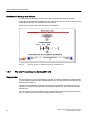
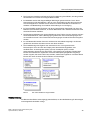
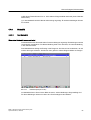
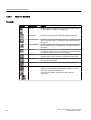
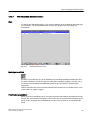
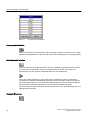
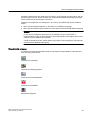
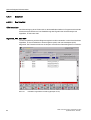
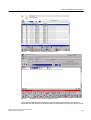
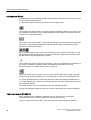
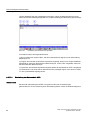
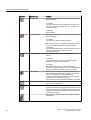
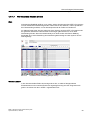
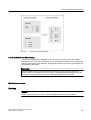
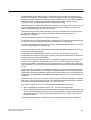
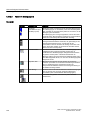
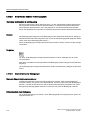
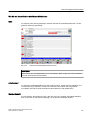
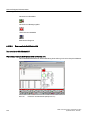
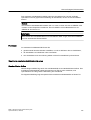
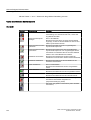
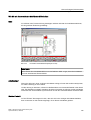
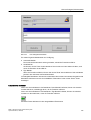
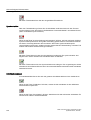
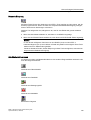
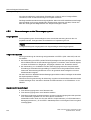
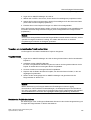
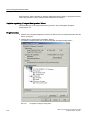
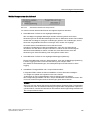
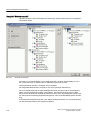
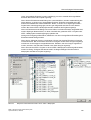
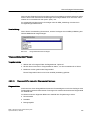
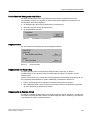
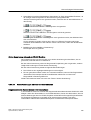
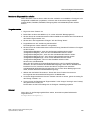
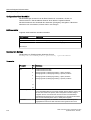
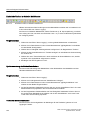
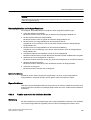
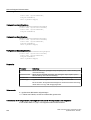
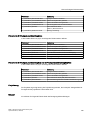
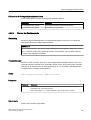
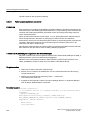
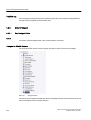
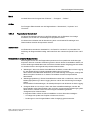
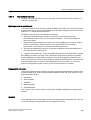
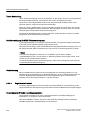
WinCC/ProAgent Dokumentation 4.5 Projektierung in WinCC Die Einheiten liegen in diesem Beispiel in den drei STEP 7 Projekten "HW_18_neu", "RG2001" und "Z_02_neuMsg", die in einem STEP 7 Multiprojekt zusammengefasst sind. Hinweis Die erforderlichen Informationen bezieht WinCC aus der mit STEP 7 gemeinsam genutzten Datenbasis. Sollten sie eine bestimmte diagnosefähige Einheit in der Liste vermissen, generieren Sie das Steuerungsprogramm erneut und überprüfen sie die Netzanbindung der CPU (siehe "Gemeinsame Datenbasis mit STEP 7"). Einheiten hinzufügen Hinweis Wählen Sie nur solche Einheiten zur Diagnose aus, für die Sie später auch tatsächlich eine Prozessdiagnose benötigen. Achten Sie auch darauf, dass Sie eine doppelt aufgelistete CPU (z. B. unter MPI und Industrial Ethernet) nicht zweimal auswählen. Jede CPU darf nur einmal, d. h. nur für eine Kopplung, ausgewählt werden. Vorgehensweise 1. Wählen Sie im ProAgent-Editor die Registerkarte "Generierlauf". 2. Betätigen Sie die Schaltfläche "Einheiten". 3. Markieren Sie den entsprechenden Eintrag in der Spalte "Diagnosefähige Einheiten". Durch Anklicken der Symbole "+" bzw. "–" öffnen bzw. schließen Sie die einzelnen Hierarchieebenen. 4. Klicken Sie auf die Schaltfläche ">>". Die Einheit, die CPU oder die Netzkomponente erscheint daraufhin in der Liste der "Ausgewählten Einheiten". Hinweis: HiGraph-Einheiten können nicht ausgewählt werden, da ProAgent diese nicht unterstützt. Wenn die HiGraph-Einheit mit der entsprechenden Erzeugerkennung versorgt ist (ab HiGraph-Version 5.0), zeigt Ihnen das Symbol an, dass diese Einheit nicht auswählbar ist. 5. Bestätigen Sie mit "OK". Die Einheit, die CPU oder die Netzkomponente ist damit während des WinCC-RuntimeBetriebs diagnosefähig und wird auf der Registerkarte "Generierlauf" im Einheitenfenster angezeigt. 150 MDM - WinCC/ProAgent Information System Systemhandbuch, 02/2009,