1
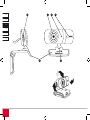
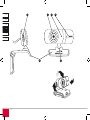
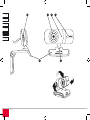
Autofocus Webcam Instructions SL-6846-SBK DE EN FR ES IT DK Wichtig! Bevor Sie dieses Produkt verwenden, lesen Sie bitte die Sicherheitsund Warnhinweise im Handbuch. Bewahren Sie dieses Handbuch auf, um zu einem späteren Zeitpunkt darauf zurückgreifen zu können. Haftungsausschluss Die Jöllenbeck GmbH übernimmt keine Haftung für Schäden am Produkt oder Verletzungen von Personen aufgrund von unachtsamer, unsachgemäßer, falscher oder dem Herstellerzweck nicht entsprechender Verwendung des Produkts. Fehlerbeseitigung/Reparatur Versuchen Sie nicht, das Gerät selbst zu warten oder zu reparieren. Überlassen Sie jegliche Reparatur dem zuständigen Fachpersonal. Nehmen Sie keine Veränderungen am Gerät vor. Dadurch verlieren Sie jegliche Garantieansprüche. Feuchtigkeit/Wärmequellen Verwenden Sie das Gerät nicht in der Nähe von Wasser (z. B. Waschbecken, Badewannen etc.), und halten Sie es von Feuchtigkeit, tropfenden oder spritzenden Flüssigkeiten sowie Regen fern. Setzen Sie das Gerät keinen hohen Temperaturen, hoher Luftfeuchtigkeit oder direktem Sonnenlicht aus. Reinigung Verwenden Sie zum Reinigen des Gerätes bitte ein weiches, trockenes Tuch. Lassen Sie das Gerät nie mit Benzol, Verdünner oder anderen Chemikalien in Berührung kommen. Bestimmungsgemäßer Gebrauch Dieses Gerät dient allein der Übertragung von bewegten und unbewegten Bildern an einem handelsüblichen Computer. Das Gerät darf nur mit den dafür vorgesehenen Originalteilen verwendet werden. Das Produkt darf nur in geschlossenen und trockenen Räumen verwendet werden. Die bestimmungsgemäße Verwendung beinhaltet das Vorgehen gemäß der Installationsanleitung. CE-Konformität Dieses Produkt entspricht den relevanten CERIchtlinien der Europäischen Union. Unter http:// www.speed-link.com können Sie die gesamte Konformitätserklärung anfordern. Entsorgung Die Kennzeichnung auf dem Produkt bzw. auf der dazugehörigen Literatur gibt an, dass es nach seiner Lebensdauer nicht zusammen mit dem normalen Haushaltsmüll entsorgt werden darf. Entsorgen Sie dieses Gerät bitte getrennt von anderen Abfällen, um der Umwelt bzw. der menschlichen Gesundheit nicht durch unkontrollierte Müllbeseitigung zu schaden. Recyceln Sie das Gerät, um die nachhaltige Wiederverwertung von stofflichen Ressourcen zu fördern. Private Nutzer sollten den Händler, bei dem das Produkt gekauft wurde, oder die zuständigen Behörden kontaktieren, um in Erfahrung zu bringen, wie sie das Gerät auf umweltfreundliche Weise recyceln können. Gewerbliche Nutzer sollten sich an Ihren Lieferanten wenden und die Bedingungen des Verkaufsvertrags konsultieren. Dieses Produkt darf nicht zusammen mit anderem Gewerbemüll entsorgt werden. DE Software Die Jöllenbeck GmbH behält die vollen Eigentumsrechte an der mitgelieferten Software. Direkte oder indirekte Veränderung, dekompilierung oder Rückentwicklung der Software ist nicht gestattet. Jegliche Vervielfältigung und Weitergabe der Software an Dritte ist nicht gestattet. EN FR ES IT Garantie Auf dieses Produkt gewährleisten wir eine Herstellergarantie von 2 (zwei) Jahren auf Verarbeitung und alle eingebauten Teile. Technischer Support Bei Fragen oder Problemen steht Ihnen unser Technischer Support per E-Mail zur Verfügung: E-Mail: [email protected] DK 4 DE 1 2 3 EN FR ES IT DK 6 5 Lieferumfang • Autofocus Webcam • Software-CD • Bedienungsanleitung Systemvoraussetzungen • Pentium VI Prozessor oder höher • Windows XP mit SP2 oder Windows Vista • CD-ROM-Laufwerk • 256 MB Arbeitsspeicher • freie USB 2.0 Schnittstelle • 500 MB freier Festplattenspeicher für Software • Internetverbindung für Videochats DE Webcam daher nicht an USB 1.1 Schnittstellen oder Hubs an. Wenn Sie die Webcam an einen USB 2.0 Hub anschließen, sollte dieser über eine zusätzliche Stromversorgung verfügen. Windows erkennt automatisch, dass ein neues Gerät angeschlossen wurde und installiert die notwendigen Treiber selbstständig. Sie müssen keine zusätzlichen Treiber installieren. EN FR ES IT DK Bedienelemente (1) Autofokuslinse (2) Status-LED (3) Mikrofon (4) Schnappschusstaste (5) Drehgelenk (6) Klammer Bilder erstellen unter Windows u Klicken Sie auf „Arbeitsplatz“ und doppelklicken Sie auf „USB-Videogerät“. Nachdem das Gerät initialisiert wurde, sehen Sie nun Live-Bilder der Webcam. u Um ein Bild aufzunehmen, klicken Sie auf „Neues Bild aufnehmen“ oben links im Fenster. Das aufgenommene Bild erscheint nun unten in der Dateileiste als Miniaturvorschau. Dieses Bild können Sie nun Kopieren und in ein Verzeichnis Ihrer Wahl einfügen. Anschließen der Webcam u Befestigen Sie die Webcam mit Hilfe der Klammer (6) am Rahmen Ihres TFT-Monitors oder Notebookbildschirms oder stellen Sie die Webcam auf Ihren Schreibtisch. u Verbinden Sie den USB-Stecker mit einer freien USB-Schnittstelle Ihres Notebooks. HINWEIS: Die Webcam benötigt eine USB 2.0 Schnittstelle, damit die volle Funktionalität gewährleistet werden kann. Schließen Sie die Installieren der Foto- und Videosoftware Auf der mitgelieferten CD befindet sich Software zur Aufnahme und Bearbeitung von Fotos und Videos. Um diese Software zu installieren, legen Sie die CD in Ihr CD-ROM-Laufwerk. Das Installationsmenü sollte automatisch starten. Sollte dies nicht der Fall sein, öffnen Sie den Windows Explorer, doppelklicken Sie auf das Symbol Ihres CD-ROM-Laufwerks und doppelklicken Sie auf die Datei setup.exe. DE EN FR ES IT DK Installation von Webcam Companion u Klicken Sie im Installationsmenü auf die Schaltfläche „Webcam Companion“. u Wählen Sie die Sprache aus und klicken Sie auf „Weiter“. u Lesen Sie sich die Lizenzvereinbarung durch. Durch klicken auf „Ja“ stimmen Sie zu. Wenn Sie nicht zustimmen möchten, klicken Sie auf „Nein“. Die Installation wird dann nicht ausgeführt. u Wählen Sie ein Verzeichnis, in das „Webcam Companion“ installiert werden soll. Sie können durch Klicken auf die Schaltfläche „Durchsuchen“ ein eigenes Verzeichnis auswählen. u Wählen Sie einen Programmordner für das Startmenü und klicken Sie auf „Weiter“. u Klicken Sie in der Menüleiste auf Hilfe | Anwendungs-Hilfe oder drücken Sie F1. Das Programm wird nun auf Ihrem Computer installiert. Installation von Arcsoft PhotoImpression u Klicken Sie im Installationsmenü auf die Schaltfläche „Arcsoft PhotoImpression“. u Wählen Sie die Sprache aus und klicken Sie auf „Weiter“. u Lesen Sie sich die Lizenzvereinbarung durch. Durch klicken auf „Ja“ stimmen Sie zu. Wenn Sie nicht zustimmen möchten, klicken Sie auf „Nein“. Die Installation wird dann nicht ausgeführt. u Wählen Sie ein Verzeichnis, in das „Arcsoft PhotoImpression“ installiert werden soll. Sie können durch Klicken auf die Schaltfläche „Durchsuchen“ ein eigenes Verzeichnis auswählen. u Wählen Sie einen Programmordner für das Startmenü und klicken Sie auf „Weiter“. u Klicken Sie auf „Fertigstellen“, um die Installation abzuschließen. Das Programm wird nun auf Ihrem Computer installiert. Verwenden von Webcam Companion Mit dem Webcam Companion können Sie Fotos oder Videos erstellen, speichern und bearbeiten oder eine Überwachung mit Bewegungsmelder starten. Näheres zur Bedienung des Programms finden Sie in der Hilfefunktion. u Klicken Sie auf „Fertigstellen“, um die Installation abzuschließen. u Starten Sie den Webcam Companion. Verwenden von Arcsoft PhotoImpression Mit Arcsoft PhotoImpression können Sie aufgenommene Fotos nachbearbeiten. Näheres zur Bedienung des Programms finden Sie in der Hilfefunktion. u Starten Sie Arcsoft PhotoImpression. u Klicken Sie in der Menüleiste auf Hilfe | Hilfe oder drücken Sie F1. Installation von Arcsoft VideoImpression u Klicken Sie im Installationsmenü auf die Schaltfläche „Arcsoft VideoImpression“. u Wählen Sie die Sprache aus und klicken Sie auf „Weiter“. u Lesen Sie sich die Lizenzvereinbarung durch. Durch klicken auf „Ja“ stimmen Sie zu. Wenn Sie nicht zustimmen möchten, klicken Sie auf „Nein“. Die Installation wird dann nicht ausgeführt. u Wählen Sie ein Verzeichnis, in das „Arcsoft VideoImpression“ installiert werden soll. Sie können durch Klicken auf die Schaltfläche „Durchsuchen“ ein eigenes Verzeichnis auswählen. u Wählen Sie einen Programmordner für das Startmenü und klicken Sie auf „Weiter“. Das Programm wird nun auf Ihrem Computer installiert. u Klicken Sie auf „Fertigstellen“, um die Installation abzuschließen. das Video integrieren. Näheres zur Bedienung des Programms finden Sie in der Hilfefunktion. u Starten Sie Arcsoft VideoImpression. u Klicken Sie in der Menüleiste auf Hilfe | Hilfe oder drücken Sie F1. DE EN FR ES Deinstallation der Programme Öffnen Sie die Systemsteuerung und doppelklicken Sie auf „Software“ (unter Windows Vista „Programme und Funktionen“). Klicken Sie auf das Programm, das Sie deinstallieren möchten und klicken Sie anschließend auf „Deinstallieren“. Problembehebung Wenn Ihre Kamera nicht erkannt wird, verbinden Sie die Kamera erneut und versuchen es gegebenenfalls an einem anderen USB-Anschluss. Stellen Sie sicher, dass die Kamera nicht an einem USB-Hub ohne eigene Stromversorgung angeschlossen ist. Sollte Ihr Messenger-Programm die Kamera nicht anzeigen, stellen Sie sicher, dass Sie die Kamera als Videoquelle angegeben haben. Gehen Sie dazu in die Optionen des Messenger-Programms und stellen Sie als Videoquelle „USB-Videogerät“ ein. Verwenden von Arcsoft VideoImpression Mit Arcsoft VideoImpression können Sie Videos erstellen und Einblendeffekte, Text und Sprache in IT DK DE EN FR ES IT DK Important! Before using this product please read all the safety and warning notices given in the manual. Please also keep this manual in a handy place for future reference. Cleaning Use a soft, dry cloth to clean the product. Do not allow the product to come into contact with benzene, paint thinners or other such chemicals. Disclaimer of Liability Jöllenbeck GmbH accepts no liability whatsoever for any product deficiencies or injuries caused to people due to careless, improper or incorrect use of the product or use of the product for purposes not recommended by the manufacturer. Intended Use This product is intended solely for transmitting moving and static images on a standard computer. The product must only be used in conjunction with the original parts intended for it. The product must only be used in dry, interior rooms. Intended use includes adherence to the specified installation instructions. Troubleshooting/Repairs Do not attempt to service or repair the product yourself; leave any repairs to qualified personnel. Do not attempt to modify the product in any way as doing so will invalidate the warranty. CE Conformity This product meets the relevant CE guidelines of the European Union. You can request a copy of the conformity declaration in its entirety at http://www. speed-link.com. Moisture/Heat Do not use the product near water (e.g. sinks, bath tubs etc.), and keep it away from damp conditions; areas where liquids are likely to drip, splash or be sprayed; as well as rain. Do not expose the product to high temperatures, high humidity or direct sunlight. Disposal The markings on the product and on the associated literature show that this product must not be disposed of together with normal household waste at the end of its useful life. Please dispose of this device separately from other waste in order not to cause harm to the environment or human health through uncontrolled refuse disposal. Recycle the device to facilitate the sustainable recycling of material resources. Private users should contact the dealer from whom the product was bought, or the authorities responsible for recycling, to find out how to recycle the device in an environmentally friendly way. Commercial users should ask their suppliers and consult the sales contract terms. This product must not be disposed of together with other commercial waste. Software Jöllenbeck GmbH retains full intellectual property rights to the supplied software. Direct or indirect reworking, decompiling or reverse engineering of the software is not permitted. Any form of copying or distribution of the software to third parties is also not permitted. DE EN FR ES IT Warranty We provide a manufacturer’s guarantee of 2 (two) years on this product in respect of workmanship and all built-in components. DK Technical Support Our Technical Support team is there for you in the event of any questions or problems and can be contacted e-mail: E-mail: [email protected] 4 DE 1 2 3 EN FR ES IT DK 6 10 5 What’s Included • Autofocus Webcam • Software CD • User manual System Requirements • Pentium VI processor or higher • Windows XP with SP2 or Windows Vista • CD-ROM drive • 256MB RAM • Free USB 2.0 port • 500MB free hard disk space for software • Internet connection for video chat Controls (1) Autofocus lens (2) Status LED (3) Microphone (4) Snapshot button (5) Swivel joint (6) Clamp Connecting the Webcam Using the clamp (6), mount the webcam on the frame of your TFT monitor or notebook screen or position the webcam on your desktop. Plug the USB receiver into a free USB port on your notebook. NOTE: The webcam must be plugged into a USB 2.0 port to provide full functionality. For that reason, do not plug the webcam into a USB 1.1 port or hub. DE If you plug the webcam into a USB 2.0 hub, make sure that this has its own additional independent power supply. EN FR Windows will automatically detect that a new device has been connected and will install the necessary driver itself. You do not need to install any additional drivers. ES IT Taking pictures on Windows Click on “My Computer” and double click on “USB Video Device”. After the device has been initialised you will now see live images from the webcam. To take a picture, click on “Take new picture” in the upper left of the window. A miniature preview of the picture that has been taken will now appear below in the file bar. You can now copy this image and paste it into any directory of your choice. Installing the photo and video software Software for taking and editing photos and video is provided on the accompanying CD. To install this software, insert the CD into your CD-ROM drive. The installation menu will launch automatically. If this does not happen then open Windows Explorer and double click on the symbol for your CD-ROM drive and then double click on the file setup.exe. 11 DK DE EN FR ES IT DK Installing Webcam Companion On the installation menu, click on the button “Webcam Companion”. Select the language and click on “Next”. Read through the licensing agreement. Clicking on “Yes” means you agree to the terms of the agreement. If you do not agree, click on “No”. Installation will not proceed. Select a directory where “Webcam Companion” is to be installed. You can select your own directory by clicking the “Browse” button. Select a program folder for the Start menu and click on “Next”. The program will now be installed on your computer. Click on “Finish” to complete the installation. Installing Arcsoft PhotoImpression Click on “Arcsoft PhotoImpression” in the installation menu. Select “Install the software automatically” and click on “Next”. Read through the licensing agreement. Clicking on “Yes” means you agree to the terms of the agreement. If you do not agree, click on “No”. Installation will not proceed. Select a directory where “Arcsoft PhotoImpression” is to be installed. You can select your own directory by clicking the “Browse” button. Select a program folder for the Start menu and click on “Next”. The program will now be installed on your computer. Using Webcam Companion Webcam Companion allows you to take photos and videos, save and edit them or to launch a monitoring program with motion detection. You can find more information on using the program in the help pages. Click on “Finish” to complete the installation. Launch Webcam Companion. Click on Help | Application Help from the menu bar or press F1. Launch Arcsoft PhotoImpression. Click on Help | Help from the menu bar or press F1. 12 Using Arcsoft PhotoImpression Arcsoft PhotoImpression allows you to edit photos you have taken. You can find more information on using the program in the help pages. Installing Arcsoft VideoImpression Click on “Arcsoft VideoImpression” in the installation menu. Select the language and click on “Next”. Read through the licensing agreement. Clicking on “Yes” means you agree to the terms of the agreement. If you do not agree, click on “No”. Installation will not proceed. Select a directory where “Arcsoft VideoImpression” is to be installed. You can select your own directory by clicking the “Browse” button. Select a program folder for the Start menu and click on “Next”. The program will now be installed on your computer. Uninstalling the programs Open the Windows Control Panel and double click on “Add or Remove Programs” (“Programs and Functions” under Windows Vista). Click on the program that you would like to uninstall and then click on “Remove”. DE Troubleshooting If your webcam is not detected then reconnect it and, if necessary, try a different USB port. Make sure that the webcam is not connected to a USB hub without its own separate power supply. IT If your messenger program does not display the webcam output then check to see that you have set it as the video source. To do that, go to Options in the messenger program and set the video source to “USB Video Device”. Click on “Finish” to complete the installation. Using Arcsoft VideoImpression Arcsoft VideoImpression allows you to create videos and blending effects and to incorporate text and speech into videos. You can find more information on using the program in the help pages. Launch Arcsoft VideoImpression. Click on Help | Help from the menu bar or press F1. 13 EN FR ES DK DE EN FR ES IT DK Important ! Avant d’utiliser le produit, veuillez lire attentivement les instructions de sécurité et les mises en garde dans le mode d’emploi. Conservez ce mode d’emploi pour pouvoir le consulter à nouveau ultérieurement. Clause d’exclusion de responsabilité La société Jöllenbeck GmbH décline toute responsabilité en cas de dégradations du produit ou de blessures corporelles dues à une utilisation du produit inconsidérée, incorrecte, erronée ou contraire aux instructions données par le fabricant. Élimination des erreurs/Réparations N’essayez pas de réparer ou d’entretenir vousmême l’appareil. Confiez tous les travaux de maintenance à un technicien qualifié. N’apportez aucune modification à l’appareil. Cela annulerait toute possibilité de recours en garantie. Humidité/Sources de chaleur N’utilisez pas l’appareil à proximité d’eau (par exemple auprès d’un lavabo, d’une baignoire, etc.) et gardez-le à l’abri de l’humidité (éclaboussures, égouttement, pluie). N’exposez pas l’appareil à des températures élevées, à un air très humide ou au rayonnement direct du soleil. 14 Nettoyage Nettoyez l’appareil avec un chiffon doux et sec. Ne mettez jamais l’appareil en contact avec du benzol, du dissolvant ou d’autres produits chimiques. Utilisation de l’appareil conforme à sa destination Cet appareil sert à transférer des images animées et non animées sur un ordinateur classique. L’appareil ne doit être utilisé qu’avec les pièces originales prévues à cet effet. Le produit ne doit être utilisé que dans des locaux fermés et secs. L’utilisation conforme implique de respecter les instructions d’installation. Conformité CE Ce produit est conforme aux directives CE applicables de l’Union européenne. Vous pouvez demander à recevoir l’ensemble des déclarations de conformité sur le site http://www.speed-link. com. Élimination Le marquage figurant sur ce produit et sur les documents correspondants indique qu’il ne doit pas être placé avec les ordures ménagères courantes à l’issue de sa durée de vie. Veuillez séparer cet appareil des autres déchets pour ne pas nuire à l’environnement et à la santé des personnes par une élimination non contrôlée des déchets. Recyclez l’appareil pour encourager la récupération durable des ressources matérielles. Logiciel La société Jöllenbeck GmbH conserve l’intégralité des droits de propriété sur le logiciel fourni. Toute modification directe ou indirecte, décompilation ou rétro-conception du logiciel est interdite. Toute reproduction ou remise du logiciel à de tierces personnes est interdite. Les utilisateurs privés peuvent contacter le vendeur auprès duquel ils ont acheté le produit ou les autorités compétentes pour savoir comment recycler l’appareil de manière respectueuse de l’environnement. Les utilisateurs professionnels doivent s’adresser à leurs fournisseurs et consulter les conditions qui figurent dans le contrat de vente. Ce produit ne doit pas être placé avec d’autres déchets industriels. Assistance technique En cas de questions ou de problèmes, notre service d’assistance technique se tient à votre disposition par e-mail : e-mail : [email protected] DE EN FR ES IT Garantie Nous accordons pour ce produit une garantie constructeur de 2 (deux) ans sur la fabrication et sur tous les composants. DK 15 4 DE 1 2 3 EN FR ES IT DK 6 16 5 Éléments fournis • Webcam autofocus • CD avec logiciels • Mode d’emploi à des prises USB 1.1 ou à des hubs. Si vous raccordez la webcam à un hub USB 2.0, celui-ci doit disposer d’une source d’alimentation électrique supplémentaire. DE Configuration système requise • Processeur Pentium VI ou plus • Windows XP avec SP2 ou Windows Vista • Lecteur de CD-ROM • 256 Mo de mémoire vive • Port USB 2.0 libre • 500 Mo libres sur le disque dur pour le logiciel • Liaison Internet pour les chats vidéo Windows détecte automatiquement qu’un nouveau périphérique a été raccordé et installe de luimême les pilotes requis. Vous n’avez pas besoin d’installer d’autre pilote. ES Éléments de commande (1) Lentille autofocus (2) Voyant d’état (3) Microphone (4) Touche Image arrêtée (5) Articulation pivotante (6) Pince Prendre des photos avec Windows Cliquez sur « Poste de travail » et double-cliquez sur « Périphérique vidéo USB ». Une fois que le périphérique est initialisé, vous voyez les images filmées en live par la webcam. Pour prendre une photo, cliquez sur « Prendre une nouvelle photo » en haut à gauche dans la fenêtre. La photo apparaît alors en bas dans la liste de fichiers sous forme de vignette miniature. Vous pouvez copier cette photo et la coller dans le répertoire de votre choix. Raccordement de la webcam Fixez la webcam à l’aide de la pince (6) sur le cadre de votre moniteur TFT ou de votre écran d’ordinateur portable ou bien placez la webcam sur votre bureau. Reliez la fiche USB à une prise USB libre de votre ordinateur portable. REMARQUE : la webcam nécessite une prise USB 2.0 afin de garantir une parfaite fonctionnalité. Ne raccordez donc pas la webcam Installation des logiciels pour photos et vidéos Vous trouverez sur le CD fourni des logiciels d’enregistrement et de retouche des photos et vidéos. Pour installer ces logiciels, insérez le CD dans votre lecteur de CD-ROM. Le menu d’installation démarre automatiquement. Si ce n’est pas le cas, ouvrez l‘Explorateur de Windows, double-cliquez sur le symbole de votre lecteur de CD-ROM et double-cliquez sur le fichier setup.exe. 17 EN FR IT DK DE EN FR ES IT DK Installation de Webcam Companion Cliquez dans le menu d’installation sur le bouton « Webcam Companion ». Sélectionnez la langue, puis cliquez sur « Suivant ». Lisez les conditions de la licence. Cliquez sur « Oui » pour indiquer que vous acceptez les conditions. Si vous n’êtes pas d’accord, cliquez sur « Non ». L’installation n’a alors pas lieu. Sélectionnez un répertoire dans lequel le programme « Webcam Companion » doit être installé. Vous pouvez sélectionner le répertoire de votre choix en cliquant sur le bouton « Parcourir ». Sélectionnez un répertoire pour le menu de démarrage, puis cliquez sur « Suivant ». Installation d‘Arcsoft PhotoImpression Cliquez dans le menu d‘installation sur le bouton « Arcsoft PhotoImpression ». Sélectionnez la langue, puis cliquez sur « Suivant ». Lisez les conditions de la licence. Cliquez sur « Oui » pour indiquer que vous acceptez les conditions. Si vous n’êtes pas d’accord, cliquez sur « Non ». L’installation n’a alors pas lieu. Sélectionnez un répertoire dans lequel le programme « Arcsoft PhotoImpression » doit être installé. Vous pouvez sélectionner le répertoire de votre choix en cliquant sur le bouton « Parcourir ». Sélectionnez un répertoire pour le menu de démarrage, puis cliquez sur « Suivant ». Le programme est alors installé sur votre ordinateur. Cliquez sur « Terminer » pour conclure l’installation. Le programme est alors installé sur votre ordinateur. Utilisation de Webcam Companion Le programme Webcam Companion vous permet de créer des photos ou des vidéos, de les sauvegarder, de les éditer ou de lancer une surveillance avec détecteur de mouvements. Pour plus d’informations sur le programme, veuillez vous reporter à la fonction d’aide. Lancez la Webcam Companion. Cliquez dans la barre de menu sur Aide | Aide du logiciel ou bien appuyez sur la touche F1. 18 Cliquez sur « Terminer » pour conclure l’installation. Utilisation d‘Arcsoft PhotoImpression Arcsoft PhotoImpression vous permet de retoucher les photos que vous avez faites. Pour plus d’informations sur le programme, veuillez vous reporter à la fonction d’aide. Lancez Arcsoft PhotoImpression. Cliquez dans la barre de menu sur Aide | Aide ou bien appuyez sur la touche F1. Installation d‘Arcsoft VideoImpression Cliquez dans le menu d‘installation sur le bouton « Arcsoft VideoImpression ». Sélectionnez la langue, puis cliquez sur « Suivant ». Lisez les conditions de la licence. Cliquez sur « Oui » pour indiquer que vous acceptez les conditions. Si vous n’êtes pas d’accord, cliquez sur « Non ». L’installation n’a alors pas lieu. Sélectionnez un répertoire dans lequel le programme « Arcsoft VideoImpression » doit être installé. Vous pouvez sélectionner le répertoire de votre choix en cliquant sur le bouton « Parcourir ». Sélectionnez un répertoire pour le menu de démarrage, puis cliquez sur « Suivant ». Le programme est alors installé sur votre ordinateur. Cliquez sur « Terminer » pour conclure l’installation. Désinstallation des programmes Ouvrez le Panneau de configuration et double-cliquez sur « Ajouter ou supprimer des programmes » (dans Windows Vista : « Programmes et fonctions »). Cliquez sur le programme que vous souhaitez désinstaller, puis cliquez sur « Désinstaller ». DE EN FR ES IT En cas de problème Si votre caméra n’est pas détectée, connectez à nouveau la caméra et faites le cas échéant un essai sur une autre prise USB. Assurez-vous que la caméra n’est pas raccordée à un hub USB ne disposant pas de sa propre alimentation en courant. Si la caméra n’apparaît pas dans votre programme Messenger, assurez-vous que vous avez sélectionné la caméra comme source vidéo. Pour cela, allez dans les options du programme Messenger et réglez la source vidéo sur « Périphérique vidéo USB ». Utilisation d‘Arcsoft VideoImpression Arcsoft VideoImpression vous permet de créer des vidéos et d’y intégrer des effets en surimpression, des textes et des éléments vocaux. Pour plus d’informations sur le programme, veuillez vous reporter à la fonction d’aide. Lancez Arcsoft VideoImpression. Cliquez dans la barre de menu sur Aide | Aide ou bien appuyez sur la touche F1. 19 DK DE EN FR ES ¡Importante! Antes de utilizar este producto, lee con atención las instrucciones de seguridad y avisos de este manual. Guarda este manual para que puedas servirte de él y consultarlo posteriormente cuando tengas alguna duda. IT DK Restricciones a la garantía Jöllenbeck GmbH no asume la garantía por daños causados al producto o lesiones de personas debidas a una utilización inadecuada o impropia del producto, diferente a la especificada en el manual, o utilización contraria a la recomendada. Eliminación de anomalías/Reparación No intentes en ningún caso la reparación o mantenimiento de este dispositivo. Deja cualquier reparación en manos de personal especializado. No hagas cambios en el aparato. De lo contrario perderás la garantía que te ampara. Humedad/Fuentes caloríficas Mantén el producto alejado del agua. (por ej. lavabos, bañeras, etc.), y lejos de humedades, líquidos que goteen o salpiquen y de la lluvia. No expongas el aparato a altas temperaturas, elevada humedad relativa del aire o la luz directa del sol. 20 Limpieza Para limpiar el aparato utiliza un paño suave y seco. No dejes nunca que entre en contacto con benceno, disolventes u otros productos químicos. Uso según instrucciones El dispositivo sólo se puede usar con las piezas originales correspondientes. El producto se utilizará siempre en espacios cerrados y secos. El uso según instrucciones incluye un procedimiento de instalación según estas mismas instrucciones. Declaración de conformidad CE Este producto cumple las directivas CE más relevantes con vigor en la Unión Europea. Entrando en http://www.speed-link.com puede bajar de la red la declaración de conformidad completa. Reciclaje En las características del producto o en las instrucciones anexas se indica que esté producto tras su vida útil, no debe arrojarse a la basura común doméstica. Deposítalo en los contenedores destinados para ello con el fin de no agredir al medio ambiente ni atentar contra la salud, eliminando residuos de forma incontrolada. Recicla este dispositivo para mejorar la recuperación de materiales valiosos y de recursos útiles para todos. Los usuarios particulares deberían contactar con el establecimiento en el que han adquirido el aparato o con las autoridades locales para saber cómo reciclar este producto de la manera menos agresiva para el medio ambiente. Los comerciales se pondrán en contacto con sus proveedores y deberán consultar las condiciones generales del contrato de compra-venta. Este producto no debe arrojarse a la basura común ni con otros productos industriales de desecho. Software Jöllenbeck GmbH detenta todos los derechos de propiedad del software incluido. Cambios que se realicen directa o indirectamente, descompilación o retrogresión del software no están autorizados. Tampoco se autoriza la reproducción o entrega de software a terceros. DE EN FR ES IT Garantía Este producto tiene una garantía de dos años (2), tanto para defectos de fabricación como de sus componentes. SOPORTE TECNICO Si surgen problemas o tienes cualquier sugestión, no dudes en ponerte en contacto con nuestro servicio técnico, bien por e-mail. E-mail: [email protected] 21 DK 4 DE 1 2 3 EN FR ES IT DK 6 22 5 Esta caja contiene • Webcam autofocus • CD software • Instrucciones de uso puerto USB 1.1 o a hubs (concentradores). Si conectas la webcam a un hub USB 2.0, éste debe disponer de alimentación adicional de corriente. DE Requerimientos del sistema • Procesador Pentium VI o superior • Windows XP con SP2 o Windows Vista • Unidad de CD-ROM: • 256 MB de memoria RAM • Puerto libre USB 2.0 • 500 MB libres en disco duro para el software • Conexión a Internet para videochats Windows detecta automáticamente que se ha conectado un nuevo dispositivo y se encarga de instalar los controladores que necesita para operar. No hace falta que instales un controlador adicional. ES Elementos de manejo (1) Lente autofocus (2) LED de estado (3) Micrófono (4) botón disparo instantáneo (5) Articulación giratoria (6) Pinza Conectar la Webcam Sujeta con la pinza (6) la Webcam al marco de tu monitor TFT, pantalla del portátil o colócala sobre la mesa de trabajo. Conecta el cable USB a un puerto USB que esté libre en tu ordenador o portátil. AVISO: La Webcam sólo funciona con un USB 2.0 con el fin de asegurar su pleno funcionamiento. No conectes la Webcam a un Crear imágenes en Windows Haz clic en „Escritorio“ y luego doble clic en „Aparato de vídeo USB“. Tras haberse inicializado el aparato, verás imágenes en vivo de la webcam. Para la toma de una foto, haz clic en „hacer foto nueva“, parte superior izquierda de la ventana. La foto que se ha hecho aparece ahora abajo en la barra de archivos en forma miniaturizada. Esta foto la puedes copiar o guardar en una carpeta que selecciones. Instalación del software de fotos y vídeos En el CD que viene adjunto encontrarás software para la grabación y edición de fotos y vídeos. Para instalar este software, coloca el CD en la unidad de CD-ROM. El menú de instalación se inicia automáticamente. Si no fuese así, abre el Explorador de Windows y haz doble clic en el icono de tu unidad de CDs y doble clic en el archivo setup.exe. 23 EN FR IT DK DE EN FR ES IT DK Instalación de Webcam Companion Haz clic en el menú de instalación en el botón „Webcam Companion“. Selecciona idioma y haz clic en „continuar“. Lee los acuerdos de licencia. Haciendo clic en „Sí“ aceptas las condiciones. Si no quieres aceptar las condiciones, haz clic en „No“. La instalación no continúa y se cancela. Selecciona la carpeta en la que quieres instalar la „Webcam Companion“. Haciendo clic en el botón „Examinar“ puedes elegir el directorio que prefieres para el dispositivo. Selecciona una carpeta de programa para el menú de inicio y haz clic en „continuar“. Instalación de Arcsoft PhotoImpression En el menú de instalación haz clic en „Arcsoft PhotoImpression“. Selecciona idioma y haz clic en „continuar“. Lee las condiciones de licencia y haz clic en „Sí“ si las aceptas. Si no quieres aceptar las condiciones, haz clic en „No“. La instalación no continúa y se cancela. Selecciona el directorio en el que quieres instalar la „Arcsoft PhotoImpression“. Haciendo clic en el botón „Examinar“ puedes elegir el directorio que prefieres para el dispositivo. Selecciona una carpeta de programa para el menú de inicio y haz clic en „continuar“. El programa se instala a continuación en el ordenador. El programa se instala a continuación en el ordenador. Haz clic en „Finalizar“ para concluir la instalación. Haz clic en „Finalizar“ para concluir la instalación. Utilización de Webcam Companion Puedes hacer fotos, crear vídeos, guardarlos o editarlos o establecer un control de alarma de movimientos. Más sobre el manejo del programa lo encuentras en la función de ayuda. Aplicaciones de Arcsoft PhotoImpression Con Arcsoft PhotoImpression puedes editar y retocar las fotos que hayas sacado. Más sobre el manejo del programa lo encuentras en la función de ayuda. Inicia Webcam Companion. En la barra de menús haz clic en ayuda | Ayuda aplicaciones o pulsa F1. Iniciar Arcsoft PhotoImpression. En la barra de menús haz clic en ayuda | Ayuda o pulsa F1. 24 Instalación de Arcsoft VideoImpression En el menú de instalación haz clic en „Arcsoft VideoImpression“. Selecciona idioma y haz clic en „continuar“. Lee las condiciones de licencia y haz clic en „Sí“ si las aceptas. Si no quieres aceptar las condiciones, haz clic en „No“. La instalación no continúa y se cancela. Selecciona el directorio en el que quieres instalar „Arcsoft VideoImpression“. Haciendo clic en el botón „Examinar“ puedes elegir el directorio que prefieres para el dispositivo. Selecciona una carpeta de programa para el menú de inicio y haz clic en „continuar“. El programa se instala a continuación en el ordenador. Haz clic en „Finalizar“ para concluir la instalación. Desinstalación de los programas Abre el Panel de control y haz doble clic en „Software“ (en Windows Vista „Programas y funciones“). Haz clic sobre el programa que quieres desinstalar y a continuación en „Quitar programa“. DE Resolución de problemas Si ves que el ordenador no detecta tu cámara, vuelve a realizar todas las conexiones y enchufa el conector en otro puerto USB. Asegúrate que la cámara no se encuentra conectada a un hub USB sin corriente propia de alimentación. IT EN FR ES Si ves que el Messenger no indica la presencia de tu cámara, comprueba si la cámara está indicada entre las fuentes de vídeo. Para ello, vete a opciones del programa del Messenger e introduces como fuente de vídeo „Dispositivo de Vídeo USB“. Aplicaciones de Arcsoft VideoImpression Con Arcsoft VideoImpression puedes crear vídeos e integrar efectos especiales, textos e idioma en el vídeo que preparas. Más sobre el manejo del programa lo encuentras en la función de ayuda. Iniciar Arcsoft VideoImpression. En la barra de menús haz clic en ayuda | Ayuda o pulsa F1. 25 DK DE EN FR ES IT DK Importante! Prima di utilizzare questo prodotto leggere attentamente le avvertenze di sicurezza. Conservare questo manuale per poterlo consultare in un secondo tempo. Esclusione di responsabilità La Jöllenbeck GmbH non risponde per danni sul prodotto o per lesioni di persone causate da un utilizzo del prodotto sbadato, inappropriato, errato o non indicato dal produttore. Eliminazione guasti/riparazione Non cercare di effettuare la manutenzione o la riparazione del dispositivo da soli. Affidare qualsiasi riparazione a personale qualificato. Non apportare alcune modifiche al dispositivo. Questo farà perdere qualsiasi diritto di garanzia. Umidità/fonti di calore Non utilizzare l’apparecchio vicino ad acqua (p.e. lavandini, vasche da bagno ecc.) e tenerlo lontano da umidità, da spruzzi o gocce d‘acqua nonché dalla pioggia. Non esporre il dispositivo ad alte temperature, ad alta umidità d‘aria o direttamente al sole. 26 Pulizia Pulire l‘apparecchio utilizzando un panno morbido e asciutto. Non usare mai benzolo, diluenti o altri prodotti chimici. Impiego conforme alle prescrizioni Questo dispositivo serve esclusivamente a trasmettere immagini fisse e in movimento ad un computer comune. Il dispositivo deve essere impiegato soltanto con gli appositi pezzi originali. Il prodotto deve essere impiegato soltanto in locali chiusi ed asciutti. L’impiego conforme alle prescrizioni comprende il procedimento in base al manuale d’installazione. Conformità CE Questo prodotto è conforme alle direttive CE dell‘Unione Europea. Sotto http://www.speed-link. com può essere richiesta la dichiarazione di conformità completa. Smaltimento Il contrassegno sul prodotto o sulla letteratura relativa indica che a termine della sua durata non deve essere smaltito insieme ai normali rifiuti domestici. Smaltire il dispositivo separatamente da altri rifiuti per non danneggiare l’ambiente o la salute dell’uomo a causa di uno smaltimento incontrollato dei rifiuti. Riciclare il dispositivo per favorire il riciclaggio sostenibile di risorse materiali. Si consiglia agli utenti privati di contattare il rivenditore presso il quale è stato acquistato il prodotto, o le autorità competenti, per informarsi come riciclare il dispositivo in maniera ecologica. Si consiglia agli utenti commerciali di rivolgersi al loro fornitore e di consultare le condizioni contrattuali di vendita. Questo prodotto non deve essere smaltito insieme ad altri rifiuti commerciali. Software La Jöllenbeck GmbH si riserva tutti i diritti di proprietà sul software in dotazione. Non sono consentite modifiche dirette o indirette, decompilazione o reverse engineering del software. È vietata la riproduzione o la cessione a terzi del software. DE Garanzia Per questo prodotto concediamo una garanzia della durata di 2 (due) anni a partire dalla data di acquisto. La garanzia copre i difetti di fabbricazione, nonché quelli dei componenti integrati. IT Supporto tecnico In caso di domande o problemi rivolgersi al nostro centro di supporto tecnico via e-mail: E-mail: [email protected] 27 EN FR ES DK 4 DE 1 2 3 EN FR ES IT DK 6 28 5 Contenuto della confezione • Webcam con messa a fuoco automatica • CD del software • Istruzioni per l‘uso una porta USB 1.1 o ad hub. Quando la webcam viene collegata ad un hub USB 2.0, è preferibile che questo sia dotato di un‘alimentazione propria. DE Requisiti di sistema • processore Pentium VI o superiore • Windows XP con SP2 o Windows Vista • unità CD-Rom • 256 MB memoria RAM • porta USB 2.0 libera • 500 MB di memoria libera sul disco fisso per il software • connessione Internet per videochat Windows riconosce automaticamente che è stata collegata una nuova periferica ed installa autonomamente i driver necessari. Non occorre installare ulteriori driver. ES Controlli (1) Lente con messa a fuoco automatica (2) LED di stato (3) Microfono (4) Tasto per istantanee (5) Snodo (6) Morsetto Collegamento della webcam Fissare la webcam tramite il morsetto (6) sul telaio del monitor TFT o del notebook o collocare la webcam sul tavolo. Collegare il connettore USB ad una porta USB libera del notebook. NOTA BENE: la webcam deve disporre di un‘interfaccia USB 2.0, per garantire la massima funzionalità. Quindi non collegare la webcam ad EN FR IT DK Creare immagini sotto Windows Fare clic su „Risorse del computer“ e fare doppio clic su „Dispositivo video USB“ Dopo l‘inizializzazione del dispositivo si vedono le immagini dal vivo della webcam. Per poter scattare una foto, fare clic su „Scatta nuova foto“ in alto a sinistra nella finestra. La foto scattata appare ora in basso nella lista dei file come miniatura di anteprima. Questa foto ora può essere copiata ed inserita in una cartella a scelta. Installare il software per foto e video Sul CD in dotazione si trova il software per riprendere ed elaborare foto e video. Per installare questo software, inserire il CD nell‘unità CD-ROM. Il menu di installazione dovrebbe partire automaticamente. In caso contrario, aprire il Windows Explorer, fare doppio clic prima sul simbolo dell‘unità CD-ROM e poi sul file setup.exe. 29 DE EN FR ES IT DK Installare Webcam Companion Nel menu di installazione fare clic sul pulsante „Webcam Companion“. Selezionare la lingua e cliccare su „Avanti“. Leggere il contratto di licenza. Cliccare su „Sì“ per accettare il contratto di licenza. Se non si desidera accettarlo, cliccare su „No“. L‘installazione non verrà effettuata. Selezionare la directory in cui si desidera installare „Webcam Companion“. Cliccando sul pulsante „Sfoglia“ è possibile selezionare una directory a scelta. Selezionare una cartella di programma per il menu di avvio e cliccare su „Avanti“. Installare Arcsoft PhotoImpression Fare clic sul pulsante „Arcsoft PhotoImpression“ nel menu di installazione. Selezionare la lingua e cliccare su „Avanti“. Leggere il contratto di licenza. Cliccare su „Sì“ per accettare il contratto di licenza. Se non si desidera accettarlo, cliccare su „No“. L‘installazione non verrà effettuata. Selezionare la directory in cui si desidera installare „Arcsoft PhotoImpression“. Cliccando sul pulsante „Sfoglia“ è possibile selezionare una directory a scelta. Selezionare una cartella di programma per il menu di avvio e cliccare su „Avanti“. Il programma verrà ora installato sul computer. Il programma verrà ora installato sul computer. Cliccare su „Esci“ per completare l‘installazione. Cliccare su „Esci“ per completare l‘installazione. Usare Webcam Companion Con Webcam Companion possono essere creati, memorizzati ed elaborati foto o video oppure avviata una sorveglianza con il rivelatore di movimento. Informazioni più precise sul programma si trovano nella guida in linea. Usare Arcsoft PhotoImpression Con Arcsoft PhotoImpression possono essere elaborate le foto scattate. Informazioni più precise sul programma si trovano nella guida in linea. Avviare Webcam Companion. Nella barra dei menu fare clic su Aiuto | Guida in linea o premere F1. 30 Avviare Arcsoft PhotoImpression. Nella barra dei menu fare clic su Aiuto | Guida in linea o premere F1. Installare Arcsoft VideoImpression Fare clic sul pulsante „Arcsoft VideoImpression“ nel menu di installazione. Selezionare la lingua e cliccare su „Avanti“. Leggere il contratto di licenza. Cliccare su „Sì“ per accettare il contratto di licenza. Se non si desidera accettarlo, cliccare su „No“. L‘installazione non verrà effettuata. Selezionare la directory in cui si desidera installare „Arcsoft VideoImpression“. Cliccando sul pulsante „Sfoglia“ è possibile selezionare una directory a scelta. Selezionare una cartella di programma per il menu di avvio e cliccare su „Avanti“. Il programma verrà ora installato sul computer. Cliccare su „Esci“ per completare l‘installazione. Disinstallazione dei programmi Aprire il Pannello di controllo e fare doppio clic su „Software“ (sotto Windows Vista „Programmi e Funzioni“). Fare clic sul programma che si vuole disinstallare e cliccare poi su „Disinstalla“. Ricerca guasti e possibili soluzioni Nel caso in cui la camera non venga riconosciuta, collegare nuovamente la camera usando eventualmente un‘altra porta USB. Accertarsi che la camera non sia collegata ad un hub USB senza alimentazione propria. Nel caso in cui il programma di messenger non visualizzi la camera, accertarsi di aver indicato la camera come fonte video. A tale scopo andare nelle opzioni del programma di messenger ed impostare il „Dispositivo video USB“ come fonte video. Usare Arcsoft VideoImpression Con Arcsoft VideoImpression è possibile creare video ed effetti di transizione, ed aggiungere testo e voce al video. Informazioni più precise sul programma si trovano nella guida in linea. Avviare Arcsoft VideoImpression. Nella barra dei menu fare clic su Aiuto | Guida in linea o premere F1. 31 DE EN FR ES IT DK DE EN FR ES IT DK Vigtigt! Inden du bruger produktet, bedes du om at læse sikkerhedsanvisningerne og advarslerne i håndbogen. Opbevar håndbogen, for senere reference. Rengøring Brug en blød, tør klud til rengøring af enheden. Enheden må aldrig komme i kontakt med benzen, fortyndervæske eller andre kemikalier. Fritagelse for ansvar Jöllenbeck GmbH overtager intet ansvar for materialeskader eller personskader, som opstår på grund af uforsigtig, uhensigtsmæssig, ukorrekt brug eller hvis produktet bruges til andre end de påtænkte formål. Tilsigtet brug Enheden er kun beregnet til at overføre billeder (med og uden bevægelse) til en normal computer. Enheden må kun bruges med de påtænkte originalkomponenter Produktet må kun bruges i lukkede og tørre rum. Tilsigtet brug inkluderer fremgangsmåden ifølge installeringsvejledningen. Afhjælp af fejl/reparationer Du må ikke selv vedligeholde eller reparere Enheden. Alle vedligeholdelsesarbejder skal gennemføres af specialister. Enheden må ikke forandres. På den måde bortfalder garantien. CE-overensstemmelse Enheder svarer til de relevante CE-direktiver fra den Europæiske Union. Under http://www.speed-link. com kan du anmode om hele overensstemmelseserklæringen. Fugtighed/varmekilder Enheden må ikke bruges i nærheden af vand (f.eks. vaskekummer, badekar eller svømmebassiner), og apparatet skal holdes fjern fra fugtighed, dryppende eller sprøjtende væsker som også regn. Enheden må ikke udsættes for høje temperaturer, høj luftfugtighed eller direkte sollys. 32 Bortskaffelse Mærkningen på produktet, hhv. på den tilsvarende dokumentation angiver, at produktet ikke må bortskaffes sammen med den almindelige husholdningsaffald. Bortskaf enheden venligst separat fra andet affald for ikke at skade miljøet, hhv. menneskernes sundhed på grund af en ukontrolleret bortskaffelse af affald. Aflever enheden på en genbrugsstation for at fremme genbrugen af materielle ressourcer. Private brugere bør kontakte forhandleren eller de vedkommende myndigheder og finde ud af, hvordan enheden kan genbruges miljørigtigt. Industrielle brugere bør kontakte leverandøren og læse betingelserne i købekontrakten. Dette produkt må ikke bortskaffes med andet industrielt affald. Software Ejendomsretten til den medleverede software forbliver i fuldt omfang hos Jöllenbeck GmbH . Direkte eller indirekte forandring, dekompilering eller regression af softwaren er ikke tilladt. Enhver duplikering eller videregivelse af softwaren til tredje personer er forbudt. DE EN FR ES IT Garanti Dette produkt kommer med en producentgaranti på 3 (to) år for forarbejdelse og alle integrerede komponenter. DK Teknisk support Ved spørgsmål eller problemer står vores tekniske support til rådighed for hjælp via e-mail: E-mail: [email protected] 33 4 DE 1 2 3 EN FR ES IT DK 6 34 5 Leveringsomfang • Autofocus webcam • Software-CD • Betjeningsvejledning Systemforudsætninger • Pentium VI processor eller højere • Windows XP med SP2 eller Windows Vista • CD-ROM-drev • 256 MB arbejdslager • ledigt USB 2.0 interface • 500 MB ledig harddisk-lager til Software • Internetforbindelse til videochats Betjeningselementer (1) Autofokuslinse (2) Status-LED (3) Mikrofon (4) Snapskudknap (5) Drejeled (6) Clips Tilslutning af webcam Fastgør dit webcam ved hjælp af clipsen (6) på rammen af din TFT-monitor eller notebookbilledskærm eller stil det på dit skrivebord. Forbind USB-stikket med et ledigt USB-interface på din notebook. Bemærk: For at garantere den fuldstændige funktionalitet skal dit webcam tilsluttes til et USB 2.0 interface. Tilslut derfor dit webcam ikke til et USB 1.1 interface eller en Hub. Hvis du tilslutter dit webcam til et USB 2.0 interface skal dette interface have en egen strømforsyning. DE EN FR ES IT Windows erkender automatisk den nye enhed og installerer selvstændigt alle nødvendige drivere. Du skal ikke installere yderligere drivere. Generere billeder under Windows Klik på die „Skrivebord“ og dobbeltklik på „USBvideoenhed“. Efter enheden blev initialiseret, ser du live-billeder fra dit webcam. For at optage et billede, klikker du på „Optage nyt billede“ i det øverste venstre hjørne i vinduet. Det optagede billede vises nu forneden i fillisten som miniaturevisning. Du kan nu kopiere billedet og indføje det i den ønskede mappe. Installering af foto- videosoftwaren Software til optagelse og redigering af fotoer og videos findes på det medleverede CD. Til installering af softwaren lægger du CD’en ind i dit CD-ROMdrev. Installationsmenuen starter automatisk. Hvis det ikke er tilfældet åbner du Windows Explorer, dobbeltklik på symbolet for dit CD-ROM-drev og dobbeltklik på filen setup.exe. 35 DK DE EN FR ES IT DK Installering af Webcam Companion Klick i installationsmenuen på knappen „Webcam Companion“. Udvælg dit sprog og klik på ”Næste”. Læs licensaftalen. Hvis du klikker på „Ja“ er du enig med aftalen. Hvis du ikke er enig med aftalen klikker du på „Nej“. Installeringen gennemføres ikke. Vælg det bibliotek i hvilket „Webcam Companion“ skal installeres. Hvis du klikker på knappen „Browse” kan du selv udvælge et bibliotek. Udvælg en programmappe til startmenuen og klik på „Næste“. Installering af Arcsoft PhotoImpression Klik i installationsmenuen på knappen „Arcsoft PhotoImpression“. Udvælg dit sprog og klik på ”Næste”. Læs licensaftalen igennem. Hvis du klikker på „Ja“ er du enig med aftalen. Hvis du ikke er enig med aftalen klikker du på „Nej“. Installeringen gennemføres ikke. Vælg det bibliotek i hvilket „Arcsoft PhotoImpression“ skal installeres. Hvis du klikker på knappen „Browse” kan du selv udvælge et bibliotek. Udvælg en programmappe til startmenuen og klik på „Næste“. Programmeret installeres nu på din computer. Programmeret installeres nu på din computer. Klik på „Afslut“ for at afslutte installationen. Klik på „Afslut“ for at afslutte installationen. Brug af Webcam Companion Med Webcam Companion kan du oprette fotoer og videos, gemme og redigere dem eller gennemføre en overvågning med bevægelsesdetektor. Nærmere oplysninger om programmets betjening finder du i hjælpefunktionen. Brug af Arcsoft PhotoImpression Med Arcsoft PhotoImpression kan du redigere optagede fotoer. Nærmere oplysninger om programmets betjening finder du i hjælpefunktionen. Start Webcam Companion. Klik i menulinjen på Hjælp | Programhjælp eller tryk på F1. 36 Start Arcsoft PhotoImpression. Klik i menulinjen på Hjælp | Hjælp eller tryk på F1. Installering af Arcsoft VideoImpression Klick i installationsmenuen på knappen „Arcsoft VideoImpression“. Udvælg dit sprog og klik på ”Næste”. Læs licensaftalen igennem. Hvis du klikker på „Ja“ er du enig med aftalen. Hvis du ikke er enig med aftalen klikker du på „Nej“. Installeringen gennemføres ikke. Vælg det bibliotek i hvilket „Arcsoft VideoImpression“ skal installeres. Hvis du klikker på knappen „Browse” kan du selv udvælge et bibliotek. Udvælg en programmappe til startmenuen og klik på „Næste“. Programmeret installeres nu på din computer. Afinstallering af programmerne. Åbn systemstyringen og dobbeltklik på „Software“ (under Windows Vista „Programmer og funktioner“). Klik på det program som du ønsker at afinstallere og klik derefter på ”Afinstallere”. Fejlafhjælpning Hvis kameraet ikke konstateres, tilslutter du kameraet igen og prøver det evt. på et en anden USB-plads. Sørg for at kameraet ikke er tilsluttet til en USB-hub uden egen strømforsyning. Hvis dine messenger-programmer ikke viser kameraet, sørger du for at angive kameraet som videokilde Gå hertil til „Optioner“ i messenger-programmet og indstil „USB-videoenhed“ som videokilde. Klik på „Afslut“ for at afslutte installationen. Brug af Arcsoft VideoImpression Med Arcsoft VideoImpression kan du generere videos og integrere „fade ind“ effekter, tekst og sprog i dit video. Nærmere oplysninger om programmets betjening finder du i hjælpefunktionen. Start Arcsoft VideoImpression. Klik i menulinjen på Hjælp | Hjælp eller tryk på F1. 37 DE EN FR ES IT DK © Jöllenbeck GmbH. This publication or parts of it may not be published or copied without the express consent of the publisher. Jöllenbeck GmbH reserves the right to make changes without prior notice. This product comlies with the relevant European regulations. You may request a compete declaration of conformity via our website at http://www-speed-link.com. Jöllenbeck GmbH Kreuzberg 2 27404 Weertzen GERMANY [email protected] +49 (0) 4287 92 44 690