1
Security Menu - Sicherheitsfunktionen
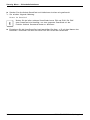
► Stecken Sie die Admin-SmartCard der Benutzergruppe.
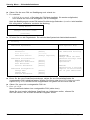
Enter PIN:
► Geben Sie die PIN ein.
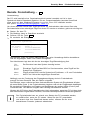
Es erscheint:
• ACCESS DENIED = Sie haben die PIN falsch bestätigt. Sie werden dann aufgefordert,
noch einmal die neue PIN einzugeben und zu bestätigen. Nach drei Fehlversuchen wird
die SmartCard gesperrt und kann nur mit der PUK wieder aktiviert werden.
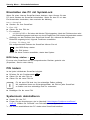
Enter the PUK:
► Geben Sie die PUK ein.
Es erscheint:
• ACCESS DENIED = Sie haben die falsche PUK eingegeben. Nach sechs Fehlversuchen
wird die SmartCard gesperrt und kann nicht mehr benutzt werden.
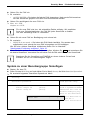
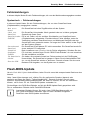
Nach Eingabe der PIN und PUK warten Sie bitte einige Sekunden: SystemLock wird installiert.
Bei erfolgreicher Installation erscheint die Meldung:
Setup Notice
Changes have been saved
[Continue]
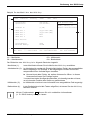
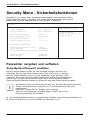
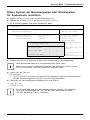
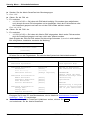
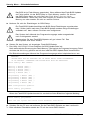
Drücken Sie nun die Eingabetaste. Es erscheint das SystemLock Administrationsmenü:
Security
SmartCard SystemLock
Item Specific Help
SmartCard SystemLock
Uninstall:
BIOS Recovery:
SmartCard and Pin
Installed
[Enter]
[Allowed]
[Always required]
SmartCard Initialization
Admin SmartCard
SuperUser SmartCard:
User SmartCard:
Service SmartCard:
[Enter]
[Enter]
[Enter]
[Enter]
SmartCard Configuration
Change PIN:
Change PUK:
Unblock SmartCard:
[Enter]
[Enter]
[Enter]
Allows to deactivate
The smartcard security.
ATTENTION:
Always check the BIOS
password settings after
uninstalling
SystemLock.
NOTICE:
Reinstalling a SinglePC
implies re-initializing
all of your smartcards
F9,Funktionstaste
F8,Funktionstaste
F6,Funktionstaste
F5,Funktionstaste
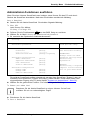
Erzeugen Sie für den PC eine Benutzerkarte, wie im Abschnitt "Administrator-Funktionen
ausführen", Seite 33 beschrieben.
► Wenn Sie keine weitere SmartCard initialisieren wollen, drücken Sie Esc
und entnehmen Sie die Admin-SmartCard.
32
A26361-D2400-Z120-1-19, Ausgabe 1