1
Feb, 2007
Bezeichnung der Teile
Vielen Dank für den Kauf des Wireless Dock für iPod
SX-DAD002 .
Diese Installationsanleitung enthält Informationen zum
Konfigurieren und Verwenden des wiDock in einer
Netzwerkumgebung.
Lesen Sie vor dem Setup in dem auf der CD-ROM
enthaltenen Online-Handbuch (Englisch) den Abschnitt
"Safety instructions" sorgfältig durch, damit Sie dieses
Produkt ordnungsgemäß konfigurieren können.
(1) Infrarot-(IR-)Empfänger
(2) Betriebs-LED (weiß)
(12) Dock-Adapter
(3) iPod -Anschluss
(4) Verbindungstaste
Auf den Adaptern sind die Nummern 3 bis 7
angegeben.
(En) The English setup guide is also downloadable from our web
pages. You’ll find the URL on the backside of this document
below "Fehlerbehebung".
Zur Unterstützung Ihres iPod wurden 5 verschiedene Adapter
mitgeliefert. Wählen Sie den für Ihren iPod passenden Adapter
aus.
(Fr) Veuillez télécharger le guide d'installation en français à partir
de notre site Web. Reportez-vous à la section "Fehlerbehebung"
située au dos de ce document.
Deutsch
WA03380XA
(5) Netzteilanschluss
(It) Scaricare la guida all'installazione in italiano dal nostro sito
web. Consultare la sezione "Fehlerbehebung" sul retro di questo
documento per conoscere l'indirizzo della home page.
(6) Netzwerkanschluss
(Es) Descargue la guía de configuración en español desde nuestro
sitio Web. Consulte la sección "Fehlerbehebung" en la contraportada
de este documento para obtener la dirección del sitio Web.
(8) LED (orange)
(7) LED (grün)
(Pt) O guia de configuração em português está disponível para
download de nosso site na web. Consulte na "Fehlerbehebung"
no verso deste folheto o endereço do site na web.
Drahtlose Verbindung des iPod mit dem PC oder Mac
Dieses Gerät ist ein multifunktionales Dock, das sich des
WLAN-Standards IEEE 802.11 b/g bedient. Es dient zur
Synchronisierung eines iPod von Apple, Inc. Sie müssen lediglich
die Verbindungstaste dieses Gerätes drücken, um PC /Mac und iPod
miteinander zu verbinden.
Unterstützt S-Video Out-Anschluss, Line Out-Anschluss
und Apple Remote
20GB/ U2 Special Edition
Die mitgelieferte Software ‚ Wireless Dock Setup enthält einen
Konfigurations-Assistenten, der Sie automatisch durch die
Einrichtung führt.
Der wiDock kann problemlos mithilfe eines iPod oder per
Netzwerkkabel (10BASE-T/100BASE-TX) konfiguriert werden. Sie
müssen nur die Fragen auf dem Bildschirm beantworten.
iPod mit Farbdisplay
20GB / 30GB / U2 Special Edition
7
(10) Line Out-Anschluss
Dock-Adapter für den iPod nano und den iPod der fünften Generation
sind jeweils beim Kauf der Produkte enthalten.
40GB / 60GB
Vor der Konfiguration dieses Gerätes...
Windows XP, Windows 2000, Vista
Mac OS X 10.2.7 bis 10.4.x (PPC-Version)
Mac OS X 10.4.3 oder höher (Intel-Version)
Wireless Modus
Informationen zur Kompatibilität mit den neuesten Versionen der
einzelnen Betriebssysteme finden Sie auf unserer Website.
SSID
Diese Bezeichnung wird verwendet, um Geräte zu identifizieren,
die an ein drahtloses LAN-Netzwerk angeschlossen werden sollen.
Auch unter der Bezeichnung ESSID bekannt.
Netzwerk
Sicherheit
Kommunikationsdaten werden nicht verschlüsselt.
Keine
Verschlüsselung (Wenn keine Verschlüsselung verwendet wird, müssen
keine Daten bestätigt werden.)
Es gibt die Modi "Ad hoc" und "Infrastruktur". Wählen Sie den Modus
"Infrastruktur", um per Acces Point zu kommunizieren.
WEP
Führen Sie den Setup über einen iPod aus.
WPA / WPA2
Ad hoc (ch. )
Netzwerk
Sicherheit
Kommunikationsdaten werden auf der Basis des
Chiffrierschlüssels (WEP key) verschlüsselt.
Die Größe des WEP key (64 Bit/128 Bit) und der WEP key selbst
müssen mit dem Kommunikationsgerät übereinstimmen.
Kommunikationsdaten werden auf der Basis des
Chiffrierschlüssels (Pre-Shared Key) verschlüsselt.
Pre-Shared Key und Verschlüsselungsmodus (TKIP/AES)
müssen mit dem Kommunikationsgerät übereinstimmen.
12.
/
WEP
(Open / Shared)
Infrastruktur
/
WPA
/
WPA2
WEP key
oder
Pre-Shared
Key
17. Trennen Sie den iPod vom PC.
Wenn Ihr iPod die Meldung "Nicht trennen" auf seinem LCD
anzeigt, entfernen Sie Ihren iPod nur so, wie dies im
iPod-Handbuch beschrieben ist. Wenn Sie nicht das korrekte
Verfahren zum Entfernen des iPod einhalten, können die
Daten beschädigt werden.
(1) Klicken Sie auf IP-Adresse
automatisch abrufen.
7.
Hinweise zur Konfiguration dieses Gerätes für einen Macintosh
finden Sie auf der Rückseite dieses Dokuments.
40GB
Notieren Sie sich Ihre Netzwerkkonfiguration.
- Verwenden Sie dieses Produkt keinesfalls in der Nähe von
medizinischen Geräten wie z.B. Herzschrittmachern.
Die von diesem Produkt erzeugten Radiowellen können die
Funktion solcher Geräte beeinträchtigen und daher
lebensgefährlich sein.
- Verwenden Sie dieses Produkt nicht in der Nähe von Mikrowellen.
Die von Mikrowellen erzeugten Radiowellen könnten den
Wireless Dock stören.
Problemlose Konfiguration
Klicken Sie auf iPod.
18. Stecken Sie den iPod in den wiDock.
(2) Klicken Sie auf Weiter.
<<< Windows-Umgebung >>>
Wenn IP-Adresse automatisch abrufen gewählt ist, wird die IP-Adresse
automatisch abgerufen. Wenn das Fenster ohne Auswahl von IP-Adresse
automatisch abrufen angezeigt wird, geben Sie IP-Adresse (obligatorisch),
Subnet-Maske und Standard-Gateway ein.
1. Klicken Sie auf Start - Systemsteuerung - Netzwerk- und
19. Schließen Sie das Netzteil an dieses Gerät
an und stecken Sie den Netzstecker in die
Steckdose.
Die Konfigurationsdaten werden von
Ihrem iPod hochgeladen. Nachdem die
Übertragung abgeschlossen ist, erlischt die
(weiße) Betriebs-LED an der Vorderseite.
8.
13.
2. Schließen Sie Ihren iPod über das
beim Kauf enthaltene USB 2.0-Kabel
an einen PC an.
(1) Geben Sie die Daten zur
drahtlosen Konfiguration ein.
20. Die weiße Betriebs-LED dieses Gerätes
wechselt zwischen ein, aus, ein und
beginnt dann zu blinken.
Die Konfiguration ist beendet, wenn die
LED zu blinken beginnt.
Klicken Sie auf Weiter.
3. iTunes wird automatisch gestartet, nachdem der iPod erkannt wurde.
iPod
Wenn Sie den wiDock per Netzwerkkabel betreiben wollen, brauchen Sie die Netzwerkdaten nicht notieren.
Bitte beachten Sie die folgenden Anweisungen:
Zum Aufladen Ihres iPod schließen Sie ihn an dieses Gerät an.
(Hinweis: Der wiDock muss mit Strom versorgt werden, um Ihren
iPod aufzuladen.)
Internetverbindungen - Windows-Firewall - Registerkarte
Ausnahmen. Aktivieren Sie das Kontrollkästchen Datei- und
Druckerfreigabe.
4
5
6
Um dieses Gerät über ein drahtloses LAN-Netzwerk zu verwenden, müssen Sie drahtlose LAN-Daten speziell für Ihr Netzwerk konfigurieren. Diese Daten
müssen mit den Kommunikationsgeräten, wie z. B. dem Access Point, übereinstimmen. Halten Sie vor dem Setup folgende Daten bereit.
Sicherheitsanweisungen bezüglich Radiowellen
Laden Ihres iPod
In diesem Schritt wird erläutert, wie die IP-Adresse mithilfe des
auf der Wireless Dock Setup CD befindlichen
Konfigurations-Dienstprogramms konfiguriert wird. Die
Konfiguration kann in einer Windows- oder
Macintosh-Umgebung durchgeführt werden.
4GB / 6GB
Unterstützte Betriebssysteme
Sie können Inhalte Ihres iPod zusammen mit Freunden und Familie
genießen, indem Sie den iPod über den S-Video-Anschluss und den
Line Out-Anschluss an einem Audio-Gerät oder Fernseher anschließen.
Da dieses Gerät auch die Apple Remote (von Apple, Inc. separat zu
erwerbende Fernbedienung) unterstützt, können Sie Ihren iPod
an eine Heim-Stereoanlage, einen Aktivlautsprecher oder ein
Fernsehgerät anschließen und dann aus der Ferne, z. B. von Ihrer
Couch aus, Reihenfolge und Lautstärke Ihrer Musik steuern. Sie können
sich entspannt zurücklehnen und genießen. Sie müssen nicht erst
aufstehen, wenn Sie zum nächsten Titel wechseln möchten.
2
iPod mini
(9) S-Video Out-Anschluss
1
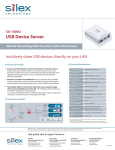
Wireless Dock for iPod SX-DAD002
Stromversorgung
iPod Dock-Adapter (5)
Audiokabel
Wireless Dock Setup CD
Installationsanleitung (dieses Dokument)
Garantiekarte
3
(11) Ethernet-Adresse
Inhalt
Leistungsmerkmale
Nummer iPod -Typ
(2) Klicken Sie auf Weiter.
9.
Wenn Sie iTunes so konfiguriert haben, dass das Programm bei Anschluss
an einen iPod nicht automatisch gestartet wird, klicken Sie auf
21.
Geben Sie die bereits vorbereiteten Daten zur drahtlosen Konfiguration ein.
Sie müssen die folgende Konfiguration nicht einrichten, wenn Sie dieses
Gerät mit einem Netzwerkkabel verwenden.
Start - Programme - iTunes - iTunes.
(1) Lesen Sie sich die
Lizenz durch.
14.
4. Wählen Sie Ihren iPod in der iTunes-Quellliste aus, und aktivieren Sie
die Option Verwendung als Volume aktivieren.
Klicken Sie auf Weiter.
(2) Klicken Sie auf Ja.
(1) Klicken Sie auf Diesen Computer
verwenden.
22.
10.
(1) Klicken Sie auf Verwendung
als Volume aktivieren.
(1) Klicken Sie auf Ja.
(2) Klicken Sie auf Weiter.
(2) Klicken Sie auf
Anwenden.
15.
(2) Klicken Sie auf Fertig stellen.
Klicken Sie auf Weiter.
5. Legen Sie die Wireless Dock Setup CD in Ihren PC ein.
(1) Bestätigen Sie die
Konfigurationsparameter.
11.
6.
Klicken Sie auf Wireless Dock Setup.
(1) Klicken Sie auf Ja.
24.
(1) Wählen Sie in der Liste
die Option "iPod set to
PC" (iPod auf PC
einstellen) aus.
(2) Klicken Sie auf Weiter.
Wenn der Bildschirm in einer Windows-Umgebung nicht automatisch
angezeigt wird, öffnen Sie Arbeitsplatz, wählen das CD-ROM-Laufwerk und
führen Autorun.exe aus.
23.
Der iPod wird nur in dieser Liste erscheinen, wenn Sie in iTunes die
Option Verwendung als Volume aktiviert haben, wie in Schritt 4 gezeigt.
(2) Klicken Sie auf Einreichen.
16.
(2) Klicken Sie auf
Fertigstellen.
Klicken Sie auf das Symbol
"Entfernen".
Die Netzwerkeinstellung dieses Gerätes
ist abgeschlossen.
Wenn bei der Konfiguration Probleme auftreten, lesen Sie
den Abschnitt "Fehlerbehebung" auf der Rückseite dieses
Dokuments.
WA03370XA
<<< Macintosh-Umgebung >>>
1. Klicken Sie auf Apple-Menü - Systemeinstellungen - Sharing Registerkarte Dienste. Aktivieren Sie das Kontrollkästchen "Windows
Sharing".
2.
8.
12.
17.
Stecken Sie nun den iPod in den wiDock und stellen Sie erneut eine
Stromversorgung her.
Bitte achten Sie darauf, dass der gewählte Adapter auf dem wiDock
zu Ihrem iPod passt.
18.
Um die erfolgreiche Konfiguration zu überprüfen, achten Sie auf
die LED (grün und orange) auf der Rückseite des wiDock.
(1) Geben Sie die Daten zur
drahtlosen Konfiguration ein.
Verbinden Sie den wiDock mit Ihrem Computer durch ein
Netzwerkkabel.
(2) Klicken Sie auf Weiter.
Klicken Sie auf Weiter.
Geben Sie die bereits vorbereiteten Daten zur drahtlosen Konfiguration ein.
Sie müssen die folgende Konfiguration nicht einrichten, wenn Sie dieses Gerät
mit einem Netzwerkkabel verwenden.
9.
(1) Lesen Sie sich die
Lizenzvereinbarung
durch.
To Ethernet HUB
13.
(1) Klicken Sie auf Diesen Computer
verwenden.
3. Stellen Sie die Stromversorgung des wiDock durch das Netzteil sicher.
(2) Klicken Sie auf Ja.
10.
(2) Klicken Sie auf Weiter.
14.
Status
LED
Kommunikation mit einem
kabelgebundenem LAN.
Grün: an
Orange: blinkt während der
Datenübermittlung.
Verbindung mit dem Access Point und
Kommunikation über Infrastruktur.
Grün: blinkt
Orange: an
Kommunikation über Ad hoc.
Grün und orange blinken
abwechselnd.
(1) Wählen Sie das Produkt aus.
(1) Überprüfen Sie die
Konfigurationsparameter.
4.
Die weiße Betriebs-LED dieses Gerätes wechselt
zwischen ein, aus, ein und beginnt dann zu
blinken.
(2) Klicken Sie auf Weiter.
(2) Klicken Sie auf Ausführen.
11.
(1) Klicken Sie auf IP-Adresse
automatisch abrufen.
Die Netzwerkeinstellung dieses Gerätes
ist abgeschlossen.
Wenn bei der Konfiguration Probleme auftreten, lesen Sie
weiter unten den Abschnitt "Fehlerbehebung".
15.
5. Legen Sie die Wireless Dock Setup CD in Ihren PC ein.
(1) Klicken Sie auf Ja.
(2) Klicken Sie auf Weiter.
6.
Öffnen Sie das CD-ROM-Symbol (
doppelklicken Sie DSSetup. (
(2) Klicken Sie auf Fertig stellen.
) auf Ihrem Desktop und
).
Wenn IP-Adresse automatisch abrufen gewählt ist, wird die IP-Adresse
automatisch abgerufen. Wenn das Fenster ohne Auswahl von IP-Adresse
automatisch abrufen angezeigt wird, geben Sie IP-Adresse (obligatorisch),
Subnet-Maske und Standard-Gateway ein.
16. Trennen Sie die Stromversorgung und entfernen Sie das
Netzwerkkabel,
außer Sie möchten den wiDock per LAN- Verbindung nutzen.
7.
Klicken Sie auf
Wireless Dock Setup.
Verwendung dieses Produkts
Die Verbindung zwischen wiDock und Ihrem Computer kann auf zwei
unterschiedliche Arten erfolgen. Sie können die Verbindungstaste auf dem
wiDock drücken oder die Verbindung per SX Virtual Link (Software) von
Ihrem Computer aus starten.
<< Verbindungsaufbau durch den wiDock >>
1. Überprüfen Sie, ob der iPod auf den wiDock gesetzt wurde und sich im
Ausführliches Handbuch
Die CD-ROM enthält das Online-Handbuch in englischer Sprache für dieses Produkt. Detaillierte
Informationen zur Konfiguration, Hinweise zur Verwendung dieses Produkts sowie Tipps zur
Fehlerbehebung finden Sie im Online-Handbuch.
Nachfolgend finden Sie die Vorgehensweise für das Nachschlagen im Online-Handbuch.
1.
Wiedergabemodus befindet.
2. Drücken Sie die Verbindungstaste dieses Gerätes, um zum
Verbindungsmodus zu wechseln.
Legen Sie die Wireless Dock Setup CD in Ihren PC ein.
In einer Macintosh-Umgebung doppelklicken Sie auf das CD-ROM-Symbol und danach auf DSSetup.
2.
3. iTunes startet automatisch, wenn dieses Gerät im Verbindungsmodus ausgeführt
Wenn Sie bezüglich des Setup Probleme haben, gehen Sie
wie nachfolgend beschrieben vor.
1 Lesen Sie den Abschnitt Q&A im
Online-Handbuch (siehe oben).
2 Lesen Sie die FAQ auf unserer Homepage.
Die Betriebs-LED leuchtet auf, wenn sich dieses Gerät im Verbindungsmodus
befindet.
Das unten angezeigte Fenster wird eingeblendet,
wenn dieses Gerät eine Verbindung mit einem PC
herstellt. Wenn Sie einen iPod mit hoher Kapazität
verwenden, kann es eine Zeitlang dauern, bis
iTunes gestartet wird. Warten Sie, bis iTunes
gestartet wird, dann schließt sich das Fenster
automatisch.
Fehlerbehebung
Klicken Sie auf Benutzerhandbuch.
3 Wenden Sie sich an unser
Kundendienst-Center.
3.
Das Online-Handbuch wird angezeigt.
wird.
4. Sie können Musik und Videos über iTunes auf den iPod laden, als ob der iPod
direkt mit dem PC verbunden wäre.
<<Verbindungsaufbau durch
den Computer >>
Die Verbindung kann ebenfalls vom
Computer aus aufgebaut werden, per SX
Virtual Link.
Windows: Klicken Sie auf Start – Programme
– SX Virtual Link und dann noch einmal SX
Virtual Link.
Kundenbetreuung
Für Europa : SILEX TECHNOLOGY Europe GmbH
E-Mail : [email protected]
URL : http://www.silexeurope.com
Tel. : +49(0)2159-6750-0
Für USA : SILEX TECHNOLOGY America, Inc.
E-Mail : [email protected]
URL : http://www.silexamerica.com
Tel. : 1-866-765-8761
Macintosh: Klicken Sie auf Programme und
dann SX Virtual Link.
Wenn das Programm gestartet wurde, klicken
Sie den Wireless Dock an und wählen Ihren
iPod aus. Klicken Sie auf Verbinden.
<< Entfernen des iPod von diesem Gerät >>
Benutzerregistrierung
Gehen Sie zum Entfernen des iPod wie unten beschrieben vor, nachdem der
Musiktitel oder Filme auf den iPod geladen wurde.
1. Klicken Sie in der iTunes-Quellliste auf die Schaltfläche "Entfernen" neben
Ihrem iPod (Gerät) oder auf die Schaltfläche "Entfernen" in der rechten
unteren Ecke von iTunes.
Bitte registrieren Sie sich nach Abschluss der Installation auf
unserer Internetseite (User Registration). So können wir Sie
besser mit unserem Support und Service unterstützen.
2. Drücken Sie die Verbindungstaste um zum Wiedergabemodus zu wechseln.
Die Betriebs-LED blinkt im Wiedergabemodus.
3. Entfernen Sie den iPod von diesem Gerät.
<< Laden des iPod >>
Nachstehend finden Sie das Verfahren zum Laden Ihres iPod mithilfe dieses
Gerätes.
1. Überprüfen Sie, ob der iPod auf den wiDock gesetzt wurde und sich im
Wiedergabemodus befindet. Der iPod wird automatisch geladen, wenn er an
diesem Gerät angeschlossen ist.
Wenn Sie den iPod von diesem Gerät entfernen, prüfen Sie, ob sich dieses Gerät im
Wiedergabemodus befindet.
Die Betriebs-LED blinkt im Wiedergabemodus.
http://www.silex.jp/register/