1
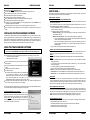
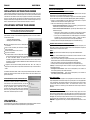
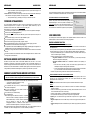
NEDERLANDS HANDLEIDING Terwijl “Load Defaults” op de display weergegeven wordt: druk op de TRACK knop (9) om de standaard instellingen terug op te laden. 6. Exit & Save: indien u wenst dat uw veranderingen aan het setup menu permanent worden bewaard (ook nadat u het toestel heeft uitgezet) dan MOET u deze optie gebruiken! Druk op de TRACK knop (9) : de display toont “Saving” en verlaat het setup menu. FIRMWARE OPWAARDEREN Het is sterk aanbevolen regelmatig een kijkje te nemen op de productpagina van de USB2.2 op onze website www.jbsystems.be om na te kijken of er geen firmware updates beschikbaar zijn. Bij het opwaarderen van de firmware moet u steeds zeer voorzichtig te werk gaan! Download de file die de opwaardeer file(s) bevat Lees de instructies en volg deze heel nauwkeurig, anders loopt u het risico uw apparatur te beschadigen… Zet de files op een LEGE (belangrijk!) USB-stick. Druk gedurende ongeveer 3 seconden op de TIME toets (19) van de linker speler om het setup menu te betreden. Gebruik de TRACK knop (9) om naar de menu optie “4. Version” te gaan. Druk op de TRACK knop (9) om de menu optie te kiezen Draai aan de TRACK knop (9) tot op de display “Upgrade” verschijnt. Gebruik de SOURCE SELECT toets (18) van de linker speler om de USB1 ingang (4) te kiezen. Steek de USB-stick met de firmware files in de USB1 ingang (4) Het opwaarderen start automatisch: WACHT (!) tot het volledige opwaarderingsproces is afgewerkt. Zet NOOIT het toestel uit terwijl het opwaarderingsproces aan de gang is!!! Als de display u vraagt om het toestel uit te zetten: zet het toestel uit, wacht 3 seconden en zet het toestel weer aan. Controleer of de software versie overeenstemt met de versie die aangeduid staat in de “readme” file die u ontvangen heeft met de firmware file. DE TRACK-INDEXER SOFTWARE INSTALLEREN De USB2.2 kan perfect werken zonder de Track-Indexer database files, maar indien u uw nummers gemakkelijk en vliegensvlug wilt terugvinden, dan installeert u best de Track-Indexer software op uw computer! Het programma werkt alleen onder Windows (XP, Vista, Win7). Om zeker over de laatste versie te beschikken kunt u deze best downloaden van de USB2.2 product pagina op onze website. Het programma is zeer gemakkelijk te installeren: dubbelklik gewoon op de file en volg de instructies op uw scherm. GEBRUIK VAN DE TRACK-INDEXER SOFTWARE Telkens u nummers toevoegt of wegneemt van uw USB hard disk moet u de Track-Indexer software weer gebruiken om de database files up to date te houden! Na de installatie zal u een nieuw programma zien met de naam “JB”. In deze directory vindt u 2 files: - Uninstall (om de software te verwijderen van uw pc) - DbBuilder (om de software te starten) Sluit uw USB-hard drive aan op uw PC en controleer welke drive letter hieraan werd toegewezen. Klik op het Track-Indexer icoon om de software te starten: het hoofdscherm wordt weergegeven. Kies uw USB drive (in het midden bovenaan) Druk op de BUILD toets. De software begint uw USB-drive te scannen om compatibele audio files te vinden en de ID3-tags te gebruiken om de TrackIndexer database files op te bouwen, welke de opzoekfunctie heel wat praktischer en sneller zal maken. Als de voortgangsbalk onderaan vol is betekent dit dat de opbouw procedure van de database afgewerkt is; er verschijnt een kort overzicht. Het programma heeft de Track-Indexer files (file extensions: .DBH + .dat + .DBX) weggeschreven naar de USB-drive. U kan deze nu loskoppelen van uw PC en hem aansluiten op uw USB2.2. JB SYSTEMS® 37/82 USB2.2 NEDERLANDS HANDLEIDING Om de beste resultaten te bekomen gebruikt u best steeds de laatste versie van de Track-Indexer database software. U vindt de software versie onderaan links in het “About” scherm. ! BELANGRIJK BERICHT VOOR VISTA GEBRUIKERS ! Veel Vista gebruikers zullen de Track-Indexer software niet kunnen gebruiken. Dit probleem wordt veroorzaakt door begrenzing van de gebruikersinstellingen in Vista. Om dit probleem te verhelpen moet u rechts klikken op het icoon van het Track-Indexer programma en “Run as administrator” kiezen in het popup menu. Windows zal antwoorden met het scherm dat u hiernaast ziet: klik gewoon op “Allow” (toestaan). HOE GEBRUIKEN De meeste algemene functies worden uitgelegd in het voorgaande hoofdstuk “controle en functies” In dit hoofdstuk spreken we over de functies die wat meer uitleg nodig hebben. ENKELE ALGEMENE FUNCTIES: ZOEK EEN NUMMER MET HET TRACK-INDEXER SYSTEEM: Belangrijk: alvorens u het Track-Indexer system kunt gebruiken moet u uw USB-drive scannen zodat het alle nodige files bevat. U kunt op om het even welk ogenblik het type opzoeksysteem kiezen dat u wenst door aan de TRACK knop (19) te draaien terwijl u er op drukt. U kan kiezen op Art(artist), tit(title), Alb(album) of Gen(genre). Druk op de DATABASE toets (10) om de zoekfunctie te starten het eerste karakter van de lijst waarin u wilt zoeken knippert in de display. Draai aan de TRACK knop (9) om het eerste karakter te wijzigen. De gekozen zoeksleutel is ”tit”: draai aan het JOG WIEL (1) om de titellijst te overlopen, startend vanaf het gekozen karakter (letter). De gekozen zoeksleutel is NIET “tit”: zie onderstaand voorbeeld voor een opzoeking via Art(artist) Draai eerst aan het JOG WIEL (1) terwijl u de TRACK knop (9) ingedrukt houdt om de artiestenlijst te doorlopen vanaf het gekozen eerste karakter. Als u de artiest gevonden heeft, laat dan de TRACK knop (9) los en draai aan het JOG WIEL (1): nu kunt u alle titels van deze artiest overlopen in alphabetische volgorde. Wanneer u het juiste nummer gevonden heeft: druk dan op de LOAD TRACK toets (17). ZOEK EEN NUMMER ZONDER HET TRACK-INDEXER SYSTEEM: Draai aan de TRACK knop (9) terwijl u er op drukt om Std (standard lookup system) te kiezen. Als uw USB drive niet over Track-Indexer files beschikt, dan zal de speller automatisch het standard opzoeksysteem kiezen. U heeft 2 opties: Optie 1: Gebruik gewoon de FOLDER toets en TRACK knop om de verschillende directories te overlopen. Optie 2: Druk op de DATABASE toets (10) om de zoekfunctie te starten de FOLDER en TRACK displays beginnen te knipperen. Draai aan de TRACK knop (9) om de folders te overlopen. (wanneer de folder LED aan is zult u de namen van de folders zien wanneer u ze overloopt) Draai aan het JOG WHEEL (1) om de gekozen folder aan hoge snelheid te overlopen. Druk op de LOAD TRACK toets (17) van zodra u het juiste nummer gevonden heeft. Opmerking: als u uw folders/tracks aan hoge snelheid wilt overlopen dan kunt u volgende methode gebruiken: Mappen overlopen: draai aan het JOG-WIEL terwijl u de TRACK knop ingedrukt houdt (folder LED = aan) Nummers overlopen: draai aan het JOG-WIEL terwijl u de TRACK knop ingedrukt houdt (folder LED = uit) JB SYSTEMS® 38/82 USB2.2