1
R6100 WLAN-Router
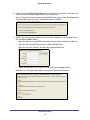
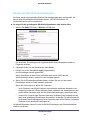
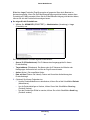
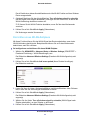
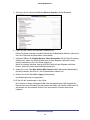
3. Klicken Sie auf die Schaltfläche Add Custom Service (Benutzerdefinierten Dienst
hinzufügen).
4. Geben Sie einen aussagefähigen Namen in das Feld Service Name (Dienstname) ein.
5. Wählen Sie im Feld Protokoll das Protokoll aus. Wenn Sie nicht sicher sind, wählen Sie
TCP/UDP aus.
6. Geben Sie im Feld External port range (Externer Portbereich) den Port oder
Portbereich an.
7. Aktivieren Sie das Kontrollkästchen Use the same port range for internal port (Für
den internen Port denselben Port-Bereich verwenden), oder füllen Sie das Feld für die
interne IP-Adresse aus.
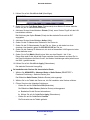
8. Klicken Sie auf die Schaltfläche Apply (Übernehmen).
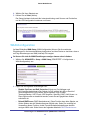
Der Dienst wird in der Liste auf dem Bildschirm Port Forwarding/Port Triggering
(Port-Forwarding/Port-Triggering) angezeigt.
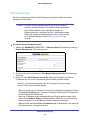
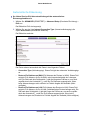
Bearbeiten oder Löschen eines Port-Forwarding-Eintrags
¾
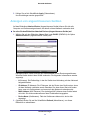
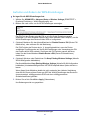
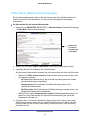
So bearbeiten oder löschen Sie einen Port-Forwarding-Eintrag:
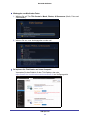
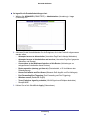
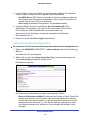
1. Wählen Sie ADVANCED (ERWEITERT) > Advanced Setup (Erweiterte Einrichtung) >
Port Forwarding/Port Triggering (Portweiterleitung/Port-Triggering) aus.
2. Aktivieren Sie als Diensttyp die Optionsschaltfläche Port Forwarding
(Portweiterleitung).
3. Aktivieren Sie in der Tabelle die Optionsschaltfläche neben dem Dienstnamen.
4. Klicken Sie auf die Schaltfläche Edit Service (Dienst bearbeiten) oder Delete Service
(Dienst löschen).
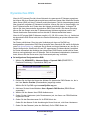
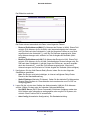
Anwendungsbeispiel: Veröffentlichen eines lokalen
Webservers
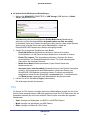
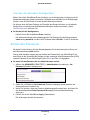
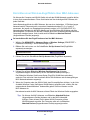
Wenn Sie einen Webserver in Ihrem lokalen Netzwerk hosten, können Sie über
Portweiterleitung festlegen, dass Webanforderungen von anderen Personen im Internet
Ihren Webserver erreichen.
Sicherheit
71