1
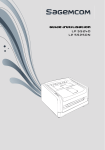
Xerox Office Fax LF8190
Bedienungsanleitung
DE
© 2011 Xerox Corporation. Alle Rechte vorbehalten. Xerox und das Logo der Konnektivitätssphäre sind Marken der Xerox Corporation in den Vereinigten Staaten und/oder anderen Ländern.
Sagemcom ist ein autorisierter Lizenznehmer von Xerox.
Der beanspruchte Copyright-Schutz umfasst alle Formen und Arten von urheberrechtlich geschütztem Material und von Informationen, die jetzt durch geschriebenes oder richterlich
festgelegtes Recht erlaubt oder im Folgenden gewährt sind, einschließlich, ohne Beschränkung darauf, aus den Software-Programmen generiertes Material, das auf dem Bildschirm
dargestellt wird, zum Beispiel Stile, Vorlagen, Symbole, Bildschirmanzeigen, Aussehen und so
weiter.
Sonstige Unternehmensmarken und Produktbezeichnung können Warenzeichen oder eingetragene Warenzeichen der jeweiligen Unternehmen sein und werden hiermit ebenfalls anerkannt.
Die Informationen in diesem Dokument werden periodisch aktualisiert. Änderungen und
technische Aktualisierungen werden in nachfolgenden Ausgaben dieser Dokumentation aufgenommen.
2¦
DE
Einleitung
Einleitung
Sehr geehrter Kunde
· Sehr geehrter Kunde
Einleitung Brand Variabel
Mit dem Kauf dieses Gerätes haben Sie sich für ein Qualitätsprodukt der Marke Xerox entschieden. Ihr Gerät erfüllt die vielfältigsten Anforderungen für die private Verwendung oder
in Ihrem Büro- und Geschäftsalltag.
Stromsparmodus
Mit den ökologischen Sparfunktionen sparen Sie Strom und Toner, indem das Gerät schnell in
den Stromsparmodus schaltet oder im Tonersparmodus druckt. Mit der ECO-Taste können
Sie schnell und einfach tonersparende Kopien erstellen.
Starterkartusche
Ihr Gerät druckt mit modernster Laserdrucktechnologie. Im Lieferumfang ist eine Starterkartusche enthalten. Diese Starterkartusche ist bereits eingelegt; Sie müssen jedoch die Transportverpackungen entfernen, bevor Sie das Gerät verwenden können.
Papierkassette
In die Papierkassette können Sie einen Papiervorrat von bis zu 250 Blatt einlegen. In die manuelle Papierzufuhr können Sie spezielle Papierformate, Briefumschläge, Transparentfolien,
Etikettbogen oder bedruckte Vorlagen einlegen.
Telefonbuch
Im Telefonbuch Ihres Gerätes können Sie Einträge mit mehreren Nummern speichern und
mehrere Einträge in Gruppen zusammenfassen. Sie können den Einträgen verschiedene Klingeltöne zuweisen.
Simplex/Duplex
Sie können mit Ihrem Gerät Seiten einseitig (= Simplex) oder beidseitig (= Duplex) drucken.
Für den Duplexdruck wird die Seite automatisch wieder eingezogen und bedruckt.
Einleitung
Ihr Gerät verfügt über einen eigenen Druckprozessor auf der Basis von Printer Communication Language (PCL). Die Druckaufträge der angeschlossenen Geräte werden im Gerät verarbeitet. Dadurch ist Ihr Gerät voll netzwerktauglich und arbeitet problemlos mit verschiedenen
Betriebssystemen und Computerplattformen.
Kalender drucken
Ihr Gerät druckt Ihnen eine Wochenübersicht als Kalenderblatt – für die aktuelle Woche, die
kommende Woche oder eine frei wählbare Woche.
Ihr Gerät druckt Ihnen Sudoku-Rätsel in vier verschiedenen Schwierigkeitsstufen – auf
Wunsch mit Lösung.
Einleitung
Mit dem Lightweight Directory Access Protocol (LDAP) können Sie Adressdaten eines Verzeichnisdienstes auf einem LDAP-Server abrufen und Faxnachrichten oder gescannte Dokumente per E-Mail an den Empfänger versenden. Die Adressdaten des LDAP-Servers werden
zusammen mit den gespeicherten Einträgen Ihres Geräte angezeigt (Einträge am LDAP-Server werden mit einem + gekennzeichnet).
Ihnen stehen viele Funktionen für den Faxversand zur Verfügung, zum Beispiel verschiedene
Auflösungen oder die Timer-Funktion. Sie können den Faxempfang mit einem Code sichern.
Eingehende Faxe werden nicht ausgedruckt, sondern im Faxspeicher gespeichert. Mit dem
Faxabruf rufen Sie Faxnachrichten ab, die in dem angewählten Gerät bereitliegen.
Faxvorlagen
In Ihrem Gerät sind fünf Faxvorlagen gespeichert, die Sie sich ausdrucken können. Mit diesen
Vorlagen erstellen Sie beispielsweise schnell eine kurze Faxnotiz oder eine Einladung.
Einleitung · Sehr geehrter Kunde¦ 3
DE
Zeitstempel
Das Gerät druckt auf jedes eingehende Fax das Empfangsdatum und die genaue Uhrzeit. Damit können Sie dokumentieren, wann Sie eine Faxsendung erhalten haben. Ein Pufferspeicher
im Gerät stellt sicher, dass auch nach einem Stromausfall das richtige Datum und die richtige
Uhrzeit ausgegeben werden.
Einleitung
Mit dem Faxempfang auf USB-Speichermedium speichert das Gerät eingehende Faxsendungen auf einem angeschlossenen USB-Speichermedium. Die Faxnachrichten werden als TIFFDatei mit Empfangsdatum und -uhrzeit gespeichert.
Einleitung
Das Auswahlmenü für USB-Speichermedien erscheint auf dem Display sobald Sie ein USBSpeichermedium (USB-Stick, externe Festplatte etc.) an den USB-Host-Anschluss an der Vorderseite des Gerätes anschließen. Sie können eine Liste aller gespeicherten Dokumente oder
einzelne Dokumente drucken und Dateien löschen. Speichern Sie gescannte Dokumente oder
eingehende Faxnachrichten auf dem USB-Speichermedium.
Companion Center SFX
Sie können das Gerät an einen Computer anschließen und als Drucker oder Scanner verwenden. Auf der mitgelieferten Installations-CD finden Sie die Software Companion Center SFX.
Damit können Sie Fotos und Texte scannen und bearbeiten, Faxnachrichten senden und empfangen sowie die Webschnittstelle des Gerätes aufrufen, mit der Sie viele Einstellungen vornehmen können.
Netzwerke
Mit einem Netzwerkkabel ist es möglich, das Gerät als Netzwerkdrucker in ein bestehendes
Netzwerk einzubinden. Alle Computer im Netzwerk können dann auf das Gerät zugreifen und
scannen oder drucken.
Scanner
Das Gerät unterstützt das Scannen farbiger Vorlagen sowie das Faxen, Drucken und Kopieren
in Schwarz-Weiß. Haben Sie Ihr Gerät mit einem Netzwerk verbunden, stehen Ihnen verschiedene Möglichkeiten für das Einlesen von Dokumenten zur Verfügung: Sie können ein Dokument scannen und es auf einem Computer im Netzwerk speichern, Sie können es als Anhang
einer E-Mail versenden, auf einem FTP-Server speichern oder mit SMB auf einem Computer
im Netzwerk speichern.
Viel Spaß mit Ihrem Gerät und seinen vielfältigen Funktionen!
4 ¦ Einleitung · Sehr geehrter Kunde
DE
Inhaltsverzeichnis
Inhaltsverzeichnis
1
2
3
Einleitung
....................
3
Hinweise zur Betriebssicherheit
....................
11
Einleitung
....................
11
Warnung: Sicherheitshinweise zum Netzanschluss
....................
12
Strom-Aus im Notfall
....................
12
Lasersicherheit
....................
13
Betriebssicherheit
....................
13
Wartung
....................
14
Ozon-Sicherheit
....................
14
Verbrauchsmaterialien
....................
15
Hochfrequenzenergie
....................
15
Faxfunktion
....................
16
Unrechtmäßige Vervielfältigung
....................
16
Übersicht
....................
19
Geräteübersicht
....................
19
Anschlüsse auf der Rückseite
....................
20
Paneel mit Display
....................
21
Übersicht der Menüfunktionen
....................
23
Listen und Berichte drucken
....................
27
Erste Inbetriebnahme
....................
29
Verpackungsinhalt
....................
29
Verpackungsmaterial entfernen
....................
30
Dokumentenhalter anbringen
....................
33
Druckausgabehalter rausklappen
....................
34
Dokumentenausgabehalter anbringen
....................
35
Telefonkabel anschließen
....................
35
Netzwerkkabel anschließen
....................
36
Netzkabel anschließen
....................
36
Erstinstallation
....................
37
An Computer anschließen
....................
38
Inhaltsverzeichnis ¦ 5
DE
4
5
Telefonbuch des Gerätes
....................
41
Eintrag suchen
....................
41
Eintrag speichern
....................
42
Eintrag bearbeiten
....................
43
Einen Eintrag löschen
....................
43
Alle Einträge löschen
....................
44
Telefonbuch drucken
....................
44
Gruppen
....................
45
Telefonbuch exportieren/importieren
....................
46
Telefonbuch mit LDAP-Server austauschen
....................
48
Drucker und Druckmedien
....................
51
Spezifikationen für Druckmedien
....................
51
Papierstopper rausklappen
....................
52
Papier in die Papierkassette einlegen
....................
52
Papier in die manuelle Papierzufuhr einlegen
....................
54
Vorlagen einlegen
....................
55
Liste der verfügbaren Dokumente auf USBSpeichermedium drucken
Dokument vom USB-Speichermedium drucken
6
....................
56
....................
57
Dateien auf USB-Speichermedium löschen
....................
59
Transparentfolien und Etiketten einlegen
....................
61
Kalender drucken
....................
61
Sudoku: Spiel drucken
....................
61
Fax
....................
63
Fax mit Standardeinstellungen senden
....................
63
Dokumente einlegen
....................
64
Nummer wählen
....................
65
Amtsleitung holen
....................
66
Fax später senden (= Timer-Funktion)
....................
66
Fax manuell senden
....................
67
Nummern verketten
....................
67
Wählpause einfügen
....................
67
Mithören beim Verbindungsaufbau
....................
68
6 ¦ Inhaltsverzeichnis
DE
7
Rundsenden (= Broadcasting)
....................
68
Faxvorlagen verwenden
....................
69
Mit Companion Center SFX faxen
....................
69
Fax empfangen
....................
73
Fax manuell empfangen
....................
73
Fax still empfangen
....................
73
Fax auf USB-Speichermedium empfangen
....................
74
Zeitstempel
....................
74
Geschützten Faxempfang einstellen
....................
75
Faxe abrufen
....................
76
Aufträge
....................
76
Rufnummernerkennung (CLIP)
....................
77
Entgangene Anrufe
....................
78
Kopierer
....................
79
Dokumente einlegen
....................
79
Kopien mit Standardeinstellungen erstellen
....................
80
Kopien mit zweitem Profil erstellen
....................
81
Kopien mit angepassten Einstellungen erstellen
....................
82
Vergrößerte oder verkleinerte Kopie erstellen
....................
83
Mehrere Dokumente auf eine Seite kopieren
(= Mosaik-Kopie)
Einstellungen für zweites Profil einrichten
8
....................
83
....................
84
Scanner
....................
87
Dokumente einlegen
....................
87
Dokument scannen und am Computer speichern
....................
88
Dokument scannen und auf USB-Speichermedium
speichern
Dokument scannen und am Netzwerkcomputer
speichern
Dokument scannen und mit E-Mail versenden
Dokument scannen und auf FTP-Server speichern
Dokument scannen und mit SMB am
Netzwerkcomputer speichern
Mit Companion Center SFX scannen
....................
....................
90
92
....................
93
....................
95
....................
....................
96
97
Inhaltsverzeichnis ¦ 7
DE
9
Companion Center SFX
....................
Voraussetzungen
....................
99
Treiber und Software installieren
....................
100
10 Webschnittstelle
....................
103
Webschnittstelle aufrufen
....................
103
Webschnittstelle mit Internetbrowser aufrufen
....................
104
....................
105
Netzwerk einrichten
....................
105
Netzwerkbetrieb (LAN) ein- und ausschalten
....................
106
Netzwerk (LAN) einrichten
....................
106
Zusätzliche Netzwerkeinstellungen
....................
109
Gerät am Computer im Netzwerk installieren
....................
110
....................
113
Ökologische Sparfunktion für Strom einrichten
....................
113
Ökologische Sparfunktion für Toner einrichten
....................
114
Ökologische Sparfunktion für Papier einrichten
....................
114
Land wählen
....................
114
Sprache wählen
....................
115
Datum und Uhrzeit einstellen
....................
115
Nummer und Namen eingeben
....................
116
Klingeltöne einstellen
....................
117
Tastentöne abschalten
....................
118
Papiereinstellungen vornehmen
....................
118
Auflösung einstellen
....................
119
Kontrast einstellen
....................
119
Helligkeitsgrad einstellen
....................
120
PCL-Schriften einrichten
....................
120
Faxempfangsmodus einstellen
....................
122
Stiller Faxempfang
....................
123
Zusätzliche Faxversandoptionen
....................
123
Zusätzliche Faxempfangsoptionen
....................
124
Zusätzliche Kopieroptionen
....................
126
11 Netzwerke
12 Einstellungen
8 ¦ Inhaltsverzeichnis
99
DE
E-Mail-Versand einrichten
....................
126
Gerät sperren
....................
128
Listen und Berichte drucken
....................
130
13 Telefonanschlüsse und
zusätzliche Geräte
....................
133
Wählverfahren einstellen
....................
133
Öffentliches Telefonnetzwerk (PSTN) einrichten
....................
133
Nebenstellenanlage (PABX) einrichten
....................
134
DSL-Verbindung
....................
135
ISDN-Verbindung
....................
135
Zusätzliche Geräte anschließen
....................
135
Zusätzliche Telefone verwenden (Easylink)
....................
136
Externen Anrufbeantworter verwenden
....................
137
....................
139
Hilfeseiten aufrufen
....................
139
Zählerstände anzeigen
....................
139
Tonerfüllstand anzeigen
....................
140
Firmware-Version abfragen
....................
140
Firmware aktualisieren
....................
140
Tonerkartusche wechseln
....................
141
Papierstau beheben
....................
144
Dokumentenstau beheben
....................
149
Reinigung
....................
150
Scanner kalibrieren
....................
152
Servicecodes anwenden
....................
152
Schnellhilfe
....................
153
Probleme und mögliche Ursachen
....................
154
Fehlermeldungen und mögliche Ursachen
....................
157
Glossar
....................
163
14 Service
Inhaltsverzeichnis ¦ 9
DE
15 Anhang
....................
171
Technische Daten
....................
171
Garantie
....................
175
Garantie
....................
177
Garantie
....................
179
10 ¦ Inhaltsverzeichnis
DE
Hinweise zur
Betriebssicherheit
1
Hinweise zur Betriebssicherheit
Einleitung
· Einleitung
Bitte vor Benutzung des Geräts genau durchlesen
Bitte vor Benutzung des Geräts genau durchlesen.
Das Sagemcom-Gerät und die empfohlenen Verbrauchsmaterialien und Austauschmodule
entsprechen strengen Sicherheitsanforderungen. Gerät und Verbrauchsmaterialien entsprechen den geltenden Sicherheitsbestimmungen und Umweltschutznormen. Um einen sicheren Betrieb des Gerätes zu gewährleisten, müssen die Anweisungen auf den folgenden Seiten
beachtet werden. Die Sicherheits- und Umweltverträglichkeitsprüfungen wurden unter ausschließlicher Verwendung von Sagemcom-Materialien durchgeführt.
Achtung: Änderungen oder Umbauten an diesem Gerät, z.¦B. der Anschluss externer Geräte
oder die Erweiterung um neue Funktionen, die nicht ausdrücklich durch Sagemcom genehmigt wurden, können zur Ungültigkeit der Sicherheits- und Umweltverträglichkeitszertifizierungen führen. Näheres ist vom Sagemcom-Servicepartner zu erfahren.
Warnhinweise
Warnhinweise
Alle am Gerät angebrachten oder in der Dokumentation zum Gerät enthaltenen Warnhinweise müssen befolgt werden.
GEFAHR!
GEFAHR!
So gekennzeichnete Warnhinweise kennzeichnen Teile des Gerätes, bei deren Berührung Verletzungsgefahr besteht.
Stromversorgung Schukostecker
Stromversorgung
Der Anschluss des Gerätes an das Stromnetz muss in Übereinstimmung mit den Angaben auf
der Datenplakette des Gerätes erfolgen. Im Zweifelsfall bitte an den zuständigen Stromversorger wenden.
Achtung: Das Gerät darf nur an eine einwandfrei geerdete Steckdose angeschlossen werden.
Nur Schukostecker benutzen, ein Erdkontakt muss vorhanden sein. Gerät nur an Stromquellen
anschließen, für die es ausgelegt ist. Im Zweifelsfall einen Elektriker zu Rate ziehen.
Für Bedienungskräfte zugängliche Bereiche
Für Bedienungskräfte zugängliche Bereiche
Dieses Gerät ist so ausgelegt, dass gefährliche Bereiche durch Abdeckungen oder Schutzeinrichtungen, die nur mit einem Werkzeug entfernt werden können, geschützt sind. Diese Abdeckungen und Schutzeinrichtungen nicht entfernen.
Hinweise zur Betriebssicherheit · Einleitung¦ 11
DE
Wartung
Wartung
Die durch Bedienungskräfte auszuführenden Wartungsarbeiten sind in der Dokumentation
zum Gerät beschrieben, und Bedienungskräfte sollten nur die dort beschriebenen Wartungsarbeiten ausführen.
Reinigung des Gerätes
Reinigung des Gerätes
Vor der Reinigung des Gerätes Stecker aus der Steckdose ziehen. Nur die speziell für das Gerät
empfohlenen Teile und Verbrauchsmaterialien benutzen, da sonst schlechte Laufleistung und
Sicherheitsrisiken möglich sind. Keine Reinigungssprays verwenden, da sonst Explosions- oder
Entzündungsgefahr besteht.
Warnung: Sicherheitshinweise zum
Netzanschluss
· Warnung: Sicherheitshinweise zum Netzanschluss
• Bei unsachgemäßem Anschluss des Erdleiters des Gerätes besteht die Gefahr eines elektrischen Schlages.
• Das Netzkabel an eine leicht zugängliche, geerdete Steckdose (Ç) anschließen. Kein Verlängerungskabel verwenden. Im Zweifelsfall einen Elektriker zu Rate ziehen.
Netzanschluss 1
• Das Gerät muss an einen Verzweigungsschaltkreis angeschlossen werden, dessen Kapazität
höher ist als die Nennstromstärke und -spannung des Gerätes. Nennstromstärke und -spannung des Gerätes (siehe Datenplakette an der Rückseite des Gerätes).
• Nur das mit dem Gerät gelieferte Netzkabel verwenden.
• Bei der Platzierung des Gerätes darauf achten, dass niemand auf das Netzkabel treten oder
darüber stolpern kann.
• Keine Gegenstände auf das Netzkabel stellen.
• Elektrische oder mechanische Sicherheitsschalter und -vorrichtungen niemals überbrücken
oder deaktivieren.
• Die Lüftungsschlitze frei halten.
• Keine Gegenstände in die Schlitze und Öffnungen des Gerätes stecken oder fallen lassen.
Trennung vom Stromnetz
Trennung vom Stromnetz: Zur Trennung des Gerätes vom Stromnetz das Netzkabel abziehen. Das Netzkabel ist an der Geräterückseite eingesteckt. Um die Stromversorgung des Gerätes ganz zu unterbrechen, den Netzstecker ziehen.
Strom-Aus im Notfall
· Strom-Aus im Notfall
Strom-Aus im Notfall
• Sollte eine der nachstehend beschriebenen Situationen eintreten, unverzüglich das Netzkabel von der Steckdose trennen und den Kundendienst anfordern.
• Das Gerät gibt einen ungewöhnlichen Geruch ab oder erzeugt ungewöhnliche Geräusche.
• Das Netzkabel ist beschädigt oder die Isolierung durchgescheuert.
• Eine Sicherung ist durchgebrannt, ein Sicherungsautomat oder anderer Schutzschalter hat
angesprochen.
12 ¦ Hinweise zur Betriebssicherheit · Warnung: Sicherheitshinweise zum Netzanschluss
DE
• Flüssigkeit ist in das Gerät gelangt.
• Das Gerät wurde Wasser ausgesetzt.
• Ein Teil des Gerätes ist beschädigt.
Vorsicht: Alle hier nicht beschriebenen Verfahren oder davon abweichende Vorgehensweisen
können dazu führen, dass gefährliche Laserstrahlung freigesetzt wird. Das Gerät ist als Laserprodukt der Klasse 1 zertifiziert. Das Gerät emittiert keinerlei gefährliche Laserstrahlung.
Lasersicherheit
· Lasersicherheit
Lasersicherheit
Das Gerät entspricht hinsichtlich der enthaltenen Lasertechnologie den Betriebsstandards
von Laserprodukten, die von der Regierung bzw. nationalen oder internationalen Instanzen
als Laserprodukt der Klasse 1 klassifiziert sind. Das Gerät ist so konstruiert, dass unter normalen Betriebsbedingungen und bei der bestimmungsgemäßen Wartung und Verwendung der
Benutzer keiner Laserstrahlung ausgesetzt ist, die die Werte für Klasse 1 überschreitet.
Direkter (oder indirekter reflektierter) Sichtkontakt mit dem Laserstrahl kann zu ernsten Augenverletzungen führen. Durch Sicherheitsvorkehrungen und Sperrmechanismen wird verhindert, dass der Bediener dem Laserstrahl ausgesetzt wird. Nur ein qualifizierter
Servicetechniker darf das Gerät öffnen und Servicearbeiten durchführen.
Klasse 1 Laser Produkt
à Klasse 1 Laser Produkt
Betriebssicherheit
· Betriebssicherheit
Einleitung
Um einen sicheren Betrieb dies Sagemcom-Gerätes zu gewährleisten, stets die folgenden Sicherheitsrichtlinien befolgen.
Zu beachten:
• Gerät nur an eine ordnungsgemäß geerdete Steckdose anschließen (Ç). Im Zweifelsfall einen Elektriker zu Rate ziehen.
• Das Gerät darf nur an eine einwandfrei geerdete Steckdose (Ç) angeschlossen werden. Nur
Schukostecker benutzen, ein Erdkontakt muss vorhanden sein. Gerät nur an Stromquellen anschließen, für die es ausgelegt ist. Gerät niemals mit einem ungeeigneten Stecker an das
Stromnetz anschließen, im Zweifelsfall einen Elektriker zu Rate ziehen.
Betriebssicherheit 1
• Stets alle am Gerät angebrachten oder in der Dokumentation zum Gerät enthaltenen gelieferten Warnungen und Anweisungen befolgen.
• Beim Versetzen oder Transport des Gerätes sorgfältig vorgehen.
• Gerät nur an gut belüfteten Orten aufstellen, an denen genügend Platz für Wartungs- und
Reparaturarbeiten vorhanden ist.
• Nur solche Komponenten und Verbrauchsmaterialien einsetzen, die speziell für das Sagemcom-Gerät entwickelt wurden, da sonst schlechte Laufleistung und Sicherheitsrisiken möglich
sind.
• Vor der Reinigung des Gerätes Stecker aus der Steckdose ziehen.
Hinweise zur Betriebssicherheit · Lasersicherheit¦ 13
DE
Zu vermeiden:
Zu vermeiden:
• Gerät niemals mit einem ungeeigneten Stecker an das Stromnetz anschließen, im Zweifelsfall einen Elektriker zu Rate ziehen.
• Keine Wartungsarbeiten durchführen, die nicht in der Dokumentation zum Gerät beschrieben sind.
• Das Gerät nicht in einer Einbauposition installieren, sofern nicht für ausreichende Lüftung
gesorgt ist. Näheres ist vom Sagemcom-Partner oder autorisierten Händler zu erfahren.
• Mit Schrauben befestigte Abdeckungen und Schutzeinrichtungen nicht entfernen.
• Das Gerät nicht in der Nähe eines Heizkörpers oder einer anderen Wärmequelle aufstellen.
• Stellen Sie es nicht auf weiche Unterlagen wie Decken oder Teppiche, und decken Sie die
Lüftungsschlitze nicht ab. Das Gerät kann sonst überhitzen und in Brand geraten.
• Niemals Gegenstände in die Schlitze und Öffnungen des Gerätes stecken oder fallen lassen.
Die derart geschützten Teile dürfen für Bedienungskräfte nicht zugänglich sein.
• Elektrische oder mechanische Sicherheitsschaltungen oder -vorrichtungen niemals überbrücken oder deaktivieren.
• Gerät nicht benutzen, wenn es ungewöhnliche Geräusche oder Gerüche abgibt. In diesem
Fall Netzstecker ziehen und sofort den Sagemcom Kundendienst rufen.
Wartung
· Wartung
Keine Wartungsarbeiten durchführen, die nicht in der Dokumentation beschrieben sind.
• Keine Reinigungssprays verwenden. Nur die speziell für das Gerät empfohlenen Reinigungsmittel verwenden, da andernfalls schlechte Laufleistung und Sicherheitsrisiken möglich sind.
• Verbrauchsmaterial und Reiniger nur wie in diesem Handbuch beschrieben verwenden.
Sämtliche Materialien außerhalb der Reichweite von Kindern aufbewahren.
• Mit Schrauben befestigte Abdeckungen und Schutzeinrichtungen nicht entfernen. Sie
schützen Teile, die nicht vom Benutzer gewartet oder repariert werden können.
• Keine Wartungsarbeiten durchführen, sofern nicht vom Sagemcom-Partner dazu angeleitet
oder sofern die entsprechende Verfahrensweise nicht in der Dokumentation beschrieben ist.
Ozon-Sicherheit
· Ozon-Sicherheit
Dieses Gerät produziert bei Normalbetrieb Ozon. Ozon ist schwerer als Luft; die freigesetzte
Menge ist abhängig vom Druckvolumen. Die in der Installationsanleitung angegebenen Betriebsbedingungen müssen eingehalten werden, damit die Ozonemission die zulässigen
Grenzwerte nicht übersteigt. Weitere Informationen über Ozon finden sich in der SagemcomVeröffentlichung Ozone, die in den USA und Kanada telefonisch unter 1-800-828-6571 angefordert werden kann. In anderen Ländern bitte an den Sagemcom-Servicepartner wenden.
14 ¦ Hinweise zur Betriebssicherheit · Wartung
DE
Verbrauchsmaterialien
· Verbrauchsmaterialien
Verbrauchsmaterialien 1
• Alle Verbrauchsmaterialien gemäß den Anweisungen auf der Verpackung lagern.
Verbrauchsmaterialien 2
• Verbrauchsmaterialien von Kindern fernhalten.
Verbrauchsmaterialien 3
• Toner oder Tonerbehälter niemals in ein Feuer werfen.
Vorsicht beim Umgang mit Tonerpulver:
Vorsicht beim Umgang mit Tonerpulver:
Sollten Sie Tonerpulver einatmen, gehen Sie sofort an die frische Luft. Suchen Sie unverzüglich
einen Arzt auf!
Haben Sie Tonerpulver verschluckt, trinken Sie kleine Mengen Wasser. Versuchen Sie NICHT,
Erbrechen herbeizuführen. Suchen Sie unverzüglich einen Arzt auf!
Sollte Tonerpulver in die Augen gelangen, spülen Sie es mindestens 15 Minuten mit viel Wasser aus. Suchen Sie unverzüglich einen Arzt auf!
Tonerkartusche 1
Öffnen Sie niemals die Tonerkartusche. Bewahren Sie neue und gebrauchte Kartuschen so
auf, dass sie nicht in die Hände von Kindern geraten.
Papierstau
Ziehen Sie das Papier im Falle eines Papierstaus vorsichtig aus dem Gerät. Werfen Sie das Papier vorsichtig weg: Der Toner auf dem Ausdruck ist möglicherweise nicht vollständig fixiert,
und es könnte Tonerstaub freigesetzt werden.
Sollte Tonerstaub austreten, vermeiden Sie Haut- und Augenkontakt.
Sollte Tonerstaub austreten, vermeiden Sie Haut- und Augenkontakt. Atmen Sie losen Tonerstaub nicht ein. Entfernen Sie den Staub von Kleidung oder Gegenständen mit kaltem Wasser;
heißes Wasser würde den Toner fixieren. Entfernen Sie losen Tonerstaub auf keinen Fall mit
einem Staubsauger.
Hochfrequenzenergie
· Hochfrequenzenergie
Achtung: Um eine fehlerfreie Funktion dieses Gerätes in der Nähe von ISM-Geräten (Hochfrequenzgeräte für industrielle, wissenschaftliche, medizinische und ähnliche Zwecke) zu gewährleisten, ist es erforderlich, dass die Störstrahlung dieser Geräte reduziert oder auf andere
Weise begrenzt wird.
Änderungen oder Umbauten an diesem Gerät, die nicht ausdrücklich von Sagemcom genehmigt wurden, können zum Verlust der Betriebsgenehmigung führen.
Achtung: Dies ist ein Produkt der Grenzwertklasse A. Der Einsatz dieses Systems in Wohngebieten kann Frequenzstörungen hervorrufen, deren Beseitigung in jedem Fall dem Benutzer
obliegt.
Hinweise zur Betriebssicherheit · Verbrauchsmaterialien¦ 15
DE
Faxfunktion
· Faxfunktion
Europa
EU-Richtlinie über Funkanlagen und Telekommunikationsendeinrichtungen und die gegenseitige Anerkennung ihrer Konformität:
Das Sagemcom-Produkt wurde von Sagemcom selbst gemäß der Richtlinie 1999/5/EG zertifiziert. Das Gerät ist für den Betrieb in folgenden Ländern ausgelegt: Belgien, Griechenland,
Niederlande, Schweiz, Dänemark, Irland, Norwegen, Spanien, Deutschland, Island, Österreich, Großbritannien, Finnland, Italien, Portugal, Frankreich, Luxemburg, Schweden.
Bei Auftreten von Problemen ist der Sagemcom-Partner die erste Anlaufstelle. Das Gerät wurde gemäß TBR¦21, einem technischen Standard für Geräte, die in analog geschalteten Telefonnetzen innerhalb der Europäischen Union verwendet werden, getestet und als kompatibel
befunden. Die Landeskennung ist vor Inbetriebnahme des Gerätes im Netzwerk vom Benutzer
einzustellen.
Hinweis: Das Gerät ist sowohl puls- als auch tonwahlfähig. Es wird jedoch empfohlen, sofern
das Fernsprechnetz dies zulässt, das schnellere und zuverlässigere Tonwahlverfahren zu verwenden (länderspezifisch).
Änderungen am Gerät oder die Verwendung einer externen Steuerungssoftware können zur
Ungültigkeit der Produktzertifizierungen führen, sofern sie nicht ausdrücklich durch Sagemcom genehmigt wurden.
Unrechtmäßige Vervielfältigung
· Unrechtmäßige Vervielfältigung
Vervielfältigung nicht gestattet
Die Vervielfältigung bestimmter Dokumente (z. B. durch Scannen, Drucken, Kopieren) ist in
manchen Ländern verboten. Die im Folgenden angeführte Liste solcher Dokumente erhebt
keinen Anspruch auf Vollständigkeit, sondern dient lediglich als Übersicht. Fragen Sie im Zweifelsfall Ihren Rechtsbeistand um Rat.
•
Reisepässe (Personalausweise)
Einreise- und Ausreisepapiere (Einwanderungspapiere)
Wehrdienstunterlagen
Banknoten, Reiseschecks, Zahlungsanweisungen
Briefmarken, Steuermarken (gestempelt oder ungestempelt)
Anleihepapiere, Einlagenzertifikate, Schuldverschreibungen
Urheberrechtlich geschützte Dokumente
Beachten Sie die gesetzlichen Richtlinien Ihres Landes in Bezug auf die Rechtswirksamkeit
von Faxsendungen – vor allem in Zusammenhang mit der Gültigkeit von Unterschriften, termingerechten Zustellfristen oder auch Nachteilen aufgrund von Qualitätsverlusten bei der
Übertragung und so weiter.
Sorgen Sie für die Wahrung des Fernmeldegeheimnisses und Einhaltung des Datenschutzes,
wie es die Gesetzgebung Ihres Landes erfordert.
16 ¦ Hinweise zur Betriebssicherheit · Faxfunktion
DE
Zu dieser
Bedienungsanleitung
Zu dieser Bedienungsanleitung
Mit der Installationshilfe auf den folgenden Seiten nehmen Sie Ihr Gerät schnell und einfach
in Betrieb. Detaillierte Beschreibungen finden Sie in den folgenden Kapiteln dieser Bedienungsanleitung.
Lesen Sie die Bedienungsanleitung aufmerksam durch. Beachten Sie vor allem die Sicherheitshinweise, um einen einwandfreien Betrieb Ihres Gerätes zu gewährleisten. Der Hersteller
übernimmt keine Haftung, sollten Sie die Hinweise nicht beachten.
In dieser Bedienungsanleitung sind mehrere Modelle der Gerätereihe beschrieben. Bitte beachten Sie, dass manche Funktionen nur bei bestimmten Modellen verfügbar sind.
Verwendete Symbole
· Verwendete Symbole
Tipps und Tricks
Hinweis
Tipps und Tricks
Mit diesem Symbol sind Tipps gekennzeichnet, mit deren Hilfe Sie Ihr Gerät effektiver
und einfacher verwenden.
Geräteschäden oder Datenverlust!
VORSICHT!
Geräteschäden oder Datenverlust!
Dieses Symbol warnt vor Schäden am Gerät sowie möglichem Datenverlust. Diese
Schäden können durch unsachgemäße Handhabung entstehen.
Gefahr für Personen!
GEFAHR!
Gefahr für Personen!
Dieses Symbol warnt vor Gefahren für Personen. Durch unsachgemäße Handhabung können körperliche Verletzungen oder Schäden entstehen.
Gefahr durch Hitze!
GEFAHR – HITZE!
Gefahr durch Hitze!
Dieses Symbol in der Bedienungsanleitung oder im Inneren des Gerätes weist Sie
auf Gefahren durch heiße Oberflächen hin. Durch unsachgemäße Handhabung können körperliche Verletzungen oder Schäden entstehen.
Gefahr durch Laserstrahlen!
GEFAHR – LASER!
Gefahr durch Laserstrahlen!
Dieses Symbol in der Bedienungsanleitung oder im Inneren des Gerätes weist Sie
auf Gefahren durch sichtbare und unsichtbare Laserstrahlen hin. Durch unsachgemäße Handhabung können Augenverletzungen oder andere Schäden entstehen.
Zu dieser Bedienungsanleitung · Verwendete Symbole¦ 17
DE
18 ¦ Zu dieser Bedienungsanleitung · Verwendete Symbole
DE
Übersicht
2
Übersicht
Geräteübersicht
· Geräteübersicht
Dokumentenhalter
‚ Dokumentenhalter
Dokumenteneinzug
ƒ Dokumenteneinzug
Dokumentenführung
„ Dokumentenführung
Paneel mit Display
… Paneel mit Display
Dokumentenausgabehalter
† Dokumentenausgabehalter
Gerätedeckel
‡ Gerätedeckel
Manuelle Papierzufuhr
ˆ Manuelle Papierzufuhr
Papierkassette
‰ Papierkassette
USB-Host-Anschluss
Š ý-Buchse – USB-Host-Anschluss für Speichermedien
Druckausgabehalter
‹ Druckausgabehalter
Druckausgabe
ΠDruckausgabe
Vorderansicht nummeriert
%%%Spaltenumbruch$$$
Spaltenumbruch
Übersicht · Geräteübersicht¦ 19
DE
Scannerglas
‚ Scannerglas
Tonerkartusche
ƒ Tonerkartusche
Papierstauklappe (Druckeinheit)
„ Papierstauklappe (Druckeinheit)
Gerät offen nummeriert
Anschlüsse auf der Rückseite
· Anschlüsse auf der Rückseite
Ein-/Ausschalter
‚ Ein-/Ausschalter
Netzkabelanschluss
ƒ Netzkabelanschluss
Papierstauklappe (Fixiereinheit)
„ Papierstauklappe (Fixiereinheit)
EXT-Buchse
… Ï/EXT.-Buchse – Anschlussbuchse für zusätzliche Geräte
LINE-Buchse
† Î/LINE-Buchse – Anschlussbuchse für Telefonkabel
Anschluss für das Netzwerkkabel (RJ-45)
‡ ¿-Buchse – Anschluss für das Netzwerkkabel (RJ-45)
USB-Anschluss für den Computer
ˆ ý-Buchse – USB-Anschluss für den Computer
Spannhebel der Fixiereinheit
‰ Spannhebel der Fixiereinheit (Zwei Hebel !)
Rückseite nummeriert
%%%Spaltenumbruch$$$
Spaltenumbruch
20 ¦ Übersicht · Anschlüsse auf der Rückseite
DE
Paneel mit Display
· Paneel mit Display
Buchstabentastatur 2
Tasten (A – Z) – Telefonbuchregister: Telefonbucheinträge aufrufen / Buchstaben eingeben.
Sonderzeichen 1
ü – Sonderzeichen (Satzzeichen und Symbole) einfügen. Auswählen der Einträge mit [.
Bestätigen Sie mit OK.
Sonderzeichen 2
ûü – Sprachabhängige Sonderzeichen (spezielle Buchstaben) einfügen. Auswählen der Einträge mit [. Bestätigen Sie mit OK.
Umschalttaste
ú – Umschalttaste: Großbuchstaben eingeben / In Verbindung mit anderen Tasten: zusätzliche Funktionen aufrufen
Telefonbuch
am – Telefonbuchfunktionen aufrufen
Rote Lampe
Rote Lampe Æ – Blinkt oder leuchtet die Lampe, lesen Sie bitte die Hinweise auf dem Display
Grüne Lampe 2
Grüne Lampe â – Die grüne Lampe â auf dem Paneel leuchtet, wenn sich ein Fax im Speicher befindet
Stop 2
j – Funktion abbrechen / Rückkehr in den Ausgangsmodus
C
C – Zur vorhergehenden Menüstufe zurück / Einzelne Zeichen löschen
Pfeiltasten
[ – Menüfunktionen aufrufen / Im Menü navigieren / Optionen wählen / Cursor bewegen
OK
OK – Menüfunktionen aufrufen / Eingaben bestätigen
Start (Nachrichtenübertragung starten / Aktion starten)
o – Nachrichtenübertragung starten / Aktion starten
Fax
FAX – Faxübertragung, Faxempfang starten
Copy
COPY – Zweimal drücken: Kopien automatisch erstellen. Einmal drücken: Kopien anpassen
Auflösung
f – Höhere Auflösung fürs Faxen (STANDARD, FEIN, SFEIN, FOTO) und Kopieren (AUTO,
TEXT, QUALITÄT, FOTO) einstellen
Hilfe
¨ – Listen drucken: Funktionsliste / Faxjournal / Telefonbuch / Aufträge / Kalender / Faxvorlagen / Einstellungsliste
Rundsenden
À – Rundsenden (= Broadcast): Sie können eine Faxnachricht nacheinander an mehrere
Empfänger senden
ECO
ECO – Ökologische Sparfunktionen für Strom und Toner aufrufen / Kopie mit ökologischer Tonersparfunktion erstellen
Zifferntastatur
Zifferntastatur (0 – 9) – Ziffern eingeben
Wiederwahl-/Anruferliste
@ – Wiederwahl-/Anruferliste: Die Wiederwahl-/Anruferliste enthält die letzten gewählten
Rufnummern und eingegangenen Anrufe (© kennzeichnet die gewählten Nummern, ® die eingegangenen Anrufe und * die entgangenen Anrufe).
Lautsprecher (Basic)
μ – Verbindungsaufbau mithören
R
Rø – Kurze Leitungsunterbrechung einfügen (Hook-Flash) als Amtskennziffer an Nebenstellenanlagen (PABX) oder zum Aufrufen von Sonderfunktionen im öffentlichen Telefonnetz
(PSTN)
P
ú und Rø – Wählpause einfügen
Übersicht · Paneel mit Display¦ 21
DE
LPF 5190
%%%Spaltenumbruch$$$
Spaltenumbruch
22 ¦ Übersicht · Paneel mit Display
DE
Übersicht der Menüfunktionen
· Übersicht der Menüfunktionen
Einleitung
Die folgenden Funktionen sind an Ihrem Gerät verfügbar. Es gibt zwei Möglichkeiten, um
Funktionen aufzurufen.
Menü-Navigation
Im Menü navigieren: Drücken Sie OK oder eine der beiden Pfeiltasten [, um das Funktionsmenü zu öffnen. Blättern Sie mit [ durch das Menü. Mit OK wählen Sie eine Menüfunktion. Mit C kehren Sie zur vorhergehenden Menüstufe zurück. Mit j beenden Sie das Menü
und kehren in den Ausgangsmodus zurück.
Direktaufruf
Funktionen direkt aufrufen: Mit der Funktionsnummer rufen Sie eine Menüfunktion direkt
auf. Drücken Sie OK, und geben Sie mit der Zifferntastatur die entsprechende Funktionsnummer ein. Bestätigen Sie mit OK. Die Funktionsnummern finden Sie in der untenstehenden Liste.
0 Einstellungen
Ökologische Sparfunktionen für Papier, Strom und Toner einrichten
002 Ökologische Sparfunktionen für Papier, Strom und
Toner einrichten
005 PCL-Schriften einrichten
007 Tastentöne abschalten
01 Datum und Uhrzeit einstellen
021 Namen eingeben
022 Nummer eingeben
031 Land einstellen
032 Telefonnetzwerk einstellen¦*
033 Sprache einstellen
041 Faxempfangsmodus einstellen
042 Anzahl der Klingeltöne für Faxempfang einstellen
051 Nebenstellenbetrieb ein- und ausschalten
0522 Vorwahl für Nebenstellenbetrieb eingeben
053 Wählverfahren einstellen (Ton-/Pulswahl)¦*
054 Klingelton wählen
055 Lautstärke des Klingelsignals einstellen
*¦Funktion wird nicht in allen Ländern und Netzwerken unterstützt
PCL-Schriften einrichten
Tastentöne abschalten
Datum und Uhrzeit einstellen
Namen eingeben
Nummer eingeben
Land einstellen
Telefonnetzwerk einstellen
Sprache einstellen
Faxempfangsmodus einstellen
Anzahl der Klingeltöne für Faxempfang einstellen
Nebenstellenbetrieb ein- und ausschalten
Vorwahl für Nebenstellenbetrieb eingeben
Wählverfahren einstellen
Klingelton einstellen
Lautstärke des Klingelsignals einstellen
* Funktion wird nicht in allen Ländern und Netzwerken unterstützt
...
...
...
...
...
...
...
...
...
...
...
...
...
...
...
...
Seite 113
Seite 120
Seite 118
Seite 115
Seite 117
Seite 117
Seite 114
Seite 133
Seite 115
Seite 122
Seite 117
Seite 134
Seite 134
Seite 133
Seite 117
Seite 117
1 Kopierer
Kopiereinstellungen einrichten
10 Kopiereinstellungen einrichten
11 Kopie mit Standardeinstellungen erstellen
12 Kopien mit zweitem Profil erstellen
13 Vergrößerte oder verkleinerte Kopie erstellen
14 Mehrere Dokumente auf eine Seite kopieren (= MosaikKopie)
%%%Spaltenumbruch$$$
Kopie mit Standardeinstellungen erstellen
Kopie mit den Einstellungen des zweiten Profils erstellen
Vergrößerte oder verkleinerte Kopie erstellen
Mehrere Dokumente auf eine Seite kopieren (= Mosaik-Kopie)
Spaltenumbruch
. . . Seite 119
. . . Seite 80
. . . Seite 81
. . . Seite 83
. . . Seite 83
Übersicht · Übersicht der Menüfunktionen¦ 23
DE
2 Drucker
Papiereinstellungen vornehmen
20 Papiereinstellungen vornehmen
204 Liste der installierten PCL-Schriften drucken
211 Liste der verfügbaren Dokumente auf USBSpeichermedium drucken
212 Dokument vom USB-Speichermedium drucken
Liste der installierten PCL-Schriften drucken
Liste der verfügbaren Dokumente auf USB-Speichermedium drucken
Dokument vom USB-Speichermedium drucken
. . . Seite 118
. . . Seite 131
. . . Seite 56
. . . Seite 57
3 Scanner
Dokument scannen und am Computer speichern
31 Dokument scannen und am Computer speichern
32 Dokument scannen und auf USB-Speichermedium
speichern
33 Dokument scannen und mit E-Mail versenden
34 Dokument scannen und auf FTP-Server speichern
35 Dokument scannen und mit SMB am Netzwerkcomputer
speichern
36 Dokument scannen und am Netzwerkcomputer speichern
Dokument scannen und auf USB-Speichermedium speichern
Dokument scannen und mit E-Mail versenden
Dokument scannen und auf FTP-Server speichern
Dokument scannen und auf SMB-Server speichern
Dokument scannen und am Netzwerkcomputer speichern
. . . Seite 88
. . . Seite 90
. . . Seite 93
. . . Seite 95
. . . Seite 96
. . . Seite 92
4 Fax
Einstellungen für den Faxversand
401 Faxversand einrichten
402 Faxempfang einrichten
403 Geschützten Faxempfang einstellen
404 Zeitstempel ein- und ausschalten
41 Fax senden
42 Fax abrufen
44 Fax auf USB-Speichermedium empfangen
45 Faxvorlagen drucken
Einstellungen für den Faxempfang
Geschützten Faxempfang einstellen
Zeitstempel ein- und ausschalten
Fax senden
Fax abrufen
Fax auf USB-Speichermedium empfangen
Faxvorlagen drucken
. . . Seite 124
. . . Seite 124
. . . Seite 75
. . . Seite 124
. . . Seite 63
. . . Seite 76
. . . Seite 74
. . . Seite 69
5 Telefonbuch
Eintrag suchen
511 Eintrag suchen
512 Eintrag speichern
513 Gruppe anlegen
514 Eintrag bearbeiten
515 Eintrag löschen
516 Telefonbuch drucken
517 Telefonbuch vom USB-Speichermedium laden
518 Telefonbuch auf USB-Speichermedium speichern
510 Telefonbuch mit LDAP-Server austauschen
Eintrag speichern
Gruppe anlegen
Eintrag bearbeiten
Eintrag löschen
Telefonbuch drucken
Telefonbuch vom USB-Speichermedium laden
Telefonbuch auf USB-Speichermedium speichern
Telefonbuch mit LDAP-Server austauschen
24 ¦ Übersicht · Übersicht der Menüfunktionen
...
...
...
...
...
...
...
...
...
Seite 41
Seite 42
Seite 45
Seite 43
Seite 43
Seite 44
Seite 47
Seite 47
Seite 48
DE
6 E-Mail
Dokument scannen und mit E-Mail versenden
61 Dokument scannen und mit E-Mail versenden
60 E-Mail-Versand einrichten
E-Mail-Versand einrichten
. . . Seite 93
. . . Seite 126
7 Aufträge
Auftrag sofort ausführen
71 Auftrag sofort ausführen
72 Auftrag ändern
73 Auftrag löschen
74 Auftrag drucken
75 Auftragsliste drucken
...
...
...
...
...
Auftrag ändern
Auftrag löschen
Auftrag drucken
Auftragsliste drucken
Seite 77
Seite 77
Seite 77
Seite 77
Seite 77
8 Listen und Berichte
Liste der Einstellungen drucken
80 Liste der Einstellungen drucken
81 Liste der verfügbaren Funktionen drucken
82 Faxjournal/Anrufliste drucken
83 Telefonbuch drucken
84 Auftragsliste drucken
85 Kalender drucken
86 Sudoku: Spiel drucken
87 Faxvorlagen drucken
88 Liste der installierten PCL-Schriften drucken
Liste der verfügbaren Funktionen drucken
Faxjournal/Anrufliste drucken
Telefonbuch drucken
Auftragsliste drucken
Kalender drucken
Sudoku drucken
Faxvorlagen drucken
Liste der installierten PCL-Schriften drucken
. . . Seite 130
. . . Seite 130
. . . Seite 130
. . . Seite 130
. . . Seite 77
. . . Seite 61
. . . Seite 61
. . . Seite 69
. . . Seite 131
9 USB-Speichermedium
Liste der verfügbaren Dokumente auf USB-Speichermedium drucken
911 Liste der verfügbaren Dokumente auf USBSpeichermedium drucken
912 Dokument vom USB-Speichermedium drucken
913 Dokument scannen und auf USB-Speichermedium
speichern
914 Fax auf USB-Speichermedium empfangen
915 Dateien auf USB-Speichermedium löschen
Dokument vom USB-Speichermedium drucken
Dokument scannen und auf USB-Speichermedium speichern
Fax auf USB-Speichermedium empfangen
Dateien auf USB-Speichermedium löschen
. . . Seite 56
. . . Seite 57
. . . Seite 90
. . . Seite 74
. . . Seite 59
9 Verschiedenes
Gerät sperren
92 Gerät sperren
931 Scanner kalibrieren
933 Servicecodes anwenden
934 Firmware-Version abfragen
94 Zählerstände abfragen
946 Tonerfüllstand anzeigen
Scanner kalibrieren
Servicecodes anwenden
Firmware-Version abfragen
Zählerstände abfragen
Tonerfüllstand anzeigen
...
...
...
...
...
...
Seite 128
Seite 152
Seite 152
Seite 140
Seite 139
Seite 140
Übersicht · Übersicht der Menüfunktionen¦ 25
DE
07 Netzwerk (LAN)
IP-Adressenvergabe einstellen
071 IP-Adressenvergabe einstellen
072 Statische IP-Adressenvergabe einstellen
073 DHCP-Einstellungen prüfen
074 Zusätzliche Netzwerkeinstellungen
%%%Spaltenumbruch$$$
Statische IP-Adressenvergabe einstellen
DHCP-Einstellungen prüfen
Zusätzliche Netzwerkeinstellungen
Spaltenumbruch
26 ¦ Übersicht · Übersicht der Menüfunktionen
...
...
...
...
Seite 106
Seite 107
Seite 108
Seite 109
DE
Listen und Berichte drucken
· Listen und Berichte drucken
Funktionsliste drucken
Funktionsliste drucken
Sie können die Funktionsliste auch drucken, indem Sie ¨ drücken. Wählen Sie mit [FUNKT.
LISTE. Bestätigen Sie mit OK.
Telefonbuch drucken
Telefonbuch drucken
Sie können das Telefonbuch auch drucken, indem Sie ¨ drücken. Wählen Sie mit [VERZEICHNIS. Bestätigen Sie mit OK.
Faxvorlagen drucken
Faxvorlagen drucken
Sie können die Faxvorlagen auch drucken, indem Sie ¨ drücken. Wählen Sie mit [FAXVORLAGEN. Bestätigen Sie mit OK.
Faxjournal/Anrufliste drucken
Faxjournal drucken
Sie können das Faxjournal und die Anrufliste auch drucken, indem Sie ¨ drücken. Wählen Sie
mit [JOURNALE. Bestätigen Sie mit OK.
Auftragsliste drucken
Auftragsliste drucken
Sie können eine Liste der Aufträge auch drucken, indem Sie ¨ drücken. Wählen Sie mit
[AUFTRÄGE. Bestätigen Sie mit OK.
Kalender drucken
Kalender drucken
Sie können den Kalender auch drucken, indem Sie ¨ drücken. Wählen Sie mit [KALENDER.
Bestätigen Sie mit OK.
Sudoku: Spiel drucken
Sudoku: Spiel drucken
Sie können ein neues Sudoku auch drucken, indem Sie ¨ drücken. Wählen Sie mit [SUDOKU.
Bestätigen Sie mit OK.
Einstellungsliste drucken
Einstellungsliste drucken
Sie können eine Liste aller Einstellungen auch drucken, indem Sie ¨ drücken. Wählen Sie mit
[EINSTELLUNGEN. Bestätigen Sie mit OK.
Liste der installierten PCL-Schriften drucken
Liste der installierten PCL-Schriften drucken
Sie können eine Liste der installierten PCL-Schriften auch drucken, indem Sie ¨ drücken. Wählen Sie mit [PCL SCHRIFTEN. Bestätigen Sie mit OK.
Übersicht · Listen und Berichte drucken¦ 27
DE
28 ¦ Übersicht · Listen und Berichte drucken
DE
Erste
Inbetriebnahme
3
Erste Inbetriebnahme
Verpackungsinhalt
· Verpackungsinhalt
Gerät
‚ Gerät
Starterkartusche (bereits eingelegt)
ƒ Starterkartusche (bereits eingelegt)
Dokumentenhalter (in der Papierkassette)
„ Dokumentenhalter (in der Papierkassette)
Dokumentenausgabehalter (in der Papierkassette)
… Dokumentenausgabehalter (in der Papierkassette)
Papierkassette (bereits eingelegt)
† Papierkassette (bereits eingelegt)
Netzkabel mit Stecker (länderspezifisch)
‡ Netzkabel mit Stecker (länderspezifisch)
Telefonkabel mit Stecker (länderspezifisch)
ˆ Telefonkabel mit Stecker (länderspezifisch)
Bedienungsanleitung mit Installationshilfe (ohne Abbildung)
Bedienungsanleitung mit Installationshilfe (ohne Abbildung)
Installations-CD
Installations-CD (ohne Abbildung)
Verpackungsinhalt
A4
EX
B5
B5
A5
B6
Fehlender Verpackungsinhalt
Hinweis
Fehlender Verpackungsinhalt
Sollte eines der Teile fehlen oder Beschädigungen aufweisen, wenden Sie sich bitte an
Ihren Fachhändler oder an unseren Kundendienst.
%%%Spaltenumbruch$$$
Spaltenumbruch
Erste Inbetriebnahme · Verpackungsinhalt¦ 29
DE
Verpackungsmaterial entfernen
· Verpackungsmaterial entfernen
Verpackungsmaterial am Gerät entfernen
Verpackungsmaterial am Gerät entfernen
Entfernen Sie vorhandene Transport-Klebestreifen außen am Gerät.
Verpackungsmaterial entfernen
Verpackungsmaterial von der Tonerkartusche
entfernen
1.
Öffnen Sie das Gerät, indem Sie den Gerätedeckel nach vorn klappen.
GEFAHR!
Kanten am Gerätedeckel!
Achten Sie auf die Kanten am Gerätedeckel. Sie könnten sich verletzen, wenn
Sie von der Seite ins Gerät greifen.
30 ¦ Erste Inbetriebnahme · Verpackungsmaterial entfernen
DE
2.
Entfernen Sie die Tonerkartusche, indem Sie diese am Griff in der Mitte anfassen und
nach vorn aus dem Gerät ziehen.
3.
Entfernen Sie die Klebestreifen und das Schutzpapier, aber noch nicht den Schutzstreifen in der Kartusche.
GEFAHR!
Austretender Tonerstaub!
Öffnen Sie niemals die Tonerkartusche. Sollte Tonerstaub austreten, vermeiden
Sie Haut- und Augenkontakt. Atmen Sie losen Tonerstaub nicht ein. Entfernen
Sie den Staub von Kleidung oder Gegenständen mit kaltem Wasser; heißes
Wasser würde den Toner fixieren. Entfernen Sie losen Tonerstaub auf keinen
Fall mit einem Staubsauger.
4.
Schwenken Sie die neue Tonerkartusche mehrmals hin und her, um den Toner gleichmäßig zu verteilen, und so die Druckqualität zu verbessern.
5.
Ziehen Sie erst danach den Schutzstreifen auf der linken Seite der Kartusche vollständig
heraus.
GEFAHR!
Austretender Tonerstaub!
Schütteln Sie die Tonerkartusche nicht mehr, nachdem Sie den Schutzstreifen
entfernt haben. Es könnte sonst Tonerstaub austreten.
Erste Inbetriebnahme · Verpackungsmaterial entfernen¦ 31
DE
6.
Legen Sie die Tonerkartusche in Ihr Gerät ein. Die Kartusche muss ganz einrasten.
7.
Schließen Sie das Gerät.
VORSICHT!
Tonerkartusche nicht richtig eingesetzt!
Wenn Sie den Gerätedeckel nicht schließen können, ist die Tonerkartusche
nicht ordnungsgemäß eingesetzt. Nehmen Sie die Tonerkartusche heraus, und
setzen Sie diese korrekt ein.
Verpackungsmaterial aus der Papierkassette entfernen
Ziehen Sie die Papierkassette aus dem Gerät.
2.
Entfernen Sie bitte die Kartoneinlage aus der Papierkassette, bevor Sie Papier hineingeben.
A4
1.
EX
B5
B5
A5
B6
A4
EX
B5
B5
A5
B6
32 ¦ Erste Inbetriebnahme · Verpackungsmaterial entfernen
DE
Nehmen Sie den Dokumentenhalter und den Dokumentenausgabehalter aus der Papierkassette.
4.
Entfernen Sie vorhandene Transport-Klebestreifen in der Papierkassette.
A4
3.
EX
B5
B5
A5
B6
A4
EX
B5
B5
A5
B6
Hinweis
Papier einlegen
Passen Sie die Papierkassette an das Papier an und legen Sie Papier ein (siehe
auch Kapitel Drucker und Druckmedien, Seite 51).
5.
Schieben Sie die Papierkassette bis zum Anschlag in das Gerät.
A4
EX
B5
B5
A5
B6
Dokumentenhalter anbringen
· Dokumentenhalter anbringen
Dokumentenhalter anbringen
Stecken Sie den Dokumentenhalter in die zwei Öffnungen der Abdeckung. Der Halter muss
fest einrasten.
Dokumentenhalter aufstecken
Erste Inbetriebnahme · Dokumentenhalter anbringen¦ 33
DE
Druckausgabehalter rausklappen
· Druckausgabehalter rausklappen
1.
Klappen Sie den zusätzlichen Druckausgabehalter nach vorn.
VORSICHT!
Papierstopper nicht mit Legal-Papier verwenden!
Klappen Sie den zusätzlichen Papierstopper auf dem Druckausgabehalter nicht
heraus, wenn Sie auf Legal-Papier drucken.
2.
Druck auf A4-Papier: Klappen Sie den zusätzlichen Papierstopper auf dem Druckausgabehalter heraus.
3.
Druck auf A5-Papier: Klappen Sie den Druckausgabehalter mit dem ausgeklappten Papierstopper wieder zurück.
34 ¦ Erste Inbetriebnahme · Druckausgabehalter rausklappen
DE
Dokumentenausgabehalter anbringen
· Dokumentenausgabehalter anbringen
Dokumentenausgabehalter anbringen
Stecken Sie den Dokumentenausgabehalter in die zwei Öffnungen unter dem Paneel.
Dokumentenausgabehalter aufstecken
Telefonkabel anschließen
· Telefonkabel anschließen
Telefonkabel anschließen
Schließen Sie das Telefonkabel an das Gerät an, indem Sie es in die mit Î/LINE gekennzeichnete Buchse stecken (RJ-11-Anschluss). Stekken Sie den Telefonstecker in Ihre Telefonanschlussdose.
Telefonkabel anschließen
Anschluss an ISDN-Anlage!
VORSICHT!
Anschluss an ISDN-Anlage!
Sie können Ihr Gerät nicht direkt an den digitalen Ausgang einer ISDN-Anlage anschließen. Einzelheiten für den ISDN-Anschluss finden Sie in der Anleitung, die dem
Terminaladapter oder dem Wählrouter beigelegt ist.
Nebenstellenanlagen 1
Hinweis
Anschluss an Nebenstellenanlage
Schließen Sie Ihr Gerät als Nebenstelle an eine Telefonanlage an, müssen Sie es für
den Nebenstellenbetrieb einrichten (siehe auch Kapitel Telefonanschlüsse und zusätzliche Geräte, Seite 133).
Deutschland
Stecken Sie den Telefonstecker in die linke Anschlussbuchse Ihrer Telefondose (TAE-Dose), die
mit einem N gekennzeichnet ist.
Österreich
Stecken Sie den Telefonstecker in die Anschlussbuchse, die mit einem  gekennzeichnet ist.
Erste Inbetriebnahme · Dokumentenausgabehalter anbringen¦ 35
DE
Schweiz
Stecken Sie den Telefonstecker in die Anschlussbuchse. Wenn Sie eine ältere Telefondose haben, verwenden Sie bitte einen handelsüblichen Adapter. Verfügen Sie über eine Doppeldose,
stecken Sie den Telefonstecker in die obere Buchse der Dose.
Netzwerkkabel anschließen
· Netzwerkkabel anschließen
Netzwerkanschluss
Hinweis
Netzwerkanschluss
Schließen Sie das Gerät nur in einem Netzwerk an, in dem keine Überspannungen entstehen können.
Empfohlene Datenkabel zum Anschluss an den Computer: für den LAN-Anschluss ein
STP-Kabel, das nicht länger als 2,0 Meter ist.
Netzwerkkabel anschließen
Stecken Sie das Netzwerkkabel (RJ-45) in die LAN-Buchse auf der Rückseite des Gerätes.
Schließen Sie das andere Ende an den Router Ihres Netzwerkes an.
Netzwerkkabel anschließen
Netzkabel anschließen
· Netzkabel anschließen
Netzspannung am Aufstellort
VORSICHT!
Netzspannung am Aufstellort!
Prüfen Sie, ob die Netzspannung Ihres Gerätes (Typenschild) mit der vorhandenen
Netzspannung am Aufstellort übereinstimmt.
1.
Stecken Sie das Netzkabel in den Anschluss auf der Rückseite des Gerätes. Schließen Sie
das Netzkabel an die Steckdose an.
2.
Schalten Sie das Gerät mit dem Ein-/Ausschalter auf der Rückseite ein.
36 ¦ Erste Inbetriebnahme · Netzwerkkabel anschließen
DE
Erstinstallation
· Erstinstallation
Erstinstallation
Nachdem Sie Ihr Gerät an die Netzspannung angeschlossen haben, startet das Gerät. Während des Boot-Prozesses blinken die Lampen. Warten Sie, bis der Erstinstallationsprozess beginnt.
Sprache wählen
1.
Wählen Sie mit [ die gewünschte Displaysprache.
2.
Bestätigen Sie mit OK.
Land wählen
Land richtig einstellen
VORSICHT!
Land richtig einstellen!
Stellen Sie unbedingt das Land ein, in dem Sie das Gerät betreiben. Ihr Gerät ist
sonst nicht an das Telefonnetz angepasst. Ist Ihr Land nicht in der Liste enthalten,
müssen Sie eine andere Einstellung wählen und das richtige Telefonkabel des Landes verwenden. Fragen Sie Ihren Fachhändler.
Land einstellen
1.
Wählen Sie mit [ das Land, in dem Sie das Gerät betreiben.
2.
Bestätigen Sie mit OK.
Zeitzone einstellen
Funktion wird nicht in allen Ländern und Netzwerken unterstützt
(Funktion wird nicht in allen Ländern und Netzwerken unterstützt)
Zeitzone einstellen
In Ländern mit mehreren Zeitzonen können Sie aus voreingestellten Zeitzonen auswählen
oder die Abweichung Ihrer Zeitzone von der UTC manuell eingeben (siehe auch Kapitel Zeitzone einstellen, Seite 115). In Ländern mit einer Zeitzone wird die Einstellung automatisch
angepasst, wenn Sie das Land richtig einstellen.
1.
Wählen Sie mit [ die Zeitzone, in der Sie das Gerät betreiben.
2.
Bestätigen Sie mit OK.
Automatische Umstellung Sommerzeit/Winterzeit
Hinweis
Automatische Umstellung Sommerzeit/Winterzeit
Mit der Einstellung des Landes und der Zeitzone wird die automatische Umstellung
zwischen Sommer- und Winterzeit eingeschaltet. Die automatische Umstellung wird
ausgeschaltet, wenn Sie die Abweichung von der UTC manuell mit dem Zeitzonen-Editor eingeben.
%%%Spaltenumbruch$$$
Spaltenumbruch
Erste Inbetriebnahme · Erstinstallation¦ 37
DE
Namen eingeben
Kopfzeile
Ihre Nummer und Ihr Name werden am oberen Rand jeder Faxsendung (= Kopfzeile) zusammen mit Datum, Uhrzeit und Seitennummer mitgesendet.
1.
Geben Sie den Namen mit den Tasten (A – Z) ein.
Hinweis
Buchstaben eingeben
Großbuchstaben geben Sie mit gedrückter ú-Taste ein. Leerzeichen geben Sie
mit ½ ein.
Drücken Sie ü, um Sonderzeichen und Symbole einzufügen. Drücken Sie ûü,
um sprachabhängige Sonderzeichen einzufügen. Wählen Sie mit [. Bestätigen
Sie mit OK.
Mit [ bewegen Sie den Cursor. Mit C löschen Sie einzelne Zeichen.
2.
Bestätigen Sie mit OK.
Nummer eingeben
1.
Geben Sie Ihre Nummer ein.
Hinweis
Sonderzeichen und Symbole eingeben
Drücken Sie ü, um Sonderzeichen und Symbole einzufügen. Wählen Sie mit
[. Bestätigen Sie mit OK.
Mit [ bewegen Sie den Cursor. Mit C löschen Sie einzelne Zeichen.
2.
Bestätigen Sie mit OK.
Datum und Uhrzeit eingeben
1.
Geben Sie das Datum ein (jeweils zweistellig) beispielsweise 31¦05¦25 für
den 31.5.2025.
2.
Geben Sie die Uhrzeit ein beispielsweise 14¦00 für 14 Uhr.
3.
Bestätigen Sie mit OK.
An Computer anschließen
· An Computer anschließen
USB-Anschluss
Mit dem USB-Kabel können Sie Ihr Gerät mit einem Computer verbinden, der an ein Netzwerk
angeschlossen ist. Andere Computer dieses Netzwerkes können dann auf das Gerät zugreifen,
wenn es dafür freigegeben ist. Sie können das Gerät nicht direkt mit einem USB-Kabel an ein
Netzwerk anschließen, es sei denn, Sie verfügen über einen USB-Printserveranschluss.
Companion Center SFX
Sie können das Gerät an einen Computer anschließen und als Drucker oder Scanner verwenden. Auf der mitgelieferten Installations-CD finden Sie die Software Companion Center SFX.
Damit können Sie Fotos und Texte scannen und bearbeiten, Faxnachrichten senden und empfangen sowie die Webschnittstelle des Gerätes aufrufen, mit der Sie viele Einstellungen vornehmen können.
38 ¦ Erste Inbetriebnahme · An Computer anschließen
DE
Netzwerkanschluss
Hinweis
Netzwerkanschluss
Informationen zur Installation des Gerätes in einem Netzwerk finden Sie im Kapitel
Netzwerke (siehe auch Kapitel Netzwerke, Seite 105).
Voraussetzungen
Voraussetzungen
Ihr Computer muss über eines der folgenden Betriebssysteme verfügen.
Microsoft Windows
Microsoft Windows
2000 (SP¦4) · XP · Vista · Windows 7
Windows Server 2003/2008
Apple Macintosh
Apple Macintosh
OS 10.4 · 10.5 · 10.6
Linux
Linux
Redhat 9.0 · Debian 5.0 · Suse 11.1 · Fedora 11
Ubuntu 9.10
USB-Kabel anschließen
1.
Schließen Sie alle laufenden Programme und Anwendungen, bevor Sie die Installation
starten. Legen Sie die Installations-CD in das CD-ROM-Laufwerk Ihres Computers. Das
Programm startet automatisch.
2.
Schließen Sie das Gerät mit einem handelsüblichen USB-Kabel an Ihren Computer an.
Die USB-Schnittstelle Ihres Gerätes finden Sie auf der Geräterückseite.
Hinweis
Empfohlene Datenkabel
Empfohlene Datenkabel zum Anschluss an den Computer: für den USB-Anschluss
ein High-Speed-2.0-zertifiziertes USB-Kabel, das nicht länger als 2,0 Meter ist.
Erste Inbetriebnahme · An Computer anschließen¦ 39
DE
40 ¦ Erste Inbetriebnahme · An Computer anschließen
DE
Telefonbuch des
Gerätes
4
Telefonbuch des Gerätes
Telefonbuch des Gerätes
Hinweis
Webschnittstelle aufrufen
Sie können die Einträge des Telefonbuches auch mit der Webschnittstelle des Gerätes
bearbeiten (siehe auch Kapitel Webschnittstelle, Seite 103).
Telefonbuch
Mit am rufen Sie die Telefonbuchfunktionen auf. Sie können neue Einträge speichern, nach
Einträgen suchen, Gruppen anlegen und bearbeiten. Sie können bis zu 250 Einträge im Telefonbuch Ihres Gerätes speichern.
Cursornavigation 1
Hinweis
Im Editor navigieren
Mit [ bewegen Sie den Cursor. Mit C löschen Sie einzelne Zeichen. Mit j beenden
Sie das Menü und kehren in den Ausgangsmodus zurück.
Eintrag suchen
· Eintrag suchen
Telefonbuch
Telefonbuchregister: Mit den Tasten (A – Z) greifen Sie auf die gespeicherten Telefonbucheinträge zu. Geben Sie die Anfangsbuchstaben oder den gewünschten Namen des Eintrages
ein. Ihr Gerät zeigt Ihnen die Telefonbucheinträge der jeweiligen Buchstaben an. Wählen Sie
mit [ einen Eintrag.
1.
Drücken Sie am.
2.
Wählen Sie mit [SUCHEN.
3.
Bestätigen Sie mit OK.
Hinweis
Funktion aufrufen
Sie können einen Eintrag im Telefonbuch auch suchen, indem Sie OK,
511 und OK drücken.
4.
Wählen Sie mit [ einen Eintrag.
Hinweis
Hilfe-Taste
Drücken Sie ¨, um sich die gespeicherten Informationen zu diesem Eintrag anzuzeigen.
Telefonbuch des Gerätes · Eintrag suchen¦ 41
DE
Eintrag speichern
· Eintrag speichern
Keine gleichen Einträge
Hinweis
Keine gleichen Einträge
Sie können nicht zwei Einträge unter dem gleichen Namen speichern.
1.
2.
3.
Drücken Sie am.
Wählen Sie mit [NEUER EINTR..
Bestätigen Sie mit OK.
Hinweis
Funktion aufrufen
Sie können die Funktion auch aufrufen, indem Sie OK, 512 und OK drücken.
4.
Geben Sie den Namen mit den Tasten (A – Z) ein.
Hinweis
Buchstaben eingeben
Großbuchstaben geben Sie mit gedrückter ú-Taste ein. Leerzeichen geben Sie
mit ½ ein.
Drücken Sie ü, um Sonderzeichen und Symbole einzufügen. Drücken Sie ûü,
um sprachabhängige Sonderzeichen einzufügen. Wählen Sie mit [. Bestätigen
Sie mit OK.
5.
6.
7.
Bestätigen Sie mit OK.
Geben Sie mit der Zifferntastatur die Nummer ein.
Bestätigen Sie mit OK.
Hinweis
Nummer aus der Wahlwiederholungsliste
Sie können eine gespeicherte Nummer aus der Liste der letzten gewählten Rufnummern und eingegangenen Anrufe (= Wiederwahl-/Anruferliste) aufrufen.
Drücken Sie @. Wählen Sie mit [ einen Eintrag. Bestätigen Sie mit OK.
Hinweis
Amtskennziffer
Haben Sie Ihr Gerät für den Betrieb an einer Nebenstellenanlage eingerichtet
und die Amtskennziffer eingegeben, speichern Sie die Nummer ohne Amtskennziffer (siehe auch Kapitel Nebenstellenanlage (PABX) einrichten, Seite 134).
8.
9.
Sie können dem Eintrag einen Klingelton zuweisen. Wählen Sie mit [ oder den Zifferntasten 1 bis 7 einen Klingelton.
Bestätigen Sie mit OK.
Hinweis
Standard-Klingelton zuweisen
Wählen Sie 1, um dem Eintrag den Standard-Klingelton zuzuweisen.
10. Wählen Sie die Geschwindigkeit für die Faxübertragung zu diesem Teilnehmer. Normalerweise können Sie die höchste Geschwindigkeit auswählen. Stellen Sie eine niedrigere
Übertragungsgeschwindigkeit ein, wenn Sie Faxnachrichten in Netze mit schlechter Leitungsqualität senden.
11. Bestätigen Sie mit OK. Der Eintrag wird gespeichert.
42 ¦ Telefonbuch des Gerätes · Eintrag speichern
DE
Eintrag bearbeiten
· Eintrag bearbeiten
1.
Drücken Sie am.
2.
Wählen Sie mit [ÄNDERN.
3.
Bestätigen Sie mit OK.
Hinweis
Funktion aufrufen
Sie können die Funktion auch aufrufen, indem Sie OK, 514 und OK drücken.
4.
Geben Sie die Anfangsbuchstaben ein, oder wählen Sie mit [ den Eintrag, den Sie ändern möchten.
5.
Bestätigen Sie mit OK.
6.
Bearbeiten Sie den Namen.
7.
Bestätigen Sie mit OK.
8.
Bearbeiten Sie die Nummer.
9.
Bestätigen Sie mit OK.
10. Sie können dem Eintrag einen Klingelton zuweisen. Wählen Sie mit [ oder den Zifferntasten 1 bis 7 einen Klingelton.
11. Bestätigen Sie mit OK.
Hinweis
Standard-Klingelton zuweisen
Wählen Sie 1, um dem Eintrag den Standard-Klingelton zuzuweisen.
12. Wählen Sie die Geschwindigkeit für die Faxübertragung zu diesem Teilnehmer. Normalerweise können Sie die höchste Geschwindigkeit auswählen. Stellen Sie eine niedrigere
Übertragungsgeschwindigkeit ein, wenn Sie Faxnachrichten in Netze mit schlechter Leitungsqualität senden.
13. Bestätigen Sie mit OK. Der Eintrag wird gespeichert.
Einen Eintrag löschen
· Einen Eintrag löschen
1.
Drücken Sie am.
2.
Wählen Sie mit [EINTR.LÖSCH..
3.
Bestätigen Sie mit OK.
Hinweis
Funktion aufrufen
Sie können die Funktion auch aufrufen, indem Sie OK, 515 und OK drücken.
4.
Wählen Sie mit [LÖSCHEN: EINZELN.
5.
Bestätigen Sie mit OK.
6.
Geben Sie die Anfangsbuchstaben ein, oder wählen Sie mit [ den Eintrag, den Sie löschen möchten.
7.
Bestätigen Sie mit OK.
Telefonbuch des Gerätes · Eintrag bearbeiten¦ 43
DE
8.
Wählen Sie mit [ LÖSCHEN:
9.
Bestätigen Sie mit OK.
JA.
Gruppen
Hinweis
Gruppen
Der Eintrag wird aus allen Gruppen gelöscht, in denen er enthalten ist.
Alle Einträge löschen
· Alle Einträge löschen
Alle Telefonbucheinträge werden gelöscht!
VORSICHT!
Alle Telefonbucheinträge werden gelöscht!
Mit dieser Funktion löschen Sie alle Einträge und Gruppen Ihres Telefonbuchs.
1.
Drücken Sie am.
2.
Wählen Sie mit [EINTR.LÖSCH..
3.
Bestätigen Sie mit OK.
Hinweis
Funktion aufrufen
Sie können die Funktion auch aufrufen, indem Sie OK, 515 und OK drücken.
4.
Wählen Sie mit [LÖSCHEN:
5.
Bestätigen Sie mit OK.
6.
Wählen Sie mit [LÖSCHEN:
7.
Bestätigen Sie mit OK.
ALLE.
JA.
Telefonbuch drucken
· Telefonbuch drucken
Liste aller Einträge drucken
Telefonbuch drucken
Drücken Sie OK, 83 und OK, um eine Liste aller gespeicherten Einträge und Gruppen
des Telefonbuches zu drucken.
Telefonbuch drucken
Hinweis
Hilfe-Taste
Sie können das Telefonbuch auch drucken, indem Sie ¨ drücken. Wählen Sie mit
[VERZEICHNIS. Bestätigen Sie mit OK.
Einzelnen Eintrag drucken
1.
Telefonbuchregister: Mit den Tasten (A – Z) greifen Sie auf die gespeicherten Telefonbucheinträge zu. Geben Sie die Anfangsbuchstaben oder den gewünschten Namen des
Eintrages ein. Ihr Gerät zeigt Ihnen die Telefonbucheinträge der jeweiligen Buchstaben
an. Wählen Sie mit [ einen Eintrag.
2. Drücken Sie COPY.
%%%Spaltenumbruch$$$
Spaltenumbruch
44 ¦ Telefonbuch des Gerätes · Alle Einträge löschen
DE
Gruppen
· Gruppen
Gruppen
Sie können Gruppen mit mehreren Einträgen anlegen. Eine Nachricht wird nacheinander an
alle Mitglieder dieser Gruppe gesendet. Eine Gruppe wird wie ein einzelner Telefonbucheintrag angezeigt.
Gruppe anlegen
1.
Drücken Sie am.
2.
Wählen Sie mit [NEUE GRUPPE.
3.
Bestätigen Sie mit OK.
Hinweis
Funktion aufrufen
Sie können die Funktion auch aufrufen, indem Sie OK, 513 und OK drücken.
4.
Geben Sie einen Namen für die Gruppe ein.
5.
Bestätigen Sie mit OK.
6.
Geben Sie den Anfangsbuchstaben ein, oder wählen Sie mit [ den Eintrag, den Sie zur
Gruppe hinzufügen möchten.
7.
Einträge, die zur Gruppe gehören, werden mit einem Stern (*) gekennzeichnet. Fügen Sie
weitere Mitglieder zur Gruppe hinzu, indem Sie Einträge auswählen und OK drücken.
Entfernen Sie Gruppenmitglieder, indem Sie den gekennzeichneten Eintrag auswählen
und OK drücken.
8.
Drücken Sie o, um die Gruppe zu speichern
Hinweis
Gruppe speichern
Sie können die Gruppe auch speichern, indem Sie mit [GRUPPE OK wählen. Sie
finden diesen Menüeintrag am Ende der Liste der gespeicherten Namen. Bestätigen Sie mit OK.
Gruppe bearbeiten
1.
Drücken Sie am.
2.
Wählen Sie mit [ÄNDERN.
3.
Bestätigen Sie mit OK.
Hinweis
Funktion aufrufen
Sie können die Funktion auch aufrufen, indem Sie OK, 514 und OK drücken.
4.
Wählen Sie mit [ die Gruppe, die Sie bearbeiten möchten.
5.
Bestätigen Sie mit OK.
6.
Geben Sie gegebenenfalls einen neuen Namen für die Gruppe ein.
7.
Bestätigen Sie mit OK.
Telefonbuch des Gerätes · Gruppen¦ 45
DE
8.
9.
Einträge, die zur Gruppe gehören, werden mit einem Stern (*) gekennzeichnet. Fügen Sie
weitere Mitglieder zur Gruppe hinzu, indem Sie Einträge auswählen und OK drücken.
Entfernen Sie Gruppenmitglieder, indem Sie den gekennzeichneten Eintrag auswählen
und OK drücken.
Drücken Sie o, um die Gruppe zu speichern
Hinweis
Gruppe speichern
Sie können die Gruppe auch speichern, indem Sie mit [GRUPPE OK wählen. Sie
finden diesen Menüeintrag am Ende der Liste der gespeicherten Namen. Bestätigen Sie mit OK.
Gruppe löschen
Einträge werden nicht gelöscht
Hinweis
Einträge werden nicht gelöscht
Diese Funktion löscht nur die Gruppe, aber nicht die enthaltenen Telefonbucheinträge.
1.
Drücken Sie am.
2.
Wählen Sie mit [EINTR.LÖSCH..
3.
Bestätigen Sie mit OK.
Hinweis
Funktion aufrufen
Sie können die Funktion auch aufrufen, indem Sie OK, 515 und OK drücken.
4.
Wählen Sie mit [LÖSCHEN: EINZELN.
5.
Bestätigen Sie mit OK.
6.
Wählen Sie mit [ die Gruppe, die Sie löschen möchten.
7.
Bestätigen Sie mit OK.
8.
Wählen Sie mit [LÖSCHEN:
9.
Bestätigen Sie mit OK.
JA.
Telefonbuch exportieren/importieren
· Telefonbuch exportieren/importieren
Telefonbuch exportieren/importieren
Sie können die Einträge Ihres Telefonbuches auf einem USB-Speichermedium speichern oder
Einträge von einem USB-Speichermedium importieren.
Kompatibel mit Microsoft Outlook
Hinweis
Kompatibel mit Microsoft Outlook
Überschriften und Reihenfolge der Felder entsprechen den Eigenschaften eines Kontaktes von Microsoft Outlook. Verwendet werden die Felder: Nachname, Telefonnummer geschäftlich, E-Mail-Adresse sowie zwei zusätzliche Felder mit weiteren
Informationen.
46 ¦ Telefonbuch des Gerätes · Telefonbuch exportieren/importieren
DE
Telefonbuch auf USB-Speichermedium speichern
1.
Vergewissern Sie sich, dass ein USB-Speichermedium an den USB-Host-Anschluss auf
der Vorderseite des Gerätes angeschlossen ist. Schließen Sie gegebenenfalls ein USBSpeichermedium an den USB-Host-Anschluss an.
2.
Drücken Sie OK, 518 und OK. Das Telefonbuch wird auf dem USB-Speichermedium gespeichert.
Telefonbuch vom USB-Speichermedium laden
Datenformat
Hinweis
Datenformat
Die Einträge müssen in der Datei „phonebook.csv“ im Rootverzeichnis des USB-Speichermediums gespeichert sein. Die Daten in der Datei müssen mit einem Komma „,“
getrennt sein. Überschriften und Reihenfolge der Felder entsprechen den Eigenschaften eines Kontaktes von Microsoft Outlook.
1.
Vergewissern Sie sich, dass ein USB-Speichermedium an den USB-Host-Anschluss auf
der Vorderseite des Gerätes angeschlossen ist. Schließen Sie gegebenenfalls ein USBSpeichermedium an den USB-Host-Anschluss an.
2.
Drücken Sie OK, 517 und OK. Die Einträge werden zu den bestehenden Einträgen hinzugefügt. Bestehende Einträge mit gleichem Namen werden nicht überschrieben.
Telefonbuch des Gerätes · Telefonbuch exportieren/importieren¦ 47
DE
Telefonbuch mit LDAP-Server austauschen
· Telefonbuch mit LDAP-Server austauschen
Verfügbare Funktion
Hinweis
Verfügbare Funktion
Diese Funktion ist nur verfügbar, wenn Ihr Gerät an ein Netzwerk (LAN) angeschlossen
ist (siehe auch Kapitel Netzwerke, Seite 105).
Einleitung
Mit dem Lightweight Directory Access Protocol (LDAP) können Sie Adressdaten eines Verzeichnisdienstes auf einem LDAP-Server abrufen und Faxnachrichten oder gescannte Dokumente per E-Mail an den Empfänger versenden. Die Adressdaten des LDAP-Servers werden
zusammen mit den gespeicherten Einträgen Ihres Geräte angezeigt (Einträge am LDAP-Server werden mit einem + gekennzeichnet).
LDAP-Serveradresse eingeben
1.
Drücken Sie OK, 5101 und OK.
2.
Geben Sie die IP-Adresse oder den Servernamen des LDAP-Servers ein.
3.
Bestätigen Sie mit OK.
Benutzernamen eingeben
1.
Drücken Sie OK, 5102 und OK.
2.
Geben Sie Ihren Benutzernamen/Anmeldenamen für den LDAP-Server ein.
3.
Bestätigen Sie mit OK.
Passwort eingeben
1.
Drücken Sie OK, 5103 und OK.
2.
Geben Sie das Passwort für die Anmeldung ein.
3.
Bestätigen Sie mit OK.
Suchverzeichnis angeben
1.
Drücken Sie OK, 5104 und OK.
2.
Geben Sie das Verzeichnis der Datenstruktur auf dem LDAP-Server an, in dem nach Einträgen gesucht werden soll.
3.
Bestätigen Sie mit OK.
Port eingeben
1.
Drücken Sie OK, 5105 und OK.
2.
Geben Sie die Portnummer für die Verbindung zum Server ein (0 bis 9999, Standardwert
ist 389).
3.
Bestätigen Sie mit OK.
48 ¦ Telefonbuch des Gerätes · Telefonbuch mit LDAP-Server austauschen
DE
Eintrag suchen
Sind Sie mit dem LDAP-Server verbunden, können Sie in den Adressdaten des Servers suchen
und Faxnachrichten oder gescannte Dokumente per E-Mail an den Empfänger versenden.
Geben Sie den Anfangsbuchstaben mit der Buchstabentastatur ein. Die gespeicherten Einträge am LDAP-Server (mit einem + gekennzeichnet) und die Einträge des Gerätes werden angezeigt. Sind zu viele Einträge gespeichert, werden Sie aufgefordert, weitere Buchstaben
einzugeben.
Eintrag suchen
Hinweis
Funktion aufrufen
Sie können einen Eintrag im Telefonbuch auch suchen, indem Sie OK, 511 und
OK drücken.
Telefonbuch des Gerätes · Telefonbuch mit LDAP-Server austauschen¦ 49
DE
50 ¦ Telefonbuch des Gerätes · Telefonbuch mit LDAP-Server austauschen
DE
5
Drucker und
Druckmedien
Drucker und Druckmedien
Spezifikationen für Druckmedien
· Spezifikationen für Druckmedien
Einleitung
In die Papierkassette können Sie normales Druckpapier oder bedruckte Vorlagen (Formulare)
einlegen. In die manuelle Papierzufuhr können Sie spezielle Papierformate, Briefumschläge,
Transparentfolien, Etikettbogen oder bedruckte Vorlagen einführen.
Papierkassette
Papierkassette
Papiergröße
Größe A4 · A5 · B5 (JIS) · Letter · Legal (13/
14¦") · Exec
Gewicht
60¦–¦105¦g/m²
Kapazität
250 Blatt
Manuelle Papierzufuhr
Manuelle Papierzufuhr
Papiergröße
Breite: 98¦–¦216¦mm
Länge: 148¦–¦356¦mm
Gewicht
60¦–¦165¦g/m²
Kapazität
1 Blatt
Ungeeignetes Papier!
VORSICHT!
Ungeeignetes Papier!
Legen Sie keine Blätter in die Papierkassette, die …
… nass sind, mit Korrekturflüssigkeit bearbeitet wurden, verschmutzt sind oder eine
beschichtete Oberfläche haben.
… mit Büro- oder Heftklammern, mit Klebestreifen oder Klebstoff zusammengehalten werden. Verwenden Sie Etikettbogen für den Einsatz in Laserdruckern.
… mit Notizzetteln beklebt sind.
… zerknittert oder eingerissen sind.
Vordrucke aus Laserdruckern!
VORSICHT!
Vordrucke aus Laserdruckern!
Vordrucke, die von einem Laserdrucker ausgedruckt wurden, eignen sich nicht für
eine weitere Bedruckung.
Drucker und Druckmedien · Spezifikationen für Druckmedien¦ 51
DE
Papierstopper rausklappen
· Papierstopper rausklappen
VORSICHT!
Papierstopper nicht mit Legal-Papier verwenden!
Klappen Sie den zusätzlichen Papierstopper auf dem Druckausgabehalter nicht
heraus, wenn Sie auf Legal-Papier drucken.
1.
Druck auf A4-Papier: Klappen Sie den zusätzlichen Papierstopper auf dem Druckausgabehalter heraus.
2.
Druck auf A5-Papier: Klappen Sie den Druckausgabehalter mit dem ausgeklappten Papierstopper wieder zurück.
Papier in die Papierkassette einlegen
· Papier in die Papierkassette einlegen
1.
Ziehen Sie die Papierkassette aus dem Gerät.
A4
EX
B5
B5
A5
B6
52 ¦ Drucker und Druckmedien · Papierstopper rausklappen
DE
VORSICHT!
Erste Inbetriebnahme!
Entfernen Sie bitte die Kartoneinlage aus der Papierkassette bevor Sie Papier
hineingeben und die Kassette in das Gerät schieben. Nehmen Sie den Dokumentenhalter und den Dokumentenausgabehalter aus der Papierkassette.
A4
EX
B5
B5
A5
B6
Passen Sie die Länge der Papierkassette an das Druckpapier an. Drücken Sie auf die Verriegelungstaste am Boden der Papierkassette. Verschieben Sie die Rückwand bis sie bei
der passenden Beschriftung einrastet: Legal = LG, A4 = A4, A5 = A5, Letter = LE, B5 = B5.
3.
Fächern Sie das Papier auf, und richten Sie es an einer glatten Oberfläche aus. So verhindern Sie, dass mehrere Blätter auf einmal eingezogen werden.
4.
Legen Sie das Papier in die Papierkassette ein. Sie können bis zu 250 Blatt (80¦g/m²) einlegen.
L et
t
A er
L eg 4
a
A5 l
2.
A4
EX
B5
B5
A5
B6
A4
EX
B
B5 5
A4
EX
B5
B5
A5
(80
¦g
22)
≤¦25
0
/m
B6
Drucker und Druckmedien · Papier in die Papierkassette einlegen¦ 53
DE
Hinweis
Vorlagen einlegen
Möchten Sie auf eine Vorlage drucken (zum Beispiel Formulare oder Briefpapier),
legen Sie die Vorlage mit der zu bedruckenden Seite nach unten und mit dem
Kopf der Seite nach vorn in die Papierkassette.
A4
EX
B5
B5
A5
Lore
vel ul m Ipsum
eseq la faccum sed do
veni uatisit iu ip ex lor cum
feug m do od rercing eratie
blam iamet, co tisl delit ex ecte
con
rt
sequ is deliq adit nulla
amet ui
um iu
stion
B6
VORSICHT!
Vordrucke aus Laserdruckern!
Vordrucke, die von einem Laserdrucker ausgedruckt wurden, eignen sich nicht
für eine weitere Bedruckung.
Fixieren Sie das Papier mithilfe der beiden Papierquerführungen. Achten Sie darauf, das
Papier beim Fixieren nicht zu knicken.
6.
Schieben Sie die Papierkassette bis zum Anschlag in das Gerät.
A4
5.
EX
B5
B5
A5
B6
A4
EX
B5
B5
A5
B6
Papier in die manuelle Papierzufuhr
einlegen
· Papier in die manuelle Papierzufuhr einlegen
1.
Drücken Sie OK, 202 und OK.
2.
Wählen Sie mit [ die manuelle Papierzufuhr.
3.
Bestätigen Sie mit OK.
4.
Legen Sie das Papier in die manuelle Papierzufuhr auf der Vorderseite des Gerätes.
54 ¦ Drucker und Druckmedien · Papier in die manuelle Papierzufuhr einlegen
DE
5.
Fixieren Sie das Papier mithilfe der beiden Papierquerführungen. Achten Sie darauf, das
Papier beim Fixieren nicht zu knicken.
Einstellung zurücksetzen
VORSICHT!
Einstellung zurücksetzen
Stellen Sie nach dem Druckauftrag die Standardeinstellung wieder her, damit für
eingehende Faxnachrichten der Papiereinzug aus der Papierkassette sichergestellt
ist.
%%%Spaltenumbruch$$$
Spaltenumbruch
Vorlagen einlegen
· Vorlagen einlegen
Vordrucke aus Laserdruckern!
VORSICHT!
Vordrucke aus Laserdruckern!
Vordrucke, die von einem Laserdrucker ausgedruckt wurden, eignen sich nicht für
eine weitere Bedruckung.
Vorlagen in die Papierkassette einlegen
Vorlagen in die Papierkassette einlegen
Möchten Sie auf eine Vorlage drucken (zum Beispiel Formulare oder Briefpapier), legen Sie die
Vorlage mit der zu bedruckenden Seite nach unten und mit dem Kopf der Seite nach vorn in
die Papierkassette.
Vorlagen einlegen
A4
EX
B5
B5
A5
Lore
vel ul m Ipsum
eseq la faccum sed do
veni uatisit iu ip ex lor cum
feug m do od rercing eratie
blam iamet, co tisl delit ex ecte
con
rt
sequ is deliq adit nulla
amet ui
um iu
stion
B6
Drucker und Druckmedien · Vorlagen einlegen¦ 55
DE
Vorlagen in die manuelle Papierzufuhr einlegen
Vorlagen in die manuelle Papierzufuhr einlegen
Möchten Sie auf eine Vorlage drucken (zum Beispiel Formulare oder Briefpapier), legen Sie die
Vorlage mit der zu bedruckenden Seite nach oben und mit dem Kopf nach vorn (Richtung Gerät) in die manuelle Papierzufuhr.
Manuelle Zufuhr: Vorlagen einlegen
Liste der verfügbaren Dokumente auf
USB-Speichermedium drucken
· Liste der verfügbaren Dokumente auf USB-Speichermedium drucken
USB-Speichermedien
VORSICHT!
Kompatible USB-Speichermedien!
Achten Sie darauf, dass der Strom eines USB-Gerätes den zulässigen Ampere-Wert
des USB-Anschlusses nicht überschreitet. Sie können an jeden USB-Anschluss nur
ein High Power-Gerät (USB 2.0) einstecken. Schließen Sie keine Zusatzgeräte – wie
zum Beispiel Akkus, Ventilatoren, Ladegeräte – an Ihr Gerät an. Das Gerät erkennt
nur Speichermedien, die mit FAT16 oder FAT32 formatiert sind. NTFS wird nicht unterstützt.
USB-Speichermedium analysieren
Hinweis
USB-Speichermedium analysieren
Sind viele Dokumente auf dem USB-Speichermedium gespeichert, kann es eine Zeitlang dauern, bis das USB-Speichermedium analysiert ist. Sie können den Vorgang jederzeit abbrechen, indem Sie j drücken.
Einleitung
Sie können eine Liste aller TXT-, JPEG- und TIFF-Dateien auf dem angeschlossenen USB-Speichermedium drucken.
1.
Vergewissern Sie sich, dass ein USB-Speichermedium an den USB-Host-Anschluss auf
der Vorderseite oder auf der Rückseite des Gerätes angeschlossen ist. Schließen Sie gegebenenfalls ein USB-Speichermedium an.
56 ¦ Drucker und Druckmedien · Liste der verfügbaren Dokumente auf USB-Speichermedium
DE
Hinweis
Auswahlmenü für USB-Speichermedien
Das Auswahlmenü für USB-Speichermedien erscheint auf dem Display sobald
Sie ein USB-Speichermedium (USB-Stick, externe Festplatte etc.) an den USBHost-Anschluss an der Vorderseite des Gerätes anschließen.
2.
Wählen Sie mit [LISTE DRUCKEN aus dem Auswahlmenü oder drücken Sie OK,
911 und OK. Die Liste wird gedruckt.
Hinweis
Funktion aufrufen
Sie können die Funktion auch aufrufen, indem Sie OK, 211 und OK drücken.
USB-Speichermedien entfernen!
VORSICHT!
USB-Speichermedien entfernen!
Ziehen Sie das eingesetzte Speichermedium keinesfalls heraus, während das Gerät
darauf zugreift. Dadurch können Daten beschädigt werden oder verloren gehen.
Dokument vom USB-Speichermedium
drucken
· Dokument vom USB-Speichermedium drucken
USB-Speichermedien
VORSICHT!
Kompatible USB-Speichermedien!
Achten Sie darauf, dass der Strom eines USB-Gerätes den zulässigen Ampere-Wert
des USB-Anschlusses nicht überschreitet. Sie können an jeden USB-Anschluss nur
ein High Power-Gerät (USB 2.0) einstecken. Schließen Sie keine Zusatzgeräte – wie
zum Beispiel Akkus, Ventilatoren, Ladegeräte – an Ihr Gerät an. Das Gerät erkennt
nur Speichermedien, die mit FAT16 oder FAT32 formatiert sind. NTFS wird nicht unterstützt.
USB-Speichermedium analysieren
Hinweis
USB-Speichermedium analysieren
Sind viele Dokumente auf dem USB-Speichermedium gespeichert, kann es eine Zeitlang dauern, bis das USB-Speichermedium analysiert ist. Sie können den Vorgang jederzeit abbrechen, indem Sie j drücken.
Einleitung
Sie können ein oder mehrere TXT-, JPEG- und TIFF-Dateien vom angeschlossenen USB-Speichermedium drucken.
Drucker und Druckmedien · Dokument vom USB-Speichermedium drucken¦ 57
DE
1.
Vergewissern Sie sich, dass ein USB-Speichermedium an den USB-Host-Anschluss auf
der Vorderseite oder auf der Rückseite des Gerätes angeschlossen ist. Schließen Sie gegebenenfalls ein USB-Speichermedium an.
Hinweis
Auswahlmenü für USB-Speichermedien
Das Auswahlmenü für USB-Speichermedien erscheint auf dem Display sobald
Sie ein USB-Speichermedium (USB-Stick, externe Festplatte etc.) an den USBHost-Anschluss an der Vorderseite des Gerätes anschließen.
2.
Wählen Sie mit [DATEI DRUCK. aus dem Auswahlmenü oder drücken Sie OK,
912 und OK.
Hinweis
Funktion aufrufen
Sie können die Funktion auch aufrufen, indem Sie OK, 212 und OK drücken.
Hinweis
Im Verzeichnis navigieren
Drücken Sie OK, um einen Ordner im Verzeichnis zu öffnen. Mit C, kehren Sie in
das übergeordnete Verzeichnis zurück.
3.
Geben Sie den Anfangsbuchstaben ein, oder wählen Sie mit [ die Datei, die Sie drucken möchten.
4.
Drücken Sie OK, um die Datei zu markieren. Dateien, die gedruckt werden, werden mit
einem Stern (*) gekennzeichnet.
5.
Fügen Sie weitere Dateien hinzu, indem Sie die Dateien mit den Pfeiltasten auswählen
und OK drücken. Sie können nur Dateien im gleichen Verzeichnis auswählen.
Hinweis
Dateien mit Pfeiltasten auswählen
Sie können mehrere aufeinanderfolgende Dateien auswählen. Drücken Sie ú
und OK, um die Funktion ein- oder auszuschalten. Markieren Sie mit [ die gewünschten Dateien. Einmal gewählte Dateien können nicht wieder aus der Auswahl entfernt werden.
6.
Drücken Sie o, um die Auswahl zu beenden.
Hinweis
Im Menü navigieren
Mit j beenden Sie das Menü und kehren in den Ausgangsmodus zurück.
7.
Geben Sie ein, wie oft Sie das Dokument kopieren möchten (maximal 99 Kopien).
8.
Bestätigen Sie mit OK.
58 ¦ Drucker und Druckmedien · Dokument vom USB-Speichermedium drucken
DE
9.
Wählen Sie mit [ die Papierquelle.
10. Bestätigen Sie mit OK.
11. Wählen Sie mit [ das gewünschte Papierformat. Beachten Sie die Angaben in den
technischen Daten.
12. Bestätigen Sie mit OK.
13. Wählen Sie mit [ die Stärke des eingelegten Papiers.
14. Drücken Sie o, um den Druck zu starten
USB-Speichermedien entfernen!
VORSICHT!
USB-Speichermedien entfernen!
Ziehen Sie das eingesetzte Speichermedium keinesfalls heraus, während das Gerät
darauf zugreift. Dadurch können Daten beschädigt werden oder verloren gehen.
Dateien auf USB-Speichermedium
löschen
· Dateien auf USB-Speichermedium löschen
USB-Speichermedien
VORSICHT!
Kompatible USB-Speichermedien!
Achten Sie darauf, dass der Strom eines USB-Gerätes den zulässigen Ampere-Wert
des USB-Anschlusses nicht überschreitet. Sie können an jeden USB-Anschluss nur
ein High Power-Gerät (USB 2.0) einstecken. Schließen Sie keine Zusatzgeräte – wie
zum Beispiel Akkus, Ventilatoren, Ladegeräte – an Ihr Gerät an. Das Gerät erkennt
nur Speichermedien, die mit FAT16 oder FAT32 formatiert sind. NTFS wird nicht unterstützt.
USB-Speichermedium analysieren
Hinweis
USB-Speichermedium analysieren
Sind viele Dokumente auf dem USB-Speichermedium gespeichert, kann es eine Zeitlang dauern, bis das USB-Speichermedium analysiert ist. Sie können den Vorgang jederzeit abbrechen, indem Sie j drücken.
Einleitung
Sie können Dateien vom angeschlossenen USB-Speichermedium löschen.
1.
Vergewissern Sie sich, dass ein USB-Speichermedium an den USB-Host-Anschluss auf
der Vorderseite oder auf der Rückseite des Gerätes angeschlossen ist. Schließen Sie gegebenenfalls ein USB-Speichermedium an.
Drucker und Druckmedien · Dateien auf USB-Speichermedium löschen¦ 59
DE
Hinweis
Auswahlmenü für USB-Speichermedien
Das Auswahlmenü für USB-Speichermedien erscheint auf dem Display sobald
Sie ein USB-Speichermedium (USB-Stick, externe Festplatte etc.) an den USBHost-Anschluss an der Vorderseite des Gerätes anschließen.
2.
Wählen Sie mit [LÖSCHEN aus dem Auswahlmenü oder drücken Sie OK, 915
und OK.
Hinweis
Im Verzeichnis navigieren
Drücken Sie OK, um einen Ordner im Verzeichnis zu öffnen. Mit C, kehren Sie in
das übergeordnete Verzeichnis zurück.
3.
Geben Sie den Anfangsbuchstaben ein, oder wählen Sie mit [ die Datei, die Sie löschen
möchten.
4.
Drücken Sie OK, um die Datei zu markieren. Dateien, die gelöscht werden, werden mit
einem Stern (*) gekennzeichnet.
5.
Fügen Sie weitere Dateien hinzu, indem Sie die Dateien mit den Pfeiltasten auswählen
und OK drücken. Sie können nur Dateien im gleichen Verzeichnis auswählen.
Hinweis
Dateien mit Pfeiltasten auswählen
Sie können mehrere aufeinanderfolgende Dateien auswählen. Drücken Sie ú
und OK, um die Funktion ein- oder auszuschalten. Markieren Sie mit [ die gewünschten Dateien. Einmal gewählte Dateien können nicht wieder aus der Auswahl entfernt werden.
6.
Drücken Sie o, um die Auswahl zu beenden.
Hinweis
Im Menü navigieren
Mit j beenden Sie das Menü und kehren in den Ausgangsmodus zurück.
7.
Bestätigen Sie das Löschen mit OK.
VORSICHT!
Dateien löschen!
Sie können den Löschvorgang nicht abbrechen. Gelöschte Dateien können
nicht wiederhergestellt werden.
USB-Speichermedien entfernen!
VORSICHT!
USB-Speichermedien entfernen!
Ziehen Sie das eingesetzte Speichermedium keinesfalls heraus, während das Gerät
darauf zugreift. Dadurch können Daten beschädigt werden oder verloren gehen.
60 ¦ Drucker und Druckmedien · Dateien auf USB-Speichermedium löschen
DE
Transparentfolien und Etiketten einlegen
· Transparentfolien und Etiketten einlegen
Transparentfolien und Etiketten einlegen
Verwenden Sie Transparentfolien, die für Kopierer und Laserdrucker vorgesehen sind, da sie
hohe Temperaturen und Druck aushalten müssen. Die Druckseite ist meistens etwas rauer als
die Rückseite.
Sie können Transparentfolien und Etikettbogen sowohl in die Papierkassette als auch in die
manuelle Papierzufuhr einlegen. Verwenden Sie für den Druck auf diesen Druckmedien vorzugsweise die manuelle Papierzufuhr (siehe auch Kapitel Papier in die manuelle Papierzufuhr
einlegen, Seite 54).
Ungeeignete Folien und Etiketten!
VORSICHT!
Ungeeignete Folien und Etiketten!
Verwenden Sie keine Transparentfolien, die für manuelle Beschriftung oder einen
Overhead-Projektor ausgelegt sind. Diese Folien können im Gerät schmelzen und es
beschädigen.
Verwenden Sie Etikettbogen für den Einsatz in Laserdruckern. Die Etiketten müssen
den Bogen ganz bedecken, da sie sich sonst im Gerät ablösen können.
%%%Spaltenumbruch$$$
Spaltenumbruch
Kalender drucken
· Kalender drucken
Kalender drucken
Ihr Gerät druckt Ihnen eine Wochenübersicht als Kalenderblatt – für die aktuelle Woche, die
kommende Woche oder eine frei wählbare Woche.
1.
Drücken Sie OK, 85 und OK.
2.
Wählen Sie mit [, ob Sie ein Kalenderblatt der aktuellen Woche, der kommenden Woche oder einer frei wählbaren Woche drucken möchten.
3.
Bestätigen Sie mit OK.
4.
Benutzerdefinierte Woche: Geben Sie das Jahr und die Woche ein (jeweils zweistellig)
für die Sie ein Kalenderblatt drucken möchten beispielsweise 25¦40 für das
Jahr 2025, Woche 40.
5.
Bestätigen Sie mit OK.
Sudoku: Spiel drucken
· Sudoku: Spiel drucken
Sudoku: Spiel drucken
Hinweis
Hilfe-Taste
Sie können ein neues Sudoku auch drucken, indem Sie ¨ drücken. Wählen Sie mit
[SUDOKU. Bestätigen Sie mit OK.
Sudoku
Sudoku ist ein japanisches Zahlenrätsel. Das Spielfeld besteht aus 3 × 3 Quadraten, die in 3 ×
3 Felder aufgeteilt sind. Je nach Schwierigkeitsgrad sind zu Beginn des Spieles mehr oder weniger Ziffern vorgegeben. Ziel des Spieles ist es, die Ziffern von 1 bis 9 so auf dem Spielfeld zu
verteilen, dass jede Ziffer genau einmal in jeder Reihe, in jeder Spalte und in jedem der neun
Blöcke erscheint. Es gibt nur eine Lösung.
Drucker und Druckmedien · Transparentfolien und Etiketten einlegen¦ 61
DE
Spiel drucken
1.
Drücken Sie OK, 861 und OK.
2.
Wählen Sie mit [ den Schwierigkeitsgrad.
3.
Bestätigen Sie mit OK.
4.
Geben Sie ein, wie oft Sie das Sudoku drucken möchten (maximal 9 Kopien).
5.
Bestätigen Sie mit OK.
6.
Wählen Sie mit [, ob die Lösung gedruckt werden soll.
7.
Bestätigen Sie mit OK.
Letztes Spiel erneut drucken
1.
Drücken Sie OK, 862 und OK.
2.
Geben Sie ein, wie oft Sie das Sudoku drucken möchten (maximal 9 Kopien).
3.
Bestätigen Sie mit OK.
4.
Wählen Sie mit [, ob die Lösung gedruckt werden soll.
5.
Bestätigen Sie mit OK.
Lösung drucken
Letzte Lösung verfügbar
Hinweis
Letzte Lösung verfügbar
Die Lösung des zuletzt gedruckten Spiels wird gespeichert. Die Lösungen von früheren
Spielen sind nicht mehr verfügbar.
Drücken Sie OK, 863 und OK.
Sudoku für jeden Tag
Sudoku für jeden Tag
Sie können sich jeden Tag ein neues Sudoku automatisch drucken lassen.
1.
Drücken Sie OK, 864 und OK.
2.
Geben Sie die Uhrzeit ein beispielsweise 14¦00 für 14 Uhr.
3.
Bestätigen Sie mit OK.
4.
Wählen Sie mit [ den Schwierigkeitsgrad.
5.
Bestätigen Sie mit OK.
6.
Geben Sie ein, wie oft Sie das Sudoku drucken möchten (maximal 9 Kopien).
7.
Bestätigen Sie mit OK.
8.
Wählen Sie mit [, ob die Lösung gedruckt werden soll.
9.
Bestätigen Sie mit OK.
10. Wählen Sie mit [, ob Sie den Druck ein- oder ausschalten möchten.
11. Bestätigen Sie mit OK.
Sudoku für jeden Tag 3
Hinweis
Funktion ausschalten
Sie können den täglichen Sudoku-Druck ausschalten, indem Sie die Funktion wie oben
beschrieben aufrufen und unter Punkt 10 den automatischen Druck ausschalten.
62 ¦ Drucker und Druckmedien · Sudoku: Spiel drucken
DE
Fax
6
Fax
Vorwahlnummer eingeben
Hinweis
Vorwahlnummer eingeben
Sie können eine Vorwahlnummer eingeben beispielsweise für die Verbindung mit einem Telefonanbieter oder in einem Netzwerk. Diese Nummer wird automatisch vor
jede gewählte Nummer gestellt (siehe auch Kapitel Vorwahlnummer eingeben, Seite
134).
Fax mit Standardeinstellungen senden
· Fax mit Standardeinstellungen senden
Fax mit Standardeinstellungen senden
Ihre Faxnachricht wird mit den Standardeinstellungen gesendet. Möchten Sie Einstellungen
(zum Beispiel Auflösung oder Kontrast) für eine Faxübertragung anpassen, verwenden Sie die
Funktion Fax später senden, Seite (siehe auch Kapitel Fax später senden (= Timer-Funktion),
Seite 66).
1.
Legen Sie das Dokument ein.
2.
Geben Sie die gewünschte Nummer mit der Zifferntastatur ein, oder wählen Sie einen
gespeicherten Eintrag.
3.
Drücken Sie FAX oder o.
Funktion direkt aufrufen
Hinweis
Funktion direkt aufrufen
Sie können die Funktion auch aufrufen, indem Sie OK, 41 und OK drücken.
Fax direkt versenden
Hinweis
Fax direkt versenden
Sie können auch zuerst die gewünschte Nummer eingeben oder einen gespeicherten
Eintrag wählen und danach FAX oder o drücken. Der Wählvorgang beginnt sofort.
Nummer besetzt
Hinweis
Automatische Wahlwiederholung
Ist der Teilnehmer besetzt, wählt das Gerät nach einiger Zeit die Nummer erneut. Drücken Sie j, um den Sendevorgang abzubrechen. Nach der Übertragung druckt das
Gerät je nach Einstellung einen Sendebericht.
Fax · Fax mit Standardeinstellungen senden¦ 63
DE
Dokumente einlegen
· Dokumente einlegen
Spezifikationen für Dokumente
Spezifikationen für Dokumente
Breite der Dokumente
140¦–¦218¦mm
Länge der Dokumente
128¦–¦600¦mm
Papiergewicht der Dokumente
60¦-¦90¦g/m²
Kapazität
30 Blatt (60¦-¦90¦g/m²)
Herstellerempfehlung für optimalen Be- A4 · A5 · Letter · Legal
trieb
(80¦g/m²)
Ungeeignete Dokumente!
VORSICHT!
Ungeeignete Dokumente!
Legen Sie keine Dokumente in das Gerät, die …
… nass sind, mit Korrekturflüssigkeit bearbeitet wurden, verschmutzt sind oder eine
beschichtete Oberfläche haben.
… mit einem weichen Bleistift, mit Farbe, Kreide oder Zeichenkohle beschriftet sind.
… aus Zeitungen oder Zeitschriften stammen (Druckerschwärze).
… mit Büro- oder Heftklammern, mit Klebestreifen oder Klebstoff zusammengehalten werden.
… mit Notizzetteln beklebt sind.
… zerknittert oder eingerissen sind.
Faxversand aus dem Speicher einrichten
Hinweis
Faxversand aus dem Speicher einrichten
Sie können einstellen, ob Sie Dokumente direkt scannen und versenden möchten oder
ob Sie die Dokumente aus dem Zwischenspeicher versenden möchten (siehe auch Kapitel Faxversand aus dem Speicher einrichten, Seite 124).
1.
Legen Sie die Dokumente mit der Schriftseite nach unten in den Dokumenteneinzug.
Das unterste Dokument wird zuerst eingezogen. Sie können bis zu 30 Dokumente (80¦g/
m²) auf einmal einlegen.
64 ¦ Fax · Dokumente einlegen
DE
2.
Schieben Sie die Dokumentenführung nach innen, so dass sie bündig an den Vorlagen
anliegt.
3.
Stellen Sie die gewünschte Auflösung ein. Sie können wählen zwischen: STANDARD (für
Dokumente ohne besondere Merkmale), FEIN (für Dokumente mit kleingedruckten Texten oder Zeichnungen), SFEIN (für Dokumente mit vielen Details) und FOTO (für Fotos).
Drücken Sie f. Auf dem Display erscheint die eingestellte Auflösung. Drücken Sie noch
mal auf f, um die Auflösung zu verändern.
Hinweis
Auflösung einstellen
Sie können die Voreinstellung für die Auflösung einstellen (siehe auch Kapitel
Auflösung einstellen, Seite 119).
Nummer wählen
· Nummer wählen
Nummer wählen
Wählen Sie die gewünschte Nummer. Dafür stehen Ihnen mehrere Möglichkeiten zur Verfügung.
Manuelle Wahl: Wählen Sie die gewünschte Nummer mit der Zifferntastatur.
Telefonbuch
Telefonbuchregister: Mit den Tasten (A – Z) greifen Sie auf die gespeicherten Telefonbucheinträge zu. Geben Sie die Anfangsbuchstaben oder den gewünschten Namen des Eintrages
ein. Ihr Gerät zeigt Ihnen die Telefonbucheinträge der jeweiligen Buchstaben an. Wählen Sie
mit [ einen Eintrag.
Telefonbuch verwenden
Hinweis
Telefonbuch verwenden
Sie können die Telefonbucheinträge auch aufrufen, indem Sie am drücken und mit
[SUCHEN wählen.
Die Funktion Suchen funktioniert auch während Sie telefonieren.
Wenn Sie Einträge aus dem Telefonbuch aufrufen, ist es möglich, die Nummern zu bearbeiten, nachdem Sie sie aufgerufen haben. Sie können beispielsweise Vorwahl- oder
Durchwahlnummern hinzufügen oder löschen.
Wiederwahl-/Anruferliste
Wiederwahl-/Anruferliste: Die Wiederwahl-/Anruferliste enthält die letzten gewählten Rufnummern und eingegangene Anrufe (© kennzeichnet die gewählten Nummern, ® die eingegangenen Anrufe und * die entgangenen Anrufe).
1.
Drücken Sie @.
2.
Wählen Sie mit [ einen Eintrag.
Fax · Nummer wählen¦ 65
DE
Amtsleitung holen
· Amtsleitung holen
Nebenstellenanlagen
Nebenstellenanlagen (PABX) sind in vielen Betrieben und in manchen Privathaushalten üblich. Sie müssen eine Amtskennziffer wählen, um von einem Nebenstellenanschluss eine Verbindung zum öffentlichen Telefonnetz (PSTN) zu erhalten.
Amtskennziffer einfügen
Geben Sie die Amtskennziffer ein, mit der Sie das öffentliche Telefonnetz erreichen, bevor Sie
die gewünschte Nummer eingeben oder einen gespeicherten Eintrag wählen. Die Amtskennziffer ist meistens 0.
Falsche Amtskennziffer
Hinweis
Falsche Amtskennziffer
In seltenen Fällen kann die Amtskennziffer eine andere Ziffer oder zweistellig sein. Bei
älteren Telefonanlagen kann die Amtskennziffer R (= Flash) sein. Drücken Sie Rø, um
diese Amtskennziffer einzugeben. Sollte die Verbindung zum öffentlichen Telefonnetz
nicht möglich sein, fragen Sie den Anbieter Ihrer Telefonanlage.
Nebenstelle einrichten
Hinweis
Anschluss an Nebenstellenanlage
Betreiben Sie Ihr Gerät dauerhaft an einer Nebenstelle, speichern Sie die Amtskennziffer (siehe auch Kapitel Nebenstellenanlage (PABX) einrichten, Seite 134).
Fax später senden (= Timer-Funktion)
· Fax später senden (= Timer-Funktion)
Mit Faxversand aus dem Speicher
Diese Funktion ist nur verfügbar, wenn Sie Ihr Gerät so eingerichtet haben, dass Faxnachrichten aus dem Speicher gesendet werden (siehe auch Kapitel Faxversand aus dem Speicher einrichten, Seite 124).
Fax später senden
Möchten Sie günstigere Telefontarife ausnutzen oder ist der Empfänger nur zu bestimmten
Zeiten zu erreichen, können Sie die Faxnachricht zu einem späteren Zeitpunkt senden – innerhalb von 24 Stunden.
1.
Legen Sie das Dokument ein.
2.
Geben Sie die gewünschte Nummer mit der Zifferntastatur ein, oder wählen Sie einen
gespeicherten Eintrag.
3.
Bestätigen Sie mit OK.
4.
Geben Sie die Uhrzeit ein, zu der das Dokument gesendet werden soll beispielsweise
1400 für 14 Uhr.
5.
Bestätigen Sie mit OK.
6.
Wählen Sie mit [ die gewünschte Auflösung:
STANDARD – Für Dokumente ohne besondere Merkmale
FEIN – Für kleingedruckte Texte beziehungsweise Zeichnungen
SFEIN – Für Dokumente mit vielen Details
FOTO – Für Fotos
7.
Bestätigen Sie mit OK.
66 ¦ Fax · Amtsleitung holen
DE
8.
Stellen Sie mit [ den gewünschten Kontrast ein:
-/1 – Verringert den Kontrast / Schriftbild erscheint heller
4 (Werkseinstellung) – Optimierte Anpassung für alle Dokumente
+/7 – Erhöht den Kontrast / Schriftbild erscheint dunkler (beispielsweise Dokumente mit
blasser Schrift)
9.
Bestätigen Sie mit OK.
10. Nach einer kurzen Aufwärmphase liest das Gerät die Vorlage in den Speicher und sendet
das Fax zur angegebenen Uhrzeit.
Hinweis
Auftrag löschen
Löschen Sie das Dokument aus der Auftragsliste, um die Sendebereitschaft abzubrechen (siehe auch Kapitel Aufträge, Seite 76).
Fax manuell senden
· Fax manuell senden
1.
Legen Sie das Dokument ein.
2.
Drücken Sie μ.
3.
Geben Sie die gewünschte Nummer mit der Zifferntastatur ein, oder wählen Sie einen
gespeicherten Eintrag.
4.
Drücken Sie FAX oder o.
Hinweis
Faxempfang starten von zusätzlichem Telefon
Sie können den Faxempfang von einem zusätzlich angeschlossenem Telefon
starten, indem Sie *5 drücken.
Nummern verketten
· Nummern verketten
Sie können manuell eingegebene Ziffern und gespeicherte Einträge kombinieren und bearbeiten, bevor der Wählvorgang beginnt. Haben Sie beispielsweise die Vorwahlnummer einer
günstigen Telefongesellschaft (Call-by-Call) als Telefonbucheintrag gespeichert, wählen Sie
diesen Eintrag aus und geben die nachfolgende Rufnummer manuell ein oder wählen einen
weiteren gespeicherten Eintrag.
Wählpause einfügen
· Wählpause einfügen
Wählpause einfügen
Es kann notwendig sein, eine Wählpause in die Rufnummer einzufügen, beispielsweise für
eine Durchwahlnummer, eine Unteradresse oder in einer Fernwahlnummer. Drücken Sie ú
und Rø. Der zweite Teil der Nummer wird erst nach einer kurzen Pause gewählt.
Fax · Fax manuell senden¦ 67
DE
Mithören beim Verbindungsaufbau
· Mithören beim Verbindungsaufbau
Mithören beim Verbindungsaufbau
Sie können beim Verbindungsaufbau mithören zum Beispiel wenn eine Faxsendung ständig
misslingt.
Geben Sie die gewünschte Nummer mit der Zifferntastatur ein, oder wählen Sie einen gespeicherten Eintrag. Drücken Sie μ.
Kein Freisprechen möglich
Hinweis
Kein Freisprechen möglich
Mit dieser Funktion ist Freisprechen nicht möglich. Sie können nicht antworten, wenn
der Teilnehmer an die Leitung geht.
Rundsenden (= Broadcasting)
· Rundsenden (= Broadcasting)
Rundsenden
Sie können eine Faxnachricht nacheinander an mehrere Empfänger senden.
Mit Faxversand aus dem Speicher
Diese Funktion ist nur verfügbar, wenn Sie Ihr Gerät so eingerichtet haben, dass Faxnachrichten aus dem Speicher gesendet werden (siehe auch Kapitel Faxversand aus dem Speicher einrichten, Seite 124).
1.
Legen Sie das Dokument ein.
2.
Geben Sie die gewünschte Nummer mit der Zifferntastatur ein, oder wählen Sie einen
gespeicherten Eintrag.
3.
Drücken Sie À.
4.
Geben Sie weitere Nummern ein. Drücken Sie zwischen den einzelnen Empfängern À.
Sie können bis zu 20 Empfänger eingeben.
Hinweis
Fax an Gruppe senden
Eine Gruppe aus dem Telefonbuch ist ein Eintrag in der Liste der Empfänger.
Ist eine Nummer mehrfach in der Liste der Empfänger enthalten (beispielsweise
gespeichert in verschiedenen Gruppen), wird die Nachricht mehrfach an diese
Nummer gesendet.
5.
Drücken Sie FAX oder o. Das Gerät sendet die Faxnachricht nacheinander an alle Empfänger.
Hinweis
Vorgang abbrechen
Sie können den Vorgang jederzeit abbrechen, indem Sie j drücken.
Hinweis
Versand an mehrere Empfänger
Kann Ihr Gerät einen Empfänger nicht erreichen, wird die Faxnachricht an die
weiteren Empfänger gesendet. Nachdem das Gerät alle Empfänger angerufen
hat, wählt es nochmals die Nummern, die vorher nicht erreicht wurden.
68 ¦ Fax · Mithören beim Verbindungsaufbau
DE
Faxvorlagen verwenden
· Faxvorlagen verwenden
Faxvorlagen
In Ihrem Gerät sind fünf Faxvorlagen gespeichert, die Sie sich ausdrucken können. Mit diesen
Vorlagen erstellen Sie beispielsweise schnell eine kurze Faxnotiz oder eine Einladung.
1.
Drücken Sie OK, 45 und OK.
2.
Wählen Sie mit [, welche Vorlage Sie drucken möchten.
3.
Bestätigen Sie mit OK. Das Gerät druckt die Vorlage.
4.
Füllen Sie die Vorlage aus und senden Sie diese als Faxnachricht an den gewünschten
Empfänger.
Mit Companion Center SFX faxen
· Mit Companion Center SFX faxen
Einleitung
Mit der Software Companion Center SFX senden, empfangen und verwalten Sie Faxnachrichten am Computer. Sie können entweder gescannte Dokumente oder am Computer gespeicherte Dateien versenden. Mit dem Editor für Deckblätter gestalten Sie eigene Titelseiten für
Ihre Faxsendung oder Sie verwenden bestehende Dateien als Deckblätter. Außerdem können
Sie zahlreiche Faxeinstellungen vornehmen.
1.
Starten Sie die Software Companion Center SFX, indem Sie entweder auf das Companion Center SFX-Icon auf Ihrem Desktop klicken oder im Startmenü Start > Programme
> Companion Center SFX > Laser SFX > Companion Center SFX auswählen.
2.
Die Ampel in der rechten oberen Ecke zeigt an, ob das Gerät mit dem Computer verbunden ist und einwandfrei funktioniert.
3.
Wählen Sie das Register Fax.
Fax senden
1.
Klicken Sie auf Senden.
"#$%
6FDQQHQ
)D[
(LQVWHOOXQJHQ
6HQGHQ
+LOIH
'HFNEODWW
$QZHQ"
(UZHLWHUW
)$;%2;
:DQQ"
:DV"
)D[TXHOOH
2.
3.
Geben Sie im Feld An wen? unter Empfängername den Namen des Empfängers ein.
Geben Sie unter Empfängernummer die Faxnummer des Empfängers ein.
Hinweis
Empfänger aus Telefonbuch hinzufügen
Klicken Sie auf Kontakt aus Adressbuch hinzufügen, um das Telefonbuch des Gerätes aufzurufen.
4.
Klicken Sie auf >>, um den Empfänger zur Sendeliste hinzuzufügen.
Fax · Faxvorlagen verwenden¦ 69
DE
Hinweis
Rundsenden (= Broadcasting)
Sie können eine Faxnachricht nacheinander an mehrere Empfänger senden. Geben Sie weitere Empfängernamen und -nummern ein oder wählen Sie Einträge
aus dem Telefonbuch. Klicken Sie auf >>, um den Empfänger zur Sendeliste hinzuzufügen. Klicken Sie auf <<, um einen Empfänger aus der Sendeliste zu entfernen.
5.
Wählen Sie unter Faxquelle, ob Sie ein Dokument mit dem Gerät scannen möchten oder
ob Sie eine am Computer gespeicherte Datei versenden möchten.
6.
Dokument scannen: Legen Sie das Dokument am Gerät ein. Wählen Sie die gewünschte
Auflösung.
7.
Datei senden: Wählen Sie die gespeicherte Datei (Dateiformat *.TIFF oder *.FAX).
8.
Möchten Sie Ihrer Faxnachricht ein Deckblatt/Titelseite hinzufügen, wählen Sie die gespeicherte Datei unter Deckblatt (Dateiformat *.TIFF).
Hinweis
Deckblatt/Titelseite mit Editor erstellen
Mit dem Editor erstellen Sie ein eigenes Deckblatt/Titelseite für Ihre Faxnachricht. Klicken Sie auf Deckblatt (siehe auch Kapitel Deckblatt/Titelseite mit Editor
erstellen, Seite 71).
9.
Klicken Sie auf Fax, um die Faxnachricht an alle Empfänger in der Sendeliste zu versenden.
Fax später senden (= Timer-Funktion)
Einleitung
Möchten Sie günstigere Telefontarife ausnutzen oder ist der Empfänger nur zu bestimmten
Zeichen zu erreichen, können Sie die Faxnachricht zu einem späteren Zeitpunkt senden.
1.
Aktivieren Sie im Feld Wann? die Funktion Später senden.
2.
Wählen Sie Uhrzeit und Datum, an dem das Dokument gesendet werden soll.
3.
Klicken Sie auf Fax. Die Faxnachricht wird zur eingegebenen Zeit automatisch gesendet.
Faxnachricht aus Anwendung senden
Einleitung
Sie können aus jeder Anwendung mit Druckfunktion – beispielsweise Textverarbeitungs-, Bildoder Grafikprogramme – eine Datei als Faxnachricht senden. Dabei müssen die Dokumente
zuvor nicht ausgedruckt werden.
1.
Klicken Sie in der jeweiligen Anwendung auf die Druckfunktion.
2.
Wählen Sie FAX Laser SFX als Drucker.
3.
Die Software Companion Center SFX öffnet das Fenster für den Faxversand.
70 ¦ Fax · Mit Companion Center SFX faxen
DE
Deckblatt/Titelseite mit Editor erstellen
Einleitung
Mit dem Editor für Deckblätter gestalten Sie eigene Titelseiten für Ihre Faxsendung oder Sie
verwenden bestehende Dateien als Deckblätter.
1.
Klicken Sie auf Deckblatt.
"#$%
6FDQQHQ
)D[
6HQGHQ
8;
$EVHQGHU
7
(LQVWHOOXQJHQ
+LOIH
'HFNEODWW
(UZHLWHUW
)$;%2;
7
9RUDQVLFKW
(PSIlQJHU
7
+
+
$8
$8
+6$7
+6$7
'
'
&
2.
Aktivieren Sie die Funktion Mit dem Deckblatt:.
3.
Geben Sie unter Absender Ihre Daten ein, die auf dem Deckblatt erscheinen sollen.
4.
Geben Sie unter Betreff einen kurzen Titel für Ihre Faxnachricht ein. Unter Anmerkungen
können Sie eine Anmerkung hinzufügen.
5.
Geben Sie unter Empfänger die Daten des Empfängers ein.
6.
Sie können erstellte Deckblätter als Vorlagen speichern. Klicken Sie auf Neu, um den Vorlageneditor zu öffnen und eine neue Vorlage zu speichern. Wählen Sie eine bestehende
Deckblattvorlage aus der Liste der erstellten Vorlagen.
Faxnachrichten mit Fax Manager verwalten
Einleitung
Der FAX Manager zeigt Ihnen eingegangene Faxnachrichten und gibt Ihnen einen Überblick
über den Status der gesendeten Faxnachrichten. Die Sende- und Empfangsjournale werden
automatisch gedruckt, wenn ihr Inhalt eine Seite füllt. Nach dem automatischen Drucken legt
das Gerät ein neues Journal an.
1.
Klicken Sie auf FAX BOX.
"#$%
6FDQQHQ
)D[
6HQGHQ
(LQVWHOOXQJHQ
+LOIH
'HFNEODWW
(UZHLWHUW
)$;%2;
+68
<
>
>?
@
Q
Fax · Mit Companion Center SFX faxen¦ 71
DE
2.
Wählen Sie den gewünschten Ordner.
Sendebox – Noch nicht gesendete Nachrichten (aktuelle Sendeaufträge, zeitversetzte
Sendeaufträge, abgebrochene Übertragungen)
Gesendete Dokumente – Gesendete Nachrichten
Gelöschte Dokumente – Gelöschte Nachrichten (= Papierkorb)
Entwürfe – Gespeicherte, noch nicht gesendete Nachrichten
Sendejournal – Informationen und Übertragungsstatus aller durchgeführten Nachrichten
Zusätzliche Faxversandoptionen
1.
Klicken Sie auf Erweitert.
"#$%
6FDQQHQ
)D[
(LQVWHOOXQJHQ
6HQGHQ
+LOIH
'HFNEODWW
(UZHLWHUW
)$;%2;
(LJHQVFKDIWHQGHV7HOHIRQDQVFKOXVVHV
@
7
\
Y[
6HQGHZLHGHUKROXQJQDFK)HKOHU
Y[
]
"[@
^_
2.
Ihnen stehen die folgenden Optionen zur Verfügung.
Sendegeschwindigkeit – Das Gerät passt die Empfangsgeschwindigkeit der Leitungsqualität an. Stellen Sie eine niedrigere Empfangsgeschwindigkeit ein, wenn diese Anpassung sehr lange dauert oder keine Verbindung zustande kommt.
Leitungsnummer – Geben Sie Ihre Nummer ein.
Amtskennziffer – Diese Vorwahlnummer wird automatisch vor dem Senden über diesen
Anschluss vor die Anschlussnummer gesetzt (= Amtskennziffer).
Wählverfahren – In machen Ländern können Sie das Wählverfahren – Pulswahl oder Tonwahl (DTMF-Töne) – einstellen.
Kopfzeile – Ihr Name und Ihre Nummer erscheinen in der Kopfzeile jeder Faxsendung.
Sie können diese Funktion ausschalten, wenn Sie Ihre Angaben nicht mitsenden möchten.
3.
Mit den folgenden Optionen stellen Sie die Wahlwiederholungen für abgebrochene Faxübertragungen ein.
Anzahl Wahlversuche – Anzahl der Wahlwiederholungsversuche für abgebrochene Faxübertragungen
Intervall zwischen Versuchen – Dauer zwischen zwei Übertragungsversuchen
72 ¦ Fax · Mit Companion Center SFX faxen
DE
4.
Sie können die folgenden Optionen aktivieren.
Automatischer Druck der gesendeten Nachricht – Druckt die gesendete Nachricht nach
dem Versand
Sendebericht drucken – Der Sendebericht wird nach jeder erfolgten oder abgebrochenen Übertragung gedruckt.
Sendeprotokoll drucken – Das Sendeprotokoll wird nach jeder erfolgten oder abgebrochenen Übertragung gedruckt.
Fax empfangen
· Fax empfangen
Speicher
Haben Sie die Werkseinstellungen nicht verändert, werden empfangene Faxnachrichten sofort ausgedruckt. Ist kein Papier oder Toner in Ihrem Gerät, speichert das Gerät eingehende
Faxsendungen. Die grüne Lampe â auf dem Paneel leuchtet, wenn sich ein Fax im Speicher
befindet. Nachdem Sie Papier oder eine neue Tonerkartusche eingelegt haben, werden die
gespeicherten Nachrichten gedruckt.
Faxempfang abbrechen
Hinweis
Faxempfang abbrechen
Nach dem Empfang der ersten Seite einer Faxnachricht können Sie die Übertragung
jederzeit abbrechen indem Sie j drücken.
Speicher Philips
Der Faxspeicher kann bis zu 600 Seiten aufnehmen. Beachten Sie die Angaben in den technischen Daten.
Nachrichtenspeicher voll!
VORSICHT!
Nachrichtenspeicher voll!
Ist der Nachrichtenspeicher voll, können keine weiteren Nachrichten mehr empfangen werden.
Servicecode anwenden
Hinweis
Löschen gespeicherter Faxnachrichten
Gibt es Probleme mit dem Ausdruck von gespeicherten Faxnachrichten steht Ihnen
ein Servicecode zur Verfügung (siehe auch Kapitel Servicecodes anwenden, Seite
152).
Fax manuell empfangen
· Fax manuell empfangen
Fax manuell empfangen
Wählen Sie unter Faxempfangsmodus den manuellen Faxempfang (siehe auch Kapitel Faxempfangsmodus einstellen, Seite 122). Faxsendungen werden nicht automatisch vom Gerät
empfangen. Diese Einstellung ist geeignet, wenn Sie Faxe über ein Modem am Computer
empfangen möchten. Sie können den Faxempfang manuell starten, indem Sie o drücken.
Fax still empfangen
· Fax still empfangen
Stiller Faxempfang
Stellen Sie die Anzahl der Klingeltöne auf 0 (siehe auch Kapitel Einstellen der Klingelzahl, Seite 117) und den Faxempfangsmodus auf Fax-Modus (siehe auch Kapitel Faxempfangsmodus
einstellen, Seite 122), um Faxsendungen zu empfangen, ohne dass Ihr Gerät klingelt.
Fax · Fax empfangen¦ 73
DE
Fax auf USB-Speichermedium empfangen
· Fax auf USB-Speichermedium empfangen
Einleitung
Mit dem Faxempfang auf USB-Speichermedium speichert das Gerät eingehende Faxsendungen auf einem angeschlossenen USB-Speichermedium. Die Faxnachrichten werden als TIFFDatei mit Empfangsdatum und -uhrzeit gespeichert.
Dokument vom USB-Speichermedium drucken
Verwenden Sie die Funktion Dokument vom USB-Speichermedium drucken, um die gespeicherten Faxnachrichten zu drucken (siehe auch Kapitel Dokument scannen und auf USB-Speichermedium speichern, Seite 90).
Funktion nicht verfügbar
Hinweis
Funktion nicht verfügbar
Die Funktion wird ausgeschaltet, wenn Sie das USB-Speichermedium entfernen. Sie
können die Funktionen Geschützten Faxempfang und Fax auf USB-Speichermedium
empfangen nicht gleichzeitig verwenden.
1.
Vergewissern Sie sich, dass ein USB-Speichermedium an den USB-Host-Anschluss auf
der Vorderseite des Gerätes angeschlossen ist. Schließen Sie gegebenenfalls ein USBSpeichermedium an den USB-Host-Anschluss an.
2.
Drücken Sie OK, 914 und OK.
Hinweis
Funktion aufrufen
Sie können die Funktion auch aufrufen, indem Sie OK, 44 und OK drücken.
3.
Wählen Sie mit [, ob Sie die Funktion ein- oder ausschalten möchten.
4.
Bestätigen Sie mit OK.
Zeitstempel
· Zeitstempel
Zeitstempel
Das Gerät druckt auf jedes eingehende Fax das Empfangsdatum und die genaue Uhrzeit. Damit können Sie dokumentieren, wann Sie eine Faxsendung erhalten haben. Ein Pufferspeicher
im Gerät stellt sicher, dass auch nach einem Stromausfall das richtige Datum und die richtige
Uhrzeit ausgegeben werden.
Zeitstempel ein- und ausschalten
Ist die Zeitstempel-Funktion aktiviert, werden eingehende Faxe in den Speicher gelesen. Sobald die letzte Seite eingegangen ist, wird die Zeit gespeichert und das Gerät druckt alle Seiten aus. Sie können die Funktion ausschalten (siehe auch Kapitel Zeitstempel ein- und
ausschalten, Seite 124).
74 ¦ Fax · Fax auf USB-Speichermedium empfangen
DE
Geschützten Faxempfang einstellen
· Geschützten Faxempfang einstellen
Automatischen Faxausdruck sperren
Sie können den Faxempfang mit einem Code sichern. Eingehende Faxe werden nicht ausgedruckt, sondern im Faxspeicher gespeichert. Nur nach der Eingabe eines Pincodes können Sie
diese Faxsendungen drucken.
Funktion nicht verfügbar
Hinweis
Funktion nicht verfügbar
Sie können die Funktionen Geschützten Faxempfang und Fax auf USB-Speichermedium empfangen nicht gleichzeitig verwenden.
Pincode eingeben
Voreingestellter Zugangscode
Hinweis
Voreingestellter Zugangscode
Mit dem werkseitig eingestellten Zugangscode (0000) ist die Funktion ausgeschaltet.
Ändern Sie den Zugangscode, um die Funktion einzuschalten. Möchten Sie die Funktion ausschalten, geben Sie wieder den werkseitigen Code (0000) ein.
1.
Drücken Sie OK, 4033 und OK.
Hinweis
Pincode eingeben
Haben Sie bereits einen Code gespeichert, fragt Sie das Gerät zuerst nach dem
alten Code, bevor Sie einen neuen Code eingeben können.
2.
Geben Sie einen vierstelligen Pincode ein.
3.
Bestätigen Sie mit OK.
4.
Geben Sie den Code noch einmal zur Bestätigung ein.
5.
Bestätigen Sie mit OK.
Ein- und Ausschalten
1.
Drücken Sie OK, 4032 und OK.
2.
Geben Sie den vierstelligen Pincode ein.
3.
Bestätigen Sie mit OK.
4.
Wählen Sie mit [, ob Sie die Funktion ein- oder ausschalten möchten.
5.
Bestätigen Sie mit OK.
Faxsendungen drucken
1.
Drücken Sie OK, 4031 und OK.
2.
Geben Sie den vierstelligen Pincode ein.
3.
Bestätigen Sie mit OK. Die gespeicherten Faxsendungen werden gedruckt und aus dem
Speicher gelöscht.
Fax · Geschützten Faxempfang einstellen¦ 75
DE
Faxe abrufen
· Faxe abrufen
Faxe abrufen
Mit dem Faxabruf rufen Sie Faxnachrichten ab, die in dem angewählten Gerät bereitliegen.
Faxe direkt abrufen
1.
Drücken Sie OK, 42 und OK.
2.
Geben Sie die gewünschte Nummer mit der Zifferntastatur ein, oder wählen Sie einen
gespeicherten Eintrag.
3.
Drücken Sie o.
Zeitversetztes Abrufen
1.
Drücken Sie OK, 42 und OK.
2.
Geben Sie die gewünschte Nummer mit der Zifferntastatur ein, oder wählen Sie einen
gespeicherten Eintrag.
3.
Bestätigen Sie mit OK.
4.
Geben Sie die Uhrzeit ein, zu der das Dokument abgerufen werden soll, beispielsweise
1400 für 14 Uhr.
5.
Bestätigen Sie mit OK.
6.
Das Gerät ist nun in Bereitschaft. Sie können weiterhin Telefongespräche führen oder andere Faxsendungen senden.
Auftrag löschen SFL 2
Hinweis
Auftrag löschen
Löschen Sie das Dokument aus der Auftragsliste, um die Abrufbereitschaft abzubrechen (siehe auch Kapitel Aufträge, Seite 76).
Aufträge
· Aufträge
Auftragsliste drucken
Hinweis
Hilfe-Taste
Sie können eine Liste der Aufträge auch drucken, indem Sie ¨ drücken. Wählen Sie mit
[AUFTRÄGE. Bestätigen Sie mit OK.
Einleitung
In der Auftragsliste werden alle Nachrichten aufgeführt, die gerade versendet oder abgerufen
werden oder zu einem späteren Zeitpunkt versendet oder abgerufen werden sollen.
Display
Die Aufträge erscheinen einzeln auf dem Display. Nach der Nummer des Auftrages und dem
Status finden Sie dort die Faxnummer zu der ein Fax versendet oder von der es abgerufen werden soll. Dokumente in der Auftragsliste können folgenden Status haben:
Aufträge 1
TX – Zeitversetztes Senden
Aufträge 3
E-A – Zeitversetzter Faxabruf
Aufträge 4
TR – Auftrag wird ausgeführt
Stop
Hinweis
Im Menü navigieren
Mit j beenden Sie das Menü und kehren in den Ausgangsmodus zurück.
76 ¦ Fax · Faxe abrufen
DE
Auftrag sofort ausführen
1.
Drücken Sie OK, 71 und OK.
2.
Wählen Sie mit [ den Auftrag, den Sie sofort ausführen möchten.
3.
Bestätigen Sie mit OK. Die Übertragung oder der Abruf beginnt sofort.
Auftrag ändern
1.
Drücken Sie OK, 72 und OK.
2.
Wählen Sie mit [ den Auftrag, den Sie ändern möchten.
3.
Bestätigen Sie mit OK.
4.
Geben Sie die gewünschten Änderungen ein, und bestätigen Sie mit OK.
Auftrag löschen
1.
Drücken Sie OK, 73 und OK.
2.
Wählen Sie mit [ den Auftrag, den Sie löschen möchten.
3.
Bestätigen Sie mit OK.
4.
Bestätigen Sie das Löschen mit OK.
Auftrag drucken
1.
Drücken Sie OK, 74 und OK.
2.
Wählen Sie mit [ den Auftrag, den Sie drucken möchten.
3.
Bestätigen Sie mit OK.
Auftragsliste drucken
Auftragsliste drucken
Drücken Sie OK, 75 und OK. Das Gerät druckt eine Liste aller anstehenden Aufträge.
Auftragsliste drucken
Hinweis
Hilfe-Taste
Sie können eine Liste der Aufträge auch drucken, indem Sie ¨ drücken. Wählen Sie mit
[AUFTRÄGE. Bestätigen Sie mit OK.
Rufnummernerkennung (CLIP)
· Rufnummernerkennung (CLIP)
Funktion wird nicht in allen Ländern und Netzwerken unterstützt
(Funktion wird nicht in allen Ländern und Netzwerken unterstützt)
CLIP Definition
Auf dem Display erscheint die Nummer eines eingehenden Anrufes. Damit diese Funktion
funktioniert, muss für Ihren Telefonanschluss die Rufnummernerkennung (CLIP – Calling Line
Identification Presentation) aktiviert sein. Informieren Sie sich bei Ihrer Telefongesellschaft.
Die Rufnummernerkennung ist möglicherweise kostenpflichtig.
Fax · Rufnummernerkennung (CLIP)¦ 77
DE
Land richtig einstellen
Hinweis
Land richtig einstellen
Funktioniert die Rufnummernerkennung nicht, obwohl die Funktion für Ihren Telefonanschluss aktiviert ist, prüfen Sie, ob Sie das richtige Land eingestellt haben (siehe
auch Kapitel Land wählen, Seite 114).
Entgangene Anrufe
· Entgangene Anrufe
Entgangene Anrufe
Hinweise auf entgangene Anrufe finden Sie in der Wiederwahl-/Anruferliste
1.
Drücken Sie @.
2.
Blättern Sie mit [ in der Liste der gewählten Nummern, der eingegangenen und entgangenen Anrufe (© kennzeichnet die gewählten Nummern, ® die eingegangenen Anrufe und * die entgangenen Anrufe)
Hinweis
Telefonbuchnamen anzeigen
Ihr Gerät zeigt den Namen an, mit dem Sie den Teilnehmer im Telefonbuch gespeichert haben. Nummer und Name werden nicht angezeigt, wenn der Anrufer
seine Nummer unterdrückt.
78 ¦ Fax · Entgangene Anrufe
DE
7
Kopierer
Kopierer
Dokumente einlegen
· Dokumente einlegen
Spezifikationen für Dokumente
Spezifikationen für Dokumente
Breite der Dokumente
140¦–¦218¦mm
Länge der Dokumente
128¦–¦600¦mm
Papiergewicht der Dokumente
60¦-¦90¦g/m²
Kapazität
30 Blatt (60¦-¦90¦g/m²)
Herstellerempfehlung für optimalen Be- A4 · A5 · Letter · Legal
trieb
(80¦g/m²)
Ungeeignete Dokumente!
VORSICHT!
Ungeeignete Dokumente!
Legen Sie keine Dokumente in das Gerät, die …
… nass sind, mit Korrekturflüssigkeit bearbeitet wurden, verschmutzt sind oder eine
beschichtete Oberfläche haben.
… mit einem weichen Bleistift, mit Farbe, Kreide oder Zeichenkohle beschriftet sind.
… aus Zeitungen oder Zeitschriften stammen (Druckerschwärze).
… mit Büro- oder Heftklammern, mit Klebestreifen oder Klebstoff zusammengehalten werden.
… mit Notizzetteln beklebt sind.
… zerknittert oder eingerissen sind.
1.
Legen Sie die Dokumente mit der Schriftseite nach unten in den Dokumenteneinzug.
Das unterste Dokument wird zuerst eingezogen. Sie können bis zu 30 Dokumente (80¦g/
m²) auf einmal einlegen.
Kopierer · Dokumente einlegen¦ 79
DE
2.
Schieben Sie die Dokumentenführung nach innen, so dass sie bündig an den Vorlagen
anliegt.
3.
Stellen Sie die gewünschte Auflösung ein. Sie können wählen zwischen: STANDARD (für
Dokumente ohne besondere Merkmale), FEIN (für Dokumente mit kleingedruckten Texten oder Zeichnungen), SFEIN (für Dokumente mit vielen Details) und FOTO (für Fotos).
Drücken Sie f. Auf dem Display erscheint die eingestellte Auflösung. Drücken Sie noch
mal auf f, um die Auflösung zu verändern.
Hinweis
Auflösung fürs Kopieren einstellen
Für das Kopieren von Dokumenten stehen Ihnen andere Auflösungsstufen zur
Verfügung. Wählen Sie die Funktion Kopie mit eigenen Einstellungen erstellen,
um diese Auflösungsstufen einzustellen (siehe auch Kapitel Kopien mit angepassten Einstellungen erstellen, Seite 82).
Hinweis
Auflösung einstellen
Sie können die Voreinstellung für die Auflösung einstellen (siehe auch Kapitel
Auflösung einstellen, Seite 119).
%%%Spaltenumbruch$$$
Spaltenumbruch
Kopien mit Standardeinstellungen
erstellen
· Kopien mit Standardeinstellungen erstellen
Eine Kopie mit Standardeinstellungen erstellen
1.
Legen Sie das Dokument ein.
2.
Drücken Sie zweimal COPY. Das Dokument wird mit den Standardeinstellungen kopiert.
Eine Kopie erstellen
Hinweis
Funktion aufrufen
Sie können die Funktion auch aufrufen, indem Sie OK, 11 und OK drücken.
Mehrere Kopien mit Standardeinstellungen erstellen
1.
Legen Sie das Dokument ein.
2.
Drücken Sie COPY.
3.
Geben Sie ein, wie oft Sie das Dokument kopieren möchten (maximal 99 Kopien).
80 ¦ Kopierer · Kopien mit Standardeinstellungen erstellen
DE
4.
Drücken Sie COPY. Das Dokument wird mit den Standardeinstellungen kopiert.
ECO-Taste
Hinweis
ECO-Taste
Drücken Sie COPY und ECO, um eine Kopie mit ökologischer Tonersparfunktion zu
erstellen.
Kopien mit zweitem Profil erstellen
· Kopien mit zweitem Profil erstellen
Kopien mit zweitem Profil erstellen
In einem zweiten Profil speichern Sie Einstellungen, die Sie öfters verwenden möchten, zum
Beispiel um eine häufig verwendete Dokumentenart zu kopieren (siehe auch Kapitel Einstellungen für zweites Profil einrichten, Seite 84).
Eine Kopie mit zweitem Profil erstellen
1.
Legen Sie das Dokument ein.
2.
Drücken Sie COPY.
3.
Wählen sie mit [ das zweite Profil.
Hinweis
Funktion aufrufen
Sie können die Funktion auch aufrufen, indem Sie OK, 12 und OK drücken.
4.
Drücken Sie COPY.
Mehrere Kopien mit zweitem Profil erstellen
1.
Legen Sie das Dokument ein.
2.
Drücken Sie COPY.
3.
Geben Sie ein, wie oft Sie das Dokument kopieren möchten (maximal 99 Kopien).
4.
Wählen sie mit [ das zweite Profil.
Hinweis
Funktion aufrufen
Sie können die Funktion auch aufrufen, indem Sie OK, 12 und OK drücken.
5.
Drücken Sie COPY.
ECO-Taste
Hinweis
ECO-Taste
Drücken Sie COPY und ECO, um eine Kopie mit ökologischer Tonersparfunktion zu
erstellen.
Kopierer · Kopien mit zweitem Profil erstellen¦ 81
DE
Kopien mit angepassten Einstellungen
erstellen
· Kopien mit angepassten Einstellungen erstellen
Kopien erstellen
Hinweis
Kopien erstellen
Sie können den Kopiervorgang jederzeit starten, indem Sie COPY drücken. Drücken
Sie ECO, um eine Kopie mit ökologischer Tonersparfunktion zu erstellen.
1.
Legen Sie das Dokument ein.
2.
Drücken Sie COPY.
3.
Wählen Sie mit [ das gewünschte Profil.
4.
Geben Sie ein, wie oft Sie das Dokument kopieren möchten (maximal 99 Kopien).
5.
Bestätigen Sie mit OK.
6.
Wählen Sie mit [ die Papierquelle.
7.
Bestätigen Sie mit OK.
8.
Für Papier in der manuellen Papierzufuhr: Wählen Sie mit [ das gewünschte Papierformat.
9.
Bestätigen Sie mit OK.
10. Für Papier in der manuellen Papierzufuhr: Wählen Sie mit [ die Stärke des eingelegten Papiers.
11. Bestätigen Sie mit OK.
12. Wählen Sie mit [ die gewünschte Auflösung:
AUTO – Optimierte Anpassung für alle Arten von Dokumenten
TEXT – Für kleingedruckte Texte beziehungsweise Zeichnungen
QUALITÄT – Für Dokumente mit vielen Details
FOTO – Für höchste Auflösung
13. Bestätigen Sie mit OK.
14. Stellen Sie mit [ den gewünschten Kontrast ein:
-/1 – Verringert den Kontrast / Schriftbild erscheint heller
4 (Werkseinstellung) – Optimierte Anpassung für alle Dokumente
+/7 – Erhöht den Kontrast / Schriftbild erscheint dunkler (beispielsweise Dokumente mit
blasser Schrift)
15. Bestätigen Sie mit OK.
16. Wählen Sie mit [ den gewünschten Helligkeitsgrad:
-/1 – Wiedergabe wird heller
4 (Werkseinstellung) – Optimierte Anpassung für alle Dokumente
+/7 – Wiedergabe wird dunkler
17. Bestätigen Sie mit OK.
18. Wählen Sie mit [ den einseitigen Druck (= Simplex) oder den beidseitigen Druck (= Duplex).
19. Bestätigen Sie mit OK.
82 ¦ Kopierer · Kopien mit angepassten Einstellungen erstellen
DE
20. Wählen Sie mit [, ob die Kopien sortiert oder unsortiert ausgegeben werden sollen.
21. Drücken Sie COPY.
Vergrößerte oder verkleinerte Kopie
erstellen
· Vergrößerte oder verkleinerte Kopie erstellen
Kopien erstellen
Hinweis
Kopien erstellen
Sie können den Kopiervorgang jederzeit starten, indem Sie COPY drücken. Drücken
Sie ECO, um eine Kopie mit ökologischer Tonersparfunktion zu erstellen.
1.
Legen Sie das Dokument ein.
2.
Drücken Sie COPY.
3.
Wählen Sie mit [ZOOM.
4.
Bestätigen Sie mit OK.
Hinweis
Funktion aufrufen
Sie können die Funktion auch aufrufen, indem Sie OK, 13 und OK drücken.
5.
Geben Sie ein, wie oft Sie das Dokument kopieren möchten (maximal 99 Kopien).
6.
Bestätigen Sie mit OK.
7.
Sie können die Vorlage vergrößert oder verkleinert kopieren. Möglich sind Verkleinerungen auf bis zu 25 Prozent und Vergrößerungen auf bis zu 400 Prozent. Geben Sie den gewünschten Wert mit der Zifferntastatur ein.
Hinweis
Voreingestellte Werte wählen
Wählen Sie mit [ aus den voreingestellten Werten. Gespeichert sind Standardwerte beispielsweise für die Verkleinerung von A4 auf A5 oder für die Anpassung
der europäischen Din-Formate auf die amerikanischen Letter- und Legal-Formate.
8.
Drücken Sie COPY, um den Kopiervorgang zu starten oder OK, um weitere Einstellungen vorzunehmen (siehe auch Kapitel Kopien mit angepassten Einstellungen erstellen,
Seite 82).
Mehrere Dokumente auf eine Seite
kopieren (= Mosaik-Kopie)
· Mehrere Dokumente auf eine Seite kopieren (= Mosaik-Kopie)
Kopien erstellen
Hinweis
Kopien erstellen
Sie können den Kopiervorgang jederzeit starten, indem Sie COPY drücken. Drücken
Sie ECO, um eine Kopie mit ökologischer Tonersparfunktion zu erstellen.
Mehrere Dokumente auf eine Seite kopieren (= Mosaik-Kopie)
Sie können mehrere Dokumente auf eine Seite kopieren, um Papier zu sparen. Die Dokumente
werden während des Kopierens automatisch angepasst.
Kopierer · Vergrößerte oder verkleinerte Kopie erstellen¦ 83
DE
1.
Legen Sie das Dokument ein.
2.
Drücken Sie COPY.
3.
Wählen Sie mit [MOSAIK 2>1 oder MOSAIK 4>1.
4.
Bestätigen Sie mit OK.
Hinweis
Funktion aufrufen
Sie können die Funktion auch über das Menü aufrufen:
a. Drücken Sie OK, 14 und OK.
b. Wählen Sie mit [ das gewünschte Layout.
‚ Zwei Dokumente auf einer Seite
ƒ Vier Dokumente auf einer Seite
5.
Drücken Sie COPY, um den Kopiervorgang zu starten oder OK, um weitere Einstellungen vorzunehmen (siehe auch Kapitel Kopien mit angepassten Einstellungen erstellen,
Seite 82).
Einstellungen für zweites Profil einrichten
· Einstellungen für zweites Profil einrichten
Einseitigen/doppelseitigen Druck auswählen (Simplex/
Duplex)
1.
Drücken Sie OK, 1061 und OK.
2.
Wählen Sie mit [ den einseitigen Druck (= Simplex) oder den beidseitigen Druck (= Duplex).
3.
Bestätigen Sie mit OK.
Gedruckte Seiten sortiert ausgeben
Gedruckte Seiten sortiert ausgeben
Erstellen Sie mehrere Kopien eines mehrseitigen Dokumentes können Sie diese sortiert ausgegeben lassen. Das Gerät scannt alle Seiten des Dokumentes und druckt sortierte Kopien des
Dokumentes mit der richtigen Seitenreihenfolge.
Mit dem unsortierten Kopiervorgang werden alle Kopien aller Seite hintereinander ausgegeben; der Kopiervorgang beginnt nachdem das Gerät die erste Seite gescannt hat.
1.
Drücken Sie OK, 1062 und OK.
2.
Wählen Sie mit [, ob die Kopien sortiert oder unsortiert ausgegeben werden sollen.
3.
Bestätigen Sie mit OK.
84 ¦ Kopierer · Einstellungen für zweites Profil einrichten
DE
Auflösung einstellen
1.
2.
Drücken Sie OK, 1063 und OK.
Wählen Sie mit [ die gewünschte Auflösung:
AUTO – Optimierte Anpassung für alle Arten von Dokumenten
TEXT – Für kleingedruckte Texte beziehungsweise Zeichnungen
QUALITÄT – Für Dokumente mit vielen Details
FOTO – Für höchste Auflösung
3.
Bestätigen Sie mit OK.
Kontrast einstellen
1.
2.
Drücken Sie OK, 1064 und OK.
Stellen Sie mit [ den gewünschten Kontrast ein:
-/1 – Verringert den Kontrast / Schriftbild erscheint heller
4 (Werkseinstellung) – Optimierte Anpassung für alle Dokumente
+/7 – Erhöht den Kontrast / Schriftbild erscheint dunkler (beispielsweise Dokumente mit
blasser Schrift)
3.
Bestätigen Sie mit OK.
Helligkeitsgrad einstellen
1.
2.
Drücken Sie OK, 1065 und OK.
Wählen Sie mit [ den gewünschten Helligkeitsgrad:
-/1 – Wiedergabe wird heller
4 (Werkseinstellung) – Optimierte Anpassung für alle Dokumente
+/7 – Wiedergabe wird dunkler
3.
Bestätigen Sie mit OK.
Kopierer · Einstellungen für zweites Profil einrichten¦ 85
DE
86 ¦ Kopierer · Einstellungen für zweites Profil einrichten
DE
8
Scanner
Scanner
Einleitung
Sie können ein Dokument scannen und am Computer, auf einem USB-Speichermedium oder
an einem Netzwerkcomputer speichern.
Companion Center
Auf der mitgelieferten Installations-CD finden Sie die Software Companion Center SFX. Damit können Sie Dokumente vom Computer scannen, Faxe vom Computer versenden und verwalten sowie über die Webschnittstelle Einstellungen des Gerätes vornehmen (siehe auch
Kapitel Treiber und Software installieren, Seite 100).
Dokumente einlegen
· Dokumente einlegen
Spezifikationen für Dokumente
Spezifikationen für Dokumente
Breite der Dokumente
140¦–¦218¦mm
Länge der Dokumente
128¦–¦600¦mm
Papiergewicht der Dokumente
60¦-¦90¦g/m²
Kapazität
30 Blatt (60¦-¦90¦g/m²)
Herstellerempfehlung für optimalen Be- A4 · A5 · Letter · Legal
trieb
(80¦g/m²)
Ungeeignete Dokumente!
VORSICHT!
Ungeeignete Dokumente!
Legen Sie keine Dokumente in das Gerät, die …
… nass sind, mit Korrekturflüssigkeit bearbeitet wurden, verschmutzt sind oder eine
beschichtete Oberfläche haben.
… mit einem weichen Bleistift, mit Farbe, Kreide oder Zeichenkohle beschriftet sind.
… aus Zeitungen oder Zeitschriften stammen (Druckerschwärze).
… mit Büro- oder Heftklammern, mit Klebestreifen oder Klebstoff zusammengehalten werden.
… mit Notizzetteln beklebt sind.
… zerknittert oder eingerissen sind.
Scanner · Dokumente einlegen¦ 87
DE
1.
Legen Sie die Dokumente mit der Schriftseite nach unten in den Dokumenteneinzug.
Das unterste Dokument wird zuerst eingezogen. Sie können bis zu 30 Dokumente (80¦g/
m²) auf einmal einlegen.
2.
Schieben Sie die Dokumentenführung nach innen, so dass sie bündig an den Vorlagen
anliegt.
Dokument scannen und am Computer
speichern
· Dokument scannen und am Computer speichern
Einleitung
Mit dieser Funktion scannen Sie ein Dokument mit Ihrem Gerät ein und übertragen es an einen Computer, der mit einem USB-Kabel direkt an das Gerät angeschlossen ist.
Scannen vom Computer starten
Hinweis
Scannen vom Computer starten
Mit der Software Companion Center SFX können Sie den Scan am Computer aufrufen.
Sie können den Scanvorgang auch von jedem anderen Grafikprogramm aus starten,
wenn es den Twain-Treiber unterstützt. Wählen Sie als Scanner den Twain-Scannertreiber.
Scan mit Standardeinstellungen erstellen
1.
Drücken Sie SCAN.
2.
Wählen Sie mit [SCAN-> PC USB.
3.
Bestätigen Sie mit OK.
Hinweis
Funktion aufrufen
Sie können die Funktion auch aufrufen, indem Sie OK, 31 und OK drücken.
4.
Drücken Sie OK.
88 ¦ Scanner · Dokument scannen und am Computer speichern
DE
Scan mit angepassten Einstellungen erstellen
1.
Drücken Sie SCAN.
2.
Wählen Sie mit [SCAN-> PC USB.
3.
Bestätigen Sie mit OK.
4.
Wählen Sie mit [EINSTELLUNGEN.
5.
Bestätigen Sie mit OK.
Hinweis
Funktion aufrufen
Sie können die Funktion auch aufrufen, indem Sie OK, 31 und OK drücken.
6.
Wählen Sie mit [, ob Sie das Dokument mit Graustufen oder in Farbe scannen möchten
7.
Bestätigen Sie mit OK.
8.
Geben Sie einen Namen für die Datei ein.
Hinweis
Buchstaben eingeben
Großbuchstaben geben Sie mit gedrückter ú-Taste ein. Leerzeichen geben Sie
mit ½ ein.
Drücken Sie ü, um Sonderzeichen und Symbole einzufügen. Drücken Sie ûü,
um sprachabhängige Sonderzeichen einzufügen. Wählen Sie mit [. Bestätigen
Sie mit OK.
Mit [ bewegen Sie den Cursor. Mit C löschen Sie einzelne Zeichen.
9.
Bestätigen Sie mit OK.
10. Wählen Sie mit [, ob Sie die Datei als Bilddatei oder als PDF-Datei speichern möchten.
Hinweis
Dateiformat der gespeicherten Datei
Das Dateiformat der gespeicherten Datei (TIFF oder JPEG) ist abhängig von der
gewählten Farbeinstellung (Graustufen oder Farbe).
11. Bestätigen Sie mit OK.
12. Wählen Sie mit f die gewünschte Auflösung:
ENTWURF(100) – Scan mit niedriger Auflösung beispielsweise für die Verwendung im
Internet
TEXT S/W (300) – Scan mit hoher Auflösung in Schwarz-Weiß für die optische Zeichenerkennung von Textdokumenten (OCR)
FOTO(200) – Scan mit hoher Auflösung beispielsweise für Fotos
HQ(300) – Scan mit höchster Auflösung
13. Drücken Sie o. Das Dokument wird eingelesen und zum Computer übertragen.
Scanner · Dokument scannen und am Computer speichern¦ 89
DE
Dokument scannen und auf USBSpeichermedium speichern
· Dokument scannen und auf USB-Speichermedium speichern
USB-Speichermedien
VORSICHT!
Kompatible USB-Speichermedien!
Achten Sie darauf, dass der Strom eines USB-Gerätes den zulässigen Ampere-Wert
des USB-Anschlusses nicht überschreitet. Sie können an jeden USB-Anschluss nur
ein High Power-Gerät (USB 2.0) einstecken. Schließen Sie keine Zusatzgeräte – wie
zum Beispiel Akkus, Ventilatoren, Ladegeräte – an Ihr Gerät an. Das Gerät erkennt
nur Speichermedien, die mit FAT16 oder FAT32 formatiert sind. NTFS wird nicht unterstützt.
USB-Speichermedium analysieren
Hinweis
USB-Speichermedium analysieren
Sind viele Dokumente auf dem USB-Speichermedium gespeichert, kann es eine Zeitlang dauern, bis das USB-Speichermedium analysiert ist. Sie können den Vorgang jederzeit abbrechen, indem Sie j drücken.
Einleitung
Sie können Dokumente mit Ihrem Gerät scannen und auf einem angeschlossenen USB-Speichermedium speichern.
Speicherordner
Hinweis
Speicherordner
Die Dateien werden im Ordner \[Gerätename]\Scanauf dem USB-Speichermedium
gespeichert. Gibt es diesen Ordner nicht, wird er erstellt.
1.
Legen Sie das Dokument ein.
2.
Vergewissern Sie sich, dass ein USB-Speichermedium an den USB-Host-Anschluss auf
der Vorderseite oder auf der Rückseite des Gerätes angeschlossen ist. Schließen Sie gegebenenfalls ein USB-Speichermedium an.
Hinweis
Auswahlmenü für USB-Speichermedien
Das Auswahlmenü für USB-Speichermedien erscheint auf dem Display sobald
Sie ein USB-Speichermedium (USB-Stick, externe Festplatte etc.) an den USBHost-Anschluss an der Vorderseite des Gerätes anschließen.
3.
Wählen Sie mit [SCAN->USBKEY aus dem Auswahlmenü oder drücken Sie OK,
913 und OK.
90 ¦ Scanner · Dokument scannen und auf USB-Speichermedium speichern
DE
Hinweis
Funktion aufrufen
Sie können die Funktion auch aufrufen, indem Sie OK, 32 und OK drücken.
4.
Wählen Sie mit [, ob Sie das Dokument mit Graustufen oder in Farbe scannen möchten
5.
Bestätigen Sie mit OK.
6.
Geben Sie einen Namen für die Datei ein.
Hinweis
Buchstaben eingeben
Großbuchstaben geben Sie mit gedrückter ú-Taste ein. Leerzeichen geben Sie
mit ½ ein.
Drücken Sie ü, um Sonderzeichen und Symbole einzufügen. Drücken Sie ûü,
um sprachabhängige Sonderzeichen einzufügen. Wählen Sie mit [. Bestätigen
Sie mit OK.
Mit [ bewegen Sie den Cursor. Mit C löschen Sie einzelne Zeichen.
7.
Bestätigen Sie mit OK.
8.
Wählen Sie mit [, ob Sie die Datei als Bilddatei oder als PDF-Datei speichern möchten.
Hinweis
Dateiformat der gespeicherten Datei
Das Dateiformat der gespeicherten Datei (TIFF oder JPEG) ist abhängig von der
gewählten Farbeinstellung (Graustufen oder Farbe).
9.
Bestätigen Sie mit OK.
10. Wählen Sie mit [ die gewünschte Auflösung:
ENTWURF(100) – Scan mit niedriger Auflösung beispielsweise für die Verwendung im
Internet
TEXT S/W (300) – Scan mit hoher Auflösung in Schwarz-Weiß für die optische Zeichenerkennung von Textdokumenten (OCR)
FOTO(200) – Scan mit hoher Auflösung beispielsweise für Fotos
HQ(300) – Scan mit höchster Auflösung
11. Bestätigen Sie mit OK.
12. Stellen Sie mit [ den gewünschten Kontrast ein:
-/1 – Verringert den Kontrast / Schriftbild erscheint heller
4 (Werkseinstellung) – Optimierte Anpassung für alle Dokumente
+/7 – Erhöht den Kontrast / Schriftbild erscheint dunkler (beispielsweise Dokumente mit
blasser Schrift)
13. Bestätigen Sie mit OK.
14. Wählen Sie mit [ den gewünschten Helligkeitsgrad:
-/1 – Wiedergabe wird heller
4 (Werkseinstellung) – Optimierte Anpassung für alle Dokumente
+/7 – Wiedergabe wird dunkler
15. Bestätigen Sie mit OK. Das Dokument wird eingelesen und auf dem USB-Speichermedium gespeichert.
Scanner · Dokument scannen und auf USB-Speichermedium speichern¦ 91
DE
16. Drücken Sie o. Das Dokument wird eingelesen und zum Computer übertragen.
USB-Speichermedien entfernen!
VORSICHT!
USB-Speichermedien entfernen!
Ziehen Sie das eingesetzte Speichermedium keinesfalls heraus, während das Gerät
darauf zugreift. Dadurch können Daten beschädigt werden oder verloren gehen.
Dokument scannen und am
Netzwerkcomputer speichern
· Dokument scannen und am Netzwerkcomputer speichern
Einleitung
Mit dieser Funktion scannen Sie ein Dokument mit Ihrem Gerät ein und übertragen es an einen Computer, der über ein Netzwerk an das Gerät angeschlossen ist.
Scannen vom Computer starten
Hinweis
Scannen vom Computer starten
Mit der Software Companion Center SFX können Sie den Scan am Computer aufrufen.
Sie können den Scanvorgang auch von jedem anderen Grafikprogramm aus starten,
wenn es den Twain-Treiber unterstützt. Wählen Sie als Scanner den Twain-Scannertreiber.
Scan mit Standardeinstellungen erstellen
1.
Drücken Sie SCAN.
2.
Wählen Sie mit [SCAN->LAN.
3.
Bestätigen Sie mit OK.
Hinweis
Funktion aufrufen
Sie können die Funktion auch aufrufen, indem Sie OK, 36 und OK drücken.
4.
Wählen Sie mit [ aus der Liste der angemeldeten Netzwerkcomputer den gewünschten Zielcomputer.
5.
Bestätigen Sie mit OK.
6.
Drücken Sie OK.
Scan mit angepassten Einstellungen erstellen
1.
Drücken Sie SCAN.
2.
Wählen Sie mit [SCAN->LAN.
3.
Bestätigen Sie mit OK.
Hinweis
Funktion aufrufen
Sie können die Funktion auch aufrufen, indem Sie OK, 36 und OK drücken.
4.
Wählen Sie mit [ aus der Liste der angemeldeten Netzwerkcomputer den gewünschten Zielcomputer.
5.
Bestätigen Sie mit OK.
92 ¦ Scanner · Dokument scannen und am Netzwerkcomputer speichern
DE
6.
Wählen Sie mit [EINSTELLUNGEN.
7.
Bestätigen Sie mit OK.
8.
Wählen Sie mit f die gewünschte Auflösung:
ENTWURF(100) – Scan mit niedriger Auflösung beispielsweise für die Verwendung im
Internet
TEXT S/W (300) – Scan mit hoher Auflösung in Schwarz-Weiß für die optische Zeichenerkennung von Textdokumenten (OCR)
FOTO(200) – Scan mit hoher Auflösung beispielsweise für Fotos
HQ(300) – Scan mit höchster Auflösung
9.
Bestätigen Sie mit OK.
10. Wählen Sie mit [, ob Sie das Dokument mit Graustufen oder in Farbe scannen möchten
11. Bestätigen Sie mit OK.
12. Geben Sie einen Namen für die Datei ein.
Hinweis
Buchstaben eingeben
Großbuchstaben geben Sie mit gedrückter ú-Taste ein. Leerzeichen geben Sie
mit ½ ein.
Drücken Sie ü, um Sonderzeichen und Symbole einzufügen. Drücken Sie ûü,
um sprachabhängige Sonderzeichen einzufügen. Wählen Sie mit [. Bestätigen
Sie mit OK.
Mit [ bewegen Sie den Cursor. Mit C löschen Sie einzelne Zeichen.
13. Bestätigen Sie mit OK.
14. Wählen Sie mit [, ob Sie die Datei als Bilddatei oder als PDF-Datei speichern möchten.
Hinweis
Dateiformat der gespeicherten Datei
Das Dateiformat der gespeicherten Datei (TIFF oder JPEG) ist abhängig von der
gewählten Farbeinstellung (Graustufen oder Farbe).
15. Drücken Sie o. Das Dokument wird eingelesen und zum Computer übertragen.
16. Bestätigen Sie mit OK.
Dokument scannen und mit E-Mail
versenden
· Dokument scannen und mit E-Mail versenden
Einleitung
Sie können ein Dokument scannen und als E-Mail-Anhang (JPEG-, TIFF- oder PDF-Datei) versenden.
E-Mail-Versand einrichten
Hinweis
E-Mail-Versand einrichten
E-Mail-Nachrichten werden nur versendet, wenn Ihr Gerät an ein Netzwerk mit Internetverbindung angeschlossen ist. Außerdem müssen Sie Ihr Gerät für den E-Mail-Versand einrichten (siehe auch Kapitel E-Mail-Versand einrichten, Seite 126).
1.
Legen Sie das Dokument ein.
Scanner · Dokument scannen und mit E-Mail versenden¦ 93
DE
2.
Drücken Sie SCAN.
3.
Wählen Sie mit [SCAN -> EMAIL.
4.
Bestätigen Sie mit OK.
Hinweis
Funktion aufrufen
Sie können die Funktion auch aufrufen, indem Sie OK, 33 und OK drücken
oder indem Sie OK, 61 und OK drücken.
5.
Geben Sie die E-Mail-Adresse des Empfängers ein, oder wählen Sie einen gespeicherten
Eintrag.
Hinweis
E-Mail-Adressen eingeben
Drücken Sie ü und ½, um das @-Zeichen einzugeben. E-Mail-Adressen dürfen
keine Leerzeichen enthalten!
6.
Bestätigen Sie mit OK.
7.
Geben Sie die E-Mail-Adresse des Empfängers ein, der eine Kopie des Dokumentes erhalten soll (CC)
8.
Bestätigen Sie mit OK.
9.
Geben Sie den Betreff der E-Mail ein (max. 80 Zeichen).
10. Bestätigen Sie mit OK.
11. Wählen Sie mit [, ob Sie das Dokument mit Graustufen oder in Farbe scannen möchten
12. Bestätigen Sie mit OK.
13. Wählen Sie mit f die gewünschte Auflösung:
ENTWURF(100) – Scan mit niedriger Auflösung beispielsweise für die Verwendung im
Internet
TEXT S/W (300) – Scan mit hoher Auflösung in Schwarz-Weiß für die optische Zeichenerkennung von Textdokumenten (OCR)
FOTO(200) – Scan mit hoher Auflösung beispielsweise für Fotos
HQ(300) – Scan mit höchster Auflösung
14. Bestätigen Sie mit OK.
15. Geben Sie einen Namen für die erstellte Datei ein.
16. Bestätigen Sie mit OK.
17. Wählen Sie mit [, ob Sie die Datei als Bilddatei oder als PDF-Datei speichern möchten.
Hinweis
Dateiformat auswählen
Für eine Bilddatei können Sie auswählen, ob Sie die Datei im TIFF- oder im JPEGFormat speichern möchten (siehe auch Kapitel Dateiformat auswählen, Seite
127).
18. Bestätigen Sie mit OK.
19. Das Dokument wird gescannt, und die E-Mail wird gespeichert. Sie wird gesendet, wenn
das Gerät mit dem Netzwerk verbunden ist. Nach der Übertragung druckt das Gerät je
nach Einstellung einen Sendebericht.
94 ¦ Scanner · Dokument scannen und mit E-Mail versenden
DE
Dokument scannen und auf FTP-Server
speichern
· Dokument scannen und auf FTP-Server speichern
Netzwerkverbindung erforderlich
Hinweis
Netzwerkverbindung erforderlich
Die erstellten Dateien werden übertragen, wenn Ihr Gerät an ein Netzwerk angeschlossen ist.
Einleitung
Mit dieser Funktion können Sie Dokumente scannen und an einen File Transfer Protocol (FTP)Server senden, beispielsweise um sie zu archivieren. Sie benötigen Benutzernamen/Anmeldenamen und das Passwort für den Server. Das Gerät meldet sich am FTP-Server an und überträgt die erstellte Datei.
1.
Legen Sie das Dokument ein.
2.
Drücken Sie SCAN.
3.
Wählen Sie mit [SCAN -> FTP.
4.
Bestätigen Sie mit OK.
Hinweis
Funktion aufrufen
Sie können die Funktion auch aufrufen, indem Sie OK, 34 und OK drücken.
5.
Geben Sie die Adresse des FTP-Servers ein, oder wählen Sie einen gespeicherten Eintrag.
6.
Bestätigen Sie mit OK.
7.
Geben Sie Ihren Benutzernamen/Anmeldenamen ein.
8.
Bestätigen Sie mit OK.
9.
Geben Sie das Passwort ein.
10. Bestätigen Sie mit OK.
11. Wählen Sie mit [, ob Sie das Dokument mit Graustufen oder in Farbe scannen möchten
12. Bestätigen Sie mit OK.
13. Wählen Sie mit f die gewünschte Auflösung:
ENTWURF(100) – Scan mit niedriger Auflösung beispielsweise für die Verwendung im
Internet
TEXT S/W (300) – Scan mit hoher Auflösung in Schwarz-Weiß für die optische Zeichenerkennung von Textdokumenten (OCR)
FOTO(200) – Scan mit hoher Auflösung beispielsweise für Fotos
HQ(300) – Scan mit höchster Auflösung
14. Bestätigen Sie mit OK.
15. Geben Sie einen Namen für die erstellte Datei ein.
16. Bestätigen Sie mit OK.
17. Wählen Sie mit [, ob Sie die Datei als Bilddatei oder als PDF-Datei speichern möchten.
18. Bestätigen Sie mit OK.
Scanner · Dokument scannen und auf FTP-Server speichern¦ 95
DE
Hinweis
Dateiformat der gespeicherten Datei
Das Dateiformat der gespeicherten Datei (TIFF oder JPEG) ist abhängig von der
gewählten Farbeinstellung (Graustufen oder Farbe).
19. Das Dokument wird gescannt und bei der nächsten Verbindung mit dem Netzwerk auf
dem FTP-Server gespeichert.
Dokument scannen und mit SMB am
Netzwerkcomputer speichern
· Dokument scannen und mit SMB am Netzwerkcomputer speichern
Netzwerkverbindung erforderlich
Hinweis
Netzwerkverbindung erforderlich
Die erstellten Dateien werden übertragen, wenn Ihr Gerät an ein Netzwerk angeschlossen ist.
Einleitung
Mit dem Server Message Block (SMB)-Protokoll können Sie Dokumente scannen und in einem
freigegebenen Ordner auf einem Computer im Netzwerk speichern. Sie benötigen den Netzwerknamen des Computers, den vollständigen Pfad zum Zielverzeichnis (freigegebene Adresse), den Benutzernamen/Anmeldenamen und das Passwort.
1.
Legen Sie das Dokument ein.
2.
Drücken Sie SCAN.
3.
Wählen Sie mit [SCAN -> SMB.
4.
Bestätigen Sie mit OK.
Hinweis
Funktion aufrufen
Sie können die Funktion auch aufrufen, indem Sie OK, 35 und OK drücken.
5.
Geben Sie das Zielverzeichnis (SMB-Adresse) ein, oder wählen Sie einen gespeicherten
Eintrag.
6.
Bestätigen Sie mit OK.
7.
Geben Sie Ihren Benutzernamen/Anmeldenamen ein.
8.
Bestätigen Sie mit OK.
9.
Geben Sie das Passwort ein.
10. Bestätigen Sie mit OK.
11. Wählen Sie mit [, ob Sie das Dokument mit Graustufen oder in Farbe scannen möchten
12. Bestätigen Sie mit OK.
96 ¦ Scanner · Dokument scannen und mit SMB am Netzwerkcomputer speichern
DE
13. Wählen Sie mit f die gewünschte Auflösung:
ENTWURF(100) – Scan mit niedriger Auflösung beispielsweise für die Verwendung im
Internet
TEXT S/W (300) – Scan mit hoher Auflösung in Schwarz-Weiß für die optische Zeichenerkennung von Textdokumenten (OCR)
FOTO(200) – Scan mit hoher Auflösung beispielsweise für Fotos
HQ(300) – Scan mit höchster Auflösung
14. Bestätigen Sie mit OK.
15. Geben Sie einen Namen für die erstellte Datei ein.
16. Bestätigen Sie mit OK.
17. Wählen Sie mit [, ob Sie die Datei als Bilddatei oder als PDF-Datei speichern möchten.
18. Bestätigen Sie mit OK.
Hinweis
Dateiformat der gespeicherten Datei
Das Dateiformat der gespeicherten Datei (TIFF oder JPEG) ist abhängig von der
gewählten Farbeinstellung (Graustufen oder Farbe).
19. Das Dokument wird gescannt und bei der nächsten Verbindung mit dem Netzwerk im
Zielverzeichnis gespeichert.
Mit Companion Center SFX scannen
· Mit Companion Center SFX scannen
Mit Companion Center SFX scannen
Mit der Software Companion Center SFX können Sie Dokumente scannen und anschließend
am Computer bearbeiten.
1.
Starten Sie die Software Companion Center SFX, indem Sie entweder auf das Companion Center SFX-Icon auf Ihrem Desktop klicken oder im Startmenü Start > Programme
> Companion Center SFX > Laser SFX > Companion Center SFX auswählen.
2.
Die Ampel in der rechten oberen Ecke zeigt an, ob das Gerät mit dem Computer verbunden ist und einwandfrei funktioniert.
3.
Wählen Sie das Register Scannen.
"#$%
6FDQQHQ
)D[
(LQVWHOOXQJHQ
%LOG
2&5
+LOIH
0DLO
'DWHL
(LQVWHOOXQJHQ
|
8
+
?
]__
#
}
Q
6SHLFKHUQ
"
&
8&
9RUDQVLFKWVFDQQHQ
q{
`
Scanner · Mit Companion Center SFX scannen¦ 97
DE
4.
Wählen Sie aus den Voreinstellungen für verschiedene Verwendungsprofile.
Bild – Optimierte Einstellungen für das Scannen von Fotos.
OCR – (Optische Zeichenerkennung, Schrifterkennung) Einlesen von gedruckten Texten
als Schriftdatei, die bearbeitet und geändert werden kann. Fotos oder handschriftliche
Texte können von der Erkennung ausgenommen werden.
Mail – Der Scan wird einer E-Mail angehängt.
Datei – Der Scan wird als Datei gespeichert.
5.
Möchten Sie die aktuellen Einstellungen ändern, stehen Ihnen folgende Funktionen zur
Verfügung:
Quellen – Automatischer Dokumenteneinzug oder Flachbettscanner als Quelle für den
Scan
6.
7.
Modus – Scannen im Schwarz-Weiß-Modus (auch Strichmodus) oder Graustufenmodus
Auflösung – Auflösung für den Scan auswählen
Papierformat – Papierformat einstellen
Ausgabeformat – Dateiformat auswählen
Geben Sie unter Dateiname den Namen der Ausgabedatei ein.
Wählen Sie unter Bild speichern den Ordner, in dem die Datei gespeichert werden soll.
Mit der Option >Speichern in Ordner mit Datumsangabe wird die Datei in einem Ordner
mit dem aktuellen Datum gespeichert.
8.
Aktivieren Sie die Funktion Öffnen mit, wenn Sie die gescannte Datei nach dem Einlesen
öffnen möchten. Wählen Sie das gewünschte Programm. Sie können beispielsweise eine
Bilddatei in einem Bildbearbeitungsprogramm öffnen, einen mit OCR erkannten Text in
einem Textverarbeitungsprogramm weiterbearbeiten oder einen E-Mail-Anhang an Ihr
E-Mailprogramm weiterreichen.
9.
Klicken Sie auf Voransicht scannen, um eine Vorschau des gescannten Dokumentes anzuzeigen.
10. Klicken Sie auf die Schaltfläche Scannen, um den Scanvorgang zu starten.
98 ¦ Scanner · Mit Companion Center SFX scannen
DE
Companion Center
SFX
9
Companion Center SFX
Companion Center SFX
Sie können das Gerät an einen Computer anschließen und als Drucker oder Scanner verwenden. Auf der mitgelieferten Installations-CD finden Sie die Software Companion Center SFX.
Damit können Sie Fotos und Texte scannen und bearbeiten, Faxnachrichten senden und empfangen sowie die Webschnittstelle des Gerätes aufrufen, mit der Sie viele Einstellungen vornehmen können.
Netzwerkanschluss
Hinweis
Netzwerkanschluss
Informationen zur Installation des Gerätes in einem Netzwerk finden Sie im Kapitel
Netzwerke (siehe auch Kapitel Netzwerke, Seite 105).
Voraussetzungen
· Voraussetzungen
Voraussetzungen
Ihr Computer muss über eines der folgenden Betriebssysteme verfügen.
Microsoft Windows
Microsoft Windows
2000 (SP¦4) · XP · Vista · Windows 7
Windows Server 2003/2008
Apple Macintosh
Apple Macintosh
OS 10.4 · 10.5 · 10.6
Linux
Linux
Redhat 9.0 · Debian 5.0 · Suse 11.1 · Fedora 11
Ubuntu 9.10
Informationen für den technischen Kundendienst
Hinweis
Informationen für den technischen Kundendienst
Sollten Probleme mit Ihrem Computeranschluss auftreten, halten Sie die folgenden
Informationen bereit, wenn Sie sich mit dem technischen Kundendienst in Verbindung setzen: Hardware-Konfiguration Ihres Computers, installiertes Betriebssystem
und verwendete Sicherheitsprogramme (Antivirenprogramme, Firewall). Wir können
Ihnen dann schneller helfen.
%%%Spaltenumbruch$$$
Spaltenumbruch
Companion Center SFX · Voraussetzungen¦ 99
DE
Treiber und Software installieren
· Treiber und Software installieren
Zuerst Software installieren!
VORSICHT!
Zuerst Software installieren!
Installieren Sie zuerst die Software. Das Gerät darf vorher nicht an den PC angeschlossen werden. Nach der Software-Installation muss der PC neu gestartet werden. Verbinden Sie erst danach Ihren PC und das Gerät mit einem USB-Kabel.
1.
Schließen Sie alle laufenden Programme und Anwendungen, bevor Sie die Installation
starten. Legen Sie die Installations-CD in das CD-ROM-Laufwerk Ihres Computers. Das
Programm startet automatisch.
Hinweis
Programm manuell starten
Startet das Programm nicht, wählen Sie im Windows-Explorer das CD-ROM-Laufwerk aus, und starten Sie das Programm Setup.exe mit einem Doppelklick.
2.
Auf dem Bildschirm erscheint das Fenster Companion Center SFX. Klicken Sie auf Alles
installieren, um die Software und alle Treiber zu installieren.
Klicken Sie auf Inhalt durchlaufen, um sich anzeigen zu lassen, welche Dateien auf der
Installations-CD sind. Klicken Sie auf Benutzeranleitungen anzeigen, um die Bedienungsanleitungen für das Gerät aufzurufen.
$OOHVLQVWDOOLHUHQ
%HQXW]HUGHILQLHUWH,QVWDOODWLRQ
3URGXNWHHQWIHUQHQ
%HQXW]HUDQOHLWXQJHQDQ]HLJHQ
,QKDOWGXUFKODXIHQ
3.
Als nächstes werden Sie aufgefordert, die Lizenzbedingungen zu akzeptieren. Klicken Sie
auf Ja.
4.
Software und Treiber werden installiert. Dieser Vorgang kann einen Augenblick dauern.
5.
Zum Abschluss der Installation müssen Sie Ihren Computer neu starten. Wählen Sie, ob
der Computer automatisch neu starten soll oder ob Sie zu einem späteren Zeitpunkt den
Computer selbst neu starten möchten.
6.
Schließen Sie erst nach dem Neustart das Gerät mit einem handelsüblichen USB-Kabel
an Ihren PC an. Die USB-Schnittstelle Ihres Gerätes finden Sie auf der Geräterückseite.
100 ¦ Companion Center SFX · Treiber und Software installieren
DE
Hinweis
Empfohlene Datenkabel
Empfohlene Datenkabel zum Anschluss an den Computer: für den USB-Anschluss
ein High-Speed-2.0-zertifiziertes USB-Kabel, das nicht länger als 2,0 Meter ist.
7.
Ihr Gerät wird als neues Peripheriegerät erkannt und registriert.
8.
Wenn Ihr Betriebssystem mit Windows XP läuft, erscheint bei der Endinstallation ein zusätzliches Fenster. Wählen Sie Nein, diesmal nicht, und klicken Sie auf Weiter.
9.
Unter Windows XP wählen Sie bei der Endinstallation Software automatisch installieren,
und klicken Sie auf Weiter.
Companion Center SFX · Treiber und Software installieren¦ 101
DE
102 ¦ Companion Center SFX · Treiber und Software installieren
DE
Webschnittstelle
10
Webschnittstelle
Einleitung
Die Webschnittstelle steht Ihnen unter allen Betriebssystemen zur Verfügung. Sie können die
Webschnittstelle über die Software Companion Center SFX oder mit einem Internetbrowser
am Computer aufrufen. Die Webschnittstelle zeigt den aktuellen Status des Gerätes und alle
Einstellungen an. Sie können die Einstellungen sowie das Telefonbuch des Gerätes bearbeiten.
Sie können auf die Webschnittstelle zugreifen, wenn Sie das Gerät über die USB-Buchse direkt
mit einem Computer verbunden haben oder wenn das Gerät mit einem Netzwerk verbunden
ist.
Webschnittstelle aufrufen
· Webschnittstelle aufrufen
1.
Starten Sie die Software Companion Center SFX, indem Sie entweder auf das Companion Center SFX-Icon auf Ihrem Desktop klicken oder im Startmenü Start > Programme
> Companion Center SFX > Laser SFX > Companion Center SFX auswählen.
2.
Die Ampel in der rechten oberen Ecke zeigt an, ob das Gerät mit dem Computer verbunden ist und einwandfrei funktioniert.
3.
Wählen Sie das Register Einstellungen.
"#$%
6FDQQHQ
)D[
(LQVWHOOXQJHQ
"
7@
Y\7
~
Y
+@$
4.
+LOIH
(LQVWHOOXQJHQ$QPHOGXQJ
%HQXW]HUQDPH
.HQQZRUW
%LWWHDQPHOGHQ
Die Einstellungsseiten der Webschnittstelle sind mit einem Passwort geschützt. Geben
Sie die Login-Daten ein:
Name: user
Passwort: user
5.
Klicken Sie auf Anmeldung.
VORSICHT!
Passwort ändern und notieren!
Ändern Sie das Passwort beim ersten Aufrufen der Webschnittstelle, damit kein
Unbefugter auf Ihr Gerät zugreifen kann. Notieren Sie sich Ihr Passwort an einer sicheren Stelle. Sollten Sie Ihr Passwort vergessen, müssen Sie Ihr Gerät auf
Werkseinstellungen zurücksetzen, um wieder darauf zugreifen zu können. Alle
persönlichen Einstellungen werden gelöscht.
Webschnittstelle · Webschnittstelle aufrufen¦ 103
DE
Webschnittstelle mit Internetbrowser
aufrufen
· Webschnittstelle mit Internetbrowser aufrufen
Einleitung
Sie benötigen die aktuelle IP-Adresse des Gerätes, um die Webschnittstelle mit einem Internetbrowser aufzurufen. Sie finden die IP-Adresse auf der Einstellungsliste.
Einstellungsliste drucken
Hinweis
Einstellungsliste drucken
Drücken Sie OK, 80 und OK, um eine Liste aller Einstellungen Ihres Gerätes zu
drucken.
1.
Starten Sie einen Internet-Browser an einem Computer, der an das Netzwerk angeschlossen ist.
Hinweis
Geeignete Internet-Browser
Wir empfehlen die folgenden Internet-Browser. Windows PC: Internet Explorer
(mindestens Version 6.0), Apple Macintosh: Safari (mindestens Version 1.3), Linux: Conquerer (mindestens Version 3.2.1).
2.
Geben Sie in der Adressleiste des Browsers die IP-Adresse des Gerätes ein.
3.
Bestätigen Sie mit Return.
104 ¦ Webschnittstelle · Webschnittstelle mit Internetbrowser aufrufen
DE
11
Netzwerke
Netzwerke
USB-Anschluss
Mit dem USB-Kabel können Sie Ihr Gerät mit einem Computer verbinden, der an ein Netzwerk
angeschlossen ist. Andere Computer dieses Netzwerkes können dann auf das Gerät zugreifen,
wenn es dafür freigegeben ist. Sie können das Gerät nicht direkt mit einem USB-Kabel an ein
Netzwerk anschließen, es sei denn, Sie verfügen über einen USB-Printserveranschluss.
Netzwerke
Mit einem Netzwerkkabel oder einem WLAN-Adapter ist es möglich, das Gerät als Netzwerkdrucker in ein bestehendes Netzwerk einzubinden. Alle Computer im Netzwerk können dann
auf das Gerät zugreifen und scannen oder drucken.
optional und original
Hinweis
WLAN ist optional
WLAN ist optional und funktioniert ausschließlich mit einem Original-Adapter, den Sie
über unseren Bestellservice erwerben können. Nähere Informationen: www.xeroxfax.com
Netzwerke
Hinweis
Webschnittstelle aufrufen
Sie können die Netzwerkeinstellungen des Gerätes auch mit der Webschnittstelle bearbeiten (siehe auch Kapitel Webschnittstelle, Seite 103).
Netzwerk einrichten
· Netzwerk einrichten
Hinweis zur Konfiguration
Hinweis
Hinweis zur Konfiguration
Wir empfehlen, dass eine Person mit guten Kenntnissen über Ihre Computerkonfiguration die Einstellung Ihres WLAN-Netzes vornimmt.
Es sind drei Schritte notwendig, um Ihr Gerät in ein Netzwerk einzubinden.
Netzwerk einrichten
1.
Konfigurieren Sie das Netzwerk an Ihrem Computer.
2.
Richten Sie Ihr Gerät für den Netzwerkbetrieb ein.
3.
Installieren Sie die Software Companion Center SFX mit den notwendigen Druckertreibern auf Ihrem Computer.
Sie müssen bestimmte Netzwerkeinstellungen vornehmen. Die Einstellungen müssen den Angaben des Netzwerkes entsprechen.
%%%Spaltenumbruch$$$
Spaltenumbruch
Netzwerke · Netzwerk einrichten¦ 105
DE
Infrastruktur-Funknetzwerk
Infrastruktur-Funknetzwerk
In einem Infrastruktur-Netzwerk kommunizieren mehrere Geräte über einen zentralen Access
Point (Gateway, Router). Alle Daten werden an den Access Point (Gateway, Router) gesendet
und von diesem weiterverteilt.
Netzwerk: Infrastruktur
Netzwerkbetrieb (LAN) ein- und
ausschalten
· Netzwerkbetrieb (LAN) ein- und ausschalten
Einleitung
Der Netzwerkbetrieb ist standardmäßig eingeschaltet. Sie können diese Funktion ausschalten.
1.
Drücken Sie OK, 070 und OK.
2.
Wählen Sie mit [, ob Sie die Funktion ein- oder ausschalten möchten.
3.
Bestätigen Sie mit OK.
Netzwerk (LAN) einrichten
· Netzwerk (LAN) einrichten
Netzwerk (LAN)
Hinweis
Verfügbare Funktion
Die Netzwerkfunktionen sind nur verfügbar, wenn Sie als Netzwerkanschluss das LANNetzwerk auswählen.
Einleitung
Alle zur Einstellung der Parameter erforderlichen Angaben wie Subnetzmaske, Gateway-Adresse oder Adresse des Domain Name Server (DNS) müssen mit den Daten des Netzwerkes
übereinstimmen. Die benötigten Informationen können Sie der Netzwerkkonfiguration Ihres
Computers oder des Zugriffspunktes (Router) entnehmen.
IP-Adressenvergabe einstellen
Einleitung
Mit der IP-Adressenvergabe stellen Sie ein, ob die IP-Adresse Ihres Gerätes dynamisch von einem DHCP- oder BOOTP-Router/Server zugewiesen wird oder ob Sie statische Angaben verwenden möchten. Für die Konfiguration der statischen Netzwerkverbindung können Sie IPAdresse, Subnetzmaske, Gateway sowie zwei alternative Domain Name Server (DNS) eingeben.
106 ¦ Netzwerke · Netzwerkbetrieb (LAN) ein- und ausschalten
DE
1.
Drücken Sie OK, 071 und OK.
2.
Wählen Sie mit [ automatische oder manuelle Konfiguration.
3.
Bestätigen Sie mit OK.
Dieser Vorgang kann einen Augenblick dauern
Hinweis
Dieser Vorgang kann einen Augenblick dauern
Die automatische Einstellung von IP-Adresse und Subnetzmaske kann an den angeschlossenen Netzwerkcomputern einen Augenblick dauern.
Statische IP-Adressenvergabe einstellen
Verfügbare Funktion (LAN)
Hinweis
Verfügbare Funktion
Diese Funktion ist nur verfügbar, wenn Sie mit der Funktion 071 die statische
IP-Adressenvergabe ausgewählt haben.
IP-Adresse eingeben
Einleitung
Die IP-Adresse ist die „Anschrift“ des Gerätes im Netzwerk. Sie darf nicht mit der IP-Adresse
des Computers oder anderer Netzwerkkomponenten übereinstimmen, muss jedoch im selben
IP-Bereich liegen.
1.
2.
Drücken Sie OK, 0721 und OK.
Geben Sie die IP-Adresse ein (beispielsweise 192.168.001.×××).
Hinweis
IP-Adresse
Die ersten drei Zahlblöcke sind der IP-Bereich, diese Angaben müssen mit der IPAdresse an Ihrem Computer übereinstimmen. Die letzten drei Stellen bestimmen
die individuelle IP-Adresse des Gerätes. Sie können eine beliebige Zahl zwischen
000 und 255 eingeben. Diese Zahl muss jedoch im Netzwerk einmalig sein und
darf an keinem anderen Computer oder keiner anderen Netzwerkkomponente
vorkommen.
3.
Bestätigen Sie mit OK.
Subnetzmaske eingeben
Einleitung
Die Subnetzmaske gibt in einem Netzwerk mit Gateway oder Router an, ob die jeweiligen Datenpakete an einen internen Empfänger im Netzwerk adressiert sind oder ob sie an einen
Empfänger außerhalb des Netzwerkes verschickt werden sollen.
1.
Drücken Sie OK, 0722 und OK.
2.
Geben Sie die Subnetzmaske ein (beispielsweise 255.255.255.000).
3.
Bestätigen Sie mit OK.
IP-Adresse des Zugriffspunktes eingeben (= Gateway)
1.
Drücken Sie OK, 0723 und OK.
2.
Geben Sie die IP-Adresse des Zugriffspunktes (Access Point, Router) ein.
3.
Bestätigen Sie mit OK.
Netzwerke · Netzwerk (LAN) einrichten¦ 107
DE
Domain Name Server (DNS) eingeben
Einleitung
Der DNS übersetzt IP-Adressen in Namen von Internetseiten und umgekehrt. Sie können einen primären und einen sekundären DNS eingeben.
Primären DNS eingeben
1.
Drücken Sie OK, 0724 und OK.
2.
Geben Sie die Adresse des primären DNS ein.
3.
Bestätigen Sie mit OK.
Sekundären DNS eingeben
1.
Drücken Sie OK, 0725 und OK.
2.
Geben Sie die Adresse des sekundären DNS ein.
3.
Bestätigen Sie mit OK.
DHCP-Einstellungen prüfen
Verfügbare Funktion (LAN)
Hinweis
Verfügbare Funktion
Diese Funktion ist nur verfügbar, wenn Sie mit der Funktion 071 die automatische IP-Adressenvergabe ausgewählt haben.
Einleitung
Mit diesen Funktionen können Sie die zugewiesenen Netzwerkeinstellungen vom DHCP-Router Ihres Netzwerkes überprüfen. Sie können die Einstellungen nicht verändern.
IP-Adresse anzeigen
1.
Drücken Sie OK, 0731 und OK.
2.
Die aktuelle IP-Adresse wird angezeigt, mit der Ihr Gerät im Netzwerk angemeldet ist.
Subnetzmaske anzeigen
1.
Drücken Sie OK, 0732 und OK.
2.
Die verwendete Subnetzmaske wird angezeigt.
IP-Adresse des Zugriffspunktes anzeigen (= Gateway)
1.
Drücken Sie OK, 0733 und OK.
2.
Die IP-Adresse des Zugriffspunktes (Access Point, Router) wird angezeigt.
Primären DNS anzeigen
1.
Drücken Sie OK, 0734 und OK.
2.
Die Adresse des primären DNS wird angezeigt
108 ¦ Netzwerke · Netzwerk (LAN) einrichten
DE
Sekundären DNS anzeigen
1.
Drücken Sie OK, 0735 und OK.
2.
Die Adresse des sekundären DNS wird angezeigt
Zusätzliche Netzwerkeinstellungen
· Zusätzliche Netzwerkeinstellungen
Übertragungsgeschwindigkeit auswählen
Einleitung
Das Gerät passt automatisch die Übertragungsgeschwindigkeit an die Geschwindigkeit im
Netzwerk an. In einigen Netzwerken kann es jedoch notwendig sein, eine bestimmte Übertragungsgeschwindigkeit einzustellen.
1.
Drücken Sie OK, 003 und OK.
2.
Wählen Sie mit [ die gewünschte Übertragungsgeschwindigkeit.
3.
Bestätigen Sie mit OK.
Primären Windows Internet Name Service (WINS)Server eingeben
Einleitung
WINS ist ein Netzwerkdienst, der in einem Local Area Network (LAN) die IP-Adressen der angeschlossenen Netzwerkkomponenten in NetBIOS-Namen übersetzt und umgekehrt. Sie können einen primären und einen sekundären WINS-Server angegeben
1.
Drücken Sie OK, 0741 und OK.
2.
Geben Sie die Adresse des primären WINS-Servers ein.
3.
Bestätigen Sie mit OK.
Sekundären Windows Internet Name Service (WINS)Server eingeben
1.
Drücken Sie OK, 0742 und OK.
2.
Geben Sie die Adresse des sekundären WINS-Servers ein.
3.
Bestätigen Sie mit OK.
Ersten Netzwerknamen (= NetBIOS) eingeben
Einleitung
Mit dem NetBIOS-Namen wird das Gerät im Netzwerk angemeldet.
1.
Drücken Sie OK, 0743 und OK.
2.
Geben Sie den ersten NetBIOS-Namen ein.
3.
Bestätigen Sie mit OK.
Netzwerke · Zusätzliche Netzwerkeinstellungen¦ 109
DE
Zweiten Netzwerknamen (= NetBIOS) eingeben
1.
Drücken Sie OK, 0744 und OK.
2.
Geben Sie den zweiten NetBIOS-Namen ein.
3.
Bestätigen Sie mit OK.
MAC-Adresse anzeigen
MAC Adresse
Die MAC-Adresse (Media Access Code) ist die alphanummerische Adresse des Gerätes, mit
der es im Netzwerk eindeutig identifiziert werden kann.
1.
Drücken Sie OK, 0745 und OK.
2.
Die MAC-Adresse des Gerätes wird angezeigt. Sie können die Einstellungen nicht verändern.
Gerät am Computer im Netzwerk
installieren
· Gerät am Computer im Netzwerk installieren
Einleitung
Ist Ihr Gerät an ein Netzwerk angeschlossen, können alle Computer dieses Netzwerkes auf
das Gerät zugreifen und drucken.
1.
Installieren Sie zuerst die Software (siehe auch Kapitel Treiber und Software installieren,
Seite 100).
2.
Für die Installation benötigen Sie die aktuelle IP-Adresse und den Netzwerknamen 2
(NetBIOS 2) des Gerätes. Die eingestellte IP-Adresse und andere wichtige Informationen finden Sie auf der Liste der Einstellungen. Drücken Sie OK, 80 und OK, um eine
Liste aller Einstellungen Ihres Gerätes zu drucken (siehe auch Kapitel Einstellungsliste
drucken, Seite 130).
3.
Starten Sie die Software Companion Center SFX, indem Sie entweder auf das Companion Center SFX-Icon auf Ihrem Desktop klicken oder im Startmenü Start > Programme
> Companion Center SFX > Laser SFX > Companion Center SFX auswählen.
Klicken Sie in das Feld MFP Device in der rechten oberen Ecke neben der Ampel und wählen Sie die Option Gerät hinzufügen.
4.
5.
Alle gefundenen Geräte werden in der Liste mit IP-Adresse und Netzwerknamen 2 (NetBIOS 2) angezeigt. Wählen Sie Ihr Gerät aus.
110 ¦ Netzwerke · Gerät am Computer im Netzwerk installieren
DE
Hinweis
IP-Adresse des Netzwerkes
Die angezeigte IP-Adresse ist die IP-Adresse im Netzwerk, nicht die der USB-Verbindung auf der Einstellungsliste. Der Netzwerkname ist die Bezeichnung hinter
NetBIOS 2.
=XLQVWDOOLHUHQGHV*HUlWDXVZlKOHQ
>>;
7
"#$
7\
6.
Y
Klicken Sie auf Weiter.
Hinweis
Gerät erscheint nicht in der Liste
Erscheint Ihr Gerät nicht in der Liste, klicken Sie auf Aktualisieren, um die Ansicht
zu aktualisieren. Erscheint das Gerät immer noch in der Liste, können Sie es manuell suchen:
a)
Klicken Sie auf Nicht in der Liste ....
"#$7&"{$7>
'
{
7.
b)
Geben Sie den Netzwerknamen 2 (NetBIOS 2) des Gerätes im Netzwerk ein.
c)
Klicken Sie auf Test.
d)
Am Bildschirm erscheint eine Meldung, ob Ihr Gerät gefunden wurde. Bestätigen Sie mit OK.
e)
Klicken Sie auf OK.
Wählen Sie aus, ob Sie das Gerät als Standarddrucker auf dem Computer installieren
möchten.
8.
Klicken Sie auf Weiter.
9.
Überprüfen Sie Ihre Einstellungen auf der Übersicht. Klicken Sie auf Zurück, um Einstellungen zu ändern.
10. Klicken Sie auf Weiter.
11. Software und Treiber werden installiert. Dieser Vorgang kann einen Augenblick dauern.
12. Klicken Sie auf Fertigstellen, um die Installation abzuschließen.
Netzwerke · Gerät am Computer im Netzwerk installieren¦ 111
DE
112 ¦ Netzwerke · Gerät am Computer im Netzwerk installieren
DE
Einstellungen
12
Einstellungen
Grundeinstellungen ändern
Hinweis
Grundeinstellungen ändern
Die veränderten Einstellungen werden als neue Grundeinstellung gespeichert. Wählen
Sie für einen einmaligen Vorgang eine Sonderfunktion aus, achten Sie darauf, danach
eine Standardeinstellung oder die Werkseinstellung wiederherzustellen.
Einstellungen
Hinweis
Webschnittstelle aufrufen
Sie können die Einstellungen des Gerätes auch mit der Webschnittstelle bearbeiten
(siehe auch Kapitel Webschnittstelle, Seite 103).
Cursornavigation 6
Hinweis
Im Menü navigieren
Mit [ bewegen Sie den Cursor. Mit C kehren Sie zur vorhergehenden Menüstufe zurück. Mit j beenden Sie das Menü und kehren in den Ausgangsmodus zurück.
Einstellungsliste drucken
Hinweis
Hilfe-Taste
Sie können eine Liste aller Einstellungen auch drucken, indem Sie ¨ drücken. Wählen
Sie mit [EINSTELLUNGEN. Bestätigen Sie mit OK.
Ökologische Sparfunktion für Strom
einrichten
· Ökologische Sparfunktion für Strom einrichten
Ökologische Sparfunktion für Strom einrichten
Mit dieser Funktion stellen Sie ein, nach welcher Zeit das Gerät nach einem Druckauftrag in den
Stromsparmodus schaltet. Empfangen Sie ein Fax oder möchten Sie einen Ausdruck oder eine
Kopie erstellen, schaltet Ihr Gerät automatisch vom Stromsparmodus in den Betriebsmodus.
1.
Drücken Sie ECO.
2.
Wählen Sie mit [STROM SPAREN.
3.
Bestätigen Sie mit OK.
Hinweis
Funktion aufrufen
Sie können die Funktion auch aufrufen, indem Sie OK, 0021 und OK
drücken.
4.
Wählen Sie mit [ die Zeit (in Minuten) nach der das Gerät in den Stromsparmodus
schalten soll. Sie können wählen zwischen: 0, 5, 10, 30 Minuten (Werkseinstellung: 0 Minuten). Wählen Sie 0, wenn das Gerät sofort nach einem Druckauftrag in den Stromsparmodus schalten soll.
5.
Bestätigen Sie mit OK.
Einstellungen · Ökologische Sparfunktion für Strom einrichten¦ 113
DE
Ökologische Sparfunktion für Toner
einrichten
· Ökologische Sparfunktion für Toner einrichten
Ökologische Sparfunktion für Toner einrichten
Mit dieser Funktion schalten Sie die ökologische Sparfunktion für den Toner ein. Die Drucke
erscheinen dadurch etwas blasser, dafür erhöhen Sie die Seitenanzahl, die Sie mit einer Tonerkartusche drucken können.
1.
Drücken Sie ECO.
2.
Wählen Sie mit [TONER SPAR..
3.
Bestätigen Sie mit OK.
Hinweis
Funktion aufrufen
Sie können die Funktion auch aufrufen, indem Sie OK, 0022 und OK
drücken.
4.
Wählen Sie mit [, ob Sie die Funktion ein- oder ausschalten möchten.
5.
Bestätigen Sie mit OK.
Ökologische Sparfunktion für Papier
einrichten
· Ökologische Sparfunktion für Papier einrichten
Ökologische Sparfunktion für Papier einrichten
Mit dieser Funktion schalten Sie den automatischen Duplexdruck fürs Drucken und Kopieren
ein, um Papier zu sparen. Mit dem Duplexdruck werden beide Seiten des Papiers bedruckt.
1.
Drücken Sie ECO.
2.
Wählen Sie mit [PAPIER SPAR.
3.
Bestätigen Sie mit OK.
Hinweis
Funktion aufrufen
Sie können die Funktion auch aufrufen, indem Sie OK, 0023 und OK
drücken.
4.
Wählen Sie mit [ den einseitigen Druck (= Simplex) oder den beidseitigen Druck (= Duplex).
5.
Bestätigen Sie mit OK.
Land wählen
· Land wählen
Land richtig einstellen
VORSICHT!
Land richtig einstellen!
Stellen Sie unbedingt das Land ein, in dem Sie das Gerät betreiben. Ihr Gerät ist
sonst nicht an das Telefonnetz angepasst. Ist Ihr Land nicht in der Liste enthalten,
müssen Sie eine andere Einstellung wählen und das richtige Telefonkabel des Landes verwenden. Fragen Sie Ihren Fachhändler.
114 ¦ Einstellungen · Ökologische Sparfunktion für Toner einrichten
DE
1.
Drücken Sie OK, 031 und OK.
2.
Wählen Sie mit [ das Land, in dem Sie das Gerät betreiben.
3.
Bestätigen Sie mit OK.
Sprache wählen
· Sprache wählen
1.
Drücken Sie OK, 033 und OK.
2.
Wählen Sie mit [ die gewünschte Displaysprache.
3. Bestätigen Sie mit OK.
%%%Spaltenumbruch$$$
Spaltenumbruch
Datum und Uhrzeit einstellen
· Datum und Uhrzeit einstellen
Datum und Uhrzeit eingeben
1.
Drücken Sie OK, 011 und OK.
2.
Geben Sie das Datum ein (jeweils zweistellig) beispielsweise 31¦05¦25 für
den 31.5.2025.
3.
Geben Sie die Uhrzeit ein beispielsweise 14¦00 für 14 Uhr.
4.
Bestätigen Sie mit OK.
Zeitzone einstellen
UTC
Die koordinierte Weltzeit (UTC, Coordinated Universal Time) ist die aktuelle standardisierte
Weltzeit. Ausgehend von Greenwich in London (Nullmeridian) wird die Welt in Zeitzonen eingeteilt. Diese Zeitzonen werden mit der Abweichung von der UTC (in Stunden) gekennzeicnet
beispielsweise UTC+1 für die mitteleuropäische Zeit (MEZ).
Zeitzone einstellen
In Ländern mit mehreren Zeitzonen können Sie aus voreingestellten Zeitzonen auswählen
oder die Abweichung Ihrer Zeitzone von der UTC manuell eingeben. In Ländern mit einer Zeitzone wird die Einstellung automatisch angepasst, wenn Sie das Land richtig einstellen (siehe
auch Kapitel Land wählen, Seite 114).
1.
Drücken Sie OK, 012 und OK.
2.
Wählen Sie mit [ die Zeitzone, in der Sie das Gerät betreiben.
3.
Abweichung von der UTC manuell eingeben: Geben Sie die Abweichung (in Stunden)
mit den Zifferntasten ein beispielsweise 1 für UTC+1. Das Display zeigt den ZeitzonenEditor.
Hinweis
Zeitzonen-Editor
Drücken Sie [, um das Vorzeichen zu ändern (+/-). Sie können auch Werte unter
einer Stunde eingeben zum Beispiel 0.15 (oder 0.25) für eine Viertelstunde, 0.30
(oder 0.50) für eine halbe Stunde oder 0.45 (oder 0.75) für eine Dreiviertelstunde.
4.
Bestätigen Sie mit OK.
Einstellungen · Sprache wählen¦ 115
DE
Automatische Umstellung Sommerzeit/Winterzeit
Hinweis
Automatische Umstellung Sommerzeit/Winterzeit
Mit der Einstellung des Landes und der Zeitzone wird die automatische Umstellung
zwischen Sommer- und Winterzeit eingeschaltet. Die automatische Umstellung wird
ausgeschaltet, wenn Sie die Abweichung von der UTC manuell mit dem Zeitzonen-Editor eingeben.
%%%Spaltenumbruch$$$
Spaltenumbruch
Zeitsynchronisation mit SNTP-Server einstellen
Einleitung
Mit dem Simple Time Network Protocol (SNTP) können Sie Datum und Uhrzeit Ihres Gerätes
automatisch mit einem Server im Netzwerk synchronisieren.
Serverzugriff aktivieren
1.
Drücken Sie OK, 0103 und OK.
2.
Wählen Sie mit [, ob Sie die Funktion ein- oder ausschalten möchten.
3.
Bestätigen Sie mit OK.
SNTP-Serveradresse eingeben
1.
Drücken Sie OK, 0101 und OK.
2.
Geben Sie den Namen des SNTP-Servers ein.
Hinweis
Serveradresse eingeben
Dieser Name kann in Form einer IP-Adresse, einer DNS-Adresse oder eines NetBIOS-Namens vorliegen.
3.
Bestätigen Sie mit OK.
SNTP-Serverport eingeben
1.
Drücken Sie OK, 0102 und OK.
2.
Geben Sie die Serverportnummer ein (Werkseinstellung: 123).
3.
Bestätigen Sie mit OK.
Nummer und Namen eingeben
· Nummer und Namen eingeben
Kopfzeile
Ihre Nummer und Ihr Name werden am oberen Rand jeder Faxsendung (= Kopfzeile) zusammen mit Datum, Uhrzeit und Seitennummer mitgesendet.
Cursornavigation 1
Hinweis
Buchstaben eingeben
Großbuchstaben geben Sie mit gedrückter ú-Taste ein. Leerzeichen geben Sie mit ½
ein.
Drücken Sie ü, um Sonderzeichen und Symbole einzufügen. Drücken Sie ûü, um
sprachabhängige Sonderzeichen einzufügen. Wählen Sie mit [. Bestätigen Sie mit
OK.
Mit [ bewegen Sie den Cursor. Mit C löschen Sie einzelne Zeichen.
116 ¦ Einstellungen · Nummer und Namen eingeben
DE
Namen eingeben
1.
Drücken Sie OK, 021 und OK.
2.
Geben Sie den Namen mit den Tasten (A – Z) ein.
3.
Bestätigen Sie mit OK.
Nummer eingeben
1.
Drücken Sie OK, 022 und OK.
2.
Geben Sie Ihre Nummer ein.
3.
Bestätigen Sie mit OK.
Klingeltöne einstellen
· Klingeltöne einstellen
Klingelton wählen
Klingelton wählen
Mit dieser Funktion wählen Sie den Standard-Klingelton. Sie können den Einträgen im Telefonbuch einen eigenen Klingelton zuweisen (siehe auch Kapitel Eintrag speichern, Seite 42).
1.
Drücken Sie OK, 054 und OK.
2.
Wählen Sie mit [ den gewünschten Klingelton.
3.
Bestätigen Sie mit OK.
Lautstärke einstellen
1.
Drücken Sie OK, 055 und OK.
2.
Wählen Sie mit [ die gewünschte Lautstärke.
3.
Bestätigen Sie mit OK.
Einstellen der Klingelzahl
Fax-Modus
Hinweis
Fax-Modus
Diese Funktion ist nur verfügbar, wenn als Faxempfangsmodus der Fax-Modus eingestellt ist (siehe auch Kapitel Faxempfangsmodus einstellen, Seite 122).
Einstellen der Klingelzahl
Mit dieser Funktion stellen Sie die Anzahl der Klingelzeichen für den Faxempfangsmodus ein.
Nach der gewählten Anzahl schaltet das Gerät im Fax-Modus den Faxempfang ein. Wählen
Sie 0, um den Klingelton ganz auszuschalten (siehe auch Kapitel Stiller Faxempfang, Seite
123).
1.
Drücken Sie OK, 042 und OK.
2.
Wählen Sie mit [ die gewünschte Klingeltonanzahl.
3.
Bestätigen Sie mit OK.
Einstellungen · Klingeltöne einstellen¦ 117
DE
Tastentöne abschalten
· Tastentöne abschalten
Tastentöne abschalten
Jede Tastenbetätigung wird von einem Ton begleitet. Sie können die Tastentöne an Ihrem Gerät abschalten.
1.
Drücken Sie OK, 007 und OK.
2.
Wählen Sie mit [, ob Sie die Funktion ein- oder ausschalten möchten.
3.
Bestätigen Sie mit OK.
Papiereinstellungen vornehmen
· Papiereinstellungen vornehmen
Grundeinstellungen ändern
Hinweis
Grundeinstellungen ändern
Die veränderten Einstellungen werden als neue Grundeinstellung gespeichert. Wählen
Sie für einen einmaligen Vorgang eine Sonderfunktion aus, achten Sie darauf, danach
eine Standardeinstellung oder die Werkseinstellung wiederherzustellen.
Papierstärke einstellen
1.
Drücken Sie OK, 201 und OK.
2.
Wählen Sie mit [ die Stärke des eingelegten Papiers.
3.
Bestätigen Sie mit OK.
Papierquelle einstellen
Einleitung
In die Papierkassette können Sie normales Druckpapier oder bedruckte Vorlagen (Formulare)
einlegen. In die manuelle Papierzufuhr können Sie spezielle Papierformate, Briefumschläge,
Transparentfolien, Etikettbogen oder bedruckte Vorlagen einführen.
1.
Drücken Sie OK, 202 und OK.
2.
Wählen Sie mit [ die Papierquelle.
3. Bestätigen Sie mit OK.
%%%Spaltenumbruch$$$
Spaltenumbruch
Papierformat einstellen
1.
Drücken Sie OK, 203 und OK.
2.
Wählen Sie mit [, ob Sie das Papierformat für die Papierkassette oder die manuelle Zufuhr einstellen möchten.
3.
Bestätigen Sie mit OK.
4.
Wählen Sie mit [ das gewünschte Papierformat. Beachten Sie die Angaben in den
technischen Daten.
5.
Bestätigen Sie mit OK.
118 ¦ Einstellungen · Tastentöne abschalten
DE
Auflösung einstellen
· Auflösung einstellen
Auflösung fürs Scannen einstellen
1.
Drücken Sie OK, 303 und OK.
2.
Wählen Sie mit [ die gewünschte Auflösung:
ENTWURF(100) – Graustufenscan mit niedriger Auflösung beispielsweise für die Verwendung im Internet
TEXT S/W (300) – Schwarz-Weiß-Scan mit hoher Auflösung für Textdokumente
FOTO(200) – Graustufenscan mit mittlerer Auflösung
HQ(300) – Graustufenscan mit hoher Auflösung beispielsweise für Fotos
3.
Bestätigen Sie mit OK.
Auflösung für den Faxversand einstellen
1.
2.
Drücken Sie OK, 4013 und OK.
Wählen Sie mit [ die gewünschte Auflösung:
STANDARD – Für Dokumente ohne besondere Merkmale
FEIN – Für kleingedruckte Texte beziehungsweise Zeichnungen
SFEIN – Für Dokumente mit vielen Details
FOTO – Für Fotos
3.
Bestätigen Sie mit OK.
Auflösung fürs Kopieren einstellen
1.
Drücken Sie OK, 103 und OK.
2.
Wählen Sie mit [ die gewünschte Auflösung:
AUTO – Optimierte Anpassung für alle Arten von Dokumenten
TEXT – Für kleingedruckte Texte beziehungsweise Zeichnungen
QUALITÄT – Für Dokumente mit vielen Details
FOTO – Für höchste Auflösung
3.
Bestätigen Sie mit OK.
Kontrast einstellen
· Kontrast einstellen
Kontrast fürs Scannen einstellen
1.
2.
Drücken Sie OK, 304 und OK.
Stellen Sie mit [ den gewünschten Kontrast ein:
-/1 – Verringert den Kontrast / Schriftbild erscheint heller
4 (Werkseinstellung) – Optimierte Anpassung für alle Dokumente
+/7 – Erhöht den Kontrast / Schriftbild erscheint dunkler (beispielsweise Dokumente mit
blasser Schrift)
3.
Bestätigen Sie mit OK.
Einstellungen · Auflösung einstellen¦ 119
DE
Kontrast fürs Faxen und Kopieren einstellen
1.
2.
Drücken Sie OK, 104 und OK.
Stellen Sie mit [ den gewünschten Kontrast ein:
-/1 – Verringert den Kontrast / Schriftbild erscheint heller
4 (Werkseinstellung) – Optimierte Anpassung für alle Dokumente
+/7 – Erhöht den Kontrast / Schriftbild erscheint dunkler (beispielsweise Dokumente mit
blasser Schrift)
3.
Bestätigen Sie mit OK.
Helligkeitsgrad einstellen
· Helligkeitsgrad einstellen
Helligkeitsgrad fürs Scannen einstellen
1.
2.
Drücken Sie OK, 305 und OK.
Wählen Sie mit [ den gewünschten Helligkeitsgrad:
-/1 – Wiedergabe wird heller
4 (Werkseinstellung) – Optimierte Anpassung für alle Dokumente
+/7 – Wiedergabe wird dunkler
3.
Bestätigen Sie mit OK.
Helligkeitsgrad fürs Kopieren einstellen
1.
2.
Drücken Sie OK, 105 und OK.
Wählen Sie mit [ den gewünschten Helligkeitsgrad:
-/1 – Wiedergabe wird heller
4 (Werkseinstellung) – Optimierte Anpassung für alle Dokumente
+/7 – Wiedergabe wird dunkler
3.
Bestätigen Sie mit OK.
PCL-Schriften einrichten
· PCL-Schriften einrichten
Einleitung
Ihr Gerät verfügt über einen eigenen Druckprozessor auf der Basis von Printer Communication Language (PCL). Die Druckaufträge der angeschlossenen Geräte werden im Gerät verarbeitet. Dadurch ist Ihr Gerät voll netzwerktauglich und arbeitet problemlos mit verschiedenen
Betriebssystemen und Computerplattformen.
Schriftart einstellen
Einleitung
Mit dieser Funktion wählen Sie die Standardschriftart des Gerätes. Sie können eine Liste der
PCL-Schriften drucken, die auf Ihrem Gerät installiert sind (siehe auch Kapitel Liste der installierten PCL-Schriften drucken, Seite 131).
1.
Drücken Sie OK, 0051 und OK.
120 ¦ Einstellungen · Helligkeitsgrad einstellen
DE
2.
Geben Sie die Nummer der gewünschten Schriftart ein. Der Wert muss zwischen 5 und
128 liegen (Standardwert ist 0, Courier).
3.
Bestätigen Sie mit OK.
Zeilenanzahl eingeben
1.
Drücken Sie OK, 0052 und OK.
2.
Geben Sie die Anzahl der Zeilen pro Seite ein. Der Wert muss zwischen 5 und 128 liegen
(Standardwert ist 60).
Hinweis
Wert ist abhängig vom Druckmedium
Dieser Wert ist abhängig vom Papierformat und Ausrichtung und wird für einzelne Druckaufträge gegebenenfalls angepasst.
3.
Bestätigen Sie mit OK.
Zeichenabstand eingeben
1.
Drücken Sie OK, 0053und OK.
2.
Geben Sie den Zeichenabstand des Standardfonts ein (Zeichen per Zoll). Der Wert muss
zwischen 0,44 und 99,99 liegen (Standardwert ist 10,00).
3.
Bestätigen Sie mit OK.
Zeichenhöhe eingeben
1.
Drücken Sie OK, 0054 und OK.
2.
Geben Sie den Zeichenhöhe des Standardfonts ein (Punkt). Der Wert muss zwischen 4,00
und 999,75 liegen (Standardwert ist 12,00).
3.
Bestätigen Sie mit OK.
Zeilenumbruch definieren
1.
Drücken Sie OK, 0055 und OK.
2.
Geben Sie ein, wie die Zeilenumbruchs- beziehungsweise Absatzmarken <CR> und <LF>
behandelt werden sollen.
3.
Bestätigen Sie mit OK.
Seitenausrichtung einstellen
1.
Drücken Sie OK, 0056 und OK.
2.
Sie können einstellen, ob Sie im Hoch- oder Querformat drucken möchten.
3.
Bestätigen Sie mit OK.
Einstellungen · PCL-Schriften einrichten¦ 121
DE
Zeichensatz einstellen
1.
Drücken Sie OK, 0057 und OK.
2.
Geben Sie die Nummer des gewünschten Standardzeichensatzes ein. Der Wert muss zwischen CS1 und CS30 liegen (Standardwert ist CS1, Roman8).
3.
Bestätigen Sie mit OK.
Faxempfangsmodus einstellen
· Faxempfangsmodus einstellen
Faxweiche
Die eingebaute Faxweiche Ihres Gerätes trennt Faxnachrichten von Telefonanrufen. Faxnachrichten werden automatisch empfangen, Telefongespräche können entgegengenommen
werden – auch an zusätzlich angeschlossenen Geräten. Während das Gerät den Anruf prüft,
klingelt es weiter.
Faxempfangsmodus einstellen
Ihnen stehen die folgenden Optionen zur Verfügung. Auf dem Display erscheint der gewählte
Faxempfangsmodus.
1.
Drücken Sie OK, 041 und OK.
2.
Wählen Sie mit [ die gewünschte Option.
Hinweis
Faxempfangsmodus mit zusätzlichen Geräten
Wählen Sie den EXT/Anrufbeantworter-, Fax- oder Manuell-Modus aus, wenn Sie
zusätzliche Geräte an die Ï/EXT.-Buchse Ihres Gerätes anschließen.
3.
Bestätigen Sie mit OK.
Manuell-Modus
Manuell-Modus
(MANUELL)
Manuell-Modus
Faxsendungen werden nicht automatisch vom Gerät empfangen. Sie können den Faxempfang manuell starten, indem Sie o drücken. Diese Einstellung ist geeignet, wenn Sie Faxe über
ein Modem am Computer empfangen möchten.
Fax-Modus
Fax-Modus
(FAX)
Fax-Modus
Im Fax-Modus läutet das Gerät so oft, wie Sie mit Funktion 042 eingestellt haben (siehe auch
Kapitel Einstellen der Klingelzahl, Seite 117). Danach schaltet sich der Faxempfang ein. Diesen Modus sollten Sie auswählen, wenn Sie an Ihrem Gerät hauptsächlich Faxe empfangen.
EXT/Anrufbeantworter-Modus
EXT/Anrufbeantworter-Modus
(ANRUFB./FAX)
EXT/Anrufbeantworter-Modus
Diesen Modus sollten Sie einstellen, wenn Sie zusätzliche Geräte, insbesondere einen externen Anrufbeantworter, an die Ï/EXT.-Buchse Ihres Gerätes angeschlossen haben. Nimmt
ein zusätzlich angeschlossener Anrufbeantworter das Gespräch an, prüft Ihr Gerät, ob der eingehende Anruf eine Faxsendung ist. Erkennt das Gerät ein Faxsignal, empfängt es die Faxsendung automatisch.
122 ¦ Einstellungen · Faxempfangsmodus einstellen
DE
Anrufbeantworter
Haben Sie keinen Anrufbeantworter angeschlossen oder nimmt der Anrufbeantworter das
Gespräch nicht an, übernimmt das Gerät nach einer vorgegebenen Anzahl von Klingelzeichen
den Anruf und empfängt eine mögliche Faxsendung automatisch.
Faxweiche 1
Hinweis
Faxnachricht an zusätzlichem Telefon
Heben Sie an einem zusätzlichen Gerät ab und hören, dass Sie eine Faxnachricht empfangen (Pfeifton oder Stille), können Sie den Faxempfang starten, indem Sie am zusätzlichen Telefon *5 drücken oder am Gerät die o-Taste drücken. Zusätzliche
Telefone müssen dafür auf das Tonwahlverfahren (DTMF-Töne) eingestellt sein (sehen
Sie dazu die Bedienungsanleitung Ihres zusätzlichen Telefons).
Automatisch-Modus
Automatisch-Modus
(AUTOMATISCH)
Automatisch-Modus
Ist der Automatisch-Modus eingeschaltet, prüft das Gerät, ob der eingehende Anruf ein Faxoder Telefonanruf ist. Faxsendungen empfängt das Gerät automatisch. Während das Gerät
den Anruf prüft, klingelt es weiter. Sie können Telefonanrufe jederzeit annehmen. Nach einer
vorgegebenen Anzahl von Klingelzeichen übernimmt das Gerät den Anruf und empfängt eine
mögliche stille Faxsendung automatisch.
Stiller Faxempfang
· Stiller Faxempfang
Stiller Faxempfang
Stellen Sie die Anzahl der Klingeltöne auf 0 (siehe auch Kapitel Einstellen der Klingelzahl, Seite 117) und den Faxempfangsmodus auf Fax-Modus (siehe auch Kapitel Faxempfangsmodus
einstellen, Seite 122), um Faxsendungen zu empfangen, ohne dass Ihr Gerät klingelt.
Zusätzliche Faxversandoptionen
· Zusätzliche Faxversandoptionen
Übertragungsgeschwindigkeit reduzieren
Übertragungsgeschwindigkeit reduzieren
Das Gerät passt die Übertragungsgeschwindigkeit der Leitungsqualität an. Das kann insbesondere bei Überseeverbindungen einige Zeit dauern. Stellen Sie eine niedrigere Übertragungsgeschwindigkeit ein, wenn Sie Faxnachrichten in Netze mit schlechter Leitungsqualität
senden.
1.
Drücken Sie OK, 4015 und OK.
2.
Wählen Sie mit [ die gewünschte Geschwindigkeit.
3.
Bestätigen Sie mit OK.
Displayanzeige einrichten
Displayanzeige einrichten
Stellen Sie ein, welche Informationen Ihnen das Display während eines Sendevorganges anzeigen soll.
1.
Drücken Sie OK, 4016 und OK.
2.
Wählen Sie mit [, ob die Sendegeschwindigkeit oder die aktuell gesendete Seitennummer angezeigt werden soll.
3.
Bestätigen Sie mit OK.
Einstellungen · Stiller Faxempfang¦ 123
DE
Faxversand aus dem Speicher einrichten
Faxversand aus dem Speicher einrichten
Sie können einstellen, ob Sie Dokumente direkt scannen und versenden möchten oder ob Sie
die Dokumente aus dem Zwischenspeicher versenden möchten. Beim direkten Versand wird
das Dokument während der Übertragung eingelesen. Für den Versand aus dem Speicher wird
das Dokument zuerst eingelesen und dann die Verbindung mit dem Empfänger hergestellt.
Nachrichtenspeicher voll
Hinweis
Nachrichtenspeicher voll
Ist der Nachrichtenspeicher voll, werden die Dokumente direkt gescannt und versendet.
1.
Drücken Sie OK, 4012 und OK.
2.
Wählen Sie mit [ die gewünschte Einstellung.
3.
Bestätigen Sie mit OK.
Kopfzeile ein- und ausschalten
Kopfzeile
Ihr Name und Ihre Nummer erscheinen in der Kopfzeile jeder Faxsendung. Sie können diese
Funktion ausschalten, wenn Sie Ihre Angaben nicht mitsenden möchten.
1.
Drücken Sie OK, 4014 und OK.
2.
Wählen Sie mit [, ob Sie die Funktion ein- oder ausschalten möchten.
3.
Bestätigen Sie mit OK.
Sendebericht ein- und ausschalten
Sendebericht ein- und ausschalten
Nach jeder Übertragung druckt das Gerät einen Sendebericht. Es stehen zwei Einstellungen
zur Verfügung.
1.
Drücken Sie OK, 4011 und OK.
2.
Wählen Sie mit [ aus folgenden Einstellungen:
IMMER – Der Sendebericht wird nach jeder erfolgten oder abgebrochenen Übertragung
gedruckt.
BEI FEHLER – Der Sendebericht wird nur gedruckt, wenn die Übertragung nicht zustande kam oder abgebrochen wurde.
3.
Bestätigen Sie mit OK.
Zusätzliche Faxempfangsoptionen
· Zusätzliche Faxempfangsoptionen
Zeitstempel ein- und ausschalten
Zeitstempel
Das Gerät druckt auf jedes eingehende Fax das Empfangsdatum und die genaue Uhrzeit (siehe auch Kapitel Zeitstempel, Seite 74). Sie können diese Funktion ausschalten.
1.
Drücken Sie OK, 404 und OK.
2.
Wählen Sie mit [, ob Sie die Funktion ein- oder ausschalten möchten.
3.
Bestätigen Sie mit OK.
124 ¦ Einstellungen · Zusätzliche Faxempfangsoptionen
DE
Empfangsgeschwindigkeit reduzieren
Empfangsgeschwindigkeit reduzieren
Das Gerät passt die Empfangsgeschwindigkeit der Leitungsqualität an. Stellen Sie eine niedrigere Empfangsgeschwindigkeit ein, wenn diese Anpassung sehr lange dauert oder keine Verbindung zustande kommt.
1.
Drücken Sie OK, 4026 und OK.
2.
Wählen Sie mit [ eine Empfangsgeschwindigkeit.
3.
Bestätigen Sie mit OK.
Seitenanpassung einrichten
Seitenanpassung einrichten
Empfangene Faxnachrichten können automatisch an das eingelegte Papierformat angepasst
werden. Sie können aber auch einen festen Wert (Prozentzahl) für die Seitenanpassung eingeben.
Papierformat einstellen
Hinweis
Papierformat einstellen
Für die automatische Anpassung muss das Format des eingelegten Papiers richtig eingestellt sein (siehe auch Kapitel Papierformat einstellen, Seite 118).
1.
Drücken Sie OK, 4024 und OK.
2.
Wählen Sie mit [ die automatische Anpassung oder ob Sie einen festen Wert eingeben
möchten.
3.
Bestätigen Sie mit OK.
4.
Festen Wert eingeben: Geben Sie eine Prozentzahl für die Verkleinerung zwischen
70 und 100 Prozent ein.
5.
Bestätigen Sie mit OK.
Schwellenwert für Seitenumbruch einstellen
Schwellenwert für Seitenumbruch einstellen
Manche Faxsendungen enthalten mehr Zeilen als gedruckt werden können. Mit dem Schwellenwert für den Seitenumbruch stellen Sie ein, ab welchem Wert diese Zeilen auf eine zweite
Seite gedruckt werden. Alle Zeilen unter diesem Wert werden gelöscht.
1.
2.
Drücken Sie OK, 4027 und OK.
Wählen Sie mit [ aus folgenden Einstellungen:
EIN – Alle Zeilen, die mehr als drei Zentimeter außerhalb der Seite stehen, werden auf
eine zweite Seite gedruckt. Alle überzähligen Zeilen unter diesem Wert werden gelöscht.
AUS – Alle Zeilen, die mehr als einen Zentimeter außerhalb der Seite stehen, werden auf
eine zweite Seite gedruckt. Alle überzähligen Zeilen unter diesem Wert werden gelöscht.
3.
Bestätigen Sie mit OK.
Mehrfach drucken
Mehrfach drucken
Sie können einstellen, dass Faxsendungen beim Empfangen mehrfach gedruckt werden.
1.
Drücken Sie OK, 4022 und OK.
2.
Geben Sie einen Wert zwischen 1 und 99 ein.
3.
Bestätigen Sie mit OK.
Einstellungen · Zusätzliche Faxempfangsoptionen¦ 125
DE
Zusätzliche Kopieroptionen
· Zusätzliche Kopieroptionen
Einseitigen/doppelseitigen Druck auswählen (Simplex/
Duplex)
1.
Drücken Sie OK, 101 und OK.
2.
Wählen Sie mit [ den einseitigen Druck (= Simplex) oder den beidseitigen Druck (= Duplex).
3.
Bestätigen Sie mit OK.
Gedruckte Seiten sortiert ausgeben
Gedruckte Seiten sortiert ausgeben
Erstellen Sie mehrere Kopien eines mehrseitigen Dokumentes können Sie diese sortiert ausgegeben lassen. Das Gerät scannt alle Seiten des Dokumentes und druckt sortierte Kopien des
Dokumentes mit der richtigen Seitenreihenfolge.
Mit dem unsortierten Kopiervorgang werden alle Kopien aller Seite hintereinander ausgegeben; der Kopiervorgang beginnt nachdem das Gerät die erste Seite gescannt hat.
1.
Drücken Sie OK, 102 und OK.
2.
Wählen Sie mit [, ob die Kopien sortiert oder unsortiert ausgegeben werden sollen.
3.
Bestätigen Sie mit OK.
E-Mail-Versand einrichten
· E-Mail-Versand einrichten
Einleitung
Damit Sie E-Mail-Nachrichten versenden können müssen Sie Ihr Gerät für den E-Mail-Versand
einrichten.
Sendebericht ein- und ausschalten
Sendebericht ein- und ausschalten
Nach jeder Übertragung druckt das Gerät einen Sendebericht. Es stehen zwei Einstellungen
zur Verfügung.
1.
2.
Drücken Sie OK, 601 und OK.
Wählen Sie mit [ aus folgenden Einstellungen:
IMMER – Der Sendebericht wird nach jeder erfolgten oder abgebrochenen Übertragung
gedruckt.
BEI FEHLER – Der Sendebericht wird nur gedruckt, wenn die Übertragung nicht zustande kam oder abgebrochen wurde.
3.
Bestätigen Sie mit OK.
Absenderadresse eingeben
1.
Drücken Sie OK, 602 und OK.
2.
Geben Sie die E-Mail-Adresse ein, die als Absenderadresse erscheinen soll.
3.
Bestätigen Sie mit OK.
126 ¦ Einstellungen · Zusätzliche Kopieroptionen
DE
SMTP-Server einrichten
Einleitung
Der Simple Mail Transfer Protocol (SMTP)-Server ist der Übertragungsserver Ihres Internetproviders für ausgehende E-Mails. Für den Versand von E-Mails ist möglicherweise eine Authentifizierung notwendig. Fragen Sie gegebenenfalls Ihren Telefon- oder Internetanbieter.
Adresse des SMTP-Servers eingeben
1.
Drücken Sie OK, 6031 und OK.
2.
Geben Sie die Adresse des SMTP-Servers ein.
3.
Bestätigen Sie mit OK.
Portnummer des SMTP-Servers eingeben
1.
Drücken Sie OK, 6032 und OK.
2.
Geben Sie die Portnummer des SMTP-Servers ein.
3.
Bestätigen Sie mit OK.
Authentifizierung ein- und ausschalten
1.
Drücken Sie OK, 6041 und OK.
2.
Wählen Sie mit [, ob Sie die Funktion ein- oder ausschalten möchten.
3.
Bestätigen Sie mit OK.
Benutzernamen eingeben
1.
Drücken Sie OK, 6042 und OK.
2.
Geben Sie Ihren Benutzernamen/Anmeldenamen für den SMTP-Server ein.
3.
Bestätigen Sie mit OK.
Passwort eingeben
1.
Drücken Sie OK, 6043 und OK.
2.
Geben Sie das Passwort ein.
3.
Bestätigen Sie mit OK.
Dateiformat auswählen
Einleitung
Mit dieser Funktion wählen Sie das Dateiformat, das standardmäßig für das Scannen von Dokumenten für den E-Mail-Versand verwendet werden soll.
1.
Drücken Sie OK, 307 und OK.
2.
Wählen Sie mit [ das gewünschte Dateiformat.
3.
Bestätigen Sie mit OK.
Einstellungen · E-Mail-Versand einrichten¦ 127
DE
Gerät sperren
· Gerät sperren
Gerät sperren
Mit der Sperre verhindern Sie, dass Unbefugte Ihr Gerät benutzen. Erst nach Eingabe des
Codes können Sie Funktionen aufrufen oder Ziffern eingeben. Die Sperre schaltet sich nach
jeder Benutzung ein.
Pincode eingeben
Voreingestellter Zugangscode
Hinweis
Voreingestellter Zugangscode
Mit dem werkseitig eingestellten Zugangscode (0000) ist die Funktion ausgeschaltet.
Ändern Sie den Zugangscode, um die Funktion einzuschalten. Möchten Sie die Funktion ausschalten, geben Sie wieder den werkseitigen Code (0000) ein.
1.
Drücken Sie OK, 921 und OK.
Hinweis
Pincode eingeben
Haben Sie bereits einen Code gespeichert, fragt Sie das Gerät zuerst nach dem
alten Code, bevor Sie einen neuen Code eingeben können.
2.
Geben Sie einen vierstelligen Pincode ein.
3.
Bestätigen Sie mit OK.
4.
Geben Sie den Code noch einmal zur Bestätigung ein.
5.
Bestätigen Sie mit OK.
Tastatur sperren
Tastatur sperren
Mit dieser Funktion sperren Sie die gesamte Tastatur des Gerätes.
1.
Drücken Sie OK, 922 und OK.
2.
Geben Sie den vierstelligen Pincode ein.
3.
Bestätigen Sie mit OK.
4.
Wählen Sie mit [, ob Sie die Funktion ein- oder ausschalten möchten.
5.
Bestätigen Sie mit OK.
Manuelle Wahl sperren
Manuelle Wahl sperren
Mit dieser Funktion sperren Sie die manuelle Wahl von Telefonnummern. Einträge aus dem
Telefonbuch können angerufen werden. Die manuelle Wahl von Notrufnummern ist nicht
möglich.
1.
Drücken Sie OK, 923 und OK.
2.
Geben Sie den vierstelligen Pincode ein.
3.
Bestätigen Sie mit OK.
4.
Wählen Sie mit [NUR VERZEICH..
5.
Bestätigen Sie mit OK.
128 ¦ Einstellungen · Gerät sperren
DE
USB-Speichermedium sperren
USB-Speichermedium sperren
Mit dieser Funktion sperren Sie den Zugriff auf ein angeschlossenes USB-Speichermedium.
1.
Drücken Sie OK, 925 und OK.
2.
Geben Sie den vierstelligen Pincode ein.
3.
Bestätigen Sie mit OK.
4.
Wählen Sie mit [, ob Sie die Funktion ein- oder ausschalten möchten.
5.
Bestätigen Sie mit OK.
Einstellungen sperren
Einstellungen sperren
Mit dieser Funktion sperren Sie die Veränderung von Einstellungen an Ihrem Gerät. Die Sperre
der Einstellungen können Sie mit einem eigenen Administratoren-Pincode schützen.
Pincode eingeben
Voreingestellter Zugangscode
Hinweis
Voreingestellter Zugangscode
Mit dem werkseitig eingestellten Zugangscode (0000) ist die Funktion ausgeschaltet.
Ändern Sie den Zugangscode, um die Funktion einzuschalten. Möchten Sie die Funktion ausschalten, geben Sie wieder den werkseitigen Code (0000) ein.
1.
Drücken Sie OK, 0001 und OK.
Hinweis
Pincode eingeben
Haben Sie bereits einen Code gespeichert, fragt Sie das Gerät zuerst nach dem
alten Code, bevor Sie einen neuen Code eingeben können.
2.
Geben Sie einen vierstelligen Pincode ein.
3.
Bestätigen Sie mit OK.
4.
Geben Sie den Code noch einmal zur Bestätigung ein.
5.
Bestätigen Sie mit OK.
Funktion ein- und ausschalten
1.
Drücken Sie OK, 0002 und OK.
2.
Geben Sie den vierstelligen Pincode ein.
3.
Bestätigen Sie mit OK.
4.
Wählen Sie mit [, ob Sie die Funktion ein- oder ausschalten möchten.
5.
Bestätigen Sie mit OK.
Einstellungen · Gerät sperren¦ 129
DE
Listen und Berichte drucken
· Listen und Berichte drucken
Funktionsliste drucken
Funktionsliste drucken
Drücken Sie OK, 81 und OK, um eine Liste aller Funktionen Ihres Gerätes zu drucken.
Funktionsliste drucken
Hinweis
Hilfe-Taste
Sie können die Funktionsliste auch drucken, indem Sie ¨ drücken. Wählen Sie mit
[FUNKT. LISTE. Bestätigen Sie mit OK.
Telefonbuch drucken
Telefonbuch drucken
Drücken Sie OK, 83 und OK, um eine Liste aller gespeicherten Einträge und Gruppen
des Telefonbuches zu drucken.
Telefonbuch drucken
Hinweis
Hilfe-Taste
Sie können das Telefonbuch auch drucken, indem Sie ¨ drücken. Wählen Sie mit
[VERZEICHNIS. Bestätigen Sie mit OK.
Faxjournal/Anrufliste drucken
Faxjournal
Das Journal enthält eine Liste der letzten 30 Nachrichtenübertragungen. Das Journal wird
nach 30 Übertragungen automatisch gedruckt. Sie können das Faxjournal jederzeit drucken.
Anrufliste
Die Wiederwahl-/Anruferliste enthält die letzten 50 gewählten Rufnummern und eingegangenen Anrufe. Die Anrufliste wird nicht automatisch mit dem Faxjournal gedruckt.
Faxjournal/Anrufliste drucken
Drücken Sie OK, 82 und OK.
Faxjournal drucken
Hinweis
Hilfe-Taste
Sie können das Faxjournal auch drucken, indem Sie ¨ drücken. Wählen Sie mit
[JOURNALE. Bestätigen Sie mit OK.
Auftragsliste drucken
Auftragsliste drucken
Drücken Sie OK, 84 und OK. Das Gerät druckt eine Liste aller anstehenden Aufträge.
Auftragsliste drucken
Hinweis
Hilfe-Taste
Sie können eine Liste der Aufträge auch drucken, indem Sie ¨ drücken. Wählen Sie mit
[AUFTRÄGE. Bestätigen Sie mit OK.
Einstellungsliste drucken
Einstellungsliste drucken
Drücken Sie OK, 80 und OK, um eine Liste aller Einstellungen Ihres Gerätes zu drucken.
Einstellungsliste drucken
Hinweis
Hilfe-Taste
Sie können eine Liste aller Einstellungen auch drucken, indem Sie ¨ drücken. Wählen
Sie mit [EINSTELLUNGEN. Bestätigen Sie mit OK.
130 ¦ Einstellungen · Listen und Berichte drucken
DE
Liste der installierten PCL-Schriften drucken
Liste der installierten PCL-Schriften drucken
Drücken Sie OK, 88 und OK. Das Gerät druckt eine Liste der PCL-Schriften, die auf dem
Gerät installiert sind.
Liste der installierten PCL-Schriften drucken
Hinweis
Funktion aufrufen
Sie können die Funktion auch aufrufen, indem Sie OK, 204 und OK drücken.
Liste der installierten PCL-Schriften drucken
Hinweis
Hilfe-Taste
Sie können eine Liste der installierten PCL-Schriften auch drucken, indem Sie ¨ drücken. Wählen Sie mit [PCL SCHRIFTEN. Bestätigen Sie mit OK.
Einstellungen · Listen und Berichte drucken¦ 131
DE
132 ¦ Einstellungen · Listen und Berichte drucken
DE
Telefonanschlüsse
und zusätzliche
Geräte
13
Telefonanschlüsse und zusätzliche Geräte
Wählverfahren einstellen
· Wählverfahren einstellen
Funktion wird nicht in allen Ländern und Netzwerken unterstützt
(Funktion wird nicht in allen Ländern und Netzwerken unterstützt)
In manchen Ländern können Sie das Wählverfahren – Pulswahl oder Tonwahl (DTMF-Töne) –
einstellen.
Wählverfahren einstellen
Hinweis
Wählverfahren einstellen
Verwenden Sie Pulswahl nur, falls das Tonwahlverfahren für Ihren Anschluss noch
nicht freigeschaltet ist.
1.
Drücken Sie OK, 053 und OK.
2.
Wählen Sie mit [ das gewünschte Wählverfahren.
3.
Bestätigen Sie mit OK.
Öffentliches Telefonnetzwerk (PSTN)
einrichten
· Öffentliches Telefonnetzwerk (PSTN) einrichten
Funktion wird nicht in allen Ländern und Netzwerken unterstützt
(Funktion wird nicht in allen Ländern und Netzwerken unterstützt)
Öffentliches Telefonnetz (PSTN)
Hinweis
Öffentliches Telefonnetz (PSTN)
Mit dieser Funktion richten Sie Ihr Gerät für den Anschluss an das öffentliche Telefonnetz (PSTN) ein (siehe auch Kapitel Nebenstellenanlage (PABX) einrichten, Seite 134).
Öffentliches Telefonnetzwerk (PSTN) einrichten
Ihr Gerät wird automatisch an das Telefonnetz angepasst, wenn Sie das Land richtig einstellen (siehe auch Kapitel Land wählen, Seite 114). Möglicherweise sind weitere Einstellungen
für das öffentliche Telefonnetz (PSTN) notwendig. Fragen Sie Ihren Fachhändler oder den
technischen Kundendienst.
1.
Drücken Sie OK, 032 und OK.
2.
Wählen Sie mit [ die gewünschte Einstellung.
3.
Bestätigen Sie mit OK.
Telefonanschlüsse und zusätzliche Geräte · Wählverfahren einstellen¦ 133
DE
Vorwahlnummer eingeben
Einleitung
Sie können eine Vorwahlnummer eingeben beispielsweise für die Verbindung mit einem Telefonanbieter oder in einem Netzwerk. Diese Nummer wird automatisch vor jede gewählte
Nummer gestellt.
1.
Drücken Sie OK, 0522 und OK.
2.
Geben Sie die Nummer ein. Diese Nummer wird automatisch vor jede gewählte Nummer gestellt.
3.
Bestätigen Sie mit OK.
Nebenstellenanlage (PABX) einrichten
· Nebenstellenanlage (PABX) einrichten
Nebenstellenanlagen
Nebenstellenanlagen (PABX) sind in vielen Betrieben und in manchen Privathaushalten üblich. Sie müssen eine Amtskennziffer wählen, um von einem Nebenstellenanschluss eine Verbindung zum öffentlichen Telefonnetz (PSTN) zu erhalten.
Zusätzliches Telefon keine Nebenstelle
Hinweis
Zusätzliches Telefon keine Nebenstelle
Ein zusätzliches Telefon, das zusammen mit dem Gerät an einer Telefondose angeschlossen ist, gilt nicht als Nebenstelle.
Nebenstellenanlage (PABX) einrichten
Sie können Ihr Gerät für den Betrieb an einer Nebenstelle einrichten, die Länge der internen
Nummern angeben (= Durchwahl) und die Kennziffer speichern, die gewählt werden muss,
um das öffentliche Telefonnetz (PSTN) zu erreichen (= Amtskennziffer).
Amtskennziffer wird automatisch gewählt
Hinweis
Amtskennziffer wird automatisch gewählt
Mit diesen Einstellungen müssen Sie nicht mehr die Amtskennziffer vorwählen, wenn
Sie eine externe Nummer eingeben. Das Gerät stellt automatisch die Amtskennziffer
vor Nummern, die gleich lang oder länger als die eingegebenen Durchwahlnummern
sind.
Anschlussart einstellen
1.
Drücken Sie OK, 051 und OK.
2.
Wählen Sie mit [, ob Sie Ihr Gerät an einer Nebenstelle betreiben.
3.
Bestätigen Sie mit OK.
Amtskennziffer einrichten
Länge der Durchwahl eingeben
1.
Drücken Sie OK, 0521 und OK.
2.
Geben Sie die Länge der internen Nummern ein. Mit C löschen Sie einzelne Zeichen. Gehen Sie von der längsten internen Nummer aus, und fügen Sie eine Stelle hinzu. Bestehen Ihre Durchwahlnummern aus vier Ziffern, geben Sie 5 ein.
3.
Bestätigen Sie mit OK.
134 ¦ Telefonanschlüsse und zusätzliche Geräte · Nebenstellenanlage (PABX) einrichten
DE
Amtskennziffer eingeben
1.
Drücken Sie OK, 0522 und OK.
2.
Geben Sie die Amtskennziffer ein, mit der Sie das öffentliche Telefonnetz erreichen. Dies
ist meistens 0.
Hinweis
Falsche Amtskennziffer
In seltenen Fällen kann die Amtskennziffer eine andere Ziffer oder zweistellig
sein. Bei älteren Telefonanlagen kann die Amtskennziffer R (= Flash) sein. Drücken Sie Rø, um diese Amtskennziffer einzugeben. Sollte die Verbindung zum
öffentlichen Telefonnetz nicht möglich sein, fragen Sie den Anbieter Ihrer Telefonanlage.
3. Bestätigen Sie mit OK.
%%%Spaltenumbruch$$$
Spaltenumbruch
DSL-Verbindung
· DSL-Verbindung
DSL-Verbindung
Für den Fall, dass Sie ein DSL-Modem verwenden: Schließen Sie das Gerät an den dafür vorgesehenen Steckplatz für analoge Telefone/Faxgeräte an! Weitere Informationen finden Sie
in der Bedienungsanleitung Ihrer DSL-Anlage. Fragen Sie gegebenenfalls Ihren Telefon- oder
Internetanbieter.
ISDN-Verbindung
· ISDN-Verbindung
ISDN-Verbindung
Ihr Gerät ist ein analoges Faxgerät (Gruppe 3). Es ist kein ISDN-Faxgerät (Gruppe 4) und kann
daher nicht direkt an einem ISDN-Anschluss betrieben werden. Sie benötigen dafür entweder
einen A/B-Wandler (Analog-Adapter) oder einen Anschluss für analoge Endgeräte. Einzelheiten für den ISDN-Anschluss finden Sie in der Anleitung, die dem Terminaladapter oder dem
Wählrouter beigelegt ist.
Zusätzliche Geräte anschließen
· Zusätzliche Geräte anschließen
Zusätzliche Geräte
Sie können an einem Telefonanschluss weitere Geräte wie zum Beispiel Schnurlostelefone, Anrufbeantworter, Modems oder Gebührenzähler betreiben.
Anschluss an das Gerät
Anschluss ans Gerät
Sie können zusätzliche Geräte direkt an Ihr Gerät anschließen. Stecken Sie das Telefonkabel
des zusätzlichen Gerätes in die Ï/EXT.-Buchse (RJ-11-Anschluss) am Gerät.
Externe Geräte anschließen
Telefonanschlüsse und zusätzliche Geräte · DSL-Verbindung¦ 135
DE
Anschluss an die Telefonleitung
Reihenfolge des Anschlusses
Damit die Faxweiche funktioniert, muss das Gerät das erste in der Reihe sein, wenn Sie mehrere Geräte an dieselbe Telefondose anschließen. Beachten Sie die richtige Reihenfolge.
Anschluss an erste Telefondose
Hinweis
Anschluss an erste Telefondose
Haben Sie mehrere Telefondosen für denselben Anschluss, muss das Gerät an die erste
Telefondose angeschlossen sein.
Deutschland
Linke Buchse (N): Gerät
Mittlere Buchse (F): Zusätzliches Telefon
Rechte Buchse (N): Anrufbeantworter, PC-Modem etc.
Österreich
Linke Buchse (Â): Gerät
Mittlere Buchse (’): Zusätzliches Telefon
Rechte Buchse (Ú): Anrufbeantworter, PC-Modem etc.
Zusätzliche Telefone verwenden (Easylink)
· Zusätzliche Telefone verwenden (Easylink)
Easylink
Mit der Easylink-Funktion können Sie mit zusätzlichen Telefonen Ihr Gerät kontrollieren. Zusätzliche Telefone müssen dafür auf das Tonwahlverfahren (DTMF-Töne) eingestellt sein (sehen Sie dazu die Bedienungsanleitung Ihres zusätzlichen Telefons).
Faxempfang starten
Heben Sie an einem zusätzlichen Gerät ab und hören, dass Sie eine Faxnachricht empfangen
(Pfeifton oder Stille), können Sie den Faxempfang starten, indem Sie am zusätzlichen Telefon
*5 drücken oder am Gerät die o-Taste drücken.
Zusätzliches Telefon auflegen
Legen Sie am zusätzlichen Telefon auf, wenn sich das Rufsignal verändert. Das Gerät hat den
Empfang der Faxnachricht übernommen.
Leitung holen
Heben Sie an einem zusätzlichen Telefon ab, und das Gerät klingelt weiter beziehungsweise
versucht Faxe zu empfangen, können Sie das Gerät von der Leitung trennen. Drücken Sie am
zusätzlichen Telefon **.
136 ¦ Telefonanschlüsse und zusätzliche Geräte · Zusätzliche Telefone verwenden (Easylink)
DE
Externen Anrufbeantworter verwenden
· Externen Anrufbeantworter verwenden
Ihr externen Anrufbeantworter muss über eine Parallelerkennung für die Annahme von eingehenden Anrufen verfügen. Fragen Sie Ihren Fachhändler.
Für den bestmöglichen Betrieb muss der Anrufbeantworter an die Ï/EXT.-Buchse des Gerätes angeschlossen werden. Wählen Sie als Faxempfangsmodus den EXT/AnrufbeantworterModus (siehe auch Kapitel Faxempfangsmodus einstellen, Seite 122).
Länge des Ansagetextes
Hinweis
Länge des Ansagetextes
Der Ansagetext sollte kürzer als zehn Sekunden sein. Vermeiden Sie Musik im Ansagetext. Hat der zusätzliche Anrufbeantworter eine „Sparfunktion“ (das heißt eine Funktion mit der sich die Klingelzahl ändert sobald neue Nachrichten hinterlassen wurden)
schalten Sie diese aus.
Faxsignale am Anrufbeantworter
Hinweis
Faxsignale am Anrufbeantworter
Zeichnet der Anrufbeantworter Faxsignale auf, aber das Gerät kann keine Faxe empfangen, sollten Sie den Anschluss oder den Ansagetext des zusätzlichen Anrufbeantworters überprüfen.
Telefonanschlüsse und zusätzliche Geräte · Externen Anrufbeantworter verwenden¦ 137
DE
138 ¦ Telefonanschlüsse und zusätzliche Geräte · Externen Anrufbeantworter verwenden
DE
14
Service
Service
Störungen
Hinweis
Hinweise zu Störungen
Sollten Störungen auftreten, beachten Sie die Hinweise auf dem Display und auf dem
Fehlerbericht.
Service
Hinweis
Webschnittstelle aufrufen
Einen Überblick über den Status des Gerätes und verschiedene Servicefunktionen bietet Ihnen auch die Webschnittstelle des Gerätes (siehe auch Kapitel Webschnittstelle,
Seite 103).
Hilfeseiten aufrufen
· Hilfeseiten aufrufen
Einleitung
Mit der Software Companion Center SFX können Sie sich die Bedienungsanleitung des Gerätes anzeigen lassen, die Serviceseiten im Internet aufrufen sowie Verbrauchsmaterial bestellen.
1.
Klicken Sie auf Hilfe.
"#$%
6FDQQHQ
)D[
(LQVWHOOXQJHQ
+LOIH
%HGLHQXQJVDQOHLWXQJ
2.
7HFKQLVFKH8QWHUVWW]XQJ
9HUEUDXFKVPDWHULDOEHVWHOOHQ
Wählen Sie die gewünschte Funktion.
Zählerstände anzeigen
· Zählerstände anzeigen
Zählerstände anzeigen
Sie können sich zu Ihrer Information verschiedene Zählerstände des Gerätes anzeigen lassen.
Anzahl gesendeter Faxseiten anzeigen
Anzahl gesendeter Faxseiten anzeigen
Drücken Sie OK, 941 und OK. Die Anzahl der gesendeten Faxseiten wird angezeigt.
Anzahl empfangener Faxseiten anzeigen
Anzahl empfangener Faxseiten anzeigen
Drücken Sie OK, 942 und OK. Die Anzahl der empfangenen Faxseiten wird angezeigt.
Service · Hilfeseiten aufrufen¦ 139
DE
Anzahl gescannter Dokumente anzeigen
Anzahl gescannter Seiten anzeigen
Drücken Sie OK, 943 und OK. Die Anzahl der gescannten Dokumente wird angezeigt.
Anzahl gedruckter Seiten anzeigen
Anzahl gedruckter Seiten anzeigen
Drücken Sie OK, 944 und OK. Die Anzahl der gedruckten Seiten wird angezeigt.
Anzahl kopierter Seiten anzeigen
Anzahl kopierter Seiten anzeigen
Drücken Sie OK, 945 und OK. Die Anzahl der kopierten Seiten wird angezeigt.
Tonerfüllstand anzeigen
· Tonerfüllstand anzeigen
Füllstandsspeicher
Ihr Gerät registriert den Tonerverbrauch eines jeden Ausdruckes und errechnet daraus den
Füllstand der Tonerkartusche. Der Füllstand wird in jeder Tonerkartusche gespeichert.
Tonerfüllstand anzeigen
Drücken Sie OK, 946 und OK. Der Füllstand der Kartusche wird als Prozentzahl zwischen 100 Prozent (voll) und 0 Prozent (leer) angezeigt.
Firmware-Version abfragen
· Firmware-Version abfragen
1.
Drücken Sie OK, 934 und zweimal OK.
2.
Die Angaben zur Firmware-Version des Gerätes werden angezeigt.
3.
Bestätigen Sie mit OK.
Firmware aktualisieren
· Firmware aktualisieren
Firmware aktualisieren
Die Firmware bestimmt die Grundfunktionen und Anwendungsmöglichkeiten Ihres Gerätes.
Sie wird manchmal auch als Gerätetreiber bezeichnet. Wir sind um Verbesserungen und Innovationen bemüht. Informieren Sie sich auf unserer Internetseite www.xeroxfax.com über die
aktuelle Firmwareversion, die für Ihr Gerät angeboten wird.
Stromversorgung nicht unterbrechen
VORSICHT!
Stromversorgung nicht unterbrechen
Schalten Sie das Gerät während des Vorganges nicht aus und trennen Sie es nicht
vom Stromnetz. Wird die Firmwareaktualisierung nicht fehlerfrei durchgeführt, funktioniert Ihr Gerät möglicherweise nicht mehr störungsfrei.
Warten Sie bis die Firmwareaktualisierung beendet ist, um weitere Funktionen an
Ihrem Gerät durchführen zu können.
Einstellungen werden gelöscht
VORSICHT!
Einstellungen werden gelöscht
Abhängig von der Firmware-Version Ihres Gerätes werden durch das Firmware-Update alle geänderten Einstellungen des Gerätes gelöscht und auf Werkseinstellungen zurückgesetzt. Sind die Einstellungen gelöscht worden, müssen Sie den Scanner
wieder kalibrieren (siehe auch Kapitel Scanner kalibrieren, Seite 152).
140 ¦ Service · Tonerfüllstand anzeigen
DE
1.
Laden Sie die Firmware-Datei von der angegebenen Internetseite und speichern Sie die
Datei direkt im Stammverzeichnis des USB-Speichermediums (= höchste Verzeichnisebene). Die Datei darf nicht in einem Ordner gespeichert werden.
VORSICHT!
Nur original Firmware-Datei verwenden
Verwenden Sie für die Firmware-Aktualisierung ausschließlich die FirmwareDatei für Ihr Gerät von der Internetseite: www.xeroxfax.com. Andere FirmwareDateien können dazu führen, dass Ihr Gerät nicht mehr störungsfrei funktioniert. Sagemcom übernimmt keine Garantie für Fehlfunktionen des Gerätes,
die auf Firmware-Dateien von anderen Anbietern zurückzuführen sind.
2.
Schließen Sie das USB-Speichermedium mit der Firmware-Datei an den USB-Host-Anschluss an.
3.
Erkennt das Gerät die Firmware-Datei, erscheint eine Meldung am Display. Drücken Sie
o, um die Firmware zu aktualisieren.
4.
Dieser Vorgang kann einige Minuten dauern. Das Gerät startet zweimal neu. Wenn der
Vorgang abgeschlossen ist, beginnt das Gerät mit dem Erstinstallationsprozess (siehe
auch Kapitel Erstinstallation, Seite 37).
USB-Speichermedien entfernen!
VORSICHT!
USB-Speichermedien entfernen!
Ziehen Sie das eingesetzte Speichermedium keinesfalls heraus, während das Gerät
darauf zugreift. Wird die Firmwareaktualisierung nicht fehlerfrei durchgeführt, funktioniert Ihr Gerät möglicherweise nicht mehr störungsfrei.
Tonerkartusche wechseln
· Tonerkartusche wechseln
Standard-Tonerkartusche verwenden
Hinweis
Standard-Tonerkartusche verwenden
Drucken Sie mit Ihrem Gerät hauptsächlich Einzelseiten – das Gerät kühlt nach dem
Druck von Faxsendungen, Kopien oder Druckseiten ab –, sollten Sie Tonerkartuschen
mit Standardfüllmengen verwenden. Die angegebene Seitenkapazität von Long LifeTonerkartuschen kann mit dem Druck von Einzelseiten möglicherweise nicht erreicht
werden.
Füllstandsspeicher
Ihr Gerät registriert den Tonerverbrauch eines jeden Ausdruckes und errechnet daraus den
Füllstand der Tonerkartusche. Der Füllstand wird in jeder Tonerkartusche gespeichert. Sie können verschiedene Tonerkartuschen verwenden und sich den jeweiligen Füllstand der Tonerkartusche anzeigen lassen.
Service · Tonerkartusche wechseln¦ 141
DE
Tonerkartusche 3
GEFAHR!
Austretender Tonerstaub!
Öffnen Sie niemals die Tonerkartusche. Sollte Tonerstaub austreten, vermeiden Sie
Haut- und Augenkontakt. Atmen Sie losen Tonerstaub nicht ein. Entfernen Sie den
Staub von Kleidung oder Gegenständen mit kaltem Wasser; heißes Wasser würde
den Toner fixieren. Entfernen Sie losen Tonerstaub auf keinen Fall mit einem Staubsauger.
Original-Verbrauchsmaterialien verwenden!
VORSICHT!
Original-Verbrauchsmaterialien verwenden!
Verwenden Sie ausschließlich Original-Verbrauchsmaterialien. Diese erhalten Sie im
Fachhandel oder über unseren Bestellservice. Andere Verbrauchsmaterialien können
das Gerät beschädigen.
Verpackungshinweise beachten
VORSICHT!
Verpackungshinweise beachten
Beachten Sie die Hinweise auf der Verpackung der Verbrauchsmaterialien.
1.
Öffnen Sie das Gerät, indem Sie den Gerätedeckel nach vorn klappen.
VORSICHT!
Nicht öffnen während eines Druckauftrages!
Öffnen Sie den Deckel auf keinen Fall, während das Gerät einen Druckauftrag
ausführt.
GEFAHR!
Kanten am Gerätedeckel!
Achten Sie auf die Kanten am Gerätedeckel. Sie könnten sich verletzen, wenn
Sie von der Seite ins Gerät greifen.
142 ¦ Service · Tonerkartusche wechseln
DE
2.
Entfernen Sie die Tonerkartusche, indem Sie diese am Griff in der Mitte anfassen und
nach vorn aus dem Gerät ziehen.
GEFAHR!
Austretender Tonerstaub!
Nehmen Sie die Tonerkartusche vorsichtig aus dem Gerät, damit kein Tonerstaub herausfällt. Achten Sie darauf, wohin Sie die Kartusche legen; austretender Tonerstaub kann den Untergrund verschmutzen.
Bewahren Sie angebrochene oder gebrauchte Tonerkartuschen in der Originalverpackung oder einer Plastiktüte auf, damit kein Tonerstaub herausfällt. Geben Sie alte Kartuschen im Fachhandel oder bei einer Müllsammelstelle ab.
Werfen Sie Tonerkartuschen nie ins Feuer. Tonerkartuschen dürfen nicht in die
Hände von Kindern gelangen.
3.
Nehmen Sie die neue Kartusche aus der Verpackung.
4.
Entfernen Sie die Klebestreifen und das Schutzpapier, aber noch nicht den Schutzstreifen in der Kartusche.
5.
Schwenken Sie die neue Tonerkartusche mehrmals hin und her, um den Toner gleichmäßig zu verteilen, und so die Druckqualität zu verbessern.
6.
Ziehen Sie erst danach den Schutzstreifen auf der linken Seite der Kartusche vollständig
heraus.
Service · Tonerkartusche wechseln¦ 143
DE
GEFAHR!
Austretender Tonerstaub!
Schütteln Sie die Tonerkartusche nicht mehr, nachdem Sie den Schutzstreifen
entfernt haben. Es könnte sonst Tonerstaub austreten.
7.
Legen Sie die Tonerkartusche in Ihr Gerät ein. Die Kartusche muss ganz einrasten.
8.
Schließen Sie das Gerät.
VORSICHT!
Tonerkartusche nicht richtig eingesetzt!
Wenn Sie den Gerätedeckel nicht schließen können, ist die Tonerkartusche
nicht ordnungsgemäß eingesetzt. Nehmen Sie die Tonerkartusche heraus, und
setzen Sie diese korrekt ein.
Papierstau beheben
· Papierstau beheben
Einleitung
Ihr Gerät ist mit Sensoren ausgestattet, die einen Papierstau schnell erkennen. Tritt eine Störung auf, wird der Einzug des Druckpapiers sofort gestoppt. Prüfen Sie alle der folgenden drei
Bereiche auf gestautes Papier: Papierkassette/Papiereinzug, Druckeinheit und Fixiereinheit
(siehe auch nachstehende Hilfe).
Tonerkartusche 5
GEFAHR!
Austretender Tonerstaub!
Ziehen Sie das Papier im Falle eines Papierstaus vorsichtig aus dem Gerät, und werfen Sie es vorsichtig weg. Der Toner auf dem Ausdruck ist möglicherweise nicht vollständig fixiert, und es könnte Tonerstaub freigesetzt werden. Atmen Sie losen
Tonerstaub nicht ein. Entfernen Sie den Staub von Kleidung oder Gegenständen mit
kaltem Wasser; heißes Wasser würde den Toner fixieren. Entfernen Sie losen Tonerstaub auf keinen Fall mit einem Staubsauger.
144 ¦ Service · Papierstau beheben
DE
Papierstau in Papierkassette/Papiereinzug beheben
Ziehen Sie die Papierkassette aus dem Gerät.
2.
Ziehen Sie das Papier vorsichtig heraus.
3.
Schieben Sie die Papierkassette bis zum Anschlag in das Gerät.
A4
1.
EX
B5
B5
A5
B6
A4
EX
B5
B5
A5
B6
Papierstau in Druckeinheit beheben
1.
Öffnen Sie das Gerät, indem Sie den Gerätedeckel nach vorn klappen.
Service · Papierstau beheben¦ 145
DE
GEFAHR!
Kanten am Gerätedeckel!
Achten Sie auf die Kanten am Gerätedeckel. Sie könnten sich verletzen, wenn
Sie von der Seite ins Gerät greifen.
2.
Entfernen Sie die Tonerkartusche, indem Sie diese am Griff in der Mitte anfassen und
nach vorn aus dem Gerät ziehen.
GEFAHR!
Austretender Tonerstaub!
Nehmen Sie die Tonerkartusche vorsichtig aus dem Gerät, damit kein Tonerstaub herausfällt. Achten Sie darauf, wohin Sie die Kartusche legen; austretender Tonerstaub kann den Untergrund verschmutzen.
Öffnen Sie niemals die Tonerkartusche. Sollte Tonerstaub austreten, vermeiden
Sie Haut- und Augenkontakt. Atmen Sie losen Tonerstaub nicht ein. Entfernen
Sie den Staub von Kleidung oder Gegenständen mit kaltem Wasser; heißes
Wasser würde den Toner fixieren. Entfernen Sie losen Tonerstaub auf keinen
Fall mit einem Staubsauger.
3.
Öffnen Sie die Papierstauklappe.
146 ¦ Service · Papierstau beheben
DE
4.
Ziehen Sie das Papier vorsichtig heraus.
5.
Schließen Sie die Papierstauklappe.
6.
Legen Sie die Tonerkartusche in Ihr Gerät ein. Die Kartusche muss ganz einrasten.
7.
Schließen Sie das Gerät.
VORSICHT!
Tonerkartusche nicht richtig eingesetzt!
Wenn Sie den Gerätedeckel nicht schließen können, ist die Tonerkartusche
nicht ordnungsgemäß eingesetzt. Nehmen Sie die Tonerkartusche heraus, und
setzen Sie diese korrekt ein.
Service · Papierstau beheben¦ 147
DE
Papierstau in Fixiereinheit beheben
1.
Öffnen Sie die Papierstauklappe auf der Rückseite des Gerätes.
GEFAHR – HITZE!
Heiße Geräteteile!
Die Fixiereinheit und ihre Umgebung im Inneren des Gerätes werden während
des Betriebes heiß. Berühren Sie diese Teile nicht, wenn Sie das Gerät geöffnet
haben. Gehen Sie sehr vorsichtig vor, wenn Sie beispielsweise einen Papierstau
entfernen.
2.
Entspannen Sie die Papierführung an der Fixiereinheit, indem Sie die Spannhebel auf
beiden Seiten nach unten drücken.
3.
Ziehen Sie das Papier vorsichtig heraus.
4.
Schließen Sie die Papierstauklappe. Die Hebel der Fixiereinheit klappen beim Schließen
der Papierstauklappe automatisch in die Ausgangsposition zurück.
148 ¦ Service · Papierstau beheben
DE
Hinweis
Druckauftrag fortsetzen
Drücken Sie o nach der Fehlerbehebung, um den Druckauftrag fortzusetzen.
Drücken Sie j, um die Fehlermeldung zu unterdrücken.
Dokumentenstau beheben
· Dokumentenstau beheben
Einleitung
Sollte es zu einem Vorlagenstau im vorderen Bereich kommen:
1.
Klappen Sie das Paneel nach oben, bis es einrastet.
2.
Ziehen Sie vorsichtig das Papier oder die Vorlage nach vorn heraus.
3.
Schließen Sie das Paneel.
Service · Dokumentenstau beheben¦ 149
DE
Reinigung
· Reinigung
Gerät ausschalten
Schalten Sie das Gerät aus, und trennen Sie es vom Stromnetz, bevor Sie es reinigen.
Gerät ausschalten
VORSICHT!
Gerät ausschalten!
Schalten Sie das Gerät mit dem Ein-/Ausschalter auf der Rückseite aus, bevor Sie den
Netzstecker aus der Steckdose ziehen.
Gerät ausschalten
Wiederinbetriebnahme
VORSICHT!
Wiederinbetriebnahme!
Schließen Sie das Netzkabel an die Steckdose an. Schalten Sie erst danach das Gerät mit dem Ein-/Ausschalter auf der Rückseite ein.
Hinweise für die Reinigung!
GEFAHR!
Hinweise für die Reinigung!
Verwenden Sie ein weiches, fusselfreies Tuch. Verwenden Sie keinesfalls flüssige oder
leicht entflammbare Reinigungsmittel (Sprays, Scheuermittel, Polituren, Alkohol
etc.). Es darf keine Feuchtigkeit in das Innere des Gerätes gelangen.
Befeuchten Sie das Tuch leicht mit Reinigungsalkohol, um hartnäckigere Flecken zu
entfernen. Das Tuch darf aber auf keinen Fall nass sein.
Faxreinigungsblätter
Hinweis
Faxreinigungsblätter
Spezielle Faxreinigungsblätter sind als Zubehör über unser Call Center erhältlich. Legen Sie ein Blatt in den Dokumenteneinzug ein. Drücken Sie j; das Blatt wird ausgeworfen. Wiederholen Sie den Vorgang einige Male.
%%%Spaltenumbruch$$$
Spaltenumbruch
150 ¦ Service · Reinigung
DE
Scanner und Dokumenteneinzug reinigen
Einleitung
Erscheinen auf gedruckten Seiten oder auf Faxsendungen Streifen oder werden Dokumente
schlecht eingezogen, sollten Sie den Scanner und den Dokumenteneinzug reinigen.
1.
Klappen Sie das Paneel nach oben, bis es einrastet.
GEFAHR!
Hinweise für die Reinigung!
Beachten Sie die Hinweise für die Reinigung (siehe auch Kapitel Reinigung, Seite 150).
2.
Reinigen Sie das Scannerglas auf der Unterseite (‚) und die Dokumentführung/Scannerfolie (= weiße Plastiklamelle) auf der Oberseite (ƒ) leicht mit einem weichen, fusselfreien Tuch.
3.
Reinigen Sie die Gummiwalzen des Dokumenteneinzuges (6¦×) mit einem weichen, fusselfreien Tuch. Drehen Sie die Einzugswalzen; Sie müssen den gesamten Umfang der
Walzen reinigen.
Service · Reinigung¦ 151
DE
4.
Schließen Sie das Paneel.
Scanner kalibrieren
· Scanner kalibrieren
Scanner kalibrieren
Erscheinen auf gedruckten Seiten oder auf Faxnachrichten vertikale Streifen, muss möglicherweise der Scanner kalibriert werden.
Hinweise für Kalibrierung!
VORSICHT!
Hinweise für Kalibrierung!
Der Scanner ist werkseitig kalibriert und muss im Normalfall nicht neu kalibriert werden. Reinigen Sie das Scannerglas und die Scannerfolie bevor Sie den Scanner kalibrieren (siehe auch Kapitel Scanner und Dokumenteneinzug reinigen, Seite 151).
1.
Legen Sie ein weißes Blatt Papier in den Dokumenteneinzug ein.
2.
Drücken Sie OK, 931 und OK.
3.
Bestätigen Sie mit OK.
4.
Warten Sie bis die Kalibrierung abgeschlossen ist und das Gerät in den Ausgangsmodus
zurückkehrt.
Servicecodes anwenden
· Servicecodes anwenden
Einleitung
Mit den Servicecodes löschen Sie geänderte Einstellungen und setzen Ihr Gerät auf die
Werkseinstellungen zurück. Das kann erforderlich sein, wenn das Gerät mit geänderten Einstellungen anders reagiert als erwartet.
Servicecodes anwenden
VORSICHT!
Einstellungen werden gelöscht!
Verwenden Sie die Servicecodes nur, wenn es absolut erforderlich ist. Manche Servicecodes löschen auch gespeicherte Nachrichten und Telefonbucheinträge.
1.
Drücken Sie OK, 933 und OK.
152 ¦ Service · Scanner kalibrieren
DE
2.
Geben Sie einen Servicecode ein:
70015 – Löscht alle geänderten Einstellungen. Gespeicherte Nachrichten
und Telefonbucheinträge bleiben erhalten.
70026 – Löscht alle anstehenden Druckaufträge, wenn es Probleme mit
dem Drucken gibt.
70158 – Löscht alle geänderten Einstellungen und gespeicherten Daten.
Das Gerät wird auf die Werkseinstellungen zurückgesetzt, und der Erstinstallations-Prozess startet.
3.
Bestätigen Sie mit OK.
4.
Wählen Sie mit [JA.
5.
Bestätigen Sie mit OK.
Hinweis
Eingabe abbrechen
Mit NEIN brechen Sie die Eingabe ab, wenn Sie einen falschen Code eingegeben
haben.
Schnellhilfe
· Schnellhilfe
Schnellhilfe
Sollte ein Problem auftreten, das sich mit den Beschreibungen in dieser Bedienungsanleitung
nicht lösen lässt (siehe auch nachstehende Hilfe), gehen Sie folgendermaßen vor.
1.
Schalten Sie das Gerät mit dem Ein-/Ausschalter auf der Rückseite aus.
2.
Warten Sie mindestens zehn Sekunden.
3.
Schalten Sie das Gerät mit dem Ein-/Ausschalter auf der Rückseite ein.
4.
Beachten Sie die Hinweise auf dem Display. Tritt der Fehler wiederholt auf, wenden Sie
sich bitte an unseren technischen Kundendienst oder an Ihren Fachhändler.
%%%Spaltenumbruch$$$
Spaltenumbruch
Service · Schnellhilfe¦ 153
DE
Probleme und mögliche Ursachen
· Probleme und mögliche Ursachen
Allgemein
Mögliche Ursache(n)
Auf dem Display blinken Uhrzeit und Datum. Nach einem kurzzeitigen Stromausfall müssen Sie Uhrzeit und Datum überprüfen. Bestätigen Sie mit OK.
Kein Wählton beim Abheben
Kein Faxversand
Prüfen Sie die Installation des Gerätes. Überprüfen Sie, ob Ihr Gerät an die Netzspannung angeschlossen ist.
Schließen Sie das Telefonkabel an die mit Î/
LINE gekennzeichnete Buchse an. Stecken
Sie den Telefonstecker in Ihre Telefonanschlussdose.
Testen Sie Ihr Gerät nach Möglichkeit an einer anderen Telefonleitung, bevor Sie sich
mit dem technischen Kundendienst in Verbindung setzen.
Beachten Sie die Hinweise auf dem Display.
Probleme beim Faxen
Mögliche Ursache(n)
Faxsendungen werden ständig abgebro- Versuchen Sie das Fax manuell zu senden:
chen.
Drücken Sie μ, und wählen Sie die Nummer.
Sollte der Empfänger einen Anrufbeantworter angeschlossen haben, warten Sie den
Pfeifton ab. Drücken Sie o.
Eventuell ist das Gerät des Empfängers nicht
empfangsbereit.
Faxsendungen werden ständig abgebro- Das ECM-Verfahren reduziert Übertragungschen.
fehler. Bei einer schlechten Verbindung kann
das zu langen Übertragungszeiten oder zum
Sehr lange Faxübertragungszeiten
Abbruch der Übertragung führen. Schalten
Sie die Funktion aus:
1.
Drücken Sie OK, 0014 und
OK.
2.
Wählen Sie mit [, ob Sie die Funktion
ein- oder ausschalten möchten.
3.
Bestätigen Sie mit OK.
Faxversand an eine Faxnummer ist nicht Rufen Sie die Nummer an und überprüfen
möglich
Sie, ob die Nummer eine Faxnummer ist und
ob das angeschlossene Faxgerät empfangsbereit ist (Pfeifton oder Stille). Sie können
beim Verbindungsaufbau mithören (siehe
auch Kapitel Mithören beim Verbindungsaufbau, Seite 68).
154 ¦ Service · Probleme und mögliche Ursachen
DE
Probleme beim Faxen
Mögliche Ursache(n)
Gesendete Dokumente kommen mit Quali- Ändern Sie die Auflösung.
tätsverlust an.
Testen Sie Ihr Gerät, indem Sie eine Kopie
des Dokumentes erstellen. Ist Ihr Gerät in
Ordnung, hat eventuell das Faxgerät des
Empfängers einen Defekt.
Testen Sie den Scanner, indem Sie die Funktionsliste drucken (drücken Sie OK, 81
und OK). Wird die Funktionsliste einwandfrei gedruckt, ist möglicherweise der Scanner
verschmutzt oder defekt. Reinigen Sie den
Scanner.
Faxempfänger erhält ein leeres Blatt.
Legen Sie das Dokument mit der Schriftseite
nach unten in den Dokumenteneinzug.
Kein Faxempfang
Überprüfen Sie, ob das Fax empfangen und
nicht gedruckt wurde (grüne Lampe â am
Paneel leuchtet).
Überprüfen Sie, ob der manuelle Faxempfangsmodus eingestellt ist. Faxsendungen
werden nicht automatisch vom Gerät empfangen (siehe auch Kapitel Faxempfangsmodus einstellen, Seite 122).
Möglicherweise müssen Sie die Empfangsgeschwindigkeit reduzieren (siehe auch Kapitel
Empfangsgeschwindigkeit reduzieren, Seite
125).
Kein Faxempfang oder Faxversand
Überprüfen Sie, ob Ihr Gerät an eine Voice
over IP-Anlage (VoiP) oder einen Analog-Telefon-Adapter (ATA) angeschlossen ist. Möglicherweise
müssen
Sie
die
Übertragungsgeschwindigkeit oder die Empfangsgeschwindigkeit reduzieren (siehe auch
Kapitel Empfangsgeschwindigkeit reduzieren, Seite 125) (siehe auch Kapitel Übertragungsgeschwindigkeit reduzieren, Seite
123). Fragen Sie gegebenenfalls Ihren Telefonanbieter.
Empfangene Faxsendungen werden nicht Möglicherweise ist der geschützte Faxempgedruckt.
fang eingeschaltet. Eingehende Faxe werden
nicht ausgedruckt, sondern im Faxspeicher
gespeichert (siehe auch Kapitel Geschützten
Faxempfang einstellen, Seite 75).
Sie hören einen Pfeifton oder Stille im Hörer. Anruf ist eine Faxsendung. Drücken Sie am
Gerät o. Drücken Sie am zusätzlichen Telefon *5. Legen Sie auf.
Service · Probleme und mögliche Ursachen¦ 155
DE
Probleme beim Drucken oder Kopieren
Mögliche Ursache(n)
Kein Druck
Papier- oder Dokumentenstau, Papier oder
Tonerkartusche zu Ende.
Druck wird unterbrochen.
Beachten Sie die Hinweise auf dem Display.
Nach dem Druck mehrerer Seiten kann es zu
einer kurzen Pause kommen. Das Gerät setzt
den Druck automatisch fort.
Kopie ist weiß.
Legen Sie das Dokument mit der Schriftseite
nach unten in den Dokumenteneinzug.
Keine Tonerkartusche eingelegt.
Das Gerät macht beim Drucken weiße Strei- Reinigen Sie die Trommel der Tonerkartusche
fen.
mit einem weichen Tuch.
Reinigen Sie den Scanner und den Dokumenteneinzug (siehe auch Kapitel Scanner und
Dokumenteneinzug reinigen, Seite 151).
Das Gerät macht beim Drucken schwarze Reinigen Sie den Scanner und den DokumenStreifen.
teneinzug (siehe auch Kapitel Scanner und
Dokumenteneinzug reinigen, Seite 151).
Die Tonerkartusche ist beschädigt und muss
ersetzt werden. Verwenden Sie ausschließlich
Original-Verbrauchsmaterialien.
Das Gerät macht beim Drucken vertikale Möglicherweise muss der Scanner neu kalibStreifen.
riert werden (siehe auch Kapitel Scanner kalibrieren, Seite 152).
Das Gerät macht beim Drucken hellgraue der Nehmen Sie die Tonerkartusche aus dem Geblasse vertikale Streifen.
rät. Schwenken Sie die Tonerkartusche mehrmals hin und her, um den Toner gleichmäßig
zu verteilen, und so die Druckqualität zu verbessern. Beachten Sie die Hinweise zum sicheren Umgang mit Verbrauchsmaterialien.
Das Gerät macht beim Drucken Geräusche.
Die Tonerkartusche ist fast verbraucht und
muss ersetzt werden. Verwenden Sie ausschließlich Original-Verbrauchsmaterialien.
Empfangene Faxe oder Kopien sind zu hell.
Das Gerät des Senders ist nicht optimal eingestellt.
Sind auch die erstellten Kopien zu hell, ist die
Tonerkartusche fast verbraucht und muss ersetzt werden. Verwenden Sie ausschließlich
Original-Verbrauchsmaterialien.
Überprüfen Sie, ob die ökologische Sparfunktion für Toner eingeschaltet ist (siehe auch
Kapitel Ökologische Sparfunktion für Toner
einrichten, Seite 114).
%%%Spaltenumbruch$$$
Spaltenumbruch
156 ¦ Service · Probleme und mögliche Ursachen
DE
Fehlermeldungen und mögliche Ursachen
· Fehlermeldungen und mögliche Ursachen
Allgemeine Fehlermeldungen
Mögliche Ursache(n)
PAPIER EINLEGEN
Papier muss in die manuelle Papierzufuhr
eingelegt werden (siehe auch Kapitel Papier
in die manuelle Papierzufuhr einlegen, Seite
54).
SPEICHER VOLL
Faxspeicher voll! Ist der Faxspeicher voll, können keine weiteren Faxnachrichten mehr
empfangen werden. Drucken Sie gespeicherte Faxnachrichten, damit das Gerät wieder
empfangsbereit wird.
PAPIER ENTFERNEN
Es ist ein Dokumentenstau aufgetreten. Entfernen Sie alle Dokumente aus dem Dokumenteneinzug.
Beheben
Sie
den
Dokumentenstau (siehe auch Kapitel Dokumentenstau beheben, Seite 149).
PAPIERSTAU
Es ist ein Papierstau aufgetreten: Prüfen Sie
alle der folgenden drei Bereiche auf gestautes Papier: Papierkassette/Papiereinzug,
Druckeinheit und Fixiereinheit (siehe auch
Kapitel Papierstau beheben, Seite 144).
Beheben Sie den Papierstau. Drücken Sie o
nach der Fehlerbehebung, um den Druckauftrag fortzusetzen. Drücken Sie j, um die
Fehlermeldung zu unterdrücken.
FALSCHES PAPIER
PAPIERFORMAT
Problem mit dem eingelegten Papierformat.
Stellen Sie sicher, dass Sie das richtige Papierformat verwenden. Wiederholen Sie den
Druckauftrag oder den Kopiervorgang.
Es ist kein Papier in der Papierkassette, oder
das Papier ist nicht richtig eingelegt. Prüfen
Sie die Papierkassette.
WENIG TONER
Die Tonerkartusche ist fast verbraucht und
muss bald ersetzt werden. Verwenden Sie
ausschließlich Original-Verbrauchsmaterialien.
TONER LEER
Probleme mit der Tonerkartusche: Tonerkartusche leer, eine beschädigte, falsche oder
keine Tonerkartusche im Gerät. Prüfen Sie die
Tonerkartusche (siehe auch Kapitel Tonerkartusche wechseln, Seite 141).
KEIN ORIGINALERTONER
NICHT INSTALL.TONER
Die Tonerkartusche ist verbraucht und muss
ersetzt werden. Verwenden Sie ausschließlich
Original-Verbrauchsmaterialien.
Service · Fehlermeldungen und mögliche Ursachen¦ 157
DE
Allgemeine Fehlermeldungen
Mögliche Ursache(n)
DEFEKTER TONER
Die Tonerkartusche ist nicht richtig eingesetzt oder wird nicht erkannt. Nehmen Sie
die Tonerkartusche aus dem Gerät und legen
Sie die Tonerkartusche erneut ein. Tritt der
Fehler wiederholt auf, ist die Tonerkartusche
beschädigt und muss ersetzt werden (siehe
auch Kapitel Tonerkartusche wechseln, Seite
141). Verwenden Sie ausschließlich OriginalVerbrauchsmaterialien.
DRUCKFEHLER
Fehler beim Druckauftrag oder Kopiervorgang. Druckauftrag wird abgebrochen. Wiederholen Sie den Druckauftrag oder den
Kopiervorgang.
DRUCKER ABKÜHLEN
Nach dem Druck mehrerer Seiten kann es zu
einer kurzen Pause kommen. Das Gerät setzt
den Druck automatisch fort.
DRUCKSYSTEMFEHLER
Gerätefehler! Verwenden Sie die Schnellhilfe
(siehe auch Kapitel Schnellhilfe, Seite 153).
Tritt der Fehler wiederholt auf, wenden Sie
sich bitte an unseren technischen Kundendienst oder an Ihren Fachhändler.
FIXIEREINHEITFEHLER
PAPIERZUFUHRFEHLER
LED-FEHLER
SCANNERFEHLER
ROLLEN
VERSCHMUTZT
Fehlermeldungen USB-Speichermedium
Mögliche Ursache(n)
MEDIUM VOLL
Auf dem eingesteckten USB-Speichermedium (USB-Stick, externe Festplatte etc.) ist
kein Speicherplatz verfügbar. Bereinigen Sie
den Datenträger, oder löschen Sie Dateien,
um Speicherplatz zu schaffen.
MEDIUM FEHLT
Es ist kein USB-Speichermedium (USB-Stick,
externe Festplatte) am Gerät angeschlossen.
Überprüfen Sie, ob ein USB-Speichermedium
angeschlossen ist. Stecken Sie dieses gegebenenfalls ab und wieder an.
FALSCHES MEDIUM
Auf das eingesteckte USB-Speichermedium
kann nicht zugegriffen werden (kein Lese-/
Schreibzugriff). Eventuell ist das USB-Speichermedium beschädigt oder verwendet ein
nicht unterstütztes Dateisystem. Das Gerät
erkennt nur Speichermedien, die mit FAT16
oder FAT32 formatiert sind. NTFS wird nicht
unterstützt.
158 ¦ Service · Fehlermeldungen und mögliche Ursachen
DE
Fehlermeldungen USB-Speichermedium
Mögliche Ursache(n)
USB ÜBERLASTET
Der Stromverbrauch ist zu hoch, oder ein
USB-Gerät ist defekt. Alle USB-Geräte sind
deaktiviert.
1.
Entfernen Sie alle angeschlossenen
USB-Geräte
2.
Drücken Sie o.
3.
Stecken Sie ein USB-Gerät nach dem
anderen an das Gerät. Achten Sie darauf, bei welchem USB-Gerät die Fehlermeldung auftritt.
Sie können an jeden USB-Anschluss nur ein
High Power-Gerät (USB 2.0) einstecken.
Schließen Sie keine Zusatzgeräte – wie zum
Beispiel Akkus, Ventilatoren, Ladegeräte – an
Ihr Gerät an.
Fehlermeldungen auf dem Sendebericht
Fehlermeldungen auf dem Sendebericht
Mögliche Ursache(n)
Allgemeiner Scannerfehler
Während des Scannens des Dokumentes ist
ein Fehler aufgetreten beispielsweise ein Dokumentenstau (siehe auch Kapitel Dokumentenstau beheben, Seite 149).
Abbruch durch Benutzer
Der Sendevorgang wurde durch Drücken der
j-Taste am Sendegerät abgebrochen.
Besetzt oder keine Faxantwort
Teilnehmer hat Verbindung getrennt
Ist der Teilnehmer besetzt, wählt das Gerät
nach einiger Zeit die Nummer erneut. Nach
sechs Versuchen wird der Sendevorgang abgebrochen. Versuche Sie es zu einem späteren Zeitpunkt.
Rufen Sie die Nummer an und überprüfen
Sie, ob die Nummer eine Faxnummer ist, und
ob das angeschlossene Faxgerät empfangsbereit ist (Pfeifton oder Stille). Drücken Sie
FAX oder o, um die Faxnachricht manuell
zu senden.
Fragen Sie den Empfänger, ob sein Gerät
empfangsbereit ist.
Nummer nicht gespeichert
Die Nummer des Empfängers ist nicht mehr
im Gerät gespeichert. Das kann zum Beispiel
passieren, wenn Sie einen Telefonbucheintrag als Empfänger für eine Faxnachricht
ausgewählt haben, die später versendet werden soll, und den Telefonbucheintrag vor
dem Sendezeitpunkt löschen.
Service · Fehlermeldungen und mögliche Ursachen¦ 159
DE
Fehlermeldungen auf dem Sendebericht
Mögliche Ursache(n)
Getrennt
Kann nicht kommunizieren
Teilnehmer hat Verbindung angehalten
Überprüfe gewählte Nummer
Der Sendevorgang wurde unterbrochen.
Wiederholen Sie den Sendevorgang.
Rufen Sie die Nummer an und überprüfen
Sie, ob die Nummer eine Faxnummer ist und
ob das angeschlossene Faxgerät empfangsbereit ist (Pfeifton oder Stille). Drücken Sie
FAX oder o, um die Faxnachricht manuell
zu senden.
Fragen Sie den Empfänger, ob sein Gerät
empfangsbereit ist.
Wiederholen Sie den Sendevorgang mit einer niedrigeren Übertragungsgeschwindigkeit
(siehe
auch
Kapitel
Übertragungsgeschwindigkeit reduzieren,
Seite 123).
Übertragung fehlgeschlagen
Faxversand: Wiederholen Sie den Sendevorgang.
Rufen Sie die Nummer an und überprüfen
Sie, ob die Nummer eine Faxnummer ist, und
ob das angeschlossene Faxgerät empfangsbereit ist (Pfeifton oder Stille). Drücken Sie
FAX oder o, um die Faxnachricht manuell
zu senden.
Fragen Sie den Empfänger, ob sein Gerät
empfangsbereit ist.
Faxempfang: Der Empfang einer Faxnachricht wurde abgebrochen. Bitten Sie den Absender, die Faxnachricht noch einmal zu
senden.
Telefon Kontakt
Rufen Sie die Nummer an und überprüfen
Sie, ob die Nummer eine Faxnummer ist, und
ob das angeschlossene Faxgerät empfangsbereit ist (Pfeifton oder Stille). Drücken Sie
FAX oder o, um die Faxnachricht manuell
zu senden.
QUALITÄT
Möglicherweise tritt der Fehler auf, weil das
Gerät des Teilnehmers den Error Correction
Mode nicht unterstützt.
Faxversand: Die gesendete Faxnachricht
wurde nicht einwandfrei empfangen. Fragen
Sie den Empfänger, ob den Sendevorgang
wiederholen müssen.
Faxempfang: Ist die empfangene Faxnachricht unleserlich, bitten Sie den Absender, die
Faxnachricht noch einmal zu senden.
160 ¦ Service · Fehlermeldungen und mögliche Ursachen
DE
Fehlermeldungen auf dem Sendebericht
Mögliche Ursache(n)
Speicher voll
Faxspeicher voll! Ist der Faxspeicher voll, können keine weiteren Faxnachrichten mehr
empfangen werden. Drucken Sie gespeicherte Faxnachrichten, damit das Gerät wieder
empfangsbereit wird.
Interner Fehler
Während des Druckens der empfangenen
Faxnachricht ist ein Fehler aufgetreten.
Überprüfen Sie, ob der Gerätedeckel offen
ist.
Überprüfen Sie, ob der Papiervorrat zu Ende
ist (siehe auch Kapitel Papier in die Papierkassette einlegen, Seite 52).
Überprüfen Sie, ob die Tonerkartusche zu
Ende ist (siehe auch Kapitel Tonerfüllstand
anzeigen, Seite 140) (siehe auch Kapitel Tonerkartusche wechseln, Seite 141).
Überprüfen Sie, ob ein Papierstau aufgetreten ist (siehe auch Kapitel Papierstau beheben, Seite 144).
Fehler empfangenes Dokument
Die empfangene Faxnachricht ist möglicherweise unvollständig. Bitten Sie den Absender, die Länge der Faxnachricht zu
überprüfen. Möglicherweise ist die Nachricht
zu lang, um vollständig übertragen zu werden.
Kein Dokument für Faxempfangsabruf
Im angewählten Gerät lagen keine Dokumente bereit, die abgerufen werden konnten. Eventuell ist das Gerät des Senders nicht
bereit oder das Dokument ist nicht mehr verfügbar.
Kodierung nicht kompatibel
Faxsendung an Mailbox: Die angegebene
Mailbox-Nummer existiert nicht beim Teilnehmer.
Unbekannte Mailboxnummer
Faxabruf aus einer Mailbox: Die angegebene
Mailbox-Nummer existiert nicht beim Teilnehmer.
Service · Fehlermeldungen und mögliche Ursachen¦ 161
DE
162 ¦ Service · Fehlermeldungen und mögliche Ursachen
DE
Glossar
Glossar
Absenderkennung (= Kopfzeile)
Am oberen Seitenrand jedes empfangenen Faxes erscheinen Rufnummer, Name des Absenders sowie Datum und Uhrzeit der Faxübertragung.
Amtskennziffer
Die Amtskennziffer ist die Zahl oder der Buchstabe, die man an einem Telefonapparat einer
Nebenstellenanlage vor der eigentlichen Telefonnummer wählen muss, um eine Verbindung
ins öffentliche Telefonnetz zu erhalten (siehe Nebenstellenanlage).
Anklopfen
Ruft während eines Telefonates ein weiterer Anrufer an, hören Sie einen Signalton. Ist Ihr Telefonanschluss für zusätzliche Dienste freigeschaltet, können Sie zwischen den Anrufen hinund herschalten (siehe Rückfragetaste, siehe Makeln).
Anruferliste
In der Anruferliste werden die Nummern der letzten Anrufer gespeichert. Dafür ist es nötig,
dass die Anrufererkennung für Ihren Telefonanschluss freigeschaltet ist, und der Anrufer die
Übermittlung seiner Telefonnummer nicht unterdrückt hat (siehe Rufnummernerkennung).
Asymmetric Digital Subscriber Line (ADSL)
Siehe Digital Subscriber Line (DSL)
Broadcast
Siehe Rundsenden
Call-by-Call
Auswahl des Telefonanbieters für jeden Anruf. Es ist möglich, Telefongespräche über verschiedene private Anbieter zu führen. Mit Vorwahlnummern vor der eigentlichen Telefonnummer
kann man für jedes Telefongespräch einen anderen Anbieter wählen, ohne eine feste Vertragsbindung einzugehen.
CCITT
Comite Consultatif International Téléphonique et Télégraphique (Vorläufer der ITU)
CE
Conformité Européenne
Glossar ¦ 163
DE
Chain Dialling
Siehe Nummern verketten
CLIP
Calling Line Identification Presentation (siehe Rufnummernerkennung)
CLIR
Calling Line Identification Restriction (siehe Rufnummernerkennung)
CNG
Calling Signal (siehe Faxsignal)
Digital Subscriber Line (DSL)
Datenanschluss für Privathaushalte oder Unternehmen mit hoher Übertragungsrate (= Breitbandanschluss) meist für Internetverbindung. Für den DSL-Anschluss kann die Festnetz-Telefonleitung verwendet werden. Aufgrund des verwendeten Frequenzbereiches kann Internet
über DSL gleichzeitig mit dem Telefonanschluss verwendet werden. Für Privathaushalte gibt
es meist Anschlüsse mit unterschiedlichen Übertragungsraten: Asymmetric Digital Subscriber
Line (ADSL). Einer hohen Downloadrate steht meist eine weitaus geringere Uploadrate gegenüber.
DTMF
Dual Tone Multi Frequency (siehe Tonwahlverfahren)
Durchwahl
Nummer, um einen bestimmten Anschluss einer Nebenstellenanlage direkt anzurufen.
Easylink
Mit der Easylink-Funktion stehen Ihnen zusätzliche Möglichkeiten für die Verwaltung externer
Geräte, die an dieselbe Telefonleitung wie Ihr Gerät angeschlossen sind, zur Verfügung (Faxempfang starten, Leitung holen, siehe Zusätzliche Geräte). Zusätzliche Telefone müssen dafür
auf das Tonwahlverfahren (DTMF-Töne) eingestellt sein.
ECM
Error Correction Mode (siehe Übertragungsfehlerreduzierung)
Faxabruf
Mit dem aktiven Faxabruf kann man ein Dokument von einem anderen Faxgerät abrufen. Für
den Faxabruf von einem größeren Unternehmen mit mehreren Abrufdiensten können Sie
auch Unteradressen/Durchwahlnummern eingeben. Dafür müssen Sie zwischen der Faxnummer und der Unteradresse eine Wählpause einfügen (siehe Wählpause).
164 ¦ Glossar
DE
Faxgruppen
Die Faxgeräte werden je nach Übertragungsart und -geschwindigkeit in international standardisierte Faxgruppen eingeteilt. Die Verbindung zweier Geräte verschiedener Gruppen ist
möglich, es wird die kleinste gemeinsame Übertragungsrate gewählt. Die Festlegung der Geschwindigkeit findet während des Handshakes statt (siehe Handshake). Die Faxgruppen 1 bis
3 sind analoge Faxgeräte. Gruppe 1 und 2 kommen heute kaum noch vor; gängig sind die Faxgeräte der Gruppe 3, die eine Übertragungsgeschwindigkeit von 9.600 bis 33.600¦ bps haben.
Gruppe 4 sind digitale Faxgeräte, die ausschließlich an ISDN-Anlagen funktionieren. Sie haben eine Übertragungsgeschwindigkeit von maximal 64.000¦bps.
Faxsignal, CNG-Ton (= Calling Signal)
Der Ton, den ein Faxgerät aussendet, um eine Faxübertragung anzukündigen. An dem CNGTon erkennt die Faxweiche des Gerätes einen eingehenden Faxanruf und startet den Faxempfang.
Faxweiche
Die Faxweiche prüft eingehende Anrufe und steuert das Klingelverhalten des Faxgerätes. Je
nach ausgewähltem Modus werden Faxsendungen automatisch oder manuell empfangen.
Füllstandsspeicher
Ihr Gerät registriert den Tonerverbrauch eines jeden Ausdruckes und errechnet daraus den
Füllstand der Tonerkartusche. Der Füllstand wird in jeder Tonerkartusche gespeichert. Sie können verschiedene Tonerkartuschen verwenden und sich den jeweiligen Füllstand der Tonerkartusche anzeigen lassen.
Halten
Siehe Makeln
Handshake
Der Handshake ist die Vorlauf- und Verabschiedungsphase einer Faxübertragung. Nach dem
Verbindungsaufbau prüfen die Faxgeräte die Gruppenzugehörigkeit und Leistungsmerkmale
wie Verkleinerung oder Graustufen. Nach der Faxübertragung bestätigt das Empfängergerät
den Eingang, bevor die Verbindung getrennt wird (siehe Faxgruppen).
Hook-Flash-Funktion
Siehe Rückfragetaste
ISDN
Integrated Services Digital Network
ITU
International Telecommunications Union (Organisation der UNO)
Glossar ¦ 165
DE
Kodierung
Die Daten Ihrer Faxsendung werden für die Übertragung codiert und komprimiert. Mindeststandard ist MH (Modified Huffmann). Bessere Kodierungsverfahren sind MR (Modified
Read) oder MMR (Modified Modified Read).
LCD
Liquid Crystal Display
Makeln
Mit der R-Taste schalten Sie zwischen verschiedenen Telefongesprächen hin und her. Die
nicht-aktiven Telefongespräche werden inzwischen gehalten und können nicht mithören. Ihr
Telefonanschluss muss für diesen zusätzlichen Dienst freigeschaltet sein (siehe Anklopfen, siehe Rückfragetaste).
Mehrfrequenzwahlverfahren
Siehe Tonwahlverfahren
MH
Modified Huffmann (Kodierverfahren für Faxe, siehe Kodierung)
MMR
Modified Modified Read (Kodierverfahren für Faxe, siehe Kodierung)
MR
Modified Read (Kodierverfahren für Faxe, siehe Kodierung)
Nebenstellenanlage
Nebenstellenanlagen sind in größeren Firmen üblich. Auch private ISDN-Anlagen können Nebenstellenanlagen sein. Um von einer Nebenstellenanlage eine Verbindung zum öffentlichen
Telefonnetz herzustellen, muss man eine Zahl oder Taste vor der eigentlichen Nummer wählen; in den meisten Fällen ist es die Null (siehe auch Amtskennziffer).
Nummern verketten (= Chain Dialling)
Sie können Telefonbucheinträge, manuell eingegebene Ziffern und Nummern aus der Wiederwahlliste oder der Anruferliste frei kombinieren und bearbeiten, bevor der Wählvorgang
beginnt. Haben Sie beispielsweise die Vorwahlnummer eines günstigen Telefonanbieters (siehe Call-by-Call) als Telefonbucheintrag gespeichert, wählen Sie diesen Eintrag aus und geben
die gewünschte Rufnummer manuell ein oder wählen eine Nummer aus dem Telefonbuch,
der Wiederwahlliste oder der Anruferliste.
PABX/PBX
Private Automatic Branch Exchange (siehe Nebenstellenanlage)
166 ¦ Glossar
DE
Polling
Siehe Faxabruf
POTS
Plain Old Telephone Service
PSTN
Public Switched Telephone Network (siehe Nebenstellenanlage)
Pulswahl
Ein Wählverfahren, das in älteren Telefonnetzen verwendet wird. Sie hören für jede gewählte
Ziffer ein Tacken (siehe Tonwahlverfahren).
RJ-11
Registered Jack 11 (auch Western-Stecker, standardisierter Telefonstecker)
Rückfragetaste (R-Taste)
Mit der Rückfragetaste können Sie zusätzliche Telefondienste nutzen, wenn Ihr Telefonanschluss für diese Sonderfunktionen freigeschaltet ist. Die R-Taste hat die Hook-Flash-Funktion
abgelöst. (siehe Anklopfen, siehe Makeln).
Rufnummernerkennung (CLIP)
Es gibt zwei Formen der Rufnummernerkennung (Calling Line Identification Presentation,
CLIP). Ruft Sie jemand an, zeigt Ihr Gerät die Nummer des Anrufers auf dem Display. Ruft
während eines Telefonates ein weiterer Anrufer an, hören Sie einen Signalton. Ihre Telefongesellschaft muss beide Dienste anbieten und für Ihren Telefonanschluss freischalten. Die Übermittlung der Telefonnummer kann zeitweise oder ganz ausgeschaltet werden (Calling Line
Identification Restriction, CLIR).
Rufnummernunterdrückung (CLIR)
Rufen Sie einen Teilnehmer an, erscheint Ihre Nummer, auf dem Display des Angerufenen. Sie
können diese Funktion ausschalten und so Ihre Nummer unterdrücken (Caller Line Identification Restriction, CLIR).
Rundsenden (= Broadcast)
Mit dieser Funktion können Sie ein Fax an mehrere Empfänger schicken.
Scannen
Einlesen eines Dokumentes in den Faxspeicher oder den Computer, um es zu senden, zu kopieren oder weiterzubearbeiten.
Glossar ¦ 167
DE
Speicher
Ist kein Papier oder Toner in Ihrem Faxgerät speichert das Gerät eingehende Faxsendungen.
Tonwahlverfahren (= Mehrfrequenzwahlverfahren)
Das Tonwahlverfahren hat in vielen Ländern das Pulswahlverfahren abgelöst, bei dem für jede
Ziffer eine entsprechende Anzahl von Impulsen übertragen wurde. Beim Tonwahlverfahren ist
jeder Taste ein spezifischer Ton zugeordnet (sogenannte DTMF-Töne).
TWAIN
(Tool Without an Interesting Name) Mit dem TWAIN-Scannertreiber können Sie aus jeder Anwendung, die diesen Standard unterstützt, auf das Gerät zugreifen und Dokumente scannen.
Übertragungsfehlerreduzierung (ECM)
Das ECM-Verfahren reduziert Übertragungsfehler, die beispielsweise durch schlechte Leitungen zustande kommen und verkürzt dadurch die Übertragungsdauer. Beide verbundenen
Faxgeräte müssen ECM unterstützen.
Übertragungsgeschwindigkeit
Die CCITT/ITU hat für die Datenübertragung über die Telefonleitung internationale Normen
herausgegeben. Die Kurzbezeichnungen beginnen alle mit V, deswegen auch V-Standard. Die
wichtigsten Übertragungsgeschwindigkeiten für Faxsendungen sind: V.17 – 7.200 bis 14.400
bps, V.21 – maximal 300 bps, V.22 – maximal 1.200 bps, V.22 bis – maximal 2.400 bps, V.27
ter – maximal 4.800 bps, V.29 – maximal 9.600 bps, V.32 bis – maximal 14.400 bps, V.34 –
maximal 33.600 bps
USB
Universal Serial Bus (Computeranschluss)
UTC
Coordinated Universal Time (Koordinierte Weltzeit). Die koordinierte Weltzeit ist die aktuelle
standardisierte Weltzeit. Ausgehend von Greenwich in London (Nullmeridian) wird die Welt in
Zeitzonen eingeteilt. Diese Zeitzonen werden mit der Abweichung von der UTC (in Stunden)
gekennzeicnet beispielsweise UTC+1 für die mitteleuropäische Zeit (MEZ).
Vorwärmphase
Standardmäßig ist das Gerät im Stromsparmodus (siehe Stromsparmodus). In der Vorwärmphase heizt das Gerät die Druckeinheit auf, bis die notwendige Betriebstemperatur erreicht
ist und die Kopie oder das Fax ausgedruckt werden kann.
Wählpause
Fernwahlnummern oder Rufnummern mit Unteradressen/Durchwahlnummern erfordern
eventuell das Einfügen einer Wählpause, um das zu rasche Durchwählen und den Verbindungsabbruch zu vermeiden. Der zweite Teil der Nummer wird erst nach einer kurzen Pause
gewählt.
168 ¦ Glossar
DE
Zeitstempel
In der Kopfzeile jedes empfangenen Faxes erscheinen das genaue Empfangsdatum und -uhrzeit. Ein Pufferspeicher stellt sicher, dass auch nach einem Stromausfall die genauen Daten
ausgegeben werden. So können Sie belegen, wann ein Fax bei Ihnen eingegangen ist.
Glossar ¦ 169
DE
170 ¦ Glossar
DE
Anhang
15
Anhang
Technische Daten
· Technische Daten
Abmessungen
Abmessungen (B¦×¦H¦×¦T)
390¦×¦291¦×¦390¦mm
Gewicht
Gewicht
<¦8,8¦kg
Netzanschluss
Netzanschluss
220¦–¦240¦V¦~ /
50¦–¦60¦Hz
Leistungsaufnahme
Leistungsaufnahme
Stand-by-Modus
Aufwärmphase
Übertragung/Empfang
Drucken
Stand-by-Modus
Aufwärmphase
Übertragung/Empfang
Drucken
<¦4¦W
<¦980¦W
<¦15¦W
<¦560¦W
Empfohlene Geräteumgebung
Empfohlene Geräteumgebung
18¦–¦28¦ºC
Relative Luftfeuchtigkeit
Relative Luftfeuchtigkeit
30¦–¦70¦%
(nicht kondensierend)
Anschlussart
Anschlussart
PSTN · PABX
Wählverfahren
Wählverfahren
Ton-/Pulswahl
(länderabhängig)
Normentsprechungen
Sicherheit EN 60950-1
Sicherheit
Lasersicherheit EN 60825-1
EN¦60950-1
EN¦60825-1
Störaussendung EN 55022 Klasse B
Störaussendung
Störaussendung EN 61000-3-2
Störaussendung EN 61000-3-3
EN¦55022 Klasse B
EN¦61000-3-2
EN¦61000-3-3
Störfestigkeit EN 55024
Störfestigkeit
EN¦55024
Geräuschpegel (Schalldruck) basierend auf ISO 9296
Geräuschpegel (Schalldruck) basierend auf ISO 9296
Bereitschaft
Betrieb
Bereitschaft
Betrieb
<¦30¦dB(A)
<¦55¦dB(A)
Anhang · Technische Daten¦ 171
DE
Scanner
Typ Schwarz-Weiß
Typ
Schwarz-Weiß
256 Graustufen
Abtastbreite
Abtastbreite
216¦mm
Auflösung
Auflösung
Auflösung Entwurf
Entwurf Graustufen
100¦dpi
Auflösung Text
Text Schwarz-Weiß
200¦dpi
Auflösung Graustufen
Graustufen Graustufen
200¦dpi
Auflösung Foto
Foto Graustufen
400¦dpi
Geschwindigkeit
Geschwindigkeit
Standard
Fein
SFein
Standard
Fein
SFein
4,6 Sekunden/A4-Seite
4,6 Sekunden/A4-Seite
9,2 Sekunden/A4-Seite
Drucker
Typ Klasse 1 Laserdrucker
Typ
Klasse 1 Laserdrucker
Emulation PCL5e
Emulation
PCL5e
Aufwärmzeit
Aufwärmzeit
<¦10¦sek.
Breite
Breite
211¦mm
Auflösung niedrig
Auflösung
Auflösung hoch
600¦x¦600¦dpi
600¦x¦1200¦dpi
Geschwindigkeit
Geschwindigkeit
24 Seiten/Minute
Speicher
Wiederwahl-/Anruferliste
Wiederwahl-/Anruferliste
50 Einträge
Telefonbuch
Telefonbuch
250 Einträge
Faxnachrichten
Faxnachrichten
bis zu 600 Seiten
(Standardtestbrief)
Papier (Papierkassette)
Kapazität
Kapazität
250 Blatt
Größe
Größe
A4 · A5 · B5 (JIS)
Letter · Legal (13/14¦")
Exec · Benutzerdefiniert
Gewicht
Gewicht
%%%Spaltenumbruch$$$
Spaltenumbruch
172 ¦ Anhang · Technische Daten
60¦–¦105¦g/m²
DE
Papier (Manuelle Papierzufuhr)
Kapazität
Kapazität
1 Blatt
Breite
Breite
98¦–¦216¦mm
Länge
Länge
148¦–¦356¦mm
Gewicht
Gewicht
60¦–¦165¦g/m²
Dokumenteneinzug
Kapazität
Kapazität
30 Blatt
Breite
Breite
140¦–¦218¦mm
Länge
Länge
128¦–¦600¦mm
Gewicht
Gewicht
60¦-¦90¦g/m²
Fax
Typ Gruppe 3
Typ
Gruppe 3
Kompatibilität
Kompatibilität
ITU-T¦T.30
Datenkompression
Datenkompression
MH · MR · MMR · JBIG
Modulation
Modulation
V.17, V.21, V.27ter, V.29,
V.34
Auflösung
Auflösung
Standard
Fein
Super Fein
Foto
Auflösung Standard
Faxauflösung Fein
Auflösung Super Fein
Auflösung Foto
100¦dpi
200¦dpi
400¦dpi
400¦dpi
Übertragungsgeschwindigkeit
Übertragungsgeschwindigkeit
33.600¦bps
Kopierer
Typ Schwarz-Weiß
Typ
Schwarz-Weiß
256 Graustufen
Auflösung
Auflösung
Auto
Text
Qualität
Foto
Auflösung Auto
Auflösung Text
Auflösung Qualität
Auflösung Foto
200¦x¦203¦dpi
200¦x¦203¦dpi
400¦x¦203¦dpi
400¦x¦203¦dpi
Geschwindigkeit
Geschwindigkeit
bis zu 24 Seiten/Minute
Mehrfache Kopien
Mehrfache Kopien
bis zu 99
Anhang · Technische Daten¦ 173
DE
Computer-/Netzwerkanschluss
USB 2.0 High Speed
Anschlussart
USB 2.0 (High Speed)
(abwärtskompatibel bis
USB 1.1)
LAN
LAN: 10/100Mbit
Wireless LAN (optional)
Wireless LAN (optional)
WLAN-Protokoll
WLAN-Protokoll
802.11b - g
kompatibel mit 802.11n
Unterstützte Betriebssysteme
Unterstützte Betriebssysteme
Microsoft Windows
Apple Macintosh
Linux
Microsoft Windows 2000
(SP¦4) · XP · Vista
Windows 7 · Windows
Server 2003/2008
Apple Macintosh OS 10.4
· 10.5 · 10.6
Linux Redhat 9.0 · Debian
5.0 · Suse 11.1
Fedora 11 · Ubuntu 9.10
Änderungen vorbehalten
Änderungen an den technischen Spezifikationen ohne Vorankündigung vorbehalten.
%%%Spaltenumbruch$$$
Spaltenumbruch
174 ¦ Anhang · Technische Daten
DE
Garantie
· Garantie
(Gewährleistungen und Bestimmungen ausschließlich für
Deutschland)
Für eine Garantieleistung sollten Sie sich an Ihren Händler oder das Sagemcom Helpdesk
wenden. Es muss ein Kaufbeleg vorgelegt werden.
Bitte nutzen Sie Ihr Gerät bestimmungsgemäß und unter normalen Nutzungsbedingungen.
Sagemcom übernimmt keine Haftung für nicht bestimmungsgemäße Nutzung und die daraus resultierenden Folgen.
Bei jeglicher Fehlfunktion berät Sie Ihr Händler oder das Sagemcom Helpdesk.
A) Allgemeine Garantiebedingungen
Sagemcom übernimmt innerhalb eines Garantiezeitraums von 24 – vierundzwanzig – Monate (6 – sechs – Monate für Zubehör) ab dem Kaufdatum ohne Berechnung und nach eigenem
Ermessen Reparaturarbeiten und Kosten für Ersatzteile, wenn am Gerät Fehler auftreten, die
auf eine fehlerhafte Verarbeitung zurückzuführen sind.
Außer in Fällen, wo der Kunde mit Sagemcom einen Wartungsvertrag über das Gerät abgeschlossen hat, gemäß dem die Reparatur im Hause des Kunden erfolgt, werden keine Gerätereparaturen im Hause des Kunden durchgeführt. Der Kunde muss das defekte Gerät an die
Adresse zurückschicken, die er vom Händler oder vom Sagemcom Helpdesk erhält.
Wenn ein Produkt zur Reparatur eingesandt werden muss, ist diesem in jedem Fall ein Kaufbeleg (ohne Änderungen, Notizen oder unleserliche Stellen) beizulegen, der nachweist, dass
für das Produkt noch ein Garantieanspruch besteht. Wird kein Kaufbeleg beigelegt, legt die
Sagemcom-Reparaturwerkstatt das Produktionsdatum als Referenz für den Garantiestatus
des Produkts zugrunde.
Abgesehen von gesetzlichen Verpflichtungen, gewährt Sagemcom keinerlei implizite oder explizite Garantien, die nicht in diesem Abschnitt aufgeführt wurden und ist nicht haftbar für
jegliche direkte oder indirekte bzw. materielle oder immaterielle Beschädigungen außerhalb
des vorliegenden Garantierahmens.
Sollte eine Bestimmung dieser Garantie ganz oder teilweise aufgrund eines Verstoßes gegen
eine zwingende Verbraucherschutzvorschrift des nationalen Rechts ungültig oder illegal sein,
bleibt die Wirksamkeit der übrigen Bestimmungen dieser Garantie hiervon unberührt.
Die gesetzliche Gewährleistung bleibt von der Herstellgarantie unberührt.
B) Garantieausschluss
Sagemcom übernimmt keine Haftung aus der Garantie in Bezug auf:
•) Schäden, Defekte, Ausfälle oder Fehlfunktionen aus einem oder mehreren der folgenden
Gründe:
– Nichteinhaltung der Installations- und Gebrauchsanweisungen
– Äußere Einwirkungen auf das Gerät (einschließlich, aber ohne Einschränkung auf: Blitzschlag, Feuer, Erschütterungen, Vandalismus, ungeeignetes / schlechtes Stromnetz oder Wasserschäden jeder Art)
– Modifizierung der Geräte ohne schriftliche Genehmigung von Sagemcom
Anhang · Garantie¦ 175
DE
– Ungeeignete Betriebsbedingungen, insbesondere Temperaturen und Luftfeuchtigkeit
– Reparatur oder Wartung des Geräts durch nicht von Sagemcom autorisierte Personen
•) Abnutzung der Geräte und Zubehörteile aufgrund der normalen täglichen Nutzung
•) Beschädigungen, die auf eine unzureichende oder schlechte Verpackung der an Sagemcom zurückgesendeten Geräte zurückzuführen sind
•) Verwendung neuer Software-Versionen ohne die vorherige Genehmigung von Sagemcom
•) Änderungen oder Ergänzungen an Geräten oder an der Software ohne die vorherige
schriftliche Zustimmung von Sagemcom
•) Funktionsstörungen, die weder auf die Geräte noch auf zum Betrieb der Geräte im Computer installierte Software zurückzuführen sind
Verbindungsprobleme, die auf ein ungünstiges Umfeld zurückzuführen sind, insbesondere:
– Probleme im Zusammenhang mit dem Zugang und/oder der Verbindung zum Internet wie
z. B. Unterbrechungen des Netzzugangs oder Fehlfunktionen bei der Verbindung des Abonnenten oder seines Gesprächspartners
– Übertragungsprobleme (zum Beispiel unzureichende geographische Abdeckung des Gebietes durch Funksender, Interferenzen oder schlechte Verbindungen)
– Fehler des örtlichen Netzwerks (Verkabelung, Server, Computer-Arbeitsplätze) bzw. Fehler im
Übertragungsnetz (wie z.B. jedoch nicht beschränkt auf Interferrenz, Fehlfunktion oder
schlechte Netzqualität)
– Änderung der Parameter des Funknetzes nach dem Verkauf des Produktes
•) Störungen aufgrund der normalen Instandhaltung (wie im mitgelieferten Benutzerhandbuch beschrieben) sowie Fehlfunktionen, die auf eine Unterlassung der Generalüberholung
zurückgehen. Die Kosten für die Instandhaltungsarbeiten gehen in jedem Fall zu Lasten des
Kunden.
•) Fehlfunktionen die auf die Verwendung von nicht kompatiblen Produkten, Verbrauchsmaterialien oder Zubehör zurückzuführen sind.
C) Reparaturen außerhalb der Garantie
In den unter B) genannten Fällen und nach Ablauf der Garantielaufzeit, muss sich der Kunde
von einem autorisierten Sagemcom Reparaturcenter einen Kostenvoranschlag erstellen lassen.
Die Reparatur- und Versandkosten gehen zu Lasten des Kunden.
Die vorstehenden Bedingungen gelten sofern nicht mit dem Kunden anderweitig schriftlich
vereinbart und nur in Deutschland.
Helpdesk: 01805 - 517 207
176 ¦ Anhang · Garantie
DE
Garantie
· Garantie
(Gewährleistungen und Bestimmungen ausschließlich für
Österreich)
Für eine Garantieleistung sollten Sie sich an Ihren Händler oder das Sagemcom Helpdesk
wenden. Es muss ein Kaufbeleg vorgelegt werden.
Bitte nutzen Sie Ihr Gerät bestimmungsgemäß und unter normalen Nutzungsbedingungen.
Sagemcom übernimmt keine Haftung für nicht bestimmungsgemäße Nutzung und die daraus resultierenden Folgen.
Bei jeglicher Fehlfunktion berät Sie Ihr Händler oder das Sagemcom Helpdesk.
A) Allgemeine Garantiebedingungen
Sagemcom übernimmt innerhalb eines Garantiezeitraums von 12 – zwölf – Monate (3 – drei
– Monate für Zubehör) ab dem Kaufdatum ohne Berechnung und nach eigenem Ermessen
Reparaturarbeiten und Kosten für Ersatzteile, wenn am Gerät Fehler auftreten, die auf eine
fehlerhafte Verarbeitung zurückzuführen sind.
Außer in Fällen, wo der Kunde mit Sagemcom einen Wartungsvertrag über das Gerät abgeschlossen hat, gemäß dem die Reparatur im Hause des Kunden erfolgt, werden keine Gerätereparaturen im Hause des Kunden durchgeführt. Der Kunde muss das defekte Gerät an die
Adresse zurückschicken, die er vom Händler oder vom Sagemcom Helpdesk erhält.
Wenn ein Produkt zur Reparatur eingesandt werden muss, ist diesem in jedem Fall ein Kaufbeleg (ohne Änderungen, Notizen oder unleserliche Stellen) beizulegen, der nachweist, dass
für das Produkt noch ein Garantieanspruch besteht. Wird kein Kaufbeleg beigelegt, legt die
Sagemcom-Reparaturwerkstatt das Produktionsdatum als Referenz für den Garantiestatus
des Produkts zugrunde.
Abgesehen von gesetzlichen Verpflichtungen, gewährt Sagemcom keinerlei implizite oder explizite Garantien, die nicht in diesem Abschnitt aufgeführt wurden und ist nicht haftbar für
jegliche direkte oder indirekte bzw. materielle oder immaterielle Beschädigungen außerhalb
des vorliegenden Garantierahmens.
Sollte eine Bestimmung dieser Garantie ganz oder teilweise aufgrund eines Verstoßes gegen
eine zwingende Verbraucherschutzvorschrift des nationalen Rechts ungültig oder illegal sein,
bleibt die Wirksamkeit der übrigen Bestimmungen dieser Garantie hiervon unberührt.
Die gesetzliche Gewährleistung bleibt von der Herstellgarantie unberührt.
B) Garantieausschluss
Sagemcom übernimmt keine Haftung aus der Garantie in Bezug auf:
•) Schäden, Defekte, Ausfälle oder Fehlfunktionen aus einem oder mehreren der folgenden
Gründe:
– Nichteinhaltung der Installations- und Gebrauchsanweisungen
– Äußere Einwirkungen auf das Gerät (einschließlich, aber ohne Einschränkung auf: Blitzschlag, Feuer, Erschütterungen, Vandalismus, ungeeignetes / schlechtes Stromnetz oder Wasserschäden jeder Art)
– Modifizierung der Geräte ohne schriftliche Genehmigung von Sagemcom
Anhang · Garantie¦ 177
DE
– Ungeeignete Betriebsbedingungen, insbesondere Temperaturen und Luftfeuchtigkeit
– Reparatur oder Wartung des Geräts durch nicht von Sagemcom autorisierte Personen
•) Abnutzung der Geräte und Zubehörteile aufgrund der normalen täglichen Nutzung
•) Beschädigungen, die auf eine unzureichende oder schlechte Verpackung der an Sagemcom zurückgesendeten Geräte zurückzuführen sind
•) Verwendung neuer Software-Versionen ohne die vorherige Genehmigung von Sagemcom
•) Änderungen oder Ergänzungen an Geräten oder an der Software ohne die vorherige
schriftliche Zustimmung von Sagemcom
•) Funktionsstörungen, die weder auf die Geräte noch auf zum Betrieb der Geräte im Computer installierte Software zurückzuführen sind
Verbindungsprobleme, die auf ein ungünstiges Umfeld zurückzuführen sind, insbesondere:
– Probleme im Zusammenhang mit dem Zugang und/oder der Verbindung zum Internet wie
z. B. Unterbrechungen des Netzzugangs oder Fehlfunktionen bei der Verbindung des Abonnenten oder seines Gesprächspartners
– Übertragungsprobleme (zum Beispiel unzureichende geographische Abdeckung des Gebietes durch Funksender, Interferenzen oder schlechte Verbindungen)
– Fehler des örtlichen Netzwerks (Verkabelung, Server, Computer-Arbeitsplätze) bzw. Fehler im
Übertragungsnetz (wie z.B. jedoch nicht beschränkt auf Interferrenz, Fehlfunktion oder
schlechte Netzqualität)
– Änderung der Parameter des Funknetzes nach dem Verkauf des Produktes
•) Störungen aufgrund der normalen Instandhaltung (wie im mitgelieferten Benutzerhandbuch beschrieben) sowie Fehlfunktionen, die auf eine Unterlassung der Generalüberholung
zurückgehen. Die Kosten für die Instandhaltungsarbeiten gehen in jedem Fall zu Lasten des
Kunden.
•) Fehlfunktionen die auf die Verwendung von nicht kompatiblen Produkten, Verbrauchsmaterialien oder Zubehör zurückzuführen sind.
C) Reparaturen außerhalb der Garantie
In den unter B) genannten Fällen und nach Ablauf der Garantielaufzeit, muss sich der Kunde
von einem autorisierten Sagemcom Reparaturcenter einen Kostenvoranschlag erstellen lassen.
Die Reparatur- und Versandkosten gehen zu Lasten des Kunden.
Die vorstehenden Bedingungen gelten sofern nicht mit dem Kunden anderweitig schriftlich
vereinbart und nur in Österreich.
178 ¦ Anhang · Garantie
DE
Garantie
· Garantie
(Gewährleistungen und Bestimmungen ausschließlich für die
Schweiz)
Für eine Garantieleistung sollten Sie sich an Ihren Händler oder das Sagemcom Helpdesk
wenden. Es muss ein Kaufbeleg vorgelegt werden.
Bitte nutzen Sie Ihr Gerät bestimmungsgemäß und unter normalen Nutzungsbedingungen.
Sagemcom übernimmt keine Haftung für nicht bestimmungsgemäße Nutzung und die daraus resultierenden Folgen.
Bei jeglicher Fehlfunktion berät Sie Ihr Händler oder das Sagemcom Helpdesk.
A) Allgemeine Garantiebedingungen
Sagemcom übernimmt innerhalb eines Garantiezeitraums von 12 – zwölf – Monate (3 – drei
– Monate für Zubehör) ab dem Kaufdatum ohne Berechnung und nach eigenem Ermessen
Reparaturarbeiten und Kosten für Ersatzteile, wenn am Gerät Fehler auftreten, die auf eine
fehlerhafte Verarbeitung zurückzuführen sind.
Außer in Fällen, wo der Kunde mit Sagemcom einen Wartungsvertrag über das Gerät abgeschlossen hat, gemäß dem die Reparatur im Hause des Kunden erfolgt, werden keine Gerätereparaturen im Hause des Kunden durchgeführt. Der Kunde muss das defekte Gerät an die
Adresse zurückschicken, die er vom Händler oder vom Sagemcom Helpdesk erhält.
Wenn ein Produkt zur Reparatur eingesandt werden muss, ist diesem in jedem Fall ein Kaufbeleg (ohne Änderungen, Notizen oder unleserliche Stellen) beizulegen, der nachweist, dass
für das Produkt noch ein Garantieanspruch besteht. Wird kein Kaufbeleg beigelegt, legt die
Sagemcom-Reparaturwerkstatt das Produktionsdatum als Referenz für den Garantiestatus
des Produkts zugrunde.
Abgesehen von gesetzlichen Verpflichtungen, gewährt Sagemcom keinerlei implizite oder explizite Garantien, die nicht in diesem Abschnitt aufgeführt wurden und ist nicht haftbar für
jegliche direkte oder indirekte bzw. materielle oder immaterielle Beschädigungen außerhalb
des vorliegenden Garantierahmens.
Sollte eine Bestimmung dieser Garantie ganz oder teilweise aufgrund eines Verstoßes gegen
eine zwingende Verbraucherschutzvorschrift des nationalen Rechts ungültig oder illegal sein,
bleibt die Wirksamkeit der übrigen Bestimmungen dieser Garantie hiervon unberührt.
Die gesetzliche Gewährleistung bleibt von der Herstellgarantie unberührt.
B) Garantieausschluss
Sagemcom übernimmt keine Haftung aus der Garantie in Bezug auf:
•) Schäden, Defekte, Ausfälle oder Fehlfunktionen aus einem oder mehreren der folgenden
Gründe:
– Nichteinhaltung der Installations- und Gebrauchsanweisungen
– Äußere Einwirkungen auf das Gerät (einschließlich, aber ohne Einschränkung auf: Blitzschlag, Feuer, Erschütterungen, Vandalismus, ungeeignetes / schlechtes Stromnetz oder Wasserschäden jeder Art)
– Modifizierung der Geräte ohne schriftliche Genehmigung von Sagemcom
Anhang · Garantie¦ 179
DE
– Ungeeignete Betriebsbedingungen, insbesondere Temperaturen und Luftfeuchtigkeit
– Reparatur oder Wartung des Geräts durch nicht von Sagemcom autorisierte Personen
•) Abnutzung der Geräte und Zubehörteile aufgrund der normalen täglichen Nutzung
•) Beschädigungen, die auf eine unzureichende oder schlechte Verpackung der an Sagemcom zurückgesendeten Geräte zurückzuführen sind
•) Verwendung neuer Software-Versionen ohne die vorherige Genehmigung von Sagemcom
•) Änderungen oder Ergänzungen an Geräten oder an der Software ohne die vorherige
schriftliche Zustimmung von Sagemcom
•) Funktionsstörungen, die weder auf die Geräte noch auf zum Betrieb der Geräte im Computer installierte Software zurückzuführen sind
Verbindungsprobleme, die auf ein ungünstiges Umfeld zurückzuführen sind, insbesondere:
– Probleme im Zusammenhang mit dem Zugang und/oder der Verbindung zum Internet wie
z. B. Unterbrechungen des Netzzugangs oder Fehlfunktionen bei der Verbindung des Abonnenten oder seines Gesprächspartners
– Übertragungsprobleme (zum Beispiel unzureichende geographische Abdeckung des Gebietes durch Funksender, Interferenzen oder schlechte Verbindungen)
– Fehler des örtlichen Netzwerks (Verkabelung, Server, Computer-Arbeitsplätze) bzw. Fehler im
Übertragungsnetz (wie z.B. jedoch nicht beschränkt auf Interferrenz, Fehlfunktion oder
schlechte Netzqualität)
– Änderung der Parameter des Funknetzes nach dem Verkauf des Produktes
•) Störungen aufgrund der normalen Instandhaltung (wie im mitgelieferten Benutzerhandbuch beschrieben) sowie Fehlfunktionen, die auf eine Unterlassung der Generalüberholung
zurückgehen. Die Kosten für die Instandhaltungsarbeiten gehen in jedem Fall zu Lasten des
Kunden.
•) Fehlfunktionen die auf die Verwendung von nicht kompatiblen Produkten, Verbrauchsmaterialien oder Zubehör zurückzuführen sind.
C) Reparaturen außerhalb der Garantie
In den unter B) genannten Fällen und nach Ablauf der Garantielaufzeit, muss sich der Kunde
von einem autorisierten Sagemcom Reparaturcenter einen Kostenvoranschlag erstellen lassen.
Die Reparatur- und Versandkosten gehen zu Lasten des Kunden.
Die vorstehenden Bedingungen gelten sofern nicht mit dem Kunden anderweitig schriftlich
vereinbart und nur in der Schweiz.
180 ¦ Anhang · Garantie
DE
Konformitätshinweise
· Konformitätshinweise
Die CE-Kennzeichnung dieses Produktes steht für die Konformitätserklärung von XEROX mit
den folgenden geltenden Richtlinien der Europäischen Union zu den angegebenen Daten:
12. Dezember 2006: EG-Richtlinie 2006/95/EWG wie berichtigt. Richtlinie des Rates zur Angleichung der Rechtsvorschriften der Mitgliedsstaaten für Niederspannungsgeräte.
15. Dezember 2004: EG-Richtlinie 2004/108/EWG wie berichtigt. Richtlinie des Rates zur Angleichung der Rechtsvorschriften der Mitgliedsstaaten über die elektromagnetische Verträglichkeit.
9. März 1999: EG-Richtlinie 1999/5/EWG des Rates über Funkanlagen und Telekommunikationsendeinrichtungen und die gegenseitige Anerkennung ihrer Konformität.
Eine vollständige Konformitätserklärung mit Definition der relevanten Richtlinien und Normen kann bei dem für Sie zuständigen Vertreter von XEROX Limited angefordert werden.
Environment, Health and Safety
The Document Company Xerox
Bessemer Road
Welwyn Garden City
Herts
AL7 1HE
England, Telephone: +44 (0)1707 353434
Energy Star
Energy Star
Als Teilnehmer am ENERGY STAR-Programm hat Sagemcom Austria GmbH sichergestellt,
dass dieses Gerät den ENERGY STAR-Anforderungen gerecht wird.
Recycling und Entsorgung von Produkten
· Recycling und Entsorgung von Produkten
Europäische Union
Professionelle Geschäftsumgebung
Professionelle Geschäftsumgebung
Wenn dieses Symbol auf dem Gerät angebracht ist, stellt es die Bestätigung dar, dass Sie das
Gerät im Einklang mit geltenden innerstaatlichen Gepflogenheiten entsorgen müssen.
Anhang · Konformitätshinweise¦ 181
DE
Im Einklang mit der europäischen Rechtsprechung müssen elektrische und elektronische Geräte entsprechend den vereinbarten Gepflogenheiten entsorgt werden.
Häusliche Wohnumgebung
Wenn dieses Symbol auf dem Gerät angebracht ist, stellt es die Bestätigung dar, dass das Gerät nicht im normalen Hausmüll entsorgt werden darf. Im Einklang mit der europäischen
Rechtsprechung müssen elektrische und elektronische Geräte getrennt vom Hausmüll entsorgt werden. Private Haushalte innerhalb der EU-Mitgliedsstaaten können gebrauchte elektrische und elektronische Geräte kostenfrei bei entsprechenden Sammelstellen abgeben.
Weitere Informationen erhalten Sie beim zuständigen Amt für die örtlichen Entsorgungsbetriebe. In einigen Mitgliedstaaten muss der Einzelhandel beim Kauf von neuen Geräten das
alte Gerät kostenfrei zurücknehmen. Weitere Informationen erhalten Sie im Fachhandel.
Wenden Sie sich vor der Entsorgung an Ihren örtlichen Fachhändler oder die für Sie zuständige Xerox-Vertretung, um Informationen zur Rücknahme von Altgeräten einzuholen.
Anwenderinformation zur Sammlung und Entsorgung von
Altgeräten und gebrauchten Batterien
Diese Symbole auf den Produkten und/oder in der dazugehörigen Dokumentation weisen darauf hin, dass gebrauchte elektrische und elektronische Produkte sowie Batterien nicht zusammen mit dem normalen Haushaltsmüll entsorgt werden dürfen.
Um die ordnungsgemäße Behandlung, Entsorgung oder das Recycling von gebrauchten Produkten und Batterien zu gewährleisten, bringen Sie sie zu den entsprechenden Sammelstellen
in Übereinstimmung mit Ihrer nationalen Gesetzgebung sowie der Richtlinien 2002/96/EG
und 2006/66/EG.
Durch die korrekte Entsorgung dieser Produkte und Batterien tragen Sie zum Erhalt wertvoller
Ressourcen bei und vermeiden mögliche negative Auswirkungen auf die Gesundheit des Menschen und die Umwelt, die andernfalls Folge einer unangemessenen Handhabung wären.
Detaillierte Informationen zur Sammlung und zum Recycling gebrauchter Produkte und Batterien erhalten Sie bei Ihrer Gemeindeverwaltung, bei Ihrem lokalen Entsorgungsdienst oder
bei dem Fachhändler, bei dem Sie die Produkte erworben haben.
Im Einklang mit der nationalen Gesetzgebung können Strafen für die inkorrekte Entsorgung
dieser Abfälle erhoben werden.
Für gewerbliche Benutzer in der Europäischen Union
Wenden Sie sich für den Erhalt weiterführender Informationen bezüglich der Entsorgung von
elektrischen und elektronischen Geräten an Ihren Händler oder Lieferanten.
182 ¦ Anhang · Recycling und Entsorgung von Produkten
DE
Informationen zur Entsorgung in anderen Ländern außerhalb
der Europäischen Union
Diese Symbole sind nur in der Europäischen Union gültig. Wenn Sie diese Produkte entsorgen
möchten, wenden Sie sich an Ihre zuständigen Behörden vor Ort oder an Ihren Händler und
erkundigen Sie sich nach der korrekten Entsorgung.
Hinweis zum Batteriesymbol
Das Mülltonnensymbol kann in Verbindung mit einem chemischen Symbol verwendet werden. Gemeinsam gewährleisten Sie die Konformität mit den Anforderungen der Richtlinie.
Ersetzen der Batterie
Batterien dürfen nur durch einen vom HERSTELLER autorisierten Dienst ersetzt werden.
Konformität mit RoHS und WEEE
· Konformität mit RoHS und WEEE
Das vorliegende Produkt entspricht den EU-Direktiven zur Beschränkung der Verwendung bestimmter gefährlicher Stoffe in Elektro- und Elektronikgeräten (auch als RoHS bekannt; 2002/
95/EG) und der Elektroaltgeräte-Verordnung (auch als WEEE bekannt; 2002/96/EG).
Einige Geräte können sowohl in Privathaushalten als auch in Unternehmen eingesetzt werden.
RoHS-Vorschriften, Türkei
Entsprechend Artikel 7 (d) wird hiermit Folgendes bestätigt: Das Produkt ist konform mit den
EEE-Vorschriften.
EEE yönetmeligine uygundur
Professionelle Geschäftsumgebung/Häusliche
Wohnumgebung
Professionelle Geschäftsumgebung
Wenn dieses Symbol auf dem Gerät angebracht ist, stellt es die Bestätigung dar, dass Sie das
Gerät im Einklang mit geltenden innerstaatlichen Gepflogenheiten entsorgen müssen.
Im Einklang mit der europäischen Rechtsprechung müssen elektrische und elektronische Geräte entsprechend den vereinbarten Gepflogenheiten entsorgt werden.
Anhang · Konformität mit RoHS und WEEE¦ 183
DE
Warenzeichen: Die im vorliegenden Handbuch genannten Referenzen sind Warenzeichen der
jeweiligen Firmen. Das Fehlen der Symbole É und Ë rechtfertigt nicht die Annahme, dass es
sich bei den entsprechenden Begriffen um freie Warenzeichen handelt. Andere im vorliegenden Dokument verwendete Produktnamen dienen lediglich Kennzeichnungszwecken und
können Warenzeichen der jeweiligen Inhaber sein. Sagemcom lehnt jegliche Rechte an diesen Marken ab.
Weder Sagemcom noch angeschlossene Gesellschaften sind gegenüber dem Käufer dieses
Produktes oder Dritten haftbar in Bezug auf Schadenersatzansprüche, Verluste, Kosten oder
Ausgaben, die dem Käufer oder Dritten in Folge eines Unfalles, des falschen Gebrauches oder
Missbrauches dieses Produktes oder nicht autorisierten Modifikationen, Reparaturen, Veränderungen des Produktes oder der Nichteinhaltung der Betriebs- und Wartungshinweise von
Sagemcom erwachsen.
Sagemcom übernimmt keine Haftung für Schadensersatzansprüche oder Probleme in Folge
der Verwendung jeglicher Optionen oder Verbrauchsmaterialien, die nicht als Originalprodukte von Sagemcom oder von Sagemcom genehmigte Produkte gekennzeichnet sind.
Sagemcom übernimmt keine Haftung für Schadensersatzansprüche in Folge elektromagnetischer Interferenzen bedingt durch den Einsatz von Verbindungskabeln, die nicht als Produkte
von Sagemcom gekennzeichnet sind.
Alle Rechte vorbehalten. Kein Teil dieser Publikation darf ohne vorherige schriftliche Zustimmung durch Sagemcom vervielfältigt, in einem Archivsystem gespeichert oder in irgendeiner
Form oder auf sonstigem Wege – elektronisch, mechanisch, durch Fotokopie, Aufnahme oder
anderweitige Möglichkeit – übertragen werden. Die im vorliegenden Dokument enthaltenen
Informationen sind ausschließlich zur Verwendung mit diesem Produkt gedacht. Sagemcom
übernimmt keine Verantwortung, wenn diese Informationen auf andere Geräte angewendet
werden.
Diese Bedienungsanleitung ist ein Dokument ohne Vertragscharakter.
Irrtümer, Druckfehler und Änderungen vorbehalten.
Copyright © 2011 Sagemcom Austria GmbH
184 ¦ Anhang · Konformität mit RoHS und WEEE
DE
Anhang · Konformität mit RoHS und WEEE¦ 185
Kundeninformation
· Kundeninformation
Einleitung 1
Es ist Teil unserer ständigen Bestrebungen, unsere Produkte nach
höchsten Qualitätsstandards sowie größtmöglicher Benutzerfreundlichkeit zu entwickeln.
Einleitung 2
In Ihrer Bedienungsanleitung finden Sie alle notwendigen Informationen, um Ihr Gerät zu benutzen. Benötigen Sie trotz Zuhilfenahme
der Bedienungsanleitung Unterstützung, steht Ihnen unser Call Center zur Verfügung. Unsere Mitarbeiter sind geschulte Experten, die
gern Ihre Fragen beantworten.
Einleitung 3
Wir können Ihnen schneller helfen, wenn Sie uns nicht vom Gerät aus
anrufen, sondern mit einem externen Telefon. Halten Sie einen Ausdruck der Einstellungen sowie die Seriennummer des Gerätes bereit.
Die Seriennummer finden Sie auf dem Typenschild.
Deutschland
Österreich
Schweiz
Telefon: 01805 - 517 207
Telefon: 01 - 66148 4710
Telefon: 0848 - 840 843
Fax: 069 - 920 320 34
Fax: 01 - 66155 5054
Fax: 0848 - 848 104
Internet
Internet: www.xeroxfax.com
Garantieverlängerung
(Gültig ausschließlich für Deutschland und Österreich)
Sie erhalten eine Garantieverlängerung auf 36 Monate, wenn Sie sich
innerhalb von 30 Tagen nach dem Kauf auf unserer Interseite als
Kunde registrieren. Alle weiteren Informationen:
www.xeroxfax.com
Wir wünschen Ihnen viel Freude mit Ihrem neuen Produkt!
Xerox Office Fax LF8190
D · A · CH
253295567 (A)