1
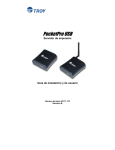
PocketPro USB
Printserver
Installation und Benutzerhandbuch
Artikelnummer 40171-140
Revision B
Hinweis
DIE TROY GROUP INC ÜBERNIMMT KEINE IMPLIZITEN GARANTIEN AUF
MARKTGÄNGIGKEIT ODER EIGNUNG FÜR EINEN BESTIMMTEN ZWECK.
TROY haftet nicht für fehlerhafte Angaben in diesem Handbuch oder für Schäden in
Folge von Datenverlusten oder Betriebsausfällen oder für zufällige oder Folgeschäden im
Zusammenhang mit der Verwendung von Produkten oder Dienstleistungen von TROY.
Die in dieser Veröffentlichung enthaltenen Informationen können ohne weitere
Mitteilung geändert werden.
Marken
HP, HP/UX, LaserJet, DesignJet, DeskJet, PaintJet, JetDirect und JetAdmin sind Marken
der Hewlett-Packard Company. DEC, DECserver, VMS, LAT und ULTRIX sind Marken
der Digital Equipment Corporation. UNIX ist eine Marke der UNIX Systems
Laboratories. Ethernet ist eine Marke der Xerox Corporation. PostScript ist eine Marke
von Adobe Systems Incorporated. NetWare ist eine Marke von Novell, Inc. Apple,
Macintosh, LaserWriter und AppleTalk sind Marken der Apple Computer, Inc. IBM,
LAN Server und AIX sind Marken der International Business Machines Corporation.
LAN Manager, Windows und MS-DOS sind Marken der Microsoft Corporation. VINES
ist eine Marke von Banyan Systems Inc. PrintKit ist eine Marke von Northlake Software.
QADD ist eine Marke der Network Compatibility Group. LAN Attached und UNIX
Printing for VINES sind Marken der Incognito Software Inc. ExtendView, Xadmin 32
und WebXAdmin sind Marken der TROY Group, Inc. TROY ist eine eingetragene
Marke der TROY Group, Inc.
Die in diesem Dokument gemachten Angaben und Beschreibungen sind Eigentum der
TROY Group, Inc. Die Angaben und Beschreibungen dürfen nicht ohne vorherige
schriftliche Genehmigung der TROY Group kopiert oder verbreitet werden. Der Inhalt
dieser Publikation kann ohne weitere Mitteilung geändert werden.
0560
TROY Group, Inc.
2331 South Pullman Street
Santa Ana, CA 92705, USA
Tel.: +1 949 250 3280
Fax: +1 949 250 8972
http://www.troygroup.com
[email protected]
© Copyright 2003 TROY Group, Inc.
Printed in the United States of America
1. September 2003
Benutzerhandbuch
Inhalt
Einleitung................................................................................................ 1
Lieferumfang........................................................................................... 1
Inhalt dieser Bedienungsanleitung .......................................................... 2
Komponenten des Printservers................................................................ 3
LED-Statusanzeigen .......................................................................... 4
Systemanforderungen an Windows-Rechner.......................................... 5
Systemanforderungen an Macintosh-Rechner ........................................ 5
Unterstützte Netzwerkprotokolle ............................................................ 5
Unterstützte Protokolle für drahtlosen Printserver.................................. 6
Hardwareeinstellungen (drahtgebundene und drahtlose Version) .......... 7
Verbindung zum Drucker überprüfen ..................................................... 9
PocketPro USB konfigurieren............................................................... 10
Printserver über Ethernet-Verbindung konfigurieren ...................... 10
Erstkonfiguration des Wireless Printserver ..................................... 13
Windows-Druckerwarteschlange konfigurieren ................................... 14
Macintosh-Druckerwarteschlange konfigurieren.................................. 15
Verwaltung............................................................................................ 17
Dienstprogramm „ExtendView“...................................................... 17
Dienstprogramm „ExtendView Web“ ............................................. 17
Dienstprogramm „XAdmin32“........................................................ 17
Dienstprogramm „WebXAdmin“ .................................................... 18
Dienstprogramm „HP JetAdmin“ .................................................... 18
Dienstprogramm „HP Web JetAdmin“............................................ 18
Kommandokonsole .......................................................................... 18
Fehlerbehebung..................................................................................... 20
Probleme beim Drucken .................................................................. 20
Netzwerkprobleme........................................................................... 22
Windows-spezifische Probleme....................................................... 23
Funknetzprobleme................................................................................. 24
Neue Firmware einspielen .................................................................... 25
Firmware aktualisieren (Macintosh OS X) ........................................... 29
Kundendienst ........................................................................................ 30
Rückgabe von Produkten ...................................................................... 31
Kontakt.................................................................................................. 32
Technischer Support ........................................................................ 32
Sicherheitshinweise und Vorschriften .................................................. 33
Dokumentnr. 40171-140 Revision B
Bedienungsanleitung
BITTE ZUERST LESEN
Installationsanleitung
FÜR TROY-PRINTSERVER POCKETPRO USB
HINWEIS: Diese Bedienungsanleitung ist auf der Installations-CD auch
in anderen Sprachen verfügbar und kann ausgedruckt
werden.
Einleitung
Der TROY PocketPro USB ist ein leistungsfähiger, kompakter
Printserver, der direkt mit dem USB-Anschluss des Druckers verbunden
wird. Er unterstützt 100baseTX Fast Ethernet und 10baseT Ethernet und
passt sich automatisch an die Art der Verbindung an. Die drahtlose
Version ermöglicht den Anschluss an Funknetzwerke, die das Protokoll
802.11b verwenden. Die Installation lässt sich auch von Benutzern ohne
Vorkenntnisse vornehmen, während Netzwerkspezialisten die
erweiterten Konfigurationsfunktionen nutzen können. Hinweise zu den
erweiterten Funktionen und Konfigurationsoptionen finden Sie im TROY
PocketPro Administrator’s Guide, der sich im PDF-Format auf der
Installations-CD befindet. Der Printserver PocketPro USB bietet
zahlreiche, überaus praktische Funktionen. Auf der TROY-Website
http://www.troygroup.com/wireless
finden
Sie
weitere
Produktinformationen und können Firmware-Upgrades herunterladen.
Lieferumfang
TROY-Printserver PocketPro USB
Netzteil
USB-Kabel (A-B)
Bedienungsanleitung (dieses Dokument)
CD „TROY PocketPro Installation“ (enthält den TROY PocketPro
USB Administrator's Guide)
TROY-Garantiekarte
Montagesatz für Schreibtisch
Montagesatz für Drucker
Dokumentnr. 40171-140 Revision B
1
TROY Group, Inc.
WICHTIG
"Weitergehende Hinweise zur Softwarekonfiguration des
Computers und des Printservers finden Sie in der PDFDokumentation TROY PocketPro USB Administrator’s Guide, die
sich auf der Installations-CD befindet.
"Sie benötigen Adobe Acrobat Reader 5.0 (oder aktueller), um die
PDF-Dateien zu öffnen, die sich auf der CD befinden.
"Bitte füllen Sie die elektronische Garantiekarte aus, die sich auf
der Installations-CD befindet. Schicken Sie die ausgefüllte Karte
an TROY.
Inhalt dieser Bedienungsanleitung
Die
Bedienungsanleitung
enthält
Informationen
zu
den
Systemanforderungen, Hinweise zur Fehlerbehebung und die folgenden
Anleitungen:
Hardware installieren
Printserver PocketPro USB für den Einsatz im Netzwerk einrichten
Windows-Druckerwarteschlange konfigurieren
Macintosh-Druckerwarteschlange konfigurieren
HINWEIS: Der Printserver PocketPro USB kann mit mehreren
Betriebssystemen zusammenarbeiten. Ausführliche Hinweise finden
Sie im „PocketPro USB Administrator’s Guide“ (PDF-Datei auf der
Installations-CD).
2
Bedienungsanleitung
Komponenten des Printservers
Der Printserver PocketPro USB besteht aus den folgenden Anschlüssen
und Bedienelementen:
Power – Hier wird das Netzteil angeschlossen.
Test-Taste – Halten Sie diese Taste kurzzeitig gedrückt (< 3 Sek.),
um eine Testseite auszudrucken. Wenn Sie die Taste länger als
fünf Sekunden gedrückt halten, wird der Printserver auf die
Default-Einstellungen zurückgesetzt.
LED-Statusanzeigen – Die LEDs informieren Sie über den
Betriebszustand des Geräts. Ausführliche Erläuterungen zu den
LED-Statusanzeigen finden Sie auf Seite 8.
Ethernet-Anschluss – Über diesen Anschluss können Sie den
PocketPro USB mit einem Ethernet-Netzwerkgerät verbinden
(Karte, Hub, Router, drahtloser Zugangspunkt).
USB-Anschluss – Über diesen Anschluss verbinden Sie das Gerät
mit dem USB-Anschluss des Druckers. Verwenden Sie ein USBStandardkabel des Typs A-B (A = Printserver, B = Drucker).
Dokumentnr. 40171-140 Revision B
3
TROY Group, Inc.
LED-Anzeige
An der Rückseite des Printservers befinden sich drei LEDs
(Leuchtdioden), die eine Statusüberwachung des Geräts ermöglichen.
Die einzelnen LED-Modi werden nachstehend erläutert.
Bezeichnung
Farbe
POWER
Status
Erläuterung
EIN
Das Gerät wird mit Strom
versorgt.
AUS
Das Gerät wird nicht mit
Strom versorgt.
EIN
Das Gerät überträgt Daten
mit maximal 100 Megabit
pro Sekunde.
AUS
Das Gerät überträgt Daten
mit maximal 10 Megabit
pro Sekunde (bei der
drahtlosen Variante erfolgt
die Übertragung drahtlos,
sofern der EthernetAnschluss nicht verwendet
wird).
EIN
Es besteht eine EthernetNetzwerkverbindung
(drahtlose Variante: Es
besteht eine Verbindung
zum drahtlosen Netzwerk).
AUS
Die EthernetNetzwerkverbindung
funktioniert nicht.
ORANGE
100BASETX
GRÜN
LINK/ACTIVITY
GELB
Blinkend
Im Netzwerk werden Daten
übertragen.
100BASETX+LINK/
ACTIVITY
GELB
GRÜN
Abwechselnd
blinkend
Es ist ein schwerwiegender
Fehler aufgetreten.
100BASETX+LINK/
ACTIVITY
GELB
GRÜN
Gleichzeitig
blinkend
Die Firmware wird gerade
aktualisiert.
4
Bedienungsanleitung
Systemanforderungen an Windows-Rechner
Die folgenden Hardwareanforderungen müssen erfüllt sein, damit Sie
den Printserver PocketPro USB (drahtgebundene und drahtlose Version)
mit dem Dienstprogramm „ExtendView“ unter Windows konfigurieren
können:
133-MHz-CPU (oder besser)
Microsoft Windows 98SE, ME, 2000, XP
Mindestens 64 MB RAM Arbeitsspeicher
Mindestens 3 MB Speicherplatz auf der Festplatte
CD-Laufwerk
PC mit Anschluss für USB 1.1 oder 2.0
Internetanbindung mittels Kabel-, ISDN- oder DSL-Modem bzw. Karte (für die Online-Produktregistrierung)
Systemanforderungen an Macintosh-Rechner
Auf dem Macintosh können Sie die Printserver-Konfiguration über einen
Browser aufrufen (entweder unter der mittels DHCP zugewiesenen
dynamischen IP-Adresse oder unter der statischen IP-Adresse
192.0.0.192).
Unterstützte Netzwerkprotokolle
TCP/IP
TELNET
WINS
DHCP
AppleTalk
IPX/SPX
NetBeui
Dokumentnr. 40171-140 Revision B
5
TROY Group, Inc.
Unterstützte Protokolle für drahtlosen
Printserver
Für den PocketPro USB Wireless benötigen Sie ein 802.11bFunknetzwerk mit den folgenden Eigenschaften:
PC oder Macintosh mit 802.11b-Unterstützung, der direkt an den
Drucker sendet (Ad-Hoc oder Peer-to-Peer).
802.11b-Zugangspunkt, der Computern mit EthernetUnterstützung die Ausgabe auf dem drahtlosen Printserver
ermöglicht.
Zur Konfiguration des Printservers PocketPro USB Wireless benötigen
Sie die folgenden Angaben von Ihrem Netzwerkadministrator:
Funkmodus (Infrastruktur oder Ad-Hoc)
SSID (Service Set Identifier) des Funknetzwerks.
Verwendeter Frequenzbereich.
Wenn Sie TCP/IP nutzen (empfohlen für Windows-Netze), aber
keinen DHCP-Server zur automatischen Adresszuweisung
verwenden, müssen Sie dem Printserver PocketPro USB Wireless
eine statische IP-Adresse zuweisen (Beispiel: 192.168.1.14). Falls
der Printserver PocketPro USB Wireless nicht im gleichen IPSubnetz wie die Rechner, auf denen Sie ausdrucken, betrieben
wird, benötigen Sie eine Subnetz-Maske und die Router-Adresse
des Standard-Gateways.
WEP-Einstellungen (Wired Equivalent Privacy)
HINWEIS: Falls Sie Unterstützung bei der Installation oder
Konfiguration des Printservers PocketPro USB benötigen, wenden
Sie sich an Ihren Systemadministrator oder an den Technischen
Support von TROY, den Sie wochentags zwischen 8:00 und 20:00
Uhr (EST) unter +800 332 6427 erreichen. Kunden außerhalb der
USA erreichen den Support unter +304 232 0899, und Kunden in
Europa unter +49 (0) 7032 9454 21.
6
Bedienungsanleitung
Hardwareeinstellungen (drahtgebundene und
drahtlose Version)
HINWEIS: Stellen Sie anhand der Angaben auf den vorherigen Seiten
fest, ob Ihr Rechner die nötigen Voraussetzungen erfüllt.
1. Vor dem Installieren des TROY-Printserver PocketPro USB müssen
Sie überprüfen, ob Sie den Drucker wie in der
Druckerdokumentation beschrieben angeschlossen und eingerichtet
haben.
2. Notieren Sie die zwölfstellige MAC-Adresse, die auf dem Etikett an
der Unterseite des Printservers aufgeführt ist (Beispiel:
004017023F96). Sie benötigen die Adresse eventuell zur
Konfiguration des Printservers.
3. Sie können den Printserver entweder am Drucker befestigen oder auf
dem Schreibtisch aufstellen:
Montage am Drucker – Befestigen Sie einen selbstklebenden
Klettstreifen (im Lieferumfang enthalten) auf Drucker und
Printserver. Bringen Sie dann den Printserver an einer
geeigneten Stelle des Druckergehäuses an (Seite oder Rückseite).
Dokumentnr. 40171-140 Revision B
7
TROY Group, Inc.
Aufstellen auf dem Schreibtisch – Bringen Sie die mitgelieferten
Gummifüße an der Unterseite des Printservers an (s. Abb.).
4. Schließen Sie den Printserver PocketPro USB mit einem USBStandardkabel A-B (A = Printserver; B = Drucker) an den Drucker
an.
5. Verbinden Sie das Netzteil des Printservers mit einer Steckdose und
anschließend mit dem Printserver PocketPro USB. Der Printserver
durchläuft einen automatischen Selbsttest, der einige Sekunden
dauert.
Wenn der Printserver korrekt funktioniert, leuchtet die grüne
LED kurz auf. Die gelbe LED leuchtet, wenn sich das Gerät im
drahtlosen Ad-Hoc-Standardmodus befinden, und die
orangefarbige LED leuchtet, wenn das Gerät an die
Stromversorgung angeschlossen ist (ausführliche Hinweise zu
den LEDs finden Sie auf Seite 8).
Sollte die grüne LED ständig und regelmäßig blinken, ist ein
Problem aufgetreten. In diesem Fall müssen Sie das Gerät ausund anschließend wieder einschalten.
Sollte das Problem weiterhin auftreten, schlagen Sie im Kapitel
Fehlerbehebung nach. Wenn die grüne LED erlischt, blinken die
anderen LEDs des Printservers kurz auf.
8
Bedienungsanleitung
Verbindung zum Drucker überprüfen
HINWEIS: Vor dem Ausdrucken muss die Verbindung zwischen
Printserver und Drucker überprüft werden. Bei gestörter oder
unterbrochener Verbindung ist kein Ausdrucken möglich.
1. Vergewissern Sie sich, dass Printserver und Drucker eingeschaltet,
betriebsbereit und korrekt durch ein USB-Kabel verbunden sind.
2. Halten Sie die Test-Taste des Printservers mindestens eine Sekunde
gedrückt, um eine Testseite auszudrucken. Wenn die Verbindung in
Ordnung ist, gibt der Drucker eine Testseite aus. Sollte kein
Ausdruck stattfinden, überprüfen Sie, ob das USB-Kabel richtig
angeschlossen wurde, der Drucker betriebsbereit ist und am Drucker
keine Fehler aufgetreten sind (kein Papier, Papierstau, kein Toner
bzw. keine Farbe).
HINWEIS: Die Testseite wird nur von Druckern ausgegeben, die über
einen eigenen Druckprozessor verfügen. Einige kostengünstige
Drucker, wie beispielsweise der HP DeskJet 820 (der den PC als
Druckprozessor benutzt), aber auch bestimmte Plotter wie die Geräte
aus den Reihen HP-GL/2 und RTL (sofern die PostScript-Option
nicht installiert ist), können Testseiten nicht selbst erstellen. Bei
diesen Geräten ist es notwendig, aus einer Anwendung heraus zu
drucken, um die Verbindung zwischen Printserver und Drucker zu
testen.
Sollte das Problem weiterhin auftreten, schlagen Sie im Kapitel
Fehlerbehebung nach. Zusätzliche Tipps zur Fehlerbehebung finden Sie
im Abschnitt Troubleshooting des PocketPro USB Administrator’s
Guide (befindet sich auf der Installations-CD). Sie können sich auch an
den Technischen Support von Troy wenden, den Sie unter (800) 3326427 erreichen (nur für Anrufe aus den USA), sich auf der TROYWebsite http://www.troygroup.com informieren oder eine Mail an
[email protected] schicken. Kunden außerhalb der USA
erreichen den Support unter +304 232 0899, und Kunden aus Europa
unter +49 (0) 7032 9454 21. Die Mailadresse des Supports ist
[email protected].
Dokumentnr. 40171-140 Revision B
9
TROY Group, Inc.
PocketPro USB konfigurieren
Nachdem Sie den Printserver PocketPro USB angeschlossen haben,
können Sie das Gerät über eine Ethernet-Verbindung konfigurieren. Falls
Sie die drahtlose Version verwenden, ist die Konfiguration wahlweise
über eine Ethernet-Verbindung oder eine Funkverbindung möglich (s.
Seite 13).
Printserver über Ethernet-Verbindung konfigurieren
Wenn Sie Windows verwenden, sollten Sie den Printserver mit dem
Dienstprogramm „ExtendView“ konfigurieren. Sie finden das Programm
auf der CD TROY PocketPro USB Installation. Falls Sie andere
Betriebssysteme verwenden (z.B. Macintosh oder Unix), rufen Sie die
Konfigurationseinstellungen des Printservers mit einem Browser auf. Sie
benötigen keine Zusatzsoftware.
HINWEIS: Für Macintosh-Rechner ist eine Konfiguration nur für die
drahtlose Version des Printservers erforderlich.
DIENSTPROGRAMM „EXTENDVIEW“ INSTALLIEREN (WINDOWS)
1. Überprüfen Sie, dass der Rechner Zugriff auf das Netzwerk hat.
2. Schließen Sie den Printserver PocketPro USB mit einem EthernetKabel an den Netzwerk-Hub an. Vergewissern Sie sich, dass der
Printserver eingeschaltet ist.
3. Legen Sie die Installations-CD des Printservers ein. Auf dem
Bildschirm erscheint automatisch ein Menü. Klicken Sie auf Install
Software.
4. Wählen Sie TCP/IP Management Utilities, und klicken Sie
anschließend auf Next.
5. Klicken Sie auf ExtendView und anschließend auf Install.
6. Starten Sie das Dienstprogramm „ExtendView“. Wählen Sie dazu
Start > Programme > TROY GROUP > Printing > ExtendView.
7. Klicken Sie im Startfenster auf Next, wählen Sie einen Namen für
die Einstellung View Name aus, klicken Sie auf Automatically
create a view with default settings und anschließend auf Finish.
10
Bedienungsanleitung
8. Doppelklicken Sie in der Liste auf den gewünschten Printserver.
Standardmäßig hat der Printserver die Bezeichnung „TWC_xxxxxx“
(xxxxxx = die letzten sechs Stellen der MAC-Adresse, die auf dem
Etikett auf der Unterseite des Printservers angegeben ist).
9. Falls Sie das TCP/IP-Protokoll verwenden (für das Drucken unter
Windows geeignet), aber kein DHCP-Server eingerichtet ist (siehe
nachstehenden Hinweis), müssen Sie die IP-Adresse des Druckers
eingeben
(erkundigen
Sie
sich
ggf.
bei
Ihrem
Netzwerkadministrator). Klicken Sie anschließend auf OK.
10. Konfigurieren Sie die 802.11b-Einstellungen (gilt nur für die
drahtlose Version). Um den Printserver PocketPro USB Wireless in
einem 802.11b-Funknetzwerk zu betreiben, müssen Sie den
Übertragungsmodus (Ad-hoc oder Infrastruktur), den SSID-Kanal,
die Übertragungsrate und die WEP-Verschlüsselung des Geräts an
die Netzwerkkonfiguration angleichen. Alle Knoten des
Funknetzwerks müssen die gleichen Einstellungen haben, da sonst
kein Datenaustausch möglich ist.
HINWEIS: Zusätzliche Hinweise zur sicheren Konfiguration in Funknetzen
finden Sie in der Dokumentation Wireless Security Addendum, die zusammen
mit dem Printer Adapter PocketPro USB Wireless geliefert wird und von der
TROY-Website http://www.troygroup.com heruntergeladen werden kann.
HINWEIS: Falls Sie DHCP in Ihrem Netzwerk einsetzen, werden die
IP-Einstellungen des Printservers automatisch vorgenommen, so dass
Sie das Gerät nicht manuell konfigurieren müssen. Diese
automatische Konfiguration ist jedoch nur sinnvoll, wenn der DHCPServer dem Printserver eine statische Adresse zuweisen kann. In der
Regel ist dies nicht der Fall, so dass eine statische Adresse außerhalb
des DHCP-Adresspools verwendet werden muss. Weitere
Informationen finden Sie in der Dokumentation des DHCP-Servers.
Sobald Sie den Druckeranschluss konfigurieren wollen, benötigt der
Printserver eine statische IP-Adresse. Um eine solche Adresse
zuzuweisen, rechtsklicken Sie im Menü auf den Printserver und
wählen die Option Configuration aus. Wählen Sie auf der
Registerkarte TCP/IP im Fensterbereich IP Address Resolution die
Einstellung Set Permanent aus, und weisen Sie dem Printserver eine
gültige statische Adresse zu. Klicken Sie auf OK, um die Änderungen
zu speichern.
Dokumentnr. 40171-140 Revision B
11
TROY Group, Inc.
DIENSTPROGRAMM „WEBXADMIN“ VERWENDEN (NICHT FÜR WINDOWS)
1. Überprüfen Sie, dass der Rechner Zugriff auf das Netzwerk hat.
2. Schließen Sie den Printserver PocketPro USB mit einem EthernetKabel an den Netzwerk-Hub an. Vergewissern Sie sich, dass der
Printserver eingeschaltet ist.
3. Sobald Drucker und Printserver eingeschaltet und betriebsbereit sind,
drücken Sie die Test-Taste des Printservers, um eine Testseite
auszudrucken. Auf der Testseite ist die aktuelle IP-Adresse
aufgeführt, die dem Printserver vom DHCP-Dienst des Netzwerks
zugewiesen wurde. Sollte das Netzwerk ohne DHCP laufen,
verwendet der Printserver die IP-Standardadresse 192.0.0.192.
Beachten Sie, dass der Rechner nicht die gleiche IP-Adresse wie der
Printserver verwenden darf, da sonst keine Verbindung zwischen den
beiden Geräten hergestellt werden kann.
4. Konfigurieren Sie die 802.11b-Einstellungen (gilt nur für die
drahtlose Version). Um den Printserver PocketPro USB Wireless in
einem 802.11b-Funknetzwerk zu betreiben, müssen Sie den
Übertragungsmodus (Ad-hoc oder Infrastruktur), den SSID-Kanal,
die Übertragungsrate und die WEP-Verschlüsselung des Geräts an
die Netzwerkkonfiguration angleichen. Alle Knoten des
Funknetzwerks müssen die gleichen Einstellungen haben, da sonst
kein Datenaustausch möglich ist.
5. Starten Sie den Browser (Microsoft Internet Explorer, Netscape
Navigator o.a.), geben Sie im Adressfeld des Browsers die IPAdresse des Printservers ein, und drücken Sie die Eingabetaste.
Daraufhin wird das Dienstprogramm „WebXAdmin“ aufgerufen, mit
dem Sie die Einstellungen des Printservers festlegen können.
Ausführliche Hinweise zum Dienstprogramm WebXAdmin finden
Sie im PocketPro USB Administrator’s Guide (PDF-Datei auf der
Installations-CD).
HINWEIS: Zusätzliche Hinweise zur sicheren Konfiguration in
Funknetzen finden Sie in der Dokumentation Wireless Security
Addendum, die zusammen mit dem Printer Adapter PocketPro USB
Wireless geliefert wird und von der TROY-Website
http://www.troygroup.com heruntergeladen werden kann.
12
Bedienungsanleitung
Erstkonfiguration des Wireless Printserver
Wenn Sie den Printserver PocketPro USB Wireless zum ersten Mal über
eine 802.11b-Funkverbindung konfigurieren wollen, müssen Sie die
Einstellungen des Rechners kurzzeitig an die Standardeinstellungen des
Printservers anpassen:
Funkmodus: Ad-Hoc (wird gelegentlich auch als Peer-to-Peer
bezeichnet)
Kanal: 11
SSID (oder Name des Funknetzwerks): printer
HINWEIS: Falls Sie den Printserver über eine Ethernet-Verbindung
konfigurieren, müssen Sie die Computereinstellungen nicht anpassen.
Jetzt können Sie den Printserver entweder mit dem Dienstprogramm
„ExtendView“ oder mit einem Browser konfigurieren (siehe Hinweise
auf den vorherigen Seiten).
HINWEIS: Setzen Sie nach Abschluss der Konfiguration den Rechner
wieder auf die ursprünglichen Einstellungen zurück.
HINWEIS: Ausführliche Hinweise zum Dienstprogramm
„WebXAdmin“ finden Sie im TROY PocketPro USB Administrator’s
Guide (PDF-Datei auf der Installations-CD).
HINWEIS: Zusätzliche Hinweise zur sicheren Konfiguration in
Funknetzen finden Sie in der Dokumentation Wireless Security
Addendum, die zusammen mit dem Printer Adapter PocketPro USB
Wireless geliefert wird und von der TROY-Website
http://www.troygroup.com heruntergeladen werden kann.
Dokumentnr. 40171-140 Revision B
13
TROY Group, Inc.
Windows-Druckerwarteschlange konfigurieren
Verwenden Sie nach Möglichkeit das Programm ExtendNet Connet for
TCP/IP (befindet sich auf der Installations-CD). TROY-Printserver
unterstützen die Windows-Standardports für TCP/IP und LPR. Für
TCP/IP wird standardmäßig Port 9100 verwendet. Gehen Sie
folgendermaßen vor, um ExtendNet Connet for TCP/IP zu installieren
und auszuführen:
1. Legen Sie die Installations-CD ein, und klicken Sie auf Install
Software.
2. Wählen Sie ExtendNet Connect Windows Printing, klicken Sie auf
Next, anschließend auf ExtendNet Connet for TCP/IP und dann auf
Install. Befolgen Sie die angezeigten Anweisungen, bis die
Installation abgeschlossen ist.
3. Installieren Sie den Druckertreiber entsprechend der Anleitung in der
Druckerdokumentation.
4. Klicken Sie auf die Windows-Schaltfläche Start, wählen Sie
Einstellungen > Drucker. Für Windows XP gilt: Start > Drucker
und Faxgeräte.
5. Rechtsklicken Sie auf den Drucker, der mit dem Netzwerk
verbunden werden soll, und wählen Sie Eigenschaften.
6. Falls Sie Windows NT/2000/XP verwenden: Wechseln Sie zur
Registerkarte Anschlüsse. Falls Sie Windows 95/98/ME verwenden:
Wechseln Sie zur Registerkarte Details, und klicken Sie auf
Anschluß hinzufügen.
7. Falls Sie Windows NT/2000/XP verwenden: Wählen Sie TROY
Wireless ExtendNet Connect IP Monitor > Neuer Anschluss.
8. Falls Sie Windows 95/98/ME verwenden: Wählen Sie Weitere >
TROY Wireless ExtendNet Connect IP Monitor > OK. Das System
sucht nun nach den verfügbaren Printservern.
9. Markieren Sie den Printserver, für den ein Anschluss erstellt werden
soll, und klicken Sie auf Hinzufügen.
10. Wählen Sie den soeben erstellten Anschluss aus, und klicken Sie auf
Übernehmen. Die Konfiguration ist abgeschlossen, und der
Printserver ist betriebsbereit.
14
Bedienungsanleitung
Macintosh-Druckerwarteschlange konfigurieren
TROY-Printserver unterstützen das AppleTalk-Protokoll über Ethernet
(auch als EtherTalk bekannt). Mit AppleTalk können MacintoshComputer in einem Netz gemeinsam mit Windows-, UNIX-, NetWareund anderen Systemen drucken.
HINWEIS: TROY-Printserver unterstützen auch die Option „TCP/IP
Printer“ des Print Center sofern Sie eine gültige IP-Adresse
konfiguriert haben (siehe Abschnitt PocketPro USB konfigurieren).
Geben Sie im Feld Printer's Address die IP-Adresse des Printservers
ein (die Option Use default queue on server muss markiert sein), und
wählen Sie das richtige Druckermodell aus.
TROY-Printserver
werden
in
AppleTalk-Phase-2-Netzen
als
freigegebene Printerknoten angezeigt. Der TROY-Printserver sendet
Broadcasts an alle vernetzen Macs und wird auf diesen im Print Center
bzw. Chooser angezeigt. Die Anwendungsprogramme (Microsoft Word,
Excel, PageMaker usw.) können den Drucker sofort nutzen. Es müssen
weder Änderungen vorgenommen noch Zusatzprogramme installiert
werden.
KONFIGURATION DES MACINTOSH (OS 8.X UND 9.X)
Installieren Sie den Druckertreiber für den Drucker, an den der
Printserver angeschlossen ist.
1. Überprüfen Sie im Network Control Panel bzw. AppleTalk Control
Panel, ob Ethernet aktiviert ist.
2. Rufen Sie den Chooser über das Apfelmenü auf.
3. Sollte der Chooser eine AppleTalk-Zone anzeigen, wählen Sie die
gewünschte Zone aus. Klicken Sie auf den Druckertreiber, den Sie
verwenden möchten. Falls Sie einen Postscript-Drucker einsetzen,
können Sie den LaserWriter-Treiber verwenden.
4. Wählen
Sie
den
Printserver
aus
(Voreinstellung:
TWC_xxxxxx_P1_AT; dabei steht „xxxxxx“ für die letzten sechs
Ziffern der Ethernet-Adresse).
5. Schließen Sie den Chooser. Die Installation ist damit abgeschlossen.
Sie können nun aus jedem Macintosh-Programm heraus drucken.
Dokumentnr. 40171-140 Revision B
15
TROY Group, Inc.
KONFIGURATION DES MACINTOSH (OS 10.X)
1. Geben Sie Ihrem Computer einen Netzwerknamen (sofern Sie das
nicht bereits getan haben). Rufen Sie dazu den Applications-Ordner*
auf, und wählen Sie System Preferences > Sharing. Geben Sie im
Fensterbereich Network Identity den Computernamen ein (alternativ
ist auch die Eingabe der IP-Adresse möglich).
2. Aktivieren Sie Ethernet und AppleTalk. Klicken Sie dazu auf den
Applications-Ordner und auf die Einstellung Netzwerk. Wählen Sie
neben Configure die Option Built-in Ethernet aus (für Location
können Sie die Einstellung Automatic beibehalten).
3. Wechseln Sie zur Registerkarte AppleTalk; das Kontrollkästchen
Make AppleTalk Active muss markiert sein. Wählen Sie ggf. die
entsprechende AppleTalk-Zone aus (für die Option Configure
können Sie die Einstellung Automatisch beibehalten).
4. Wechseln Sie in den Ordner Applications, rufen Sie den Ordner
Utilities auf, und wählen Sie die Option Print Center aus. Die
Druckerliste wird angezeigt. Sie ist leer, falls noch keine Drucker
eingerichtet worden sind. Wählen Sie Add Printer... > AppleTalk
(anstelle von Directory Services).
5. Daraufhin werden alle im Netzwerk verfügbaren AppleTalk-Drucker
angezeigt. Klicken Sie auf den gewünschten Drucker und
anschließend auf Add. Daraufhin erscheint der Drucker in der
Druckerliste.
6. Um ein Dokument aus einer Anwendung heraus zu drucken, wählen
Sie File > Print, markieren den gewünschten Drucker und klicken
anschließend auf Print.
*HINWEIS: Der Ordner „Applications“ wird in der Regel durch
Doppelklick auf das Desktop-Festplattensymbol aufgerufen.
HINWEIS: TROY-Printserver unterstützen auch die Option TCP/IP
Printer des Print Center sofern Sie eine gültige IP-Adresse
konfiguriert haben (siehe Abschnitt PocketPro USB konfigurieren).
Geben Sie im Feld Printer's Address die IP-Adresse des Printservers
ein (die Option Use default queue on server muss markiert sein), und
wählen Sie das richtige Druckermodell aus.
16
Bedienungsanleitung
Verwaltung
Die nachstehend aufgeführten Dienstprogramme helfen Ihnen bei der
Konfiguration und Steuerung des Printservers PocketPro USB. Sie
können die Programme von der jeweils angegebenen Website
herunterladen.
Dienstprogramm „ExtendView“
Für die erweiterte Konfiguration des Printservers. Unterstützt
NetWare, TCP/IP und AppleTalk (sowie die Funkeinstellungen für
die Funkversion).
Grafische Programmoberfläche (32 Bit).
Unterstützt Windows-PCs mit installiertem TCP/IP- oder
IPX/SPX-Protokoll.
Befindet sich auf der Installations-CD für den TROY-Printserver.
Kann von den folgenden TROY-Websites heruntergeladen werden:
USA:
Europa:
http://www.troygroup.com/wireless
http://www.troygroup.de
Nach erfolgter Installation wird das Programm über die
Schaltfläche Start aufgerufen.
Dienstprogramm „ExtendView Web“
Ermöglicht die Konfiguration des Printservers mit einem
herkömmlichen Webbrowser wie Netscape Navigator oder
Microsoft Internet Explorer.
Benötigt die Java Virtual Machine.
Dienstprogramm „XAdmin32“
Für die erweiterte Konfiguration des Printservers. Unterstützt
NetWare, TCP/IP und AppleTalk.
Grafische Programmoberfläche (32 Bit).
Unterstützt Windows-PCs mit installiertem TCP/IP- oder
IPX/SPX-Protokoll.
Befindet sich auf der Installations-CD für den TROY-Printserver.
Kann von den folgenden TROY-Websites heruntergeladen werden:
USA:
Europa:
http://www.troygroup.com/wireless
http://www.troygroup.de
Dokumentnr. 40171-140 Revision B
17
TROY Group, Inc.
Nach erfolgter Installation wird das Programm über die
Schaltfläche Start aufgerufen.
Standardpasswort: ACCESS
Ermöglicht das Aufspielen von Firmware.
Dienstprogramm „WebXAdmin“
Ermöglicht die Konfiguration des Printservers mit einem
herkömmlichen Webbrowser wie Netscape Navigator oder
Microsoft Internet Explorer.
Auf dem Rechner muss keine weitere Software installiert werden.
Kann auf jedem System eingesetzt werden, das über einen
Webbrowser verfügt.
Geben Sie einfach die IP-Adresse im Adressfenster des
Webbrowsers ein, um eine Verbindung herzustellen.
Standardpasswort: ACCESS
Dienstprogramm „HP JetAdmin“
Ein Windows-Dienstprogramm von Hewlett-Packard (der TROYPrintserver kann mit JetAdmin zusammenarbeiten).
HINWEIS: Das Dienstprogramm „HP JetAdmin“ wird nicht mehr
auf der HP-Website zum Download angeboten.
Dienstprogramm „HP Web JetAdmin“
Ein Browser-Dienstprogramm von Hewlett-Packard (arbeitet mit
herkömmlichen Webbrowsern wie Netscape Navigator oder
Microsoft Internet Explorer zusammen).
Kann von der HP-Website http://www.hp.com heruntergeladen
werden.
Command Console
Eine kommandozeilenbasierte Konsole.
Verfügt über Funktionen, die in ExtendView, Xadmin32 und
WebXAdmin nicht zur Verfügung stehen.
Standardpasswort: ACCESS
18
Bedienungsanleitung
Kann über Telnet oder die Dienstprogramme TROY XConfig
NetWare Utility und WebXAdmin aufgerufen werden.
Geben Sie HELP ein, um die Liste mit den verfügbaren Befehlen
aufzurufen. Weitere Hinweise finden Sie im PocketPro USB
Administrator’s Guide und auf der TROY-Website
http://www.troygroup.com.
HINWEIS: Sobald Sie verbunden sind, drücken Sie die Eingabetaste
und geben an der Kommandozeile „#“ das Passwort ACCESS ein.
Drücken Sie anschließend die Eingabetaste, um zur Kommandozeile
„Local>“ zu wechseln (für die Eingabeaufforderung „Enter
Username>“ ist keine Eingabe erforderlich). Wenn die
Eingabeaufforderung „Local>“ angezeigt wird, ist die Konsole für
Kommandos aufnahmebereit.
Dokumentnr. 40171-140 Revision B
19
TROY Group, Inc.
Fehlerbehebung
In diesem Kapitel wird beschrieben, wie Sie Probleme beheben, die beim
Betrieb des TROY-Printservers auftreten können. Das Kapitel besteht
aus den folgenden Abschnitten:
Installationsprobleme
Häufiger auftretende Probleme
Protokollspezifische Fehlerbehebung
Sollte sich ein Problem durch die nachstehenden Anweisungen nicht
lösen lassen und Sie zu dem Schluss kommen, dass der Printserver defekt
ist, schlagen Sie bitte im Kapitel Customer Support and Warranty des
PocketPro USB Administrators Guide nach (befindet sich auf der CD
PocketPro USB Installation). Dort erfahren Sie, wie Sie ein defektes
Produkt umtauschen.
Probleme beim Drucken
Überprüfen Sie, ob der Drucker eingeschaltet und betriebsbereit ist und
alle Kabel fest sitzen. Falls der Drucker betriebsbereit zu sein scheint,
aber dennoch kein Ausdruck möglich ist, könnte eines der folgenden
Probleme aufgetreten sein:
Die Schnittstelle zwischen Printserver und Drucker funktioniert
nicht richtig.
Die Netzwerkverbindungen bzw. Netzwerkkabel funktionieren
nicht richtig.
Die Druckerwarteschlange bzw. der Printserver wurde nicht
korrekt eingerichtet oder es liegt ein anderes protokollspezifisches
Problem vor.
SCHNITTSTELLE ZWISCHEN PRINTSERVER UND DRUCKER PRÜFEN
1. Überprüfen Sie, ob der Printserver korrekt mit dem Drucker
verbunden ist.
2. Schalten Sie den Drucker ein, warten Sie, bis er betriebsbereit ist,
und drucken Sie dann eine Testseite aus, indem Sie die Test-Taste
auf der Rückseite des Printservers eine Sekunde gedrückt halten.
HINWEIS: Wenn Sie die Test-Taste länger als fünf Sekunden
gedrückt halten, wird der Printserver auf die Werkseinstellungen
zurückgesetzt.
20
Bedienungsanleitung
Falls der Drucker während des Selbsttests kein Blatt ausdruckt, ist
wahrscheinlich die Hardware defekt. Überprüfen Sie sorgfältig alle
Verbindungen. Sollte immer noch kein Ausdruck möglich sein,
überprüfen Sie, ob der Drucker eigenständig Text, PCL oder
PostScript ausgeben kann (der Selbsttest funktioniert nur, wenn
mindestens eine der drei Bedingungen erfüllt ist). Der Test von
Druckern bzw. Plottern, die keine eigenständige Ausgabe
ermöglichen, ist nur möglich, indem Sie direkt aus einer
Anwendung heraus mit den richtigen Druckertreibern drucken. Die
folgenden Drucker sind nicht in der Lage, eigenständig
Textdateien auszugeben:
So genannte GDI-Drucker („Windows-Drucker“). Dabei
handelt es sich meist um preiswerte Tintenstrahldrucker, bei
denen die Erstellung des Druckbilds vom Druckertreiber
übernommen wird, der die berechneten Bilddaten an den
Drucker sendet.
Plotter, die lediglich HP-GL/2, RTL oder andere proprietäre
Drucksprachen unterstützen.
Falls die Ausdrucke verzerrt sind, sollten Sie versuchsweise
einen Microsoft-Universal- bzw. Texttreiber verwenden.
Wenn der Testausdruck in Ordnung ist, aber Sie nicht aus Anwendungen
heraus drucken können bzw. die Ausdrucke nicht korrekt sind, müssen
Sie überprüfen, ob die richtige Seitenbeschreibungssprache ausgewählt
wurde. Moderne Drucker erkennen in der Regel automatisch, ob ein
Druckjob im PCL- oder PostScript-Format vorliegt. Bei älteren Druckern
wie dem LaserJet II, LaserJet III oder LaserJet IIISi muss dagegen
manuell am Bedienfeld die gewünschte Druckersprache ausgewählt
werden. Weiterhin sollten Sie überprüfen, ob die Druckertreiber korrekt
installiert wurden. Einige Drucker wie der Epson Stylus benötigen
spezielle Treiber und können nicht mit den Standard-PCL- und
PostScript-Treibern zusammenarbeiten.
Dokumentnr. 40171-140 Revision B
21
TROY Group, Inc.
NETZWERKVERBINDUNGEN UND -KABEL ÜBERPRÜFEN
Wenn der Selbsttest ausgedruckt wird, Sie aber dennoch nicht aus
Anwendungen
heraus
drucken
können,
müssen
Sie
die
Netzwerkverbindungen und -Kabel überprüfen.
Falls die entsprechenden LEDs nicht leuchten, ist wahrscheinlich
eines der Netzwerkkabel oder einer der Hub-/Switch-Anschlüsse
(sofern vorhanden) defekt. Verwenden Sie ein anderes Kabel bzw.
einen anderen Anschluss, oder schließen Sie versuchsweise ein
anderes Gerät an das Netzwerkkabel an.
Bei Verwendung eines Hubs oder Switches sollten Sie
versuchsweise einen anderen Hub-/Switch-Anschluss verwenden.
Wenn zwischen den TROY-Printserver und den Hostcomputer
eine Bridge oder ein Router geschaltet ist, sollten Sie überprüfen,
ob das Gerät so konfiguriert wurde, dass der Printserver Daten
senden und empfangen kann. Bridges können beispielsweise so
konfiguriert sein, dass nur bestimmte Ethernet-Adresstypen
durchgelassen werden (alle anderen Adressen werden ausgefiltert);
diese Bridges müssen speziell für die Adresse des TROYPrintservers eingerichtet werden. Router können bestimmte
Protokolle blockieren; daher sollten Sie überprüfen, dass das für
den TROY-Printserver benötigte Protokoll durchgelassen wird.
Das Protokoll muss zudem routingfähig sein (LAT, NetBEUI, und
DLC/LLC sind nicht routingfähig).
Sollte der Druckjob aus der Warteschlange verschwinden, aber
nicht auf dem Drucker ausgegeben werden, müssen Sie
überprüfen, dass Sie keinen Textjob auf einem PostScript-Drucker
ausgeben. Wenn Sie einen Drucker verwenden, der automatisch
die verwendete Druckersprache erkennt, sollten Sie überprüfen,
dass der Drucker nicht in den PostScript-Modus gezwungen wird.
Vergewissern Sie sich, dass Sie zulässige Druckparameter
verwenden (also beispielsweise nicht versuchen, ein DIN-A3Dokument auf einem DIN-A4-Drucker auszugeben).
Netzwerkprobleme
Wenn Sie TCP/IP verwenden, müssen Sie überprüfen Sie, ob sich
Rechner und Printserver im gleichen IP-Segment befinden oder
sich gegenseitig ansprechen können. Testen Sie die Verbindung
22
Bedienungsanleitung
mit einem Ping-Befehl am Hostrechner. Die dem Printserver
zugewiesene IP-Adresse muss zum gleichen logischen Netz wie
der Hostrechner gehören. (Beispiel: Wenn der Rechner die IPAdresse 192.189.207.3 hat, muss der Printserver die IP-Adresse
192.189.207.x haben; dabei ist x eine Ganzzahl zwischen 1 und
254.) Sollte das nicht der Fall sein, müssen Sie den Router so
konfigurieren, dass der Printserver in das Netz integriert wird.
Wenn der Printserver seine IP-Adresse automatisch von einem
DHCP-Server zugewiesen bekommt, kann sich die IP-Adresse
ändern. Konfigurieren Sie den DHCP-Server so, dass der
Printserver eine dauerhafte Adresse erhält („permanent lease“)
oder weisen Sie dem Printserver eine statische Adresse außerhalb
des DHCP-Adressraums zu.
Das Problem kann auf falsche oder doppelt vergebene IP-Adressen
zurückzuführen sein. Überprüfen Sie, ob der TROY-Printserver die
korrekte IP-Adresse erhalten hat (verwenden Sie dazu den
Selbsttest oder die Remote-Konsole), und vergewissern Sie sich,
dass die Adresse keinem weiteren Gerät zugewiesen wurde
(mehrfach vergebene IP-Adressen sind die häufigste Ursache für
Druckprobleme in TCP/IP-Netzen). Sollte die Adresse falsch sein,
müssen Sie überprüfen, ob die Adresszuweisung korrekt erfolgte.
Vergewissern Sie sich, dass sich Hostcomputer und Printserver
entweder im gleichen Subnetz befinden (wenn sich beispielsweise
der Printserver in der Subnetzmaske 255.255.255.0 befindet, muss
auch der Host diese Maske verwenden) oder dass der Router so
konfiguriert wurde, dass eine Datenübertragung zwischen den
beiden Geräten möglich ist.
Falls eine falsche IP-Adresse zugewiesen wurde, überprüfen Sie
das Netzwerk auf Fileserver mit aktiviertem DHCP, BOOTP oder
Rarp. Diese Fileserver müssen so konfiguriert werden, dass sie
dem Printserver keine IP-Adresse zuweisen.
Windows-spezifische Probleme
Vergewissern Sie sich, dass Sie ein Ping an den TROY-Printserver
absetzen können. Geben Sie dazu an der Eingabeaufforderung den
Befehl PING IP-Adresse ein (wobei IP-Adresse die IP-Adresse des
TROY-Printservers ist). Wenn der Ping-Befehl erfolglos bleibt, ist kein
Ausdrucken möglich.
Dokumentnr. 40171-140 Revision B
23
TROY Group, Inc.
Funknetzprobleme
Vergewissern Sie sich, dass der Funkadapter des Rechners bzw.
der Zugangspunkt richtig konfiguriert ist. Achten Sie dabei
besonders auf den Funkmodus, den SSID- bzw. Netzwerknamen,
die WEP- bzw. Sicherheitseinstellungen und die IP-Adresse. Diese
Einstellungen müssen für den Printserver und das Funknetz
identisch sein.
Überprüfen Sie, dass die Signalübertragung zwischen Rechner und
Printserver nicht beeinträchtigt ist. Der Printserver darf sich nicht
weiter als 90 Meter vom Rechner bzw. Zugangspunkt entfernt
befinden, und die Sichtverbindung darf nicht durch
Metallgegenstände eingeschränkt sein. Überprüfen Sie außerdem,
dass es keine Einstrahlungen von anderen HF-Geräten gibt
(Bluetooth-Geräte, Funktelefone und Mikrowellen).
Bei Verbindungen zu einem Zugangspunkt müssen Sie den
Infrastrukturmodus auswählen, bei Verbindungen ohne
Zugangspunkt dagegen den Ad-Hoc-Modus (802.11). Ausführliche
Hinweise finden Sie in der Dokumentation des Funkadapters.
Wenn Sie eine WEP-Verschlüsselung nutzen oder das
Funknetzwerk mit einem Passwort schützen wollen, und der
Funkadapter bzw. Zugangspunkt statt WEP ein Passwort oder eine
Passphrase verwendet, sollten Sie in der Lage sein, die
Zeichenfolge 0x, gefolgt von einer zehnstelligen Zahl (WEP mit 40
bzw. 64 Bit) oder einer zwanzigstelligen Zahl (WEP mit 128 Bit)
im Hex-Format (0-9 und A-F) einzugeben.
Falls die Datenübertragung sehr langsam ist oder häufiger
Probleme auftreten, müssen Sie das Funknetzwerk auf einen
anderen HF-Kanal umschalten. Sie können den HF-Kanal mit dem
Dienstprogramm „ExtendView“ oder dem Web Browser
Configuration Utility des Printservers ändern. Weitere Hinweise
finden Sie in der Dokumentation des Funkadapters bzw. des
Zugangspunkts. Der neue Kanal sollte mindestens drei Kanäle über
oder unter den anderen im Übertragungsbereich aktiven
Funkkanälen liegen.
24
Bedienungsanleitung
Neue Firmware einspielen
HINWEIS: Sie können die Printserver-Firmware mit dem
Dienstprogramm „XAdmin32“ aktualisieren, das Sie auf der TROYWebsite http://www.troygroup.com finden.
1. Starten Sie das TCP/IP-Dienstprogramm TROY Wireless Update,
Das Fenster About Update for TCP/IP wird aufgerufen. Klicken Sie
auf OK, um das Fenster Select Update File aufzurufen.
2. Wählen Sie die Option UpdateFiles (*.bin) aus, markieren Sie die
Binärdatei (*.BIN) für den PocketPro USB, und klicken Sie auf
Open. Daraufhin wird ein Fenster mit allen ausgewählten Dateien –
einschließlich Revisionsnummer und Datumschlüssel – angezeigt
(siehe nächste Seite).
Dokumentnr. 40171-140 Revision B
25
TROY Group, Inc.
3. Überprüfen Sie, dass die richtigen Dateien angezeigt werden, und
klicken Sie auf OK. Daraufhin sucht das Dienstprogramm im
Netzwerk nach geeigneten Printservern.
4. Sobald die Suche abgeschlossen ist, klicken Sie auf OK, um alle
gefundenen Geräte aufzulisten.
26
Bedienungsanleitung
5. Markieren Sie den PocketPro USB, dessen Firmware aktualisiert
werden soll, und klicken Sie auf das grüne Symbol bzw. auf Update
Start. Sobald der PocketPro USB bereit ist, wird die Firmware
automatisch aktualisiert.
Dokumentnr. 40171-140 Revision B
27
TROY Group, Inc.
6. Die Firmware wird nun automatisch aktualisiert. Dabei zeigt das
Dienstprogramm die IP-Adresse des Printerservers sowie die gerade
geladene Datei an.
7. Nach Abschluss der Aktualisierung wird das Update-Protokoll
angezeigt. Klicken Sie auf Close.
28
Bedienungsanleitung
Firmware aktualisieren (Macintosh OS X)
HINWEIS: Hinweise zur Aktualisierung der Printserver-Firmware
mittels Betriebssystemen, die nicht von Microsoft oder Apple
stammen, finden Sie im PocketPro USB Administrator’s Guide (PDFDatei auf der Installations-CD).
1. Laden Sie die neue Firmware-Datei herunter.
2. Geben Sie an der Kommandozeile des Terminals das Kommando cd
desktop ein.
3. Geben Sie anschließend tftp
<IP-Adresse
des
Printservers> ein, und drücken Sie die Eingabetaste (Beispiel:
tftp 192.168.0.4).
4. Geben Sie binary ein, und drücken Sie die Eingabetaste.
5. Geben Sie an der Eingabeaufforderung „tftp>“ put <Name der
Firmware-Datei> <Passwort des Printservers> ein
(Beispiel: put ppusb.bin access).
Dokumentnr. 40171-140 Revision B
29
TROY Group, Inc.
Kundendienst
Der Technische Support von TROY steht Ihnen bei allen Fragen im
Zusammenhang mit Konfiguration, Betrieb und Pflege des TROYPrintservers PocketPro USB zur Verfügung.
Support über das Internet
Sie können uns unter http://www.troygroup.com/wireless finden. Die
TROY-Website enthält Antworten auf häufig gestellte technische
Fragen, Kopien von Produkthandbüchern und Literatur, sowie
Dienstprogramme und Firmware-Dateien.
Technischer Support
Nord- und Südamerika
Unsere technischen Spezialisten erreichen Sie montags bis freitags von
8:00 bis 20:00 Uhr (Eastern Standard Time).
USA (48 zusammenhängende Staaten): (800) 332-6427
Kanada, Alaska, Hawaii und Südamerika: +1-304-232-0899
E-Mail: [email protected]
Europa
Der Technische Support (Deutsch und Englisch) ist von Montag bis
Donnerstag, 9 bis 12 Uhr und 13 bis 15 Uhr und freitags von 9 bis 12
und 13 bis 16 Uhr erreichbar.
Tel.:
E-Mail:
Web:
+49 7032 9454 21
[email protected]
http://www.troygroup.de
30
Bedienungsanleitung
Rückgabe von Produkten
Gehen Sie folgendermaßen vor, falls Sie ein TROY-Produkt
zurückgeben müssen (aufgrund von Fehlern, falschen Lieferungen usw.):
1. Nord- und Südamerika: Wenden Sie sich unter der Rufnummer
+1 304 232 0899 an den Technischen Support von TROY, und
fordern Sie eine RGA-Nummer an. Europa: Fordern Sie eine RMANummer unter +49 7032 945 421 an.
2. Halten Sie die Seriennummer des Printservers bereit. Der Support
erkundigt sich nach dieser Nummer, um die Einhaltung der
Garantiebestimmungen zu überprüfen.
Bitte füllen Sie die folgenden Zeilen aus. Diese Angaben können später
nützlich sein.
Modellnummer des Printservers: ___________________________
Seriennummer des Printservers: ____________________________
Schreiben Sie die RGA- oder RMA-Nummer auf die Außenseite des
Päckchens. Schicken Sie das defekte Produkt an die nachstehende
Adresse:
Nord- und Südamerika
Europa
TROY Group, Inc.
RGA: _________
3 Bryan Drive
Wheeling, WV 26003
USA
TROY GmbH
RMA: _________
Schwarzwaldstr. 99
D-71083 Herrenberg
Deutschland
Dokumentnr. 40171-140 Revision B
31
TROY Group, Inc.
Kontakt
Unternehmenszentrale
TROY Group, Inc.
2331 South Pullman Street
Santa Ana, CA 92705, USA
Tel.: (949) 250-3280
Technischer Support
Nord- und Südamerika:
USA (48 zusammenhängende Staaten): (800) 332-6427
Kanada, Alaska, Hawaii und Südamerika: +1 304 232 0899
E-Mail: [email protected]
Europa
Tel.:
E-Mail:
Web:
+49 7032 945 421
[email protected]
http://www.troygroup.de
32
Bedienungsanleitung
Sicherheitshinweise und Vorschriften
FCC Compliance Statement (für Benutzer in den USA)
Dieses Gerät erfüllt die Anforderungen an Grenzwerte für Digitalgeräte
der Klasse B gemäß Part 15 der FCC Rules. Die Grenzwerte wurden so
definiert, dass ein angemessener Schutz vor schädlicher Strahlung in
Wohnbereichen gewährleistet ist. Das Gerät verwendet und generiert
Hochfrequenzenergie und kann bei unsachgemäßer Installation oder
Verwendung den Radio- und Fernsehempfang stören. Der Hersteller
kann nicht gewährleisten, dass bei sachgerechter Installation keine
Störungen auftreten. Sollte das Gerät den Radio- oder Fernsehempfang
beeinträchtigen, was sich durch Aus- und Einschalten des Geräts
feststellen lässt, kann der Benutzer versuchen, die Störungen durch eine
oder mehrere der folgenden Maßnahmen zu beheben:
Richten Sie die Empfangsantenne neu aus oder suchen Sie einen
neuen Standort.
Vergrößern Sie den Abstand zwischen Gerät und Empfänger.
Schließen Sie das Gerät an einen Stromkreis an, der nicht das
Radio- oder Fernsehempfangsgerät speist.
Wenden Sie sich an einen Fachhändler oder einen Radio/Fernsehtechniker.
Die vom PocketPro USB emittierte Ausgangsleistung liegt weit
unterhalb der von der FCC für den Hochfrequenzbereich festgelegten
Grenzwerte. Dennoch sollte der PocketPro USB so eingesetzt werden,
dass während des Normalbetriebs ein geringstmöglicher Personenkontakt
gewährleistet wird.
Dokumentnr. 40171-140 Revision B
33
TROY Group, Inc.
Achtung
Durch den Anschluss eines nicht abgeschirmten Schnittstellenkabels an
das Gerät erlischt die FCC-Gerätezertifzierung, und es können
Störeinstrahlungen auftreten, die über den von der FCC für das Gerät
festgelegten Grenzwerten liegen. Es obliegt der Verantwortung des
Benutzers, für die Verwendung eines abgeschirmten Schnittstellenkabels
zu sorgen. Sollte das Gerät über mehrere Schnittstellenanschlüsse
verfügen, dürfen keine Kabel an nicht verwendete Schnittstellen
angeschlossen sein.
Wenn Änderungen oder Modifizierungen
durchgeführt werden, die nicht ausdrücklich vom Hersteller genehmigt
worden sind, erlischt die Berechtigung des Benutzers zum Betreiben des
Geräts.
Für Benutzer in Europa
Dieses Produkt erfüllt die Anforderungen an die elektromagnetische
Verträglichkeit gemäß EU-Ratsdirektive 89/336/EEC hinsichtlich der
Harmonisierung der Gesetzgebung in den einzelnen Mitgliedsländern.
Die TROY Group haftet nicht für die Nichterfüllung dieser
Anforderungen, sofern diese auf nicht genehmigte Produktänderungen
zurückzuführen ist.
Das Produkt erfüllt die Anforderungen an die Grenzwerte für EDVGeräte der Klasse B gemäß CISPR 22/EN55022. Die Grenzwerte für
Geräte der Klasse B beziehen sich auf typische Wohnumgebungen und
ermöglichen einen angemessenen Schutz vor Störeinstrahlung durch
lizenzierte Kommunikationsgeräte.
Für Benutzer in Kanada
Dieses Gerät der Klasse B entspricht den Anforderungen gemäß ICES003.
Cet appareil numérique de la class B est conforme à la norme NMB-003
du Canada.
34
Bedienungsanleitung
Konformitätserklärung
Gemäß 47CFR Teil 2 und Teil 15 für Personal Computer und
Peripheriegeräte der Klasse B und/oder CPU-Platinen und Netzteile, die
mit Personal Computern der Klasse B verwendet werden, erklärt
die
mit Sitz in:
TROY Group, Inc.
2331 South Pullman Street
Santa Ana, CA 92705, USA
bei Übernahme der alleinigen Haftung, dass das Produkt die
Bestimmungen von 47CFR Teil 2 und Teil 15 der FCC-Bestimmungen
als digitales Gerät der Klasse B erfüllt. Alle auf den Markt gebrachten
Produkte sind mit dem repräsentativen getesteten Produkt, für das die
Einhaltung der Normen ermittelt wurde, identisch. Die aufbewahrten
Aufzeichnungen zeigen weiterhin, dass von den gefertigten Geräten
aufgrund der Mengenfertigung und der Tests auf statistischer Basis, wie
sie in 47CFR 2.909 gefordert werden, erwartet werden kann, dass sie
innerhalb des zugelassenen Abweichungsbereichs liegen. Der Betrieb
unterliegt den beiden folgenden Einschränkungen: Das Gerät emittiert
keine schädliche Störstörung und ist störstrahlungsfest.
Firmenname:
Art des Produkts:
Modell:
TROY
Printserver
PocketPro USB
Dokumentnr. 40171-140 Revision B
35
TROY Group, Inc.
Vorschriften und Normen
Um den Anforderungen an die HF-Strahlungsgrenzwerte zu entsprechen,
darf das Gerät und seine Antennen nur in einem Mindestabstand von
mindestens 20 cm gegenüber Personen betrieben werden. Der
gemeinsame Betrieb zusammen mit anderen benachbarten Antennen und
Transmittern ist nicht zulässig. Die Endbenutzer müssen genaue
Anweisungen zum Betrieb des Geräts innerhalb der HFStrahlungsgrenzwerte erhalten.
Europäische Union (EU)
TROY erklärt hiermit, dass die im PocketPro USB eingesetzte 802.11bFunktechnik den wesentlichen Anforderungen und anderen Vorschriften
gemäß europäischer Direktive 1999/5/EC entspricht. Das Gerät sendet
auf dem 2,4-GHz-Frequenzband (2,400 GHz – 2,4835 GHz). Es ist für
die Funkkommunikation mit anderen 802.11b-Geräten geeignet. Die im
Gerät eingesetzte 802.11b-Technik erfüllt die Anforderungen an den
BETRIEB IN GESCHLOSSENEN RÄUMEN gemäß den Gesetzen und
Vorschriften in den folgenden Ländern:
Belgien, Dänemark,
Deutschland, Finnland, Griechenland, Irland, Island, Luxemburg,
Norwegen, Österreich, Portugal und Schweden.
Der Einsatz der 802.11b-Technik in anderen Ländern ist möglicherweise
durch Gesetze eingeschränkt. Vor dem Einsatz des Geräts in diesen
Ländern müssen Sie sicherstellen, dass die nationale Funkbehörde den
Einsatz des Geräts gestattet.
DER BETRIEB DES GERÄTS
AUSSERHALB GESCHLOSSENER RÄUME IST IN DEN MEISTEN
LÄNDERN LIZENZPFLICHTIG UND IN ITALIEN VERBOTEN. Für
bestimmte Situationen oder Umgebungen kann der Einsatz von 802.11bTechnik durch den jeweiligen Eigentümer oder zuständigen
Verantwortlichen eingeschränkt sein. Dies kann beispielsweise in
Flugzeugen, Krankenhäusern oder an anderen Orten der Fall sein, an
denen Störstrahlungen den Betrieb lebenswichtiger oder lebensrettender
Geräte behindern können.
Sollten Sie nicht sicher sein, dass Sie sich nicht in einem solchen Bereich
aufhalten, wenden Sie sich bitte an die zuständige Stelle, bevor Sie das
802.11b-Gerät einschalten. Falls Sie spezielle medizinische Geräte
tragen (Schrittmacher, Hörhilfen u.ä.), erkundigen Sie sich bitte bei
Ihrem Arzt, ob Bedenken hinsichtlich der Verwendung von 802.11bTechnik bestehen.
36
Bedienungsanleitung
USA und Kanada
Das Gerät wurde auf Einhaltung der FCC-Normen für den BETRIEB IN
WOHNRÄUMEN UND BÜROS getestet (FCC 47CFR, Part
15.19(b)(2)).
Dieses Gerät erfüllt die Anforderungen gemäß Teil 15 der FCCVorschriften und RSS-210 / RSS-139 von Industry Canada.
Der Betrieb unterliegt den beiden folgenden Einschränkungen: Das
Gerät emittiert keine schädliche Störstörung und ist störstrahlungsfest.
Durch nicht ausdrücklich vom Hersteller genehmigte Änderungen oder
Modifizierungen des Geräts kann die Genehmigung der FCC zum
Betrieb des Geräts erlöschen.
Kanada (IC-Hinweis)
Das Gerät ist für den Einsatz in geschlossenen Räumen konzipiert. Es
sollte möglichst weit von Fenstern entfernt betrieben werden, so dass
eine maximale Abschirmung und geringstmögliche Störstrahlung
gewährleistet sind. Für Geräte, die im Freien betrieben werden, ist eine
Lizenz erforderlich.
Pour empêcher un brouillage radioèlectrique au Service fasant l'object
d'une licence, cet appareil doit être utilisé à l'interieur et loin des fenêtres
afin de founir un écran de blindage maximal. Au cas aù un Installation en
plain air, le materiel doit faire l'objet d'une licence.
Dokumentnr. 40171-140 Revision B
37
Defaultwerte des Printservers PocketPro USB
IP-Adresse: 192.0.0.192
TCP/IP: AUTO (BOOTP und DHCP aktiviert)
Passwort: access
Defaultwerte des Printservers PocketPro USB Wireless:
Funkmodus: Ad-Hoc
SSID: printer (durchgängige Kleinschreibung)
HF-Kanal: 11
HINWEIS: Wenn Sie die Test-Taste länger als fünf Sekunden
gedrückt
halten,
wird
der
Printserver
auf
die
Werkseinstellungen zurückgesetzt.