1
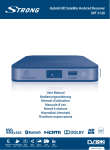
Picture similar Hybrid HD satellite Android Receiver sRT 2120 user Manual Bedienungsanleitung Manuel d’utilisation Manuale d’uso návod k obsluze Használati útmutató Посібник користувача Free-To-Air user-friendly and video channels easy to handle streaming share contents picture slide show video phone calls USB recording USB: 5 V 500 mA max. USB: 5 V 500 mA max. HOTLINE 0820 400 150 AT [email protected] 029 928 FR 0826 [email protected] € 0,12/Min. österr. Festnetz € 0,15 par mn poste fixe en France 32 634451 BG +359 [email protected] 1 445 26 10 CEE +36 [email protected] IT 199 404 032 [email protected] Da rete fissa 24,8 cent. al min. 12,5 cent. scatto alla risposta Da rete mobile max 49 cent. al min. 15,6 cent. scatto alla risposta 501 49 91 DE 0180 [email protected] NL € 0,14/Min. deutsches Festnetz € 0,42/Min. max. Mobilfunknetze 801 702 017 PL [email protected] DK +380(44)238 61 50 UA [email protected] [email protected] [email protected] www.strong.tv Supplied by STRONG & Co, Japan Represented by STRONG Ges.m.b.H. Franz-Josefs-Kai 1 1010 Vienna Austria Email: [email protected] 07 Jul 2015 17:15 PART 2 ANY USE OF THIS PRODUCT IN ANY MANNER OTHER THAN PERSONAL USE THAT COMPLIES WITH THE MPEG-2 STANDARD FOR ENCODING VIDEO INFORMATION FOR PACKAGED MEDIA IS EXPRESSLY PROHIBITED WITHOUT A LICENSE UNDER APPLICABLE PATENTS IN THE MPEG-2 PATENT PORTFOLIO, WHICH LICENSE IS AVAILABLE FROM MPEG LA, LLC, 6312 S. Fiddlers Green Circle, Suite 400E, Greenwood Village, Colorado 80111 U.S.A. THIS PRODUCT IS LICENSED UNDER THE AVC PATENT PORTFOLIO LICENSE FOR THE PERSONAL AND NONCOMMERCIAL USE OF A CONSUMER TO (i) ENCODE VIDEO IN COMPLIANCE WITH THE AVC STANDARD (“AVC VIDEO”) AND/OR (ii) DECODE AVC VIDEO THAT WAS ENCODED BY A CONSUMER ENGAGED IN A PERSONAL AND NON-COMMERCIAL ACTIVITY AND/OR WAS OBTAINED FROM A VIDEO PROVIDER LICENSED TO PROVIDE AVC VIDEO. NO LICENSE IS GRANTED OR SHALL BE IMPLIED FOR ANY OTHER USE. ADDITIONAL INFORMATION MAY BE OBTAINED FROM MPEG LA, L.L.C. SEE HTTP://WWW.MPEGLA.COM This product contains one or more programs protected under international and U.S. copyright laws as unpublished works. They are confidential and proprietary to Dolby® Laboratories. Their reproduction or disclosure, in whole or in part, or the production of derivative works therefrom without the express permission of Dolby® Laboratories is prohibited. Copyright 2003-2009 by Dolby® Laboratories. All rights reserved. 03 Jul 2015 17:46 STRONG erklärt, dass dieses Produkt den grundlegenden Anforderungen und den übrigen einschlägigen Bestimmungen der Richtlinien CE 2004/108/EC und 73/23/EC sowie RoHS 2002/95/EC entspricht. Irrtum und technische Änderungen vorbehalten. In Folge kontinuierlicher Forschung und Entwicklung können sich Spezifikationen, Form und Aussehen der Produkte ändern. Android und Google Wallet sind Marken von Google Inc. ASTRA ist ein eingetragenes Warenzeichen von SES ASTRA. Eutelsat und HOT BIRD sind Warenzeichen von Eutelsat Communications. Skype ist eine Marke von Skype und STRONG ist nicht angehörig, gesponsert, genehmigt oder anderweitig von/mit der Skype-Unternehmensgruppe verbunden. HDMI, das HDMI-Logo und High-Definition Multimedia Interface sind Warenzeichen oder eingetragene Warenzeichen von HDMI Licensing LLC in den Vereinigten Staaten und anderen Ländern. In Lizenz von Dolby® Laboratories gefertigt. Dolby® und das Doppel-D-Symbol sind Warenzeichen von Dolby® Laboratories. Dolby® und das Doppel-D Symbol sind eingetragene Warenzeichen von Dolby® Laboratories. Alle anderen Produktnamen sind Warenzeichen oder eingetragene Warenzeichen ihrer jeweiligen Eigentümer. © STRONG 2015. Alle Rechte vorbehalten. 1 Deutsch Licenses PART 2 Inhaltsverzeichnis 1.0 Einleitung 3 1.1 Allgemeine Sicherheitsmaßnahmen 3 1.2 Lagerung 4 1.3 Geräte Installation 4 1.4 Entsorgungshinweise 4 1.5 Zubehör 5 1.6 Verwendung externer USB Speichermedien5 2.0 Ihr Receiver 5 2.1 WERKSSEITIGER PIN-CODE: 1234 5 2.2 Vorderseite 5 2.3 Rückseite 6 2.4 Seitenansicht 6 2.5 Fernbedienung 6 2.6 Batterien einlegen 7 2.7 Reichweite der Fernbedienung 7 2.8 Verwendung der Fernbedienung und des USB-Dongles7 3.0 Anschlüsse 8 3.1 Verbindung mit einem HDMI-Kabel (Standard)8 3.2 Anschluss mittels DiSEqC -Schalter 8 3.3 Verbinden mit dem Internet 9 3.4 Anschluss an das Home Entertainment 9 3.5 Anschluss einer kabellosen Maus oder Tastatur * 9 3.6 Anschluss einer USB-Webcam* 10 4.0 Erstinstallation 10 4.1 DTV-Erstinstallation 11 2 5.0 Verwendung der AndroidPlattform12 5.1 Browser 13 5.2 Bilder 13 5.3 Videos 13 5.4 Musik 14 5.5 DVT 14 5.6 S Link 14 5.7 Der Store 14 5.8 Alle APPs 16 6.0 System Einstellungen 16 6.1 Netzwerk 16 6.2 Bluetooth 17 6.3 Anzeige 17 6.4 Audio 17 6.5 Sprache 17 6.6 Generell 17 6.7 Über das Gerät 18 6.8 Weitere Einstellungen 19 7.0 DTV 19 7.1 Sender-Manager 19 7.2 Timer 20 7.3 Systemeinstellungen 20 7.4 PVR (Aufnahmefunktionen) 22 7.5 Installation 23 7.6 Elektronisches TV-Programm (EPG) 24 8.0 Fehlerbehebung 24 9.0 Technische Daten 26 PART 2 1.0 Einleitung Vielen Dank, dass Sie sich für unseren Android-Receiver entschieden haben. Er wurde nach den neuesten Erkenntnissen und Entwicklungen hergestellt und bietet Ihnen umfangreiche Unterhaltung sowie große Vielseitigkeit. Wir wünschen Ihnen spannende Unterhaltung sowohl in der Android-Welt als auch auf dem herkömmlichen Empfangsweg! Viel Spaß bei der Nutzung zweier Welten! Deutsch 1.1 Allgemeine Sicherheitsmaßnahmen Betreiben Sie Ihren Receiver nicht: In einem geschlossenen oder unzureichend belüfteten Schrank, unmittelbar auf oder unter anderen Geräten und wenn die Lüftungsschlitze des Gehäuses abgedeckt sind. Setzen Sie Ihren Receiver und das Zubehör folgendem nicht aus: Direkter Sonneneinstrahlung oder anderen Geräten, die Hitze abstrahlen; Regen oder intensiver Feuchtigkeit, starken Vibrationen und schweren Stößen, die den Receiver nachhaltig beschädigen können sowie magnetischen Gegenständen (Lautsprecherboxen, Transformatoren usw.) Benutzen Sie kein beschädigtes Netzkabel. Es könnte ein Brand entstehen oder Ihnen einen Stromschlag versetzen. Fassen Sie das Netzkabel nicht mit nassen Händen an. Sie könnten einen Stromschlag erhalten. Benutzen Sie keine alkoholhaltigen oder ammoniakhaltigen Reinigungsmittel, um den Receiver zu reinigen. Falls nötig, können Sie Ihren Receiver mit einem weichen, leicht feuchten Tuch und milder Seifenlösung reinigen. Trennen Sie jedoch das Gerät vorher vom Netz. Stellen Sie sicher, dass keine Fremdkörper oder Flüssigkeiten durch die Lüftungsschlitze des Gehäuses ins Innere des Geräts gelangen, es besteht Brand- oder Stromschlag-Gefahr. Stellen oder legen Sie keine Gegenstände auf den Receiver, es könnte die Kühlung der Komponenten im Innern des Gerätes behindern. Die Lüftungsschlitze sollen für eine ausreichende Belüftung der Elektronik sorgen und den Receiver vor Überhitzung schützen. Sie dürfen keinesfalls abgedeckt oder blockiert werden. Platzieren Sie den Receiver keinesfalls auf Betten, Sofas, in Bücherregalen, Einbauschränken oder der Heizung. Die Fernbedienung übermittelt einen direkten Infrarotstrahl. Stellen Sie sicher, dass die Fernbedienung während der Bedienung auf den Sensor ausgerichtet ist. Verhindern Sie mögliche Beeinträchtigungen durch Objekte, direkte Sonneneinstrahlung oder andere starke Lichtquellen. Sollten Sie derartige Störfaktoren lokalisieren, entfernen Sie diese, um eine uneingeschränkte Funktion der Fernbedienung zu gewährleisten. Sicherheitsvorkehrungen Öffnen Sie niemals das Gehäuse! Das Innere des Receivers steht unter Spannung. Ihre Garantieansprüche erlöschen, wenn der Receiver durch Unbefugte geöffnet wird. Überlassen Sie nicht ausführbare Installations- oder Servicetätigkeiten nur qualifiziertem Fachpersonal. Trennen Sie den Receiver vom Stromnetz, bevor Sie Kabel anschließen oder diesen längere Zeit nicht nutzen. Warten Sie einige Sekunden, nachdem Sie den Receiver ausgeschaltet haben, bevor Sie ihn bewegen oder andere Geräte anschließen. Bei einem Gewitter ziehen Sie den Netzstecker und entfernen Sie den Anschluss zur Antenne/Antennenanlage. 3 PART 2 Bitte beachten Sie, dass Sie nur Anschluss- und Verlängerungskabel verwenden, die für die gesamte Leistungsaufnahme aller angeschlossenen Geräte ausreichend bemessen sind. Stellen Sie sicher, dass Ihre örtliche Netzspannung mit der auf dem Typenschild Ihres Receivers angegebenen übereinstimmt. Sollte der Receiver trotz Beachtung aller Hinweise in dieser Anleitung nicht einwandfrei funktionieren, wenden Sie sich bitte an Ihren Fachhändler. 1.2 Lagerung Ihr Receiver wurde vor dem Versand sorgfältig überprüft und verpackt. Beim Auspacken achten Sie bitte darauf, dass alles Zubehör vorhanden ist. Halten Sie die Transportverpackung von Kleinkindern fern. Wir empfehlen, die Kartonage für die Dauer der Garantie aufzubewahren, da im Falle einer Reparatur oder eines Garantiefalls der Receiver optimal für den Versand geschützt wird. 1.3 Geräte Installation Wir empfehlen Ihnen, Ihr Gerät von einem Fachmann installieren zu lassen. Andernfalls halten Sie sich bitte an folgende Anweisungen: Halten Sie die Bedienungsanleitung für Ihren Fernseher und ihre Antenne/Antenneninstallation bereit. Stellen Sie sicher, dass sich das HDMI-Kabel und alle Komponenten Ihrer Satellitenanlage in gutem Zustand befinden und dass die verwendeten Kabel gut abgeschirmt bzw. von guter Qualität sind. Diese Bedienungsanleitung enthält alle Hinweise, um Ihren Receiver anschließen zu können. Folgende Symbole werden verwendet: AchtungWichtiger Warnhinweis. Hinweis: Nützlicher Hinweis Fette BuchstabenWeisen auf eine Taste der Fernbedienung hin. Kursive BuchstabenWeisen auf einen Menüpunkt hin. 1.4 Entsorgungshinweise Elektronische Geräte gehören nicht in den Hausmüll, sondern müssen - gemäß Richtlinie 2002/96/ EG DES EUROPÄISCHEN PARLAMENTS UND DES RATES vom 27. Januar 2003 über Elektro- und Elektronik-Altgeräte fachgerecht entsorgt werden. Bitte geben Sie dieses Gerät am Ende seiner Verwendung zur Entsorgung an den dafür vorgesehenen öffentlichen Sammelstellen ab. Die Rücknahme und Verwertung gebrauchter Batterien wird mit REBAT einfach und unkompliziert sichergestellt. Laut Batteriegesetz sind Sie zur Rückgabe der Altbatterien gesetzlich verpflichtet. Die Entsorgung der Altbatterien über den Hausmüll ist gesetzlich verboten. Schützen Sie mit uns unsere Natur vor umweltschädlichen Belastungen. Geben Sie bitte Ihre Altbatterien zur Entsorgung an der Verkaufs- oder Sammelstelle ab. 4 PART 2 1.5 Zubehör Installationsanleitung 1 Fernbedienung 1 USB-Adapter für die Fernbedienung 2x Batterien (Typ AAA) HDMI-Kabel 1 Kabel 3,5mm Klinkenstecker - 3 RCA (Cinch) Warnung: Deutsch Netzadapter atterien sind nicht wiederaufladbar und sollten niemals B auseinandergebaut, kurzgeschlossen oder mit anderen Batterien gemischt werden. 1.6 Verwendung externer USB Speichermedien Wir empfehlen USB 2.0 Speichermedien. Falls Ihr Gerät nicht USB 2.0 kompatibel ist, kann es Fehler bei der Aufnahme, bei Timeshift, der Wiedergabe- und Multimediafunktionen geben. STRONG kann keine Garantie für eine Kompatibilität zu allen USB-Geräten wie Webcams, Tastaturen, Mäuse, Speichermedien etc. übernehmen. Wenn Sie eine externe Festplatte benutzen, berücksichtigen Sie bitte, dass die Leistungsaufnahme des Speichermediums, jene Ihres Receivers (5 V/500 mA) überschreiten kann. Sollte dies der Fall sein, schließen Sie Ihre USB-Festplatte bitte an ein entsprechendes externes Netzteil. Es wird empfohlen, keine wichtigen Informationen oder Daten auf dem USB Gerät, welches Sie für Aufnahmen verwenden, zu speichern. Machen Sie vor der Verwendung mit dem Receiver immer ein Backup Ihrer Daten. STRONG übernimmt keine Haftung für Verlust oder Beschädigung von Daten oder deren Folgeschäden. 2.0 Ihr Receiver 2.1 WERKSSEITIGER PIN-CODE: 1234 2.2 Vorderseite 1. 2. 3. 4. EIN/AUS Taste:Schaltet den Receiver EIN oder in Standby StatusanzeigeZeigt an, ob der Receiver ein- oder ausgeschalten ist IR Sensor:Empfängt Befehle der Fernbedienung USB:Zum Anschluss des USB- Dongles für die Fernbedienung Fig. 1 5 PART 2 2.3 Rückseite Fig. 2 1. SAT INZum Anschluss Ihrer Antenne für den Empfang von SatellitenSignalen 2. LANZum Anschluss eines Netzwerkkabels für die Verbindung zum Internet 3. AVZum Anschluss des Receivers an einen Audio-Verstärker 4. HDMIZum Anschluss des Receivers an Ihren Fernseher mit HDMI-Kabel 5. PowerZum Anschluss des mitgelieferten 12 V Adapters 2.4 Seitenansicht 1. SD-KarteneinschubZum Einstecken der optionalen SD-Karte zur Speichererweiterung 2. USB:Zum Anschluss von USB-Geräten wie Maus/Tastatur/ Speichermedien 2.5 Fernbedienung Fig. 3 Fig. 4 1. qSchaltet den Receiver Ein/Standby 2. !Schaltet den Ton stumm/ein 3. ASPECTWechselt zwischen den Bildschirm-Einstellungen „AUTO“ und „Full“. 4. FAVAufrufen der Favoritenlisten 5. TV/RADIOUmschalten zwischen TV- und Radio-Modus 6. FARBTASTENVerschiedene Funktionen im Menü-Modus 7. Öffnet das DTV-Menü/Auswahl Hintergrundbilder 8. Öffnet das Android-Menü/zeigt die zuletzt verwendeten Apps an 9. Zurück zum vorherigen Menü oder beendet die App 10.pqWechselt zum nächsten/vorherigen Sender im TV-Modus; MenüModus: Navigation auf-/abwärts 11.tuLautstärke lauter/leiser. Menü-Modus: Ändern der Einstellungswerte und zur Navigation 12.OKBestätigt eine Auswahl 13.VOL+/VOL-Lautstärke lauter/leiser. 14.PG+/PG-Programm ± im TV-Modus; Seitenweise blättern in der Senderliste 15. Wechselt zu kürzlich gesehenen Sendern und Apps 16. Schaltet die Mouse-Funktion ein oder aus 17.0-9Tastenblock zur direkten Eingabe von Kanalnummer oder Zahlenwert 18. Zeigt die aktuellen Kanalinformationen im TV-Modus 19.EPGÖffnet Informationen zum aktuellen Programm (elektronische Programmübersicht) im TV-Modus 6 20.SUBÖffnet Untertitel-Auswahl im TV-Modus sofern verfügbar 21.4Startet die Aufnahme des aktuellen Programms. 22.TXTÖffnet den Teletext im TV-Modus sofern verfügbar 23.AUDIOÖffnet die Liste der Audiosprachen 24.7Schneller Rücklauf während der Wiedergabe. 25.12Aktiviert/Deaktiviert Timeshift im TV Modus, Wiedergabe / Pausieren im Multimedia-Modus 26.3Beendet die Wiedergabe von Multimedia-Dateien im MultimediaModus 27.8Schneller Vorlauf während der Wiedergabe. 28.Standard QWERTY Tastatur 2.6 Batterien einlegen Fig. 5 Vor dem ersten Einsatz der Fernbedienung entfernen Sie die Abdeckung von der Fernbedienung und legen Sie die beiden inkludierten AAA-Batterien entsprechend der abgebildeten Polarität (+/–) ein. 1. Öffnen 2. Batterien einsetzen 3. Schließen Achtung: Die Batterien dürfen nicht aufgeladen, zerlegt, elektrisch kurzgeschlossen oder mit anderen Arten von Batterien gemischt werden. 2.7 Reichweite der Fernbedienung Fig. 6 Halten Sie die Fernbedienung in Richtung der Front des Receivers. Ihre Fernbedienung hat eine Reichweite von bis zu 7 Metern in einem Winkel von bis zu 30 Grad. 2.8 Verwendung der Fernbedienung und des USB-Dongles Fig. 6 Bitte schließen Sie den zur Fernbedienung zugehörigen USB-Dongle an einen freien USB-Anschluss an. Der Dongle befindet sich im Batteriefach der Fernbedienung (Rückseite). Der USB-Dongle empfängt die Funksignale der Fernbedienung. Ohne Dongle kann nur die Standby-Taste an der Vorderseite bedient werden. Die Fernbedienung verfügt über einen eingebauten Gyrosensor (reagiert auf kleinste Beschleunigungs- und Drehbewegungen bzw. Lageänderungen), der im Android-Modus als Zeiger auf dem Bildschirm verwendet wird. Diese Funktion nennt sich „Air Maus“ und ermöglicht Ihnen, mittels bewegen der Fernbedienung, den Cursor zu steuern. Hinweis: Da diese Art Fernbedienung mehr Strom verbraucht als normale Fernbedienungen, wird empfohlen, leistungsstarke Batterien zu verwenden, um eine längere Betriebszeit zu gewährleisten. Wenn die Batterien beinahe leer sind, wird die LED-Anzeige auf der Fernbedienung für 15 Sekunden blinken, nachdem Sie eine Taste gedrückt haben. 7 Deutsch PART 2 PART 2 Unter normalen Umständen wurde Ihre Fernbedienung mit dem USB-Dongle in der Fabrik gepairt. Somit wird die „Air Maus“ Funktion direkt mit Ihrem Receiver funktionieren. Sollte lediglich q auf der Fernbedienung und keine der anderen Tasten funktionieren, oder sollte die rote LED auf der Fernbedienung weiterhin blinken, könnte das Pairing zwischen Fernbedienung und USB-Dongle nicht korrekt sein. In diesem Fall müssen Sie den USB-Dongle mit der Fernbedienung manuell pairen: 1. Entfernen Sie den USB-Dongle vom USB-Port der IP Box. 2. Stellen Sie sicher, dass der Receiver eingeschaltet ist. 3. Entfernen Sie die Batterien aus der Fernbedienung und legen Sie sie wieder hinein. Die LED auf der Fernbedienung beginnt zu blinken. 4. Drücken und halten Sie die Tasten OK und gleichzeitig für einige Sekunden. Die LED auf der Fernbedienung blinkt schneller. 5. Stecken Sie den USB-Dongle in einen freien USB-Port des Receivers und warten Sie, bis die LED auf der Fernbedienung nicht mehr blinkt (Fig. 6). 6. Jetzt ist die Fernbedienung mit dem USB-Dongle gekoppelt. Hinweis:Die Fernbedienung funktioniert nicht, wenn der IR Sensor durch Gegenstände blockiert wird. Sollte lediglich die Standby-Taste funktionieren, könnten entweder die Batterien leer oder der USB-Dongle entfernt worden sein, oder Sie müssen wie oben erwähnt den USB-Dongle mit der Fernbedienung manuell pairen. 3.0 Anschlüsse Achtung: S tellen Sie sicher, dass alle Geräte vom Strom getrennt sind, bevor Sie Verbindungen zwischen ihnen und Ihrem Receiver erstellen. 3.1 Verbindung mit einem HDMI-Kabel (Standard) Fig. 7 a. Verbinden Sie den LNB Ihrer Antenne mit dem SAT-IN-Anschluss Ihres Receivers mit Hilfe eines hochwertigen Koaxial-Kabels und passenden „F-Steckern“. b. Schließen Sie ein Ende eines hochwertigen HDMI-Kabels an den HDMI-Anschluss Ihres Receivers und das andere Ende an den HDMI-Eingang Ihres Fernsehers. c. Schließen Sie die Netzteil-Buchse an den Receiver und das andere Ende an eine geeignete Steckdose. 3.2 Anschluss mittels DiSEqC -Schalter Fig. 8 a. Verbinden Sie Ihre LNBs mit dem Eingang ihres DiSEqC 1.0/1.1 Schalters mit Hilfe eines hochwertigen Koaxial-Kabels und passenden „F-Steckern“. b. Verbinden Sie den Ausgang des DiSEqC 1.0/1.1 Schalters (oder „To Receiver“) mit dem SAT IN-Anschluss Ihres Receivers. 8 PART 2 Fig. 9 a. Verbinden Sie ein Ende eines CAT5 oder höherwertigen Kabels, an die mit LAN gekennzeichnete Buchse Ihres Receivers und das andere Ende an den RJ45 Anschluss Ihres Switches, Routers oder Modems. Werksseitig ist das Gerät schon auf Auto (DHCP) gesetzt um die IP Adresse und DNS automatisch zu erkennen. Sollten Sie wirklich eine gesonderte Einstellung benötigen, dann kann dies ggf. manuell im Menü geändert werden. Im Fall einer manuellen Einstellung müssen die Daten von IP Adresse, Subnetzmaske, Gateway und DNS bekannt sein. Kontaktieren Sie dafür am besten Ihren Serviceanbieter (Internet Provider). b. Als Alternative können Sie sich mittels integrierter W-LAN Antenne mit Ihrem W-LAN Netzwerk verbinden. Bitte beachten Sie, dies auch im Menü, dementsprechend einzustellen. Hinweis: eachten Sie, dass die Internet-Geschwindigkeit in drahtlosen Netzwerken B durch Wände oder große Entfernung zwischen Receiver und Router beeinträchtigt werden kann. Dies kann z.B. zu einer geringeren Qualität der Video-Streams bzw. Verzögerungen bei der Internetverbindung führen. 3.4 Anschluss an das Home Entertainment Fig. 7 Verwenden Sie das inkludierte Kabel (3,5mm Klinkenstecker auf 3 RCA) um den Receiver mit Ihrem Heimkino, Verstärker oder ähnlichem Equipment (z.B. AV-Receiver) zu verbinden. Für analoges Audio verwenden Sie bitte den weißen und roten RCA Stecker, für digitales Audio verwenden Sie nur den weißen Stecker. Im Android Audio Menü S/PDIF Audio können Sie zwischen analoger und digitaler Ausgabe wechseln. Optional kann der gelbe RCA Stecker verwendet werden für die analoge Übertragung des Videosignals. Dazu entfernen Sie bitte das HDMI Kabel und starten den Receiver neu. Hinweis: Ihr Android Receiver ist für den Anschluss an HD Fernseher vorgesehen und bietet nur über den HDMI-Ausgang die beste Qualität. Über den gelben RCA Stecker wird nur Video in Standard Auflösung übertragen. 3.5 Anschluss einer kabellosen Maus oder Tastatur * Fig. 10 Für die ideale Nutzung Ihres neuen Receivers empfehlen wir, zusätzlich zu Ihrer Fernbedienung, eine Maus und Tastatur anzuschließen, um Funktionen wie „Klicken & Ziehen“ (Drag& Drop) ähnlich wie auf einem Smartphone nutzen zu können. Gewöhnlich werden angeschlossene Geräte automatisch erkannt und können danach benutzt werden, sollte dies nicht der Fall sein, führen Sie bitte nach dem Anschließen neuer Geräte einen Neustart durch. *Nicht im Lieferumfang enthalten. 9 Deutsch 3.3 Verbinden mit dem Internet PART 2 3.6 Anschluss einer USB-Webcam* Fig. 10 Wenn Sie Apps, wie z.B. Skype für Videotelefonie oder Videochats nutzen wollen, dann verwenden Sie am besten eine Webcam mit integriertem Mikrofon bzw. Lautsprecher. Installieren Sie zuerst die Apps die Sie für solche Funktionen verwenden wollen und schließen Sie danach Ihre Webcam an. Gewöhnlich werden angeschlossene Geräte automatisch erkannt und können danach benutzt werden, sollte dies nicht der Fall sein, führen Sie bitte nach dem Anschließen neuer Geräte einen Neustart durch (Vom Netzteil trennen und wieder anschließen). *Nicht im Lieferumfang enthalten. Hinweis: itte besuchen Sie unsere Website www.strong.tv für Informationen über B unterstützte Webcam-Modelle. 4.0 Erstinstallation Stellen Sie sicher, dass Ihr Receiver mit allen benötigten Anschlüssen verbunden ist. Sollten Sie hierzu Fragen haben, wenden Sie sich an den unseren Service oder einen Fachhändler. Wir empfehlen Ihnen, die Erstinstallation auf jeden Fall durchzuführen. Diese wird Sie durch die wichtigsten Einstellungen führen, damit Sie Ihren Android Receiver schnell und einfach benutzen können. Schritt 1: SpracheWählen Sie Ihre bevorzugte Menüsprache mit den tu Tasten und drücken Sie OK, um die Auswahl zu bestätigen. Schritt 2: AuflösungWählen Sie Ihre bevorzugte Bildschirmauflösung mit pq. Die Standardauswahl ist AUTO 720p50Hz gestellt, wenn Sie eine andere Auflösung wünschen, dann drücken Sie OK, um zu bestätigen. Es wird ein Banner eingeblendet um die neue Einstellung zu bestätigen, wählen Sie OK wenn Sie diesen sehen können. Sollten Sie nur ein schwarzes Bild sehen, dann warten Sie bitte einige Sekunden, damit die bisherige Einstellung wiederhergestellt werden kann. In diesem Fall versuchen Sie bitte eine andere Auflösung. Schritt 3: Oberflächen Größe Verwenden Sie pq, um die Größe des Bildes anzupassen, damit es zu Ihrem Fernseher passt. Bestätigen Sie mit OK. Schritt 4: NetzwerkWenn Sie bereits mittels Netzwerk-Kabel verbunden sind, werden die richtigen Einstellungen meist automatisch übernommen und Sie werden gleich zu Schritt 5 geführt. Sollten Sie aber W-LAN bevorzugen, wählen Sie W-LAN und drücken Sie OK. Das Menü mit den verfügbaren drahtlosen Netzwerken wird geöffnet. Wählen Sie das gewünschte Netzwerk mit pq und OK. Geben Sie nun das Passwort ein (Verwenden Sie dafür die Tastaturseite Ihrer Fernbedienung oder eine angeschlossene Maus bzw. Tastatur). Danach wählen Sie Verbinde und drücken OK. Schritt 5: Datum& Zeit:Bei erfolgreicher Herstellung der Internet-Verbindung, werden Zeitzone, Datum und Uhrzeit automatisch angezeigt. Bei Bedarf können Sie die Einstellungen manuell ändern. Unterhalb finden Sie die Auswahl Starte Digitales Fernsehen und Fertig. Wenn Sie mit den Einstellungen zum Empfang 10 PART 2 von Satellitenkanälen fortfahren wollen, wählen Sie Starte Digitales Fernsehen und drücken OK. Wählen Sie Fertig, wenn Sie dies zu einem späteren Zeitpunkt tun wollen, oder nur das Android-Menü starten möchten. 4.1 DTV-Erstinstallation Deutsch 4.1.1 Bildeinstellungen In diesem Menü können Sie Einstellungen zur Anzeige des Bildes vornehmen. Bildgröße:Mit tu können Sie zwischen Vollbild und Auto wählen, um die Größe auf den Fernseher abzustimmen. Anzeige Senderwechsel:Mit tu können Sie zwischen Schwarzes Bild (schwarzer Hintergrund beim Senderwechsel) und Standbild (Standbild beim Senderwechsel) wählen. Untertitel:Mit tu können Sie zwischen Aus, Normal oder Gehörlosen-Untertitel. Wählen Sie Nächster mit pq und bestätigen Sie mit OK, um fortzufahren. 4.1.2 Sendersuche und Auswahl In diesem Menü können Sie einen Suchlauf durchführen oder eine Kanalliste laden. Suche:Drücken Sie hier OK, um in das Installationsmenü zu gelangen, worin Sie Satelliten einstellen und Sender suchen können. Werksseitig ist ASTRA 19,2E auf DiSEqC Port 1 voreingestellt. Drücken Sie u, wenn Sie diese Einstellungen ändern müssen. Zum Verlassen drücken Sie . Mit pq können Sie einen anderen Satelliten wählen (sofern von Ihrer Installation unterstützt) und mit OK hinzufügen. Um dessen Einstellungen zu ändern, drücken Sie u. Wenn die Einstellungen entsprechend geändert wurden, (ggf. können noch spezielle Änderungen vorgenommen werden mit Hilfe der bzw. anderen Farbtasten) können Sie fortfahren durch Drücken der BLAUEN Taste Suche. Eine Auswahl der Suchoptionen scheint auf. Verwenden Sie pq und tu, um diese anzupassen und OK um den Suchlauf zu starten. Von USB laden:Verwenden Sie pq und drücken Sie u oder OK, um ein Backup (zuvor erstellte Sicherungskopie) Ihrer Kanalliste zu laden. Über das Netzwerk laden: Verwenden Sie pq und drücken Sie u oder OK, wenn Sie eine Kanalliste über das Internet laden möchten. Bitte überprüfen Sie zuvor ob eine entsprechende Information bzw. Kanalliste auf der Website verfügbar ist. Deutschland Kanalliste laden: Verwenden Sie pq und drücken Sie u oder OK, wenn Sie die vorinstallierte Senderliste laden wollen (beinhaltet die beliebtesten deutschen HD und SD Programme). Dazu muss Ihre Antenne auf ASTRA 19,2E (DiSEqC Port 1) ausgerichtet sein. 11 PART 2 Hinweis: on Zeit zu Zeit können Sender die Frequenz wechseln, eingestellt- oder V auf dem bisherigen Sendeplatz neue Sender angezeigt werden. Bitte fügen Sie zusätzlich gewünschte Sender manuell hinzu. Sie können hierzu entweder die Suchfunktion Einzel TP+NIT (NIT = Network Identification Table: Diese Funktion ermöglicht Ihnen die NIT-Daten des entsprechenden Satelliten zu durchsuchen und damit auch neu erschienene Sender zu empfangen. Bitte beachten Sie, dass im Gegensatz zu ASTRA 19,2E manche Satelliten diese Datenbank teilweise nicht zur Verfügung stellen.) oder Sie können auch mit Hilfe von Webseiten wie: www.lyngsat.com; www.kingsofsat.net oder in Fachmagazinen nachlesen welche neuen technischen Daten für einen Transponder bzw. Sender verwendet werden und diese dann dementsprechend über den SAT/TP Manager hinzufügen. Je nachdem welche der verfügbaren Optionen Sie gewählt haben, wird der Receiver einen Suchlauf durchführen oder eine Kanalliste laden. In jedem Fall ist dann die Erstinstallation abgeschlossen und Sie befinden sich im TV-Modus. Sollten einige Einstellungen nicht Ihren Wünschen entsprechen, können Sie jederzeit Änderungen im DTV-Menü ( ) oder auch im Android-Menü () vornehmen. Um den DTV-Installationsassistenten erneut zu starten, drücken Sie die Taste im TV-Modus (sonst wählen Sie das Menü DTV im Android-Modus) und verwenden Sie tu zur Auswahl der Systemeinstellungen dann bestätigen Sie mit OK. Mit pq wählen Sie System und mit u Werkseinstellungen. Drücken Sie OK und geben Sie Ihren PIN-Code (Werksseitig: 1234) ein und bestätigen Sie die Meldung mit OK. Der DTV-Teil wird auf die Werkseinstellungen zurückgesetzt und alle Sender und Einstellungen werden gelöscht. Hinweis: er Android Teil bleibt in diesem Fall unverändert. Im Android-Menü D Einstellung Über das Gerät Werkseinstellungen kann Android zurückgesetzt werden. Hiermit wird das Gerät komplett in den Auslieferungszustand zurückversetzt. 5.0 Verwendung der Android-Plattform Nach dem Einschalten startet Ihr Receiver im Android-Hauptmenü. Am unteren Rand befinden sich die Symbole zur direkten Auswahl, welche weiterhin in jedem, der links und rechts verfügbaren Fenster, sichtbar bleiben. Verwenden Sie tu zur Auswahl des Menüs Alle APPs um einen Überblick über die installierten Apps und Widgets zu erhalten. Hier können Sie auch mittels „Klicken & Ziehen“ (Drag& Drop) eine gewünschte App oder ein Widget in ein Fenster (Sieben stehen insgesamt zur Verfügung) Ihrer Wahl verschieben. Dadurch können Sie die meist gebrauchten Apps Ihren Wünschen gemäß anordnen und haben somit auch schneller Zugriff zu diesen. Eine App, einen Ordner oder das Widget können Sie dann ganz einfach öffnen, indem Sie darauf klicken. Wollen Sie eine so erstellte Verknüpfung zu einer App, einem Widget oder Ordner wieder entfernen „Klicken & Ziehen“ (Drag& Drop) Sie das gewünschte Symbol nach oben in die Mitte des Fensters. Ein X wird dann angezeigt. Lassen Sie das Symbol nun los, damit es verschwindet. Es wird nur die jeweilige Verknüpfung gelöscht. Heruntergeladene Apps werden automatisch im Hauptfenster angezeigt. 12 Drücken Sie im Hauptfenster (mittleres Fenster der sieben verfügbaren) die Taste, können Sie den Hintergrund einstellen, Apps verwalten oder einen Neustart durchführen. Drücken Sie die Taste in einer App oder einem anderen Untermenü um immer zum Hauptfenster des Android-Menüs zurück zu gelangen. Die Taste ist je nach App unterschiedlich belegt. Um dieses Gerät vollständig verwenden zu können, müssen Sie eine Internet-Verbindung herstellen. Sollten Sie die Einstellung in Schritt 4 der Erstinstallation übersprungen haben, können Sie eine Verbindung herstellen, indem Sie im Untermenü Einstellung Netzwerk wählen. Für Details lesen Sie bitte Kapitel 6.1 Netzwerk. Sollten Sie Ihren Android-Receiver mit Ihrem Smartphone oder Tablet oder ähnlichem steuern wollen, dann installieren Sie bitte auf den Geräten die „NesTV“ App, welche für Ihren Receiver konzipiert ist. 5.1 Browser Mit pq tu wählen Sie das Browser Symbol im Android-Modus und drücken OK zum Öffnen. Der Browser öffnet sich auch automatisch, wenn Sie einen Link anklicken. Geben Sie mit Hilfe der Tastatur und Maus den gewünschten Suchbegriff ein. Wenn Sie nun Ergebnisse angezeigt bekommen, können z.B. durch gedrückt halten des Mauszeigers weitere Optionen angezeigt werden, wie Öffnen, In neuem Tab öffnen, Link speichern etc. Zum Schließen des Browsers verwenden Sie (. Tabs die Sie nicht geschlossen haben, werden evtl. beim nächsten Aufruf des Browsers wieder geöffnet (je nach individueller Browsereinstellung). Lesezeichen und Einstellungen bzw. Suchfunktionen können ähnlich wie auf Ihrem Smartphone oder PC angelegt und verwaltet werden. 5.2 Bilder Mit pq tu wählen Sie das Bilder Symbol im Android-Modus und drücken OK zum Öffnen. Es werden nun verfügbare Bilder- bzw. Ordner aufgelistet die Bilder enthalten (auf der SD-Karte, auf USB-Speichermedien, oder aus dem Internet heruntergeladen), sollten Sie ein neues Speichermedium angeschlossen haben so klicken Sie auf das weitere Optionen Symbol und wählen dann Aktualisieren um auch Bilder von diesem Gerät ansehen zu können. 1. Mit pq, tu oder mit einem Mausklick wählen Sie einen Ordner bzw. drücken Sie OK darauf. 2. Sie können nun die Ordneransicht zwischen Rasteransicht und Filmstreifen-Ansicht ändern. Wählen Sie weitere Optionen , wenn Sie eine Diashow starten-, ein Bild auswählen-, oder Gruppieren nach möchten. Sonst wählen Sie dann mit pq und OK ein Bild bzw. klicken Sie darauf. 3. Am linken unteren Rand scheint ein Stift Symbol auf, womit Sie ein gewähltes Bild wunschgemäß bearbeiten können. 4. Drücken Sie , um die Wiedergabe zu stoppen bzw. um zum Android-Menü zurückzukehren. Je nachdem, ob Sie Bilder in Ordnern gespeichert haben, gelangen Sie mit auch zurück zum übergeordneten Ordner. 5.3 Videos Mit pq tu wählen Sie das Videos Symbol im Android-Modus und drücken OK zum Öffnen. Es werden nun verfügbare Videos- bzw. Ordner aufgelistet die Videos enthalten (auf der SD-Karte, auf USB-Speichermedien, oder aus dem Internet heruntergeladen), sollten Sie ein neues Speichermedium angeschlossen haben so klicken Sie auf das Aktualisieren Symbol um auch Videos von diesem Gerät ansehen zu können. Daneben befindet sich ein Wiedergabe 1, Suchen und weitere 13 Deutsch PART 2 PART 2 Optionen Symbol. Darin können Sie Ihre Einstellungen für die Videowiedergabe individuell konfigurieren. 1. Öffnen Sie einen Ordner / ein Video mit einem Mausklick bzw. drücken Sie OK darauf. 2. Wählen Sie dann mit pq und OK ein Video bzw. klicken Sie darauf oder verwenden Sie die Multimedia Tasten der Fernbedienung. 3. Drücken Sie , um die Wiedergabe zu stoppen bzw. um zum Android-Menü zurückzukehren. Je nachdem, ob Sie Videos in Ordnern gespeichert haben, gelangen Sie mit auch zurück zum übergeordneten Ordner. 5.4 Musik Mit pq tu wählen Sie das Musik Symbol im Android-Modus und drücken OK zum Öffnen. Es werden nun die verfügbaren Kategorien angezeigt: Interpreten, Alben, Titel, Playlists, Läuft gerade. 1. Mit tu oder mit einem Mausklick wählen Sie eine Kategorie bzw. drücken Sie OK darauf. 2. Mit pq oder mit einem Mausklick können nun eine Musikdatei wählen. 3. Verwenden Sie die Multimedia Tasten der Fernbedienung zur Steuerung der Wiedergabe bzw. können Sie verschiedene weitere Optionen zur Wiedergabe auswählen. um zum Android-Menü 4. Drücken Sie 3, um die Wiedergabe zu stoppen bzw. zurückzukehren ohne die Wiedergabe zu beenden. Sie können die Wiedergabe dann jederzeit mit 3 beenden. 5.5 DVT Bitte lesen Sie das Kapitel 7. DTV für Details zu diesem Menü. 5.6 S Link Diese Funktion ermöglicht Ihnen die Anzeige bzw. den gewünschten Inhalt von einem Gerät, welches im Stande ist seinen Bilschirm/Inhalt, auf Ihren Receiver zu übertragen z.B. für Präsentationen oder Diashows etc. Mit pq tu wählen Sie das S Link Symbol im Android-Modus und drücken OK zum Öffnen. Nehmen Sie nun Ihr Smartphone, Tablet oder Notebook und schalten Sie die entsprechende Funktion ein. Wenn Sie dies das erste Mal durchführen, dann wird eine Aufforderung aufscheinen um die Geräte zu Pairen, nachdem Sie Akzeptieren bestätigen, können Sie sich verbinden. Von nun an werden gepairte Geräte erkannt und Sie können sich einfach wieder mit diesen verbinden. Zum Beenden der Übertragung trennen Sie die Verbindung einfach wieder auf dem Smartphone, Tablet oder Notebook. 5.7 Der Store Der Store ermöglicht Ihnen, Apps zu finden und zu installieren. Im Store stehen verschiedenste Kategorien zur Auswahl und es kann nach bestimmten Apps gesucht werden. Mit pq tu wählen Sie das Store Symbol im Android-Modus und drücken OK zum Öffnen. Beim ersten Öffnen müssen Sie ein Google Konto hinzufügen. Sie können entweder Neu erstellen oder Vorhandenes Konto auswählen. Zum Anmelden müssen Sie nun die E-Mailadresse mit Hilfe der Rückseite Ihrer Fernbedienung bzw. Maus eingeben (entweder eine gewünschte Mailadresse bei einem neuen Konto oder ihre vorhandene). Dann wählen sie Weiter und geben ihr Passwort ein. Haben Sie auch dieses eingegeben wählen Sie Fertig und bestätigen die Nutzungsbedingungen. Sie 14 PART 2 werden nun angemeldet, dies kann bei Neuerstellung eines Kontos u.U. einige Minuten in Anspruch nehmen. Sobald dies abgeschlossen ist, drücken Sie PLAY und haben somit Zugang zum Store. Im Store auf der linken Seite können Einstellungen und Informationen zu Ihrem Konto geöffnet werden. Klicken Sie dazu auf das Symbol. Suche einer App - nach Kategorien geordnet 1. Sie können nun unter den folgenden Kategorien auswählen APPS, SPIELE, FILME und MUSIK.* Verwenden Sie entweder pq bzw. „Klicken & Ziehen“ (Drag& Drop) um zu Scrollen. 2. In jeder Kategorie gibt es verschiedene Unterkategorien. Sobald Sie eine interessante App gefunden haben klicken Sie darauf um Details zu sehen. 3. Meist können Sie Details zur Anzahl der Downloads, Bewertung, Art der App und “Ähnlich” (welchen Apps diese App ähnelt) finden. 4. Gefällt Ihnen die App dann können Sie diese durch Klicken auf Installieren herunterladen. Sie werden nach Abschluss der Installation informiert und ein Symbol für diese App wird in Ihrem Android-Menü angezeigt (Verknüpfung). Sie können die App nun starten. Bei Apps die bezahlt werden müssen, legen Sie bitte zuvor ein Google WalletTM Konto an bzw. können Sie dies auch vor der Installation einer solchen App durchführen. Weitere Details zum Google WalletTM Konto finden Sie im unteren Kapitel. *Verfügbare Kategorien können sich im Laufe der Zeit ändern und von Änderungen des Store Erscheinungsbildes abhängen. Direkte Suche einer App 5. Auf der rechten Seite im Store befindet sich die Suchfunktion mit der Sie eine bestimmte App finden können. Klicken Sie auf das Symbol um die Suche zu starten. 6. Geben Sie nun den Namen der gesuchten App mit Hilfe der Rückseite Ihrer Fernbedienung bzw. Maus ein und klicken Sie anschließend auf das Symbol bzw. können Sie auch einen Vorschlag auswählen, klicken Sie dazu einfach auf diesen. 7. Wenn Sie die gesuchte App gefunden haben, fahren Sie wie oben in den Schritten 3. Und 4. beschrieben fort. Hinweis: anche Apps werden z.B. nur für Touchscreens entwickelt andere M funktionieren nur mit einem GPS Signal, deswegen kann STRONG in keiner Weise für die Funktionen und Kompatibilität zu allen Apps garantieren. 5.7.2 Google WalletTM Konto Wenn Sie Apps, Spiele oder Musik etc. kaufen wollen, dann verwenden Sie bitte das Google WalletTM Konto um Zahlungen durchzuführen. Gehen Sie auf die Webseite https://wallet.google.com/. Normalerweise wird ihr Google Benutzername dann bereits angezeigt und Sie müssen nur ihr Passwort, mit Hilfe der Rückseite Ihrer Fernbedienung bzw. Maus, eingeben. Zum Einrichten des Kontos müssen Ihre persönlichen Daten eingegeben werden! Nach Abschluss der Einrichtung speichert das Gerät Ihren Benutzernamen und das Passwort! 15 Deutsch 5.7.1 Applikationen (Apps) PART 2 Achtung: Schützen Sie Ihr Gerät und Ihre persönlichen Daten vor dem unbefugten Zugriff Dritter! 5.7.3 Apps verwalten Im Store auf der linken Seite können Einstellungen und Informationen zu Ihrem Konto geöffnet werden. Klicken Sie dazu auf das Symbol. Sie sehen nun alle Optionen und Informationen wie: Benutzer, E-Mailadresse, Store, Meine Apps, Apps kaufen, Meine Wunschliste, Personen, Mein Konto etc. Sie können nun individuelle Einstellungen in den verschiedenen Untermenüs vornehmen und somit Ihre Apps verwalten (Aktualisieren, Deinstallieren, etc.). 5.8 Alle APPs Mit pq tu wählen Sie das Alle APPs Symbol im Android-Modus und drücken OK zum Öffnen. Verwenden Sie „Klicken & Ziehen“ (Drag& Drop) um in der Übersicht der Apps und Widgets, nach links oder rechts, zu blättern. Mit „Klicken & Ziehen“ können Sie ein gewünschtes Symbol direkt in das Android-Menü verschieben. Um eine App direkt zu Öffnen klicken Sie einfach darauf. Sie können von diesem Menü auch direkt in den Store wechseln, klicken Sie dazu auf das SHOP Symbol . 6.0 System Einstellungen Mit pq tu wählen Sie das Einstellung Symbol im Android-Modus und drücken OK zum Öffnen. In diesem Menü können Sie alle wichtigen Einstellungen Netzwerk, Bluetooth, Anzeige, Audio, Sprache und mehr verwalten. 6.1 Netzwerk In diesem Menü können Sie die Internet-Verbindung über W-LAN oder LAN (Ethernet-Kabel, Netzwerk-Kabel) ändern oder einstellen. Normalerweise ist es bei Verbindungen mittels NetzwerkKabel nicht nötig Einstellungen durchzuführen, sollten Sie wider Erwarten Probleme haben, wenden Sie sich an Ihren Netzwerkadministrator oder an den Internetprovider. Sollten Sie sich mit einem W-LAN Netzwerk verbinden wollen, klicken Sie bitte auf W-LAN bzw. drücken Sie OK. Verbindung zu W-LAN-Netzwerken Es werden die verfügbaren W-LAN Netzwerke angezeigt. Verwenden Sie pq oder Klicken Sie auf ihr Heimnetzwerk. Geben Sie nun ggf. das Passwort ein (Verwenden Sie dafür die Tastaturseite Ihrer Fernbedienung oder eine angeschlossene Maus bzw. Tastatur). Danach wählen Sie Verbinde und drücken OK. Verwenden Sie um einen Schritt zurück zu gehen oder um ins Android-Menü zurück zu kehren. W-LAN-Netzwerk löschen Sollte ein bestimmtes wlanW-LAN Netzwerk nicht mehr existieren oder Sie werden sich mit einem bestimmten Netzwerk nicht mehr verbinden, dann haben Sie die Möglichkeit dieses zu entfernen. Verwenden Sie dazu pq oder Klicken Sie auf das gewünschte Netzwerk. Wählen Sie dann Entfernen, Löschen, Vergessen um das Netzwerk zu entfernen. 16 PART 2 6.2 Bluetooth Deutsch In diesem Menü können Sie die Bluetooth-Verbindung EIN oder AUS schalten (Klicken Sie entweder auf den Schieber oder wählen Sie diesen aus und drücken Sie OK darauf), um sich mit Bluetoothfähigen Geräten zu verbinden. Sie können hier auch den angezeigten Namen Ihres AndroidReceivers Strong ändern. Verwenden Sie Suche um ein verfügbares Gerät zu suchen (diese muss aber vorher für andere Geräte sichtbar gemacht werden) und mit Datei können Sie den Verlauf, von über Bluetooth übertragenen Dateien, aufrufen. 6.3 Anzeige In diesem Menü können Sie Ihre bevorzugte Auflösung über HDMI auswählen, sofern das angeschlossene Fernsehgerät diese unterstützt. Bei AUTO wird automatisch die beste Auflösung gewählt. Bei der Bildausdehnung können Sie die Größe des angezeigten Bildes auf den angeschlossenen Bildschirm anpassen. 6.4 Audio In diesem Menü können Sie Einstellungen für den Audioausgang wählen, um einen Verstärker, ein Heimkino oder ähnliche Dolby® Digital geeignete Geräte anzuschließen. Belassen Sie die Einstellungen auf PCM für analoge Verstärker bzw. Geräte die kein Dolby® Digital unterstützen. Tastentöne:Wählen Sie Ein, um bei jedem Tastendruck der Fernbedienung, ein Klicken als Bestätigung zu hören. Wählen Sie Aus um diese auszuschalten. HDMI Audio:Wählen Sie Ein, wenn Sie einen Dolby® Digital Verstärker über HDMI-Kabel anschließen, um Dolby® Digital und Dolby® Digital Plus zu unterstützen. SPDIF Audio:Wählen Sie Ein, um Ihren Receiver mit einem Dolby® Digital fähigem Gerät mittels 3,5mm Klinkenstecker auf 3 RCA zu verbinden und somit Dolby® Digital zu übertragen. Digitales Audio:Verwenden Sie die Einstellung Rohdaten um Dolby-Audio zu übermitteln, und verwenden Sie PCM für analoges Audio. Die Verfügbarkeit von DolbyAudio ist von der Quelle abhängig. Sollten Sie nicht sicher sein ob Ihre Geräte Dolby® unterstützen, verwenden Sie PCM. 6.5 Sprache Mit tu wählen Sie eine gewünschte Sprache für das Menü. 6.6 Generell In diesem Menü können Sie den Namen Ihres Receivers ändern, Auto Standby einstellen und das System-Passwort ändern. 6.6.1 Gerätename In diesem Menüpunkt können Sie den Namen Ihres Receivers ändern, der bei anderen Geräten dann aufscheint. 17 PART 2 6.6.2 Auto Standby Diese Funktion erlaubt Ihnen Energie zu sparen. Sie können eine Zeit einstellen, nach der der Receiver automatisch in den Standby Modus schaltet, sofern keine Bedienung während dieser Zeit erfolgte. Werksseitig sind 3h eingestellt, Sie können zwischen 30 min und 1h ~6h wählen. Mit Aus wird die Auto Standby Funktion deaktiviert. Hinweis: Manche Apps können diese Funktion überschreiben. 6.6.3 System Passwort Um den Standard PIN-Code 1234 auf einen anderen zu ändern, geben Sie zuerst den aktuellen PINCode und dann den neuen PIN-Code 2x mal ein. 6.7 Über das Gerät In diesem Menü finden Sie diverse technische Details Ihres Receivers wie Modellname, Softwareversion, WLAN MAC-Adresse, Ethernet MAC-Adresse, IP-Adresse und Seriennummer. Hier finden Sie auch die Update Funktion, um die Software zu aktualisieren und Werkseinstellungen, um das Gerät in den Auslieferungszustand zurück zu versetzen. 6.7.1 Update Gerade Geräte wie dieser Android-Receiver brauchen von Zeit zu Zeit ein Update um auf aktuellem Stand zu bleiben (Aktualisierungen von Treibern, Protokolle, Kompatibilitäten etc.). Ob eine verbesserte Softwareversion zur Verfügung steht, können Sie auf unserer Website www.strong.tv sehen, dort können Sie Ihr Modell wählen und bei Verfügbarkeit ein Update herunterladen. Speichern Sie die Datei in das Hauptverzeichnis eines USB-Speichermediums und schließen Sie es an einen freien Steckplatz. Wählen Sie dann Lokales Update und drücken Sie OK, um mit dem Update zu beginnen. Als Alternative können Sie das Online Update auswählen, um die Software direkt vom Server zu aktualisieren. Diese Funktion steht nicht in allen Regionen zur Verfügung. Bitte informieren Sie sich bei Ihrem Fachhändler oder besuchen Sie unsere Website www.strong.tv für weitere Informationen. Hinweis: eim Update des Android-Receivers wird dieser auf die Werkseinstellungen B zurückgesetzt. Sie können eine Sicherungskopie des DTV-Teils und der Apps erstellen bzw. finden Sie bisher heruntergeladene Apps in Ihrem Google Konto. Achtung: S chalten Sie Ihren Receiver NICHT AUS während der Aktualisierung und des Flash-Prozesses! Warten Sie, bis Ihr Receiver automatisch neu gestartet ist. 18 PART 2 6.7.2 Werkseinstellungen Deutsch Wählen Sie diese Option nur, wenn Sie das Gerät in den Auslieferungszustand zurück versetzten möchten. ALLE Einstellungen, individuellen Daten und Konten werden gelöscht inkl. DVT Einstellungen! Geben Sie das Passwort (Ihren PIN-Code) ein und bestätigen Sie die nachfolgende Meldung wenn Sie die Werkseinstellungen wirklich durchführen wollen. Wenn Sie es wünschen, können Sie zuerst ein „Backup“ der DVT- Einstellungen und -Senderlisten auf einem USB-Gerät machen. Details finden Sie im DTV-Teil 7.3.5. Data Base Management. Beim Zurücksetzen des Android-Receivers werden Updates der Systemsoftware, die Sie heruntergeladen und installiert haben, nicht gelöscht. 6.8 Weitere Einstellungen In diesem Menü können Sie die kompletten Einstellungen des Android-Teils ändern und konfigurieren, wie von anderen Android Geräten bekannt. Alle Grundfunktionen können hier geändert werden wie verschiedene Einstellungen zu DRAHTLOS & NETZWERKE (W-LAN, Bluetooth, Ethernet, Mehr…), GERÄT (Töne, Display, Speicher, Apps, Berechtigungen), NUTZER (Standort, Sicherheit, Sprache & Eingabe, Sichern & zurücksetzten), KONTEN (Google, weitere je nach eingerichteten Konten, Konto hinzufügen) und SYSTEM (Datum & Uhrzeit, Bedienungshilfen, Drucken, Über das Telefon). 7.0 DTV Im DTV Menü können Sie nun alle Funktionen nutzen die Sie evtl. schon von Ihrem Satellitenreceiver oder ähnlichen Empfangsgeräten kennen. Sie können digitale FTA (Free-To-Air= frei empfangbare Sender) Programme empfangen, Senderlisten bearbeiten, Programme aufnehmen oder auch nach neuen Sendern suchen. Mit pq tu wählen Sie das DVT Symbol im Android-Modus und drücken OK zum Öffnen. Drücken Sie , um das Menü des Satelliten-Empfangsteil zu öffnen. Dies ermöglicht den Zugriff auf die Menüs Sender-Manager, Timer, Systemeinstellungen, PVR und Installation. In allen Menüs verwenden Sie pq und tu zur Navigation bzw. um Einstellungen zu ändern und OK, um zu bestätigen. Um einen Schritt zurückzugehen oder ein Menü zu verlassen, verwenden Sie . 7.1 Sender-Manager Mit tu wählen Sie das Sender Manager Symbol und drücken OK zum Öffnen. Um nun Sender bearbeiten zu können müssen Sie den PIN-Code eingeben Werksseitig: 1234 Im Sender-Manager stehen folgende Optionen zur Verfügung: Delete Channel, Hinauf bewegen, Sperren/Entsperren, Verbergen und Sender umbenennen. Sie können auch mit TV/Radio zwischen Ihren TV- und Radiosendern wechseln oder mit FAV Ihre Lieblingssender in Favoritenlisten verschieben. Durch Drücken der BLAUEN Taste können Sie die Multiple Auswahl aktivieren, um mehrere Sender auf einmal zu bearbeiten (nicht bei Umbenennen möglich). Wählen Sie mit pq einen Sender zum Bearbeiten und danach drücken Sie die entsprechende Taste für die gewünschte Funktion. Beim Hinauf bewegen können Sie die GRÜNE Taste auch gedrückt halten bis Sie die gewünschte Position in der Senderliste erreicht haben. Bei der multiplen Auswahl beachten Sie bitte, dass Sie zuerst die Sender zum Verschieben mit OK auswählen und dann mit pq eine neue Position 19 PART 2 festlegen müssen. Drücken Sie die GRÜNE Taste nun um die gewählten Sender hierhin zu verschieben. Es besteht die Möglichkeit, bis zu 16 Favoritenlisten anzulegen. 7.2 Timer Mit tu wählen Sie das Timer Symbol und drücken OK zum Öffnen. In diesem Menü können Sie einen Timer für Aufnahme oder Ansehen programmieren. Drücken Sie dazu die GRÜNE Taste Hinzu um den Timer einzustellen. Stellen Sie nun die gewünschten Parameter für Wiederholung, Startet, Dauer und Sender ein und bestätigen Sie mit OK. Bereits erstellte Timer können hier auch durch Drücken der ROTEN Taste gelöscht werden. Um eine Aufnahme zu machen, schließen Sie ein geeignetes USB-Speichermedium oder Ihre SDKarte an den Receiver (bitte verwenden Sie mind. USB 2.0 bzw. SDHC Speicherkarten, da es sonst evtl. zu Problemen bei Aufnahme/Wiedergabe von HD-Sendern kommen kann, aufgrund von hohen Datenraten). Hinweis: ie freie Speicherkapazität und die Schreibgeschwindigkeit Ihres D Speichermediums müssen ausreichen, um die aufgezeichneten TVProgramme zu speichern. 7.3 Systemeinstellungen Mit tu wählen Sie das Timer Symbol und drücken OK zum Öffnen. In diesem Menü können Sie die AV-Einstellungen, Sprache, OSD-Einstellungen, Kindersicherung, Datenbank Manager, PVR Einstellungen konfigurieren. 7.3.1 AV-Einstellungen BildgrößeWählen Sie Auto zur automatischen Anpassung der Bildschirmgröße. Wählen Sie Voll, um Bilder im 4:3-Format auf Vollbild zu vergrößern. Anzeige SenderwechselWählen Sie Standbild, um das Bild einzufrieren beim Senderwechsel. Wählen Sie Schwarzes Bild, für ein schwarzes Bild beim Senderwechsel. TonspurSie können die Audiospur auf Links oder Rechts ändern bei Bedarf, sonst verwenden Sie bitte Stereo. Zeit EinstellungWählen Sie Broadcast Zeit, wenn Sie die Zeit vom Satellitensignal übernehmen möchten. Wählen Sie Internet Zeit, wenn Sie die Zeit vom Internet übernehmen möchten. Hinweis: Am besten verwenden Sie die Zeit, von dem Medium welches Sie öfter verwenden, je nachdem ob Sie mehr Interesse an Inhalten aus dem Internet oder Fernsehprogrammen haben. 7.3.2 Sprache 1. AudioWählen Sie Ihre bevorzugte Audio-Sprache. 20 2. AudioWählen Sie Ihre bevorzugte Audio-Sprache, falls die Erste nicht zur Verfügung steht. 1. UntertitelWählen Sie Ihre bevorzugte Untertitel-Sprache. 2. UntertitelWählen Sie Ihre bevorzugte Untertitel-Sprache, falls die Erste nicht zur Verfügung steht. UntertitelWählen Sie Aus, wenn Sie keine Untertitel einblenden wollen oder Normal, um sie einzuschalten. Auch Untertitel für Hörgeschädigte können gewählt werden. 7.3.3 OSD-Einstellungen Banner AnzeigezeitWählen Sie die Dauer 5, 10, 15, 20 Sekunden der Anzeige des Infobanners (beim Senderwechsel). Bei Kein Timeout wird das Infobanner immer angezeigt. TransparenzWählen Sie die Transparenz des Menüs. 7.3.4 Kindersicherung AltersbeschränkungStellen Sie hier eine Altersbeschränkung ein. Zur Änderung ist die Eingabe des PIN-Codes Werksseitig: 1234 erforderlich. Wählen Sie Alle zum Deaktivieren. Sender ManagerDas Menü Sender Manager ist standardmäßig durch den PIN-Code geschützt, um zu verhindern, dass Ihre Kanalliste(n) geändert oder sogar von anderen gelöscht werden. Wählen Sie Aus wenn Sie diese Funktion deaktivieren möchten. Dazu ist die Eingabe des PIN-Codes Werksseitig: 1234 erforderlich. Hinweis: Die Altersbeschränkung wird nicht von allen Broadcastern unterstützt und basiert auf Informationen in der Ausstrahlung des jeweiligen Senders. 7.3.5 Datenbank Manager In diesem Menü können Sie ein Backup erstellen oder eine zuvor erstellte Kanalliste auf ein USB-Gerät laden. Stecken Sie einen USB-Stick in einen der freien USB-Steckplätze. BackupSichern Sie die aktuelle Kanalliste auf einem USB-Gerät. LadenLaden Sie eine zuvor erstellte Kanalliste. Die aktuelle wird überschrieben. DownloadFalls eine neue Kanalliste via Internet verfügbar ist kann diese hiermit abgerufen werden. Hinweis: S ie können mehrere Listen als Sicherungskopie erstellen und sie später laden, indem Sie sie nach Datum auswählen. 7.3.6 PVR Einstellungen In diesem Menü können Sie Einstellungen für Timeshift und Aufnahmen auf ein Speichermedium vornehmen. Schließen Sie ein geeignetes USB-Speichermedium oder Ihre SD-Karte an den Receiver 21 Deutsch PART 2 PART 2 (bitte verwenden Sie mind. USB 2.0 bzw. SDHC Speicherkarten, da es sonst evtl. zu Problemen bei Aufnahme/Wiedergabe von HD-Sendern kommen kann, aufgrund von hohen Datenraten). Wählen Sie ein Speichermedium Wählen Sie ein Speichermedium, welches Sie für die Aufnahme nutzen wollen. AufnahmedauerDie Dauer ist werksseitig auf 3 Stunden festgelegt. Wählen Sie die gewünschte Aufnahmezeit. Wenn Sie eine Aufnahme durch Drücken der Taste 4 starten, können Sie diese Zeit für diese ändern. Timeshift EinstellungDas Limit für Timeshift ist standardmäßig auf Keine Zeitlimits gesetzt. Das heißt, dass Timeshift so lange läuft bis Sie 3 drücken. Um zu verhindern, dass der gesamte Speicherplatz auf Ihrem angeschlossenen USB-Gerät für Timeshift verwendet wird, können Sie eine andere Einstellung auswählen. 7.3.7 System In diesem Menü können Sie die aktuelle Software-Version des DTV-Teils sehen, das Verhalten beim Einschalten bestimmen und die Werkseinstellungen wiederherstellen. Beim Einschalten startenWählen Sie Ein, um jedes Mal beim Einschalten des Receivers mit dem zuletzt gesehen Fernsehprogramm zu starten. Wählen Sie Aus, um, wie gewohnt, im Android-Modus zu starten. WerkseinstellungenMit den Werkseinstellungen können Sie alle Sender, Favoritenlisten und Einstellungen des DVT- Teils (Satellitenreceiver bzw. Empfangsteil) zurücksetzen. Geben Sie dazu den PIN-Code Werksseitig: 1234 ein und bestätigen Sie die nachfolgende Meldung mit OK. Sie gelangen nun wieder in dieErstinstallation des DTV-Teils Achtung: urch eine Zurücksetzung auf Werkseinstellungen werden alle Ihre D persönlichen Einstellungen, Timer, Favoriten, Änderungen und Sender dauerhaft gelöscht. Der Android-Teil bleibt unangetastet. Bitte berücksichtigen Sie dies, bevor Sie die Werkseinstellungen wiederherstellen. 7.4 PVR (Aufnahmefunktionen) Der Receiver unterstützt Sofortaufnahmen, Aufnahmen über Timer und Aufnahmen über das elektronische TV-Programm (EPG). Wählen Sie zuerst das Speichermedium, auf dem Sie die Aufnahmen speichern möchten, bevor Sie die Aufnahme-Funktionen nutzen. Schließen Sie das Speichermedium an und wählen Sie Systemeinstellungen -- PVR Einstellungen im Menü. Sobald Sie Aufnahmen gemacht haben, können Sie diese im PVR Menü aufgelistet finden. Mit pq wählen Sie eine Aufnahme, die Sie wiedergeben wollen. Drücken Sie OK, um die Wiedergabe zu starten und verwenden Sie die Multimedia-Tasten 7, 8, 1, 3. Drücken Sie die ROTE Taste zum Löschen einer ausgewählten Aufnahme. Auf der rechten Seite des Menüs sehen Sie das Datum und die Größe der Aufnahme. 22 PART 2 In diesem Menü können Sie einen Satelliten auswählen und die entsprechenden Einstellungen für die Installation und Kanalsuche vornehmen. Am unteren Rand werden Signalstärke und -Qualität des jeweiligen Transponders angezeigt. Verwenden Sie pq, um einen oder mehrere Satelliten auszuwählen. Drücken Sie OK zum Markieren bzw. um eine bestehende Markierung zu entfernen. Drücken Sie danach u, um zur rechten Seite des Bildschirms zu springen, wo Sie für einen gewählten Satelliten die entsprechenden Einstellungen vornehmen können. SATAls Alternative zu oben genannter Vorgehensweise können Sie hier mit tu einen Satelliten wählen. Sofern zuvor nur ein Satellit markiert wurde, kann hier kein anderer gewählt werden. TPWählen Sie hier den Transponder, wenn Sie auf dieser ausgewählten Frequenz scannen wollen. Drücken Sie OK, um die Liste zu öffnen, darin können pq und PG+/PG- zum Auswählen verwendet werden. LNB TypDer Standardwert für Universal-LNBs 9750/10600 ist bereits voreingestellt, wenn Sie einen anderen LNB-Typ verwenden, stellen Sie dies bitte hier ein. LNB SpannungWählen Sie Ein, um die LNB-Spannung zu erhöhen, falls Sie ein sehr langes Koaxialkabel verwenden, um den LNB mit Spannung zu versorgen. SatCRBei Einstellung auf Ein können Sie eine der verfügbaren Frequenzen auswählen. SatCR ist ein besonderes System, das vor allem in Mehrfamilienhäusern verwendet wird, um eine Satellitenantenne für mehrere Benutzer auf einmal verwendbar zu machen. Wenn SatCR in Ihrer Anlage genutzt wird, wenden Sie sich am besten an die Hausverwaltung bzw. den entsprechenden Systeminstallateur. Wenn SatCR aktiviert ist, werden die unten angeführten Einstellungen nicht verwendet. Standardmäßig ist die Einstellung auf Aus. LNB SpannungStandardeinstellung 13/18 V. Weitere Funktionen sind nur für Fachpersonal bestimmt. 22KHzWählen Sie Aus oder Ein, wenn Sie eine besondere Art von LNB verwenden. Standardmäßig ist die Einstellung auf Auto. ToneBurstWenn Sie eine Legacy Typ-Schalter verwenden, um zwischen 2 Satelliten zu wechseln, richten Sie Ihren Port mit dem oben ausgewählten Satelliten ein. DiSEqC 1.0Wenn Sie einen DiSEqC 1.0 Schalter verwenden, um zwischen 2, 3 oder 4 Satelliten anzuschließen, stellen Sie hier für jeden Satelliten den richtigen Port ein. DiSEqC 1.1Wenn Sie einen DiSEqC 1.1 Schalter verwenden, um mehr als 4 Satelliten anzuschließen, stellen Sie hier für jeden Satelliten den richtigen Port ein. MotorWenn Sie einen Motor verwenden, um zwischen verschiedenen Satelliten zu wechseln, wählen Sie den bitte zwischen den DiSEqC 1.2 oder Goto X (USALS) Protokollen aus. Nachdem Sie alle Einstellungen der Installation durchgeführt haben, können Sie die Suche mit der BLAUEN Taste starten. 23 Deutsch 7.5 Installation PART 2 Hinweis: ir empfehlen Ihnen für kompliziertere Antenneninstallationen, einen W qualifizierten Installateur bzw. Fachmann um Hilfe zu bitten, damit Motor und andere Einstellungen problemlos funktionieren. i Zusätzlich besteht die Möglichkeit, Satelliten und Transponder durch Drücken der Taste zu bearbeiten (hinzufügen, bearbeiten oder löschen). Drücken Sie die BLAUE Taste, um das Suche Menü aufzurufen und drücken Sie OK, um zu bestätigen. Sie können verschiedene Modi für die Suche nach Sendern einstellen. 7.6 Elektronisches TV-Programm (EPG) Das Elektronische TV-Programm (EPG) zeigt Programminformationen zu aktuellen und kommenden Sendungen für bis zu 7 Tage. Zum Öffnen drücken Sie die Taste EPG auf der Fernbedienung. Um zu einem anderen Sender zu wechseln, drücken Sie die ROTE oder GRÜNE Taste. Drücken Sie tupq, um im EPGMenü zu navigieren. Drücken Sie OK für detaillierte Informationen zur gewählten Sendung. Drücken Sie die BLAUE Taste um einen Timer für eine Sendung bzw. dessen Aufnahme zu programmieren. 8.0 Fehlerbehebung Es kann viele Gründe geben, die den korrekten Betrieb Ihres Android-Receivers beeinflussen. Wenn der Receiver nicht wie erwartet funktioniert, folgen Sie bitte den unten aufgeführten Schritten. Wenn nach Durchführung dieser Vorgänge der Receiver immer noch nicht richtig funktioniert, wenden Sie sich an Ihren Händler oder ein Service-Center in Ihrer Nähe, oder schreiben Sie ein E-Mail an unseren Support über unsere Webseite www.strong.tv. Sollten Sie im DTV-Teil Probleme mit dem Empfang haben, überprüfen Sie zuerst, ob alle Kabel und Stecker in gutem Zustand sind und überprüfen Sie, ob Ihre Satellitenschüssel/Antenne ordentlich befestigt bzw. ausgerichtet ist. Sehen Sie nach, ob die Satelliten-Einstellungen im Menü Installation nicht verstellt sind. Wenn alles in Ordnung ist, können Sie versuchen den Receiver auf die Werkseinstellungen zurücksetzen und erneut zu installieren. Siehe Kapitel 7.3.7 dieser Bedienungsanleitung. Sollten im Android-Teil Probleme auftreten, überprüfen Sie, ob diese von einer App verursacht werden. Versuchen Sie evtl. den Cache zu leeren bzw. die App zu beenden und überprüfen Sie, ob das Problem damit behoben ist. Verwenden Sie dazu Einstellungen Apps und wählen Sie die App, die das Problem vermutlich verursacht, oder drücken Sie für ein paar Sekunden und wählen Sie die App mit tu, pq, dann „Klicken & Ziehen“ Sie diese nach oben oder unten zum Beenden. Sehen Sie nach, ob alles wieder funktioniert. Gelingt dies nicht, versuchen Sie den Receiver vom Strom zu Trennen und ihn wieder anzuschließen. Sie können auch die Werkseinstellungen herstellen, lesen Sie dazu Kapitel 6.7.2 Werkseinstellungen. Achtung: 24 ffnen Sie die Abdeckung des Receivers nicht. Dies wird das GarantieÖ Siegel beschädigen und somit erlischt jeder Anspruch auf Garantie bzw. Garantiereparaturen werden nicht angenommen. PART 2 Mögliche Ursache Hilfe Die Batterie ist leer Die Fernbedienung zielt nicht richtig. Der USB-Dongle der Fernbedienung wurde entfernt. Wechseln Sie die Batterien Richten Sie die Fernbedienung auf den Receiver, oder prüfen Sie, dass nichts den Weg zum Receiver blockiert. Stecken Sie den USB-Dongle der Fernbedienung ein. Einige Tasten der Fernbedienung funktionieren nicht Die Air Mouse-Funktion ist aktiviert Drücken Sie , um diese Funktion auszuschalten. Receiver kann nicht eingeschalten werden Das Netzteil ist nicht mit angesteckt. Überprüfen Sie, ob der Netzstecker vollständig/ ordnungsgemäß angeschlossen ist. Kein oder schwaches Signal, unterbrochener Empfang. Kabel können sich gelockert haben Feuchtigkeit könnte in Kabel oder Stecker eingedrungen sein Starker Regen, schwerer Sturm oder Gewitter Überprüfen Sie die Kabelverbindungen, den LNB und anderes Zubehör, das mit LNB und Receiver verbunden ist, oder richten Sie die Satellitenantenne neu aus. Warten Sie darauf, dass Regen/ Sturm/Gewitter nachlassen. Die Satellitenantenne ist nicht auf den (richtigen) Satelliten ausgerichtet Richten Sie die Satellitenantenne neu aus. Holen Sie sich Hilfe bei einem Fachmann/ Antenneninstallateur. Die Satellitenantenne ist zu klein Bäume oder Gebäude versperren den Weg. Wechseln Sie zu einer größeren Satellitenantenne Ändern Sie die Position der Satellitenantenne Verschlüsselter Service Meldung in DTV Der Kanal ist verschlüsselt. Wählen Sie einen anderen Kanal. Kein Menü oder Signal vom Satelliten-Receiver auf dem Fernseher Falscher Eingang am Fernsehgerät Überprüfen Sie, dass der richtige HDMI-Eingang auf Ihrem HDTV ausgewählt ist 25 Deutsch Problem Die Fernbedienung funktioniert nicht. Die LED blinkt 15 Sekunden nach dem Drücken einer Taste. PART 2 Problem Mögliche Ursache Falsche Verbindungen Die Qualität des angeschlossenen Kabels ist unzureichend. Keine Internetverbindung/ Aktivitäten Hilfe Stellen Sie sicher, dass die Verbindungen korrekt sind und zum Eingang/Ausgang passen Überprüfen Sie, die Qualität aller Kabel. Schließen Sie alle Kabel zwischen Receiver und TV-Gerät erneut an. Stellen Sie sicher, dass Sie mit dem W-LAN Netzwerk verbunden sind und der Sicherheitsschlüssel für das verschlüsselte Netzwerk richtig ist. Stellen Sie sicher, dass Sie die richtigen Einstellungen für Ihren Internet Anschluss verwenden. Einige HD Fernseher können nicht das gesamte Bild anzeigen Stellen Sie das Seitenverhältnis auf Ihrem HD Fernseher auf automatisch oder ändern Sie die Bildschirmgröße im Menü Ihres Receivers. Der Receiver schaltet sich nach 3 Stunden ohne Befehle der Fernbedienung aus Die energiesparende Auto Standby-Funktion ist aktiviert Schalten Sie die Auto StandbyFunktion aus, oder auf eine längere Zeitspanne. Pin-Code vergessen Standard-PIN ist 1234 Kontaktieren Sie Ihre lokale Service-Hotline oder senden Sie ein E-Mail an unseren Support über www.strong.tv Die externe USB-Festplatte startet nicht. Der Stromverbrauch ist zu hoch. Schließen Sie einen zusätzlichen Netzadapter an Ihre USB-Festplatte. Timeshift unterbrochener Empfang Zu viele USB-Geräte angeschlossen Trennen Sie z.B. die Verbindung zur USB-Kamera Eine Aufnahme startet nicht Festplatte ist nicht im Menü ausgewählt Wählen Sie das Aufnahmegerät im Menü PVREinstellungen 26 PART 2 9.0 Technische Daten Tuner Demodulator:DVB-S, DVB-S2, QPSK,8PSK Eingangsfrequenz:950~2150MHz DiSEqC Version:1.0, 1.1, 1.2, GOTO X Deutsch Video Decoder Bildformat:16:9 Video Auflösung:1080p, 1080i, 720p, 576i, 480p Audio Decoder Audio Decoding:Dolby® Digital/ Dolby® Digital Plus*, MPEG-1 layer1/2, MPEG-2 Layer II Audiomodus:Mono, L/R, Stereo *Dolby® Digital Plus und das Doppel-D Symbol sind eingetragene Warenzeichen von Dolby® Laboratories System und Speicherkapazität Android Version:4.4.2 „KitKat“ Chipset:Amlogic AML8726-MX CPU:Dual Core Cortex-A9 1.5GHz GPU:Mali-400MP SDRAM:DDR3, 1 G Flash:eMMC: 4 GB Anschlüsse SAT IN F-Typ AV und S/PDIF (Koax.) kombinierte Buchse LAN RJ 45 HDMI 4x USB Einschübe SD Einschub DC IN (12 V, 1.5 A) Allgemeine Daten WLAN:802.11 b/g/n Bluetooth:4.0 Eingangsspannung:100 - 240 V AC, 50/60 Hz Ausgangsspannung:DC 12 V, 1.5 A Stromverbrauch:18.00 W max., 7.30 W typ. Stromverbrauch in Standby:max. 0.5 W Betriebstemperatur:0 ~ +40°C Lagertemperatur:-10 ~ +65°C Größe (B x T x H) in mm:130 x 130 x 28 Gewicht:0.26 kg 27 GEWÄHRLEISTUNGSKARTE WICHTIGE UNTERLAGE FÜR DEN GEWÄHRLEISTUNGSFALL! BITTE UNBEDINGT AUFBEWAHREN! All customers outside Germany or Austria please contact your local retailer for further service support information. Sehr geehrter Kunde, ergeben sich an Ihrem Gerät wider Erwarten technische Probleme, dann beachten Sie bitte folgende Punkte: Rufen Sie bitte ZUERST unsere HOTLINE an – oft kann Ihnen unser Fachpersonal bei kleineren Problemen telefonisch weiterhelfen. DEUTSCHLAND: 0180 501 49 91 (0,14 Euro/Min. aus dem Festnetz; maximal 0,42 Euro/Min. aus Mobilfunknetzen) ÖSTERREICH: 0820 400 150 (0,12 Euro/Min. vom österreichischen Festnetz) Halten Sie hierzu bitte Ihren Kaufbeleg, die genaue Typenbezeichnung und die Seriennummer des Gerätes bereit. Dieser Service ist im Rahmen der gesetzlichen Gewährleistungsbestimmungen kostenlos. Davon ausgenommen sind Schäden durch Gebrauch und/oder Verschleiß (wie z.B. Batterie). Nach Ablauf der Gewährleistung bzw. bei Schäden, für die wir keine Gewährleistung übernehmen können, erhalten Sie umgehend einen Kostenvoranschlag. Zur Einsendung des Gerätes trennen Sie bitte die Gewährleistungskarte ab und senden Sie diese mit dem kompletten Gerät frei Haus an folgende Service-Anschrift: DEUTSCHLAND: STRONG Servicecenter • c/o SVS Service – Center• Pömmelter Straße 2 • 39218 Schönebeck* ÖSTERREICH: STRONG Servicecenter • c/o Digital – Electronic – Center Service GmbH • Trillergasse 4 • Top E/21B • 1210 Wien* Kunden können das Gerät mit ausgefüllter Gewährleistungskarte auch während der Öffnungszeiten abgeben: Mo bis Do von 8:30 bis 17:00 Uhr, Freitag von 8:30 bis 13:30 Uhr ACHTUNG! DIE GEWÄHRLEISTUNG IST NUR MIT AUSGEFÜLLTER GEWÄHRLEISTUNGSKARTE UND BEIGELEGTEM ORIGINALKASSENBELEG GÜLTIG. BITTE ACHTEN SIE DARAUF, DAS GERÄT GUT VERPACKT – AM BESTEN IM ORIGINALKARTON – EINZUSENDEN! *Adressänderung vorbehalten. Die aktuelle Adresse finden Sie auf unserer Website: www.strong.tv GEWÄHRLEISTUNGSKARTE GEWÄHRLEISTUNGSKARTE DEUTSCHLAND & ÖSTERREICH Bitte füllen Sie alle folgenden Felder leserlich aus. RMA Nummer: _____________________________________________________________________ Modell Nummer: _____________________________________________________________________ Kaufdatum: _____________________________________________________________________ Geschäft: (nur auszufüllen, wenn unleserlich auf dem Originalbeleg) Name: _____________________________________________________________________ Straße: _____________________________________________________________________ PLZ _____________________________________________________________________ Ort: _____________________________________________________________________ Tel: _____________________________________________________________________ Käufer: Vorname/ Name: _____________________________________________________________________ Straße: _____________________________________________________________________ PLZ _____________________________________________________________________ Ort: _____________________________________________________________________ Tel: _____________________________________________________________________ Fehlerbeschreibung (Reklamationen können nur bei einer detaillierten Fehlerbeschreibung bearbeitet werden) ______________________________________________________________________________________ ______________________________________________________________________________________ ______________________________________________________________________________________ ______________________________________________________________________________________ ______________________________________________________________________________________ ______________________________________________________________________________________ ______________________________________________________________________________________ Datum/ Unterschrift: _____________________________________________________________________ Gewährleistung für dieses Gerät ab Kaufdatum 24 Monate. Die Gewährleistungsbedingungen beschränken sich nur auf Deutschland und Österreich. Außerhalb dieser beiden Länder wenden Sie sich bitte an die Verkaufstelle, wo Sie dieses Gerät erworben haben. Ausgeschlossen von der kostenlosen Serviceleistung sind: Unsachgemäße Behandlung und Bedienung Aufspielen von nicht von STRONG autorisierter Software Beschädigung durch Dritte oder höhere Gewalt Transportschäden Eingriff durch nicht autorisierte Personen Eine eventuell kostenpflichtige Reparatur kann nur nach Rücksprache mit Ihnen und auf ausdrücklichen Wunsch durchgeführt werden. PART 2 30