1
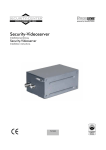
Security-Videoserver
Installationsanleitung
Security-Videoserver
Installation instructions
TV7202
Vorwort
Sehr geehrte Kundin, sehr geehrter Kunde,
wir bedanken uns für den Kauf dieses Videoservers der DIGI-LAN Serie aus dem Hause Security-Center. Mit diesem
Gerät haben Sie ein Produkt erworben, das nach dem heutigen Stand der Technik gebaut wurde.
Dieses Produkt erfüllt die Anforderungen der geltenden europäischen und nationalen Richtlinien. Die Konformität
wurde nachgewiesen, die entsprechenden Erklärungen und Unterlagen sind beim Hersteller hinterlegt.
Um diesen Zustand zu erhalten und einen gefahrlosen Betrieb sicherzustellen, müssen Sie als Anwender diese
Bedienungsanleitung beachten! Bei Fragen wenden Sie sich bitte an Ihren Fachhändler.
Dieser Videoserver dient zur Überwachung von Objekten. Die aufgezeichneten Videosignale werden dabei digital
über das angeschlossene Netzwerk zu einem Computer übertragen. Die im Rechner installierte Software ermöglicht
dabei die zeitgleiche Aufnahme von maximal 16 angeschlossenen Videosignalen. Die Datenspeicherung unterliegt
länderspezifischen Datenschutzrichtlinien. Über den Internet Explorer erhalten Sie einen weltweiten Zugriff auf die
installierten Kameras (durch Passwort geschützt).
Sicherheitshinweise
Der Kontakt des Videoservers nebst angeschlossenen Komponenten mit Feuchtigkeit, z.B. in Kellerräumen u. ä. ist
unbedingt zu vermeiden. Eine andere Verwendung als die zuvor beschriebene kann zur Beschädigung dieses
Produkts führen. Darüber hinaus ist dies mit Gefahren, wie z.B. Kurzschluss, Brand, elektrischer Schlag, etc.
verbunden. Das Gerät ist für den Betrieb über ein Netzteil der Klasse 2 mit 12V Gleichspannung zugelassen. Das
gesamte Produkt darf nicht geändert, geöffnet bzw. umgebaut werden. Der Anschluss an das öffentliche Stromnetz
unterliegt länderspezifischen Regelungen. Bitte informieren Sie sich darüber im Vorfeld.
Zur Vermeidung von Bränden und Verletzungen
beachten Sie bitte folgende Hinweise:
Bitte beachten Sie folgende Vorsichtsmaßnahmen,
damit Ihr Gerät einwandfrei funktioniert:
Befestigen Sie das Gerät sicher an einer trockenen
Stelle im Haus.
Sorgen Sie für eine ausreichende Belüftung.
Setzen Sie das Gerät keinen Temperaturen
unterhalb von 0°C, bzw. über 50°C aus.
Das Gerät wurde nur für die Innenanwendung
gebaut.
Die maximale Luftfeuchtigkeit darf 90% (nicht
kondensierend) nicht übersteigen.
Führen Sie alle Arbeiten im spannungsfreien
Zustand durch
Der Security-Videoserver wird über ein 12V Netzteil
mit Gleichspannung versorgt. Das Netzteil sollte
über eine separat abgesicherte Leitung mit dem
230VAC Hausnetz verbunden werden.
Die Anschlussarbeiten an das Hausnetz unterliegen
länderspezifischen Regelungen.
Allgemeines:
Durch unsachgemäße oder unsaubere Installationsarbeiten kann es zu Störungen und schlechter Bildqualität
kommen. Lesen Sie sich daher diese Anleitung genau durch, und achten Sie bei der Installation der Anlage auf die
genauen Bezeichnungen der verwendeten Leitungen und Komponenten.
2
Vor der Inbetriebnahme dieses Produkts
Die Inbetriebnahme von Überwachungsanlagen kann in bestimmten Ländern per Gesetz verboten sein. Dieser
Videoserver ist nicht nur eine für den Web-Betrieb entwickelte Hochleistungskomponente, sondern kann ebenfalls
als Teil einer flexiblen Überwachungsanlage eingesetzt werden. Der Betreiber der Anlage hat vor der
Inbetriebnahme der Anlage sicherzustellen, dass sich die Überwachung innerhalb der rechtlichen
Rahmenbedingungen befindet.
Überprüfen Sie vor der Installation die Ware auf Vollständigkeit (Seite 5: Lieferumfang). Beachten Sie die Hinweise
in der Installationsanleitung, bevor Sie den Videoserver installieren. Lesen Sie die Anleitung im Kapitel “Installation”
gut durch und befolgen Sie die dort gegebenen Hinweise, um Schäden durch fehlerhaften Zusammenbau oder
falscher Installation zu vermeiden. Somit wird ebenfalls sichergestellt, dass das Gerät sach- und ordnungsgemäß für
den vorgesehenen Zweck in Betrieb genommen wird.
Im Anhang A. und B. finden Sie mögliche Lösungen zur Behebung von häufig auftretenden Fehlern bei der
Installation und Konfiguration. Lesen Sie zuerst in diesem Kapitel nach, wenn Sie Schwierigkeiten bei der
Konfiguration des Systems haben. In der Installationsanleitung werden die unterschiedlichen Einsatzmöglichkeiten
des Videoservers beschrieben.
Abschnitte die mit dem Symbol
gekennzeichnet sind, weisen den Benutzer auf besonders wichtige
Hinweise hin. Eine Nichtbeachtung dieser Hinweise kann zu Beschädigungen am Gerät oder zu
Verletzungen beim Benutzer führen.
3
Inhaltsverzeichnis
Vorwort……………………………………………………………………………………………………….….……. 2
Sicherheitshinweise…………………………………………………………………………………………………… 2
Vor der Inbetriebnahme dieses Produkts………………………..…………………………………….……..……… 3
Inhaltsverzeichnis……………………………………………………………………………………….…...…..…… 4
Lieferumfang……………………………………………………………………………………………………..…… 5
Hardwareinstallation…………………………………………………………………………………………………. 6
Erster Zugang zum Videoserver…………………………………………………………………………………….. 10
Einstellen der IP-Adresse………………………………………………………….……………...…… 10
Zugriff auf den Videoserver mit dem Internet Explorer………………………………………….……13
Installation des Plug-Ins…………………………………………………………………………….… 13
Berechtigung des primären Benutzers…………………………………………………………..…… 13
Client Einstellungen…………..……………………………………………………….……………… 15
System-Konfiguration…………………………………………………………………………………..…………… 16
System………………………….…………...………………………………………………………… 16
Sicherheit…………………………………….……………………………………………………..… 17
Netzwerk………………..…………………..………………………………………………………… 19
SMTP…………………………..……………………..…..……………………………….…… 19
FTP…………………………………………………………………………….…………….… 20
UPnP- und DDNS-Einstellungen……………….………………….……………………………….… 22
Video……………………. ……………………………………………….………………………….. 23
Bewegungssensor…………….……………………………………………….……………………… 25
Kamerasteuerung………..………………......……………………………….……………………… 26
Modem……………………………………….……………………………….……………………… 30
Anwendung…………………………………………………………….…………………..………… 31
Homepagegestaltung…………………………….………………………………..………………… 33
Protokolldatei ansehen…………………………………………………………..……..….………… 33
Parameter ansehen…………….………………………………………………..…...….…………… 33
Werkseitige Voreinstellungen………………………………………..…….….…..…….…………… 34
Löschen des Datenpfades für Inhaberkommandos…………………..………..………………….… 34
FTP………………………………………………………………………..……..…………….……… 34
Ansicht des Systemprotokolls………………………………………………………………………… 34
Hinaufladen der Konfigurationsdatei………………………………………………………...……… 35
Aktualisierung der Software-Version……………………………………………………..…..……… 35
Telnet………………………………………………………………………………….………………. 36
Modem-Umgebung………………………………………………………………………………………………… 38
Hardwareinstallation…………………………………………………………………………………. 38
Softwareinstallation…………………………………………………………………………………... 39
Zugang zum Videoserver……………………………………………………………………...……... 47
URL-Kommandos des Videoservers………………………………….…………………………………………….. 49
Anhang………………………………………………………………………….………………………..…………. 57
A. Post-Vorgang……………………………………..........…………………………………..………… 57
B. Häufig gestellte Fragen (FAQ)……………….…………………………………………….………… 57
C. Technische Daten………………………………………………………………………..…………… 59
4
Lieferumfang
Video Server TV7202
Netzadapter
Software-CD
Installationsanleitung (auf CD)
5
Hardwareinstallation
Stellen Sie sicher, dass im Lieferumfang alle Zubehörteile und Artikel, die auf der vorherigen Liste aufgeführt sind,
vorhanden sind. Je nach Anwendung durch den Benutzer ist ein Ethernet-Kabel erforderlich. Dieses Ethernet-Kabel
muss den Spezifikationen der UTP-Kategorie 5 (CAT 5) entsprechen und darf eine Länge von 100 Metern nicht
überschreiten.
Vorderseite
BNC-Video-Eingang
Der Video-Port mit 75 Ohm-Widerstand dient zum Anschließen einer analogen Kamera. Um ein richtiges Erkennen
des Video-Modulationstyps zu gewährleisten, muss die Kamera angeschlossen und eingeschaltet werden, bevor der
Videoserver eingeschaltet wird.
RCA-Audio-Eingang
Der Audio-Eingang wird über den RCA-Anschluss, des Mono-Audio-Line-In-Signals, verbunden.
6
Rückseite
Um das Risiko eines elektrischen Schlages zu
vermeiden, schließen Sie die Buchse des Netzadapters
zuerst an den Videoserver an, bevor Sie den
Netzadapter in die Steckdose einstecken.
Ethernet 10/100-Buchse
Stellen Sie eine Verbindung mit dem Ethernet über Kabel der UTP-Kategorie 5 (CAT 5) her, wobei diese Kabel nicht
länger als 100 Meter sein dürfen. Nach dem richtigen Anschließen des Ethernet-Kabels nutzt der Videoserver die
Ethernet-Schnittstelle ungeachtet der Modemverbindung.
COM-Port
Falls kein Ethernet zur Verfügung steht, wird an diesen seriellen RS232-Port (COM-Port) ein Modemkabel oder das
mitgelieferte Nullmodemkabel zur Nutzung des DFÜ-Netzwerks angeschlossen. Falls eine Ethernet-Verbindung
vorhanden ist, kann der Administrator diesen Port zum Steuern einer am Video-Port angeschlossenen PTZ-Kamera
benutzen.
I/O-Klemmenblock
1
2
Å DI+
Å DI-
3
4
5
6
Å
Å
Å
Å
SW_COMMON
SW_NOPEN
RS485 B
RS485 A
Eingang
Eingang
(max. 50mA, 12VDC)
Ausgang
Ausgang
(Schließer: Schalter schließt bei Ereignis)
(max. 1A, 24VDC)
(RS485 Schnittstelle)
7
Der Videoserver besitzt eine sehr flexible, allgemeine I/O-Schnittstelle zur Kombinierung mit der Sicherheitsanlage
des Benutzers, wie beispielsweise Sensoren, Alarme, Beleuchtungen oder Türverriegelungen. Der allgemeine I/OKlemmenblock ist mit 6 Stiften für die Gerätesteuerung versehen. Diese werden je nach ihren Funktionen in zwei
Kategorien eingeteilt werden.
Falls das an COM angeschlossene Gerät über eine RS485-Schnittstelle verfügt müssen zwei Steuerleitungen an Pin
5 und Pin 6 angeschlossen werden. Nach dem Schalten auf RS485 auf der Konfigurationsseite werden die PTZSteuerkommandos über Pin 5 und Pin 6 geleitet. Falls der Abstand zum gesteuerten Gerät zu groß ist, um eine
präzise Funktion zu gewährleisten, kann eine externe Spannungsquelle zum Verstärken des RS485-Signals benutzt
werden.
Der Videoserver besitzt einen Digital-Eingang und einen Relaisschalter für die Gerätesteuerung. Der Pin 1 und Pin 2
können mit einem externen Sensor verbunden werden, wobei der Status der Betriebsspannung je nach dem
programmierten Skript in der Konfiguration überwacht wird. Mit dem Relaisschalter kann das externe Gerät einbzw. ausgeschaltet werden.
Statusanzeige-LEDs
Bei jedem Starten des Videoservers durchläuft dieser einen Selbsttest. Hierbei wird jedes Hardware-Modul überprüft.
Sobald der Administrator den Netzadapter anschließt leuchten beide LEDs (LED 2 u. 3) unter der Netzwerk-LED
abwechselnd auf, bis der Selbsttest ausgeführt wurde. Bei einem Fehler eines der Module wird dies dem Benutzer
durch beide LEDs durch entsprechendes Aufleuchten nach dem im Anhang A beschriebenen Muster angezeigt.
Wurde der Selbsttest bestanden, erlöschen beide LEDs für eine kurze Zeit und folgen danach dem unten
beschriebenen Muster. Die Netzwerkschnittstelle hängt von den Peripheriegeräten Ethernet-, Modem- oder
Nullmodemkabel ab. Falls die Ethernet-Verbindung zwischen dem Videoserver und dem Ethernet in Ordnung ist,
wählt der Videoserver das Ethernet. Ist das Ethernet nicht verfügbar, wurde jedoch ein funktionstüchtiges Modem
angeschlossen, wird die Verbindung mit dem Modem aufgebaut. Falls beides nicht zutrifft, versucht der Videoserver
eine Verbindung mit dem Nullmodem herzustellen.
Netzwerk-Schnittstelle
Bedingung
LED2
LED3
Ethernet
Vor der Installation
AUS
AUS
Nach der Installation
Blinkend
AUS
Während der Kamerasteuerung Blinkend
Blinkend
PPP mit Modem
Nach dem Selbsttest
Blinkend
EIN
PPP mit Nullmodem
Vor dem Anschließen
EIN
EIN
Nach dem Anschließen
Blinkend
EIN
8
Rücksetzen der Systemeinstellungen
In der Öffnung neben dem I/O-Klemmenblock befindet sich ein Taster. Mit diesem Taster wird das System
rückgesetzt oder die werkseitig voreingestellten Parameter wiederhergestellt. Falls das System nicht installiert werden
kann oder abnormal funktioniert, benutzen Sie den im Lieferumfang enthaltenen Hilfsstift und befolgen Sie die
nachstehende Anleitung zum Wiederherstellen des Ausgangsstatus des Systems.
Schieben Sie den Hilfsstift in das Loch ein und drücken Sie auf den Rückstellknopf. Halten Sie den Knopf gedrückt,
und starten Sie das System durch Abtrennen der Netzanschlussbuchse und durch erneutes Anschließen neu. Das
System führt den Selbsttest zweimal anstatt nur wie üblicherweise einmal aus, was anhand der blinkenden LEDs
festgestellt werden kann. Nach dem zweiten Blinken der LEDs entfernen Sie den Hilfsstift, um den Taster loszulassen.
Die werkseitig voreingestellten Parameter sind in diesem System nun wiederhergestellt.
Netzadapter
Verbinden Sie den Netzadapter mit der Netzadapterbuchse des Videoservers (12VDC).
Einschalten
Vor dem Installieren von mehreren Videoservern sollten Sie sich die Seriennummern für eine zukünftige Bezugnahme
vermerken.
Vor dem Anschließen müssen alle Peripheriegeräte ausgeschaltet werden. Verbinden Sie den Videoserver über die
mitgelieferten Kabel mit den Geräten unter Befolgung der nachstehend beschriebenen Schritte.
Hinweis: Schließen Sie den Netzadapter erst an, nachdem alle anderen Kabel fest angeschlossen worden sind.
Stellen Sie sicher, dass alle Kabel richtig angeschlossen sind, bevor Sie den Videoserver einschalten. Schalten Sie
die Kameras, Sensoren, Alarmgeräte ein und schließen Sie danach den Netzadapter des Videoservers an die
Netzsteckdose an. Nach dem Selbsttest und wenn dieser erfolgreich bestanden wurde werden die Geschwindigkeit
des Netzwerkes und der Videomodulationstyp automatisch erkannt. Nach dem Abschließen des Adressiervorgangs
ist der Videoserver betriebsbereit. Falls die Videomodulation nicht erkannt werden konnte kann der Administrator
die Einstellung auf der Konfigurationsseite abändern. Weitere Informationen finden Sie im Abschnitt “SystemKonfiguration”.
9
Erster Zugang zum Videoserver
Einstellen der IP-Adresse
Gehen Sie bei der Erstellung der IP Adresse für die Kamera wie folgt vor:
Verbinden Sie den Videoserver über ein Netzwerkkabel mit Ihrem Computernetzwerk.
(Im einfachsten Fall verbinden Sie den Videoserver über ein so genanntes Cross-Link-Kabel direkt mit Ihrem PC)
Ist ihr PC noch nicht in ein Netzwerk integriert, müssen Sie zunächst Ihren PC für die Netzwerkapplikation
konfigurieren. Öffnen Sie dazu die Eigenschaftenseite für Ihr Netzwerk.
(Dies gilt auch, wenn Sie die Kamera über einen HUB oder SWITCH mit Ihrem Rechner verbunden haben.)
1. Klicken Sie dazu mit der linken Maustaste auf „Netzwerkumgebung“, wählen Sie „LAN-Verbindung“ und
öffnen Sie die Eigenschaftenseite des „Internetprotokolls TCP/IP“.
2. Vergeben Sie eine fixe IP-Adresse und Subnetzmaske.
(z.B. 192.168.0.95 und als Subnetzmaske 255.255.255.0)
-“ Der Netzwerkanschluss Ihres Rechners ist nun konfiguriert.
10
Starten Sie nun den Installationsassistenten von der beiliegenden Software-CD.
3. Führen Sie die Installationsanweisungen des Installationsassistenten aus.
4. Nach erfolgreicher Installation starten Sie das Programm unter Programme/Installationsassistent.
5. Nach dem Programmstart sucht der Installationsassistent automatisch nach einem angeschlossenen
Videoserver.
6. Sollte bei der ersten Suche kein Videoserver gefunden werden, verwenden Sie den Button „Suchen“ für eine
erneute Suche.
Anmerkung: Wurde über die manuelle Suche keine Kamera gefunden, ändern Sie die Netzwerkeinstellungen Ihres
PC’s wie in der Anleitung beschrieben ab.
11
7. Wählen Sie einen gefundenen Videoserver aus.
8. Durch den Knopf „Einstellungen“ gelangen Sie in den Einstellungsmodus des Videoservers. Sie werde
aufgefordert, das Administrator-Passwort einzugeben (Server Root Password). Für den ersten Zugang
zum Videoserver wird als Passwort die Seriennummer des Gerätes verwendet. Diese ist auf der
Unterseite des Videoservers abgedruckt (Großschreibung der Buchstaben beachten!). Unter
„Einstellungen“ können Sie den Hostnamen (z.B. Videoserver), das Administrator-Passwort und die
Datum/Uhrzeit Einstellungen des Videoservers verändern. Sollten Sie keinen Zugriff auf die
Einstellungen erhalten, überprüfen Sie die IP-Adressen Ihres Netzwerkadapters und Ihres
Videoservers. Die IP-Adressen müssen sich im gleichen Subnetz-Bereich befinden. Ändern Sie
gegebenenfalls die IP-Adresse des Netzwerkadapters ab.
9. Klicken Sie nun auf den Knopf „Weiter“, Sie können hier die IP-Adresse bzw. die Subnetzmaske des
Videoservers bzw. Netzwerkumgebung ändern. Falls Sie in Ihrem Netzwerk einen Router verwenden,
tragen Sie bitte im Kästchen „Standard-Router“ diese IP-Adresse ein (Gateway).
10. Wenn Sie zusätzlich das Kästchen „IP-Adresse beim nächsten Start zurücksetzen“ deaktivieren, müssen Sie
nach einem Stromausfall die IP-Adresse dieses Videoservers nicht erneut zuweisen. Ansonsten muss nach
jedem Neustart des Videoservers die IP-Adresse erneut zugewiesen werden.
11. Drücken Sie den Knopf „Weiter“.
12. Folgen Sie den Anweisungen auf dem Bildschirm zum Speichern bzw. Ändern Ihrer Einstellungen.
Der Installationsassistent ist beendet. Klicken Sie auf die Taste „Zurück“, um die
Einstellungen zu ändern. Klicken Sie auf „Zuweisen“ um die eingegebenen Daten zu
sichern und auf das gewählte Gerät zu übertragen.
Drücken Sie auf „Fertig“.
13. Mit dem Button „Hinzufügen“ können Sie einen Videoserver, direkt über IP Adresse bzw. den
Domänennamen, hinzufügen. Dies benötigen Sie nur, wenn der ein Videoserver nicht über die
automatische Suche gefunden wurde.
14. Durch die Buttons „Entfernen“ bzw. „Alle löschen“ können Sie eine bzw. alle Videoserver aus dem Menü
entfernen.
15. Mit dem Button „Verbindung“ wird zu dem ausgewählten Videoserver eine Verbindung mit Hilfe des
Internet-Explorers aufgebaut.
12
Zugriff auf den Videoserver mit dem Internet Explorer
Nach dem Starten des Web-Browsers und nach der Eingabe der URL des Videoservers erscheint ein Dialogfenster
und fragt nach dem Benutzernamen und dem Passwort. Für die erstmalige Benutzung des Videoservers durch den
Administrator muss dieser den Benutzernamen “root” und die Seriennummer als Passwort (zusammen und in
Großbuchstaben) eingeben. Falls das Passwort vorher mittels Installationsassistent geändert wurde, so wird dieses
verwendt. Diese Seriennummer finden Sie auf der Unterseite des Gehäuses des Videoservers. Die primären Benutzer
haben einen Zugang, sobald der Administrator die Benutzerprofile vollständig erstellt und hinzugefügt hat.
Sie sind nun mit dem Videoserver verbunden und sehen bereits den Video-Stream.
Anmerkung: Es kann sein, dass die Sicherheitseinstellungen Ihres PC’s einen Videostream verhindern. Ändern Sie
diese unter dem Punkt „Extras/Internetoptionen/Sicherheit“ auf ein niedrigeres Level ab. Achten Sie vor allem
darauf, Active X Steuerelemente und Downloads zu aktivieren
Installation des Plug-Ins
Für den erstmaligen Zugang zum Videoserver unter Windows fragt der Web-Browser eventuell nach der Installation
eines neuen Plug-Ins für den Videoserver. Dieser Plug-In wurde für die Zertifizierung registriert und wird zur Anzeige
der Videobilder im Browser benutzt. Der Benutzer kann zum Fortsetzen auf „JA“ klicken. Falls der Web-Browser es
dem Benutzer verweigert, die Installation fortzusetzen, aktivieren Sie die Internet-Sicherheits-Option und reduzieren
Sie die Sicherheitsstufe oder wenden Sie sich an Ihren Administrator.
Berechtigung des primären Benutzers
Hauptbildschirm mit der Kamera-Ansicht
In der oberen linken Ecke erscheint ein Logobild. Dieses stellt eine Link zu anderen Webseiten oder Ressourcen je
nach den Einstellungen in der Konfiguration dar. Der zugeordnete Untertitel und das Datum/die Uhrzeit des Systems
werden auf dem Banner über dem Bildfenster angezeigt.
Klicken Sie auf den „Konfiguration“ rechts neben dem Bildfenster, um zur Konfigurationsseite zu gelangen.
13
PTZ-Kamera-Steuerung (Schwenk-Neige-Zoom-Kamera)
Eine motorisierte PTZ-Kamera muss im voraus konfiguriert werden. Mit den Steuertasten auf der rechten Seite des
Videos kann der Benutzer die motorisierte Kamera, die mit dem Videoserver verbunden ist steuern. Öffnen Sie die
Liste mit den voreingestellten Positionen zum Wählen der Kamera und klicken Sie danach auf „Gehe zu“. Nur der
Administrator kann die Kamera-Standorte voreinstellen. Benutzer mit den Privilegien zum Steuern der Kamera
können nur die voreingestellten Standorte ansehen. Mit den fünf Schaltflächen auf der rechten Seite des Bildes
können die Kameras mit anderen Funktionen neben dem Schwenken, Neigen und Zoomen gesteuert werden. Diese
sollten vom Administrator unter Bezugnahme auf die Bedienungsanleitung der Kameras vorkonfiguriert werden.
Falls die PTZ-Kamera am Videoserver installiert wurde kann der Benutzer auf eine beliebige Position auf dem Bild
klicken, um die Kamera in diese Position zu bewegen. Bis jetzt unterstützt der Videoserver die Kameras Sony
EVID30, Canon VCC4 oder Pelco-D PTZ für diese Funktionsfähigkeit.
<url> http://<Video Server>
<Video Server> ist die Domänenbezeichnung oder die IP-Adresse des Videoservers.
14
Client Einstellungen
Beim erstmaligen Zugang zur Seite mit den “Client-Einstellungen” unter Windows fragt der Web-Browser nach
einer Installation eines neuen Plug-Ins. Dieser Plug-In wurde für die Zertifizierung registriert und kann zum Abändern
der Parameter auf der Client-Seite benutzt werden. Zum Installieren des Plug-Ins klicken Sie auf „Ja“. Falls der WebBrowser kein Fortsetzen der Installation durch den Benutzer erlaubt überprüfen Sie die Internet-Sicherheits-Option
und reduzieren Sie die Sicherheitsstufe oder wenden Sie sich an Ihren Administrator.
Auf der Client-Seite stehen zwei Einstellungen zur Verfügung, “Medien-Option” zur Deaktivierung der AudioAusgabe, “Protokoll-Option” für das Verbindungsprotokoll zwischen Client und Server. Zur Optimierung der
Anwendung stehen drei Protokolle zur Auswahl zur Verfügung: UDP, TCP und HTTP.
Das UDP-Protokoll ermöglicht mehr Echtzeit-Audio- und -Video-Ströme. Einige Pakete können jedoch wegen eines
starken Verkehrsaufkommens im Netzwerk verloren gehen und Bilder können nur unklar wiedergegeben werden.
Im TCP-Protokoll gehen weniger Pakete verloren und eine präzisere Videoanzeige wird garantiert. Der Nachteil
dieses Protokolls besteht jedoch darin, dass der Echtzeiteffekt schlechter ist als der mit dem UDP-Protokoll.
Wählen Sie das HTTP-Protokoll aus, falls das Netzwerk durch eine Firewall geschützt und nur der HTTP-Port (80)
geöffnet werden soll. In diesem Modus wird kein Audio gesendet und nur Videobilder werden übertragen. Das UDPProtokoll wird empfohlen, wenn keine speziellen Anforderungen gestellt werden. Die Wahl des Clienten läuft in der
Reihenfolge UDP / TCP / HTTP ab. Nach dem erfolgreichen Anschließen der Netzwerk-Kamera zeigt die “ProtokollOption” das gewählte Protokoll an. Dieses gewählte Protokoll wird im PC des Benutzers registriert und für den
nächsten Anschluss benutzt. Nach einer Änderung der Netzumgebung oder falls der Benutzer diese durch den WebBrowser erneut suchen lassen will, wählen Sie das UDP-Protokoll manuell aus, speichern Sie und gehen Sie zurück
zu „HOME“, um die Verbindung erneut herzustellen.
<url> http://<Video Server>/client.html
<Video Server> ist die Domänenbezeichnung oder die Original-IP-Adresse des Videoservers.
Falls ein Modem zum Verbindungsaufbau benutzt wird, sendet der Videoserver nur Videodaten (kein
Audio), da die niedrige Bandbreite die Anforderungen für Video u. Audio nicht erfüllt. Auf der Seite mit den
Client-Einstellungen wird die Protokoll-Option als Http-Protokoll eingestellt.
15
System-Konfiguration
Für die Konfiguration stehen zwei Methoden zur Verfügung. Die Web-Schnittstelle bietet eine einfache und klare
Anwendungsmöglichkeit an, während das FTP mit der Skript-Datei für die Masseninstallation geeignet ist. Der
Zugang zur Systemkonfiguration ist allein dem Administrator vorbehalten. Der Administrator kann die auf der
untenstehenden Abbildung gezeigte URL eingeben, um direkt zur Konfigurationsseite zu gelangen. Falls Sie als
Administrator bestimmte Optionen über die URL einstellen möchten lesen Sie den Abschnitt über die erweiterte
Anwendung als Bezugnahme.
<url> http://<Video Server>/setup/config.html
„Video Server“ ist die Domänenbezeichnung oder die Original-IP-Adresse des Videoservers.
System
Zum Ändern der Systembezeichnung geben Sie diese Bezeichnung bei "Host-Name" ein. Dieser Name erscheint
dann oben auf der Hauptseite. Falls nur der Host-Name geändert wird, ohne dass dabei das Datum und die Uhrzeit
des Videoservers eingestellt werden sollen, klicken Sie auf "Aktuelles Datum und aktuelle Uhrzeit beibehalten".
Zum Einstellen des Datums und der Uhrzeit des Systems stehen drei Methoden zur Verfügung. Die einfachste
Methode besteht durch das Einstellen des Videoservers mit "PC-Zeit übernehmen". Die zweite Methode „Manuell“
besteht im manuellen Einstellen des Datums und der Uhrzeit. Achten Sie bei der Eingabe auf das Format im
betreffenden Feld. Mit der dritten Methode “Automatisch” wird der Videoserver zum gelegentlichen
Synchronisieren mit den Zeit-Servern über das Internet eingestellt. Dies kann fehlschlagen, falls der zugeordnete
NTP-Server unerreichbar ist oder sich innerhalb eines lokalen Netzes befindet. Durch Leerlassen des NTP-Servers
stellt der Videoserver eine Verbindung mit den Standard-Zeit-Servern her. Falls bestimmte Zeit-Server zugeordnet
wurden geben Sie diese ein. Das Format für die Domänenbezeichnung oder für die IP-Adresse gilt solange der
DNS-Server verfügbar ist. Vergessen Sie nicht, die korrekte "Zeitzone" für die lokalen Einstellungen einzustellen.
Dies beeinflusst nur die Stundenanzeige in der NTP-Methode. Nach dem Aktivieren des “Automatisch”-Kästchens
16
führt der Videoserver gelegentlich eine Synchronisierung mit dem NTP-Server aus. Der Intervall für die
Aktualisierung kann nach Stunde, Tage, Woche oder Monat im Element “Intervall aktualisieren” eingestellt
werden.
Auf „Speichern“ klicken, um die Änderungen wirksam werden zu lassen.
Beim Einstellen eines ungültigen Datums oder einer ungültigen Uhrzeit durch den Benutzer kann
der Server diese neue Einstellung nicht akzeptieren, wonach die zuletzt eingegebene Einstellung
wiederhergestellt wird. Die zugelassenen Jahreszahlen zur Einstellung lautet zwischen 2000 und
2035.
Sicherheit
Zum Ändern des Administrator-Passworts geben Sie das neue Passwort in beide Textfelder ein. Das eingegebene
Passwort wird aus Sicherheitsgründen in Sternchen angezeigt. Nach dem Klicken auf „Speichern“ fordert der WebBrowser den Administrator für den Zugang zur Eingabe des neuen Passworts auf.
Zum Hinzufügen eines neuen Benutzers geben Sie den Benutzernamen und das Passwort ein und klicken Sie auf
„Hinzufügen“, um die Eingabe zu bestätigen. Insgesamt können zwanzig Benutzerkonten eröffnet werden. Da nur
der Administrator das Benutzerpasswort ändern kann ist eine Bestätigung für ein Benutzerpasswort nicht erforderlich.
Die Privilegien des Benutzers für den Zugang zur I/O-Steuerung und Kamerasteuerung können ebenfalls durch
Aktivieren des entsprechenden Kästchens eingestellt werden. Je nach der Einstellung der Privilegien für die Benutzer
wird das Bedienfeld auf der Hauptseite unterschiedlich angezeigt.
17
Zum Bearbeiten eines Benutzerkontos öffnen Sie die Liste mit den Benutzern. Wählen Sie einen Benutzernamen
aus, und klicken Sie auf „Bearbeiten“.
Zum Löschen eines Benutzers öffnen Sie die Liste mit den Benutzern und wählen einen Benutzer aus. Zum Löschen
auf „Löschen“ klicken.
Netzwerk
Zur Übernahme der Änderungen, die auf dieser Seite vorgenommen werden, wird das System neu gestartet. Stellen
Sie sicher, dass jedes Feld richtig ausgefüllt wurde, bevor Sie auf „Speichern“ klicken.
"Netzwerk beim nächsten Start rücksetzen". Der Standardstatus wird überprüft, um während der Installation
fehlerhafte Eingaben zu verhindern. Dies kann sich bei der Software-Installation bei jedem Starten des Videoservers
als mühselig erweisen. Daher sollte diese Option nach der richtigen Eingabe der Netzwerkeinstellungen –
insbesondere der der IP-Adresse – unbedingt deaktiviert werden. Falls diese Option deaktiviert ist, wird der
Videoserver mit der aktuellen IP-Adresse gestartet. Nach einem Stromausfall kann der Videoserver automatisch
gestartet und betrieben werden. Der Benutzer kann das IP-Installationsprogramm starten, um die dem Videoserver
zugeordnete IP-Adresse zu überprüfen, falls diese vergessen wurde oder die UPnP-Funktion durch den Videoserver
angewendet wird (Unter dem MS Windows XP wird die UPnP-Funktion im “Netzwerkstandort” angeboten).
Der Administrator kann die Netzwerkeinstellungen zum Anpassen an die vorhandene Netzwerke abändern. Einige
der Subnet-Masken mit Breitband-Service können sich vom Standardparameter 255.255.255.0 unterscheiden und
der Dienstanbieter kann einige spezifische Netzwerkeinstellungen zuordnen. Der Administrator sollte die
Konfiguration je nach den vom Dienstanbieter gegebenen Parametern ändern. Die Konfiguration kann die "IPAdresse", "Subnet-Maske", den "Standard-Router", "Primär-DNS" und "Sekundär-DNS" beinhalten. Nach dem
Ändern der Netzwerkeinstellungen lassen Sie die Option "Netzwerk beim nächsten Start rücksetzen" leer, um
den Installationsvorgang beim Neustarten des Systems zu überspringen, da sonst die Einstellungen gelöscht werden.
18
Der Videoserver agiert nicht nur als Server, sondern stellt ebenfalls aktiv die Verbindung mit den externen Servern
her, um Nachrichten oder Momentaufnahmen zu übertragen. Nach dem Starten des Videoservers wird ein
Systemprotokoll ausgesendet, um den Administrator zu benachrichtigen. Selbst bei der Modem-Anwendung sendet
der Videoserver ein Verbindungsprotokoll aus, wenn er die Nummer eines ISP oder eines externen Servers anwählt.
Falls der Administrator einige Anwendungen entweder im ereignisgesteuerten oder im sequentiellen Modus
konfiguriert hat sendet der Videoserver nach dem Erfüllen der Bedingungen die Momentaufnahmen aus. Zum
Senden der Dateien stehen zwei Methoden zur Verfügung, einschließlich Email (SMTP) und FTP.
SMTP
“SMTP (mail) Server 1” Die Domänenbezeichnung oder die IP-Adresse des externen Email-Servers.
“Empfänger-Email-Adresse 1” Die Email-Adresse der Empfänger von Momentaufnahmen oder der Protokolldatei.
Mehrere Empfänger müssen mit einem Strichpunkt (;) voneinander getrennt angegeben werden.
“SMTP-Kontoname 1” Einige SMTP-Server erfordern einen Kontonamen zum Anmelden. Detaillierte Informationen
finden Sie bei Ihrem Administrator.
“SMTP Paßwort 1” Das Passwort für das SMTP-Serverkonto.
“SMTP (mail) Server 2” Die Domänenbezeichnung oder die IP-Adresse eines anderen Email-Servers, wenn der
vorherige Server unerreichbar ist.
“Empfänger-Email-Adresse 2” Die Email-Adresse des Empfängers für einen 2. Email-Server.
“SMTP-Kontoname 2” Der Konto-Anmeldename für den zweiten SMTP-Server.
“SMTP-Paßwort 2” Das Passwort für den zweiten SMTP-Kontonamen.
“Rück-Email-Adresse” Die Email-Adresse , falls die Emails nicht hinaus geschickt werden können.
19
FTP
“Lokaler FTP-Server-Port” Dieser Port kann ein anderer als der Standard-Port 21 sein. Der Benutzer kann diesen
Parameter von 1 bis 65.535 ändern. Nach dem Ändern dieses Parameters muss der Server-Port der Verbindung
durch das externe FTP-Client-Programm entsprechend geändert werden.
“1. FTP-Server” Die Domänenbezeichnung oder die IP-Adresse des externen FTP-Servers. Die folgenden
Benutzereinstellungen müssen für den Fernzugriff richtig konfiguriert werden.
“1. FTP-Benutzername” Zugelassener Benutzername beim externen FTP-Server.
“1. FTP-Passwort” Zugelassenes Passwort beim externen FTP-Server.
“1. FTP-Remote-Ordner” Zugelassener Ordner beim externen FTP-Server. Der Zeichensatz muss mit dem des
externen FTP-Servers übereinstimmen. Einige FTP-Server können vor der Pfadbezeichnung ohne Abbilden des
virtuellen Pfades keinen Schrägstrich akzeptieren. Einzelheiten finden Sie in der Anleitung für den externen FTPServer. Das Ordnerprivileg muss für das Hinaufladen geöffnet sein.
“Primärer FTP-Passivmodus” Die Netzwerk-Kamera befindet sich innerhalb des Netzwerks, das mit einer Firewall
geschützt ist. Eine Datenverbindung für FTP ist eventuell unzulässig. Durch Wählen des Passivmodus kann der FTP
diese Regelung umgehen und zum Fortsetzen das Hinaufladen der Momentaufnahme zulassen. Beim Wählen des
Passivmodus kann die Netzwerk-Kamera den Aktivmodus automatisch aktivieren, falls der externe FTP-Server den
Passivmodus nicht unterstützt.
“2. FTP-Server” Die Domänenbezeichnung oder IP-Adresse des externen FTP-Servers.
“2. FTP-Benutzername” Zugelassener Benutzername beim Reserve-FTP-Server.
“2. FTP-Passwort” Zugelassenes Passwort beim Reserve-FTP-Server.
“2. FTP-Remote-Ordner” Zugelassener Ordner beim Reserve-FTP-Server.
“Sekundärer FTP-Passivmodus” Einstellung des Passivmodus für den Reserve-FTP-Server.
In beiden Methoden kann ein "2." Server für die Reserve-Verbindung bereit gestellt werden. Die Informationen über
den primären Server müssen jedoch zuerst eingegeben werden. Wurde der primäre Server nicht eingestellt wird das
betreffende FTP oder die Email deaktiviert. Beachten Sie, dass die Verbindung mit dem sekundären Server länger
dauern kann, falls die Verbindung zum ersten Server nicht hergestellt werden konnte. Bei der SMTP-Verbindung
versucht der Videoserver automatisch, die Verbindung mit dem 2. SMTP-Server herzustellen, falls die eingegebenen
SMTP-Informationen falsch sind.
Aus Sicherheitsgründen oder der Netzwerk-Integration kann der Administrator den Server vom allgemeinen HTTPPort verbergen, indem der den "HTTP-Port" auf einen andere Parameter als den Standardparameter 80 ändert. Der
“Lokale FTP-Server-Port” kann ebenfalls auf einen anderen Parameter als den Standardparameter 21 geändert
werden. Der “Steuerkanal-Port”, “Audiokanal-Port” und der “Videokanal-Port” für die Medienübertragung,
können ebenfalls abgeändert werden. Der Administrator sollte ebenfalls über genug Kenntnisse verfügen, bevor er
diese Standard-Ports ändert.
ANMERKUNG: Ist der Videoserver hinter NAT angeordnet, ist ein Port-Mapping für die Verbindung außerhalb des
NAT erforderlich. Das Mapping der insgesamt 4 Ports, d. h. des HTTP-, Steuerkanal-, Videokanal- und des
Audiokanal-Ports, muss im NAT-Router eingestellt werden, um ein komplettes Video- und Audio-Streaming durch
den Videoserver zu aktivieren.
Falls der Videoserver in einer Umgebung mit niedriger Bandbreite (im Vergleich zur Video-Bandbreite) betrieben
wird, erhält die Client-Seite die Medien mit schlechter Qualität. Zum Verbessern dieser Situation aktivieren Sie die
Option “Audioqualität in Umgebung mit niedriger Bandbreite verbessern”. Die Audioqualität kann verbessert
werden, wobei jedoch die Medienverzögerung länger und die Echtzeit-Ausgabe schlecht ist. Bei einer schlechteren
Netzwerkleistung wählen Sie das “UDP-Protokoll” als Kommunikationsprotokoll in der “Client-Einstellung”.
Der Videoserver kann das Audio-Streaming durch das Aktivieren des Kästchens “Mute” (stumm) deaktivieren. Jeder
mit dem Videoserver verbundene Client wird nur das Video empfangen. Nach dem Aktivieren des Kästchens “Mute”
(stumm) blinkt die LED2 im Abstand zwei Sekunden. Der Ablauf ist offensichtlich langsamer als beim Normalbetrieb
mit dem Video- und Audio-Streaming. Auf diese Weise kann der Benutzer das Streamingverhalten des Videoservers
anhand der LED2 feststellen.
Nach den Änderungen klicken Sie auf „Speichern“. Eine Warnmeldung erscheint. Zum Bestätigen auf „OK“ klicken.
Der Videoserver wird automatisch gestartet. Falls die Option "Netzwerk beim nächsten Start rücksetzen" aktiviert
bleibt, muss der Installationsvorgang ausgeführt werden.
20
Es sollte beachtet werden, dass die IP-Adresse, die Subnetz-Maske, der Standard-Router und die DNS-Server
gelöscht werden, wenn die Netzwerkschnittstelle geändert wird. Die Einzelheiten zur Software-Installation finden Sie
im betreffenden Abschnitt über Ethernet oder Modem.
21
UPnP- und DDNS-Einstellungen
“DDNS aktivieren” Mit dieser Option wird die DDNS-Funktion aktiviert.
“Dienstanbieter” Die Anbieterliste enthält vier Hosts, die die DDNS-Dienstleistungen anbieten. Stellen Sie eine
Verbindung mit der Webseite des Dienstleistungsanbieters her, um sicherzustellen, dass die Dienstleistung verfügbar
ist.
“Host-Name” Zur Anwendung der DDNS-Dienstleistung muss dieses Feld ausgefüllt werden. Geben Sie die HostNamen ein, der beim DDNS-Server registriert ist.
“Benutzername/Email” Der Benutzername und die Email müssen im Feld eingegeben werden, um eine
Verbindung mit dem DDNS-Server herzustellen oder um die Benutzer über die neue IP-Adresse zu informieren.
Hinweis: Wird in dieses Feld der “Benutzername” eingegeben muss in das folgende Feld das “Passwort”
eingegeben werden.
“Passwort/Taste” Zur Inanspruchnahme der DDNS-Dienstleistung geben Sie das Passwort oder den Schlüssel ein.
“UPnP aktivieren” Damit wird die UPnP-Funktion aktiviert oder deaktiviert. Wenn UPnP deaktiviert ist kann die
Kamera in der Netzwerkumgebung unter MS Windows XP nicht gefunden werden. Wird die UPnPNetzwerkkomponente unter Windows XP installiert, wird der Host-Name des Videoservers mit einer IP-Adresse in
Klammern in der Netzwerkumgebung angezeigt. Beispiel: Videoserver (192.168.0.96). Das heißt: Der Host-Name
des Videoservers lautet “Videoserver”, während die IP-Adresse des Videoservers 192.168.0.96 lautet.
“Speichern” Klicken Sie auf diese Schaltfläche, um die aktuellen Einstellungen für die DDNS-Dienstleistung und der
UPnP-Funktion zu speichern.
22
Video
Die Optionen auf dieser Seite beeinflussen das Bild auf der Hauptseite, die von den Benutzern gesehen werden
kann.
“Texteinblendung” Der Text erscheint im schwarzen Balken über dem Video-Fenster mit einem Zeitstempel. Dieser
Zeitstempel stammt von der integrierten Echtzeituhr des Videoservers.
“Farbe” Diese Einstellung ist unabhängig von der angeschlossenen Kamera, Die Schwarzweiß-Option kann die
Videoübertragung beschleunigen.
“Größe” Mit dieser Option kann der Benutzer die Bildgröße unter Berücksichtigung der Bandbreite und des
visuellen Effekts einstellen. Fünf Optionen stehen zur Verfügung: Halb, Halb x 2, Normal, Normal x 2 und Doppelt.
Die Option „Halb x 2“ beansprucht dieselbe Bandbreite wie der „Halb“, wobei die Größe des Bildes der „Normal“Einstellung entspricht. Die Qualität ist jedoch schlechter. „Halb x 2“ eignet sich speziell für Umgebungen mit
niedriger Bandbreite, wie z. B. DFÜ-Netzwerk. „Normal x 2“ beansprucht dieselbe Bandbreite wie „Normal“, das
Bild ist aber doppelt so groß.
Die Bildqualität der „Doppelt“-Einstellung ist besser als die „Normal x 2“-Einstellung, beansprucht aber die meiste
Bandbreite. Wird „Doppelt“ für die Videogröße gewählt, wird die “Maximale Bildwechselfrequenz” auf bis zu 10
Bilder eingeschränkt.
"Modulation" Dieser Typ wird während der Initialisierung automatisch verwendet. Der Administrator kann ihn
jedoch auch manuell auswählen.
23
Die TV7202 nutzt die MPEG4-Codec-Komprimierung als beste Streaming-Lösung. Die Größe der komprimierten
Videodaten ist deutlich geringer als bei JPEG. Dies hängt jedoch noch von der Bildänderung zwischen zwei
aufeinander folgenden Bildern ab. Für diese Einstellung stehen drei abhängige Parameter zur Verfügung.
"Maximale Bildwechselfrequenz" Mit dieser Option wird die maximale Bildwechselfrequenz eingeschränkt, welche
mit der Option "Videoqualitätssteuerung" kombiniert werden kann, um die Nutzung der Bandbreite und die
Videoqualität zu optimieren. Falls der Benutzer die Nutzung der Bandbreite ungeachtet der Videoqualität fixieren
möchte, müssen "Bitrate fixieren" und die gewünschte Bandbreite gewählt werden. Wegen dem Senden der
maximalen Bildwechselfrequenz innerhalb der eingeschränkten Bandbreite kann die Videoqualität schlechter sein,
vor allem wenn große Veränderungen im Bildablauf vorhanden sind.
Wählen Sie "Kippen" zum vertikalen Abbilden und "Spiegeln" zum horizontalen Abbilden des Videosbildes.
Mit der Option "Bewegungssensor aktivieren" wird der Bewegungssensor aktiviert. Wird diese Option aktiviert
erscheinen die Sensorfelder mit roter Umrandung. Wird diese Option deaktiviert sind die mit der
Bewegungsablauferkennung in Verbindung stehenden Einstellung wirkungslos. Die Bewegungserkennung erhöht die
Systembelastung. Für eine erweiterte Konfiguration gehen Sie zur Seite „Bewegungssensor“.
Zum Einstellen der besten Videoqualität klicken Sie auf „Bildeinstellung“, wonach ein Bildfenster für die
Feineinstellungen erscheint. Für die Feineinstellungen stehen vier Möglichkeiten zur Verfügung "Helligkeit",
"Kontrast", "Farbton" und "Sättigung". Jedes Feld verfügt über elf Stufen (-5 bis +5). Zur Kontrolle der
Feineinstellungen klicken Sie auf „Voransicht“. Wenn das Bild in Ordnung ist, klicken Sie auf „Speichern“ um die
Bildparameter zu übernehmen. „Wiederherstellen“ Klicken Sie auf diese Schaltfläche, um die ursprünglichen
Einstellungen ohne Aufnahme der Änderungen wieder abzurufen. Falls die Parameter ohne Speichern geändert
werden dann werden diese Parameter bis zum nächsten Starten des Systems angewendet.
24
Bewegungssensor
Der Videoserver ermöglicht es dem Administrator, höchstens drei Bereiche zur Bewegungserkennung zu definieren.
Zum Überwachen eines bestimmten Bildausschnittes klicken Sie auf „Neu“, um ein Fenster hinzuzufügen. Der bei
"Fenstername" eingegebene Text erscheint oben im Fensterrahmen. Zur Neueinstellung der Größe des Fensters
oder zum Verschieben des Titelbalkens klicken Sie mit der Maus auf den Rahmen des Fensters, halten die Maus
gedrückt und ziehen diese mit dem Cursor auf die gewünschte Größe. Eine höhere Empfindlichkeit entdeckt
geringfügigere Veränderungen im Bildablauf. Bei höherer Prozenteinstellung kann zwischen kleineren Objekten
unterschieden werden. Nach dem Klicken auf „Speichern“ steigt oder fällt ein Grafikbalken je nach Bildänderung.
Ein grüner Balken bedeutet, dass die Bildänderung sich unterhalb des Überwachungspegels befindet, während ein
roter Balken darauf hinweist, dass sich die Bildänderung über dem Überwachungspegel befindet. Nach dem Klicken
auf „Speichern“ werden die Überwachungsfenster mit roten Quadraten markiert.
25
Kamerasteuerung
Da der Videoserver sowohl im Ethernet- als auch im PPP-Netzwerk angewendet werden kann, kann der serielle Port
zum Steuern der externen COM-Port-Geräte, wie z. B. eine PTZ-Kamera oder ein Modem, benutzt werden. In der
PPP-Schnittstelle gehen Sie zur Modem-Seite, um dieses zu konfigurieren. Die Optionen auf dieser Seite werden
ignoriert.
Der Videoserver unterstützt die RS232- und RS485-Schnittstellen zum Steuern der externen seriellen Port-Geräte.
Einzelheiten finden Sie in der Hardware-Beschreibung zum Anschließen eines RS485-Geräts. Das mitgelieferte
Kamerasteuerungskabel kann für Sony- oder Canon-Kameras benutzt werden. Die Option "Treiber automatisch
erkennen" in dieser Treiber-Option ermöglicht es dem Videoserver, die unterstützten Kameramodelle zu erkennen.
Der Administrator kann die Liste des UART-"Schnittstellen-Modus", je nach dem angeschlossenen Gerät, öffnen
und das Kameramodell direkt auswählen.
Der Videoserver kann eine beliebig andere benutzerdefinierte Kamera durch Wählen der Einstellung
"Benutzerdefinierte-Kamera" unterstützen. Dieser benutzerdefinierte Typ kann dann unter „Einstellungen für
benutzerdefinierte Kamera“ spezifiziert werden. Falls das angeschlossene Gerät keine PTZ-Kamera ist kann eine
spezifische URL als Alternativmethode angewendet werden. Einzelheiten finden Sie im Anhang.
26
Zum Festlegen der voreingestellten Positionen der PTZ-Kamera klicken Sie auf „Position voreinstellen“, wonach ein
weiteres Fenster mit der Kamera-Ansicht und den Steuertasten erscheint. Nach dem Bewegen der Kamera in die
gewünschte Position geben Sie die Bezeichnung der Position ein und klicken Sie danach auf „Hinzufügen“. Bei
Eingabe von ungültigen Zeichen in der Position erscheint ein Fenster mit einer Warnmeldung.
Zum Löschen der eingestellten Position öffnen Sie die Liste mit den Positionen, suchen Sie nach der Bezeichnung der
Position und klicken Sie danach auf „Löschen“.
27
Der Videoserver bietet fünf weitere benutzerdefinierte Kommandos neben dem allgemeinen Schwenken, Neigen und
Zoomen an. Der Administrator kann auf „Benutzerdefiniertes Kommando“ klicken, um Funktionen zu konfigurieren.
"Kommando" sollte im ASCII-Format eingegeben werden. Der Videoserver übersetzt diese an in einen binären
Code und sendet diesen über den seriellen Port. Beispielsweise wird eine Zeichenfolge "8101ABCDEF" in fünf
hexadezimale Bytes 81, 01, AB, CD und EF umgewandelt. Die Maximallänge einer Zeichenfolge für ein Kommando
beträgt 60, was 30 hexadezimalen Bytes entspricht. "Zeichenfolge anzeigen" ist für den Text auf den KommandoSchaltflächen, wobei dieser Text nicht mehr als 8 Zeichen enthalten darf.
28
Falls die angeschlossene PTZ-Kamera auf der Liste der unterstützten Treiber nicht aufgeführt ist, wählen Sie die
entsprechende UART-Schnittstelle und öffnen Sie die Liste mit den Treibern, um den Typ der BenutzerdefiniertenKamera zu wählen. Für die weitere Konfiguration klicken Sie danach auf „Einstellungen für BenutzerdefinierteKamera“.
Die seriellen "Port-Einstellungen" müssen gemäß den Angaben der Bedienungsanleitung dieser Kamera eingestellt
werden. Die "Baudrate (Bps)" des seriellen Ports kann bis zu 115200 Bps betragen. Geben Sie dann das
spezifische Kommando, welches sich auf PTZ bezieht, im jeweiligen Feld ein. Das benutzerdefinierte Kommando für
die "Steuereinstellung" sollte im ASCII-Format bearbeitet werden. Der Videoserver interpretiert das Format im
ASCII-Kommando in der binären Zeichenfolge. Beispielsweise wird “012000ABCD” aus dem COM-Port als fünf
hexadezimale Bytes 01, 20, 00, AB und CD ausgesendet. Falls die Zeichenfolge des Kommandos aus zwei oder
mehr Kommandos besteht, muss jedes Kommando durch ein Komma (,) getrennt werden. Jedes Komma steht für
200 Millisekunden. Beispielsweise kann ein Kommando zum Schwenken nach links “01000305” und ein
Kommando zum Stoppen des Schwenkvorgangs “01000300” lauten. Der Benutzer kann die zutreffenden
Kommandos als “01000305, 01000300” im Feld zum Bewegen nach links bearbeiten. Das heißt, die Kamera wird
für 200 Millisekunden nach links schwenken. Nach dem Einstellen klicken Sie auf „Speichern“ zum Übernehmen der
Kommandos und klicken Sie auf „Schließen“, um das Fenster zur Kommandoeinstellung zu verlassen.
29
Modem
In der PPP-Schnittstelle funktioniert eine Modem-Option anstelle einer Kamerasteuerung. Die Konfigurationen
umfassen die Modem-Initialisierung und den externen DFÜ-Server.
Falls der Benutzer die Alarmein- bzw. -ausgänge nutzt und Emails automatisch verschicken möchte, muss „Wählen
zulassen“ aktiviert sein. Wird die Option "Wählen zulassen" nicht aktiviert, sendet der Videoserver keine
Momentaufnahmen bei Auftreten eines Ereignisses aus. Geben Sie bitte die Modem-Initialisierung mit der Vorsilbe
"AT" ein.
"Wählmethode" Hier können Sie zwischen Ton- und Frequenzwahlverfahren wählen.
"Wiederwählen" bedeutet, wieviele Male der Videoserver versuchen soll, eine Verbindung herzustellen. Durch
Einstellen des Parameters "Verbindung nach Minuten abbrechen" wird der Videoserver die Verbindung
abbrechen, falls keine Aktivität in der Verbindung festgestellt wird. Diese Zeitdauer können Sie von 1 bis 240
Minuten wählen, wobei 0 für eine kontinuierliche Verbindung steht. Die vom ISP zugewiesene IP-Adresse kann dem
Verbindungsprotokoll, welches Via Mail gesendet wird, entnommen werden.
30
Basierend auf den Alarmein-/ausgängen können Sie Momentaufnahmen per Email senden. In diesem Fall
benötigt der Videoserver eine Netzverbindung und wählt dann automatisch die Nummer des vorkonfigurierten
externen Servers. Nach einem erfolgreichen Herstellen der Verbindung sendet der Videoserver ein
Verbindungsprotokoll, um die gegebenen Netzwerkeinstellungen mitzuteilen. Für die Installationen der
Netzwerkschnittstelle zwischen Ethernet und PPP sollte der Administrator beachten, dass die Einstellungen der FTPund SMTP-Server sich von denen der vorhandenen Ethernet-Umgebung unterscheiden können. Wurde die
Netzwerkschnittstelle geändert muss der Administrator diese im Voraus konfigurieren.
Der Videoserver versucht, den zweiten ISP als sog. Reserve anzuwenden, wenn der erste ISP fehlschlägt und die
Wählversuche überschritten werden. Die "ISP-Telefonnummer" sollte einschließlich der Landes- und Ortskennzahl
angegeben werden. "Benutzername" und "Passwort Benutzer" dienen zur Identifizierung des Benutzers.
Wird das Modem als Netzverbindung benutzt, das Audiosignal automatisch abgeschalten. Dies
liegt an der niedrigen Bandbreite der Verbindung. Auf der Seite mit den Client-Einstellungen wird die
Protokoll-Option als Http-Protokoll eingestellt.
Anwendung
31
Falls die Option "Hinzufügen des Suffix des Datums und der Uhrzeit auf die Momentaufnahmen durch
FTP" deaktiviert wurde, wird die Datei durch die neuste Momentaufnahme überschrieben.
Zum Hinaufladen der Momentaufnahmen stehen zwei Möglichkeiten zur Verfügung. Mit der Option "Sequentieller
Betrieb" werden die Momentaufnahmen kontinuierlich über eine konfigurierte Zeitdauer ausgesendet. Falls die
Option für das Suffix des Datums und der Uhrzeit deaktiviert wurde kann der Videoserver das FTP zum Hinaufladen
und Überschreiben der Momentaufnahme-Dateien benutzen. Der Remote-Ordner der Momentaufnahme-Dateien
für das FTP kann auf der Netzwerkseite konfiguriert werden. Die Momentaufnahme-Zeitdauer liegt zwischen
"Momentaufnahme beginnen" und "Momentaufnahme beenden" und wird dann täglich wiederholt. Das
Momentaufnahme-Intervall wird unter "Momentaufnahme alle x Sekunden" eingestellt.
Die Option "Ereignisgesteuerter Betrieb" kann zum Kombinieren der Bewegungserkennung mit den DigitalEingängen oder zum Senden der Momentaufnahmen angewendet werden. Der Administrator kann eine beliebige
Kombination von Bedingungen wählen, um spezielle Anwendungen je nach persönlichen Bedürfnissen zu
generieren. Der Videoserver überwacht kontinuierlich den Kanal und den Digital-Eingang. Die Momentaufnahmen
nach dem Ereignis können so konfiguriert werden, dass sie nach dem Auftreten des Ereignisses gemäß der
Einstellung "Momentaufnahme nach x Sekunden nach Ereignis machen" verzögert werden. Die drei Stufen der
Momentaufnahmen lauten VPRE.JPG, VTRG.JPG und VPOS.JPG. Der Administrator kann eine Zeitverzögerung
unter "Verzögerung von Sekunden vor Erkennen des nächsten Ereignisses" einstellen, um mehrfache
Startvorgänge durch dasselbe Ereignis zu reduzieren.
Zwei Arten der "Startbedingung" sind vorhanden. Für den Digital-Eingang stehen vier Optionen für die Bedienung
mit den Geräten zur Verfügung. Für die Bewegungsablauferkennung werden unten zur Auswahl Fensternamen
angezeigt. Die Konfiguration für die Bewegungsablauferkennung ist im vorherigen Abschnitt beschrieben. Nach
dem Anpassen der "Startbedingung" betreibt der Videoserver das Gerät am Digital-Ausgang und/oder ladet die
Momentaufnahmen je nach den Einstellungen unter "Ereignis Reaktion" hinauf. Durch „Alarmausgang
zurücksetzen“ können Sie den Originalzustand des Alarmeinganges herstellen.
32
Homepage-Gestaltung
Der Administrator kann dem Videoserver eine geänderte Homepage zuweisen.
"Logo-Graph" Das Logo in der oberen linken Ecke der Homepage kann ausgeblendet werden. Das StandardLogo, oder ein beliebig anderes Bild vom Internet, kann über die URL lokalisiert werden. "Hintergrund-Graph"
Das Hintergrundbild vom Systemspeicher ist schnell zugänglich, jedoch durch die Speichergröße eingeschränkt. Die
Bilder von den externen Ressourcen benötigen je nach Größe mehr Zeit zum Laden. Wird der Hintergrund-Grapgh
nicht aktiviert, wird das Browser-Fenster mit der Hintergrundfarbe gefüllt. Die Administratoren können das SystemLogo mit einer "Logo-Link" versehen, um eine Verknüpfung zu einer anderen Webseite herzustellen. Die
"Schriftfarbe" und "Hintergrundfarbe" können zum Erzielen des besten visuellen Effekts aus sechzehn
verschiedenen Farben gewählt werden.
Objekt
Datename
Maximalgröße
Logo
logo.gif
Hintergrund
back.gif
Link-Symbol
btn_text.gif
Logo und Hintergrund teilen 8000
Bytes
Logo und Hintergrund teilen 8000
Bytes
2000 Bytes
Protokolldatei ansehen
Der Inhalt dieser Datei liefert nützliche Informationen über die Konfiguration und die Verbindung nach dem
Systemstart.
Parameter ansehen
Der Inhalt des Parametersatzes ist mit der Datei CONFIG.INI identisch.
33
Werkseitige Voreinstellungen
Sämtliche Einstellungen, die bis dahin vorgenommen wurden, werden auf die werkseitig voreingestellten Parameter
zurückgesetzt. Nach dem Klicken auf “Wiederherstellen” und nochmaligen Bestätigung wird das System neu
gestartet. Das Installationsprogramm fordert Sie auf, das Netzwerk erneut einzurichten.
Löschen des Datenpfades für Inhaberkommandos
Der Videoserver bietet eine Unterstützung für benutzerdefinierte Steuerungen für Geräte mit seriellen Schnittstellen.
Über URL-Kommandos in ASCII-Format können Sie den seriellen Port des Videoservers auch über Ihre eigene
Homepage ansteuern. Eine detaillierte Beschreibung finden Sie in den URL-Kommandos im Abschnitt Videoserver.
FTP
Der Videoserver verfügt nicht nur über einen Web-Service, sondern besitzt ebenfalls zur vereinfachten
Systemintegration einen integrierten FTP-Service. Gemäß den Einstellungen auf der Anwendungsseite kann der
Videoserver Momentaufnahmen über eine bestimmte Zeitdauer an einen externen Server aussenden. Über die FTPDomäne des Videoservers kann der Administrator die Konfigurationen schneller aktualisieren.
Die Dateien die für die Gestaltung der Homepage (GIF) können gelesen und überschrieben werden. Sie können
von allen verwaltenden Benutzern geladen werden. Weitere Dateien werden nachstehend beschrieben.
Gelegentliches Hinaufladen der Momentaufnahmen an einen externen FTP-Server
Im sequentiellen Modus sendet der Videoserver die Momentaufnahmen je nach Intervall und Zeitdauer aus. Falls
die Momentaufnahme-Dateien für schnelle Aktualisierungen vorgesehen sind, empfiehlt es sich, das Suffix für das
Datum und die Uhrzeit auszulassen. Der Dateiname lautet dann video.jpg. Falls die Momentaufnahmen mit einem
Suffix für das Datum und die Uhrzeit versehen werden, können diese nachher unterschieden werden.
Ansicht des Systemprotokolls
Im Inhalt der Datei (System.log) sind nützliche Informationen über die Konfiguration und die Verbindungen nach
dem Systemstart vorhanden. Dies hilft dem Administrator herauszufinden, wer Zugang zum Videoserver gehabt hat
und zu welchem Zeitpunkt, da sämtliche Netzwerkzugänge zum Videoserver mit einem Zeitstempel aufgezeichnet
werden.
34
Die Konfigurationsdatei hinaufladen
Zum Aktualisieren der Konfiguration des Videoservers in einem Arbeitsgang laden Sie die präzise formatierte
Stapelverarbeitungsdatei zu CONFIG.INI hinauf. Es wird empfohlen, das Originalformat beizubehalten und nur die
Parameter abzuändern. Detaillierte Angaben und die optionalen Parameter finden Sie im Abschnitt Konfiguration.
Nach dem erfolgreichen Empfangen und Überprüfen der Datei wird der Videoserver selbst die Konfiguration
aktualisieren und automatisch neugestartet. Weitere Informationen finden Sie im vorherigen Abschnitt.
Aktualisierung der Software-Version
Die Aktualisierung der System-Firmware des Videoservers ist allein dem Administrator vorbehalten.
Starten Sie den auf der CD-ROM im Lieferumfang enthaltenen Installationsassistenten und befolgen Sie die
Eingabeaufforderungen). Weitere Einzelheiten finden Sie in der Benutzeranleitung des Installationsassistenten.
Alternative via FTP
1. Dekomprimieren Sie die komprimierte Datei in einen lokalen Ordner. Ein Dateiname FLASH.BIN sollte nun
erscheinen.
2. Ändern Sie das Arbeitsverzeichnis von FLASH.BIN, unter Anwendung des FTP-Programms im lokalen
Ordner ab.
3. Stellen Sie eine Verbindung mit dem Videoserver mit dem Benutzernamen “root” und dem Passwort her.
4. Laden Sie die FLASH.BIN zum Videoserver mit dem PUT-Kommando hinauf. Die Dateigröße beträgt
beinahe 1,5 Megabytes. In einem lokalen Netz dauert dies ungefähr 2 Sekunden, 2 Minuten über eine
Nullmodemverbindung, oder 6 Minuten über Modem. Das Hinaufladen hängt jedoch noch immer vom
Netzwerk des Benutzers ab.
5. Nach dem vollständigen Hinaufladen brechen Sie die Verbindung ab.
6. Falls die empfangene FLASH.BIN als fehlerfrei befunden wurde wird der Videoserver die Software im FlashSpeicher aktualisieren und automatisch neu gestartet. Wenn der Videoserver mit dem Schreiben der
Firmware beginnt leuchten beide Statusanzeige-LEDs weiter, bis das System neu gestartet wird. Dies dauert
ungefähr 30 bis 40 Sekunden. Der Benutzer muss die Stromversorgung während dem
Aktualisierungsvorgang stabil halten. Nach dem Neustarten des Systems muss der Videoserver neu
installiert werden.
Falls der Strom während der Software-Aktualisierung ausfällt wird das Programm im Speicher des
Videoservers eventuell permanent beschädigt. Kann der Videoserver nicht normal gestartet werden
wenden Sie sich bitte an den Händler, um ihn überprüfen zu lassen.
35
Telnet
Der Videoserver verfügt auch über eine Telnet-Domäne. Das Passwort für den Zugang ist dasselbe, welches für den
Web-Zugang benutzt wird. Nach dem Anmelden geben Sie Kommando “help” ein. Wird das "debug" oder "dinote"
nicht ausgeführt bricht das Telnet die Verbindung automatisch, nach einem Leerlaufbetrieb von 1 Minute, ab.
Fehlerbeseitigung des Systemkerns
Über den Befehl „debug“ können Sie über Telnet die detaillierten Informationen des Systems auslesen.
Überwachung des abgeänderten Status der Digital-Eingänge
Durch Eingabe von "dinote" wird der Videoserver dazu veranlasst, den aktuellen Status des Digital-Eingangs zu
senden. Nach der Eingaben von "dinote" erscheint beispielsweise in der Anzeige
DI=L
DI=L
Und falls DI auf H geändert wird erscheint nur die Anzeige
DI=H
Die Entladung von Informationen stoppen
Durch Eingabe von "stop" wird die Entladung von Informationen über die Fehlerbeseitigung und der Status des
Digital-Eingangs gestoppt.
Abfrage des Status der Digital-Eingänge
Durch Eingabe von "diquery" wird der Status des Digital-Eingangs einmal angezeigt.
Digital-Ausgänge einstellen
Zum Einstellen des Digital-Ausgangs muss NO mit COMMON verbunden werden; "DO=L" eingeben (NO –
schließt bei Ereignis).
Zum Einstellen des Digital-Ausgangs muss NC mit COMMON verbunden werden; "DO=H" eingeben (NC – öffnet
bei Ereignis).
36
Löschen der Momentaufnahmen im Flash-Speicher
Durch Eingabe von "erase image" (Bild löschen) werden alle Momentaufnahmen im Flash-Speicher gelöscht.
Löschen des Logos und der Grafiktasten
Durch Eingabe von "erase graph" (Graph löschen) werden alle auf der Homepage angewendeten Bilder gelöscht.
Werden keine neuen Bilder hinaufgeladen schaltet das System in den Textmodus um und verwendet stattdessen die
Standardbilder.
Überspringen der Installation beim nächsten Starten
Durch Eingabe von "lock" (sperren) wird der Videoserver dazu veranlasst, die aktuellen Netzwerkeinstellungen zu
fixieren.
Rücksetzen des Netzwerks für neue Einstellungen
Nach Eingabe von "unlock" (entriegeln) gibt der Videoserver die gegenwärtigen Einstellungen auf und muss neu
konfiguriert werden.
Wiederherstellen der werkseitig voreingestellten Parameter
Nach Eingabe von "clear" (löschen) wird der Videoserver dazu veranlasst, die werkseitig voreingestellten Parameter
wiederherzustellen, ohne dass ein Neustart ausgeführt wird. Um die neuen Einstellungen wirksam zu machen geben
Sie "reset" ein, um das System neu zu starten.
Das System rücksetzen
Nach Eingabe von "reset" (rücksetzen) führt der Videoserver ein Rücksetzen der Software aus (Warmstart).
37
Modem-Umgebung
Hardwareinstallation
Vor dem Installieren des Videoservers notieren Sie sich bitte die Seriennummern der Geräte.
Zur Benutzung eines DFÜ-Netzwerks darf der Videoserver nicht mit dem Netzwerk verbunden sein. Das Ethernet
wird als erste Priorität unter den verfügbaren Schnittstellen gewählt. Nach dem Einschalten stellt der Videoserver
fest, ob externe Modems am Modem-Port angeschlossen sind. Wird ein Modem erkannt, blinkt die Herzschlag-LED.
Falls kein Modem antwortet, geht der Videoserver davon aus, dass ein Nullmodemkabel angeschlossen wurde.
Danach leuchten beide unteren LED-Dioden auf, bis die Verbindung mit dem Nullmodem hergestellt wurde.
Falls der Benutzer einen Remote-DFÜ-Server eingerichtet hat oder eine ISP-Dienstleistung nutzt, kann die Einwahl
des Videoservers für spezielle Ereignisse konfiguriert werden. Wenn dies nicht geschieht, muss vom Benutzer eine
Netzverbindung hergestellt werden.
Kabelverbindungen
Schalten Sie die Peripheriegeräte vor dem Anschließen spannungsfrei. Beachten Sie, dass der Netzadapter als
letztes angeschlossen wird. Für den erstmaligen Zugang zum Videoserver ohne Ethernet kann der Administrator ein
Nullmodemkabel zum Anschließen an COM für eine direkte Verbindung benutzen. Nach der Eingabe der
notwendigen Angaben kann mit einem Modem eine Verbindung mit dem Internet hergestellt werden.
38
Einschalten
Bevor Sie den Videoserver einschalten, Stellen Sie bitte sicher, dass alle Kabel richtig und fest angeschlossen sind.
Da die meisten automatischen Erkennungen der Hardware beim Starten des Systems ausgeführt werden muss der
Videoserver eingeschaltet werden, nachdem alle Peripheriegeräte eingeschaltet wurden und bereit sind.
Um das Risiko eines elektrischen Schlages zu vermeiden, verbinden Sie bitte zuerst den
Videoserver mit dem Netzteil, bevor Sie dies an 220V anschließen.
Softwareinstallation
Bei der Erstinstallation verbinden Sie den Videoserver mit Hilfe des beigelegten Nullmodemkabels mit Ihrem PC.
Ein neues Modem installieren
Verwenden Sie zur Installation des Modems den Hardwareassistenten unter Systemsteuerung / Hardware.
Klicken Sie auf den „Weiter“.
Setzen Sie nun den Haken für manuelle Modemauswahl.
39
Von (Standardmodemtyp) wählen Sie das Standard 33600 bps-Modem und klicken danach auf „Weiter“.
40
Wählen Sie den seriellen Port, an den das beigelegte Nullmodemkabel angeschlossen ist, und klicken Sie auf
„Weiter“. Das Nullmodem ist nun betriebsbereit.
Klicken Sie auf „Fertig stellen“.
41
Eine neue Verbindung einrichten
Nach dem Installieren des Modems öffnen Sie die Netzwerkeinstellungen unter Windows, um eine neue Verbindung
einzurichten.
Nachdem Sie den „Assistent für neue Verbindung“ ausgewählt haben drücken Sie den Button „Weiter“.
42
Wählen Sie den Punkt „Verbindung mit dem Internet herstellen“ aus und drücken dann „Weiter“.
Wählen Sie den Punkt „Verbindung manuelle einrichten“ und drücken dann „Weiter“.
43
Wählen Sie den Punkt „Verbindung mit dem DFÜ-Modem herstellen“ und drücken dann „Weiter“.
Geben Sie einen beliebigen Verbindungsnamen ein und drücken dann „Weiter“.
44
Geben Sie als Telefonnummer beliebige Ziffern ein und klicken Sie danach auf „Weiter“. Die hier eingegebene
Telefonnummer ist unwichtig.
Als Benutzernamen geben Sie „root“ ein. Das Kennwort haben Sie zuvor entweder geändert, oder es ist
voreingestellt die Seriennummer des Videoservers.
45
Im Fenster Netzwerkverbindungen rufen Sie bitte die neu erstellte Verbindung auf. Unter dem Punkt „Netzwerk“ -“
„PPP: Windows 95/98/NT4/2000, Internet“ -“ im Punkt „Einstellungen“ muss der Haken für
„Softwarekomprimierung aktivieren“ gesetzt sein.
Unter „Netzwerk“ muss der Haken im Kästchen „Internetprotokoll (TCP/IP)“ gesetzt sein.
46
Doppelklicken Sie auf das Symbol der neu eingerichteten Verbindung. Ein Fenster mit Wahlinformationen
erscheint. Geben Sie “root” als Benutzernamen und die auf der Unterseite des Verpackungskartons angegebene
Seriennummer als Passwort (oder falls Sie das Passwort schon geändert haben Ihr Passwort) ein. Klicken Sie danach
auf „Verbinden“. Der Benutzername und das Passwort entsprechen denen des Web-Zugangs. Diese können nach
einer erfolgreichen Installation abgeändert werden.
Beachten Sie, dass die Zeichen der Seriennummer in Großbuchstaben eingegeben werden müssen.
Geben Sie z. B. “A” anstellen von “a” ein.
Nach dem erfolgreichen Herstellen einer Verbindung gehen Sie zum nächsten Abschnitt: “ Zugang zum
Videoserver”.
Zugang zum Videoserver
Durch die direkte Verbindung über das Nullmodemkabel kann der Administrator den Standard-Web-Browser
öffnen. Geben Sie bitte http://200.1.1.1 als Adresse ein. Beachten Sie, dass 200.1.1.1 als Standard-IP-Adresse bei
einer DFÜ-Verbindung verwendet wird und 200.1.1.100 als die IP-Adresse für den PC des Benutzers vergeben ist.
Der Benutzername und das Passwort entsprechen den Daten, die während der Installation eingegeben wurden.
Nach der erfolgreichen Authentifizierung sollten Sie auf der Hauptseite die Videobilder sehen. Beim Microsoft
Internet-Explorer sollten Sie ein Plug-In vom Videoserver zulassen, um zusätzliche Installationen zu ermöglichen. Es
sollte aus Sicherheitsgründen das Passwort auf der Systemseite der Konfiguration umgehend abgeändert werden.
Nach dem Abändern des Passworts zeigt der Browser das Authentifizierungsfenster erneut, in dem nach einem
neuen Passwort gefragt wird. Beachten Sie, dass dieses neue Passwort ebenfalls beim nächsten Anwählen
angewendet wird.
47
Um die Funktion des Videoservers beim DFÜ-Zugriff sicherzustellen, befolgen Sie bitte die nachstehenden
Anweisungen. Falls neben dem Administrator andere Personen zur Benutzung des Videoservers zugelassen sind,
sollte der Administrator für diese Personen Benutzerprofile anlegen. Wenn der Videoserver den DFÜ-Zugriff
akzeptiert und als Server fungiert, entsprechen der Benutzername und das Passwort für die Anwahl denen des WebZugangs. Der Zugang zur Konfigurationsseite bleibt allein dem Administrator vorbehalten.
Für den Modembetrieb werden weitere Informationen benötigt. Die Einzelheiten über die weiteren Einstellungen
finden Sie im Abschnitt “Modem ”. Die Einzelheiten über spezielle Sicherheitsanwendungen finden Sie im Abschnitt
“Anwendung”. Nach dem Ausführen und Speichern aller Einstellungen schalten Sie den Videoserver aus und
ersetzen das Nullmodemkabel mit dem Kabel des Modems für das DFÜ-Netzwerk. Zum Erstellen einer neuen
Verbindung starten Sie bitte den Videoserver neu.
Wurde die Anwahlkonfiguration aktiviert wählt der Videoserver eine Nummer an, überträgt das Systemstartprotokoll
und beendet den Anruf nach der voreingestellten Zeit.
48
URL-Kommandos des Videoservers
Falls Sie bereits über Ihre eigene Webseite oder Web-Steuerungs-Anwendung verfügen, kann der Videoserver über
praktische URLs leicht integriert werden. In diesem Abschnitt werden die Kommandos im URL-Format aufgeführt.
Einige RFC-Normen, die sich auf HTML beziehen, können als Bezugnahme für die Anwendung der
benutzerdefinierten Homepages dienen.
Aktualisierung der aufgenommenen Momentaufnahmen der JPEG-Bilder
/cgi-bin/video.jpg
Die motorisierte Kamera in PTZ-Richtung bewegen
<Direction>:
(Richtung) auf, links, rechts, ab
<Vision>:
(Ansicht) breit, Tele
<Command>:
(Kommando) 1, 2, 3, 4, 5
/cgi-bin/camctrl.cgi?Move=<direction>&zoom=<vision>&cust=„command“
Die Kameraposition voreinstellen / rückrufen
/cgi-bin/recall.cgi?recall=”POSITION”
“POSITION” bedeutet hier die Textzeichenfolge eines Standorts, der in der Systemkonfiguration vorhanden ist.
Statusabfrage der Digitaleingänge
/setup/getdi.cgi
Der Videoserver stellt den Status des Digital-Eingangs wieder her.
Betrieb über Digital-Ausgänge
/setup/setdo.cgi?do=„state“
Der Status ist entweder „L“ oder „H“.
„L“
-
„H“
-
im Betriebszustand geöffneter Schalter
schließt bei Ereignis
im Betriebszustand geschlossener Schalter
öffnet bei Ereignis
Beispiel: http://192.168.0.201/setup/setdo.cgi?do=h im Adressbalken des Web-Browsers eingeben.
Löschdatenmodus des seriellen Port-Treibers
Diese URL gilt für angeschlossene Geräte am seriellen Port, einschließlich der unterstützten PTZ-Kameras oder der
nicht unterstützten Benutzerdefinierten-Kameras. Beachten Sie, dass die Einstellungen des seriellen Ports der
Benutzerdefinierten-Kameras richtig definiert sein müssen.
Senden des Kommandos an das am COM-Port angeschlossene Gerät
/cgi-bin/senddata.cgi?data=123456, ABCDEF&flush=yes&wait=1000&read=6
Mit diesem Hyperlink wird der Videoserver dazu veranlasst, die Kommandos im binären Format an den COM-Port
mit “0x12, 0x34, 0x56” gefolgt von “0xAB, 0xCD, 0xEF” auszusenden. Jedes Kommando wird durch ein Komma
um 200 Millisekunden getrennt. “Flush=yes” bedeutet, dass der Empfangsdatenpufferspeicher des COM-Ports vor
dem Lesen gelöscht werden muss. Danach werden 6 Bytes nach einem Warten von 1000 Millisekunden gelesen.
Die Lesedaten können bis zu 128 Bytes betragen und werden als ASCII-kodierte hexadezimale Parameter, z. B.
0x41, 0x42, 0x43 wiedergegeben, die vom COM-Port gelesen und auf den zurückgekehrten Homepages als
414243 anstelle von ABC angezeigt werden.
49
Wiederherstellung der werkseitig voreingestellten Parameter
/setup/restore.cgi
Der Videoserver wird nach den Konfigurationen zur Wiederherstellung der werkseitig voreingestellten Parameter
automatisch neugestartet.
Das System neu starten
/setup/reset.cgi
Startet den Videoserver ohne Warnung neu.
Seiten-URL
Die Konfigurationsseite verfügt über ein Layout-Bild mit einer Optionsliste und einer Optionsseite. Der Benutzter
wird von den URLs nur zu den Optionsseiten geführt (Ausnahme: Konfigurationsseite). Einige Seiten, wie
beispielsweise jene mit den Einstellungen der Bildqualität und der Voreinstellungen, werden in einem neuen
Fenstern geöffnet.
50
URL-Seiten
Die Einstellung der Kamera lässt sich ebenfalls über die entsprechenden URL der Seiten vornehmen. Einige Seiten
öffnen dafür ein weiteres Fenster, um zum Beispiel eine Vorschau zu liefern.
Lediglich der Administrator hat Zugriff auf die URL Seiten der Kamera.
Homepage-Name
Referenz-URL
Kunden Einstellung
/client.html
Konfiguration
/setup/config.html
System
/setup/system.html
Sicherheit
/setup/security.html
Netzwerk
/setup/network.html
Video
/setup/video.html
Bildqualität
/setup/image.html
Kamera-Steuerung
/setup/camera.html
Modem-Konfiguration
/setup/modem.html
Voreinstellungen PTZ-Kamera
/setup/preset.html
Benutzerdefinierte Kommandos
/setup/command.html
Benutzerdefinierte Kamera-Einstellungen
/setup/custom.html
Anwendung
/setup/app.html
Homepage-Gestaltung
/setup/layout.html
Systemprotokoll
/setup/logfile.html
Parameterliste
/setup/parafile.html
Auslieferungszustand
/setup/factory.html
System URL
Es werden einige Bilder auf der Homepage hinterlegt. Der Administrator kann diese durch folgende links
betrachten.
Name
Referenz-URL
Logo Bild
/pic/logo.gif
Hintergrundbild
/pic/back.jpg
Generelles Format der URL-Kommandos
Jede Einstellung kann durch URL-Kommandos und sog. POST-Methoden durch den Administrator ausgeführt
werden
„generelles Format“
URL[?[name=value][&name=value]……]
„method“
POST
„authorized user“
root
51
Systemkonfiguration über URL
URL:
/setup/system.cgi
NAME
WERT
ERKLÄRUNG
host
„text string shorter than 15 characters“
system name
method
keep
Behält Datum und Zeit bei
auto
Benutzt NTP Server zur Synchronisation
manu
Direkte Einstellung von Datum und Zeit
date
„yyyy/mm/dd“
Jahr, Monat und Tag durch “/” getrennt
time
„hh:mm:ss“
Stunde, Minute und Sekunde getrennt durch “.”
ntp
„domain name or IP address“
NTP Server
zone
-12 ~ 12
Zeitzone, 8 bedeutet GMT +8:00
Sicherheitskonfiguration über URL
URL:
/setup/security.cgi
NAME
rootpass
username
WERT
„text string shorter than 15 characters“
„text string shorter than 15 characters“
ERKLÄRUNG
Ändere root Passwort
Neuen Benutzer hinzufügen
userpass
„text string shorter than 15 characters“
Neues Benutzer-Passwort vergeben
deluser
„text string shorter than 15 characters“
Benutzer löschen
Netzwerkkonfiguration über URL
URL:
/setup/network.cgi
NAME
reset
WERT
yes
ERKLÄRUNG
Einstellungen beim nächsten Start zurücksetzten
no
Einst. beim nächsten Start nicht zurücksetzten
ip
„IP address“
IP-Adresse der Security-Netzwerkkamera
subnet
„IP address“
Subnetzmaske
router
„IP address“
Gateway / Standard Router
domain
„text string shorter than 40 characters“
Domänen-Name der Netzwerkkamera
dns1
„IP address“
Primärer DNS Server
dns2
„IP address“
Sekundärer DNS Server
smtp1
„domain name or IP address“
Primärer SMTP Server
mailto1
„string shorter than 80 characters“
SMTP-Kontoname
smtp2
„domain name or IP address“
Sekundärer SMTP Server
mailto2
„text string shorter than 80 characters“
2. SMTP-Kontoname
return
„text string shorter than 80 characters“
e-Mail-Adresse des Empfängers
ftpp
„number less than 65535“
FTP Port
ftp1
„domain name or IP address“
Primärer FTP Server
ftpuser1
„text string shorter than 15 characters“
Benutzername für primären FTP Server
52
ftppass1
„text string shorter than 15 characters“
Passwort für primären FTP Server
ftpfolder1
„text string shorter than 40 characters“
Verzeichnis auf FTP Server
ftp2
„domain name or IP address“
Sekundärer FTP Server
ftpuser2
„text string shorter than 15 characters“
Benutzername für sekundären FTP Server
ftppass2
„text string shorter than 15 characters“
Passwort für sekundären FTP Server
ftpfolder2
„text string shorter than 40 characters“
Verzeichnis auf sekundären FTP Server
http
„number less than 65535“
HTTP Port
controlport
„number less than 65535“
Kanal-Port
videoport
„number less than 65535“
Video-Port
audioport
„number less than 65535“
Audio-Port
lowband
yes
Optimaleinstellung für geringe Bandbreite
no
Ursprüngliche Einstellungen
Videokonfiguration über URL
URL:
/setup/video.cgi
NAME
text
WERT
„text string shorter than 15 characters“
ERKLÄRUNG
Texteinblendung
size
1
2
Halb
Halb x 2
3
Normal
B/W
S/W
„other than B/W“
Farbe
fixb
Fixe Bitrate
„other than fixb“
Fixe Quantisierung
1
2
Niedrige Videoqualität
Mittlere Videoqualität
3
Normale Videoqualität
4
Sehr hohe Videoqualität
5
Ausgezeichnete Videoqualität
64000
128000
Setze Bitrate auf 64 Kbps
Setze Bitrate auf 128 Kbps
256000
Setze Bitrate auf 256 Kbps
384000
Setze Bitrate auf 384 Kbps
512000
Setze Bitrate auf 512 Kbps
768000
1000000
1200000
Auto
NTSC
<other than above>
1
Setze Bitrate auf 768 Kbps
Setze Bitrate auf 1000 Kbps
Setze Bitrate auf 1200 Kbps
automatische Detektierung
NTSC-Modus
PAL-Modus
Max. Bildrate von 1 fps
2
Max. Bildrate von 2 fps
3
Max. Bildrate von 3 fps
5
Max. Bildrate von 5 fps
color
quality
quan
bitrate
mode
frame
53
enablemd
flip
mirror
10
Max. Bildrate von 10 fps
15
Max. Bildrate von 15 fps
20
Max. Bildrate von 20 fps
25
Max. Bildrate von 25 fps
30
Max. Bildrate von 30 fps
yes
Bewegungssensor aktiviert
<other than yes>
Bewegungssensor deaktiviert
yes
Bild kippen
no
Bild nicht kippen
yes
Bild spiegeln
no
Bild nicht spiegeln
Bildeinstellungen über URL
URL:
NAME
brightness
/setup/image.cgi
WERT
„-5 ~ 5“
ERKLÄRUNG
Helligkeit einstellen
contrast
„-5 ~ 5“
Kontrast einstellen
hue
„-5 ~ 5“
Farbton einstellen
saturation
„-5 ~ 5“
Sättigung einstellen
preview
„not required“
Voransicht
restore
„not required“
Wiederherstellen der ursprünglichen Parameter
save
„not required“
Parameter speichern
Kamera-Konfiguration über URL
URL:
NAME
interface
driver
/setup/camera.cgi
WERT
RS232
<other than RS232>
auto
1
2
3
4
5
6
7
ERKLÄRUNG
schaltet COM auf RS232
schaltet COM auf RS485
Autodetektierung
nicht-PTZ-fähige Kamera
Sony EVI-D30/31
Canon VCC1
Canon VCC3
DynaDome/SmartDOME
Pelco D Protokoll
Drittanbieter-PTZ-Kamera
Voreinstellungen PTZ-Kamera über URL
URL:
NAME
addpos
delpos
/setup/preset.cgi
WERT
<text string shorter than 40 characters>
<existing position name>
54
ERKLÄRUNG
Position hinzufügen
Position löschen
Benutzerdefinierte Kommandos über URL:
URL:
NAME
str1
str2
str3
str4
str5
com1
com2
com3
com4
com5
/setup/command.cgi
WERT
<text string shorter than 8 characters>
<text string shorter than 8 characters>
<text string shorter than 8 characters>
<text string shorter than 8 characters>
<text string shorter than 8 characters>
<text string shorter than 80 characters>
<text string shorter than 80 characters>
<text string shorter than 80 characters>
<text string shorter than 80 characters>
<text string shorter than 80 characters>
ERKLÄRUNG
Tastenname des Kommandos1 von COM
Tastenname des Kommandos2 von COM
Tastenname des Kommandos3 von COM
Tastenname des Kommandos4 von COM
Tastenname des Kommandos5 von COM
Benutzerdefiniertes Kommando 1 von COM
Benutzerdefiniertes Kommando 2 von COM
Benutzerdefiniertes Kommando 3 von COM
Benutzerdefiniertes Kommando 4 von COM
Benutzerdefiniertes Kommando 5 von COM
Benutzerdefinierte Kamera-Einstellung über URL
URL:
NAME
baud
data
stop
parity
up
down
left
right
home
tele
wide
/setup/custom.cgi
WERT
<integer>
<integer>
1
2 <other than 1>
none
odd
even
<text string shorter than 80 characters>
<text string shorter than 80 characters>
<text string shorter than 80 characters>
<text string shorter than 80 characters>
<text string shorter than 80 characters>
<text string shorter than 80 characters>
<text string shorter than 80 characters>
ERKLÄRUNG
Baudrate von COM setzen
data bits von COM setzen
1 Stopp-Bit setzen
2 Stopp-Bits setzen
keine Paritätsprüfung
Paritätsprüfung ungerade
Paritätsprüfung gerade
hoch
runter
links
rechts
home-Kommando
einzoomen
auszoomen
Modem-Konfiguration über URL
URL:
NAME
dialout
method
reatt
discon
init
phone1
user1
pass1
phone2
user2
pass2
/setup/modem.cgi
WERT
yes
<other than yes>
tone (AT DT)
pulse (AT DP)
<integer>
<integer>
<text string shorter than 40 characters>
<text string shorter than 40 characters>
<text string shorter than 40 characters>
<text string shorter than 40 characters>
<text string shorter than 40 characters>
<text string shorter than 40 characters>
<text string shorter than 40 characters>
55
ERKLÄRUNG
Wählen erlaubt bei Ereignis
Wählen nicht erlaubt
Tonwahl
Impulswahl
Anzahl der Wahlwiederholungen
Verbindungsabbruch nach x Minuten
Kommando für Modeminitialisierung
Telefonnummer des primären ISP
Benutzername des primären Zugangs
Passwort für den primären Zugang
Telefonnummer des sekundären ISP
Benutzername des primären Zugangs
Passwort für den sekundären Zugang
Anwendungseinstellung über URL
URL:
NAME
emode
smode
smethod
suffix
delay
inter
dihigh
dilow
dirise
difall
motion1
motion2
motion3
ioalarm
mdalarm
ioupload
mdupload
sinter
sbegin
send
/setup/app.cgi
WERT
„not required“
„not required“
mail
ERKLÄRUNG
Ereignis-Reaktion
Sequentieller Modus
Momentaufnahmen per e-mail hochladen
ftp
Momentaufnahmen per FTP hochladen
„not required“
„integer“
„integer“
„ not required „
„ not required „
„ not required „
„ not required „
„ not required „
„ not required „
„ not required „
„ not required „
„ not required „
„ not required „
„ not required „
„integer“
„hh:mm:ss“
„hh:mm:ss“
Datum und Zeit an FTP-Datei anhängen
Verzögerung in s bis zur nächsten Ereigniserken.
Momentaufnahme nach Ereignis nach x Sek.
Alarm bei hohem Potential
Alarm bei Nullpotential
Alarm bei ansteigendem Potential
Alarm bei abfallendem Potential
Bewegung erkannt in Fenster 1 setzen
Bewegung erkannt in Fenster 2 setzen
Bewegung erkannt in Fenster 3 setzen
Alarmausgang aktivieren bei Alarm
Alarmausgang aktivieren bei Bewegungserk.
Momentaufnahme schicken bei Alarm
Momentaufnahme schicken bei Bewegungserk.
Momentaufnahme alle x Sekunden
Startzeit für sequentiellen Modus
Endzeit für sequentiellen Modus
Homepage-Gestaltung über URL
URL:
NAME
cuslogo
logourl
linkurl
cusback
backurl
fcolor
bcolor
/setup/layout.cgi
WERT
blank
def
url
„text string shorter than 80 characters“
„text string shorter than 80 characters“
blank
def
url
„text string shorter than 80 characters“
„0 ~ 15“
„0 ~ 15“
ERKLÄRUNG
Logo verbergen
Voreingestelles Logo verwenden
Benutze Logo von URL
URL des Logos
URL für Klicken auf das Logo (Logo-Link)
Hintergrund leer
Standardeinstellungen für Hintergrund
Benutze Bild von URL
URL des Bildes
Schriftfarbe
Hintergrundfarbe
56
Anhang
A. Selbsttest
Nach dem Einschalten führt der Videoserver eine Selbstdiagnose durch, um mögliche Hardwarefehler festzustellen.
Bei der Fortsetzung des Selbsttests blinken die LEDs abwechselnd, bis der Vorgang ausgeführt wurde oder ein
schwerwiegender Fehler auftritt.
In der folgenden Tabelle sind mögliche schwerwiegende Fehler mit einem speziellen Muster aufgeführt. Falls der
Selbsttest erfolgreich ausgeführt werden konnte erlöschen beide LED-Anzeigedioden kurzzeitig und leuchten dann je
nach der gewählten Netzwerkschnittstelle wieder auf. Steht das Ethernet zur Verfügung blinkt die LED 2. Ist ein
Modem verfügbar blinkt LED2 und LED3 leuchtet. Wurde das beigelegte Nullmodemkabel angeschlossen leuchten
beide LEDs. Nach dem Herstellen der Verbindung blinkt LED2.
LED-Muster nach Selbsttest
Möglicher Fehler der Komponente Fehlgeschlagene Funktion
LED2 und LED3 blinken gleichzeitig
LED2 EIN und LED3 AUS
LED2 AUS und LED3 EIN
LED2 EIN und LED3 EIN
LED2 blinkt und LED3 EIN
LED2 EIN und LED3 blinkt
U32(SAA7113)
U1(TM1300)
U6(RTL8139C)
U6(RTL8139C), U7, U8
U22(M5823)
U19(16C1550CJ), P2
Video-Dekodierer
PCI-Bridge des TM1300
Ethernet-Controller
Ethernet-Schnittstelle*
Echtzeituhr
COM-Schnittstelle
Ein Fehler in der Ethernet-Schnittstelle bezieht sich nicht nur auf Komponenten auf der Platine, sondern
auch auf das Ethernet-Kabel bzw. die Ethernet-Verbindung.
B. Häufig gestellte Fragen (FAQ)
F. Was tun, wenn das Passwort vergessen wurde?
A. Jeder Zugang zum Videoserver erfordert eine Authentifizierung. Falls Sie einer der verwaltenden Benutzer sind
wenden Sie sich wegen dem Passwort an den Administrator. Falls Sie ein Administrator sind, gibt es keine
Möglichkeit, das Passwort wieder zu erlangen. Die einzige Möglichkeit zur Wiedererlangung des Zugangs zum
Videoserver besteht im Betätigen der Taste für die Wiederherstellung der werkseitig voreingestellten Parameter auf
der Rückseite des Geräts, um die werkseitig voreingestellten Parameter wiederherzustellen und um das System neu
zu konfigurieren.
F. Warum erscheint kein Video vom Videoserver nach der Authentifizierung?
A. Dieses Problem kann verschiedene Ursachen haben:
1. Falls Sie den Videoserver gleich zuvor installiert haben und Sie kein Video betrachten können überprüfen
Sie die Video-Modulation auf der Konfigurationsseite.
2. Falls der Videoserver erfolgreich installiert wurde und Sie zum ersten Mal unter Internet-Explorer zum
Videoserver gehen stellen Sie die Sicherheitsstufe des Internet-Explorers geringer ein, um eine Installation
der Plug-Ins zu ermöglichen.
3. Tritt die Störung weiter auf, arbeiten die Benutzer möglicherweise auf einer höheren als vom System
zugelassenen Stufe.
57
F. Wozu dient der Plug-In?
A. Der vom Videoserver zur Verfügung gestellte Plug-In dient zur Anzeige von Filmbildern unter Internet-Explorer.
Falls Ihr System keine Installation einer Plug-In-Software zulässt, muss die Sicherheitsstufe des Web-Browsers
herabgesetzt werden. Es wird empfohlen, dass Sie sich an Ihren Netzwerk-Administrator in Ihrem Büro hinsichtlich
der Einstellung der Sicherheitsstufe wenden.
F. Weshalb unterscheidet sich der Zeitstempel von der System-Uhrzeit des PC’s oder Notebooks?
A. Der Zeitstempel basiert auf der System-Uhrzeit des Videoservers. Diese wird durch eine innere Echtzeituhr
beibehalten und wird automatisch nach dem Zeit-Server synchronisiert, wenn der Videoserver am Internet
angeschlossen ist und die Funktion aktiviert wurde. Die Unterschiede von mehreren Stunden rühren von der
Einstellung der Zeitzone her.
F. Weshalb wird das Bild nicht regelmäßig aktualisiert?
A. In einer Modem-Umgebung liegt dies daran, dass die Bandbreite der PPP-Verbindung deutlich weniger ist als im
Ethernet. Falls der Unterschied des Zeitstempels unstabil ist stellen Sie das UART FIFO für den Empfang und die
Übertragung unter Modem-Eigenschaften in der Systemsteuerung niedriger ein. Im Ethernet kann dies an der
Zeitdauer liegen, die benötigt wird, um die Momentaufnahme beim Auftreten der Ereignisse in den Speicher
abzulegen.
F. Wie erkennt der Videoserver die unterstützten PTZ-Kameras automatisch?
A. Wird keine Kamera entdeckt überwacht der Videoserver die CTS des Kamerasteuerungskabels kontinuierlich.
Solange die CTS erkannt werden versucht der Videoserver, ein Handshake mit den unterstützten Kameras
auszuführen, bis eine unterstützte Kamera gefunden wurde. Nach dem Erkennen einer PTZ-Kamera wird keine
weitere Kamera mehr erkannt.
F. Wieviele Benutzer können das Video gleichzeitig betrachten?
A. Die Anzahl der Benutzer ist grundsätzlich uneingeschränkt. Die Videoqualität hängt jedoch ebenfalls von der
Netzwerkbandbreite ab. Um den besten Effekt zu erzielen erlaubt es der Videoserver, dass mehrere Benutzer
verbunden werden können. Es wird empfohlen, einen weiteren Web-Server einzurichten, um eine große Anzahl von
Benutzern aufnehmen zu können, indem die Bilder gelegentlich vom Videoserver abzurufen.
F. Wie schnell ist die Videorate des Videoservers?
A. Der MPEG4-Codec kann intern 30 Bilder pro Sekunde verarbeiten. Die Gesamtleistung hängt jedoch von
manchen Koeffizienten wie folgt ab:
1. Datendurchsatz im Netzwerk
2. Gemeinsam benutzte Bandbreite
3. Anzahl der Benutzer
4. Detaillierte Objekte führen zu größeren Bilddateien.
5. Die Rechenleistung Ihres PC’s oder Notebooks, die für die Anzeige der Bilder verantwortlich ist.
Allgemein kann die Übertragungsrate in einer allgemeinen lokalen Netzwerkumgebung über 200 Kilobytes pro
Sekunde und ungefähr 10 bis 20 Bilder pro Sekunde betragen.
F. Wie kann der Videoserver so privat wie möglich gehalten werden?
A. Der Videoserver wurde zu Überwachungszwecke entwickelt und besitzt viele flexible Schnittstellen. Die BenutzerAuthentifizierung und die spezielle Bestätigung bei der Installation kann einen unbefugten Zugang zum Videoserver
verhindern. Sie können ebenfalls den HTTP-Port auf eine nicht öffentlich zugängliche Nummer ändern. Überprüfen
Sie das Systemprotokoll, um abnormale Aktivitäten festzustellen und um deren Ursachen festzustellen.
F. Wie kann eine PTZ-Kamera, die auf der Liste der unterstützten Geräte nicht aufgeführt ist, gesteuert werden?
A. Der Videoserver bietet zum Steuern von Kameras, die nicht unterstützt werden, eine Kommando-Schnittstelle für
Custom-Kameras an. Die Einzelheiten sind im Handbuch beschrieben. Stellen Sie sicher, dass die Einstellungen des
COM-Ports auf die Kamera-Spezifikationen angewendet. Das mitgelieferte Kamerasteuerungskabel ist im
Lieferumfang aufgeführt. Falls notwendig, bereiten Sie Ihr eigenes Kabel vor. Das allgemeine PTZ-Kommando
besteht aus einem Startkommando und einem Stoppkommando. Bei der Bearbeitung von beiden Kommandos im
Bearbeitungsfeld auf der Konfigurationsseite trennen Sie die einzelnen Kommandos durch Komma(s) ab.
Jedes Komma steht für 200 Millisekunden. Falls der Benutzer über einige serielle Steuergeräte neben dem PTZKamera verfügt, ist die spezielle URL zum Senden von gewünschten Kommandos vorgesehen. Für einen schnellen
Zugang muss die URL in eine andere Homepage auf Ihrem eigenen Web-Server integriert werden.
58
F. Wie schnell kann der Videoserver den Status der Digital-Eingänge überprüfen?
A. Der Videoserver überprüft den Eingangsstatus in weniger als einer halben Sekunde. Um jedoch wiederholte
Überprüfungen zu vermeiden und um eine richtige Funktion der Digital-Ausgänge sicherzustellen, führt der
Videoserver eine Verzögerung von 3 Sekunden durch. Die Benutzer können dies je nach den spezifischen
Anwendungen abändern.
F. Weshalb ist manchmal im Alarmfall kein Zugang zum Videoserver möglich?
A. Beim Starten des Videoservers durch die Eingänge beanspruchen die Momentaufnahmen mehr Zeit, da diese in
den Speicher geschrieben werden. Falls die Ereignisse zu oft auftreten, wird das System immer damit beschäftigt
sein, die Videobilder abzuspeichern. Es wird empfohlen, den sequentiellen Modus oder ein externes
Aufzeichnungsprogramm anzuwenden, um die Videobilder aufzuzeichnen, falls das Ereignis häufig auftritt. Falls Sie
die Bilder über FTP abrufen möchten, kann der Parameter geringer sein, da der FTP schneller als das Web
antwortet. Ist das System für das Konfigurieren zu beschäftigt wenden Sie die werkseitig voreingestellten Parameter
an und betätigen Sie die Rücksetztaste zum Speichern des Systems.
F. Beim Versuch, die Hybridkameras (S/W + Farbe) an den Videoserver anzuschließen, ist die Bildqualität eher
schlecht.
A. Obwohl der Videoserver es dem Benutzer ermöglicht, Farb- oder Schwarzweißbilder für jede Kamera zu wählen,
kann die Verarbeitungsdauer durch Hybridkameratypen werden bzw. verlängert und die Systemleistung verringert
sich.
C. Technische Daten
- Audio
24Kbps, 8Kbps(optional)
- System
CPU: Trimedia PNX1300
- Microfon
RAM: 8MB SDRAM
Einwege-Mikrofon
ROM: 2MB FLASH ROM
Frequenzgang: 50 – 16000Hz
- Unterstützte Protokolle
TCP/IP, HTTP, SMTP, FTP, Telnet, NTP, DNS and DHCP
- Modem
PPP (dial-up, direct cable connection)
- Anschluss
10BaseT Ethernet oder 100BaseT Fast Ethernet
S/N Rate: überhalb 60dB
- Video
- LED Anzeige
- Alarmein-/ausgänge
1 Sensoreingang (max. 12VDC 50mA)
1 Relaisausgang (max. 24VDC 1A, 125VAC 0.5A)
Netzwerk, Herzschlag, Status
MPEG4(short header mode) Algorithmus
Einstellbare Bildgröße, Qualität und Bitrate
- Abmessungen
Überlagerung von Datum, Uhrzeit und Text
122.9mm(L) * 72.3mm(B) * 50mm(H)
3 Bewegungssensorfelder
Auflösung
- Gewicht
PAL
380g
Bis zu 25 Bilder pro Sekunde bei 176x144 Pixel
Bis zu 25 Bilder pro Sekunde bei 352x288 Pixel
- Spannungsversorgung
NTSC
Stromaufnahme: ca. 4.2W
Bis zu 30 Bilder pro Sekunde bei 176x120 Pixel
Bis zu 30 Bilder pro Sekunde bei 352x288 Pixel
Netzteil im Lieferumfang
- Kameraspzifikationen
Ausgang: 12VDC, 1.5A
Eingang: 100-240VAC, 50/60Hz, 0.4A
1/3“ Farb CCD Bildaufnehmer
- Umweltbedingungen
0,1Lux / F1.2
Temperatur: 0-50°C/32-122°F
AGC, AWB, AES
Luftfeuchtigkeit: 95%RH
PAL
512(H) x 582(V)
Electronic shutter: 1/50 – 1/15,000 sec
- PC Systemvoraussetzungen
- Objektiv
Microsoft Windows 98SE/ME/2000/XP
Betriebssystem
Internet Browser: Internet Explorer 5.x oder höher
1/3“ CS mount Auto Iris Variofokalobjektiv 3,5 – 8mm
F1.2
- PTZ (Pan/Title/Zoom)
automatische PTZ –Kamera und Modem Erkennung
- Serielle Schnittstelle
9 Pin D-SUB RS232 oder RS485 (PTZ Kamera)
max. 115kbs
unterstützte Protokolle: Sony VISKA, Canon VC-C1, VC-C3,
59
VC-V4, Dynacolor Dynadome, Pelco D
16-Kanal Rekorder Software
Gebrauchsanweisung
INSTALLATION..................................................................................................................... 4
HARDWARE VORAUSSETZUNGEN ................................................................................................4
SOFTWARE INSTALLATION .........................................................................................................5
DIE FOLGENDEN SCHRITTE ERLÄUTERN DIE SOFTWARE-INSTALLATION ..................................................5
ERSTER PROGRAMMSTART ................................................................................................. 10
LAUNCHER .........................................................................................................................11
SICHERHEIT.........................................................................................................................11
BENUTZER-OBERFLÄCHE DES LAUNCHERS ..................................................................................12
MONITOR ........................................................................................................................ 14
EIGENSCHAFTEN DER MONITORSOFTWARE ................................................................................14
MONITOREINSTELLUNGEN......................................................................................................15
ANMELDEN .........................................................................................................................17
KONFIGURATION DER KAMERA ................................................................................................18
ALARM- UND AUFNAHMEEINSTELLUNGEN ...................................................................................20
GESAMTEINSTELLUNGEN ........................................................................................................22
BEDIENELEMENTE DER MONITORANSICHT ........................................................................ 27
VERBINDUNGSHERSTELLUNG ZUM VIDEOSERVER / NETZWERKKAMERA ...............................................27
VIDEOANZEIGE EINES SPEZIFISCHEN KANALS ...............................................................................29
SCHLIEßEN EINES KANALS IM ANZEIGEFENSTER ............................................................................31
KAMERAANSICHT..................................................................................................................32
INPUT/OUTPUT STEUERUNGS-WERKZEUG .................................................................................34
WARNMELDUNGEN ..............................................................................................................36
DATENSICHERUNG ...............................................................................................................37
SONSTIGE FUNKTIONEN ........................................................................................................38
ALLGEMEINE KONTROLLFUNKTIONEN .......................................................................................39
ZEITPLANUNG .....................................................................................................................41
DER WIEDERGABEMODUS................................................................................................. 48
EIGENSCHAFTEN DER WIEDERGABESOFTWARE .............................................................................48
ANMELDEN .........................................................................................................................49
ÜBERSICHT .........................................................................................................................49
BEREICHE ...........................................................................................................................50
2
DAS HISTOGRAMMFELD .........................................................................................................51
INDIKATOREN ......................................................................................................................51
EINSTELLUNGEN ..................................................................................................................52
WERKZEUGE IM STEUERUNGSFELD ...........................................................................................57
AUSWAHL DES ALARMBEREICHS ................................................................................................58
WIEDERGABESTEUERUNG .......................................................................................................59
ANZEIGE-ANPASSUNG ..........................................................................................................60
ANPASSUNG DES SUCHBEREICHS .............................................................................................61
EXTRAS ..............................................................................................................................62
SYSTEMSTEUERUNG ..............................................................................................................63
3
Installation
Hardware Voraussetzungen
Bitte stellen Sie vor Installation dieser Anwendungssoftware sicher, dass Ihr Computer mindestens
die folgenden Systemanforderungen erfüllt:
Betriebssystem:
MS Windows 2000/XP
CPU:
2.0 GHz Intel Pentium IV oder AMD Athlon
Speicher:
256 MB SDRAM
Festplatte:
40 GB
Grafik:
nVidia, GeForce Serie mit 32 MB DisWiedergabe-Speicher oder höher
ATI Radeon Serie mit 32 MB DisWiedergabe-Speicher oder höher
Die folgenden Informationen helfen dabei, dieses Programm ordnungsgemäß auf dem
empfohlenen Computersystem zu installieren.
Diese Anwendungssoftware unterstützt ausschließlich CPUs der Intel Pentium IV Serie oder höhere
Versionen und AMD Athlon CPUs mit mindestens 2,0 GHz.
Um funktionale Einschränkungen auszuschließen, wird empfohlen, dieses Programm unter
Win2000 oder Windows XP auszuführen.
Um Systemabstürze zu vermeiden, sollten sämtliche Energiespar- und Bildschirmschonerfunktionen ausgeschaltet werden.
4
Software Installation
Die folgenden Schritte erläutern die Software-Installation
1. Nach dem Einlegen der CD in das CD-ROM Laufwerk startet die Installation automatisch.
Sollte die Installation nicht starten, öffnen Sie das Verzeichnis auf der CD und starten das
Programm „autorun“. Es erscheint das folgende Installations-Fenster:
2. Auf dieser Seite finden Sie Verweise zum Quick Guide des Installationsassistenten, zur
Bedieneranleitung, zur Versionsinformation und zur Installations-Software der digitalen
Videorekordersoftware. Um die Installation zu starten, klicken Sie auf „16-Kanal
Software“ und anschließend auf „16-Kanal Software installieren“. Der InstallShield Wizard
erscheint.
5
3. Klicken Sie auf „Weiter“, um die Installation fortzusetzen. Erscheint die untere Anzeige auf
Ihrem Bildschirm, so ist auf Ihrem Computer eine ältere Version des Rekorders installiert
(Diese ist eine Nur-Video Version, d.h. es wird kein Audiostream übertragen.). Wollen Sie
die Vorgängerversion behalten, wählen Sie die zweite Alternative. Installieren Sie die
Rekorder Software zum ersten Mal, erscheint dieses Fenster nicht, gehen Sie zu Schritt 4.
Lesen Sie sich die Lizenzvereinbarung sorgfältig durch. Wenn Sie mit den Bedingungen
einverstanden sind, bestätigen Sie diese durch Drücken von <Ja>.
6
4. Das Fenster „Benutzerinformationen” erscheint. Dieses Fenster fordert Sie auf, einen
Benutzernamen und einen Firmennamen einzugeben. Klicken Sie auf <Weiter>, um die
Installation fortzusetzen. Bei Windows XP können Sie zusätzlich Zugriffsberechtigungen
festlegen.
5. Geben Sie ein Root Passwort ein und bestätigen Sie das Passwort. Klicken Sie auf „Weiter”,
um die Installation fortzusetzen.
7
6. Wählen Sie das Installationsverzeichnis und klicken Sie auf „Weiter”. Ändern Sie das
vorgeschlagene Installationsverzeichnis, indem Sie auf „Durchsuchen…” klicken.
7. Wählen Sie einen Programm-Ordner um die Anwendungssoftware zu installieren und
klicken Sie auf „Weiter”.
8
8. Klicken Sie nach Überprüfung aller Setup Informationen auf „Weiter”, um die
Datei-Übertragung und und die Aktualisierung des Registry-Eintrags zu starten.
9. Klicken Sie auf „Fertigstellen”, um die Installation zu beenden. Damit ist die
Programminstallation vollständig.
9
Erster Programmstart
Bevor das Überwachungsprogramm gestartet werden kann, muß eine der IE (Internet Explorer)Einstellungen geändert werden. Aktivieren Sie den “Download von signierten
ActiveX-Steuerelementen unter „Start->Systemsteuerung->Internetoptionen->Sicherheit->Stufe
anpassen->Einstellungen“.
Dieser Pfad ist auch über den IE Browser zu finden wie im Folgenden dargestellt. Um die
Einstellungsänderungen vorzunehmen, folgen Sie bitte den Anweisungen wie unten beschrieben.
1
2
3
5
4
6
Nach Abschluss dieser Einstellungen kann das Überwachungsprogramm gestartet werden.
10
Launcher
Der Launcher ist ein Kontrollprogramm, das dem Anwender gestattet, das Überwachungs- oder
Wiedergabeprogramm schnell aufzurufen. Er ermöglicht es auch, die Aufnahme zu starten, ehe der
Anwender sich eingeloggt hat. Der Launcher befindet sich auf der rechten Seite der WindowsSystemleiste.
Sicherheit
Es ist möglich, den Launcher ohne Eingabe von Benutzernamen und Passwort zu starten. Einmal
aufgerufen, läuft der Launcher automatisch. Wird jedoch das Launcher Symbol auf der Systemleiste
angeklickt, erscheint ein Dialogfenster mit Abfrage des Benutzernamens und des Passworts. Dies
geschieht, wenn das Menü erstmalig aufgerufen wird oder der Launcher gesichert wurde. Kann der
Benutzer sich nicht authentifizieren, erscheint kein Programm-Menü.
Nach richtiger Eingabe von Benutzername und Passwort stehen dem Anwender alle Funktionen in
vollem Umfang zur Verfügung. Der Benutzer kann den Launcher als Sicherheitsmaßnahme sperren.
Ist er gesperrt, müssen Benutzername und Kennwort erneut eingegeben werden.
Das ist das Login Fenster:
Der Benutzername ist “root”. Das Passwort wurde bei der Installation der Software vergeben.
11
Ist der Launcher gesichert, sieht der Entsperrungs-Dialog wie folgt aus:
Nach drei Fehlversuchen wird das Eingabefeld für 60 Sekunden deaktiviert.
Benutzer-Oberfläche des Launchers
Das ist die Benutzer-Oberfläche:
Die eigentliche Benutzer-Oberfläche für den Launcher ist ein Symbol auf der Startleise von
Windows. Beim Klicken auf das Symbol wird das Pop-Up Menü angezeigt.
12
Die Menüelemente sind die folgenden:
Sperren
Wird diese Funktion gewählt, wird der Launcher gesperrt. Ruft nun ein Benutzer das Menü auf,
erscheint ein Dialogfeld, das nach Benutzername und Kennwort fragt.
Extras
Unter diesem Menüpunkt können Sie das Passwort ändern. Untenstehend folgt die Anzeige zur
Passwort-Änderung:
Autorun beim Starten
Diese Funktion schaltet den Auto-Start Status des Launchers EIN oder AUS. Auto-Start dient dazu,
den Launcher sofort nach dem Windows System Start aufzurufen.
Monitor
Hier wird der Monitor gestartet.
Wiedergabe
Dieses Element startet die Wiedergabe.
Beenden
Beenden beendet den Launcher. Wählt der Benutzer diese Option, so erscheint ein
Nachrichtenfenster mit der Bitte um Bestätigung der Beendigung des Programms. Der Anwender
wird gewarnt, dass mit der Beendigung des Launchers auch Monitor und Wiedergabe geschlossen
werden.
13
Monitor
Eigenschaften der Monitorsoftware
1. Herkömmliche Überwachungseigenschaften
Echtzeit Anzeige
P(an)T(ilt)Z(oom) Control (PTZ = Schwenken/ Neigen/ Zoomen)
Aufnahme
2. Spezielle Überwachungseigenschaften
Simultane Echtzeitüberwachung mit Audio- und Video-Aufnahme
Hochwertige Vollbild-Anzeige
Hohe Kompressionsrate
Unterstützung von max. 16 Kameras mit unterschiedlichen Anzeigeeinstellungen
Wiedergabe
Ereignisbezogene Aufnahme mit Vorschau.
Schnelle Datenbanksuche
Ereignisalarmierung
Passwort Schutz
3. Verschiedene Aufnahmemodi
Ereignisbezogene, planmäßige und manuelle Aufnahmen für jede Kamera
4. Intelligente Datenbankablage
Präzise Zeitangabe, Zeitintervall, durch Bewegung ausgelöste Ereignisse und
digitale Eingabeereignisse
Just-in-time Momentaufnahmen
AVI Export
Bewegungserkennung mit drei Alarmfenstern für jede Kamera
14
Monitoreinstellungen
Dieser Abschnitt liefert eine Gesamtübersicht über die Monitoreinstellungen. Bestandteile der
Monitoreinstellungen sind detailliert in den folgenden Abschnitten beschrieben:
Sonst. Funktionen
Videobereich
Kanalbereich
Anzeigebereich
Anzeigebereich
Festplattenstatus
Allg. Steuerungsfunkt.
PTZ, DI/DO, Alarmmeldung
Die Monitoransicht hat folgende Bereiche
Sonstige Funktionen
Diese Funktionen beinhalten – Programm verlassen, Minimieren, Vollbild, Programm sperren,
Alarmton ausschalten und ein Konfigurationsmenü. Bedienungshinweise erscheinen bei Bewegung
des Mauszeigers über den jeweiligen Begriff.
Kanalbereich („Kamera“)
Dieser Bereich zeigt den Status jedes Kanals an. Die Informationen umfassen den Verbindungs-,
Aufnahme-, Auswahl- sowie den Alarmstatus.
15
Videobereich
In diesem Bereich ist das Video des gewählten Kanals im Anzeigefenster zu sehen. Die Anzahl der
Anzeigefenster hängt von der Kameraansicht, die der User ausgewählt hat, ab. Sie können
zusätzlich einige Einstellungen für die Videoanzeige vornehmen.
Anzeigebereich
In diesem Bereich kann das Anzeigelayout geändert werden. Es gibt sechs verschiedene Layouts: 1,
4, 6, 9, 13 oder 16 Anzeigefelder im Videobereich.
Festplattenstatus
Dieser Bereich informiert über den Status der Festplatte, auf der die Videodatenbank gespeichert
wird, um sicherzustellen, dass genügend Speicherplatz für die Videoaufnahmen zur Verfügung
steht.
Allgemeiner Steuerungsbereich
Er enthält die Lautstärkeeinstellung, manuelle Aufnahme, Video-Ausdruck, Momentaufnahme und
den Papierkorb zum Entfernen eines Videos aus dem Anzeigefenster.
Steuerung von PTZ-Funktionen (Schwenken, Neigen, Zoomen), DI/DO, Alarmeldungen
Dieser Bereich dient der Steuerung der PTZ-Funktionen, der Einstellung von automatischen
Kameraschwenks, automatischer Patrouillen, und der Voreinstellung des Aufnahmeortes des
selektierten Kanals. Die Kamera muß aber über einen Videoserver verfügen oder eine
Netzwerkkamera mit jeweils PTZ Unterstützung sein.
Steuerung von digitalem Eingang und digitalem Ausgang
Sie können digitale Eingangssignale empfangen und digitale Ausgangssignale zum Videoserver
bzw. zur Netzwerkkamera senden..
Alarmmeldung
Dieses Werkzeug zeigt die neuesten Alarmmeldungen der angeschlossenen Peripherien an.
16
Anmelden
Die Authentifizierung erfolgt bereits im Launcher. Hat der Anwender die dortige Abfrage passiert,
kann die Monitoransicht ohne weitere Authentifizierung gestartet werden. Hat der Anwender die
Abfrage des Launchers noch nicht beantwortet, erscheint sie erneut und muß zunächst passiert
werden, damit der Bildschirm erscheint. Innerhalb des Anwenderschutz-Systems existieren zwei
Rechte, das Administratorrecht (Root Privileg) und das allgemeine Benutzerrecht.
Die Rechte des Administrators
Der Administrator hat das Recht, auf die Videoserver und die Netzwerkkameras zuzugreifen, sowie
das Recht, die lokalen Einstellungen zu ändern. Dieses Administratorrecht ist NICHT das
Administratorrecht des Videoservers und der Netzwerkkameras. Die Einstellungen jedes gewählten
Video Servers und jeder Netzwerk Kamera können nur geändert werden, wenn man das
Administratorrecht für den jeweiligen Server besitzt.
Das Administratorrecht erlaubt die Ausübung folgender Funktionen:
•
Anwendung des Konfigurationsprogramms
•
Änderung des Aufnahmezeitplans
•
Änderung der lokalen Einstellungen
Es sei nochmals darauf hingewiesen: Sollen die Einstellungen des Videoservers bzw. der
Netzwerkkameras geändert werden, benötigt man die Administratorpassworte für jedes dieser
Produkte.
17
Konfiguration der Kamera
Beim erstmaligen Einloggen muß diese Anwendungssoftware im Menü „Kamera-Konfiguration”
konfiguriert werden. Um diese Einstellung vorzunehmen, muß man das Administratorrecht besitzen.
ACHTUNG: Sobald das Menü „Kamera-Konfiguration” angeklickt wird, erscheint ein Fenster mit
der Warnung, dass alle Aufnahmeprozesse gestoppt werden.
Kamera-Konfigurations
Dieser Abschnitt informiert über die lokalen Verbindungseinstellungen und über die
Funktionseinstellungen jeder Kamera. Die Konfigurationen von den Netzwerkkarten und
Videoservern entnehmen Sie bitte den jeweiligen Anleitungen.
ANMERKUNG: Betreffs der lokalen Einstellungen der gewählten Kamera, stellen Sie bitte sicher,
dass der Pfad zur Ortsangabe keine verbotenen Zeichen, wie z.B. „„\ / : * ? „ < > |”, enthält.
Falsche Pfadangaben können zu Funktionsstörungen des Anwendungsprogramms führen. Die
Pfadangabe kann unter „Video->Texteinblendung” geändert werden.
18
Lokale Einstellungen
Einrichtungsseite
Kameraliste
Webseite der Ferneinstellung
Lokale Einstellungen
Die lokalen Einstellungen beinhalten drei Funktionen.
Verlauf
Kamera einfügen
Kamera entfernen
Einfügen
Diese Funktion erlaubt dem Anwender, einen Videoserver oder eine Netzwerkkamera zur
Kameraliste hinzuzufügen. Klicken Sie auf die „Einfügen” Schaltfläche, so erscheint das Fenster
„Neuen Kanal beifügen“.
19
Geben Sie die IP Adresse, Port sowie das Administrator-Passwort des Videoservers bzw. der
Netzwerkkamera an und klicken Sie dann „OK”, um den Dialog zu schließen. Das System versucht
nun eine Verbindung zur gewählten Kamera herzustellen. Ist der Versuch erfolgreich, erscheint die
Kamera in die Kameraliste.
Entfernen
Diese Funktion entfernt einen ausgewählten Videoserver / eine ausgewählte Netzwerkkamera aus
der Kameraliste.
Verlauf
Wird diese Funktion aufgerufen, so erscheint eine Liste mit den zuletzt zur aktuellen Kameraliste
hinzugefügten Kameras, die bis zu 16 Einträge enthält. Wird eine der dort aufgeführten Kameras
ausgewählt, so wird sie in die aktuelle Kameraliste eingefügt.
Alarm- und Aufnahmeeinstellungen
Alarmeinstellungen
Aufnahmeeinstellungen
Alarm-Einstellungen
Diese Einstellungen geben dem Programm vor, wie mit Bewegungsmeldungen und mit Alarmen des
externen Eingangs zu verfahren ist:
Bewegungsüberwachung aktivieren
Ist dieses Feld angekreuzt, so löst das Programm einen Alarmton aus, wenn auf dem angegebenen
Kanal eine Bewegung festgestellt wird.
Alarmeingang aktivieren
Wird diese Option ausgewählt, so wird der Alarmton durch ein Signal am externen Eingang der
Kamera oder des Videoservers ausgelöst.
Alarm bei NO/NC
Legt die Belegung des digitalen Eingangs fest. Ist kein Kontakt angeschlossen, ist NO (normally
open, Schließer) zu wählen.
20
Aufzeichnungs-Einstellungen
Name
In diesem Feld kann die eigene Adresse näher spezifiziert werden. Geschieht dies nicht, so wird
dem Feld der Standardwert „<Default>” zugewiesen. Der Standardwert verknüpft die Zeichenfolge
im „Text auf Video” Feld des Servers mit einem Unterstrich und dem Kanalindex.
Aufzeichnen x Sekunden vor dem Ereignis
Wurde der ereignisbezogene Aufnahmemodus unter Zuhilfenahme des Zeitplans aktiviert, so kann
diese Einstellung verwendet werden, um die Aufnahmezeit zu regulieren. Die Aufnahme beinhaltet
die Zeit vor Beginn des Alarmereignisses.
Aufzeichnung x Sekunden nach dem Ereignis
Diese Funktion legt fest, wie lange die Aufzeichnung nach Beginn des Alarmereignisses fortgesetzt
wird.
Medientyp
Diese Funktion legt fest, welcher Medientyp (Video, Audio, beides) aufgenommen wird.
Änderung der Kamerareihenfolge in der Liste
Innerhalb der Kameraliste können Sie die „Drag & Drop” Funktion nutzen, um die Reihenfolge der
verbundenen Videoserver / Netzwerkkameras zu ändern.
Schritt 1:
Schritt 2:
Drücken Sie die linke Maustaste im
grauen Feldindex
Bewegen Sie die Maustaste dorthin, wo die Kamera
erscheinen soll. Lassen Sie die Maustaste los. Video 1 wird
an die 10. Position verschoben.
21
Das Speichern von Änderungen
Wird die Taste “Speichern” in der unteren linken Ecke dieses Bildschirms gedrückt, so werden alle
Änderungen in den Kameraeinstellungen gespeichert.
ANMERKUNG: Wollen Sie die Ferneinstellungen eines Videoservers / einer Netzwerkkamera auf
der rechten Webseite in diesem Fenster ändern, so müssen diese Änderungen durch Betätigen der
Taste „Speichern“ auf dieser Seite bestätigt werden (Für Änderungen in den Einstellungen des
lokalen IP Überwachungssystems und für Einstellungsänderungen des Videoservers bzw. der
Netzwerkkameras sind die Tasten “Speichern” unterschiedlich).
Gesamteinstellungen
Nachdem alle Remote Videoserver / Netzwerkkameras verbunden wurden, müssen die globalen
Einstellungen für alle verbundenen Server vorgenommen werden. Diese umfassen das
Video-Datenbank-Verzeichnis, die Verwendung der Festplatte und Auswahloptionen für die
Videoansicht.
ACHTUNG: Auf dem Bildschirm erscheint eine Warnung, dass mit dem Start des Fensters für die
globalen Einstellungen alle Aufnahmeprozesse gestoppt werden.
22
Backup Status
Informationen
Einstellungen der Verzeichnisse
Verzeichnis für Momentaufnahmen
In diesem Verzeichnis werden Momentaufnahmen der Videokanäle im *.bmp format gespeichert.
Verzeichnis aufnehmen
Das ist das Verzeichnis zur Speicherung der aufgenommenen Videodaten.
Scheduler – Verzeichnis
In diesem Verzeichnis werden die Grundeinstellungen der Pläne (Plots) und die nutzerangepaßten
Pläne für das Aufnahmeprogramm jedes Kanals gespeichert.
Aufzeichnungszyklus
Ist diese Einstellung aktiviert, überschreibt das Datenbanksystem die ältesten Daten, wenn die
Größe der aktuellen Datenbank den zur Verfügung stehenden Speicherplatz überschreiten würde.
Wird diese Option nicht ausgewählt, erscheint eine Warnung, sobald der Speicherplatz knapp wird.
Ist die Speichergrenze erreicht, wird die Aufnahme gestoppt.
Reservierter Slatz
Er gibt die Größe des für andere Anwendungen zur Verfügung stehenden Speicherplatzes auf der
Festplatte an.
23
Alarmton
Es können individuelle Ton-Dateien (*.wav) für das Alarmereignis ausgewählt werden. Eine
Vorschau auf den gewählten Klang erhält man durch Betätigen der Taste “Wiedergabe” (die Taste
mit dem schwarzen Pfeil nach rechts).
Modulationsmodus
Das Format des Eingangssignals (NTSC oder PAL) muß ausgewählt werden um die
Originalauflösung des Videodatenstroms des Remote Videoservers bzw. der Netzwerkkameras
anzeigen zu können (Europa Standard PAL).
ANMERKUNG: Das Format des Eingangssignals muß entsprechend des Kameratyps oder des CCD
Modul-Typen des Remote Videoservers bzw. der Netzwerkkamera gewählt werden.
Internet Einstellungen
Proxy Server und IP Filter werden über die Taste “Internet-Einstellungen” eingestellt. Diese
Einstellung dient dazu, den Videoserver / die Netzwerkkameras zum Intranet, mit Hilfe des
Proxy-Servers, zu verbinden.
Die Verwendung des Proxy Servers wird durch Anklicken des Auswahlfeldes aktiviert. Werden
sowohl Proxy Server als auch IP Restriktionen aktiviert, so werden die aufgeführten IP Adressen nicht
als Proxy Server verwendet. Häufig ist die aufgeführte IP Adresse diejenige, die dem Videoserver
bzw. Netzwerkkameras im Intranet zugeordnet ist.
Aktivierung des Proxy Servers
Port-Einstellung
Aktivierung des IP Filters
Ergänzen einer IP Adresse
Eingabe einer IP Adresse
Löschen einer IP Adresse
IP Adressen-Liste
24
Anzeige Optionen
Zu jedem Anzeigebildschirm gehören zwei Statusanzeigen. Die obere Anzeige informiert über den
Kamera-Standort und die lokale Zeit des Aufnahmeortes. Die untere Anzeige informiert über die
Verbindungszeit und die Aufnahmezeit. Jede Anzeige kann einzeln ein- oder ausgeschaltet werden.
Auch die volle Bildschirmanzeige kann aktiviert werden. Wurde eine Statusanzeige ausgewählt, so
ist sie auf allen Kanälen sowohl in der normalen Bildschirmanzeige, als auch in der vollen
Bildschirmanzeige sichtbar.
Ort (Kanalnummer und Text)
Remote Zeit
Verbindungszeit (Tag Stunden:Min)
Aufnahmezeit (Tag Stunden:Min)
Einstellungen für die Datensicherung
Hier kann sowohl das Verzeichnis für das Video-Datenbank Backup, z.B. eine Remote Festplatte,
als auch die Backup-Größe des Sicherungs-Mediums eingestellt werden.
Auswahl des Speicherorts für die Datensicherung
Dieses Fenster beinhaltet die Einstellungen für das Backup und für die Löschung der Video
Datenbank. Um zu bestimmen, von welchen Kanälen eine Sicherheitskopie erstellt werden soll, ist
das Auswahlfeld zu markieren. Das Anklicken der Taste “Löschen” entfernt die Videodatenbank. Für
jeden Kanal werden verschiedene Arten von Backup Statusinformationen angezeigt. Im Normalfall
zeigt die Statusinformation die Zeit des letzten Backups an, d.h. die Zeit zu der das letzte Backup
erstellt wurde. „Keine Daten” bedeutet, dass für diesen Kanal keine Videodaten aufgenommen
wurden. „Alles gesichert” bedeutet, dass alle Daten dieses Ortes gesichert wurden. „Erste
Sicherungskopie” heißt, dass momentan Videodaten von diesem Ort aufgenommen werden und
dass zuvor kein Backup davon erstellt wurde.
Verschiedenes
Der Menüpunkt „Zm Aktivieren des PTZ auf Bild klicken“ startet die PTZ-Funktion der
entsprechenden Kamera (wenn vorhanden) erst bei Auswahl im Anzeigebereich.
25
Konto für den Zugriff zum Netzlaufwerk
Durch Anklicken dieser Taste erscheint ein Dialogfenster. Will man den Aufnahmepfad zum
Netzlaufwerk einstellen, muss die Option „Konto für den Zugriff zum Netzlaufwerk” aktiviert und
der Benutzername, das Passwort und die Domäne angegeben werden. Auch um Daten auf im
Netzwerk zu sichern, muß diese Kennung eingerichtet werden.
26
Bedienelemente der Monitoransicht
Verbindungserstellung zum Videoserver / Netzwerkkamera
Kanal
Wurde der Videoserver / die Netzwerkkamera verbunden, kann die Kamera durch „Drag und
Drop“ in den Videobereich gezogen werden. Wurde für einen bestimmten Kanal keine Kamera
ausgewählt, erscheint die Kanalnummer in grau hinterlegt. Wurde eine Kamera für einen Kanal
ausgewählt, so erscheint die Kanalnummer in Blau. Dieser Kanal ist mit dem Videoserver / der
Netzwerkkamera verbunden. Diese Kamera kann nun ausgewählt und per „Drag und Drop“ in den
Videobereich gezogen werden, um das Remote Video anzuzeigen und andere Merkmale
anzuwenden, wenn Ihre Nutzerrechte es erlauben.
Jeder Kanalnummer ist eine Lichtsignal zugeordnet, das den Status des Kanals angibt:
Aus
Der Kanal ist nicht mit einem Remote Videoserver oder einer Netzwerkkamera verbunden.
Grün
Das grüne Signal zeigt an, dass der Videoserver / eine Netzwerkkamera mit diesem Kanal
verbunden ist und das Video im Videobereich läuft.
Orange
Das orange Licht zeigt an, dass das Video auf diesem Kanal in die Medien-Datenbank gespeichert
wird. Die Echtzeitaufnahme erfolgt auch ohne Echtzeitbeobachtung für den jeweiligen Kanal.
Rot
Das rote Licht zeigt an, dass die Verbindung zum Server unerwartet unterbrochen wurde, z.B. durch
Stromausfall, und die Monitor Software versucht, sich wieder mit dem Server zu verbinden.
Blinken
Ist der Bewegungserkennungs-Mechanismus für die Videoserver / die Netzwerkkameras aktiviert,
blinkt das Licht des entsprechenden Kanals, falls eine Bewegung entdeckt wird.
27
Keine Verbindung
Verbindung und Überwachung
Aufnahme
Wiederverbindung
Eingestellter Kanal
Gewählter Kanal
Nicht eingest. Kanal
Papierkorb
Soll ein Video nicht weiter überwacht werden, so kann es, durch Anklicken und Drag und Drop (im
Videobereich), in den Papierkorb (im Allgemeinen Kontrollfeld) verschoben werden. Im folgenden
wird schrittweise die Drag und Drop-Technik vorgestellt.
28
Videoanzeige eines spezifischen Kanals
1. Bewegen Sie den Mauszeiger zur Kanalnummer.
Ablagebereich
Ablagebereich
Keine Ablage
2. Halten Sie die linke Maustaste gedrückt und ziehen Sie den Mauszeiger zum Anzeigefeld
im Videobereich. Der Mauszeiger zeigt an, ob die Auswahl im gewählten Bereich abgelegt
werden kann.
3. Bewegen Sie den Mauszeiger in einen Bereich, in dem die Auswahl abgelegt werden kann
(in diesem Fall in den Videobereich) und lassen Sie dann die Maustaste los. In jedem
Layout entspricht jeder Kanal nur einem Anzeigefenster im Videobereich. Das heißt, das
Ziehen der Kanalnummer in das Anzeigefenster kann als Austausch von Kanälen im
Anzeigefenster betrachtet werden. Jedes neu ausgewählte Video ersetzt also das aktuelle
Video im jeweiligen Anzeigefeld. Diese Eigenschaft kann verwendet werden, um Kanäle
zwischen den unterschiedlichen Anzeigefenster auszutauschen. So wird z.B. das Video des
Kanals 1 im Anzeigefenster X, und das Video des Kanals 2 wird im Fenster Y angezeigt.
Die Kanäle werden zwischen den Anzeigefenstern ausgetauscht, wenn per Drag und Drop
das Video des Fensters X zu Fenster Y gezogen wird und umgekehrt.
Ebenso können die Kanäle von ihrem derzeitigen Anzeigefenster in ein freies
29
Anzeigefenster verschoben werden. Diese Funktionen können durch einfaches Drag und
Drop mit der Maus ausgeführt werden. Dadurch wird die Anpassung des Layouts der
Videoanzeige zur Überwachung einfach und komfortabel.
Anmerkung: In sämtlichen Layouts verbindet der Monitor automatisch neu hinzugefügte Kanäle
mit freien Anzeigefenstern, d.h. der jeweilige Kanal wird sofort nach Schließen des Dialogfelds zur
Kamera-Einstellung im Layout angezeigt. Wurde in einem Layout die Verbindung manuell
eingestellt, so wird dieser Automatismus deaktiviert. Es gibt keine Möglichkeit, ihn wieder
herzustellen.
Geänderter Zeiger, Videoanzeige
Leeres Anzeigefeld
30
Schließen eines Kanals im Anzeigefenster
1. Bewegen Sie den Mauszeiger zum Anzeigefenster, das dem zu schließenden Kanal
zugeordnet ist.
2. Der Mauszeiger nimmt die Form einer Hand an, sobald er zum Anzeigefenster bewegt wird.
Drücken und halten Sie die linke Maustaste.
3. Ziehen Sie den Mauszeiger zum Papierkorb im Allgemeinen Steuerungsfeld des Monitor
Werkzeugs.
4. Über dem Papierkorb wandelt sich der Mauszeiger in einen Pfeil. Lassen Sie die linke
Maustaste los. Das Video verschwindet aus dem entspechenden Anzeigefenster.
Anmerkung: Obwohl der Kanal im aktuellen Layout geschlossen ist, besteht die
Netzwerkverbindung weiter. Würde die Netzwerkverbindung geschlossen werden, wäre es dem
„Monitor“ nicht möglich zu beurteilen, ob ein Ereignis ausgelöst wird.
Drücken und halten Sie hier
den Mauszeiger.
Bewegen Sie den Mauszeiger
hierher, und lassen Sie dann
die Maustaste los.
31
Kameraansicht
Es gibt sechs verschiedene Arten, die Anzeigefenster im Monitor Werkzeug anzuzeigen. Durch
Anklicken der linken Maustaste über der gewünschten Ansicht wird diese Ansicht aktiviert. In jedem
Layout kann die Kanalnummer selektiert werden und per Drag und Drop in jedes Anzeigefenster
des Videobereichs geschoben werden. Die Videoaufnahmen des entsprechenden Kanals werden
angezeigt. Wie beschrieben können schrittweise die Videos der einzelnen Kanäle in die
Anzeigefenster des Videobereichs eingefügt werden. Danach können Videos zwischen den
verschiedenen Anzeigefenstern durch dasselbe Verfahren ausgetauscht werden.
Quadanzeige
Einzelbildanzeige
6-fach Anzeige
16-fach Anzeige
9-fach Anzeige
13-fach Anzeige
Doppelklick schaltet auf Einzelbildanzeige um.
In der Einzelbildanzeige und in der Quadanzeige befinden sich die „Bild nach oben“ und „Bild
nach unten“ Schaltflächen in der linken unteren Ecke der Videobereichs. Diese beiden Symbole
können Sie verwenden, um zwischen den Seiten umzuschalten. Nutzen Sie auch die „Bild
oben”-Taste und die „Bild unten”-Taste der Tastatur, um zwischen den Seiten umzuschalten.
32
Umschalten zwischen den Kameras
Wollen Sie eine einzelne Kamera aus einer Mehrfachbildanzeige ansehen, so doppelklicken Sie auf
das Anzeigefenster dieses Kanals im Videobereich. Das Anzeigefenster hat nun die gleiche Größe
wie in der Einzelbildanzeige. Durch Anklicken der Taste “Zurück” in der linken oberen Ecke des
Videobereichs wird zum vorherigen Multi-Kamera Layout umgeschaltet. Diese Funktion kann nur
bei Miniaturansichten einer Mehrfachbildanzeige genutzt werden. Sind die Bilder gleich groß, so ist
die Funktion beim linkten oberen Bild deaktiviert (4, 9, 16 Bilder).
Die Position jedes Kanals in allen Ansichten bleibt erhalten, wenn diese Ansicht zu einem späteren
Zeitpunkt wieder ausgewählt wird.
33
Input/Output Steuerungs-Werkzeug
PTZ Steuerung
Alarmmeldung
Digitaler Ein-/
Ausgang
Diese Anwendungssoftware liefert drei weitere Hilfsprogramme, um die Videoserver / die
Netzwerkekameras des verbundenen Kanals zu überwachen. Klicken Sie auf die jeweilige Taste, um
zu den verschiedenen Steuerungsprogrammen: PTZ (Pan/Tilt/Zoom) Steuerung, DI/DO (Digital
Input / Digital Output) Steuerung und Warnmeldungen zu wechseln.
PTZ Steuerung (Pan/ Tilt/ Zoom: Schwenken, Neigen, Zoomen)
Unterstützt der Videoserver / die Netzwerkkamera die PTZ-Funkion, so wird das
PTZ-Steuerungswerkzeug aktiviert. Sie können PTZ-Operationen ausführen sowie voreingestellte
Orte auswählen. PTZ-Funktionen können auch auf verschiedene Kameras gleichzeitig angewendet
werden.
Zurück
Nach oben
Rechtsschwenk
Linksschwenk
Nach unten
Verkleinern
Vergrößern
Autofokus
Fokus fern
Fokus nah
Autopatrouille
Stop Autopan /
Autoschwenk
Autopatrouille
Gehe zum aktuellen Ort
34
DI/DO Kontrolle
Nach Auswahl der „DI/DO” Schaltfläche wird das DI/DO Kontroll-Werkzeug geöffnet. Nur Nutzer
mit dem Administratorrecht haben Zugang zur DI/DO Kontrolle des Remote Videoservers / der
Netzwerkkamera. Die Farbe der Kanalnummer zeigt den Status des DI (Digital Input – Digitaler
Eingang) des Kanals an. Sie können den „Switch” Knopf anklicken, um zwischen dem HI/LOW
Status des DO (Digital Output – Digitaler Ausgang) zu wechseln. Diese Eigenschaften gestatten es
Ihnen, den DI zu überwachen und den DO Status einzustellen.
DI ist HIGH
DI ist LOW
Setze DO auf LOW
Setze DO auf HIGH
Keine Verbindung
Die Farbzustände des DI haben folgende Bedeutung:
- Aus (Grau)
Ist die Nummer des Kanals grau, so besteht keine Verbindung zum Videoserver /
Netzwerkkamera.
- Rot
Die Kanalnummer erscheint in roter Farbe, wenn der DI des Videoservers / der
Netzwerkkamera, der bzw. mit dem ausgewählten Kanal verbunden ist, HIGH ist.
- Blau
Die Kanalnummer ist blau, wenn der DI des Videoservers / der Netzwerkkamera, der bzw. die
mit dem ausgewählten Kanal verbunden ist, LOW ist.
35
Warnmeldungen
Wird das Auswahlfeld „Bewegungserkennung aktiv” oder das Feld „Alarmeingang aktiv” aktiviert,
erscheint in diesem Fenster eine Alarmmeldung, wenn ein Alarm durch eine nutzerdefinierte
Bewegungsmeldung oder durch eine Änderung im digitalen Eingangsniveau ausgelöst wird.
Nutzen Sie die Bildlaufleiste dieses Fensters, um frühere Alarmmeldungen anzuzeigen.
Die Meldung besteht aus folgenden Teilen:
„Zeit”=>”Alarmtyp” #”Kanalnummer”(„Fenster1”,”Fenster2”,”Fenster3”)
Die Meldung „11:54:00=>MO #6(0,1,1)” bedeutet, dass ein Alarmereignis, ausgelöst durch
eine Bewegungsmeldung, um 11:54:00 AM in Anzeigefenster 2 und Anzeigefenster 3 eintrat.
Die Meldung „14:41:56=>DI #1” bedeutet, dass ein Alarm durch den ersten DI um 14:41:56
PM ausgelöst wurde.
36
Datensicherung
„Sicherungskopie” erlaubt es dem Nutzer, das aufgenommene Video auf ein anderes Medium, je
nach vorselektierter Größe und Speicherort, zu kopieren. Die so gespeicherten Videodaten können
manuell auf jedes Wechselspeichermedium (z.B. CD-ROM, ZIP Disk, DVD-RAM oder Band)
gespeichert werden.
Nachdem die Backup Einstellungen konfiguriert wurden, aktivieren Sie die Backup Operationen
durch Anklicken von „Konfigurationen \ Sicherungskopie” (siehe oben). Wurde der Backup Prozess
gestartet, so dürfen Sie keine Konfigurationen des Videoservers / der Netzwerkkamera vornehmen
oder lokale Einstellungen ändern. Sie können den Backup Prozess beenden, indem Sie die Option
„Konfigurationen \ Sicherungskopie abbrechen” anklicken und Status des Aufnahmefortschritts
auswählen. Ein Nachrichtenfeld erscheint und zeigt an, dass das Backup fertig ist.
Infos über
Durch Anklicken von „Konfigurationen \ Infos über…” erscheint ein Feld mit Informationen wie
Produktname, Version, Nutzerinformationen, Seriennummer.
37
Sonstige Funktionen
Beenden
Konfigurationsmenü
Minimieren
Vollbildschirm
Sperren
Alarmsignal - Stop
Dieser Abschnitt beschreibt sonstige Funktionen, die durch kleine Symbole dargestellt werden.
Diese Funktionen können unabhängig davon, welcher Kanal gerade fixiert ist, angewendet werden
und sind im Folgenden beschrieben.
Beenden
Durch Anklicken dieses Symbols wird das Programm mit den zuletzt gespeicherten Einstellungen
geschlossen.
Minimierung
Durch Auswahl dieses Knopfs wird die Anzeige der Monitoranwendung minimiert.
Vollbildmodus
Durch Anklicken dieser Schaltfläche wird der ausgewählte Kanal auf dem gesamten Bildschirm
angezeigt. Um zum ursprünglichen Layout zurückzukehren, drücken Sie bitte die „ESC” Taste in der
oberen linken Ecke des Keyboards.
Sperren
Durch Anklicken dieses Knopfs wird das Programm gesperrt. Im Sperrmodus ist das Hauptfenster
unsichtbar und ein Dialogfenster erscheint. Um zur Hauptanzeige dieses Programms
zurückzukehren, müssen Sie das Administrator-Passwort erneut eingeben.
Beendigung des Alarmtons
Wird ein Alarm ausgelöst und wurde ein Alarmton eingestellt, so ertönt ein Alarmsignal. Anklicken
dieses Knopfs beendet den Alarm und schaltet vom DI/DO-Steuerungs-Werkzeug zum
Alarmnachrichten-Werkzeug um.
38
Konfigurations-Menü
Diese Auswahl beinhaltet die Optionen Konfigurationsmenü, Gesamteinstellungen, Scheduler,
Sicherungskopie und Infos über.
Allgemeine Kontrollfunktionen
Lautstärke
Aufnahmeende
Aufnahme
Momentaufnahme
Papierkorb
Drucker
Dieser Abschnitt beschreibt die allgemeinen Kontrollfunktionen, die als Symbole dargestellt werden.
Diese Funktionen können nur für die aktuell fokussierten Kanäle angewendet werden und sind im
Folgenden beschrieben.
Lautstärke
Durch Anklicken dieses Knopfs wird die Lautstärke geregelt, vorausgesetzt, die Kamera unterstützt
Audiofunktionen.
Aufnahme
Durch Klicken auf diesen Knopf wird die Videoaufnahme für den ausgewählten Kanal manuell
aktiviert.
Aufnahmeende
Diese Funktion beendet die Videoaufnahme für den ausgewählten Kanal manuell; unabhängig
davon, ob die Aufnahme durch ein Ereignis, geplant oder manuell ausgelöst wurde.
Drucker
Alle Ansichten, die in der aktuellen Bildschirmanzeige zu sehen sind, können damit ausgedruckt
werden.
39
Momentaufnahme
Diese Funktion erlaubt eine Momentaufnahme der ausgewählten Kanäle der aktuellen Ansicht und
deren Speicherung als Bitmap-Datei auf der Festplatte. Das Verzeichnis, in dem Bitmap-Datei
gespeichert werden, kann im Konfigurationsmenü unter „Globale Einstellungen” eingestellt
werden.
Papierkorb
Ein Kanal kann durch Drag und Drop in den Papierkorb verschoben werden. Dadurch wird die
Videoverbindung zum Remote Videoserver / zur Netzwerkkamera nicht geschlossen, aber der
Kanal wird im aktuellen Layout nicht mehr angezeigt.
Mehrfach-Fokus
Einige Funktionen können auf mehrere Kameras gleichzeitig angewendet werden, wie PTZ
Überwachung, Lautstärkeeinstellung, Aufnahme, Aufnahmestop, Drucker und Momentaufnahme.
Wählen Sie zuerst die Kameras aus, für die die Einstellungen vorgenommen werden sollen, und
führen sie dann Funktionen, wie z.B. PTZ Überwachung, Aufnahme, etc. aus. Um mehrere Kameras
gleichzeitig auszuwählen, drücken Sie bitte die CTRL (Steuerung-) Taste und klicken Sie auf die
jeweiligen Anzeigefenster im Wiedergabebereich. Die Mehrfachauswahl kann NICHT im
Kanalbedienfeld, sondern nur für Kameras ein und derselben Layoutansicht getroffen werden.
Statusanzeige
Ortszeit
Aktueller Nutzer
Statusanzeige
Zeit des Login
Softwarename
Software Version
Ortszeit -zeigt die aktuelle Zeit des hiesigen Standorts.
Aktueller Nutzer - zeigt den aktuellen Benutzernamen an.
Zeit des Login - gibt den Zeitpunkt des Einloggens an.
Statusinformations-Anzeige - zeigt Informationen zu einigen Hintergrundoperationen wie
Reparieren der Datenbank oder Standorte an.
Softwarename - zeigt den Softwarenamen dieser Anwendung an.
Software Version - zeigt die Softwareversion dieses Programms an.
40
Zeitplanung
Das Zeitplanungs-Werkzeug hilft, die Aufnahmezeit der selektierten Kanäle zu planen. Mit beiden
Verfahren, mit der grafischen Benutzeroberfläche und mit den Zeitraum-Selektions-Funktionen, ist
die Zeitplanung für jeden Kanal möglich.
Haupteigenschaften des Zeitplanungs-Werkzeugs:
Bedienfreundliche, grafische Benutzeroberfläche
Flexible Planungsschemen, passend für fast jeden Anwendungsbedarf
Individuelle Zeitplanung für jeden Kanal
Automatische periodische Aufnahme
Starten des Zeitplaners
Zeitplaner
Um den Zeitplaner zu starten, muß die Kameraliste mindestens eine Kamera enthalten. Im Pfad
„Konfigurationen \ Gesamteinstellungen \ Verzeichnis-Einstellungen” muß das
Datenbankverzeichnis der Planungsschemen und das Aufnahmeverzeichnis eingestellt sein.
Wurden alle obigen Einstellungen vorgenommen, klicken Sie bitte zum Start des Zeitplaners auf
„Konfigurationen \ Scheduler…”.
41
Layout und Funktionen
In diesem Abschnitt werden Layout und Funktionen des Zeitplaners detailliert beschrieben.
Einführung
Das nächste Bild zeigt die Anordnung der Elemente im Zeitplaner-Werkzeug.
Das Layout gliedert sich in vier Teile:
1
2
3
4
Der erste Teil des Zeitplaners ist der Bereich zur Kameraauswahl. Er enthält IP Adressen und
Standortinformationen des verbundenen Kanals. In diesem Bereich kann ein Kanal ausgewählt
werden, um einen speziellen Zeitplan dafür zu erstellen.
Der zweite Abschnitt beinhaltet die Einstellungen für den primären Zeitplan. Sie können mit Hilfe
einer Tageszeitleiste, einer Wochenzeitleiste, einer Anfangszeitauswahl und einer Endzeitauswahl
sowie durch Aktivieren des ereignisgesteuerten Modus vorgenommen werden.
Der dritte Abschnitt ist der sekundäre Zeitplan, der aus ereignisgesteuerten Einstellungen besteht. Er
enthält ebenfalls Selektionsoptionen zur Feineinstellung der Zeitpläne des ausgewählten Kanals.
42
Der vierte Teil enthält Schaltflächen zum Sichern, Laden und Rücksetzen der Einstellungen sowie
eine Option zum Schließen des Zeitplaner-Werkzeugs.
Funktionweise der Konfigurationskomponenten
Kanal
Ort
IP-Adresse
Wird eine Zeile angeklickt, um einen Kanal auszuwählen, lädt das Zeitplanungs-Werkzeug den
diesem Kanal zugeordneten Zeitplan automatisch. Bitte beachten Sie, dass, beim Umschalten
zwischen den Kanälen, jede Änderung des Zeitplans temporär im System gespeichert wird. Um
diese Einstellungen dauerhaft zu speichern, klicken Sie bitte auf den „Speichern” Knopf.
Zeitplan-Schema
Wie aus der nächsten Abbildung ersichtlich, gibt es sechs Auswahlknöpfe: „…wird geladen”,
„Rückgängig machen”, „Löschen”, „Speichern”, „Speichern unter…” und „Schließen”, um das
Zeitplan-Schemata zu bearbeiten.
…wird geladen
Dieser Knopf dient dem Laden anderer vorbereiteter Zeitplan-Schemata aus dem angegebenen
Verzeichnis. Beachten Sie, dass soeben bearbeitete Einstellungen gespeichert werden müssen, ehe
diese Funktion angewendet werden kann. Andernfalls gehen alle Änderungen verloren.
Rückgängig machen
Dieser Knopf wird verwendet, um alle Einträge im jeweiligen Zeitplan seit der letzten Sicherung
rückgängig zu machen.
43
Löschen
Dieser Knopf dient dazu, alle Einträge im soeben bearbeiteten Zeitplan des gewählten Kanals zu
löschen.
Speichern
Dieser Knopf wird verwendet, um Änderungen im aktuellen Zeitplan zu speichern.
Speichern unter …
Dieser Knopf dient dazu, alle Änderungen im aktuellen Zeitplan unter einem anderen
Dateinamen ,als unter dem Vorgabenamen, zu speichern.
Schließen
Dieser Knopf wird verwendet, um den Zeitplaner zu schließen. Alle nicht gespeicherten
Einstellungen gehen beim Schließen verloren.
Der primäre Zeitplan
Zeitplanung mit der Zeitleiste
Es gibt zwei verschiedene Zeitskalen, die Stunden-Skala und die Wochen-Skala. Durch
Markierungseinträge in den Zeitleisten können Sie Ihren eigenen Zeitplan erstellen. Beide
Zeitleisten sind miteinander verbunden. Das heißt, werden Änderungen in einer Zeitleiste
vorgenommen, so werden sie auch in der anderen Zeitleiste desselben Zeitplanungs-Schemas
angewendet und angezeigt.
Wochen-Zeitleiste
Die nächste Abbildung zeigt die Wochen-Zeitleiste. Sie besteht aus der Vorgabe-Zeitleiste, aus den
Planungsinformationen und dem ausgewählten Wochentag.
Gewählter Tag
Markieren der Aufnahmezeit
Resultat in der Stunden-Zeitleiste
Klicken
44
Die in der Wochen-Zeitleiste gesetzten Markierungen werden automatisch zur Stunden-Zeitleiste
hinzugefügt. Markierungen können auch mit Hilfe der rechten und linken Maustaste gesetzt oder
gelöscht werden.
Stunden-Zeitleiste
Die nächste Abbildung zeigt die Stunden-Zeitleiste. Sie beinhaltet die Vorgabe-Zeitleiste und die
Planungsinformationen.
Markieren der Aufnahmezeit
Mit der linken Maustaste markieren Sie Zeiten in dieser Zeitleiste. Einstellungen auf der
Stunden-Zeitleiste erfolgen genauso wie für die Wochen-Zeitleiste beschrieben.
Zeitplanung mit dem Zeitwähler
Anfangs-und Endzeit
Tageswahl
Stundenwahl
Minutenwahl
Sowohl für „Anfangszeit“ als auch für „Endzeit” gibt es drei Auswahlfenster. Durch das jeweils erste
Fenster kann der Wochentag eingestellt werden.
Die jeweils zweite und dritte Einstellungseinheit sind der Stundenwähler und der Minutenwähler, mit
denen die „Anfangszeit“ und die „Endzeit“ präzisiert werden können.
ANMERKUNG: Die „Anfangszeit” muß vor der „Endzeit” liegen. Ist das nicht der Fall, so erfolgt
die Aufnahme über zwei Tage.
45
Das Anwenden-Symbol und das Löschen-Symbol
Nachdem „Anfangszeit” und „Endzeit” ausgewählt wurden, kann mit dem Zeitraumwähler das
Zeitintervall gewählt werden, für das diese „Anfangszeit” und „Endzeit” gelten soll. Klicken Sie auf
Symbol für Anwenden, um diese drei Einstellungen zu sichern. Um alle soeben eingegeben
Informationen zu löschen, klicken Sie auf das Entfernen-Symbol. Alle neu eingegebenen
Zeitplanungs-Informationen werden erst wirksam, nachdem die Anwenden-Schaltfläche angeklickt
wurde.
Anwenden
Periodenwahl
Löschen
Zeitplanung im ereignisgesteuerter Modus
Mit dem Wähler für den Zeitplanungsmodus kann die ereignisgesteuerte oder die kontinuierliche
Zeitplanung eingestellt werden. Es gibt zwei Arten der ereignisgesteuerten Aufnahme.
Bewegungserkennung
Obere Abbildung zeigt die Auswahl des Fensters (1-3), von dem aufgenommen werden soll, wenn
eine Bewegung erkannt wurde.
Digital Input (Digitales Eingangssignal)
Die Schaltfläche “Digitaleingabe” zeigt die vier wählbaren Bedingungen des digitalen
Eingangssignals, die den Aufnahmebeginn auslösen. Wählen Sie die gewünschte Bedingung aus.
46
Hoch:
Das Ereignis wird durch ein digitales HI Eingangssignal ausgelöst.
Niedrig:
Das Ereignis wird durch ein digitales LOW Eingangssignal ausgelöst.
Aufsteigend:
Das Ereignis wird durch ein ansteigendes digitales Eingangssignal ausgelöst.
Abfallend:
Das Ereignis wird durch ein abfallendes digitales Eingangssignal ausgelöst.
Zeitplanung im kontinuierlichen Modus
Bei Auswahl des kontinuierlichen Modus erfolgt eine regelmäßige Aufnahme entsprechend des
vom Nutzer definierten Zeitplans.
Sekundärer Zeitplan
Der Sekundäre Zeitplan umfaßt Zeiten, die außerhalb der im Primären Zeitplan eingestellten Zeiten
liegen.
Zeitplanungsmodus
Hier kann zwischen drei Möglichkeiten gewählt werden: Deaktivieren, Ereignismodus und
Kontinuierlicher Modus . Ereignisgesteuerter und kontinuierlicher Modus werden analog dieser
Modi im primären Zeitplan eingestellt.
47
Der Wiedergabemodus
Eigenschaften der Wiedergabesoftware
Das Wiedergabeprogramm dieser Software ist sowohl leistungsfähig als auch komfortabel und
bedienerfreundlich. Mit ihm kann der Anwender die Videodatenbank durchsuchen. Es stehen
Anzeigemodi zur Verfügung (die Normalanzeige, der ereignisbezogene Anzeigemodus, drei
Wiedergabemodi.
Funktionsübersicht:
Abspielen
Wiedergabe von Anfang, Stopp, Pause
Vorwärts
Schnelle Wiedergabe (von x1 bis x16)
langsame Wiedergabe (von /1 bis /16)
Anzeigen: Anpassung der Anzeige der Videowiedergabe
Zoom in / Einzoomen (von 1:1 bis 2.25:1)
Zoom out / Auszoomen (von 1:1 bis 1:2)
Volle Bildschirmanzeige
Suchwerkzeuge
Nutzereingabe (vom Gesamtbereich bis zu einer Sekunde)
Einzoomen (vom Gesamtbereich bis zu zehn Sekunden)
Auszoomen (Bis zum Gesamtbereich)
Seitenweises Suchen
Gesamtbereich
Diverses
AVI Datei Konverter
BMP Datei Momentaufnahme
Direktausgabe auf den Drucker
Lautstärkereglung
48
Systemsteuerung
Sperren
Systemeinstellungen
Minimieren
Sonstiges
Ortsauswahl
Alarmfenster-Auswahl
Anmelden
Die Berechtigungsabfrage ist Bestandteil des Launchers. Hat sich der Anwender dort authentifiziert,
kann die Wiedergabesoftware ohne weitere Abfrage gestartet werden. Andernfalls erscheint die
Berechtigungsabfrage des Launchers, in der der Anwender sich authentifizieren muß.
Übersicht
Auswahlrahmen
Anzeigebereich
Steuerungsfeld
Schieberegler
Histogrammfeld
Statusanzeige
49
Hat man sich erfolgreich angemeldet, erscheint das Hauptanzeigefenster und die
Bildschirmauflösung wird automatisch auf 1024x768 gesetzt, wenn die vorherige Auflösung
geringer war. Dieses Bildschirmfenster besteht aus vier Bereichen: dem Abspielbereich, dem
Histogrammfeld, dem Steuerungsfeld und dem Statusbereich. Außerdem gibt es drei visuelle
Indikatoren: den Bereichsauswahl- Indikator, den Auswahlrahmen und den Schieberegler
(Schiebeleiste). Diese Eigenschaften bieten die Voraussetzungen für eine leistungsfähige Suche
nach spezifischen Videos in der Überwachungsdatenbank.
Bereiche
Anzeigebereich
Die abgespeicherten Videodaten jeder Kamera können auf drei verschiedene Arten gezeigt werden:
Ereignisbezogen, Alarmbezogen oder Zeitbezogen. Die Videogröße kann mit den
Anzeige-Einstellungen eingestellt werden.
Anzeigebereich
Wiedergabemethode
Anzeige-Einstellungen
Auswahlrahmen
Seitenwahl
50
Das Histogrammfeld
Das Histogramm ist eine interaktive Anzeige, mit der die Position in der Zeitdomäne des Ereignisses
und der Bewegungsprozentsatz angezeigt werden können. Aus dem Histogrammbereich kann eine
Gruppe von Ereignissen oder eine bestimmte Zeitspanne ausgewählt werden.
Bild-Auswahlrahmen
Die Funktionen dieses Steuerungsbereichs dienen vorrangig der Datenbanksuche (außer der
Funktion Seitenwahl). Die Funktion Seitenwahl befindet sich in der unteren rechten Ecke des
Anzeigebereichs, wenn das Programm im Modus „Ereignisvorschau” läuft. Die
Steuerungs-Werkzeuge umfassen: die Ortsauswahl, die Zeitraum-Wahl, die Auswahl der
Wiedergabe-Methode, das Navigationsrad, Anzeige-Anpassung, Einstellung des Suchbereichs,
Exportieren und Systemsteuerung.
Statusanzeige
Die Statusanzeige befindet sich im unteren Bereich der Hauptanzeige. Sie zeigt alle
Programmstatusinformationen; den Anzeigemodus, die Anzeigegröße, die Geschwindigkeit sowie
Format und Namen der Exportdatei an.
Indikatoren
Bereichsauswahl-Indikator
Der Bereichswahl-Indikator ist unter der Abspielkontrolle im Steuerungsfeld angeordnet. Er markiert
entweder den Anzeigebereich oder das Histogrammfeld. Bewegen Sie die Maus auf den Bereich,
den Sie auswählen wollen. Haben Sie den Anzeigebereich gewählt, so erscheint das Werkzeug zur
Anzeigeanpassung im Steuerungsfeld. Haben Sie den Histogrammbereich gewählt, so
verschwindet das Werkzeug zur Anzeigeanpassung und das Werkzeug zur Einstellung des
Suchbereichs erscheint an derselben Stelle im Steuerungsfeld.
Auswahlrahmen
Der Auswahlrahmen erscheint nur, wenn der Anzeigemodus in den Ereignisvorschau-Modus
geändert wird. Er ist ein rotes Rechteck, das einen der neun Ereignisvorschau-Rahmen umrandet.
Wurde eine der Anzeigemöglichkeiten, d. h. einer der Rahmen, ausgewählt, so kann der
Abspielstatus mit Hilfe des Navigationsrads im Steuerungsbereich gesteuert werden.
51
Schieberegler
Der Schieberegler ist ein schnelles, flexibles Hilfsmittel bei der Suche nach spezifischen Daten
innerhalb eines gewählten Zeitraums. Über die gesamte Länge dieses Zeitraums können Sie den
Schieberegler positionieren, um eine Startzeit festzulegen, von der an die Videoaufnahme
abgespielt werden soll. Wird die Wiedergabe unterbrochen, wird auf dem Anzeigebereich der
Zeitpunkt angezeigt, der von Ihnen selektiert wurde. Der Schieberegler arbeitet nur unter dem
normalen Anzeigemodus.
Einstellungen
Klicken Sie in der Systemsteuerung auf „Einstellungen“, so erscheint das Dialogfenster.
Sperren
Einstellungen
Minimieren
Ende
Standort der Datenbasis
Die Einstellung des Datenbankpfades ist die wichtigste Funktion innerhalb des Dialogfensters
„Einstellungen“. Sie müssen das Verzeichnis, das die Überwachungsdatenbank enthält, angeben
(überlicherweise Verz. „Record“).
Speicherort der AVI Dateien
Hier wird das Ablage-Verzeichnis für exportierte AVI Dateien eingestellt. Die exportierten Dateien
werden in einem Unterverzeichnis, des von Ihnen hier ausgewählten Verzeichnisses gespeichert.
Speicherort für Momentaufnahmen
Hier wird das Verzeichnis von Momentaufnahmen eingestellt. Die exportierten Bitmap Dateien
werden in einem Unterverzeichnis des von Ihnen hier ausgewählten Verzeichnisses gespeichert.
52
AVI-Datenverdichter
Wir verwenden eine Farbtiefe von 24 Bit, um AVI Dateien in diesem Modus zu exportieren. In der
AVI Komprimierungs-Auswahl kann eine von Ihrem Computer unterstütztes
Komprimierungsverfahren (sowohl Video als auch Audio) selektiert werden. Dieses Verfahren kann,
aufgrund verschiedener Komprimierungsmethoden, je nach Computer unterschiedlich sein.
Modulationsmodus
Der Modulationsmodus entscheidet über die Videogröße auf dem Bildschirm. Sie hängt davon ab,
wie die Videosequenz im Monitor Programm aufgenommen wurde. Wurde der falsche
Modulierungs-Modus gewählt, so wird das Video verzerrt angezeigt. Um dies zu korrigieren,
wählen Sie bitte den richtigen Modus (Europa PAL Standard).
53
Position des Steuerungsfeldes
Hier kann das Steuerungsfeld, je nach persönlicher Präferenz, entweder auf die rechte oder auf die
linke Seite des Hauptfensters positioniert werden.
Normaler Abspiel-Modus
Es gibt verschiedene Methoden Videosequenzen im Normalanzeige-Modus zu starten:
(1) Ändern Sie den Datenbankpfad auf die gewünschten Sequenzen im Einstellungsdialog.
(2) Ändern Sie den Standort mit Hilfe des Ankreuzfeldes „Standort” im Steuerungsfeld.
(3) Setzen Sie die Wiedergabe-Methode auf „Vollbereich”
(4) Setzen Sie die Wiedergabe-Methode auf „Zeitdauer”.
Dunkler Bereich
Invertierter Bereich
Startzeit-Angabe
Endzeit-Angabe
Histogrammfeld
54
Im normalen Anzeigemodus (Einzelbild) können alle Werkzeuge von Wiedergabe außer der
Seitenauswahl genutzt werden. In diesem Modus werden Startzeit und Endzeit des jeweiligen
Zeitabschnitts unterhalb des Schiebereglers angezeigt.
Histogrammfeld
Invertierter Bereich
Dunkler Bereich
Das Histogrammfeld der Normalanzeige zeigt nur die Zeit des Ereignisses und den Prozentsatz
festgestellter Bewegungen als rote Balken an. Wollen Sie auf den Histogrammbereich zugreifen, so
müssen Sie den Bereichsauswahl-Indikator auf das Histogrammfeld setzen. Sie können einen
Zeitraum, den Sie sich ansehen möchten, markieren, indem Sie den Mauszeiger bei gedrückter
linker Maustaste über das Histogramm ziehen. Der Auswahlbereich erscheint invertiert. Lassen Sie
die linke Maustaste los, so ersetzt die markierte Auswahl den Ausgangszeitraum, den das
Programm vorher anzeigte. Klicken Sie auf die linke Maustaste, halten diese aber nicht fest und
ziehen den Mauszeiger über einen Auswahlbereich, so geschieht dasselbe wie beim Anklicken des
Schiebereglers. Das heißt, die Wiedergabe springt zum markierten Zeitpunkt und zeigt das Video
im Anzeigefeld. Die dunklen Bereiche des Histogramms enthalten keine Videodaten. Klicken Sie
auf diese Bereiche, erscheint eine Warnmeldung auf dem Bildschirm.
Vorschau (Mehrfachanzeige) Modus
Sie können nur in den Vorschau Modus wechseln, wenn Sie die Wiedergabe-Methode auf
„Voransicht des Ereignisses” gesetzt haben. Dieser Modus unterstützt Sie dabei, die Ursache für ein
Ereignis herauszufinden – nicht nur nach Zeitpunkt und Alarm-Prozentsatz im Histogrammbereich,
sondern auch beim Abspielen des tatsächlichen Videos. So können Sie leicht zwischen
verschiedenen Alarmsituationen unterscheiden. In der Ereignisvorschau sind der Schieberegler, der
Datenwandler in der Export-Toolbox, und die Toolbox zur Einstellung der Bildschirmanzeige nicht
funktionsfähig. Die zwei Anzeigen unter dem Schieberegler zeigen die Nummern der angezeigten
Ereignisse und die Zahl der gesamten Ereignisse an. Es gibt neun Anzeigerahmen, die „Page“ (Seite)
genannt werden. Jedes angezeigte Ereignis ist mindestens 10 Sekunden lang. Sie können den
„Seite vorblättern” und den „Seite zurückblättern” Knopf in der Seitenauswahl nutzen, um alle
Ereignisse eines ausgewählten Zeitraums durchzublättern, und dabei bis zu neun Ereignisse pro
Seite anzusehen. Der Seitenstatus informiert Sie über die aktuelle Seite und die gesamte Seitenzahl
(nächstes Bild).
55
Seitenstatus
Seite vor
Angezeigte Ereignisse
Seite zurück
Histogrammfeld
Ereignis-Gesamtz
Histogramm Beschriftung
Bei Betätigung des Knopfs “Legende” über dem Histogrammfeld öffnet sich ein Fenster, welches die
Bedeutung der verschiedenen Farben des Histogramms erklärt.
56
Werkzeuge im Steuerungsfeld
Dieser Abschnitt informiert über die Handhabung der Werkzeuge im Steuerungsfeld.
Auswahlwerkzeuge
Das nächste Bild zeigt die Auswahlwerkzeuge: Ortsauswahl, Startzeit-Auswahl für die Auswahl der
Anlaufzeit einer Periode, Endzeit-Auswahl für die Selektion der Stopzeit einer Periode, Auswahl der
Wiedergabe-Methode und Auswahl des Alarmbereichs.
Standort
Mit der Ortsauswahl kann die Kamera ausgewählt werden, von der Sie sich Aufnahmen ansehen
wollen. Die Ortsinformation ist dieselbe, wie der Ortsname, der dem jeweiligen Kanal im
Monitorprogramm zugeordnet wurde. Gibt es mehr als einen Zeitabschnitt für denselben Ort,
erscheint ein weiteres Dialogfenster. In diesem Fenster muß ein Zeitintervall ausgewählt werden. Ist
die Auswahl richtig, so schaltet Wiedergabe zu diesem Ort um und startet die Wiedergabe.
57
Zeitraumauswahl (Wiedergabe von-bis)
Die Zeitraumauswahl gibt Ihnen die Möglichkeit, Startzeit und Endzeit eines neuen Zeitabschnitts
auszuwählen. Die Endzeit sollte größer sein als die Startzeit. Klicken Sie nach Angabe von Anfangsund Endzeit auf den „Wiedergabe” Knopf im Navigationsrad. Das System spielt den Inhalt der
neuen Zeitperiode im Anzeigebereich ab und ändert die Informationen in der Startzeit- und
Endzeitbeschriftung. Die Schiebeleiste und der Histogrammbereich werden ebenfalls geändert. Ist
die gewählte Zeit in der Datenbank nicht verfügbar, so werden die Daten der Zeitraumauswahl auf
die letzte richtige Zeitperiode zurückgesetzt und ein Warnhinweis erscheint.
Wiedergabemethode:
Vollbereich
Wird diese Methode ausgewählt, wird die lokale Datenbank von Anfang bis Ende komplett
angezeigt. Jegliche Änderung in der Zeitraumauswahl bleibt ohne Einfluß, wenn Sie nicht anstelle
des „Vollbereichs“ „Zeitdauer” aktivieren.
Zeitdauer
Ändern Sie die Wiedergabemethode auf „Zeitdauer”, lassen sich die Anfangs- und Endzeit in der
Zeitraumauswahl selektieren. Klicken Sie auf den „Wiedergabe” Knopf im Navigationsrad, wird das
von Ihnen ausgewählte Zeitintervall angezeigt.
Voransicht des Ereignisses
Diese Auswahl ändert den Anzeigemodus von der Normalanzeige in die Ereignisvorschau und
umgekehrt.
Dieses Programm sichert die vorherigen Start- und Endzeit-Einstellungen im „Zeitdauer” Modus.
Wollen Sie die Zeitraumauswahl ändern, müssen Sie zuerst die Auswahl für die Wiedergabe
Methode verwenden, um in den Modus zu wechseln, den Sie verwenden möchten. Andernfalls wird
die Zeitraumauswahl auf das Zeitintervall zurückgesetzt, das beim letzten Speichern der
Wiedergabe Methode gültig war.
Auswahl des Alarmbereichs
Im Vorschaumodus zeigt Wiedergabe nur jeweils eine Art von Alarmereignissen an. Wollen Sie sich
andere Arten von Ereignissen ansehen, müssen Sie im „Alarmbereich“ den Ereignistyp ändern.
58
Im normalen Anzeigemodus ist der gegenwärtig angezeigte Alarmtyp durch ein rotes Rechteck
markiert. Wird der Kanal geändert, so wird die „Alarmbereichsauswahl” auf die
Standardeinstellungen zurückgesetzt.
Wiedergabesteuerung
Die Wiedergabe wird über ein Navigationsrad gesteuert. Alle Tasten, außer der „Wiedergabe Taste”,
können die Videoaufnahmen im normalen Anzeigemodus und die selektierten Videoaufnahmen in
der Ereignisvorschau steuern.
Geschwindigkeit
Pause/Fortsetzen
Wiedergabe vom Anfang
Schritt vorwärts
Stopp
Wiedergabe vom Anfang
Die Funktion der „Wiedergabe Taste“ variiert in Abhängkeit des gewählten Modus. Im normalen
Anzeigemodus startet das Anklicken der „Wiedergabe Taste“ die Wiedergabe der Videosequenz
von neuem. Wenn in der Zeitraumauswahl keine Änderungen vorgenommen wurden, wird auch im
Vorschau-Modus durch Anklicken der „Wiedergabe Taste“ die Anzeige, im ausgewählten
Anzeigerahmen, neu gestartet. Wurden in der Zeitraumauswahl Änderungen vorgenommen, so
startet das Anklicken der „Wiedergabe Taste“ hier in allen Anzeigerahmen die Anzeige der ersten
neun Ereignisse des neuen Zeitintervalls.
Stopp
Wollen Sie die Wiedergabe der Videosequenz anhalten, so klicken Sie auf die „Stopp Taste”. Der
Startpunkt wird dann auf den Anfang des gegenwärtig ausgewählten Zeitintervalls zurückgesetzt.
Pause/Fortsetzen
Die „Pause Taste“ ermöglicht es Ihnen, das Abspielen der Videosequenz vorübergehend zu
unterbrechen. Zum Fortsetzen klicken Sie erneut auf diese Taste.
Schritt vorwärts
Diese Taste wird nur wirksam, wenn das Abspielen der Videosequenz unterbrochen ist (Pause). Mit
jedem Anklicken dieser Taste wird das nächste Einzelbild angezeigt.
59
Schnelles Abspielen und Langsames Abspielen
Unterstützt wird eine 1-16fache beschleunigte Abspielgeschwindigkeit, sowie eine 1-16fach
verzögerte Wiedergabe. Diese Funktion gibt Ihnen mehr Flexibilität beim Durchblättern Ihrer
Überwachungsdatenbank. Wollen Sie die Abspielgeschwindigkeit ändern, müssen Sie nur den
Geschwindigkeitszeiger bewegen. Um die Geschwindigkeit zu erhöhen, bewegen Sie den Zeiger
im Uhrzeigersinn. Um die Geschwindigkeit zu verringern, bewegen Sie ihn gegen den
Uhrzeigersinn. Die aktuelle eingestellte Abspielgeschwindigkeit wird in der zweiten Spalte des
Statusbereichs angezeigt.
Anzeige-Anpassung
Mit dieser Toolbox können sie die angezeigte Videosequenz im normalen Anzeigemodus auf die
gewünschte Größe anpassen.
Einzoomen
Mit jedem Klick auf die Taste „Einzoomen” wird die Bildgröße im Anzeigebereich um
12.5 % der Originalgröße vergrößert. Aufgrund der Beschränkungen im Anzeigebereich
liegt die maximal Vergrößerung bei 2.25:1 für den NTSC Modulationsmodus und bei
1.875:1 für den PAL Modulationsmodus. Wollen Sie weitere Bilddetails sehen,
verwenden Sie die Funktion „Vollbild“, die auch in dieser Toolbox enthalten ist.
Auszoomen
Mit jedem Klick auf die Taste „Auszoomen”, wird die Bildgröße im Anzeigebereich um
12.5% der Originalgröße verringert. Um Ort und Zeit noch vollständig anzeigen zu
können, liegt die maximale Verkleinerung bei 0.5:1.
Vollbildanzeige
Klicken Sie auf die Taste „Vollbild“ und die Videosequenz wird auf den gesamten
Bildschirm vergrößert. Um zur Ausgansanzeige zurückzukehren, doppelklicken Sie bitte mit
der Maus auf die Anzeige oder drücken Sie die „ESC” Taste.
60
Anpassung des Suchbereichs
Bewegen Sie den Mauszeiger über den Histogrammbereich, so erscheint anstelle der Toolbox zur
Anzeige-Anpassung die Toolbox zur Anpassung des Suchbereichs. Sie ermöglicht es, den Bereich
des angezeigten Zeitintervalls schnell zu ändern. Mit dieser Toolbox können Sie die Datenbank
eines Aufnahmeortes durchblättern.
Einzoomen
Mit jedem Klick auf die Taste „Einzoomen” wird die Länge des Anzeigezeitraums halbiert,
bis die minimale Periodendauer von 10 Sekunden erreicht ist. Das neue Zeitintervall
erlaubt es Ihnen, mehr Details zu erkennen. Die Skalen des Schiebereglers und des
Histogrammfeldes sowie die angezeigte Startzeit und Endzeit des Zeitintervalls ändern
sich. Die Anzeige der Zeitdauer zeigt ebenfalls die neue Start- und Endzeit an. Im
Anzeigebereich wird die Anzeige des neuen Zeitintervalls ab der neu definierten Startzeit
gestartet.
Auszoomen
Mit jedem Klick auf die Taste „Auszoomen” wird die Länge des Anzeigezeitraums
verdoppelt, bis die Start- oder Endzeit die Zeitgrenzen des Aufnahmeortes überschreitet.
Die Skalen des Schiebereglers und des Histogrammfeldes sowie die angezeigte Startzeit
und Endzeit des Zeitintervalls ändern sich. Die Anzeige der Zeitdauer zeigt ebenfalls die
neue Start- und Endzeit an. Im Anzeigebereich wird die Anzeige des neuen Zeitintervalls
ab der neu definierten Startzeit gestartet.
Gesamtbereich
Anklicken des Knopfs „Gesamtbereich” erzielt dasselbe Resultat wie im Wiedergabe
Modus.
61
Extras
Datenwandler
Mit dem Datenumwandler kann die wiedergegebene Videosequenz in eine AVI Datei
umgewandelt werden. Durch Anklicken der „Datenwandler“ Taste wird die Konvertierung
gestartet. Die Geschwindigkeit des Datenexports hängt von der Geschwindigkeit Ihres
Rechners ab. Zu jeder Zeit der Datenkonvertierung kann der Export durch nochmaliges
Anklicken der Taste unterbrochen werden. Sie erhalten dann eine AVI Datei über alle
Daten zwischen der Startzeit und der Zeit des zweiten Anklickens. Wollen Sie das
Ausgabeverzeichnis für AVI-Dateien ändern, verwenden Sie das Fenster für
„Einstellungen“. Um eine bessere Qualität der AVI Dateien zu erhalten, empfehlen wir,
das Videoformat auf Normalgröße einzustellen.
Momentaufnahme
Mit jedem Klick auf die Taste für Momentaufnahme wird eine Bitmap Datei exportiert. In
der Normalanzeige wird das im Anzeigebereich gezeigte Bild als Bitmap exportiert. Im
Vorschau-Modus wird das durch den Auswahlrahmen selektierte Bild exportiert. Die
Größe des Bitmap entspricht der Originalgröße des selektierten Bildes. Der Name der
exportierten Bitmap-Datei wird automatisch generiert und in der vierten Spalte der
Statusanzeige aufgeführt.
Drucken
Klicken Sie auf die Taste für „Ausdruck”, so erscheint ein Dialogfeld. Nachdem Sie ihre
Einstellungen vorgenomme haben und diese an den Drucker übermittelt haben, werden
die Bilder im Anzeigebereich ausgedruckt. Die ausgegebenen Daten sind also mit den
Daten im Anzeigebereich identisch.
Lautstärke
Klicken Sie auf den „Lautstärke” Knopf, so erscheint ein Dialogfenster zur
Lautstärkereglung. Die Lautstärke ändert sich entsprechend Ihrer Angaben sofort nachdem
Sie ihre Einstellungen vorgenommen haben. Sie können auch „Mute” im Ankreuzfeld
markieren, um den Ton auszublenden.
62
Systemsteuerung
Die Werkzeuge zur Systemsteuerung stellen für die Wiedergabesoftware einige grundlegende
Funktionen zur Verfügung.
Fenster sperren
Müssen Sie Ihren Arbeitsplatz verlassen, empfehlen wir Ihnen, das Wiedergabefenster aus
Sicherheitsgründen zu sperren. Klicken Sie einfach aus die Taste für „Fenster sperren”, um
das Hauptfenster zu sperren. Wurde diese Funktion aktiviert, wird das Hauptfenster
versteckt und ein Login-Dialogfenster erscheint. Um zum Hauptfenster zurückzukehren,
müssen Sie das Administrator-Passwort eingeben.
Einstellungen
Das Dialogfenster „Einstellungen” erscheint, wenn Sie diese Taste anklicken.
Minimieren
Das Wiedergabefenster wird minimiert, wenn Sie diese Taste anklicken. Das
Wiedergabefenster kann wieder aufgerufen werden, indem Sie auf das Programm in der
Task-Leiste klicken oder Wiedergabe vom Launcher aus anwählen.
Programmende
Die Wiedergabe wird beendet, wenn Sie auf die Taste für Programmende klicken.
Läuft ein Datenwandler-Prozess, so wird dieser vorher beendet.
63