1
Anrufverwaltung
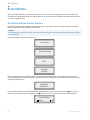
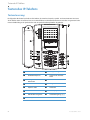
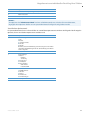
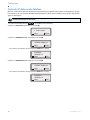
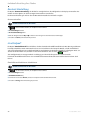
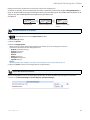
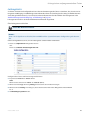
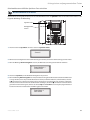
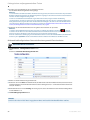
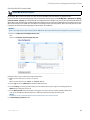
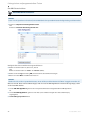
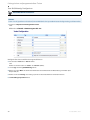
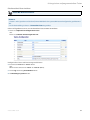
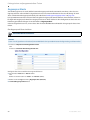
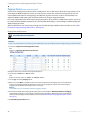
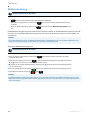
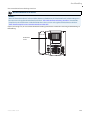
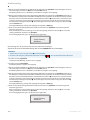
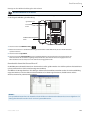
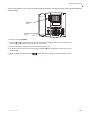
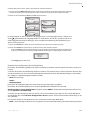
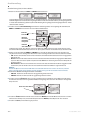
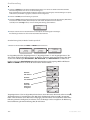
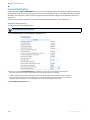
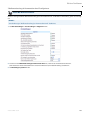
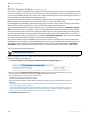
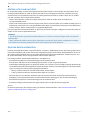
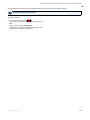
7. Drücken Sie im Bildschirm "AUL Status" die Pfeiltaste UNTEN, um zum Bildschirm "Umleitung zu Nr." zu blättern und
drücken Ändern.
1. Cfwd All
Use
to view
1. Cfwd State
On
Done
Change
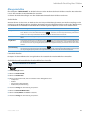
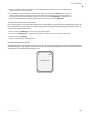
Bildschirm "Umleitung zu Nr."
2. Cfwd Number
Change
Change
Done
Cfwd Number
__
Cancel
Set
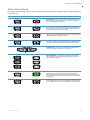
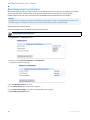
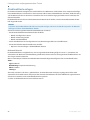
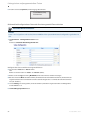
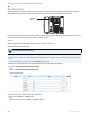
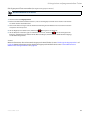
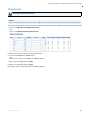
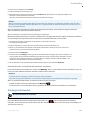
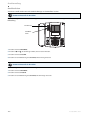
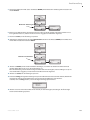
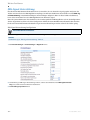
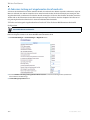
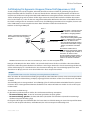
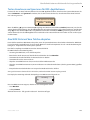
8. Geben Sie eine Rufnummer für den aktuellen Status ein. Wenn ein Anruf ankommt, während das Telefon im von
Ihnen gewählten Status ist, wird der Anruf zur von Ihnen angegebenen Rufnummer umgeleitet.
9. Drücken Sie Setzen, um die Änderung zu speichern.
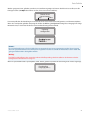
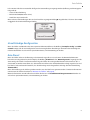
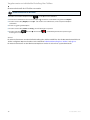
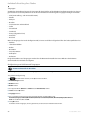
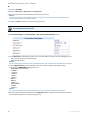
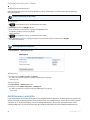
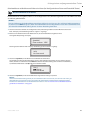
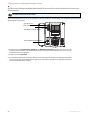
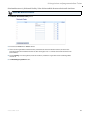
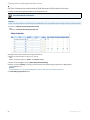
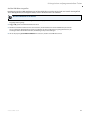
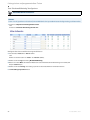
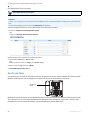
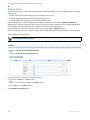
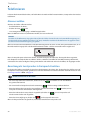
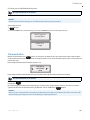
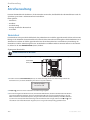
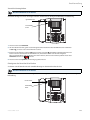
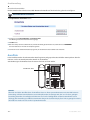
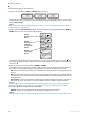
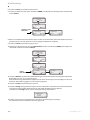
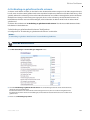
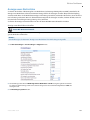
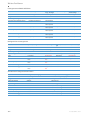
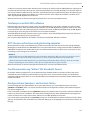
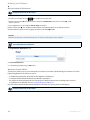
10. Im Bildschirm "Umleitung zu Nr." des Status Keine Antwort drücken Sie die Pfeiltaste UNTEN, um zum Bildschirm
"Anzahl Rufe" zu blättern und drücken Ändern.
1. Cfwd NoAns
Use
to view
1. Cfwd State
On
Done
Change
2. Cfwd Number
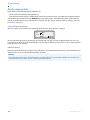
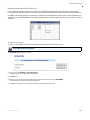
Bildschirm "Anzahl Rufe"
Done
Change
Change
3. No. Rings
Done
Change
No. Rings
1
Next
Set
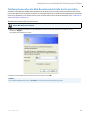
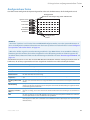
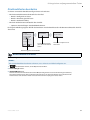
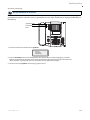
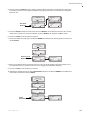
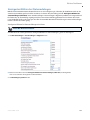
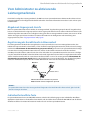
11. Drücken Sie Nächste, um die Anzahl der Ruftöne festzulegen, nach denen das Telefon ankommende Anrufe
umleitet. Gültige Werte sind 1 bis 20. Die Voreinstellung ist 1.
Wenn Anrufumleitung auf dem Telefon konfiguriert wurde und ein Anruf eingeht, ertönt das Rufsignal so oft, wie
unter "Anzahl Rufe" angegeben, und der Anruf wird bei Nichtannahme umgeleitet.
12. Drücken Sie Setzen, um die Änderung zu speichern.
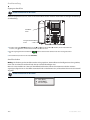
13. Drücken Sie Fertig, um folgende Einstellungen zu speichern: Rufnummer und Status für "Alle umleiten", Rufnummer
und Status für "AUL bei besetzt", Rufnummer, Status und Anzahl der Ruftöne für "Keine Antwort".
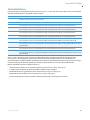
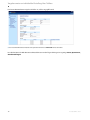
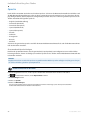
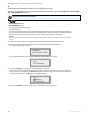
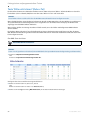
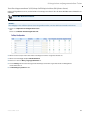
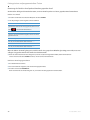
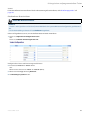
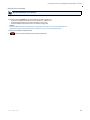
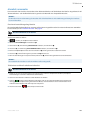
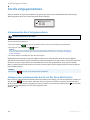
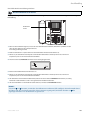
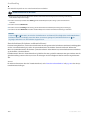
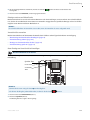
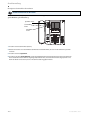
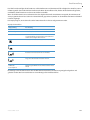
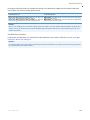
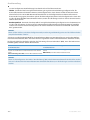
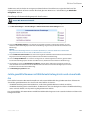
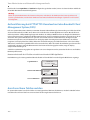
Jedes Mal, wenn Sie Fertig drücken, erscheint die folgende Anzeige „Übernehmen?".
Apply Changes?
0 Cancel
# Confirm
14. Drücken Sie bei Erscheinen dieses Bildschirms immer #, um die Änderung(en) zu bestätigen. Alle Änderungen
werden auf dem Telefon gespeichert.
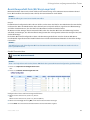
41-001380-03 REV00 – 08.2011
138