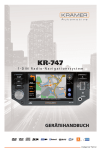
1
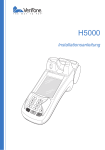
H5000
Installationsanleitung
1
4
*
7
2
GH
I
5
PQ
RS
8
0
AB
C
JKL
TUV
#
VeriFone GmbH
Konrad-Zuse-Straße 19–21
36251 Bad Hersfeld
Germany
[email protected]
www.verifone.de
WEEE-Reg.-Nr. DE 58713050
© 2012 VeriFone Corporation, alle Rechte vorbehalten. VeriFone und das VeriFone Logo
sind eingetragene Marken der VeriFone Corporation. Alle anderen Produkte oder Dienstleistungen, die in diesem Dokument genannt werden, sind Marken, Dienstleistungsmarken, eingetragene Marken oder eingetragene Dienstleistungsmarken der entsprechenden
Eigentümer.
VeriFone erteilt keine stillschweigenden Garantien auf handelsübliche Qualitäten und Eignung für einen bestimmten Einsatzzweck.
VeriFone übernimmt keine Haftung für Fehler oder Folgeschäden, die durch Ausstattung,
Leistung und Gebrauch dieser Dokumentation entstehen. Diese Dokumentation enthält
urheberrechtlich geschützte Informationen.
Diese Dokumentation darf ohne vorherige Genehmigung von VeriFone weder vollständig
noch in Auszügen fotokopiert, vervielfältigt, übersetzt oder auf Datenträgern erfasst werden.
Änderungen in dieser Dokumentation sowie alle Rechte vorbehalten.
Technische Änderungen vorbehalten.
November 2012
DOC450-005-GE-A Rev. 00

Inhalt
1Einführung.................................................................................................................6
1.1
Verwendete Symbole..................................................................................................6
1.2
Hinweise zur Installationsanleitung.............................................................................6
1.3
Hinweise zum Service.................................................................................................6
1.4
Verwendete Begriffe und Abkürzungen.......................................................................7
2Sicherheit...................................................................................................................9
2.1Gerätesicherheit..........................................................................................................9
2.2Transaktionssicherheit..............................................................................................11
3Produktbeschreibung.............................................................................................13
3.1Übersicht...................................................................................................................13
3.2
Anschlüsse und Karten-Steckplätze.........................................................................15
3.3
LED Anzeigen...........................................................................................................16
3.4Funktionstasten.........................................................................................................17
3.5
Display mit Touchscreen-Funktionalität.....................................................................17
4
Gerät bedienen........................................................................................................28
4.1
Ein- / Ausschalten.....................................................................................................28
4.2
Karte stecken............................................................................................................29
4.3
Karte auflegen...........................................................................................................29
4.4
Funktionen direkt aufrufen........................................................................................30
4.5
Ziffern, Text- und Sonderzeichen eingeben..............................................................30
5
Inbetriebnahme vorbereiten...................................................................................31
5.1
Händlerkarte einsetzen / wechseln...........................................................................32
5.2
Gerät anschließen.....................................................................................................35
5.3
Papierrolle einlegen..................................................................................................40
6
Gerät in Betrieb nehmen........................................................................................41
7Diagnose..................................................................................................................47
7.1
Erweiterte Diagnose..................................................................................................47
8
Reinigung und Pflege.............................................................................................48
9Sicherheitssiegel.....................................................................................................49
4
Installationsanleitung H5000

10
Technische Daten....................................................................................................51
10.1H5000........................................................................................................................51
10.2 Ersatz-Papierrolle (Thermopapier)............................................................................52
Installationsanleitung H5000 5
Einführung
1
Einführung
1.1
Verwendete Symbole
ACHTUNG
Warnhinweis, den der Benutzer beachten muss, um den
sicheren Betrieb des Geräts und die Sicherheit von Personen und Sachen zu gewährleisten.
ii
Ein so gekennzeichneter Text enthält nützliche Informationen und Tipps für eine sichere Verwendung des
Geräts.
►►Hier werden Sie aufgefordert, etwas zu tun.
1.2
Hinweise zur Installationsanleitung
Zielgruppe
Diese Installationsanleitung richtet sich an Benutzer und
Administratoren des Geräts.
Gegenstand
Die Installationsanleitung beschreibt die Installation und
Handhabung des Geräts.
Funktion
Diese Installationsanleitung vermittelt dem Benutzer notwendige Kenntnisse über Funktion, Installation, Bedienung, Wartung und Entsorgung des Geräts.
Die Installationsanleitung enthält alle für eine gefahrlose
Verwendung erforderlichen Informationen und gibt Hinweise auf mögliche Fehlerursachen und deren Beseitigung.
1.3
Hotline
6
Hinweise zum Service
Wenden Sie sich mit Fragen zu Technik, Bedienung und
Funktion des Geräts an die Hotline Ihres Service-Dienstleisters.
Installationsanleitung H5000
Einführung
1.4
Verwendete Begriffe und Abkürzungen
CUP
China Union Pay
DHCP
Dynamic Host Configuration Protocol
ELV
Elektronisches Lastschriftverfahren
EMV
Europay, MasterCard, VISA
Der EMV-Standard wurde von den internationalen Kartenorganisationen
Europay, MasterCard und Visa für den sicheren, chipgestützten Zahlungsverkehr mit Debit- und Kreditkarten definiert. EMV ermöglicht die sichere
Kommunikation zwischen Chipkarten und Geräten.
gc
girocard
girocard
girocard ist der übergeordnete und neutrale Rahmen der deutschen
Kreditwirtschaft für die beiden Debitkarten-Zahlsysteme electronic cash im
Handel (Point of Sale, POS) und das Deutsche Geldautomaten-System.
girogo
girogo ist eine kontaktlose Bezahlfunktion der Deutschen Kreditwirtschaft.
girogo basiert auf dem Prepaid-Prinzip: Vor dem Bezahlen muss auf die
Karte ein Geldbetrag (max. 200 Euro) geladen werden.
GKK
Geschenk-Kundenkarte
ISDN
Integrated Services Digital Network
LAN
Local Area Network
MSN
Multiple Subscriber Number
NFC
Near Field Communication
Die NFC-Technologie dient zur Abwicklung kontaktloser Zahlungsarten wie
z. B. girogo, PayPass und payWave. Mit der kontaktlosen Zahlung können
Kunden kleine Beträge kontaktlos bezahlen ohne Stecken der Karte, ohne
PIN-Eingabe und ohne Unterschrift.
Offline
Bei einer Kartenzahlung wird keine Verbindung zwischen dem Gerät und
dem Netzbetreiberrechner hergestellt. Die Zahlung wird im Gerät gespeichert und später zum Netzbetreiber übertragen.
Online
Bei einer Kartenzahlung wird eine Verbindung zwischen dem Gerät und
dem Netzbetreiberrechner hergestellt und die Zahlung autorisiert.
PayPass
PayPass ist die kontaktlose Bezahlfunktion der MasterCard.
Installationsanleitung H5000 7
Einführung
payWave
payWave ist die kontaktlose Bezahlfunktion der Visa.
PIN
Personal Identification Number
Geheimzahl zur Identifizierung des Karteninhabers
PSTN
Public Switched Telephone Network (analoges Telefonnetz)
RS232
Recommended Standard 232 (serielle Schnittstelle)
SAM
Secure Access Module
SIM
Subscriber Identity Module
SSL
Secure Sockets Layer
SSL ist ein hybrides Verschlüsselungsprotokoll zur Datenübertragung über
das Internet.
TID
Terminal-ID
Identifikationsnummer des Terminals
USB
Universal Serial Bus
USB OTG
Universal Serial Bus On-The-Go
ZVT
Zahlungsverkehrterminal
8
Installationsanleitung H5000
Sicherheit
2
Sicherheit
2.1
Gerätesicherheit
2.1.1 Normen und Richtlinien
Konformität
Das Gerät erfüllt die Anforderungen der zutreffenden Richtlinien der europäischen Gemeinschaft, u. a. der R&TTERichtlinie 1999/5/EG, der EMV-Richtlinie 2004/108/EG und
der Niederspannungsrichtlinie (Gerätesicherheit)
2006/95/EG.
ii
Die Konformitätserklärung ist direkt bei VeriFone erhältlich oder kann über die VeriFone Homepage heruntergeladen werden.
2.1.2 Anforderungen an den Aufstellort
Umgebungsbedingungen
►►Stellen Sie das Gerät auf einer ebenen Fläche auf.
►►Wählen Sie einen Standort, der möglichst weit von Geräten entfernt ist, die Vibration verursachen.
Feuchtigkeit
►►Betreiben Sie das Gerät nur in trockener Umgebung
im Bereich von 15 % bis 85 % relativer Luftfeuchtigkeit
ohne Kondenswasserbildung.
►►Achten Sie darauf, dass keine Fremdkörper oder
Flüssigkeiten in das Geräteinnere oder den Kartenleser
gelangen.
Andernfalls können Schäden auftreten.
Temperatur
Das Gerät ist für einen Betrieb im Temperaturbereich von
0 °C bis +45 °C ausgelegt.
►►Beachten Sie, dass das Gerät keiner dauernden direkten Sonneneinstrahlung oder sonstigen Wärmequellen
ausgesetzt wird.
Die Einwirkung hoher Temperaturen kann zu Geräteschäden führen.
Installationsanleitung H5000 9
Sicherheit
Störquellen meiden
►►Achten Sie auf eine EMV-gerechte Installation, Wartung
und Installation (EMV = Elektromagnetische Verträglichkeit).
Magnetfelder (z. B. von Warensicherungssystemen) oder
HF-Störquellen (z. B. von mobilen Telefonen, Funkgeräten,
Schaltnetzteilen) können die Datenübertragung stören und
die Betriebssicherheit beeinträchtigen.
►►Platzieren Sie das Gerät und seine Anschlussleitungen
nicht in der Nähe von Störquellen.
2.1.3 Spannungsversorgung sicher und zuverlässig
Netzteil
ii
Der Hersteller übernimmt bei einer Spannungsversorgung mit anderem Zubehör als dem mitgelieferten
Netzteil keine Haftung!
ACHTUNG
Gefährdung durch Verwendung ungeeigneter Netzteile!
Die Vewendung ungeeigneter Netzteile kann zu Überhitzung oder Brand führen. Durch ungeeignete Netzteile kann
eine Funktionsstörung auftreten oder das Gerät beschädigt
werden.
►►Betreiben Sie das Gerät nur mit dem mitgelieferten
Netzteil.
Stromanschluss
Für den Anschluss des Netzteils benötigen Sie eine
230-V-Steckdose.
►►Halten Sie das Netzteil unbedeckt, damit die im Netzteil
entstehende Wärme abgeführt werden kann.
►►Stellen Sie sicher, dass die Steckdose gut zugänglich
ist, damit im Gefährdungsfall der Netzstecker sofort aus
der Steckdose gezogen werden kann.
10
Installationsanleitung H5000
Sicherheit
2.1.4 Entsorgung
Entsorgung des Geräts
Gemäß der EU-Richtlinie 2002/96/EG (WEEE-Richtlinie)
müssen Elektro- und Elektronikgeräte getrennt vom Hausmüll gesammelt werden, damit eine ordnungsgemäße
Wiederverwertung sichergestellt ist.
ii
Entsorgung der LithiumBatterie
2.2
Treten Sie mit Ihrem Händler oder Lieferanten in Kontakt, wenn Sie das Gerät entsorgen möchten. Er hält
weitere Informationen für Sie bereit.
►►Entsorgen Sie die Batterie entsprechend den gesetzlichen Bestimmungen und nicht mit dem gewöhnlichen
Hausmüll.
Transaktionssicherheit
2.2.1 Anforderungen an den Aufstellort
►►Stellen Sie das Gerät so auf, dass ein Karteninhaber
nach Stecken der Karte den Kartenleser vollständig im
Blickfeld hat.
2.2.2 Festhalten des Terminal Life Cycle
Der Besitzer des Geräts ist dafür verantwortlich die folgenden Daten über die Terminals festzuhalten:
• Typenbezeichnung und Seriennummer
• Produktions- und Lieferdatum
• Aufstellungsorte (chronologisch)
• Reparatur und Wartungen
• Außerbetriebnahme und Verbleib
• Verlust und etwaigen Diebstahl
Installationsanleitung H5000 11
Sicherheit
2.2.3 Durchführung von regelmäßigen Sichtkontrollen
Sicherheit
Das Gerät entspricht den vorgeschriebenen Sicherheitsstandards und verfügt über vielfältige Schutzmechanismen. Dieser Schutz wirkt gegen Eingriffe in das Gerät und
gegen "Abhören" des Datenverkehrs.
Der Schutz kann durch äußerlich angebrachte Überbauten
auf das Gerät (z. B. durch Aufsetzen eines Kartenlesers
oder einer Tastatur) verloren gehen.
Die Regularien der Zulassungsbehörden verpflichten den
Besitzer des Geräts das Kassenpersonal zu unterweisen
und regelmäßige Sichtkontrollen durch das Kassenpersonal durchführen zu lassen.
ii
Sichtkontrolle durchführen
Sensibilisieren Sie Ihr Kassenpersonal und lassen Sie
regelmäßige Sichtkontrollen durch das Kassenpersonal
durchführen.
►►Überprüfen Sie bei der Sichtkontrolle folgende Elemente des Geräts:
• Das Tastaturfeld auf einen möglichen Überbau der
Original-Tastatur
• Den Kartenleser auf eine Manipulation des sichtbaren
Magnetstreifen-Lesekopfs und auf Überbau des gesamten Lesers
• Das Sicherheitssiegel auf Unversehrtheit und auf die
korrekte Siegel-Seriennummer
• Das Gehäuse des Geräts auf unbekannte Verfärbungen, auf Risse und überbreite Fugen zwischen den
einzelnen Gehäuseteilen
12
Installationsanleitung H5000
Produktbeschreibung
3
Produktbeschreibung
3.1
Übersicht
1
9
2
3
1
4
*
7
2
GH
I
5
PQ
RS
8
0
4
AB
C
JKL
TUV
5
#
6
7
8
1
Drucker (optional)
6
PINPad
2
Kartenleser
7
Funktionstasten
3
Kensington-LockVorrichtung
8
Ein- / Ausschalter
4
Display mit Touchscreen-Funktionalität
9
Betriebsanzeige
5
NFC-Leser
Das H5000 ist ein Kartenzahlungsterminal mit integrierter
Kundenbedieneinheit (PINPad), einem Hybrid-Kartenleser
für Magnetstreifen und Chip sowie einem NFC-Leser.
Kommunikation
Je nach Modell kann die Kommunikation bei Online-Transaktionen über das analoge Telefonnetz, ISDN oder LAN
erfolgen.
Installationsanleitung H5000 13
Produktbeschreibung
PINPad
Das integrierte PINPad erlaubt die Verarbeitung von PINgestützten Zahlungsverfahren (Geheimnummer).
Funktionstasten
Die Funktionstasten sind farbig gekennzeichnet und mit
ertastbaren Symbolen versehen (siehe Kapitel 3.4 Funktionstasten auf Seite 17).
Drucker (optional)
Der eingebaute Thermodrucker druckt Zahlungsbelege,
Diagnosebelege und gerätespezifische Informationen.
Kartenleser
Das Gerät verfügt über einen Hybrid-Kartenleser für Magnetstreifen und Chip.
So können alle Kartenarten verarbeitet werden, ganz
gleich, ob es sich um Bankkundenkarten, Chipkarten
oder multifunktionale Karten mit Magnetstreifen und Chip
handelt.
NFC-Leser
Die NFC-Antenne, die im Displayrahmen eingebaut ist,
erlaubt kontaktlose Zahlungsarten (z. B. girogo, PayPass,
payWave). Nur Karten, die diese Funktion unterstützen,
können verarbeitet werden.
Kensington-LockVorrichtung
Ihr Gerät verfügt über eine Kensington-Lock-Vorrichtung
für ein Kensington-Lock-Kabel. Mit einem KensingtonLock-Kabel, einem robusten Stahlkabel, können Sie Ihr
Gerät vor Diebstahl schützen.
Display mit TouchscreenFunktionalität
Das Gerät wird hauptsächlich über das Display mit
Touchscreen-Funktionalität bedient.
Softkeys auf dem Display, die mit dem bloßen Finger
bedient werden, übernehmen die Funktion von Tasten.
Da sich die Bedienoberfläche auf dem Touchscreen der
Nutzungssituation anpasst, haben Sie direkten Zugriff auf
viele Funktionen des Geräts.
Neben den Shortkeys für das Aufrufen von Funktionen
zeigt das Display Menütexte und Eingaben an (siehe Kapitel 3.5 Display mit Touchscreen-Funktionalität auf Seite
17).
Händlerkarten-Aufnahme
(SAM)
14
Drei Slots stehen für die Aufnahme von Security Access
Modules (SAMs, Händlerkarten) zur Verfügung. Händlerkarten sind unter anderem erforderlich, wenn Zahlungen
per GeldKarte akzeptiert werden sollen.
Installationsanleitung H5000
Produktbeschreibung
3.2
Anschlüsse und Karten-Steckplätze
1
2
8
DC IN
RS232
7
3
ISDN
PSTN
4
USB OTG
6
USB
LAN
MicroSD
5
1
Händlerkarten
5
micro-SD-Karte
2
DC IN 9V
6
USB
3
ISDN / PSTN
7
USB OTG
4
LAN
8
RS232
Installationsanleitung H5000 15
Produktbeschreibung
3.3
LED Anzeigen
1
3
16
2
LED
1
Status
Blinkt
Beschreibung
Mindestens eine kontaktlose
Zahlungsart ist freigeschaltet.
Leuchtet
durchgehend
Der NFC-Leser ist aktiv. Die
Karte kann aufgelegt werden.
Leuchtet nicht
Keine kontaktlose Zahlungsart
ist freigeschaltet.
2
Leuchten
gleichzeitig
Die kontaktlose Zahlung wurde
erfolgreich durchgeführt.
3
Leuchtet
Gerät ist eingeschaltet.
Leuchtet nicht
Gerät ist ausgeschaltet.
Installationsanleitung H5000
Produktbeschreibung
3.4
Funktionstasten
Taste
Funktion
• Vorgang abbrechen
• Rückwärtsspringen im Menü
• Eingabe korrigieren
• Zuletzt eingegebenes Zeichen löschen
• Zeichen vor der Cursorposition löschen
• Manuelle Eingabe von Kreditkartendaten aufrufen
• Eingabe bestätigen
• Vorgang starten
• Duplikat des letzten Druckbelegs (im Grundzustand) drucken
• Navigation im Menü:
–– Nach unten navigieren
–– Zwischen einzelnen Seiten zurückblättern (bei mehreren Menüseiten)
• Navigation im Menü:
–– Nach oben navigieren
–– Zwischen einzelnen Seiten vorblättern (bei mehreren Menüseiten)
• Im Grundzustand:
–– Aufruf der ZVT-Funktionscode-Eingabe
3.5
Display mit Touchscreen-Funktionalität
ACHTUNG
Eine Bedienung mit einem Stift oder ähnlichen Gegenständen kann die Touchscreen-Funktionalität des Displays beeinträchtigen oder das Display beschädigen!
►►Bedienen Sie das Display nur mit dem Finger.
Installationsanleitung H5000 17
Produktbeschreibung
3.5.1 Display im Grundzustand
Nach dem Einschalten des Geräts erscheint das Display
im Grundzustand.
Aus diesem Dialog heraus können Sie über Softkeys (3)
folgende Menüs aufrufen:
• Hauptmenü
• Geschäftsvorfälle
• Informationen
Zum direkten Aufruf häufig verwendeter Funktionen, wie
z. B. Kassenschnitt oder Storno, sind auf dem Display
weitere Softkeys (2) angeordnet.
Die Auswahl dieser Softkeys kann dem Bedarf angepasst
werden (siehe Bedienungsanleitung, Kapitel „Softkeys
belegen“).
In der Statusleiste (1) werden Datum und Uhrzeit angezeigt. Die Statusleiste liefert außerdem Informationen
zum Status der DFÜ-Verbindung und zeigt an, ob die
kontaktlose Zahlung freigeschaltet ist (siehe Kapitel 3.5.5
Symbole in der Statusleiste des Displays auf Seite 22).
18
Installationsanleitung H5000
Produktbeschreibung
3.5.2 Hauptmenü
Aus dem Display im Grundzustand gelangen Sie über
folgenden Softkey ins Hauptmenü:
Im Hauptmenü können Sie Einstellungen am Gerät
vornehmen, Systemdaten eingeben, Zahlungsabläufe
konfigurieren (z. B. Trinkgeld, Belegdruck) und Informationen abrufen.
Außerdem stehen Funktionen für Diagnose und Service
zur Verfügung.
Einige Funktionen, die über das Menü Geschäftsvorfälle
aufgerufen werden, können auch über das Hauptmenü
erreicht werden (z. B. Kassenschnitt).
Die Beschreibung des Hauptmenüs finden Sie in der
Bedienungsanleitung im Kapitel "Hauptmenü".
Installationsanleitung H5000 19
Produktbeschreibung
3.5.3 Geschäftsvorfälle
Aus dem Display im Grundzustand gelangen Sie über
folgenden Softkey in das Menü Geschäftsvorfälle:
Im Menü Geschäftsvorfälle können Sie verschiedene
Funktionen aufrufen (siehe Kapitel Geschäftsvorfälle auf
Seite 24).
• Zahlungsarten (z. B. girocard)
• Zusatzanwendungen (z. B. Prepaid)
• Funktionen für die Verwaltung (z. B. Kassenschnitt)
Zwischen den einzelnen Seiten blättern Sie mit folgenden
Softkeys:
oder
20
Installationsanleitung H5000
Produktbeschreibung
3.5.4 Informationen
Aus dem Display im Grundzustand gelangen Sie über
folgenden Softkey in das Menü Informationen:
Im Menü Informationen können Sie häufig verwendete
Informationen abrufen und das Gerät ausschalten oder
neu starten (siehe Kapitel Informationen auf Seite 26).
Installationsanleitung H5000 21
Produktbeschreibung
3.5.5 Symbole in der Statusleiste des Displays
Symbol
Beschreibung
LAN-Verbindung vorhanden
LAN-Verbindung nicht eingerichtet
Keine TCP/IP-Verbindung vorhanden (z. B. Kabel nicht gesteckt)
Sichere Verbindung
Ungesicherte Verbindung
Verbindung über Modem / ISDN vorhanden
Verbindung über Modem / ISDN nicht vorhanden
Online-Verbindung (Modem, ISDN oder LAN)
USB-Verbindung vorhanden
Vorgang in Bearbeitung
Mindestens eine kontaktlose Zahlungsart freigeschaltet
22
Installationsanleitung H5000
Produktbeschreibung
3.5.6 Softkeys auf Display
Navigation
Softkey
Aufgerufene Funktion
Informationen
Hauptmenü
Geschäftsvorfälle
Vorgang abbrechen
Im Menü rückwärts springen
Eingabe bestätigen
Vorgang starten
Navigation
Eingabe korrigieren
Zuletzt eingegebenes Zeichen löschen
Zeichen vor der Cursorposition löschen
Manuelle Eingabe von Kreditkartendaten aufrufen
Installationsanleitung H5000 23
Produktbeschreibung
Geschäftsvorfälle
Softkey
Aufgerufene Funktion
Kassenschnitt
Offline-Lastschrift
Storno
Gutschrift
Telefonische Genehmigung
Reservierung
Trinkgeld
Online-Lastschrift
girocard
CUP-Karte
GeldKarte
Prepaid
24
Installationsanleitung H5000
Produktbeschreibung
Softkey
Aufgerufene Funktion
Kontosplitting
Amex Rewards
Payback
TAX
FREE
Tax Free (Global Blue)
GKK-Anwendung (Geschenk-Kundenkarten-Anwendung)
Diagnose
Tagessummen
Offlineübertragung
Installationsanleitung H5000 25
Produktbeschreibung
Weitere Funktionen
Softkey
Aufgerufene Funktion
Papiervorschub
Verwaltung
ZVT-Codes
Auswahlmenü
Informationen
Symbol
Aufgerufene Funktion
Support
Zeigt die Hotline Ihres Service-Dienstleisters an.
System
Zeigt die Systemdaten Ihres Geräts an.
Selbsttest
Prüft das Gerät auf einwandfreie Funktion.
Weitere Informationen finden Sie in der Bedienungsanleitung im Kapitel
"Selbsttest".
Letzte Transaktion
Zeigt Informationen zur letzten Transaktion (z. B. Zahlung, Kassenschnitt)
an.
Kalender
Zeigt einen Kalender und das aktuelle Datum an.
26
Installationsanleitung H5000
Produktbeschreibung
Symbol
Aufgerufene Funktion
Ausschalten / Neustarten
Ruft das Menü Ausschalten auf.
Weitere Informationen finden Sie im Kapitel 4.1 Ein- / Ausschalten auf
Seite 28.
Displayreinigung
Aktiviert den Reinigungsmodus des Geräts.
Weitere Informationen finden Sie im Kapitel 8 Reinigung und Pflege auf
Seite 48.
Installationsanleitung H5000 27
Gerät bedienen
4
Gerät bedienen
4.1
Ein- / Ausschalten
4.1.1 Einschalten
►►Drücken Sie den Ein- / Ausschalter an der Unterseite
des Geräts.
Ein Signal ertönt.
Die Betriebsanzeige leuchtet.
Die Tastaturbeleuchtung leuchtet.
Das Betriebssystem des Geräts wird geladen.
Sobald das Gerät betriebsbereit ist, erscheint der Benutzerdialog für Standard-Zahlungsabläufe.
4.1.2 Ausschalten
►►Drücken Sie den Ein- / Ausschalter, bis das Display
schwarz wird und die Tastaturbeleuchtung ausgeht.
4.1.3 Ausschalten / Neustarten über Softkey
►►Wählen Sie die Funktion Informationen.
►►Wählen Sie die Funktion Ausschalten.
►►Wählen Sie die entsprechende Funktion:
–– Ausschalten und Ja: Das Gerät schaltet sich aus.
–– Neustarten und Ja: Das Gerät startet neu.
28
Installationsanleitung H5000
Gerät bedienen
4.2
1
Karte stecken
2
►►Stecken Sie die Magnetstreifenkarte zügig mit dem
Magnetstreifen (1) hinten links von oben in den Schlitz.
ii
Achten Sie dabei darauf, dass die Magnetstreifenkarte
mit gleichbleibender Geschwindigkeit eingeschoben
wird. Abrupte Änderungen der Geschwindigkeit können
zu Lesefehlern führen.
►►Stecken Sie die Chipkarte mit dem Chip (2) zum Display
zeigend von oben in den Schlitz.
ii
4.3
Achten Sie darauf, dass die Karte bis zum Anschlag eingeschoben ist und erst nach Abschluss der Transaktion
oder nach Aufforderung auf dem Display entnommen
wird.
Karte auflegen
Eines der kontaktlosen Zahlverfahren ist freigeschaltet.
2
1
Die LED (1) leuchtet.
►►Halten Sie die Karte nahe an das Display.
Ein Signal ertönt.
Alle LEDs (1 und 2) leuchten.
1
4
7
*
QZ
2
GH
I
5
PR
S
8
0
AB
C
JKL
TUV
#
Installationsanleitung H5000 29
Gerät bedienen
4.4
Funktionen direkt aufrufen
In der unteren Hälfte des Displays im Grundzustand sind
6 Softkeys angeordnet. Mit diesen Softkeys können Sie
häufig verwendete Funktionen, wie z. B. Kassenschnitt
oder Storno, aufrufen.
►►Drücken Sie den Softkey auf dem Display, um die Funktion aufzurufen.
ii
4.5
Sie können das Display nach Ihren Wünschen belegen
(siehe Bedienungsanleitung, Kapitel „Softkeys belegen“).
Ziffern, Text- und Sonderzeichen eingeben
Ziffern, Text- und Sonderzeichen werden über die Tastatur
oder das Display eingegeben. Alle Tasten sind mit mehreren Zeichen belegt.
Auf einer Taste finden Sie die folgenden Zeichen:
• die Ziffer und die Buchstaben, die auf der Taste abgebildet sind, z. B. "2ABC"
• die entsprechenden kleinen Buchstaben, z. B. "abc"
• ggf. Umlaute z. B. "Ää" oder Sonderzeichen wie "ß"
Weitere Sonderzeichen finden Sie auf der Taste "0".
►►Drücken Sie die Taste, auf der sich das gewünschte
Zeichen befindet, auf der Tastatur oder auf dem Display.
Die auswählbaren Zeichen erscheinen.
►►Drücken Sie so oft auf die Taste, bis das gewünschte
Zeichen markiert ist.
Nach kurzer Wartezeit wird das Zeichen übernommen.
30
Installationsanleitung H5000
5
Inbetriebnahme vorbereiten
Inbetriebnahme vorbereiten
ACHTUNG
Beeinträchtigung der Funktion des Geräts durch Staub und
Feuchtigkeit!
►►Wählen Sie einen Installationsort, der frei von Staub,
Nässe und hoher Luftfeuchtigkeit ist.
Erforderliche Ausstattung
Für die Installation benötigen Sie folgende Ausstattung:
• Standard-Equipment
–– H5000 Terminal
–– Papierrolle
–– Netzteil
• 230-V-Steckdose zur Stromversorgung
GeldKarte
ii
micro-SD-Karte
Für zukünftige Anwendungen des Geräts ist im Anschlussfach eine Kontaktierung für eine micro-SD-Karte angeordnet.
Wenn Sie Zahlungen per GeldKarte am Gerät akzeptieren und durchführen wollen, benötigen Sie eine gültige
Händlerkarte. Die Händlerkarte erhalten Sie bei Ihrer
Bank.
Installationsanleitung H5000 31
Inbetriebnahme vorbereiten
5.1
Händlerkarte einsetzen / wechseln
Drei Chipkartenkontaktierungen für Händlerkarten (SAMSlots) sind im Anschlussfach des Geräts unter einer Abdeckung angeordnet.
Wenn Sie GeldKarten verarbeiten möchten, muss zuvor
eine Händlerkarte in das Gerät eingesetzt werden. Die
Händlerkarte erhalten Sie von Ihrer Bank.
ii
Händlerkarten sind nur begrenzt gültig. Beachten Sie
das Verfallsdatum Ihrer Händlerkarte!
ACHTUNG
Zerstörung des Chips auf der Händlerkarte durch Spannung auf dem Gerät!
►►Trennen Sie vor dem Einsetzen der Händlerkarte das
Gerät vom Stromnetz.
Wechsel der Händlerkarte
vorbereiten
►►Führen Sie einen erfolgreichen Kassenschnitt durch
(siehe Bedienungsanleitung, Kapitel “Kassenschnitt“).
►►Trennen Sie das Gerät vom Stromnetz.
►►Legen Sie das Gerät mit der Bedienfeldseite nach unten
auf eine saubere, rutschfeste Ablagefläche.
►►Entfernen Sie die Abdeckung des Anschlussfachs:
–– Schieben Sie die Verriegelung der Abdeckung in
Pfeilrichtung.
–– Nehmen Sie die Abdeckung vom Anschlussfach.
32
Installationsanleitung H5000
Inbetriebnahme vorbereiten
Händlerkarte einsetzen
►►Entriegeln Sie die Abdeckung (2).
►►Schieben Sie die Abdeckung (1) mit den Fingern in
Pfeilrichtung.
►►Entfernen Sie die Abdeckung.
ACHTUNG
1
2
Zerstörung von elektrostatisch empfindlichen Bauteilen
durch Berührung!
►►Maßnahmen zum Schutz der elektrostatisch gefährdeten Bauteile beachten.
►►Vermeiden Sie eine Berührung aller Kontakte und der
elektrischen Bauteile.
►►Öffnen Sie die Verriegelung.
►►Klappen Sie die Karten-Halterung auf.
Installationsanleitung H5000 33
Inbetriebnahme vorbereiten
►►Nehmen Sie ggf. die vorhandene Händlerkarte aus der
Kartenhalterung.
2
1
►►Achten Sie beim Einsetzen der Händlerkarte auf die
korrekte Ausrichtung:
–– Der Chip zeigt in Richtung Gerät (1).
–– Die abgeschrägte Ecke sitzt links oben (2).
►►Schieben Sie die Händlerkarte bis zum Anschlag in die
Kartenhalterung.
34
Installationsanleitung H5000
Inbetriebnahme vorbereiten
►►Klappen Sie die Kartenhalterung zu.
►►Schließen Sie die Verriegelung sorgfältig.
ii
Die Verriegelungen aller Kartenhalterungen müssen
geschlossen sein.
►►Schieben Sie die Abdeckung der Chipkartenkontaktierungen ein bis die Abdeckung einrastet.
►►Setzen Sie die Abdeckung des Anschlussfachs ein.
5.2
Gerät anschließen
ACHTUNG
Unfallgefahr durch lose Kabel!
►►Sichern Sie alle Kabel durch die Zugentlastung und
weitere entsprechende Vorrichtungen, z. B. Kabelkanäle.
Installationsanleitung H5000 35
Inbetriebnahme vorbereiten
5.2.1 Datenleitungen anschließen
ACHTUNG
Funktionsstörung oder Beschädigung des Geräts durch
den Betrieb mit falschen Leitungen!
►►Verwenden Sie ausschließlich die mitgelieferten Leitungen.
►►Entfernen Sie die Abdeckung des Anschlussfachs:
–– Schieben Sie die Verriegelung der Abdeckung in
Pfeilrichtung.
–– Nehmen Sie die Abdeckung vom Anschlussfach.
ii
Auf der Innenseite der Abdeckung befindet sich ein Aufkleber, der die Anordnung der Buchsen im Anschlussfach zeigt. Die Farbe der Buchsen auf dem Aufkleber
stimmt mit der Farbe der Stecker überein.
Buchse
LAN
USB
USB OTG
RS232
ISDN
PSTN
Farbe
Weiß
Grau
Grau
Grün
Pink
Blau
Anschluss für
Netzwerk
USB-Host
USB-Peripherie
Kasse, serielle Peripherie
ISDN-Telefonnetz
PSTN (analoges Telefonnetz)
►►Entfernen Sie ggf. die Blindstecker.
►►Stecken Sie die Stecker ausschließlich in die entsprechenden Buchsen.
36
Installationsanleitung H5000
Inbetriebnahme vorbereiten
5.2.2 Netzteil anschließen
ACHTUNG
Funktionsstörung oder Beschädigung des Geräts durch
den Betrieb mit falschem Netzteil!
►►Versorgen Sie das Gerät nur über das mitgelieferte
Netzteil mit Spannung.
►►Nehmen Sie die Abdeckung auf der Unterseite des
Geräts ab.
►►Stecken Sie den runden Stecker des Netzteilkabels in
die mit "DC IN 9 V" gekennzeichnete Buchse.
►►Stecken Sie den Stecker des Netzanschlusskabels in
das Netzteil.
►►Stecken Sie den Gerätestecker in eine 230-V-Steckdose.
Installationsanleitung H5000 37
Inbetriebnahme vorbereiten
5.2.3 Anschlusskabel mit Zugentlastung sichern
ACHTUNG
Lockerung und Beschädigung der Buchsen und Anschlusskabel durch Zug!
►►Verwenden Sie zur Sicherung der Anschlusskabel unbedingt die Zugentlastung.
►►Öffnen Sie die Zugentlastung, indem Sie die Klammer
zusammendrücken und nach oben klappen.
38
Installationsanleitung H5000
Inbetriebnahme vorbereiten
►►Legen Sie die Anschlusskabel in die Kabelführungen.
ii
Das Netzkabel muss immer in die rechte äußere Kabelführung gelegt werden.
DC IN
RS232
ISDN
USB OTG
►►Setzen Sie die Abdeckung des Anschlussfachs ein.
USB
LAN
MicroSD
►►Schließen Sie die Zugentlastung, indem Sie die Klammer nach unten drücken, bis diese einrastet.
Installationsanleitung H5000 39
Inbetriebnahme vorbereiten
5.3
Papierrolle einlegen
ii
Verwenden Sie nur Papierrollen, die den Angaben des
Herstellers entsprechen (siehe Kapitel 10 Technische
Daten auf Seite 51).
ACHTUNG
Verletzungsgefahr durch offenliegende Papierschneide!
►►Wechseln Sie die Papierrolle vorsichtig.
►►Vermeiden Sie eine Berührung mit der Papierschneide.
►►Abdeckung (1) des Papierbehälters gleichzeitig aus der
rechten und linken Arretierung lösen.
1
►►Abdeckung vollständig umklappen
►►Klappen Sie den Papierbehälter ganz nach hinten auf.
2
►►Legen Sie die Papierrolle (2) so in den Papierbehälter,
dass der Papieranfang einige Zentimeter herausragt.
►►Schließen Sie den Papierbehälter.
Die Abdeckung des Papierbehälters muss hörbar einrasten.
ii
40
Der Drucker arbeitet nur korrekt bei geschlossenem
Papierbehälter.
Installationsanleitung H5000
6
Gerät in Betrieb nehmen
Gerät in Betrieb nehmen
Bevor Sie mit dem Gerät Transaktionen durchführen können, müssen Sie das Gerät in Betrieb nehmen.
Voraussetzungen für die
Inbetriebnahme
Voraussetzungen für die Inbetriebnahme sind:
• Das Telefonanschlusskabel (ISDN oder analoges Telefon) / Netzwerkkabel (LAN) ist gesteckt.
• Eine gültige Terminal-ID ist vorhanden.
ii
Die Terminal-ID (TID) bekommen Sie von Ihrem
Service-Dienstleister. Die Terminal-ID (TID) ist eine
8-stellige Zahl.
Inbetriebnahme-Vorgang
starten
►►Schließen Sie die Netzleitung an eine Steckdose an.
Sprache wählen
►►Wählen Sie die Sprache.
Passwort eingeben
►►Geben Sie das Händler-Passwort ein.
ii
ii
Sobald das Gerät zum ersten Mal mit Spannung versorgt wird, startet der Inbetriebnahme-Vorgang.
Die Grundeinstellung für das Passwort ist 000000.
►►Bestätigen Sie die Eingabe.
Terminal-ID eingeben
►►Geben Sie die Terminal-ID (TID) ein.
►►Bestätigen Sie die Eingabe.
►►Geben Sie erneut die Terminal-ID (TID) ein.
►►Bestätigen Sie die Eingabe.
DFÜ-Modul wählen
►►Wählen Sie das DFÜ-Modul.
ii
In Abhängigkeit vom DFÜ-Modul (LAN / ISDN / Modem)
ist der weitere Ablauf der Inbetriebnahme unterschiedlich:
–– LAN-Modul, siehe Kapitel 6.3.1 LAN-Verbindung
einrichten auf Seite 42
–– ISDN-Modul, siehe Kapitel 6.3.2 ISDN- / ModemVerbindung einrichten auf Seite 44
–– Modem, siehe Kapitel 6.3.2 ISDN- / Modem-Verbindung einrichten auf Seite 44
Installationsanleitung H5000 41
Gerät in Betrieb nehmen
6.3.1 LAN-Verbindung einrichten
Nach der Wahl des DFÜ-Moduls LAN richtet das Gerät die
LAN-Verbindung selbstständig ein.
ii
Nur wenn mit den im Gerät voreingestellten Parametern
eine automatische Inbetriebnahme nicht möglich ist,
müssen Sie die folgenden Einstellungen vornehmen.
►►Wählen Sie die entsprechende Einstellung:
–– Ja: In Ihrem Netzwerk befindet sich ein DHCP-Server, der dem Gerät eine IP-Adresse zuweist (weiter
mit "IP-Adresse über DHCP-Server zuweisen").
–– Nein: Die IP-Adresse wird manuell eingegeben (weiter mit "IP-Adresse manuell eingeben").
IP-Adresse über DHCPServer zuweisen
Die IP-Einstellungen werden automatisch ermittelt.
Weitere von Ihrem Service-Dienstleister voreingestellte
Parameter werden abgefragt.
►►Bestätigen Sie die voreingestellten Parameter.
Das Gerät führt die Inbetriebnahme automatisch durch.
IP-Adresse manuell
eingeben
ii
Ein- oder zweistellige Werte müssen mit führenden
Nullen eingegeben werden.
►►Geben Sie nacheinander folgende Parameter ein:
–– IP-Adresse des Terminals
–– Subnetmaske des Terminals
–– IP-Adresse des Gateways des Terminals
–– IP-Adresse des DNS des Terminals
ii
Bei Fragen zu den einzugebenden Parametern wenden
Sie sich bitte an Ihren Netzwerkadministrator.
►►Bestätigen Sie jede Eingabe.
Weitere von Ihrem Service-Dienstleister voreingestellte
Parameter werden abgefragt.
►►Bestätigen Sie die voreingestellten Parameter.
42
Installationsanleitung H5000
Abschluss der
Inbetriebnahme
Gerät in Betrieb nehmen
Die weitere Inbetriebnahme erfolgt automatisch. Sie nimmt
einige Zeit in Anspruch.
Das Inbetriebnahmeprotokoll wird gedruckt. Das GrundDisplay für Zahlungsvorgänge wird angezeigt.
Nach einer erfolgreichen Inbetriebnahme ist das Gerät
betriebsbereit.
ii
Je nach Konfiguration des Geräts kann die Anzeige
unterschiedlich aussehen.
War die Inbetriebnahme nicht erfolgreich, erscheint die
Anzeige "Nur Menü möglich".
ii
Weitere Informationen siehe Kapitel 6.3.3 Inbetriebnahme nicht erfolgreich auf Seite 46.
Installationsanleitung H5000 43
Gerät in Betrieb nehmen
6.3.2 ISDN- / Modem-Verbindung einrichten
Amtseinholung automatisch ►►Wählen Sie die entsprechende Einstellung:
ermitteln
–– Ja: Die Parameter für die Amtsholung werden selbstständig eingestellt.
–– Nein: Folgen Sie den weiteren Punkten.
Amtsholkennziffer eingeben
ii
Bei einem direkten Telefon-Amtsanschluss ist keine
Einstellung erforderlich.
Bei Telefon-Nebenstellenanlagen müssen Sie Amtsleitungen durch ein Zeichen, das der Rufnummer vorweggewählt wird, holen. Üblicherweise ist dies die “0“ als
Amtsholkennziffer. Zusätzlich kann die Einstellung von
Wartezeiten mit dem Zeichen “-“ erforderlich sein.
►►Wählen Sie die entsprechende Einstellung:
–– Ja: Amtsholkennziffer erforderlich (Telefon-Nebenstellenanlage)
–– Nein: Amtsholkennziffer nicht erforderlich (direkter
Telefon-Amtsanschluss)
Bei Auswahl Ja: Die Amtsholkennziffer wird automatisch
auf "0-" eingestellt. Sie können die Amtsholkennziffern
auch ändern.
►►Löschen Sie die automatisch eingestellten Amtsholkennziffern.
►►Geben Sie die Amtsholkennziffern ein.
►►Bestätigen Sie die Eingabe.
Die zur Amtsholung erforderliche Eingabe von Ziffern,
Buchstaben oder Sonderzeichen wird im Kapitel 4.5
Ziffern, Text- und Sonderzeichen eingeben auf Seite 30
beschrieben.
44
Installationsanleitung H5000
Abschluss der
Inbetriebnahme
Gerät in Betrieb nehmen
Die weitere Inbetriebnahme erfolgt automatisch. Sie nimmt
einige Zeit in Anspruch.
Das Inbetriebnahmeprotokoll wird gedruckt.
Das Grund-Display für Zahlungsvorgänge wird angezeigt.
Nach einer erfolgreichen Inbetriebnahme ist das Gerät
betriebsbereit.
ii
Je nach Konfiguration des Geräts kann die Anzeige
unterschiedlich aussehen.
War die Inbetriebnahme nicht erfolgreich, erscheint die
Anzeige "Nur Menü möglich".
ii
Weitere Informationen siehe Kapitel 6.3.3 Inbetriebnahme nicht erfolgreich auf Seite 46.
Installationsanleitung H5000 45
Gerät in Betrieb nehmen
6.3.3 Inbetriebnahme nicht erfolgreich
War die Inbetriebnahme nicht erfolgreich, erscheint die
Anzeige "Nur Menü möglich".
Mögliche Fehlerursachen für eine nicht erfolgreiche Inbetriebnahme sind z. B.:
• Falsche Terminal-ID eingegeben
• Unzutreffende Voreinstellungen
• Falsche Einstellung für die Amtseinholung
Inbetriebnahme-Vorgang
neu starten
►►Trennen Sie das Gerät vom Stromnetz.
►►Schließen Sie die Netzleitung wieder an die Steckdose
an.
Der Inbetriebnahme-Vorgang startet neu.
Weitere Informationen siehe Kapitel 6 Gerät in Betrieb
nehmen auf Seite 41.
Fehlerbehebung
War die Inbetriebnahme nicht erfolgreich, können Sie mögliche Fehler wie folgt beheben:
►►Wählen Sie die Funktion Hauptmenü.
►►Prüfen Sie die von Ihnen vorgenommenen Einstellungen (siehe Bedienungsanleitung, Kapitel "DFÜ-Parameter einstellen").
►►Beheben Sie mögliche Fehler.
►►Führen Sie eine erweiterte Diagnose durch (siehe Kapitel 7.1 Erweiterte Diagnose auf Seite 47).
46
ii
Beachten Sie Anzeigen am Display und prüfen Sie das
Inbetriebnahmeprotokoll. Möglicherweise enthalten sie
einen Hinweis auf die Fehlerursache.
ii
Falls Sie das Gerät nicht in Betrieb nehmen können,
wenden Sie sich an die Hotline Ihres Service-Dienstleisters.
Installationsanleitung H5000
Diagnose
7
Diagnose
Hauptmenü
Kassenschnitt
Bei der Diagnose werden die Daten auf dem Gerät mit den
Daten auf dem Netzbetreiberrechner abgeglichen.
Diagnose
Verwaltung
...
7.1
Erweiterte Diagnose
Hauptmenü
...
Diagnose
Erweiterte Diagnose
Normale Diagnose
...
►►Wählen Sie die Funktion Erweiterte Diagnose.
Limits, Datum, Uhrzeit etc. werden beim Service-Dienstleister angefordert und auf das Gerät übertragen.
ii
Beachten Sie weitere Fehlerhinweise auf dem Display
und auf Druckbelegen. Beheben Sie mögliche Fehler
und führen Sie erneut eine Erweiterte Diagnose durch.
Installationsanleitung H5000 47
Reinigung und Pflege
8
Reinigung und Pflege
ii
Verwenden Sie für die Reinigung kein Scheuermittel
und keine Kunststoff lösenden Reinigungsmittel (Alkohol, Verdünnung oder Acethon).
ii
Tastatur und Display können Sie auch mit Desinfektionstüchern reinigen.
8.1.1 Display reinigen
►►Wählen Sie die Funktion Informationen.
►►Wählen Sie die Funktion Displayreinigung.
Das Gerät geht in den Reinigungsmodus. Das Display ist
für die Bedienung mit dem Finger gesperrt.
►►Reinigungsmodus verlassen: Folgen Sie den Anweisungen am Display.
8.1.2 Gehäuse reinigen
ACHTUNG
Lebensgefahr durch Stromschlag!
Beschädigung des Geräts durch eindringendes Wasser!
►►Schalten Sie das Gerät aus.
►►Ziehen Sie den Netzstecker aus der Steckdose.
►►Gerät nie nass reinigen.
►►Stellen Sie sicher, dass keine Flüssigkeit in das Innere
des Geräts gelangt.
►►Reinigen Sie die Gehäuseoberfläche mit einem trockenen Tuch.
►►Bei starker Verschmutzung: Verwenden Sie ein feuchtes
Tuch, das Sie in Wasser mit mildem Spülmittel getaucht
und gut ausgewrungen haben.
48
Installationsanleitung H5000
Sicherheitssiegel
9
Sicherheitssiegel
Das Gerät ist mit einem Sicherheitssiegel versehen. Beim
Abziehen wird das Siegel irreversibel beschädigt.
Ist das Siegel beschädigt, wurde das Gerät eventuell
geöffnet.
►►Prüfen Sie, ob das Gerät ein Siegel trägt, das der nebenstehenden Abbildung entspricht.
Die Siegelseriennummer ist als 2D Barcode (1) und im
Klartext (2) dargestellt.
Im Klartext besteht die Siegelseriennummer aus dem
Buchstaben V, gefolgt von 8 Ziffern.
Das Schlosssymbol (3) ist mit Sicherheits-Kippfarben
eingefärbt. Je nach Betrachtungswinkel erscheint es grün
oder pink.
►►Prüfen Sie, ob das Siegel unversehrt ist.
ii
Da, wo Gehäuseteile unter dem Siegel aufeinandertreffen, können Sie Manipulationen am leichtesten erkennen.
Installationsanleitung H5000 49
Sicherheitssiegel
Unversehrtes Siegel:
• Das Siegel weist keine mechanischen Beschädigungen
auf, z. B. Schnitte oder Risse.
• Die Folie des Siegels zeigt einen gleichmäßigen grauen
Farbton.
• Das Schloss-Symbol erscheint je nach Betrachtungswinkel einheitlich grün oder pink.
Beschädigtes Siegel:
• Das Siegel ist beschädigt z. B. durch Schnitte oder
Risse.
• Statt einem einheitlichen Farbton weist das Siegel wabenförmige, helle Flecken auf.
►►Wenn das Siegel beschädigt ist: Wenden Sie sich sofort an Ihren Service-Dienstleister oder Ihre Hotline.
►►Notieren Sie die Seriennummer des Siegels.
So können Sie zu einem späteren Zeitpunkt feststellen,
wenn das Siegel auf Ihrem Gerät getauscht wurde.
►►Prüfen Sie das Siegel regelmäßig.
50
Installationsanleitung H5000
Technische Daten
10
Technische Daten
10.1 H5000
Abmessungen (L x B x H)
Gewicht
Spannungsversorgung
Speicher
Prozessor
Drucker
Grafik-Display
Tastatur
Kartenleser
Schnittstellen
Integrierbare DFÜ-Module
Betriebstemperatur
Lagertemperatur
H5000 mit Drucker
H5000 ohne Drucker
280 mm x 90 mm x 125 mm 225 mm x 90 mm x 125 mm
665 g
516 g
Tischnetzteil (Hersteller Channel Well Tech. Co. Ltd.),
100 V bis 240 V / 50 Hz bis 60 Hz,
9,3 VDC / 4 A
256 MB Flash
256 MB SDRAM
1 MB SRAM
32-bit ARM 11 / 400 MHz
Thermodrucker, bis zu 22
–
Zeilen pro Sekunde
3,5 Zoll berührungssensitives Farb-Touchdisplay
15 Tasten, EBS-Standard, hinterleuchtet, zusätzliche
Softkeys (programmierbare Funktionstasten) über berührungssensitives Farb-Touchdisplay
Kontaktloser Kartenleser
Hybridleser für Chip- und Magnetstreifenkarten
Beleuchteter Kartenschlitz
3 Plug-in Steckplätze (SAM)
micro-SD-Karten Slot
Stromversorgung: 9,3 VDC +/− 10 % / 4 A
Seriell: 2-mal RS-232 (1-mal bestromt)
USB Host / USB OTG
Bluetooth Class2 (10 m) (optional)
WiFi 802.11 b/g/n (optional)
Ethernet
ISDN/Modem Kombimodem
GPRS (optional)
0 °C bis +45 °C
Rel. Luftfeuchtigkeit 15 % bis 85 %, nicht kondensierend
−20 °C bis +70 °C
Rel. Luftfeuchtigkeit 15 % bis 85 %, nicht kondensierend
Installationsanleitung H5000 51
Technische Daten
10.2 Ersatz-Papierrolle (Thermopapier)
Breite
Rollendurchmesser
Papierdicke
Papierfarbe
Entwicklungsfarbe
Thermoempfindlichkeit
52
58 mm +0 / −1,0 mm
Max. 60 mm
65 µm +5 / −5 µm
Weiß
Schwarz
Standard
Installationsanleitung H5000
VeriFone GmbH
Konrad-Zuse-Str. 19-21
36251 Bad Hersfeld
Germany
www.verifone.com
[email protected]
WEEE-Reg.-Nr. DE 58713050
H5000
Installationsanleitung DOC450-005-GE-A Rev. 00
© 2012 VeriFone GmbH