1
M170 Flachbildschirm
Bedienungsanleitung für
Touch-Monitor
3M Touch Systems
Bevor Sie dieses Produkt benutzen, müssen Sie die beiliegenden
Sicherheitsinformationen gelesen und verstanden haben.
3M Touch Systems Markeninformationen
2
M170 FPD Monitor Installationsanleitung
Die in diesem Dokument enthaltenen Informationen können jederzeit und ohne Vorankündigung geändert werden. Die
Vervielfältigung oder Weitergabe des Dokuments in elektronischer, mechanischer oder jeglicher anderer Form bedarf der
ausdrücklichen schriftlichen Genehmigung von 3M Touch Systems. 3M verfügt möglicherweise über gültige Patente oder
anhängige Patentanmeldungen, Warenzeichen, Urheberrechte oder andere gewerbliche Schutzrechte betreffend den Inhalt dieses
Dokuments. Die Vorlage dieses Dokuments bringt keinerlei Rechte auf diese Patente, Warenzeichen, Urheberrechte oder
sonstigen gewerblichen Schutzrechte mit sich, außer wenn solche Rechte von 3M Touch Systems ausdrücklich in schriftlicher
Form erteilt wurden.
Die in diesem Dokument enthaltenen Informationen sind nur als Richtlinie gedacht. Für die neuesten technischen Angaben
wenden Sie sich bitte an einen 3M Touch Systems Anwendungstechniker. Da 3M Touch Systems ständig an der Verbesserung
von Produktdesigns arbeitet, ist die Änderung der technischen Angaben jederzeit und ohne Vorankündigung möglich.
HINWEIS: Aufgrund der vielfältigen Faktoren, welche eventuell die Leistung eines 3M Touch System Produktes beeinflussen,
zum Beispiel der Unterschied von Betriebseigenschaften zwischen Halbleitergeräten und elektromechanischen Geräten, und die
manchmal nur dem Benutzer bekannt sind bzw. unter dessen Kontrolle liegen, ist es unbedingt erforderlich, dass der Benutzer
das 3M Touch Systems Produkt prüft, um zu ermitteln, ob es für den beabsichtigten Zweck und die gewünschte
Anwendungsmethode des Benutzers geeignet ist. 3M Touch Systems' Aussagen, technische Informationen und Empfehlungen
dienen zur Unterstützung des Benutzers, deren Genauigkeit bzw. Vollständigkeit wird jedoch nicht gewährleistet. 3M Touch
Systems Produkte sind laut Definition gemäß US-Bundesgesetzgebung nicht speziell konzipiert für den Einsatz mit
medizinischen Geräten. 3M Touch Systems Produkte dürfen ohne ausdrückliche schriftliche Zustimmung von 3M Touch
Systems nicht für derartige Anwendungen eingesetzt werden. Der Benutzer muss mit seinem Verkaufskontakt in Verbindung
treten, wenn das Produkt für eine medizinische Anwendung vorgesehen ist.
WICHTIGER HINWEIS AN DEN KÄUFER: Die Änderung der technischen Angaben ist jederzeit und ohne Vorankündigung
möglich. Wir gewährleisten, dass dieses Produkt die angeführten technischen Angaben für die in den Angaben bestimmte
Zeitperiode erfüllt. 3M lehnt hiermit alle weiteren ausdrücklichen oder stillschweigend mitvereinbarten Gewährleistungen
ab; einschließlich, aber nicht beschränkt auf, die Gewährleistung der handelsüblichen Qualität oder Eignung für einen
bestimmten Zweck. Die Entscheidung, ob 3M Produkte für die Benutzer zweckdienlich sind und ihrer Produktionsmethode
entsprechen, liegt bei den Benutzern. Benutzer haften außerdem für eventuelle Ansprüche im Hinblick auf geistige
Eigentumsrechte im Zusammenhang mit ihrer Anwendung. Sollte ein Produkt die von 3M Touch Systems ausgestellte
Gewährleistung nicht erfüllen, ist 3M Touch Systems lediglich dazu verpflichtet und erhält der Benutzer bzw. Käufer lediglich
darauf Anspruch, dass 3M Touch Systems gemäß eigenem Gutdünken das Produkt bzw. die Produkte repariert bzw. ersetzt oder
den Kaufpreis rückerstattet. 3M Touch Systems übernimmt gemäss seiner Garantie keine Haftung für Produkte, Software oder
Softwaremedien, die von jemand anders als 3M Touch Systems modifiziert oder durch Missbrauch, Zufall, Fahrlässigkeit oder
anschließende Fertigungsgänge bzw. Montagearbeiten beschädigt wurden. Ungeachtet der geltenden Rechtsordnung kann
3M in keinem Fall haftbar gemacht werden für produkt- oder softwarebezogene nicht konkrete, direkte, indirekte,
besondere, zufällige oder Folgeschäden, (einschließlich Ausfallzeit, Verluste von Gewinn sowie Geschäfts- und
Firmenwert),.
Urheberrecht © 2003 3M. Alle Rechte vorbehalten.
Dokumenttitel: M170 Flachbildschirme
Bedienungsanleitung für Touch-Monitor
Dokumentnummer: 19-268, Version 2,0
MicroTouch, das MicroTouch-Symbol, ChassisTouch, ClearTek, Microcal, ThruGlass, TouchPad, TouchPen, TouchWare,
TouchTek und ToughTouch sind eingetragene Warenzeichen bzw. Warenzeichen von 3M in den Vereinigten Staaten und/oder
anderen Staaten.
Microsoft, MS-DOS, Windows, Windows NT und Visual C++ sind eingetragene Warenzeichen bzw. Warenzeichen der
Microsoft Corporation.
3M Touch Systems Markeninformationen
Inhaltsverzeichnis
Überblick
Wichtige Sicherheitsinformation............................................................................... 5
Einsatzzweck ......................................................................................................5
Erklärung der Symbole ....................................................................................... 6
Service- und Reparaturhinweise................................................................................ 7
3M Touch Systems Support-Service.........................................................................8
3M Touch Systems Globale Niederlassungen...........................................................8
Abschnitt 1
Einleitung zu Flachbildschirmen
Kapazitive und resistive Optionen .......................................................................... 10
Native Videoauflösung an einem Flachbildschirm .................................................10
Optionen für andere Videoauflösungen ............................................................10
ABSCHNITT 2
Einstellung des M170 FPD- Monitors
Systemvoraussetzung ..............................................................................................11
Auspacken Ihres Touch-Monitors ...........................................................................12
Alternative Befestigungsoptionen ........................................................................... 12
M170 Arretierungsmechanismus für Wandmontage...............................................15
Befestigungsoption für Thekeninstallation .............................................................16
Zugang für Videoregler ........................................................................................... 16
Einstellung des Betrachtungswinkels ...................................................................... 16
Installation der Videokarte und des Videotreibers ..................................................17
Unterstützte Videodisplaymodi und Bildwiederholung....................................17
Konfigurieren der Displayeinstellungen ................................................................. 18
Benutzung der Standardregler für die Videokarte ............................................18
Multimedienfunktionen ........................................................................................... 19
Optionale Kartenleserhalterung............................................................................... 19
Unterstützte Magnetstreifenleser............................................................................. 19
Anschließen des Touch-Monitors ...........................................................................20
Testen des M170 FPD .............................................................................................22
Installation der TouchWare™-Software ................................................................. 22
Kalibrieren des Touchscreens ................................................................................. 23
Abschnitt 3
Videodisplayoptionen
Einstellung des M170 Videodisplays ......................................................................25
3M Touch Systems Markeninformationen
4
M170 FPD Monitor Installationsanleitung
Sichern der Einstellungen .................................................................................28
Abschnitt 4
Wartung und Fehlerbehebung
Wartung Ihres Touch-Monitors...............................................................................29
Pflege und Reinigung des Touchscreens.................................................................29
Monitorinstallationsprobleme .................................................................................30
Fehlerbehebung am Touchscreen ............................................................................ 31
Power Management.................................................................................................31
Behördliche Zulassungen für M170 ........................................................................31
FCC Warnung ................................................................................................... 32
CE-Konformität für Europa..................................................................................... 33
3M Touch Systems Markeninformationen
Überblick
Wir heißen Sie willkommen in der Welt von 3M Touch Systems — einer Welt, in der
Computer einfach durch Berühren des Bildschirms bedient werden. In dieser Anleitung
wird die Einstellung des M170 Flachbildschirms (FPD) Touch-Monitors beschrieben.
Diese Anleitung setzt grundlegende Computerkenntnisse voraus. Sie sollten damit
vertraut sein, wie Maus und Tastatur benutzt, Menübefehle eingesetzt, Anwendungen
geöffnet und ausgeführt und Dateien gespeichert werden.
Wichtige Sicherheitsinformation
Bevor Sie dieses Produkt benutzen, müssen Sie alle relevanten Sicherheitsinformationen
gelesen und verstanden haben. Beachten Sie alle am Produkt angebrachten und in dieser
Anleitung beschriebenen Anweisungen. Achten Sie insbesondere auf die folgenden
Installationswarnungen und Sicherheitshinweise.
Einsatzzweck
Der M170 Flachbildschirm (FPD) Touch-Monitor wurde für Toucheingabe
konzipiert und getestet, um anstelle eines vorhandenen Monitors eingesetzt zu
werden. Die beschriebenen Monitore sind nur für den Einsatz in Innenräumen
gedacht und nicht für den Betrieb in explosionsgefährdeten Räumen ausgelegt.
GEFAHR
Um Brand- und/oder Explosionsgefahr mit möglichen schweren Verletzungs- oder
Todesfolgen zu vermeiden:
• Dieses Produkt nicht in einem explosionsgefährdeten Raum installieren bzw. benutzen.
WARNUNG
Um Brandgefahr mit möglichen schweren Verletzungs- oder Todesfolgen zu vermeiden:
• Die Abdeckung bzw. Rückwand des Monitors nicht entfernen.
Um Schockgefahr mit möglichen schweren Verletzungs- oder Todesfolgen zu vermeiden:
• Dieses Gerät muss mit dem Originalnetzteil betrieben werden – Teilnummer: HJC,
HASU05F.
• Kein beschädigtes Netzteil verwenden.
• Kein ausgefranstes oder in anderer Weise beschädigtes Netzkabel verwenden.
3M Touch Systems Markeninformationen
6
M170 FPD Monitor Installationsanleitung
ACHTUNG
Um Schockgefahr mit möglichen leichten oder moderaten Verletzungsfolgen zu
vermeiden:
• Die Steckdose muss in der Nähe des Gerätes angeordnet und leicht zugänglich sein.
• Es muss ein ordnungsgemäß geerdetes Netzkabel benutzt werden. Benutzen Sie stets das
entsprechende, für Ihr Land zugelassene Netzkabel. Beispiele:
USA
UL
Schweiz
SEV
Kanada
CSA
Großbritannien
BASE/BS
Deutschland
VDE
Japan
Electric Appliance Control Act
• Keine selbstständigen Servicearbeiten am Flachbildschirm vornehmen.
• Der Monitor enthält keine Teile, die vom Benutzer zu reparieren wären.
• Servicearbeiten nur qualifizierten Servicetechnikern anvertrauen.
• Am Rücklicht-Wechselrichterausgang liegt eine hohe Spannung an.
• Keine nicht-kompatiblen Ersatzteile verwenden.
• Keine nassen oder feuchten Gegenstände auf den Monitor legen.
• Den Monitor keinen Regen-, Wasser-, Dunst- oder Feuchtigkeitseinflüssen aussetzen.
• Keine fremden Gegenstände auf den Monitor bzw. dessen Kabel legen.
• Die Abdeckung bzw. Rückwand des Monitors nicht entfernen.
Um die Gefahr leichter oder moderater Verletzungen oder Beschädigungen am Monitor
zu vermeiden:
• Den Monitor nie ohne montierten Arretierungsmechanismus an einer Wand montieren.
• Eine Verankerung benutzen, die auf das Gewicht des Gerätes ausgelegt ist.
• Einen Fachmann befragen, bevor Sie versuchen, das Gerät an einer Wand zu montieren.
Um Glasbruchgefahr mit möglichen leichten oder moderaten Verletzungsfolgen zu
vermeiden:
• Den Monitor sorgfältig handhaben, um ein Zerbrechen des Touchscreen-Sensors zu
vermeiden. Der Bildschirm enthält Glasteile. Wird der Bildschirm fallengelassen,
könnten die Glasteile zerbrechen.
• Keine fremden Gegenstände auf den Monitor legen.
Um potentiellen Gefahren bei der Benutzung von Isopropyl-Alkohol vorzubeugen, die zu
leichten oder moderaten Verletzungen oder Sachschäden führen könnten:
• Die Anleitungen und Empfehlungen im Materialsicherheitsdatenblatt und am
Produktetikett des Herstellers beachten.
Um eventuelle Umweltverschmutzungen mit potentiellen leichten oder moderaten
Verletzungsfolgen zu vermeiden:
• Den Flachbildschirm gemäß gesetzlichen Vorschriften entsorgen.
Erklärung der Symbole
Achtung: Bitte lesen Sie die Begleitunterlagen
Wichtige Hinweise:
•
•
•
Netzkabel an einer entsprechend ausgelegten Spannungsquelle anschließen.
Netzkabel an einer geerdeten Netzdose anschließen.
Beim Ausstecken das Netzkabel nicht am Kabel, sondern am Stecker ziehen.
3M Touch Systems Markeninformationen
Überblick
7
•
•
•
•
•
•
•
Dieses Gerät nicht während eines Gewitters anstecken bzw. ausstecken.
Den Bildschirm in einem gut belüfteten Raum aufstellen. Stets dafür sorgen, dass eine
ausreichende Belüftung vorhanden ist, um ein Überhitzen des Bildschirms zu vermeiden und
zuverlässigen und kontinuierlichen Betrieb zu gewährleisten.
Den Bildschirm nicht Hitzeeinflüssen aussetzen. Passive Hitzeeinflüsse könnten zu einer
Beschädigung des Gehäuses oder anderer Bauteile führen.
Den Bildschirm nicht in Bereichen aufstellen, wo extreme Vibrationen auftreten könnten, wie
zum Beispiel in der Nähe von Fertigungsanlagen. Erschütterungen könnten die
Bildschirmfarben oder die Bildqualität beeinträchtigen.
Produktgewicht variiert je nach Größe Ihres Monitors zwischen 8 kg und 11 kg. Beim Heben
sorgfältig vorgehen.
Darauf achten, dass der Touchscreen nicht mit Metall in Berührung kommt.
Ergonomische Hinweise:
Den Monitor in einer günstigen und leicht zugänglichen Position aufstellen.
Längere Benutzung könnte zu Muskel-, Sehnen- und ähnlichen Körperbeschwerden führen.
Es wird empfohlen, bei kontinuierlichen Arbeiten regelmäßige Unterbrechungen einzulegen.
Service- und Reparaturhinweise
Versuchen Sie nicht, dieses Gerät selbstständig zu reparieren. Entfernen der
Bildschirmabdeckung könnte Sie gefährlichen Spannungen oder anderen Gefahren
aussetzen und wird die Garantie ungültig machen.
WARNUNG
Um Brandgefahr mit möglichen schweren Verletzungs- oder Todesfolgen zu vermeiden:
• Die Abdeckung bzw. Rückwand des Monitors nicht entfernen.
ACHTUNG
Um Schockgefahr mit möglichen leichten oder moderaten Verletzungsfolgen zu
vermeiden:
• Keine Servicearbeiten am Monitor vornehmen.
• Der Monitor enthält keine Teile, die vom Benutzer zu reparieren wären.
• Servicearbeiten nur qualifizierten Servicetechnikern anvertrauen.
• Die Abdeckung bzw. Rückwand des Monitors nicht entfernen.
Trennen Sie den Bildschirm von der Netzdose und rufen Sie einen qualifizierten
Servicetechniker, wenn:
• Flüssigkeit in das Gerät eingedrungen ist oder das Gerät Regen- oder Wassereinflüssen
ausgesetzt war.
• Das Gerät trotz Befolgung der Bedienungsanleitung nicht korrekt funktioniert.
• Das Gerät fallengelassen oder das Gehäuse beschädigt worden ist.
• Das Gerät deutliche Leistungsverschlechterungen zeigt, die auf die Notwendigkeit eines
Service hinweisen.
• Das Netzkabel beschädigt oder ausgefranst bzw. der Netzstecker beschädigt ist.
3M Touch Systems Markeninformationen
8
M170 FPD Monitor Installationsanleitung
3M Touch Systems Support-Service
3M-Touch Systems hat einen umfassenden Support-Service, der über unsere Webseite
und technische Support-Organisation geboten wird. Besuchen Sie die Webseite von 3M
Touch Systems unter www.3Mtouch.com, von wo Sie Touch-Screen-Software und –
Treiber herunterladen, regelmäßig aktualisierte technische Unterlagen über 3M Touch
Systems’ Produkte erhalten und mehr über unser Unternehmen erfahren können.
Wenn Sie den technischen Support kontaktieren, stellen Sie bitte die folgenden
Informationen bereit:
•
•
•
•
Teilnummer und Seriennummer Ihres Monitors
Aktuelle Treiberversion
Betriebssystem
Informationen über andere Peripheriegeräte
Der technische Support steht wochentags von 9 bis 17 Uhr für ganz Europa zur
Verfügung. Begrenzter Dienst an Samstagen, Sonn- und Feiertagen.
3M Touch Systems Globale Niederlassungen
Alle Niederlassungen können über die Webseite http://www.3mtouch.com/ erreicht
werden.
•
Vereinigte Staaten 978-659-9000
•
Vereinigtes Königreich +44 (0) 1235-444400
•
Australien +61 3 9582 4799
•
Kanada 604-521-3962
•
Frankreich +33 1 30 31 68 32
•
Deutschland +49 (0) 21 31 14 -4003
•
Hongkong/China (852) 2333-6138
•
Italien +39 039-230 2230
•
Japan +81 (44) 811-1133
•
Korea +822 552 3198
•
Singapur +65-6450 8851
•
Spanien +34.934 15 6285
•
Taiwan +886-2-27049011
3M Touch Systems Markeninformationen
ABSCHNITT 1
Einleitung zu Flachbildschirmen
Die Flachbildschirme (FPD) mit Touch-Monitors von 3M Touch Systems’ Produktreihe
beinhalten den M170 Monitor für Desktop- und Theken-Anwendungen mit integrierten
Multimedienoptionen.
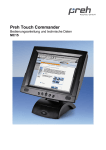
Abb. 1 Der M170 Monitor
Der neue M170 Monitor zeichnet sich durch sein innovatives Design aus und lässt sich
bis zu 90 Grad von der vertikalen Lage verstellen, um auf unterschiedliche Pulthöhen und
Benutzergrößen eingestellt zu werden, besitzt einen positiven Arretierungs-mechanismus,
eine Touchscreeen-Benutzeroberfläche, verschiedene Befestigungs-optionen und
integriertes Kabelmanagement.
Der M170 Monitore zeichnen sich ferner durch kompakte Konstruktion, hohe Auflösung,
niedrige Strahlung und geringen Energieverbrauch aus. Aufgrund dieser Vorzüge eignet
sich der M170 FPD-Touch-Monitore ideal für Einsätze, wo hohe Farbqualität, Auflösung
und Klarheit gewünscht werden.
Der M170 FPD hat eine diagonale Bildschirmgröße von 17 Zoll und basiert auf AMTFT- (Aktivmatrix-Dünnschichttransistor) Flüssigkristalltechnologie. Der M170 Monitor
unterstützt eine volle Bildschirmauflösung von 1280 x 1024.
Hinweis:: Der M170 Flachbildschirm besitzt ein Netz-LED und vier Knöpfe für das
Bildschirmmenü und die Einstellung des Videodisplays. Siehe Abschnitt 3 für nähere
Informationen über diese Regler.
3M Touch Systems Markeninformationen
10
M170 FPD Monitor Installationsanleitung
Kapazitive und resistive Optionen
Der Monitor ist erhältlich mit 3M Touch-Systems’ ClearTek® kapazitiven Touchscreens.
Kapazitive Touchscreens sind die bevorzugte Lösung für Installationen in öffentlichen
Bereichen, wo rund um die Uhr Widerstandsfähigkeit und zuverlässiger Betrieb gefordert
werden.
Für Einsätze, die für die Eingabe eine gewisse Flexibilität verlangen, wie zum Beispiel
Bedienung mit Handschuhen, bieten wir den M170 mit einem 5-Draht resistiven
Touchscreen. Diese Technologie wurde unter Laborverhältnissen getestet und hält 35
Millionen mechanischen Berührungen stand, ohne merkliche Verschlechterungen der
Oberfläche.1
Native Videoauflösung an einem Flachbildschirm
Flachbildschirme sind im Gegensatz zur Kathodenstrahltechnik für den Betrieb mit einer
Auflösung optimiert. Flachbildschirme besitzen diskrete Punkte am Bildschirm, die exakt
die Position der Bildpunkte vorgeben. Jeder Flachbildschirm hat daher eine genau
festgelegte Zahl von Bildpunkten. Die Bildpunkte und Videoadressen sind im Verhältnis
1:1 zugeordnet. Diese Zuordnung wird mitunter auch als Auflösung bezeichnet.
Ein Flachbildschirm sollte nur mit der am Bildschirm vorgegebenen Pixelzahl betrieben
werden. Der M170 Monitor besitzt zum Beispiel 1280 horizontale Bildpunkte und 1024
vertikale Bildpunktzeilen und liefert am vollen Bildschirm exakt diese Auflösung.
Optionen für andere Videoauflösungen
Der M170 Monitor unterstützt alle gängigen Auflösungen bis hin zur nativen Auflösung
der jeweiligen Monitorinstallation. Siehe dazu näher Tabelle 1. Viele Videokarten liefern
anfangs ein Bild mit SVGA- oder VGA-Auflösung. Da der Monitor diese Auflösungen
unterstützt, können die Arbeitsplatz-Regler angezeigt werden, die es dann ermöglichen,
die optimale Auflösung von 1280 x 1024 (17 Zoll) einzustellen.
1
Mechanische Berührungen, getestet an einer einzigen X/Y-Koordinate mittels einer fingerähnlichen Nadel mit 45
Durometer, “A”-Shore-Härte, 0,5 Durchmesser, unter einer Last von 0,46 Pfund, ±0,1 Pfund.
3M Touch Systems Markeninformationen
ABSCHNITT 2
Einstellung des M170 FPD- Monitors
Dieser Abschnitt befasst sich mit der Einstellung Ihres M170 FPD-Monitors von 3M
Touch Systems und beschreibt, wie dieser in eine Touchanwendung integriert wird. Sie
müssen folgende Schritte ausführen:
• Bauteile auspacken
• Video-, Touchscreen- und Netzkabel an Ihrem Computer anschließen
• Monitor einschalten und Einstellung testen
• Die Touchscreen-Software installieren
• Den Touchscreen kalibrieren
Systemvoraussetzung
Der M170 Flachbildschirm benötigt einen PC-Rechner. Der Monitor wird von Apple
Macintosh-Computern nicht unterstützt.
Die Voraussetzungen für Ihren PC sind wie folgt:
• Ihr PC benötigt einen freien RS-232-Seriellkommunikationsanschluss (COM) oder USBAnschluss. Der Touchscreen ist an diesem Anschluss anzuschließen.
• An Ihrem PC muss bereits eine Videokarte und ein Videotreiber für den Monitor installiert
sein. Falls Sie erst eine Videokarte bzw. einen Videotreiber installieren müssen, lesen Sie die
entsprechenden Anleitungen für Ihren Computer.
• Ihr PC muss für den COM-Anschluss, der für den Touchscreen verwendet wird, eine eigene
IRQ-Adresse zur Verfügung haben. Der Touchscreen kann den IRQ nicht mit einem anderen
Gerät teilen.
• Wenn Ihr PC nur einen Seriellanschluss mit 25 Pins besitzt, brauchen Sie einen 9-Pin/25-PinAdapter.
Wählen Sie als Arbeitsplatz eine feste, ebene Unterlage. Sorgen Sie auch dafür, dass der
Touch-Monitor und der Computer von hinten leicht zugänglich sind, um die Einstellung
des Touch-Monitors zu erleichtern.
3M Touch Systems Markeninformationen
12
M170 FPD Monitor Installationsanleitung
Hinweis: Bevor Sie mit der Einstellung Ihres M170 Flachbildschirms beginnen, den Punkt
„Wichtige Sicherheitsinformation“ am Anfang dieses Dokumentes lesen.
Auspacken Ihres Touch-Monitors
Den Karton vorsichtig auspacken und den Inhalt prüfen. Ihr M170 Monitor wird fertig
angeschlossen mit den meisten dieser Kabel geliefert.
DVI-I to 15-PIN Videokabel
(oder ggfs. DVI to DVI Kabel)
WS/GS-Netzteil
(12V GS-Ausgang)
9-PIN-RS-232-serielles
Kommunikationskabel
(oder ggfs. USB-Kabel)
WS-Netzkabel
6
3M CD mit Touch-Screen-Software,
Dokumentation und
Dienstprogrammen
Multimedia-Audiokabel
(nicht angeschlossen)
Alternative Befestigungsoptionen
Das Gerät besitzt an der Rückseite eine 100 mm VESA Befestigungsmöglichkeit für
verschiedene Befestigungsoptionen. Befolgen Sie die mit der Befestigungseinrichtung
mitgelieferte Herstelleranleitung, um den Monitor ordnungsgemäß zu befestigen.
Um den M170 Flachbildschirm auf einem Arm zu montieren, müssen Sie vorher den
Monitoroberteil vom Stativ abnehmen. Montieren Sie zuerst die Kabelmanagementabdeckungen ab.
3M Touch Systems Markeninformationen
Abschnitt 2 Einstellung des M170 FPD- Monitors
13
Abb. 2 Abmontieren der Basisabdeckung
Basisabdeckung
65-2220
Lappen
1.
Achten Sie darauf, dass der Monitor vollkommen aufrecht steht.
2.
Die Lappen an der linken und rechten Seite der Basisabdeckung hineindrücken und nach
oben heben. Die Basisabdeckung kann so gelöst werden.
3.
Die Abdeckung zu Ihnen hin zurückschieben und abnehmen.
Abb. 3 Lösen der Kabelanschlussabdeckung
Kabelanschlussabdeckung
Lappen
hineindrücken
65-2219
4.
Die Kabelanschlusslappen wie oben gezeigt hineindrücken, um den Kabelanschluss von der
LCD-Rückseite zu lösen. Sorgfältig nach unten ziehen, um die Lappen zu entriegeln.
3M Touch Systems Markeninformationen
14
M170 FPD Monitor Installationsanleitung
Abb. 4 Abnehmen der Kabelanschlussabdeckung
Lappen gegen LCD
LCD halten
65-2218
5.
Die Abdeckung leicht heben, so dass die Lappen an der Rückseite des LCD anstoßen und
sich nicht mit den Kabeln unten verheddern. Die Abdeckung nach unten neigen und hinten
von den Abstützungen herausziehen.
Abb. 5 Kabelanschlüsse ohne Abdeckung
65-2217
3M Touch Systems Markeninformationen
Abschnitt 2 Einstellung des M170 FPD- Monitors
15
Abb. 6 – Abmontieren des Displays von Basis für Armbefestigung
Schritt 1 – Vorderen Mechanismus entriegeln
und alle Kabel vom LCD abklemmen.
Schritt 2 – Gerät mit Vorderseite sicher auf
eine nicht kratzende Oberfläche auflegen, die
beiden Schrauben am Leistungsschild und
Abstützungen vom LCD entfernen.
Abstützungen aus Basis herausnehmen und
seitlich ablegen.
Schritt 3 – Dann die vier Schrauben am
Gelenk entfernen und Basis sorgfältig
ausbauen.
M170 Arretierungsmechanismus für Wandmontage
ACHTUNG
Um die Gefahr leichter oder moderater Verletzungen oder Beschädigungen am Monitor
zu vermeiden:
• Den Monitor nie ohne montierten Arretierungsmechanismus an einer Wand montieren.
• Eine Verankerung benutzen, die auf das Gewicht des Gerätes ausgelegt ist.
• Einen Fachmann befragen, bevor Sie versuchen, das Gerät an einer Wand zu montieren.
Benutzen Sie den Arretierungsmechanismus, der mit dem Monitor in einer separaten Tüte
mitgeliefert wird, um den M170 für die Wandmontage zu arretieren. Stellen Sie den
Monitor flach (90 Grad) und verriegeln Sie den vorderen Riegel. Als zusätzliche
Maßnahme den U-förmigen Metallclip in die Löcher an der Basis einführen – siehe
nachfolgende Zeichnung. Schrauben Sie die Schraube fest. Ihr Monitor kann jetzt sicher
an der Wand befestigt werden.
Abb. 7 Arretierungsmechanismus für Wandmontage
3M Touch Systems Markeninformationen
16
M170 FPD Monitor Installationsanleitung
Befestigungsoption für Thekeninstallation
Mit Hilfe von Schlüssellochschlitzen an der Grundplatte können Sie das Gerät sicher auf
einem Tisch oder einer Theke montieren. Verwenden Sie für den Tisch bzw. die Theke
normale Schrauben und schieben Sie die Grundplatte darauf, um den Monitor zu sichern.
Hinweis: Um die Befestigung zu erleichtern, finden Sie auf der Rückseite dieses Handbuchs eine
maßgetreue Schablone. Trennen Sie die Schablone einfach aus dem Handbuch heraus und bohren
Sie durch die eingezeichneten Bohrlöcher, um Ihren Monitor auf der gewünschten Oberfläche zu
befestigen.
Zugang für Videoregler
Die Regler für die Einstellung des Videodisplays befinden sich an der Vorderseite des
M170 Flachbildschirms. Mit Hilfe dieser Regler können Sie das Bildschirmmenü
einblenden, durch das Sie Phase, Bildposition und Kontrast einstellen können, sowie
Hotkeys für Lautstärke, Auto-Adjust (automatische Einstellung) und Helligkeit. Achten
Sie darauf, dass die Videoregler nach der Installation des Monitors noch leicht
zugänglich sind. Siehe Abschnitt 3 für nähere Informationen über diese Regler.
Einstellung des Betrachtungswinkels
Basis und Abstützungen sind speziell für Touchstabilität konzipiert. Durch diese
innovative Konstruktion bleibt der Monitor bei Berührung stabil. Das Gerät kann von -5
bis 90 Grad (von der senkrechten Position) auf jede feststellbare Position verstellt
werden. Auf diese Weise können Benutzer mit unterschiedlichen Körpergrößen den
Monitor auf den für sie passenden Winkel einstellen, ohne dass die Touchstabilität
darunter leidet.
Sorgen Sie stets dafür, dass eine ausreichende Belüftung vorhanden ist, um ein
Überhitzen des Bildschirms zu vermeiden und zuverlässigen und kontinuierlichen Betrieb
zu gewährleisten.
3M Touch Systems Markeninformationen
Abschnitt 2 Einstellung des M170 FPD- Monitors
17
Abb. 8 Einstellung des Betrachtungswinkels
Riegel anheben, um Mechanismus zu lösen,
und Bildschirm je nach Wunsch nach oben
oder unten verlagern.
Riegel nach unten drücken, um Mechanismus
zu verriegeln und Bildschirm in der Stellung zu
stabilisieren.
Riegel anheben, um Mechanismus zu lösen. Den M170
Flachbildschirm durch Drücken oder Ziehen an der
Oberseite auf den für Sie passenden Winkel einstellen.
Verriegelung dann nach unten drücken, um
Arretierungsmechanismus zu schließen und Bildschirm in
dieser Lage zu stabilisieren.
Installation der Videokarte und des Videotreibers
Bevor Sie Ihren Touch-Monitor anschließen, müssen Sie sich vergewissern, dass in
Ihrem Computer bereits die Videokarte und der Videotreiber für den Monitor installiert
sind. Der Videotreiber wird vom Hersteller der Videokarte geliefert und Sie finden dieses
Programm wahrscheinlich auf den Disketten, die Sie mit Ihrem Computer erhalten haben.
Falls Sie Informationen für die Installation einer Videokarte bzw. eines Videotreibers
benötigen, lesen Sie bitte die mit Ihrer Videokarte mitgelieferte Anleitung.
Unterstützte Videodisplaymodi und Bildwiederholung
Ihre Videokarte muss einen der in Tabelle 1 vorgegebenen Displaymodi unterstützen.
Wenn Sie einen nicht unterstützten Videomodus wählen, wird der Monitor nicht mehr
funktionieren bzw. eine nicht zufriedenstellende Bildqualität liefern.
3M Touch Systems Markeninformationen
18
M170 FPD Monitor Installationsanleitung
Tabelle 1. Displaymodus und Bildwiederholung
Displaymodus
Bildwiederholung
DOS
VGA
720 x 400 bei 70Hz
640 x 480 bei 60Hz
640 x 480 bei 72Hz
640 x 480 bei 75Hz
800 x 600 bei 56Hz
800 x 600 bei 60Hz
800 x 600 bei 72Hz
800 x 600 bei 75Hz
1024 x 768 bei 60Hz
1024 x 768 bei 70Hz
1024 x 768 bei 75Hz
1152 x 864 bei 75Hz
1280 x 1024 bei 60Hz
SVGA
XGA
SXGA
Konfigurieren der Displayeinstellungen
Nachdem Sie Ihren M170 Flachbildschirm angeschlossen und Ihren Computer
eingeschaltet haben, müssen Sie eventuell die eine oder andere dieser
Displayeinstellungen konfigurieren. Die optimalen Einstellungen für diesen Monitor sind
wie folgt:
• Displaymodus (auch Arbeitsplatzeinstellung oder Videoauflösung genannt) 1280 x 1024
• Bildwiederholung (auch vertikale Abtastung oder vertikale Synchronisation genannt) 60 Hz
• Farbtiefe (auch Farbpalette oder Farbzahl genannt) mindestens 16 Bit (High Color)
Benutzung der Standardregler für die Videokarte
Zusätzlich zu den Standardreglern am Monitor besitzt jede Videokarte auch noch mehrere
Regler, mit denen Sie die Displayeinstellungen verstellen können. Jede Videokarte hat
ein eigenes Programm und einen eigenen Treiber. Für die Änderung dieser Einstellungen
wird in den meisten Fällen ein vom Hersteller der Videokarte geliefertes Programm bzw.
Dienstprogramm verwendet.
Sie können zum Beispiel über Windows Anzeigeeigenschaften in Systemsteuerung den
Arbeitsplatz (Auflösung), Farbtiefe und Bildwiederholung einstellen. Wenn Sie diese
Einstellungen hinterher ändern oder den Touchscreen kalibrieren, ändern sich eventuell
auch Bildgröße, -position oder –form. Dies ist ein ganz normales Verhalten. Sie können
das Bild mit Hilfe der in Abschnitt 3 dieses Handbuchs beschriebenen Monitorregler
nachträglich justieren.
Nähere Informationen über die Einstellung von Arbeitsplatz (Auflösung), Farbtiefe oder
Bildwiederholung finden Sie in der mit Ihrer Videokarte gelieferte Bedienungsanleitung.
3M Touch Systems Markeninformationen
Abschnitt 2 Einstellung des M170 FPD- Monitors
19
Multimediafunktionen
Der M170 Flachbildschirm wird mit im Rahmen installierten Lautsprechern geliefert.
Das Multimediakabel kann an der Rückseite des Monitors angeschlossen werden.
Abb. 9 Multimediakabel
6
Optionale Kartenleserhalterung
Der M170 Flachbildschirm ist mit einer Halterung für einen optionalen Kartenleser (und
(2) M3 Schrauben) erhältlich, mit der der IDTech und MagTech elektronische
Kartenleser installiert werden können. Der M170 verfügt an beiden Seiten des Rahmens
über Schlitze, um diese Kartenleserhalterung anzubringen. Die Halterung braucht nur in
die jeweiligen Schlitze geschoben und nach unten gezogen werden, um sie zu sichern.
Hinweise für die Verkabelung finden Sie in der nachstehenden Illustration. Hinweis: 3M
Touch Systems stellt keine Kartenleser zur Verfügung.
Abb. 10 Kartenleserbefestigung und Kabelmanagement
65-2205
Unterstützte Magnetstreifenleser
Zum Zeitpunkt der Veröffentlichung können folgende “Mini”-Magnetkartenleser für die
optionale Kartenleserhalterung von 3M Touch Systems verwendet werden: Wenden Sie
sich an Ihren Fachhändler, um Modellnummern zu erfahren, die hier nicht aufgelistet
sind.
3M Touch Systems Markeninformationen
20
M170 FPD Monitor Installationsanleitung
Tabelle 2. Unterstützte Magnetstreifenkartenleser
ID Tech®
alle MiniMag™ Leser
MagTek®
alle"Mini”-Modelle
IDT 3331-02U
IDT 3321-33
2180201
IDT 3331-12U
IDT 3321-33PP
2180202
IDT 3331-23U
IDT 3331-02
2180203
IDT 3331-33U
IDT 3331-12
2180204
IDT 3321-02
IDT 3331-23
2180205
IDT 3321-02PP
IDT 3331-33
2180206
IDT 3321-12
IDT3301-02
21040103
IDT 3321-12PP
IDT3301-12
21040104
IDT 3321-23
IDT3301-23
IDT 3321-23PP
IDT3301-33
Anschließen des Touch-Monitors
ACHTUNG
Wir weisen darauf hin, dass etwaige Änderungen bzw. Modifikationen am Gerät, die nicht von
der zuständigen Seite genehmigt worden sind, zum Entzug Ihrer Benutzungsberechtigung für
dieses Gerät führen könnte.
Der M170 Flachbildschirm wird mit den Kabeln angeschlossen geliefert (außer dem
Audiokabel). Es könnte aber sein, dass Sie diese Kabel aus irgendwelchen Gründen noch
einmal anschließen müssen. Anschließen des M170 Flachbildschirmmonitors:
1.
Den Computer ausschalten. Der Computer muss stets ausgeschaltet werden, wenn Sie ein
Gerät anstecken oder ausstecken möchten.
Abb. 11 Identifizieren der Monitoranschlüsse
Kopfhörer
Eingang
Netz
Videoanschluss
Touchscreen
2.
Stecken Sie ein Ende des Videokabels am Videostecker des Flachbildschirms (FPD) an. Das
andere Ende des Videokabels an die Videokarte in Ihrem Computer anstecken.
3.
Stecken Sie ein Ende des Touchscreen-Kabels (Seriell- oder USB-Kabel) am Flachbildschirm
an. Stecken Sie das andere Ende am freien Anschluss an der Rückseite Ihres Computers an.
Wenn Sie einen USB-Anschluss benutzen, müssen Sie zuerst die TouchWare-Treiber
installieren, bevor Sie das Touchscreen-Kabel anstecken.
3M Touch Systems Markeninformationen
Abschnitt 2 Einstellung des M170 FPD- Monitors
4.
21
Stecken Sie die AC/DC-Netzversorgung am M170 Flachbildschirm an. Achten Sie darauf,
dass Sie das mit dem Monitor mitgelieferte Netzgerät verwenden.
WARNUNG
Um Schockgefahr mit möglichen schweren Verletzungs- oder Todesfolgen zu vermeiden:
• Dieses Gerät muss mit dem Originalnetzteil betrieben werden – Teilnummer: HJC,
HASU05F.
ACHTUNG
Um Schockgefahr mit möglichen leichten oder moderaten Verletzungsfolgen zu
vermeiden:
• Die Steckdose muss in der Nähe des Gerätes angeordnet und leicht zugänglich sein.
• Es muss ein ordnungsgemäß geerdetes Netzkabel benutzt werden. Benutzen Sie stets das
entsprechende, für Ihr Land zugelassene, Netzkabel. Beispiele:
USA
UL
Schweiz
SEV
Kanada
CSA
Großbritannien
BASE/BS
Deutschland
VDE
Japan
Electric Appliance Control Act
5.
Das Netzkabel an der AC/-DC-Versorgung anstecken. Das andere Ende an eine passende
WS-Netzdose anschließen.
Abb. 12. Anschließen der M170-Kabel an Ihrem Computer
65-2223
Stellen Sie sicher, dass alle Kabelanschlüsse sicher befestigt sind – alle Kabelschrauben
festziehen. Durch Schütteln und Erschütterungen könnten sich Kabeln, die nicht richtig
befestigt sind, eventuell lösen.
Halten Sie alle Kabel von Hitzequellen und scharfen Metallkanten fern, um
Beschädigungen zu vermeiden. Halten Sie außerdem das Touchscreenkabel von
elektromagnetischen Störeinflüssen und Funkfrequenzstörungen fern.
WARNUNG
Um Schockgefahr mit möglichen schweren Verletzungs- oder Todesfolgen zu
vermeiden:
• Kein beschädigtes Netzteil verwenden.
• Kein ausgefranstes oder in anderer Weise beschädigtes Netzkabel verwenden.
3M Touch Systems Markeninformationen
22
M170 FPD Monitor Installationsanleitung
Testen des M170 FPD
Hinweis: Der M170 FPD besitzt ein Netztstatus-LED an der Vorderseite des Rahmens.
Nach dem Anschließen der Netzversorgung den Netzschalter an der Vorderseite des
Rahmens einschalten. Bevor Sie Ihren Touch-Monitor testen, müssen Sie sicherstellen,
dass alle Kabel ordnungsgemäß angeschlossen und über das Kabelmanagementsystem
geführt sind. Alle Kabelschrauben sicher festschrauben.
Funktionstest des Monitors:
1.
Schalten Sie den Computer ein.
2.
Das Videobild muss angezeigt sein. Ist dies nicht der Fall, muss der Monitor eingeschaltet
werden. Stellen Sie sicher, dass die LED-Lampe grün leuchtet – orange weist darauf hin, dass
das Netz eingeschaltet ist, aber kein Signal anliegt.
3.
Prüfen Sie, ob das Videobild am Bildschirm zentriert ist. Das Bild kann, falls erforderlich,
mit Hilfe der Monitorregler verstellt werden. Führen Sie zuerst einen Auto-Config-Test
durch, danach können Sie, falls gewünscht, die horizontale und vertikale Position, Kontrast
und Helligkeit optimal auf Ihre Videokarte und gemäß Ihrer persönlichen Präferenz
einstellen. Nähere Informationen über die Benutzung des Bildschirmmenüs und die
Einstellung des Videodisplays finden Sie in Abschnitt 3.
Installation der TouchWare™-Software
Die TouchWare™-Software beinhaltet den Touchscreentreiber und die Systemsteuerung
für den Betrieb Ihres Touchscreens mit Ihrem Computer. Wenn Sie die CD installieren,
wird TouchWare™ automatisch den für Ihr System richtigen Treiber laden. 3M Touch
Systems unterstützt gegenwärtig Touchscreentreiber für die folgenden Betriebssysteme:
• Windows XP (Seriell- and USB-Eingang)
• Windows 2000 (Seriell- und USB-Eingang)
• Windows NT 4.0 (nur Serielleingang)
• Windows 9x (Seriell- and USB-Eingang (nur Windows 98))
• Windows Me (Seriell- und USB-Eingang)
Diese Treiber finden Sie zusammen mit allen relevanten Dokumentationen auf der
neuesten CD (19-640) von 3M Touch Systems und können auch von unserer Website
www.3Mtouch.com heruntergeladen werden. Starten Sie Ihren Computer nach der
Installation der Software noch einmal, damit der Touchscreentreiber geladen und
aktiviert wird. Um die Einstellung Ihres Touch-Monitors zu beenden, muss Ihr
Touchscreen noch kalibriert werden.
3M Touch Systems Markeninformationen
Abschnitt 2 Einstellung des M170 FPD- Monitors
Kalibrieren des Touchscreens
Nachdem Sie Ihren Touchscreen angeschlossen und die TouchWare™-Software
installiert haben, müssen Sie den Touchscreen kalibrieren. Die Kalibrierung erfüllt
zweierlei Zwecke:
• Es wird damit der aktive Bereich des Touchscreens eingestellt
• Der aktive Bereich des Touchscreens wird dem zugrundeliegendem Videobild angepasst
Um den Touchscreen zu kalibrieren, öffnen Sie die Touchscreen-Systemsteuerung und
wählen Sie Kalibrieren. Folgen Sie den am Bildschirm angezeigten Anweisungen.
Nähere Informationen über das Kalibrieren finden Sie in der Online-Hilfe oder der
Benutzerdokumentation.
3M Touch Systems Markeninformationen
23
ABSCHNITT 3
Videodisplayoptionen
Dieser Abschnitt dient als Richtschnur für die Einstellung des Videodisplays und
beschreibt die Bedienung der vorhandenen Monitorregler, um das Bild nach Ihren
Wünschen einzustellen. Bevor Sie irgendwelche Einstellungen vornehmen:
• Die Regler unter normalen Lichtverhältnissen einstellen.
• Wenn Sie das Videodisplay verstellen, stets ein Testbild anzeigen.
Einstellung des M170 Videodisplays
Ihr M170 Flachbildschirm besitzt vier Hauptregler für die Einstellung des Videodisplays.
Drei dieser Knöpfe sind Hotkeys. Das heißt, ohne die MENU-Taste zu betätigen können
mit diesen Tasten LAUTSTÄRKE, AUTO-ADJUST und HELLIGKEIT direkt geregelt
werden.
Abb. 13 Videodisplayregler
HOTKEYS
LAUTSTÄRKE
MENU
AUTO-ADJUST
SELECT
◄/LINKS
/RECHT
HELLIGKEIT
LED
NETZ
• MENU – Einblenden oder Ausblenden des Menüs.
• SELECT -- Markieren der jeweils aktuellen Menüoption oder Speichern der aktuellen
Einstellung. ► oder ◄ betätigen, um einen Wert zu ändern.
• ◄/ Links – um die Menüpunkte nach unten durchzugehen -- zum Verkleinern des Wertes der
ausgewählten Menüoption oder Zurückkehren zum vorangegangenen Menüpunkt.
3M Touch Systems Markeninformationen
26
M170 FPD Monitor Installationsanleitung
• ►/ Rechts – um die Menüpunkte nach oben durchzugehen -- zum Vergrößern des Wertes der
ausgewählten Menüoption oder Weitergehen zum nächsten Menüpunkt.
Wenn die Menütaste, Select oder ◄/links bzw. ►/rechts 45 Sekunden lang nicht betätigt
werden, wird sich die Monitoreinstellungsfunktion ausschalten und die Menüoptionen
werden ausgeblendet. Sie können die Menüoptionen jederzeit wieder anzeigen, indem
Sie einfach die Menütaste betätigen.
Durch Betätigen von MENU wird das Einstellungsmenü (On Screen Display (OSD)) wie
unten gezeigt aufgerufen.
Abb. 14 M170 Hauptmenüoptionen
Horizontal Vertical
Clock
Phase
Exit/Speichern
Auto-Config
Helligkeit
Input
Information
Kontrast
OSD
Symbol
Farbe Schärfe
Recall
Beschreibung
H POSITION (Horizontale Position)
Horizontale Verlagerung des Bildes am Bildschirm – nach links (◄) oder rechts
(►).
V POSITION (Vertikale Position)
Vertikale Verlagerung des Bildes am Bildschirm – nach oben (▲) oder unten (▼).
PHASE
Wenn die Phase Ihres Monitors nicht fein eingestellt ist, treten eventuell unstabile,
horizontale Störungszeilen und Übersprechen auf, die vom Rand kleiner Fenster an
Ihrem Display ausgehen.
Wenn Sie ein Auto-Tracking ausführen, wird der Monitor versuchen, die beste
Clock-/Phase-Einstellung zu finden. Wenn Sie mit dem Ergebnis der Auto-AdjustFunktion nicht zufrieden sind, führen Sie bitte, wie oben beschrieben, eine manuelle
Feineinstellung der Phase durch
3M Touch Systems Markeninformationen
Abschnitt 3 Videodisplayoptionen
Symbol
27
Beschreibung
CLOCK
Wenn Clock-Einstellung Ihres Bildes nicht fein eingestellt ist, treten in Ihrem Bild
eventuell periodische vertikale Störungszeilen auf. Diese Störungszeilen werden
gewöhnlich mit Auto-Configuration eliminiert. Wenn die Störungszeilen danach
immer noch vorhanden sind, kann diese Einstellung manuell vorgenommen werden.
Ändern Sie die Einstellung, so dass die vertikalen Balken entweder durch eine über
den ganzen Bildschirm gleichmäßig verteilte Störung ersetzt werden oder die
Störung vollkommen eliminiert wird.
Wenn Sie ein Auto-Tracking ausführen, wird der Monitor versuchen, die beste
Clock-/Phase-Einstellung zu finden. Wenn Sie mit dem Ergebnis der Auto-AdjustFunktion nicht zufrieden sind, versuchen Sie bitte, wie oben beschrieben, für die
Clock-Einstellung eine manuelle Feineinstellung vorzunehmen.
AUTO CONFIG
Wenn Sie Ihr Display auf den Windows Abschaltungsmodus einstellen, wird diese
Einstellung leichter durchzuführen sein. Klicken Sie “Start” rechts unten und dann
“Shut Down“. Auf diese Weise können Sie den Windows-Abschaltungsmodus
aktivieren. Selektieren Sie dann Auto-Adjust. Der Bildschirm wird sich innerhalb
von 4 Sekunden einregeln.
AUTO ADJUST
Automatische Konfiguration von Phase, Clock und vertikaler und horizontaler
Position.
AUTO TRACKING
Automatische Einstellung von Clock und Phase auf optimale Verhältnisse.
AUTO POSITION
Automatische Zentrierung des Bildes. Horizontale und vertikale Position werden
eingestellt, so dass das Bild am Bildschirm zentriert ist.
AUTO COLOR
Automatische Einstellung von Verstärkung und Offset der Rot-, Grün- und
Blau-Kanäle am ADC.
1:2
INPUTLEVEL
Selektiert entsprechende Eingangsquelle Analogeingang (D-sub), oder
Digitaleingang (DVI-D).
INFORMATION
Liefert dem Benutzer detaillierte Informationen bezüglich aktuellem
Eingangsformat und Version (inkl. Auflösung, Pixel Clock, vertikale /horizontale
Frequenz, Softwareversion und Eingangsquelle).
RECALL
Stellt Reglerfunktion wieder auf ursprüngliche, werksseitig eingestellte Werte ein.
Damit die Recall-Funktion ausgeführt werden kann, muss die Timing-Funktion in
eine der werksseitig vorgegebenen Timing-Modi fallen.
SHARPNESS (SCHÄRFE)
Einstellung der Videoqualität – scharf oder verschwommen (speziell für
Textmodus).
3M Touch Systems Markeninformationen
28
M170 FPD Monitor Installationsanleitung
Symbol
Beschreibung
COLOR TEMPERATURE (FARBTEMPERATUR)
Einstellung der Farbtemperatur auf PRESET 1 (9300 Farbtemperatur) oder
PRESET 2 (6500 Farbtemperatur). Für benutzerspezifische Einstellung “USER”
selektieren und dann SELECT betätigen, um das RGB-Untermenü anzuzeigen. In
diesem Menü wird die Intensität des RGB- Videoausgangs eingestellt. Mittels
Select kann dann RG (R-Gain/Rotverstärkung), GG (G-Gain/Grünverstärkung) oder
BG (B-Gain/Blauverstärkung) aktiviert und die Farbstärke für einen
benutzerspezifischen Farbmodus eingestellt werden. Durch Einstellung einer
einzelnen Farbe können Sie das Bild wärmer (stärkerer Rot-Ton) oder kühler
(stärkerer Blau-Ton) erscheinen lassen. Durch Einstellen aller drei Pegel erscheinen
Farben mehr oder minder deutlich.
OSD
Horizontale oder vertikale Einstellung des OSD-Bildes durch Betätigen von
Selectn. H-Position – Verschiebung der Einstellungsmenüposition nach links oder
rechts. V-Position – Verschiebung der Einstellungsmenüposition nach oben oder
unten.
OSD BLENDING:
Einstellung der Helligkeit des Bildschirmmenüs.
LANGUAGE (SPRACHE)
Auswahl der Sprache – Optionen English, Deutsch, Französisch, Spanisch,
Italienisch, vereinfachtes Chinesisch oder traditionelles Chinesisch..
CONTRAST (KONTRAST)
Erhöhung (▲) oder Reduzierung (▼) der Bildschärfe (Hell-/Dunkelkontrast).
Stellen Sie den gewünschten Kontrast durch Betätigen der Pfeiltasten ◄/links und
►/rechts ein und speichern Sie die neue Einstellung durch Betätigen von SELECT.
BRIGHTNESS (HELLIGKEIT)
Durch Auswahl der Brightness-Option können Sie die Helligkeit des Displays
einstellen. Stellen Sie die gewünschte Helligkeit durch Betätigen der Pfeiltasten
◄/links und ►/rechts ein und speichern Sie die neue Einstellung durch Betätigen
von SELECT.
EXIT
EXIT (Verlassen)
Verlassen des Bildschirmmenüs und, falls gewünscht, Speichern von Einstellungen
Sichern der Einstellungen
Nachdem Sie Ihren Bildschirm fein eingestellt haben, können Sie dafür sorgen, dass
andere Benutzer nicht versehentlich diese Einstellungen ändern. Führen Sie zu diesem
Zweck folgende Schritte aus: Wiederholen Sie den Vorgang, um den Zugriff wieder
herzustellen.
1.
Betätigen Sie MENU und SELECT. Halten Sie beide Hotkeys 10 Sekunden lang gedrückt.
NICHT LOSLASSEN.
2.
Betätigen Sie dann die POWER-Taste, um den Monitor auszuschalten.
3.
Lassen Sie MENU und SELECT los.
4.
Betätigen Sie dann die POWER-Taste, um den Monitor wieder einzuschalten.
3M Touch Systems Markeninformationen
ABSCHNITT 4
Wartung und Fehlerbehebung
Wenn bei der Einstellung oder während des Betriebs Ihres Monitors Probleme auftreten,
können Sie diese eventuell in eigener Regie lösen. Bevor Sie 3M Touch Systems
kontaktieren, sollten Sie die empfohlenen Lösungen für das jeweilige Problem versuchen.
Sie könnten auch in der Bedienungsanleitung für Ihre Videokarte nachschlagen, um
mögliche Lösungen zur Fehlerbehebung zu finden.
Wartung Ihres Touch-Monitors
Um optimale Leistung von Display und Monitor zu gewährleisten:
•
Halten Sie Monitor und Bildschirm sauber.
• Stellen Sie die Monitorvideoregler ein. Siehe dazu näher Kapitel 3.
• Installieren Sie das Display nicht in einem unzureichend belüfteten Raum. Stets dafür sorgen,
dass eine ausreichende Belüftung vorhanden ist, um ein Überhitzen des Bildschirms zu
vermeiden und zuverlässigen und kontinuierlichen Betrieb zu gewährleisten.
Pflege und Reinigung des Touchscreens
Der Touchscreen erfordert nur geringe Wartung. 3M Touch Systems empfiehlt eine
regelmäßige Reinigung der Touchscreenglasoberfläche.
Zur Reinigung Ihres Touchscreens empfiehlt sich eine Mischung aus Isopropylalkohol
und Wasser im Verhältnis 1:1. Sie können auch reinen Isopropylalkohol verwenden. Der
3M Reiniger Touch Screen and Keyboard Cleaner CL680 wurde für diesen Zweck eigens
geprüft und zugelassen.
ACHTUNG
Um potentiellen Gefahren bei der Benutzung von Alkohol oder anderen Lösemitteln
vorzubeugen, die zu leichten oder moderaten Verletzungen oder Sachschäden führen
könnten:
• Die Anleitungen und Empfehlungen im Materialsicherheitsdatenblatt und am Produktetikett
des Herstellers beachten.
• Achten Sie bei Verwendung von anderen Lösemitteln auf die jeweiligen Herstellerhinweise.
3M Touch Systems Markeninformationen
30
M170 FPD Monitor Installationsanleitung
• Vermeiden Sie am Touchscreen unbedingt ätzende Chemikalien. Verwenden Sie keine
essighaltigen Lösungen.
• Verwenden Sie für das Reinigungsmittel ein weiches, flusenfreies Tuch. Raue Tücher sind zu
vermeiden.
• Feuchten Sie das Tuch stets zuerst an und reinigen Sie dann den Bildschirm. Sprühen Sie die
Reinigungsflüssigkeit auf das Tuch und nicht auf den Bildschirm, damit Flüssigkeit nicht in
das Display eindringen kann oder den Rahmen fleckig macht.
• Hantieren Sie den Touchscreen stets sorgfältig. Ziehen Sie nicht an bzw. belasten Sie nicht
die Kabel.
Monitorinstallationsprobleme
Problem
Kein Bild zu sehen
(leerer Bildschirm)
Abnormales Bild
Abnormale
Bildfarben
Störungen am
Bildschirm
Mögliche Ursachen und Lösungen
Ist der Monitor am Netz angeschlossen?
• Prüfen Sie, ob das Computernetzkabel korrekt und sicher an einer geerdeten Netzdose
angeschlossen ist.
• Prüfen Sie, ob das WS/GS-Netzgerät am Monitor fest angesteckt ist.
• Prüfen Sie, ob die grüne Lampe am Rahmen anzeigt, dass der Monitor am Netz
angeschlossen ist und ein Signal empfängt.
• Prüfen Sie, ob das Netzkabel korrekt und sicher an einer Netzdose angeschlossen ist.
Prüfen Sie, ob das LED am AC/DC-Netzteil grün leuchtet.
• Probieren Sie ein anderes Netzkabel.
• Probieren Sie eine andere Netzdose.
Empfängt der Monitor ein gültiges Videosignal vom PC?
• Prüfen Sie, ob Computer eingeschaltet ist.
• Prüfen Sie, ob Videosignalkabel korrekt und sicher am Monitor und Computer
angeschlossen ist.
• Prüfen Sie, ob am Videokabelstecker keine Pins verbogen sind.
• Prüfen Sie, ob die Videokarte fest am Kartenplatz in Ihrem Computer eingesteckt ist.
• Prüfen Sie, ob Videoeingang von Videokarte mit Bildwiederholung des Bildschirms
übereinstimmt. Näheres in Tabelle 1.
• Prüfen Sie, ob Ihr Computer einen unterstützten Displaymodus benutzt. Näheres in
Tabelle 1.
Befindet Sich der Monitor im Power-Management-Modus?
• Den Screen berühren, eine beliebige Taste an der Tastatur betätigen oder die Maus
bewegen, um den Betrieb wieder herzustellen.
Sind Helligkeit und Kontrast zu niedrig eingestellt?
• Verstellen Sie diese Einstellungen mit Hilfe der Monitorregler.
• Prüfen Sie, ob Videoeingang von Videokarte mit Bildwiederholung des Bildschirms
übereinstimmt. Näheres in Tabelle 1.
• Prüfen Sie, ob Videosignalkabel korrekt und sicher am Monitor und Computer
angeschlossen ist.
• Führen Sie Auto-Config aus.
• Prüfen Sie, ob Videosignalkabel korrekt und sicher am Monitor und Computer
angeschlossen ist.
• Prüfen Sie, ob am Videokabelstecker keine Pins verbogen sind.
• Videodisplay nicht richtig eingestellt. Siehe Abschnitt 3 für Einstellung.
3M Touch Systems Markeninformationen
abschnitt 4 Wartung und Fehlerbehebung
31
Fehlerbehebung am Touchscreen
Falls Sie mit dem Touchscreen Probleme haben, prüfen Sie die folgende Liste der
häufigen Installationsprobleme.
Tabelle 3. Häufige Installationsprobleme des Touchscreens
Häufige Installationsprobleme
Touchscreen reagiert nicht auf
Berührung
Touchscreen ist nicht genau
Cursor folgt nicht Fingerlauf und
geht nicht bis zu den
Bildschirmrändern
Cursor befindet sich nicht direkt
unter Ihrem Finger
Mögliche Lösungen
• Prüfen Sie noch einmal den Installationsvorgang. Sind alle Kabel
ordnungsgemäß angeschlossen?
• Haben Sie nach der Installation von TouchWare™ den PC neu gestartet,
um den Touchscreentreiber zu aktivieren?
• Sind die Kommunikationseinstellungen richtig? Versucht der
Touchscreen, den gleichen COM-Anschluss oder den gleichen IRQ zu
benutzen wie ein anderes Gerät (zum Beispiel eine Maus)? Wenn ja,
liegt ein Hardwaregerätekonflikt vor und der Touchscreen wird nicht
richtig funktionieren.
• Kalibrieren Sie den Touchscreen auf die aktuelle Videoauflösung und
das jeweilige Betriebssystem.
• Kalibrieren Sie den Touchscreen auf die aktuelle Videoauflösung und
das jeweilige Betriebssystem.
• Öffnen Sie die Touchscreen-Systemsteuerung und prüfen Sie, ob alle
Cursor-Offsets (vertikale, Kanten/horizontale) ausgeschaltet sind.
• Kalibrieren Sie den Touchscreen auf die aktuelle Videoauflösung und
das jeweilige Betriebssystem.
Cursor flattert stark bzw. bewegt sich • Stabilisieren Sie mittels der Touchscreen-Systemsteuerung den Cursor
unregelmäßig
durch Verstellung der Betriebsfrequenz des Touchscreenreglers.
Cursor weicht von der
• Reduzieren Sie die Baudrate des Touchscreenreglers und des
Fingerposition ab
Touchscreentreibers.
Power Management
Der M170 Monitor erfüllt die DPMS-Norm (Display Power Management Signaling) der
Video Electronics Standards Association (VESA). Um Spannungsmanagement nutzen zu
können, muss der Monitor mit einem Computer und einer Videokarte verwendet werden,
die der VESA-DPMS-Norm entsprechen.
Der PC aktiviert automatisch die Spannungsmanagementfunktion, wenn der
Touchscreen, die Maus oder die Tastatur eine vom Benutzer vorgegebene Zeit lang nicht
betätigt werden. Um das Videobild wieder anzuzeigen, muss nur der Bildschirm berührt,
eine Taste betätigt oder die Maus bewegt werden.
Behördliche Zulassungen für M170
Ihr Gerät erfüllt die folgenden Normen:
• FCC-B
• CE
3M Touch Systems Markeninformationen
32
M170 FPD Monitor Installationsanleitung
•
•
•
•
UL/cUL
VCCI
CCC
C-tick
Dieses Gerät wurde getestet und erfüllt die Grenzwerte eines Digitalgerätes der Klasse B,
gemäß Teil 15 der FCC-Vorschriften. Diese Grenzwerte wurden festgelegt, um in
Wohngebieten angemessenen Schutz gegen Funkstörungen zu bieten. Durch dieses Gerät
wird Funkfrequenzenergie erzeugt, benutzt und ausgestrahlt, und wenn es nicht in
Übereinstimmung mit den Anleitungen installiert wird, könnten Funkkommunikationen
gestört werden. Es kann allerdings nicht garantiert werden, dass Funkstörungen in allen
Installationsfällen gänzlich ausgeschlossen werden können. Falls dieses Gerät den
Empfang von Radio- oder Fernsehgeräten stört, was sehr leicht durch Aus- und
Einschalten des Gerätes ermittelt werden kann, wird der Benutzer gebeten, die Störung
durch eine oder mehrere der folgenden Maßnahmen zu korrigieren:
• Empfangsantenne anders ausrichten oder versetzen.
• Gerät vom Empfangsgerät entfernen.
• Beim Händler oder einem erfahrenen Radio-/Fernsehtechniker zusätzlichen Rat einholen.
ACHTUNG
Wir weisen darauf hin, dass etwaige Änderungen bzw. Modifikationen am Gerät, die nicht von
der zuständigen Seite genehmigt worden sind, zum Entzug Ihrer Benutzungsberechtigung für
dieses Gerät führen könnte.
Dieses Digitalgerät der Klasse B stimmt mit sämtlichen Anforderungen der Canadian
Interference-Causing Equipment Regulations überein.
Cet appareil numérique de la classe B respecte toutes les exigences du Règlement sur le
matériel brouilleur du Canada.
Dieses Gerät erfüllt Teil 15 der FCC-Vorschriften: Betrieb ist nur bei Erfüllung der
folgenden zwei Bedingungen erlaubt: (1) Das Gerät darf keine Störungen verursachen
und (2) das Gerät muss den Empfang etwaiger Störungen akzeptieren, auch von
Störungen, die einen ungewünschten Einfluss auf den Betrieb ausüben.
FCC Warnung
Um die Erfüllung der FCC-Vorschriften weiterhin zu gewährleisten, muss der Benutzer
ein geerdetes Netzkabel und das mitgelieferte, abgeschirmte Videoschnittstellenkabel mit
gebundenen Ferritkernen benutzen. Falls ein BNC-Kabel benutzt wird, darf nur ein
abgeschirmtes BNC(5)-Kabel benutzt werden. Ungenehmigte Änderungen oder
Modifikationen könnten eventuell zum Entzug der Benutzungsberechtigung führen.
3M Touch Systems ist nicht verantwortlich für eventuelle Radio- und Fernsehstörungen,
die auf den Einsatz von nicht empfohlenen Kabeln und Anschlüssen oder nicht
genehmigte Änderungen bzw. Modifikationen am Gerät zurückzuführen sind.
3M Touch Systems Markeninformationen
abschnitt 4 Wartung und Fehlerbehebung
33
CE-Konformität für Europa
Dieses Gerät erfüllt die Vorschriften gemäß EG-Richtlinie 89/336/EG und Änderung
92/31/EG und 93/68/EG, Absatz 5, in Bezug auf „elektromagnetische Konformität“ und
73/23/EG und Änderung 93/68/EG, Absatz 13, im Hinblick auf „Sicherheit“.
3M Touch Systems Markeninformationen
M170 Base Plate Mounting Template
( Drawn actual size)
3M Touch Systems Proprietary Information
Rear Edge of
Base Not Shown
Drill 4 Mounting Holes
0.178" (4.5 mm) Dia.
5.71" (145 mm)
Place this template on mounting surface and drill four holes as shown for mounting screws.
The screw heads must be smaller than 0.39" (10 mm) and larger than 0.21" (5.5 mm).
Adjust height of screw heads to securely lock monitor in place. This height is about 0.178" (4.5 mm).
3.74" (95 mm)
0.39" (10 mm)
0.21" (5.5 mm)
Locking
Mechanism
Receptacle
0.70" (17.8 mm)
Front Edge
of Base
3M Touch Systems Markeninformationen