1
Administratorhandbuch
8.
9.
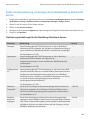
Konfigurieren eines BlackBerry MDS Connection Service zum Herstellen vertrauenswürdiger
Verbindungen zu Webservern
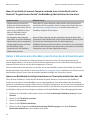
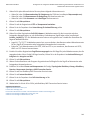
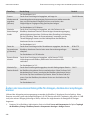
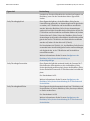
Um die Kommunikationsmethode festzulegen, mit der der BlackBerry MDS Connection Service als Erstes
versuchen soll, eine Verbindung zum Server herzustellen, klicken Sie auf den Aufwärtspfeil und den
Abwärtspfeil. Der BlackBerry MDS Connection Service löst Konflikte auf, indem er die
Kommunikationsmethoden in der von Ihnen festgelegten Reihenfolge anwendet. Die Reihenfolge, die Sie für
die LDAP-, DSML- oder Dateikommunikation festlegen, gilt für jede Kommunikationsmethode einzeln. Die
Reihenfolge ermöglicht dem BlackBerry MDS Connection Service, Konflikte zwischen Domänen zu lösen, wenn
Sie mehrere Kommunikationsmethoden für eine bestimmte URL erstellt haben.
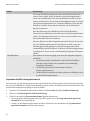
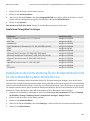
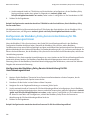
Führen Sie eine der folgenden Aktionen aus:
• Um einen neuen Konfigurationssatz hinzuzufügen, klicken Sie auf das Symbol Hinzufügen.
• Um einen vorhandenen Konfigurationssatz zu aktualisieren, klicken Sie auf das Symbol Aktualisieren.
10. Klicken Sie auf Alles speichern.
Nach Abschluss erforderliche Aktion:
• Um Ihre Änderungen zu bestätigen, klicken Sie auf das Symbol Anzeigen.
• Weisen Sie den Konfigurationssatz einem BlackBerry MDS Connection Service zu.
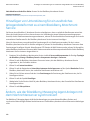
Zuweisen eines BlackBerry MDS Connection Service-Konfigurationssatzes zu einer
BlackBerry MDS Connection Service-Instanz
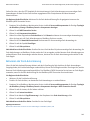
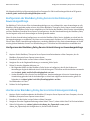
Sie können einen BlackBerry® MDS Connection Service-Konfigurationssatz einer BlackBerry MDS Connection ServiceInstanz zuweisen, damit BlackBerry-Gerätebenutzer von Geräten aus auf Dokumente in Remote-Dateisystemen
zugreifen können, der BlackBerry MDS Connection Service nach Zertifikaten suchen und den Status der Zertifikate
von LDAP-, DSML-, CRL- oder OCSP-Servern prüfen kann und der BlackBerry MDS Connection Service
Zertifikatanforderungen an eine Zertifizierungsstelle senden kann.
1.
2.
3.
4.
5.
6.
7.
8.
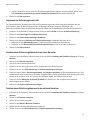
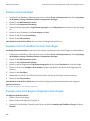
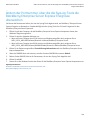
Erweitern Sie im BlackBerry Administration Service im Menü Server und Komponenten den Eintrag Topologie
der BlackBerry-Lösung > BlackBerry Domain > Komponente: Anzeigen.
Klicken Sie auf MDS Connection Service.
Klicken Sie auf die Instanz, die Sie ändern möchten.
Klicken Sie auf Instanz bearbeiten.
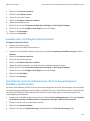
Klicken Sie auf der Registerkarte Konfigurationssätze für Komponenten im Abschnitt Verfügbare
Konfigurationssätze für Komponenten in der Dropdown-Liste Dienstkonfigurationssätze auf den
Konfigurationssatz, den Sie der BlackBerry MDS Connection Service-Instanz zuweisen möchten.
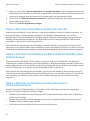
Klicken Sie auf Alles speichern.
Um die BlackBerry MDS Connection Service-Instanz neu zu starten, klicken Sie auf der Registerkarte
Instanzinformationen in der Liste Status auf Instanz neu starten.
Um den BlackBerry MDS Connection Service-Konfigurationssatz einer anderen BlackBerry MDS Connection
Service-Instanz zuzuweisen, führen Sie die Schritte 3 bis 7 aus.
141