1
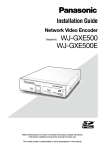
Bedienungsanleitung
Netzwerk-Video-Encoder
WJ-GXE500
WJ-GXE500E
Modell-Nr.
10BASE-T/
100BASE-
TX
OPERAT
E
ACT
SD CARD
ERROR
LINK
Networ
k Video
Encod
WJ-GX er
E500
Bitte lesen Sie diese Bedienungsanleitung vor dem Anschließen und der Inbetriebnahme dieses
Produkts aufmerksam durch und halten Sie sie jederzeit griffbereit.
Die Modellnummer erscheint in diesem Handbuch teilweise in abgekürzter Form.
INHALT
Vorwort......................................................................... 3
Anwenderhandbücher.............................................. 3
Warenzeichen und eingetragene Warenzeichen...... 3
Abkürzungen............................................................ 3
Viewer-Software....................................................... 4
Netzwerksicherheit................................................... 4
Vorhandene Sicherheitsfunktionen....................... 4
Überwachen von Bildern auf einem PC....................... 5
Überwachen von Bildern einer Einzelkamera........... 5
Seite "Live"............................................................... 7
Überwachung der Bilder mehrerer Kameras.......... 11
Manuelle Aufzeichnung von Bildern auf einer
SD-Speicherkarte....................................................... 12
Alarmoperation........................................................... 13
Alarmart............................................................... 13
Alarmoperation.................................................... 13
Bildübertragung zu einem FTP-Server....................... 15
Alarmbildübertragung im Alarmfall
(Alarmbildübertragung)........................................ 15
Bildübertragung in vorgegebenen
Zeitabständen oder regelmäßig
(Periodische FTP-Bildübertragung)..................... 15
Abspeichern von Bildern auf Speicherkarte bei
Ausfall der periodischen FTP-Übertragung......... 16
Anzeigen der Protokollliste......................................... 17
Protokolllisten-Fenster........................................ 17
Wiedergabe von auf SD-Speicherkarte
abgespeicherten Aufzeichnungen.............................. 19
Wiedergabe-Seite................................................ 19
Wartung des Geräts [Wartung]................................... 21
Einsehen der Systemprotokolle
[Systemprotokoll]................................................... 21
Aktualisieren der Firmware [Upgrade].................... 22
Rücksetzen auf Vorgaben/Neustart des Geräts
[Rücks. auf Vorg].................................................... 23
Bildschirmhilfe............................................................ 24
Aufrufen des Hilfebildschirms................................ 24
Anzeigen des Setupmenüs auf einem PC.................. 25
Anzeigen des Setupmenüs.................................... 25
Einstellungen im Setupmenü.................................. 26
Setupmenü-Fenster............................................... 27
Setupmenü und Einstellposten.................................. 28
[Allgemeines]-Seite..................................................... 30
[Allgemeines]-Register........................................... 30
[SD-Speicherkarte]-Register.................................. 31
[Protokoll]-Register................................................. 33
2
[Bild/Audio]-Seite....................................................... 34
[JPEG/H.264]-Register........................................... 34
[JPEG/MPEG-4]-Register....................................... 37
[Bild/Position]-Register.......................................... 40
[Audio]-Register...................................................... 41
[Koaxial/RS-485]-Register...................................... 42
[Multibildschirm]-Seite................................................ 44
[Multib.-Setup]-Register......................................... 44
[Alarm]-Seite............................................................... 45
[Alarm]-Register...................................................... 45
[VMD-Bereich]-Register......................................... 46
[Benachrichtigung]-Register................................... 48
[Erweit.Funkt.]-Seite................................................... 49
[XML-Nachricht]-Register....................................... 49
[Gesichtserkennung]-Register................................ 49
[Benutzerverw.]-Seite................................................. 50
[Benutzer-Auth.]-Register....................................... 50
[Host-Auth.]-Register............................................. 50
[System]-Register................................................... 51
[Server]-Seite.............................................................. 52
[Email]-Register...................................................... 52
[FTP]-Register........................................................ 52
[NTP]-Register........................................................ 53
[Netzwerk]-Seite......................................................... 54
[Netzwerk]-Register................................................ 54
[DDNS]-Register..................................................... 55
[SNMP]-Register.................................................... 56
[FTP-Bildübertr]-Register....................................... 56
[Zeitplan]-Seite........................................................... 57
[Zeitplan]-Register.................................................. 57
Inhalt des Systemprotokolls....................................... 58
Fehlersuche................................................................ 60
Anhang....................................................................... 68
Anzahl der auf der SD-Speicherkarte
abspeicherbaren Bilder (Richtwert)........................ 68
Abspeicherung von Protokollen und Bildern in
Abhängigkeit von den "Alarm"-Einstellungen........ 69
Abspeicherung von Protokollen und Bildern in
Abhängigkeit von den "Manuell"-Einstellungen..... 70
Abspeicherung von Protokollen und Bildern in
Abhängigkeit von den
"FTP-Fehler"-Einstellungen.................................... 71
Verzeichnisstruktur von Laufwerk B....................... 72
Vorwort
Anwenderhandbücher
Der WJ-GXE500 (NTSC-Modell) und der WJ-GXE500E (PAL-Modell) werden mit den folgenden 2 Satz
Bedienungsanleitungen geliefert:
• Installationshandbuch: Beschreibungen zu Installation und Anschluss der Zusatzgeräte.
• Bedienungsanleitung (PDF): Beschreibungen zu Einstellung und Bedienung des Geräts.
Zum Lesen dieser Bedienungsanleitungen (PDF) benötigen Sie den Adobe® Reader® auf der mitgelieferten
CD-ROM.
Falls Adobe® Reader® nicht im PC installiert ist, die neueste Version von Adobe® Reader® von der Adobe Webseite
herunterladen und installieren.
"WJ-GXE500" in den Beschreibungen und Abbildungen dieser Anleitung bezieht sich auf die Modelle WJ-GXE500
und WJ-GXE500E.
Die in der vorliegenden Bedienungsanleitung gezeigten Bildschirmbeispiele beziehen sich auf das PAL-Modell.
Siehe die Liesmich-Datei auf der mitgelieferten CD-ROM zu Einzelheiten, einschließlich der dedizierten Software,
deren Version und kompatiblen Kameras.
Warenzeichen und eingetragene Warenzeichen
• Microsoft, Windows, Windows Vista, Internet Explorer, ActiveX und DirectX sind eingetragene Warenzeichen
oder Warenzeichen von Microsoft Corporation in den U.S.A. und/oder anderen Ländern.
• Adobe, das Adobe-Logo und Reader sind eingetragene Warenzeichen oder Warenzeichen von Adobe Systems
Incorporated in den U.S.A. und/oder anderen Ländern.
• Das SDHC-Logo ist ein Warenzeichen.
• Andere in dieser Bedienungsanleitung enthaltene Firmennamen und Produkte können Warenzeichen oder eingetragene Warenzeichen des jeweiligen Eigentümers darstellen.
Abkürzungen
In dieser Bedienungsanleitung werden folgende Abkürzungen verwendet.
Microsoft® Windows® 7 Professional (64-Bit) und Microsoft® Windows® 7 Professional (32-Bit) werden kurz
Windows 7 genannt.
Microsoft® Windows Vista® Business SP1 (32-Bit) wird kurz Windows Vista genannt.
Microsoft® Windows® XP Professional SP3 wird kurz Windows XP genannt.
Windows® Internet Explorer® 8.0, Windows® Internet Explorer® 7.0 und Microsoft® Internet Explorer® 6.0 werden
kurz Internet Explorer genannt.
SDHC/SD-Karten sind unter dem Begriff SD-Karte bzw. SD-Speicherkarte zusammengefasst.
3
Viewer-Software
Um Bilder auf einem PC anzuzeigen und zu überwachen, muss die Viewer-Software "Network Camera View 4"
installiert werden.
Die Software kann direkt vom Netzwerk-Video-Encoder WJ-GXE500 oder WJ-GXE500E (nachfolgend das Gerät
genannt) aus oder durch Doppelklicken auf das Symbol "nwcv4setup.exe" auf der mitgelieferten CD-ROM unter
Bezugnahme auf die Bildschirmanweisungen installiert werden.
Wichtig:
• Die Vorgabe für "Autom. Installation der Viewer-Software" ist "An".
Falls auf der Informationsleiste des Browsers eine Meldung
erscheint, siehe die Anweisungen auf Seite 66.
• Bei erstmaliger Anzeige der Seite "Live" erscheint der
Installationsassistent für das zum Anzeigen der Kamerabilder erforderliche ActiveX-Steuerelement. Den Anweisungen des Assistenten
folgen.
• Falls der Installationsassistent auch nach der Installation von
ActiveX wieder erscheint, muss der PC neu gestartet werden.
• Jede Installation der Viewer-Software auf einem PC muss durch
eine Lizenz gedeckt sein. Wie oft die Viewer-Software über das
Gerät installiert wurde, kann auf der Seite "Wartung", [Upgrade]Register (☞ Seite 22) überprüft werden. Bitte beraten Sie sich mit
Ihrem Fachhändler über die Software-Lizenz.
Netzwerksicherheit
Vorhandene Sicherheitsfunktionen
Das Gerät bietet folgende Sicherheitsfunktionen.
q Zugriffskontrolle mittels Host- und Benutzer-Authentifizierung
Individuelle Zugriffsrechte auf das Gerät können durch Einstellung der Host-/Benutzer-Authentifizierung auf "An"
eingeschränkt werden. (☞ Seite 50)
w Zugriffskontrolle durch Verändern der HTTP-Portnummer
Unberechtigte Zugriffe wie Port-Scannen u.ä. können durch Ändern der HTTP-Portnummer verhindert werden.
(☞ Seite 54)
Wichtig:
• Informationen wie z.B. Bilddaten, Authentifizierungsdaten (Benutzername und Passwort), der Inhalt von AlarmEmails, FTP-/DDNS-Serverinformationen usw. können in falsche Hände geraten. Es sollten deshalb
Sicherheitsmaßnahmen wie Zugriffskontrolle mittels Benutzer-Authentifizierung getroffen werden.
• Nach einem Zugriff aufs Gerät durch den Administrator als zusätzliche Sicherheitsmaßnahme unbedingt den
Browser schließen.
• Aus Sicherheitsgründen sollte auch das Passwort des Administrators regelmäßig geändert werden.
Hinweis:
• Falls die Benutzer-Authentifizierung über dieselbe IP-Adresse (PC) innerhalb von 30 Sekunden 8 mal misslingt
(Authentifizierungsfehler), wird der Zugriff auf das Gerät für eine bestimmte Dauer verweigert.
4
Überwachen von Bildern auf einem PC
Im Folgenden wird beschrieben, wie die von einer Kamera gelieferten Bilder auf einem PC überwacht werden.
Überwachen von Bildern einer Einzelkamera
Schritt 1
Den Web-Browser starten.
Schritt 2
Die dem Gerät zugewiesene IP-Adresse über die Easy
IP Setup-Software von Panasonic in das Adressenfeld
des Browsers eingeben.
Beispiel für Eingabe einer IPv4-Adresse:
http://über IPv4-Adresse abgespeicherte
Internetadresse
http://192.168.0.10/
Beispiel für Eingabe einer IPv6-Adresse:
http://über IPv6-Adresse abgespeicherte
Internetadresse
http://[2001:db8::10]/
<Beispiel für Zugriff auf eine IPv4-Adresse>
<Beispiel für Zugriff auf eine IPv6-Adresse>
Wichtig:
• Wenn eine andere HTTP-Portnummer als "80" verwendet wird, "http://IP-Adresse des Geräts +:
(Doppelpunkt) + Port-Nummer]" in das Adressenfeld
des Browsers eingeben.
Beispiel: Eingestellte Portnummer: "8 080"
http://192.168.0.11:8080
• Ist der PC an ein lokales Netz angeschlossen, so
muss der Web-Browser so eingestellt werden (unter
"Internetoptionen...", "Extras"), dass er für die lokale
Adresse nicht über den Proxy-Server läuft.
Schritt 3
Die [Enter]-Taste auf der Tastatur drücken.
→ Die Seite "Live" wird angezeigt. Zu Einzelheiten über
die Seite "Live" siehe Seite 7.
Wenn "Benutzer-Authentifizierung" auf "An" steht, wird
vor der Wiedergabe von Live-Bildern das
Authentifizierungsfenster zur Eingabe des
Benutzernamens und Passwortes angezeigt.
Die Vorgaben für Benutzernamen und Passwort sind:
Benutzername: admin
Passwort:
12345
5
Wichtig:
• Aus Sicherheitsgründen sollte das Passwort für "admin" regelmäßig geändert werden. Es wird empfohlen, dieses Passwort regelmäßig zu ändern.
• Bei einem Versuch, mehrere H.264 (oder MPEG-4) Bilder auf einem PC mit ungenügender Leistung anzuzeigen,
erfolgt u.U. keine Anzeige.
Hinweis:
• Wenn "Video-Codierformat" auf "H.264" steht, erfolgt die Anzeige von Video im H.264-Format. Bei Wahl von
"MPEG-4" werden Bilder im MPEG-4-Format angezeigt.
• Wenn mehrere Benutzer gleichzeitig Audio empfangen, kann es vorkommen, dass die Bildwiederholfrequenz bei
H.264-(oder MPEG-4)-Bildern oder das Auffrischintervall bei JPEG-Bildern niedriger als der vorgegebene Wert.
• Es sind bis zu 14 Mehrfachzugriffe möglich, einschließlich Benutzern, die Bilder im Format H.264 (oder MPEG-4)
und JPEG empfangen. Je nach den unter "Bandbreitenskalierung(Bitrate)" und "Max. Bitrate (pro Client)*" eingestellten Werten kann der maximale Mehrfachzugriff auf weniger als 14 Benutzer beschränkt sein. Wenn
bereits 14 Benutzer gleichzeitig auf die Kamera zugreifen, erscheint bei den späteren Zugriffsversuchen eine
Meldung bezüglich der maximalen Benutzerzahl bei Mehrfachzugriff. Wenn unter "H.264" (bzw. "MPEG-4") der
Posten "Verbindungsart" auf "Multicast" steht, wird nur der erste Benutzer, der zum Überwachen von H.264(oder MPEG-4) Bildern zugegriffen hat, in die maximalen Benutzerzahl einbezogen. Alle späteren auf H.264(oder MPEG-4) Bilder zugreifenden Benutzer werden nicht in die maximalen Benutzerzahl einbezogen.
• Wenn "H.264" (bzw. "MPEG-4") (☞ Seite 34 bis 40) auf "An" steht, werden Bilder im Format H.264 (oder MPEG4) angezeigt. Steht der Posten auf "Aus", wird ein JPEG-Bild angezeigt. JPEG-Bilder können auch angezeigt
werden, wenn "H.264" (bzw. "MPEG-4-Übertragung") auf "An" steht.
• Je nach Netzwerkumgebung, PC-Leistung, Aufnahmemotiv, Zahl der Mehrfachzugriffe usw. kann das
Auffrischintervall länger werden.
<Auffrischintervall bei JPEG-Bildern>
Wenn "Kanalwahl" auf "Nur Ch1" steht
Bei Einstellung von "H.264-Übertragung" auf "An" (oder "MPEG-4-Übertragung")
• JPEG (VGA, QVGA, D1): 15 fps (NTSC-Modell), 12,5 fps (PAL-Modell)
Bei Einstellung von "H.264-Übertragung" auf "Aus" (oder "MPEG-4-Übertragung")
• JPEG (VGA, QVGA, D1): 30 fps (NTSC-Modell), 25 fps (PAL-Modell)
Wenn "Kanalwahl" auf "Ch1-2" steht
Bei Einstellung von "H.264-Übertragung" auf "An" (oder "MPEG-4-Übertragung")
• JPEG (VGA, QVGA, D1): 15 fps (NTSC-Modell), 12,5 fps (PAL-Modell)
Bei Einstellung von "H.264-Übertragung" auf "Aus" (oder "MPEG-4-Übertragung")
• JPEG (VGA, QVGA, D1): 15 fps (NTSC-Modell), 12,5 fps (PAL-Modell)
Wenn "Kanalwahl" auf "Ch1-3" steht
Bei Einstellung von "H.264-Übertragung" auf "An" (oder "MPEG-4-Übertragung")
• JPEG (VGA, QVGA, D1): 10 fps (NTSC-Modell), 8,3 fps (PAL-Modell)
Bei Einstellung von "H.264-Übertragung" auf "Aus" (oder "MPEG-4-Übertragung")
• JPEG (VGA, QVGA, D1): 15 fps (NTSC-Modell), 12,5 fps (PAL-Modell)
Wenn "Kanalwahl" auf "Ch1-4" steht
Bei Einstellung von "H.264-Übertragung" auf "An" (oder "MPEG-4-Übertragung")
• JPEG (VGA, QVGA): 3 fps (NTSC-Modell), 3,1 fps (PAL-Modell)
• JPEG (D1): 2 fps (NTSC-Modell), 2,1 fps (PAL-Modell)
Bei Einstellung von "H.264-Übertragung" auf "Aus" (oder "MPEG-4-Übertragung")
• JPEG (VGA, QVGA, D1): 15 fps (NTSC-Modell), 12,5 fps (PAL-Modell)
6
Seite "Live"
!6 !7
q
!8
!9 @0 @1
@2
@3
w
e
r
t
@4
y
u
!4
i
!5
o
!0
!1
q [Setup]-Taste (*1)
Die Taste leuchtet grün und das Setupmenü
erscheint.
w [Live]-Taste
Die Seite "Live" anzeigen. Die Taste leuchtet grün
und die Seite "Live" erscheint.
e [1]- bis [4]-Tasten
Die Taste leuchtet grün und die "Live"-Seite für den
entsprechenden Kanal erscheint. Durch Anklicken
der [1]- bis [4]-Tasten kann der gewünschte Kanal
gewählt werden.
r [Multibildschirm]-Taste
Nachdem im Setupmenü Kameras registriert wurden, können die Bilder von mehreren Kameras auf
einem Mehrfachbildschirm angezeigt werden. (☞
Seite 11)
!2
!3
t [Kompression]-Tasten
[H.264]/[MPEG-4]-Taste: Die Buchstaben "H.264"
(oder "MPEG-4") leuchten grün und ein H.264(oder MPEG-4)-Bild wird angezeigt. Wenn unter
"H.264(1)" (oder "MPEG-4(1)") der Posten
"H.264-Übertragung" (oder "MPEG-4Übertragung") auf "An" steht, wird die [H.264]
(oder [MPEG-4])-Taste angezeigt. (☞ Seites 34
und 37)
[JPEG]-Taste: Die Buchstaben "JPEG" leuchten
grün und ein JPEG-Bild wird angezeigt.
y [Bild-Digitalisierung]-Tasten
Diese Tasten werden nur bei Anzeige eines JPEGBildes angezeigt.
[VGA]-Taste: Die Aufschrift "VGA" leuchtet grün,
und die im Hauptbereich angezeigten Bilder
werden in VGA-Bildschirmauflösung dargestellt.
[QVGA]-Taste: Die Aufschrift "QVGA" leuchte grün,
und die im Hauptbereich angezeigten Bilder
werden in QVGA-Bildschirmauflösung
dargestellt.
7
u [AUX]-Tasten (*2)
Die [AUX]-Taste erscheinen nur dann, wenn im
Setupmenü "AUX-Ausgang" auf
"Schnittstellenalarm 3" steht. (☞ Seite 45)
[Open]-Taste: Die Aufschrift "Open" wechselt auf
Grün, und der AUX-Steckverbinder wird offen
geschaltet.
[Close]-Taste: Die Aufschrift "Close" wechselt auf
Grün, und der Stromkreis des AUXSteckverbinders wird geschlossen.
i [SD-Aufzeich]-Taste (*2)
Diese Taste erscheint nur dann, wenn im
Setupmenü "Speicher-Trigger" auf "Manuell" steht.
(☞ Seite 31)
Durch Anklicken dieser Taste können Bilder manuell
auf der SD-Speicherkarte aufgezeichnet werden.
Zur manuellen Aufzeichnung von Bildern auf einer
SD-Speicherkarte siehe Seite 12.
o [Protokoll]-Taste (*1)
Die [Liste]-Taste wird nur dann aktiv, wenn im
Setupmenü "Protokolle speichern" auf "An" steht.
(☞ Seite 33) Anklicken dieser Taste bringt die
Alarmprotokoll-Liste zur Anzeige, und die auf
SD-Speicherkarte gesicherten Bilder können wiedergegeben werden. Zu Einzelheiten über die
Alarmprotokoll-Liste und die Wiedergabe von auf
SD-Karte aufgezeichneten Bildern siehe Seite 17 bis
20.
!0 [Zoom]-Taste (*2)
: Durch Anklicken dieser Taste wird das
Zoomverhältnis auf WIDE eingestellt.
: Durch Anklicken dieser Taste wird das
Zoomverhältnis auf x1 eingestellt.
: Durch Anklicken dieser Taste wird das
Zoomverhältnis auf TELE eingestellt.
!1 [Fokus]-Taste (*2)
: Anklicken dieser Taste aktiviert die
Fokusautomatik.
: Anklicken dieser Taste stellt den Fokus
auf "Nah" ein.
: Anklicken dieser Taste stellt den Fokus
auf "Fern" ein.
8
!2 Auto-Modus (*2)
Im Pulldown-Menü eine Operation wählen und auf
die [Start]-Taste klicken. Die gewählte Operation
wird ausgeführt.
Die Operation durch Anklicken der [Stop]-Taste
stoppen.
Die gewählte Operation stoppt, wenn die Kamera
bedient wird (Schwenken/Neigen/Zoomen/
Fokussierung).
Auto-Tracking: Löst Auto-Tracking aus,
vorausgesetzt die Kamera unterstützt diese
Funktion (AUTO TRACK).
Automatisches Schwenken: Schwenkt
automatisch zwischen der voreingestellten Startund Endposition.
Das Schwenken wird auch während Operationen
wie Zoomen und Fokussierung fortgesetzt.
Preset-Sequenz: Bewegt die Kamera automatisch
in numerischer Reihenfolge (mit der niedrigsten
Presetnummer beginnend) an die
Presetpositionen.
Patrouille 1-4: Betreibt die Kamera entsprechend
der voreingestellten Patrouille.
Hinweis:
• Unterstützung der Funktion Auto-Tracking ist aus
der Bedienungsanleitung der Kamera ersichtlich.
• Die Nutzung von automatischem Schwenken,
Sortieren, Presetsequenz und Patrouille 1-4 setzt
voraus, dass die entsprechenden Einstellungen im
Setupmenü bereits erfolgt sind. (☞ Seite 41)
• Während eine über RS485-Schnittstelle gesteuerte
Kamera eine Patrouille durchführt, kann keine zweite
gestartet werden. Vor Beginn einer neuen Patrouille,
die bereits laufende stoppen.
!3 Bedienfläche/Bedientasten (*2)
: Durch Linksklick auf die
Bedienfläche kann die
horizontale/vertikale Lage der
Kamera (Schwenken/Neigen)
verändert werden.
Je weiter entfernt von der
Bedienfeldmitte geklickt wird,
umso höher ist die Schwenk-/Neigegeschwindigkeit.
Schwenken/Neigen der Kamera ist auch durch
Ziehen der Maus möglich. Rechtsklick auf den oberen/unteren Teil des Bedienfelds vergrößert/verkleinert das angezeigte Bild. Rechtsklick auf den linken/
rechten Teil des Bedienbereichs stellt den Fokus auf
Nah/Fern ein.
!4 [Helligkeit]-Tasten (*2)
: Das angezeigte Bild wird dunkler.
: Die Helligkeit kehrt auf den Vorgabewert
zurück.
: Das Bild wird heller.
Hinweis:
• Werden die [Helligkeit]-Tasten angeklickt, wenn sich
die Kamera an einer Presetposition befindet, wird
der neue Helligkeitswert automatisch für die betreffende Presetposition abgespeichert.
!5 Preset (*2)
Im Pulldown-Menü eine Presetposition wählen und
auf die [Sprung]-Taste klicken. Die Kamera fährt in
die gewählte Presetposition. Bei Wahl von "Home"
fährt die Kamera in Ausgangsposition. Die Nutzung
von Presetpositionen und der Ausgangsposition
setzt voraus, dass die entsprechenden
Einstellungen im SETUP MENU der Kamera bereits
erfolgt sind. (☞ Seite 41)
!6 Gerätename
Der auf dem [Allgemeines]-Register unter
"Gerätename" eingegebene Gerätename wird angezeigt. (☞ Seite 30)
!7 Kameratitel
Der auf dem [Allgemeines]-Register unter
"Kameratitel" eingegebene Kameratitel wird angezeigt. (☞ Seite 30)
!8 Alarm-Anzeigetaste (*2)
Im Alarmfall erscheint diese Taste; gleichzeitig
leuchtet die dem alarmierten Kanal entsprechende
q- bis r-Taste. Bei Anklicken verschwindet die
Taste und der Alarmausgang wird zurückgesetzt.
(☞ Seite 13)
!9 Vollbildformat-Taste
Bilder werden im Vollbildformat angezeigt. Klicken
auf die [Esc]-Taste schaltet zur Seite "Live" zurück
@0 One-Shot-Taste
Durch Klicken auf diese Taste kann ein Bild
(Standbild) aufgenommen werden. Das Bild wird in
einem neuen Fenster angezeigt. Rechtsklick im
angezeigten Bild bringt das Popup-Menü zur
Anzeige. Zum Abspeichern des Bildes im PC im
Popup-Menü "Speichern" wählen.
Wahl von "Drucken" aktiviert die Ausgabe über den
Drucker.
@1 [Mikrofoneingang]-Taste (*3)
Schaltet den Audioeingang ein/aus (um Ton vom
Gerät über den PC zu hören).
Diese Taste wird nur dann angezeigt, wenn im
Setupmenü "Audioübertragung/-empfang" auf
"Mikrofoneingang", "Interaktiv(Halb-Duplex)" oder
"Interaktiv(Voll-Duplex)" steht. (☞ Seite 41)
Wenn diese Taste angeklickt wird, erscheint stattdessen die
-Taste und es erfolgt keine
Tonübertragung vom Gerät. Die Audiolautstärke
kann durch Verschieben des Lautstärke-Cursors
verändert werden (Niedrig/Mittel/Hoch).
Hinweis:
• Mikrofoneingang steht nur auf Ch1 zur Verfügung.
@2 Audio-Ausgang-Taste (*3)
Schaltet die Audioübertragung ein/aus (um Ton vom
PC aus dem Lautsprecher zu hören).
Diese Taste wird nur dann angezeigt, wenn im
Setupmenü "Audioübertragung/-empfang" auf
"Audioausgang", "Interaktiv(Halb-Duplex)" oder
"Interaktiv(Voll-Duplex)" steht. (☞ Seite 41)
The button will blink during the audio transmission.
Während der Audioübertragung blinkt die Taste.
Wenn diese Taste angeklickt wird, erscheint statt-Taste und es erfolgt keine
dessen die
Tonübertragung vom Gerät Die Audiolautstärke
kann durch Verschieben des Lautstärke-Cursors
verändert werden (Niedrig/Mittel/Hoch).
Hinweis:
• Audioausgang steht nur auf Ch1 zur Verfügung.
• Während ein Benutzer die Audioübertragung bei
Einstellung auf "Interaktiv(Halb-Duplex)" aktiviert
hat, werden die [Mikrofoneingang]- und die [AudioAusgang]-Tasten der anderen Benutzer unwirksam.
Während "Interaktiv(Voll-Duplex)" aktiviert ist, wird
die Sendetaste der anderen Benutzer unwirksam.
• Eine Übertragung kann bis zu 5 Minuten dauern.
Nach Ablauf von 5 Minuten wird die
Audioübertragung automatisch abgebrochen. Um
die Audioübertragung wieder zu aktivieren, die
[Audio-Ausgang]-Taste erneut anklicken.
• Bei Neustart des Geräts wird die eingestellte
Lautstärke (sowohl für Audioübertragung als auch
-empfang) auf den im Setupmenü auf dem [Audio]Register eingestellten Wert zurückgestellt.
(☞ Seite 41)
• Die Lautstärke kann dreistufig eingestellt und
zusätzlich mit dem Lautstärke-Cursor fein abgeglichen werden.
9
@3 SD-Aufzeichnungsanzeige
Anhand dieser Anzeige kann der Status der
SD-Aufzeichnung überprüft werden.
Die Anzeige leuchtet rot, wenn die SD-Aufzeichnung
beginnt. Die Anzeige erlischt, wenn die SD-Aufz
eichnung stoppt.
Diese Anzeige erscheint nur dann, wenn im
Setupmenü "Speicher-Trigger" auf "Manuell" steht.
(☞ Seite 31)
@4 Hauptbereich
Von der Kamera gelieferte Bilder werden in diesem
Bereich angezeigt.
Die aktuelle Zeit und das aktuelle Datum werden in
dem unter "Zeitanzeigeformat" und "Zeit-/DatumAnzeigeformat" festgelegten Format angezeigt.
(☞ Seite 30)
Im Hauptbereich der "Live"-Seite auf den Punkt klicken, der in der Mitte des Betrachtungswinkels liegen soll. Die Kamera verändert ihre Position so,
dass der angeklickte Punkt in der Mitte des
Betrachtungswinkels zu liegen kommt.
*1 Nur durch Benutzer mit der Berechtigungsebene
"1.Administrator" bedienbar
*2 Nur durch Benutzer mit der Berechtigungsebene "1.
Administrator" oder "2. Kamerasteuer" bedienbar,
wenn "Benutzer-Auth" (☞ Seite 50) auf "An" steht.
*3 Bedienbar durch Benutzer, deren Berechtigungs
ebene auf der Seite "Bild/Audio", [Audio]-Register,
unter "Erlaubnisebene Audioübertragung/-empfang"
gewählt wurde. Siehe Seite 50 zu Einzelheiten über
Berechtigungsebenen.
Hinweis:
• Bei versuchter Bedienung durch einen Benutzer mit
niedrigerer Berechtigungsebene werden vorübergehend andere Bilder angezeigt. Der Betrieb der
Kamera wird dadurch nicht beeinträchtigt.
10
Überwachung der Bilder mehrerer Kameras
Die Bilder mehrerer Kameras können im Mehrfachbildformat angezeigt werden. Die Bilder von bis zu 4 Kameras
(bis zu 16 Kameras) können gleichzeitig angezeigt werden. Um die Mehrfachbildfunktion nutzen zu können, müssen
vorher Kameras registriert werden.
Es können jeweils 4 Gruppe (16 Kameras) als Gruppe registriert werden. (☞ Seite 44)
Wichtig:
• Bei gleichzeitiger Anzeige von Bildern auf einem 16fach-Bildschirm stehen die Funktionen Schwenken, Neigen
und Zoomen für PTZ-Kameras von Panasonic nicht zur Verfügung.
• Bei gleichzeitiger Anzeige von Bildern auf einem 4fach-Bildschirm stehen die Funktionen Schwenken, Neigen
und Zoomen nur bei PTZ-Kameras von Panasonic zur Verfügung. Siehe die Liesmich-Datei auf der mitgelie
ferten CD-ROM zu Einzelheiten über kompatible PTZ-Kameras und deren Versionen.
• Auf dem Mehrfachbildschirm können nur JPEG-Bilder angezeigt werden.
• Es erfolgt keine Tonwiedergabe.
• Die Darstellung von Bildern von der "Live"-Seite im Multibildformat steht nicht zur Verfügung, wenn der Strom
ausgeschaltet oder das Ethernet-Kabel während der Anzeige von Bildern unterbrochen wird.
• Die Bilder werden ohne Berücksichtigung der Einstellungen des registrierten Geräts im Bildseitenverhältnis 4:3
auf dem Multibildschirm dargestellt.
Schritt1
Eine [Mehrfachbildschirm]-Taste anklicken.
→ Die von den registrierten Kameras gelieferten Bilder
werden im gewählten Mehrfachbildformat (der
Bildschirm kann in bis zu 16 Segmente unterteilt
werden) angezeigt. Es folgen einige Hinweise zur
Anzeige im 4fach-Bildformat.
q
q Um Bilder auf dem Vollbildschirm anzuzeigen, auf
die [Live]-Taste oder auf eine der [1] bis [4]-tasten
klicken.
w Einen Kameratitel anklicken. Live-Bilder der dem
angeklickten Kameratitel entsprechenden Kamera
werden auf der Seite "Live" in einem neuen Fenster
angezeigt.
w
11
Manuelle Aufzeichnung von Bildern auf einer SD-Speicherkarte
Auf der Seite "Live" angezeigte Bilder können manuell auf der SD-Speicherkarte aufgezeichnet werden.
Diese Taste ist nur dann wirksam, wenn im Setupmenü "Speicher-Trigger" auf "Manuell" steht. (☞ Seite 31)
Die auf SD-Speicherkarte aufgezeichneten Bilder können in den PC kopiert werden. (☞ Seite 19)
Schritt1
Die Seite "Live" anzeigen. (☞ Seite 5)
Schritt 4
Durch Anklicken der [Stop]-Taste kann die
Abspeicherung von Bildern auf der SD-Speicherkarte
gestoppt werden.
Schritt 5
Mit der [Schließen]-Taste das Fenster schließen.
Schritt 2
Im "SD-Aufzeich"-Feld auf die [SD]-Taste klicken.
→ Das SD-Aufzeichnungsfenster erscheint.
Schritt 3
Durch Anklicken der [Start]-Taste die Aufzeichnung von
Bildern auf der SD-Speicherkarte starten.
Während der Aufzeichnung von Bildern auf der
SD-Speicherkarte leuchtet die
SD-Aufzeichnungsanzeige rot. (☞ Seite 7)
→ Das Speicherintervall (Bildwiederholfrequenz) kann
auf der Seite "Allgemeines", [SD-Speicherkarte]Register eingestellt werden. (☞ Seite 31)
12
Hinweis:
• Das Bestimmungsverzeichnis, in dem die Daten
gespeichert werden, ist ein festes Verzeichnis auf
Laufwerk B. Siehe den Abschnitt "Verzeichnis
struktur von Laufwerk B" (☞ Seite 72).
Auf die auf Laufwerk B gespeicherten Bilddaten
kann zugegriffen werden, indem auf dem
[SD-Speicherkarte]-Register, unter "Bildzugriff" die
[Ausführ.]-Taste geklickt und das Gerät eingeloggt
wird, um über das Benutzer-Authentifizierungs
fenster auf die Bildaten zuzugreifen.
Alarmoperation
Eine Alarmoperation (Operation im Alarmfall) findet bei Eintreten folgender Alarmarten statt.
Alarmart
TSchnittstellenalarm: Wenn ein Alarmgerät, wie z.B. ein Sensor, an den EXT I/O-Stecker auf der Rückseite des
Geräts angeschlossen wird, wird die Alarmoperation bei Aktivierung des angeschlossenen Alarmgeräts
ausgelöst. (☞ Seite 45)
VMD-Alarm: Die Alarmoperation wird ausgelöst, wenn im voreingestellten VMD-Bereich Bewegung erkann wird.
(☞ Seite 45)
* VMD ist die Abkürzung für "Video-Bewegungsdetektor".
Befehlsalarm: Die Alarmoperation wird ausgelöst, wenn ein Panasonic-Alarmprotokoll von einem an das Netzwerk
angeschlossenen Gerät eingeht. (☞ Seite 45)
Standortalarm: Eine Alarmoperation findet statt, wenn eine an einen Video-Eingangsstecker angeschlossene
Kamera einen von einem Alarmsensor, dem Bewegungsmelder der Kamera usw. ausgehenden Alarm erfasst
und das Alarm-Eingangssignal der Kamera beim Gerät eingeht. (☞ Seite 45)
Videoausfall: Eine Alarmoperation findet statt, wenn ein Ausfall des Videosignals wegen Unterbrechung des
Koaxialkabels oder einer Kamerastörung erfasst wird. (☞ Seite 45)
Alarmoperation
• Auf der Seite "Live" die [Alarmanzeige]-Taste anzeigen. (☞ Seite 7)
Im Alarmfall wird die Alarmanzeigetaste auf der Seite "Live" angezeigt.
Wichtig:
• Wenn "Alarmstatus-Aktualisierungsmodus" (☞ Seite 30) auf "Abfrage(30 Sek.)" steht, wird die [Alarmanzeige]Taste alle 30 Sekunden aktualisiert. Es kann deshalb bis zu 30 Sekunden dauern, bis die [Alarmanzeige]-Taste
im Alarmfall auf der Seite "Live" angezeigt wird.
• Alarmbenachrichtigung des an den Alarmstecker angeschlossenen Geräts
Bei Eintreten eines Alarms kann über den Alarmstecker auf der Rückseite des Geräts ein Signal ausgegeben
und der Summer aktiviert werden.
Die Einstellungen für den Alarmausgang können auf dem [Alarm]-Register der "Alarm"-Seite erfolgen.
(☞ Seite 45)
• Abspeichern von Bildern auf SD-Speicherkarte
Im Alarmfall werden Bilder auf SD-Speicherkarte gespeichert. Die Einstellungen zum Speichern von Bildern auf
SD-Karte können auf dem [SD-Speicherkarte]-Register der "Allgemeines"-Seite erfolgen. (☞ Seite 31)
• Automatische Übertragung von Bildern zum Server
Die Einstellungen für die Übertragung von Alarmbildern zum Server können auf der "Alarm"-Seite, [Alarm]Register und auf der "Server"-Seite (☞ Seite 45 und 52), [FTP]-Register vorgenommen werden. (☞ Seite 45 und
52).
Wichtig:
• Bei Verwendung der SD-Speicherkarte auf dem [SD-Speicherkarte]-Register für "Speicher-Trigger" den Posten
"FTP-Fehler" wählen. Wenn für "Speicher-Trigger" der Posten "Alarmeingang" oder "Manuell" gewählt wird,
erfolgt keine Alarmbildübertragung zum FTP-Server im Alarmfall. (☞ Seite 31)
13
• E-Mailnachricht im Alarmfall
Eine Alarm-Email (Alarmbenachrichtigung) kann im Alarmfall an vorher registrierte E-Mail-Adressen verschickt
werden.
Die Einstellungen zum Verschicken von Alarm-Emails können auf der Seite "Alarm", [Benachrichtigung]Register, "E-Mailnachricht" und auf der Seite "Server" (☞ Seite 48 und 52), [Mail]-Register vorgenommen werden.
• Benachrichtigung vorgegebener IP-Adressen im Alarmfall (Benachrichtigung über PanasonicAlarmprotokoll)
Um diese Funktion nutzen zu können, muss ein Netzwerk-Diskrekorder usw. von Panasonic ans System angeschlossen sein. Wenn "Benachrichtigung über Panasonic-Alarmprotokoll" auf "An" steht, wird das angeschlossene Panasonic-Gerät vom Alarmzustand des Geräts benachrichtigt. Die Einstellungen für das PanasonicAlarmprotokoll können auf der Seite "Alarm", [Benachrichtigung]-Register, im Abschnitt PanasonicAlarmprotokoll vorgenommen werden. (☞ Seite 48)
14
Bildübertragung zu einem FTP-Server
Bilder können zu einem FTP-Server übertragen werden. Die folgenden Einstellungen ermöglichen es, im Alarmfall
oder in vorgegebenen Zeitabständen gemachte Aufnahmen zu einem FTP-Server zu übertragen.
Wichtig:
• Bei Verwendung dieser Funktion sollte das Einloggen in den FTP-Server durch Vorgabe von Benutzernamen und
Passwörtern eingeschränkt werden.
• Zum Übertragen von Bildern zum FTP-Server auf der Seite "Allgemeines" den Posten "SD-Speicherkarte" auf
"Nicht anwenden" setzen oder auf derselben Seite, [SD-Speicherkarte]-Register, unter "Speicher-Trigger" den
Posten "FTP-Fehler" wählen. (☞ Seite 31)
Alarmbildübertragung im Alarmfall (Alarmbildübertragung)
Im Alarmfall können Alarmbilder zu einem FTP-Server übertragen werden. Die Übertragung von Alarmbildern zu
einem FTP-Server setzt voraus, dass die dazu erforderlichen Einstellungen vorgenommen wurden.
Die Einstellungen für den FTP-Server können auf der Seite "Server", [FTP]-Register vorgenommen werden.
(☞ Seite 52)
Die Übertragung von Alarmbildern kann auf der "Alarm"-Seite, [Alarm]-Register aktiviert- bzw. deaktiviert werden.
(☞ Seite 45)
Hinweis:
• Bei starkem Netzverkehr kann es vorkommen, dass weniger als die eingestellte Anzahl Bilder übertragen werden.
• Bilder, bei denen die Übertragung zum FTP-Server im Alarmfall misslingt, werden nicht auf SD-Speicherkarte
gespeichert.
Bildübertragung in vorgegebenen Zeitabständen oder regelmäßig (Periodische
FTP-Bildübertragung)
Die Bildübertragung kann in vorgegebenen Zeitabständen oder regelmäßig stattfinden. Die Übertragung von
Alarmbildern in vorgegebenen Zeitabständen oder regelmäßig zu einem FTP-Server setzt voraus, dass die dazu
erforderlichen Einstellungen vorgenommen wurden.
Die Einstellungen für den FTP-Server können auf der Seite "Server", [FTP]-Register vorgenommen werden.
(☞ Seite 52)
Auf der Seite "Netzwerk", [FTP-Bildübertr]-Register kann die periodische FTP-Bildübertragung aktiviert bzw.
deaktiviert werden und es können die Einstellungen für die zu übertragenden Alarmbilder sowie die Zeitpläne
vorgenommen werden. (☞ Seite 56)
Hinweis:
• Bei niedrigen Netzgeschwindigkeiten oder starkem Netzverkehr kann es vorkommen, dass die Bilder nicht
genau in den vorgegebenen Zeitabständen übertragen werden.
• Wenn sowohl die Alarmbildübertragung als auch die periodische FTP-Übertragung auf "An" stehen, hat die
Alarmbildübertragung gegenüber der periodischen FTP-Übertragung den Vorrang. Die Bilder werden deshalb
eventuell nicht in den unter "Periodische FTP-Bildübertragung" vorgegebenen Zeitabständen übertragen.
15
Abspeichern von Bildern auf Speicherkarte bei Ausfall der periodischen FTPÜbertragung
Bilder, die mittels periodischer FTP-Bildübertragung nicht übertragen werden konnten, können automatisch auf
einer SD-Speicherkarte gesichert werden. Auf der SD-Speicherkarte gesicherte Bilddaten können über die Seite
"Allgemeines", [SD-Speicherkarte]-Register abgerufen werden. (☞ Seite 31)
Um die SD-Speicherfunktion des Netzwerk-Diskrekorders von Panasonic zu nutzen, "Periodische FTPBildübertragung" (☞ Seite 56) auf "Aus" und "Speicher-Trigger" (☞ Seite 31) auf "FTP-Fehler" setzen.
Für Schäden an auf SD-Speicherkarte gesicherten Dateien, die sich aus irgendwelchen Gründen aus einer Störung
oder einem Fehler bei der Abspeicherung ergeben, übernehmen wir keinerlei Gewährleistung.
Hinweis:
• Je nach Einstellung und Betriebszustand werden bei einem Fehler bei der periodischen FTP-Übertragung eventuell nicht alle Bilder auf SD-Speicherkarte gespeichert.
16
Anzeigen der Protokollliste
Das Fehlerprotokoll wird in Listenform angezeigt.
• Alarmprotokoll:
Protokolle über Alarmfälle mit Informationen wie Zeit und Datum des Alarmfalls und
Alarmart werden angezeigt.
• Manuelles Protokoll: Protokolle über Aufzeichnungen auf SD-Speicherkarte werden angezeigt.
• FTP-Fehlerprotokoll: Protokolle mit Informationen über gescheiterte periodische FTP-Bildübertragungen werden angezeigt.
Die einzelnen Protokolle werden nur dann angezeigt, wenn auf der Seite "Allgemeines", [Protokoll]-Register, der
Posten "Protokolle speichern" jeweils auf "An" steht (☞ Seite 33).
Schritt1
Wichtig:
• Es kann jeweils nur ein Benutzer Bedienungen im
Protokolllisten-Fenster vornehmen. Anderen
Benutzern wird der Zugriff auf das ProtokolllistenFenster verweigert.
Die Seite "Live" anzeigen. (☞ Seite 5)
Hinweis:
• Wenn "SD-Speicherkarte" auf "Nicht verwenden"
steht, werden die Fehlerprotokollliste und die
Funktion periodische FTP-Bildübertragung nicht
angezeigt.
Schritt 3
Zum Anzeigen der Protokollliste unter "Protokoll" eine
Protokollart anklicken.
→ Eine Liste der angewählten Protokollart wird angezeigt.
Schritt 2
Die [Liste]-Taste anklicken.
→ Die Protokollliste wird in einem neuen Fenster
(Protokolllisten-Fenster) angezeigt.
Hinweis:
• Sind auf der SD-Speicherkarte Aufzeichnungen vorhanden, so bringt Anklicken von Alarmzeit und
-datum die entsprechenden Bilder zur Anzeige.
(☞ Seite 19)
Protokolllisten-Fenster
Anzahl der
aufgelisteten
Protokolle
[Anzahl der aufgelisteten Protokolle]
Die Gesamtzahl der Protokolle der gewählten Art und
die Nummer des ersten Protokolls auf der Liste werden
angezeigt.
Hinweis:
• Eine Protokollnummer eingeben und die [Enter]Taste auf der Tastatur drücken. Das der eingege
benen Nummer entsprechende Protokoll wird oben
auf der Protokollliste angezeigt.
[Nach oben]-Taste
Mit dieser Taste wird die Protokollliste angezeigt.
[Vorh. Seite]-Taste
Anklicken dieser Taste zeigt die vorherige Seite der
Protokollliste an.
17
Hinweis:
• Niederhalten der Maustaste und Bewegen des
Maus-Cursors auf [Vorh. Seite] dekrementiert die
angezeigte Protokollnummer.
Bei Freigabe des Maus-Cursors stoppt das
Dekrementieren der Protokollnummer; die bei
Freigabe des Maus-Cursors angezeigte Protokoll
nummer erscheint oben auf der aktuellen Seite.
[N-Seite]-Taste
Anklicken dieser Taste zeigt die nächste Seite der
Protokollliste an.
Hinweis:
• Niederhalten der Maustaste und Bewegen des
Maus-Cursors auf [N-Seite] inkrementiert die angezeigte Protokollnummer.
Bei Freigabe des Maus-Cursors stoppt das
Dekrementieren der Protokollnummer; die bei
Freigabe des Maus-Cursors angezeigte Protokoll
nummer erscheint oben auf der aktuellen Seite.
[Ende]-Taste
Anklicken dieser Taste zeigt das zuletzt aufgelistete
Protokoll an.
[Uhrzeit/Datum]
Zeigt Zeit und Datum der Erstellung der einzelnen
Protokolle an.
Hinweis:
• Wenn "Zeitanzeigeformat" (☞ Seite 30) auf "Aus"
steht, werden Zeit und Datum der Alarmfälle im
24-Stunden-Format angezeigt.
• Protokolle werden zu folgenden Zeitpunkten aufgenommen:
Alarmprotokoll: Alarmzeit und -datum werden im
Protokoll aufgenommen.
Manuelles Protokoll: Zeit und Datum des
Aufzeichnungsbeginns auf SD-Speicherkarte
werden im Protokoll aufgenommen. Bei
periodischer Aufzeichnung werden Protokolle
stundenweise erstellt.
FTP-Fehlerprotokoll: Protokolle werden stunden
weise erstellt.
[Ch]
Zeigt den Kanal an.
18
[Ereignis]
Die Ereignisart wird angezeigt.
Ereignisarten werden nur in der Alarmprotokollliste
angezeigt.
TRM1: Alarmeingang an Schnittstelle 1
TRM2: Alarmeingang an Schnittstelle 2
TRM3: Alarmeingang an Schnittstelle 3
VMD: VMD-Alarm
COM: Befehlsalarm
KAM: Kamera-Standortalarm
AUSFALL: Alarm bei Videoausfall
[SD-Speicherkarte]
Die Rest- sowie die Ausgangskapazität der
SD-Speicherkarte werden angezeigt.
Der Anzeigeinhalt ist derselbe wie unter "Restkapazität"
auf dem [SD-Speicherkarte]-Register. (☞ Seite 31)
[Löschen]-Taste
Mit dieser Taste kann die angezeigte Protokollliste
gelöscht werden.
Dabei werden etwaige auf SD-Speicherkarte
abgespeicherte Aufzeichnungen mitgelöscht.
Wichtig:
• Dieser Vorgang kann gewisse Zeit in Anspruch nehmen, wenn die SD-Speicherkarte viele
Aufzeichnungen enthält.
• Beim Löschvorgang werden nur Protokolle gesichert
und es können keine neuen Aufzeichnungen abgespeichert werden.
• Das Gerät nicht ausschalten, bis die Löschung
beendet ist.
Wird das Gerät während des Löschvorgangs ausgeschaltet, kann die Löschung der SD-Speicherkarte
unvollständig bleiben.
In diesem Fall die [Löschen]-Taste in dem
Protokolllisten-Fenster, in dem die Löschung
erfolgte, anklicken.
[Herunterld]-Taste
Durch Anklicken dieser Taste können alle Protokolle auf
der angewählten Protokollliste als Datei auf den PC
heruntergeladen werden.
[Schließen]-Taste
Anklicken dieser Taste schließt das ProtokolllistenFenster.
Wiedergabe von auf SD-Speicherkarte abgespeicherten Aufzeichnungen
Beim Anklicken einer Zeit/Datumsangabe im Protokolllisten-Fenster wird von der Seite "Live" auf die Seite
"Wiedergabe" umgeschaltet.
Sind für die angeklickte Zeit/Datumsangabe Aufzeichnungen auf der SD-Speicherkarte vorhanden, so wird das
erste dieser Bilder angezeigt.
Wichtig:
• Die Bildwiederholfrequenz kann bei Wiedergabe oder Download absinken.
• Die Wiedergabe von Bildern auf der Seite "Wiedergabe" kann gewisse Zeit in Anspruch nehmen, wenn die
SD-Speicherkarte viele Aufzeichnungen enthält.
• Auf SD-Speicherkarte im Format "QVGA" abgespeicherte Aufzeichnungen werden auf der "Wiedergabe"-Seite
im VGA-Format wiedergegeben.
Sie können deshalb im "Wiedergabe"-Fenster grobkörnig aussehen.
• Bei der Wiedergabe von Bildern aus einem FTP-Fehlerprotokoll auf der Protokollliste kann es vorkommen, dass
Bilder nicht in der Reihenfolge der Aufzeichnung auf der SD-Speicherkarte wiedergegeben werden, wenn
"Übertragungsintervall" auf dem [FTP-Bildübertr]-Register bei der Aufzeichnung auf der SD-Speicherkarte auf
"1Min." oder weniger eingestellt war. (☞ Seite 56)
Zahl der Bilder
Wiedergabe-Seite
Zahl der Bilder
Anklicken eines Zeit-/Datumseintrags im ProtokolllistenFenster bringt alle darunter abgespeicherten Bilder
sowie die Nummer des gegenwärtig angezeigten Bildes
zur Anzeige.
Hinweis:
• Eine Bildnummer eingeben und die [Enter]-Taste auf
der Tastatur drücken. Das der eingegebenen
Nummer entsprechende Bild wird angezeigt.
[Ch No.]
Wählt die Kanalnummer zum Wiedergeben von Bildern
aus der "FTP-Fehlerprotokoll"-Liste.
[RÜCKSP]-Taste
Durch Anklicken dieser Taste können Bilder im
Schnellrücklauf in umgekehrter Reihenfolge
wiedergegeben werden.
Mit jeder Betätigung dieser Taste ändert sich die
Wiedergabegeschwindigkeit.
Wird die [WIEDERG]- oder [R-WIED]-Taste bei
Schnellvorlauf-/Schnellrücklauf-Wiedergabe angeklickt,
so kehrt die Wiedergabegeschwindigkeit auf den
Normalwert zurück.
[R-WIED]-Taste
Bilder werden in umgekehrter Reihenfolge wiederge
geben.
[WIEDERG]-Taste
Bilder werden der Reihe nach wiedergegeben.
19
[SCH-VOR]-Taste
Durch Anklicken dieser Taste können Bilder im
Schnellvorlauf der Reihe nach wiedergegeben werden.
Mit jeder Betätigung dieser Taste ändert sich die
Wiedergabegeschwindigkeit.
Wird die [WIEDERG]- oder [R-WIED]-Taste bei
Schnellvorlauf-/Schnellrücklauf-Wiedergabe angeklickt,
so kehrt die Wiedergabegeschwindigkeit auf den
Normalwert zurück.
■ Durchsuchen
[Start]-Taste
Das angewählte Bild wird in den PC heruntergeladen.
Vor dem Herunterladen der Bilder muss das
Bestimmungsverzeichnis angegeben werden.
(☞ Seite 33)
Anklicken der [Start]-Taste ruft folgendes Fenster auf.
Das herunterzuladende Bild wählen und anschließend
die [OK]-Taste anklicken.
[TOP]-Taste
Das erste Bild wird angezeigt.
[VORH.BLD]-Taste
Klicken auf diese Taste im Wiedergabemodus zeigt das
vorherige Bild an und schaltet es auf Pause.
Jeder Klick auf diese Taste im Pausezustand schaltet
um ein Einzelbild zurück.
Hinweis:
• Niederhalten der Maustaste und Bewegen des
Maus-Cursors auf diese Taste dekrementiert die
angezeigte Bildnummer.
Bei Freigabe des Maus-Cursors stoppt das
Dekrementieren der Bildnummer und das der
gerade angezeigten Bildnummer entsprechende
Bild wird angezeigt.
[PAUSE]-Taste
Klicken auf diese Taste während der Wiedergabe
schaltet auf Pause. Klicken auf diese Taste im
Pausezustand setzt die Wiedergabe fort.
[STOP]-Taste
Stoppt die Wiedergabe, wobei vom Fenster
"Wiedergabe" auf die Seite "Live" umgeschaltet wird.
[N-BILD]-Taste
Klicken auf diese Taste im Wiedergabemodus zeigt das
nächste Bild an und schaltet es auf Pause.
Jeder Klick auf diese Taste im Pausezustand schaltet
um ein Einzelbild weiter.
Hinweis:
• Niederhalten der Maustaste und Bewegen des
Maus-Cursors auf diese Taste inkrementiert die
angezeigte Bildnummer.
Bei Freigabe des Maus-Cursors stoppt das
Inkrementieren der Bildnummer und das der bei
Freigabe des Maus-Cursors angezeigten
Bildnummer entsprechende Bild wird angezeigt.
[ENDE]-Taste
Das letzte Bild wird angezeigt.
20
Alle: Alle zur angegebenen Zeit/Datum abgespeicherten
Bilder werden heruntergeladen.
Gegenwärtiges Bild: Nur das gegenwärtig angezeigte
Bild wird heruntergeladen.
Herunterladebereich: Bilder innerhalb des
angegebenen Bereichs werden heruntergeladen.
Hinweis:
• Aus der "FTP-Fehlerprotokoll"-Liste können nur
Bilder auf Kanälen heruntergeladen werden, die
unter "Ch No." angewählt worden sind.
• Anklicken der [Abbrechen]-Taste während des
Herunterladevorgangs bricht diesen ab.
Dabei werden nur die bis zum Anklicken der
[Abbrechen]-Taste heruntergeladenen Bilder im PC
gespeichert.
[Durchsuch]-Taste
Nach der Benutzer-Authentifizierung und erfolgreichem
Einloggen wird ein auf der SD-Speicherkarte
enthaltener Ordner mit Bilddaten angezeigt.
Wartung des Geräts [Wartung]
Einsehen der Systemprotokolle [Systemprotokoll]
Das Systemprotokoll kann auf dem Setupmenü, "Wartung"-Seite, [Systemprotokoll]-Register eingesehen werden.
Wenn vor dem Einsetzen der SD-Speicherkarte auf dem [SD-Speicherkarte]-Register (☞ Seite 31) der Posten
"SD-Speicherkarte" auf "Anwenden" gesetzt worden ist, können bis zu 4 000 Systemprotokolle auf der
SD-Speicherkarte abgespeichert werden.
Wenn "SD-Speicherkarte" auf "Nicht anwenden" steht, können bis zu 100 Systemprotokolle im eingebauten
Speicher des Geräts abgespeichert werden.
Wenn die maximale Anzahl Systemprotokolle gespeichert worden ist, werden die älteren Protokolle durch die neuen
überschrieben. Dabei wird das älteste Protokoll zuerst überschrieben.
Systemprotokolle werden jeweils in Gruppen von 100 angezeigt.
Bei Verwendung der SD-Speicherkarte werden die Protokolle auch bei Ausschalten des Geräts gespeichert. Wird
die SD-Karte nicht verwendet, so werden die Protokolle bei Ausschalten des Geräts gelöscht.
[Nächste 100 >>]
Anklicken von "Nächste 100 >>" bringt die nächsten
100 Systemprotokolle zur Anzeige.
[<< Vorherige 100]
Anklicken von "<< Vorherige 100" bringt die vorherigen
100 Systemprotokolle zur Anzeige.
[Nr.]
Die Fabriknummer der Systemprotokoll wird angezeigt.
[Uhrzeit/Datum]
Uhrzeit und Datum eines eingetretenen Fehlers werden
angezeigt.
Hinweis:
• Wenn auf dem [Allgemeines]-Register (☞ Seite 30)
"Zeitanzeigeformat" auf "Aus" steht, werden Zeit
und Datum der Protokolle im 24-Stunden-Format
angezeigt.
[Fehlerbeschreibung]
Beschreibungen der Fehler werden angezeigt.
Zu Einzelheiten über die Systemprotokolle siehe Seite
58.
21
Aktualisieren der Firmware [Upgrade]
Firmware kann auf dem Setupmenü, "Wartung"-Seite, [Upgrade]-Register aktualisiert werden. Auf dieser Seite kann
die Firmware des Geräts überprüft und auf die neueste Version aktualisiert werden.
Zur Aktualisierung der Firmware wenden Sie sich bitte an Ihren Fachhändler.
Hinweis:
• Unter Bezugnahme auf die mit der Firmware gelieferte "readme"-Datei entscheiden, ob die Einstel
lungen nach der Aktualisierung der Firmware initialisiert werden sollen oder nicht.
Schritt 4
Die [Ausführ.]-Taste anklicken.
→ Ein Dialogfeld fordert zur Bestätigung auf. Bei Wahl
von "Nach dem Upgrade nicht auf die Vorgabe
einstellungen rücksetzen." erscheint das Dialogfeld
nicht.
[Modell-Nr.], [MAC-Adresse], [Seriennummer],
[Firmware-Version], [IPL-Version], [HTML-Version],
[IP-Adresse(IPv6)], [Installationszähler für ViewerSoftware]
Die Informationen zu jedem Posten werden angezeigt.
Schritt1
Beraten Sie sich mit Ihrem Fachhändler über das
Herunterladen der neuesten Firmware-Version auf einen
PC.
Wichtig:
• Der Name des Verzeichnisses, in dem die herunter
geladene Firmware gespeichert werden soll, darf
keine Leerstellen enthalten.
Schritt 2
Auf die [Durchsuchen...]-Taste klicken und die
herunterzuladende Firmware angeben.
Schritt 3
Durch Anklicken der der gewünschten Option
entsprechenden Radiotaste festlegen, ob die
Einstellungen nach der Aktualisierung der Firmware
initialisiert werden sollen oder nicht.
22
Wichtig:
• Vor der Aktualisierung auf der "Netzwerk"-Seite,
[FTP-Bildübertr]-Register, "Periodische FTPÜbertragung" auf "Aus" setzen. (☞ Seite 56)
• Nach dem Upgrade die temporären Internetdateien
löschen. (☞ Seite 64)
• UDer zum Aktualisieren der Firmware verwendete
PC muss in demselben Subnetz wie die das Gerät
liegen.
• Bei der Aktualisierung der Firmware den
Anweisungen des Fachhändlers folgen.
• Die Firmware mit der vorgeschriebenen Datei
(Erweiterung:img) aktualisieren.
• Die Benennung der Aktualisierungsdatei ist
"gxe500_xxxxx.img".
* ("xxxxx" bezeichnet die Version der Firmware.)
• Während der Aktualisierung darf des Geräts nicht
ausgeschaltet werden.
• Bis Ende des Aktualisierungsvorgangs keine
Bedienungshandlungen vornehmen.
• Bei Wahl von "Nach Upgrade auf Vorgaben rücksetzen (außer Netzwerkeinstellungen)" werden folgende Netzwerkeinstellungen im Rahmen der
Firmware-Aktualisierung nicht auf die Vorgaben
zurückgesetzt.
An/Aus von DHCP, IP-Adresse, Subnet Maske,
Standard-Gateway, HTTP-Port, Übertragungsge
schwindigkeit, Bandbreitenskalierung(Bitrate),
Uhrzeit/Datum
• Jede Installation der Viewer-Software auf einem PC
muss durch eine Lizenz gedeckt sein. Bitte beraten
Sie sich mit Ihrem Fachhändler über die SoftwareLizenz.
Rücksetzen auf Vorgaben/Neustart des Geräts [Rücks. auf Vorg]
Rücksetzen auf die Vorgaben und Neustarten des Geräts kann auf dem Setupmenü, "Wartung"-Seite, [Rücks. auf
Vorg.]-Register erfolgen.
Auf dieser Seite erfolgen die Initialisierung der Einstellungen und HTML-Daten des Geräts sowie der Neustart der
Kamera und des Geräts.
[Auf Vorgaben rücksetzen (außer Netzwerkein
stellungen)]
Mit der [Ausführ.]-Taste können die Einstellungen des
Geräts und die RS485-Befehlstabelle auf die Vorgaben
zurückgesetzt werden. Die Netzwerkeinstellungen
bleiben dabei jedoch erhalten.
Nach der Initialisierung ist das Gerät ca. 2 Minuten nicht
funktionsfähig.
Hinweis:
• Die folgenden Netzwerkeinstellungen bleiben jedoch
erhalten.
An/Aus von DHCP, IP-Adresse, Subnet-Maske,
Standard-Gateway, HTTP-Port, Übertragungsge
schwindigkeit, Bandbreitenskalierung (Bitrate),
Uhrzeit/Datum
[Ursprüngliche HTML-Dateien laden (Setup-Menü).]
Mit der [Ausführ.]-Taste können die Einstellungen des
Geräts, die RS485-Befehlstabelle und die HTMLDateien auf die Vorgaben zurückgesetzt werden. Die
Netzwerkeinstellungen bleiben dabei jedoch erhalten.
Nach der Initialisierung ist das Gerät ca. 2 Minuten nicht
funktionsfähig.
[Auf Vorgaben rücksetzen und ursprüngliche HTMLDateien laden.]
Mit der [Ausführ.]-Taste können die Einstellungen des
Geräts, die RS485-Befehlstabelle und die HTMLDateien auf die Vorgaben zurückgesetzt werden. Die
Netzwerkeinstellungen bleiben dabei jedoch erhalten.
Nach der Initialisierung ist das Gerät ca. 5 Minuten nicht
funktionsfähig.
[Neustart der Kamera]
Anklicken der [Ausführ.]-Taste bewirkt den Neustart aller
an das Gerät angeschlossenen Kameras. Nach dem
Neustart ist die Kamera ca. 1 Minute nicht funktions
fähig.
[Neustart des Geräts]
Das Gerät durch Anklicken der [Ausführ.]-Taste neu
starten.
Ähnlich wie bei der Einschaltung ist das Gerät für die
Dauer von ca. 2 Minuten nach dem Neustart nicht
funktionsfähig.
Hinweis:
• Zum Initialisieren der Netzwerkeinstellungen
(☞ Seite 54) das Gerät ausschalten, dann wieder
einschalten und dabei die [INITIAL SET]-Taste des
Geräts 5 Sekunden lang gedrückt halten. Nach
Loslassen der Taste ca. 2 Minuten warten. Das
Gerät startet, wonach die neuen Einstellungen einschließlich der Netzwerkeinstellungen gültig werden.
Das Gerät nicht ausschalten, bis die Initialisierung
beendet ist und die Fehleranzeige der SDHC/
SD-Speicherkarte leuchtet.
• Im Fehlerfall, z.B. nach Neustart keine
SD-Speicherkarte geladen oder schreibgeschützte
SD-Speicherkarte geladen, kann eine Benach
richtigung an eine vorgegebene Email-Adresse und
an die Alarmquelle verschickt werden. (☞ Seite 48)
Hinweis:
• Die folgenden Netzwerkeinstellungen bleiben jedoch
erhalten.
An/Aus von DHCP, IP-Adresse, Subnet-Maske,
Standard-Gateway, HTTP-Port, Übertragungsge
schwindigkeit, Bandbreitenskalierung (Bitrate),
Uhrzeit/Datum
23
Bildschirmhilfe
Informationen zu Betrieb und Einstellung stehen auf dem "Hilfe"-Bildschirm zur Verfügung.
Aufrufen des Hilfebildschirms
Schritt 1
Die [Setup]-Taste anklicken.
→ Die Setup-Seite erscheint.
Schritt 2
"Hilfe >>" anklicken.
→ Die Seite "Hilfe" erscheint.
Hinweis:
• Die "Hilfe"-Seite ist nur in englischer Sprache vorhanden.
24
Anzeigen des Setupmenüs auf einem PC
Die Einstellung des Geräts kann über das Setupmenü erfolgen.
Wichtig:
• Nur durch Benutzer mit der Berechtigungsebene "1. Administrator" bedienbar. Siehe Seite 50 zu Einzelheiten
über Berechtigungsebenen.
Anzeigen des Setupmenüs
Schritt1
Die Seite "Live" anzeigen. (☞ Seite 5)
Schritt 3
Benutzernamen und Passwort eingeben und auf die
[OK]-Taste klicken.
Schritt 2
Auf der Seite "Live" die [Setup]-Taste anklicken.
→ Das Fenster mit Eingabefeldern für Benutzernamen
und Passwort erscheint.
→ Das Setupmenü wird angezeigt.
Zu Einzelheiten über das Menü siehe Seite 28.
25
Einstellungen im Setupmenü
Wichtig:
• Falls auf der Seite mehrere [Einst]- und [Ausführ.]Tasten vorhanden sind, die der geänderten
Einstellung entsprechende anklicken.
<Beispiel>
A
A-1
Wenn Einstellungen in Feld A vorgenommen werden, die [Einst]-Taste (A-1) unter Feld (A) anklicken.
Die in Feld A gemachten Einstellungen werden nur
dann gültig, wenn die [Einst]-Taste (A-1) unter Feld
(A) angeklickt wird.
Menütasten
Setup-Seite
Schritt1
Im linken Rahmen des Fensters die Taste für das
gewünschte Setupmenü anklicken.
Wo Registerkarten am oberen Ende der Einstellseite im
rechten Rahmen des Fensters vorhanden sind, das
gewünschte Register anklicken und die entsprechenden
Einstellungen vornehmen.
Schritt 2
Alle im rechten Rahmen des Fensters angezeigten
Posten einstellen.
Schritt 3
Jede Einstellung durch Anklicken der [Einst]-Taste
abschließen, um die Einstellung gültig zu machen.
26
Setupmenü-Fenster
q [Setup]-Taste
w [Live]-Taste
e [Allgemeines]-Taste
!4 StatusAnzeigebereich
!3 Hilfe >>
r [Bild/Audio]-Taste
t [Multibildschirm]-Taste
y [Alarm]-Taste
u [Erweit.Funkt.]-Taste
i [Benutzerverw.]-Taste
!5 Setup-Seite
o [Server]-Taste
!0 [Netzwerk]-Taste
!1 [Zeitplan]-Taste
!2 [Wartung]-Taste
q [Setup]-Taste
Die Seite "Setup" anzeigen.
w [Live]-Taste
Die Seite "Live" anzeigen.
!5 Setup-Seite
Die einzelnen Seiten des Setupmenüs werden angezeigt. Einige Einstellmenüs enthalten Registerkarten.
e [Allgemeines]-Taste bis !2 [Wartung]-Taste
Anklicken einer dieser Tasten bringt die entsprechende Setupseite zur Anzeige. (☞ Seite 28)
!3 Hilfe >>
Zeigt die Seite "Hilfe" an. (☞ Seite 24)
Hinweis:
• Die "Hilfe"-Seite ist nur in englischer Sprache vorhanden.
• Enthält Informationen wie wählbare Zeichen und
Einstellwerte für die einzelnen Einstellposten.
!4 Status-Anzeigebereich
Der Name des in Einstellung befindlichen Geräts
wird angezeigt.
Wenn bei Anzeige des [VMD-Bereich]-Registers
Alarm erfolgt, wird außerdem die AlarmanzeigeTaste angezeigt.
27
Setupmenü und Einstellposten
Über das Setupmenü sind folgende Menüs und Register zugänglich.
Menüseite
Register
Beschreibung
Allgemeines
Allgemeines
Hier erfolgen grundlegende Einstellungen wie Zeit/ Datum
und Kameratitel.
30
SD-Speicherkarte Hier erfolgen die Festlegungen zum Speichern von Bildern
auf SD-Speicherkarte.
31
Protokoll
Hier erfolgen die Einstellungen zum Abspeichern von
"Alarmprotokoll", "Manuelles Protokoll" und "FTPFehlerprotokoll" in Listenform.
33
JPEG/H.264
Das [JPEG/H.264]-Register wird angezeigt, wenn "VideoCodierformat" auf "H.264" steht.
In diesem Abschnitt erfolgen Einstellungen für JPEG-Bilder
wie "Bild-Digitalisierung (Pixelzahl)", "Bildqualität" sowie für
H.264-Bilder wie "Max. Bitrate (pro Client)", "BildDigitalisierung (Pixelzahl)" und "Bildqualität".
34
JPEG/MPEG-4
Das [JPEG/MPEG-4]-Register wird angezeigt, wenn "VideoCodierformat" auf "MPEG-4" steht.
In diesem Abschnitt erfolgen Einstellungen für JPEG-Bilder
wie "Bild-Digitalisierung (Pixelzahl)", "Bildqualität" sowie für
MPEG-4-Bilder wie "Max. Bitrate (pro Client)", "BildDigitalisierung (Pixelzahl)" und "Bildqualität".
37
Bild/Position
Das Kamera-Setupmenü erscheint. Hier erfolgen die Ein
stellungen für die Kamera über das Bedienfeld. Zu Einzel
heiten über die Einstellungen siehe die Bedienungsanleitung
der Kamera (PDF).
40
Audio
Hier erfolgen die Audio-Einstellungen.
41
Koaxial/RS-485
Hier erfolgen die Einstellungen für Video-Synchronisation,
Kamerasteuerung, Kabelkompensation und RS485Kommunikation.
42
Multibildschirm
Multib.-Setup
Hier erfolgt die Registrierung von Kameras, deren Bilder auf
dem Multibildschirm dargestellt werden sollen.
44
Alarm
Alarm
Hier erfolgen die Einstellungen für Alarmoperationen,
Übertragung von Alarmbildern zum FTP-Server und
Alarmausgangsklemmen. Außerdem kann die Bezeichnung
für "AUX" auf der "Live"-Seite geändert werden.
45
VMD-Bereich
Hier erfolgt die Einstellung von VMD(Video Motion
Detection)-Bereichen.
46
Benachrichtigung
Hier erfolgen die Einstellungen für Alarm-Email und
Panasonic-Alarmprotokoll.
48
XML-Nachricht
Hier erfolgen die Einstellungen für die XML-Nachricht, mit
der dem Server und anderen Gesichts-Infos im XML-Format
übermittelt werden.
49
Gesichtser
kennung
Hier werden Festlegungen zu dem bei der Gesichts
erkennung eingeblendeten Rahmen sowie zur Anfügung
eines Bildes an die Gesichts-Infos getroffen.
49
Benutzer-Auth.
Hier erfolgen Festlegungen zur Benutzer-Authentifizierung.
50
Host-Auth.
Hier erfolgen Festlegungen zur Einschränkung der
Zugriffsrechte der PCs (IP-Adresse) auf das Gerät.
50
System
Hier erfolgt die Einstellung der Streamingpriorität (Priority
Stream), die sicherstellt, dass die Beibehaltung der
Bildqualität und des Auffrischintervalls bei der Übertragung
von Bildern auch bei Mehrfachzugriff gewährleistet ist.
51
Bild/Audio
Erweit.Funkt.
Benutzerverw.
28
Seitenverweis
Menüseite
Register
Beschreibung
Server
Email
Hier erfolgen die Einstellungen für den zum Verschicken von
Alarm-Emails verwendeten Email-Server.
52
FTP
Hier erfolgen die Einstellungen für den zur Übertragung von
Alarmbildern verwendeten FTP-Server.
52
NTP
Hier erfolgen die Einstellungen für den NTP-Server, wie z.B.
die NTP-Serveradresse und Portnummer.
53
Netzwerk
Wenden Sie sich bitte an Ihren Netzwerk-Administrator oder
Internet-Dienstanbieter.
• IP-Adresse
• Subnet-Maske
• Standard-Gateway (bei Verwendung eines GatewayServers/Routers)
• HTTP-Port
• DNS-Primäradresse
54
DDNS
Hier erfolgen die DDNS-Einstellungen. Voraussetzung für
die Nutzung von DDNS ist eine Verbindung zum DedicatedDDNS-Server.
55
SNMP
Hier erfolgen die SNMP-Einstellungen. Durch Anbindung an
den SNMP-Manager kann der Status des Geräts
eingesehen werden. Zur Anwendung der SNMP-Funktion
wenden Sie sich bitte an den Administrator des Netzwerks.
56
FTP-Bildübertr
Hier erfolgen die Einstellungen für die periodische
Übertragung von Alarmbildern zu einem FTP-Server. Um
Bilder regelmäßig zu einem FTP-Server übertragen zu
können, ist die vorherige Einstellung erforderlich.
56
Zeitplan
Hier werden Festlegungen zur Zeitplanung von
Alamrerlaubnis, VMD-Erlaubnis und Zugriffserlaubnis
getroffen.
57
Netzwerk
Zeitplan
Wartung
Seitenverweis
Systemprotokoll
Hier erfolgt die Anzeige des Systemprotokolls.
21
Upgrade
Hier wird die Firmware aktualisiert. Der Stand der Firmware
des Geräts kann überprüft und auf die neueste Version
aktualisiert werden.
22
Rücks. auf Vorg
Hier können die Einstellungen und HTML-Daten des Geräts
auf die Vorgaben zurückgesetzt und das Gerät neu gestartet
werden.
23
29
[Allgemeines]-Seite
[Allgemeines]-Register
Zu allgemeinen Informationen über dieses Register siehe Seite 28.
Einstellposten
Einstellwerte (Vorgaben sind unterstrichen)
Gerätename
(Vorgabe: WJ-GXE500)
Kameratitel
Uhrzeit/Datum
Ch1
(Vorgabe: WJ-GXE500 Ch1)
Ch2
(Vorgabe: WJ-GXE500 Ch2)
Ch3
(Vorgabe: WJ-GXE500 Ch3)
Ch4
(Vorgabe: WJ-GXE500 Ch4)
Datum/Uhrzeit *1
2010/01/01 00:00:00 - 2035/12/31 23:59:59
Zeitanzeigeformat
24 h/12 h/Aus
Zeit-/Datum-Anzeigeformat *2
DD/MM/YYYY (Vorgabe für PAL-Modell)
MM/DD/YYYY
DD/Mmm/YYYY
YYYY/MM/DD
Mmm/DD/YYYY (Vorgabe für NTSC-Modell)
DST(Sommerzeit)
Ein/Aus
Kameratitel-Anzeige
An/Aus
KameratitelAnzeige(0 - 9, A Z)
Ch1 - Ch4
(Vorgabe: Keine (leer))
Anzeigeposition
Anzeigeposition
Oben links/Unten links/Oben rechts/Unten rechts
Anzeigestil
Undurchsichtig/Durchsichtig
Fehleranzeige der SD-Speicherkarte *3
An/Aus
Alarmstatus-Aktualisierungsmodus *4 *5
Abfrage(30 Sek.)/Echtzeit
Alarmstatus-Eingangsport *6
1 - 65 535 (Vorgabe: 31 004)
Automataische Installation der Viewer-Software *7
*8
An/Aus
Wichtig:
*7
• Die Anzeige von Bildern sowie das Empfangen/Senden von Ton zwischen Gerät und PC ist nicht möglich,
wenn die Viewer-Software "Network Camera View 4" nicht im PC installiert ist.
*8
• Wie oft die Viewer-Software installiert wurde, kann auf der "Wartung"- Seite, [Upgrade]-Register überprüft
werden.
*1
*2
30
• Vorgabezeit- und -datum berechnen sich aus Herstellungszeit- und -datum.
• Bei Einstellung von "Zeit-/Datum-Anzeigeformat" auf "24h" und "Datum/Uhrzeit" auf "10.04.01 13:10:00"
werden Zeit und Datum wie unten aufgeführt angezeigt.
DD/MM/YYYY:
01/04/2010 13:10:00
MM/DD/YYYY:
04/01/2010 13:10:00
01/Apr/2010 13:10:00
DD/Mmm/YYYY:
2010/04/01 13:10:00
YYYY/MM/DD:
Mmm/DD/YYYY:
Apr/01/2010 13:10:00
*3
*4
*5
*6
• Bei Wahl von "An" leuchtet die Fehleranzeige der SD-Karte, um darauf hinzuweisen, dass keine Daten auf
der SD-Karte gespeichert werden können.
• Hier wird das Auffrischintervall für die Alarmanzeigetasten [AUX] und die SD-Aufzeichnungsstatusanzeige
auf der "Live"-Seite gewählt.
• In bestimmten Netzumgebungen erfolgt in Echtzeit u.U.keine Meldung.
• Folgende Portnummern stehen nicht zur Verfügung, da sie bereits vergeben sind.
20, 21, 23, 25, 42, 53, 67, 68, 69, 80, 110, 123, 161, 162, 995, 10669, 10670
[SD-Speicherkarte]-Register
Zu allgemeinen Informationen über dieses Register siehe Seite 28. Zur Bedienung siehe Seite 12.
Einstellposten
SD-Speicherkarte *1 *2
Einstellwerte (Vorgaben sind
unterstrichen)
SD-Speicherkarte
Anwenden/Nicht anwenden
Restkapazitätsnachricht *3
50%/20%/10%/5%/2%
Speicher-Trigger *4
FTP-Fehler/Alarmeingang/Manuell
Ch1/Ch2/Ch3/Ch4
Überschreiben *5
On/Off
Dateiname *6
(Vorgabe: Keine (leer))
Bildspeicherintervall/
Anzahl zu speichernder
Bilder *7
Bild-Digitalisierung
(Pixelzahl) *8
Info zur
SD-Speicherkarte
Restkapazität *9
Bilder SD-Speicherkarte
Bildzugriff *11 *12
Bildspeicher
intervall
NTSC-Modell:
0,1fps/0,2fps/0,33fps/0,5fps/1fps
PAL-Modell:
0,08fps/0,17fps/0,28fps/0,42fps/1fps
Anzahl zu
speichernder
Bilder
10Bilder/20Bilder/30Bilder/50Bilder/
100Bilder/200Bilder/300Bilder/
500Bilder/1000Bilder/2000Bilder/
3000Bilder
QVGA/VGA
Format *10
Wichtig:
*1
• Bei einem zu kurzen Auffrischintervall kann es zu zeitlichen Abweichungen von den für
Benachrichtigungen und Aufzeichnungen eingestellten Parametern kommen.
• "Nicht anwenden" wählen, wenn keine SD-Speicherkarte verwendet wird.
• Vor Entnehmen der SD-Speicherkarte aus dem Gerät muss "Nicht anwenden" gewählt werden.
• Nach Einsetzen der SD-Speicherkarte muss "Anwenden" gewählt werden, wenn die SD-Speicherkarte
verwendet werden soll.
• Zum Abspielen und Herunterladen von auf SD-Speicherkarte gespeicherten Bildern muss "Protokolle
speichern" auf dem [Protokoll]-Register (☞ Seite 33) vorher auf "An" gesetzt werden.
• Eine SD-Speicherkarte kann nicht endlos überschrieben werden. Häufiges Überschreiben kann die
Lebensdauer der SD-Speicherkarte verkürzen.
• Wenn die Einstellung von "Anwenden" in "Nicht anwenden" geändert wird, während ein anderer Benutzer
das Gerät bedient, wird die Operation abgebrochen.
• Bei Verwendung einer SD-Speicherkarte, die mehrmals überschrieben worden ist, nimmt die Speicherge
schwindigkeit ab.
31
*10
*11
*2
*3
*4
*5
*6
*7
*8
*9
*12
32
• Voir Verwendung der SD-Karte diese zunächst über das [SD-Speicherkarte]-Register formatieren.
• Vor dem Formatieren der SD-Karte muss auf der Seite "Netzwerk" (☞ Seite 54), [FTP-Bildübertr]-Register
für "SD-Speicherkarte" "Anwenden" gesetzt und für "Periodische FTP-Übertragung" "Aus" gesetzt
werden.
• Während der Formatierung kann nicht auf die SD-Karte zugegriffen werden.
• Wenn eine SD-Karte formatiert wird, während ein anderer Benutzer das Gerät bedient, wird die Operation
abgebrochen.
• Bei der Formatierung der SD-Karte gehen alle darauf gespeicherten Daten verloren.
• Während der Formatierung darf das Gerät nicht ausgeschaltet werden.
• Nach der Formatierung der SD-Karte ist die Restkapazität kleiner als die Gesamtkapazität, da auf der
SD-Karte automatisch ein Standardverzeichnis erstellt wird.
• Empfohlene SDHC/SD-Karte
Hergestellt von Panasonic (Option)
SDHC-Karte: 4 GB, 8 GB, 16 GB, 32 GB
SD-Karte: 256 MB, 512 MB, 1 GB, 2 GB
(ausgenommen miniSD und microSD)
• Das Abrufen funktioniert manchmal nicht, wenn gleichzeitig ein anderer Benutzer Bilder von der SD-Karte
abruft. In diesem Fall etwas warten und erneut versuchen.
• Das Abrufen von Bildern über ein Netzwerk ist von den Proxy-Server- und Firewall-Einstellungen
abhängig.
• Zeitliche Abweichungen bei Benachrichtigungen und Aufzeichnungen können auch dann auftreten, wenn
mehrere Benutzer gleichzeitig Bilder empfangen.
• Wenn "Bild-Digitalisierung" auf "D1" steht, ist das Speichern von Bildern auf der SD-Karte nicht möglich.
• Wenn zur Benachrichtigung über die Restkapazität der SD-Speicherkarte die Funktion Email-Nachricht
oder Panasonic-Alarmprotokoll verwendet wird, einen der angeführten Kapazitätswerte für die
Benachrichtigung wählen.
• "FTP-Fehler" wählen, wenn Bilder periodisch oder im Alarmfall zum FTP-Server übertragen werden sollen.
• Bei Wahl von "Alarmeingang" einen Kanal zum Abspeichern der Bilder auf der SD-Karte wählen.
• Die Überschreibung wird durch die Einstellung von "Speicher-Trigger" wie folgt beeinflusst.
FTP-Fehler: Keine Überschreibung
Alarmeingang: Überschreibung
Manuell:
Kann durch Wahl von "An" oder "Aus" für "Überschreiben" bestimmt werden.
• Einen Dateinamen für das auf SD-Speicherkarte abzuspeichernde Bild wählen. Der Dateiname wird wie
folgt aufgebaut.
Dateiname:["Eingegebener Dateiname" + "Zeit und Datum (Jahr/Monat/Tag/Stunde/Minute/
Sekunde)"] + "laufende Nummer"
• Wenn "Speicher-Trigger" auf "FTP-Fehler" steht, werden die Bilder unter dem auf dem [FTP-Bildübertr]Register auf der "Netzwerk"-Seite eingegebenen Dateinamen abgespeichert. (☞ Seite 56)
• Bei Wahl von "Alarmeingang" für "Speicher-Trigger" das Bild-Speicherintervall und die Zahl der zu
speichernden Bilder wählen. Bei Wahl von "Manuell" das Bild-Speicherintervall wählen.
• Bei Wahl von "Manuell" für "Speicher-Trigger" die Pixelzahl für die Digitalisierung der zu speichernden
Bilder wählen.
• Wenn "Speicher-Trigger" auf "FTP-Fehler" steht, werden die Bilder in der auf der "Netzwerk"-Seite, [FTPBildübertr]-Register gewählten Größe digitalisiert und abgespeichert. (☞ Seite 56)
• Wenn "Speicher-Trigger" auf "Alarmeingang" steht, werden die Bilder in der auf der "Alarm"-Seite, [Alarm]Register gewählten Größe digitalisiert und abgespeichert. (☞ Seite 45)
• Gesamt- und Restkapazität der SD-Karte werden angezeigt.
• Die Kapazitätsanzeige ist je nach Status der SD-Karte unterschiedlich.
--------KB/--------KB: Keine SD-Karte eingesetzt. Die Restkapazität konnte aufgrund eines Fehlers usw.
nicht festgestellt werden.
********KB/********KB: Die SD-Karte ist nicht formatiert, ist verriegelt usw.
• Zunächst muss auf der "Netzwerk"-Seite, [Netzwerk]-Register, der Posten "FTP-Zugriff auf Gerät" auf
"Zulassen" gesetzt werden. (☞ Seite 54)
• Beim Einloggen in das Gerät zum Abrufen von Bildern wird zuerst Laufwerk B angezeigt.
Je nach Einstellung von "Speicher-Trigger" werden die Bilddateien in unterschiedlichen Verzeichnissen
abgelegt.
Das die Bilder enthaltende Verzeichnis öffnen und die Bilder kopieren. Siehe Seite 72 zu Einzelheiten über
die Verzeichnisstruktur.
[Protokoll]-Register
Zu allgemeinen Informationen über dieses Register siehe Seite 28. Zur Bedienung siehe Seite 17.
Einstellposten
Alarm
Einstellwerte (Vorgaben sind unterstrichen)
Protokolle speichern
An/Aus
Name des Bestimmungsverzeichnisses (Vorgabe: C:\nwcam)
für heruntergeladene Bilder
Manuell
Protokolle speichern
An/Aus
Name des Bestimmungsverzeichnisses (Vorgabe: C:\nwcam)
für heruntergeladene Bilder
FTP-Fehler
Protokolle speichern *1
An/Aus
Name des Bestimmungsverzeichnisses (Vorgabe: C:\nwcam)
für heruntergeladene Bilder
Wichtig:
*1
• Wenn auf der "Netzwork"-Seite, [FTP-Bildübertr]-Register, der Posten "Dateiname" auf "Name ohne Zeit/
Datum" steht, werden das FTP-Fehlerprotokoll und die dazugehörigen Bilder nicht abgespeichert.
(☞ Seite 56)
33
[Bild/Audio]-Seite
[JPEG/H.264]-Register
Zu allgemeinen Informationen über dieses Register siehe Seite 28.
Einstellposten
Einstellwerte (Vorgaben sind unterstrichen)
Image capture mode *1 *2
VGA/D1
Kanalwahl *1
Nur Ch1/Ch1-2/Ch1-3/Ch1-4
JPEG
34
Ch1 Ch4
Auffrischintervall (JPEG) * *3
NTSC-Modell:
0,1fps/0,2fps/0,33fps/0,5fps/1fps/2fps/3fps*/5fps*/
6fps*/10fps*/15fps*/30fps*
PAL-Modell:
0,08fps/0,17fps/0,28fps/0,42fps/1fps/2,1fps/3,1fps*/
4,2fps*/5fps*/8,3fps*/12,5fps*/25fps*
Bild-Digitalisierung (Pixelzahl)
QVGA/VGA
Bildqualität
0 Superfein/1 Fein/2/3/4/5 Normal/6/7/8/9 Niedrig
Video-Codierformat
H.264/MPEG-4
H.264(1)
H.264-Übertragung *4 *5 *6
An/Aus
Internet-Modus (über HTTP) *7 *8 *9 *10
*11
An/Aus
Bild-Digitalisierung (Pixelzahl)
QVGA/VGA
Übertragungspriorität *12
Konstante Bitrate/Priorität der Bildwiederholfrequenz
Priorität der Bildwiederholfrequenz *13 *14
NTSC-Modell:
1fps/3fps/5fps*/7,5fps*/10fps*/15fps*/20fps*/30fps*
PAL-Modell:
1fps/3,1fps/4,2fps*/6,25fps*/8,3fps*/12,5fps*/20fps*/
25fps*
Max. Bitrate (pro Client)* *15 *16 *17
64kbps/128kbps*/256kbps*/384kbps*/512kbps*/
768kbps*/1024kbps*/1536kbps*/2048kbps*/
3072kbps*/4096kbps*/Unbegrenzt*
Bildqualität *18
Niedrig(Priorität Bewegung)/Normal/Fein(Priorität
Bildqualität)
Auffrischintervall *19
0,2s/0,33s/0,5s/1s/2s/3s/4s/5s
Verbindungsart *20
Unicast-Port (AUTO)/Unicast-Port (MANUELL)/
Multicast
Ch1
Unicast-Port1(Bild) *21
1 024 - 50 000
(Vorgabe: 32 004)
Unicast-Port2(Audio) *21
1 024 - 50 000
(Vorgabe: 33 004)
Multicast-Adresse
Einstellbare IPv4-Adressen:
224.0.0.0 - 239.255.255.255
Einstellbare IPv6-Adressen:
Mit "FF" beginnende Multicast-Adresse
(Vorgabe: 239.192.0.20)
Multicast-Port *21 *22
1 024 - 50 000
(Vorgabe: 37 004)
Einstellposten
H.264(1)
H.264(2)
Ch2 Ch4
Einstellwerte (Vorgaben sind unterstrichen)
Unicast-Port1(Bild) *21
1 024 - 50 000
(Vorgabe: [Ch2] 32006 [Ch3] 32008 [Ch4] 32010)
Multicast-Adresse
Einstellbare IPv6-Adressen:
224.0.0.0 - 239.255.255.255
Einstellbare IPv6-Adressen:
Mit "FF" beginnende Multicast-Adresse
(Vorgabe: [Ch2] 239.192.0.22
[Ch3] 239.192.0.24
[Ch4] 239.192.0.26)
Multicast-Port *21
1 024 - 50 000
(Vorgabe: [Ch2] 37006 [Ch3] 37008 [Ch4] 37010)
Multicast TTL/HOPLimit *23 *24
1 - 254 (Vorgabe: 16)
H.264-Übertragung *4 *5 *6
An/Aus
Internet-Modus (über HTTP) *7 *8 *9 *10
*11
An/Aus
Bild-Digitalisierung (Pixelzahl) *25
QVGA/VGA
Übertragungspriorität *12 *25
Konstante Bitrate/Priorität der Bildwiederholfrequenz
Priorität der Bildwiederholfrequenz *13 *14
*25
NTSC-Modell:
1fps/3fps/5fps*/7,5fps*/10fps*/15fps*/20fps*/30fps*
PAL-Modell:
1fps/3,1fps/4,2fps*/6,25fps*/8,3fps*/12,5fps*/20fps*/
25fps*
Max. Bitrate (pro Client)* *15 *16 *17 *25
64kbps/128kbps*/256kbps*/384kbps*/512kbps*/
768kbps*/1024kbps*/1536kbps*/2048kbps*/
3072kbps*/4096kbps*/Unbegrenzt*
Bildqualität *18 *25
Niedrig(Priorität Bewegung)/Normal/Fein(Priorität
Bildqualität)
Auffrischintervall *19 *25
0,2s/0,33s/0,5s/1s/2s/3s/4s/5s
Verbindungsart *20
Unicast-Port (AUTO)/Unicast-Port (MANUELL)/
Multicast
Ch1
Unicast-Port1(Bild) *21
1 024 - 50 000
(Vorgabe: 32 014)
Unicast-Port2(Audio) *21
1 024 - 50 000
(Vorgabe: 33 014)
Multicast-Adresse
Einstellbare IPv4-Adressen:
224.0.0.0 - 239.255.255.255
Einstellbare IPv6-Adressen:
Mit "FF" beginnende Multicast-Adresse
(Vorgabe: 239.192.0.21)
Multicast-Port *21 *22
1 024 - 50 000
(Vorgabe: 37 004)
35
Einstellposten
H.264(2)
Ch2 Ch4
Einstellwerte (Vorgaben sind unterstrichen)
Unicast-Port1(Bild) *21
1 024 - 50 000
(Vorgabe: [Ch2] 32016 [Ch3] 32018 [Ch4] 32020)
Multicast-Adresse
Einstellbare IPv4-Adressen:
224.0.0.0 - 239.255.255.255
Einstellbare IPv6-Adressen:
Mit "FF" beginnende Multicast-Adresse
(Vorgabe: [Ch2] 239.192.0.23
[Ch3] 239.192.0.25
[Ch4] 239.192.0.27)
Multicast-Port *21
1 024 - 50 000
(Vorgabe: [Ch2] 37006 [Ch3] 37008 [Ch4] 37010)
Multicast TTL/HOPLimit *23 *24
1 - 254 (Vorgabe: 16)
Wichtig:
*23 • Bei Verwendung von mehreren Netzwerk-Schnittstellenkarten im PC sollten die nicht für den Empfang von
Bildern eingesetzten Schnittstellenkarten unwirksam gemacht werden, wenn Bilder über den MulticastPort angezeigt werden.
*24 • Bei Übertragung von H.264-Bildern über ein Netzwerk kommen die übertragenen Bilder in Abhängigkeit
von der Proxyserver- bzw. Firewall-Einstellung u.U. nicht zur Anzeige. Wenden Sie sich in diesem Fall an
den Administrator des Netzwerks.
*1
*2
*3
*4
*5
*6
*7
*8
*9
*10
*11
*12
*13
*14
*15
*16
*17
*18
*19
36
• Wenn diese Einstellung geändert wird, macht das Gerät automatisch einen Neustart.
• Wenn nicht anders angegeben, ist "D1" bei der Serie i-PRO nicht unterstützt. (Stand Juli 2010)
• Bei Einstellung von "H.264-Übertragung" auf "An" kann das Auffrischintervall länger sein als der
eingestellte Wert, wenn ein von einem Sternchen (*) gefolgter Wert gewählt wird.
• Wenn unter "H.264-Übertragung" der Posten "H.264(1)" oder "H.264(2)" auf "An" steht, kann sich ein
längeres Übertragungsintervall für JPEG-Bilder ergeben.
• Wenn unter "H.264-Übertragung" der Posten "H.264(1)" auf "An" steht, können H.264- bzw. JPEG-Bilder
auf der "Live"-Seite angezeigt werden.
• Wenn unter "H.264-Übertragung" die Posten "H.264(1)" und "H.264(2)" auf "An" stehen, ist es möglich,
H.264-Bilder unter den beiden Einstellungen auf verschiedenen Geräten zu betrachten.
• Bei Wahl von "An" werden H.264-Bilder und –Audio über den HTTP-Port übertragen.
• Bei Wahl von "An" ist unter "Verbindungsart" nur "Unicast-Port (AUTO)" wählbar.
• Bei Wahl von "An" werden H.264-Bilder je nach der Zahl der gleichzeitigen Zugriffe und der Verfügbarkeit
von Audiodaten u.U. nicht angezeigt.
• Bei Wahl von "An" ist nur Zugriff auf IPv4-Adressen möglich.
• Wenn "H.264(1)" oder "H.264(2)" auf "An" steht, sind maximal 8 Mehrfachzugriffe zulässig.
• Wenn "Übertragungspriorität" auf "Priorität der Bildwiederholfrequenz" steht, verringert sich die Zahl der
Mehrfachzugriffe.
• Diese Einstellung steht zur Verfügung, wenn "Übertragungspriorität" auf "Priorität der Bildwiederhol
frequenz" steht.
• "Priorität der Bildwiederholfrequenz" it mit "Max. Bitrate (pro Client) *" synchronisiert. Deshalb ist die
Bitrate eventuell niedriger als der eingestellte Wert, wenn ein von einem Sternchen (*) gefolgter Wert
gewählt wird.
• "Unbegrenzt*" ist wählbar, wenn "Übertragungspriorität" auf "Priorität der Bildwiederholfrequenz" steht.
• Die Bitrate wird mit der "Bandbreitenskalierung(Bitrate)" des [Netzwerk]-Registers auf der "Netzwerk"Seite synchronisiert. Deshalb ist die Bitrate niedriger als der eingestellte Wert, wenn ein von einem
Sternchen (*) gefolgter Wert gewählt wird. (☞ Seite 54)
• Bei Wahl von "Unbegrenzt*" für "H.264(1)" oder "H.264(2)", ist maximal Zugriff durch 1 Benutzer zulässig.
• Diese Einstellung steht zur Verfügung, wenn "Übertragungspriorität" auf "Konstante Bitrate" steht.
• In Abhängigkeit von der Einstellung und vom Objekt kann es vorkommen, dass die Bilder nicht genau in
den vorgegebenen Zeitabständen aufgefrischt werden.
*20
*21
*22
*25
• Bei Wahl von "Multicast" ist für "Bandbreitenskalierung(Bitrate)" auf dem [Netzwerk]-Register der
"Netzwerk"-Seite ein Wert zu setzen, der größer ist, als die Summe von "Max. Bitrate (pro Client)*" aller
benutzten Kanäle. (☞ Seite 54)
• Folgende Portnummern stehen nicht zur Verfügung, da sie bereits vergeben sind.
10 669, 10 670
• Die Portnummer, die bei der Übertragung von Audiodaten durch das Gerät herangezogen wird, setzt sich
aus der Multicast-Portnummer plus "1 000" zusammen.
• Wenn unter "H.264(1)" der Posten "H.264-Übertragung" auf "An" steht, werden die unter "H.264(1)"
gewählten Einstellungen angewendet.
[JPEG/MPEG-4]-Register
Zu allgemeinen Informationen über dieses Register siehe Seite 28.
Einstellposten
Einstellwerte (Vorgaben sind unterstrichen)
Bild-Digitalisierung *1 *2
VGA/D1
Kanalwahl *1
Nur Ch1/Ch1-2/Ch1-3/Ch1-4
JPEG
Ch1 Ch4
Auffrischintervall (JPEG)* *3
NTSC-Modell:
0,1fps/0,2fps/0,33fps/0,5fps/1fps/2fps/3fps*/5fps*/
6fps*/10fps*/15fps*/30fps*
PAL-Modell:
0,08fps/0,17fps/0,28fps/0,42fps/1fps/2.1fps/3,1fps*/
4,2fps*/5fps*/8,3fps*/12,5fps*/25fps*
Bild-Digitalisierung (Pixelzahl)
QVGA/VGA
Bildqualität
0 Superfein/1 Fein/2/3/4/5 Normal/6/7/8/9 Niedrig
Video-Codierformat
H.264/MPEG-4
MPEG-4
(1)
MPEG-4-Übertragung *4 *5 *6
An/Aus
Internet-Modus (über HTTP) *7 *8 *9 *10 *11
An/Aus
Bild-Digitalisierung (Pixelzahl)
QVGA/VGA
Übertragungspriorität *12
Konstante Bitrate/Priorität der Bildwiederholfrequenz
Priorität der Bildwiederholfrequenz *13 *14
NTSC model:
1fps/3fps/5fps */7,5fps */10fps */15fps */20fps */
30fps *
PAL model:
1fps/3,1fps/4,2fps */6,25fps */8,3fps */12,5fps*/
20fps */25fps *
Max. Bitrate (pro Client) * *15 *16 *17
64kbps/128kbps */256kbps */384kbps */512kbps */
768kbps */1024kbps */1536kbps */2048kbps */
3072kbps */4096kbps */Unbegrenzt *
Bildqualität *18
Niedrig(Priorität Bewegung)/Normal/Fein(Priorität
Bildqualität)
Auffrischintervall *19
0,2s/0,33s/0,5s/1s/2s/3s/4s/5s
Verbindungsart *20
Unicast-Port (AUTO)/Unicast-Port (MANUELL)/
Multicast
37
Einstellposten
MPEG-4
(1)
Ch1
Ch2 Ch4
MPEG-4
(2)
38
Einstellwerte (Vorgaben sind unterstrichen)
Unicast-Port1(Bild) *21
1 024 - 50 000
(Vorgabe: 32 004)
Unicast-Port2(Audio) *21
1 024 - 50 000
(Vorgabe: 33 004)
Multicast-Adresse
Einstellbare IPv4-Adresse:
224.0.0.0 - 239.255.255.255
Einstellbare IPv6-Adressen:
Mit "FF" beginnende Multicast-Adresse
(Vorgabe: 239.192.0.20)
Multicast-Port *21 *22
1 024 - 50 000
(Vorgabe: 37 004)
Unicast-Port1(Bild) *21
1 024 - 50 000
(Vorgabe: [Ch2] 32006 [Ch3] 32008 [Ch4] 32010)
Multicast-Adresse
Einstellbare IPv4-Adressen:
224.0.0.0 - 239.255.255.255
Einstellbare IPv6-Adressen:
Mit "FF" beginnende Multicast-Adresse
(Vorgabe: [Ch2] 239.192.0.22
[Ch3] 239.192.0.24
[Ch4] 239.192.0.26)
Multicast-Port *21
1 024 - 50 000
(Vorgabe: [Ch2] 37006 [Ch3] 37008 [Ch4] 37010)
Multicast TTL/HOPLimit *23 *24
1 - 254 (Vorgabe: 16)
MPEG-4-Übertragung *4 *5 *6
An/Aus
Internet-Modus (über HTTP) *7 *8 *9 *10 *11
An/Aus
Bild-Digitalisierung (Pixelzahl) *25
QVGA/VGA
Übertragungspriorität *12 *25
Konstante Bitrate/Priorität der Bildwiederholfrequenz
Priorität der Bildwiederholfrequenz *13 *14
*25
NTSC-Modell:
1fps/3fps/5fps*/7,5fps*/10fps*/15fps*/20fps*/30fps*
PAL-Modell:
1fps/3,1fps/4,2fps*/6,25fps*/8,3fps*/12,5fps*/20fps*/
25fps*
Max. Bitrate (pro Client)* *15 *16 *17 *25
64kbps/128kbps*/256kbps*/384kbps*/512kbps*/
768kbps*/1024kbps*/1536kbps*/2048kbps*/
3072kbps*/4096kbps*/Unbegrenzt*
Bildqualität *18 *25
Niedrig(Priorität Bewegung)/Normal/Fein(Priorität
Bildqualität)
Auffrischintervall *19 *25
0,2s/0,33s/0,5s/1s/2s/3s/4s/5s
Verbindungsart *20
Unicast-Port (AUTO)/Unicast-Port (MANUELL)/
Multicast
Einstellposten
MPEG-4
(2)
Ch1
Ch2 Ch4
Einstellwerte (Vorgaben sind unterstrichen)
Unicast-Port1(Bild) *21
1 024 - 50 000
(Vorgabe: 32 014)
Unicast-Port2(Audio) *21
1 024 - 50 000
(Vorgabe: 33 014)
Multicast-Adresse
Einstellbare IPv4-Adressen:
224.0.0.0 - 239.255.255.255
Einstellbare IPv6-Adressen:
Mit "FF" beginnende Multicast-Adresse
(Vorgabe: 239.192.0.21)
Multicast-Port *21 *22
1 024 - 50 000
(Vorgabe: 37 004)
Unicast-Port1(Bild) *21
1 024 - 50 000
(Vorgabe: [Ch2] 32016 [Ch3] 32018 [Ch4] 32020)
Multicast-Adresse
Einstellbare IPv4-Adressen:
224.0.0.0 - 239.255.255.255
Einstellbare IPv6-Adressen:
Mit "FF" beginnende Multicast-Adresse
(Vorgabe: [Ch2] 239.192.0.23
[Ch3] 239.192.0.25
[Ch4] 239.192.0.27)
Multicast-Port *21
1 024 - 50 000
(Vorgabe: [Ch2] 37006 [Ch3] 37008 [Ch4] 37010)
Multicast TTL/HOPLimit *23 *24
1 - 254 (Vorgabe: 16)
Wichtig:
*23 • Bei Verwendung von mehreren Netzwerk-Schnittstellenkarten im PC sollten die nicht für den Empfang von
Bildern eingesetzten Schnittstellenkarten unwirksam gemacht werden, wenn Bilder über den MulticastPort angezeigt werden.
*24 • Bei Übertragung von MPEG4-Bildern über ein Netzwerk kommen die übertragenen Bilder in Abhängigkeit
von der Proxyserver- bzw. Firewall-Einstellung u.U. nicht zur Anzeige. Wenden Sie sich in diesem Fall an
den Administrator des Netzwerks.
*1
*2
*3
*4
*5
*6
*7
*8
*9
*10
*11
*12
• Wenn diese Einstellung geändert wird, macht das Gerät automatisch einen Neustart.
• Wenn nicht anders angegeben, ist "D1" bei der Serie i-PRO nicht unterstützt. (Stand Juli 2010)
• Bei Einstellung von "MPEG-4-Übertragung" auf "An" kann das Auffrischintervall länger sein als der
eingestellte Wert, wenn ein von einem Sternchen (*) gefolgter Wert gewählt wird.
• Wenn unter "MPEG-4 -Übertragung" der Posten "MPEG-4(1)" oder "MPEG-4(2)" auf "An" steht, kann sich
ein längeres Übertragungsintervall für JPEG-Bilder ergeben.
• Wenn unter "MPEG4-Übertragung" der Posten "MPEG-4 (1)" auf "An" steht, können MPEG4- oder JPEGBilder auf der "Live"-Seite angezeigt werden.
• Wenn unter "MPEG-4-Übertragung" die Posten "MPEG-4(1)" und "MPEG-4(2)" auf "An" stehen, ist es
möglich, MPEG4-Bilder unter den beiden Einstellungen auf verschiedenen Geräten zu betrachten.
• Bei Wahl von "An" werden MPEG-4-Bilder und –Audio über den HTTP-Port übertragen.
• Bei Wahl von "An" ist unter "Verbindungsart" nur "Unicast-Port (AUTO)" wählbar.
• Bei Wahl von "An" werden MPEG-4-Bilder je nach der Zahl der gleichzeitigen Zugriffe und der
Verfügbarkeit von Audiodaten u.U. nicht angezeigt.
• Bei Wahl von "An" ist nur Zugriff auf IPv4-Adressen möglich.
• Bei Wahl von "An" für "MPEG-4(1)" oder "MPEG-4(2)" sind maximal 8 Mehrfachzugriffe zulässig.
• Wenn "Übertragungspriorität" auf "Priorität der Bildwiederholfrequenz" steht, verringert sich die Zahl der
Mehrfachzugriffe.
39
*13
*14
*15
*16
*17
*18
*19
*20
*21
*22
*25
• Diese Einstellung steht zur Verfügung, wenn "Übertragungspriorität" auf "Priorität der Bildwiederholf
requenz" steht.
• "Priorität der Bildwiederholfrequenz" it mit "Max. Bitrate (pro Client)*" synchronisiert. Deshalb ist die
Bitrate eventuell niedriger als der eingestellte Wert, wenn ein von einem Sternchen (*) gefolgter Wert
gewählt wird.
• "Unbegrenzt*" ist wählbar, wenn "Übertragungspriorität" auf "Priorität der Bildwiederholfrequenz" steht.
• Die Bitrate wird mit der "Bandbreitenskalierung(Bitrate)" des [Netzwerk]-Registers auf der "Netzwerk"Seite synchronisiert. Deshalb ist die Bitrate niedriger als der eingestellte Wert, wenn ein von einem
Sternchen (*) gefolgter Wert gewählt wird.
• Bei Wahl von "Unbegrenzt*" für "MPEG-4(1)" oder "MPEG-4(2)" ist maximal Zugriff durch 1 Benutzer
zulässig.
• Diese Einstellung steht zur Verfügung, wenn "Übertragungspriorität" auf "Konstante Bitrate" steht.
• In Abhängigkeit von der Einstellung und vom Objekt kann es vorkommen, dass die Bilder nicht genau in
den vorgegebenen Zeitabständen aufgefrischt werden.
• Bei Wahl von "Multicast" ist für "Bandbreitenskalierung(Bitrate)" auf dem [Netzwerk]-Register der
"Netzwerk"-Seite ein Wert zu setzen, der größer ist, als die Summe von "Max. Bitrate (pro Client)*" aller
benutzten Kanäle.
• Folgende Portnummern stehen nicht zur Verfügung, da sie bereits vergeben sind.
10 669, 10 670
• Die Portnummer, die bei der Übertragung von Audiodaten durch das Gerät herangezogen wird, setzt sich
aus der Multicast-Portnummer plus "1 000" zusammen.
• Wenn unter "MPEG-4(1))" der Posten "MPEG4-Übertragung" auf "An" steht, werden die unter "MPEG4(1)" gewählten Einstellungen angewendet.
[Bild/Position]-Register
Zu allgemeinen Informationen über dieses Register siehe Seite 28.
Einstellposten
Einstellwerte (Vorgaben sind unterstrichen)
Kan-Nr.
1/2/3/4
Menü
An/Aus
Bedienungstasten
Einstellen
Hoch
Runter
Links
Rechts
Esc
Reset
Special
All Reset
Zoom
Auszoomen/x1/Einzoomen
Fokus
Autom./Nah/Fern
Bedienfläche
40
Bedienfeld
Mit den folgenden Bedienfeldtasten können über einen PC Einstellungen auf der "Kamera-Setup"-Seite
vorgenommen werden.
: Anklicken dieser Taste öffnet das Setupmenü
der Kamera.
: Anklicken dieser Taste schließt das Setupmenü
der Kamera.
: Durch Anklicken dieser Taste das Untermenü
öffnen.
/
: Durch Anklicken dieser Tasten den
Cursor bewegen.
/
: Durch Anklicken dieser Tasten
Parameter wählen.
: Anklicken dieser Taste schaltet zur vorherigen
Seite.
: Zum Aufrufen des SPECIAL SETUPMenüs das Setupmenü der Kamera öffnen, den
Cursor auf "SPECIAL" bewegen und diese Taste
anklicken.
Zum Auffrischen der Kameraposition den Cursor im
SPECIAL SETUP-Menü auf REFRESH bewegen und
diese Taste anklicken.
Menüposten und Operationen sind je nach
Kameramodell unterschiedlich. Zu Einzelheiten siehe
die Bedienungsanleitung der verwendeten Kamera.
: Um auf die Vorgaben zurückzusetzen,
den Cursor im SPECIAL SETUP-Menü auf CAMERA
RESET bewegen und auf diese Taste klicken. Zu
Einzelheiten über die Einstellungen, die auf die
Vorgaben zurückgestellt werden, siehe die
Bedienungsanleitung der verwendeten Kamera.
[Audio]-Register
Zu allgemeinen Informationen über dieses Register siehe Seite 28.
Einstellposten
Einstellwerte (Vorgaben sind unterstrichen)
Audioübertragung/-empfang *1 *2 *3 *4
Aus/Mikrofoneingang/Audio-Ausgang/
Interaktiv(Halb-Duplex)/Interaktiv(Voll-Duplex)
Audio-Bitrate *5
16kbps/32kbps
Mikrofon-Eingangslautstärke(Kamera zum PC)
Mikrofon Hoch/Mikrofon Mittelg/Mikrofon Niedrigs/Leitung
Hoch/Leitung Mittel/Leitung Niedrig
Mikrofon-Eingangsintervall (Kamera zum PC) *6 *7
20ms/40ms/80ms/160ms
Audio-Ausgangslautst.(PC zur Kamera)
Hoch/Mittel/Niedrig
Audio-Ausgangsintervall(PC zur Kamera) *6 *7 *8 *9 160ms/320ms/640ms/1280 ms
Audio-Ausgangsport(PC zur Kamera) *10
1 024 - 50 000 (Vorgabe: 34 004)
Erlaubnisebene Audioübertragung/-empfang
1. Nur Ebene 1/2. Ebene 2 oder höher/3. Alle Benutzer
*1
*2
*3
• Bild und Ton sind nicht synchronisiert. Deshalb kann es zuweilen zu Synchronisationsabweichungen
zwischen Bild und Ton kommen.
• Je nach Netzwerkumgebung kann es zu Tonunterbrechungen kommen.
• Unter bestimmten Einsatzbedingungen kann Rückkopplung auftreten. In diesem Fall verhindern, dass das
vom PC ausgehende Rückkopplungsgeräusch vom PC-Mikrofon aufgenommen wird.
41
*4
*5
*6
*7
*8
*9
*10
• Wenn auf der Seite "Bild/Audio", [JPEG/H.264] (oder [JPEG/MPEG-4])-Register, der Posten
"Verbindungsart" auf "Multicast" steht, ist die Audio-Übertragung während der Überwachung von H.264
(oder MPEG4)-Bildern deaktiviert. Zum Übertragen von Audio die [JPEG]-Taste auf der "Live"-Seite
anklicken.
• Wird für "Bandbreitenskalierung(Bitrate)" auf dem [Netzwerk]-Register der "Netzwerk"-Seite (☞ Seite 54)
ein kleinerer Wert gesetzt, so dass die Übertragung von JPEG/MPEG-4-Bildern den Vorrang hat, "AudioBitrate" auf "16kbps" setzen.
• Wenn ein kürzeres Intervall gewählt wird, ergibt sich eine kürzere Verzögerungszeit.
• Wenn ein längeres Intervall gewählt wird, verlängert sich die Verzögerungszeit, aber Tonunterbrechungen
nehmen ab.
• Bei Mehrfachzugriff können vorübergehende Tonunterbrechungen oder Störgeräusche auftreten.
Tonunterbrechungen und Störgeräusche können oft gemildert werden, indem unter "Audio-Ausgangs
intervall(PC zur Kamera)" ein längeres Intervall gewählt wird.
• Je nach Netzwerkumgebung kann es zu Tonunterbrechungen kommen.
• Die unter "Audio-Ausgangsport(PC zur Kamera)" eingegebene Portnummer wird nur dann benötigt, wenn
"Verbindungsart" auf "Unicast-Port (MANUELL)" steht.
Wenn "H.264-Übertragung" (oder "MPEG-4-Übertragung") (☞ Seite 34 und 37) auf "Aus" steht oder
"Verbindungsart" auf "Unicast-Port (AUTO)" oder "Multicast", ist die Eingabe der Sende-Portnummer
nicht erforderlich.
[Koaxial/RS-485]-Register
Zu allgemeinen Informationen über dieses Register siehe Seite 28.
Einstellposten
Koaxial
RS-485
Einstellwerte (Vorgaben sind unterstrichen)
Videosynch. *1 *2
Ch1/Int
Ch1 - Ch4 VD2 *3
An/Aus
Daten *4
An/Aus
Kabelkompensation *5 *6 *7
S/M/L
Übertragungsprotokoll *8 *9 *10
Voll-Duplex/Halb-Duplex
Bald rate
2400bps/4800bps/9600bps/19200bps/38400bps
Data bit
7 bit/8 bit
Parity check
Nichts/Ungerade/Gerade
Ch1 - Ch4 Daten *11
An/Aus
Geräteadresse *12
(Vorgabe: [Ch1] 01 [Ch2] 02 [Ch3] 03 [Ch4] 04)
Wichtig:
*1
*2
*5
42
• Wenn "Videosynch." auf "Ch1" steht, wird das Gerät an dem über Ch1 eingehenden Videosignals
synchronisiert. Videosignale, die über andere Kanäle eingehen, werden an Ch1 synchronisiert.
• Wenn "Videosynch." auf "Ch1" steht, wird das Gerät an der Phase des über Ch1 eingehenden
Videosignals synchronisiert. Die Phasen anderer Videosignale, die über andere Kanäle eingehen, werden
an Ch1 synchronisiert.
• Den Kabelkompensationswert entsprechend der Länge des verwendeten Kabels einstellen. Andernfalls
kann es zu Störungen bei der Anzeige/Aufnahme von Bildern kommen.
*3
*4
*6
*7
*8
*9
*10
*11
*12
• Mit "An" oder "Aus" die Synchronisierung der angeschlossenen Kamera nach dem VD2-Verfahren
aktivieren bzw. deaktivieren. "VD2" auf "Aus" setzen, wenn die Kamera VD2-Synchronisation nicht
unterstützt.
• Für Kameras, die über Koaxialkabel gesteuert werden können, ist "An" zu wählen.
• Der durch die Übertragung des Videosignals von der Kamera bedingte Verlust kann kompensiert werden.
• Folgende Einstellwerte für die Kabellänge sind Anhaltswerte bei Verwendung der Kabeltypen RG-59/U,
BELDEN 9259 (bei NTSC-Modellen), 5C-2V (bei PAL-Modellen) oder gleichwertigen Kabeln.
S: Weniger als 400 m
M: 400 m bis 700 m
L: 700 m bis 1 200 m
• Werden in einer RS485-Übertragungsleitung mit verschiedenen RS485-Protokollen arbeitende Kameras
(z.B. von Panasonic hergestellte Kameras und solche von Pelco, Inc.) glerichzeitig eingesetzt, werden
diese nicht einwandfrei funktionieren.
• Ein von den angeschlossenen Kameras unterstütztes Übertragungsprotokoll wählen.
• Zu Einzelheiten über die RS485-Befehlstabelle siehe die Liesmich-Datei auf der mitglieferten CD-ROM.
• Für Kameras mit RS485-Schnittstelle ist "An" zu wählen.
• Einen Wert gemäß RS485-Befehlstabelle einstellen. Zu Einzelheiten siehe die Liesmich-Datei auf der
mitglieferten CD-ROM.
43
[Multibildschirm]-Seite
[Multib.-Setup]-Register
Zu allgemeinen Informationen über dieses Register siehe Seite 28. Zur Bedienung siehe Seite 12.
Einstellposten
Gruppe A
Gruppe B
Gruppe C
Gruppe D
*1
*2
*3
*4
44
Einstellwerte (Vorgaben sind
unterstrichen)
Kamera 1 - Kamera 4
Kamera 5 - Kamera 8
Kamera 9 - Kamera 12
Kamera 13 - Kamera
16
IP-Adresse *1 *2
(Vorgabe: Keine (leer))
Kan-Nr. *3
−/Ch1/Ch2/Ch3/Ch4
Kameratitel *4
(Vorgabe: Keine (leer))
IP-Adresse *1 *2
(Vorgabe: Keine (leer))
Kan-Nr. *3
−/Ch1/Ch2/Ch3/Ch4
Kameratitel *4
(Vorgabe: Keine (leer))
IP-Adresse *1 *2
(Vorgabe: Keine (leer))
Kan-Nr. *3
−/Ch1/Ch2/Ch3/Ch4
Kameratitel *4
(Vorgabe: Keine (leer))
IP-Adresse *1 *2
(Vorgabe: Keine (leer))
Kan-Nr. *3
−/Ch1/Ch2/Ch3/Ch4
Kameratitel *4
(Vorgabe: Keine (leer))
• Wenn der Hostname angewendet wird, müssen die DNS-Server-Einstellungen für den zur Darstellung im
Multibildformat verwendeten PC vorgenommen werden. (☞ Seite 54)
• Die Bilder werden ohne Berücksichtigung der Einstellungen des registrierten Geräts im Bildseitenverhältnis
4:3 auf dem Multibildschirm dargestellt.
• "–" wählen, wenn Bilder eines Geräts ohne Kanalinformationen auf dem Multibildschirm angezeigt werden.
• Auf einem 16fach-Bildschirm kann es vorkommen, dass nur ein Teil des Kameratitels angezeigt wird.
[Alarm]-Seite
[Alarm]-Register
Zu allgemeinen Informationen über dieses Register siehe Seite 28. Zu Einzelheiten über Alarmoperationen siehe
Seite 13.
Einstellposten
Alarm
Einstellwerte (Vorgaben sind
unterstrichen)
Ch1/Ch2/Ch3/Ch4
Schnittstellenalarm 1 *1 *2
Aus/Alarmeingang
Ch1/Ch2/Ch3/Ch4
Schnittstellenalarm 2 *1 *2
Aus/Alarmeingang/Alarmausgang
Ch1/Ch2/Ch3/Ch4
Schnittstellenalarm 3 *1 *2
Aus/Alarmeingang/Alarmausgang/
AUX-Ausgang
VMD-Alarm
Befehlsalarm
Befehlsalarm *1
Ch1/Ch2/Ch3/Ch4
An/Aus
Alarmbild
OriginatingPortnummer *3
1 - 65 535 (Vorgabe: 8 181)
Standortalarm
Ch1 - Ch4
An/Aus
Videoausfall
Ch1 - Ch4
An/Aus
FTP-Alarmbildübertragung *4 *5 *6
An/Aus
Verzeichnisname
(Vorgabe: Keine (leer))
Dateiname
(Vorgabe: Keine (leer))
Nachalarm
NTSC-Modell
0,1fps/0,2fps/0,33fps/0,5fps/1fps
PAL-Modell
0,08fps/0,17fps/0,28fps/0,42fps/1fps
Zahl der Alarmbilder
1Bild/2Bilder/3Bilder/4Bilder/5Bilder/
6Bilder/7Bilder/8Bilder/9Bilder/10Bilder/
20Bilder/30Bilder/50Bilder/100Bilder/
200Bilder/300Bilder/500Bilder/
1000Bilder/2000Bilder/3000Bilder
Aufzeichnungsdauer *8
(Vorgabe: 100 Sek.)
Bild-Digitalisierung (Pixelzahl)
QVGA/VGA
Bildkompression im Alarmfall
An/Aus
Bildqualität im Alarmfall
0 Superfein/1 Fein/2/3/4/5 Normal/6/7/8/
9 Niedrig
Alarmausangs Alarmausgang-Trigger
klemmen-Setup Alarmausgangstyp
AUX-Titel
Übertragungsintervall
*7
An/Aus
Halteschaltung/Impuls
Triggerausgang *9
Öffnen/Schließen
Impulsbreite
1 - 120 Sek. (Vorgabe: 1 Sek.)
AUX (max. 10 Zeichen)
(Vorgabe: AUX)
Öffnen (max. 5 Zeichen)
(Vorgabe: Open)
Schließen (max. 5 Zeichen)
(Vorgabe: Close)
45
Wichtig:
*4
*7
*1
*2
*3
*5
*6
*8
*9
• Wenn auf dem [SD-Speicherkarte]-Register für "Speicher-Trigger" der Posten "Alarmeingang" oder
"Manuell" gewählt wird, erfolgt auch im Alarmfall keine Bildübertragung zum FTP-Server.
• Bei niedrigen Netzgeschwindigkeiten oder starkem Netzverkehr kann es vorkommen, dass die Bilder nicht
genau in den vorgegebenen Zeitabständen oder innerhalb der vorgegebenen Zeitspanne übertragen
werden.
• "Alarmeingang", "Alarmausgang" und "Befehlsalarm" werden für den gewählten Kanal aktiviert.
• Zu Einzelheiten über die Ein-/Ausgangswerte der einzelnen Klemmen siehe das Installationshandbuch.
• Folgende Portnummern stehen nicht zur Verfügung, da sie bereits vergeben sind.
20, 21, 23, 25, 42, 53, 67, 68, 69, 80, 110, 123, 161, 162, 554, 995, 10 669, 10 670, 52 000,
59 000 - 61 000
• Um Alarmbilder zu einem FTP-Server übertragen zu können, ist die vorherige Einstellung erforderlich.
(☞ Seite 52)
• Wenn "Bild-Digitalisierung" auf "D1" steht, ist die Übertragung von Alarmbildern zum FTP-Server nicht
verfügbar.
• Die Einstellung der Werte (Übertragungsintervall x Zahl der Bilder) erfolgt automatisch.
• Bei Wahl von "Open" wird das Alarmsignal bei der Einschaltung des Geräts für die Dauer von ca. 20
Sekunden ausgegeben.
[VMD-Bereich]-Register
Zu allgemeinen Informationen über dieses Register siehe Seite 28.
Einstellposten
Einstellwerte (Vorgaben
sind unterstrichen)
Kan-Nr.
1/2/3/4
Bereich
1(Weiß) /2(Blau) / 3(Grün) /
4(Rot)
Status
An/Aus
Erk.bch
1 - 10 (Vorgabe: 1)
Erkennungsempfindlichkeit 1 - 15 (Vorgabe: 8)
Hinzufügen von VMD-Infos
Hinzufügen von Informationen *1 *2
An/Aus
Wichtig:
• Wenn der VMD-Melder Bewegung erkennt, wird die Alarmanzeige-Taste (☞ Seite 13) angezeigt.
• Die Alarmanzeige-Taste wird angezeigt, wenn ein Schnittstellen- oder Befehlsalarm eingeht.
• Abhängig von der Netzwerkumgebung kann die Benachrichtigung verspätet eingehen, auch wenn auf der Seite
"Allgemein" (☞ Seite 30), [Allgemein]-Register, der Posten "Alarmstatus-Aktualisierungsmodus" auf "Echtzeit"
steht.
• Die Bewegungsmeldefunktion ist nicht speziell zur Verhütung von Diebstahl, Brand usw. bestimmt. Für Unfälle
oder Schäden wird keinerlei Haftung übernommen.
• Wenn auf dem [JPEG/H.264] (☞ Seite 34) (oder [JPEG/MPEG-4] (☞ Seite 37))-Register "Verbindungsart" auf
"Multicast" steht oder auf dem [System]-Register "Priority Stream" auf "An", ist es eventuell nicht möglich, das
Setupfenster für VMD-Bereiche aufzurufen.
46
*1
*2
• VMD-Informationen können mit Netzwerk-Diskrekordern von Panasonic (Serie WJ-ND400) durchsucht
werden. Zu Einzelheiten über Funktionen und Einstellung siehe die Bedienungsanleitung der
angeschlossenen Geräte.
• VMD-Informationen werden bei Kameraoperationen wie Schwenken, Neigen, Zoomen, Fokussieren,
Helligkeitseinstellung sowie im Auto-Modus hinzugefügt.
Im Folgenden wird beschrieben, wie VMD-Bereiche eingerichtet werden.
Wichtig:
• Wenn diese Einstellungen über das Setupmenü vorgenommen werden, funktioniert VMD zuweilen nicht einwandfrei.
Schritt 1
Zum Einrichten von Bewegungserkennungsbereichen
die Maus über den Bildschirm ziehen.
→ Der umrissene Bereich wird als VMD-Bereich festgelegt und in einem Rahmen dargestellt. Bei
Einstellung von 2 - 4 VMD-Bereichen werden diese
laufend nummeriert. Jeder Bereich wird in einem
andersfarbigen Rahmen dargestellt. Der "Status"
des umrissenen Bereichs geht auf "Gültig".
Schritt 2
"Erk.bch" und "Erkennungsempfindlichkeit" mit dem
Schieber verändern. Der gerade angezeigte Bereich und
die dazugehörige Erkennungsempfindlichkeit werden im
Abschnitt "Erk.bch" angezeigt. Die Bereiche sowie die
Einstellungen für ""Erk.bch"" and
"Erkennungsempfindlichkeit" nach Wunsch ändern.
Schritt 3
Nach der Einstellung die [Einst]-Taste anklicken.
Wichtig:
• Die Einstellungen werden erst nach Anklicken der
[Einst]-Taste gültig.
Schritt 4
Zum Aufheben eines VMD-Bereichs "Status" für den
betreffenden Bereich auf "Aus" setzen und auf die
[Einst]-Taste klicken.
→ Der Rahmen um den aufgehobenen Bereich wird als
gestrichelte Linie dargestellt. Bei Erkennung von
Bewegung in einem aufgehobenen VMD-Bereich
erfolgt kein Alarm.
Schritt 5
Um einen VMD-Bereich zu löschen, die diesem
zugeordnete [Löschen]-Taste anklicken.
→ Der Rahmen um den betreffenden VMD-Bereich verschwindet.
Schritt 6
Die [Einst]-Taste anklicken.
→ Hiermit werden die neuen Einstellungen gültig.
47
[Benachrichtigung]-Register
Zu allgemeinen Informationen über dieses Register siehe Seite 28.
Einstellposten
Einstellwerte (Vorgaben
sind unterstrichen)
Email-Nachricht
Email-Nachricht
Benachrichtigungsadresse
Adresse1 - 4
Benachrichtigung über
Panasonic-Alarmprotokoll
Benachrichtigungsadresse
*6
An/Aus
Alarm *1
An/Aus
Diag. *2
An/Aus
Benachr.adresse
(Vorgabe: Keine (leer))
Email-Betreffzeile
(Vorgabe: Keine (leer))
Nachrichteninhalt *3
(Vorgabe: Keine (leer))
Panasonic-Alarmprotokoll *4
An/Aus
Bestimmungsport *5
1 - 65 535
(Vorgabe: 1 818)
Wiederholversuche
0 - 30 (Vorgabe: 2)
Adresse1 - 3
Alarm *7
An/Aus
Diag. *8
An/Aus
Bestimmungs-IP-Adresse
(Vorgabe: Keine (leer))
Wichtig:
*6
• Wenn unter der registrierten IP-Adresse kein Gerät vorhanden ist, kann die Benachrichtigung verzögert
werden.
*1
*2
*3
*4
*5
*7
*8
48
• Die Email-Benachrichtigung erfolgt im Alarmfall.
• Eine Email-Benachrichtigung wird in folgenden Fällen verschickt:
• Bei Einstellung zur Benachrichtigung von Benutzern über die Kapazität der SD-Speicherkarte
• Wenn die Kapazität der SD-Speicherkarte unzureichend ist
• Wenn die Anschaltung der SD-Speicherkarte nicht erfolgreich war
• Wenn das Video-Eingangssignal nach einem Ausfall wiederhergestellt wurde
• Die Email-Benachrichtigung hat folgenden Inhalt. (Der Email-Inhalt ist in Abhängigkeit vom Status der
SD-Speicherkarte unterschiedlich.)
• "The SD memory card is full." (Emil-Inhalt, wenn die SD-Speicherkarte voll ist.)
• "The SD memory card cannot be recognized." (Email-Inhalt, wenn die Anschaltung der
SD-Speicherkarte nicht erfolgreich war.)
• Bei Wahl von "An" wird der Alarmvorfall den registrierten IP-Zieladressen in numerischer Reihenfolge
gemeldet (zuerst IP-Adresse 1, zuletzt IP-Adresse 3).
• Folgende Portnummern stehen nicht zur Verfügung, da sie bereits vergeben sind.
20, 21, 23, 25, 42, 53, 67, 68, 69, 80, 110, 123, 161, 162, 995, 10 669, 10 670
• Die Panasonic-Alarmbenachrichtigung erfolgt im Alarmfall.
• Eine Wartungsmeldung wird in folgenden Fällen verschickt:
• Bei Einstellung zur Benachrichtigung von Benutzern über die Kapazität der SD-Speicherkarte
• Wenn die Kapazität der SD-Speicherkarte unzureichend ist
• Wenn die Anschaltung der SD-Speicherkarte nicht erfolgreich war
• Wenn das Video-Eingangssignal nach einem Ausfall wiederhergestellt wurde
[Erweit.Funkt.]-Seite
[XML-Nachricht]-Register
Zu allgemeinen Informationen über dieses Register siehe Seite 28.
Einstellposten
Notification XML *1
Einstellwerte (Vorgaben
sind unterstrichen)
Notification XML *1 *2
An/Aus
Benachrichtigungsintervall
1s/2s
Einstellen von XMLEmpfänger 1 - 2
Benachrichtigungsadressen
*1
*2
*3
Benachr.adresse
(Vorgabe: Keine (leer))
Bestimm.portnr. *3
1 - 65535
(Vorgabe: Keine (leer))
Pfad zum Bestimmungsverz
(Vorgabe: Keine (leer))
Benutzername
(Vorgabe: Keine (leer))
Passwort
(Vorgabe: Keine (leer))
• Wenn "Bild-Digitalisierung" auf "D1" steht, ist es nicht möglich, die Funktion XML-Nachricht zu aktivieren.
• Bei Wahl von "An" werden bei der Gesichtserkennung gesammelte Informationen im XML-Format zum
vorgegebenen Server übertragen.
• Folgende Portnummern stehen nicht zur Verfügung, da sie bereits vergeben sind.
20, 21, 23, 25, 42, 53, 67, 68, 69, 110, 123, 161, 162, 995, 10 669, 10 670
[Gesichtserkennung]-Register
Zu allgemeinen Informationen über dieses Register siehe Seite 28.
Einstellposten
Gesichtserkennung
Einstellwerte (Vorgaben sind
unterstrichen)
Gesichtserkennung *1 *2 *3 *4
An/Aus
XML-Nachricht
Wichtig:
• Wenn auf dem [JPEG/H.264] (oder [JPEG/MPEG-4])-Register "Verbindungsart" auf "Multicast" steht und auf
dem [System]-Register "Priority Stream" auf "An", ist es eventuell nicht möglich, das Setupfenster für die
Gesichtserkennung aufzurufen.
*1
• Die Erkennung von Gesichtern in einem Bild ist durch die Gesichtserkennungsfunktion nicht gewährleistet.
Die Zuverlässigkeit der Erkennung hängt von den Umständen bei der Bildgabe ab.
*2
• Wenn der "Anzeigetyp" für "Privatzone" auf "Mosaik" steht, kann die Gesichtserkennung gelegentlich
aktiviert werden (der Gesichtserkennungsrahmen wird angezeigt).
*3
*4
• Wenn "Bild-Digitalisierung" auf "D1" steht, lässt sich die Funktion Gesichtserkenning nicht aktivieren.
• Gesichtserkennung steht nur auf Ch1 zur Verfügung.
49
[Benutzerverw.]-Seite
[Benutzer-Auth.]-Register
Zu allgemeinen Informationen über dieses Register siehe Seite 29.
Einstellposten
Einstellwerte (Vorgaben sind unterstrichen)
Benutzer-Auth. *1
An/Aus
Benutzername
(Vorgabe: Keine (leer))
Passwort *2
(Vorgabe: Keine (leer))
Passwort erneut eingeben
(Vorgabe: Keine (leer))
Berechtigungsebene *3
1. Administrator/2. Kamerasteuer/3. Nur Live
Benutzerprüfung *4
(Beispiel: admin [1])
*1
*2
*3
*4
• Falls die Benutzer-Authentifizierung über dieselbe IP-Adresse (PC) 8mal binnen 30 Sekunden misslingt
(Authentifizierungsfehler), wird der Zugriff auf das Gerät für eine bestimmte Dauer verweigert.
• Wenn ein bereits vergebener Benutzername eingegeben und die [Speichern]-Taste angeklickt wird,
werden die betreffenden Benutzerinformationen überschrieben.
• 1. Administrator: Zugriffsrecht auf alle Gerätefunktionen.
2. Kamerasteuer: Berechtigt zum Anzeigen von Kamerabildern und zur Steuerung der Kamera. Kein
Zugriffsrecht auf die Geräteeinstellungen.
3. Nur Live: Ausschließlich berechtigt zum Anzeigen von Live-Bildern. Kein Zugriffsrecht auf die
Geräteeinstellungen oder Kamerasteuerung.
• Die registrierten Benutzer werden wie folgt in der Dropdown-Liste aufgeführt: "Benutzername
[Berechtigungsebene]"
[Host-Auth.]-Register
Zu allgemeinen Informationen über dieses Register siehe Seite 29.
Einstellposten
Einstellwerte (Vorgaben sind unterstrichen)
Host-Auth.
An/Aus
IP-Adresse *1 *2
(Vorgabe: Keine (leer))
Berechtigungsebene
1. Administrator/2. Kamerasteuer/3. Nur Live
Host-Prüfung *3
*1
*2
*3
50
• Durch entsprechend Eingabe unter "IP-Adresse/Subnet-Maske" können die Zugriffsrechte der PCs in den
einzelnen Teilnetzen eingeschränkt werden.
Wird z.B."192.168.0.1/24" eingegeben und "2. Kamerasteuer" als Berechtigungsebene gewählt, können
nur die PCs mit IP-Adressen im Bereich von "192.168.0.0" - "192.168.0.255" und der Berechtigungsebene
"2. Kamerasteuer" auf das Gerät zugreifen.
• Wenn eine bereits vergebene IP-Adresse eingegeben und die [Einst]-Taste angeklickt wird, werden die
betreffenden Hostinformationen überschrieben.
• Die registrierten Hosts werden wie folgt in der Dropdown-Liste aufgeführt: "Hostname [Berechtigungs
ebene]" (Beispiel: 192.168.0.21 [1])
[System]-Register
Zu allgemeinen Informationen über dieses Register siehe Seite 29.
Einstellposten
Priority Stream
*1
*2
*3
Einstellwerte (Vorgaben sind unterstrichen)
Aktivierung *1
An/Aus
Bestimmungs-IP-Adresse(1) - (4)
(Vorgabe: Keine (leer))
Stream-Typ
JPEG
H.264/MPEG-4(1)
H.264/MPEG-4(2)
Auffrischintervall* *2 *3
NTSC-Modell:
0,1fps/0,2fps/0,33fps/0,5fps/1fps/2fps/3fps*/
5fps*/6fps*/10fps*/15fps*/30fps*
PAL-Modell:
0,08fps/0,17fps/0,28fps/0,42fps/1fps/2,1fps/
3,1fps*/4,2fps*/5fps*/8,3fps*/12,5fps*/25fps*
Bild-Digitalisierung (Pixelzahl) *3
QVGA/VGA
• Wenn unter "Priority stream" der Posten "Aktivierung" auf "An" steht, ergibt sich eventuell eine
Einschränkung für den Mehrfachzugriff.
• Bei Einstellung von "H.264-Übertragung" (oder "MPEG4-Übertragung) auf "An" und "Kanalwahl" auf "Nur
Ch1" kann das Auffrischintervall länger sein als der eingestellte Wert, wenn ein von einem Sternchen (*)
gefolgter Wert gewählt wird.
• Diese Einstellung gilt nur bei Einstellung von "Stream-Typ" auf "JPEG".
51
[Server]-Seite
[Email]-Register
Zu allgemeinen Informationen über dieses Register siehe Seite 29.
Einstellposten
Einstellwerte (Vorgaben sind unterstrichen)
SMTP-Serveradresse *1
(Vorgabe: Keine (leer))
SMTP-Port *2
1 - 65535 (Vorgabe: 25)
POP-Serveradresse *1
Authentifizierung
Absender-Emailadresse
(Vorgabe: Keine (leer))
Typ *3
Keine/POP vor SMTP/SMTP
Benutzername
(Vorgabe: Keine (leer))
Passwort
(Vorgabe: Keine (leer))
(Vorgabe: Keine (leer))
Wichtig:
• Mit einem Endgerät, das nicht UTF-8-kompatibel ist, können Alarm-Emails nicht einwandfrei empfangen werden.
*1
• Bei Eingabe des Hostnamens unter "SMTP-Serveradresse" oder "POP-Serveradresse" müssen die DNSEinstellungen auf der "Netzwerk"-Seite, [Netzwerk]-Register vorgenommen werden. (☞ Seite 54)
*2
*3
• Folgende Portnummern stehen nicht zur Verfügung, da sie bereits vergeben sind.
20, 21, 23, 42, 53, 67, 68, 69, 80, 110, 123, 161, 162, 995, 10 669, 10 670
• Erfragen Sie das Authentifizierungsverfahren zum Verschicken von Emails beim Administrator des
Netzwerks.
[FTP]-Register
Zu allgemeinen Informationen über dieses Register siehe Seite 29.
Einstellposten
Einstellwerte (Vorgaben sind unterstrichen)
FTP-Serveradresse *1
(Vorgabe: Keine (leer))
Benutzername
(Vorgabe: Keine (leer))
Passwort
(Vorgabe: Keine (leer))
Steuerport *2
1 - 65535 (Vorgabe: 21)
FTP-Modus
Passiv/Aktiv
Wichtig:
*1
• Bei Eingabe des Hostnamens unter "FTP-Serveradresse" müssen die DNS-Einstellungen auf der
"Netzwerk"-Seite, [Netzwerk]-Register vorgenommen werden. (☞ Seite 54)
*2
• Folgende Portnummern stehen nicht zur Verfügung, da sie bereits vergeben sind.
20, 23, 25, 42, 53, 67, 68, 69, 80, 110, 123, 161, 162, 995, 10 669, 10 670
52
[NTP]-Register
Zu allgemeinen Informationen über dieses Register siehe Seite 29.
Einstellposten
Einstellwerte (Vorgaben sind unterstrichen)
Zeitabgleich *1
Manuell/Synchronisation am NTP-Server
NTP-Serveradresse *2
(Vorgabe: Keine (leer))
NTP-Port *3
1 - 65535 (Vorgabe: 123)
Zeitabgleichintervall
1h - 24h
Zeitzone
(Vorgabe: (GMT) Greenwich-Zeit: Dublin, Edinburgh,
Lissabon, London)
Wichtig:
*2
• Die Zeit am NTP-Server abgleichen, wenn der Betrieb des Systems eine genauere Einstellung von Uhrzeit
und Datum erfordert.
• Bei Eingabe des Hostnamens unter "NTP-Serveradresse" müssen die DNS-Einstellungen auf der
"Netzwerk"-Seite, [Netzwerk]-Register vorgenommen werden. (☞ Seite 54)
*1
*3
• Bei Wahl von "Manuell" wird die auf der "Allgemein"-Seite, [Allgemein]-Register eingestellte Zeit als
Standardzeit für das Gerät herangezogen. (☞ Seite 30)
• Folgende Portnummern stehen nicht zur Verfügung, da sie bereits vergeben sind.
20, 21, 23, 25, 42, 53, 67, 68, 69, 80, 110, 161, 162, 995, 10 669, 10 670
53
[Netzwerk]-Seite
[Netzwerk]-Register
Zu allgemeinen Informationen über dieses Register siehe Seite 29.
Einstellposten
IPv4-Netzwerk
IPv6-Netzwerk
Gemeinsam
DHCP *1
An/Aus
IPv4-Adresse *2
(Vorgabe: 192.168.0.10)
Subnet-Maske
(Vorgabe: 255.255.255.0)
Standard-Gateway *3
(Vorgabe: 192.168.0.1)
Manuell
An/Aus
IPv6-Adresse *4
(Vorgabe: Keine (leer))
DNS *5 *6
Auto/Manuell
DNS-Primäradresse *7
(Vorgabe: Keine (leer))
DNS-Sekundäradresse *7
(Vorgabe: Keine (leer))
HTTP-Port *8
1 - 65 535 (Vorgabe: 80)
Übertragungsgeschwindigkeit *9
Autom./100MF/100MH/10MF/10MH
FTP-Zugriff auf Gerät
Zulassen/Nicht zulassen
Bandbreitenskalierung(Bitrate) *10 *11 *12
Unbegrenzt/64kbps/128kbps/256kbps/384kbps/
512kbps/768kbps/1024kbps/2048kbps/4096kbps/
8192kbps
IP-Kurz-Setup
20Min./Unbegrenzt
*1
*2
*3
*4
*5
*6
*7
*8
*9
*10
*11
*12
54
Einstellwerte (Vorgaben sind unterstrichen)
• Beim Einrichten des DHCP-Servers darauf achten, dass nur eindeutige IP-Adressen und nicht dieselben
IP-Adressen wie die anderer Netzwerk-Geräte und PCs zugewiesen werden. Zu weiteren Informationen
über die Server-Einstellungen wenden Sie sich bitte an den Netzwerk-Administrator.
• Keine bereits vergebene IP-Adresse (an die PCs oder andere Netzwerk-Geräte) eingeben.
• Die Verwendung mehrerer IP-Adressen für das Standard-Gateway ist auch bei Verwendung der DHCPFunktion unzulässig. Zu weiteren Informationen über die Einstellungen für den DHCP-Server wenden Sie
sich bitte an den Netzwerk-Administrator.
• Zum Anbinden über eine manuell eingestellte IP-Adresse außerhalb des Routers muss ein IPv6-konformer
Router verwendet und die automatische Zuweisung einer IPv6-Adresse aktiviert werden. Außerdem muss
eine IPv6-Adresse einschließlich der vom IPv6-konformen Router zugewiesenen Präfixinformationen
eingestellt werden.
• Die Verwendung mehrerer IP-Adressen für das Standard-Gateway ist auch bei Verwendung der DHCPFunktion unzulässig. Zu weiteren Informationen über die Einstellungen für den DHCP-Server wenden Sie
sich bitte an den Netzwerk-Administrator.
• Bei Anwendung der DHCP-Funktion kann die DNS-Adresse durch Wahl von "Autom." automatisch
bezogen werden. Zu weiteren Informationen über die Einstellungen für den DHCP-Server wenden Sie sich
bitte an den Netzwerk-Administrator.
• Es kann nicht gleichzeitig ein IPv4 DNS- und ein IPv6 DNS-Server verwendet werden.
• Folgende Portnummern stehen nicht zur Verfügung, da sie bereits vergeben sind.
20, 21, 23, 25, 42, 53, 67, 68, 69, 110, 123, 161, 162, 554, 995, 10 669, 10 670, 52 000, 59 000 - 61 000
• Die Beibehaltung der Vorgabe "Autom." wird empfohlen.
• Bei Wahl von "64 kbps", auf dem "Audio"-Register "Audio-Modus" auf "Aus" setzen. (☞ Seite 41)
• Zur Live-Übertragung von JPEG-Bildern und zur periodischen FTP-Bildübertragung die Übertragungsrate
"128kbps" oder höher wählen.
• Wenn auf der "Network"-Seite, [Netzwerk]-Register, der Posten "Bandbreitenskalierung(Bitrate)" auf einen
niedrigen Wert eingestellt ist, kann es unter bestimmten Betriebsbedingungen vorkommen, dass die
Aufnahme mithilfe der One-Shot-Taste nicht funktioniert. In diesem Fall auf dem [JPEG/H.264] (oder
[JPEG/MPEG-4])-Register (☞ Seite 34) (oder dem [JPEG/MPEG-4])-Register (☞ Seite 37)) unter "JPEG"
den Posten "Bild-Digitalisierung" auf "QVGA" setzen oder einen niedrigeren Wert für "Bildqualität" wählen.
Hinweis:
• Zu den Server-Adressen wenden Sie sich bitte an den Netzwerk-Administrator.
• Durch die Portweiterleitung wird eine globale IP-Adresse in eine private IP-Adresse umgewandelt; "statisches
IP-Masquerading" und "Umsetzung zwischen zwei Adressenräumen im Internet) (NAT)" erfüllen diese Funktion.
Diese Funktion muss im Router eingestellt werden.
• Wenn das Gerät an einen Router angeschlossen wird, um den Zugriff über das Internet zu ermöglichen, muss
jeder Einheit eine HTTP-Portnummer zugewiesen und mittels Portweiterleitung die Adressenübersetzung aktiviert werden. Zu weiteren Informationen siehe die Bedienungsanleitung des Encoders.
Über das Internet [Globale
IP-Adresse +: (Doppelpunkt)
+ Port-Nummer] in das Feld
"Adresse" des Browsers
eingeben.
vvv.xxx.yyy.zzz:82
vvv.xxx.yyy.zzz:81
WAN
Globale Adresse
vvv.xxx.yyy.zzz
Router
LAN
Private Adresse
192.168.0.254
Adressenübersetzung mittels
Portweiterleitung
vvv.xxx.yyy.zzz:82 → 192.168.0.2:82
Internet
(WAN)
Kabelmodem
xDSL-Modem
Private Adresse
192.168.0.2
Port-Nummer:
82
OPERATE
ACT
SD CARD
ERROR
LINK
Network
Video Enco
der
WJ-GXE50
0
Adressenübersetzung mittels
Portweiterleitung
vvv.xxx.yyy.zzz:81 → 192.168.0.1:81
Private Adresse
192.168.0.1
Port-Nummer: 81
OPERATE
ACT
SD CARD
ERROR
LINK
Network
Video Enco
der
WJ-GXE50
0
[DDNS]-Register
Zu allgemeinen Informationen über dieses Register siehe Seite 29.
Einstellposten
Einstellwerte (Vorgaben sind unterstrichen)
DDNS
An/Aus
Host-Name
(Vorgabe: Keine (leer))
Benutzername
(Vorgabe: Keine (leer))
Passwort
(Vorgabe: Keine (leer))
Zugriffsintervall
1Min./10Min./30Min./1h/6h/24h
• Für die Kommunikation über IPv4 eine globale IP-Adresse vom DHCP-Server zuweisen lassen. Für den Zugriff
auf das Gerät über das Internet muss DDNS eingerichtet werden. Mit DDNS kann über "Für DDNS server.
nmdns.net registrierter Hostname" zugegriffen werden. Voraussetzung für die Nutzung von DDNS ist eine
Verbindung zum Dedicated-DDNS-Server. Einzelheiten über DDNS finden Sie auf der DDNS-Webseite.
Internetadresse der Webseite finden Die Webseite finden Sie in der Datei "Readme" auf der mitgelieferten
CD-ROM.
55
[SNMP]-Register
Zu allgemeinen Informationen über dieses Register siehe Seite 29.
Einstellposten
Einstellwerte (Vorgaben sind unterstrichen)
Community-Name *1
(Vorgabe: Keine (leer))
Gerätename
(Vorgabe: Keine (leer))
Gerätestandort
(Vorgabe: Keine (leer))
Kontakt (Adr. oder Tel.-Nr. des Managers)
(Vorgabe: Keine (leer))
Wichtig:
*1
• Bei Anwendung der SNMP-Funktion muss der Community-Name eingegeben werden. Ohne Eingabe des
Community-Namens kann die SNMP-Funktion nicht angewendet werden.
[FTP-Bildübertr]-Register
Zu allgemeinen Informationen über dieses Register siehe Seite 29. Zu Einzelheiten über Operationen siehe Seite 15.
Einstellposten
Periodische
FTPÜbertragung
Einstellwerte (Vorgaben sind
unterstrichen)
Periodische FTP-Übertragung *1 *2
An/Aus
Verzeichnisname
(Vorgabe: Keine (leer))
Dateiname
(Vorgabe: Keine (leer))
Name m. Zeit/Datum/Name ohne Zeit/
Datum
Zeitplan FTPBildübertragung
Übertragungsintervall *3 *4 *5
1s/2s/3s/4s/5s/6s/10s/15s/20s/30s/
1Min./2Min./3Min./4Min./5Min./6Min./
10Min./15Min./20Min./30Min./1h/1,5h/
2h/3h/4h/6h/12h/24h
Bild-Digitalisierung (Pixelzahl)
QVGA/VGA
Zeitplan 1 - 3
Mo/Di/Mi/Do/Fr/Sa/So
An/Aus
24h
An/Aus
Stunde (Anfang)
00 - 23 (Stunde) (Vorgabe: 00)
Minuten (Anfang)
00 - 59 (Minuten) (Vorgabe: 00)
Stunde (Ende)
00 - 23 (Stunde) (Vorgabe: 00)
Minuten (Ende)
00 - 59 (Minuten) (Vorgabe: 00)
Wichtig:
*1
• Wenn auf dem [SD-Speicherkarte]-Register für "Speicher-Trigger" der Posten "Alarmeingang" oder
"Manuell" gewählt ist, ist die periodische Übertragung zum FTP-Server nicht verfügbar. (☞ Seite 31)
*2
• Bei Wahl von "D1" für "Bild-Digitalisierung" ist die periodische FTP-Übertragung nicht wählbar.
*3
• Bei niedrigen Netzgeschwindigkeiten oder starkem Netzverkehr kann es vorkommen, dass die Bilder nicht
genau in den vorgegebenen Zeitabständen oder innerhalb der vorgegebenen Zeitspanne übertragen
werden.
*4
• Wenn sowohl die Alarmbildübertragung als auch die periodische FTP-Übertragung auf "An" stehen, hat
die Alarmbildübertragung gegenüber der periodischen FTP-Übertragung den Vorrang. Wenn häufig Alarm
auftritt, kann es vorkommen, dass die Bilder nicht genau in den vorgegebenen Zeitabständen oder
innerhalb der vorgegebenen Zeitspanne übertragen werden.
*5
56
• In Abhängigkeit von den Einsatzbedingungen kann es vorkommen, dass die Bilder nicht genau in den
vorgegebenen Zeitabständen übertragen werden.
[Zeitplan]-Seite
[Zeitplan]-Register
Zu allgemeinen Informationen über dieses Register siehe Seite 29.
Einstellposten
Zeitpläne
*1
*2
*3
*4
Einstellwerte (Vorgaben sind
unterstrichen)
Zeitpläne1 - 5
Zeitplanmodus *1 *2 *3 *4
Aus/Alarmerlaubnis/VMD-Erlaubnis/
Zugriffserlaubnis
Mo/Di/Mi/Do/Fr/Sa/So
An/Aus
24h
An/Aus
Stunde (Anfang)
00 - 23 (Stunde) (Vorgabe: 00)
Minuten (Anfang)
00 - 59 (Minuten) (Vorgabe: 00)
Stunde (Ende)
00 - 23 (Stunde) (Vorgabe: 00)
Minuten (Ende)
00 - 59 (Minuten) (Vorgabe: 00)
• Alarmerlaubnis: Alarmeingang (Schnittstellenalarm 1, 2 und 3) erfolgt innerhalb der vom Zeitplan
abgedeckten Zeitspanne.
• VMD-Erlaubnis: Der Video-Bewegungsmelder (VMD) ist innerhalb der vom Zeitplan abgedeckten
Zeitspanne aktiv.
• Zugriffserlaubnis: Benutzer, deren Berechtigungsebene auf der "Benutzerverw."-Seite im [Benutzer-Auth.]Register auf 2 oder 3 festgelegt worden ist, können nur innerhalb der vom Zeitplan abgedeckten auf das
Gerät zugreifen.
• Um "Zugriffserlaubnis" zu aktivieren, auf der "Benutzerverw."-Seite, [Benutzer-Auth]-Register (☞ Seite 50),
"Benutzer-Authentifizierung" auf "An" und auf der "Host-Auth"-Seite (☞ Seite 50), "Host-Authentifizierung"
auf "Aus" setzen.
57
Inhalt des Systemprotokolls
Zum Einsehen des Systemprotokolls siehe Seite 21.
SMTP-Fehleranzeigen
Kategorie
Fehler POP3-Server
Fehler SMTP-Server
Interner Fehler
Anzeige
Authentifizierungsfehler.
Beschreibung
• Benutzername oder Passwort falsch eingegeben. Email-Einstellungen auf
Richtigkeit prüfen.
POP3-Server nicht gefunden.
• IP-Adresse des Servers ist nicht korrekt.
IP-Adresse des Servers auf Richtigkeit
prüfen.
• Der POP3-Server ist außer Betrieb. Beim
Netzwerk-Administrator erkundigen.
Authentifizierungsfehler.
• Benutzername oder Passwort falsch eingegeben. Email-Einstellungen auf
Richtigkeit prüfen.
Die Mail-Serveradresse vom DNS wurde
nicht aufgelöst.
• IP-Adresse des DNS-Servers ist nicht
korrekt. DNS-Einstellungen auf
Richtigkeit prüfen.
• Der DNS-Server ist außer Betrieb. Beim
Netzwerk-Administrator erkundigen.
SMTP-Server nicht gefunden.
• IP-Adresse des Servers ist nicht korrekt.
IP-Adresse des Servers auf Richtigkeit
prüfen.
• Der SMTP-Server ist außer Betrieb. Beim
Netzwerk-Administrator erkundigen.
Undefinierter Fehler
• Fehler bei der Email-Funktion aufgetreten. Email-Einstellungen auf Richtigkeit
prüfen.
FTP-Fehleranzeigen
Kategorie
Fehler FTP-Server
Verbindungsfehler
Anzeige
Die FTP-Serveradresse vom DNS wurde
nicht aufgelöst.
Beschreibung
• Der FTP-Server ist außer Betrieb. Beim
Netzwerk-Administrator erkundigen.
FTP-Server nicht gefunden.
• IP-Adresse des Servers ist nicht korrekt.
IP-Adresse des Servers auf Richtigkeit
prüfen.
Fehler Dateiübertragung
• Einstellungen für FTP-Server sind nicht
korrekt. FTP-Einstellungen auf Richtigkeit
prüfen.
• Einstellung des angezeigten Postens ist
nicht korrekt. FTP-Einstellungen auf
Richtigkeit prüfen.
Passivmodusfehler.
Logout fehlgeschlagen.
Verzeichniswechsel fehlgeschlagen.
Benutzername oder Passwort ist ungültig.
Interner Fehler
58
Undefinierter Fehler
• Fehler FTP-Funktion
FTP-Einstellungen auf Richtigkeit prüfen.
DDNS-Fehleranzeigen
Kategorie
Verbindungsfehler
Interner Fehler
Anzeige
Keine Antwort vom DDNS-Server.
Beschreibung
• IP-Adresse des DDNS-Servers ist nicht
korrekt. DDNS-Einstellungen auf
Richtigkeit prüfen.
• Der DDNS-Server ist außer Betrieb. Beim
Netzwerk-Administrator erkundigen.
Benutzername oder Passwort ist ungültig.
• Benutzername oder Passwort falsch eingegeben. DDNS-Einstellungen auf
Richtigkeit prüfen.
Aktualisierung der IP-Adresse
fehlgeschlagen.
• Fehler bei Aktualisierung der IP-Adresse
im DDNS-Server. Beim NetzwerkAdministrator erkundigen.
Undefinierter Fehler
• Fehler bei der DDNS-Funktion aufgetreten. DDNS-Einstellungen auf Richtigkeit
prüfen.
NTP-Fehleranzeigen
Kategorie
Verbindungsfehler
Anzeige
NTP-Server antwortet nicht.
Beschreibung
• IP-Adresse des Servers ist nicht korrekt.
IP-Adresse des Servers auf Richtigkeit
prüfen.
• Der NTP-Server ist außer Betrieb. Beim
Netzwerk-Administrator erkundigen.
Interner Fehler
Undefinierter Fehler
• Fehler bei der NTP-Funktion aufgetreten.
NTP-Einstellungen auf Richtigkeit prüfen.
NTP-Synchronisierung
erfolgreich.
NTP-Aktualisierung erfolgreich.
• Zeitkorrektur erfolgreich.
Fehleranzeigen beim Login
Kategorie
Login
Anzeige
Benutzername oder IP-Adresse
Beschreibung
• Wenn "Benutzer-Auth" auf "An" steht,
wird der Login-Benutzername angezeigt.
• Wenn "Host-Auth" auf "An" steht, wird
die IP-Adresse des gegenwärtig auf das
Gerät zugreifenden PC angezeigt.
59
Fehlersuche
Bitte überprüfen Sie das Gerät auf folgende Symptome, bevor Sie es in Service
geben.
Falls sich ein Problem durch die hier vorgeschlagenen Kontrollen und Abhilfen nicht beheben lässt oder hier nicht
behandelt sein sollte, wenden Sie sich bitte an Ihren Fachhändler.
Symptom
Kein Zugriff über den WebBrowser.
60
Ursache/Abhilfe
Seitenverweis
• Ist das LAN-Kabel (Kategorie 5 oder besser) fest an
den Netzwerkstecker des Geräts angeschlossen?
Installationshandbuch
• Leuchtet die LINK-Anzeige?
Wenn sie nicht leuchtet, besteht keine Verbindung zum
LAN oder das Netzwerk ist gestört.
Die Verkabelung auf schlechten Kontakt und falsche
Anschlüsse überprüfen.
Installationshandbuch
• Ist das Gerät eingeschaltet?
Prüfen, ob das Gerät eingeschaltet ist.
Installationshandbuch
• Ist eine gültige IP-Adresse eingestellt?
54
• Wird versucht, eine Verbindung zu einer falschen
IP-Adresse aufzubauen?
Die Verbindung wie folgt überprüfen
Über den Windows-Prompt,
"IP-Adresse des Geräts" >anpingen
Wenn das Gerät antwortet, ist der Anschluss in
Ordnung.
Falls nicht, eine der folgenden Maßnahmen treffen.
• Das Gerät neu starten und die IP-Adresse über die
Panasonic IP-Setup-Software binnen 20 Minuten
nach dem Neustart ändern.
• Das Gerät durch Niederhalten der [INITIAL SET]Taste am Gerät neu starten. Das Gerät wird initialisiert, und die IP-Adresse geht auf die Vorgabe
"192.168.0.10" zurück.
Nach der Initialisierung das Gerät ansteuern und
die IP-Adresse nochmals einstellen. (Bei der
Initialisierung des Geräts werden alle vorher in den
Setupmenüs getroffenen Geräteeinstellungen initialisiert.)
54
Installationshandbuch
Symptom
Kein Zugriff über den WebBrowser.
Ursache/Abhilfe
Seitenverweis
• Ist dieselbe IP-Adresse noch anderen Geräten
zugewiesen worden?
Stimmt die Adresse mit dem Subnetz überein?
<Wenn Gerät und PC an dasselbe Subnetz
angeschlossen sind>
Liegen die für das Gerät und den PC eingestellten
IP-Adressen in demselben Subnetz? Ist der WebBrowser auf "Proxy-Server verwenden" eingestellt?
Beim Zugriff auf eine Gerät in demselben Teilnetz wird
empfohlen, die Adresse der Gerät in das Feld "Keinen
Proxy-Server versenden" einzutragen.
<Wenn Gerät und PC an unterschiedliche Subnetze
angeschlossen sind>
Ist die IP-Adresse des für die Gerät eingestellten
Standard-Gateways korrekt?
–
• Steht auf der "Netzwerk"-Seite, [Netzwerk]-Register,
der Posten "FTP-Zugriff auf Gerät" auf "Zulassen"?
Zunächst muss auf der "Netzwerk"-Seite, [Netzwerk]Register, der Posten "FTP-Zugriff auf Gerät" auf
"Zulassen" gesetzt werden.
Abrufen der auf
SD-Speicherkarte
gespeicherten Bilder nicht
möglich.
Keine Bildanzeige.
• Ist das eingegebene Passwort gültig?
Browser neu starten und das Passwort erneut
eingeben.
54
50
• Der Zugriff auf die SD-Speicherkarte kann gescheitert
sein. Den Browser neu starten und erneut versuchen
die Bilder abzurufen.
–
• Ist die Viewer-Software im PC installiert?
Die Viewer-Software im PC installieren.
4
• Entspricht DirectX der Version 9.0c oder neuer?
Die Version von DirectX wie folgt überprüfen.
(1) Im Windows-Startmenü "Ausführen…" wählen.
(2) In das Dialogfeld "dxdiag" eingeben und auf die
[OK]-Taste klicken.
Ist die Version von DirectX älter als 9.0c, so muss sie
aktualisiert werden.
–
61
Symptom
No image is displayed on Auf
der Seite "Live" wird kein
Bild angezeigt.
• Wenn bei der Konfiguration der temporären
Internetdateien für "Neuere Versionen der
gespeicherten Seiten suchen" nicht "Bei jedem
Besuch der Seite" gewählt ist, erfolgt auf der Seite
"Live" keine Bildanzeige.
In diesem Fall wie unten beschrieben vorgehen.
(1) Im Hilfsprogramm-Menü von Internet Explorer
"Internetoptionen …" unter "Extras" anklicken. Das
Fenster "Internetoptionen" wird angezeigt.
(2) Bei Verwendung von Internet Explorer 8.0 oder
Internet Explorer 7.0
Auf der Seite "Temporäre Internetdateien und
Verlauf", Abschnitt "Temporäre Internetdateien",
[Allgemeines]-Register, Abschnitt "Browserverlauf",
die [Einstellungen]-Taste anklicken und "Neuere
Versionen der gespeicherten Seiten suchen" auf
"Bei jedem Besuch der Seite" setzen.
Bei Verwendung von Internet Explorer 6,0
Auf der Seite "Einstellungen" [Allgemeines]Register, Abschnitt "Temporäre Internetdateien",
die [Einstellungen]-Taste anklicken und "Neuere
Versionen der gespeicherten Seiten suchen" auf
"Bei jedem Besuch der Seite" setzen.
Seitenverweis
–
• Wenn eine alte Browser-Version verwendet wird,
können sich bei der Bildauffrischung Schwierigkeiten
ergeben.
Installations
handbuch
• Bei starkem Netzverkehr oder Mehrfachzugriff auf das
Gerät durch zu viele Benutzer kann es beim Anzeigen
des Kamerabildes zu Schwierigkeiten kommen. Das
Kamerabild über den Browser z.B. durch Drücken der
[F5]-Taste anfordern.
–
Keine Bildanzeige (oder Bild
zu dunkel).
• Ist die Helligkeit passend eingestellt?
Unter [Helligkeit] die [Normal]-Taste anklicken.
9
Bilder sehen verwaschen
aus.
• Ist die Helligkeit passend eingestellt?
Unter [Helligkeit] die [Normal]-Taste anklicken.
9
Neue Einstellungen werden
nicht gespeichert.
• Wurde der Strom sofort nach Ändern der Einstellungen
ausgeschaltet?
Nach einer Änderung der Einstellungen das Gerät
mindestens 10 Sekunden lang nicht ausschalten.
–
Bild wird nicht aufgefrischt.
62
Ursache/Abhilfe
Symptom
Abspeichern von Bildern auf
der SD-Speicherkarte nicht
möglich.
Die Tonübertragung zum
Gerät funktioniert nicht.
Ursache/Abhilfe
Seitenverweis
• Ist die SD-Speicherkarte korrekt eingesetzt?
Prüfen, ob die SD-Speicherkarte korrekt eingesetzt ist.
Installations
handbuch
• Ist die SD-Speicherkarte formatiert?
SD-Speicherkarte formatieren.
31
• Steht der Schreibschutzschalter auf "LOCK"?
Wenn der Schreibschutzschalter auf "LOCK" steht,
wird als Rest-/Ausgangskapazität der
SD-Speicherkarte "**********KB/**********KB" auf dem
[SD-Speicherkarte]-Register angezeigt.
31
• Ist die SD-Speicherkarte defekt?
Eine SD-Speicherkarte kann nicht endlos
überschrieben werden. Nach häufigem Überschreiben
kann sie das Ende ihrer Lebensdauer erreicht haben.
Es wird empfohlen, die SD-Speicherkarte zu ersetzen.
–
• Sind Mikrofon und Lautsprecher vorschriftsmäßig und
fest angeschlossen?
Sicherstellen, dass sie vorschriftsmäßig und fest
angeschlossen wurden.
Installations
handbuch
• Ist die Viewer-Software im PC installiert?
Sicherstellen, dass die Viewer-Software "Network
Camera View 4" installiert ist.
4
• Ist die Viewer-Software im PC installiert?
Sicherstellen, dass die Viewer-Software "Network
Camera View 4" installiert ist.
4
• Steht der Posten "Alarmstatus-Aktualisierungsmodus"
auf "Echtzeit"?
30
Auf der Seite "Live" wird kein
Bild angezeigt.
• Die [F5]-Taste auf der Tastatur des PC drücken oder
die [Live]-Taste anklicken.
7
Herunterladen der
Protokollliste nicht möglich.
• Das Herunterladen von Dateien über Internet Explorer
kann deaktiviert sein.
Im Hilfsprogramm-Menü von Internet Explorer
"Internetoptionen …" anklicken und dann das
[Sicherheit]-Register. Dann durch Anklicken der [Stufe
anpassen…]-Taste das Fenster "Sicherheitseinstellun
gen" öffnen. Unter "Download" "Automatische
Eingabeaufforderung für Dateidownloads" auf
"Aktivieren" setzen. Die [OK]-Taste anklicken. Das
Fenster "Warnung" wird angezeigt.
Die [Ja]-Taste anklicken.
–
Die Alarmanzeige-, [AUX]und SD-Aufzeichnungs
anzeigetasten auf der Seite
"Live" zeigen den
Betriebszustand der Gerät
nicht in Echtzeit an.
63
Symptom
Die Bildanzeige ist nicht
einwandfrei oder Bilder
werden nicht schnell genug
aufgefrischt.
64
Cause/solution
Reference
pages
• Temporäre Internetdateien wie folgt löschen.
(1) Im Hilfsprogramm-Menü von Internet Explorer
"Internetoptionen …" unter "Extras" anklicken. Das
Fenster "Internetoptionen" wird angezeigt.
(2) Auf dem [General]-Register, Abschnitt "Temporäre
Internetdateien", die [Dateien löschen]-Taste
anklicken.
–
• Das kann daran liegen, dass die Firewall des
Virusscanners den Geräteport filtert.
Die Portnummer des Geräts bei der Angabe der durch
den Virusscanner zu filternden Portnummern
ausschließen.
–
Die Fehleranzeige der SDHC/
SD-Speicherkarte leuchtet
nicht auf.
• Steht "Fehleranzeige der SD-Speicherkarte" auf der
"Allgemeines"-Seite auf "Aus"?
"Fehleranzeige der SD-Speicherkarte" auf "An" setzen.
Bilder im Format H.264 (oder
MPEG-4) werden nicht
angezeigt.
• Wenn "Network Camera View 4" aus einem PC
gelöscht wird, auf dem sowohl die Viewer-Software
"Network Camera View 3" und "Network Camera View
4" installiert ist, werden Bilder im Format H.264 (oder
MPEG-4) eventuell nicht angezeigt.
In diesem Fall zunächst "Network Camera View 3"
deinstallieren und anschließend "Network Camera
View 4" auf dem PC installieren.
30
4
Symptom
Bei der Wiedergabe von
H.264 (oder MPEG-4)Bildern in mehreren
Browser-Fenstern werden in
einem Browser-Fenster die
Bilder von mehreren
Kameras abwechselnd
angezeigt.
Ursache/Abhilfe
Seitenverweis
• Dies kann vorkommen, wenn die Treibersoftware nicht
zum Bildschirm-Adapter passt.
In diesem Fall zunächst die Treibersoftware des
Bildschirm-Adapters auf die neueste Version
aktualisieren.
Falls die Aktualisierung der Treibersoftware das
Problem nicht behebt, die Hardwarebeschleunigung
wie folgt einstellen.
Die folgende Beschreibung setzt voraus, dass
Windows XP im betreffenden PC installiert ist.
(1) Durch Rechtsklick auf den Arbeitsplatz das PopupMenü öffnen und darin "Eigenschaften" wählen.
(2) Unter "Eigenschaften von Anzeige" "Einstellungen"
wählen und dann auf die [Erweitert]-Taste klicken.
(3) Auf das [Problembehandlung]-Register klicken und
durch Verstellen von "Hardwarebeschleunigung"
die DirectDraw-Beschleunigung deaktivieren.
–
65
In Abhängigkeit vom dem im PC installierten Betriebssystem können folgende Probleme auftreten:
Folgen Sie in diesem Fall den unten gegebenen Anweisungen. Mit diesen Abhilfen kann verhindert werden, dass
andere Applikationen oder die Sicherheit beeinträchtigt werden.
Die in den Abhilfen erwähnte "Informationsleiste" wird unmittelbar unter der Adressenleiste angezeigt, wenn
Mitteilungen vorhanden sind.
Infomationsleiste
Infomationsleiste
Symptom
In der Informationsleiste
erscheint folgende Meldung.
"Ein Popup wurde geblockt.
Klicken Sie hier, um das Popup
bzw. weitere Optionen
anzuzeigen..."
• Die Informationsleiste anklicken und "Popups von
dieser Site immer zulassen…" wählen. Ein Dialogfeld
mit dem Inhalt "Popups von dieser Site zulassen?"
wird angezeigt.
Die [Ja]-Taste anklicken.
In der Informationsleiste
erscheint folgende Meldung.
"Für diese Site könnte das
folgende ActiveXSteuerelement erforderlich
sein:'nwcv3setup.exe' von
'Panasonic System Networks
Co., Ltd.'. Klicken Sie hier, um
zu installieren..."
"Ein Popup wurde geblockt.
Klicken Sie hier, um das Popup
bzw. weitere Optionen
anzuzeigen..."
• Die Informationsleiste anklicken und "ActiveXSteuerelement installieren" wählen.
Das Fenster "Sicherheitswarnung" erscheint. Die
[Installieren]-Taste im Fenster "Sicherheitswarnung"
anklicken.
Unnötige Status- oder
Scrollleiste erscheint im
Popup-Fenster.
66
Ursache/Abhilfe
Seitenverweis
–
–
• Im Hilfsprogramm-Menü von Internet Explorer unter
"Extras" den Posten "Internetoptionen..." wählen
und anschließend das [Sicherheit]-Register anklicken. Unter "Wählen Sie eine Zone aus, um deren
Sicherheitseinstellungen festzulegen" "Internet"
wählen. Dann durch Anklicken der [Stufe anpassen…
]-Taste das Fenster "Sicherheitseinstellungen" öffnen. Unter "Verschiedenes" für "Skript initiierte
Fenster ohne Größe- bzw. Positionseinschränkungen
zulassen" den Parameter "Aktivieren" wählen. Die
[OK]-Taste anklicken.
Im Fenster "Warnung" die [Ja]-Taste anklicken.
–
Symptom
Die angezeigten Bilder passen
nicht in den Rahmen.
Ursache/Abhilfe
• Dies kann vorkommen, wenn "DPI-Einstellung" nicht
auf "120 DPI" steht.
In der Systemsteuerung, "Anzeige", "Eigenschaften",
das [Einstellungen]-Register und dann die
[Erweitert]-Taste anklicken. "DPI-Einstellung" auf
"Groß (120 DPI)" stellen.
Seitenverweis
–
Die angezeigten Bilder sind
verzerrt.
• Bildverzerrung kann auftreten, wenn es sich bei den
übertragenen Signalen um Non-Interlaced-Signale,
Videorekordersignale oder nicht dem Standard am
Standort entsprechende Signale handelt.
Schwarze Streifen erscheinen
auf dem Bildschirm.
• Schwarze Streifen können auf dem Bildschirm
erscheinen, wenn VD2-Synchronisation nicht
unterstützenden Kameras das VD2Synchronisationssignal zugeführt wird. Die VD2Synchronisation in diesem Fall deaktivieren.
Schwarze Balken erscheinen
am rechten und linken
Bildrand.
• Im Bild-Digitalisierungsmodus D1 entstehen
aufgrund des Standards des Videosignals schwarze
Balken am rechten und linken Bildrand. Balken
können auch im VGA-Modus auftreten, wenn Signale
eingehen, die dem Standard am Standort nicht
entsprechen.
–
Manchmal werden Bilder
zweimal angezeigt oder
übersprungen.
• Diese Erscheinung kann auftreten, wenn die
Videofrequenz der Kamera nicht einwandfrei mit der
des Geräts synchronisiert ist.
Bei Verwendung von Kameras, die VD2Synchronisation unterstützen:
"Videosynch." auf "Int" setzen und "VD2" auf
"An".
Bei Verwendung von Kameras, die VD2Synchronisation nicht unterstützen:
"Videosynch." auf "Ch1" setzen.
Hiermit ist das Gerät mit der Videofrequenz der
Kamera, die das Eingangssignal für Ch1 liefert,
synchronisiert.
42
–
42
67
Anhang
Anzahl der auf der SD-Speicherkarte abspeicherbaren Bilder
(Richtwert)
Wichtig:
• Die Werte in der folgenden Tabelle sind als Richtwerte zu verstehen. Genaue Angaben zur Anzahl der auf der
SD-Speicherkarte abspeicherbaren Bilder sind nicht möglich. Die Anzahl ist je nach Objekt und
SD-Speicherkarte unterschiedlich.
Bild-Digitalisierung (Pixelzahl): VGA
Kapazität der
SD/SDHCSpeicherkarte
32 GB
16 GB
8 GB
4 GB
2 GB
1 GB
512 MB
256 MB
Kapazität der
SD/SDHCSpeicherkarte
32 GB
16 GB
8 GB
4 GB
2 GB
1 GB
512 MB
256 MB
Bildqualität
0(Superfein)
160 000 Bilde
80 000 Bilde
40 000 Bilde
20 000 Bilde
10 000 Bilde
5 000 Bilde
2 500 Bilde
1 250 Bilde
1(Fein)
224 000 Bilde
112 000 Bilde
56 000 Bilde
28 000 Bilde
14 000 Bilde
7 000 Bilde
3 500 Bilde
1 750 Bilde
2
256 000 Bilde
128 000 Bilde
64 000 Bilde
32 000 Bilde
16 000 Bilde
8 000 Bilde
4 000 Bilde
2 000 Bilde
3
288 000 Bilde
144 000 Bilde
72 000 Bilde
36 000 Bilde
18 000 Bilde
9 000 Bilde
4 500 Bilde
2 250 Bilde
4
320 000 Bilde
160 000 Bilde
80 000 Bilde
40 000 Bilde
20 000 Bilde
10 000 Bilde
5 000 Bilde
2 500 Bilde
Bildqualität
5(Normal)
352 000 Bilde
176 000 Bilde
88 000 Bilde
44 000 Bilde
22 000 Bilde
11 000 Bilde
5 500 Bilde
2 750 Bilde
6
416 000 Bilde
208 000 Bilde
104 000 Bilde
52 000 Bilde
26 000 Bilde
13 000 Bilde
6 500 Bilde
3 250 Bilde
7
448 000 Bilde
224 000 Bilde
112 000 Bilde
56 000 Bilde
28 000 Bilde
14 000 Bilde
7 000 Bilde
3 500 Bilde
8
480 000 Bilde
240 000 Bilde
120 000 Bilde
60 000 Bilde
30 000 Bilde
15 000 Bilde
7 500 Bilde
3 750 Bilde
9(Niedrig)
512 000 Bilde
256 000 Bilde
128 000 Bilde
64 000 Bilde
32 000 Bilde
16 000 Bilde
8 000 Bilde
4 000 Bilde
Bild-Digitalisierung (Pixelzahl): QVG
Kapazität der
SD/SDHCSpeicherkarte
32 GB
16 GB
8 GB
4 GB
2 GB
1 GB
512 MB
256 MB
Kapazität der
SD/SDHCSpeicherkarte
32 GB
16 GB
8 GB
4 GB
2 GB
1 GB
512 MB
256 MB
68
Bildqualität
0(Superfein)
384 000 Bilde
192 000 Bilde
96 000 Bilde
48 000 Bilde
24 000 Bilde
12 000 Bilde
6 000 Bilde
3 000 Bilde
1(Fein)
416 000 Bilde
208 000 Bilde
104 000 Bilde
52 000 Bilde
26 000 Bilde
13 000 Bilde
6 500 Bilde
3 250 Bilde
2
432 000 Bilde
216 000 Bilde
108 000 Bilde
54 000 Bilde
27 000 Bilde
13 500 Bilde
6 750 Bilde
3 375 Bilde
3
448 000 Bilde
224 000 Bilde
112 000 Bilde
56 000 Bilde
28 000 Bilde
14 000 Bilde
7 000 Bilde
3 500 Bilde
4
480 000 Bilde
240 000 Bilde
120 000 Bilde
60 000 Bilde
30 000 Bilde
15 000 Bilde
7 500 Bilde
3 750 Bilde
Bildqualität
5(Normal)
512 000 Bilde
256 000 Bilde
128 000 Bilde
64 000 Bilde
32 000 Bilde
16 000 Bilde
8 000 Bilde
4 000 Bilde
6
576 000 Bilde
288 000 Bilde
144 000 Bilde
72 000 Bilde
36 000 Bilde
18 000 Bilde
9 000 Bilde
4 500 Bilde
7
608 000 Bilde
304 000 Bilde
152 000 Bilde
76 000 Bilde
38 000 Bilde
19 000 Bilde
9 500 Bilde
4 750 Bilde
8
640 000 Bilde
320 000 Bilde
160 000 Bilde
80 000 Bilde
40 000 Bilde
20 000 Bilde
10 000 Bilde
5 000 Bilde
9(Niedrig)
672 000 Bilde
336 000 Bilde
168 000 Bilde
84 000 Bilde
42 000 Bilde
21 000 Bilde
10 500 Bilde
5 250 Bilde
Abspeicherung von Protokollen und Bildern in Abhängigkeit von
den "Alarm"-Einstellungen
[Protokoll]Register
Alarm: Protokolle
speichern
[SD-Speicherkarte]-Register
SDSpeicherkarte
SpeicherTrigger
Alarmeingang
Protokolle: E
s werden bis zu 5 000 Protokolle gespeichert. Bei
der Abspeicherung von mehr als 5 000
Ereignisprotokollen werden die ältesten durch die
neuesten überschrieben.
Bilder: Werden gespeichert. Wenn auf der
SD-Speicherkarte kein Speicherplatz mehr vorhanden ist, werden die älteren Protokolle durch die
neuen überschrieben. Die älteren Bilder werden
auch bei ausreichender Kapazität der
SD-Speicherkarte durch die neuen überschrieben,
wenn die Zahl der Protokolle 5 000 überschreitet,
da die einem Protokoll zugeordneten Bilder zusammen mit diesem gelöscht werden müssen.
Trigger außer
"Alarmeingang"
Protokolle:Es werden bis zu 5 000 Protokolle gespeichert.
Werden mehr als 5 000 Protokolle erstellt, so
werden die älteren Protokolle durch die neuen überschrieben. Die Protokolle werden bei Ausschalten
des Geräts gelöscht.
Bilder:
Werden nicht gespeichert.
–
Protokolle:Es werden bis zu 1 000 Protokolle gespeichert.
Werden mehr als 1 000 Protokolle erstellt, so
werden die älteren Protokolle durch die neuen überschrieben. Dabei wird das älteste Protokoll zuerst
überschrieben. Die Protokolle werden bei
Ausschalten das Geräts gelöscht.
Bilder:
Werden nicht gespeichert.
Alarmeingang
Protokolle:Werden nicht gespeichert.
Bilder:Werden abgespeichert. Wenn auf der
SD-Speicherkarte kein Speicherplatz mehr vorhanden ist, werden die älteren Protokolle durch die
neuen überschrieben.
* Zum Anzeigen der auf SD-Speicherkarte gespeicherten Bilddaten müssen diese zuerst auf den
PC kopiert werden. (☞ Seite 31)
Trigger außer
"Alarmeingang"
Protokolle:Werden nicht abgespeichert.
Bilder:
Werden nicht abgespeichert.
–
Protokolle:Werden nicht abgespeichert.
Bilder:
Werden nicht abgespeichert.
Anwenden
An
Nicht anwenden
Anwenden
Aus
Nicht anwenden
Protokolle und zugeordnete Bilder
69
Abspeicherung von Protokollen und Bildern in Abhängigkeit von
den "Manuell"-Einstellungen
[Protokoll]Register
Manuell:
Protokolle
speichern
[SD-Speicherkarte]-Register
SpeicherTrigger
SDSpeicherkarte
Protokolle und zugeordnete Bilder
Überschreiben
An
Manuell
Anwenden
An
Aus
Nicht anwenden
–
Protokolle: Werden nicht abgespeichert.
Bilder:
Werden nicht abgespeichert.
–
–
Protokolle: Werden nicht abgespeichert.
Bilder:
Werden nicht abgespeichert.
An
Protokolle: Werden nicht abgespeichert.
Bilder:Werden abgespeichert. Wenn auf der
SD-Speicherkarte kein Speicherplatz mehr vorhanden
ist, werden die älteren Protokolle durch die neuen
überschrieben.
* Zum Anzeigen der auf SD-Speicherkarte gespeicherten Bilddaten müssen diese zuerst auf den PC
kopiert werden. (☞ Seite 31)
Anwenden
Aus
Aus
70
Protokolle:Es werden bis zu 5 000 Protokolle gespeichert. Nach
dem 5 000sten Protokoll werden keine weiteren mehr
gespeichert. Protokolle werden bis zum 5 000sten
erstellt, auch wenn die SD-Speicherkarte voll ist und
keine Bilder mehr gespeichert werden können.
Bilder:Werden abgespeichert. Wenn die SD-Speicherkarte
voll ist, können keine Bilder mehr gespeichert werden.
Protokollen zugeordnete Bilder werden bis zum
5 000sten erstellten Protokoll abgespeichert, auch
wenn die SD-Speicherkarte noch über ausreichend
Restkapazität verfügt.
Trigger außer
"Manuell"
Manuell
Nicht anwenden
Protokolle:Es werden bis zu 5 000 Protokolle gespeichert.
Werden mehr als 5 000 Protokolle erstellt, so werden
die älteren Protokolle durch die neuen überschrieben.
Dabei wird das älteste Protokoll zuerst überschrieben.
Bilder:
Werden abgespeichert. Wenn auf der
SD-Speicherkarte kein Speicherplatz mehr vorhanden
ist, werden die älteren Protokolle durch die neuen
überschrieben.
Die älteren Bilder werden auch bei ausreichender
Kapazität der SD-Speicherkarte durch die neuen überschrieben, wenn die Zahl der Protokolle 5 000 überschreitet, da die einem Protokoll zugeordneten Bilder
zusammen mit diesem gelöscht werden müssen.
Protokolle: Werden nicht abgespeichert.
Bilder:Werden abgespeichert. Wenn die SD-Speicherkarte
voll ist, können keine Bilder mehr gespeichert werden.
* Zum Anzeigen der auf SD-Speicherkarte gespeicherten Bilddaten müssen diese zuerst auf den PC
kopiert werden. (☞ Seite 31)
Trigger außer
"Manuell"
–
Protokolle: Werden nicht abgespeichert.
Bilder:
Werden nicht abgespeichert.
–
–
Protokolle: Werden nicht abgespeichert.
Bilder:
Werden nicht abgespeichert.
Abspeicherung von Protokollen und Bildern in Abhängigkeit von
den "FTP-Fehler"-Einstellungen
[Protokoll]Register
FTP-Fehler:
Protokolle
speichern
[SD-Speicherkarte]-Register
Protokolle und zugeordnete Bilder
SD-Speicherkarte
Speicher-Trigger
FTP-Fehler
Anwenden
An
Protokolle:Es werden bis zu 5 000 Protokolle gespeichert.
Nach dem 5 000sten Protokoll werden keine weiteren mehr gespeichert. Protokolle werden bis zum
5 000sten erstellt, auch wenn die
SD-Speicherkarte voll ist und keine Bilder mehr
gespeichert werden können.
Bilder:Werden abgespeichert. Wenn die
SD-Speicherkarte voll ist, können keine Bilder
mehr gespeichert werden. Protokollen zugeordnete Bilder werden bis zum 5 000sten erstellten
Protokoll abgespeichert, auch wenn die
SD-Speicherkarte noch über ausreichend
Restkapazität verfügt.
Trigger außer "FTP- Protokolle: Werden nicht abgespeichert.
Bilder:
Werden nicht abgespeichert.
Fehler"
Nicht anwenden
–
Protokolle: Werden nicht abgespeichert.
Bilder:
Werden nicht abgespeichert.
FTP-Fehler
Protokolle: Werden nicht abgespeichert.
Bilder:Werden abgespeichert. Wenn die
SD-Speicherkarte voll ist, können keine Bilder
mehr gespeichert werden.
* Zum Anzeigen der auf SD-Speicherkarte gespeicherten Bilddaten müssen diese zuerst auf den
PC kopiert werden. (☞ Seite 31)
Anwenden
Aus
Trigger außer "FTP- Protokolle: Werden nicht abgespeichert.
Fehler"
Bilder:
Werden nicht abgespeichert.
Nicht anwenden
–
Protokolle: Werden nicht abgespeichert.
Bilder:
Werden nicht abgespeichert.
71
Verzeichnisstruktur von Laufwerk B
Laufwerk B
FTP
100101
0123
100102
ALARM
00000000
10010112.01
Bildübertragung zum FTP-Server
mittels periodischer
FTP-Übertragung fehlgeschlagen
(z.B. img_0110010101230000.jpg)
Dateiname01.01
Im Alarmfall aufgezeichnetes Bild
(z.B. img011001010123000001.jpg)
Dateiname01.01
Manuell gespeichertes Bild
(z.B. img_011001010123000001.jpg)
10010112.02
LOCAL
00000000
10010112.01
10010112.02
72
PULL
← Bestimmungsspeicher für über die SD-Speicheraufzeichnungsfunktion
des Panasonic Netzwerk-Diskrekorders abzuspeichernde Bilder
LOG
← Bestimmungsspeicher für Protokolle
Panasonic Corporation
http://panasonic.net
Importer's name and address to follow EU rules:
Panasonic Testing Centre
Panasonic Marketing Europe GmbH
Winsbergring 15, 22525 Hamburg F.R.Germany
© Panasonic System Networks Co., Ltd. 2010
N0410-0
3TR006396AZB
Gedruckt in China