1
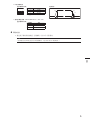
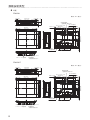
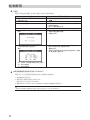
日本語
English
Deutsch
Français
重要:
ご使用前に必ずこのセットアップマニュアルおよび取扱説明書(CD-ROM内)
を
よくお読みになり、正しくお使いください。
このセットアップマニュアルは大切に
保管してください。
Setup Manual
Important: Please read this Setup Manual and the User’s Manual stored (on the CD-
ROM) carefully to familiarize yourself with safe and effective usage. Please
retain this manual for future reference.
Installationshandbuch
Wichtig:
Lesen Sie dieses Handbuch zur Einrichtung und das Benutzerhandbuch
(auf der CD-ROM) aufmerksam durch, um sich mit der sicheren und
effizienten Bedienung vertraut zu machen. Bewahren Sie dieses Handbuch
zum späteren Nachschlagen auf.
Manuel d’installation
Important : Veuillez lire attentivement ce Manuel d’installation et le Manuel d’utilisation
(sur le CD-ROM) afin de vous familiariser avec ce produit et de l’utiliser
efficacement et en toute sécurité. Veuillez conserver ce manuel pour
référence ultérieure.
设定手册
重要事项: 请仔细阅读本设定手册、用户手册(在CD-ROM上)掌握如何安全、有效地使用
本产品。请保留本手册、以便今后参考。
中文
セットアップマニュアル
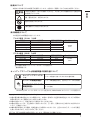
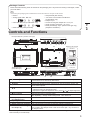
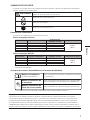
絵表示について
本書および本体では次の絵表示を使用しています。内容をよく理解してから本文をお読みください。
この表示を無視して誤った取扱いをすると、人が死亡または重傷を負う可能性があ
る内容を示しています。
注意(警告を含む)を促すものです。
禁止の行為を示すものです。
行為を強制したり指示するものです。
表示解像度について
この製品は次の解像度に対応しています。
アナログ信号(D-Sub)入力時
解像度
640 × 400
640 × 480
720 × 400
800 × 600
1024 × 768 ※
対応信号
NEC PC-9801, PC-9821 AP2
VGA, VESA
VGA TEXT
VESA
VESA
垂直走査周波数
~ 70 Hz
~ 75 Hz
70 Hz
~ 75 Hz
~ 75 Hz
ドットクロック
80 MHz
(Max.)
デジタル信号(DVI-D)入力時
解像度
640 × 480
720 × 400
800 × 600
1024 × 768 ※
対応信号
垂直走査周波数
VGA
VGA TEXT
VESA
VESA
60 Hz
70 Hz
60 Hz
60 Hz
ドットクロック
65 MHz
(Max.)
VESA 規格に準拠したグラフィックスボードが必要です。
※
推奨解像度です。
セットアップマニュアルと取扱説明書の記載内容について
セットアップマニュアル
モニターの設置から使いはじめるまでの基本説明。
モニターの取扱説明書※
モニターの画面調整や設定、仕様などについての応用説明。
タッチパネルドライバの
取扱説明書※
タッチパネルドライバのインストール方法や使用方法に
ついての説明。
(本書)
※
CD-ROM 内、PDF ファイル(PDF ファイルを見るには、Adobe Reader のインストールが必要です。)
Copyright © 2011 株式会社ナナオ All rights reserved.
1.本書の著作権は株式会社ナナオに帰属します。本書の一部あるいは全部を株式会社ナナオからの事前の
許諾を得ることなく転載することは固くお断りします。
2.本書の内容について、将来予告なしに変更することがあります。
3.本書の内容については、万全を期して作成しましたが、万一誤り、記載もれなどお気づきの点がありま
したら、ご連絡ください。
4.本機の使用を理由とする損害、逸失利益などの請求につきましては、上記にかかわらず、いかなる責任
も負いかねますので、あらかじめご了承ください。
5.乱丁本、落丁本の場合はお取り替えいたします。販売店までご連絡ください。
1
日本語
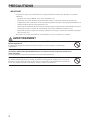
警告
使用上の注意
重要
• 本製品は、産業用用途に適しています。
次のような極めて高い信頼性・安全性が必要とされる用途への使用は意図しておりませんので、これら
の用途には使用しないでください。
- 防災防犯装置など各種安全装置
- 生命に直接関わる装置(生命維持装置や手術室用機器などの医療用機器)
- 原子力制御機器(原子力制御システム、原子力施設の安全保護系システムなど)
- 幹線通信機器(輸送システムの運転制御システム、航空管制制御システムなど)
• ご使用前には、「使用上の注意」をよく読み、必ずお守りください。
警告
本製品は筐体機器組み込み型のため、モニター単体での使用は絶対にしない
そのまま使用すると感電や故障の原因となります。
万一、異常現象(煙、異音、においなど)が発生した場合は、すぐに電源を切り、販売店また
はエイゾーサポートに連絡する
そのまま使用すると火災や感電、故障の原因となります。
液晶パネルが破損した場合、破損部分に直接素手で触れない
もし触れてしまった場合には、手をよく洗ってください。
万一、漏れ出た液晶が、誤って口や目に入った場合には、すぐに口や目をよく洗い、医師の診
断を受けてください。そのまま放置した場合、中毒を起こす恐れがあります。
2
梱包品の確認
次のものがすべて入っているか確認してください。万一、不足しているものや破損しているものがある場合は、販
売店またはエイゾーサポートにご連絡ください。
日本語
参考
• 梱包箱や梱包材は、この製品の移動や輸送用に保管していただくことをお勧めします。
• セットアップマニュアル(保証書付き(本書)
)
• モニター本体
•「タッチパネル装着液晶モニターをご使用のお客様へ」
• アナログ信号ケーブル:MD-C87
(FDX1501T のみ)
• クランパ 2 個
• クランパ固定用ねじ M4 × 12 2 本
• USB ケーブル:MD-C93(FDX1501T のみ)
• VESA マウント取付用ねじ M4 × 12 4 本
• パネル固定金具 8 個(パネルマウントタイプのみ)
• EIZO LCD ユーティリティディスク(CD-ROM)
(別途、ドライバを準備してください。)
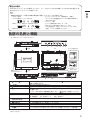
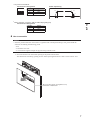
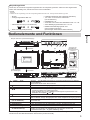
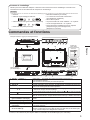
各部の名称と機能
例:FDX1501T(シャーシマウントタイプ)
1
上面
2
3
4
5
6
クランパ取付方法
10
・FDX1501T のみ
11
調整メニュー
(ScreenManager ※)
下面
7
1.
ボタン /
2.
3.
4.
ボタン
ボタン
ボタン
ボタン
5.
6. 電源ランプ
ボタン
8
例:電源ジャックに
接続した場合
9
モニターの設定時(操作ロック、DDC/CI 通信)に、 と組み合わせて使用します。
単独では機能しません。
表示する入力信号を切り替えます。
調整メニューを表示し、各メニューの調整項目を決定したり、調整結果を保存します。
•調整メニューを使って詳細な調整をする場合に、調整項目を選択したり、調整値
を増減します。
•ブライトネス
(明るさ)調整画面を表示します。
(
を押して調整してください。)
電源のオン / オフを切り替えます。
モニターの動作状態を表します。
青:画面表示 橙:省電力モード 消灯:電源オフ
タッチパネルモニターとして使用する場合に USB ケーブルを接続します。
7. USB ポート(UP)
(FDX1501T のみ)
8. 信号入力コネクタ
左:D-Sub15 ピン(ミニ)コネクタ / 右:DVI-D コネクタ
9. 電源コネクタ
左:DC 電源端子台 / 右:電源ジャック(DC-IN)
10. 操作ボタン延長用コネクタ 外部の操作ボタンを使用する場合の延長用コネクタです。
11. クランパ固定用ねじ穴
ケーブルの抜け防止のためのクランパを取り付けます。
(2 箇所)
ケーブルをクランパにはめ、ねじ(M4 × 12)で固定してください(上図参照)。
※
ScreenManager は当社調整メニューのニックネームです。使用方法は、モニターの取扱説明書(CD-ROM 内)を参
照してください。
3
設置する
注意点
• 筐体に組み込む前に、あらかじめモニターの設定と調整、およびタッチパネルドライバのインストールなどを
おこなってください。
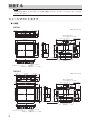
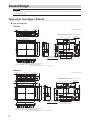
シャーシマウントタイプ
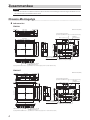
●● 外観図
FDX1501
単位:mm(インチ)
7.2 (0.28)
20 (0.79)
操作ボタン延長用コネクタ
(コネクタ仕様(次ページ※2)参照)
348.2 ± 1 (13.7 ± 0.04)
100 (3.9)
24 (0.94)
100 (3.9)
127 (5.0)
63 (2.48)
174 (6.9)
73.7 (2.90)
273.4 (10.8)
画面表示領域 228.1 (9.0)
357.4 (14.1)
画面表示領域 304.1 (12.0)
M4 (クランパ固定用ねじ穴)
104.1 (4.1)
M4 (VESA取付穴)
18 (0.71)
9.7 (0.38)
129.5 (5.1)
64.7 (2.55)
18 (0.71)
144 ± 0.5 (5.7 ± 0.02)
343 (13.5)
303 (11.9)
33 (1.3)
63 (2.48) 1 (0.04)
7.2 (0.28)
20 (0.79)
100 (3.9)
4.5×6 (0.18×0.24)
(筐体取付穴)
電源ジャック
(DC-IN)
DC電源端子台
D-Sub15ピン(ミニ)
コネクタ
DVI-Dコネクタ (電源仕様(次ページ※1)参照)
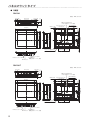
FDX1501T
単位:mm(インチ)
操作ボタン延長用コネクタ
(コネクタ仕様(次ページ※2)参照)
M4 (クランパ固定用ねじ穴)
104.1 (4.1)
100 (3.9)
4.5×6 (0.18×0.24)
(筐体取付穴)
電源ジャック
(DC-IN)
USBポート
(UP)
DC電源端子台
D-Sub15ピン(ミニ)
コネクタ
DVI-Dコネクタ (電源仕様(次ページ※1)参照)
4
144 ± 0.5 (5.7 ± 0.02)
18 (0.71)
M4 (VESA取付穴)
9.7 (0.38)
100 (3.9)
127 (5.0)
174 (6.9)
73.7 (2.90)
63 (2.48)
22.2
(0.87)
タッチパネル入力可能寸法
229 (9.0)
273.4 (10.8)
22.2
(0.87)
307.2 (12.1)
348.2 ± 1 (13.7 ± 0.04)
100 (3.9)
24 (0.94)
26.2 (1.03)
画面表示領域 228.1 (9.0)
タッチパネル入力可能寸法
305 (12.0)
画面表示領域 304.1 (12.0)
231.2 (9.1)
26.2 (1.03)
64.7 (2.55)
357.4 (14.1)
18 (0.71)
129.5 (5.1)
7.2 (0.28)
20 (0.79)
63 (2.48) 1 (0.04)
343 (13.5)
303 (11.9)
31 (1.22)
7.2 (0.28)
20 (0.79)
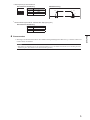
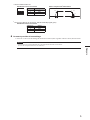
※1
DC電源端子台
入力信号接続
2
3
入力信号
DC12V
DET ※
Ground
DC12V
10V
10V
日本語
1
電源シーケンス
ピン No.
1
2
3
5V
※
未接続
t1
t1 < 50ms
30ms < t2
t2
※2
操作ボタン延長用コネクタ:S3B-PH-SM4-TB(LF)(SN) (JST)
入力信号接続
ピン No.
1
2
3
入力信号
KEY0
KEY1
Ground
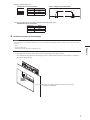
●● 取付方法
1. モニターの筐体取付穴(左右 2 箇所)と組み込み先の筐体をねじで固定してください。
注意点
• 取り付け用のねじは呼び径 3mm のもので、組み込み先の筐体に対応するものを準備してください。
(この製品にはねじは付属していません。)
5
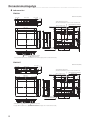
パネルマウントタイプ
●● 外観図
FDX1501
100 (3.9)
24 (0.94)
最大22 (0.87)
141.5 (5.6)
9.7 (0.38)
129.5 (5.1)
162.8 (6.4)
100 (3.9)
141.5 (5.6)
M4 (VESA取付穴)
68.2 (2.69)
最大22
(0.87)
289 ± 0.5 (11.4 ± 0.02)
パネル開口寸法
341 ± 0.5 (13.4 ± 0.02)
パネル開口寸法
M4 (クランパ固定用ねじ穴)
104.1 (4.1)
最大22
(0.87)
21.9 (0.86)
174 (6.9)
273.2 (10.8)
287.3 (11.3)
37.9 (1.49)
最大22 (0.87)
231.2 (9.1)
56.9 (2.24)
42.9 (1.69)
172.5 (6.8)
158.5 (6.2)
331 (13.0)
37.9 (1.49)
383 (15.1)
307.2 (12.1)
操作ボタン延長用コネクタ
(コネクタ仕様(次ページ※2)参照)
87.6 (3.45)
21.8 (0.86)
18.2 (0.72)
32 (1.26)
339.4 (13.4)
303 (11.9)
6
(0.24)
21.8 (0.86)
18.2 (0.72)
63 (2.48) 1 (0.04)
単位:mm(インチ)
100 (3.9)
電源ジャック
(DC-IN)
DC電源端子台
D-Sub15ピン(ミニ)
コネクタ
DVI-Dコネクタ (電源仕様(次ページ※1)参照)
FDX1501T
操作ボタン延長用コネクタ
(コネクタ仕様(次ページ※2)参照)
電源ジャック
(DC-IN)
USBポート
(UP)
DC電源端子台
D-Sub15ピン(ミニ)
コネクタ
DVI-Dコネクタ (電源仕様(次ページ※1)参照)
M4 (VESA取付穴)
最大22 (0.87)
21.9 (0.86)
9.7 (0.38)
129.5 (5.1)
162.8 (6.4)
100 (3.9)
141.5 (5.6)
68.2 (2.69)
最大22
(0.87)
289 ± 0.5 (11.4 ± 0.02)
パネル開口寸法
100 (3.9)
24 (0.94)
174 (6.9)
273.2 (10.8)
287.3 (11.3)
87.6 (3.45)
37.9 (1.49)
M4 (クランパ固定用ねじ穴)
6
341 ± 0.5 (13.4 ± 0.02)
パネル開口寸法
141.5 (5.6)
231.2 (9.1)
56.9 (2.24)
42.9 (1.69)
172.5 (6.8)
158.5 (6.2)
331 (13.0)
37.9 (1.49)
383 (15.1)
307.2 (12.1)
最大22 (0.87)
104.1 (4.1)
100 (3.9)
最大22
(0.87)
21.8 (0.86)
18.2 (0.72)
32 (1.26)
339.4 (13.4)
303 (11.9)
6
(0.24)
21.8 (0.86)
18.2 (0.72)
1 (0.04)
63
(2.48)
単位:mm(インチ)
※1
DC電源端子台
入力信号接続
2
3
入力信号
DC12V
DET ※
Ground
DC12V
10V
10V
日本語
1
電源シーケンス
ピン No.
1
2
3
5V
※
未接続
t1
t1 < 50ms
30ms < t2
t2
※2
操作ボタン延長用コネクタ:S3B-PH-SM4-TB(LF)(SN) (JST)
入力信号接続
ピン No.
1
2
3
入力信号
KEY0
KEY1
Ground
●● 取付方法
注意点
• この製品を取り付けるパネルは、パネル固定器具のねじで締め付けられるため、次の点に注意してお選びくだ
さい。
- 平らであること
- 厚みが最大 5mm であること
- ねじの締め付けに耐えられる強度を持った構造であること
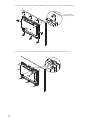
1. パネルの取付穴にモニターを前面から入れます。
取り付け可能な穴の寸法は、外観図の「パネル開口寸法」になります。
取付穴(パネル開口寸法):
341±0.5mm × 289±0.5mm
7
2. 付属のパネル固定金具をモニターに取り付けます(8 箇所)。
パネル固定金具
3. パネル固定金具のねじを規定トルク(0.6 ~ 0.7N・m)で締め付けて固定します。
8
画面を表示する
を押して、モニターの電源を入れます。
日本語
1.
モニターの電源ランプが青色に点灯します。
2.コンピュータの電源を入れます。
画面が表示されます。
電源を入れても画面が表示されない場合には、
「画面が表示されない場合には」
(P.10)を参照してくだ
さい。
FDX1501T を使用する場合は、引き続きタッチパネルドライバのインストール、キャリブレーション
をおこなってください。
注意点
• 使用後は、電源を切ってください。
• 完全な省電力のためにはモニターの電源を切ることをお勧めします。電源プラグを抜くことで、確実にモニ
ター本体への電源供給は停止します。
タッチパネルドライバをインストールする(FDX1501T)
注意点
• タッチパネルドライバをインストールする場合、ユーザーアカウントに「コンピュータの管理者」権限が必要
となります。
• ドライバのアップデートなどのため、タッチパネルドライバを再インストールする場合は、ドライバをアンイ
ンストールし、コンピュータを再起動してからインストールしてください。
1.他のタッチパネルドライバをインストールしている場合は、アンインストールしま
す。
2.CD-ROM の指示に従って、タッチパネルドライバをインストールします。
タッチパネルドライバのインストール方法については、タッチパネルドライバの取扱説明書(CD-ROM
内)を参照してください。
「サポートされるコントローラ」画面では、
「DMC, TSC-10 Series, USB」を選択してください。
3.USB ケーブル(MD-C93)を使って、コンピュータとモニターを接続します。
「新しいハードウェアの検出ウィザード」画面が表示された場合は、「いいえ、今回は接続しません」
を選択し、ハードウェアのインストールを続行してください。
モニター側
コネクタ
コンピュータ側
コネクタ
USBケーブルMD-C93(付属)
USB
4.コンピュータを再起動します。
キャリブレーションをする(FDX1501T)
タッチパネルドライバの取扱説明書(CD-ROM 内)に従って、キャリブレーションをおこないます。
9
こんなときは
●● 画面が表示されない場合には
症状に対する処置をおこなっても解消されない場合は、販売店またはエイゾーサポートにご相談く
ださい。
症状
1. 画面が表示されない
• 電源ランプが点灯しない
• 電源ランプが点灯:青色
• 電源ランプが点灯:橙色
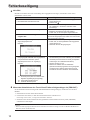
2. 次のようなメッセージが表示される
• 信号が入力されていない場合の表示です。
例:
• 入力されている信号が周波数仕様範囲外であ
ることを示す表示です。(範囲外の周波数は赤
色で表示されます。)
例:
原因と対処方法
• 電源コードは正しく接続されていますか。
•
を押してください。
• 調整メニューの<ブライトネス>、<コントラス
ト>、<ゲイン>の各調整値を上げてみてくださ
い。
• 入力信号を切り替えてみてください。
• マウス、キーボードを操作してみてください。
• コンピュータの電源は入っていますか。
この表示はモニターが正常に機能していても、信号が
正しく入力されないときに表示されます。
• コンピュータの電源は入っていますか。
• 信号ケーブルは正しく接続されていますか。
• 入力信号を切り替えてみてください。
• コンピュータの設定が、この製品で表示できる解像
度、垂直走査周波数になっていますか(「表示解像
度について」参照)。
• コンピュータを再起動してみてください。
• グラフィックスボードのユーティリティなどで、適
切な表示モードに変更してください。詳細はグラ
フィックスボードの取扱説明書を参照してくださ
い。
fD:ドットクロック(デジタル信号入力時の
み表示されます)
fH:水平走査周波数
fV: 垂直走査周波数
●● タッチパネルドライバのアップデートに失敗する場合には(FDX1501T)
下記の処置をおこなってもインストールに失敗する場合には、販売店またはエイゾーサポートにご
相談ください。
1. タッチパネルドライバをアンインストールします。
2. タッチパネルドライバがインストールされていたフォルダを削除します。
通常は「C:\Program Files\UPDD」にインストールされます。
3. CD-ROM の指示に従って、タッチパネルドライバをインストールします。
参考
• 表示された画面に関する症状やタッチパネルに関する症状については、
モニターの取扱説明書(CD-ROM 内)
を参照してください。
10
アフターサービス
修理を依頼されるとき
• 保証期間中の場合
保証書の規定に従い、エイゾーサポートにて修理をさせていただきます。お買い求めの販売店、
またはエイゾーサポートにご連絡ください。
• 保証期間を過ぎている場合
お買い求めの販売店、またはエイゾーサポートにご相談ください。修理範囲(サービス内容)、
修理費用の目安、修理期間、修理手続きなどを説明いたします。
修理を依頼される場合にお知らせいただきたい内容
• お名前・ご連絡先の住所・電話番号 /FAX 番号
• お買い上げ年月日・販売店名
• 製品名・製造番号
(製造番号は、本体の背面部のラベル上に表示されている 8 桁の番号です。
例)S/N 12345678)
• 使用環境(コンピュータ / グラフィックスボード /OS・ システムのバージョン / 表示解像度など)
• 故障または異常の内容(できるだけ詳細に)
修理について
• 修理の際に当社の品質基準に達した再生部品を使用することがありますのであらかじめご了承く
ださい。
11
日本語
本製品のサポートに関してご不明な場合は、エイゾーサポートにお問い合わせください。エイゾー
サポート一覧は次のページに記載してあります。
故障 / 修理に関するお問い合わせ
製品の不具合、修理に関しては、最寄りの下記エイゾーサポートにお問い合わせください。
修理を依頼される際は、取扱説明書「第 5 章 こんなときは」を今一度ご覧いただき、故障かどう
かご確認ください。それでも解消されない場合は故障症状を具体的にご連絡ください。
*営業時間 月曜日~金曜日 9:30 ~ 17:30(祝日、当社休業日を除く)
名称/所在地
エイゾーサポート仙台
〒 980-0811 宮城県仙台市青葉区一番町 4-6-1
電話番号
FAX 番号
022-212-8750
022-212-8758
仙台第一生命タワービルディング 2F
エイゾーサポート東京
〒 143-0006 東京都大田区平和島 6-1-1
03-5767-7726
03-5767-7727
東京流通センター 物流ビルB棟 4F BW4-1
エイゾーサポート名古屋
〒 460-0003 愛知県名古屋市中区錦 1-6-5
052-232-0151
052-232-7705
0767-52-7700
0767-52-0202
06-6398-6522
06-6398-6525
新大阪第一生命ビル
エイゾーサポート広島
〒 730-0013 広島県広島市中区八丁堀 14 番 4 号
082-535-6770
082-535-7702
広島八丁堀第一生命ビルディング 5 階
エイゾーサポート福岡
〒 810-0004 福岡県福岡市中央区渡辺通 3-6-11
092-762-2170
092-715-7781
名古屋錦シティビル
エイゾーサポート北陸
〒 926-8566 石川県七尾市藤橋町ア部 8-2
エイゾーサポート大阪
〒 532-0003 大阪府大阪市淀川区宮原 3 丁目 5-24
福岡フコク生命ビル
所在地、電話番号などは変更になることがありますのでご了承ください。
最新のお問い合せ先については、エイゾーサポートのホームページを参照してください。
http://www.eizo-support.co.jp
12
Symbols on the unit
This manual and this product use the safety symbols below. They denote critical information. Please read them
carefully.
WARNING
Failure to abide by the information in a WARNING may result in serious injury and can be life
threatening.
Indicates an attention to be required.
Indicates a prohibited action.
English
Indicates a mandatory action that must be followed.
Compatible Resolutions
The monitor supports the following resolutions.
Analog Input (D-Sub)
Resolution
Applicable Signals
640 × 400
640 × 480
720 × 400
800 × 600
1024 × 768*
NEC PC-9801, PC-9821 AP2
VGA, VESA
VGA TEXT
VESA
VESA
Vertical Scan
Frequency
Dot Clock
up to 70 Hz
up to 75 Hz
70 Hz
up to 75 Hz
up to 75 Hz
80 MHz
(Max.)
Vertical Scan
Frequency
Dot Clock
Digital Input (DVI-D)
Resolution
Applicable Signals
640 × 480
720 × 400
800 × 600
1024 × 768*
VGA
VGA TEXT
VESA
VESA
60 Hz
70 Hz
60 Hz
60 Hz
65 MHz
(Max.)
A graphics board in conformance with VESA standard is required.
* Recommended resolution
About Setup Manual and User’s Manual
*
Setup Manual
(this manual)
Describes basic information ranging from installation of the
monitor to using the monitor.
User’s Manual of
this monitor*
Describes the application information of the monitor such as
screen adjustments, settings, and specifications.
User’s Manual of
Touch Panel Driver*
Describes the installation and use of the touch panel driver.
PDF file on the CD-ROM (Installation of Adobe Reader is required.)
Copyright© 2011 EIZO NANAO CORPORATION All rights reserved.
No part of this manual may be reproduced, stored in a retrieval system, or transmitted, in any form or by any means,
electronic, mechanical, or otherwise, without the prior written permission of EIZO NANAO CORPORATION. EIZO
NANAO CORPORATION is under no obligation to hold any submitted material or information confidential unless
prior arrangements are made pursuant to EIZO NANAO CORPORATION's receipt of said information. Although
every effort has been made to ensure that this manual provides up-to-date information, please note that EIZO
monitor specifications are subject to change without notice.
1
PRECAUTIONS
IMPORTANT
• This product is intended to be used with an industrial device designed to build industrial systems.
-- Transportation systems (Ship, aircraft, train, automobile, etc.)
-- Safety devices (Disaster prevention system, security control system, etc.)
-- Equipment with direct effect on human life (Life support systems, Medical equipment or devices used in the
operating room, etc.)
-- Nuclear energy control devices (Nuclear energy control systems, security control systems of nuclear facilities,
etc.)
-- Main line devices (Operation control for transportation, control systems specific to aircrafts, etc.)
• To ensure personal safety and proper maintenance, please read this section.
WARNING
This product is intended to be housed in an enclosure. Do not use the bare monitor
separately.
Attempting to use a malfunctioning unit may result in electric shock, or equipment damage.
If the unit begins to emit smoke, smells like something is burning, or makes strange
noises, disconnect all power connections immediately and contact your dealer for advice.
Attempting to use a malfunctioning unit may result in fire, electric shock, or equipment damage.
Do not touch a damaged LCD panel directly with bare hands.
The liquid crystal that may leak from the panel is poisonous if it enters the eyes or mouth. If any part
of the skin or body comes in direct contact with the panel, please wash thoroughly. If some physical
symptoms result, please consult your doctor.
2
Package Contents
Check that all the following items are included in the packaging box. If any items are missing or damaged, contact
your local dealer.
Note
• Please keep the packaging box and materials for future movement or transport of the monitor.
• Monitor
• Analog signal cable : MD-C87
• USB cable: MD-C93 (for FDX1501T only)
English
• EIZO LCD Utility Disk (CD-ROM)
• Setup Manual (this manual)
• “For Users of Touch Panel LCD Monitor” (for FDX1501T only)
• Clamper 2 pcs.
• Screws for fixing the clamper M4 × 12: 2 pcs.
• VESA mounting screws M4 × 12: 4 pcs.
• Metal panel fittings: 8 pcs. (Panel mount type only)
(Prepare a screwdriver.)
Controls and Functions
Example: FDX1501T (Chassis mount type)
1
2
Top
3
4
5
6
Attaching the clamper
10
• FDX1501T
11
Adjustment menu
(ScreenManager*)
Bottom
7
1.
button /
2.
3.
button
button
4.
Ex: Connected to
power jack
button
button
button
5.
6. Power indicator
7. USB port (UP)
(for FDX1501T only)
8. Input signal connector
9. Power connector
10. Button extension connector
11. Screw holes for securing
the clamper (2)
8
9
Used with
to set the monitor (key lock and DDC/CI communication).
These buttons do not function by themselves.
Switches input signals for display.
Displays the Adjustment menu, determines an item on the menu screen, and
saves values adjusted.
• Chooses and increases/decreases adjustment settings for advanced
adjustment using the Adjustment menu.
• Displays the brightness adjustment menu. (Press
or
to adjust brightness.)
Turns the power on or off.
Indicates the monitor’s operation status.
Blue: Operating Orange: Power saving mode OFF: Power off
Connects a USB cable when this product is used as a touch panel monitor.
Left: D-Sub mini 15-pin connector / Right: DVI-D connector
Left: DC power terminal block / Right: Power jack (DC-IN)
This is an extension connector for using the external control buttons.
Attach the clamper to prevent the cable from falling off.
Fit the cable in the clamper and fit it with the set screw (M4 × 12), as shown in
the diagram above.
*
ScreenManager is an EIZO’s nickname of the Adjustment menu. For how to use ScreenManager, refer to the Monitor
User’s Manual (on the CD-ROM).
3
Assembly
Attention
• Before mounting the monitor into the enclosure, please perform all settings and adjustments of the monitor, and
installation of the touch panel driver.
Chassis mount type
●●Exterior view
FDX1501
unit : mm (inch)
7.2 (0.28)
20 (0.79)
Button extension connector
(Connector specifications: see *2 in the next page)
357.4 (14.1)
304.1 (12.0)
100 (3.9)
127 (5.0)
63 (2.48)
174 (6.9)
73.7 (2.90)
228.1 (9.0)
Display area
273.4 (10.8)
Display area
M4 (Screw holes for
securing the clamper)
M4 (VESA
mounting holes)
18 (0.71)
348.2 ± 1 (13.7 ± 0.04)
100 (3.9)
24 (0.94)
18 (0.71)
9.7 (0.38)
129.5 (5.1)
64.7 (2.55)
144 ± 0.5 (5.7 ± 0.02)
343 (13.5)
303 (11.9)
33 (1.3)
63 (2.48) 1 (0.04)
7.2 (0.28)
20 (0.79)
104.1 (4.1)
100 (3.9)
4.5×6 (0.18×0.24)
(Enclosure mounting holes)
DVI-D connector
D-Sub mini 15-pin connector
Power jack (DC-IN)
DC power terminal block
(Power specifications: see *1 in the next page)
FDX1501T
unit : mm (inch)
Button extension connector
(Connector specifications: see *2 in the next page)
307.2 (12.1)
M4 (Screw holes for
securing the clamper)
D-Sub mini 15-pin connector
4
Power jack (DC-IN)
DC power terminal block
(Power specifications: see *1 in the next page)
18 (0.71)
9.7 (0.38)
104.1 (4.1)
100 (3.9)
4.5×6 (0.18×0.24)
(Enclosure mounting holes)
USB port (UP) DVI-D connector
M4 (VESA
mounting holes)
18 (0.71)
129.5 (5.1)
100 (3.9)
127 (5.0)
174 (6.9)
73.7 (2.90)
63 (2.48)
22.2
(0.87)
22.2
(0.87)
Dimension available for touch panel input
229 (9.0)
273.4 (10.8)
Display area 228.1 (9.0)
231.2 (9.1)
348.2 ± 1 (13.7 ± 0.04)
100 (3.9)
24 (0.94)
144 ± 0.5 (5.7 ± 0.02)
357.4 (14.1)
26.2 (1.03) Dimension available for touch panel input 26.2 (1.03)
305 (12.0)
Display area 304.1 (12.0)
64.7 (2.55)
7.2 (0.28)
20 (0.79)
63 (2.48) 1 (0.04)
343 (13.5)
303 (11.9)
31 (1.22)
7.2 (0.28)
20 (0.79)
*1
DC power terminal block
Connector Pin Assignment
1
2
Pin No.
1
2
3
3
*
*2
Power sequencing
Signal
DC12V
DET*
Ground
DC12V
Not connected
10V
10V
5V
t1
t1 < 50ms
30ms < t2
t2
Pin No.
1
2
3
English
Button extension connector: S3B-PH-SM4-TB(LF)(SN) (JST)
Connector Pin Assignment
Signal
KEY0
KEY1
Ground
●●How to assemble
1. Fasten the screws through the enclosure mounting holes of the monitor (2 each on the left and right sides)
into the enclosure.
Attention
• Please prepare screws that have a diameter of 3 mm and are suitable for use with the enclosure.
(Screws are not included with the monitor.)
5
Panel mount type
●●Exterior view
FDX1501
21.9 (0.86)
M4 (Screw holes for
securing the clamper)
DVI-D connector
D-Sub mini 15-pin connector
68.2 (2.69)
MAX.22
(0.87)
MAX.22 (0.87)
141.5 (5.6)
174 (6.9)
273.2 (10.8)
287.3 (11.3)
87.6 (3.45)
37.9 (1.49)
100 (3.9)
24 (0.94)
M4 (VESA mounting holes)
9.7 (0.38)
129.5 (5.1)
162.8 (6.4)
100 (3.9)
141.5 (5.6)
231.2 (9.1)
56.9 (2.24)
42.9 (1.69)
172.5 (6.8)
158.5 (6.2)
331 (13.0)
37.9 (1.49)
383 (15.1)
307.2 (12.1)
341 ± 0.5 (13.4 ± 0.02)
MAX.22 (0.87) Panel opening dimensions
289 ± 0.5 (11.4 ± 0.02)
Panel opening dimensions
32 (1.26)
6
(0.24)
Button extension connector
(Connector specifications: see *2 in the next page)
MAX.22
(0.87)
21.8 (0.86)
18.2 (0.72)
339.4 (13.4)
303 (11.9)
1 (0.04)
63
(2.48)
unit : mm (inch)
21.8 (0.86)
18.2 (0.72)
104.1 (4.1) 100 (3.9)
Power Jack (DC-IN)
DC power terminal block
(Power specifications: see *1 in the next page)
FDX1501T
M4 (Screw holes for
securing the clamper)
USB port (UP)
DVI-D connector
D-Sub mini 15-pin connector
6
Power Jack (DC-IN)
DC power terminal block
(Power specifications: see *1 in the next page)
M4 (VESA mounting holes)
MAX.22 (0.87)
141.5 (5.6)
9.7 (0.38)
129.5 (5.1)
162.8 (6.4)
100 (3.9)
21.9 (0.86)
87.6 (3.45)
37.9 (1.49)
100 (3.9)
24 (0.94)
174 (6.9)
273.2 (10.8)
287.3 (11.3)
141.5 (5.6)
231.2 (9.1)
56.9 (2.24)
42.9 (1.69)
172.5 (6.8)
158.5 (6.2)
331 (13.0)
37.9 (1.49)
383 (15.1)
307.2 (12.1)
341 ± 0.5 (13.4 ± 0.02)
MAX.22 (0.87) Panel opening dimensions
104.1 (4.1)
100 (3.9)
MAX.22
(0.87)
32 (1.26)
6
(0.24)
Button extension connector
(Connector specifications: see *2 in the next page)
68.2 (2.69)
MAX.22
(0.87)
289 ± 0.5 (11.4 ± 0.02)
Panel opening dimensions
21.8 (0.86)
18.2 (0.72)
339.4 (13.4)
303 (11.9)
1 (0.04)
63
(2.48)
unit : mm (inch)
21.8 (0.86)
18.2 (0.72)
*1
DC power terminal block
Connector Pin Assignment
1
2
Pin No.
1
2
3
3
*
*2
Power sequencing
Signal
DC12V
DET*
Ground
DC12V
10V
10V
5V
Not connected
t1
t1 < 50ms
30ms < t2
t2
Pin No.
1
2
3
English
Button extension connector: S3B-PH-SM4-TB(LF)(SN) (JST)
Connector Pin Assignment
Signal
KEY0
KEY1
Ground
●●How to assemble
Attention
• Since the panel mounted on the monitor is tightened with a metal panel fitting screw, please make the
selection considering the following points.
-- Flat
-- A thickness of 5 mm
-- A structure having the strength to support fixing with the screw.
1. Insert the monitor into the mount opening of the panel from the front.
The dimensions of a fitting opening are the “Panel opening dimensions” shown in the exterior view.
Mount opening (Panel opening dimensions):
341±0.5mm × 289±0.5mm
7
2. Fit the included metal panel fittings onto the monitor (8 locations).
Metal panel fitting
3. Tighten the screws of the metal panel fittings with a prescribed torque of 0.6-0.7 N·m.
8
Displaying the Screen
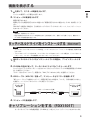
1.Press
to turn on the monitor.
The monitor’s power indicator lights up blue.
2.Turn on the PC.
The screen image appears.
If an image does not appear, refer to “No picture” (page 10) for additional advice.
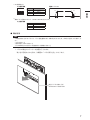
English
If using the FDX1501T proceed with installation and calibration of the touch panel driver.
Attention
• Turn off the monitor and PC after using them.
• For the maximum power saving, it is recommended that the Power button be turned off. Unplugging the power cord
completely shuts off power supply to the monitor.
Installing the Touch Panel Driver (FDX1501T)
Attention
• The user account to be used for installing the touch panel driver must have the “Administrators” privilege.
• When reinstalling the touch panel driver to update the driver, etc., restart the PC after uninstalling the driver and then
install it.
1.Uninstall the other touch panel driver, if it is installed.
2.Install the touch panel driver according to the instructions included in the CDROM.
For how to install the touch panel driver, see the Touch Panel Driver User’s Manual (on the CD-ROM).
In the “Supported Controllers” window, select “DMC, TSC-10 Series, USB”.
3.Use the USB cable (MD-C93) to connect the monitor and the PC.
When the “Found New Hardware Wizard” screen is displayed, select “No, not this time”, and proceed with
installation of the hardware.
Connectors
on the monitor
Connectors
on the PC
USB Cable MD-C93 (supplied)
USB
4.Restart the PC.
Calibrating the Monitor (FDX1501T)
Calibrate the monitor according to the Touch Panel Driver User’s Manual (on the CD-ROM).
9
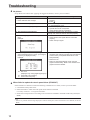
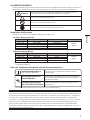
Troubleshooting
●●No picture
If a problem still remains after applying the suggested remedies, contact your local dealer.
Problem
1. No picture
• Power indicator does not light.
• Power indicator is lighting blue.
• Power indicator is lighting orange.
2. The message below appears.
• This message appears when no signal is
input.
Example:
• The message shows that the input signal is out
of the specified frequency range. (Such signal
frequency is displayed in red.) Example:
Possible cause and remedy
• Check whether the power cord is connected
properly.
• Press .
• Increase <Brightness>, <Contrast>, and/or <Gain>
in the Adjustment menu.
• Switch the input signal.
• Operate the mouse or keyboard.
• Check whether the PC is turned on.
This message appears when the signal is not input
correctly even when the monitor functions properly.
• Check whether the PC is turned on.
• Check whether the signal cable is connected
properly.
• Switch the input signal.
• Check whether the PC is configured to meet the
resolution and vertical scan frequency requirements
of the monitor (“Compatible Resolutions” in the
Setup Manual.).
• Reboot the PC.
• Select an appropriate display mode using the
graphics board’s utility. Refer to the manual of the
graphics board for details.
fD: Dot clock
(Displayed only during digital signal input)
fH: Horizontal scan frequency
fV: Vertical scan frequency
●●When failed to update the touch panel driver (FDX1501T)
If the installation is failed even after the following remedial action is taken, contact your local dealer.
1. Uninstall the touch panel driver.
2. Delete the folder to which the touch panel driver had been installed.
It is usually installed to “C:\Program Files\UPDD”.
3. Install the touch panel driver according to the instructions included in the EIZO LCD Utility Disk (CDROM).
Note
• If there is a problem with the image displayed or with the touch panel, refer to the Monitor User’s Manual (on the CDROM).
10
SICHERHEITSSYMBOLE
In diesem Handbuch und für dieses Produkt werden die unten aufgeführten Sicherheitssymbole verwendet. Sie
geben Hinweise auf äußerst wichtige Informationen. Bitte lesen Sie diese Informationen sorgfältig durch.
VORSICHT
Die Nichtbefolgung von unter VORSICHT angegebenen Anweisungen kann schwere
Verletzungen oder sogar lebensbedrohende Situationen zur Folge haben.
Weist auf eine zu beachtende Warnung hin.
Weist auf eine unerlaubte Vorgehensweise hin.
Weist auf eine zwingend zu befolgende Vorgehensweise hin.
Kompatible Auflösungen
Der Monitor unterstützt die nachfolgend aufgeführten Auflösungen.
Deutsch
Analoger Eingang (D-Sub)
Auflösung
640 × 400
640 × 480
720 × 400
800 × 600
1024 × 768*
Geeignete Signale
NEC PC-9801, PC-9821 AP2
VGA, VESA
VGA TEXT
VESA
VESA
Vertikale Abtastfrequenz
bis zu 70 Hz
bis zu 75 Hz
70 Hz
bis zu 75 Hz
bis zu 75 Hz
Punktfrequenz
80 MHz
(Max.)
Digitaler Eingang (DVI-D)
Auflösung
640 × 480
720 × 400
800 × 600
1024 × 768*
Geeignete Signale
VGA
VGA TEXT
VESA
VESA
Vertikale Abtastfrequenz
60 Hz
70 Hz
60 Hz
60 Hz
Punktfrequenz
65 MHz
(Max.)
Eine Grafikkarte ist erforderlich, die Anforderungen der Standards VESA erfüllt.
* Empfohlene Auflösung
Über das Installationshandbuch und das Benutzerhandbuch
Installationshandbuch
(das vorliegende Handbuch)
Informationen zum Installieren des Monitors und zur
Inbetriebnahme.
Benutzerhandbuch zu
diesem Monitor*
Beschreibt die Anwendungsinformationen für den Monitor,
wie zum Beispiel Bildschirmjustierungen, Einstellungen
und technischen Daten.
Benutzerhandbuch für
Beschreibt die Installation und Verwendung des Touchden Touch-Panel-Treiber* Panel-Treibers.
*
PDF-Datei auf CD-ROM (Erfordert die Installation von Adobe Reader.)
Copyright© 2011 EIZO NANAO CORPORATION Alle Rechte vorbehalten.
Kein Teil dieses Handbuchs darf ohne die vorherige schriftliche Zustimmung von EIZO NANAO CORPORATION in
irgendeiner Form oder mit irgendwelchen Mitteln – elektronisch, mechanisch oder auf andere Weise – reproduziert,
in einem Suchsystem gespeichert oder übertragen werden. EIZO NANAO CORPORATION ist in keiner Weise
verpflichtet, zur Verfügung gestelltes Material oder Informationen vertraulich zu behandeln, es sei denn, es wurden
mit EIZO NANAO CORPORATION beim Empfang der Informationen entsprechende Abmachungen getroffen.
Obwohl größte Sorgfalt aufgewendet wurde, um zu gewährleisten, dass die Informationen in diesem Handbuch
dem neuesten Stand entsprechen, ist zu beachten, dass die Spezifikationen der Monitore von EIZO ohne vorherige
Ankündigung geändert werden können.
1
VORSICHTSMASSNAHMEN
Stelle der Warnungshinweise
• Dieses Produkt ist für die Verwendung mit einer industriellen Vorrichtung zum Bau von Industriesystemen
vorgesehen.
-- Transportsysteme (Schiff, Flugzeug, Eisenbahn, Automobil usw.)
-- Sicherheitsvorrichtungen (Katastrophenschutzsysteme, Sicherheitssteuersysteme usw.)
-- Ausrüstung mit direkten Auswirkungen auf Menschenleben (Lebenserhaltungssysteme, medizinische
Ausrüstung oder Geräte, die in der Chirurgie zum Einsatz kommen, usw.)
-- Steuervorrichtungen für die Kernenergie (Kernenergie-Steuerungssysteme, Sicherheitssteuersysteme
von Kernkraftanlagen usw.)
-- Hauptleitungsvorrichtungen (Betriebssteuerung für den Transport, spezielle Flugzeugsteuersysteme
• Bitte lesen Sie diesen Abschnitt, um für die Sicherheit des Personals und eine einwandfreie Wartung zu
sorgen.
VORSICHT
Dieses Produkt ist zur Unterbringung in einem Gehäuse vorgesehen. Verwenden Sie den
nackten Monitor nicht separat.
Der Versuch, mit einem fehlerhaften Gerät zu arbeiten, kann einen elektrischen Schlag oder eine
Beschädigung des Geräts verursachen.
Wenn das Gerät Rauch entwickelt, verbrannt riecht oder merkwürdige Geräusche
produziert, ziehen Sie sofort alle Netzkabel ab, und bitten Sie Ihren Fachhändler um Rat.
Der Versuch, mit einem fehlerhaften Gerät zu arbeiten, kann Feuer, einen elektrischen Schlag oder eine
Beschädigung des Geräts verursachen.
Berühren Sie ein beschädigtes LCD-Display nicht mit bloßen Händen.
Der austretende Flüssigkristall ist giftig und sollte nicht in Augen oder Mund gelangen.
Sollte Haut oder ein Körperteil mit dem Display in Berührung gekommen sein, waschen Sie die Stelle
gründlich ab.Treten körperliche Symptome auf, wenden Sie sich an einen Arzt.
2
Verpackungsinhalt
Prüfen Sie, ob sich alle der folgenden Gegenstände in der Verpackung befinden. Sollte einer der Gegenstände
fehlen oder beschädigt sein, wenden Sie sich an Ihren Fachhändler.
Hinweis
• Heben Sie die Verpackung sowie die Verpackungsmaterialien für evtl. Transporte des Monitors gut auf.
• Monitor
• Analoges Signalkabel: MD-C87
• USB-Kabel: MD-C93 (nur für FDX1501T)
• EIZO LCD Utility Disk (CD-ROM)
• Installationshandbuch (das vorliegende Handbuch)
• „For Users of Touch Panel LCD Monitor“ (nur für FDX1501T)
• Kabelklemme 2 St.
• Schrauben zum Fixieren der Kabelklemme M4 × 12: 2 St.
• VESA-Befestigungsschrauben M4 × 12: 4 St.
• Metallkonsolenbefestigungsteile: 8 St. (Nur Konsolenmontagetyp)
(Sie benötigen dafür einen Schraubendreher.)
Deutsch
Bedienelemente und Funktionen
Beispiel: FDX1501T (Chassis-Montagetyp)
1
2
Oberseite
3
4
5
6
10
Anbringen der
Kabelklemme
• FDX1501T
11
Justierungsmenü
(ScreenManager*)
Unterseite
7
1.
Taste /
8
Ex: Verbunden mit der
Strombuchse
9
Taste
Wird mit
zum Einstellen des Monitors verwendet (Bediensperre und DDC/CIKommunikation). Allein haben diese Tasten keine Funktion.
2.
Taste
Schaltet zwischen den Eingangssignalen für die Anzeige um.
Taste
Zeigt das Justierungsmenü an, legt ein Element im Menübildschirm fest und speichert geänderte Werte.
3.
4.
Taste
• Wählt und erhöht/verringert Justierungseinstellungen für die erweiterte
Justierung mithilfe des Justierungsmenüs.
• Zeigt den Bildschirm für die Helligkeit Justierungsmenü. (Drücken Sie zum
Einstellen der Helligkeit
oder .)
Taste
Zum Ein- und Ausschalten.
5.
6. Netzkontroll-LED
Zeigt den Betriebsstatus des Monitors an.
Blau: In Betrieb Orange: Energiesparmodus AUS: Hauptstromversorgung getrennt
7. USB-Anschluss (UP)
Dient zum Anschluss eines USB-Kabels, wenn das Produkt als Touch-Panel
verwendet wird.
(nur für FDX1501T)
8. Eingangsignal-Anschluss
Links: 15-poliger Mini-D-Sub-Anschluss / Rechts: Rechts: DVI-D-Anschluss
9. Netzanschluss
Links: Gleichspannungs-Anschlussblock / Rechts: Strombuchse (DC-IN)
10. Tastenerweiterungsanschluss Dies ist ein Erweiterungsanschluss zur Verwendung der externen Steuertasten.
11. Gewindelöcher zum Sichern Bringen Sie die Kabelklemme an, damit das Kabel nicht herabfallen kann.
Setzen Sie das Kabel in die Kabelklemme und benutzen Sie dazu die
der Kabelklemme (2)
Feststellschrauben (M4 × 12) (siehe Abbildung oben).
*
ScreenManager ist der Name des Justierungsmenüs von EIZO. Informationen zur Verwendung von ScreenManager
entnehmen Sie dem Benutzerhandbuch des Monitors (auf der CD-ROM).
3
Zusammenbau
Beachte
• Bevor Sie den Monitor im Gehäuse montieren, führen Sie bitte alle Einstellungen und Justierungen des Monitors sowie
die Installation des Touch-Panel-Treibers durch.
Chassis-Montagetyp
●●Außenansicht
FDX1501
Einheit: mm (Zoll)
7.2 (0.28)
20 (0.79)
Tastenerweiterungsanschluss
(Anschluss-Spezifikationen: siehe *2 auf der nächsten Seite)
348.2 ± 1 (13.7 ± 0.04)
100 (3.9)
24 (0.94)
100 (3.9)
127 (5.0)
63 (2.48)
174 (6.9)
73.7 (2.90)
273.4 (10.8)
Anzeigebereich 228.1 (9.0)
357.4 (14.1)
Anzeigebereich 304.1 (12.0)
M4 (Gewindelöcher zum
Sichern der Kabelklemme)
104.1 (4.1)
M4 (VESAMontageöffnungen)
18 (0.71)
9.7 (0.38)
129.5 (5.1)
64.7 (2.55)
18 (0.71)
144 ± 0.5 (5.7 ± 0.02)
343 (13.5)
303 (11.9)
33 (1.3)
63 (2.48) 1 (0.04)
7.2 (0.28)
20 (0.79)
100 (3.9)
4.5×6 (0.18×0.24)
(Gehäusemontageöffnungen)
DVI-D-Anschluss Strombuchse (DC-IN)
15-poliger Mini-D-Sub-Anschluss Terminal d’alimentation DC
(Spezifikationen zur Stromversorgung: siehe *1 auf der nächsten Seite)
FDX1501T
Einheit: mm (Zoll)
Tastenerweiterungsanschluss
(Anschluss-Spezifikationen: siehe *2 auf der nächsten Seite)
M4 (Gewindelöcher zum
Sichern der Kabelklemme)
15-poliger Mini-D-Sub-Anschluss
4
Strombuchse (DC-IN)
Terminal d’alimentation DC
(Spezifikationen zur Stromversorgung: siehe *1 auf der nächsten Seite)
18 (0.71)
9.7 (0.38)
104.1 (4.1)
100 (3.9)
4.5×6 (0.18×0.24)
(Gehäusemontageöffnungen)
USB-Anschluss (UP) DVI-D-Anschluss
M4 (VESAMontageöffnungen)
18 (0.71)
129.5 (5.1)
100 (3.9)
127 (5.0)
174 (6.9)
73.7 (2.90)
63 (2.48)
22.2
(0.87)
22.2
(0.87)
Abmessungen für den Touch-Panel-Eingang
229 (9.0)
273.4 (10.8)
Anzeigebereich 228.1 (9.0)
231.2 (9.1)
307.2 (12.1)
348.2 ± 1 (13.7 ± 0.04)
100 (3.9)
24 (0.94)
144 ± 0.5 (5.7 ± 0.02)
357.4 (14.1)
26.2 (1.03) Abmessungen für den Touch-Panel-Eingang 26.2 (1.03)
305 (12.0)
Anzeigebereich 304.1 (12.0)
64.7 (2.55)
7.2 (0.28)
20 (0.79)
63 (2.48) 1 (0.04)
343 (13.5)
303 (11.9)
31 (1.22)
7.2 (0.28)
20 (0.79)
*1
Gleichspannungs-Anschlussblock
Anschluss-Pin-Zuordnung
1
2
Pin-Nr.
1
2
3
3
*
*2
Ablaufsteuerung
Signal
DC12V
DET*
Ground
DC12V
Nicht verbunden
10V
10V
5V
t1
t1 < 50ms
30ms < t2
t2
Tastenerweiterungsanschluss: S3B-PH-SM4-TB(LF)(SN) (JST)
Anschluss-Pin-Zuordnung
Pin-Nr.
1
2
3
Signal
KEY0
KEY1
Ground
1. Befestigen Sie die Schrauben durch die Gehäusemontageöffnungen des Monitors (je 2 auf der linken und
rechten Seite) im Gehäuse.
Beachte
• Bitte halten Sie Schrauben bereit, die einen Durchmesser von 3 mm haben und sich für die Verwendung mit dem
Gehäuse eignen. (Der Monitor wird ohne Schrauben geliefert.)
5
Deutsch
●●Zusammenbau
Konsolenmontagetyp
●●Außenansicht
FDX1501
Tastenerweiterungsanschluss
(Anschluss-Spezifikationen: siehe *2 auf der nächsten Seite)
68.2 (2.69)
MAX.22
(0.87)
289 ± 0.5 (11.4 ± 0.02)
Abmessungen der Konsolenöffnung
21.9 (0.86)
M4 (Gewindelöcher zum
Sichern der Kabelklemme)
DVI-D-Anschluss
MAX.22 (0.87)
141.5 (5.6)
174 (6.9)
273.2 (10.8)
287.3 (11.3)
87.6 (3.45)
37.9 (1.49)
100 (3.9)
24 (0.94)
M4 (VESA-Montageöffnungen)
9.7 (0.38)
129.5 (5.1)
162.8 (6.4)
100 (3.9)
141.5 (5.6)
231.2 (9.1)
56.9 (2.24)
42.9 (1.69)
172.5 (6.8)
158.5 (6.2)
331 (13.0)
37.9 (1.49)
383 (15.1)
307.2 (12.1)
341 ± 0.5 (13.4 ± 0.02)
MAX.22 (0.87) Abmessungen der Konsolenöffnung
MAX.22
(0.87)
32 (1.26)
21.8 (0.86)
18.2 (0.72)
6
(0.24)
339.4 (13.4)
303 (11.9)
1 (0.04)
63
(2.48)
Einheit: mm (Zoll)
21.8 (0.86)
18.2 (0.72)
104.1 (4.1) 100 (3.9)
Strombuchse (DC-IN)
15-poliger Mini-D-Sub-Anschluss Terminal d’alimentation DC
(Spezifikationen zur Stromversorgung: siehe *1 auf der nächsten Seite)
FDX1501T
Tastenerweiterungsanschluss
(Anschluss-Spezifikationen: siehe *2 auf der nächsten Seite)
M4 (VESA-Montageöffnungen)
M4 (Gewindelöcher zum
Sichern der Kabelklemme)
USB-Anschluss (UP) DVI-D-Anschluss
15-poliger Mini-D-Sub-Anschluss
6
Strombuchse (DC-IN)
Terminal d’alimentation DC
(Spezifikationen zur Stromversorgung: siehe *1 auf der nächsten Seite)
104.1 (4.1)
100 (3.9)
289 ± 0.5 (11.4 ± 0.02)
Abmessungen der Konsolenöffnung
68.2 (2.69)
MAX.22
(0.87)
MAX.22 (0.87)
141.5 (5.6)
9.7 (0.38)
129.5 (5.1)
162.8 (6.4)
100 (3.9)
21.9 (0.86)
87.6 (3.45)
37.9 (1.49)
100 (3.9)
24 (0.94)
174 (6.9)
273.2 (10.8)
287.3 (11.3)
141.5 (5.6)
231.2 (9.1)
56.9 (2.24)
42.9 (1.69)
172.5 (6.8)
158.5 (6.2)
331 (13.0)
37.9 (1.49)
383 (15.1)
307.2 (12.1)
341 ± 0.5 (13.4 ± 0.02)
MAX.22 (0.87) Abmessungen der Konsolenöffnung
MAX.22
(0.87)
32 (1.26)
21.8 (0.86)
18.2 (0.72)
6
(0.24)
339.4 (13.4)
303 (11.9)
1 (0.04)
63
(2.48)
Einheit: mm (Zoll)
21.8 (0.86)
18.2 (0.72)
*1
Gleichspannungs-Anschlussblock
Anschluss-Pin-Zuordnung
1
2
Pin-Nr.
1
2
3
3
*
*2
Ablaufsteuerung
Signal
DC12V
DET*
Ground
DC12V
10V
10V
5V
Nicht verbunden
t1
t1 < 50ms
30ms < t2
t2
Tastenerweiterungsanschluss: S3B-PH-SM4-TB(LF)(SN) (JST)
Anschluss-Pin-Zuordnung
Pin-Nr.
1
2
3
Signal
KEY0
KEY1
Ground
Beachte
• Da die Konsole, die am Monitor montiert wird, mit einer Metallkonsolen-Befestigungsschraube angezogen wird, treffen
Sie Ihre Auswahl unter Berücksichtigung der folgenden Punkte.
- Flach
- Eine Dicke von 5 mm
- Eine Struktur mit ausreichender Festigkeit für eine Befestigung mithilfe der Schraube.
1. Führen Sie den Monitor von vorne in die Montageöffnung der Konsole ein.
Die Abmessungen einer Einsetzöffnung sind die in der Außenansicht gezeigten „Abmessungen der
Konsolenöffnung“.
Montageöffnung (Abmessungen der Konsolenöffnung):
341±0.5mm × 289±0.5mm
7
Deutsch
●●Zusammenbau
2. Setzen Sie die beiliegenden Metallkonsolen-Befestigungsteile auf den Monitor (8 Stellen).
Metallkonsolenbefestigungsteile
3. Ziehen Sie die Schrauben der Metallkonsolen-Befestigungsteile mit einem vorgeschriebenen
Anzugsmoment von 0,6-0,7 N·m an.
8
Bild wiedergeben
1.Drücken Sie
, um den Monitor einzuschalten.
Die Netzkontroll-LED des Monitors leuchtet auf (blau).
2.Schalten Sie den Computer ein.
Das Bildschirmbild erscheint.
Falls kein Bild erscheint, siehe „Kein Bild“ (Seite 10) für weitere Hilfe.
Bei Verwendung des FDX1501T fahren Sie mit der Installation und Kalibrierung des Touch-Panel-Treibers fort.
Beachte
• Schalten Sie Computer und Monitor aus, wenn Sie sie nicht mehr benötigen.
• Um möglichst viel Energiesparen, empfiehlt es sich, auch den Netzschalter auszuschalten. Wenn Sie das Netzkabel
abziehen, wird die Stromzufuhr zum Monitor vollständig unterbrochen.
Beachte
• Das Benutzerkonto, das zum Installieren des Touch-Panel-Treibers verwendet werden soll, muss „Administrator“Rechte aufweisen.
• Wenn Sie den Touch-Panel-Treiber z. B. zum Aktualisieren des Treibers neu installieren, starten Sie den PC nach der
Deinstallation des Treibers neu, und installieren Sie den Treiber erst dann.
1.Deinstallieren Sie ggf. den anderen Touch-Panel-Treiber.
2.Installieren Sie den Touch-Panel-Treiber gemäß der Anleitung auf der CD-ROM.
Zur Installation des Touch-Panel-Treibers siehe die Benutzerhandbuch des Touch-Panel-Treibers (auf der CDROM).
Wählen Sie im Fenster „Supported Controllers“ „DMC, TSC-10 Series, USB“.
3.Verwenden Sie das USB-Kabel (MD-C93), um den Monitor mit dem PC zu
verbinden.
Wenn der Bildschirm „Found New Hardware Wizard“ angezeigt wird, wählen Sie „No, not this time“ und
fahren Sie mit dem Installieren der Hardware fort.
Anschlüsse am
Monitor
Anschlüsse am
PC
USB-Kabel MD-C93 (mitgeliefert)
USB
4.Starten Sie den Computer neu.
Kalibrierung des Monitors (FDX1501T)
Kalibrieren Sie den Monitor gemäß den Anweisungen im Benutzerhandbuch des Touch-Panel-Treibers (auf
der CD-ROM).
9
Deutsch
Installieren des Touch-Panel-Treibers (FDX1501T)
Fehlerbeseitigung
●●Kein Bild
Besteht ein Problem auch nach Anwendung aller angegebenen Lösungen, wenden Sie sich an einen
Fachhändler in Ihrer Nähe.
Problem
1. Kein Bild
• Die Netzkontroll-LED leuchtet nicht.
• Die Netzkontroll-LED leuchtet blau.
• Die Netzkontroll-LED leuchtet orange.
2. Die nachstehende Meldung wird
eingeblendet.
• Diese Meldung wird eingeblendet, wenn kein
Signal eingespeist wird.
Beispiel:
• Diese Meldung zeigt an, dass sich das
Eingangssignal außerhalb des angegebenen
Frequenzbereichs befindet. (Diese
Signalfrequenz wird in rot angezeigt.) Beispiel:
Mögliche Ursache und Lösung
• Prüfen Sie, ob das Netzkabel ordnungsgemäß
angeschlossen ist.
• Drücken Sie .
• Erhöhen Sie im Justierungsmenü die Werte
für <Helligkeit>, <Kontrast> und/oder <GainEinstellung>.
• Wechseln Sie das Eingangssignal.
• Bedienen Sie die Maus oder die Tastatur.
• Prüfen Sie, ob der Computer eingeschaltet ist.
Diese Meldung wird eingeblendet, wenn das Signal
nicht korrekt eingespeist wird, selbst wenn der Monitor
ordnungsgemäß funktioniert.
• Prüfen Sie, ob der Computer eingeschaltet ist.
• Prüfen Sie, ob das Signalkabel ordnungsgemäß
angeschlossen ist.
• Wechseln Sie das Eingangssignal.
• Prüfen Sie, ob der PC so konfiguriert ist, dass er
die Anforderungen für die Auflösung und vertikale
Abtastfrequenz des Monitors erfüllt („Kompatible
Auflösungen“ im Installationshandbuch).
• Starten Sie den PC neu.
• Wählen Sie mithilfe des zur Grafikkarte
gehörenden Dienstprogramms einen geeigneten
Anzeigemodus. Weitere Informationen hierzu
entnehmen Sie dem Handbuch der Grafikkarte.
fD: Punktfrequenz (Wird nur während des
digitalen Signaleingangs angezeigt)
fH: Horizontale Abtastfrequenz
fV: Vertikale Abtastfrequenz
●●Wenn das Aktualisieren des Touch-Panel-Treibers fehlgeschlagen ist (FDX1501T)
Ist die Installation auch nach folgenden Abhilfemaßnahmen fehlgeschlagen, wenden Sie sich an Ihren
Händler.
1. Deinstallieren Sie den Touch-Panel-Treiber.
2. Löschen Sie den Ordner, in dem der Touch-Panel-Treiber installiert war.
In der Regel wird er unter „C:\Program Files\UPDD“ installiert.
3. Installieren Sie den Touch-Panel-Treiber gemäß den auf der EIZO LCD Utility Disk (CD-ROM)
enthaltenen Anweisungen.
Hinweis
• Wenn mit dem angezeigten Bild oder dem Touch-Panel ein Problem vorliegt, lesen Sie im Benutzerhandbuch des
Monitors (auf der CD-ROM) nach.
10
SYMBOLES DE SECURITE
Ce manuel et ce produit utilisent les symboles de sécurité présentés ci-dessous. Ils signalent des informations
critiques. Veuillez les lire attentivement.
AVERTISSEMENT
Le non respect des consignes données dans un message AVERTISSEMENT peut
entraîner des blessures sérieuses ou même la mort.
Indique une mise en garde particulière.
Indique une action interdite.
Indique une action obligatoireà suivre.
Résolutions compatibles
Le moniteur est compatible avec les résolutions suivantes.
Entrée analogique (D-Sub)
Signaux compatibles
640 × 400
640 × 480
720 × 400
800 × 600
1024 × 768*
NEC PC-9801, PC-9821 AP2
VGA, VESA
VGA TEXT
VESA
VESA
Fréquence de balayage vertical
Fréquence de point
jusqu’à 70 Hz
jusqu’à 75 Hz
70 Hz
jusqu’à 75 Hz
jusqu’à 75 Hz
80 MHz
(Max.)
Fréquence de balayage vertical
Fréquence de point
Français
Résolution
Entrée numérique (DVI-D)
Résolution
Signaux compatibles
640 × 480
720 × 400
800 × 600
1024 × 768*
VGA
VGA TEXT
VESA
VESA
60 Hz
70 Hz
60 Hz
60 Hz
65 MHz
(Max.)
Une carte vidéo conforme à la norme VESA est requise.
* Résolution recommandée
A propos du manuel d’installation et du manuel d’utilisation
*
Manuel d’installation
(Ce manuel d’installation)
Décrit les informations de base de l’installation du moniteur
à son utilisation.
Manuel d’utilisation de
ce moniteur*
Décrit les informations d’application pour le moniteur telles
que les ajustages d’écran, les réglages et les spécifications.
Manuel d’utilisation du
pilote de l’écran tactile*
Décrit l’installation et l’utilisation du pilote d’écran tactile.
Fichier PDF inclus sur le CD-ROM (Installation du logiciel Adobe Reader nécessaire.)
Copyright© 2011 EIZO NANAO CORPORATION Tous droits réservés.
Aucune partie de ce manuel ne peut être reproduite, enregistrée dans un système documentaire ou transmise
sous quelque forme et par quelque moyen que ce soit électronique, mécanique ou autre, sans l’autorisation écrite
préalable de EIZO NANAO CORPORATION. EIZO NANAO CORPORATION n’est tenu à aucun engagement
de confidentialité sauf en cas d’accord préalable passé avant la réception de ces informations par EIZO NANAO
CORPORATION. Malgré tous les efforts déployés pour garantir la mise à jour des informations contenues dans ce
manuel, veuillez noter que les caractéristiques techniques du moniteur EIZO sont sujettes à modification sans préavis.
1
PRECAUTIONS
IMPORTANT
• Ce produit est conçu pour l’utilisation avec un appareil industriel réalisé pour fabriquer des systèmes
industriels.
-- Systèmes de transport (Bateau, avion, train, automobile, etc.)
-- Dispositifs de sécurité (Système de prévention des sinistres, système de contrôle de sécurité, etc.)
-- Équipement ayant un effet direct sur la vie humaine (Système de soutien vital, équipement médicaux ou
dispositifs utilisés dans les salles opératoires, etc.)
-- Dispositifs de commande dans le secteur de l’énergie nucléaire (Systèmes de commande dans le secteur
de l’énergie nucléaire, systèmes de commande de sécurité des installations nucléaires, etc.)
-- Dispositifs de ligne principale (Contrôle des opérations de transport, système de commande spécifiques
pour l’aviation, etc.)
• Pour assurer la sécurité personnelle et une maintenance correcte, veuillez lire ce chapitre.
AVERTISSEMENT
Ce produit est conçu pour être placé dans un boîtier. N’utilisez pas le moniteur sans
boîtier séparément.
L’utilisation d’un appareil dysfonctionnant peut entraîner un choc électrique ou endommager
l’équipement.
Si de la fumée provient du moniteur, que celui-ci sent le brûlé ou émet des bruits
anormaux, débranchez immédiatement tous les cordons secteur et prenez contact avec
votre revendeur.
Il peut être dangereux d’utiliser un moniteur au fonctionnement défectueux.
Ne touchez pas un panneau LCD endommagé à mains nues.
Les cristaux liquides qui peuvent s’écouler du panneau sont toxiques par contact avec les yeux ou la
bouche. En cas de contact de la peau ou du corps avec le panneau, lavez immédiatement à grande eau.
En cas de symptôme anormal ou de malaise, veuillez consulter votre médecin.
2
Contenu de l’emballage
Vérifiez que tous les éléments indiqués ci-dessous sont inclus dans le carton d’emballage. Contactez votre
revendeur local si l’un des éléments est manquant ou endommagé.
Remarque
• Veuillez conserver le carton et les matériaux d’emballage pour les réutiliser lors d’un déplacement ultérieur du moniteur.
• Moniteur
• Manuel d’installation (ce manuel)
• Câble de signal analogique: MD-C87
• « For Users of Touch Panel LCD Monitor » (pour FDX1501T seulement)
• Serre-câble 2 pièces
• Vis pour la fixation du serre-câble M4 × 12: 2 pièces
• Câble USB: MD-C93 (pour FDX1501T seulement)
• Vis de montage VESA M4 × 12: 4 pièces
• Pièces de fixation métallique de l’écran: 8 pièces
• EIZO LCD Utility Disk (CD-ROM)
(Uniquement type pour montage écran)
(Préparez un tournevis.)
Commandes et fonctions
Example: FDX1501T (Type pour montage châssis)
1
2
Haut
3
4
5
6
10
Fixation du
serre-câble
11
Menu Ajustage
(ScreenManager*)
Bas
7
1. Touche
2. Touche
3. Touche
/ Touche
8
Français
• FDX1501T
Example:
Branché à la prise
d’alimentation
9
Utilisé avec
pour régler le moniteur (verrouillage d’opération et
communication DDC/CI).
Ces touches ne fonctionnent pas automatiquement.
Commute les signaux d’entrée de l’affichage.
Permet d’afficher le menu Ajustage, de sélectionner un élément de l’écran de
menu et de sauvegarder les valeurs ajustées.
4. Touche
•Permet de choisir et d’augmenter/diminuer les réglages des ajustages
avancés au moyen du menu Ajustage.
• Permet d’afficher l’écran de menu du luminosité. (Appuyez sur ou pour régler la luminosité.)
5. Touche
Pour mettre sous/hors tension.
6. Témoin de fonctionnement
Indique l’état de fonctionnement du moniteur.
Bleu: En fonctionnement Orange: Mode économie d’énergie ARRÊT: Hors tension
7. Port USB (PU)
Permet de connecter un câble USB lorsque ce produit est utilisé comme écran
(pour FDX1501T seulement)
tactile.
8. Connecteur de signal d’entrée Gauche: connecteur D-Sub mini à 15 broches / Droite: connecteur DVI-D
9. Connecteur d’alimentation
Gauche: Terminal d’alimentation DC / Droite: Prise d’alimentation (DC-IN)
10. Touche pour rallonge de
Ceci est une rallonge de connecteur pour l’utilisation des touches de
connecteur
commande externes.
11. Orifices filetés pour la fixation Fixez le serre-câble pour éviter que les câbles ne tombent.
du serre-câble (2)
Ajustez le câble dans le serre-câble et fixez-le à l’aide des vis de fixation (M4
× 12), comme indiqué sur le diagramme ci-dessous.
*
ScreenManager est un alias choisi par EIZO pour le menu Ajustage. Reportez-vous au Manuel d’utilisation du
moniteur, si vous désirez de plus amples détails sur l’utilisation de ScreenManager (sur le CD-ROM).
3
Assemblage
Attention
• Avant de monter le moniteur dans le boîtier, veuillez effectuer tous les réglages et ajustements du moniteur et installer le
pilote d’écran tactile.
Type pour montage châssis
●●Vue de l’extérieur
FDX1501
Unité : mm (pouces)
7.2 (0.28)
20 (0.79)
Touche pour rallonge de connecteur
(Spécifications du connecteur : voir *2 à la page suivante)
348.2 ± 1 (13.7 ± 0.04)
100 (3.9)
24 (0.94)
100 (3.9)
127 (5.0)
63 (2.48)
174 (6.9)
73.7 (2.90)
273.4 (10.8)
Zone d’affichage 228.1 (9.0)
357.4 (14.1)
Zone d’affichage 304.1 (12.0)
M4 (Orifices filetés pour
la fixation du serre-câble)
104.1 (4.1)
M4 (Trous de
montage VESA)
18 (0.71)
9.7 (0.38)
129.5 (5.1)
64.7 (2.55)
18 (0.71)
144 ± 0.5 (5.7 ± 0.02)
343 (13.5)
303 (11.9)
33 (1.3)
63 (2.48) 1 (0.04)
7.2 (0.28)
20 (0.79)
100 (3.9)
4.5×6 (0.18×0.24)
(Trous de montage boîtier)
Connecteur DVI-D
Prise d’alimentation (DC-IN)
Connecteur D-Sub mini à 15 broches Terminal d’alimentation DC
(Spécifications de l’alimentation : voir *1 à la page suivante)
FDX1501T
Unité : mm (pouces)
Touche pour rallonge de connecteur
(Spécifications du connecteur : voir *2 à la page suivante)
9.7 (0.38)
104.1 (4.1)
100 (3.9)
4.5×6 (0.18×0.24)
(Trous de montage boîtier)
Port USB (PU)
Connecteur DVI-D
Prise d’alimentation (DC-IN)
Connecteur D-Sub mini à 15 broches Terminal d’alimentation DC
(Spécifications de l’alimentation : voir *1 à la page suivante)
4
64.7 (2.55)
M4 (Orifices filetés pour
la fixation du serre-câble)
M4 (Trous de
montage VESA)
18 (0.71)
129.5 (5.1)
100 (3.9)
127 (5.0)
73.7 (2.90)
174 (6.9)
22.2
(0.87)
63 (2.48)
Zone d’affichage 228.1 (9.0)
Dimension disponible pour l’entrée d'écran tactile
229 (9.0)
273.4 (10.8)
22.2
(0.87)
231.2 (9.1)
307.2 (12.1)
348.2 ± 1 (13.7 ± 0.04)
100 (3.9)
24 (0.94)
144 ± 0.5 (5.7 ± 0.02)
357.4 (14.1)
26.2 (1.03) Dimension disponible pour l’entrée d'écran tactile 26.2 (1.03)
305 (12.0)
Zone d’affichage 304.1 (12.0)
18 (0.71)
7.2 (0.28)
20 (0.79)
31 (1.22)
343 (13.5)
303 (11.9)
63 (2.48) 1 (0.04)
7.2 (0.28)
20 (0.79)
*1
Terminal d’alimentation DC
Attribution broche connecteur
1
2
Broche n°
1
2
3
3
*
*2
Mise en séquence d’alimentation
Signal
DC12V
DET*
Ground
Non branché
DC12V
10V
10V
5V
t1
t1 < 50ms
30ms < t2
t2
Touche pour rallonge de connecteur: S3B-PH-SM4-TB(LF)(SN) (JST)
Attribution broche connecteur
Broche n°
1
2
3
Signal
KEY0
KEY1
Ground
●●Comment procéder à l’assemblage
1. Fixez les vis des trous de montage du boîtier du moniteur (deux à gauche et deux à droite) dans le boîtier.
Attention
• Préparez des vis ayant un diamètre de 3 mm pouvant être utilisées sur le boîtier.
(Les vis ne sont pas fournies avec le moniteur.)
Français
5
Type pour montage écran
●●Vue de l’extérieur
FDX1501
Touche pour rallonge de connecteur
(Spécifications du connecteur : voir *2 à la page suivante)
M4 (Trous de montage VESA)
68.2 (2.69)
MAX.22
(0.87)
289 ± 0.5 (11.4 ± 0.02)
Dimensions d’ouverture de l’écran
9.7 (0.38)
129.5 (5.1)
162.8 (6.4)
21.9 (0.86)
M4 (Orifices filetés pour
la fixation du serre-câble)
Connecteur DVI-D
MAX.22 (0.87)
141.5 (5.6)
174 (6.9)
273.2 (10.8)
287.3 (11.3)
87.6 (3.45)
37.9 (1.49)
100 (3.9)
24 (0.94)
100 (3.9)
141.5 (5.6)
231.2 (9.1)
56.9 (2.24)
42.9 (1.69)
172.5 (6.8)
158.5 (6.2)
331 (13.0)
37.9 (1.49)
383 (15.1)
307.2 (12.1)
341 ± 0.5 (13.4 ± 0.02)
MAX.22 (0.87) Dimensions d’ouverture de l’écran
104.1 (4.1)
MAX.22
(0.87)
32 (1.26)
21.8 (0.86)
18.2 (0.72)
6
(0.24)
339.4 (13.4)
303 (11.9)
1 (0.04)
63
(2.48)
Unité : mm (pouces)
21.8 (0.86)
18.2 (0.72)
100 (3.9)
Prise d’alimentation (DC-IN)
Connecteur D-Sub mini à 15 broches Terminal d’alimentation DC
(Spécifications de l’alimentation : voir *1 à la page suivante)
FDX1501T
Touche pour rallonge de connecteur
(Spécifications du connecteur : voir *2 à la page suivante)
M4 (Orifices filetés pour
la fixation du serre-câble)
Port USB (PU)
Connecteur DVI-D
Prise d’alimentation (DC-IN)
Connecteur D-Sub mini à 15 broches Terminal d’alimentation DC
(Spécifications de l’alimentation : voir *1 à la page suivante)
6
M4 (Trous de montage VESA)
68.2 (2.69)
MAX.22
(0.87)
289 ± 0.5 (11.4 ± 0.02)
Dimensions d’ouverture de l’écran
MAX.22 (0.87)
141.5 (5.6)
9.7 (0.38)
129.5 (5.1)
162.8 (6.4)
100 (3.9)
87.6 (3.45)
21.9 (0.86)
37.9 (1.49)
100 (3.9)
24 (0.94)
174 (6.9)
273.2 (10.8)
287.3 (11.3)
141.5 (5.6)
231.2 (9.1)
56.9 (2.24)
42.9 (1.69)
172.5 (6.8)
158.5 (6.2)
331 (13.0)
37.9 (1.49)
383 (15.1)
307.2 (12.1)
341 ± 0.5 (13.4 ± 0.02)
MAX.22 (0.87) Dimensions d’ouverture de l’écran
104.1 (4.1)
100 (3.9)
MAX.22
(0.87)
32 (1.26)
21.8 (0.86)
18.2 (0.72)
6
(0.24)
339.4 (13.4)
303 (11.9)
1 (0.04)
63
(2.48)
Unité : mm (pouces)
21.8 (0.86)
18.2 (0.72)
*1
Terminal d’alimentation DC
Attribution broche connecteur
1
2
Broche n°
1
2
3
3
*
*2
Mise en séquence d’alimentation
Signal
DC12V
DET*
Ground
Non branché
DC12V
10V
10V
5V
t1
t1 < 50ms
30ms < t2
t2
Touche pour rallonge de connecteur: S3B-PH-SM4-TB(LF)(SN) (JST)
Attribution broche connecteur
Broche n°
1
2
3
Signal
KEY0
KEY1
Ground
●●Comment procéder à l’assemblage
Attention
Français
• L’écran monté sur le moniteur étant fixé avec une vis de fixation métallique spéciale, la choisir en fonction des points
suivants.
- Plat
- Épaisseur de 5 mm
- Structure pouvant supporter un montage à vis.
1. Introduisez le moniteur dans l’ouverture de montage de l’écran depuis l’avant.
Les dimensions de l’ouverture de montage sont les « Dimensions d’ouverture du panneau », illustrées
dans la vue de l’extérieur.
Ouverture de montage (Dimensions d’ouverture de l’écran):
341±0.5mm × 289±0.5mm
7
2. Mettez en place les pièces de fixation métalliques fournies sur le moniteur (8 emplacements).
Pièces de fixation
métallique de l’écran
3. Serrez les vis des pièces de fixation métalliques au couple recommandé de 0,6-0,7 N·m.
8
Affichage de l’écran
1.Appuyez sur
pour mettre le moniteur sous tension.
Le témoin de fonctionnement du moniteur s’éclaire en bleu.
2.Mettez le PC sous tension.
L’image affichée à l’écran apparaît.
Si une image n’apparaît pas, reportez-vous à la section « Aucune image » (page 10) pour savoir comment
procéder.
Si vous utilisez le FDX1501T, procédez à l’installation et au calibrage du pilote d’écran tactile.
Attention
• Mettez le moniteur et le PC hors tension lorsque vous ne les utilisez plus.
• Pour une économie d’énergie maximale, il est recommandé que le touche d’alimentation soit éteint. L’alimentation du
moniteur est coupée en débranchant le cordon d’alimentation.
Installation du pilote de l’écran tactile (FDX1501T)
1.Désinstallez l’autre pilote d’écran tactile, si celui-ci est installé.
2.Installez le pilote de l’éran tactile conforméent aux instructions fournies dans
le disque d’utilitaires LCD (CD-ROM).
Pour la méthode d’installation du pilote d’écran tactile, voir le Manuel d’installation du pilote d’écran tactile (sur
le CD-ROM).
Dans la fenêtre « Supported Controllers », sélectionnez « DMC, TSC-10 Series, USB ».
3.Utilisez le câble USB (MD-C93) pour brancher le moniteur sur l’ordinateur.
Lorsque l’écran « Found New Hardware Wizard » apparaît, sélectionnez « No, not this time » et passez à
l’installation du matériel.
Connecteurs du moniteur
Connecteurs du PC
Câble USB MD-C93 (fourni)
USB
4.Redémarrez l’ordinateur.
Calibrage du moniteur (FDX1501T)
Calibrez le moniteur conformément au Manuel d’utilisation du pilote d’écran tactile (sur le CD-ROM).
9
Français
Attention
• Le compte d’utilisateur à utiliser pour l’installation du pilote de l’écran tactile doit disposer de droits d’« Administrateurs ».
• Lorsque vous souhaitez réinstaller le pilote de l’écran tactile pour le mettre à jour, etc., redémarrez l’ordinateur après
avoir désinstallé le pilote, puis installez-le.
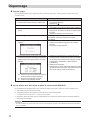
Dépannage
●●Aucune image
Si un problème persiste après application des corrections proposées, veuillez prendre contact avec votre
revendeur local.
Problème
Cause possible et solution
1. Aucune image
• Le témoin de fonctionnement ne s’allume pas.
•
•
2.
•
• Vérifiez que le cordon d’alimentation est
correctement branché.
• Appuyez sur .
Le témoin de fonctionnement s’allume en bleu.
• Augmentez les valeurs de <Luminosité>,
<Contraste>, et/ou <Gain> dans le menu Ajustage.
Le témoin de fonctionnement s’allume en
• Commutez le signal d’entrée.
orange.
• Appuyez sur une touche du clavier ou faites bouger
la souris.
• Vérifiez si l’ordinateur est sous tension.
Le message ci-dessous s’affiche.
Ce message s’affiche lorsque le signal n’entre pas
correctement, même si le moniteur fonctionne
correctement.
Ce message s’affiche si aucun signal n’entre.
• Vérifiez si l’ordinateur est sous tension.
Exemple:
• Vérifiez que le câble de signal est correctement
branché.
• Commutez le signal d’entrée.
• Le message indique que le signal d’entrée est
en dehors de la bande de fréquence spécifiée.
(Cette fréquence de signal s’affiche en rouge.) Exemple:
• Vérifiez que l’ordinateur est configuré de façon à
correspondre aux besoins du moniteur en matière
de résolution et de fréquence de balayage vertical
(« Résolutions compatibles » dans le Manuel
d’installation).
• Redémarrez l’ordinateur.
• Sélectionnez un mode d’affichage approprié à l’aide
de l’utilitaire de la carte vidéo. Consultez le manuel
de la carte vidéo pour plus d’informations.
fD: Fréquence de point (Affichée uniquement
durant l’entré d’un signal numéique)
fH: Fréquence de balayage horizontal
fV: Fréquence de balayage vertical
●●En cas d’échec de la mise à jour du pilote de l’écran tactile (FDX1501T)
Si l’installation échoue même après avoir utilisé les solutions suivantes, contactez votre revendeur local.
1. Désinstallez le pilote de l’écran tactile.
2. Supprimez le dossier dans lequel le pilote de l’écran tactile a été installé.
Il est généralement installé dans « C:\Program Files\UPDD ».
3. Installez le pilote de l’écran tactile conformément aux instructions fournies dans le disque d’utilitaires
EIZO LCD (CD-ROM).
Remarque
• Si l’image affichée ou l’écran tactile sont victimes d’un problème, reportez-vous au Manuel d’utilisation du moniteur
(sur le CD-ROM).
10
安全符号
本手册和本产品使用以下安全符号。这些符号表示重要信息。请仔细阅读这些信息。
警告
若不遵守“警告”中的信息,可能会造成严重伤害或威胁到生命安全。
表示需要注意的事项。
表示禁止的动作。
表示必须遵照执行的命令动作。
兼容的分辨率
本显示器支持下列分辨率。
模拟输入(D-Sub)
分辨率
适用信号
垂直扫描频率
点时钟
640×400
640×480
720×400
800×600
1024×768*
NECPC-9801,PC-9821AP2
VGA,VESA
VGATEXT
VESA
VESA
最高70Hz
最高75Hz
70Hz
最高75Hz
最高75Hz
80MHz
(最高)
分辨率
适用信号
垂直扫描频率
点时钟
640×480
720×400
800×600
1024×768*
VGA
VGATEXT
VESA
VESA
60Hz
70Hz
60Hz
60Hz
65MHz
(最高)
数字输入(DVI-D)
中文
需要符合VESA标准的显卡。
*
推荐的分辨率
关于设定手册与用户手册
设定手册(本手册)
说明显示器连接到个人计算机以及使用显示器的基本信
息。
本显示器的用户手册 *
说明屏幕调整、设定和规格等应用信息。
触摸屏驱动程序用户手册 * 触摸屏驱动程序的安装和使用说明。
*
光盘上的PDF文件(需要安装Adobe Reader。)
© 2011 EIZO NANAO CORPORATION版权所有。
未经EIZO NANAO CORPORATION事先书面许可、不得以任何形式或以任何方式(电子的、机械的或其它方式)
复制本手册的任何部分、或者将其存放到检索系统中或进行发送。EIZO NANAO CORPORATION没有义务为任何
已提交的材料或信息保密、除非已经依照EIZO NANAO CORPORATION书面接收的或口头告知的信息进行了事
先商议。尽管本公司已经尽最大努力使本手册提供最新信息、但是请注意、EIZO显示器规格仍会未经通知即进行变
更。
1
预防措施
重要
•该产品将被运用在为构建工业体系而设计的工业装置中。
-- 运输系统(船舶、航空、火车、汽车等)
-- 安全装置(灾难预防系统、安全控制系统等)
-- 直接影响人身安全的设备 ( 生命支持系统、手术室使用的医疗设备或器材等)
-- 核能控制设备(核能控制系统、核设施安全控制系统等)
-- 干线设备(运输的操作控制、针对航空的控制系统等)
•为了确保人员安全和正确维护,请仔细阅读本节内容。
警告
本产品是机箱组装型。请不要单独使用裸露的显示器。
否则可能会导致触电或设备损坏。
若机器出现烟雾,闻起来像是东西着火,或者有奇怪声音,请立刻断开所有电源,并联络经销商
以寻求建议。
尝试使用功能异常的机器可能会造成火灾、电击或设备受损。
切勿直接光着手触摸已损坏的液晶显示屏。
显示屏可能会有液晶流出,如果进入眼睛或口中,则将对人体造成危害。
如果皮肤或人体的任何部位与显示屏直接接触,请彻底清洗该处。
如果出现不良症状,请向医生咨询。
2
打包内容
请检查包装盒中是否包含下列物品。如果缺少物品,或物品存在损坏现象,请与您当地的经销商联系。
注
• 请保留好包装盒和包装材料,以便将来显示器移动或搬运时使用。
• 设定手册(本手册)
• 显示器
• “ForUsersofTouchPanelLCDMonitor”
• 模拟信号电:MD-C87
(仅限于FDX1501T)
• 2个接线板
• 用于固定接线板的螺钉M4×12:2个
• EIZOUSB电缆:MD-C93(仅限于FDX1501T)
• 安装螺丝M4×12:4个
• 金属面板配件:8个(仅面板安装式)
(准备一把螺丝刀。)
• EIZOLCDUtilityDisk(CD-ROM)
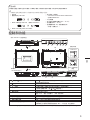
控制和功能
例如:FDX1501T(基座安装型)
1
2
上面
3
4
5
6
安装接线板
10
•FDX1501T
中文
11
调节菜单
(ScreenManager*)
下面
7
1.
8
例如:连接到电源
插座
9
按钮/ 按钮
使用 以设置显示器(操作锁定和DDC/CI通信)。
这些按钮单独不起作用。
2. 按钮
切换显示输入信号
显示调节菜单,确定菜单屏幕上的某个项目,并保存已调节的值。
3. 按钮
•在调节菜单上选择并增大/减小调节设定,进行高级调节。
4. 按钮
•显示亮度调整菜单。
(按 或 调整亮度。)
开关电源。
5. 按钮
6. 电源指示器
说明显示器工作状态。
蓝色:工作橙色:省电模式关闭:电源关闭
7. USB端口(工作)(仅限于FDX1501T) 在本产品用作触摸屏显示器时,连接USB电缆。
8. 输入信号连接器
左:D-Sub微型15针连接器/右:DVI-D连接器
9. 电源连接器
左:DC电源接线板/右:电源插座(DC-IN)
10. 按键扩展连接器
这是一个用于外部控制按钮的扩展连接器。
11. 螺孔,用于固定接线板(2)
安装接线板以防止电缆掉落。
在接线板上安装电缆并使用固定螺钉(M4×12)固定,如上图所示。
*
ScreenManager是EIZO的调节菜单的别名。关于如何使用ScreenManager,请参照显示器用户手册(在CD-ROM上)。
3
装配
注意
• 将显示器安装进机箱中之前,请进行显示器的设定和调节,并安装触摸屏驱动程序。
基座安装型
●外观
FDX1501
单位:mm(英寸)
7.2 (0.28)
20 (0.79)
按键扩展连接器
(连接器规格:参照下页*2)
348.2 ± 1 (13.7 ± 0.04)
100 (3.9)
24 (0.94)
100 (3.9)
127 (5.0)
63 (2.48)
174 (6.9)
73.7 (2.90)
228.1 (9.0)
显示面积
273.4 (10.8)
357.4 (14.1)
显示面积 304.1 (12.0)
M4(螺孔,用于固定接线板)
104.1 (4.1)
M4(VESA安装孔)
18 (0.71)
9.7 (0.38)
129.5 (5.1)
64.7 (2.55)
18 (0.71)
144 ± 0.5 (5.7 ± 0.02)
343 (13.5)
303 (11.9)
33 (1.3)
63 (2.48) 1 (0.04)
7.2 (0.28)
20 (0.79)
100 (3.9)
4.5×6 (0.18×0.24)
(机箱安装孔)
DVI-D连接器
D-Sub mini 15 针连接器
电源插座(DC-IN)
DC电源接线板
(电源规格:参照下页*1)
FDX1501T
单位:
mm(英寸)
按键扩展连接器
(连接器规格:参照下页*2)
M4(螺孔,
用于固定接线板)
104.1 (4.1)
100 (3.9)
4.5×6 (0.18×0.24)
(机箱安装孔)
USB端口(工作) DVI-D连接器
D-Sub mini 15 针连接器
4
电源插座(DC-IN)
DC电源接线板
(电源规格:参照下页*1)
144 ± 0.5 (5.7 ± 0.02)
18 (0.71)
M4(VESA安装孔)
9.7 (0.38)
100 (3.9)
127 (5.0)
174 (6.9)
73.7 (2.90)
63 (2.48)
22.2
(0.87)
22.2
(0.87)
显示面积
231.2 (9.1)
307.2 (12.1)
348.2 ± 1 (13.7 ± 0.04)
100 (3.9)
24 (0.94)
26.2 (1.03)
触摸面板输入可用尺寸
229 (9.0)
273.4 (10.8)
触摸面板输入可用尺寸
305 (12.0)
显示面积 304.1 (12.0)
228.1 (9.0)
26.2 (1.03)
64.7 (2.55)
357.4 (14.1)
18 (0.71)
129.5 (5.1)
7.2 (0.28)
20 (0.79)
63 (2.48) 1 (0.04)
343 (13.5)
303 (11.9)
31 (1.22)
7.2 (0.28)
20 (0.79)
*1
DC电源接线板
连接器针脚分配
1
2
电源时序
针脚编号
1
2
3
3
*
*2
信号
DC12V
DET*
Ground
DC12V
未连接
10V
10V
5V
t1
t1 < 50ms
30ms < t2
t2
按键扩展连接器:S3B-PH-SM4-TB(LF)(SN)(JST)
连接器针脚分配
针脚编号
1
2
3
信号
KEY0
KEY1
Ground
●●取付方法
1. 通过显示器的机箱安装孔,拧紧螺钉(左右2个)至机箱内。
注意
• 请准备直径为3mm且适合用于机箱的螺丝。
(显示器产品中不带有螺丝。)
中文
5
面板安装类型
●●外观
FDX1501
按键扩展连接器
(连接器规格:参照下页*2)
DVI-D连接器
68.2 (2.69)
MAX.22
(0.87)
9.7 (0.38)
129.5 (5.1)
162.8 (6.4)
100 (3.9)
21.9 (0.86)
M4(螺孔,
用于固定接线板)
D-Sub mini 15 针连接器
MAX.22 (0.87)
141.5 (5.6)
174 (6.9)
273.2 (10.8)
287.3 (11.3)
87.6 (3.45)
37.9 (1.49)
100 (3.9)
24 (0.94)
M4(VESA安装孔)
289 ± 0.5 (11.4 ± 0.02)
面板开孔尺寸
341 ± 0.5 (13.4 ± 0.02)
面板开孔尺寸
141.5 (5.6)
231.2 (9.1)
56.9 (2.24)
42.9 (1.69)
172.5 (6.8)
158.5 (6.2)
331 (13.0)
37.9 (1.49)
383 (15.1)
307.2 (12.1)
MAX.22 (0.87)
MAX.22
(0.87)
32 (1.26)
21.8 (0.86)
18.2 (0.72)
6
(0.24)
339.4 (13.4)
303 (11.9)
1 (0.04)
63
(2.48)
单位 :mm(英寸)
21.8 (0.86)
18.2 (0.72)
104.1 (4.1) 100 (3.9)
电源插座(DC-IN)
DC电源接线板
(电源规格:参照下页*1)
FDX1501T
按键扩展连接器
(连接器规格:参照下页*2)
D-Sub mini 15 针连接器
6
电源插座(DC-IN)
DC电源接线板
(电源规格:参照下页*1)
100 (3.9)
24 (0.94)
M4(VESA安装孔)
MAX.22 (0.87)
141.5 (5.6)
104.1 (4.1)
100 (3.9)
MAX.22
(0.87)
21.9 (0.86)
9.7 (0.38)
129.5 (5.1)
162.8 (6.4)
100 (3.9)
174 (6.9)
273.2 (10.8)
287.3 (11.3)
87.6 (3.45)
37.9 (1.49)
M4(螺孔,
用于固定接线板)
USB端口(工作) DVI-D连接器
341 ± 0.5 (13.4 ± 0.02)
面板开孔尺寸
141.5 (5.6)
231.2 (9.1)
56.9 (2.24)
42.9 (1.69)
172.5 (6.8)
158.5 (6.2)
331 (13.0)
37.9 (1.49)
383 (15.1)
307.2 (12.1)
MAX.22 (0.87)
68.2 (2.69)
MAX.22
(0.87)
289 ± 0.5 (11.4 ± 0.02)
面板开孔尺寸
32 (1.26)
21.8 (0.86)
18.2 (0.72)
6
(0.24)
339.4 (13.4)
303 (11.9)
1 (0.04)
63
(2.48)
单位 :mm(英寸)
21.8 (0.86)
18.2 (0.72)
*1
DC电源接线板
连接器针脚分配
1
2
电源时序
针脚编号
1
2
3
3
*
信号
DC12V
DET*
Ground
DC12V
10V
5V
未连接
t1
*2
10V
t1 < 50ms
30ms < t2
t2
按键扩展连接器:S3B-PH-SM4-TB(LF)(SN)(JST)
连接器针脚分配
针脚编号
1
2
3
信号
KEY0
KEY1
Ground
●●取付方法
注意
• 由于是使用金属板装配螺丝将面板固定于显示器上,请注意以下几点,进行选择。
- 平坦
- 厚5mm
- 具有能承受用螺丝固定的强度的结构。
1. 从前方将显示器插入面板安装孔。
配件孔尺寸是如外观所示的“面板开孔尺寸”。
中文
安装孔(面板开孔尺寸):
341±0.5mm × 289±0.5mm
7
2. 将附属的金属面板配件安装于显示器上(8个位置)。
金属面板配件
3. 用0.6-0.7N·m的指定转矩,固定金属面板配件的螺丝。
8
显示屏幕
1.按
打开显示器电源。
显示器电源指示灯以蓝色亮起。
2.打开个人计算机电源。
出现画面图像。
如果未出现图像,请参照“无图片”
(第10页)获得帮助。
如果使用FDX1501T,请继续进行触摸屏驱动程序的安装和校准。
注意
• 使用后关闭显示器和个人计算机。
• 为了最大限度地省电,建议您关闭电源按钮。请完全拔下电源线来切断显示器电源。
安装触摸屏驱动程序(FDX1501T)
注意
• 安装触摸屏驱动程序所使用的用户账号必须具有“管理员”权限。
• 重新安装触摸屏驱动程序更新驱动程序等时,请在卸载驱动程序后重新启动个人计算机,然后安装触摸屏驱动程
序。
1.如果安装了其它触摸屏驱动程序,请将其卸载。
2.根据CD-ROM中的说明安装触摸屏驱动程序。
如要了解触摸屏驱动程序的安装说明,请参照触摸屏驱动程序用户手册(在CD-ROM上)。
中文
在“Supported Controllers”窗口中,选择“DMC、TSC-10 Series、USB”。
3.使用USB电缆(MD-C93)连接显示器和个人计算机。
显示“Found New Hardware Wizard”屏幕时,选择“No, not this time”,继续进行软件安装。
显示器上的连接器
个人计算机上的
连接器
USB电缆MD-C93(已提供)
USB
4.重新启动个人计算机。
校准显示器(FDX1501T)
校准显示器,校准方法根据触摸屏驱动程序用户手册(在CD-ROM上)。
9
疑难解答
●无图片
如果在采取建议的措施之后仍然有问题,请联系当地的经销商。
问题
1.
•
•
•
无图片
电源指示灯不亮。
电源指示灯是蓝色。
电源指示灯是橙色。
2. 显示下列信息。
• 当没有信号输入时、出现该信息。
例如:
• 该信息表示输入信号不在指定频率范围之内。
(该信号频率将以洋红色显示。)
例如:
原因和补救措施
• 检查电源线连接是否正确。
• 按 。
• 通过调节菜单增大<亮度>、<对比>和/或<增益>。
• 切换输入信号。
• 操作鼠标或键盘。
• 查个人计算机是否已开机。
即使显示器正常工作,如果不正确输入信号,也显示此信息。
• 查个人计算机是否已开机。
• 检查信号线连接是否正确。
• 切换输入信号。
• 检查PC配置是否符合显示器的分辨率和垂直扫描频率
要求(设定手册中的“兼容的分辨率”)。
• 重新启动PC。
• 使用显卡的实用程序软件选择适当的显示模式。详细说
明,请参照显卡使用手册。
fD:点时钟(只有在输入数字信号时才显示)
fH:水平扫描频率
fV:垂直扫描频率
●如果更新触摸屏驱动程序失败(FDX1501T)
如果采取了以下补救措施后安装仍然失败,请联络本地经销商。
1. 卸载触摸屏驱动程序。
2. 删除安装了触摸屏驱动程序的文件夹。
通常安装到“C:\Program Files\UPDD”。
3. 根据EIZO LCD Utility Disk(CD-ROM)中的说明安装触摸屏驱动程序。
注
• 如果显示的图像或者触摸屏有问题,请参照显示器用户手册(在CD-ROM上)。
10
(For Japanese Market Only.)
この保証書は所定事項を記入して効力を発するものですから、必ずお買い上げ年月日・販売店・住所・電話番号の
記入をご確認ください。
保証規定
1. 本製品の取扱説明書、本体添付ラベルなどの注意書に従った使用状態で保証期間内に故障した場合、無料にて
故障箇所の修理をさせていただきますので、保証書を添えてお買い上げの販売店またはエイゾーサポートまで
お申しつけください。
2. 保証期間内でも次のような場合には、有償修理とさせていただきます。 ● 保証書のご提示がない場合
● 保証書の所定事項が未記入、
または字句が書き換えられている場合
● 使用上の誤り、
または不当な修理や改造による故障及び損傷 ● お買い上げの後の輸送・移動・落下などによる故障及び損傷 ● 火災・地震・水害・落雷・その他の天災地変ならびに公害や異常電圧などの外部要因に起因する故障及び損傷
● 車両・船舶などのような強い振動や衝撃を受ける場所に搭載された場合に生じる故障及び損傷
● 電池の液漏れによる故障及び損傷
● 液晶パネル、
バックライトの経年劣化(輝度の変化、色の変化、輝度と色の均一性の変化、焼き付き、欠点の増加
など)
● 外装品
(液晶パネルの表面を含む)の損傷、変色、劣化
● 付属品
(リモコン、
ケーブル、取扱説明書など)の交換
● 当社指定の消耗品
(電池、
スイッチ/ボタン/レバー類、回転部など)
● 技術革新などにより製品に互換性がなくなった場合
3. 保証書は日本国内においてのみ有効です。
This warranty is valid only in Japan.
4. 保証書は再発行いたしませんので紛失しないよう大切に保管してください。
* 保証書は、保証書に明示した期間、条件のもとにおいて無償修理をお約束するものです。なお、保証期間経過後
の修理についてご不明な場合はお買い上げの販売店またはエイゾーサポートまでお問い合せください。
* 当社では、
この製品の補修用部品(製品の機能を維持するために必要な部品)
を、製品の製造終了後、最低7年
間保有しています。補修用部品の最低保有期間が経過した後も、故障箇所によっては修理可能な場合があります
ので、エイゾーサポートにご相談ください。
〒924-8566 石川県白山市下柏野町 153 番地
EIZO NANAO CORPORATION
153 Shimokashiwano, Hakusan, Ishikawa 924-8566 Japan
Phone: +81 76 277 6792 Fax: +81 76 277 6793
http://www.eizo.co.jp
http://www.eizo.com
1st Edition-May, 2011
Printed in Japan.
00N0L689A1
(U.M-SUMFDX1501-CP-AL)