1
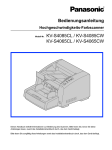
Bedienungsanleitung
Hochgeschwindigkeits-Farbscanner
Modelle Nr.
KV-S7075C
Dieses Handbuch enthält Informationen zur Bedienung des Scanners. Bitte lesen Sie, bevor Sie diese
Anleitungen lesen, zuerst das Installationshandbuch durch, das dem Gerät beiliegt.
Bitte lesen Sie sorgfältig diese Anleitungen sowie das Installationshandbuch durch, das dem Gerät beiliegt.
Einleitung
Vielen Dank, dass Sie sich für den Kauf eines Panasonic High Speed Color Scanners entschieden haben.
■ Dokumentation
Die beiliegende Dokumentation besteht aus zwei Handbüchern: dem Installationshandbuch und dem
Bedienungsanleitung. Zusätzlich sind drei Software-Handbücher im Lieferumfang enthalten.
Installationshandbuch
Das Installationshandbuch enthält Hinweise und Erläuterungen zur Installation
(elektronische Dokumentation) des Geräts.
Bedienungsanleitung
(dieses Handbuch)
Die Bedienungsanleitung enthält Hinweise und Erläuterungen zu den Teilen,
Funktionen und zur Wartung des Geräts.
LPIE-Handbuch
Erläutert die Einstellung der Funktionen von PIE (Panasonic Image
Enhancement Technology), die Sie in den ISIS oder TWAIN Treibern
vornehmen können.
LRTIV-Handbuch
Erläutert die Funktionen von und Einstellungen für RTIV (Reliable
Software-Handbücher
Throughput Imaging Viewer). (Sie können diese Anleitung lesen, indem Sie
(elektronische Dokumentation)
in RTIV die Schaltfläche für die Hilfe anklicken.)
LHandbuch für das Benutzer-Dienstprogramm
Erläutert die Benutzung des Benutzer-Dienstprogramms, mit dessen Hilfe
die Gerätewartung ausgeführt wird. (Sie können diese Anleitung lesen,
indem Sie im Benutzer-Dienstprogramm die Schaltfläche für die Hilfe
anklicken.)
■ Abkürzungen
LWindows® bezieht sich auf das Betriebssystem Microsoft® Windows® (nachfolgend Windows genannt).
LWindows® 2000 bezieht sich auf das Betriebssystem Microsoft® Windows® 2000 (nachfolgend Windows 2000
genannt).
LWindows® XP bezieht sich auf das Betriebssystem Microsoft® Windows® XP (nachfolgend Windows XP genannt).
LWindows Vista® bezieht sich auf das Betriebssystem Microsoft® Windows Vista® (nachfolgend Windows Vista
genannt).
■ Warenzeichen
LMicrosoft, Windows und Windows Vista sind entweder eingetragene Warenzeichen oder Warenzeichen der
Microsoft Corporation in den Vereinigten Staaten von Amerika und/oder anderen Ländern.
LISIS und QuickScan Pro sind eingetragene Warenzeichen oder Warenzeichen von EMC Corporation.
LIBM und AT sind Marken der International Business Machines Corporation in den USA oder anderen Ländern oder
beiden.
LIntel und Intel Core sind Marken der Intel Corporation in den USA und anderen Ländern.
LAdobe und Reader sind eingetragene Warenzeichen oder Warenzeichen von Adobe Systems Incorporated in den
Vereinigten Staaten und/oder anderen Ländern.
LAlle anderen hier erwähnten Marken sind Eigentum ihrer jeweiligen Inhaber.
■ Das internationale ENERGY STAR Programm
Als ENERGY STAR®-Partner garantiert Panasonic, dass dieses Produkt den
ENERGY-STAR-Richtlinien für geringen Stromverbrauch entspricht.
2
■ Systemvoraussetzungen
Computer
CPU
Betriebssystem
Schnittstelle
Arbeitsspeicher
Festplattenlaufwerk
IBM® PC/AT® oder kompatibler Personalcomputer mit CD-ROM-Laufwerk
Intel® Core™ 2 Duo, 1,8 GHz oder schneller
Windows 2000 / Windows XP / Windows Vista
USB 2.0
1 GB oder mehr
Benötigt mindestens 5 GB freien Speicherplatz.
Notiz
LEs ist möglich, dass die oben genannten Anforderungen nicht den Mindestanforderungen bestimmter
Betriebssysteme entsprechen.
LDie Scan-Geschwindigkeit variiert und hängt vom Betriebssystem des Wirtsrechners und vom verwendeten
Anwendungsprogramm ab.
LWegen der geringeren Übertragungsrate von USB 1.1 wird die Verwendung einer USB-2.0-Schnittstelle
empfohlen.
LFalls Sie den Scanner an einen USB-Hub anschließen, ist die Funktionsfähigkeit des Geräts nicht garantiert.
■ Anforderungen der Federal Communications Commission (nur für die
USA)
Notiz
Dieses Gerät wurde getestet und entspricht den Grenzwerten für digitale Geräte der Klasse A gemäß Teil 15 der
FCC-Richtlinien. Diese Grenzwerte wurden für einen angemessenen Schutz gegen Radiostörstrahlungen
entwickelt, um den sicheren Betrieb der Geräte in kommerziellen Umgebungen sicherzustellen. Dieses Gerät kann
Radiofrequenzenergie erzeugen, verwenden und ausstrahlen und wenn es nicht gemäß den Anweisungen im
Handbuch verwendet wird, kann es zu Radiostörstrahlungen bei Funkübertragungen führen. Der Betrieb dieses
Gerätes in Wohngebieten kann Störstrahlungen verursachen und in diesem Fall muss der Benutzer auf eigene
Kosten geeignete Maßnahmen zur Beseitigung der Störstrahlungen ergreifen.
FCC-Warnung: Um die Konformität mit den FCC-Vorschriften auch weiterhin sicherzustellen, darf der Benutzer nur
abgeschirmte Schnittstellenkabel und das mitgelieferte Netzkabel verwenden. Außerdem führt jede nicht
autorisierte Änderung an diesem Gerät zum Erlöschen der Betriebserlaubnis für dieses Gerät.
■ Für Benutzer in der BRD (Nur für Deutschland)
Notiz
Maschinenlärminformations-Verordnung - 3. GPSGV, der höchste Schalldruckpegel beträgt < 70 dB (A) oder
weniger gemäss EN ISO 7779.
Das Gerät ist nicht für die Benutzung im unmittelbaren Gesichtsfeld am Bildschirmarbeitsplatz vorgesehen.
Um störende Reflexionen am Bildschirmarbeitsplatz zu vermeiden, darf dieses Produkt nicht im unmittelbaren
Gesichtsfeld platziert werden.
3
Inhalt
Seite
Für Ihre Sicherheit . . . . . . . . . . . . . . . . . . . . . . . . . . . . . . . . . . . . . 5
Vorbereitung
Vorsorgemaßnahmen. . . . . . . . . . . . . . . . . . . . . . . . . . . . . . . . . . . 9
Bezeichnung der Teile . . . . . . . . . . . . . . . . . . . . . . . . . . . . . . . . . 11
LEinschaltsequenz . . . . . . . . . . . . . . . . . . . . . . . . . . . . . . . . . . . . . . . . . . . . . . 13
LÜber die Betriebsanzeige (LED) . . . . . . . . . . . . . . . . . . . . . . . . . . . . . . . . . . 13
Einlegen von Dokumenten in den ADF . . . . . . . . . . . . . . . . . . . 14
LHinweise zu Dokumenten beim Scannen . . . . . . . . . . . . . . . . . . . . . . . . . . .
LScannen von Dokumenten mit gleichem Seitenformat . . . . . . . . . . . . . . . . .
LEinscannen von Dokumenten mit verschiedenen Seitengrößen . . . . . . . . . .
LRechte und linke Dokumentenführung in Ausgangsposition zurücksetzen. . .
15
16
20
23
Platzieren von Vorlagen auf dem Flachbett . . . . . . . . . . . . . . . . 24
Bedienung
LZum Flachbett-Scannen. . . . . . . . . . . . . . . . . . . . . . . . . . . . . . . . . . . . . . . . . 24
LSeite aus einem Buch oder auf einem dicken Trägermaterial scannen. . . . . 25
Verwenden von Kontrollblättern . . . . . . . . . . . . . . . . . . . . . . . . . 26
LDrucken von Kontrollblättern . . . . . . . . . . . . . . . . . . . . . . . . . . . . . . . . . . . . . 27
LKontrollblätter drucken . . . . . . . . . . . . . . . . . . . . . . . . . . . . . . . . . . . . . . . . . . 27
Ändern der Referenzplatten-Einstellung . . . . . . . . . . . . . . . . . . 28
LEinstellung der ADF-Referenzplatte. . . . . . . . . . . . . . . . . . . . . . . . . . . . . . . . 28
LEinstellung des Flachbettbogens . . . . . . . . . . . . . . . . . . . . . . . . . . . . . . . . . . 29
Papierstau beseitigen . . . . . . . . . . . . . . . . . . . . . . . . . . . . . . . . . 30
LBeseitigen von Papierstaus am Papierschlitz . . . . . . . . . . . . . . . . . . . . . . . . 30
LBeseitigen von gestautem Papier aus dem Ausgabeweg . . . . . . . . . . . . . . . 31
Gerät reinigen . . . . . . . . . . . . . . . . . . . . . . . . . . . . . . . . . . . . . . . . 32
Pflege
und Wartung
LScanner außen. . . . . . . . . . . . . . . . . . . . . . . . . . . . . . . . . . . . . . . . . . . . . . . .
LInnerhalb des Scanners . . . . . . . . . . . . . . . . . . . . . . . . . . . . . . . . . . . . . . . . .
LReinigen von Papiereinzugswalze, Trennwalze und Andrückwalze . . . . . . .
LReinigen von Antriebswalzen und Freilaufwalzen . . . . . . . . . . . . . . . . . . . . .
LReinigen von Antriebswalzen, Freilaufwalzen und Ausgabewalzen . . . . . . .
LReinigen der Referenzplatten und ADF-Glasflächen . . . . . . . . . . . . . . . . . . .
LReinigen der Papier- und Wartesensoren und der Doppeleinzugkontrollen. . .
LReinigen der Start, Schrägeinzug- und Endesensoren . . . . . . . . . . . . . . . . .
LReinigen der Glasfläche des Flachbetts und der
Dokumentenabdeckungs-Kontrolle . . . . . . . . . . . . . . . . . . . . . . . . . . . . . . . .
32
32
33
35
36
37
38
39
40
Auswechseln der Austauschwalzenmodule . . . . . . . . . . . . . . . 41
LAuswechseln des Papiereinzugswalzenmoduls. . . . . . . . . . . . . . . . . . . . . . . 41
LAuswechseln der Andrückwalze . . . . . . . . . . . . . . . . . . . . . . . . . . . . . . . . . . 43
Fehlerbehebung . . . . . . . . . . . . . . . . . . . . . . . . . . . . . . . . . . . . . . 45
Schattiereinstellung . . . . . . . . . . . . . . . . . . . . . . . . . . . . . . . . . . . 47
Hinweise zur Wiederverpackung . . . . . . . . . . . . . . . . . . . . . . . . 48
Anhang
Technische Daten. . . . . . . . . . . . . . . . . . . . . . . . . . . . . . . . . . . . . 49
Index . . . . . . . . . . . . . . . . . . . . . . . . . . . . . . . . . . . . . . . . . . . . . . . 51
4
Für Ihre Sicherheit
Um schwere Verletzungen und Verletzungen mit
Todesfolge zu vermeiden, sollten Sie diesen Abschnitt
vor der Verwendung des Gerätes aufmerksam
durchlesen, um den sachgemäßen und sicheren Betrieb
des Gerätes zu gewährleisten.
LDieser Abschnitt erklärt die grafischen Symbole,
die in dieser Anleitung verwendet werden.
WARNUNG
Weist auf eine
potenzielle Gefahr hin,
die zu schweren
Verletzungen oder Tod
führen kann.
VORSICHT
Kennzeichnet
Gefahrenquellen, die
zu leichteren
Verletzungen oder
Geräteschäden führen
können.
Dieses Symbol weist
Benutzer auf bestimmte
Gebote hin.
Diese Symbole weisen
Bediener auf spezifische
Bedienverfahren hin, die
vermieden werden müssen.
Diese Symbole weisen
Bediener auf spezifische
Bedienverfahren hin, die
betont werden müssen, um
das Gerät sicher zu betreiben.
■ Für Benutzer
WARNUNG
Netz- und Bodenanschluss
Die Stromquellenspannung dieses Gerätes
ist auf dem Typenschild abzulesen.
Schließen Sie das Gerät nur an einen
Netzausgang mit der korrekten Spannung
an.
Wenn Sie ein Kabel mit einer nicht
spezifizierten Stromstärke verwenden,
kann das Gerät oder der Stecker Rauch
abgeben oder sich stark erhitzen.
Beim Verwenden dieses Produkts sollten
Sie eine Stromquelle in der Nähe des
Gerätes verwenden, die leicht zugänglich
ist.
Zum sicheren Betrieb muss das
mitgelieferte Netzkabel an eine
Standardsteckdose angeschlossen werden,
die durch die normalen Leitungen
ausreichend geerdet ist.
Der einwandfreie Betrieb des Gerätes
bedeutet nicht zwingend, dass die
Steckdose geerdet und die Installation ganz
sicher ist. Zu Ihrer eigenen Sicherheit
sollten Sie sich bei Zweifeln über die
ausreichende Erdung der Steckdose an
einen qualifizierten Elektriker wenden.
Lässt sich der Stecker nicht an die
Steckdose anschließen, wenden Sie sich
an einen anerkannten Elektriker, um die
Steckdose durch eine geerdete Steckdose
zu ersetzen.
Verwenden Sie den Erdungsstecker (und
keinen z. B. Konversionsstecker).
Stecken Sie das Netzkabel fest in die
Steckdose ein. Unsachgemäßes
Anschließen kann zu Brand oder zu einem
elektrischem Schlag führen.
5
Für Ihre Sicherheit
Vermeiden Sie Ziehen, Biegen oder
Scheuern des Netzkabels oder Steckers
sowie das Ablegen von Gegenständen.
Ein beschädigtes Netzkabel kann einen
Brand oder elektrischen Schlag
verursachen.
Versuchen Sie nicht, das Netzkabel oder
den Stecker zu reparieren. Wenn das
Netzkabel oder der Stecker in irgendeiner
Weise beschädigt ist, wenden Sie sich an
einen autorisierten Servicedienst, um ein
Ersatzkabel zu erhalten.
Stellen Sie sicher, dass die
Steckerverbindung staubfrei ist. In einer
feuchten Umgebung kann ein
verschmutzter Stecker eine beträchtliche
Menge Strom aufnehmen, die Hitze
erzeugen und nach längerer Zeit zu
Bränden führen kann.
Versuchen Sie nicht, das Gerät oder Teile
zu modifizieren. Änderungen oder
Modifizierungen können einen Brand oder
elektrischen Schlag verursachen.
Berühren Sie das Gerät und den Stecker
nicht während eines Gewitters. Dadurch
kann ein elektrischer Schlag verursacht
werden.
Walzenreinigungspapier
Die WalzenreinigungspapierReinigungsflüssigkeit nicht verschlucken
oder deren Dämpfe einatmen, denn sie
enthält Isopropylalkohol.
Berühren Sie den Stecker niemals mit
nassen Händen.
Es besteht die Gefahr eines elektrischen
Schlages.
Bei Personen mit empfindlicher Haut kann
das Walzenreinigungspapier
Hautreizungen verursachen. Tragen Sie
daher Schutzhandschuhe.
Stellen Sie den Betrieb unverzüglich ein,
falls das Gerät Rauch oder übermäßige
Wärme entwickelt, einen ungewöhnlichen
Geruch oder ungewöhnliche Geräusche
abgibt. Unter derartigen Bedingungen
besteht die Gefahr von Brand oder
elektrischem Schlag. Schalten Sie das
Gerät unverzüglich aus, trennen Sie das
Netzkabel ab, und wenden Sie sich zwecks
Reparatur an Ihren Fachhändler.
Das Walzenreinigungspapier nicht in der
Nähe einer Heizung oder offenen Flamme
verwenden.
Ziehen Sie immer direkt den Stecker
heraus, ziehen Sie nicht am Kabel. Durch
Ziehen des Kabels können
Beschädigungen entstehen, die einen
Brand oder elektrischen Schlag
verursachen können.
Vorsichtsmaßnahmen
Wenn Metallteile oder Wasser in das Gerät
gelangen, schalten Sie das Gerät sofort
aus, und ziehen Sie den Netzstecker
heraus. Wenden Sie sich zwecks Reparatur
an Ihren Fachhändler. Die Verwendung des
verschmutzten Gerätes kann einen Brand
oder elektrischen Schlag verursachen.
6
Versuchen Sie nicht, das Gehäuse zu
öffnen und das Gerät selbst zu reparieren.
Wenden Sie sich zwecks Reparatur an
Ihren Fachhändler.
VORSICHT
Stromversorgung
Das Gerät sollte nur zusammen mit dem
beiliegenden Netzkabel betrieben werden.
Wenn das Gerät über einen längeren
Zeitraum nicht verwendet wird, schalten Sie
es aus, und ziehen Sie den Netzstecker
heraus. Wenn ein angeschlossenes Gerät
über einen längeren Zeitraum nicht
verwendet wird, kann eine beschädigte
Isolierung einen elektrischen Schlag,
Leckstrom oder Brand verursachen.
Für Ihre Sicherheit
Aufstellung und Transport
Stellen Sie das Gerät nicht auf einer
unstabilen Unterlage auf.
Um Brand oder elektrischen Schlag zu
vermeiden, darf das Gerät weder Regen
noch sonstiger Feuchtigkeit ausgesetzt
werden.
Stellen Sie das Gerät nicht in einer feuchten
oder staubigen Umgebung auf.
Längerer Betrieb unter diesen
Bedingungen kann einen Brand oder
elektrischen Schlag verursachen.
Versperren Sie auf keinen Fall die
Belüftungsöffnungen. Dies kann zur
Überhitzung führen und einen Brand
auslösen.
Beim Transport des Gerätes ziehen Sie den
Netzkabel aus der Steckdose. Wenn das
Gerät bei eingestecktem Netzkabel bewegt
wird, kann das Netzkabel beschädigt
werden, was einen Brand oder elektrischen
Schlag verursachen kann.
Das Gerät sollte nur von zwei Personen
bewegt werden, die an den vier
Aussparungen vorne und hinten am
Gehäuse anfassen. Wenn das Gerät
herunterfällt, kann es Verletzungen
verursachen oder das Gerät kann
beschädigt werden.
Vorsichtsmaßnahmen
Wenn das Gerät umgefallen ist oder
beschädigt wurde, schalten Sie es aus, und
ziehen Sie das Netzkabel heraus.
Andernfalls besteht die Gefahr von Brand
oder elektrischem Schlag.
Stellen Sie keine Flüssigkeitsbehälter oder
schweren Gegenstände auf das Gerät.
Ein versehentliches Eindringen von
Flüssigkeiten in das Gerät kann zu
schweren Beschädigungen führen.
Schalten Sie das Gerät in diesem Fall aus,
ziehen Sie das Netzkabel heraus und
wenden Sie sich zwecks Reparatur an
Ihren Fachhändler.
Achten Sie darauf, sich beim Schließen der
Ausgabeklappe nicht die Finger
einzuklemmen. Dies kann zu Verletzungen
führen.
LED-LAMPE
KEINE DIREKTE ANZEIGE MIT OPTISCHEN
INSTRUMENTEN.
KLASSE 1M LED-PRODUKT
LED-Eigenschaften
LED-Strahlung:
Wellenlänge:
max. 12 mW
Rot
typ. 630 nm
Grün
typ. 534 nm
Blau
typ. 460 nm
Emissionsdauer: Kontinuierlich
Standard: IEC 60825-1:1993 +A1:1997 +A2:2001
Vertiefungen
Legen Sie keine Druckmaterialien, die mit
magnetischer Tinte bedruckt sind, oder
magnetische Streifenkarten auf das
Flachbett.
In der Flachbett-Abdeckung (FlachbettBlatt) befinden sich Magneten, durch die
Daten auf solchen Druckmaterialien und
Karten beschädigt werden können.
7
Für Ihre Sicherheit
■ Sicherheitsinformationen (nur für
Großbritannien und Nordirland)
Das Gerät wird zu Ihrer Sicherheit mit einem dreipoligen
Formstecker geliefert.
Im Stecker befindet sich eine 5-A-Sicherung. Wenn die
Sicherung ersetzt werden muss, darf nur eine Sicherung
verwendet werden, die eine Belastbarkeit von 5 A besitzt
und von ASTA oder BSI gemäß der Norm BS1362
zugelassen ist. Kontrollieren Sie, ob die Sicherung mit
dem ASTA-Zeichen ASA oder dem BSI-Zeichen
gekennzeichnet ist. Wenn die Sicherungsabdeckung des
Steckers entfernt werden kann, müssen Sie nach dem
Ersetzen der Sicherung die Abdeckung wieder
anbringen. Der Stecker darf nicht ohne
Sicherungsabdeckung verwendet werden. Ein Ersatz für
die Sicherungsabdeckung ist bei Ihrem lokalen
Panasonic-Händler erhältlich.
FALLS DER FORMSTECKER NICHT AN IHRE
NETZSTECKDOSE ANGESCHLOSSEN WERDEN
KANN, MÜSSEN SIE DIE SICHERUNG ENTFERNEN
UND DEN STECKER ABSCHNEIDEN UND SICHER
ENTSORGEN.
WENN DER ABGESCHNITTENE STECKER AN EINE
13-A-STECKDOSE ANGESCHLOSSEN WIRD,
BESTEHT EINE GROSSE GEFAHR EINES
ELEKTRISCHEN SCHLAGES.
Wenn ein neuer Stecker angebracht wird, so muss der
nachstehende Kabelcode beachtet werden. Bei Zweifeln
wenden Sie sich an einen qualifizierten Elektriker.
WARNUNG
DIESES GERÄT MUSS GEERDET WERDEN.
WICHTIG
Die einzelnen Kabel sind durch die folgenden Farben
gekennzeichnet:
Grün und gelb
: Erde
Blau
: Neutral
Braun
: stromführend
Falls die Kabelfarben dieses Gerätes nicht mit den
Kabelfarben Ihres Steckers übereinstimmen, müssen
Sie wie folgt vorgehen.
Das grün und gelb gekennzeichnete Kabel muss an der
mit "E", dem Erde-Symbol
oder der grün bzw. grün
und gelb gekennzeichneten Steckerklemme
angeschlossen werden.
8
Das blaue Kabel muss an der mit "N" oder schwarz
gekennzeichneten Steckerklemme angeschlossen
werden.
Das braune Kabel muss an der mit "L" oder rot
gekennzeichneten Steckerklemme angeschlossen
werden.
Ersetzen der Sicherung:
Sicherungsfach mit einem Schraubendreher öffnen
und Sicherung auswechseln.
oder
Vorsorgemaßnahmen
■ Installation
■ Walzenreinigungspapier
LSetzen Sie das Gerät nicht direkter
Sonneneinstrahlung oder Zugluft aus und stellen Sie
es nicht in der Nähe von Wärmequellen auf.
LStellen Sie das Gerät nicht in der Nähe von Geräten
auf, die elektronisches oder magnetisches Rauschen
erzeugen.
LSchützen sie das Gerät vor statischer Elektrizität.
LBewegen Sie das Gerät nicht plötzlich von einem
kalten Ort an einen warmen Ort. Dadurch kann
Luftfeuchtigkeit im Gerät kondensieren.
LBewahren Sie das Walzenreinigungspapier außerhalb
der Reichweite kleiner Kinder auf.
LBewahren Sie das Walzenreinigungspapier nicht in
direktem Sonnenlicht und bei Temperaturen von über
40 °C auf.
LVerwenden Sie ausschließlich das
Walzenreinigungspapier, um die Walzen und die ADFGlasflächen zu reinigen.
LWeitere Informationen zum Walzenreinigungspapier
finden Sie im Sicherheitsdatenblatt. Bitte erkundigen
Sie sich bei Ihrem Panasonic-Vertragshändler nach
dem Sicherheitsdatenblatt.
■ CD-ROM
LBeschreiben und bekleben Sie die Oberflächen der
CD-ROM nicht.
LBerühren Sie die Datenseite der CD-ROM nicht.
Achten Sie darauf, dass Sie keine Fingerabdrücke auf
der CD-ROM hinterlassen oder die CD-ROM in
anderer Weise beschädigen.
LSetzen Sie die CD-ROM nicht für längere Zeit direktem
Sonnenlicht oder Wärmequellen aus.
LWerfen und verbiegen Sie die CD-ROM nicht.
VON OFFENEM FEUER FERNHALTEN.
■ Weitere Vorsichtsmaßnahmen
LEntfernen Sie vor dem Scannen alle Brief- und
Heftklammern von den Dokumenten. Andernfalls
besteht die Gefahr, dass sowohl das Gerät als auch
die Vorlage beschädigt wird.
LAuf keinen Fall Farbverdünner, Benzin,
Reinigungsmittel mit Scheuerwirkung oder mit
Tensiden für die Reinigung des Scanner-Gehäuses
verwenden.
LStecken Sie den Netzstecker in einen Netzanschluss,
aus dem Sie den Stecker leicht wieder heraus ziehen
können.
9
Vorsorgemaßnahmen
■ Illegale Kopien
Das Kopieren bestimmter Dokumente ist gesetzlich
verboten.
Das Kopieren bestimmter Dokumente kann in Ihrem
Land oder Ihrer Region verboten sein.
Verurteilte können mit Geld- und/oder Gefängnisstrafen
bedacht werden. Es folgen Beispiele für Gegenstände,
die in Ihrem Land möglicherweise nicht kopiert werden
dürfen.
LGeld
LBanknoten und Schecks
LBank- und Staatsanleihen, Wertpapiere
LPässe, Fahrerlaubnisse, Ausweise, bestimmte
amtliche sowie private Dokumente und ähnliche
Schriftstücke
LUrheberrechtlich geschütztes Material oder
Warenzeichen ohne Einverständnis des Eigentümers
LBriefmarken und andere handelbare Urkunden
Diese Liste erhebt keinen Anspruch auf Vollzähligkeit,
und es wird keine Gewährleistung hinsichtlich Ihrer
Vollständigkeit oder Korrektheit übernommen.
Im Zweifelsfall lassen Sie sich rechtlich beraten.
Hinweis
Um verhindern, dass illegale Kopien angefertigt
werden, stellen Sie Ihr Gerät an einem beaufsichtigten
Ort auf.
10
■ Sicherheitshinweis
Für die Verwaltung der Dokumente und gescannten
Daten ist der Benutzer verantwortlich. Beachten Sie
insbesondere folgende Punkte.
LAchten Sie darauf, dass bei wichtigen Dokumenten vor
und nach dem Scanvorgang dieselbe Anzahl von
Seiten vorhanden ist und dass keine Seiten im
Scanner verbleiben.
LErstellen Sie regelmäßig Sicherungskopien von
wichtigen Daten.
LLöschen Sie alle gespeicherten Bilddaten vollständig,
bevor Sie den Computer oder die Festplatte warten
lassen oder den Computer oder die Festplatte
entsorgen.
■ Warnaufkleber
Bezeichnung der Teile
Dokumentenführung
Einzugtablett
Auswahl der
Documentenführungen
Vorlageneinzug
VorlageneinzugsVerlängerung
Hinterer Anschlag
Ausgabeanschlag
ADF-Tür
Tür-Entriegelung
des ADF
Manueller
Papiereinzugswähler
Ausgabefach
Betriebsanzeige (LED)
Wenn das Gerät eingeschaltet ist, leuchtet die
grüne Anzeige.
Bei Fehlern wechhselt die Anzeige auf Rot, sie
leuchtet dann beständig oder blinkt.
Netzschalter
Dokumentenabdeckung
Start/Stopp-Taste
Diese Taste drücken, um das Scannen eines
Dokumentes oder eines Stapels von
Dokumenten zu stoppen oder zu starten.
Ausgabeklappe
Obere Abdeckung
Tür der
Druckeinrichtun
Netzanschluß
Netzkabel
Die Form des
Steckers kann
je nach Land
oder Region
abweichen.
USB-Anschluss
Lüftergitter
11
Bezeichnung der Teile
Flachbettbogen
Flachbett-Glasfläche
AusgabeklappenEntriegelung
ADF-Glasfläche (hinten)
Referenzplatte (vorn)
Referenzplatte
(hinten)
ADF-Glasfläche
(vorn)
12
Bezeichnung der Teile
■ Einschaltsequenz
1
Den Scanner einschalten.
LDie Betriebsanzeige (LED) leuchtet nun
auf.
Betriebsanzeige
(LED)
Netszschalter
■ Über die Betriebsanzeige (LED)
Die Betriebsanzeige (LED) zeigt den Status des Scanners wie folgt an:
LED-Zustand
Scanner-Zustand
Grün
Bereit oder Scannen
Grün (Blinkend, Lang Ein) *1
Schlafmodus
Grün (Blinkend, Kurz Ein) *2
Standby *3
Orangefarben
Bereit oder Scannen mit Vorsicht *4
Orangefarben (Blinkend, Lang Ein) *1
Während der Initialisierung
Rot
Fehler *5
*1 Ein für 2 Sekunden und aus für 2 Sekunden.
*2 Ein für 1 Sekunde und aus für 3 Sekunden.
*3 Wenn 30 Minuten lang keine Funktion ausgeführt wird, geht der Scanner in den Standby-Modus über, um Strom
zu sparen.
Um den Scanner erneut zu verwenden, starten Sie ihn erneut, indem Sie die Start/Stop-Taste länger als 1
Sekunde drücken. Der Zeitraum, bis der Scanner in den Standby-Modus übergeht, kann im BenutzerDienstprogramm konfiguriert werden.
(Die Standardeinstellung ist je nach Land/Gebiet unterschiedlich.)
*4 Die Walzen müssen gereinigt oder ausgewechselt werden.
Bitte schauen Sie in der Bedienungsanleitung (CD-ROM) nach, wie die Walzen gereinigt bzw. ersetzt werden
können.
*4, *5 Den Status des Scanners mit Hilfe des Benutzer-Dienstprogramms überprüfen.
Das Benutzer-Dienstprogramm ist auf der CD-ROM vorhanden.
Siehe Abschnitt "Software installieren" im Installationshandbuch.
13
Einlegen von Dokumenten in den ADF
Der ADF (Auto Document Feeder - Automatischer Dokumenteneinzug) dient dazu, mehrere zu scannende
Dokumente automatisch nacheinander einzuziehen.
Geeignete Dokumente
Dokumentformat:
48~297 mm
70~432 mm
Einzugsric
htung
Papierstärke: 40–127 g/m2
Kleiner als A7: nur 127 g/m2
Höchstanzahl der Blätter auf dem Einzugtablett
Papierstärke
(g/m²)
Maximal
zulässige
Anzahl von
Blättern
40
52
64
75
80
90
104
127
320
260
200
170
160
140
120
100
LDie oben genannten Zahlen sind Richtwerte und beziehen sich auf frisches Papier.
LDie Anzahl der Blätter hängt von der Qualität des verwendeten Papiers ab. Sollte es zu Problemen beim
Papiereinzug kommen, verringern Sie die Anzahl der Dokumente auf dem Einzugtablett.
Empfohlenes Papier: Normalpapier
Vorlagen müssen zusätzlich folgende Bedingungen erfüllen
Einzugsrichtung
Rollneigung
Weniger als
5 mm
Faltung
Weniger als
5 mm
Einzugsrichtung
14
Einlegen von Dokumenten in den ADF
Vorlagen unterschiedlicher Größe und Stärke
Papierstärke der Vorlage
Das Verhältnis zwischen der dünnsten und der dicksten Seite in
Bezug auf die Papierstärke muss geringer als 1,5 sein.
Dokumentenformat
Das Verhältnis zwischen der größten und der kleinsten Seite in
Bezug auf Breite und Höhe muss geringer als 1,5 sein. (Die kleinste
Seite hat das Format A6.)
Beispiel: Ist das Format der kleinsten Seite im A4, sind für die
größte Seite Formate bis A3 möglich und ist das Format der
kleinsten Seite A6, ist für die größte Seite das Format A5 möglich.
Ungeeignete Dokumente
Folgende Arten von Vorlagen können möglicherweise nicht eingescannt werden:
LZerrissene Dokumente oder Dokumente, deren Rand beschädigt ist
LWellige, verknitterte oder gefaltete Dokumente
LKohlepapier
LPapier, das nicht rechteckig oder unregelmäßig zugeschnitten ist
LPerforiertes oder gelochtes Papier
LBeschichtetes Papier
LPauspapier
LThermopapier
Vorlagen aus folgenden Materialien nicht mit dem Scanner verwenden:
LFotografien
LFolien für Overheadprojektoren, andere Kunststofffolien, Stoff oder Metallfolien
LPapiervorlagen mit Unregelmäßigkeiten wie Brief- oder Heftklammern sowie Leim- oder Klebstoffresten
LDokumente mit feuchter Tinte oder Zinnober-Stempelfarbe für Siegel
LDicke oder unregelmäßig geformte Vorlagen, wie Umschläge, zusammen geklebte Blätter, usw.
■ Hinweise zu Dokumenten beim Scannen
LAbhängig vom Papiertyp können die Scanergebnisse beim Scannen von ungeeigneten Dokumenten oder sogar
beim Scannen von geeigneten Dokumenten schlecht sein.
Im Falle eines Papierstaus oder Doppeleinzugs beachten Sie folgende Punkte und scannen Sie erneut:
– Walzen und Sensoren reinigen.
– Anzahl der Blätter auf dem Einzugtablett verringern.
– Ausrichtung im Hochformat eingelegter Vorlagen zu Querformat ändern, oder umgekehrt.
– Legen Sie die zu scannenden Dokumente per Hand ein (manuelle Zufuhr).
– Stellen Sie die Scangeschwindigkeit auf “Langsam” ein.
– Führen Sie den Scanvorgang unter Verwendung des Flachbetts aus.
LEntfernen Sie vor dem Scannen alle Brief- und Heftklammern von den Dokumenten. Andernfalls besteht die
Gefahr, dass sowohl das Gerät als auch die Vorlage beschädigt wird.
LWellige Vorlagen können einen Papierstau verursachen und so das Dokument beschädigen. Vor dem Scannen
daher darauf achten, dass das Dokument glatt ist.
LBitte vergleichen Sie beim Scannen wichtiger Dokumente die Anzahl der Originalseiten mit der Anzahl der
gescannten Seiten.
LNehmen Sie die Vorlagen nach dem Scannen aus dem Ausgabefach.
15
Einlegen von Dokumenten in den ADF
■ Scannen von Dokumenten mit gleichem Seitenformat
Vorsichtsmaßnahmen:
LEntfernen Sie vor dem Scannen ggf. Heftklammern von allen Vorlagen.
LZusammengeklebte oder eingerollte Dokumente sollten grundsätzlich unter Verwendung des Flachbetts gescannt
können, da derartige Vorlagen einen Papierstau oder eine Beschädigung des Gerätes verursachen können.
1
Stellen Sie den manuellen
Papiereinzugswähler auf [AUTO] oder
[MANUAL].
[AUTO]
[AUTO]: Automatischer Einzug
[MANUAL]: Manueller Einzug
LWenn sie die manuelle Zufuhr wählen,
legen Sie bitte jeweils nur 1 Blatt ein.
LVerwenden Sie die manuelle Zufuhr, wenn
sie wichtige oder gebundene Dokumente
einscannen.
Manueller
Papiereinzugswähler
[MANUAL]
Manueller
Papiereinzugswähler
16
Einlegen von Dokumenten in den ADF
2
Dokumente, die zusammengeheftet
oder gestapelt sind (z.B. in einem
Ordner) müssen voneinander getrennt
werden.
1 Dazu den Stapel auffächern, um die
Blattkanten voneinander zu trennen.
2 Halten Sie dabei den Stapel an den
gegenüberliegenden Seiten und
biegen Sie die Blätter (siehe
Abbildung rechts).
3 Um die Blätter voneinander zu
trennen, die Blätter mehrmals
straffen und wieder loslassen und
dabei in eine Wellenform bringen
(siehe Abbildung rechts).
1
2
3
Diesen Vorgang so oft wiederholen wie
notwendig.
3
Die Dokumente gut übereinander
stapeln, so dass die Blattkanten exakt
übereinanderliegen.
4
Stellen Sie die Dokumentenführungen
etwas breiter als die tatsächliche
Größe des Dokuments ein.
Dokumentenführung
17
Einlegen von Dokumenten in den ADF
5
Bei Verwendung von langem Papier
ziehen Sie die VorlageneinzugsVerlängerung aus dem Vorlageneinzug
heraus.
Klappen Sie dann den
Ausgabeanschlag hoch, und stellen
Sie ihn auf eine etwas größere Länge
als die tatsächliche Länge der Vorlage
ein.
Einzugtablett
VorlageneinzugsVerlängerung
Ausgabeanschlag
6
Legen Sie die Dokumente mit der zu
scannenden Seite nach oben weisend
in den Vorlageneinzug ein.
Schieben Sie die Dokumente dann bis
zum Anschlag in der Pfeilrichtung der
Abbildung.
Hochformat
Markierung für
Maximale
Stapelhöhe
LDie Höhe des Vorlagenstapels darf die
Begrenzungslinie an der
Dokumentenführung nicht überschreiten.
Anderenfalls ein Papierstau oder
Schrägeinzug auftreten.
Querformat
18
Einlegen von Dokumenten in den ADF
7
Stellen Sie die Dokumentenführung
dem Format der zu scannenden
Vorlage entsprechend ein.
Stellen Sie den Ausgabeanschlag dem
Format des auszugebenden
Dokuments entsprechend ein.
Dokumentenführung
LBeim Scannen von Vorlagen mit einer
Länge zwischen 420 mm (A3-Format)
bzw. 432 mm und 2540 mm klappen Sie
den Ausgabeanschlag ein.
Ausgabeanschlag
8
Öffnen Sie die entsprechende Anwendersoftware*1 und beginnen Sie den Scanvorgang.
*1 Die Programme RTIV und QuickScan Pro Demo, die dem Gerät beigelegt sind, können zum
Einscannen der Dokumenten verwendet werden.
19
Einlegen von Dokumenten in den ADF
■ Einscannen von Dokumenten mit verschiedenen Seitengrößen
Die Bedingungen, unter denen dies möglich ist, finden Sie unter "Vorlagen unterschiedlicher Größe und Stärke"
(Seite 15).
LWenn Sie optimale Ergebnisse erzielen möchten, kann es notwendig sein, Vorlagen mit verschieden großen
Seiten nach Seitengröße anzuordnen.
1
Bringen Sie den manuellen
Papiereinzugswähler in die Stellung
[AUTO].
[AUTO]
Manueller
Papiereinzugswähler
2
Dokumente, die zusammengeheftet
oder gestapelt sind (z.B. in einem
Ordner) müssen voneinander getrennt
werden.
1 Dazu den Stapel auffächern, um die
Blattkanten voneinander zu trennen.
2 Halten Sie dabei den Stapel an den
gegenüberliegenden Seiten und
biegen Sie die Blätter (siehe
Abbildung rechts).
3 Um die Blätter voneinander zu
trennen, die Blätter mehrmals
straffen und wieder loslassen und
dabei in eine Wellenform bringen
(siehe Abbildung rechts).
Diesen Vorgang so oft wiederholen wie
notwendig.
20
1
2
3
Einlegen von Dokumenten in den ADF
3
4
Entriegeln Sie die
Dokumentenführung.
Um die Dokumentenführung zu
entriegeln, schieben Sie die Auswahl
der Dokumentenführungen in die in der
Abbildung vorgegebene Richtung, bis
die Markierungen
(1) und
(2)
nebeneinander liegen.
Auswahl der Documentenführungen
1
2
Legen Sie die Vorlagen an einer Seite
bündig zusammen.
2
2
2
2
5
Bei Verwendung von langem Papier
ziehen Sie die VorlageneinzugsVerlängerung aus dem Vorlageneinzug
heraus.
Klappen Sie dann den
Ausgabeanschlag hoch, und stellen
Sie ihn auf eine etwas größere Länge
als die tatsächliche Länge der Vorlage
ein.
Einzugtablett
VorlageneinzugsVerlängerung
Ausgabeanschlag
21
Einlegen von Dokumenten in den ADF
6
Richten Sie die Vorlagen so aus, dass
die Mitte des kleinsten Blatts mittig von
den Papiereinzugswalzen eingezogen
wird. Wenn das Dokument nicht korrekt
ausgerichtet ist, kommt es zu
Problemen beim Einzug.
Markierung für
Maximale Stapelhöhe
Dokumentenführung
LDie Höhe des Vorlagenstapels darf die
Begrenzungslinie an der
Dokumentenführung nicht überschreiten.
Anderenfalls ein Papierstau oder
Schrägeinzug auftreten.
LEs kann bei manchen Papiersorten
vorkommen, dass die Vorlagen beim
Einzug verrutschen. In diesem Fall
verringern Sie bitte die Anzahl der
Vorlagen.
7
8
Entnehmen Sie das Dokument und
verriegeln Sie die Dokumentenführung.
Um die Dokumentenführung zu
verriegeln, schieben Sie die
Dokumentenführung in die in der
Abbildung vorgegebene Richtung, bis
die Markierungen
(1) und
(2)
nebeneinander liegen.
Auswahl der Documentenführungen
1
2
Legen Sie das Dokument wieder auf den Vorlageneinzug und stellen Sie die
Dokumentenführung entsprechend der Größe des zu scannenden Dokuments ein.
LAchten Sie darauf, dass die Vorlagen an einer Seite bündig zusammenliegen.
LAchten Sie darauf, dass die Mitte des kleinsten Blatts mittig in den Papierschlitz eingezogen wird.
9
22
Öffnen Sie die entsprechende Anwendersoftware*1 und beginnen Sie den Scanvorgang.
*1 Die Programme RTIV und QuickScan Pro Demo, die dem Gerät beigelegt sind, können zum
Einscannen der Dokumenten verwendet werden.
Einlegen von Dokumenten in den ADF
■ Rechte und linke Dokumentenführung in Ausgangsposition zurücksetzen
1
2
Entriegeln Sie die
Dokumentenführung.
Um die Dokumentenführung zu
entriegeln, schieben Sie die Auswahl
der Dokumentenführungen in die in der
Abbildung vorgegebene Richtung, bis
die Markierungen
(1) und
(2)
nebeneinander liegen.
Stellen Sie die Dokumentenführungen
so ein, dass sie die Kanten der
Vorlagen fast berühren.
Auswahl der Documentenführungen
1
2
Auswahl der Documentenführungen
1
3
Verriegeln Sie die
Dokumentenführung.
Um die Dokumentenführung zu
verriegeln, schieben Sie die
Dokumentenführung in die in der
Abbildung vorgegebene Richtung, bis
die Markierungen
(1) und
(2)
nebeneinander liegen.
2
23
Platzieren von Vorlagen auf dem Flachbett
Auf der Glasfläche des Flachbetts können sowohl Einzelblätter als auch Zeitschriften, Bücher usw. zum Einscannen
platziert werden. Dieser Vorgang wird “Flachbett-Scannen” bezeichnet.
Achtung
LLegen Sie keine Druckmaterialien, die mit magnetischer Tinte bedruckt sind, oder magnetische Streifenkarten auf
das Flachbett.
In der Flachbett-Abdeckung (Flachbett-Blatt) befinden sich Magneten, durch die Daten auf solchen
Druckmaterialien und Karten beschädigt werden können.
■ Zum Flachbett-Scannen
1
Klappen Sie den Vorlageneinzug hoch.
2
Öffnen Sie die
Dokumentenabdeckung.
3
Legen Sie das Dokument mit der
einzuscannenden Seite nach unten auf
die Glasfläche des Flachbetts, und
richten Sie es auf die Ecke links oben
aus.
Dokumentenabdeckung
Vorlageneinzug
Stardard
Markierung
LFalls das Dokument geknickt oder
gebogen ist, glätten Sie es nach
Möglichkeit.
Dokument
24
Platzieren von Vorlagen auf dem Flachbett
4
5
Richten Sie die kürzere Seite des
Dokument auf die linke Kante der
Glasfläche des Flachbetts aus.
Die lange Seite des Dokumentes an
der Standard-Markierung ausrichten.
Stardard Markierung
Lange seite
Kurze seite
LFalls das Dokument schräg liegt, wird das
Scanergebnis unbefriedigend sein.
Dokument
6
Flachbett-Glasfläche
Dokumentenabdeckung vorsichtig
schließen.
LFalls Sie die Dokumentenabdeckung
zuknallen, wird durch den Luftzug das
eingelegte Dokument aus seiner Position
gebracht, und das Scanergebnis könnte
unbefriedigend sein.
LWährend des Scanvorgangs die
Dokumentenabdeckung nicht öffnen oder
nach unten pressen.
LAchten Sie darauf, daß Sie vor dem
Scannen die Dokumentenabdeckung
wirklich schließen.
LNach Vollzug des Scanvorgangs die
Dokumentenabdeckung öffnen und das
Dokument vom Scanfenster nehmen.
7
Öffnen Sie die entsprechende Anwendersoftware*1 und beginnen Sie den Scanvorgang.
*1 Die Programme RTIV und QuickScan Pro Demo, die dem Gerät beigelegt sind, können zum
Einscannen der Dokumenten verwendet werden.
■ Seite aus einem Buch oder auf einem dicken Trägermaterial scannen
Beim Scannen einer dicken Vorlage, z.B. eines Buches, sind die folgenden Punkte sorgfältig zu beachten:
LBitte beachten Sie, dass Bereiche des Dokuments, die die Glasfläche des Flachbetts nicht berühren, nicht
einwandfrei gescannt werden können.
LWird die Vorlage während des Scanvorgangs bewegt, verwackelt das Abbild der Vorlage.
25
Verwenden von Kontrollblättern
Mit Kontrollblättern können Sie die Scaneinstellungen im Verlauf eines Scanvorgangs ändern. Indem Sie in einen
Vorlagenstapel ein Kontrollblatt einfügen, können Sie die Scaneinstellungen aller nachfolgenden Seiten ändern.
Kontrollblätter finden Sie auf der mitgelieferten CD-ROM.
Dokumente
A
Kontrollblatt
Code
S
im
x
le
p
Dokumente
B
Funktionen, für die Kontrollblätter verfügbar sind
Simplex, Duplex, Binär, 256-Stufen-Grau, Farbe, dynamischer Schwellenwert, Pixelschattierung, Fehlerstreuung,
Funktion 1–9, Trennblatt
LMehrere Kontrollblätter können verwendet werden.
LZum Arbeiten mit Kontrollblättern muss Ihre Scansoftware Kontrollblätter unterstützen. Informationen über das
Scannen mit Kontrollblättern finden Sie im Handbuch Ihrer Scansoftware.
LKontrollblätter können mit Hilfe der beigelegten CD-ROM ausgedruckt werden.
26
Verwenden von Kontrollblättern
■ Drucken von Kontrollblättern
LDrucken Sie das Kontrollblatt in der angegebenen Größe aus; vergrößern oder verkleinern Sie es nicht.
LAchten Sie beim Drucken des Steuerblatt darauf, dass das Muster einen Abstand von 25 mm vom oberen Rand
der Seite hat und horizontal zentriert ist.
Seitenmitte
25 mm
<Beispiel A4-Ausdruck>
<Beispiel A3-Ausdruck>
LVerwenden Sie das Kontrollblatt mit der Größe des zu scannenden Dokuments.
LAchten Sie darauf, dass das Kontrollblatt nicht verschmutzt. Kontrollblatt nicht falten oder knicken. Andernfalls
kommt es zu Problemen beim Einscannen.
LWeiterführende Angaben zu Kontrollblättern und Trennblättern finden Sie im Abschnitt "2.40 Steuerblatt erfassen"
im PIE-Handbuch.
■ Kontrollblätter drucken
LFür das Drucken von Kontrollblättern muss Adobe® Reader® auf Ihrem Computer installiert sein.
LInformationen über das Ändern der Druckeinstellungen finden Sie im Handbuch Ihres Druckers.
1
Legen Sie die CD-ROM in das CD- bzw. DVD-Laufwerk Ihres Computers ein.
2
Wählen Sie den entsprechenden Scanner aus.
3
Wählen aus der Liste [Handbücher] auf der rechten Bildschirmseite die Option
[Steuerblatt] aus.
4
Drucken Sie die Kontrollblätter im gleichen Format wie Ihre Vorlage aus.
LWenn bei Ihrem Computer die Funktion "Autorun" aktiviert ist, beginnt der Installationsvorgang
automatisch.
LDas Fenster "Setup" erscheint.
– Wenn unter Windows Vista das AutoPlay-Dialogfeld erscheint, klicken Sie auf "CDRun.exe".
– Wenn das Programm nicht automatisch startet, wählen Sie unter [Arbeitsplatz] ([Computer] unter
Windows Vista) das CD/DVD-Laufwerk und doppelklicken Sie dann auf "CDRun.exe".
27
Ändern der Referenzplatten-Einstellung
Für die beim Scannen zu verwendende Hintergrundfarbe kann zwischen Weiß und Schwarz gewählt werden. In der
Standardeinstellung des Scanners wird Schwarz als Hintergrundfarbe verwendet. Die Einstellungen der hinteren
und der vorderen Referenzplatte sowie des Flachbettbogens müssen gleichzeitig geändert werden. Nach jedem
Umschalten der Hintergrundfarbe muss die Schattiereinstellung erneut ausgeführt werden. Einzelheiten zur
Schattiereinstellung finden Sie auf Seite 47.
■ Einstellung der ADF-Referenzplatte
1
Schalten Sie den Scanner aus.
2
Ziehen Sie an der AusgabeklappenEntriegelung, um die Ausgabeklappe
zu öffnen.
3
Drehen Sie die untere Referenzplatte
mit dem Finger um.
LVergewissern Sie sich, dass die
Referenzplatte umgestellt und in der
richtigen Position arretiert ist.
4
Drehen Sie die vordere Referenzplatte
mit dem Finger um.
LVergewissern Sie sich, dass die
Referenzplatte umgestellt und in der
richtigen Position arretiert ist.
Ausgabeklappen-Entriegelung
ADF-Glasfläche
(vorn)
Referenzplatte
(hinten)
Referenzplatte
(vorn)
ADFGlasfläche
(hinten)
28
Ändern der Referenzplatten-Einstellung
5
Schließen Sie die Ausgabeklappe
langsam, bis sie mit einem
Klickgeräusch einrastet.
■ Einstellung des Flachbettbogens
1
Schalten Sie den Scanner aus.
2
3
Klappen Sie den Vorlageneinzug in
Pfeilrichtung zur Seite (1).
Flachbettbogen
Dokumentenabdeckung
Vorlageneinzug
Öffnen Sie die Dokumentenabdeckung
(2) und entfernen Sie das FlachbettBlatt von der Flachbett-Abdeckung
(3).
LDer Flachbettbogen ist mit Magneten an
der Dokumentenabdeckung befestigt.
4
Drehen Sie das Flachbett-Blatt um und
legen Sie es in die linke obere Ecke
des Flachbetts.
LPlatzieren Sie den Flachbettbogen auf der
linken Seite.
5
Flachbettbogen
Stardard
Markierung
Schließen Sie die
Dokumentenabdeckung.
LSchließen Sie die Dokumentenabdeckung
so, dass sie einrastet.
Das Flachbett-Blatt bleibt magnetisch an
der Dokumentenabdeckung haften.
29
Papierstau beseitigen
Ist das Papier von Dokumenten eingerissen, sehr dünn, oder ist es im oberen Bereich zerknittert, dann kann es
einen Papierstau verursachen. Dann beseitigen Sie den Papierstau. Gehen Sie dazu wie folgt vor :
■ Beseitigen von Papierstaus am Papierschlitz
die Tür-Entriegelung des ADF
1 Auf
drücken, um die ADF-Tür zu öffnen.
ADF-Tür
Tür-Entriegelung
des ADF
Sie das gestaute Dokument
2 Ziehen
zum Papierschlitz hin.
ADF-Tür
LWenn sich das gestaute Papier nicht
entfernen lässt, ziehen Sie es aus dem
Ausgabeweg heraus.
Siehe Seite 31.
LWenn nur die Unterkante der gestauten
Vorlage sichtbar ist, öffnen Sie die
Ausgabeklappe bei geöffneter ADF-Tür,
um die gestaute Vorlage zu entfernen.
Falls die gestaute Vorlage bei
geschlossener ADF-Tür herausgezogen
wird, kann die Vorlage dadurch
beschädigt werden.
3 Die ADF-Tür schließen.
LFest auf die ADF-Tür drücken, bis sie
sicher einrastet.
30
ADF-Tür
Papierstau beseitigen
■ Beseitigen von gestautem Papier aus dem Ausgabeweg
Sie den Ausgabeanschlag in
1 Ziehen
der Pfeilrichtung der Abbildung, und
klappen Sie den Vorlageneinzug hoch.
Vorlageneinzug
Ausgabeanschlag
Sie an der Ausgabeklappen2 Ziehen
Entriegelung, öffnen Sie die
Ausgabeklappe, und ziehen Sie die
gestaute Vorlage heraus.
AusgabeklappenEntriegelung
Ausgabeklappe
LWenn das gestaute Papier nicht entfernt
werden kann, entfernen Sie es aus dem
Papierschlitz. Siehe Seite 30.
3 Schließen Sie die Ausgabeklappe.
LDrücken Sie zum Schließen fest auf die
Ausgabeklappe, bis sie sicher einrastet.
31
Gerät reinigen
■ Scanner außen
LAuf keinen Fall Farbverdünner, Benzin oder Reinigungsmittel mit Scheuerwirkung oder mit Tensiden
zur Reinigung der Scanner-Außenseite verwenden.
LDas Gerät mindestens 1 x pro Monat reinigen.
1 Gerät ausschalten.
Sie die Abdeckung miteinem
2 Reinigen
weichen Tuch.
LDer ADF (automatische
Dokumenteneinzug) und die
Ausgabeschlitze werden schnell
schmutzig. Deshalb wird empfohlen,
diese Bereiche regelmäßig gründlich
sauber zu machen.
Netzschalter
einer Bürste entfernen Sie den
3 Mit
Staub vom Lüftergitter.
: ausgeschaltet
■ Innerhalb des Scanners
Mindestens 1 x pro Woche den Scanner reinigen. Oder nach jeweils 20.000 Scanvorgängen, wenn Sie mehr als
20.000 Scans in der Woche durchführen.
LReinigen Sie die Walzen, Sensoren und Doppeleinzugkontrollen, falls Papierstaus und Mehrblatteinzug häufig
auftreten. (Siehe Seite 33–39.)
LReinigen Sie die ADF-Glasfläche und die Referenzplatte, falls schwarze oder weiße Linien in den
eingescannten Bildern erscheinen. (Siehe Seite 37.)
LReinigen Sie der Glasfläche des Flachbetts und der Dokumentenabdeckungs-Kontrolle. (Siehe Seite 40.)
LDas Scannen von verschmutzten Vorlagen führt dazu, dass bestimmte Bauteile des Scanners ebenfalls
verschmutzt werden.
Um die optimale Leistung des Gerätes beim Scannen aufrecht zu erhalten, sollten die betroffenen ScannerBauteile in regelmäßigen Abständen gereinigt werden.
LWenn beim Flachbett-Scannen schwarze Punkte oder weiße Bereiche in den eingescannten Bildern
erscheinen, öffnen Sie die Dokumentenabdeckung, und reinigen Sie die Glasfläche des Flachbetts und den
Flachbettbogen mit dem mitgelieferten Walzenreinigungspapier.
Walzenreinigungspapier
Die Tüte entlang der gepunkteten Linie
aufschneiden.
Dann das Walzenreinigungspapier
herausnehmen.
Gepunktete Linie
L Falls Sie die Tüte mit dem Walzenreinigungspapier
längere Zeit geöffnet lassen, bevor Sie das Papier
verwenden, verdunstet der Alkohol. Benutzen Sie
also das Walzenreinigungspapier sofort, nachdem
Sie die Tüte geöffnet haben.
Ú Walzenreinigungspapier (Modell-Nr. KV-SS03) erhalten Sie bei dem Händler, bei dem Sie
den Scanner gekauft haben.
Lieferung von Teilen und Zubehör: Wenden Sie sich an Ihren Fachhändler.
32
Gerät reinigen
■ Reinigen von Papiereinzugswalze, Trennwalze und Andrückwalze
1 Gerät ausschalten.
ADF-Tür
die Tür-Entriegelung des ADF
2 Auf
drücken, um die ADF-Tür zu öffnen.
Tür-Entriegelung des
ADF
Sie das
3 Verwenden
Walzenreinigungspapier (KV-SS03),
Trennwalze
Papiereinzugswalze
um Schmutz von den Oberflächen der
Papiereinzugswalze und der
Trennwalze zu entfernen.
Hinweis:
LWenn Sie den Schmutz abwischen, dann
halten Sie die Walzen fest, damit sie sich
nicht drehen. Wischen Sie die Walzen
vollständig ab, im vollen Umfang und in
ganzer Länge. Wischen Sie die Walzen in
Pfeilrichtung ab - siehe Zeichnung rechts.
Sie die
4 Öffnen
Andrückwalzenabdeckung in der
Pfeilrichtung der Abbildung mit Hilfe
der Aussparung an der Rückseite der
Abdeckung.
Untere Einzugswale
Aussparung
Andrückwalzenabd
eckung
33
Gerät reinigen
Sie das
5 Verwenden
Walzenreinigungspapier (KV-SS03),
Untere Einzugswale
um Schmutz von der Oberfläche der
Andrückwalze zu entfernen.
Note:
LWenn Sie den Schmutz abwischen, dann
halten Sie die Walzen fest, damit sie sich
nicht drehen. Wischen Sie die Walzen
vollständig ab, im vollen Umfang und in
ganzer Länge. Wischen Sie die Walzen in
Pfeilrichtung ab - siehe Zeichnung rechts.
Sie die
6 Schließen
Andrückwalzenabdeckung in der
Untere Einzugswalze
Andrückwalzenabdeckung
Pfeilrichtung der Abbildung.
7 Die ADF-Tür schließen.
LFest auf die ADF-Tür drücken, bis sie
sicher einrastet.
Sie mit Hilfe des Benutzer8 Führen
Dienstprogramms eine Rückstellung
des Walzenreinigungs-Zählers aus.
LNach beendeter Reinigung der obigen
Walzen klicken Sie auf die Schaltfläche
[Zähler rückstellen] unter [Nach
Walzenreinigung].
34
ADF-Tür
Gerät reinigen
■ Reinigen von Antriebswalzen und Freilaufwalzen
1 Gerät ausschalten.
die Tür-Entriegelung des ADF
2 Auf
drücken, um die ADF-Tür zu öffnen.
Sie das
3 Verwenden
Walzenreinigungspapier (KV-SS03),
Antriebswalzen
Antriebswalzen
um Schmutz von den Oberflächen der
vier Antriebswalzen zu entfernen.
LWenn Sie den Schmutz abwischen, dann
halten Sie die Walzen fest, damit sie sich
nicht drehen. Wischen Sie die Walzen
vollständig ab, im vollen Umfang und in
ganzer Länge. Wischen Sie die Walzen in
Pfeilrichtung ab - siehe Zeichnung rechts.
Sie das
4 Verwenden
Walzenreinigungspapier (KV-SS03),
Freilaufwalzen
um Schmutz von den Oberflächen der
vier Freilaufwalzen zu entfernen.
LWenn Sie den Schmutz abwischen, dann
halten Sie die Walzen fest, damit sie sich
nicht drehen. Wischen Sie die Walzen
vollständig ab, im vollen Umfang und in
ganzer Länge. Wischen Sie die Walzen in
Pfeilrichtung ab - siehe Zeichnung rechts.
5 Die ADF-Tür schließen.
LFest auf die ADF-Tür drücken, bis sie
sicher einrastet.
35
Gerät reinigen
■ Reinigen von Antriebswalzen, Freilaufwalzen und Ausgabewalzen
1 Gerät ausschalten.
Sie an der Ausgabeklappen2 Ziehen
Entriegelung, um die Ausgabeklappe
AusgabeklappenEntriegelung
zu öffnen.
Sie das
3 Verwenden
Walzenreinigungspapier (KV-SS03),
um Schmutz von den Oberflächen der
vier Antriebswalzen und der zwei
Ausgabewalzen zu entfernen.
LHalten Sie die Walzen fest, damit sie sich
nicht drehen, während Sie Schmutz von
den Oberflächen abwischen, und wischen
Sie den gesamten Umfang jeder Walze in
der Richtung der Pfeile der Abbildung
über die gesamte Länge der Walze ab.
4
Antriebswalzen
Antriebswalzen
Freilaufwalzen
Verwenden Sie das
Walzenreinigungspapier (KV-SS03),
um Schmutz von den Oberflächen der
sechs Freilaufwalzen zu entfernen.
LHalten Sie die Walzen fest, damit sie sich
nicht drehen, während Sie Schmutz von
den Oberflächen abwischen, und wischen
Sie den gesamten Umfang jeder Walze in
der Richtung der Pfeile der Abbildung
über die gesamte Länge der Walze ab.
36
Ausgabewalzen
Gerät reinigen
5 Schließen Sie die Ausgabeklappe.
LDrücken Sie zum Schließen fest auf die
Ausgabeklappe, bis sie sicher einrastet.
■ Reinigen der Referenzplatten und ADF-Glasflächen
1 Gerät ausschalten.
Sie an der Ausgabeklappen2 Ziehen
Entriegelung, um die Ausgabeklappe
zu öffnen.
ADF-Glasfläche (vorn)
Referenzplatte
(hinten)
Sie die (vordere) ADF3 Reinigen
Glasfläche und die (hintere)
Referenzplatte mit dem
Walzenreinigungspapier (KV-SS03).
Sie die (hintere) ADF4 Reinigen
Glasfläche und die (vordere)
Referenzplatte mit dem
Walzenreinigungspapier (KV-SS03).
5 Schließen Sie die Ausgabeklappe.
LDrücken Sie zum Schließen fest auf die
Ausgabeklappe, bis sie sicher einrastet.
Referenzplatte
(vorn)
ADF-Glasfläche (hinten)
37
Gerät reinigen
■ Reinigen der Papier- und Wartesensoren und der Doppeleinzugkontrollen
Reinigen der Sensoren (Kontrollen) und Reflektoren
Entfernen Sie den Pinsel vom mitgelieferten Blasepinsel, und blasen Sie Schmutz mit dem
Blasebalg von diesen Teilen ab.
Blasepinsel
Sensor oder Kontrolle
1 Gerät ausschalten.
die Tür-Entriegelung des ADF
2 Auf
drücken, um die ADF-Tür zu öffnen.
Sie den mitgelieferten
3 Verwenden
Blasepinsel, um Schmutz vom
Wartesensor
Reflektorblatt für
Wartesensor
Papiersensor
Papiersensor und vom Wartesensor zu
entfernen.
Sie außerdem Schmutz von
4 Entfernen
den Oberflächen des Reflektorblatts
für den Wartesensor unter
Verwendung des mitgelieferten
Blasepinsels.
5
Verwenden Sie den mitgelieferten
Blasepinsel, um Schmutz von
Doppeleinzugkontrolle (G) und
Doppeleinzugkontrolle (R) zu
entfernen.
6 Die ADF-Tür schließen.
LFest auf die ADF-Tür drücken, bis sie
sicher einrastet.
38
Doppeleinzugkontrolle
(R)
Doppeleinzugkontrolle (G)
Gerät reinigen
■ Reinigen der Start, Schrägeinzug- und Endesensoren
Reinigen der Sensoren (Kontrollen) und Reflektoren
Entfernen Sie den Pinsel vom mitgelieferten Blasepinsel, und blasen Sie Schmutz mit dem
Blasebalg von diesen Teilen ab.
Blasepinsel
Sensor oder Kontrolle
1 Gerät ausschalten.
Sie an der Ausgabeklappen2 Ziehen
Entriegelung, um die Ausgabeklappe
Endesensor
Schrägeinzugssensor (rechts)
zu öffnen.
Sie den mitgelieferten
3 Verwenden
Blasepinsel, um Schmutz von den
Oberflächen des Startsensors, des
(linken) Schrägeinzugssensors, des
(rechten) Schrägeinzugssensors und
des Endesensors zu entfernen.
Schrägeinzugssen
sor (links)
Sie außerdem den
4 Verwenden
Blasepinsel, um Schmutz von den
Reflektorblättern für den Startsensor,
den (linken) Schrägeinzugssensor, den
(rechten) Schrägeinzugssensor und
den Endesensor zu entfernen.
5 Schließen Sie die Ausgabeklappe.
LDrücken Sie zum Schließen fest auf die
Ausgabeklappe, bis sie sicher einrastet.
Startsensor
Reflektorblatt für SchrägeinReflektorblatt für
zugssensor (links)
Endesensor
Reflektorblatt
für Startsensor
Reflektorblatt
für Schrägeinzugssensor
(rechts)
39
Gerät reinigen
■ Reinigen der Glasfläche des Flachbetts und der DokumentenabdeckungsKontrolle
Säubern der Sensoren (Detektoren).
Entfernen Sie den Pinsel vom mitgelieferten Blasepinsel, und blasen Sie Schmutz mit dem
Blasebalg von diesen Teilen ab.
Blasepinsel
Sensor (Detektor)
1 Gerät ausschalten.
Sie den Vorlageneinzug in der
2 Klappen
Pfeilrichtung der Abbildung hoch.
Sie die
3 Öffnen
Dokumentenabdeckung.
Dokumentena
bdeckung
Vorlageneinzug
Sie die Glasfläche des
4 Reinigen
Flachbetts mit dem
Flachbettbogen
Walzenreinigungspapier (KV-SS03),
um den Schmutz zu entfernen.
(Reinigen Sie außerdem die
Oberfläche des Flachbettbogens nach
Erfordernis.)
Sie Schmutz von der
5 Blasen
Dokumentenabdeckungs-Kontrolle ab.
Sie die Abdeckung, und
6 Schließen
bringen Sie den Vorlageneinzug dann
wieder in seine Ausgangsstellung.
40
Glasfläche des
Flachbetts
DokumentenabdeckungsKontrolle
Auswechseln der Austauschwalzenmodule
■ Auswechseln des Papiereinzugswalzenmoduls
Empfohlenes Austauschintervall: alle 300.000 Scanvorgänge.
1
Gerät ausschalten.
ADF-Tür
die Tür-Entriegelung des ADF
2 Auf
drücken, um die ADF-Tür zu öffnen.
Tür-Entriegelung des
ADF
Sie das
3 Ziehen
Papiereinzugswalzenmodul in der
Pfeilrichtung der Abbildung nach
unten.
Sie das alte
4 Entfernen
Papiereinzugswalzenmodul wie in der
Abbildung gezeigt.
Sie das separat erhältliche
5 Öffnen
Walzen-Austausch-Kit (KV-SS015),
und entfernen Sie das neue
Papiereinzugswalzenmodul.
41
Auswechseln der Austauschwalzenmodule
Sie ein neues
6 Setzen
Papiereinzugswalzenmodul ein.
Sie die neue
7 Schieben
Papiereinzugswalze in Pfeilrichtung
nach oben, so dass die Magneten auf
beiden Seiten einrasten.
8 Die ADF-Tür schließen.
LFest auf die ADF-Tür drücken, bis sie
sicher einrastet.
42
Auswechseln der Austauschwalzenmodule
■ Auswechseln der Andrückwalze
1 Gerät ausschalten.
die Tür-Entriegelung des ADF
2 Auf
drücken, um die ADF-Tür zu öffnen.
ADF-Tür
Tür-Entriegelung des
ADF
Sie die
3 Öffnen
Andrückwalzenabdeckung in der
Pfeilrichtung der Abbildung mit Hilfe
der Aussparung an der Rückseite der
Abdeckung.
Untere Einzugswalze
Aussparung
Andrückwalzenabdeckung
Sie die Andrückwalze,
4 Entfernen
indem Sie die Welle in der Pfeilrichtung
der Abbildung hochziehen.
Sie eine neue Andrückwalze
5 Entfernen
aus dem separat erhältlichen WalzenAustausch-Kit (KV-SS015).
43
Auswechseln der Austauschwalzenmodule
Sie die neue Andrückwalze ein,
6 Setzen
indem Sie die Nut in ihrer Welle mit der
Nut
Nut in der Metallhalterung zur Deckung
bringen.
7 Schließen Sie die Andrückwalzenabdeckung.
8 Die ADF-Tür schließen.
LFest auf die ADF-Tür drücken, bis sie sicher einrastet.
Sie mit Hilfe des Benutzer-Dienstprogramms eine Rückstellung des
9 Führen
Walzenreinigungs-Zählers aus.
LKlicken Sie anschließend auf die Schaltfläche [Zähler rückstellen] unter [Nach Walzenreinigung].
44
Fehlerbehebung
Falls bei Betrieb ein Fehler auftritt, prüfen Sie zunächst folgende Punkte. Wenn Sie selber keinen Fehler ausfindig
machen und beseitigen können, dann schalten Sie das Gerät aus, ziehen Sie das Netzkabel aus der Steckdose und
benachrichtigen Sie den Kundendienst.
Symptom
Die Betriebsanzeige (LED)
leuchtet nicht auf, wenn der
Netzschalter eingeschaltet
wird.
Mögliche Fehlerquelle
Das Netzkabel ist nicht an der
Netzsteckdose angeschlossen.
Störung des Netzteils.
Der Scanner ist nicht richtig an den
Computer angeschlossen.
Maßnahme zur
Fehlerbeseitigung
Den Netzstecker bis zum Anschlag in
die Netzsteckdose einschieben.
Den Scanner von der Netzsteckdose
trennen und Kontakt mit dem
Kundendienst aufnehmen.
Die Kabel richtig anschließen.
Der Scanner ist in den Standby-Modus
übergegangen, nachdem er über einen
bestimmten Zeitraum nicht benutzt
worden ist.
Deinstallieren Sie den Scanner vom
Computer. Registrieren Sie die
Scanner-Hardware erneut. (Siehe
Abschnitt "Software installieren" im
Installationshandbuch.)
Überprüfen Sie am Computer, ob die
USB-Schnittstelle korrekt im
Eigenschaften-Fenster des GeräteManagers installiert worden ist.
Den Anschluss nicht über ein USB-Hub
herstellen.
Verwenden Sie das mitgelieferte USBKabel oder ein zugelassenes Kabel für
USB 2.0 High Speed.
Starten Sie den Scanner erneut, indem
Sie die Start/Stop-Taste länger als 1
Sekunde drücken, damit der Computer
den Scanner erkennen kann.
Bei Herstellung eines USB
Anschlusses ist die ScanGeschwindigkeit niedrig.
Der Scanner ist an eine USB 1.1Schnittstelle angeschlossen.
Den Scanner an eine USB 2.0Schnittstelle anschließen.
Die ADF-Tür lässt sich durch
Drücken der Tür-Entriegelung
des ADF nicht öffnen.
Die ADF-Tür ist nicht einwandfrei
geschlossen.
Der Scanner wurde nicht korrekt
registriert.
Der Computer erkennt den
Scanner nicht.
Die USB-Schnittstelle des Computers
wurde nicht korrekt installiert.
Der Scanner ist über ein USB-Hub
angeschlossen.
Das USB-Kabel ist fehlerhaft.
(ADF)
Ein Dokument ist in den
Vorlageneinzug eingelegt
worden, doch der
Scanvorgang startet nicht.
Das Dokument wurde falsch eingelegt.
Da die Kante des Dokuments verwellt
ist, kann der Sensor das Dokument
nicht erkennen.
Zunächst die ADF-Tür bis zum
Einrasten schließen und dann erneut
auf die Tür-Entriegelung des ADF
drücken.
Legen Sie das Dokument richtig ein .
(Siehe Seite 14.)
Das Dokument glätten und erneut
einlegen.
45
Fehlerbehebung
Symptom
Mögliche Fehlerquelle
Die Walzen sind schmutzig.
Die Walzen haben das Ende ihrer
Lebensdauer erreicht.
(ADF)
Doppeleinzugs- oder
Schiefeinzugsprobleme treten
häufig auf, oder der
Papiereinzug stoppt während
des Scannens.
Das Dokument ist verwellt oder
geknickt.
Das Dokument wird auf einem nicht
unterstützten Papiertyp oder dickem
Papier gedruckt.
Die Länge des Dokuments beträgt
weniger als 70 mm.
(ADF)
Das eingescannte Bild ist
schief.
(ADF)
Das eingescannte Dokument
ist leer.
Vertikale Linien erscheinen im
eingescannten Dokument.
Die Scandichte ist
ungleichmäßig.
Die Dokumentenführungen sind nicht
richtig auf das Format der zu
scannenden Vorlage eingestellt.
Die Vorlage wurde schief in den
Vorlageneinzug eingelegt.
Aufgrund von Einrollung oder Faltung
besitzen der rechte und der linke Rand
der Vorlage eine unterschiedliche Höhe.
Das zu scannende Dokument wurde
verkehrt herum (mit der Vorderseite
nach unten) eingelegt.
Die ADF-Glasflächen und die
Glasfläche des Flachbetts sind
verschmutzt.
Die Referenzplatten und der
Flachbettbogen sind verschmutzt.
Die ADF-Glasflächen, die
Referenzplatten, die Glasfläche des
Flachbetts und der Flachbettbogen sind
verschmutzt.
Die Verteilung der Lichtmenge
schwankt stark.
Maßnahme zur
Fehlerbeseitigung
Alle Walzen reinigen. (Siehe Seite 33.)
Das Papiereinzugswalzenmodul und
das Andrückwalzenmodul auswechseln.
(Siehe Seite 41 und Seite 43.)
Das Dokument glätten, die Anzahl der
Seiten verringern und dann das
Dokument erneut einlegen.
Fotokopieren Sie die Vorlage auf einem
geeigneten Papier (Siehe Seite 14) und
scannen Sie die Kopie ein.
Zunächst eine Fotokopie des
Dokuments auf Papier des
vorgeschriebenen Formats erstellen
und dann die Kopie einscannen.
(Siehe Seite 14.)
Stellen Sie die Dokumentenführungen
dem Format der zu scannenden
Vorlage entsprechend ein.
Beseitigen Sie die Einrollung bzw.
Faltung, und reduzieren Sie die Anzahl
der Dokumente.
Das Dokument korrekt einlegen.
(Siehe Seite 18.)
Reinigen Sie die ADF-Glasflächen und
die Glasfläche des Flachbetts.
(Siehe Seite 37.)
Reinigen Sie die Referenzplatten und
den Flachbettbogen.
(Siehe Seite 37 und Seite 40.)
Reinigen Sie die ADF-Glasflächen, die
Referenzplatten, die Glasfläche des
Flachbetts und den Flachbettbogen.
(Siehe Seite 37 und Seite 40.)
Führen Sie die Schattiereinstellung aus.
Einzelheiten hierzu finden Sie in
Abschnitt 4.6 des Referenzhandbuchs
des Benutzer-Dienstprogramms.
Die Farben des
eingescannten Dokuments
weichen stark von den Farben
des Originaldokuments ab.
Die Einstellungen des Monitors des
Host-Computers sind ungeeignet.
Korrigieren Sie die
Monitoreinstellungen.
Dunkle Flecken oder
Rauschen erscheinen in den
eingescannten Dokumenten.
Die ADF-Glasflächen, die
Referenzplatten, die Glasfläche des
Flachbetts und der Flachbettbogen sind
verschmutzt.
An den Rändern des
eingescannten Bilds tritt Moiré
auf, z.B. streifen- oder
wellenförmiges Rauschen.
Diese Störung wird durch das
Druckmuster der Vorlage und eine dafür
ungeeignete Auflösung verursacht.
Reinigen Sie die ADF-Glasflächen, die
Referenzplatten, die Glasfläche des
Flachbetts und den Flachbettbogen.
(Siehe Seite 37 und Seite 40.)
Verwenden Sie die Funktion “MoiréReduktion”, oder ändern Sie die
Auflösung, und führen Sie den
Scanvorgang dann erneut aus.
46
Schattiereinstellung
rWas ist der Zweck der Schattiereinstellung?
Die Schattiereinstellungsfunktion korrigiert Schwankungen der Lichtstärke und der Empfindlichkeit der Sensorpixel
und verringert Unregelmäßigkeiten in der Bilddichte der gescannten Bilder. Diese Einstellung kann mit Hilfe des
Benutzer-Dienstprogramms vorgenommen werden. Dazu dient das dem Scanner beigelegte Schattierpapier.
rWann eine Schattiereinstellung erforderlich ist
Nehmen Sie diese Korrektur vor, wenn die Farben in bestimmten Bereichen des eingescannten Bilds stark von den
Farben der Vorlage abweichen oder wenn sich die Bildqualität selbst durch eine Reinigung des Inneren des
Scanners nicht verbessern lässt.
rVor Ausführung der Schattiereinstellung
Achten Sie vor Beginn dieser Einstellung unbedingt darauf, eine gründliche Reinigung der vorderen und hinteren
ADF-Glasfläche, der vorderen und hinteren Referenzplatte, des Papiertransportwegs und der Antriebswalzen der
Scaneinheit auszuführen.
Falls diese Teile bei der Ausführung der Schattiereinstellung verschmutzt sind, können die Linien nicht beseitigt
werden, die sich auf den eingescannten Bildern bilden.
rAusführen der Schattiereinstellung
1. Starten Sie das Benutzer-Dienstprogramm.
2. Klicken Sie im Hauptmenü auf “Benutzerdef. Schattierung”, und folgen Sie den Anweisungen, die auf dem
Bildschirm erscheinen. Einzelheiten hierzu finden Sie in Abschnitt 4.6 des Referenzhandbuchs des BenutzerDienstprogramms.
rAchtung
Wenn auch nach Ausführung der Schattiereinstellung Linien in den eingescannten Bildern erscheinen und sich
diese Linien auch durch eine Reinigung der ADF-Glasflächen nicht beseitigen lassen, bedeutet dies, dass die
Schattierung nicht einwandfrei korrigiert wurde. In einem solchen Fall reinigen Sie die Bauteile erneut, und führen
Sie anschließend die Schattiereinstellung aus.
47
Hinweise zur Wiederverpackung
Wir empfehlen ausdrücklich, den Originalkarton und das gesamte Verpackungsmaterial aufzubewahren.
Verwenden sie dieses Verpackungsmaterial, wenn Sie das Gerät mal transportieren müssen. Zum Verpacken des
Scanners gehen Sie wie folgt vor.
LVerwenden Sie bitte den Originalkarton und das gesamte Originalverpackungsmaterial.
LDurch unsachgemäße Verpackung kann das Gerät beschädigt werden.
LDer Scanner sollte sich stets in richtiger, horizontaler Lage befinden, also nicht auf dem Kopf stehend.
Erforderliche Utensilien :
LOriginalkarton und Originalverpackungsmaterial
LKlebeband und Schere
1
2
3
Schalten Sie den Netzschalter aus, trennen Sie den Scanner von der Netzsteckdose und
ziehen Sie das USB-Kabel ab.
Entfernen Sie den Vorlageneinzug, und befestigen Sie die Schutzfolien mit Klebeband.
Scanner verpacken.
USB 2.0-Kabel
CD-ROM Drivers & Utilities / Manuals
Installationshandbuch
Schattierpapier
Walzenreinigungspapier
Blasepinsel
Netzkabel
Vorlageneinzug
Hinweis: So entfernen Sie den
Vorlageneinzug
Vorlageneinzug
48
Technische Daten
Modell-Nr.
KV-S7075C
Position
Scanner
Scanseite
Beidseitiges Scannen
Scanverfahren
CIS (Farbbildsensor in Kontaktausführung)
Lesegeschwi
ndigkeit*1
(Querformat)
(Binär/Farbe)
Lesegeschwi
ndigkeit*1
(Hochformat)
(Binär/Farbe)
Auflösung
0,542 Sek. (Letter, 200 dpi, 300 dpi)
0,527 Sek. (A4, 200 dpi, 300 dpi)
ADF
Simplex (200 dpi)
Letter: ca. 95 Seiten/Min.
A4:
ca. 95 Seiten/Min.
Simplex (300 dpi)
Letter: ca. 82 Seiten/Min.
A4:
ca. 82 Seiten/Min.
Flachbett
0,701 Sek. (Letter, 200 dpi, 300 dpi)
0,745 Sek. (A4, 200 dpi, 300 dpi)
ADF
Simplex (200 dpi)
Letter: ca. 80 Seiten/Min.
A4:
ca. 75 Seiten/Min.
Simplex (300 dpi)
Letter: ca. 66 Seiten/Min.
A4:
ca. 62 Seiten/Min.
Flachbett/
ADF
Duplex (200 dpi)
Letter: ca. 190 Bilder/Min.
A4:
ca. 190 Bilder/Min.
Duplex (300 dpi)
Letter: ca. 164 Bilder/Min.
A4:
ca. 164 Bilder/Min.
Duplex (200 dpi)
Letter: ca. 160 Bilder/Min.
A4:
ca. 150 Bilder/Min.
Duplex (300 dpi)
Letter: ca. 132 Bilder/Min.
A4:
ca. 124 Bilder/Min.
Hauptabtastrichtung: 100–600 DPI (in 1-DPI-Schritten)
Nebenabtastrichtung: 100–600 DPI (in 1-DPI-Schritten)
Die optische Auflösung beträgt 600 DPI.
Gradation
Binärmodus, Graustufenmodus (8 Bit), Farbe (24 bit),
64-Stufen-Gradationsmodus (Dither), Fehler Diffusion
Bildsteuerung
Bildemphasis, dynamischer Schwellenwert,
Trennung, Umkehrbild, Weißwert von Papier
Papier
Gerät
Flachbett
Papierformat
für Flachbett
bis 297 × 432 mm
Papierformat
für ADF
Scanformat: 48 mm
Papierstärke
für ADF
0,05 – 0,15 mm
Visitenkarte: Dicker als 0,15 mm
Papiergewich
t bei ADF
40 – 127 g/m2
Kleiner als A7: nur 127 g/m 2
× 70 mm bis 297 mm × 432 mm
Kapazität des Einzugtabletts
200 Blatt (64 g/m2)
Abmessungen außen
(Breite× Tiefe× Höhe)
755 × 508 × 289 mm
Gewicht
29 kg
Netzanschluß
100–120 V Wechselspannung, 50/60 Hz
220–240 V Wechselspannung, 50/60 Hz
Stromaufnah
me
automatische
Scannen
90 W oder kleiner (100–120 V Wechselspannung)
85 W oder kleiner (220–240 V Wechselspannung)
Bereit
23 W oder kleiner (100–240 V Wechselspannung)
Schlafmodus
1,4 W oder kleiner (100–240 V Wechselspannung)
Standby
0,5 W oder kleiner (100–240 V Wechselspannung)
49
Technische Daten
Modell-Nr.
Position
KV-S7075C
Zulässige
Betriebsbedi
ngungen
Temperatur und
Luftfeuchtigkeit
15 °C bis 30 °C, 30 % bis 80 % rel. Feuchte
Zulässige
Umgebungs
bedingunge
n bei
Lagerung
Temperatur und
Luftfeuchtigkeit
0 °C bis 40 °C, 10 % to 80 % rel. Feuchte
Optional
erhältlich
Walzen-Austausch-Kit (KV-SS015), lmprinter (KV-SS014), Tintenpatrone (KV-SS021),
Walzenreinigungspapier (KV-SS03),
*1 Die Scan-Geschwindigkeit variiert und hängt von Host-Computer, Betriebssystem, verwendeter Anwendung, der
Datenmenge des Bildes und Papiertyp ab.
LDie Angabe zum Papiergewicht bezieht sich auf das Gewicht von 500 Blatt des Formats 432 × 559 mm.
50
Index
Seite
Seite
A
E
Abmessungen außen . . . . . . . . . . . . . . . . 49
ADF-Glasfläche (hinten) . . . . . . . . . . . 12, 37
ADF-Glasfläche (vorn) . . . . . . . . . . . . 12, 37
ADF-Tür . . . . . . . . . . . . . . . . . . . . 11, 30, 33
Andrückwalze . . . . . . . . . . . . . . . . . . . 33, 43
Andrückwalzenabdeckung . . . . . . 33, 34, 43
Antriebswalzen . . . . . . . . . . . . . . . . . . 35, 36
Arbeitsspeicher . . . . . . . . . . . . . . . . . . . . . . 3
Ausgabeanschlag . . . . . . . . . . . . . 11, 18, 21
Ausgabefach. . . . . . . . . . . . . . . . . . . . . . . 11
Ausgabeklappe . . . . . . . . . . . . . . . 11, 29, 31
Ausgabeklappen-Entriegelung . . . 12, 28, 39
Ausgabewalzen . . . . . . . . . . . . . . . . . . . . 36
Auswahl der
Documentenführungen . . . . . . . . . 11, 21, 23
Einlegen von Dokumenten. . . . . . . . . . . . 14
Einzugtablett . . . . . . . . . . . . . . . . 11, 18, 21
Endesensoren . . . . . . . . . . . . . . . . . . . . . 39
ENERGY STAR . . . . . . . . . . . . . . . . . . . . . 2
B
Benutzer-Dienstprogramm . . . . . . . . . 13, 44
Betriebsanzeige . . . . . . . . . . . . . . . . . . . . 11
Betriebssystem . . . . . . . . . . . . . . . . . . . . . . 3
Bezeichnung der Teile . . . . . . . . . . . . . . . 11
Bildsteuerung . . . . . . . . . . . . . . . . . . . . . . 49
Blasepinsel . . . . . . . . . . . . . . . 38, 39, 40, 48
C
CD-ROM . . . . . . . . . . . . . . . . . . . . . . . . 9, 48
Computer . . . . . . . . . . . . . . . . . . . . . . . . . . 3
CPU . . . . . . . . . . . . . . . . . . . . . . . . . . . . . . 3
D
Dokumentenabdeckung . . . . . . . . . . . 11, 29
Dokumentenabdeckungs-Kontrolle. . . . . . 40
Dokumentenführung . . . . . . . . . . . 11, 17, 22
Doppeleinzugkontrollen . . . . . . . . . . . . . . 38
F
Fehlerbehebung. . . . . . . . . . . . . . . . . . . . 45
Festplattenlaufwerk . . . . . . . . . . . . . . . . . . 3
Flachbett . . . . . . . . . . . . . . . . . . . . . . 24, 49
Flachbettbogen . . . . . . . . . . . . . . 12, 29, 40
Flachbett-Glasfläche . . . . . . . . . . . . . . . . 12
Freilaufwalzen . . . . . . . . . . . . . . . . . . 35, 36
G
Geeignete Dokumente . . . . . . . . . . . . . . . 14
Gerät reinigen . . . . . . . . . . . . . . . . . . . . . 32
Glasfläche des Flachbetts . . . . . . . . . . . . 40
H
Hinterer Anschlag . . . . . . . . . . . . . . . . . . 11
Hochformat . . . . . . . . . . . . . . . . . . . . . . . 18
K
Kontrollblättern. . . . . . . . . . . . . . . . . . . . . 26
L
LED . . . . . . . . . . . . . . . . . . . . . . . . . . 13, 45
Lüftergitter . . . . . . . . . . . . . . . . . . . . . 11, 32
M
Manueller Papiereinzugswähler. . . . . 11, 16
Markierung für Maximale
Stapelhöhe. . . . . . . . . . . . . . . . . . . . . 18, 22
51
Index
Seite
Seite
N
T
Netzanschluß . . . . . . . . . . . . . . . . . . . 11, 49
Netzkabel . . . . . . . . . . . . . . . . . . . . . . 11, 48
Netzschalter . . . . . . . . . . . . . . . . . . . . . . . 11
Technische Daten . . . . . . . . . . . . . . . . . . 49
Trennwalze . . . . . . . . . . . . . . . . . . . . . . . 33
Tür der Druckeinrichtun . . . . . . . . . . . . . . 11
Tür-Entriegelung des ADF . . . . . . 11, 30, 33
O
U
Obere Abdeckung. . . . . . . . . . . . . . . . . . . 11
Optional erhältlich . . . . . . . . . . . . . . . . . . . 50
P
Papier . . . . . . . . . . . . . . . . . . . . . . . . . . . .
Papiereinzugswalze . . . . . . . . . . . . . . . . .
Papiereinzugswalzenmoduls . . . . . . . . . .
Papiersensor. . . . . . . . . . . . . . . . . . . . . . .
Papierstau. . . . . . . . . . . . . . . . . . . . . . . . .
49
33
41
38
30
Ungeeignete Dokumente . . . . . . . . . . . . . 15
USB-Anschluss . . . . . . . . . . . . . . . . . . . . 11
USB-Hub . . . . . . . . . . . . . . . . . . . . . . . 3, 45
V
Vorlageneinzug . . . . . . . . . . . . . . . . . 11, 24
Vorlageneinzugs-Verlängerung . . 11, 18, 21
Vorsorgemaßnahmen . . . . . . . . . . . . . . . . 9
Q
W
Querformat . . . . . . . . . . . . . . . . . . . . . . . . 18
Walzenreinigungspapier . . . . . . . . . . . 9, 32
Wartesensoren. . . . . . . . . . . . . . . . . . . . . 38
Wiederverpackung . . . . . . . . . . . . . . . . . . 48
R
Referenzplatte (hinten) . . . . . . . . . . . . 12, 37
Referenzplatte (vorn) . . . . . . . . . . . . . 12, 37
Z
Zulässige Betriebsbedingungen. . . . . . . . 50
S
Schattiereinstellung . . . . . . . . . . . . . . . . . 47
Schattierpapier . . . . . . . . . . . . . . . . . . . . . 48
Schnittstelle . . . . . . . . . . . . . . . . . . . . . . . . 3
Sicherheitsinformationen . . . . . . . . . . . . . . 8
Start/Stopp Taste . . . . . . . . . . . . . . . . . . . 11
Startsensor . . . . . . . . . . . . . . . . . . . . . . . . 39
Staub vom Lüftergitter . . . . . . . . . . . . . . . 32
Stromaufnahme . . . . . . . . . . . . . . . . . . . . 49
Stromversorgung . . . . . . . . . . . . . . . . . . . . 6
Systemvoraussetzungen . . . . . . . . . . . . . . 3
52
5770 Ambler Drive, Mississauga, Ontario, L4W 2T3
Hagenauer Strasse 43, 65203 Wiesbaden, Germany
For information of Compliance with EU relevant Regulatory
Directives, Contact to Authorised Representative:
Panasonic Testing Centre
Panasonic Marketing Europe GmbH
Winsbergring 15, 22525 Hamburg, Germany
Web Site: http://www.panasonic.net/
© Panasonic System Networks Co., Ltd. 2008
PJQXC0202WA
K0908YR4082