1
2
Vorbereitung der Installation
Überlegungen zu Netzwerkmodi
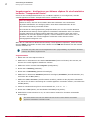
Vorgehensweise – Konfigurieren von VMware vSphere für eine Installation
im Modus "Transparenter Router"
Gehen Sie wie nachfolgend beschrieben vor, um VMware vSphere so zu konfigurieren, dass die
virtuelle Appliance im Modus "Transparenter Router" installiert wird.
Bevor Sie beginnen
Stellen Sie sicher, dass auf Ihrem VMware ESX-Host mindestens zwei verschiedene
physische Schnittstellen zur Verfügung stehen. Eine dritte Schnittstelle kann für die
Out-of-band-Verwaltung verwendet werden.
Aus Gründen der Leistungsoptimierung empfiehlt McAfee, die von der virtuellen Maschine
mit McAfee Email Gateway Virtual Appliance verwendeten Schnittstellen nicht von anderen
virtuellen Maschinen auf diesem VMware ESX-Host nutzen zu lassen. Bevor Sie mit der
Installation der virtuellen Appliance beginnen, müssen vSwitches erstellt worden sein, die
mit LAN 1 und LAN 2 der virtuellen Appliance verbunden werden können und die
ordnungsgemäß konfiguriert sind.
Wenn Sie die .OVA-Datei für McAfee Email Gateway Virtual Appliance importieren, stellen Sie sicher,
dass die LAN-1-Schnittstelle mit dem ersten vSwitch und die LAN-2-Schnittstelle mit dem zweiten
vSwitch verbunden ist.
Sie müssen auf jedem Host im Hochverfügbarkeits-Cluster (High Availability, HA) identische vSwitches
erstellen, falls VMotion eingesetzt wird.
Vorgehensweise
1
Melden Sie sich beim vSphere Client an.
2
Wählen Sie im linken Bereich der Ansicht Hosts and Clusters (Hosts und Cluster) den Host aus, auf
dem Sie die virtuelle Appliance installieren möchten.
3
Wählen Sie auf der rechten Seite Configuration (Konfiguration).
4
Klicken Sie auf Networking (Netzwerk).
5
Klicken Sie auf Add Networking (Netzwerk hinzufügen).
6
Wählen Sie im Assistenten Add Network (Netzwerk hinzufügen) Virtual Machine (Virtuelle Maschine) aus,
und klicken Sie auf Next (Weiter).
7
Wählen Sie Create a virtual switch (Virtuellen Switch erstellen), wählen Sie die physische Schnittstelle
aus, die Sie für die LAN-1-Verbindung der virtuellen Appliance verwenden möchten, und klicken Sie
auf Next (Weiter).
8
Geben Sie eine Bezeichnung für Ihr neues Netzwerk ein, z. B. MEG LAN 1.
9
Klicken Sie auf Next (Weiter) und anschließend auf Finish (Fertig stellen).
10 Wiederholen Sie die Schritte 5 bis 10, um einen zweiten vSwitch für die LAN-2-Schnittstelle
hinzuzufügen.
Der zweite vSwitch muss mit einer anderen als der für Ihren ersten vSwitch verwendeten
physischen Schnittstelle verbunden werden.
24
McAfee® Email Gateway 7.0 – Virtual Appliance
Installationshandbuch