1
Kennwort zurücksetzen oder Konto entsperren
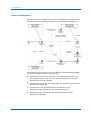
Zurücksetzen eines Kennwortes für eine Windows-Anmeldung
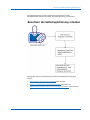
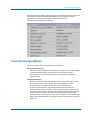
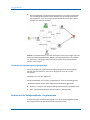
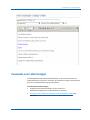
Nachdem GINA oder Credential Provider auf einem Windows-System installiert wurden,
wird im standardmäßigen Microsoft Windows-Anmeldedialogfeld der Link "Kennwort
vergessen" angezeigt. Ü ber diesen Link können Sie Ihr Kennwort zurücksetzen oder
Kennworthinweise anzeigen, die Ihnen dabei helfen, sich an das Kennwort zu erinnern.
So setzen Sie ein Kennwort für eine Windows-Anmeldung zurück:
1.
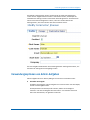
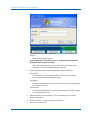
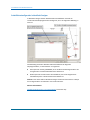
Klicken Sie im Dialogfeld "Windows-Sicherheit" auf "Anmelden". Das
Windows-Anmeldedialogfeld wird angezeigt.
2.
Geben Sie einen gültigen Benutzernamen ein.
3.
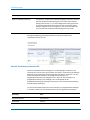
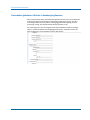
Klicken Sie auf "Kennwort vergessen".
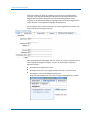
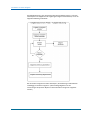
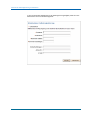
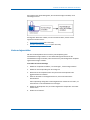
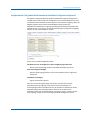
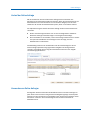
Die Seite CA IdentityMinder "Kennworthinweis" wird angezeigt.
Falls Sie sich an Ihr Kennwort erinnern können, kehren Sie zum Anmeldedialogfeld
zurück, um fortzufahren. Andernfalls führen Sie Schritt 4 durch, um sich gegenüber
CA IdentityMinder-Self-Service zu authentifizieren.
4.
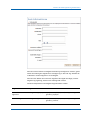
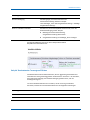
Geben Sie die Antworten auf die Authentifizierungsfragen ein.
Hinweis: Wenn Sie nicht auf alle Fragen die Antworten kennen, können Sie auf
"Anfrage" klicken, damit Ihr Kennwort von einem Administrator zurückgesetzt
werden kann.
5.
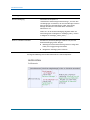
Wenn Sie die Fragen beantworten können, klicken Sie auf "Anmelden".
Sie werden angemeldet, und Self-Service wird geöffnet.
6.
Ändern Sie Ihr Kennwort.
7.
Kehren Sie zum Anmeldedialogfeld zurück, und melden Sie sich mit Ihrem neuen
Kennwort an.
Automatische GINA-Installation
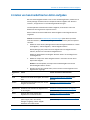
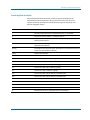
GINA unterstützt einen automatischen Installationsmodus. Es werden sechs
Eigenschaften unterstützt:
LINK1
Verweist auf SOFTWARE\ComputerAssociates\GINAUNLOCK\link1_cmd in der
Registrierung.
LINK2
Verweist auf SOFTWARE\ComputerAssociates\GINAUNLOCK\link2_cmd in der
Registrierung.
Kapitel 5: Kennwort-Management 131