1
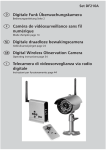
4-Kanal Digitalrekorder
Installationsanleitung
Installation Guide
Instructions d’installation
Installatie-instructies
TV8900
1
Vorwort
Sehr geehrte Kundin, sehr geehrter Kunde,
wir bedanken uns für den Kauf dieses 4-Kanal Digitalrekorders. Mit diesem Gerät haben Sie ein Produkt
erworben, das nach dem heutigen Stand der Technik gebaut wurde.
Dieses Produkt erfüllt die Anforderungen der geltenden europäischen und nationalen Richtlinien. Die
Konformität wurde nachgewiesen, die entsprechenden Erklärungen und Unterlagen sind beim Hersteller
hinterlegt.
Um diesen Zustand zu erhalten und einen gefahrlosen Betrieb sicherzustellen, müssen Sie als Anwender diese
Bedienungsanleitung beachten! Bei Fragen wenden Sie sich an Ihren Fachhändler.
Dieser 4-Kanal Digitalrekorder dient in Kombination mit angeschlossenen Videosignalquellen (S/W- und
Farbkameras) und Videoausgabegeräten (Monitoren) zur Überwachung von Objekten. Er ermöglicht dabei
die zeitgleiche Aufnahme von maximal 4 angeschlossenen Videosignalen. Die Datenspeicherung unterliegt
länderspezifischen Datenschutzrichtlinien. Weisen Sie Ihren Kunden bei der Installation auf das
Vorhandensein dieser Richtlinien hin. Über das eingebaute CD/DVD Laufwerk ist es möglich, einzelne
Bilddaten zu sichern und auf einen Rechner zu übertragen, und mittels spezieller Software zu öffnen. Auch
ganze Videosequenzen können am PC betrachtet und archiviert werden.
Sicherheitshinweise
Der Kontakt des 4-Kanal Digitalrekorders nebst angeschlossenen Komponenten mit Feuchtigkeit, z.B. in
Kellerräumen u. ä. ist unbedingt zu vermeiden. Eine andere Verwendung als die zuvor beschriebene kann zur
Beschädigung dieses Produkts führen. Darüber hinaus ist dies mit Gefahren, wie z.B. Kurzschluss, Brand,
elektrischer Schlag, etc. verbunden. Das Gerät ist über ein Netzteil für den Betrieb am öffentlichen Stromnetz
mit 230 Volt / 50 Hz Wechselspannung geeignet.
Das gesamte Produkt darf nicht geändert, geöffnet bzw. umgebaut werden. Der Anschluss an das öffentliche
Stromnetz unterliegt länderspezifischen Regelungen. Bitte informieren Sie sich darüber im Vorfeld.
Zur Vermeidung von
Bränden und Verletzungen
beachten Sie folgende
Hinweise:
Bitte beachten Sie folgende
Vorsichtsmaßnahmen,
damit Ihr Gerät einwandfrei
funktioniert:
Allgemeines:
• Befestigen Sie das Gerät sicher
an einer trockenen Stelle im
Haus.
• Sorgen Sie für eine ausreichende Belüftung.
• Setzen Sie das Gerät keinen
Temperaturen unterhalb von
-10°C, bzw. über 50°C aus.
• Das Gerät wurde nur für die
Innenanwendung gebaut.
• Die maximale Luftfeuchtigkeit darf 90% (nicht kondensierend) nicht übersteigen.
• Führen Sie alle Arbeiten im
spannungsfreien Zustand durch.
• Der 4-Kanal Digitalrekorder
wird über ein Netzteil mit 12V
Gleichspannung versorgt.
• Das Gerät sollte
über eine separat abgesicherte Leitung mit
dem 230V AC Hausnetz
verbunden werden.
• Die Anschlussarbeiten an
das Hausnetz unterliegen
länderabhängigen
Bestimmungen.
Durch unsachgemäße
oder unsaubere
Installationsarbeiten kann
es zu Störungen und
schlechter Bildqualität
kommen. Lesen Sie sich daher
diese Anleitung genau durch
und achten Sie bei der
Installation der Anlage auf
die genaue Bezeichnung der
verwendeten Leitungen und
Komponenten.
Technische Änderungen
jederzeit vorbehalten.
2
Inhalt
VORWORT......................................................................................................................................1
SICHERHEITSHINWEISE .....................................................................................................................2
LIEFERUMFANG.............................................................................................................................4
SOFTWARE CD .................................................................................................................................4
ÜBERSICHT ....................................................................................................................................5
BESCHREIBUNG ............................................................................................................................5
SYSTEMAUFBAU ............................................................................................................................6
RÜCKSEITIGE ANSCHLÜSSE .........................................................................................................6
BESCHREIBUNG DER BEDIENTASTEN .........................................................................................7
BESCHREIBUNG DER STEUERTASTEN UND LEDS .......................................................................8
FESTPLATTE....................................................................................................................................9
ERSTE SCHRITTE AM 4-KANAL-DIGITALREKORDER .................................................................10
PROGRAMMIERUNG DES 4-KANAL DIGITALREKORDERS.......................................................14
SYSTEM MENÜ.............................................................................................................................15
ANZEIGE-EINSTELLUNG ..................................................................................................................15
BILDSCHIRMANZEIGE............................................................................................................ 15
MONITOR EINSTELLUNG ...................................................................................................... 16
KONFIGURATION ..........................................................................................................................16
INTERVALL EINSTELLUNGEN .................................................................................................... 19
ALARM-EINSTELLUNGEN ......................................................................................................... 19
INTERNER LAUTSPRECHER ....................................................................................................... 20
PASSWORT EINSTELLUNGEN ................................................................................................... 20
SYSTEM INFORMATION ..................................................................................................................21
AUFNAHME EINSTELLUNGEN..........................................................................................................22
AUFNAHME KONFIGURATION ................................................................................................ 22
ZEITPLANER EINSTELLUNGEN .................................................................................................. 23
FEIERTAGS-EINSTELLUNGEN ................................................................................................... 23
DATEN SICHERUNG .......................................................................................................................24
EXTERNE GERÄTE............................................................................................................................25
RS232C SETUP ........................................................................................................................ 25
SCHWENKEN / NEIGEN (Domesteuerung) ................................................................................ 25
WERKSEINSTELLUNGEN ..................................................................................................................27
PIN BELEGUNG DES ALARMEIN-/AUSGANGS...................................................................................30
TECHNISCHE DATEN ......................................................................................................................30
3
Lieferumfang
4-Kanal Digitalrekorder
Netzteil mit Anschlusskabel
Installationshandbuch
Software CD
4
Übersicht
•
Modernes JPEG2000 Bildskomprimierungsverfahren
•
Zeitgleiche Aufnahme und Anzeige von maximal 4 Videosignalquellen (S/W- und Farbkameras)
•
Hohe Auflösung von 720 x 576 bei der Liveansicht und 720 x 288 Pixel bei der Aufnahme
•
Einstellbare Aufnahmequalitätslevel
•
Einstellbare Aufnahmerate
•
Wechselbare 3,5“ Markenfestplatte
•
Manuelle, zeitplan- und ereignisgesteuerte Aufnahme mit integriertem Bewegungssensor
•
Videosignalverlustanzeige
•
2 Videoausgänge (Monitor und Videorekorder)
•
4 Alarmein- / 1 Alarmausgang
•
Einstellbare Anzeigeformate (Einzel-, Quadanzeige)
•
CD-Brenner zum Bildexport
•
Mehrsprachiges On-Screen-Menü
•
RS-485 Anschluss zur Steuerung von Speeddome-Kameras
Beschreibung
Der 4-Kanal-Digitalrekorder ist der ideale Ersatz für ein bestehendes Videoaufnahmesystem bestehend
aus analogem Videolangzeitrekorder und Quad/Multiplexer. Die benutzerfreundliche Bedienung und
eine einfache Programmierung ermöglichen eine schnelle Installation des Gerätes und eine einfache,
intuitive Handhabung. Der 4-Kanal-Digitalrekorder verarbeitet zeitgleich bis zu vier Videosignale (FBAS
und BAS). Die Daten werden auf der eingebauten, wechselbaren Festplatte gespeichert. Die Festplatte
wird automatisch überschrieben, sofern dies eingestellt wurde. Dies ermöglicht eine kontinuierliche und
verlustfreie Aufnahme von Videodaten in gleichbleibend hoher Qualität über mehrere Jahre. Ein
Wechseln von Bändern entfällt. Bei Bedarf können einzelne Bilder und ganze Videosequenzen auf einen
PC übertragen und für spätere Zwecke archiviert werden.
5
Systemaufbau
Rückseitige Anschlüsse
(3)
(1)
(2)
(3)
(4)
(5)
(6)
BNC - Stecker
CAM 1 – CAM 4
BNC - Stecker
MONITOR
Kabelklemmleiste
9-pol Anschluss
RS-232
BNC - Stecker
VCR
Spannung
DC12V
(4)
(1)
(2)
(1)
(5)
(6)
Videoeingang
Anschluss der Videosignalquellen. (S/W- und Farbkameras)
Videoausgang
Anschluss eines CRT- Monitors.
Universelle Klemmleiste
Anschluss von Alarmein- und Ausgängen, sowie RS-485
(siehe Bezeichnung auf der Geräterückseite)
Serieller Anschluss
Zum Anschluss eines PC über RS232-C
Videoausgang
Anschluss eines Videorekorders für Back-up
Spannungseingang
Anschluss des externen Netzteils. Zugelassen ist nur das im Lieferumfang
befindliche Netzteil.
6
Beschreibung der Bedientasten
(1) (2) (3) (4) (5) (6) (7) (8)
(9) (10) (11)
(12)(13)
(n) (o)
(a) (b) (c) (d) (e) (f) (g) (h)
(i)
(l) (m)
(14) (15)
(1)
1/ON
(2)
2/OFF
(3)
3/OPEN
(4)
4/CLOSE
(5)
(6)
(7)
(8)
(9)
(10)
(11)
(12)
(13)
NEAR
FAR
WIDE
TELE
MODE
SEQ
ZOOM
REC
STOP
(14)
(15)
(a)
(b)
MENU
J.SHUTTLE
SET
CLEAR
(c)
GOTO
(d)
(e)
AUTO
F1
(j)
(j)
(k)
(l)
PTZ
NEXT
FREEZE
PLAY
(m)
(n)
(o)
SEARCH
+
-
(j) (k)
-Drücken, um ein Vollbild des Kameraeingangs 1 zu erhalten.
-Licht an (nur für Domekamerasteuerung)
-Drücken, um ein Vollbild des Kameraeingangs 2 zu erhalten.
-Licht aus (nur für Domekamerasteuerung)
-Drücken, um ein Vollbild des Kameraeingangs 3 zu erhalten.
-Iris öffnen ( nur für Domekamerasteuerung)
-Drücken, um ein Vollbild des Kameraeingangs 4 zu erhalten.
-Iris schließen ( nur für Domekamerasteuerung)
Drücken, um nahe zu fokussieren.(nur für Domekamerasteuerung)
Drücken, um fern zu fokussieren. (nur für Domekamerasteuerung)
Drücken, um den Bildausschnitt zu vergrößern.(nur für Domekamerasteuerung)
Drücken, um den Bildausschnitt zu verkleinern. (nur für Domekamerasteuerung)
Drücken, um aus den unterschiedlichen Anzeigeformaten zu wählen
Drücken, um das sequenzielle Umschalten zu (de-) aktivieren.
Drücken, um die Digitalzoomfunktion zu aktivieren.
Drücken, um eine Aufnahme zu starten.
Drücken, um die aktuelle Funktion zu beenden und in den Standby-Modus
zu wechseln.
Drücken Sie diese Taste solange, eine Passwort Anfrage am Display erscheint.
Drücken, um die Wiedergabe anzuhalten.
Drücken, um eine Position zu definieren (Preset). (nur für Domekamerasteuerung)
Drücken, um die Vordefinierte Dome-Position (Preset) zu löschen.
(nur für Domekamerasteuerung)
Drücken, um die zuvor eingespeicherten Preset Positionen abzurufen.
(nur für Domekamerasteuerung)
Drücken Sie diese Taste um die Auto-scan Funktion zu aktivieren.(nur Domekamera)
Drücken, um den 1.Benutzer zu definieren. (nur für Dome Kameras).
Analog zu (e) drücken Sie (f), (g),(h) um den Benutzer(2),(3)und (4) zu definieren.
Drücken, um die Dome Steuerung zu aktivieren.
Drücken, um ein Vollbild des nächsten Kameraeingangs zu erhalten.
Drücken, um das Bild „einzufrieren“ und ein Standbild zu erzeugen.
Drücken, um eine Wiedergabe zu starten.
Im Wiedergabemodus: Drücken, um die Wiedergaberichtung zu ändern.
Drücke, um Aufzeichnungen nach Datum, Uhrzeit und Ereignis zu suchen.
Drücken Sie diese Taste während der Programmierung, um einen Wert zu erhöhen.
Drücken Sie diese Taste während der Programmierung, um einen Wert zu vermindern
7
Beschreibung der Steuertasten und LEDs
(1)
(2)
(3)
(4)
(5)
(6)
(7)
(8)
(9)
(10)
(11)
(1) (2) (3)
(6)(7)(8)
(4)(5)
(9,10,11)
Im Aufnahme -/Standbymodus: Keine Funktion
Im Wiedergabemodus: Drücken, um die Wiedergaberichtung von vorwärts auf rückwärts zu
ändern.
Im Programmiermodus: Drücken, um den Cursor nach links zu bewegen
Im Aufnahme -/Standbymodus: Keine Funktion
Im Widergabemodus:
Drücken, um die Wiedergabegeschwindigkeit zu erhöhen.
Im Programmiermodus: Drücken, um den Cursor nach Oben zu bewegen.
Im Aufnahme -/Standbymodus: Keine Funktion
Im Wiedergabemodus: Drücken, um die Wiedergaberichtung von rückwärts auf vorwärts zu
ändern.
Im Programmiermodus: Drücken, um den Cursor nach Rechts zu bewegen.
Eingabe Taste
Im Aufnahme -/Standbymodus: Keine Funktion
Im Wiedergabemodus: Keine Funktion.
Im Suchemodus
: Wiedergabe zu starten.
Im Programmiermodus: Drücken, um Ihre Auswahl zu bestätigen.
Im Aufnahme -/Standbymodus: Keine Funktion
Im Widergabemodus:
Drücken, um die Wiedergabegeschwindigkeit zu reduzieren.
Im Programmiermodus: Drücken, um den Cursor nach Oben zu bewegen
REC: Die LED leuchtet Rot Während einer Aufnahme.
FULL: Die LED leuchtet Rot wenn die Festplatte voll ist.
RUN: Die LED leuchtet Rot während der Benutzung des Drehrads
PLAY: Die LED leuchtet Grün Während der Wiedergabe.
NET: Die LED leuchtet Gelb wenn eine LAN Verbindung angeschlossen und aktiv ist.
ACTIVE: Die LED leuchtet Gelb wenn Sie eine Option aktiviert haben.
(Domesteuerung, Suchfunktion, Drehrad …)
8
Festplatte
Empfohlene Festplattenmodelle: MAXTOR, SEAGATE, HITACHI, SAMSUNG
Einbau der Festplatte
1. Schritt: Schalten Sie den Digitalrekorder aus und öffnen Sie das Fach der Wechselfestplatte.
2. Schritt: Ziehen Sie den Rahmen durch Umklappen des Griffes nach links vorsichtig aus dem Schacht
heraus. (Schlüssel und Schrauben zur Befestigung befinden sich im Wechselrahmen)
3. Schritt: Drücken Sie den Kunststoffverschluss der Abdeckung des Rahmens nach unten und schieben Sie
die obere Blende des Wechselfestplattenrahmens nach hinten.
4. Schritt: Setzen Sie den Festplattenjumper so, dass die Festplatte als MASTER arbeitet.
5. Schritt: Schließen Sie die mitgelieferte Festplatte mittels vierpoligem Stromkabel und FlachbandDatenkabel an den Wechselrahmen an.
6. Schritt: Befestigen Sie die Festplatte mit jeweils zwei Schrauben auf der rechten und der linken Seite des
Wechselrahmens und verschließen Sie den Rahmen wieder mit der Blende.
7. Schritt: Schieben Sie den Wechselfestplattenrahmen wieder bis zum Einrasten in den Schacht und klappen
Sie den Griff nach rechts.
Danach verschließen Sie die Festplattenverriegelung mittels Schlüssel.
9
Erste Schritte am 4-Kanal-Digitalrekorder
Zur Inbetriebnahme des 4-Kanal-Digitalrekorders gehen Sie wie folgt vor:
1. Schritt: Setzen Sie die Festplatte wie beschrieben ein und verriegeln Sie den Wechselrahmen.
2. Schritt: Verbinden Sie alle Kameras mit den Kameraeingängen auf der Rückseite des Digitalrekorders.
3. Schritt: Verbinden Sie den Monitorausgang des Digitalrekorders mit dem Monitoreingang Ihres Monitors.
4. Schritt: Nutzen Sie das beiliegende Netzteil (230VAC/12VDC), um den 4 Kanal-Digitalrekorder
Spannung zu versorgen.
5. Schritt: Schalten Sie nun den Digitalrekorder ein. Drücken Sie dazu den Power-Schalter (3) auf der
Rückseite des Gerätes auf die Stellung „ON“.
Der Digitalrekorder überprüft nun die korrekte Installation der Festplatte, sowie die Anzahl der
angeschlossenen Kameraeingänge. Es ertönt ein Aktivierungston.
6. Schritt: Nach etwa 10 Sekunden beendet der Digitalrekorder den Test. Der Ton wird deaktiviert.
Kameraeingänge an denen kein Videosignal erkannt wurde sind blau am Bildschirm dargestellt.
Der 4-Kanal-Digitalrekorder ist nun programmierbereit.
Anzeige von anderen Kameraeingängen
Um zwischen den Kameraeingängen zu wechseln, wählen Sie den gewünschten Kameraeingang durch
drücken der entsprechenden Kamerataste 1~4.
Der Digitalrekorder zeigt die Videobilder des gewählten Kameraeingangs. Ist kein Videosignal am gewählten
Kameraeingang vorhanden, wird das Bild blau angezeigt.
Ändern des Anzeigeformats
Um das Anzeigeformat vom Vollbildmodus (ein Kameraeingang als Vollbild) zu wechseln, gehen Sie wie folgt
vor:
1. Drücken Sie die „STOP“ Taste. Der Digitalrekorder befindet sich jetzt im Standby-Modus.
2. Drücken Sie die „MODE“ Taste (9), um das Anzeigeformat zu ändern (4-fach, 1-fach).
Automatisches umschalten von Kameraeingängen
Diese Funktion ermöglicht den automatischen Wechsel des angezeigten Kameraeingangs nach einer
eingestellten Zeit. Um die Funktion zu aktivieren, drücken Sie die Umschalt-Taste „SEQ“ (10).
Um diese Funktion zu beenden, wählen Sie ein anderes Anzeigeformat über die „MODE“ Taste oder einen
Kameraeingang als Vollbild über die Kameratasten 1~4.
Zoom
Wählen Sie einen Kameraeingang durch Drücken der entsprechenden Kamerataste 1~4.
Drücken Sie die „ZOOM“ Taste (12), Das Zoomfenster wird angezeigt.
Mit Hilfe der Richtungstasten (1, 2, 3, 5) wählen Sie den gewünschten Bildausschnitt.
Bestätigen Sie ihre Auswahl mit der Eingabe-Taste (4).
Der Bildausschnitt wird vergrößert.
Um diese Funktion zu beenden, drücken Sie die „ZOOM“ Taste erneut. Manuelle Aufnahme
Drücken Sie die „REC“ Taste (13) um eine Aufnahme zu starten.
Um diese Funktion zu beenden drücken Sie die „STOP“ Taste (13).
10
Wiedergabe
Drücken Sie die „SEARCH“ Taste (n), so öffnet sich ein Untermenü.
SUCHEN
SUCH BALKEN
ZEIT / DATUM
EREIGNIS LISTE
AUSWAHL MENÜ: ▲▼ , & [ENTER]
Mit Hilfe der Richtungstasten (2) und (5) wählen Sie die gewünschte Suchfunktion.
Folgende Suchfunktionen stehen Ihnen zur Verfügung: Such Balken, Zeit/Datum, Ereignis Liste.
Bestätigen Ihre Auswahl mit der Eingabetaste (4).
Drücken Sie die „Menü“ Taste, um das Menü zu verlassen.
Festplatte durchsuchen
Um die Festplatte zu durchsuchen, gehen Sie wie folgt vor:
Mit Hilfe der Richtungstasten (2) und (5) wählen Sie den Menüpunkt „SUCH BALKEN“, und drücken Sie
die Eingabe Taste (4).
Am Monitor erhalten Sie folgende Anzeige:
SUCH BALKEN
[START] 2005/DEC/29
[ENDE] 2005/DEC/30
PM 01:39:05
AM 09:33:02
[ZIEL DATUM / ZEIT]
2005/DEC/29
PM 06:00:58
020 %
AUSWAHL: DREHRAD
SUCHEN: [ENTER] , ZURÜCK: [MENU]
Wählen Sie mit Hilfe des Drehrads oder der +, bzw. – Taste die gewünschte Aufnahme.
Zeit und Datum der gewünschten Aufnahme werden angezeigt.
Die Prozentangabe gibt an, wie viel Prozent der Festplatte bereits beschrieben wurde.
Bestätigen Sie Ihre Auswahl mit der Eingabe-Taste (4)
Mit Hilfe der Richtungstasten (2) und (5) haben Sie die Möglichkeit, die Wiedergabegeschwindigkeit zu
ändern.
Mit Hilfe der Richtungstasten (1) und (3) können Sie die Wiedergaberichtung ändern.
(2.Möglichkeit): Drücken Sie die „J.SHUTTLE“ Taste (15) und drehen Sie das Drehrad, um die
Wiedergabegeschwindigkeit und Richtung zu ändern.
Drücken Sie die „STOP“ Taste, um die Wiedergabe zu beenden.
11
Wiedergabe aufgenommener Daten-Zeitsuche
Die Datum/Zeit-Suche erleichtert Ihnen die Suche nach einem bestimmten Zeitpunkt.
Zum Aktivieren gehen Sie wie folgt vor:
1. Mit Hilfe der Richtungstasten (2) und (5) wählen Sie den Menüpunkt „ZEIT/DATUM“, und drücken Sie die
Eingabe Taste (4).
Am Monitor erhalten Sie folgende Anzeige:
ZEIT / DATUM
[START] 2005/DEC/29 PM01:39:05
[ENDE] 2005/DEC/30 AM09:33:02
EINGABE DATUM / ZEIT
2005/DEC/29 PM02:44:52
AUSWAHL: W X BEARBEITEN: +SUCHEN: [ENTER] , ZURÜCK: [MENÜ]
Mit Hilfe der Richtungstasten (1)und (3) haben Sie die Möglichkeit, die Position des Cursors zu ändern.
Mit Hilfe der +, bzw. – Taste (o) und (q) haben Sie die Möglichkeit, das Datum und die Uhrzeit zu ändern.
(2.Moglichkeit: Drehen Sie das Drehrad um das Datum und die Uhrzeit zu ändern)
Bestätigen Sie Ihre Auswahl mit der Eingabe Taste (4), um die Wiedergabe zu Starten.
Mit Hilfe der Richtungstasten (2) und (5) haben Sie die Möglichkeit, die Wiedergabegeschwindigkeit zu
ändern.
(2.Möglichkeit): Drücken Sie die „J.SHUTTLE“ Taste (16), und drehen Sie das Drehrad, um die
Wiedergabegeschwindigkeit und Richtung zu ändern.
Drücken Sie die „Stop“ Taste (13), um die Wiedergabe zu beenden.
Wiedergabe aufgenommener Daten – Ereignissuche
Die Ereignissuche erleichtert Ihnen die Suche nach einem bestimmten Alarmereignis.
Zum Aktivieren gehen Sie wie folgt vor:
1. Mit Hilfe der Richtungstasten (2) und (5) wählen Sie den Menüpunkt „EREIGNIS LISTE“. Drücken Sie nun
die Eingabe Taste (4).
Am Monitor erhalten Sie folgende Anzeige:
EREIGNIS LISTE
KA
EREIG
ZEIT/DATUM
001/003
--------
MOT
ALM
----------------
---- / - -/ ----- / - -/ ----- / - -/ ----- / - -/ ----- / - -/ ----- / - -/ ----- / - -/ --
-- : -- : --- : -- : --- : -- : --- : -- : --- : -- : --- : -- : --- : -- : --
MOT: Bewegung
ALM: Alarm
LOS: Videoverlust
AUSWAHL : ef, SEITE: + SUCHEN : [ENTER] , ZURÜCK : [MENU]
Um zum nächsten Ereignis zu springen, drücken Sie die Richtungstaste (2) bzw. die Richtungstaste (3), um ein
Ereignis zurück zu springen.
12
Möchten Sie dieses Ereignis Wiedergeben, gehen Sie wie folgt vor:
1. Schritt: Drücken Sie die Eingabe Taste (4) um die Wiedergabe zu starten.
2. Mit Hilfe der Richtungstasten (2) und (5) haben Sie die Möglichkeit, die Wiedergabegeschwindigkeit zu
ändern.
3. Drücken Sie die „Stop“ Taste (13), um die Wiedergabe zu beenden.
SPACHEN
Wählen Sie mit Hilfe der +, bzw. – Tasten eine Sprache aus (ENGLISH / FRENCH / SPANISH).
Das Bildschirmmenü wird unmittelbar auf die gewählte Sprache umgestellt.
Bildschirm Konfiguration
HDD Status
Im Live-Modus : Menge der aufgez. Daten
Im Wiedergabemodus : Wiedergabezeitpunkt
1. Datum und Uhrzeit
2005/JUN/03 pm 08:05:18
Bildqualität
BASIC
Kam01
CAM-01
2. Kamera Name
CAM-03
Kam03
Kam02
CAM-02
CAM-04
Kam04
NORMAL
ERHÖHT
GUT
SEHR GUT
REKORDER STATUS
Alarmaufzeichnung
Manuelle Aufzeichnung (ROT)
Zeitplangesteuerte Aufz. (Grün)
Keine Aufzeichnung (Weiß)
Stop
vorwärts - Wiedergabe
rückwärts- Wiedergabe
Pause
1/16~1/2x vorwärts- Wiedergabe
1/16~1/2x rückwärts- Wiedergabe
2~16x vorwärts- Wiedergabe
2~16x rückwärts- Wiedergabe
16~64x vorwärts- Wiedergabe
16~64x rückwärts- Wiedergabe
Beweg. Aufzeichnung
Kontinuierliche Aufz.
20 0 5/J U N/0 3 p m 0 8 :05 :1 8
C AM -0 1
CA M -02
CA M -03
CA M -04
4 KANAL
50/60 IPS @ 720x288
100/120 IPS @ 360x288
13
Programmierung des 4-Kanal Digitalrekorders
Um in das Programmiermenü zu gelangen, gehen Sie wie folgt vor:
1. Schritt: Drücken Sie die Stop-Taste (13), um möglicherweise aktivierte Funktionen zu beenden.
2. Schritt: Drücken Sie die Menütaste und halten Sie diese gedrückt, bis Sie über die Anzeige am Monitor
aufgefordert werden, Ihr Passwort einzugeben.
DVR LOG IN
PASSWORTEINGABE
--------------EINGABE IHRES PASSWORTES
ZURÜCK, [MENÜ] DRÜCKEN
Die Eingabe des Passworts erfolgt mit Hilfe der Kamerawahltasten (1-8), (b=0), (a=9).
Geben Sie Ihr Passwort ein und bestätigen Sie Ihre Eingabe mit der Eingabe-Taste (4).
Bei korrekter Eingabe öffnet sich das Hauptmenü. Bei falscher Eingabe bleibt der Rekorder im Live Modus.
HINWEIS: Falls Sie kein Passwort vordefiniert haben (Werkseinstellung), drücken Sie die Eingabe-Taste (4)
um das Hauptmenü zu öffnen.
Sie befinden sich nun im Hauptmenü. Navigieren Sie mit Hilfe der Richtungstasten (2), (5) durch das
Programmiermenü.
Um einen Menüpunkt auszuwählen, drücken Sie die Eingabe-Taste (4).
Um einen gewählten Menüpunkt zu verlassen, drücken Sie die Menu Taste (14) erneut.
14
SYSTEM MENÜ
Das SYSTEM MENÜ liefert Ihnen folgende Optionen:
SYSTEM MENÜ
ANZEIGE-EINSTELLUNG
KONFIGURATION
AUFNAHME-EINSTELLUNG
DATENSICHERUNG
EXTERNE GERÄTE
WERKSEINSTELLUNGEN
SPRACHE
GERMAN
Mit Hilfe der Richtungstasten ▲▼ (2)und (5) wählen Sie den
gewünschten Menüpunkt.
Um die Auswahl zu bestätigen, drücken Sie die Eingabe-Taste (4).
Zum Verlassen des Menüpunkts drücken Sie die Menü Taste (14).
SPRACHE : + -–
AUSWAHL MENÜ:▲▼, & [ENTER]
ANZEIGE-EINSTELLUNG
ANZEIGE-EINSTELLUNGEN
BILDSCHIRMANZEIGE
MONITOR-EINSTELLUNGEN
Mit Hilfe der Richtungstasten ▲▼ (2) und (5) wählen Sie einen
Menüpunkt.
Um die Auswahl zu bestätigen, drücken Sie die Eingabe-Taste (4).
Zum Verlassen des Menüpunkts drücken Sie die Menü Taste (14).
AUSWAHL MENÜ:▲▼, & [ ENTER ]
BILDSCHIRMANZEIGE
LIVE:
Bestätigen Sie diesen Menüpunkt mit der Eingabe-Taste (4), so öffnet sich ein Untermenü.
In diesem Untermenü haben Sie die Möglichkeit, folgende Bildschirmanzeigen während des Live Modus zu
(de)aktivieren.
ZEIT / DATUM
SYMBOL ANZEIGEN
DVR STATUS
REC/PLAY BALKEN
KAMERA NAME
AN/AUS
AN/AUS
AN/AUS
AN/AUS
AN/AUS
Mit Hilfe der Richtungstasten ▲▼ (2)und (5) wählen Sie einen Menüpunkt.
Drücken Sie die Eingabe-Taste (4) um die Bildschirmanzeige zu (de)aktivieren.
WIEDERGABE:
Bestätigen Sie diesen Menüpunkt mit der Eingabe-Taste (4), so öffnet sich ein Untermenü.
In diesem Untermenü haben Sie die Möglichkeit, folgende Bildschirmanzeigen während der Wiedergabe zu
aktivieren bzw. deaktivieren.
ZEIT / DATUM
DVR STATUS
REC/PLAY BALKEN
KAMERA NAME
AN/AUS
AN/AUS
AN/AUS
AN/AUS
Mit Hilfe der Richtungstasten ▲▼ (2)und (5) wählen Sie einen Menüpunkt.
Drücken Sie die Eingabe-Taste (4) um die Bildschirmanzeige zu (de) aktivieren.
15
MONITOR EINSTELLUNG
FARB TEST:
In diesem Untermenü können Sie die Farbeinstellungen des Monitors vornehmen. Zum Beenden des
Farbtests drücken Sie die Menü Taste (14)
KONFIGURATION
KONFIGURATION
HDD VERWALTUNG
ZEIT / DATUM-EINSTELLUNG
KAMERA-EINSTELLUNGEN
INTERVALL-EINSTELLUNGEN
ALARM-EINSTELLUNGEN
INTERNER LAUTSPRECHER
PASSWORT-EINSTELLUNGEN
SYSTEM INFORMATIONEN
Mit Hilfe der Richtungstasten ▲▼ (2)und (5) wählen Sie einen
Menüpunkt.
Um die Auswahl zu bestätigen, drücken Sie die Eingabe-Taste (4).
Zum Verlassen des Menüpunkts drücken Sie die Menü Taste (14).
AUSWAHL MENÜ: ▲▼, & [ENTER]
HDD VERWALTUNG
HDD-EINSTELLUNGEN:
Bestätigen Sie diesen Punkt mit der Eingabe-Taste (4), so öffnet sich ein weiteres Untermenü.
In diesem haben sie die Möglichkeit den Festplatten-Status anzusehen und die Festplatte zu löschen.
Um die Festplatte zu löschen, bestätigen Sie mit der Eingabe –Taste (4) den Menüpunkt „HDD LÖSCHEN“,
und geben Sie Ihr „Admin“ Passwort ein. Die Festplatte wird automatisch gelöscht.
Zum Verlassen des Menüpunkts drücken Sie die Menü Taste erneut (14).
HDD-INFORMATIONEN:
Bestätigen Sie diesen Punkt mit der Eingabe-Taste (4), so öffnet sich ein weiteres Untermenü.
In diesem sehen Sie Informationen über die im System vorhandenen Festplatten.
Zum Verlassen des Menüpunkts drücken Sie die Menü Taste (14) erneut.
ZEIT/DATUM EINSTELLUNGEN
Bestätigen Sie diesen Punkt mit der Eingabe-Taste (4), so öffnet sich ein weiteres Untermenü.
Wechseln Sie mit Hilfe der Richtungstasten ▲▼ (2)und (5) zwischen: Jahr, Monat- und Tag.
Mit Hilfe der -, bzw. + Tasten ändern Sie die Angabe entsprechend ab.
Wählen Sie mit Hilfe der Richtungstaste die vierte Zeile aus und ändern Sie auf die gleiche Art und Weise die
Uhrzeit (Stunde / Minute / Sekunde).
Zum Verlassen des Menüpunkts drücken Sie die Menü Taste (14) erneut.
16
KAMERA EINSTELLUNGEN
In diesem Menüpunkt haben Sie die Auswahl auf folgenden Einstellmöglichkeiten:
KAMERA EINSTELLUNGEN
KAMERA NAME
KAMERA FARB EINSTELLUNGEN
KAMERA-AKTIVIERUNG
BEWEGUNGSSENSOR
Die jeweiligen Menüpunkte wählen Sie mit Hilfe der
Richtungstasten (2) und (5).
Bestätigen Sie Ihre Auswahl mit der Eingabe-Taste (4), so wird der
entsprechende Unterpunkt geöffnet.
AUSWAHL MENÜ: ▲▼, & [ENTER]
KAMERA NAME:
Wählen Sie mit Hilfe der Richtungstasten ▲▼(2) und (5) den Kameraeingang aus, für den Sie den
Kameratitel ändern möchten, und bestätigen Sie Ihre Auswahl mit der Eingabe-Taste (4).
Mit Hilfe der + und – Tasten können Sie die Buchstaben ändern.
Um die Position des Cursors im Kameratitel zu verändern, benutzen Sie die W XRichtungstasten (1) und (4).
Zum Verlassen des Menüpunkts drücken Sie die Menü Taste (14) erneut.
KAMERA FARB-EINSTELLUNGEN:
Wählen Sie mit Hilfe der +, bzw. - Tasten den Kameraeingang aus, für den Sie die Farbeinstellung ändern
möchten.
Mit Hilfe der Richtungstasten ▲▼ (2) und (5) wählen Sie den entsprechenden Regler.
Mit Hilfe der +, bzw. – Tasten verändern Sie die Einstellung am gewählten Regler.
Die getroffene Einstellung gilt nur für den gewählten Kameraeingang.
Zum Verlassen des Menüpunkts drücken Sie die Menü Taste (14) erneut.
KAMERA-AKTIVIERUNG:
Wählen Sie mit Hilfe der Richtungstasten ▲▼ (2) und (5) den Kameraeingang aus, für den Sie die
Einstellung ändern möchten.
Mit Hilfe der Richtungstasten W X (1) und (4) wählen Sie den entsprechenden Modus, für den Sie die
Einstellung ändern möchten: LIVE (Live- Modus) oder REC (Aufzeichnungsmodus).
Mit Hilfe der Eingabe-Taste « (4) haben Sie die Möglichkeit, den gewählten Kameraeingang zu
aktivieren/AN bzw. deaktivieren /AUS.
Zum Verlassen des Menüpunkts drücken Sie die Menü Taste erneut (14).
HINWEIS:
KANAL 1 / LIVE / AUS: Es wird kein Live- Bild am Monitor angezeigt.
KANAL 1 / REC / AUS: Aufzeichnung des Kanals 1 ist nicht möglich.
BEWEGUNGSSENSOR:
BEWEGUNGS KONFIGURATION
Bestätigen Sie Ihre Auswahl mit der Eingabe-Taste « (4), so öffnet sich ein weiteres Untermenü.
Wählen Sie mit Hilfe der +, bzw. - Tasten den Kameraeingang aus, für den Sie die Einstellung ändern
möchten.
Mit Hilfe der Richtungstasten ▲▼(2) und (5) wählen Sie die Position des Cursors:
- KANAL
01
- EMPFINDLICHKEIT
4
- BEWEGUNGSANZEIGE-TYP
ZELLE / BOX / AUS
- AUFNAHME DAUER
05 SEK
Mit Hilfe der +, bzw – Tasten verändern Sie die Einstellung am gewählten Regler.
Zum Verlassen des Menüpunkts drücken Sie die Menü Taste (14) erneut.
17
ENPFINDLICHKEIT
1 : Die Bewegungserkennung ist träg und unempfindlich gegenüber Helligkeitsschwankungen.
2-3 : Die Bewegungserkennung wird zunehmend schneller und empfindlicher.
4 : Die Bewegungserkennung reagiert am schnellsten und ist sehr empfindlich gegenüber
Helligkeitsschwankungen.
BEWEGUNGSANZEIGE-TYPE
BEREICH:
RAHMEN:
AUS:
Die Bewegungserkennung wird mit grünen Zellen angezeigt.
Die Bewegungserkennung wird mit farblosen Boxen angezeigt.
Die Bewegungserkennung wird nicht angezeigt.
AUFNAHME DAUER
Der Wert gibt an, wie lange eine Aufnahme nach einer Bewegung dauern soll.
Mögliche Werte sind:1, 2, 3,………..99 Sek.
BEWEGUNGS-MASKE
Aktivierter Bereich
Deaktivierter Bereich
Mit Hilfe der Richtungstasten ▲▼W X (2), (5), (1) und (3) verändern Sie die Position des Cursors.
Mit Hilfe der Eingabe-Taste « (4) können Sie einzelne Felder markieren.
Sie können einzelne Felder oder ganze Bereiche (de) aktivieren.
Markierte Bereiche sind deaktiviert (eine Bewegung wird in diesen Bereichen nicht erkannt) und unmarkierte
Bereiche sind aktiviert.
Zum Verlassen des Menüpunkts drücken Sie die Menü Taste (14) erneut.
Deaktivieren einzelner Felder oder ganzer Bereiche:
Ein einzelnes Feld deaktivieren Sie, indem Sie den Cursor auf die Position des entsprechenden Feldes
bewegen und kurz die Eingabe-Taste (4) drücken. Das Feld ändert seine Farbe auf Grau, die Bewegungserkennung ist nun in diesem Feld deaktiviert.
Bewegen Sie den Cursor mit Hilfe der Richtungstaste, um andere Felder zu markieren.
Aktivieren einzelner Felder oder ganzer Bereiche:
Ein einzelnes Feld aktivieren Sie, indem Sie den Cursor auf die Position des entsprechenden Feldes bewegen,
und kurz die Eingabe-Taste (4) drücken. Das Feld wird nicht mehr markiert, die Bewegungserkennung ist nun
in diesem Feld aktiviert.
18
INTERVALL EINSTELLUNGEN
INTERVAL EINSTELLUNGEN
UMSCHALT INTERVAL
VOLLBILD
EREIGNIS AUFNAHME
EREIGNIS AKTUAL. ZEIT
01SEK
600SEK
AUSWAHL MENÜ:▲▼, WECHSELN: +-
Bestätigen Sie Ihre Auswahl mit der Eingabe-Taste « (4), so
öffnet sich ein weiteres Untermenü.
Mit Hilfe der Richtungstasten ▲▼ (2) und (5) verändern Sie die
Position des Cursors.
Mit Hilfe der +, bzw. – Tasten oder des Drehrads verändern Sie
die Werte am gewählten Unterpunkt.
Zum Verlassen des Menüpunkts drücken Sie die Menü Taste (14)
erneut.
VOLLBILD
Der Wert gibt an, wie lange eine Vollbild Umschaltung dauern soll.
Mögliche Werte sind:1, 2, 3,………..99 Sek.
EREIGNIS AKTUALISIERUNGSZEIT
Der Wert gibt an, die minimale Zeit um zwei Ereignisse von einander zu trennen.
Treten zwei oder mehrere Ereignisse innerhalb dieser Zeit, so werden die als ein Ereignis in der Ereignisliste
gespeichert
Mögliche Werte sind:10, 20, 30,………..990 Sek.
ALARM-EINSTELLUNGEN
ALARM-EINSTELLUNGEN
KANAL
ALARM EINGANG
DAUER
CH01
N.C
100
N.O …… NORMAL OFFEN
N.C ……. NORMAL GESCHLOSSEN
---- ……. SPERREN
AUSWAHL MENÜ:▲▼, WECHSELN: +-
Bestätigen Sie Ihre Auswahl mit der Eingabe-Taste « (4), so öffnet
Sich ein weiteres Untermenü.
Mit Hilfe der Richtungstasten ▲▼ (2) und (5) verändern Sie die
Position des Cursors.
Mit Hilfe der +, bzw – Tasten verändern Sie die Werte am
gewählten Unterpunkt.
Zum Verlassen des Menüpunkts drücken Sie die Menü Taste (14)
erneut.
KANAL
Wählen Sie mit Hilfe der +, bzw. – Tasten die Kamera aus, für die Sie die Einstellung ändern möchten.
ALARM EINGANG
In diesem Unterpunkt haben Sie die Möglichkeit den Alarmeingang einzustellen:
N.C : Der Alarmeingang ist geschlossen und muss bei Alarm geöffnet werden.
N.O : Der Alarmeingang ist offen und muss bei Alarm geschlossen werden.
------: Der Alarmeingang ist gesperrt.
DAUER
Der Wert gibt an wie lange eine Alarmaufnahme dauern soll. (0 SEK…..300 SEK).
19
INTERNER LAUTSPRECHER
INTERNER LAUTSPRECHER
ALLES
TASTEN TON
KEIN VIDEO
ALARM AKTIV
BEWEGUNG ERKANNT
----AUS
AUS
AUS
AUS
AUSWAHL MENÜ:▲▼, & [ ENTER]
Bestätigen Sie Ihre Auswahl mit der Eingabe-Taste « (4), so
öffnet Sich ein weiteres Untermenü.
Mit Hilfe der Richtungstasten ▲▼ (2) und (5) verändern Sie die
Position des Cursors.
Mit Hilfe der Eingabe –Taste « (4) verändern Sie die Werte am
gewählten Unterpunkt.
Zum Verlassen des Menüpunkts drücken Sie die Menü Taste (14)
erneut.
Unter diesem Menüpunkt haben Sie die Möglichkeit den Tasten-Ton und die Akustische Alarmierung
(Videoverlust/ Alarm / Bewegung) zu (de) aktivieren.
Drücken Sie kurz die Eingabe-Taste« (4) um den Wert zu ändern AN / AUS.
PASSWORT EINSTELLUNGEN
PASSWORT-EINSTELLUNGEN
BENUTZER ID
BENUTZER PW
NEUES
PW
BESTÄTIGUNG
ADMIN
----------------------------
[W X] WECHSELN BENUTZER ID
[ K1-K10] PASSWORT EINGABE
[ENTER] PASSWORT WECHSELN
ZURÜCK,
[ MENÜ ]
DRÜCKEN
Bestätigen Sie Ihre Auswahl mit der Eingabe-Taste « (4), so
öffnet Sich ein weiteres Untermenü.
Mit Hilfe der Richtungstasten▲▼ (2) und (5) verändern Sie die
Position des Cursors.
Mit Hilfe der Richtungstasten W X (1) und (4) verändern Sie die
Benutzer ID.
Zum Verlassen des Menüpunkts drücken Sie die Menü Taste
(14) erneut.
In der Passwortverwaltung können Sie bis zu 10 Benutzerberechtigungen mit unterschiedlichen Passwörtern
und Prioritäten definieren. Werksseitig lauten diese:
ADMIN
„ “ (ohne)
MANAGER „1“
BENUTZER 1 „2“
BENUTZER 2 „3“
:
:
BENUTZER 8 „9“ ;
Zum Einstellen eines neuen Passworts, gehen Sie Schrittweise vor:
Benutzer ID
Wählen Sie mit Hilfe der Richtungstasten W X (1) und (3) eine Benutzer ID aus.
Sie haben folgende Möglichkeiten: ADMIN, MANAGER, BENUTZER (1-8)
ADMIN
„ “ ; Höchste Priorität
MANAGER „1“
BENUTZER 1 „2“
BENUTZER 2 „3“
:
:
BENUTZER 8 „9“
BENUTZER PW
Geben sie mit Hilfe der Kamera Wahltasten (1-8), (a /9), (b / 0) das alte Passwort ein.
20
NEUES PW
Geben Sie mit Hilfe der Kamera Wahltasten (1-8), (a /9), (b / 0) ein neues Passwort ein.
(max. 8 dezimale Ziffern)
BESTÄTIGUNG
Geben Sie noch einmal das neue Passwort ein und bestätigen Sie Ihre Eingabe mit der Eingabe-Taste « (4).
Bei korrekter Eingabe wird das neue Passwort gespeichert.
Bei falscher Eingabe meldet der Rekorder „Passwort Fehler“.
SYSTEM INFORMATION
In diesem Menüpunkt können keine Einstellungen vorgenommen werden.
SYSTEM INFORMATION
S / W VERSION
VER 1.30
H / W VERSION
REV-B. / ES3
PRODUCT ID
01P-2223-001008-AR-01
MASTER
WDC WD1200BB-88GUC0
SLAVE
WDC WD1200BB-88GUC0
CD-R
SAMSUNG CD-R/RW SW-2528
Bestätigen Sie Ihre Auswahl mit der Eingabe-Taste « (4), so öffnet Sich ein weiteres Untermenü.
In diesem Menüpunkt haben Sie die Möglichkeit sich Informationen über den Softwarestand (S/W),
Hardware (H/W) und die verwendeten Festplatten anzusehen.
21
AUFNAHME EINSTELLUNGEN
AUFNAHME SETUP
AUFNAHME-KONFIGURATION
ZEITPLANER-EINSTELLUNGEN
FEIERTAGS-EINSTELLUNGEN
Mit Hilfe der Richtungstasten ▲▼ (2) und (5) verändern Sie die
Position des Cursors.
Bestätigen Sie Ihre Auswahl mit der Eingabe-Taste « (4), so
öffnet sich ein weiteres Untermenü.
Zum Verlassen des Menüpunkts drücken Sie die Menü Taste
(14).
AUSWAHL MENÜ: ▲▼, & [ ENTER ]
AUFNAHME KONFIGURATION
AUFNAHME SETUP
ÜBERSCHREIBEN
AN
MULTIPLEXER
DUPLEX
QUALITÄT
SEHR GUT
AUFLÖSUNG
100 IPS@720@288
ALARM AUFNAHME
1 / 1X
BEWEGUNGS AUFNAHME
1 / 1X
DAUER AUFNAHME
1 / 1X
Mit Hilfe der Richtungstasten ▲▼ (2) und (5) verändern Sie die
Position des Cursors.
Mit Hilfe der +, bzw. – Tasten verändern Sie die Werte am
gewählten Unterpunkt.
Zum Verlassen des Menüpunkts drücken Sie die Menü Taste
(14).
AUSWAHL : ▲▼ , WECHSELN : + -
ÜBERSCHREIBEN
Im Gegensatz zu einem analogen Bandrekorder ist beim digitalen Rekorder ein Rückspulen des Bandes nach
Erreichen des Band Endes nicht notwendig. Der digitale Rekorder verfügt über einen so genannten FIFO
Speicher (first in first out). Die ältesten Daten werden dabei gelöscht und von den neuen Daten
überschrieben. Somit sind stets die letzten Ereignisse (abhängig von der Speicherkapazität) auf der Festplatte
vorhanden.
AN: Alte Daten werden bei Erreichen der Festplattenkapazität automatisch gelöscht und von neuen Daten
überschrieben.
AUS: Bei Erreichen der Festplattenkapazität wird die Aufnahme automatisch gestoppt.
Die Festplatte muss nun manuell gelöscht werden, um eine weitere Aufnahme durchzuführen.
MULTIPLEX
Unter diesem Menüpunkt haben Sie die Möglichkeit, die Aufnahme während der Wiedergabe zu aktivieren
bzw. zu deaktivieren.
SIMPLEX: Eine Aufzeichnung während der Wiedergabe ist nicht möglich.
DUPLEX: Eine Aufzeichnung während der Wiedergabe ist möglich.
Hinweis: Beim DUPLEX Mode wird die Wiedergabe und Aufnahme Geschwindigkeit halbiert.
QUALITÄT
Mit Hilfe der + bzw.- Tasten haben Sie die Möglichkeit die Bildqualität einzustellen.
Folgende Einstellungen sind möglich: BASIC / NORMAL / ERHÖHT / GUT /SEHR GUT
AUFLÖSUNG
Mit Hilfe der + bzw.- Tasten haben Sie die Möglichkeit die Auflösung einzustellen.
Folgende Einstellungen sind möglich: 100IPS@360x288 (100 Bilder/Sek.)
50IPS@720x288 (50 Bilder/Sek.)
ALARM / BEWEGUNG / DAUERAUFNAHME
Mit Hilfe der + bzw.- Tasten haben Sie die Möglichkeit die gewünschte Aufnahmegeschwindigkeit
einzustellen.
Folgende Einstellungen sind möglich: 1/1X, 1/2X , 1/3X , ………1/999X
22
ZEITPLANER EINSTELLUNGEN
00-02
02-04
04-06
06-08
08-10
10-12
12-14
ZEITPLANER SETUP
SO MO DI MI DO FR SA
A-C --- --- --- --- A-C ----- --- --- --- --- --- ---BC --- -BC --- --- --- --A-- --- -BC --- A-- --- ---B- --- -B- A-- -B- --- ----C --C --- --- -B- --- --C
AB- AB- AB- AB- AB- AB- AB-
MODE: ZELLE
AUSW: ▲▼&[NÄCHSTE], BEARB:+ -&[MODE]
A:ALARM B:BEWEGUNG D:DAUER
Mit Hilfe der Richtungstasten (6) wählen Sie ein
Zeitfenster und einen Tag aus.
Verändern Sie den Aufnahmemodus mit Hilfe der +
bzw.- Taste.
Zum Verlassen des Menüpunkts drücken Sie die
Menü-Taste (14).
Drücken Sie die Mode-Taste um den Aufzeichnungsmode pro: Zelle / Woche oder Zeitzone einzustellen.
Folgende Einstellungen sind möglich:
- A-C : Alarm-Daueraufnahme
innerhalb der festgelegten Zeit nimmt der Rekorder kontinuierlich auf, wird in dieser Zeit ein
Alarmeingang ausgelöst, so wird diese Aufzeichnung als Alarm in der Ereignisliste gespeichert.
- A : Alarmaufzeichnung
innerhalb der festgelegten Zeit nimmt der Rekorder nur auf, wenn ein Alarmeingang ausgelöst wurde.
- C :Normaler Zeitplan
innerhalb der festgelegten Zeit nimmt der Rekorder kontinuierlich auf
- BC : Bewegung und Daueraufnahme
innerhalb der festgelegten Zeit nimmt der Rekorder kontinuierlich auf, wird eine Bewegung im Bild
erkannt, so wird diese Aufzeichnung in der Ereignisliste gespeichert.
- AB : Bewegung oder Alarmaufzeichnung
innerhalb der festgelegten Zeit nimmt der Rekorder nur auf, wenn eine Bewegung im Bild erkannt wurde,
oder ein Alarmeingang ausgelöst wurde
-B
: Bewegung
innerhalb der festgelegten Zeit nimmt der Rekorder nur auf, wenn eine Bewegung im Bild erkannt wurde
HINWEIS: Der Zeitplan gilt für alle Kameras.
FEIERTAGS-EINSTELLUNGEN
SO
4
11
18
25
FEIERTAGS-EINSTELLUNG
W DEC X 001/100
MO DI MI DO FR SA
1
2
3
5
6
7
8
9
10
12 13 14
15 16 17
19 20 21
22 23 24
26 27 28
29 30 31
MODE:
BEARBEITEN
AUSW: ▲▼BEARB: [ENTER]&[MODE]
Mit Hilfe der + bzw.- Taste wählen Sie einen Monat aus.
Wählen Sie mit Hilfe der Richtungstasten W X▲▼ einen Monat
aus.
Um die Auswahl zu bestätigen, drücken Sie die
Eingabe-Taste « (4).Der gewählte Tag wird rot markiert.
Zum Verlassen des Menüpunkts drücken Sie die Menü Taste
(14).
Unter diesem Menüpunkt haben Sie die Möglichkeit Zeitpläne für Ihre Feiertage und Urlaubstage
einzustellen.
Die markierten Tage nehmen automatisch die Zeitplaneinstellungen des vorherigen Sonntags.
23
DATEN SICHERUNG
Unter diesem Menüpunkt haben Sie die Möglichkeit Ihre Aufzeichnungen auf einer CD zu sichern.
Der Rekorder verfügt über einen integrierten CD-Brenner, um Ihre Aufzeichnungen auf einer CD zu sichern,
gehen Sie schrittweise vor:
DATENSICHERUNG
CD –R-EINSTELLUNG
Bestätigen Sie Ihre Auswahl mit der Eingabe-Taste (4), so öffnet
sich ein weiteres Untermenü.
BACKUP: [ENTER] , ZURÜCK : [ MENÜ]
/
CD – R SETUP
HDD
START
ENDE
CD – R
START
ENDE
GRÖSSE
BRENNEN
2005/12/20 10:14:32
2005/12/22 14:45:01
700MB
2005/12/21 12:15:45
2005/12/22 08:30:19
000 MB
Mit Hilfe der Richtungstasten ▲▼ verändern Sie die Position des
Cursors.
Bestätigen Sie Ihre Auswahl mit der Eingabe-Taste « (4).
Mit Hilfe der +, bzw. – Tasten verändern Sie die Werte am
gewählten Unterpunkt.
Zum Verlassen des Menüpunkts drücken Sie die Menü Taste (14)
AUSWAHL MENÜ : ▲▼, & [ENTER]
- Drücken Sie die Laufwerktaste um das CD Laufwerk zu öffnen.
- Legen Sie jetzt eine CD ein.
- Die CD wird automatisch geprüft, wird die CD erkannt so meldet der Rekorder „ CD MEDIUM ERKANNT“,
„ LEERE CD ERKANNT“, die CD-Größe wird unter „CD-R“ angezeigt.
Ist die CD beschädigt oder voll meldet der Rekorder „ KEINE BESCHREIBARE CD ERKANNT“
„HDD, START-ENDE“
Dieser Punkt spiegelt die Zeit von Beginn der ersten bis zu Ende der letzten Aufzeichnung wieder.
Es können keine Einstellungen vorgenommen werden.
„START“
Nachdem Sie eine leere CD eingelegt haben wählen Sie den Menüpunkt „START“, und bestätigen Sie Ihre
Auswahl mit der Eingabe-Taste (4).
Hier legen Sie Startdatum/Startuhrzeit der gewünschten Aufzeichnung fest.
„DATEN-BIT
Mit Hilfe der +, bzw. – Tasten können Sie die Größe der zu speichernden Datei angeben (kann mehr
Aufzeichnungen enthalten), und damit wird die Endzeit automatisch eingestellt.
„ENDE“
In diesem Menüpunkt können keine Einstellungen vorgenommen werden, hier wird das Enddatum bzw. die
Endzeit des zu speichernden Files angezeigt.
„Brennen“
Mit diesem Punkt starten Sie den Brennvorgang.
24
EXTERNE GERÄTE
EXTERNE GERÄTE
Mit Hilfe der Richtungstasten ▲▼ verändern Sie die Position
des Cursors.
Bestätigen Sie Ihre Auswahl mit der Eingabe-Taste « (4), so
öffnet sich ein weiteres Untermenü.
Zum Verlassen des Menüpunkts drücken Sie die Menü Taste.
(14).
RS232C SETUP
SCHWENKEN / NEIGEN
AUSWAHL MENÜ : ▲▼, & [ENTER]
RS232C SETUP
Unter diesem Menüpunkt haben Sie die Möglichkeit die Einstellungen des RS232 Ausgangs zu ändern.
RS232C SETUP
GESCHWINDIGK
LÄNGE
STOP-BIT
PARITÄT
115200
8
1
NONE
AUSWAHL MENÜ : ▲▼, & [ENTER]
Mit Hilfe der Richtungstasten ▲▼ verändern Sie die Position
des Cursors.
Mit Hilfe der +, bzw. – Tasten verändern Sie die Werte am
gewählten Unterpunkt.
Zum Verlassen des Menüpunkts drücken Sie die Menü Taste
(14).
SCHWENKEN / NEIGEN (Domesteuerung)
SCHWENKEN / NEIGEN
PROTOKOLL EINSTELLUNG
GESCHWINDIGKEIT- EINSTELLUNG
Mit Hilfe der Richtungstasten ▲▼ verändern Sie die Position
des Cursors.
Bestätigen Sie Ihre Auswahl mit der Eingabe-Taste (4), so öffnet
sich ein weiteres Untermenü.
Zum Verlassen des Menüpunkts drücken Sie die Menü Taste
(14).
AUSWAHL MENÜ: ▲▼, & [ENTER]
25
PROTOKOLL EINSTELLUNG
COMMAND SETUP
KANAL
MODEL
DOME-ID
BAUDRATE
CMD DAUER
KOMMANDO
LÄNGE
CODE
01
PELCO-D
001
9600 BPS
1 MSEC
PAN/TILT STOP
07
FF 01 00 00
00 00 01
AUSWAHL: ▲▼, WECHSELN : +-
Mit Hilfe der Richtungstasten ▲▼ verändern Sie die Position
des Cursors.
Mit Hilfe der +, bzw – Tasten verändern Sie die Werte am
gewählten Unterpunkt.
Zum Verlassen des Menüpunkts drücken Sie die Menü Taste
(14).
KANAL
Wählen Sie mit Hilfe der +, bzw. – Tasten die Kamera aus, für die Sie die Einstellung ändern möchten.
MODEL
Der Digitalrekorder unterstützt 9 vorprogrammierte Domekameraprotokolle, Mit Hilfe der +, - Tasten wählen
Sie das gewünschte Protokoll aus. Folgende Protokolle sind vorhanden:
PELCO-D, PELCO-P, ACCUDOME, HMC-250, SCC-641, VIDO AU-GXX, AECD-2000, HID-2404 und
DRX-502A,.
DOME ID
Der Menüpunkt erlaubt die Vergabe von insgesamt 255 ID Nummern. Geben Sie jedem Highspeed-MotorDome Kamera eine eigene Identnummer, da sonst das System die jeweiligen Kameras nicht unterscheiden
kann.
Baudrate
Mit Hilfe der +, bzw. – Tasten haben Sie die Möglichkeit, die Baudrate zu ändern. Folgende Werte sind
möglich: 1200 BPS, 2400 BPS, 4800 BPS, 9600 BPS, 19200 BPS
Nähere Angaben zu der benötigten Baudrate entnehmen Sie der Beschreibung für Ihre Dome- Kamera.
CMD DAUER
Mit Hilfe der +, bzw. – Tasten haben Sie die Möglichkeit, die Kommando-Verzögerungszeit einzustellen.
GESCHWINDIGKEIT SETUP
Unter diesem Menüpunkt haben Sie die Möglichkeit die Schwenk-, Neige-, Zoom- und Fokusgeschwindigkeit
einzustellen. Mit Hilfe der Richtungstasten ▲▼ verändern Sie die Position des Cursors, und drücken Sie die
+, bzw. – Tasten um die Werte am gewählten Unterpunkt zu ändern.
26
WERKSEINSTELLUNGEN
WERKSEINSTELLUNG
ALLES
BILDSCHIRMANZEIGE
KAMERA FARB SETUP
BEWEGUNGS-SETUP
SCHWENKEN / NEIGEN
ZEITPLANER SETUP
KONFIGURATION
START
AUS
AUS
AN
AN
AUS
AN
AUS
AUSWAHL MENÜ: ▲▼, & [ENTER]
Unter diesem Menüpunkt haben Sie die Möglichkeit, alle Werkseinstellungen gleichzeitig oder einzeln
wiederherzustellen.
Mit Hilfe der Richtungstasten ▲▼ verändern Sie die Position des Cursors.
Drücken Sie die Eingabe-Taste (4) um die Werkseinstellungen zu aktivieren (AN) bzw. zu deaktivieren (AUS).
Wählen Sie den Untermenüpunkt „START“ und bestätigen Sie Ihre Eingabe mit der Enter-Taste(4), nun
werden die gewählten Werkseinstellungen wieder hergestellt.
Zum Verlassen des Menüpunkts drücken Sie die Menü Taste (14).
27
CD-R BACKUP PLAYER SOFTWARE
Wiedergabe von gespeicherten Videosequenzen
Darunter versteht man die Wiedergabe von Videosequenzen, die lokal auf dem PC oder auf einer CD
gespeichert sind.
Installation der Software
1. Schritt: Legen Sie die Beiliegende Software CD in das CD-Laufwerk Ihres Rechners ein.
2. Schritt: Der Installationsassistent öffnet sich.
3. Schritt: Starten Sie das Install CD-RBACKUP PLAYER Software Programm.
4. Schritt: Folgen Sie den Anweisungen des Installationsassistenten.
5. Schritt: Nach erfolgreicher Installation des Programms erscheint das Pragramm-Icon auf Ihrem Desktop.
CD-R BACKUP PLAYER J2K.lnk
1
2
3
4
5
6/8
7
9
10
11
Bildschirm
Uhrzeit
Datum, Aufzeichnungsbeginn und Aufzeichnungsendzeit
Geschwindigkeit und Verzögerung der Wiedergabe
Steuertaste zur Auswahl unterschiedlichen Anzeigeformate
Auswahl des Kameraeingangs
Wiedergabeleiste
„AVI SAVE“ Videosequenzen in AVI Format erstellen.
„EDIT“ Bild speichern und drucken
„OPEN“ gespeicherte Datei öffnen
28
Klicken Sie in der Funktionsleite auf den Punkt „OPEN“, so öffnet sich ein Windows Fenster in welchem Sie
nach Sie nach der gespeicherten Datei (auch CD/DVD Laufwerk) suchen können.
Wählen Sie die entsprechende Datei aus und drücken Sie die „OPEN“ Taste.
Drücken die PLAY Taste um die Wiedergabe zu starten.
AVI Erstellen / AVI SAVE
Im Wiedergabebildschirm haben Sie die Möglichkeit AVI-Sequenzen zur Datensicherung zu erstellen.
Nachdem Sie eine Datei gewählt haben, drücken Sie die „AVI SAVE“ Taste so öffnet sich ein Untermenü.
In diesem haben sie die Möglichkeit den Kanal, die Bildrate und die Bildauflösung einzustellen.
Drücken Sie die „Start“ Taste um die Konvertierung zu starten, und die „END“ Taste um sie zu beenden.
Die konvertierten Videosequenzen werden automatisch unter <Programm Files\CdrPlayBack-J2K\AVI>
gespeichert.
Sie können Jetzt die Videosequenzen mit dem aktuellsten Microsoft® Media Player wiedergeben.
Bilder speichern / Drucken
Drücken Sie die Play Taste (7) um die gewünschte Wiedergabe zu starten.
Während der Wiedergabe haben Sie die Möglichkeit einzelne Bilder als JPEG zu speichern.
Mit Hilfe der „EDIT“ Taste bestätigen Sie ihre Auswahl, so öffnet folgendes Untermenü:
Drücken Sie die „SAVE“ Taste um das zu speichern.
Die Bilder werden automatisch unter <Programm Files\CdrPlayBack-J2K> gespeichert.
Um Das Bild zu drucken, drücken die „PRINT“ Taste.
29
PIN Belegung des Alarmein-/ausgangs
PIN
1
2
3
4
5
Belegung
RS 485 D RS 485 D +
Masse für Relais
Alarm Relais NC
Alarm Relais NO
PIN
6
7
8
9
10
Belegung
Masse
Alarm Eingang 4
Alarm Eingang 3
Alarm Eingang 2
Alarm Eingang 1
Technische Daten
Anzahl Kameraeingänge
4
Anzeigeformat
1, 4
Videoausgang
Dynamic video display
Arbeitsmodi
Funktion
Triplex (Aufnahme/Widergabe/Ethernet)
Bildauflösung
720 x 288 / 360 x 288
Bildwiederholrate
50/100 Bilder/Sekunde
Farben
16Millionen Farben (Y:8, U:8, V:8) 4:2:2
Anzeige Kameraname
5 Zeichen je Kamera
Standbild (einfrieren)
Ja
Sperre
Ja
Digitalzoom
Ja
Umschaltmodus
Ja
Passwörter
bis zu 10 Benutzer
720 x288 ( 50/60 Bilder/Sekunde)
360 x 288 (100/120 Bilder /Sekunde)
Auflösung
Aufzeichnung
Aufzeichnungsrate
100 / 50 Bilder/Sekunde
Kompressionslevel
5 Level
JPEG-2000
Ja
Nachalarm
1 ~ 300 Sekunden (programmierbar)
Suchmodi
Dateisuche, Ereignissuche, Datum/Uhrzeitsuche
Wiedergabegeschwindigkeit
Anschlüsse
Pause, x1, x2, x4, x16, x32, x64
Mehrkanalwiedergabe
Ja
BNC Videoausgänge
2
BNC Videoeingänge
4
RS-485
Dome Steuerung
30
Empfindlichkeitsstufen des
Bewegungssensors
Auflösung des
Bewegungssensors
Alarm/Sensor
Ereignis
Netzwerk
HDD
4 Stufen
14x13 Zonen je Kamera
Videoverlustanzeige
Ja
Anzahl Alarmausgänge
1
Anzahl Alarmeingänge
4
Echtzeitalarmaufzeichnung
Ja
Ereignisquellen
Alarm, Sensor, Videoverlust
Ereignisspeicher
1000 Ereignisse
Remote Viewer
Ja
Mögliche Festplattengrößen
Unbegrenzt
Anzahl der Festplatten
Backup
2 ( Master / Slave)
Remote Backup
VCR, CD-RW back-up
Leistung
Umwelt
DC 12V / 5,0A
Betriebstemperatur
5 ~ 40°C
Luftfeuchtigkeit
Max. 90%
Abmessungen
430(B) x 380 (T) x 90 (H) mm
31
4-channel digital recorder
Installation Guide
TV8900
1
Preface
Dear Customer,
Thank you for purchasing this 4-channel digital recorder. You made the right decision in choosing this stateof-the-art technology,
which complies with the current standards of domestic and European regulations. The CE has been proven
and all related certifications are available from the manufacturer upon request.
To maintain this status and to guarantee safe operation, it is your obligation to observe these operating
instructions! In the event of questions, please contact your local specialist dealer.
This 4-channel digital recorder is used in combination with connected video signal sources (B/W and colour
cameras) and video output devices (monitors) for object surveillance. It can simultaneously record signals
from up to 4 connected video sources. Data storage is subject to local national data-protection guidelines.
During installation, draw your customers’ attention to the existence of these guidelines. With the help of the
built-in CD/DVD drive, you can save image data, transfer it to a PC, and open it there using special
software. You can also view and archive complete video sequences on your PC.
Precautions
The 4-channel digital recorder and connected components must be kept free of moisture (cellars and similar
surroundings are to be strictly avoided). Use of this product for other than the described purpose may lead to
damage of the product. Other hazards such as short-circuiting, fire, electric shock, etc., are also possible.
The recorder is designed for operation with a transformer for mains electricity at 230 Volt AC / 50 Hz.
No part of the product may be changed or modified in any way. Connection to the public power network is
subject to country-specific regulations. Please be aware of applicable regulations in advance.
To avoid fire and injury,
please observe the
following:
•
•
•
•
•
•
Securely fasten the device at a
dry location in the building.
Make sure there is
sufficient ventilation.
Do not expose the device to
temperatures less than -10°C
or more than 50°C.
The device is designed for
indoor use only.
The maximum humidity
must not exceed 90%
(non-condensing).
Ensure that the voltage is
disconnected when performing
work on the device.
Please observe the following General:
regulations to ensure
trouble-free operation of
your device.
•
•
The 4-channel digital recorder Improper or careless installation
work may lead to faults and poor
is supplied by a 12V DC
image quality. Therefore please
transformer.
read the instructions very carefully
The device should be
and follow the installation
connected via a separate
instructions for lines and
fused line to the local 230V
components precisely.
AC network.
Connecting the device to
The manufacturer reserves
the local mains network is
the right to make technical
subject to country-specific
modifications at any time.
regulations.
2
Contents
PREFACE ............................................................................................................................................ 2
PRECAUTIONS.................................................................................................................................... 2
CONTENTS ........................................................................................................................................ 3
SCOPE OF DELIVERY .......................................................................................................................... 4
SOFTWARE CD ................................................................................................................................... 4
OVERVIEW.......................................................................................................................................... 5
DESCRIPTION..................................................................................................................................... 5
SYSTEM DESIGN ................................................................................................................................. 6
REAR CONNECTIONS ........................................................................................................................ 6
DESCRIPTION OF OPERATING CONTROLS......................................................................................... 7
DESCRIPTION OF CONTROL KEYS AND LEDS ..................................................................................... 8
HARD DISK ......................................................................................................................................... 9
FIRST STEPS WITH THE 4-CHANNEL DIGITAL RECORDER.................................................................... 10
PROGRAMMING THE 4-CHANNEL DIGITAL RECORDER..................................................................... 14
SYSTEM MENU ................................................................................................................................. 15
DISPLAY SETUP ................................................................................................................................. 15
CONFIGURATION............................................................................................................................ 16
HDD MANAGEMENT .............................................................................................................16
TIME/DATE SETUP..................................................................................................................16
CAMERA SETUP .....................................................................................................................17
INTERVAL SETUP ....................................................................................................................19
ALARM SETUP........................................................................................................................19
BUZZER SETUP ......................................................................................................................20
PASSWORD SETUP................................................................................................................. 20
SYSTEM INFORMATION.................................................................................................................... 21
RECORD SETUP ................................................................................................................................ 22
RECORD CONFIGURATION...................................................................................................22
SCHEDULE SETUP..................................................................................................................23
HOLIDAY SETUP ....................................................................................................................23
BACK-UP .......................................................................................................................................... 24
EXTERNAL DEVICE............................................................................................................................. 25
RS232C SETUP ......................................................................................................................25
PANTILT SETUP (PTZ control) ...................................................................................................25
FACTORY DEFAULT........................................................................................................................... 27
CD-R BACKUP PLAYER SOFTWARE..................................................................................................... 28
Stored video sequence playback...............................................................................................28
PIN-Assignment ......................................................................................................................30
TECHNICAL DATA............................................................................................................................. 30
3
Scope of delivery
4-channel digital recorder
Power unit with connection cable
Installation guide
Software CD
4
Overview
•
Modern JPEG2000 image compression method
•
Simultaneous recording and display of up to 4 video signal sources (B/W and colour cameras)
•
High resolution display (720 x 576 pixels, PAL) and recording (720 x 288 pixels, PAL)
•
Adjustable recording quality level
•
Adjustable recording speed
•
Portable 3.5" quality hard drive
•
Manual, scheduled and event-controlled recording with integrated motion sensor
•
Video signal loss display
•
2 video outputs (monitor and video recorder)
•
4 alarm inputs, 1 alarm output
•
Adjustable display formats (single, quad display)
•
CD burner for image export
•
Multilingual on-screen menu
•
RS-485 port for controlling speed-dome cameras
Description
The 4-channel digital recorder is the ideal substitute for an existing video recording system consisting of
an analogue video long-play recorder and quad/multiplexer. The user-friendly operation and simple
programming enable fast installation of the equipment and simple, intuitive handling. The 4-channel
digital recorder simultaneously processes up to four video signals (FBAS and BAS). The data is stored on
the built-in, portable hard disk. The hard disk is automatically overwritten if this feature is selected. This
enables continuous, loss-free recording of video data in constant high quality over several years. No
tape changing is necessary. If required, individual pictures and complete video sequences can be
transferred to a PC and archived for later use.
5
System design
Rear connections
(3)
(1)
(2)
(3)
(4)
(5)
(6)
BNC plug
CAM 1 – CAM 4
BNC plug
MONITOR
Cable clamp strip
9-pole port
RS-232
BNC plug
VCR
Voltage
12V DC
(4)
(1)
(2)
(1)
(5)
(6)
Video IN
Connection for video signal sources (B/W and colour cameras)
Video OUT
Port for analogue video recorder
Universal clamp strip
For connecting alarm inputs and outputs and for RS-485
(see name on the rear of the device)
Serial port
For connecting a PC via RS232-C
Video OUT
For connecting a VCR monitor
Voltage input
For connecting an external transformer. Only the transformer supplied is
permitted.
6
Description of operating controls
(1) (2) (3) (4) (5) (6) (7) (8)
(9) (10) (11)
(12)(13)
(n) (o)
(a) (b) (c) (d) (e) (f) (g) (h)
(i)
(l) (m)
(14) (15)
(1)
1/ON
(2)
2/OFF
(3)
3/OPEN
(4)
4/CLOSE
(5)
(6)
(7)
(8)
(9)
(10)
(11)
(12)
(13)
NEAR
FAR
WIDE
TELE
MODE
SEQ
ZOOM
REC
STOP
(14)
(15)
(a)
(b)
MENU
J.SHUTTLE
SET
CLEAR
(c)
GOTO
(d)
(e)
AUTO
F1
(i)
(j)
(k)
(l)
PTZ
NEXT
FREEZE
PLAY
(m)
(n)
(o)
SEARCH
+
-
(j) (k)
- Press for a fullscreen picture of camera input 1.
- Light on (for PTZ camera control only)
- Press for a fullscreen picture of camera input 2.
- Light off (for PTZ camera control only)
- Press for a fullscreen picture of camera input 3.
- Open iris (for PTZ camera control only)
- Press for a fullscreen picture of camera input 4.
- Close iris (for PTZ camera control only)
Press for near focus (for PTZ camera control only)
Press for distant focus (for PTZ camera control only).
Press to enlarge view (for PTZ camera control only)
Press to reduce view (for PTZ camera control only)
Press to select a display format.
Press to enable/disable the sequencing function.
Press to activate the digital zoom function.
Press to start recording.
Press to end the current function and switch to
standby mode.
Press and keep pressed until a password query appears on the display.
Press to stop playback.
Press to define a position (preset) (for PTZ camera control only).
Press to clear a predefined dome position (preset)
(for PTZ camera control only).
Press to call the previously saved preset positions
(for PTZ camera control only).
Press to activate the auto-scan function (PTZ camera only).
Press to define user 1 (for PTZ cameras only).
Analogue to (e), press (f), (g) or (h) to define users (2), (3) or (4).
Press to activate the PTZ control.
Press for a fullscreen picture of the next camera input.
Press to freeze a picture.
Press to start playback.
In playback mode: Press to change playback direction.
Press to search recordings for date, time and event.
During programming: press to increase a value.
During programming: press to reduce a value.
7
Description of control keys and LEDs
(1)
(2)
(3)
(4)
(5)
(6)
(7)
(8)
(9)
(10)
(11)
In recording/standby mode: No function
In playback mode:
Press to switch playback from forwards to
reverse.
In programming mode: Press to move the cursor to the left.
In recording/standby mode: No function
In playback mode:
Press to increase playback speed.
In programming mode: Press to move the cursor up.
In recording/standby mode: No function
In playback mode:
Press to switch playback from reverse to
forwards.
In programming mode: Press to move the cursor to the right.
Enter key
In recording/standby mode: No function
In playback mode:
No function
In search mode: Start playback.
In programming mode: Press to confirm your selection.
In recording/standby mode: No function
In playback mode:
Press to increase playback speed.
In programming mode: Press to move the cursor down
REC: The LED lights up red during recording.
FULL: The LED lights up red if the hard disk is full.
RUN: The LED lights up red when the rotating wheel is used.
PLAY: The LED lights up green during playback.
NET: The LED lights up yellow if a LAN connection is active.
ACTIVE: The LED lights up yellow if an option is activated
(PTZ control, search function, rotating wheel, …).
8
(1) (2) (3)
(6)(7)(8)
(4)(5)
(9,10,11)
Hard disk
Recommended hard disks: MAXTOR, SEAGATE, HITACHI, SAMSUNG
Fitting the hard disk
1. Step:
2. Step:
Switch off the digital recorder and open the hard-disk slot.
Turn the handle carefully to the left and pull the HDD frame carefully out of the slot.
(Keys and fitting screws are contained in the HDD frame.)
3. Step:
Push the plastic lock of the HDD frame cover down and push
the upper cover of the HDD frame back.
4. Step:
Change the hard disk jumper so that the hard disk works as MASTER.
5. Step:
Connect the hard disk supplied to the HDD frame using a 4-pole power cable and a flat-tape
data cable.
6. Step:
Fix the hard-disk with two screws on the left and two screws on the right of the
HDD frame and then close the frame with the upper cover.
7. Step:
Insert the HDD frame back into the slot, push it until engages, and turn
the handle to the right.
Now lock the hard disk with the key.
9
First steps with the 4-channel digital recorder
To start the 4-channel digital recorder:
1. Step: Insert the hard disk as described and lock the HDD frame.
2. Step: Connect all cameras with the camera inputs on the rear of the digital recorder.
3. Step: Connect the monitor output of the digital recorder with the monitor input of your monitor.
4. Step: Use the transformer supplied (230V AC/12V DC) to supply the 4-channel digital recorder
with power.
5. Step: Now switch the digital recorder on. Do this by switching the power switch (3) on the
rear of the device to “ON”.
The digital recorder now checks for correct installation of the hard disk and the number of
connected camera input. You hear an activation tone.
6. Step: After about 10 seconds, the digital recorder ends the test. The beep tone is deactivated.
Camera inputs at which no video signal is detected are shown blue on the screen.
The 4-channel digital recorder is now ready for programming.
Display of other camera inputs
To switch between camera inputs, press one of the buttons 1~4.
The digital recorder shows the video pictures of the selected camera input. If no video signal is detected from
the selected camera input, the picture is blue.
Changing the display format
To change the display format of full-screen mode (one camera input as full frame):
1. Press STOP. The digital recorder is now in standby mode.
2. Press “MODE” (9) to change the display format (quad, single).
Automatic switching of camera inputs
This function enables automatic switching of the displayed camera input after a specified time. To activate
this function, press “SEQ” (10).
To exit this function, select another display format with the “MODE” key or a camera input as full-screen with
the corresponding camera key 1~4.
Zoom
Select a camera input by pressing one of the camera keys 1~4.
Press “ZOOM” (12). The zoom window appears.
Press the direction keys (1, 2, 3, 5) to select picture section.
Confirm your input with Enter (4).
The picture is enlarged.
To exit this function, press “ZOOM” again. Manual recording
Press “REC” (13) to start recording.
To exit this function, press “STOP” (13).
10
Playback
If you press the “SEARCH“ key, a submenu opens.
SEARCH
SEARCH BAR
TIME / DATE
EVENT LIST
SELECT MENU: ▲▼ , & [ENTER]
Press the direction keys (2 and 5) to select a search function.
The following search functions are available: Search bar, time/date, event list.
Confirm your input with the Enter key (4).
Press “Menu” to exit the menu.
Searching the hard disk
To search the hard disk:
Using the direction keys (2 and 5), select “SEARCH BAR” and press
the Enter key (4).
The monitor displays the following:
SEARCH BAR
[START] 2005/DEC/29
[END]
2005/DEC/30
PM 01:39:05
AM 09:33:02
[TARGET DATE / TIME]
2005/DEC/29
PM 06:00:58
020 %
SELECT: + SEARCH: [ENTER] , EXIT: [MENU]
Select a recording using the rotation wheel or the +/– keys.
The time and date of the recording are displayed.
The percentage refers to how much of the hard disk has already been used.
Confirm your selection with Enter (4).
Press the direction keys (2 and 5) to adjust the playback speed.
Press the direction keys (1 and 4) to change the playback direction.
(Option 2): Press “J.SHUTTLE” (15) and turn the rotation wheel to adjust the
playback speed and direction.
Press “STOP” to end playback.
11
Playback – time search
Date and time search simplifies the search for a specific time.
To activate:
1. Using the direction keys (2 and 5), select “TIME/DATE” and press “ENTER” (4).
The monitor displays the following:
ZEIT / DATUM
[START] 2005/DEC/29 PM01:39:05
[END] 2005/DEC/30 AM09:33:02
INPUT DATE / TIME
2005/DEC/29 PM02:44:52
SELECT: W X EDIT: +SEARCH: [ENTER] , EXIT: [MENÜ]
Press the direction keys (1 and 3) to change the cursor position.
Press + or – (o and p) to change the date and time.
(Option 2): Turn the rotation wheel to change the date and time.
Confirm your selection with the Enter key (4) to start playback.
Press the direction keys (2 and 5) to adjust the playback speed.
(Option 2): Press “J.SHUTTLE” (16) and turn the rotation wheel to adjust the
playback speed and direction.
Press “STOP” (13) to end playback.
Playback – event search
Event search simplifies the search for a specific alarm event.
To activate:
1. Press the direction keys (2 and 5) to select “EVENT LIST”.
Press Enter (4).
The monitor displays the following:
EVENT LIST
CH
EVENT
TIME/DATE
001/003
--------
MOT
ALM
----------------
---- / - -/ ----- / - -/ ----- / - -/ ----- / - -/ ----- / - -/ ----- / - -/ ----- / - -/ --
-- : -- : --- : -- : --- : -- : --- : -- : --- : -- : --- : -- : --- : -- : --
MOT: Motion
ALM: Alarm
LOS: Video loss
SELECT : (( PAGE: + SEARCH : [ENTER] , EXIT : [MENU]
To jump to the next event, press (2) or to jump to the previous event, press (3).
12
To play back this event:
1. Step: Press Enter (3) to start playback.
2. Press the direction keys (2 and 5) to adjust the playback speed.
3. Press “STOP” (14) to end playback.
Display configuration
HDD Status
In live mode: Amount of data recorded
In playback mode: Amount of data played
1. Current Date & Time
2005/JUN/03 pm 08:05:18
QUALITY
BASIC
Cam01
CAM-01
2. Camera title
CAM-03
Cam03
Cam02
CAM-02
CAM-04
Cam04
NORMAL
ENHANCED
FINE
SUPER FINE
Status of DVR system
ALARM record
Emergency record (red)
Schedule record (green)
Temporary Stop (White)
Stop
Forward Playback
Backward Playback
Pause
1/16~1/2x Forward Playback
1/16~1/2x Backward Playback
2~16x Forward Playback
2~16x Backward Playback
16~64x Forward Playback
16~64x Backward Playback
MOTION record
CONTINUOUS record
20 0 5/J U N/0 3 p m 0 8 :05 :1 8
C AM -0 1
CA M -02
CA M -03
CA M -04
4 CHANNEL
50/60 IPS @ 720x288
100/120 IPS @ 360x288
13
Programming the 4-channel digital recorder
To enter the program menu:
1. Step: Press Stop (13) to end any functions that may be active.
2. Step: Press the menu button and keep it pressed until the monitor display asks you to enter your password.
DVR LOG-IN
ENTER PASSWORD
--------------INPUT YOUR OWN PASSWORD
TO EXIT, PRESS [MENU]
Enter your password using the camera selection keys (1-8), (b=0), (a=9).
Enter your password and confirm your input by pressing the Enter key (4).
If your input is correct, the main menu opens. If your input is incorrect, the recorder remains in live mode.
IMPORTANT: If you have not predefined a password (factory setting), press the Enter key (4)
to open the main menu.
You are now in the main menu. Use the direction keys (2), (5) to navigate through the programming menu.
To select a menu option, press Enter (4).
To exit a selected menu option, press the menu key (14).
14
SYSTEM MENU
The SYSTEM MENU gives you the following options:
SYSTEM MENU
DISPLAY SETUP
CONFIGURATION
RECORD SETUP
BACK-UP
EXTERNAL DEVICE
FACTORY DEFAULT
LANGUAGE
Press the direction keys ▲▼ (2 and 5) to select a menu item.
To confirm your selection, press Enter (4).
To exit a menu item, press the menu key (14).
ENGLISH
LANGUAGE SELECT: + -–
SELECT MENU:▲▼, & [ENTER]
DISPLAY SETUP
DISPLAY SETUP
SCREEN DISPLAY
MONITOR SETUP
Press the direction keys ▲▼ (2 and 5) to select a menu item.
To confirm your selection, press Enter (4).
To exit a menu item, press the menu key (14).
SELECT MENU:▲▼, & [ ENTER ]
SCREEN DISPLAY
LIVE:
Confirm this menu item with Enter (4) to open a submenu.
In this submenu, you can activate/deactivate the following screen displays in live mode.
TIME / DATE
ICON DISPLAY
DVR STATUS
REC/PLAY BAR
CAMERA NAME
ON/OFF
ON/OFF
ON/OFF
ON/OFF
ON/OFF
Press the direction keys ▲▼ (2 and 5) to select a menu item.
Press Enter (4) to activate/deactivate screen display.
PLAYBACK:
Confirm this menu item with Enter (4) to open a submenu.
In this submenu, you can activate/deactivate the following screen displays during playback.
TIME / DATE
DVR STATUS
REC/PLAY BAR
CAMERA NAME
ON/OFF
ON/OFF
ON/OFF
ON/OFF
Press the direction keys ▲▼ (2 and 5) to select a menu item.
Press Enter (4) to activate/deactivate screen display.
15
MONITOR SETUP
COLOR BAR TEST:
You can change the colour settings in this submenu. To end the color bar test press the menue key (14).
CONFIGURATION
CONFIGURATION
HDD MANAGEMENT
TIME / DATE SETUP
CAMERA SETUP
INTERVAL SETUP
ALARM SETUP
BUZZER SETUP
PASSWORD SETUP
SYSTEM INFORMATIONEN
Press the direction keys ▲▼ (2 and 5) to select a menu item.
To confirm your selection, press Enter (4).
To exit a menu item, press the menu key (14).
SELECT MENU: ▲▼, & [ENTER]
HDD MANAGEMENT
HDD SETUP:
Confirm this menu item with Enter (4) to open another submenu.
Here you can view the hard disk status and clear the hard disk.
To clear the hard disk, select “HDD CLEAR” and confirm with Enter (4), then enter your “Admin” password.
The hard disk is automatically cleared.
To exit this menu item, press the menu key again (14).
HDD INFORMATION:
Confirm this menu item with Enter (4) to open another submenu.
This shows information about hard disks used in the system.
To exit this menu item, press the menu key again (14).
TIME/DATE SETUP
Confirm this menu item with Enter (4) to open another submenu.
Using the direction keys ▲▼ (2 and 5), you can switch between: year, month, day.
Use the –/+ keys to change the specification accordingly.
With the direction keys, select line 4 and change the time (hour/minute/second).
To exit this menu item, press the menu key again (14).
16
CAMERA SETUP
Here you can set the following:
CAMERA SETUP
CAMERA TITLE
CAMERA COLOR SETUP
CAMERA ACTIVE SETUP
MOTION SETUP
You select a menu item using the direction keys (2 and 5).
If you confirm your selection with Enter (4), the respective
submenu opens.
SELECT MENU: ▲▼, & [ENTER]
CAMERA TITLE:
With the direction keys ▲▼ (2 and 5), select the camera input for which you want to change the camera title
and confirm your selection with Enter (4).
Use the +/– buttons to change the letters.
To change the cursor position in the camera title, use the W X direction keys (1 and 4).
To exit this menu item, press the menu key again (14).
CAMERA COLOR SETUP:
Use the +/– buttons to select the camera input for which you want to change the colour setup.
Press the direction keys ▲▼ (2 and 5) to select a slider.
Use the – and + keys to change the setting on the selected slider.
The setting applies to the selected camera input only.
To exit this menu item, press the menu key again (14).
CAMERA ACTIVE SETUP:
Use the direction keys ▲▼ (2 and 5) to select the camera input for which you want to change the setup.
Use the direction keys W X (1 and 4) to select the mode for which you want to change the setup: LIVE mode
or REC (recording) mode.
Press the Enter key « (4) to activate/deactivate the selected camera input.
To exit this menu item, press the menu key again (14).
IMPORTANT:
CHANNEL 1 / LIVE / OFF: No live picture is shown on the monitor.
CHANNEL 1 / REC / OFF: Recording on channel 1 not possible.
MOTION SETUP:
MOTION CONFIGURATION
Confirm your selection with Enter « (4) to open another submenu.
Use the +/– buttons to select the camera input for which you want to change the setup.
Press the direction keys ▲▼ (2 and 5) to select the cursor position.
- CHANNEL
01
- SENSITIVITY GRADE
4
- MOTION DISPLAY TYPE
CELL / BOX / OFF
- RECORD DURATION
05 SEC
Use the – and + keys to change the setting on the selected slider.
To exit this menu item, press the menu key again (14).
17
SENSITIVITY GRADE
1 : Motion detection is slow to react and insensitive to light variation.
2-3 : Motion detection is faster and more sensitive with each step.
4 : Motion detection reacts fastest and is very sensitive to
light variation.
MOTION DISPLAY TYPE
CELL:
BOX:
OFF:
Motion detection is shown by green cells.
Motion detection is shown by colourless boxes.
Motion detection is not displayed.
RECORD DURATION
The length of time the recording is to run following motion detection.
Possible values: 1, 2, 3,………..99 sec.
MOTION MASK SETUP
Activated Area
Deactivated Area
Press the direction keys ▲▼W X (2, 5, 1 and 4) to change the cursor position.
Press the Enter key « (4) to mark individual cells.
You can activate or deactivate individual cells or whole areas.
Marked areas are deactivated (motion in these areas is not detected) and unmarked areas are activated.
To exit this menu item, press the menu key again (14).
Deactivating single cells or whole areas:
You deactivate a single cell by positioning the cursor on a cell and briefly pressing the Enter key (4). The cell
changes colour to grey, and motion is no longer detected in this cell.
With the direction keys, move the cursor to another cell.
Activating single cells or whole areas:
You activate a single cell by positioning the cursor on a cell and briefly pressing the Enter key (4). The cell is
no longer marked, and motion detection is now active for this cell.
18
INTERVAL SETUP
INTERVAL SETUP
SWITCHING INTERVAL
FULL SCREEN
EVENT RECORD
EVENT UPDATE TIME
01SEK
600SEK
SELECT:▲▼, CHANGE VALUE: +-
Confirm your selection with Enter « (4) to open another
submenu.
Press the direction keys ▲▼ (2 and 5) to change the cursor
position.
Use the – and + keys or the rotation wheel to change the values
of the selected menu item.
To exit this menu item, press the menu key again (14).
FULL SCREEN
The length of time a fullscreen sequence is to last.
Possible values: 1, 2, 3,………..99 sec.
EVENT UPDATE TIME
The minimum time for separating two events.
If two or more events occur in this time, they are saved as a single event in the event list.
Possible values: 10, 20, 30,……….990 sec.
ALARM SETUP
ALARM SETUP
CHANNEL
ALARM INPUT
DURATION
CH01
N.C
100
N.O …… NORMAL OPEN
N.C ……. NORMAL CLOSE
---- ……. DISABLE
Confirm your selection with Enter « (4) to open another submenu.
Press the direction keys ▲▼ (2 and 5) to change the cursor
position.
Use the – and + keys to change the values of the selected menu
item.
To exit this menu item, press the menu key again (14).
SELECT:▲▼, CHANGE VALUE: +-
CHANNEL
Use the +/– buttons to select the camera for which you want to change the setup.
ALARM INPUT
Here you can select the alarm input:
N.C.: The alarm input is normally closed and has to be opened in the event of an alarm.
N.O.: The alarm input is normally open and has to be closed in the event of an alarm.
------: The alarm input is locked.
DURATION
The length of time an alarm recording is to last. (0 sec…..300 sec).
19
BUZZER SETUP
BUZZER SETUP
ALL
KEY BEEP
VIDEO LOSS
ALARM ACTIVE
MOTION DETECT
----OFF
OFF
OFF
OFF
Confirm your selection with Enter « (4) to open another
submenu.
Press the direction keys ▲▼ (2 and 5) to change the cursor
position.
Use the Enter key « (4) to change the values of the selected
menu item.
To exit this menu item, press the menu key again (14).
SELECT MENU:▲▼, & [ ENTER]
Here you can activate/deactivate the key beep and the acoustic alarm (for video loss / alarm / motion).
Briefly press the Enter key « (4) to change between ON and OFF.
PASSWORD SETUP
PASSWORD SETUP
USER ID
USER PW
NEW PW
CONFIRM
ADMIN
----------------------------
[W X] CHANGE USER ID
[ K1-K10] INPUT PASSWORD
[ENTER] CHANGE PASSWORD
Confirm your selection with Enter « (4) to open another
submenu.
Press the direction keys ▲▼ (2 and 5) to change the cursor
position.
Press the direction keys ▲▼ (1 and 4) to change the user ID.
To exit this menu item, press the menu key again (14).
TO EXIT, PRESS [ MENU ]
In password administration, you can define up to 10 user authorizations with different passwords and
priorities. The factory settings are:
ADMIN
“ “ (none)
MANAGER “1”
USER 1 “2”
USER 2 “3”
:
:
USER 8 “9”
Define a new password as follows:
User ID
Use the direction keys W X (1 and 3) to select a user ID.
You have the following options: ADMIN, MANAGER, USER (1-8)
ADMIN
“ “ ; highest priority
MANAGER “1”
USER 1 “2”
USER 2 “3”
:
:
USER 8 “9”, lowest priority
USER PW
Using the camera selection keys (1-8, a/9, b/0), enter the old password.
20
NEW PW
Using the camera selection keys (1-8, a/9, b/0), enter a new password
(max. 8 decimal digits).
CONFIRM
Enter your password again and confirm your input by pressing the Enter key « (3).
If your input is correct, the new password is saved.
If your input is incorrect, the recorder reports “CURRENT PASSWORD ERROR”.
SYSTEM INFORMATION
No settings can be changed under this menu item.
SYSTEM INFORMATION
S / W VERSION
VER 1.30
H / W VERSION
REV-B. / ES3
PRODUCT ID
01P-2223-001008-AR-01
MASTER
WDC WD1200BB-88GUC0
SLAVE
WDC WD1200BB-88GUC0
CD-R
SAMSUNG CD-R/RW SW-2528
Confirm your selection with Enter « (3) to open another submenu.
Here you can view information about the software (S/W),
hardware (H/W) and the hard disks.
21
RECORD SETUP
RECORD SETUP
RECORD CONFIGURATION
SCHEDULE SETUP
HOLIDAY SETUP
Press the direction keys ▲▼ (2 and 5) to change the cursor
position.
Confirm your selection with Enter « (4) to open another
submenu.
To exit a menu item, press the menu key (14).
SELECT MENU: ▲▼, & [ ENTER ]
RECORD CONFIGURATION
RECORD CONFIGURATION
OVERWRITE
ON
MULTIPLEX
DUPLEX
QUALITY
SUPER FINE
RESOLUTION
100 IPS@720@288
RECORD IN ALARM
1 / 1X
RECORD IN MOTION
1 / 1X
CONTINUOUS RECORD
1 / 1X
Press the direction keys ▲▼ (2 and 5) to change the cursor
position.
Use the – and + keys to change the values of the selected
menu item.
To exit a menu item, press the menu key (14).
SELECT : ▲▼ , CHANGE VALUE : + -
OVERWRITE
As opposed to an analogue tape recorder, the digital recorder has no tape to rewind when it is full. The
digital recorder has a so-called FIFO (first in first out) memory. The oldest data is overwritten by new data, so
that the latest events (depending on the memory capacity) are always present on the hard disk.
ON: Old data is automatically overwritten by new data when the hard disk is full.
.
OFF: When the card memory limit is reached, recording automatically stops.
.
You now have to delete the data on the hard disk manually to make another recording.
MULTIPLEX
Under this menu item, you can activate/deactivate recording during playback.
SIMPLEX: Recording during playback is not possible.
DUPLEX: Recording during playback is possible.
Important: In TRIPLEX mode, the playback and recording speeds are halved.
QUALITY
Use the + and – keys to adjust the picture quality.
The following settings are possible: BASIC / NORMAL / ENHANCED / FINE / SUPER FINE
RESOLUTION
Use the + and – keys to adjust the resolution.
The following settings are possible: 100IPS@360x288 (100 frames/sec.)
50IPS@720x288 (50 frames/sec.)
ALARM / MOTION / CONTINUOUS
Use the + and – keys to adjust the recording speed.
The following settings are possible: 1/1X, 1/2X , 1/3X , ………1/999X
22
SCHEDULE SETUP
00-02
02-04
04-06
06-08
08-10
10-12
12-14
SUN
A-C
---MC
A-----C
AM-
SCHEDULE SETUP
MON TUE WED THU FRI SAT
----- --- --- A-C ------- --- --- --- ----- -MC --- --- --- ----- -MC --- A-- --- ---M- --- -M- A-- -M- ----C --- --- -M- --- --C
AM- AM- AM- AM- AM- AM-
Use the direction keys (6) to select a time window and a
date.
Change recording mode with the + or – key.
To exit a menu item, press the menu key (14).
MODE: ALL
SELECT: ▲▼&[NEXT], EDIT:+ -&[MODE]
A:ALARM M:MOTION C:CONTINUOUS
Press the MODE key to adjust the recording mode per: cell, week or time zone.
The following settings are possible:
- A-C: ALARM CONTINUOUS
The recorder records continuously during the defined period. If an alarm is triggered, this recording is
saved as an alarm in the event list.
- A : ALARM RECORDING
The recorder records during the defined period only if an alarm is triggered.
- C : NORMAL SCHEDULE
The recorder records continuously during the defined period.
- MC : MOTION and CONTINUOUS
The recorder records continuously during the defined period. If motion is detected, this recording is saved
in the event list.
- AM : MOTION or ALARM RECORDING
The recorder records during the defined period only if motion is detected or an alarm is triggered.
-M
: MOTION
The recorder records during the defined period only if motion is detected.
IMPORTANT: The schedule applies to all cameras.
HOLIDAY SETUP
S
M
4
11
18
25
5
12
19
26
HOLIDAY SETUP
W DEC X 001/100
T
W
T
F
S
1
2
3
6
7
8
9
10
13 14
15 16 17
20 21
22 23 24
27 28
29 30 31
Use the + or – key to select a month.
Select a month using the direction keys W X▲▼.
To confirm selection, press the
Enter key « (4). The selected date is highlighted red.
To exit a menu item, press the menu key (14).
MODE:
EDIT HOLIDAY
SELECT: ▲▼EDIT: [ENTER]&[MODE]
Here you can define schedules for holidays.
The highlighted days automatically use the schedule settings of the previous Sunday.
23
BACK-UP
Here you can back up your recordings to a CD.
The recorder has an integrated CD burner with which you can back up your recordings as follows:
BACK-UP
CD –R SETUP
Confirm your selection with Enter (4) to open another submenu.
BACKUP: [ENTER] , EXIT : [MENU]
/
HDD
START
END
CD – R
START
END
SIZE
BURN
CD – R SETUP
2005/12/20 10:14:32
2005/12/22 14:45:01
700MB
2005/12/21 12:15:45
2005/12/22 08:30:19
700 MB
Move the cursor using the direction keys ▲▼.
Confirm your selection with Enter « (4).
Use the – and + keys to change the values of the selected menu
item.
To exit a menu item, press the menu key (14).
SELECT MENU : ▲▼, & [ENTER]
- Press the drive button to open the CD drive.
- Insert a CD.
- The CD is automatically tested; when the CD is detected, the recorder reports: “CD-R MEDIA IS
DETECTED”,
“DETECT BLANK CD-R”; the CD capacity is displayed under “CD-R”.
If the CD is damaged or full, the recorder reports ” UNWRITABLE CD-R IS DETECTED”.
“HDD, START END”
This menu item displays the time from the start of the first recording to the end of the last recording.
No settings can be made.
“START”
Insert a blank CD, select “START“, and confirm by pressing Enter (4).
Define the start date and time of recording here.
“SIZE”
Use the + and – keys to specify the size of the file to be backed up (the file can contain more than one
recording), and thus set the end time automatically.
“END”
No settings can be made here; the end date/time of the file to be backed up is displayed.
“BURN”
Select to start burning.
24
EXTERNAL DEVICE
EXTERNAL DEVICE
Move the cursor using the direction keys ▲▼.
Confirm your selection with Enter « (4) to open another
submenu.
To exit this menu item, press the menu key (14).
RS232C SETUP
PANTILT SETUP
SELECT MENU : ▲▼, & [ENTER]
RS232C SETUP
Here you can change the RS232 settings.
RS232C SETUP
SPEED
LENGTH
STOP B IT
PARITY
115200
8
1
NONE
SELECT: ▲▼ CHANGE VALUE + -
Move the cursor using the direction keys ▲▼.
Use the – and + keys to change the values of the selected
menu item.
To exit a menu item, press the menu key (14).
PANTILT SETUP (PTZ control)
PANTILT SETUP
COMMAND SETUP
SPEED SETUP
Move the cursor using the direction keys ▲▼.
Confirm your selection with Enter (4) to open another submenu.
To exit a menu item, press the menu key (14).
SELECT MENU: ▲▼, & [ENTER]
25
COMMAND SETUP
COMMAND SETUP
CHANNEL
MODEL
PTZ-ID
BAUDRATE
CMD DELAY
01
PELCO-D
001
9600 BPS
1 MSEC
Move the cursor using the direction keys ▲▼.
Use the – and + keys to change the values of the selected
menu item.
To exit a menu item, press the menu key (14).
COMMAND
LENGTH
CODE
PAN/TILT STOP
07
FF 01 00 00
00 00 01
SELECT: ▲▼, CHANGE VALUE : +-
CHANNEL
Use the +/– buttons to select the camera for which you want to change the setup.
MODEL
The digital recorder supports 9 programmed PTZ cameras. Select a camera type with the +/– keys. The
following types are available:
PELCO-D, PELCO-P, ACCUDOME, HMC-250, SCC-641, VIDO AU-GXX, AECD-2000, HID-2404 and
DRX-502A.
PTZ ID
Here you can define up to 255 ID numbers. Give each high-speed motor
PTZ camera its own ID number to distinguish the cameras.
BAUDRATE
Use the +/– keys to adjust the baud rate. The following values are possible: 1200 BPS, 2400 BPS, 4800
BPS, 9600 BPS, 19200 BPS
For more details on the required baud rate, refer to the description of your PTZ camera.
CMD DELAY
Use the + and – keys to adjust the command delay time.
SPEED SETUP
Here you can adjust the pan, tilt, zoom and focussing speed. Use the direction keys ▲▼ to change the
cursor position, and press +/– to change the value of the selected menu item.
26
FACTORY DEFAULT
FABRIKEINSTELLUNG
ALL
SCREEN DISPLAY
CAMERA COLOR SETUP
MOTION SETUP
PANTILT SETUP
SCHEDULE SETUP
CONFIGURATION
RUN
OFF
OFF
OFF
OFF
OFF
OFF
OFF
SELECT MENU: ▲▼, & [ENTER]
Here you can restore all factory settings simultaneously or individually.
Move the cursor using the direction keys ▲▼.
Press Enter (4) to activate/deactivate the factory settings (ON/OFF).
Select “START” and confirm by pressing Enter (4): the selected factory settings are now restored.
To exit a menu item, press the menu key (14).
LANGUAGE
Press the + or – keys to select a language (ENGLISH / FRENCH / DUTCH / GERMAN).
The on-screen menu is now changed to the selected language.
27
CD-R BACKUP PLAYER SOFTWARE
Stored video sequence playback
In this mode, you can play back video sequences that are stored locally on the PC or on a CD.
1
2
3
4
5
6/8
7
9
10
11
Screen
Time
Date, start and end time of recording
Playback speed and delay
Button for selecting different display formats
Camera input selection
Playback bar
“AVI SAVE”: create video sequences in AVI format.
“EDIT”: save and print picture.
“OPEN”: open saved file.
In the toolbar, click “OPEN” to open a Windows box in which you
can search for a saved file (or a CD/DVD drive).
Select a file and click “OPEN”.
Click “PLAY” to start playback.
AVI SAVE
On the playback screen, you can make AVI sequences for data backup.
After selecting a file, click “AVI SAVE” to open a submenu.
In this submenu, you can select the channel, the frame rate and the resolution.
Click “START” to start conversion, and click “END” to end conversion.
The converted video sequences are automatically saved under <Program Files\CdrPlayBack-J2K\AVI>.
You can now play back the video sequences with the latest version of the Microsoft® Media Player.
28
Saving/printing pictures
Press Play (7) to start playback.
During playback, you can save individual pictures as JPEG files.
If you confirm your selection with “EDIT”, the following submenu opens:
Click “SAVE” to save a picture.
The pictures are automatically saved under <Program Files\CdrPlayBack-J2K>.
To print a picture, click “PRINT”.
29
PIN-Assignment
1
2
3
4
5
Assignment
RS 485 D RS 485 D +
Relay COM
Alarm Relay NC
Alarm Relay NO
PIN
6
7
8
9
10
Assignment
Ground
Alarm input 4
Alarm input 3
Alarm input 2
Alarm input 1
Technical data
Number of camera inputs
4
Display format
1, 4
Video OUT
Dynamic video display
Operating modes
Function
Duplex (record/playback)
Image resolution
360 x 288 / 720 x 288 )
Frame rate
50 / 100 frames/second
Colours
16 million colours (Y:8, U:8, V:8) 4:2:2
Display of camera name
5 characters/camera
Picture freeze
Yes
Lock
Yes
Digital zoom
Yes
Sequencing mode
Yes
Passwords
Up to 10 users
PAL: 720 x288 (50 frames/second)
360 x 288 (100 frames/second)
Resolution
Recording rate
100/50 frames/second
Compression level
Recording
5 levels
JPEG-2000
Yes
Post-alarm
1 ~ 300 seconds (programmable)
Search modes
File search, event search, date/time search
Playback speed
Pause, x1, x2, x4, x16, x32, x64
Multichannel playback
Connections
Yes
BNC video outputs
2
BNC video inputs
4
RS-485
Dome control
30
Alarm/Sensor
Event
Network
HDD
Backup
Motion sensor sensitivity
4 steps
Motion sensor resolution
14x13 zones per camera
Video loss display
Yes
No. of alarm outputs
1
Number of alarm inputs
4
Realtime alarm recording
Yes
Event sources
Alarm, sensor, video loss
Event memory
1000 events per hard-disk
Remote Viewer
Yes
Possible hard-disk sizes
Unlimited
Number of hard disks
2 (Master/Slave)
Remote backup
VCR, CD-RW backup
Power consumption
Environmental
12V DC / 5.0A
Ambient operating temperature
5 ~ 40 °C
Ambient operating humidity
Max. 90%
Dimensions
430 (B) × 380 (D) × 90 (H) mm
31
Enregistreur numérique 4 canaux
Instructions d’installation
TV8900
1
Préface
Chère cliente, cher client,
Nous vous remercions d’avoir porté votre choix sur cet enregistreur numérique 4 canaux. Par l’achat de ce
produit, vous disposez maintenant d’un appareil faisant appel à une technologie de pointe.
Ce produit est conforme aux exigences des directives européennes et nationales en vigueur. La conformité
de ce produit a été prouvée. Les déclarations et documents correspondants ont été déposés chez le
fabricant.
Pour que cette conformité persiste et qu’un fonctionnement en toute sécurité puisse être assuré, lire
attentivement les présentes instructions ! Pour de plus amples renseignements, adressez-vous à votre vendeur
spécialiste sur site.
Combiné à des sources de signal vidéo (caméras noir et blanc et couleur) et à des appareils de sortie vidéo
(moniteurs) raccordés, cet enregistreur numérique 4 canaux sert à la surveillance d’objets. Dans ce cadre, il
permet l'enregistrement simultané d'un maximum de 4 signaux vidéo raccordés. L’enregistrement de données
est soumis à la réglementation sur la protection des données en vigueur dans le pays correspondant. Lors de
l’installation, il convient de signaler la présence de cette réglementation à vos clients. Le lecteur de CD/DVD
interne permet la sauvegarde de données vidéo et leur transfert sur un PC, puis leur ouverture à l’aide d’un
logiciel spécifique. Des séquences vidéo entières peuvent également être visualisées et archivées sur PC.
Consignes de sécurité
Eviter à tout prix que l’enregistreur numérique 4 canaux et les composants qui y sont reliés entrent en contact
avec l'humidité, par exemple, dans un sous-sol ou autre. Une utilisation de ce produit autre que celle décrite
précédemment risque d'endommager l'appareil. De plus, une utilisation non conforme expose à des risques
de court-circuit, d'incendie et de choc électrique, etc. Un bloc d’alimentation permet le branchement de
l’appareil sur secteur de 230 volts c.a. / 50 Hz.
La modification, la transformation ou l’ouverture de la structure d'une quelconque partie de ce produit n'est
pas autorisée. Son raccordement au réseau électrique public doit avoir lieu dans le respect des
réglementations en vigueur dans le pays correspondant. S'informer au préalable.
Pour éviter les incendies et
les blessures, tenir compte
des consignes ci-dessous :
• Fixer solidement l’appareil à un
endroit sec à l’intérieur.
• Veiller à ce que la ventilation
soit suffisante.
• Ne pas exposer l'appareil à des
températures inférieures
à -10°C ou supérieures à 50°C.
• L'appareil a été conçu pour être
utilisé uniquement à l'intérieur.
• L'humidité ambiante ne doit
pas dépasser 90 % (sans
condensation).
• Ne réaliser tous les travaux sur
l'appareil qu'après l'avoir mis
hors tension.
Prendre les mesures de
précaution ci-dessous pour
que l'appareil fonctionne
parfaitement :
• L'enregistreur numérique 4
canaux est alimenté par un bloc
d'alimentation en courant
continu de 12 V.
• L’appareil doit
être branché aux 230 V c.a. du
secteur par une ligne séparée
protégée contre des courtscircuits.
• Les travaux de branchement au
secteur doivent être réalisés
dans le respect de la
réglementation en vigueur dans
le pays correspondant.
2
Généralités :
Des travaux
d'installation non conformes ou
incorrects risquent d'être à
l'origine de perturbations et
d'une mauvaise qualité d'image.
Lire donc attentivement l'intégralité
de la présente notice
et tenir compte, lors de
l'installation du système, de la
désignation exacte des câbles
et des composants utilisés.
Sous réserve en tout temps
de modifications techniques
Table des matières
PREFACE ..........................................................................................................................................1
CONSIGNES DE SECURITE................................................................................................................2
VUE D'ENSEMBLE ..............................................................................................................................5
DESCRIPTION...................................................................................................................................5
SCHEMA DU SYSTEME ......................................................................................................................6
RACCORDEMENTS DU PANNEAU ARRIERE .........................................................................................6
DESCRIPTION DES TOUCHES DE COMMANDE..................................................................................7
DESCRIPTION DES TOUCHES DE COMMANDE ET DES VOYANTS .......................................................8
DISQUE DUR ....................................................................................................................................9
POUR DEMARRER AVEC L’ENREGISTREUR NUMERIQUE 4 CANAUX ...................................................10
PROGRAMMATION DE L'ENREGISTREUR NUMÉRIQUE 4 CANAUX .....................................................14
MENU SYSTEME..............................................................................................................................15
REGLAGE AFFICHAGE ....................................................................................................................15
CONFIGURATION ..........................................................................................................................16
GESTION HDD........................................................................................................................ 16
REGLAGE HEURE/DATE ........................................................................................................... 16
REGLAGE CAMERA.................................................................................................................. 17
REGLAGE INTERVALE ............................................................................................................... 19
REGLAGE ALARME................................................................................................................... 19
REGLAGE BUZZER ................................................................................................................... 20
REGLAGE MOT DE PASSE ........................................................................................................ 20
INFORMATION SYSTEME ................................................................................................................21
REGLAGE ENREGISTREMENT ...........................................................................................................22
CONFIGURATION ENREGISTREMENT...................................................................................... 22
REGLAGE HORAIRE ................................................................................................................. 23
REGLAGE VACANCES.............................................................................................................. 23
BACK-UP........................................................................................................................................24
APPAREIL EXTERNE ..........................................................................................................................25
REGLAGE RS232C................................................................................................................... 25
REGLAGE PANTILT (commande de caméra en dôme) ............................................................... 25
REGLAGE USINE .............................................................................................................................27
CONFIGURATION DES ENTREE / SORTIES D’ALARME .......................................................................30
FICHE TECHNIQUE.........................................................................................................................30
3
Livraison
Enregistreur numérique 4 canaux
Alimentation et cordon d'alimentation
Instructions d'installation
CD logiciel
4
Vue d'ensemble
•
Compression JPEG2000 moderne
•
Enregistrement et visualisation simultanée de 4 sources de signaux vidéo maxi. (caméras noir et
blanc et couleur)
•
Haute résolution de 720 x 576 pixels (PAL) à l’affichage ou de 720 x 288 pixels (PAL) à
l’enregistrement
•
Qualité d’enregistrement réglable
•
Mode d’enregistrement réglable
•
Disque dur amovible 3 pouces ½ de marque
•
Enregistrement manuel, planifié ou commandé par événement avec détecteur de mouvement
intégré
•
Affichage de perte vidéo
•
2 sorties vidéo (écran et enregistreur vidéo)
•
4 entrées d’alarme/1 sortie d'alarme
•
Formats d’affichage réglables (image unique, quart d’écran)
•
Graveur de CD permettant d’exporter des images
•
Menu affiché à l’écran en plusieurs langues
•
Connecteur RS-485 permettant la commande de caméras en dôme GV
Description
L’enregistreur numérique 4 canaux est le remplaçant idéal d’un système d’enregistrement vidéo existant
constitué d’un magnétoscope longue durée analogique et d’un quad/multiplexeur. L'utilisation
conviviale et la programmation aisée permettent une installation rapide de l'appareil et une
manipulation intuitive et facile. Cet enregistreur numérique 4 canaux traite simultanément jusqu’à quatre
signaux vidéo (FBAS et BAS). Les données sont enregistrées sur le disque dur amovible interne.
L’écrasement des données sur le disque dur est automatique dans la mesure où il a été configuré. Ceci
permet un enregistrement continu et sans perte de données vidéo d’une qualité constante pendant
plusieurs années. Un changement de bande vidéo n'est plus nécessaire. Le cas échéant, le transfert et
l'archivage d’images uniques et de séquences vidéo entières sur un PC sont possibles en vue d’un
traitement ultérieur.
5
Schéma du système
Raccordements du panneau arrière
(3)
(1)
(2)
(3)
(4)
(5)
(6)
Connecteurs BNC
CAM 1 à CAM 4
Connecteur BNC
MONITOR
Barrette à bornes
de câblage
Connecteur à 9
broches RS-232
Connecteur BNC
VCR
Alimentation
DC12V
(4)
(1)
(2)
(1)
(5)
(6)
Entrée vidéo
Raccordement des sources de signal vidéo (caméras noir et blanc ou couleur)
Sortie vidéo
Raccordement d’un écran cathodique
Barrette à bornes universelle
Raccordement d’entrées et de sorties d’alarme, ainsi que RS-485
(voir la désignation au dos de l’appareil)
Port série
Destiné au raccordement d’un PC via RS232-C
Sortie vidéo
Raccordement d’un magnétophone analogique
Alimentation en tension
Raccordement du bloc d’alimentation externe. Seul le bloc d’alimentation
faisant partie de la livraison est autorisé.
6
Description des touches de commande
(1) (2) (3) (4) (5) (6) (7) (8)
(9) (10)(11)
(a) (b) (c) (d) (e) (f) (g) (h)
(i)
(1)
1/ON
(2)
2/OFF
(3)
3/OPEN
(4)
4/CLOSE
(5)
NEAR
(6)
FAR
(7)
WIDE
(8)
TELE
(9)
(10)
(11)
(12)
(13)
MODE
SEQ
ZOOM
REC
STOP
(14)
(15)
(a)
MENU
J.SHUTTLE
SET
(b)
CLEAR
(c)
GOTO
(d)
AUTO
(e)
F1
(i)
(j)
PTZ
NEXT
(k)
(l)
FREEZE
PLAY
(m)
SEARCH
(n)
(o)
+
-
(j) (k)
(13)(14)
(n) (o)
(l) (m)
(14)(15)
- Une pression de cette touche permet d’obtenir une image complète de l’entrée de la caméra 1.
- Eclairage actif (uniquement pour la commande de caméra en dôme)
- Une pression de cette touche permet d’obtenir une image complète de l’entrée de la caméra 2.
- Eclairage désactivé (uniquement pour la commande de caméra en dôme)
- Une pression de cette touche permet d’obtenir une image complète de l’entrée de la caméra 3.
- Ouverture de l’iris (uniquement pour la commande de caméra en dôme)
- Une pression de cette touche permet d’obtenir une image complète de l’entrée de la caméra 4.
- Fermeture de l’iris (uniquement pour la commande de caméra en dôme)
Une pression de cette touche permet une mise au point à proximité (uniquement pour la
commande de caméra en dôme).
Une pression de cette touche permet une mise au point dans le lointain (uniquement pour la
commande de caméra en dôme).
Une pression de cette touche permet d’augmenter le cadrage (uniquement pour la commande de
caméra en dôme).
Une pression de cette touche permet de réduire le cadrage (uniquement pour la commande de
caméra en dôme).
Une pression de cette touche permet de sélectionner l’un des différents formats d’affichage.
Une pression de cette touche permet une activation/désactivation de la commutation séquentielle.
Une pression de cette touche permet d’activer la fonction de zoom numérique.
Une pression de cette touche démarre l'enregistrement.
Une pression de cette touche permet de mettre fin à la fonction en cours et de passer en mode de
veille.
Presser cette touche jusqu'à ce que l’écran invite à entrer le mot de passe.
Une pression de cette touche permet d’arrêter la restitution.
Une pression de cette touche permet de définir une position (prédéfinie) (uniquement pour la
commande de caméra en dôme).
Une pression de cette touche permet de supprimer une position prédéfinie (Preset) de caméra en
dôme (uniquement pour la commande de caméra en dôme).
Une pression de cette touche permet le rappel de positions prédéfinies enregistrées auparavant
(uniquement pour la commande de caméra en dôme).
Une pression de cette touche permet d’activer la fonction AUTO SCAN (uniquement pour caméra
en dôme).
Une pression de cette touche permet de définir le premier utilisateur (uniquement pour les
caméras en dôme).
Comme pour (e), une pression de (f), (g), (h) permet de définir les utilisateurs (2), (3) et (4).
Une pression de cette touche permet d’activer la commande de dôme.
Une pression de cette touche permet d’obtenir une image complète de l’entrée de la caméra
suivante.
Une pression de cette touche permet de « figer » l’image pour obtenir un arrêt sur écran.
Une pression de cette touche démarre la restitution.
En mode de lecture : une pression de cette touche permet de modifier le sens de lecture.
Une pression de cette touche permet d’exécuter une recherche d'après la date, l'heure et
l’événement.
Une pression de cette touche pendant la programmation permet de faire augmenter une valeur.
Une pression de cette touche pendant la programmation permet de réduire une valeur.
7
Description des touches de commande et des voyants
(1)
(2)
(3)
(4)
(5)
(6)
(7)
(8)
(9)
(10)
(11)
(1) (2) (3)
(6)(7)(8)
(4)(5)
(9,10,11)
En mode d’enregistrement/veille : aucune fonction.
En mode de lecture :
une pression de cette touche permet de faire passer le sens de lecture
d'une lecture avant à une lecture arrière.
En mode de programmation :
une pression de cette touche déplace le curseur vers la gauche.
En mode d’enregistrement/veille : aucune fonction.
En mode de lecture :
une pression de cette touche permet d’augmenter la vitesse de lecture.
En mode de programmation :
une pression de cette touche déplace le curseur vers le haut.
En mode d’enregistrement/veille : aucune fonction.
En mode de lecture :
une pression de cette touche permet de faire passer le sens de lecture
d'une lecture arrière à une lecture avant.
En mode de programmation :
une pression de cette touche déplace le curseur vers la droite.
Touche Entrée
En mode d’enregistrement/veille : aucune fonction.
En mode de lecture :
aucune fonction.
En mode de recherche : permet de démarrer la lecture.
En mode de programmation :
une pression de cette touche permet de valider la sélection réalisée.
En mode d’enregistrement/veille : aucune fonction.
En mode de lecture :
une pression de cette touche permet d’augmenter la vitesse de lecture.
En mode de programmation :
une pression de cette touche déplace le curseur vers le bas.
REC : ce voyant est rouge au cours d’un enregistrement.
FULL : ce voyant est rouge lorsque le disque dur est saturé.
RUN : ce voyant est rouge lors de l’utilisation du bouton rotatif.
PLAY : ce voyant est vert en cours de lecture.
NET : ce voyant est jaune en présence d’une liaison LAN active.
ACTIVE : ce voyant est jaune à l’issue de l’activation d’une option
(commande de caméra en dôme, fonction de recherche, bouton rotatif …)
8
Disque dur
Modèles de disques durs recommandés : MAXTOR, SEAGATE, HITACHI, SAMSUNG
Montage du disque dur
1e étape : mettre l'enregistreur numérique hors tension et ouvrir l'emplacement du disque dur
amovible.
2e étape : retirer doucement le berceau du rack en rabattant la poignée vers le haut
(la clé et les vis nécessaires à la fixation se trouvent dans le berceau).
3e étape :presser sur le verrou plastique du couvercle du berceau et faire glisser le cache supérieur
du berceau vers l’arrière.
4e étape :positionner le cavalier du disque dur de manière à ce que ce dernier fonctionne en tant
que maître (MASTER).
5e étape :relier le disque dur fourni au berceau à l’aide du câble de données à quatre broches
et de la nappe.
6e étape :
fixer le disque dur par deux vis du côté droit et deux vis du côté gauche du berceau, puis
refermer ce dernier à l’aide du cache.
7e étape :
pousser le berceau du disque dur amovible au fond du rack jusqu’à son enclenchement,
puis rabattre la poignée vers le bas.
Ensuite, sécuriser le disque dur en le verrouillant.
9
Pour démarrer avec l’enregistreur numérique 4 canaux
Pour mettre en marche l’enregistreur numérique 4 canaux, procédez comme suit :
1e étape : introduisez le disque dur comme décrit plus haut et verrouillez le berceau.
2e étape : connectez toutes les caméras aux entrées situées en face arrière de l'enregistreur numérique.
3e étape : branchez la sortie écran de l'enregistreur numérique à l'entrée du moniteur.
4e étape : utilisez l'alimentation (230VAC/12VDC) faisant partie de la livraison pour
l'alimentation électrique de l’enregistreur numérique 4 canaux.
5e étape : à présent, mettez l’enregistreur numérique sous tension. Pour ce faire, mettez le bouton Power
(3) du panneau arrière de l’appareil en position « ON ».
L’enregistreur numérique vérifie à présent l'installation correcte du disque dur et le nombre
d’entrées de caméras connectées. Une tonalité d’activation retentit.
6e étape : l’enregistreur numérique termine le test après environ 10 secondes. La tonalité est désactivée.
Les entrées de caméras au niveau desquelles aucun signal vidéo n'a été détecté sont en bleu à
l’écran.
L’enregistreur numérique 4 canaux est maintenant prêt à être programmé.
Affichage d’autres entrées de caméras
Pour passer d’une entrée de caméra à l’autre, sélectionnez l’entrée de caméra souhaitée en pressant la
touche de caméra correspondante 1 à 4.
L’enregistreur numérique affiche les images vidéo de l’entrée de caméra sélectionnée. En l’absence d’un
signal vidéo au niveau de l’entrée de caméra sélectionnée, le système affiche une image bleue.
Modification du format d’affichage
Pour faire passer le format d’affichage de mode plein écran (une entrée de caméra sous forme d’image
plein écran), procédez comme suit :
1. Pressez la touche « STOP » : L’enregistreur numérique est maintenant en mode veille.
2. Pressez la touche « MODE » (9) pour modifier le forma d’affichage (4 X, 1 X).
Commutation automatique d’entrées de caméras
Cette fonction permet la commutation automatique de l’entrée de caméra affichée à expiration d’un délai
défini. Une pression de la touche de commutation « SEQ » (10) permet d’activer cette fonction.
La sélection d’un autre format d’affichage par le biais de la touche « MODE » ou d'une autre entrée de
caméra en mode plein écran grâce aux touches de caméras 1 à 4 permet de désactiver cette fonction.
Zoom
Sélectionnez une entrée de caméra par la pression de la touche de caméra correspondante 1 à 4.
Une pression de la touche « ZOOM » (12) fait apparaître la fenêtre de zoom.
Les touches de direction (1, 2, 3, 5) permettent de sélectionner le cadrage souhaité.
Validez la sélection par une pression de la touche Entrée (4).
Le cadrage s’agrandit.
Une nouvelle pression de la touche « ZOOM » permet de désactiver cette fonction. Enregistrement manuel
Pressez la touche « REC » (13) pour démarrer un enregistrement.
Une pression de la touche « STOP » (14) permet d’activer cette fonction.
10
Lecture
Une pression de la touche « SEARCH » (n) fait apparaître un sous-menu.
RECHERCHE
BARRE DE RECHERCHE
TIME / HEURE
LISTE EVENEMENTS
SELECT MENÜ: ▲▼ , & [ENTER]
Sélectionnez la fonction de recherche souhaitée à l’aide des touches de direction (2) et (5).
Les fonctions de recherche ci-dessous sont disponibles. Search bar, Time/Date, Event List.
Validez la sélection par une pression de la touche Entrée (4).
Pressez la touche « Menu» pour quitter le menu.
Recherche sur le disque dur
Pour exécuter une recherche sur le disque dur en fonction de l’heure, procédez comme suit :
A l’aide des touches de direction (2) et (5), sélectionnez l’option de menu « SEARCH BAR » et pressez la
touche Entrée (4).
L’affichage à l’écran est le suivant :
BARRE DE RECHERCHE
[DEBUT] 2005/DEC/29
[FIN]
2005/DEC/30
PM 01:39:05
AM 09:33:02
[CIBLE DATE / HEURE]
2005/DEC/29
PM 06:00:58
020 %
SELECT : +RECHERCHE: [ENTER] , SORTIE: [MENU]
A l’aide du bouton rotatif ou de la touche + ou –, sélectionnez l’enregistrement souhaité.
Le système affiche l'heure et la date de l’enregistrement souhaité.
Le pourcentage indique le taux de saturation du disque dur.
Validez la sélection par une pression de la touche Entrée (4).
Les touches de direction (2) et (5) permettent de modifier la vitesse de lecture.
Les touches de direction (1) et (3) permettent de modifier le sens de lecture.
(Autre solution : pressez la touche « J.SHUTTLE » (15) et faites pivoter le bouton rotatif pour modifier la
vitesse et le sens de lecture.)
Pressez la touche « STOP » pour arrêter la lecture.
11
Restitution de données enregistrées – recherche d’après la date et l’heure
La recherche d’après l’heure et la date facilite la recherche en fonction d'un moment donné.
Pour l’activer, procédez comme suit :
1. A l’aide des touches de direction (2) et (5), sélectionnez l’option de menu « TIME/DATE » et pressez la
touche Entrée (4).
L’affichage à l’écran est le suivant:
TIME/ HEURE
[START] 2005/DEC/29 PM01:39:05
[ENDE] 2005/DEC/30 AM09:33:02
ENTREE DATE / HEURE
2005/DEC/29 PM02:44:52
SELECT: W X EDITION: +RECHERCHE: [ENTER] , SORTIE: [MENU]
Les touches de direction (1) et (4) permettent de modifier la position du curseur.
Les touches + et – (o) et (q) permettent de modifier la date et l’heure.
(Autre solution : faites pivoter le bouton rotatif pour modifier la date et l’heure.)
Validez la sélection par une pression de la touche Entrée (4) pour démarrer la lecture.
Les touches de direction (2) et (5) permettent de modifier la vitesse de lecture.
(Autre solution : pressez la touche « J.SHUTTLE » (15) et faites pivoter le bouton rotatif pour modifier la
vitesse et le sens de lecture.
Pressez la touche « STOP » (14) pour arrêter la lecture.
Restitution de données enregistrées – recherche d’événement
La recherche d’événement facilite la recherche d’un événement d’alarme précis.
Pour l’activer, procédez comme suit :
1. A l’aide des touches de direction (2) et (5), sélectionnez l’option de menu « EVENT LIST ». Pressez la
touche Entrée (4).
L’affichage à l’écran est le suivant :
LISTE EVENEMENTS
CH
EVEN
TIME/HEURE
001/003
--------
MOT
ALM
----------------
---- / - -/ ----- / - -/ ----- / - -/ ----- / - -/ ----- / - -/ ----- / - -/ ----- / - -/ --
-- : -- : --- : -- : --- : -- : --- : -- : --- : -- : --- : -- : --- : -- : --
MOT : Mouvement
ALM : Alarme
LOS : Perte vidéo
SELECT : ef, PAGE: + RECHERCHE: [ENTER] , SORTIE : [MENU]
Pressez la touche de direction (2) pour passer à l’événement suivant ou la touche de direction (3) pour
revenir à l’événement précédent.
Pour restituer l’événement concerné, procédez comme suit :
12
1. Pressez la touche Entrée (3) pour démarrer la lecture.
2. Les touches de direction (2) et (5) permettent de modifier la vitesse de lecture.
3. Pressez la touche « STOP » (14) pour arrêter la lecture.
Configuration d’écran
Etat disque dur
En mode Live : quantité de données enreg.
En mode Lecture : heure de restitution
1. Date et heure
2005/JUN/03 pm 08:05:18
Qualité d’image
DE BASE
Kam01
CAM-01
2. Nom de caméra
CAM-03
Kam03
Kam02
CAM-02
CAM-04
Kam04
NORMALE
AMELIOREE
HAUTE
TRES HAUTE
ETAT ENREGISTREUR
Enregistrement d’alarme
Enregistrement manuel (rouge)
Enreg. planifié (vert)
Absence d’enregistrement (blanc)
Stop
Lecture avant
Lecture arrière
Pause
Lecture avant 1/16~1/2x
Lecture arrière 1/16~1/2x
Lecture avant 2~16x
Lecture arrière 2~16x
Lecture avant 16~64x
Lecture arrière 16~64x
Enregistrement
détecteur
Enregistrement en
continu
20 0 5/J U N/0 3 p m 0 8 :05 :1 8
C AM -0 1
CA M -02
CA M -03
CA M -04
4 CANAUX
50/60 IPS @ 720x240
100/120 IPS @ 360x240
13
Programmation de l'enregistreur numérique 4 canaux
Pour passer au menu de programmation, procédez comme suit :
1e étape : pressez la touche Stop (13), en vue de mettre fin à l’exécution de fonctions éventuellement
actives.
2e étape : pressez la touche Menu et maintenez-la enfoncée jusqu’à ce que le système affiche une
invitation à entrer le mot de passe.
DVR LOG IN
MOT DE PASSE
--------------ENTRER VOTRE PROPRE MOT DE
PASSE
SORTIE, PRESSER [MENU]
L’entrée du mot de passe est réalisée à l'aide des touches de caméras (1à 8), (b=0), (a=9).
Tapez le mot de passe et validez l’entrée par une pression de la touche Entrée (4).
Le menu principal apparaît à l’issue de l’entrée correcte. A l’issue d’une entrée incorrecte, l’enregistreur reste
en mode live.
REMARQUE : si aucun mot de passe n’a été défini (par défaut), pressez la touche Entrée (4)
pour faire apparaître le menu principal.
Le système affiche à présent le menu principal. Naviguez dans le menu de programmation en utilisant les
touches de direction (2) et (5).
Une pression de la touche Entrée (4) permet de sélectionner une option de menu.
Une pression de la touche Menu (14) permet de quitter l'option de menu sélectionnée.
14
MENU SYSTEME
Le menu MENU SYSTEME prévoit les options suivantes :
MENÜ SYSTEME
REGLAGE AFFICHAGE
CONFIGURATION
REGLAGE ENREGISTREMENT
BACK-UP
APPAREIL EXTERNE
REGLAGE USINE
LANGUE
FRENCH
LANGUE SELECT : + -–
SELECT MENU:▲▼, & [ENTER]
Sélectionnez l'option de menu souhaitée à l’aide des touches de
direction ▲▼ (2) et (5).
Une pression de la touche Entrée (4) permet de valider la
sélection.
Une pression de la touche Menu (14) permet de quitter cette
option de menu.
REGLAGE AFFICHAGE
AFFICHAGE ECRAN
AFFICHAGE ECRAN
REGLAGE MONITOR
Sélectionnez une option de menu à l’aide des touches de direction
▲▼ (2) et (5).
Une pression de la touche Entrée (4) permet de valider la sélection.
Une pression de la touche Menu (14) permet de quitter cette option
de menu.
SELECT MENÜ:▲▼, & [ ENTER ]
AFFICHAGE ECRAN
DIRECT :
Lors de la validation de cette option de menu par une pression de la touche Entrée (4), un sous-menu
apparaît.
Ce sous-menu permet d’activer ou de désactiver les affichages suivants en mode Live :
TIME / HAURE
IAFFICHAGE ICONE
STATUT DVR
BARRE ENREG/JOUER
TITRE CAMERA
ON/OFF
ON/OFF
ON/OFF
ON/OFF
ON/OFF
Sélectionnez une option de menu à l’aide des touches de direction ▲▼ (2) et (5).
Pressez la touche Entrée (4) pour activer ou désactiver l’affichage à l’écran.
REJOUER :
Lors de la validation de cette option de menu par une pression de la touche Entrée (4), un sous-menu
apparaît.
Ce sous-menu permet d’activer ou de désactiver les affichages suivants en mode restitution :
Sélectionnez une option de menu à l’aide des touches de direction ▲▼ (2) et (5).
Pressez la touche Entrée (4) pour activer ou désactiver l’affichage à l’écran.
TIME/HEURE
STATUS DVR
BARRE ENREG/JOUER
TITRE CAMERA
ON/OFF
ON/OFF
ON/OFF
ON/OFF
15
REGLAGE MONITOR
TEST: BARRE COULEUR
Ce sous-menu permet la configuration des couleurs de l’écran. Pour terminer le test, pressez la touche Menu
(14).
CONFIGURATION
CONFIGURATION
GESTION HDD
REGLAGE HEURE /DATE
REGLAGE CAMERA
REGLAGE INTERVALE
REGLAGE ALARME
REGLAGE BUZZER
REGLAGE DE MOT DE PASSE
INFORMATION SYSTEME
Sélectionnez une option de menu à l’aide des touches de direction
▲▼ (2) et (5).
Une pression de la touche Entrée (4) permet de valider la sélection.
Une pression de la touche Menu (14) permet de quitter cette option
de menu.
SELECT MENU: ▲▼, & [ENTER]
GESTION HDD
STATUT HDD :
Lors de la validation de cette option par une pression de la touche Entrée (4), un sous-menu supplémentaire
apparaît. Celui-ci permet de visualiser l’état du disque dur et d’effacer ce dernier. Afin d’effacer le disque dur,
une pression de la touche Entrée (4) permet de valider l'option de menu « EFFACER HDD ». Ensuite vous entrez
votre mot de passe « Admin ». L'effacement du disque dur est automatique.
Une nouvelle pression de la touche Menu (14) permet de quitter cette option de menu.
INFORMATION HDD :
Lors de la validation de cette option par une pression de la touche Entrée (4), un sous-menu supplémentaire
apparaît. Celui-ci présente des informations sur les disques durs disponibles dans le système. Une nouvelle
pression de la touche Menu (14) permet de quitter cette option de menu.
REGLAGE HEURE/DATE
Lors de la validation de cette option par une pression de la touche Entrée (4), un sous-menu supplémentaire
apparaît. A l’aide des touches de direction ▲▼ (2) et (5), naviguez entre : ANNEE, MOIS et JOUR.
Les touches - ou + permettent de modifier l'entrée en conséquence.
A l'aide des touches de direction, sélectionnez la quatrième ligne et modifiez l'heure (HEURE / MINUTE /
SECONDE) de la même manière. Une nouvelle pression de la touche Menu (14) permet de quitter cette
option de menu.
16
REGLAGE CAMERA
Cette option de menu permet de définir les paramètres suivants :
REGLAGE KAMERA
TITRE CAMERA
REGLAGE COULEUR CAMERA
REGLAGE CAMERA ACTIVE
REGLAGE DETECTION
Les touches de direction (2) et (5) permettent de sélectionner les
options de menu correspondantes.
Une validation de la sélection par une pression de la touche
Entrée (4) fait apparaître le sous-menu correspondant.
SELECT MENÜ: ▲▼, & [ENTER]
TITRE CAMERA :
A l’aide des touches de direction ▲▼(2) et (5), sélectionnez l’entrée de caméra dont vous voulez modifier
l’identification et validez la sélection par une pression de la touche Entrée (4).
Les touches + et – permettent de modifier les caractères alphabétiques. Pour modifier la position du curseur
dans l’identification de la caméra, utilisez les touches de direction W X (1 et 4).
Une nouvelle pression de la touche Menu (14) permet de quitter cette option de menu.
REGLAGE COULEUR CAMERA :
A l’aide des touches + et -, sélectionnez l’entrée de caméra dont vous voulez modifier la configuration des
couleurs.
Sélectionnez le dispositif de réglage souhaité à l’aide des touches de direction ▲▼ (2) et (5).
Les touches + et – permettent de modifier le réglage au niveau du dispositif correspondant.
Le réglage concerné n’est valable que pour l’entrée de caméra sélectionnée.
Une nouvelle pression de la touche Menu (14) permet de quitter cette option de menu.
REGLAGE CAMERA ACTIVE :
A l’aide des touches de direction ▲▼ (2) et (5), sélectionnez l’entrée de caméra dont vous voulez modifier
la configuration.
A l'aide des touches de direction W X (1) et (3), sélectionnez le mode pour lequel vous voulez modifier la
configuration : LIVE (mode Live) ou REC (mode Enregistrement).
La touche Entrée « (3) permet d’activer/ON ou de désactiver/OFF l’entrée de caméra sélectionnée.
Une nouvelle pression de la touche Menu (14) permet de quitter cette option de menu.
REMARQUE :
CHANNEL 1 / LIVE / OFF : pas d’affichage d’image live à l’écran.
CHANNEL 1 / REC / OFF : enregistrement du canal 1 impossible.
REGLAGE DETECTION
CONFIGURATION DETECTION
Lors de la validation de cette sélection par une pression de la touche Entrée « (4), un sous-menu
supplémentaire apparaît.
A l’aide des touches + et -, sélectionnez l’entrée de caméra dont vous voulez modifier la configuration.
Déplacez le curseur à l’aide des touches de direction ▲▼ (2) et (5).
- CANAL
01
- NIVEAU SENSIBILITE
4
- TYPE ECRAN DETECTION
CELLULE / BOITE / OFF
- DURRE ENREGISTREMENT
05 SEC
Les touches + et – permettent de modifier le réglage au niveau du dispositif correspondant.
Une nouvelle pression de la touche Menu (15) permet de quitter cette option de menu.
17
NIVEAU DE SENSIBILTE
1 : la détection de mouvement est passive et insensible aux changement de luminosité.
2-3 : la détection de mouvement est de plus en plus rapide et sensible.
4 : la détection de mouvement réagit le plus rapidement et elle est très sensible
aux changements de luminosité.
TYPE ECRAN DETECTION
CELLULE :
BOITE :
OFF :
la détection de mouvement est visualisée par le biais de cellules vertes.
la détection de mouvement est visualisée par le biais de cellules incolores.
la détection de mouvement n’est pas visualisée.
DURRE ENREGISTREMENT
Cette valeur indique la durée d’un enregistrement à l’issue d’un mouvement.
Valeurs possibles :1, 2, 3,………..99 s.
REGLAGE DE DETECTION
Zone
active
Zone désactivée
Déplacez le curseur à l’aide des touches de direction ▲▼W X (2), (5), (1) et (3).
La touche Entrée « (4) permet de marquer des champs précis.
Vous pouvez activer ou désactiver des champs précis ou des zones entières.
Les zones marquées sont désactivées (un mouvement n’est pas détecté dans ces secteurs) et les zones non
marquées sont actives.
Une nouvelle pression de la touche Menu (14) permet de quitter cette option de menu.
Désactivation de champs précis ou de zones entières :
Pour désactiver un champ précis, il suffit de positionner le curseur sur le champ correspondant et de presser
brièvement la touche Entrée (4). Le champ concerné devient gris. A présent, la détection de mouvement est
désactivée dans ce champ.
Déplacez le curseur à l’aide de la touche de direction pour marquer d'autres champs.
Activation de champs précis ou de zones entières :
Pour activer un champ précis, il suffit de positionner le curseur sur le champ correspondant et de presser
brièvement la touche Entrée (4). Ce champ n’est plus marqué et à présent la détection de mouvement est
désactivée dans celui-ci.
18
REGLAGE INTERVALE
REGLAGE INTERVALE
INTERVALLE CHANGEMENT
PLEIN ECRAN
ECRAN PIP
01SEK
04SEK
ENREGISTRER EVENENEMENT
HEURE EVENEMENT
600SEK
Lors de la validation de cette sélection par une pression de la touche
Entrée « (4), un sous-menu supplémentaire apparaît.
Déplacez le curseur à l’aide des touches de direction ▲▼ (2) et (5).
Les touches + et – ou le bouton rotatif permettent de modifier la
valeur au niveau du sous-menu correspondant.
Une nouvelle pression de la touche Menu (14) permet de quitter
cette option de menu.
SELECT ▲▼, CHANGER VALEUR +-
PLEIN ECRAN
Cette valeur indique la durée d’une commutation plein écran.
Valeurs possibles : 1, 2, 3,………99 s.
HEURE EVENEMENT
Cette valeur indique la durée minimale entre deux événements.
Si deux événements ou plus se produisent pendant cet intervalle, ces événements sont enregistrés en tant
qu’un événement unique dans la liste des événements.
Valeurs possibles : 10, 20, 30,………990 s.
REGLAGE ALARME
REGLAGE ALARME
CANAL
ENTREE ALARME
DUREE
CH01
N.C
100
N.O …… NORMAL OUVERT
N.C ……. NORMAL FERME
---- ……. HORS SERVICE
SELECT:▲▼, CHANGER VALEUR +-
Lors de la validation de cette sélection par une pression de la
touche Entrée « (4), un sous-menu supplémentaire apparaît.
Déplacez le curseur à l’aide des touches de direction ▲▼ (2) et
(5).
Les touches + et – permettent de modifier la valeur au niveau du
sous-menu correspondant.
Une nouvelle pression de la touche Menu (14) permet de quitter
cette option de menu.
CANAL
A l’aide des touches + et -, sélectionnez la caméra dont vous voulez modifier la configuration.
ENTREE ALARME
Ce sous-menu permet de configurer l’entrée d’alarme.
N.C : l’entrée d’alarme est fermée et doit être ouverte lors d’une alarme.
N.O : l’entrée d’alarme est ouverte et doit être fermée lors d’une alarme.
------: l’entrée d’alarme est verrouillée.
DUREE
Cette valeur indique la durée d’un enregistrement en cas d’alarme. (0 SEC…..300 SEC).
19
REGLAGE BUZZER
REGLAGE BUZZER
TOUT
CLE BEEP
PERTE VIDEO
ALARME ACTIVE
DETECT DS IMAGE
----OFF
OFF
OFF
OFF
SELECT MENU :▲▼, & [ ENTER]
Lors de la validation de cette sélection par une pression de la
touche Entrée « (4), un sous-menu supplémentaire apparaît.
Déplacez le curseur à l’aide des touches de direction ▲▼ (2) et
(5).
La touche Entrée « (4) permet de modifier les valeurs au niveau
du sous-menu correspondant.
Une nouvelle pression de la touche Menu (14) permet de quitter
cette option de menu.
Cette option de menu permet d’activer ou de désactiver la tonalité des touches et la signalisation
d'alarme acoustique (perte vidéo / alarme / mouvement).
Une brève pression de la touche Entrée « (4) permet de modifier la valeur ON / OFF.
REGLAGE MOT DE PASSE
REGLAGE MOT DE PASSE
ID UTILISATEUR
MDP UTILISATEUR
NOUV. MOT. PASSE
CONFIRMER
ADMIN
----------------------------
[W X] CHANGED ID UTIL
[ K1-K10] ENTRER MOT DE PASSE
[ENTER] CHANGER MOT DE PASSE
SORTIE,
PRESSER
[ MENÜ ]
Lors de la validation de cette sélection par une pression de la
touche Entrée « (3), un sous-menu supplémentaire apparaît.
Déplacez le curseur à l’aide des touches de direction ▲▼ (2) et
(5).
Modifiez l’ID utilisateur à l’aide des touches de direction W X (1)
et (3).
Une nouvelle pression de la touche Menu (14) permet de quitter
cette option de menu.
Au niveau de la gestion des mots de passe, vous pouvez définir les droits de 10 utilisateurs maxi. avec des
mots de passe et priorités différents. Ont été définis par défaut :
ADMIN
« » (néant)
MANAGER « 1 »
UTIL 1 « 2 »
UTIL 2 « 3 »
:
:
UTIL 8 « 9 » ;
Pour définir un nouveau mot de passe, procédez par étape comme suit :
ID UTILSATEUR
Sélectionnez un ID utilisateur à l’aide des touches de direction W X (1) et (4).
On distingue les possibilités suivantes : ADMIN, MANAGER, UTIL (1 à 8)
ADMIN
« » ; niveau de priorité le plus élevé
MANAGER « 1 »
UTIL 1 « 2 »
UTIL 2 « 3 »
:
:
UTIL 8 « 9“ »
UTIL PW
Entrez l’ancien mot de passe à l’aide des touches de sélection des caméras (1 à 8), (a /9), (b / 0).
20
NOUVO MOT DE PASSE
Entrez un nouveau mot de passe à l’aide des touches de sélection des caméras (1 à 8), (a /9), (b / 0).
(8 chiffres décimaux maxi.)
CONFIRMER
Entrez de nouveau le nouveau mot de passe et validez votre entrée par une pression de la touche Entrée «
(4).
Si l'entrée est correcte, le système enregistre le nouveau mot de passe.
Si l’entrée est incorrecte, l’enregistreur signale « ERREURE MOT DE PASSE ».
INFORMATION SYSTEME
La définition de paramètres n’est pas possible au niveau de cette option de menu.
SYSTEM INFORMATION
S / W VERSION
VER 1.30
H / W VERSION
REV-B. / ES3
ID PRODUIT
01P-2223-001008-AR-01
MAITRE
WDC WD1200BB-88GUC0
ESCLAVE
WDC WD1200BB-88GUC0
CD-R
SAMSUNG CD-R/RW SW-2528
Lors de la validation de cette sélection par une pression de la touche Entrée « (3), un sous-menu
supplémentaire apparaît.
Cette option de menu vous permet de visualiser des informations sur la version logicielle (S/W) actuelle,
le matériel (H/W) et les disques durs utilisés.
21
REGLAGE ENREGISTREMENT
REGLAGE ENREGISTRENT
CONFIGURATION ENREGISTREMENT
REGLAGE HORAIRE
REGLAGE VACANCE
Déplacez le curseur à l’aide des touches de direction ▲▼ (2) et
(5).
Lors de la validation de cette sélection par une pression de la
touche Entrée « (4), un sous-menu supplémentaire apparaît.
Une pression de la touche Menu (14) permet de quitter cette
option de menu.
SELECT: ▲▼, & [ ENTER ]
CONFIGURATION ENREGISTREMENT
CONFIGURATION ENREGISTREMENT
REECRIRE
AN
MULTIPLEXER
DUPLEX
QUALITE
BASIC
RESOLUTION
100 IPS@720@288
ENREG. ALARM
1 / 1X
ENREG. DETECT.
1 / 1X
ENREG. CONTINU
1 / 1X
Déplacez le curseur à l’aide des touches de direction ▲▼ (2) et
(5).
Les touches + et – permettent de modifier la valeur au niveau
du sous-menu correspondant.
Une pression de la touche Menu (14) permet de quitter cette
option de menu.
SELECT : ▲▼ ,CHANGER VALEUR: + -
REECRIRE
A l’inverse d’un magnétoscope VHS analogique, dans le cadre d’un enregistreur numérique,
un rembobinage de la bande en fin de cette dernière n’est pas nécessaire. L’enregistreur numérique dispose
d’une mémoire FIFO
(first in first out). Les données les plus anciennes sont supprimées et remplacées par
les nouvelles. Ainsi, les événements les plus récents (suivant la capacité de stockage) sont toujours
disponibles sur le disque dur.
ON : le système écrase automatiquement les anciennes données disponibles sur le disque dur lorsque
celui-ci arrive à saturation.
OFF : lorsque le disque dur arrive à saturation, l’enregistrement s’arrête automatiquement.
Il convient de libérer manuellement de l’espace disque dur pour la poursuite de l’enregistrement.
MULTIPLEX
Cette option de menu permet d’activer ou de désactiver l’enregistrement au cours de la restitution.
Duplex : un enregistrement pendant la restitution n’est pas possible (accès à l’Internet possible).
Triplex : un enregistrement est possible en cours de lecture. (accès Internet possible)
Remarque : en mode TRIPLEX, la vitesse d'enregistrement et de restitution diminuent de moitié.
QUALITE
Les touches + ou – permettent de régler la qualité de l'image.
Les réglages suivants sont possibles : BASIC / NORMAL / ENHANCED / FINE /SUPER FINE
RESOLUTION
Les touches + ou – permettent de régler la résolution.
Les réglages suivants sont possibles : 100IPS@360x288 (100 images/s.)
50IPS@720x288 (50 images/s.)
ALARME/ DETECTION/ ENREGISTREMENT CONTINU
Les touches + ou – permettent de régler la vitesse d’enregistrement souhaitée.
Les réglages suivants sont possibles : 1/1X, 1/2X, 1/3X , ………1/999X
22
REGLAGE HORAIRE
EX
REGLAGE HORAIRE
DIM LUN MAR MER JEU VEN SAM
00-02
A-C --- --- --- --- A-C
--02-04
--- --- --- --- --- ----04-06 -MC --- -MC --- --- ----06-08
A-- --- -MC --- A-- ----08-10 -M- --- -M- A-- -M- ----10-12 --M --M --- --- -M ----C
12-14 AM- AM- AM- AM- AM- AM- AMMODE: TOUT
SEL : ▲▼&[NEXT], EDITION:+ -&[MODE]
A:ALARM E M:DETECTION C:CONTINU
Les touches de direction (6) permettent de sélectionner
une période et un jour.
Modifiez le mode d’enregistrement à l’aide des touches
+ ou -.
Une pression de la touche Menu (14) permet de quitter
cette option de menu.
Pressez la touche Mode pour définir le mode d’enregistrement par : cellule (TIME CELL) / semaine (WEEK)
ou période (TIMEZONE).
Les réglages suivants sont possibles :
- A-C : enregistrement continu d’alarme
Pendant l’intervalle défini, l’enregistreur enregistre en continu. Au déclenchement d’une entrée d’alarme
pendant cette période, l’enregistrement concerné est enregistré en tant qu’alarme dans la liste des
alarmes.
- A : Enregistrement d’alarme
Au cours de la période définie, l’enregistreur n’enregistre qu’au déclenchement d’une entrée d’alarme.
- C : planification normale
l’enregistreur enregistre en continu pendant la période définie.
- MC : mouvement et enregistrement continu
Au cours de la période définie, l’enregistreur enregistre en continu. A détection d’un mouvement
dans l’image, l’enregistrement est inscrit sur la liste des événement.
- AM : mouvement ou enregistrement d’alarme
Au cours de la période définie, l’enregistreur n’enregistre qu’à détection d’un mouvement dans l’image
ou au déclenchement d’une entrée d’alarme
- M : mouvement
Au cours de la période définie, l’enregistreur n’enregistre qu’à détection d’un mouvement dans l’image.
REMARQUE : la programmation est valable pour toutes les caméras.
REGLAGE VACANCES
S
4
11
18
25
MODE:
REGLAGE VACANCES
W DEC X 001/100
M
T
W T
F S
1
2
3
5
6
7
8
9
10
12 13 14
15 16 17
19 20 21
22 23 24
26 27 28
29 30 31
EDITION VACANCES
SELECT :▲▼EDITION.
:[ENTER]&[MODE]
La touche + ou – permet de sélectionner un mois.
Sélectionnez un mois à l’aide des touches de direction W
X▲▼.
Une pression de la touche Entrée « (4) permet
de valider la sélection. Le jour sélectionné est affiché en rouge.
Une pression de la touche Menu (14) permet de quitter cette
option de menu.
Cette option de menu permet de définir les programmations des jours fériés et de congé.
La programmation définie pour le dimanche précédent est appliquée automatiquement aux jours marqués.
23
BACK-UP
Cette option de menu permet de sauvegarder l’enregistrement sur CD.
L’enregistreur est équipé d’un graveur de CD interne. Pour sauvegarder sur CD, procédez comme suit :
BACK - UP
REGLAGE CD-R
Lors de la validation de cette sélection par une pression de la
touche Entrée (3), un sous-menu supplémentaire apparaît.
BACKUP: [ENTER] , SORTIE[ MENÜ]
/
REGLAGE CD-R
HDD
DEBUT
FIN
2005/12/20 10:14:32
2005/12/22 14:45:01
CD – R
700MB
DEBUT
2005/12/21 12:15:45
ENDE
2005/12/22 08:30:19
TAILLE 000 MB
GRAVER
Déplacez le curseur à l’aide des touches de direction ▲▼.
Validez la sélection par une pression de la touche Entrée « (4).
Les touches + et – permettent de modifier la valeur au niveau
du sous-menu correspondant.
Une pression de la touche Menu (14) permet de quitter cette
option de menu.
SELECT ▲▼, & [ENTER]
- Pressez la touche du lecteur de CD pour ouvrir celui-ci.
- Introduisez un CD.
- Le système vérifie automatiquement le CD. S'il détecte le CD, l'enregistreur affiche « CD-R MEDIA IS
DETECTED »,
« DETECT BLANK CD-R:», la taille du CD est indiquée sous « CD-R».
Si le CD est endommagé ou saturé, l’enregistreur indique « UNWRITABLE CD-R IS DETECTED ».
« HDD, DEBUT-FIN »
Cette option indique la durée entre le démarrage du premier enregistrement et l’enregistrement le plus
récent.
La définition de paramètres n'est pas possible.
« DEBUT »
A l’issue de l'introduction d’un CD vierge, sélectionnez l’option de menu « START », et validez la sélection
par une pression de la touche Entrée (3).
A ce niveau, vous définissez la date/l'heure de démarrage de l’enregistrement souhaité.
« TAILLE»
Les touches + et – permettent d’indiquer la taille du fichier à enregistrer (peut contenir plus
d’enregistrements) et ainsi le réglage automatique de la date et de l'heure de fin.
« FIN»
La définition de paramètres n’est pas possible au niveau de cette option de menu. Le système indique à ce
niveau la date ou l'heure de fin du fichier à enregistrer.
« GRAVER »
Cette option permet de démarrer la gravure.
24
APPAREIL EXTERNE
APPAREIL EXTERNE
Déplacez le curseur à l’aide des touches de direction ▲▼.
Lors de la validation de cette sélection par une pression de la
touche Entrée « (4), un sous-menu supplémentaire apparaît.
Une pression de la touche Menu (14) permet de quitter cette
option de menu.
REGLAGE RS232C SETUP
REGLAGE PANTILT
SELCT MENÜ : ▲▼, & [ENTER]
REGLAGE RS232C
Cette option de menu permet de modifier la configuration de la sortie RS232.
RS232C SETUP
VITESSE
LONGUEUR
STOP-BIT
PARITE
115200
8
1
NONE
Déplacez le curseur à l’aide des touches de direction ▲▼.
Les touches + et – permettent de modifier la valeur au niveau
du sous-menu correspondant.
Une pression de la touche Menu (14) permet de quitter cette
option de menu.
SELECTL MENÜ : ▲▼, & [ENTER]
REGLAGE PANTILT (commande de caméra en dôme)
REGLAGE PAN TILT
REGLAGE COMMANDE
REGLAGE VITESSE
Déplacez le curseur à l’aide des touches de direction ▲▼.
Lors de la validation de cette sélection par une pression de la
touche Entrée (4), un sous-menu supplémentaire apparaît.
Une pression de la touche Menu (14) permet de quitter cette
option de menu.
SELECT MENU: ▲▼, & [ENTER]
25
COMMAND SETUP
REGLAGE COMMANDE
CANAL
MODELE
PTZ-ID
BAUDRATE
CMD RETARD
COMMANDE
LÄNGE
CODE
01
PELCO-D
001
9600 BPS
1 MSEC
PAN/TILT STOP
07
FF 01 00 00
00 00 01
SELECT : ▲▼,VALEURE : +-
Déplacez le curseur à l’aide des touches de direction ▲▼.
Les touches + et – permettent de modifier la valeur au niveau
du sous-menu correspondant.
Une pression de la touche Menu (14) permet de quitter cette
option de menu.
CANAL
A l’aide des touches + et -, sélectionnez la caméra dont vous voulez modifier la configuration.
MODELE
L'enregistreur numérique prend en charge 9 protocoles préprogrammés de caméras en dôme. Sélectionnez
le protocole souhaité à l’aide des touches + et -. On distingue les protocoles suivants :
PELCO-D, PELCO-P, ACCUDOME, HMC-250, SCC-641, VIDO AU-GXX, AECD-2000, HID-2404 et
DRX-502A,.
PTZ ID
Cette option de menu permet l’affectation de 255 numéros d’identification au total. Entrez un ID
particulier pour chacune des caméras en dôme motorisées à grande vitesse, car dans le cas contraire le
système n’est pas à même de détecter la caméra correspondante.
BAUDRATE
Les touches + ou – permettent de modifier le débit. Les valeurs suivantes sont possibles : 1200 BPS, 2400
BPS, 4800 BPS, 9600 BPS, 19200 BPS
Pour plus d’informations sur le débit nécessaire, consultez la description de votre caméra en dôme.
CMD RETARD
Les touches + ou – permettent de régler la temporisation de commande.
RAGLAGE VITESSE
Cette option de menu permet de régler la vitesse d’orientation, d’inclinaison, d'agrandissement et de
mise au point. Déplacez le curseur à l’aide des touches de direction ▲▼ et pressez les touches + et pour modifier les valeurs du sous-menu correspondant.
26
REGLAGE USINE
REGLAGE USINE
TOUT
AFFICHAGE ECRAN
REGLAGE COULEUR CAMERA
REGLAGE DETECTION
REGLAGE DETECTION
REGLAGE HORAIRE
CONFIGURATION
RUN
OFF
OFF
ON
ON
OFF
ON
OFF
SELECT MENÜ: ▲▼, & [ENTER]
Cette option de menu permet de rétablir l’ensemble de la configuration d’origine ou de remettre
seulement certains paramètres à leur valeur par défaut.
Déplacez le curseur à l’aide des touches de direction ▲▼.
Une pression de la touche Entrée (4) permet d’activer (ON) ou de désactiver (OFF) la configuration
d’origine.
Sélectionnez l’option de sous-menu « START » et validez la sélection par une pression de la touche (4). Le
système rétablit la configuration d’origine sélectionnée.
Une pression de la touche Menu (14) permet de quitter cette option de menu.
LANGUAGE
A l'aide des touches + et –, sélectionnez une langue (ENGLISH / FRENCH / SPANISH).
La langue du menu affiché à l’écran change immédiatement.
27
CD-R BACKUP PLAYER SOFTWARE
Restitution de séquences vidéo mises en mémoire
Il s’agit de la restitution de séquences vidéo enregistrées localement sur le PC ou sur un CD.
Installation du logiciel
1e étape : introduisez le CD logiciel fourni dans le lecteur de CD de votre ordinateur.
2e étape : l’Assistant Installation apparaît.
3e étape : exécutez le programme Install BACKUP PLAYER Software.
4e étape : suivez les instructions de l’Assistant Installation.
5e étape : à l’issue de la réussite de l’installation du logiciel, l’icône du programme est disponible sur le
Bureau
CD-R BACKUP PLAYER J2K.lnk
1
2
3
4
5
6/
8
7
9
10
11
Ecran
Heure
Date, heure de début et de fin d’enregistrement
Vitesse et temporisation de la restitution
Commande permettant de sélectionner divers formats d’affichage.
Sélection de l’entrée de caméra
Barre de lecture
« AVI SAVE » permet la conversion de séquences vidéo en format AVI.
« EDIT » permet l’enregistrement et l’impression d’images.
« OPEN » permet d’ouvrir un fichier en mémoire.
28
Un clic sur « OPEN » dans la barre de fonctions fait apparaître une fenêtre Windows permettant
de naviguer jusqu’au fichier enregistré (sur disque dur ou dans le lecteur de CD/DVD).
Sélectionnez le fichier correspondant, puis cliquez sur « OPEN ».
Cliquez sur PLAY pour démarrer la lecture.
Création d’AVI / AVI SAVE
L’écran de restitution vous permet de créer des séquences AVI à des fins de sauvegarde de données.
A l’issue de la sélection d’un fichier, un clic sur « AVI SAVE » fait apparaître un sous-menu.
Ce sous-menu permet de définir le canal, le débit et la résolution.
Un clic sur « Start » lance la conversion et un sur « END » arrête cette dernière.
Le système enregistre automatiquement les séquences vidéo converties dans le répertoire <Programm
Files\CdrPlayBack-J2K\AVI>.
A présent, le Media Player actuel de Microsoft® permet de visualiser ces séquences vidéo.
Enregistrement/impression d’images
Pressez la touche Play (7) pour démarrer la lecture souhaitée.
Au cours de la lecture, vous pouvez enregistrer des trames en format JPEG.
Le bouton « EDIT » permet de valider la sélection et fait apparaître le sous-menu suivant :
Un clic sur « SAVE » permet l’enregistrement de l’image.
Le système enregistre automatiquement les images dans le répertoire <Programm Files\CdrPlayBack-J2K>.
Un clic sur « PPRINT » permet d’imprimer l’image.
29
Configuration des entrée / sorties d’alarme
PIN
1
2
3
4
5
Occupation
RS 485 D RS 485 D +
Masse du Relais
Alarme Relais NC
Alarme Relais NO
PIN
6
7
8
9
10
Occupation
Masse
Entree d’alarme 4
Entree d’alarme 3
Entree d’alarme 2
Entree d’alarme 1
Fiche technique
Nombre d’entrées de caméras
4
Format d'affichage
1, 4
Sortie vidéo
Dynamic video display
Modes de fonctionnement
Duplex (Enregistrement/Lecture)
Résolution
720 x 288 / 360 x 288 (PAL)
Taux de rafraîchissement de l’image
Fonction
Couleurs
Affichage du nom de caméra
5 caractères par caméra
Arrêt sur écran (image figée)
Oui
Verrouillage
Oui
Zoom numérique
Oui
Mode de commutation
Oui
Mots de passe
10 utilisateurs maxi.
PAL : 720 x 288 (50 images/seconde)
360 x 288 (100
images/seconde)
Résolution
Nombre d’images enregistrées par seconde
Niveau de compression
Enregistrement
100 / 50 images/seconde
5 niveaux
JPEG-2000
Oui
Après l'alarme
1 ~ 300 secondes (programmable)
Recherche de fichier, recherche
d’événement, recherche d’après la date
et l’heure
Modes de recherche
Vitesse de lecture
Pause, x1, x2, x4, x16, x32, x64
Lecture multicanaux
Raccordements
50/100 images par seconde
16 millions de couleurs (Y:8, U:8, V:8)
4:2:2
Oui
Sorties vidéo BNC
2
Entrées vidéo BNC
4
RS-485
Commande de dôme
30
Niveaux de sensibilité du détecteur de mouvement
Résolution du détecteur de mouvement
Alarme/Détecteur
Affichage de perte vidéo
Oui
Nombre de sorties d'alarme
1
Nombre d’entrées d’alarme
4
Enregistrement d’alarme en temps réel
Alarme
Réseau
Disque dur
Sauvegarde
Oui
Sources d’événements
Alarme, détecteur, perte vidéo
Mémoire d'événements
1000 événements par disque dur
Remote Viewer
Oui
Tailles de disques durs possibles
Illimitées
Nombre de disques durs
2 ( Master / Slave)
Sauvegarde à distance
VCR, sauvegarde sur CD-RW
Consommation
Environment
4 niveaux
14 x 13 zones par caméra
12 V c.c./ 5,0 A
Température de fonctionnement
5 ~ 40°C
Humidité
90 % maxi.
Dimensions
430 (L) × 380 (P) × 90 (H) mm
31
4-kanaals digitale recorder
Installatie-instructies
TV8900
1
Voorwoord
Geachte klant,
Wij bedanken u voor de aankoop van deze 4-kanaals digitale recorder. Met dit toestel heeft u een product
gekocht, dat met de allernieuwste techniek werd gebouwd.
Dit product voldoet aan de eisen van de geldende Europese en nationale richtlijnen. De overeenstemming
werd aangetoond, de overeenkomstige verklaringen en documenten zijn bij de fabrikant gedeponeerd.
Om deze toestand te behouden en een gebruik zonder gevaren te garanderen, moet u als gebruiker deze
gebruiksaanwijzing in acht nemen! Als u vragen heeft, neem dan contact op met uw speciaalzaak.
Deze 4-kanaals digitale recorder dient in combinatie met aangesloten videosignaalbronnen (Z/W- en
kleurencamera’s) en video-uitvoerapparaten (monitoren) voor de bewaking van objecten. De recorder maakt
daarbij de gelijktijdige opname van maximaal 4 aangesloten videosignalen mogelijk. De gegevensopslag
valt onder de voor het land specifieke richtlijnen m.b.t. de bescherming van persoonsgegevens. Wijs uw klant
bij de installatie op het bestaan van deze richtlijnen. Via het ingebouwde CD/DVD-station is het mogelijk,
afzonderlijke beeldgegevens op te slaan en aan een computer door te geven en deze met speciale software
te openen. Ook hele videosequenties kunnen op de PC worden bekeken en gearchiveerd.
Veiligheidstips
Het contact van de 4-kanaals digitale recorder inclusief aangesloten componenten met vocht, bijv. in
kelderruimtes e.d. moet beslist worden vermeden. Een andere toepassing dan hierboven beschreven kan tot
beschadiging van dit product leiden. Bovendien is dit met gevaren, zoals bijv. kortsluiting, brand, elektrische
schok, etc. verbonden. Het apparaat is via een netadapter voor het gebruik op het openbare stroomnet met
230 volt / 50 Hz wisselspanning geschikt.
Het gehele product mag niet gewijzigd, geopend of omgebouwd worden. De aansluiting op het openbare
stroomnet valt onder de voor het land specifieke bepalingen. Stelt u zich hierover a.u.b. van tevoren op de
hoogte.
Ter voorkoming van
branden en verwondingen
neemt u de volgende
opmerkingen in acht:
Neem a.u.b. de volgende
voorzorgsmaatregelen in
acht, zodat uw apparaat
goed functioneert:
• Bevestig het apparaat zeker op •
een droge plaats in het huis.
• Zorg voor
voldoende ventilatie.
•
• Stel het apparaat niet aan
temperaturen onder -10°C of
boven 50°C bloot.
• Het apparaat werd uitsluitend
•
voor het gebruik binnenshuis
geconstrueerd.
• De maximale luchtvochtigheid
mag niet meer dan 90% (niet
condenserend) bedragen.
• Voer alle werkzaamheden in
spanningsloze toestand uit.
Algemeen:
Ondeskundige of slordige
De 4-kanaals digitale
recorder wordt via een externe installatiewerkzaamheden kunnen
tot storingen en een slechte
netadapter met 12V
beeldkwaliteit leiden. Lees daarom
gelijkspanning gevoed.
deze handleiding aandachtig door
Het apparaat dient
en let tijdens de installatie van het
via een apart beveiligde
systeem op de precieze benaming
leiding met het 230V AC
huisnet te worden verbonden. van de gebruikte leidingen en
componenten.
De aansluitwerkzaamheden
aan het huisnet vallen onder
Technische wijzigingen te
de voor het land specifieke
allen tijde voorbehouden.
bepalingen.
2
Inhoud
VOORWOORD.................................................................................................................................1
VEILIGHEIDSTIPS ...............................................................................................................................2
INHOUD ..........................................................................................................................................3
INHOUD VAN DE LEVERING..............................................................................................................4
SOFTWARE CD .................................................................................................................................4
OVERZICHT......................................................................................................................................5
BESCHRIJVING .................................................................................................................................5
SYSTEEMOPBOUW ...........................................................................................................................6
AANSLUITINGEN AAN DE ACHTERKANT ............................................................................................6
BESCHRIJVING VAN DE BEDIENINGSTOETSEN...................................................................................7
BESCHRIJVING VAN DE REGELTOETSEN EN LED’S..............................................................................8
HARDE SCHIJF..................................................................................................................................9
EERSTE STAPPEN OP DE 4-KANAALS DIGITALE RECORDER ................................................................10
AUTOMATISCH OMSCHAKELEN VAN CAMERA-INGANGEN .............................................................10
WEERGAVE VAN OPGENOMEN GEGEVENS – ZOEKEN NAAR EEN GEBEURTENIS..............................12
PROGRAMMERING VAN DE 4-KANAALS DIGITALE RECORDER ..........................................................14
SYSTEEM MENU..............................................................................................................................15
SCHERM INSTELLINGEN..................................................................................................................15
MONITORWEERGAVE ........................................................................................................15
INSTELMENU MONITOR.....................................................................................................16
CONFIGURATIE..............................................................................................................................16
HDD MANAGEMENT..........................................................................................................16
INSTELMENU TIJD/DATUM .................................................................................................16
INSTELMENU CAMERA .......................................................................................................17
INSTELMENU INTERVAL ......................................................................................................19
INSTELMENU ALARM ..........................................................................................................19
INSTELMENU BUZZER.........................................................................................................20
WACHWOORDINSTELLINGEN............................................................................................20
SYSTEEM INFORMATIE ....................................................................................................................21
OPNAME-INSTELLINGEN.................................................................................................................22
OPNAMECONFIGURATIE ...................................................................................................22
INSTELMENU SCHEMA .......................................................................................................23
INSTELMENU VAKANTIE......................................................................................................23
BACKUP .........................................................................................................................................24
EXTERN APPARAAT ..........................................................................................................................25
INSTELMENU RS232C ........................................................................................................25
INSTELMENU PANTILT ........................................................................................................25
FABRIEKSINSTELLINGEN ..................................................................................................................27
TAAL ..............................................................................................................................................27
CD-R BACKUP PLAYER SOFTWARE ...................................................................................................28
PIN ALARMINGANG EN -UITGANG .................................................................................................30
TECHNISCHE GEGEVENS................................................................................................................30
3
Inhoud van de levering
4-kanaals digitale recorder
Netadapter met aansluitsnoer
Installatiehandboek
Software CD
4
Overzicht
•
Moderne JPEG2000 beeldcompressiemethode
•
Gelijktijdige opname en weergave van maximaal 4 videosignaalbronnen (Z/W- en kleurencamera’s)
•
Hoge resolutie van 720 x 576 pixels (PAL) bij de weergave of 720 x 288 pixels (PAL) bij de opname
•
Instelbaar niveau van de opnamekwaliteit
•
Instelbare opnamesnelheid
•
Verwisselbare 3,5“ harde schijf van een bekend merk
•
Handmatige, via een tijdschema en gebeurtenis gestuurde opname met geïntegeerde
bewegingssensor
•
Weergave van videosignaalverlies
•
2 video-uitgangen (monitor en videorecorder)
•
4 alarmingangen / 1 alarmuitgang
•
Instelbare weergaveformaten (enkele weergave, quadweergave)
•
CD-writer voor het exporteren van beelden
•
Meertalig on-screen-menu
•
RS-485-aansluiting voor de besturing van speeddome-camera’s
Beschrijving
De 4-kanaals digitale recorder is de ideale vervanging voor een bestaand video-opnamesysteem
bestaand uit een analoge videorecorder voor langdurige opnames en multiplexer. De
gebruikersvriendelijke bediening en een eenvoudige programmering maken een snelle installatie van het
apparaat en een eenvoudig, intuïtief gebruik mogelijk. De 4-kanaals digitale recorder verwerkt
gelijktijdig maximaal vier videosignalen (FBAS en BAS). De gegevens worden op de ingebouwde,
verwisselbare harde schijf opgeslagen. De harde schijf wordt automatisch overschreven, voor zover dit
werd ingesteld. Dit maakt het continu en verliesvrij opnemen van videogegevens in een gelijkblijvend
hoge kwaliteit gedurende meerdere jaren mogelijk. Het wisselen van banden komt te vervallen. Indien
nodig kunnen losse beelden en hele videosequenties naar een PC worden overgedragen en voor latere
doeleinden worden gearchiveerd.
5
Systeemopbouw
Aansluitingen aan de achterkant
(3)
(1)
(2)
(3)
(4)
(5)
(6)
BNC-stekker
CAM 1 – CAM 4
BNC-stekker
MONITOR
Kabelklemmenstrip
9-pol. aansluiting
RS-232
BNC-stekker
VCR
Spanning
DC12V
(4)
(1)
(2)
(1)
(5)
(6)
Video-ingang
Aansluiting van de videosignaalbronnen. (Z/W- en kleurencamera’s)
Video-uitgang
Aansluiting van een CRT-monitor.
Universele klemmenstrip
Aansluiting van alarmin- en uitgangen en RS-485
(zie benaming aan de achterkant van het apparaat)
Seriële aansluiting
Voor het aansluiten van een PC via RS232-C
Video-uitgang
Aansluiting van een analoge videorecorder
Spanningsingang
Aansluiting van de externe netadapter. Alleen de bijgevoegde netadapter is
goedgekeurd.
6
Beschrijving van de bedieningstoetsen
(1) (2) (3) (4) (5) (6) (7) (8)
(a) (b) (c) (d) (e) (f)
(1)
1/ON
(2)
2/OFF
(3)
3/OPEN
(4)
4/CLOSE
(5)
(6)
(7)
NEAR
FAR
WIDE
(8)
TELE
(9)
(10)
(11)
(12)
(13)
MODE
SEQ
ZOOM
REC
STOP
(14)
MENU
(15)
(a)
J.SHUTTLE
SET
(b)
CLEAR
(c)
GOTO
(d)
(e)
AUTO
F1
(i)
(j)
(k)
(l)
PTZ
NEXT
FREEZE
PLAY
(m)
(n)
(o)
SEARCH
+
-
(g) (h)
(9) (10)(11)
(i)
(j) (k)
(12)(13)
(n) (o)
(l) (m)
(14) (15)
-Indrukken om een volledig beeld van camera-ingang 1 te krijgen.
-Licht aan (alleen voor de besturing van een dome-camera)
-Indrukken om een volledig beeld van camera-ingang 2 te krijgen.
-Licht uit (alleen voor de besturing van een dome-camera)
-Indrukken om een volledig beeld van camera-ingang 3 te krijgen.
-Iris openen (alleen voor de besturing van een dome-camera)
-Indrukken om een volledig beeld van camera-ingang 4 te krijgen.
-Iris sluiten (alleen voor de besturing van een dome-camera)
Indrukken om dichtbij te focussen (alleen voor de besturing van een dome-camera)
Indrukken om ver te focussen. (alleen voor de besturing van een dome-camera)
Indrukken om een beeldfragment te vergroten (alleen voor de besturing van een
dome-camera)
Indrukken om het beeldfragment te verkleinen. (alleen voor de besturing van
een dome-camera)
Indrukken om uit de verschillende weergaveformaten te kiezen
Indrukken om het sequentieel omschakelen te (de-) activeren.
Indrukken om de digitale zoomfunctie te activeren.
Indrukken om een opname te starten.
Indrukken om de actuele functie af te sluiten en naar de standby-modus
te gaan.
Druk zo lang op deze toets tot er op het display naar een wachtwoord wordt
gevraagd.
Indrukken om de weergave te stoppen.
Indrukken om een positie te definiëren (preset). (alleen voor de besturing van een
dome-camera)
Indrukken om de vooraf gedefinieerde dome-positie (preset) te wissen.
(alleen voor de besturing van een dome-camera)
Indrukken om de eerder opgeslagen preset-posities op te roepen.
(alleen voor de besturing van een dome-camera)
Druk op deze toets om de auto-scan-functie te activeren (alleen dome-camera)
Indrukken om d 1e gebruiker te definiëren. (alleen voor dome-camera’s).
Analoog aan (e) drukt u op (f),(g),(h) om de gebruiker (2),(3)en (4) te definiëren.
Indrukken om de besturing van de dome te activeren.
Indrukken om een volledig beeld van de volgende camera-ingang te krijgen.
Indrukken om het beeld te “bevriezen” en een stilstaand beeld te maken.
Indrukken om een weergave te starten.
In de weergavemodus: Indrukken om de weergaverichting te veranderen.
Indrukken om opnamen naar datum en tijd en gebeurtenis te zoeken.
Druk op deze toets tijdens het programmeren om een waarde te verhogen.
Druk op deze toets tijdens het programmeren om een waarde te verlagen.
7
Beschrijving van de regeltoetsen en LED’s
(1) (2) (3) (6)(7)(8)
(4) (5)
(1)
(2)
(3)
(4)
(5)
(6)
(7)
(8)
(9)
(10)
(11)
In de opname-/standby-modus: Geen functie
In de weergavemodus: Indrukken om de weergaverichting van vooruit naar achteruit te
veranderen.
In de programmeermodus:
Indrukken om de cursor naar links te bewegen.
In de opname-/standby-modus: Geen functie
In de weergavemodus: Indrukken om de weergavesnelheid te verhogen.
In de programmeermodus:
Indrukken om de cursor naar boven te bewegen.
In de opname-/standby-modus: Geen functie
In de weergavemodus: Indrukken om de weergaverichting van achteruit naar vooruit te
veranderen.
In de programmeermodus:
Indrukken om de cursor naar rechts te bewegen.
Invoertoets
In de opname-/standby-modus: Geen functie
In de weergavemodus: Geen functie
In de zoekmodus
: Indrukken om de weergave te starten.
In de programmeermodus:
Indrukken om uw keuze te bevestigen.
In de opname-/standby-modus: Geen functie
In de weergavemodus: Indrukken om de weergavesnelheid te verminderen.
In de programmeermodus:
Indrukken om de cursor naar beneden te bewegen.
REC: De LED brandt rood tijdens een opname.
FULL: De LED brandt rood als de harde schijf vol is.
RUN: De LED brandt rood tijdens het gebruik van het draaiwieltje
PLAY: De LED brandt groen tijdens de weergave.
NET: De LED brandt geel als een LAN-verbinding aangesloten en actief is.
ACTIVE: De LED brandt geel als u een optie geactiveerd heeft.
(besturing van de dome, zoekfunctie, draaiwieltje …)
8
(9)(10)(11)
Harde schijf
Aanbevolen modellen harde schijven: MAXTOR, SEAGATE, HITACHI, SAMSUNG
Motage van de harde schijf
1e stap:
2e stap:
Schakel de digitale recorder uit en open het vakje van de verwisselbare harde schijf.
Trek het frame door omhoogklappen van de handgreep voorzichtig uit de schacht.
(Sleutel en schroeven voor de bevestiging bevinden zich in het wisselframe)
3e stap:
Druk de kunststof sluiting van de afdekking van het frame naar beneden en schuif de bovenste
kap van het frame van de verwisselbare harde schijf naar achteren.
4e stap:
Zet de jumper van de harde schijf zo, dat de harde schijf als MASTER werkt.
5e stap:
Sluit de bijgevoegde harde schijf met behulp van de vierpolige stroomkabel en banddatakabel op het wisselframe aan.
6e stap:
Bevestig de harde schijf met elk twee schroeven aan de rechter en linker kant van het
wisselframe en sluit het frame weer met de kap.
9
Eerste stappen op de 4-kanaals digitale recorder
Voor het in gebruik nemen van de 4-kanaals digitale recorder gaat u als volgt te werk:
1e stap: Plaats de harde schijf zoals beschreven en vergrendel het wisselframe.
2e stap: Verbind alle camera’s met de camera-ingangen aan de achterkant van de digitale recorder.
3e stap: Verbind de monitoruitgang van de digitale recorder met de monitoringang van uw monitor.
4e stap: Gebruik de bijgevoegde netadapter (230VAC/12VDC) om de 4-kanaals digitale recorder
van spanning te voorzien.
5e stap: Schakel nu de digitale recorder in. Druk daarvoor op de power-schakelaar (3) op de
achterkant van het apparaat in de stand “ON”.
De digitale recorder controleert nu de correcte installatie van de harde schijf en het aantal
aangesloten camera-ingangen. Er is een activeringstoon te horen.
6e stap: Na ongeveer 10 seconden sluit de digitale recorder de test af. De toon wordt gedeactiveerd.
Camera-ingangen waarop geen videosignaal werd herkend, worden blauw op het beeldscherm
weergegeven.
De 4-kanaals digitale recorder is nu klaar om geprogrammeerd te worden.
Weergave van andere camera-ingangen
Om tussen de camera-ingangen heen en weer te schakelen, kiest u de gewenste camera-ingang door
indrukken van de overeenkomstige cameratoets 1~4.
De digitale recorder toont de videobeelden van de gekozen camera-ingang. Is er geen videosignaal op de
gekozen camera-ingang aanwezig, dan wordt het beeld blauw weergegeven.
Wijzigen van het weergaveformaat
Om het weergaveformaat van de volledig-beeld-modus (één camera-ingang als volledig beeld) te wisselen,
gaat u als volgt te werk:
Druk op de “STOP”-toets. De digitale recorder bevindt zich nu in de standby-modus.
Druk op de “MODE”-toets (9) om het weergaveformaat te veranderen (4-voudig, 1-voudig).
Automatisch omschakelen van camera-ingangen
Deze functie maakt het automatisch wisselen van de weergegeven camera-ingang na een ingestelde tijd
mogelijk. Om de functie te activeren, drukt u op de omschakeltoets “SEQ” (10).
Om deze functie af te sluiten, kiest u een ander weergaveformaat via de “MODE”-toets of een cameraingang als volledig beeld via de cameratoets 1~4.
Zoom
Kies een camera-ingang door indrukken van de overeenkomstige cameratoets 1~4.
Druk op de “ZOOM”-toets (12), het zoomvenster verschijnt.
Met behulp van de richtingstoetsen (1, 2, 4, 5) kiest u het gewenste beeldfragment.
Bevestig uw keuze met de invoertoets (3).
Het beeldfragment wordt vergroot.
Druk op de “REC”-toets (13) om een opname te starten.
Om de functie af te sluiten, drukt u op de “STOP”-toets (14).
10
Weergave
Drukt u op de “SEARCH”-toets (n), dan gaat er een submenu open.
ZOEKEN
ZOEK BALK
TIJD / DATUM
ALARM LIJST
SELECTEER MENU: ▲▼ , & [ENTER]
Met behulp van de richtingstoetsen (2) en (5) kiest u de gewenste zoekfunctie.
U beschikt over de volgende zoekfuncties: ZOEK BALK, TIJD/DATUM ALARM LIJST.
Bevestig uw keuze met de invoertoets (3).
Druk op de “Menu”-toets om het menu te verlaten.
Zoeken op de harde schijf
Om op de harde schijf te zoeken, gaat u als volgt te werk:
Met behulp van de richtingstoetsen (2) en (5) kiest u het menupunt “ZOEK BALK” en drukt u op
de invoertoets (3).
Op de monitor krijgt u de volgende weergave te zien:
ZOEK BALK
[START] 2005/DEC/29
[EINDE] 2005/DEC/30
PM 01:39:05
AM 09:33:02
[DEL DATUM / TIJD]
2005/DEC/29
PM 06:00:58
020 %
SELECTEER: +ZOEKEN: [ENTER], VERLATEN: [MENU]
Kies met behulp van het draaiwieltje of met de + of – toets de gewenste opname.
Tijd en datum van de gewenste opname worden weergegeven.
Het weergegeven percentage geeft aan, hoeveel procent van de harde schijf al werd beschreven.
Bevestig uw keuze met de invoertoets (3).
Met behulp van de richtingstoetsen (2) en (5) heeft u de mogelijkheid, de weergavesnelheid te veranderen.
Met behulp van de richtingstoetsen (1) en (4) kunt u de weergaverichting veranderen.
(2e mogelijkheid): Druk op de “J.SHUTTLE”-toets (16) en draai het draaiwieltje om de
weergavesnelheid en -richting te veranderen.
Druk op de “STOP”-toets om de weergave af te sluiten.
11
Weergave van opgenomen gegevens – zoeken naar tijd
Het ‘zoeken naar datum en tijd’ maakt het zoeken naar een bepaald tijdstip makkelijker.
Voor het activeren gaat u als volgt te werk:
1. Met behulp van de richtingstoetsen (2) en (5) kiest u het menupunt “TIJD/DATUM” en drukt u op de
invoertoets (3).
Op de monitor krijgt u de volgende weergave te zien:
TIJD / DATUM
[START] 2005/DEC/29 PM01:39:05
[EINDe] 2005/DEC/30 AM09:33:02
INVOER DATUM / TIJD
2005/DEC/29 PM02:44:52
SELECTEER: W X WIJZIG: +ZOEKEN: [ENTER] , VERLATEN: [MENU]
Met behulp van de richtingstoetsen (1) en (4) heeft u de mogelijkheid, de positie van de cursor te
veranderen.
Met behulp van de + of – toets (o) en (q) heeft u de mogelijkheid, de datum en de tijd te veranderen.
(2e mogelijkheid: Draai het draaiwieltje om de datum en de tijd te veranderen)
Bevestig uw keuze met de invoertoets (3) om de weergave te starten.
Met behulp van de richtingstoetsen (2) en (5) heeft u de mogelijkheid, de weergavesnelheid te veranderen.
(2e mogelijkheid): Druk op de “J.SHUTTLE”-toets (16) en draai het draaiwieltje om de weergavesnelheid en richting te veranderen.
Druk op de “STOP”-toets (14) om de weergave af te sluiten.
Weergave van opgenomen gegevens – zoeken naar een gebeurtenis
Het ‘zoeken naar een gebeurtenis’ maakt het zoeken naar een bepaalde alarmgebeurtenis makkelijker.
Voor het activeren gaat u als volgt te werk:
1. Met behulp van de richtingstoetsen (2) en (5) kiest u het menupunt “ALARMLIJST”. Druk nu op de
invoertoets (3).
Op de monitor krijgt u de volgende weergave te zien:
ALARMLIJST
CH
ALM
TIJD/DATUM
001/003
--------
BEW
ALM
----------------
---- / - -/ ----- / - -/ ----- / - -/ ----- / - -/ ----- / - -/ ----- / - -/ ----- / - -/ --
-- : -- : --- : -- : --- : -- : --- : -- : --- : -- : --- : -- : --- : -- : --
BEW: Beweging
ALM: Alarm
LOS: Verlies video
SELECTEERL : ef, PAG: +
ZOEKEN : [ENTER] , VERLATEN : [MENU]
Om naar de volgende gebeurtenis te springen, drukt u op de richtingstoets (2) of op de richtingstoets (3) om
een gebeurtenis terug te springen.
12
Wilt u deze gebeurtenis weergeven, ga dan als volgt te werk:
1. 7e stap: Druk op de invoertoets (3) om de weergave te starten.
2. Met behulp van de richtingstoetsen (2) en (5) heeft u de mogelijkheid, de weergavesnelheid te
veranderen.
3. Druk op de “STOP”-toets (14) om de weergave af te sluiten.
Beeldschermconfiguratie
HDD status
In de live-modus : hoeveel. Opgen. gegevens
In de weergavemodus : tijdstio van weergave
1. Datum en tijd
2005/JUN/03 pm 08:05:18
Beeldkwaliteit
BASIC
Cam0
CAM-01
2. Cameranaam
CAM-03
Cam0
3
Cam0
CAM-02
NORMAL
CAM-04
Cam0
4
ENHANCED
FINE
SUPER
FINE
RECORDER STATUS
Alarmopname
Handmatige opname (ROOD)
Via tijdschema gestuurde opname (groen)
Geen opname (wit)
Stop
vooruit - weergave
achteruit- weergave
Pauze
1/16~1/2x vooruit - weergave
1/16~1/2x achteruit - weergave
2~16x vooruit - weergave
2~16x achteruit - weergave
16~64x vooruit - weergave
16~64x achteruit - weergave
Bewegingsopname
Permanente opname
4 KANAAL
20 0 5/J U N/0 3 p m 0 8 :05 :1 8
C AM -0 1
CA M -02
CA M -03
CA M -04
50/60 IPS @ 720x240
100/120 IPS @ 360x240
13
Programmering van de 4-kanaals digitale recorder
Om in het programmeermenu te komen, gaat u als volgt te werk:
1e stap: Druk op de stop-toets (14) om eventueel geactiveerde functies te beëindigen.
2e stap: Druk op de menutoets en houd deze ingedrukt, tot u via de weergave op de monitor wordt
gevraagd, uw wachtwoord in te voeren.
DVR LOG IN
GEEF WACHTWORD
--------------VOER UW EIGEN WACHTWOORD IN
VERLATEN, TOETS [MENU]
De invoer van het wachtwoord vindt met behulp van de camerakeuzetoetsen (1-8), b=0), (a=9) plaats.
Voer uw wachtwoord in en bevestig uw invoer met de invoertoets (4).
Bij een juiste invoer gaat het hoofdmenu open. Bij een verkeerde invoer blijft de recorder in de live-modus.
OPMERKING: Als u vooraf geen wachtwoord gedefinieerd heeft (fabrieksinstelling), dan drukt u op de
invoertoets (4) am het hoofdmenu te openen.
U bevindt zich nu in het hoofdmenu. Navigeer met behulp van de richtingstoetsen (2), (5) door het
programmeermenu.
Om een menupunt te selecteren, drukt u op de invoertoets (4).
Om een gekozen menupunt te verlaten, drukt u opnieuw op de menutoets (14).
14
SYSTEEM MENU
Het SYSTEM MENU toont u de volgende opties:
SYSTEEM MENU
SCHERM INSTELLINGEN
CONFIGURATIE
OPNAME-INSTELLINGEN
BACK-UP
EXTERN APPARAAT
FABRIEKINSTELLINGEN
TAAL
DUTCH
Met behulp van de richtingstoetsen ▲▼ (2) en (5) kiest u het
gewenste menupunt.
Om de keuze te bevestigen, drukt u op de invoertoets (4).
Voor het verlaten van het menupunt drukt u op menutoets (14).
TAAL SELECTIE : + -–
SELECTEER MENU:▲▼, & [ENTER]
SCHERM INSTELLINGEN
SCHERM INSTELLINGEN
MONITOR WEERGAVE
INSTELMENU MONITOR
Met behulp van de richtingstoetsen ▲▼ (2) en (5) kiest u een
menupunt.
Om de keuze te bevestigen, drukt u op de invoertoets (4).
Voor het verlaten van het menupunt drukt u op menutoets (14).
SELECTEER MENU:▲▼, & [ ENTER ]
MONITORWEERGAVE
LIVE:
Bevestigt u dit menupunt met de invoertoets (3), dan gaat er een submenu open.
In dit submenu heeft u de mogelijkheid, de volgende beeldschermweergaven tijdens de live-modus te
(de)activeren.
TIJD / DATUM
ICON WEERGAVE
DVR STATUS
OPNAME/AFSPEEL BALK
CAMERA TITLE
AAN/UIT
AAN/UIT
AAN/UIT
AAN/UIT
AAN/UIT
Met behulp van de richtingstoetsen ▲▼ (2) en (5) kiest u een menupunt.
Druk op de invoertoets (3) om de beeldschermweergave te (de)activeren.
AFSPELEN:
Bevestigt u dit menupunt met de invoertoets (3), dan gaat er een submenu open.
In dit submenu heeft u de mogelijkheid, de volgende beeldschermweergaven tijdens de weergave te
activeren of deactiveren.
TIJD / DATUM
DVR STATUS
OPNAME/AFSPEEL BALK
CAMERA TITLE
AAN/UIT
AAN/UIT
AAN/UIT
AAN/UIT
Met behulp van de richtingstoetsen ▲▼ (2) en (5) kiest u een menupunt.
Druk op de invoertoets (3) om de beeldschermweergave te (de)activeren.
15
INSTELMENU MONITOR
TEST KLEURBALK:
In dit submenu kunt u de kleurinstellingen van de monitor verrichten.
CONFIGURATIE
CONFIGURATIE
HDD MANAGEMENT
INSTELMENU TIJD/DATUM
INSTELMENU CAMERA
IINSTELMENU INTERVAL
INSTELMENU ALARM
INSTELMENU BUZZER
INSTELMENU WACHTWOORD
SYSTEM INFORMATIE
Met behulp van de richtingstoetsen ▲▼ (2) en (5) kiest u een
menupunt.
Om de keuze te bevestigen, drukt u op de invoertoets (4).
Voor het verlaten van het menupunt drukt u op menutoets (14).
SELECTEER MENU: ▲▼, & [ENTER]
HDD MANAGEMENT
INSTELMENU HDD:
Bevestigt u dit menupunt met de invoertoets (4), dan gaat er nog een submenu open.
Hierin heeft u de mogelijkheid, de status van de harde schijf te bekijken en de harde schijf te wissen.
Om de harde schijf te wissen, bevestigt u met de invoertoets (4) het menupunt “HDD CLEAR” en voert u uw
“Admin” wachtwoord in. De harde schijf wordt automatisch gewist.
Voor het verlaten van het menupunt drukt u opnieuw op de menutoets (14).
HD INFORMATIE:
Bevestigt u dit menupunt met de invoertoets (4), dan gaat er nog een submenu open.
Hierin ziet u informatie over de in het systeem aanwezige harde schijven.
Voor het verlaten van het menupunt drukt u opnieuw op de menutoets (14).
INSTELMENU TIJD/DATUM
Bevestigt u dit menupunt met de invoertoets (4), dan gaat er nog een submenu open.
Wissel met behulp van de richtingstoetsen ▲▼ (2)en (5) heen en weer tussen: jaar, maand en dag.
Met behulp van de + of --toetsen verandert u de weergave overeenkomstig.
Kies met behulp van de richtingstoetsen de vierde regel uit en verander op dezelfde manier de tijd (uur /
minuut / seconde).
Voor het verlaten van het menupunt drukt u opnieuw op de menutoets (14).
16
INSTELMENU CAMERA
In dit menupunt heeft u de keuze uit de volgende instelmogelijkheden:
INSTELMENU CAMERA
CAMERA TITLE
CAMERA KLEUREN
ACTIEVE CAMERA INSTELLINGEN
INSTELMENU BEWEGING
De desbetreffende menupunten kiest u met behulp van de
richtingstoetsen (2) en (5).
Bevestigt u uw keuze met de invoertoets (4), dan wordt het
overeenkomstige subpunt geopend.
SELECTEER MENU: ▲▼, & [ENTER]
CAMERA TITLE:
Kies met behulp van de richtingstoetsen ▲▼(2) und (5) de camera-ingang uit waarvoor u de cameranaam
wilt wijzigen en bevestig uw keuze met de invoertoets (4).
Met behulp van de + en --toetsen kunt u de letters veranderen.
Om de positie van de cursor in de cameranaam te veranderen, gebruikt u de W Xrichtingtoetsen (1) en (3).
Voor het verlaten van het menupunt drukt u opnieuw op de menutoets (14).
CAMERA KLEUREN:
Kies met behulp van de + of --toetsen de camera-ingang uit waarvoor u de kleurinstelling wilt veranderen.
Met behulp van de richtingstoetsen ▲▼ (2) en (5) kiest u de overeenkomstige regelaar.
Met behulp van de + of –-toetsen verandert u de instelling van de gekozen regelaar.
De verrichte instelling geldt alleen voor de gekozen camera-ingang.
Voor het verlaten van het menupunt drukt u opnieuw op de menutoets (14).
ACTIEVE CAMERA INSTELLINGEN:
Kies met behulp van de richtingstoetsen ▲▼ (2) und (5) de camera-ingang uit waarvoor u de instelling wilt
veranderen.
Met behulp van de richtingstoetsen W X (1) en (3) kiest u de overeenkomstige modus waarvoor u de
instelling wilt veranderen: LIVE (live-modus) of REC (opnamemodus).
Met behulp van de invoertoets « (4) heeft u de mogelijkheid, de gekozen camera-ingang te activeren/AAN
of deactiveren/UIT.
Voor het verlaten van het menupunt drukt u opnieuw op de menutoets (14).
OPMERKING:
KANAAL 1 / LIVE / UIT: Er wordt geen live-beeld op de monitor weergegeven.
KANAAL 1 / REC / UIT: Opname van kanaal 1 is niet mogelijk.
INSTELMENU BEWEGING:
KANAAL 1 / LIVE / UIT:
Bevestigt u uw keuze met de invoertoets « (4), dan gaat er nog een submenu open.
Kies met behulp van de + of --toetsen de camera-ingang uit waarvoor u de instelling wilt veranderen.
Met behulp van de richtingstoetsen ▲▼ (2) en (5) kiest u de positie van de cursor:
- KANAAL
- GEVOELIGHEID
- BEWEGINGSWEERGAVE TYPE
- OPNAMEDUUR
01
4
CEL / VENSTER / UIT
05 SEC
Met behulp van de + of –-toetsen verandert u de instelling op de gekozen regelaar.
Voor het verlaten van het menupunt drukt u opnieuw op de menutoets (14).
17
GEVOELIGHEID
1 : De bewegingsherkenning is traag en niet kwetsbaar tegenover schommelingen van de helderheid.
2-3 : De bewegungsherkenning wordt toenemend vluger en sensitief.
4 : De bewegingsherkenning reageert het vlugst en is heel snsitief tegenover schommelingen van de
helderheid.
BEWEGINGSWEERGAVE TYPE
CEL:
VENSTER:
UIT:
De bewegingsherkenning wordt met groene cellen getoond.
De bewegingsherkenning wordt met kleurloze venster getoond.
De bewegungsherkenning wordt niet getoond.
OPNAMEDUUR
De waard vermeldt, hoe lang een opname na een beweging moet duren.
Mogelijke waarden zijn:1, 2, 3,………..99 seconden
BEWEGINGSMASKER
Geactiveerd bereik
Gedeactiveerd bereik
Met behulp van de richtingstoetsen ▲▼W X (2), (5), (1) en (3) verandert u de positie van de cursor.
Met behulp van de invoertoets « (4) kunt u afzonderlijke velden markeren.
- U kunt afzonderlijke velden of gehele bereiken (de)activeren.
Gemarkeerde bereiken zijn gedeactiveerd (een beweging wordt in deze bereiken niet herkend) en niet
gemarkeerde bereiken zijn geactiveerd.
Voor het verlaten van het menupunt drukt u opnieuw op de menutoets (14).
Deactiveren van afzonderlijke velden of hele bereiken:
Een afzonderlijk veld deactiveert u door de cursor op de positie van het overeenkomstige veld te zetten en
kort op de invoertoets (4) te drukken. De kleur van het veld verandert naar grijs, de bewegingsherkenning is
nu in dit veld gedeactiveerd.
Beweeg de cursor met behulp van de richtingstoets om andere velden te markeren.
Activeren van afzonderlijke velden of hele bereiken:
Een afzonderlijk veld activeert u door de cursor op de positie van het overeenkomstige veld te zetten en kort
op de invoertoets (4) te drukken. Het veld wordt niet meer gemarkeerd, de bewegingsherkenning is nu in dit
veld geactiveerd.
18
INSTELMENU INTERVAL
INSTELMENU INTERVAL
WEERGAVE INTERVAL
VOLLEDIGE SCHERM
PIP SCHERM
ALARM OPNAME
ALARM VERVERS TIJD
01SEK
04SEK
600SEK
SELECTEER MENU:▲▼, VERAN.: +-
Bevestigt u uw keuze met de invoertoets « (4), dan gaat er nog
een submenu open.
Met behulp van de richtingstoetsen ▲▼ (2) en (5) verandert u de
positie van de cursor.
Met behulp van de + of –-toetsen of van het draaiwieltje
verandert u de waarden in het gekozen subpunt.
Voor het verlaten van het menupunt drukt u opnieuw op de
menutoets (14).
VOLLEDIGE SCHERM
De waard vermeldt, hoe lang een omschakeling in het volledige scherm moet duren.
Mogelijke waarden zijn:1, 2, 3,………..99 seconden
ALARM VERVERS TIJD
De waard vermeldt, hoe de minimaale tijd moet zijn om twee gebeurtenissen van elkaar af te zonderen.
Zijn er twee of meer gebeurtenissenbinnen deze tijd, zo worden die als een gebeurtenis opgeslagen.
Mogelijke waarden zijn:10, 20, 30,………..990 seconden
INSTELMENU ALARM
INSTELMENU ALARM
KANAAL
ALARM INVOER
TIJDSDUUR
CH01
N.C
100
N.O …… NORMAAL OPEN
N.C ……. NORMAAL GESLOTEN
---- ……. DISABLE
SELECTEER MENU:▲▼, VERAN:: +-
Bevestigt u uw keuze met de invoertoets « (4), dan gaat er nog
een submenu open.
Met behulp van de richtingstoetsen ▲▼ (2) en (5) verandert u de
positie van de cursor.
Met behulp van de + of –-toetsen verandert u de waarden op het
gekozen subpunt.
Voor het verlaten van het menupunt drukt u opnieuw op de
menutoets (14).
KANAAL
Kie met behulp van de + of – toet de camera, voor die instellingen moeten worden veranderd.
ALARM INVOER
Hier heeft u de mogelijkheid de alarmingang te configureren:
N.C : De alarmingang is gesloten en wordt bij een alarm geopen.
N.O : De alarmingang is open en wordt bij een alarm gesloten.
------: De alarmingang is geblokkeerd.
TIJDSDUUR
De waard vermeldt, hoe lang een alarmopname moet duren. (0 …..300 seconden).
19
INSTELMENU BUZZER
INSTELMENU BUZZER
ALLES
TOETSGELUID
SIGNAAL VERLIES
ALARM AKTIEF
BEWEGINGS DETECTIE
----AAN
UIT
UIT
UIT
SELECTEER MENU:▲▼, & [ ENTER]
Bevestigt u uw keuze met de invoertoets « (4), dan gaat er nog
een submenu open.
Met behulp van de richtingstoetsen ▲▼ (2) en (5) verandert u de
positie van de cursor.
Met behulp van de invoertoets « (4) verandert u de waarden van
het gekozen subpunt.
Voor het verlaten van het menupunt drukt u opnieuw op de
menutoets (14).
Onder dit menupunt heeft u de mogelijkheid de toon van de toetsen en de akoestische alarmering
(Signaal verlies/ Alarm / Beweging) te (de-) activeren.
Druk kort op de invoertoets« (3) om de waarde te veranderen AAN / UIT.
WACHWOORDINSTELLINGEN
INSTELMENU WACHTWOORD
GEBRUIKER
GEBRUIKER
NIEUW
BEVESTIG
ID
PW
WW
ADMIN
----------------------------
[W X] WIJZIG GEBRUIKERS ID
[ K1-K10] INVOER WACHTWOORD
[ENTER] WIJZIG WACHTWOORD
VERLATEN, TOETS [MENU ]
Bevestigt u uw keuze met de invoertoets « (4), dan gaat er nog
een submenu open.
Met behulp van de richtingstoetsen ▲▼ (2) en (5) verandert u de
positie van de cursor.
Met behulp van de richtingstoetsen ▲▼ (1) en (3) verandert u de
gebruikersidentificatie.
Voor het verlaten van het menupunt drukt u opnieuw op de
menutoets (14).
In het wachtwoordbeheer kunt u maximaal 10 gebruikersautorisaties met verschillende wachtwoorden en
prioriteiten definiëren. De fabrieksinstelling is:
ADMIN
“ “ (zonder)
MANAGER “1”
GEBRUIKER 1 “2”
GEBRUIKER 2 “3”
:
:
GEBRUIKER 8 “9” ;
Voor het instellen van een nieuw wachtwoord, gaat u stap voor stap te werk:
Gebruikersidentificatie
Kies met behulp van de richtingstoetsen W X (1) en (4) een gebruikersidentificatie uit.
U heeft de volgende mogelijkheden: ADMIN, MANAGER, USER (1-8)
ADMIN
“ “ ; Hoogste prioriteit
MANAGER “1”
GEBRUIKER 1 “2”
GEBRUIKER 2 “3”
:
:
GEBRUIKER 8 “9“ ; Laagste prioriteit
GEBRUIKER PW
Voer met behulp van de camerakeuzetoetsen (1-8), (a /9), (b / 0) het oude wachtwoord in.
20
NIEUW WW
Voer met behulp van de camerakeuzetoetsen (1-8), (a /9), (b / 0) een nieuw wachtwoord in.
(max. 8 decimale cijfers)
BEVESTIG
Voer het nieuwe wachtwoord nogmaals in en bevestig uw invoer met de invoertoets « (4).
Bij een correcte invoer wordt het nieuwe wachtwoord opgeslagen.
Bij een verkeerde invoer meldt de recorder “Wachtwoord fout“.
SYSTEEM INFORMATIE
In dit menupunt kunnen geen instellingen worden verricht.
SYSTEEM INFORMATIE
S / W VERSIE
V1.21.04
H / W VERSION
REV-B. / ES3
PRODUCT NR
01P-2223-001008-AR-01
MASTER
WDC WD1200BB-88GUC0
SLAVE
WDC WD1200BB-88GUC0
CD-R
SAMSUNG CD-R/RW SW-2528
VERLATEN, TOETS [MENU ]
Bevestigt u uw keuze met de invoertoets « (4), dan gaat er nog een submenu open.
In dit menupunt heeft u de mogelijkheid informatie over de softwarestand (S/W),
hardware (H/W) en de gebruikte harde schijven te bekijken.
21
OPNAME-INSTELLINGEN
OPNAME INSTELLINGEN
OPNAME CONFIGURATIE
INSTELMENU SCHEMA
INSTELMENU VAKANTIE
Met behulp van de richtingstoetsen ▲▼ (2) en (5) verandert u
de positie van de cursor.
Bevestigt u uw keuze met de invoertoets « (4), dan gaat er nog
een submenu open.
Voor het verlaten van het menupunt drukt u op menutoets (14).
SELECTEER MENU: ▲▼, & [ ENTER ]
OPNAMECONFIGURATIE
OPNAME CONFIGURATIE
OVERSCHRIJVEN
AAN
MULTIPLEX
DUPLEX
KWALITEIT
SEHR GUT
RESOLUTIE
100 IPS@720@288
OPNAME IN ALARM
1 / 1X
OPNAME IN BEWEGING
1 / 1X
CONTINUE OPNAME
1 / 1X
Met behulp van de richtingstoetsen ▲▼ (2) en (5) verandert u
de positie van de cursor.
Met behulp van de + of –-toetsen verandert u de waarden op
het gekozen subpunt.
Voor het verlaten van het menupunt drukt u op menutoets (14).
SELECTEER : ▲▼ , VERAND.: + -
OVERWRITE (OVERSCHRIJVEN)
In tegenstelling tot een analoge bandrecorder is bij de digitale recorder een terugspoelen van de band na
het bereiken van het einde van de band niet nodig. De digitale recorder beschikt over een zogenaamd
FIFO-geheugen (first in first out). De oudste gegevens worden daarbij gewist en door de nieuwe gegevens
overschreven. Zodoende zijn steeds de laatste gebeurtenissen (afhankelijk van de geheugencapaciteit) op de
harde schijf aanwezig.
AAN: Oude gegevens worden bij het bereiken van de maximale capaciteit van de harde schijf automatisch
gewist en door nieuwe gegevens overschreven.
UIT: Bij het bereiken van de maximale capaciteit van de harde schijf wordt de opname automatisch
gestopt. De harde schijf moet nu handmatig worden gewist om verder te kunnen opnemen.
MULTIPLEX
Onder dit menupunt heeft u de mogelijkheid, de opname tijdens de weergave te activeren of te deactiveren.
Duplex: Een opname tijdens de weergave is niet mogelijk.(toegang tot Internet is mogelijk)
Triplex: Een opname tijdens de weergave is mogelijk. (toegang tot Internet is mogelijk)
Opmerking: Bij de TRIPLEX-modus wordt de weergave- en opnamesnelheid gehalveerd.
KWALITEIT
Met behulp van de + of --toetsen heeft u de mogelijkheid de beeldkwaliteit in te stellen.
De volgende instellingen zijn mogelijk: BASIC / NORMAL / ENHANCED / FINE /SUPER FINE
RESOLUTIE
Met behulp van de + of --toetsen heeft u de mogelijkheid de resolutie in te stellen.
De volgende instellingen zijn mogelijk: 100IPS@360x288 (100 beelden/sec.)
50IPS@720x288 (50 beelden/sec.)
ALARM / BEWEGING / CONTINUE OPNAME
Met behulp van de + of --toetsen heeft u de mogelijkheid, de gewenste opnamesnelheid in te stellen.
De volgende instellingen zijn mogelijk: 1/1X, 1/2X , 1/3X , ………1/999X
22
INSTELMENU SCHEMA
00-02
02-04
04-06
06-08
08-10
10-12
12-14
INSTELMENU SCHEMA
ZO MA DI WO DO VR ZA
A-C --- --- --- --- A-C ----- --- --- --- --- --- ---BC --- -BC --- --- --- --A-- --- -BC --- A-- --- ---B- --- -B- A-- -B- --- ----C --C --- --- -B- --- --C
AB- AB- AB- AB- AB- AB- AB-
MODE: ALLE
SEL: ▲▼&[VOLGENDE], WIJZ::+ -&[MODUS]
A:ALARM B:BEWEGING C:CONTINUE
Met behulp van de richtingstoetsen (6) selecteert u een
tijdvenster en een dag.
Verander de opnamemodus met behulp van de + of toets.
Voor het verlaten van het menupunt drukt u op
menutoets (15).
Druk op de modustoets om de opnamemodus per: cel / week of tijdzone in te stellen.
Folgende Einstellungen sind möglich:
- A-C : Alarm-continue-opname
binnen van de gekozen tijd neemt de recorder continue op. Als een alarm wordt veroorzakt, dan wordt
deze opname als alarm opgeslagen.
- A : Alarmopname
binnen van de gekozen tijd neemt de recorder alleen op, als een alarmingang wordt geactiveerd.
- C : Continue opname
binnen van de gekozen tijd neemt de recorder continue op.
- BC : Beweging end continue opname
binnen van de gekozen tijd neemt de recorder continue op. Als een beweging wordt gedetecteerd, wordt
deze als gebeurtenis opgeslagen.
- AB : Beweging of alarmopname
binnen van de gekozen tijd neemt de recorder alleen op als een beweging gedetecteerd of een
alarmingang geactiveerd wordt.
-B
: Beweging
binnen van de gekozen tijd neemt de recorder alleen op, als een beweging word gedetecteerd.
OPMERKING: Het tijdschema geldt voor alle camera’s.
INSTELMENU VAKANTIE
ZO
4
11
18
25
INSTELMENU VAKANTIE
W JAN X 001/100
MA DI WO DO VR ZA
1
2
3
5
6
7
8
9
10
12 13 14
15 16 17
19 20 21
22 23 24
26 27 28
29 30 31
MODE:
BEWERK VAKANTIE
SELECTIE: ▲▼WIJ.: [ENTER]&[MODE]
Met behulp van der+ of - toets selecteert u een maand.
Selecteer met behulp van de richtingstoetsen W X▲▼ een
maand.
Om de keuze te bevestigen, drukt u op de
invoertoets « (3).De gekozen dag wordt rood gemarkeerd.
Voor het verlaten van het menupunt drukt u op menutoets
(15).
Onder dit menupunt heeft u de mogelijkheid, tijdschema’s voor uw feestdagen en vakantiedagen in te
stellen.
De gemarkeerde dagen nemen automatisch de tijdschema-instellingen van de voorafgaande zondag over.
23
BACKUP
Onder dit menupunt heeft u de mogelijkheid, uw opnamen op een CD op te slaan.
De recorder beschikt over een geïntegreerde CD-writer, om uw opnamen op een CD op te slaan, gaat u
stap voor stap te werk:
BACK-UP
INSTELMENU CD-R
Bevestigt u uw keuze met de invoertoets (4), dan gaat er nog een
submenu open.
BACKUP: [ENTER] , ZURÜCK : [ MENÜ]
/
INSTELMENU CD-R
HD
START
EINDE
2005/12/20 10:14:32
2005/12/22 14:45:01
CD – R
START
EINDE
GROOTTE
BRAND
700MB
2005/12/21 12:15:45
2005/12/22 08:30:19
000 MB
Met behulp van de richtingstoetsen ▲▼ verandert u de positie
van de cursor.
Bevestig uw keuze met de invoertoets « (4).
Met behulp van de + of –-toetsen verandert u de waarden op het
gekozen subpunt.
Voor het verlaten van het menupunt drukt u op menutoets (14).
AUSWAHL MENÜ : ▲▼, & [ENTER]
- Druk op de toets van het station om het CD-station te openen.
- Plaats nu een CD.
- De CD wordt automatisch gecontroleerd. Wordt de CD herkend, dan meldt de recorder “ CD MEDIA IS
DETECTED“,
“ INVOER LEGE CD“, de CD-grootte wordt onder “CD-R” weergegeven.
Is de CD beschadigd of vol, dan meldt de recorder “ONLEESBARE CD-R“
“HD, START-EINDE“
Dit punt geeft de tijd van begin van de eerste tot aan het einde van de laatste opname weer.
Er kunnen geen instellingen verricht worden.
“START“
Nadat u een lege CD geplaatst heeft, kiest u het menupunt “START“ en bevestigt u uw keuze met de
invoertoets (4).
Hier legt u startdatum/starttijd van de gewenste opname vast.
“GROOTTE”
Met behulp van der +, of – toetsen kunt u de grootte van het bestand dat u opslaat opgeven (kan meerdere
opnamen bevatten) en daarmee wordt de eindtijd automatisch ingesteld.
“EINDE“In dit menupunt kunnen geen instellingen verricht worden. Hier wordt de einddatum of de eindtijd
van de bestanden die u opslaat weergegeven.
“BRAND“
Met dit punt start u het branden.
24
EXTERN APPARAAT
EXTERN APPARAAT
Met behulp van de richtingstoetsen ▲▼ verandert u de positie
van de cursor.
Bevestigt u uw keuze met de invoertoets « (4), dan gaat er nog
een submenu open.
Voor het verlaten van het menupunt drukt u op menutoets.
(14).
INSTELMENU RS232C
INSTELMENU PANTILT
AUSWAHL MENÜ : ▲▼, & [ENTER]
INSTELMENU RS232C
Onder dit menupunt heeft u de mogelijkheid de instellingen van de RS232 uitgang te veranderen.
INSTELMENU RS232C
SNELHEID
LENGTE
STOP BIT
PARITEIT
115200
8
1
GEEN
SELECTEER MENU : ▲▼, & [ENTER]
Met behulp van de richtingstoetsen ▲▼ verandert u de positie
van de cursor.
Met behulp van de + of –-toetsen verandert u de waarden op
het gekozen subpunt.
Voor het verlaten van het menupunt drukt u op menutoets (14).
INSTELMENU PANTILT
INSTELMENU PANTILT
INSTELMENU COMMAND
INSTELMENU SNELHEID
Met behulp van de richtingstoetsen ▲▼ verandert u de positie
van de cursor.
Bevestigt u uw keuze met de invoertoets (4), dan gaat er nog
een submenu open.
Voor het verlaten van het menupunt drukt u op menutoets (14).
SELECTEER MENU: ▲▼, & [ENTER]
25
INSTELMENU COMMAND
INSTELMENU COMMAND
KANAAL
MODEL
PTZ ID
BAUDRATE
CMD VERTRAGING
COMANDO
LENGTE
CODE
01
PELCO-D
001
9600 BPS
1 MSEC
PAN/TILT STOP
07
FF 01 00 00
00 00 01
SELECTEER: ▲▼, VER: : +-
Met behulp van de richtingstoetsen ▲▼ verandert u de positie
van de cursor.
Met behulp van de + of –-toetsen verandert u de waarden op
het gekozen subpunt.
Voor het verlaten van het menupunt drukt u op menutoets (14).
KANAAL
Kies met behulp van de + of --toetsen de camera uit waarvoor u de instelling wilt veranderen.
MODEL
De digitale recorder ondersteunt 9 voorgeprogrammeerde dome-cameraprotocollen. Met behulp van de +,
- toetsen kiest u het gewenste protocol. De volgende protocollen zijn aanwezig:
PELCO-D, PELCO-P, ACCUDOME, HMC-250, SCC-641, VIDO AU-GXX, AECD-2000, HID-2404 en
DRX-502A,.
PTZ ID
Het menupunt maakt het geven van in totaal 255 ID-nummers mogelijk. Geef aan elke highspeed-motordome-camera een eigen identificatienummer, aangezien anders het systeem de desbetreffende camera’s niet
kan onderscheiden.
BAUDRATE
Met behulp van de +, of – toetsen heeft u de mogelijkheid, de baud-rate te veranderen. De volgende
waarden zijn mogelijk: 1200 BPS, 2400 BPS, 4800 BPS, 9600 BPS, 19200 BPS
Nadere gegevens over de benodigde baud-rate haalt u uit de beschrijving voor uw dome-camera.
CMD VERTRAGING
Met behulp van de + of --toetsen heeft u de mogelijkheid, de commando-vertragingstijd in te stellen.
INSTELMENU SNELHEID
Onder dit menupunt heeft u de mogelijkheid, de draai-, kantel-, zoom- en focussnelheid
in te stellen. Met behulp van de richtingstoetsen ▲▼ verandert u de positie van de cursor en drukt u op de
+, of – toetsen om de waarden van het gekozen subpunt te veranderen.
26
FABRIEKSINSTELLINGEN
FABRIKINSTELLING
ALLE
MONITOR WEERGAVE
CAMERA KLEUREN
INSTELMENU BEWEGING
INSTELMENU PANTILT
INSTELMENU SCHEMA
CONFIGURATIE
UITVOEREN
AUS
AUS
AN
AN
AUS
AN
AUS
SELECTEER MENU: ▲▼, & [ENTER]
Onder dit menupunt heeft u de mogelijkheid, alle fabrieksinstellingen gelijktijdig of afzonderlijk
weer te herstellen.
Met behulp van de richtingstoetsen ▲▼ verandert u de positie van de cursor.
Druk op de invoertoets (4) om de fabrieksinstellingen te activeren (AAN) of te deactiveren (UIT).
Kies het submenupunt “START“ en bevestig uw invoer met de entertoets (4), nu worden de gekozen
fabrieksinstellingen weer hersteld.
Voor het verlaten van het menupunt drukt u op menutoets (14).
TAAL
Kies met behulp van de + of toetsen een taal uit (ENGLISH / FRENCH / SPANISH).
Het beeldschermmenu wordt meteen naar de gekozen taal omgeschakeld.
27
CD-R BACKUP PLAYER SOFTWARE
Weergave van opgeslagen videosequenties
hiermee wordt bedoeld de weergave van videosequenties, die lokaal op de PC of op een CD opgeslagen
zijn.
1
2
3
4
5
6/8
7
9
10
11
Beeldscherm
Tijd
Datum, opnamebegin en eindtijd van de opname
Snelheid en vertraging van de weergave
Regeltoets voor de keuze van verschillende weergaveformaten.
Keuze van de camera-ingang
Weergavebalk
“AVI SAVE“ videosequenties in AVI formaat aanmaken.
“EDIT“ beeld opslaan en afdrukken
“OPEN“ opgeslagen bestand openen
28
Klikt u in de knoppenbalk op het punt “OPEN“, dan gaat er een Windows-venster waarin u
naar het opgeslagen bestand (ook CD/DVD-station) kunt zoeken.
Kiest u het overeenkomstige bestand en druk op de “OPEN”-toets.
Druk op de PLAY-toets om de weergave te starten.
AVI aanmaken / AVI SAVE
In het weergavebeeldscherm heeft u de mogelijkheid AVI-sequenties als backup aan te maken.
Nadat u een bestand gekozen heeft en u op de “AVI SAVE”-toets drukt, dan gaat er een submenu open.
Hierin heeft u de mogelijkheid het kanaal, de beeldsnelheid en de beeldresolutie in te stellen.
Druk op de “Start“-toets om de conversie te starten en op de “END“-toets om de conversie af te sluiten.
De geconverteerde videosequenties worden automatisch onder <Programm Files\ CdrPlayBack-J2K\AVI>
opgeslagen.
U kunt nu de videosequenties met de meest recente Microsoft® Media Player weergeven.
Beelden opslaan / afdrukken
Druk op de play-toets (7) om de gewenste weergave te starten.
Tijdens de weergave heeft u de mogelijkheid afzonderlijke beelden als JPEG op te slaan.
Als u met behulp van de “EDIT“-toets uw keuze bevestigt, dan gaat het volgende submenu open:
Druk op de “SAVE“-toets om dat op te slaan.
De beelden worden automatisch onder <Programm Files\ CdrPlayBack-J2K> opgeslagen.
Om het beeld af te drukken, drukt u op de “PRINT”-toets.
29
PIN Alarmingang en -uitgang
PIN
1
2
3
4
5
belegging
RS 485 D RS 485 D +
massa van het relais
alarmrelais NC
alarmrelais NO
PIN
6
7
8
9
10
belegging
Massa
alarmingang 4
alarmingang 3
alarmingang 2
alarmingang 1
Technische gegevens
Aantal camera-ingangen
4
Weergaveformaat
1, 4
Video-uitgang
Dynamic video display
Bedrijfsmodi
Duplex (opname/weergave)
Beeldresolutie
720 x 288 / 360 x 288 (PAL)
Beeldsnelheid
Functie
50/100 beelden/seconde
Kleuren
16miljoen kleuren (Y:8, U:8, V:8) 4:2:2
Weergave cameranaam
5 tekens per camera
Stilstaand beeld (bevriezen)
Ja
Blokkering
Ja
Digitale zoom
Ja
Omschakelmodus
Ja
Wachtwoorden
maximaal 10 gebruikers
PAL: 720 x288 ( 50 beelden/seconde)
360 x 288 (100 beelden /seconde)
Resolutie
Opname
Opnamesnelheid
100 / 50 beelden/seconde
Compressieniveau
5 niveaus
JPEG-2000
Ja
Navolgend alarm
1 ~ 300 seconden (programmeerbaar)
Zoeken naar bestand, zoeken naar gebeurtenis, zoeken naar
datum/tijd
Zoekmodi
Weergavesnelheid
Aansluitingen
Pauze, x1, x2, x4, x16, x32, x64
Meerkanalenweergave
Ja
BNC-video-uitgangen
2
BNC-video-ingangen
4
RS-485
Dome-regeling
30
Gevoeligheidsniveaus van de
bewegingssensor
4 niveaus
Resolutie van de bewegingssensor
Alarm/Sensor
Gebeurtenis
Netwerk
HDD
14x13 zones per camera
Weergave van verlies video
Ja
Aantal alarmuitgangen
1
Aantal alarmingangen
4
Real-time-alarmopname
Ja
Gebeurtenisbronnen
Alarm, sensor, verlies video
Gebeurtenisgeheugen
1000 gebeurtenissen per harde schijf
Remote Viewer
Mogelijke grootte van de harde
schijf
Ja
Onbegrensd
Aantal harde schijven
Backup
2 ( Master / Slave)
Remote backup
VCR, CD-RW back-up
Vermogen
Umwelt
DC 12V/8,3A
Bedrijfstemperatuur
5 ~ 40°C
Luchtvochtigheid
Max. 90%
Afmetingen
430(B) x 380 (D) x 90 (H) mm
31