1
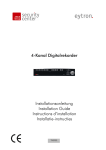
16-Kanal Digitalrekorder
Installationsanleitung
Installation Guide
Instructions d’installation
Installatie-instructies
TV8903
1
Vorwort
Sehr geehrte Kundin, sehr geehrter Kunde,
wir bedanken uns für den Kauf dieses 16-Kanal Digitalrekorders. Mit diesem Gerät haben Sie ein Produkt
erworben, das nach dem heutigen Stand der Technik gebaut wurde.
Dieses Produkt erfüllt die Anforderungen der geltenden europäischen und nationalen Richtlinien. Die
Konformität wurde nachgewiesen, die entsprechenden Erklärungen und Unterlagen sind beim Hersteller
hinterlegt.
Um diesen Zustand zu erhalten und einen gefahrlosen Betrieb sicherzustellen, müssen Sie als Anwender diese
Bedienungsanleitung beachten! Bei Fragen wenden Sie sich an Ihren Fachhändler.
Dieser 16-Kanal Digitalrekorder dient in Kombination mit angeschlossenen Videosignalquellen (S/W- und
Farbkameras) und Videoausgabegeräten (Monitoren) zur Überwachung von Objekten. Er ermöglicht dabei
die zeitgleiche Aufnahme von maximal 16 angeschlossenen Videosignalen. Die Datenspeicherung unterliegt
länderspezifischen Datenschutzrichtlinien. Weisen Sie Ihren Kunden bei der Installation auf das
Vorhandensein dieser Richtlinien hin. Über das eingebaute CD/DVD Laufwerk ist es möglich, einzelne
Bilddaten zu sichern und auf einen Rechner zu übertragen, und mittels spezieller Software zu öffnen. Auch
ganze Videosequenzen können am PC betrachtet und archiviert werden.
Sicherheitshinweise
Der Kontakt des 16-Kanal Digitalrekorders nebst angeschlossenen Komponenten mit Feuchtigkeit, z.B. in
Kellerräumen u. ä. ist unbedingt zu vermeiden. Eine andere Verwendung als die zuvor beschriebene kann zur
Beschädigung dieses Produkts führen. Darüber hinaus ist dies mit Gefahren, wie z.B. Kurzschluss, Brand,
elektrischer Schlag, etc. verbunden. Das Gerät ist über ein Netzteil für den Betrieb am öffentlichen Stromnetz
mit 230 Volt / 50 Hz Wechselspannung geeignet.
Das gesamte Produkt darf nicht geändert, geöffnet bzw. umgebaut werden. Der Anschluss an das öffentliche
Stromnetz unterliegt länderspezifischen Regelungen. Bitte informieren Sie sich darüber im Vorfeld.
Zur Vermeidung von
Bränden und Verletzungen
beachten Sie folgende
Hinweise:
Bitte beachten Sie folgende
Vorsichtsmaßnahmen,
damit Ihr Gerät einwandfrei
funktioniert:
Allgemeines:
x Befestigen Sie das Gerät sicher
an einer trockenen Stelle im
Haus.
x Sorgen Sie für eine ausreichende Belüftung.
x Setzen Sie das Gerät keinen
Temperaturen unterhalb von
-10°C, bzw. über 50°C aus.
x Das Gerät wurde nur für die
Innenanwendung gebaut.
x Die maximale Luftfeuchtigkeit darf 90% (nicht kondensierend) nicht übersteigen.
x Führen Sie alle Arbeiten im
spannungsfreien Zustand durch.
x Der 16-Kanal Digitalrekorder
wird über ein Netzteil mit 12V
Gleichspannung versorgt.
x Das Gerät sollte
über eine separat abgesicherte Leitung mit
dem 230V AC Hausnetz
verbunden werden.
x Die Anschlussarbeiten an
das Hausnetz unterliegen
länderabhängigen
Bestimmungen.
Durch unsachgemäße
oder unsaubere
Installationsarbeiten kann
es zu Störungen und
schlechter Bildqualität
kommen. Lesen Sie sich daher
diese Anleitung genau durch
und achten Sie bei der
Installation der Anlage auf
die genaue Bezeichnung der
verwendeten Leitungen und
Komponenten.
Technische Änderungen
jederzeit vorbehalten.
2
INHALT
VORWORT ............................................................................................................................. 2
SICHERHEITSHINWEISE ......................................................................................................... 2
LIEFERUMFANG..................................................................................................................... 4
ÜBERSICHT ............................................................................................................................ 5
BESCHREIBUNG .................................................................................................................... 5
SYSTEMAUFBAU .................................................................................................................... 6
RÜCKSEITIGE ANSCHLÜSSE .................................................................................................. 6
BESCHREIBUNG DER BEDIENTASTEN ................................................................................... 7
BESCHREIBUNG DER STEUERTASTEN UND LEDS .................................................................. 8
FESTPLATTE ........................................................................................................................... 9
ERSTE SCHRITTE AM 16-KANAL-DIGITALREKORDER .......................................................... 10
PROGRAMMIERUNG DES 16-KANAL DIGITALREKORDERS................................................. 14
SYSTEM MENÜ..................................................................................................................... 15
ANZEIGE-EINSTELLUNG ..................................................................................................... 15
KONFIGURATION ............................................................................................................... 16
HDD VERWALTUNG .......................................................................................................... 16
ZEIT/DATUM EINSTELLUNGEN .......................................................................................... 16
KAMERA EINSTELLUNGEN................................................................................................. 17
INTERVALL EINSTELLUNGEN ............................................................................................. 19
ALARM-EINSTELLUNGEN................................................................................................... 19
EREIGNIS POPUP............................................................................................................... 20
INTERNER LAUTSPRECHER................................................................................................. 20
PASSWORT EINSTELLUNGEN ............................................................................................ 21
SYSTEM INFORMATION .................................................................................................... 22
AUFNAHME EINSTELLUNGEN............................................................................................. 23
AUFNAHME KONFIGURATION.......................................................................................... 23
ZEITPLANER EINSTELLUNGEN ........................................................................................... 24
FEIERTAGS-EINSTELLUNGEN............................................................................................. 24
DATEN SICHERUNG ............................................................................................................ 25
EXTERNE GERÄTE ................................................................................................................ 26
TCP / IP SETUP: ................................................................................................................. 26
RS232C SETUP .................................................................................................................. 27
SCHWENKEN / NEIGEN (Domesteuerung)......................................................................... 27
WERKSEINSTELLUNGEN...................................................................................................... 28
CLIENT SOFTWARE .............................................................................................................. 29
CD-R BACKUP SORTWARE................................................................................................... 38
PIN BELEGUNG DES ALARMEIN-/AUSGANGS.................................................................... 40
TECHNISCHE DATEN ........................................................................................................... 41
3
Lieferumfang
16-Kanal Digitalrekorder
Netzteil mit Anschlusskabel
Installationshandbuch
Software CD
Fernbedienung + Batterien
4
Übersicht
x
Modernes JPEG2000 Bildskomprimierungsverfahren
x
Zeitgleiche Aufnahme und Anzeige von maximal 16 Videosignalquellen (S/W- und Farbkameras)
x
Hohe Auflösung von 720 x 288 Pixel (PAL) bei der Aufnahme
x
Einstellbare Aufnahmequalitätslevel
x
Einstellbare Aufnahmerate
x
Wechselbare 3,5“ Markenfestplatte
x
Manuelle, zeitplan- und ereignisgesteuerte Aufnahme mit integriertem Bewegungssensor
x
Videosignalverlustanzeige
x
16 durchgeschliffene Videoeingänge und 2 Videoausgänge (Monitor und Videorekorder)
x
16 Alarmein- / 1 Alarmausgang
x
Einstellbare Anzeigeformate (Einzel-, Quadanzeige, 6, 8, , 12, 16)
x
Ethernetanschluss für LAN und WAN Verbindung
x
CD-Brenner zum Bildexport
x
Mehrsprachiges On-Screen-Menü
x
RS-485 Anschluss zur Steuerung von Speeddome-Kameras
Beschreibung
Der 16-Kanal-Digitalrekorder ist der ideale Ersatz für ein bestehendes Videoaufnahmesystem bestehend
aus analogem Videolangzeitrekorder und Multiplexer. Die benutzerfreundliche Bedienung und eine
einfache Programmierung ermöglichen eine schnelle Installation des Gerätes und eine einfache, intuitive
Handhabung. Der 16 -Kanal-Digitalrekorder verarbeitet zeitgleich bis zu vier Videosignale (FBAS und
BAS). Die Daten werden auf der eingebauten, wechselbaren Festplatte gespeichert. Die Festplatte wird
automatisch überschrieben, sofern dies eingestellt wurde. Dies ermöglicht eine kontinuierliche und
verlustfreie Aufnahme von Videodaten in gleich bleibend hoher Qualität über mehrere Jahre. Ein
Wechseln von Bändern entfällt. Bei Bedarf können einzelne Bilder und ganze Videosequenzen auf einen
PC übertragen und für spätere Zwecke archiviert werden.
5
Systemaufbau
CAM1
CAM2
CAM3
CAM4
VCR
I
O
VGA
POWER
1 2 3 4 5 6 7 8 9 10
RS 232
ETHERNET
LOOP
CAM1
LOOP
CAM2
LOOP
CAM3
LOOP
CAM4
MONITOR
DC 12V
Rückseitige Anschlüsse
(5)
(6)
(4)
(7)
(1)
(8)
(1)
(2)
(3)
(4)
(5)
(6)
(7)
(8)
(9)
(10)
BNC - Stecker
CAM 1 – CAM 16
BNC - Stecker
VCR
Betrieb AN/AUS
Schalter
POWER
Kabelklemmleiste
15-pol Stecker
VGA
RJ45 Stecker
ETHERNET
9-pol Anschluss
RS-232
BNC - Stecker
LOOP CAM1 –
LOOP CAM16
BNC – Stecker
MONITOR
Spannung
DC12V
(2)
(3)
(9)
(10)
Videoeingang
Anschluss der Videosignalquellen. (S/W- und Farbkameras)
Videoausgang
Anschluss eines analogen Videorekorders
Betriebsschalter
Aktiviert oder Deaktiviert den Digitalrekorder
Universelle Klemmleiste
Anschluss von Alarmein- und Ausgängen, sowie RS-485
(siehe Bezeichnung auf der Geräterückseite)
Videoausgang
Anschluss eines PC-Monitors oder LCD-Schirm (optionales Modul)
Ethernetanschluss
Anschluss für LAN 10/100 Mbit/s.
Serieller Anschluss
Zum Anschluss eines PC über RS232-C
Videoausgang
Anschluss zur Signalweiterleitung der Kamera-Signale CAM 1 – CAM 16.
Videoausgang
Anschluss eines CRT- Monitors.
Spannungseingang
Anschluss des externen Netzteils. Zugelassen ist nur das im Lieferumfang
befindliche Netzteil.
6
Beschreibung der Bedientasten
(1) (2) (3) (4) (5) (6) (7) (8)
(a) (b) (c) (d) (e) (f)
(1)
ON
(2)
OFF
(3)
OPEN
(4)
CLOSE
(5)
NEAR
(6)
FAR
(7)
WIDE
(8)
TELE
(9)
(10)
(11)
(12)
(13)
(14)
MODE
SEQ
PIP
ZOOM
REC
STOP
(15)
(16)
(a)
MENU
J.SHUTTLE
SET
(b)
CLEAR
(c)
GOTO
(d)
AUTO
(e)
F1
(i)
(j)
K.LOCK
PTZ
(g) (h)
(9) (10) (11)(12)
(i)
(j)
(k) (l)
(13)(14)
(m) (n)
(o) (q)
(15) (16)
-Drücken, um ein Vollbild des Kameraeingangs 1 zu erhalten.
-Licht an (nur für Domekamerasteuerung)
-Drücken, um ein Vollbild des Kameraeingangs 2 zu erhalten.
-Licht aus (nur für Domekamerasteuerung)
-Drücken, um ein Vollbild des Kameraeingangs 3 zu erhalten.
-Iris öffnen ( nur für Domekamerasteuerung)
-Drücken, um ein Vollbild des Kameraeingangs 4 zu erhalten.
-Iris schließen ( nur für Domekamerasteuerung)
-Drücken, um ein Vollbild des Kameraeingangs 5 zu erhalten.
Drücken, um nahe zu fokussieren.(nur für Domekamerasteuerung)
-Drücken, um ein Vollbild des Kameraeingangs 6 zu erhalten.
-Drücken, um fern zu fokussieren. (nur für Domekamerasteuerung)
-Drücken, um ein Vollbild des Kameraeingangs 7 zu erhalten.
-Drücken, um den Bildausschnitt zu vergrößern.(nur für Domekamerasteuerung)
-Drücken, um ein Vollbild des Kameraeingangs 8 zu erhalten.
-Drücken, um den Bildausschnitt zu verkleinern. (nur für Domekamerasteuerung)
-Drücken, um aus den unterschiedlichen Anzeigeformaten zu wählen
-Drücken, um das sequenzielle Umschalten zu (de-) aktivieren.
-Drücken, um das Bild in Bild Umschalten zu (de) aktivieren.
-Drücken, um die Digitalzoomfunktion zu aktivieren.
-Drücken, um eine Aufnahme zu starten.
-Drücken, um die aktuelle Funktion zu beenden und in den Standby-Modus
zu wechseln.
-Drücken Sie diese Taste solange, eine Passwort Anfrage am Display erscheint.
-Drücken, um die Wiedergabe anzuhalten.
-Drücken, um ein Vollbild des Kameraeingangs 9 zu erhalten.
Drücken, um eine Position zu definieren (Preset). (nur für Domekamerasteuerung)
Drücken, um ein Vollbild des Kameraeingangs 10 zu erhalten.
Drücken, um die Vordefinierte Dome-Position (Preset) zu löschen.
(nur für Domekamerasteuerung)
-Drücken, um ein Vollbild des Kameraeingangs 11 zu erhalten
Drücken, um die zuvor eingespeicherten Preset Positionen abzurufen.
(nur für Domekamerasteuerung)
-Drücken, um ein Vollbild des Kameraeingangs 12 zu erhalten
Drücken Sie diese Taste um die Auto-scan Funktion zu aktivieren.(nur Domekamera)
-Drücken, um ein Vollbild des Kameraeingangs 13, 14(f), 15(g), 16(h) zu erhalten.
Drücken, um den 1.Benutzer zu definieren. (nur für Dome Kameras).
Analog zu (e) drücken Sie (f),(g),(h) um den Benutzer(2),(3)und (4) zu definieren.
Drücken, um die Tastenfunktion zu (de-) aktivieren.
Drücken, um die Dome Steuerung zu aktivieren.
7
(k)
(l)
(m)
NEXT
FREEZE
PLAY
(n)
(o)
(p)
SEARCH
+
-
Drücken, um ein Vollbild des nächsten Kameraeingangs zu erhalten.
Drücken, um das Bild „einzufrieren“ und ein Standbild zu erzeugen.
Drücken, um eine Wiedergabe zu starten.
Im Wiedergabemodus: Drücken, um die Wiedergaberichtung zu ändern.
Drücke, um Aufzeichnungen nach Datum, Uhrzeit und Ereignis zu suchen.
Drücken Sie diese Taste während der Programmierung, um einen Wert zu erhöhen.
Drücken Sie diese Taste während der Programmierung, um einen Wert zu vermindern
Beschreibung der Steuertasten und LEDs
(1) (3) (2) (4) (5)(6)(7)
(5)
(1)
(2)
(3)
(4)
(5)
(6)
(7)
(8)
(9)
(10)
(11)
(9,10,11)
Im Aufnahme -/Standbymodus: Keine Funktion
Im Wiedergabemodus: Drücken, um die Wiedergaberichtung von vorwärts auf rückwärts zu
ändern.
Im Programmiermodus: Drücken, um den Cursor nach links zu bewegen
Im Aufnahme -/Standbymodus: Keine Funktion
Im Widergabemodus:
Drücken, um die Wiedergabegeschwindigkeit zu erhöhen.
Im Programmiermodus: Drücken, um den Cursor nach Oben zu bewegen.
Eingabe Taste
Im Aufnahme -/Standbymodus: Keine Funktion
Im Wiedergabemodus: Keine Funktion.
Im Suchemodus
: Wiedergabe zu starten.
Im Programmiermodus: Drücken, um Ihre Auswahl zu bestätigen.
Im Aufnahme -/Standbymodus: Keine Funktion
Im Wiedergabemodus: Drücken, um die Wiedergaberichtung von rückwärts auf vorwärts zu
ändern.
Im Programmiermodus: Drücken, um den Cursor nach Rechts zu bewegen
Im Aufnahme -/Standbymodus: Keine Funktion
Im Widergabemodus:
Drücken, um die Wiedergabegeschwindigkeit zu reduzieren.
Im Programmiermodus: Drücken, um den Cursor nach Oben zu bewegen.
REC: Die LED leuchtet Rot Während einer Aufnahme.
FULL: Die LED leuchtet Rot wenn die Festplatte voll ist.
RUN: Die LED leuchtet Rot während der Benutzung des Drehrads
PLAY: Die LED leuchtet Grün Während der Wiedergabe.
NET: Die LED leuchtet Gelb wenn eine LAN Verbindung angeschlossen und aktiv ist.
ACTIVE:Die LED leuchtet Gelb wenn Sie eine Option aktiviert haben.
(Domesteuerung, Suchfunktion, Drehrad …)
8
Festplatte
Empfohlene Festplattenmodelle:
Hitachi Deskstar
Hitachi Deskstar
Hitachi Deskstar
Hitachi Deskstar
Hitachi Deskstar
HDS722516VLAT20
HDT722516DLAT80
HDT722525DLAT80
HDS724040KLAT80
HDS725050KLAT80
160 GB
160 GB
250 GB
400 GB
500 GB
Einbau der Festplatte:
1. Schritt: Schalten Sie den Digitalrekorder aus und öffnen Sie das Fach der Wechselfestplatte.
2. Schritt: Ziehen Sie den Rahmen durch Umklappen des Griffes nach links vorsichtig aus dem Schacht
heraus. (Schlüssel und Schrauben zur Befestigung befinden sich im Wechselrahmen)
3. Schritt: Drücken Sie den Kunststoffverschluss der Abdeckung des Rahmens nach unten und schieben Sie
die obere Blende des Wechselfestplattenrahmens nach hinten.
4. Schritt: Setzen Sie den Festplattenjumper so, dass die Festplatte als MASTER arbeitet.
5. Schritt: Schließen Sie die mitgelieferte Festplatte mittels vierpoligem Stromkabel und FlachbandDatenkabel an den Wechselrahmen an.
6. Schritt: Befestigen Sie die Festplatte mit jeweils zwei Schrauben auf der rechten und der linken Seite des
Wechselrahmens und verschließen Sie den Rahmen wieder mit der Blende.
7. Schritt: Schieben Sie den Wechselfestplattenrahmen wieder bis zum Einrasten in den Schacht und klappen
Sie den Griff nach rechts.
Danach verschließen Sie die Festplattenverriegelung mittels Schlüssel.
9
Erste Schritte am 16-Kanal-Digitalrekorder
Zur Inbetriebnahme des 16-Kanal-Digitalrekorders gehen Sie wie folgt vor:
1. Schritt: Setzen Sie die Festplatte wie beschrieben ein und verriegeln Sie den Wechselrahmen.
2. Schritt: Verbinden Sie alle Kameras mit den Kameraeingängen auf der Rückseite des Digitalrekorders.
3. Schritt: Verbinden Sie den Monitorausgang des Digitalrekorders mit dem Monitoreingang Ihres Monitors.
4. Schritt: Nutzen Sie das beiliegende Netzteil (230VAC/12VDC), um den 4 Kanal-Digitalrekorder
Spannung zu versorgen.
5. Schritt: Schalten Sie nun den Digitalrekorder ein. Drücken Sie dazu den Power-Schalter (3) auf der
Rückseite des Gerätes auf die Stellung „ON“.
Der Digitalrekorder überprüft nun die korrekte Installation der Festplatte, sowie die Anzahl der
angeschlossenen Kameraeingänge. Es ertönt ein Aktivierungston.
6. Schritt: Nach etwa 10 Sekunden beendet der Digitalrekorder den Test. Der Ton wird deaktiviert.
Kameraeingänge an denen kein Videosignal erkannt wurde sind blau am Bildschirm dargestellt.
Der 16-Kanal-Digitalrekorder ist nun programmierbereit.
Anzeige von anderen Kameraeingängen
Um zwischen den Kameraeingängen zu wechseln, wählen Sie den gewünschten Kameraeingang durch
drücken der entsprechenden Kamerataste 1~16.
Der Digitalrekorder zeigt die Videobilder des gewählten Kameraeingangs. Ist kein Videosignal am gewählten
Kameraeingang vorhanden, wird das Bild blau angezeigt.
Ändern des Anzeigeformats
Um das Anzeigeformat vom Vollbildmodus (ein Kameraeingang als Vollbild) zu wechseln, gehen Sie wie folgt
vor:
1. Drücken Sie die „STOP“ Taste. Der Digitalrekorder befindet sich jetzt im Standby-Modus.
2. Drücken Sie die „MODE“ Taste (9), um das Anzeigeformat zu ändern
(16-fach, 12-fach, 8-fach, 6-fach, 4-fach,1-fach).
Automatisches umschalten von Kameraeingängen
Diese Funktion ermöglicht den automatischen Wechsel des angezeigten Kameraeingangs nach einer
eingestellten Zeit. Um die Funktion zu aktivieren, drücken Sie die Umschalt-Taste „SEQ“ (10).
Um diese Funktion zu beenden, wählen Sie ein anderes Anzeigeformat über die „MODE“ Taste oder einen
Kameraeingang als Vollbild über die Kameratasten 1~16.
Automatische Bild im Bild Umschaltung
Diese Funktion ermöglicht den automatischen Bild in Bild Wechsel nach einer eingestellten Zeit.
Um die Funktion zu aktivieren, drücken Sie die Bild in Bild Umschalt-Taste „PIP“(11).
Drücken Sie die Kameratasten 1~16 um das Hauptbild zu wählen.
Um diese Funktion zu beenden, wählen Sie ein anderes Anzeigeformat über die „MODE“ Taste.
Tasten sperren
Drücken Sie die Taste „K.LOCK“ um die Tastenfunktion zu deaktivieren.
Eine „LOCK“ Anzeige erscheint am Bildschirm.
Um die Tastenfunktion zu aktivieren, drücken Sie die „K.LOCK“ bis eine Passwortanfrage am Display
erscheint.
Geben Sie Mit Hilfe der Tasten 1~8, (9/set) und (0/clear) Ihr Passwort ein und bestätigen Sie Ihre Eingabe
mit der Enter-Taste (3).
Die Tastenfunktion ist jetzt aktiviert.
Zoom
Wählen Sie einen Kameraeingang durch Drücken der entsprechenden Kamerataste 1~16.
Drücken Sie die „ZOOM“ Taste (12), Das Zoomfenster wird angezeigt.
Mit Hilfe der Richtungstasten (1, 2, 4, 5) wählen Sie den gewünschten Bildausschnitt.
Bestätigen Sie ihre Auswahl mit der Eingabe-Taste (3).
Der Bildausschnitt wird vergrößert.
Um diese Funktion zu beenden, drücken Sie die „ZOOM“ Taste erneut.
10
Manuelle Aufnahme
Drücken Sie die „REC“ Taste (13) um eine Aufnahme zu starten.
Um diese Funktion zu beenden drücken Sie die „STOP“ Taste (14).
Wiedergabe
Drücken Sie die „SEARCH“ Taste (n), so öffnet sich ein Untermenü.
SUCHEN
SUCH BALKEN
ZEIT / DATUM
EREIGNIS LISTE
AUSWAHL MENÜ: Ÿź , & [ENTER]
Mit Hilfe der Richtungstasten (2) und (5) wählen Sie die gewünschte Suchfunktion.
Folgende Suchfunktionen stehen Ihnen zur Verfügung: Such Balken, Zeit/Datum, Ereignis Liste.
Bestätigen Ihre Auswahl mit der Eingabetaste (3).
Drücken Sie die „Menü“ Taste, um das Menü zu verlassen.
Festplatte durchsuchen
Um die Festplatte zu durchsuchen, gehen Sie wie folgt vor:
Mit Hilfe der Richtungstasten (2) und (5) wählen Sie den Menüpunkt „SUCH BALKEN“, und drücken Sie
die Eingabe Taste (3).
Am Monitor erhalten Sie folgende Anzeige:
SUCH BALKEN
[START] 2005/DEC/29
[ENDE] 2005/DEC/30
PM 01:39:05
AM 09:33:02
[ZIEL DATUM / ZEIT]
2005/DEC/29
PM 06:00:58
020 %
AUSWAHL: DREHRAD
SUCHEN: [ENTER] , ZURÜCK: [MENU]
Wählen Sie mit Hilfe des Drehrads oder der +, bzw. – Taste die gewünschte Aufnahme.
Zeit und Datum der gewünschten Aufnahme werden angezeigt.
Die Prozentangabe gibt an, wie viel Prozent der Festplatte bereits beschrieben wurde.
Bestätigen Sie Ihre Auswahl mit der Eingabe-Taste (3)
Mit Hilfe der Richtungstasten (2) und (5) haben Sie die Möglichkeit, die Wiedergabegeschwindigkeit zu
ändern.
Mit Hilfe der Richtungstasten (1) und (4) können Sie die Wiedergaberichtung ändern.
(2.Möglichkeit): Drücken Sie die „J.SHUTTLE“ Taste (16) und drehen Sie das Drehrad, um die
Wiedergabegeschwindigkeit und Richtung zu ändern.
Drücken Sie die „STOP“ Taste, um die Wiedergabe zu beenden.
11
Wiedergabe aufgenommener Daten-Zeitsuche
Die Datum/Zeit-Suche erleichtert Ihnen die Suche nach einem bestimmten Zeitpunkt.
Zum Aktivieren gehen Sie wie folgt vor:
1. Mit Hilfe der Richtungstasten (2) und (5) wählen Sie den Menüpunkt „ZEIT/DATUM“, und drücken Sie die
Eingabe Taste (3).
Am Monitor erhalten Sie folgende Anzeige:
ZEIT / DATUM
[START] 2005/DEC/29 PM01:39:05
[ENDE] 2005/DEC/30 AM09:33:02
EINGABE DATUM / ZEIT
2005/DEC/29 PM02:44:52
AUSWAHL: W X BEARBEITEN: +SUCHEN: [ENTER] , ZURÜCK: [MENÜ]
Mit Hilfe der Richtungstasten (1)und (4) haben Sie die Möglichkeit, die Position des Cursors zu ändern.
Mit Hilfe der +, bzw. – Taste (o) und (q) haben Sie die Möglichkeit, das Datum und die Uhrzeit zu ändern.
(2.Moglichkeit: Drehen Sie das Drehrad um das Datum und die Uhrzeit zu ändern)
Bestätigen Sie Ihre Auswahl mit der Eingabe Taste (3), um die Wiedergabe zu Starten.
Mit Hilfe der Richtungstasten (2) und (5) haben Sie die Möglichkeit, die Wiedergabegeschwindigkeit zu
ändern.
(2.Möglichkeit): Drücken Sie die „J.SHUTTLE“ Taste (16), und drehen Sie das Drehrad, um die
Wiedergabegeschwindigkeit und Richtung zu ändern.
Drücken Sie die „Stop“ Taste (14), um die Wiedergabe zu beenden.
Wiedergabe aufgenommener Daten – Ereignissuche
Die Ereignissuche erleichtert Ihnen die Suche nach einem bestimmten Alarmereignis.
Zum Aktivieren gehen Sie wie folgt vor:
1. Mit Hilfe der Richtungstasten (2) und (5) wählen Sie den Menüpunkt „EREIGNIS LISTE“. Drücken Sie nun
die Eingabe Taste (3).
Am Monitor erhalten Sie folgende Anzeige:
EREIGNIS LISTE
KA
EREIG
ZEIT/DATUM
001/003
--------
MOT
ALM
----------------
---- / - -/ ----- / - -/ ----- / - -/ ----- / - -/ ----- / - -/ ----- / - -/ ----- / - -/ --
-- : -- : --- : -- : --- : -- : --- : -- : --- : -- : --- : -- : --- : -- : --
MOT: Bewegung
ALM: Alarm
LOS: Videoverlust
AUSWAHL : ef, SEITE: + SUCHEN : [ENTER] , ZURÜCK : [MENU]
Um zum nächsten Ereignis zu springen, drücken Sie die Richtungstaste (2) bzw. die Richtungstaste (3), um ein
Ereignis zurück zu springen.
12
Möchten Sie dieses Ereignis Wiedergeben, gehen Sie wie folgt vor:
1. Schritt: Drücken Sie die Eingabe Taste (3) um die Wiedergabe zu starten.
2. Mit Hilfe der Richtungstasten (2) und (5) haben Sie die Möglichkeit, die Wiedergabegeschwindigkeit zu
ändern.
3. Drücken Sie die „Stop“ Taste (14), um die Wiedergabe zu beenden.
SPACHEN
Wählen Sie mit Hilfe der +, bzw. – Tasten eine Sprache aus (ENGLISH / FRENCH / SPANISH).
Das Bildschirmmenü wird unmittelbar auf die gewählte Sprache umgestellt.
Bildschirm Konfiguration
HDD Status
Im Live-Modus : Menge der aufgez. Daten
Im Wiedergabemodus : Wiedergabezeitpunkt
ETHERNET Status
1. Datum und Uhrzeit
2005/JUN/03 pm 08:05:18
Bildqualität
BASIC
Kam01
CAM-01
2. Kamera Name
Kam02
CAM-02
CAM-03
CAM-04
Kam03
Kam04
NORMAL
ERHÖHT
GUT
SEHR GUT
REKORDER STATUS
Alarmaufzeichnung
Manuelle Aufzeichnung (ROT)
Zeitplangesteuerte Aufz. (Grün)
Keine Aufzeichnung (Weiß)
Stop
vorwärts - Wiedergabe
rückwärts- Wiedergabe
Pause
1/16~1/2x vorwärts- Wiedergabe
1/16~1/2x rückwärts- Wiedergabe
2~16x vorwärts- Wiedergabe
2~16x rückwärts- Wiedergabe
16~64x vorwärts- Wiedergabe
16~64x rückwärts- Wiedergabe
Beweg. Aufzeichnung
Kontinuierliche Aufz.
20 0 5/J U N/0 3 p m 0 8 :05 :1 8
C AM -0 1
CA M -02
CA M -03
CA M -04
16 KANAL
200 IPS @ 360x240
100 IPS @ 720x240
13
Programmierung des 16-Kanal Digitalrekorders
Um in das Programmiermenü zu gelangen, gehen Sie wie folgt vor:
1. Schritt: Drücken Sie die Stop-Taste (14), um möglicherweise aktivierte Funktionen zu beenden.
2. Schritt: Drücken Sie die Menütaste und halten Sie diese gedrückt, bis Sie über die Anzeige am Monitor
aufgefordert werden, Ihr Passwort einzugeben.
DVR LOG IN
PASSWORTEINGABE
--------------EINGABE IHRES PASSWORTES
ZURÜCK, [MENÜ] DRÜCKEN
Die Eingabe des Passworts erfolgt mit Hilfe der Kamerawahltasten (1-8), (b=0), (a=9).
Geben Sie Ihr Passwort ein und bestätigen Sie Ihre Eingabe mit der Eingabe-Taste (3).
Bei korrekter Eingabe öffnet sich das Hauptmenü. Bei falscher Eingabe bleibt der Rekorder im Live Modus.
HINWEIS: Falls Sie kein Passwort vordefiniert haben (Werkseinstellung), drücken Sie die Eingabe-Taste (3)
um das Hauptmenü zu öffnen.
Sie befinden sich nun im Hauptmenü. Navigieren Sie mit Hilfe der Richtungstasten (2), (5) durch das
Programmiermenü.
Um einen Menüpunkt auszuwählen, drücken Sie die Eingabe-Taste (3).
Um einen gewählten Menüpunkt zu verlassen, drücken Sie die Menu Taste (15) erneut.
14
SYSTEM MENÜ
Das SYSTEM MENÜ liefert Ihnen folgende Optionen:
SYSTEM MENÜ
ANZEIGE-EINSTELLUNG
KONFIGURATION
AUFNAHME-EINSTELLUNG
BACK-UP
EXTERNE GERÄTE
WERKSEINSTELLUNG
SPRACHE
DEUTSCH
Mit Hilfe der Richtungstasten Ÿź (2)und (5) wählen Sie den
gewünschten Menüpunkt.
Um die Auswahl zu bestätigen, drücken Sie die Eingabe-Taste (3).
Zum Verlassen des Menüpunkts drücken Sie die Menü Taste (15).
SPRACHE : + -–
AUSWAHL MENÜ:Ÿź, & [ENTER]
ANZEIGE-EINSTELLUNG
ANZEIGE-EINSTELLUNGEN
BILDSCHIRMANZEIGE
MONITOR-EINSTELLUNGEN
Mit Hilfe der Richtungstasten Ÿź (2) und (5) wählen Sie einen
Menüpunkt.
Um die Auswahl zu bestätigen, drücken Sie die Eingabe-Taste (3).
Zum Verlassen des Menüpunkts drücken Sie die Menü Taste(15).
AUSWAHL MENÜ:Ÿź, & [ ENTER ]
BILDSCHIRMANZEIGE
LIVE:
Bestätigen Sie diesen Menüpunkt mit der Eingabe-Taste (3), so öffnet sich ein Untermenü.
In diesem Untermenü haben Sie die Möglichkeit, folgende Bildschirmanzeigen während des Live Modus zu
(de)aktivieren.
ZEIT / DATUM
SYMBOL ANZEIGEN
DVR STATUS
REC/PLAY BALKEN
KAMERA NAME
AN/AUS
AN/AUS
AN/AUS
AN/AUS
AN/AUS
Mit Hilfe der Richtungstasten Ÿź (2)und (5) wählen Sie einen Menüpunkt.
Drücken Sie die Eingabe-Taste (3) um die Bildschirmanzeige zu (de)aktivieren.
WIEDERGABE:
Bestätigen Sie diesen Menüpunkt mit der Eingabe-Taste (3), so öffnet sich ein Untermenü.
In diesem Untermenü haben Sie die Möglichkeit, folgende Bildschirmanzeigen während der Wiedergabe zu
aktivieren bzw. deaktivieren.
ZEIT / DATUM
DVR STATUS
REC/PLAY BALKEN
KAMERA NAME
AN/AUS
AN/AUS
AN/AUS
AN/AUS
Mit Hilfe der Richtungstasten Ÿź (2)und (5) wählen Sie einen Menüpunkt.
Drücken Sie die Eingabe-Taste (3) um die Bildschirmanzeige zu (de) aktivieren.
15
MONITOR EINSTELLUNG
VGA EINSTELLUNG:
Bestätigen Sie diesen Menüpunkt mit der Eingabe-Taste (3), so öffnet sich ein Untermenü.
In diesem Untermenü haben Sie die Möglichkeit die VGA Auflösung einzustellen.
Mögliche Auflösungen sind: 640 x 480 / 75HZ
800 x 600 /60HZ
1024 x 768 / 60HZ
Mit Hilfe der +/- Tasten können Sie den Wert ändern
HINWEIS: Dieses Untermenü steht Ihnen zur Verfügung, wenn eine VGA Platine (Zubehör) im Gerät
eingesetzt wurde.
FARB TEST:
In diesem Untermenü können Sie die Farbeinstellungen des Monitors vornehmen.
KONFIGURATION
KONFIGURATION
HDD VERWALTUNG
ZEIT / DATUM-EINSTELLUNG
KAMERA EINSTELLUNG
INTERVALL-EINSTELLUNGEN
ALARM-EINSTELLUNGEN
EREIGNIS POPUP EINSTELLUNG
INTERNER LAUTSPRECHER
PASSWORT-EINSTELLUNGEN
SYSTEM INFORMATIONEN
Mit Hilfe der Richtungstasten Ÿź (2)und (5) wählen Sie einen
Menüpunkt.
Um die Auswahl zu bestätigen, drücken Sie die Eingabe-Taste (3).
Zum Verlassen des Menüpunkts drücken Sie die Menü Taste (15).
AUSWAHL MENÜ: Ÿź, & [ENTER]
HDD VERWALTUNG
HDD-EINSTELLUNGEN:
Bestätigen Sie diesen Punkt mit der Eingabe-Taste (3), so öffnet sich ein weiteres Untermenü.
In diesem haben sie die Möglichkeit den Festplatten-Status anzusehen und die Festplatte zu löschen.
Um die Festplatte zu löschen, bestätigen Sie mit der Eingabe –Taste (3) den Menüpunkt „HDD LÖSCHEN“,
und geben Sie Ihr „Admin“ Passwort ein. Die Festplatte wird automatisch gelöscht.
Zum Verlassen des Menüpunkts drücken Sie die Menü Taste erneut (15).
HDD-INFORMATIONEN:
Bestätigen Sie diesen Punkt mit der Eingabe-Taste (3), so öffnet sich ein weiteres Untermenü.
In diesem sehen Sie Informationen über die im System vorhandenen Festplatten.
Zum Verlassen des Menüpunkts drücken Sie die Menü Taste (15) erneut.
ZEIT/DATUM EINSTELLUNGEN
Bestätigen Sie diesen Punkt mit der Eingabe-Taste (3), so öffnet sich ein weiteres Untermenü.
Wechseln Sie mit Hilfe der Richtungstasten Ÿź (2)und (5) zwischen: Jahr, Monat- und Tag.
Mit Hilfe der -, bzw. + Tasten ändern Sie die Angabe entsprechend ab.
Wählen Sie mit Hilfe der Richtungstaste die vierte Zeile aus und ändern Sie auf die gleiche Art und Weise die
Uhrzeit (Stunde / Minute / Sekunde). Weiterhin können Sie in diesem Menü das Format für Datum, Zeit und
Monat verändern.
Zum Verlassen des Menüpunkts drücken Sie die Menü Taste (15) erneut.
16
KAMERA EINSTELLUNGEN
In diesem Menüpunkt haben Sie die Auswahl auf folgenden Einstellmöglichkeiten:
KAMERA EINSTELLUNGEN
KAMERA NAME
KAMERA FARB EINSTELLUNGEN
KAMERA-AKTIVIERUNG
BEWEGUNGSSENSOR
Die jeweiligen Menüpunkte wählen Sie mit Hilfe der
Richtungstasten (2) und (5).
Bestätigen Sie Ihre Auswahl mit der Eingabe-Taste (3), so wird der
entsprechende Unterpunkt geöffnet.
AUSWAHL MENÜ: Ÿź, & [ENTER]
KAMERA NAME:
Wählen Sie mit Hilfe der Richtungstasten Ÿź(2) und (5) den Kameraeingang aus, für den Sie den
Kameratitel ändern möchten, und bestätigen Sie Ihre Auswahl mit der Eingabe-Taste (3).
Mit Hilfe der + und – Tasten können Sie die Buchstaben ändern.
Um die Position des Cursors im Kameratitel zu verändern, benutzen Sie die W XRichtungstasten (1) und (4).
Zum Verlassen des Menüpunkts drücken Sie die Menü Taste (15) erneut.
KAMERA FARB-EINSTELLUNGEN:
Wählen Sie mit Hilfe der +, bzw. - Tasten den Kameraeingang aus, für den Sie die Farbeinstellung ändern
möchten.
Mit Hilfe der Richtungstasten Ÿź (2) und (5) wählen Sie den entsprechenden Regler.
Mit Hilfe der +, bzw. – Tasten verändern Sie die Einstellung am gewählten Regler.
Die getroffene Einstellung gilt nur für den gewählten Kameraeingang.
Zum Verlassen des Menüpunkts drücken Sie die Menü Taste (15) erneut.
KAMERA-AKTIVIERUNG:
Wählen Sie mit Hilfe der Richtungstasten Ÿź (2) und (5) den Kameraeingang aus, für den Sie die
Einstellung ändern möchten.
Mit Hilfe der Richtungstasten W X (1) und (4) wählen Sie den entsprechenden Modus, für den Sie die
Einstellung ändern möchten: LIVE (Live- Modus) oder REC (Aufzeichnungsmodus).
Mit Hilfe der Eingabe-Taste « (3) haben Sie die Möglichkeit, den gewählten Kameraeingang zu
aktivieren/AN bzw. deaktivieren /AUS.
Zum Verlassen des Menüpunkts drücken Sie die Menü Taste erneut (15).
HINWEIS:
KANAL 1 / LIVE / AUS: Es wird kein Live- Bild am Monitor angezeigt.
KANAL 1 / REC / AUS: Aufzeichnung des Kanals 1 ist nicht möglich.
BEWEGUNGSSENSOR:
BEWEGUNGS KONFIGURATION
Bestätigen Sie Ihre Auswahl mit der Eingabe-Taste « (3), so öffnet sich ein weiteres Untermenü.
Wählen Sie mit Hilfe der +, bzw. - Tasten den Kameraeingang aus, für den Sie die Einstellung ändern
möchten.
Mit Hilfe der Richtungstasten Ÿź(2) und (5) wählen Sie die Position des Cursors:
- KANAL
01
- EMPFINDLICHKEIT
4
- BEWEGUNGSANZEIGE-TYP
ZELLE / BOX / AUS
- AUFNAHME DAUER
05 SEK
Mit Hilfe der +, bzw – Tasten verändern Sie die Einstellung am gewählten Regler.
17
Zum Verlassen des Menüpunkts drücken Sie die Menü Taste (15) erneut.
ENPFINDLICHKEIT
1 : Die Bewegungserkennung ist träg und unempfindlich gegenüber Helligkeitsschwankungen.
2-3 : Die Bewegungserkennung wird zunehmend schneller und empfindlicher.
4 : Die Bewegungserkennung reagiert am schnellsten und ist sehr empfindlich gegenüber
Helligkeitsschwankungen.
BEWEGUNGSANZEIGE-TYPE
BEREICH:
RAHMEN:
AUS:
Die Bewegungserkennung wird mit grünen Zellen angezeigt.
Die Bewegungserkennung wird mit farblosen Boxen angezeigt.
Die Bewegungserkennung wird nicht angezeigt.
AUFNAHME DAUER
Der Wert gibt an, wie lange eine Aufnahme nach einer Bewegung dauern soll.
Mögliche Werte sind:1, 2, 3,………..99 Sek.
BEWEGUNGS-MASKE
Aktivierter Bereich
Deaktivierter Bereich
Mit Hilfe der Richtungstasten ŸźW X (2), (5), (1) und (4) verändern Sie die Position des Cursors.
Mit Hilfe der Eingabe-Taste « (3) können Sie einzelne Felder markieren.
Sie können einzelne Felder oder ganze Bereiche (de) aktivieren.
Markierte Bereiche sind deaktiviert (eine Bewegung wird in diesen Bereichen nicht erkannt) und unmarkierte
Bereiche sind aktiviert.
Zum Verlassen des Menüpunkts drücken Sie die Menü Taste (15) erneut.
Deaktivieren einzelner Felder oder ganzer Bereiche:
Ein einzelnes Feld deaktivieren Sie, indem Sie den Cursor auf die Position des entsprechenden Feldes
bewegen und kurz die Eingabe-Taste (3) drücken. Das Feld ändert seine Farbe auf Grau, die Bewegungserkennung ist nun in diesem Feld deaktiviert.
Bewegen Sie den Cursor mit Hilfe der Richtungstaste, um andere Felder zu markieren.
Aktivieren einzelner Felder oder ganzer Bereiche:
Ein einzelnes Feld aktivieren Sie, indem Sie den Cursor auf die Position des entsprechenden Feldes bewegen,
und kurz die Eingabe-Taste (3) drücken. Das Feld wird nicht mehr markiert, die Bewegungserkennung ist nun
in diesem Feld aktiviert.
18
INTERVALL EINSTELLUNGEN
INTERVAL EINSTELLUNGEN
UMSCHALT INTERVAL
VOLLBILD
BILD IN BILD
01SEK
04SEK
EREIGNIS AUFNAHME
EREIGNIS AKTUAL. ZEIT
600SEK
AUSWAHL MENÜ:Ÿź, WECHSELN: +-
Bestätigen Sie Ihre Auswahl mit der Eingabe-Taste « (3), so
öffnet sich ein weiteres Untermenü.
Mit Hilfe der Richtungstasten Ÿź (2) und (5) verändern Sie die
Position des Cursors.
Mit Hilfe der +, bzw. – Tasten oder des Drehrads verändern Sie
die Werte am gewählten Unterpunkt.
Zum Verlassen des Menüpunkts drücken Sie die Menü Taste (15)
erneut.
VOLLBILD
Der Wert gibt an, wie lange eine Vollbild Umschaltung dauern soll.
Mögliche Werte sind:1, 2, 3,………..99 Sek.
BILD IN BILD
Der Wert gibt an, wie lange eine Bild in Bild Umschaltung dauern soll.
Mögliche Werte sind:1, 2, 3,………..99 Sek.
EREIGNIS AKTUALISIERUNGSZEIT
Der Wert gibt an, die minimale Zeit um zwei Ereignisse von einander zu trennen.
Treten zwei oder mehrere Ereignisse innerhalb dieser Zeit, so werden die als ein Ereignis in der Ereignisliste
gespeichert
Mögliche Werte sind:10, 20, 30,………..990 Sek.
ALARM-EINSTELLUNGEN
ALARM-EINSTELLUNGEN
KANAL
ALARM EINGANG
DAUER
CH01
N.C
100
N.O …… NORMAL OFFEN
N.C ……. NORMAL GESCHLOSSEN
---- ……. SPERREN
Bestätigen Sie Ihre Auswahl mit der Eingabe-Taste « (3), so öffnet
Sich ein weiteres Untermenü.
Mit Hilfe der Richtungstasten Ÿź (2) und (5) verändern Sie die
Position des Cursors.
Mit Hilfe der +, bzw – Tasten verändern Sie die Werte am
gewählten Unterpunkt.
Zum Verlassen des Menüpunkts drücken Sie die Menü Taste (15)
erneut.
AUSWAHL MENÜ:Ÿź, WECHSELN: +-
KANAL
Wählen Sie mit Hilfe der +, bzw. – Tasten die Kamera aus, für die Sie die Einstellung ändern möchten.
ALARM EINGANG
In diesem Unterpunkt haben Sie die Möglichkeit den Alarmeingang einzustellen:
N.C : Der Alarmeingang ist geschlossen und muss bei Alarm geöffnet werden.
N.O : Der Alarmeingang ist offen und muss bei Alarm geschlossen werden.
------: Der Alarmeingang ist gesperrt.
DAUER
Der Wert gibt an wie lange eine Alarmaufnahme dauern soll. (0 SEK…..300 SEK).
19
EREIGNIS POPUP
EREIGNIS POPUP
KANAL
POPUP AN /AUS
EREIGNIS
DAUER
CH01
AUS
AM
60
AUSWAHL MENÜ:Ÿź, WECHSELN: +-
Bestätigen Sie Ihre Auswahl mit der Eingabe-Taste « (3), so
öffnet Sich ein weiteres Untermenü.
Mit Hilfe der Richtungstasten Ÿź (2) und (5) verändern Sie die
Position des Cursors.
Mit Hilfe der Eingabe –Taste « (3) verändern Sie die Werte am
gewählten Unterpunkt.
Zum Verlassen des Menüpunkts drücken Sie die Menü Taste (15)
erneut.
Unter diesem Menüpunkt haben Sie die Möglichkeit bei einer Bewegungserkennung bzw. einem Alarm
automatisch in den Vollbildmodus der entsprechenden Kamera zu wechseln.
KANAL
Wählen Sie mit Hilfe der +, bzw. – Tasten die Kamera aus, für die Sie die Einstellung ändern möchten.
POPUP AN/AUS
In diesem Unterpunkt aktivieren (AN) bzw. deaktivieren (AUS) Sie das automat. Umschalten in den
Vollbildmodus im Falle einer Bewegungserkennung oder eines Alarms.
Ereignis
Wählen Sie mit Hilfe der +, bzw. – Tasten, bei welchen Ereignis ein Umschalten in den Vollbildmodus
stattfinden soll (M – Bewegung; A – Alarm)
DAUER
Der Wert gibt an wie lange der Vollbildmodus aktiviert bleiben soll (1SEK…..60 SEK).
INTERNER LAUTSPRECHER
INTERNER LAUTSPRECHER
ALLES
TASTEN TON
KEIN VIDEO
ALARM AKTIV
BEWEGUNG ERKANNT
----AUS
AUS
AUS
AUS
AUSWAHL MENÜ:Ÿź, & [ ENTER]
Bestätigen Sie Ihre Auswahl mit der Eingabe-Taste « (3), so
öffnet Sich ein weiteres Untermenü.
Mit Hilfe der Richtungstasten Ÿź (2) und (5) verändern Sie die
Position des Cursors.
Mit Hilfe der Eingabe –Taste « (3) verändern Sie die Werte am
gewählten Unterpunkt.
Zum Verlassen des Menüpunkts drücken Sie die Menü Taste (15)
erneut.
Unter diesem Menüpunkt haben Sie die Möglichkeit den Tasten-Ton und die Akustische Alarmierung
(Videoverlust/ Alarm / Bewegung) zu (de)aktivieren.
Drücken Sie kurz die Eingabe-Taste« (3) um den Wert zu ändern AN / AUS.
20
PASSWORT EINSTELLUNGEN
PASSWORT-EINSTELLUNGEN
BENUTZER ID
BENUTZER PW
NEUES
PW
BESTÄTIGUNG
ADMIN
----------------------------
[W X] WECHSELN BENUTZER ID
[ K1-K10] PASSWORT EINGABE
[ENTER] PASSWORT WECHSELN
ZURÜCK,
[ MENÜ ]
DRÜCKEN
Bestätigen Sie Ihre Auswahl mit der Eingabe-Taste « (3), so
öffnet Sich ein weiteres Untermenü.
Mit Hilfe der RichtungstastenŸź (2) und (5) verändern Sie die
Position des Cursors.
Mit Hilfe der Richtungstasten W X (1) und (4) verändern Sie die
Benutzer ID.
Zum Verlassen des Menüpunkts drücken Sie die Menü Taste (15)
erneut.
In der Passwortverwaltung können Sie bis zu 10 Benutzerberechtigungen mit unterschiedlichen Passwörtern
und Prioritäten definieren. Werksseitig lauten diese:
ADMIN
„ “ (ohne)
MANAGER „1“
BENUTZER 1 „2“
BENUTZER 2 „3“
:
:
BENUTZER 8 „9“ ;
Zum Einstellen eines neuen Passworts, gehen Sie Schrittweise vor:
Benutzer ID
Wählen Sie mit Hilfe der Richtungstasten W X (1) und (4) eine Benutzer ID aus.
Sie haben folgende Möglichkeiten: ADMIN, MANAGER, BENUTZER (1-8)
ADMIN
„ “ ; Höchste Priorität
MANAGER „1“
BENUTZER 1 „2“
BENUTZER 2 „3“
:
:
BENUTZER 8 „9“
BENUTZER PW
Geben sie mit Hilfe der Kamera Wahltasten (1-8), (a /9), (b / 0) das alte Passwort ein.
21
NEUES PW
Geben Sie mit Hilfe der Kamera Wahltasten (1-8), (a /9), (b / 0) ein neues Passwort ein.
(max. 8 dezimale Ziffern)
BESTÄTIGUNG
Geben Sie noch einmal das neue Passwort ein und bestätigen Sie Ihre Eingabe mit der Eingabe-Taste « (3).
Bei korrekter Eingabe wird das neue Passwort gespeichert.
Bei falscher Eingabe meldet der Rekorder „Passwort Fehler“.
SYSTEM INFORMATION
In diesem Menüpunkt können keine Einstellungen vorgenommen werden.
SYSTEM INFORMATION
S / W VERSION
VER 1.30
H / W VERSION
REV-B. / ES3
PRODUCT ID
01P-2223-001008-AR-01
MASTER
WDC WD1200BB-88GUC0
SLAVE
WDC WD1200BB-88GUC0
CD-R
SAMSUNG CD-R/RW SW-2528
Bestätigen Sie Ihre Auswahl mit der Eingabe-Taste « (3), so öffnet Sich ein weiteres Untermenü.
In diesem Menüpunkt haben Sie die Möglichkeit sich Informationen über den Softwarestand (S/W),
Hardware (H/W) und die verwendeten Festplatten anzusehen.
22
AUFNAHME EINSTELLUNGEN
AUFNAHME SETUP
AUFNAHME-KONFIGURATION
ZEITPLANER-EINSTELLUNGEN
FEIERTAG-EINSTELLUNGEN
Mit Hilfe der Richtungstasten Ÿź (2) und (5) verändern Sie die
Position des Cursors.
Bestätigen Sie Ihre Auswahl mit der Eingabe-Taste « (3), so
öffnet sich ein weiteres Untermenü.
Zum Verlassen des Menüpunkts drücken Sie die Menü Taste
(15).
AUSWAHL MENÜ: Ÿź, & [ ENTER ]
AUFNAHME KONFIGURATION
AUFNAHME SETUP
ÜBERSCHREIBEN
AN
MULTIPLEXER
DUPLEX
QUALITÄT
SEHR GUT
AUFLÖSUNG
100 IPS@720@240
ALARM AUFNAHME
1 / 1X
BEWEGUNGS AUFNAHME
1 / 1X
DAUER AUFNAHME
1 / 1X
Mit Hilfe der Richtungstasten Ÿź (2) und (5) verändern Sie die
Position des Cursors.
Mit Hilfe der +, bzw. – Tasten verändern Sie die Werte am
gewählten Unterpunkt.
Zum Verlassen des Menüpunkts drücken Sie die Menü Taste
(15).
AUSWAHL : Ÿź , WECHSELN : + -
ÜBERSCHREIBEN
Im Gegensatz zu einem analogen Bandrekorder ist beim digitalen Rekorder ein Rückspulen des Bandes nach
Erreichen des Band Endes nicht notwendig. Der digitale Rekorder verfügt über einen so genannten FIFO
Speicher (first in first out). Die ältesten Daten werden dabei gelöscht und von den neuen Daten
überschrieben. Somit sind stets die letzten Ereignisse (abhängig von der Speicherkapazität) auf der Festplatte
vorhanden.
AN: Alte Daten werden bei Erreichen der Festplattenkapazität automatisch gelöscht und von neuen Daten
überschrieben.
AUS: Bei Erreichen der Festplattenkapazität wird die Aufnahme automatisch gestoppt.
Die Festplatte muss nun manuell gelöscht werden, um eine weitere Aufnahme durchzuführen.
MULTIPLEX
Unter diesem Menüpunkt haben Sie die Möglichkeit, die Aufnahme während der Wiedergabe zu aktivieren
bzw. zu deaktivieren.
Duplex: Eine Aufzeichnung während der Wiedergabe ist nicht möglich.(Internet Zugriff ist möglich)
Triplex: Eine Aufzeichnung während der Wiedergabe ist möglich. (Internet Zugriff ist möglich)
Hinweis: Beim TRIPLEX Mode wird die Wiedergabe und Aufnahme Geschwindigkeit halbiert.
QUALITÄT
Mit Hilfe der + bzw.- Tasten haben Sie die Möglichkeit die Bildqualität einzustellen.
Folgende Einstellungen sind möglich: BASIC / NORMAL / ERHÖHT / GUT /SEHR GUT
AUFLÖSUNG
Mit Hilfe der + bzw.- Tasten haben Sie die Möglichkeit die Auflösung einzustellen.
Folgende Einstellungen sind möglich: 200IPS@360x288 (200 Bilder/Sek.)
100IPS@720x288 (100 Bilder/Sek.)
ALARM / BEWEGUNG / DAUERAUFNAHME
Mit Hilfe der + bzw.- Tasten haben Sie die Möglichkeit die gewünschte Aufnahmegeschwindigkeit
einzustellen.
Folgende Einstellungen sind möglich: 1/1X, 1/2X , 1/3X , ………1/999X
23
ZEITPLANER EINSTELLUNGEN
00-02
02-04
04-06
06-08
08-10
10-12
12-14
ZEITPLANER SETUP
SO MO DI MI DO FR SA
A-C --- --- --- --- A-C ----- --- --- --- --- --- ---MC --- -MC --- --- --- --A-- --- -MC --- A-- --- ---M- --- -M- A-- -M- --- ----C --C --- --- -M- --- --C
AM- AM- AM- AM- AM- AM- AM-
MODE: ZELLE
AUSW: Ÿź&[NÄCHSTE], BEARB:+ -&[MODE]
A:ALARM M:BEWEGUNG C:DAUER
Mit Hilfe der Richtungstasten (6) wählen Sie ein
Zeitfenster und einen Tag aus.
Verändern Sie den Aufnahmemodus mit Hilfe der +
bzw.- Taste.
Zum Verlassen des Menüpunkts drücken Sie die
Menü-Taste (15).
Drücken Sie die Mode-Taste um den Aufzeichnungsmode pro: Zelle / Woche oder Zeitzone einzustellen.
Folgende Einstellungen sind möglich:
- A-C : Alarm-Daueraufnahme
innerhalb der festgelegten Zeit nimmt der Rekorder kontinuierlich auf, wird in dieser Zeit ein
Alarmeingang ausgelöst, so wird diese Aufzeichnung als Alarm in der Ereignisliste gespeichert.
- A : Alarmaufzeichnung
innerhalb der festgelegten Zeit nimmt der Rekorder nur auf, wenn ein Alarmeingang ausgelöst wurde.
- C :Normaler Zeitplan
innerhalb der festgelegten Zeit nimmt der Rekorder kontinuierlich auf
- MC : Bewegung und Daueraufnahme
innerhalb der festgelegten Zeit nimmt der Rekorder kontinuierlich auf, wird eine Bewegung im Bild
erkannt, so wird diese Aufzeichnung in der Ereignisliste gespeichert.
- AM : Bewegung oder Alarmaufzeichnung
innerhalb der festgelegten Zeit nimmt der Rekorder nur auf, wenn eine Bewegung im Bild erkannt wurde,
oder ein Alarmeingang ausgelöst wurde
-M
: Bewegung
innerhalb der festgelegten Zeit nimmt der Rekorder nur auf, wenn eine Bewegung im Bild erkannt wurde
HINWEIS: Der Zeitplan gilt für alle Kameras.
FEIERTAGS-EINSTELLUNGEN
SO
4
11
18
25
FEIERTAGS-EINSTELLUNG
W DEC X 001/100
MO DI MI DO FR SA
1
2
3
5
6
7
8
9
10
12 13 14
15 16 17
19 20 21
22 23 24
26 27 28
29 30 31
MODE:
BEARBEITEN
AUSW: ŸźBEARB: [ENTER]&[MODE]
Mit Hilfe der + bzw.- Taste wählen Sie einen Monat aus.
Wählen Sie mit Hilfe der Richtungstasten W XŸź einen Monat
aus.
Um die Auswahl zu bestätigen, drücken Sie die
Eingabe-Taste « (3).Der gewählte Tag wird rot markiert.
Zum Verlassen des Menüpunkts drücken Sie die Menü Taste
(15).
Unter diesem Menüpunkt haben Sie die Möglichkeit Zeitpläne für Ihre Feiertage und Urlaubstage
einzustellen.
Die markierten Tage nehmen automatisch die Zeitplaneinstellungen des vorherigen Sonntags.
24
DATEN SICHERUNG
Unter diesem Menüpunkt haben Sie die Möglichkeit Ihre Aufzeichnungen auf einer CD zu sichern.
Der Rekorder verfügt über einen integrierten CD-Brenner, um Ihre Aufzeichnungen auf einer CD zu sichern,
gehen Sie schrittweise vor:
DATENSICHERUNG
CD –R-EINSTELLUNG
Bestätigen Sie Ihre Auswahl mit der Eingabe-Taste (3), so öffnet
sich ein weiteres Untermenü.
BACKUP: [ENTER] , ZURÜCK : [ MENÜ]
/
CD – R SETUP
HDD
START
ENDE
CD – R
START
ENDE
GRÖSSE
BRENNEN
2005/12/20 10:14:32
2005/12/22 14:45:01
700MB
2005/12/21 12:15:45
2005/12/22 08:30:19
000 MB
Mit Hilfe der Richtungstasten Ÿź verändern Sie die Position des
Cursors.
Bestätigen Sie Ihre Auswahl mit der Eingabe-Taste « (3).
Mit Hilfe der +, bzw. – Tasten verändern Sie die Werte am
gewählten Unterpunkt.
Zum Verlassen des Menüpunkts drücken Sie die Menü Taste (15)
AUSWAHL MENÜ : Ÿź, & [ENTER]
- Drücken Sie die Laufwerktaste um das CD Laufwerk zu öffnen.
- Legen Sie jetzt eine CD ein.
- Die CD wird automatisch geprüft, wird die CD erkannt so meldet der Rekorder „ CD MEDIUM ERKANNT“,
„ LEERE CD ERKANNT“, die CD-Größe wird unter „CD-R“ angezeigt.
Ist die CD beschädigt oder voll meldet der Rekorder „ KEINE BESCHREIBARE CD ERKANNT“
„HDD, START-ENDE“
Dieser Punkt spiegelt die Zeit von Beginn der ersten bis zu Ende der letzten Aufzeichnung wieder.
Es können keine Einstellungen vorgenommen werden.
„START“
Nachdem Sie eine leere CD eingelegt haben wählen Sie den Menüpunkt „START“, und bestätigen Sie Ihre
Auswahl mit der Eingabe-Taste (3).
Hier legen Sie Startdatum/Startuhrzeit der gewünschten Aufzeichnung fest.
„DATEN-BIT
Mit Hilfe der +, bzw. – Tasten können Sie die Größe der zu speichernden Datei angeben (kann mehr
Aufzeichnungen enthalten), und damit wird die Endzeit automatisch eingestellt.
„ENDE“
In diesem Menüpunkt können keine Einstellungen vorgenommen werden, hier wird das Enddatum bzw. die
Endzeit des zu speichernden Files angezeigt.
„Brennen“
Mit diesem Punkt starten Sie den Brennvorgang.
25
EXTERNE GERÄTE
EXTERNE GERÄTE
Mit Hilfe der Richtungstasten Ÿź verändern Sie die Position
des Cursors.
Bestätigen Sie Ihre Auswahl mit der Eingabe-Taste « (3), so
öffnet sich ein weiteres Untermenü.
Zum Verlassen des Menüpunkts drücken Sie die Menü Taste.
(15).
TCP / IP SETUP
RS232C SETUP
SCHWENKEN / NEIGEN
AUSWAHL MENÜ : Ÿź, & [ENTER]
TCP / IP SETUP:
TCP / IP SETUP
IP SETUP
DDNS
VERBINDUNGS SETUP
DHCP SETUP
MANUELL
Mit Hilfe der Richtungstasten Ÿź verändern Sie die Position
des Cursors.
Bestätigen Sie Ihre Auswahl mit der Eingabe-Taste « (3), so
öffnet sich ein weiteres Untermenü.
AUSWAHL MENÜ : Ÿź, & [ENTER]
IP SETUP
IP SETUP
MAC ADRESSE
IP ADRESSE
IP PORT
GATEWAY
SUBNET MASK
DHCP
00-0A-A2-05-01-B7
192.168.001.105
08000
000.000.000.000
255.255.255.000
MANUELL
Mit Hilfe der Richtungstasten Ÿź verändern Sie die Position
des Cursors.
Bestätigen Sie Ihre Auswahl mit der Eingabe-Taste « (3).
Mit Hilfe der +, bzw. – Tasten verändern Sie die Werte am
gewählten Unterpunkt.
Zum Verlassen des Menüpunkts drücken Sie die Menü Taste
(15).
AUSWAHL MENÜ : Ÿź, & [ENTER]
Hier können die Einstellungen für das TCP/IP - Protokoll vorgenommen werden.
Sie können diese Daten automatisch (DHCP AUTOMATISCH) oder Manuell (DHCP MANUELL) vergeben, je
nach Art der Netzwerkverbindung.
Bei manueller Vergabe geben Sie mit Hilfe der +, bzw. – Taste die IP-Adresse, die SUBNETZMASKE,
den IP PORT und den GATEWAY.
DHCP EINSTELLUNG:
Unter diesem Menüpunkt haben Sie die Möglichkeit die TCP/ IP Einstellung automatisch oder manuell
einzustellen.
Drücken Sie Eingabe-Taste « (3) um den DHCP Modus zu ändern.
VERBINDUNGS SETUP :
Unter ZEITÜBERSCHREITUNG haben Sie die Möglichkeit die maximale Zeit zum herstellen einer Verbindung
zum PC einzustellen.
Unter WIEDERHOLUNG können Sie die Anzahl der Versuche zu definieren.
Mit Hilfe der Richtungstasten Ÿź Verändern Sie die Position des Cursors und Mit den +,- Tasten verändern
Sie die Werte am gewählten Punkt.
26
RS232C SETUP
Unter diesem Menüpunkt haben Sie die Möglichkeit die Einstellungen des RS232 Ausgangs zu ändern.
RS232C SETUP
GESCHWINDIGK
LÄNGE
STOP-BIT
PARITÄT
115200
8
1
NONE
AUSWAHL MENÜ : Ÿź, & [ENTER]
Mit Hilfe der Richtungstasten Ÿź verändern Sie die Position des
Cursors.
Mit Hilfe der +, bzw. – Tasten verändern Sie die Werte am
gewählten Unterpunkt.
Zum Verlassen des Menüpunkts drücken Sie die Menü Taste
(15).
SCHWENKEN / NEIGEN (Domesteuerung)
SCHWENKEN / NEIGEN
PROTOKOLL EINSTELLUNG
GESCHWINDIGKEIT- EINSTELLUNG
Mit Hilfe der Richtungstasten Ÿź verändern Sie die Position
des Cursors.
Bestätigen Sie Ihre Auswahl mit der Eingabe-Taste (3), so öffnet
sich ein weiteres Untermenü.
Zum Verlassen des Menüpunkts drücken Sie die Menü Taste
(15).
AUSWAHL MENÜ: Ÿź, & [ENTER]
PROTOKOLL EINSTELLUNG
COMMAND SETUP
KANAL
MODEL
DOME-ID
BAUDRATE
CMD DAUER
KOMMANDO
LÄNGE
CODE
01
PELCO-D
001
9600 BPS
1 MSEC
PAN/TILT STOP
07
FF 01 00 00
00 00 01
AUSWAHL: Ÿź, WECHSELN : +-
Mit Hilfe der Richtungstasten Ÿź verändern Sie die Position
des Cursors.
Mit Hilfe der +, bzw – Tasten verändern Sie die Werte am
gewählten Unterpunkt.
Zum Verlassen des Menüpunkts drücken Sie die Menü Taste
15).
KANAL
Wählen Sie mit Hilfe der +, bzw. – Tasten die Kamera aus, für die Sie die Einstellung ändern möchten.
MODEL
Der Digitalrekorder unterstützt 9 vorprogrammierte Domekameraprotokolle, Mit Hilfe der +, - Tasten wählen
Sie das gewünschte Protokoll aus. Folgende Protokolle sind vorhanden:
YOKO, ON-D, PELCO-D, PELCO-P, ACCUDOME, HMC-250, SCC-641, VIDO AU-GXX, AECD-2000,
HID-2404 und DRX-502A.
DOME ID
Der Menüpunkt erlaubt die Vergabe von insgesamt 255 ID Nummern. Geben Sie jedem Highspeed-MotorDome Kamera eine eigene Identnummer, da sonst das System die jeweiligen Kameras nicht unterscheiden
kann.
27
Baudrate
Mit Hilfe der +, bzw. – Tasten haben Sie die Möglichkeit, die Baudrate zu ändern. Folgende Werte sind
möglich: 1200 BPS, 2400 BPS, 4800 BPS, 9600 BPS, 19200 BPS
Nähere Angaben zu der benötigten Baudrate entnehmen Sie der Beschreibung für Ihre Dome- Kamera.
CMD DAUER
Mit Hilfe der +, bzw. – Tasten haben Sie die Möglichkeit, die Kommando-Verzögerungszeit einzustellen.
GESCHWINDIGKEIT SETUP
Unter diesem Menüpunkt haben Sie die Möglichkeit die Schwenk-, Neige-, Zoom- und Fokusgeschwindigkeit
einzustellen. Mit Hilfe der Richtungstasten Ÿź verändern Sie die Position des Cursors, und drücken Sie die
+, bzw. – Tasten um die Werte am gewählten Unterpunkt zu ändern.
WERKSEINSTELLUNGEN
WERKSEINSTELLUNG
ALLES
BILDSCHIRMANZEIGE
KAMERA FARB SETUP
BEWEGUNGS-SETUP
SCHWENKEN / NEIGEN
ZEITPLANER SETUP
KONFIGURATION
START
AUS
AUS
AN
AN
AUS
AN
AUS
AUSWAHL MENÜ: Ÿź, & [ENTER]
Unter diesem Menüpunkt haben Sie die Möglichkeit, alle Werkseinstellungen gleichzeitig oder einzeln
wiederherzustellen.
Mit Hilfe der Richtungstasten Ÿź verändern Sie die Position des Cursors.
Drücken Sie die Eingabe-Taste (3) um die Werkseinstellungen zu aktivieren (AN) bzw. zu deaktivieren (AUS).
Wählen Sie den Untermenüpunkt „START“ und bestätigen Sie Ihre Eingabe mit der Enter-Taste(3), nun
werden die gewählten Werkseinstellungen wieder hergestellt.
Zum Verlassen des Menüpunkts drücken Sie die Menü Taste (15).
28
CLIENT SOFTWARE
Installation der Software
1. Schritt: Legen Sie die Beiliegende Software CD in das CD-Laufwerk Ihres Rechners ein.
2. Schritt: Der Installationsassistent öffnet sich.
3. Schritt: Starten Sie das Install Client Software Programm.
4. Schritt: Folgen Sie den Anweisungen des Installationsassistenten.
5. Schritt: Nach erfolgreicher Installation des Programms erscheint das Pragramm-Icon auf Ihrem Desktop.
Remote_J2K.lnk
6. Beachten Sie, dass der Digitalrekorder eingeschaltet ist und eine Verbindung über ein Cross-Link zum PC
oder ein LAN-Kabel zum Netzwerk besteht.
7. Schritt: Starten Sie das Programm durch einen Doppelklick auf das Programmicon auf Ihrem Desktop.
29
Beschreibung des Hauptfensters
4
8
9
6
1
2
3
4
5
6
7
8
9
Programm beenden
Verbindungseinstellungen
Steuerleiste
Nachrichtenfenster
Verbindungsanzeige
Auswahlkameras
Wiedergabefenster
Zoom /Focus
Richtungstasten
5
7
2
3
1
Drücken, um die Client Software zu verlassen.
Drücken, um zu den Verbindungseinstellungen zu gelangen.
Zur Auswahl unterschiedlichen Anzeigeformate.
Zeigt Datum / Uhrzeit und den Verbindungsstatus.
Leuchtet Grün bei aktivierter Verbindung.
Wählen Sie einen Kameraeingang um in Vollmodus zu wechseln.
Wiedergabe aufgezeichneter Videosequenzen
Zoom und Focus einstellen
Mit Hilfe der Richtungstasten können Sie die Domekamera steuern.
Mit der +, bzw. können Sie die ID der Domekamera einstellen.
30
Verbindungseinstellungen
Drücken Sie die SETUP Taste (2) um zu den Verbindungseinstellungen zu gelangen.
IP/PORT
Klicken Sie „MANUAL“ um die Daten manuell einzustellen.
1. „ DVR Name“ geben Sie den Rekordername ein.
2. „ ADRESSE“ geben Sie die IP Adresse des Rekorders ein.
3. „PORT“ geben Sie den Port ein.
4. „USER“ geben Sie immer „admin“ ein.
5. „PASSWORD“ geben Sie das Administrator Passwort des Digitalrekorders ein.
Haben Sie alle Einstellungen vorgenommen drücken Sie die „SAVE“ Taste und bestätigen Sie Ihre Wahl mit
OK. Zum Abbrechen der Eingabe drücken Sie die CANCEL Taste.
Drücken Sie jetzt die taste (5) „Connect“ so öffnet sich folgendes Fenster:
Wählen Sie den gewünschten Rekorder, und drücken Sie „OK“ um eine Verbindung herzustellen.
31
DDNS
Um diese Funktion nutzen zu können ist eine Registrierung bei dem JPEG 2000 DDNS Server notwendig.
Bitte gehen Sie wie folgt vor:
- Öffnen sie bitte den Internet Explorer, und geben Sie Adresse „ http://59.124.143.151“ ein.
- Wählen Sie bitte den Menüpunkt „REGISTER“ um einen neuen Konto zu öffnen:
- Unter „GROUP“ geben Sie ihren Gruppennamen ein z.B. „MUSTERFIRMA“.
- Unter „User Password“ geben Sie ihr Passwort ein.
- Unter „Confirm Password“ bestätigen Sie Ihr Passwort.
- Unter „E-mail“ tragen Sie Ihre E-Mail Adresse ein.
Drücken Sie die „OK“ Taste um Ihre Angaben zu bestätigen.
Tragen sie jetzt Ihre Gruppe und das Passwort ein, und drücken Sie „LOG IN“ um Ihre Eingabe zu
bestätigen.
Jetzt sind Sie an dem JPEG 2000 DDNS Server angemeldet.
32
Drücken Sie jetzt die Taste „Add DVR“ um einen neuen Digitalrekorder anzumelden.
- „DVR Name „ geben Sie den Digitalrekordername ein „MUSTERREKORDER“
- „MAC Address“ geben Sie die MAC Adresse Ihres Rekorders ein.
Die MAC Adresse des Digitalrekorders finden Sie Unter:
<MENU/ EXTERNE GERÄTE / TCP/IP EINSTELLUNGEN / IP EINSTELLUNG>.
- „IP“ geben Sie die IP Adresse Ihres Rekorders ein.
Die IP Adresse des Digitalrekorders finden Sie Unter:
<MENU/ EXTERNE GERÄTE / TCP/IP EINSTELLUNGEN / IP EINSTELLUNG>.
- „Port“ geben Sie den Port ein.
Beachten Sie dass den hier eingegebenen Port mit dem im Rekordermenü Vordefinierten Port
übereinstimmt. <MENU/ EXTERNE GERÄTE / TCP/IP EINSTELLUNGEN / IP EINSTELLUNG>
Drücken Sie jetzt „OK“ um Ihre Eingabe zu bestätigen.
Der Digitalrekorder ist jetzt angemeldet.
Um die eingegebene Daten zu ändern / löschen drücken Sie bitte „EDITE/DELETE“.
33
DDNS Verbindungseinstellung
Wählen Sie zuerst „DDNS“
Drücke Sie „DDNS“ um zu den DDNS Verbindungseinstellungen zu gelangen.
- „Group“ geben Sie ihren Gruppenname ein „MUSTERFIRMA“.
- „DVR Name“ geben Sie den Digitalrekordername ein „MUSTERREKORDER“.
- „User ID“ geben Sie “admin” ein.
- “Password” geben Sie bitte den Rekorderpasswort ein.
Drücken Sie jetzt „Get IP“, Die aktuelle IP Adresse wird angezeigt.
Drücken Sie „OK“ um eine Verbindung herzustellen.
34
PTZ / SAVE ( Domesteuerung )
Unter diesem Punkt haben Sie die Möglichkeit Ihre Domekameraeinstellungen zu ändern:
„PTZ Type“ geben Sie hier das Domprotokoll ein. (PELCO D, PELCO P, ACCUDOME …)
„PTZ Baudrate“ Hier haben Sie die Möglichkeit den Baudrate einzustellen.
HINWEIS: Für alle Security-Center Highspeed Domekameras wählen Sie (PELCO D / 9600 bps).
35
Wiedergabefunktionen
Dabei wird zwischen drei Arten der Wiedergabe unterschieden:
Livebildwiedergabe
Bei der Livebildwiedergabe werden die vom Digitalrekorder übertragenen Videodaten auf dem
Hautbildschirm zur Ansicht gebracht.
Wählen Sie zunächst das entsprechende Anzeigeformat über die Steuerleiste (3)
Drücken Sie die Auswahltasten (6) um in Vollmodus zu wechseln.
Drücken Sie die PLAYBACK Taste um in den Wiedergabemodus zu wechseln.
Widergabe von aufgezeichneten Videosequenzen
4
3
9
2
8
1
5
4
7
6
Dabei handelt es sich um die Wiedergabe von gespeicherten Videosequenzen auf dem J2000
Digitalrekorder, die noch nicht auf den PC übertragen wurden. Dabei werden die Videodaten vom
Digitalrekorder zur Verfügung gestellt und in einem Videostreamingverfahren an den PC übertragen.
Eine Speicherung den Übertragenen Videosequenzen auf den PC findet dabei nicht statt und muss separat
durchgeführt werden.
1
2
3
4
5
6
7
8
9
Schaltfläche zum beenden des Wiedergabebildschirms.
Wiedergabe leiste
Nachrichten Fenster, zeigt den Verbindungsstatus.
Über diesen Bereich ist es Ihnen möglich direkt zu einer Bestimmten Aufnahmezeit zu Springen.
Wählen Sie bitte im Kalender als erstes Jahr, Monat, Tag aus.
Mit diesen Tasten aktivieren bzw. deaktivieren Sie die einzelnen Kanäle für die Anzeige im
Videobereich.
Drücken Sie die „RECORD“ Taste um die Speicherung den Übertragenen Videosequenzen auf den PC
zu Starten.
Drücken Sie die „SAVE“ Taste um einzelne Bilder zu Speichern.
Drücken Sie die „PRINT“ Taste um die einzelnen Bilder zu drucken.
Steuertaste zur Auswahl unterschiedlichen Anzeigeformate
36
Wiedergabeleiste
: Normale Wiedergabe Geschwindigkeit 1x
: Normales Zurückspulen 1x
: Schnelles Zurückspulen 1,2,4,8,16,32,64x
: Schnelles Vorspulen
1,2,4,8,16,32,64x
: Anfang der Aufzeichnung
: Ende der Aufzeichnung
: Sprung zur nächsten Aufzeichnungsstunde
: Sprung zur vorherigen Aufzeichnungsstunde
: Wiedergabe stoppen
Bild speichern „SAVE“
Drücken Sie die Play Taste (2) um die gewünschte Wiedergabe zu starten.
Während der Wiedergabe haben Sie die Möglichkeit einzelne Bilder als JPEG zu speichern.
Mit Hilfe der „SAVE“ Taste bestätigen Sie ihre Auswahl, die Bilder werden automatisch unter
<Programm Files\Remote-J2K\Backup> gespeichert.
Bild Drucken „ PRINT“
Drücken Sie die Play Taste (2) um die gewünschte Wiedergabe zu starten.
Während der Wiedergabe haben Sie die Möglichkeit einzelne Bilder zu Drucken.
Bestätigen Sie Ihre Auswahl mit der „PRINT“ Taste.
AVI- Erstellen „RECORD“
Im Wiedergabebildschirm haben Sie die Möglichkeit AVI-Sequenzen zur Datensicherung zu erstellen.
Drücken Sie die Play Taste (2) um die gewünschte Wiedergabe zu starten.
Klicken Sie auf die den gewünschten Kanal um in den Einzelbildmodus zu gelangen.
Währen der Wiedergabe drücken Sie die „RECORD“ Taste um die gewünschten Videosequenzen als AVI zu
erstellen.
Drücken Sie die „RECORD“ Taste um die Konvertierung zu beenden.
Die konvertierten Videosequenzen werden automatisch unter <Programm Files\Remote-J2K\Backup>
gespeichert.
Sie können Jetzt die Videosequenzen mit dem aktuellsten Microsoft£ Media Player wiedergeben.
37
CD-R BACKUP SORTWARE
Wiedergabe von gespeicherten Videosequenzen
darunter versteht man die Wiedergabe von Videosequenzen, die lokal auf dem PC oder auf einer CD
gespeichert sind.
Installation der Software
1. Schritt: Legen Sie die Beiliegende Software CD in das CD-Laufwerk Ihres Rechners ein.
2. Schritt: Der Installationsassistent öffnet sich.
3. Schritt: Starten Sie das Install CD-RBACKUP PLAYER Software Programm.
4. Schritt: Folgen Sie den Anweisungen des Installationsassistenten.
5. Schritt: Nach erfolgreicher Installation des Programms erscheint das Pragramm-Icon auf Ihrem Desktop.
CD-R BACKUP PLAYER J2K.lnk
Beschreibung des Hauptfensters
1
2
3
4
5
6/8
7
9
10
11
Bildschirm
Uhrzeit
Datum, Aufzeichnungsbeginn und Aufzeichnungsendzeit
Geschwindigkeit und Verzögerung der Wiedergabe
Steuertaste zur Auswahl unterschiedlichen Anzeigeformate
Auswahl des Kameraeingangs
Wiedergabeleiste
„AVI SAVE“ Videosequenzen in AVI Format erstellen.
„EDIT“ Bild speichern und drucken
„OPEN“ gespeicherte Datei öffnen
38
Klicken Sie in der Funktionsleite auf den Punkt „OPEN“, so öffnet sich ein Windows Fenster in welchem Sie
nach Sie nach der gespeicherten Datei (auch CD/DVD Laufwerk) suchen können.
Wählen Sie die entsprechende Datei aus und drücken Sie die „OPEN“ Taste.
Drücken die PLAY Taste um die Wiedergabe zu starten.
AVI Erstellen / AVI SAVE
Im Wiedergabebildschirm haben Sie die Möglichkeit AVI-Sequenzen zur Datensicherung zu erstellen.
Nachdem Sie eine Datei gewählt haben, drücken Sie die „AVI SAVE“ Taste so öffnet sich ein Untermenü.
In diesem haben sie die Möglichkeit den Kanal, die Bildrate und die Bildauflösung einzustellen.
Drücken Sie die „Start“ Taste um die Konvertierung zu starten, und die „END“ Taste um sie zu beenden.
Die konvertierten Videosequenzen werden automatisch unter <Programm Files\CdrPlayBack-J2K\AVI>
gespeichert.
Sie können Jetzt die Videosequenzen mit dem aktuellsten Microsoft£ Media Player wiedergeben.
Bilder speichern / Drucken
Drücken Sie die Play Taste (7) um die gewünschte Wiedergabe zu starten.
Während der Wiedergabe haben Sie die Möglichkeit einzelne Bilder als JPEG zu speichern.
Mit Hilfe der „EDIT“ Taste bestätigen Sie ihre Auswahl, so öffnet folgendes Untermenü:
Drücken Sie die „SAVE“ Taste um das zu speichern.
Die Bilder werden automatisch unter <Programm Files\CdrPlayBack-J2K> gespeichert.
Um Das Bild zu drucken, drücken die „PRINT“ Taste.
39
PIN Belegung des Alarmein-/ausgangs
PIN
1
2
3
4
5
6
7
8
9
Belegung
RS 485 D RS 485 D +
Masse
Masse für Relais
Alarm Relais NC
Alarm Relais NO
Masse
Alarm Eingang 16
Alarm Eingang 15
PIN
10
11
12
13
14
15
16
17
18
Belegung
Alarm Eingang 14
Alarm Eingang 13
Masse
Alarm Eingang 12
Alarm Eingang 11
Alarm Eingang 10
Alarm Eingang 9
Masse
Alarm Eingang 8
40
PIN
19
20
21
22
23
24
25
26
Belegung
Alarm Eingang 7
Alarm Eingang 6
Alarm Eingang 5
Masse für Ein-/Ausgang
Alarm Eingang 4
Alarm Eingang 3
Alarm Eingang 2
Alarm Eingang 1
Technische Daten
Anzahl Kameraeingänge
16
Anzeigeformat
1, 4,8,12, 16, BIB
Videoausgang
Dynamic video display
Arbeitsmodi
Bildwiederhohlrate
Triplex (Aufnahme/Widergabe/Ethernet)
PAL: 720x288 / 360x288
NTSC: 720 x 240 / 360x240
200 / 240 Bilder/Sekunde
100 / 120 Bilder/Sekunde
Farben
16Millionen Farben (Y:8, U:8, V:8) 4:2:2
Bildauflösung
Funktion
Anzeige Kameraname
5 Zeichen je Kamera
Standbild (einfrieren)
Ja
Sperre
Ja
Digitalzoom
Ja
Umschaltmodus
Ja
Passwörter
Auflösung
bis zu 10 Benutzer
720 x288 / 720x240 bei ( 100 /120 Bilder/Sekunde)
360 x288 / 360x240 bei (200 / 240 Bilder /Sekunde)
Kompressionslevel
Aufzeichnung
5 Level
JPEG-2000
Ja
Nachalarm
1 ~ 300 Sekunden (programmierbar)
Suchmodi
Dateisuche, Ereignissuche, Datum/Uhrzeitsuche
Wiedergabegeschwindigkeit
Anschlüsse
Pause, x1, x2, x4, x16, x32, x64
Mehrkanalwiedergabe
Ja
BNC Videoausgänge
2
BNC Videoeingänge
16
VGA Video Ausgänge
1 ( Zubehör TV8904)
Ethernet
RJ45
RS-485
Empfindlichkeitsstufen des
Bewegungssensors
Auflösung des
Bewegungssensors
Alarm/Sensor
Ereignis
Netzwerk
HDD
Dome Steuerung
4 Stufen
14x13 Zonen je Kamera
Videoverlustanzeige
Ja
Anzahl Alarmausgänge
1
Anzahl Alarmeingänge
16
Echtzeitalarmaufzeichnung
Ja
Ereignisquellen
Alarm, Sensor, Videoverlust
Ereignisspeicher
1000 Ereignisse je Festplatte
Remote Viewer
Ja
Mögliche Festplattengrößen
Unbegrenzt
Anzahl der Festplatten
Backup
2 ( Master / Slave)
Remote Backup
VCR, CD-RW back-up
Leistung
12V DC / 8,3A
Betriebstemperatur
5 ~ 40
Luftfeuchtigkeit
Max. 90%
Abmessungen
430(B) x 380 (T) x 90 (H) mm
41