1
SC-P9000 Series/SC-P7000 Series/SC-P8000 Series/SC-P6000 Series
Benutzerhandbuch
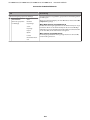
Anhang
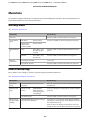
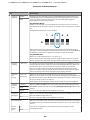
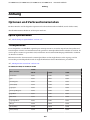
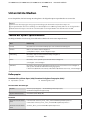
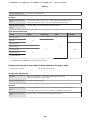
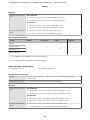
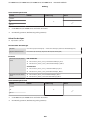
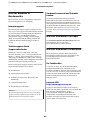
Unterstützte Papierformate
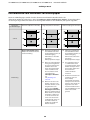
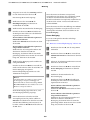
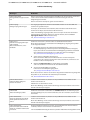
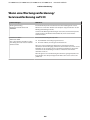
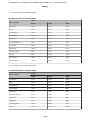
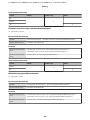
Format
Randlos
Kalibrierung
Halter
A3
S-B/A3+
✓
-
✓
A2
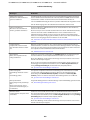
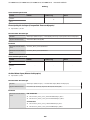
Premium Luster Photo Paper (Premium-Glanzfotopapier)
❏
Papierstärke: 0,27 mm
Druckertreiber-Einstellungen
Medium:
Photo Paper (Fotopapier) — Premium Luster Photo Paper (Premium-Glanzfotopapier)
Typ der schwarzen Tinte
Photo Black (Photo Black) (PK)
ICC-Profil
SC-P9000 Series/SC-P7000
Series
LLK-Tintensatz: SC-P9000_P7000_Series_LLK PremiumLusterPhotoPaper.icc
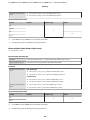
SC-P8000 Series/SC-P6000
Series
SC-P8000_P6000_Series PremiumLusterPhotoPaper.icc
V-Tintensatz: SC-P9000_P7000_Series_V PremiumLusterPhotoPaper.iccc
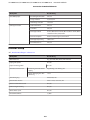
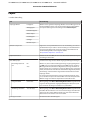
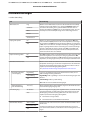
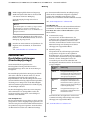
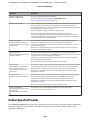
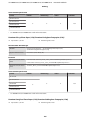
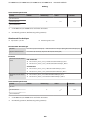
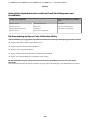
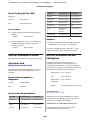
Unterstützte Papierformate
Format
Randlos
Kalibrierung
Halter
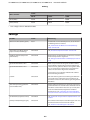
S-B/A3+
✓
A2
✓
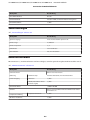
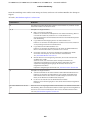
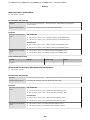
EPSON Proofing Paper White Semimatte
❏
Papierstärke: 0,2 mm
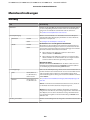
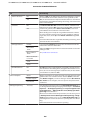
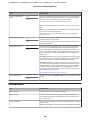
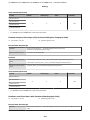
Druckertreiber-Einstellungen
Medium:
Proofing Paper (Proofing Papier) — Epson Proofing Paper White Semimatte
Typ der schwarzen Tinte
Photo Black (Photo Black) (PK)
ICC-Profil
SC-P9000 Series/SC-P7000
Series
SC-P8000 Series/SC-P6000
Series
LLK-Tintensatz: SC-P9000_P7000_Series_LLK EpsonProofingPaperWhiteSemimatte.icc
V-Tintensatz: SC-P9000_P7000_Series_V EpsonProofingPaperWhiteSemimatte.icc
SC-P8000_P6000_Series EpsonProofingPaperWhiteSemimatte.icc
185