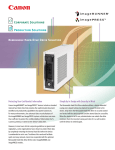
1
8-Kanal Digitalrekorder Installationsanleitung 8-channel digital recorder Installation Guide Enregistreur digital 8 canaux Instructions d’installation 8-kanal digitaloptager Installationsvejledning 8-kanaals digitale recorder Installatiehandleiding TV8911 8-Kanal Digitalrekorder Installationsanleitung TV8911 1 Vorwort Sehr geehrte Kundin, sehr geehrter Kunde, wir bedanken uns für den Kauf dieses 8-Kanal Digitalrekorders. Mit diesem Gerät haben Sie ein Produkt erworben, das nach dem heutigen Stand der Technik gebaut wurde. Dieses Produkt erfüllt die Anforderungen der geltenden europäischen und nationalen Richtlinien. Die Konformität wurde nachgewiesen, die entsprechenden Erklärungen und Unterlagen sind beim Hersteller hinterlegt. Um diesen Zustand zu erhalten und einen gefahrlosen Betrieb sicherzustellen, müssen Sie als Anwender diese Bedienungsanleitung beachten! Bei Fragen wenden Sie sich an Ihren Fachhändler. Dieser 8-Kanal Digitalrekorder dient in Kombination mit angeschlossenen Videosignalquellen (S/Wund Farbkameras) und Videoausgabegeräten (Monitoren) zur Überwachung von Objekten. Er ermöglicht dabei die zeitgleiche Aufnahme von maximal 8 angeschlossenen Videosignalen. Die Datenspeicherung unterliegt länderspezifischen Datenschutzrichtlinien. Weisen Sie Ihren Kunden bei der Installation auf das Vorhandensein dieser Richtlinien hin. Sicherheitshinweise Der Kontakt des 8-Kanal Digitalrekorders nebst angeschlossenen Komponenten mit Feuchtigkeit, z.B. in Kellerräumen u. ä. ist unbedingt zu vermeiden. Eine andere Verwendung als die zuvor beschriebene kann zur Beschädigung dieses Produkts führen. Darüber hinaus ist dies mit Gefahren, wie z.B. Kurzschluss, Brand, elektrischer Schlag, etc. verbunden. Das Gerät ist über ein Netzteil für den Betrieb am öffentlichen Stromnetz mit 230 Volt / 50 Hz Wechselspannung geeignet. Das gesamte Produkt darf nicht geändert, geöffnet bzw. umgebaut werden. Der Anschluss an das öffentliche Stromnetz unterliegt länderspezifischen Regelungen. Bitte informieren Sie sich darüber im Vorfeld. Zur Vermeidung von Bränden und Verletzungen beachten Sie folgende Hinweise: • Befestigen Sie das Gerät sicher an einer trockenen Stelle im Haus. • Sorgen Sie für eine ausreichende Belüftung. • Setzen Sie das Gerät keinen Temperaturen unterhalb von 5°C, bzw. über 45°C aus. • Das Gerät wurde nur für die Innenanwendung gebaut. • Die maximale Luftfeuchtigkeit darf 90% (nicht kondensierend) nicht übersteigen. • Führen Sie alle Arbeiten im spannungsfreien Zustand durch. • Setzen Sie das Gerät nie direkter Sonneneinstrahlung aus. 2 Bitte beachten Sie folgende Vorsichtsmaßnahmen, damit Ihr Gerät einwandfrei funktioniert: • Der 8-Kanal Digitalrekorder wird über ein Netzteil mit 12V Gleichspannung versorgt. • Das Gerät sollte über eine separat abgesicherte Leitung mit dem 230V AC Hausnetz verbunden werden. • Die Anschlussarbeiten an das Hausnetz unterliegen länderabhängigen Bestimmungen. Allgemeines: Durch unsachgemäße oder unsaubere Installationsarbeiten kann es zu Störungen und schlechter Bildqualität kommen. Lesen Sie sich daher diese Anleitung genau durch und achten Sie bei der Installation der Anlage auf die genaue Bezeichnung der verwendeten Leitungen und Komponenten. Technische Änderungen jederzeit vorbehalten. Inhalt Vorwort ................................................................................................................................................... 2 Sicherheitshinweise .............................................................................................................................. 2 Inhalt ....................................................................................................................................................... 3 Lieferumfang.......................................................................................................................................... 4 Übersicht ................................................................................................................................................ 5 Beschreibung......................................................................................................................................... 5 Rückseitige Anschlüsse ....................................................................................................................... 6 Festplatte ........................................................................................................................................ 8 Erste Schritte am 8-Kanal-Digitalrekorder .......................................................................................... 9 Funktionsbeschreibung...................................................................................................................... 10 Überwachen.................................................................................................................................. 10 Aufzeichnen.................................................................................................................................. 12 Wiedergeben ................................................................................................................................ 13 Suchen .......................................................................................................................................... 14 EINSTELLUNGEN - Hauptmenü ......................................................................................................... 15 8 KAMERAMODUS PRUEFEN .................................................................................................... 15 DATUM/ ZEIT EINSTELLUNGEN................................................................................................. 16 KAMERA EINSTELLUNGEN........................................................................................................ 17 NAME KAMERA 1 - 8............................................................................................................ 17 VIDEOSIGNALEINSTELLUNGEN........................................................................................ 17 BEWEGUNGSERKENNUNG ................................................................................................ 18 AUFNAHMEEINSTELLUNGEN.................................................................................................... 19 ZEITPLAN EINSTELLUNGEN...................................................................................................... 20 HDD EINSTELLUNGEN................................................................................................................ 21 CF KARTEN-EINSTELLUNGEN .................................................................................................. 22 SICHERUNG AUF CF KARTE .............................................................................................. 23 SONSTIGE EINSTELLUNGEN ............................................................................................................ 24 PASSWORT EINSTELLUNGEN........................................................................................... 25 SOUND EINSTELLUNGEN................................................................................................... 26 EINSTELLUNGEN ALARMEINGANG.................................................................................. 28 EINSTELLUNG NACHLAUFZEIT......................................................................................... 29 WERKSEINSTELLUNGEN ................................................................................................... 29 Anhang ................................................................................................................................................. 30 Technische Daten................................................................................................................................ 31 3 Lieferumfang 8-Kanal Digitalrekorder Netzteil mit Anschlusskabel Eingang: AC 11~240V Ausgang: DC 12V/4.2A Installationshandbuch 2x Festplattenschachtschlüssel 8x Schrauben 23 6 5 4 3 2 22 7 1 21 25 20 24 19 4 18 17 16 15 14 13 12 11 10 9 8 Adapter DB25 auf Schraubklemmen Übersicht • 8-Kanal Videoaufzeichnung • 2-Videoausgänge für Monitore, 1-Videoausgang zum Spotmonitor • Automatische NTSC/ PAL Videoformat-Umschaltung. • Automatische Alarmierung bei Videosignalausfall. • 8-Alarmeingänge und 1 Signalausgang (automatische Alarmaufzeichnung) • Speicherstarke, austauschbare Festplatte (bis zu 500 GB Speicher), digitaler Bildspeicher ersetzt bändergestützte mechanische Systeme. • Automatisches Überschreiben oder Alarmierung bei voll belegter Festplatte. • Memory-Funktion bei Spannungsausfall zur Fortsetzung der Aufnahme nach Neustart. • Motion-JPEG Video-Kompressionsformat • Maximale Aufnahmerate bei 60BPS@704x240 (NTSC) oder 50BPS@704x288 (PAL). • Einstellbare Aufnahmequalität und Bildwiederholfrequenz. • 4 verschiedene Betriebsarten: Manuell, Zeitplangesteuert, Bewegungserkennung und Alarmgesteuert. • Aufzeichnung oder Abfrage kann voll, geviertelt, neungeteilt oder sequenziell dargestellt werden. • Schnelles und effizientes Durchsuchen der Aufzeichnungen nach Zeit und Datum. • Sicherung der aufgezeichnete Bilder auf CF Karte (Compact Flash) in AVI-Dateien. • Firmware-Update über CF Karte. Beschreibung Der 8-Kanal-Digitalrekorder ist der ideale Ersatz für ein bestehendes Videoaufnahmesystem bestehend aus analogem Videolangzeitrekorder und Multiplexer. Die benutzerfreundliche Bedienung und eine einfache Programmierung ermöglichen eine schnelle Installation des Gerätes und eine einfache, intuitive Handhabung. Der 8-Kanal-Digitalrekorder verarbeitet zeitgleich bis zu acht Videosignale (FBAS und BAS). Die Daten werden auf der eingebauten, wechselbaren Festplatte gespeichert. Die Festplatte wird automatisch überschrieben, sofern dies eingestellt wurde. Dies ermöglicht eine kontinuierliche und verlustfreie Aufnahme von Videodaten in gleichbleibend hoher Qualität über mehrere Jahre. Ein Wechseln von Bändern entfällt. Bei Bedarf können einzelne Bilder und ganze Videosequenzen mit einer CF Karte auf einen PC übertragen und für spätere Zwecke archiviert werden. 5 Rückseitige Anschlüsse 1 2 4 3 (1) BNC-Stecker CAM 1 – CAM 8 IN (2) Spannung DC12V (3) DB25-Stecker (4) RS-232C (5) BNC-Stecker Video-Ausgänge (6) BNC-Stecker Video-Eingang (7) Lüfter 5 6 7 Videoeingang Anschluss der Kameras (S/W und Farbe). Spannungseingang Anschluss des externen Netzteils. Zugelassen ist nur das im Lieferumfang enthaltene Netzteil. Anschluss von Alarmein- und ausgängen (Siehe Bezeichnung auf der Geräterückseite, Adapter im Lieferumfang enthalten). Serieller Anschluss zur Steuerung über PC. Videoausgänge zum Anschluss von zwei CRTMonitoren. Videoausgang zum Anschluss eines SPOTMonitors. Hauptmonitor Netzteil 6 Alarmeingänge/ Relaisausgang SPOTMonitor Beschreibung der Bedientasten/ Vorderseitige Anschlüsse 1 3 4 2 5 6 1. Drücken, um ein Vollbild der Kameraeingänge 1-8 zu erhalten 2. LED Alarm: Die LED leuchtet rot bei Alarm Play: Die LED leuchtet grün bei Wiedergabe HDD: Die LED leuchtet grün bei Festplattenaktivität REC: Die LED leuchtet rot bei Aufnahme 3. Austauschbarer Festplattenschacht: 3.5” IDE HDD, Max.: 500 GB (optional) 4. Funktionstasten: REC: Starten der manuellen Aufzeichnung. STOP: Anhalten der aktuellen Aktion. PLAY: Starten der Wiedergabe. PAUSE: Anhalten der Wiedergabe. SPLIT: Wechsel zwischen Vollbild/ Quad-Bild. SEQ: Sequenzieller Wechsel zwischen den angeschlossenen Kameras. SEARCH: Durchsuchen der aufgezeichneten Daten. MENU: Starten des Recordermenüs. EXIT/ INFO: Wechsel ins übergeordnete Menü/ Anzeigen der Systeminformationen. ENTER/ Bestätigen der aktuellen Auswahl/ Ein- und ausschalten DISP: der Monitorinformation. 5. CF Card Slot 6. Richtungstasten: LINKS: Verkleinert eine Einstellung im Menü/ Rückwärts Abspielen im Wiedergabemodus. RECHTS: Vergrößert eine Einstellung im Menü/ Schnelleres Abspielen im Wiedergabemodus. OBEN: Bewegen des Cursors nach oben/ Wechsel zu einem höherem Kanal. UNTEN: Bewegen des Cursors nach unten/ Wechsel zu einem niedrigeren Kanal. 7 Festplatte Empfohlene Festplattenmodelle: SEAGATE, HITACHI, SAMSUNG Einbau der Festplatte: 1. Schritt: Schalten Sie den Digitalrekorder aus und öffnen Sie das Fach der Wechselfestplatte. 2. Schritt: Ziehen Sie den Rahmen durch Umklappen des Griffes vorne vorsichtig aus dem Schacht heraus. (Schlüssel und Schrauben zur Befestigung befinden sich im Wechselrahmen) 3. Schritt: Drücken Sie den Kunststoffverschluss der Abdeckung des Rahmens nach unten und schieben Sie den oberen Deckel des Wechselfestplattenrahmens nach hinten. 4. Schritt: Setzen Sie den Festplattenjumper so, dass die Festplatte als MASTER arbeitet. Die Jumperbelegung ist meist auf Festplatten beschrieben. 5. Schritt: Schließen Sie die mitgelieferte Festplatte mittels vierpoligem Stromkabel und FlachbandDatenkabel an den Wechselrahmen an. 6. Schritt: Befestigen Sie die Festplatte mit zwei Schrauben an der Unterseite des Wechselrahmens und verschließen Sie den Rahmen wieder mit dem Deckel. 7. Schritt: Schieben Sie den Wechselfestplattenrahmen wieder bis zum Einrasten in den Schacht. Danach verschließen Sie die Festplattenverriegelung mittels Schlüssel und schieben den Griff nach vorne. Bitte beachten Sie vor dem Betrieb: 8 Der Recorder unterstützt keine Hot Swap-Funktion (Austausch der Platte im laufenden Betrieb). Um Schäden zu vermeiden, gehen Sie bitte ins Hauptmenü um sämtliche Festplattenaktivitäten zu beenden und trennen das Netzteil vom Rekorder, bevor Sie die Festplatte austauschen Nach dem Einstecken des Netzteils erkennt der Rekorder das Videosystem (NTSC/PAL) der am ersten Kameraeingang eingesteckten Kamera. Sollte keine Kamera eingesteckt sein, wird die letzte Videosystemeinstellung verwendet. Nach dem Neustart des Systems wird ein 8-geteiltes Bild angezeigt und die vorhandenen Zeitplaneinstellungen werden verwendet. Erste Schritte am 8-Kanal-Digitalrekorder Zur Inbetriebnahme des 8-Kanal-Digitalrekorders gehen Sie wie folgt vor: 1. Schritt: Setzen Sie die Festplatte wie beschrieben ein und verriegeln Sie den Wechselrahmen. 2. Schritt: Verbinden Sie alle Kameras mit den Kameraeingängen auf der Rückseite des Digitalrekorders. 3. Schritt: Verbinden Sie den Monitorausgang des Digitalrekorders mit dem Monitoreingang Ihres Monitors. Da der Rekorder das Menü teilweise farbig anzeigt (Suchen), ist es sinnvoll, einen Farbbildschirm zu verwenden. 4. Schritt: Nutzen Sie das beiliegende Netzteil (230VAC/12VDC), um den 8 Kanal-Digitalrekorder mit Spannung zu versorgen. 5. Schritt: Der Digitalrekorder ist jetzt eingeschaltet. Der Digitalrekorder überprüft nun die korrekte Installation der Festplatte, sowie die Anzahl der angeschlossenen Kameraeingänge. Es erscheinen nacheinander die Meldungen „HDD INITIAL“, „IDENTIFIZIERE HDD“ und „HDD TEST OK!“ 6. Schritt: Nach etwa zehn Sekunden beendet der Digitalrekorder den Test. Kameraeingänge, an denen kein Videosignal erkannt wurde, werden schwarz am Bildschirmdargestellt. Der 8-Kanal-Digitalrekorder ist nun programmierbereit. Sollte die Meldung „IDENTIFY DISK ERROR“ am Monitor erscheinen, muss die Festplatte erst formatiert werden, damit der Rekorder die Festplatte erkennen kann. Dafür wählen Sie im Menü Æ HDD Einstellungen Æ FORMATIEREN Æ JA und bestätigen mit der ENTER-Taste. Der Vorgang dauert etwa eine Minute. Vorsicht! Dabei werden alle Daten auf der Festplatte gelöscht! Sollte eine Passwortabfrage erscheinen, beachten Sie bitte die Hinweise unter PASSWORT EINSTELLUNGEN (Seite 25). Das Passwort im Auslieferungszustand lautet 12345678. Anzeige von anderen Kameraeingängen: Um zwischen den Kameraeingängen zu wechseln, wählen Sie den gewünschten Kameraeingang durch Drücken der entsprechenden Kamerataste (1). Der Digitalrekorder zeigt die Videobilder des gewählten Kameraeingangs. Ist kein Videosignal am gewählten Kameraeingang vorhanden, wird ein schwarzer Bildschirm angezeigt. Ändern des Anzeigeformats Drücken Sie die SPLIT-Taste (4) um vom Vollbildmodus (ein Kameraeingang als Vollbild) in den Quadmodus (vier Bilder) zu wechseln. Automatisches Umschalten von Kameraeingängen Diese Funktion ermöglicht den automatischen Wechsel des angezeigten Kameraeingangs. Die Umschaltzeit beträgt im Auslieferungszustand 3 Sekunden und ist im Menü unter SONSTIGE EINSTELLUNGEN Æ NACHLAUFZEIT einstellbar. Um die Funktion zu aktivieren, drücken Sie die Taste SEQ (4). Um diese Funktion zu beenden, wählen Sie ein anderes Anzeigeformat über die QUAD-Taste (4) oder einen Kameraeingang als Vollbild über die Kameratasten (1). Anzeige am SPOT-Monitor Der SPOT-Monitor ist ein optional anschließbarer Monitor, der ausschließlich Livebilder anzeigt. Somit muss auch während der Betrachtung aufgezeichneter Daten oder während Änderungen im Menü die Überwachung nicht unterbrochen werden. Bitte überprüfen Sie unsere Internetseite http://www.security-center.org/ auf produktbezogene Softwareaktualisierungen. 9 Funktionsbeschreibung Überwachen Im Überwachungsmodus werden am Monitor Livebilder der angeschlossenen Kameras in einstellbaren Anzeigeformaten angezeigt: C H 1 C H 2 C H 3 C H 4 C H 5 C H 6 Kameraname (einstellbar) Datum und Zeit HDD INFO: C H C H 7 Prozent verbleibend % 8 Überschreibemodus 2 0 0 4 / 0 5 / 0 5 2 : 0 3 0 : 0 Sequentielle Kameraanzeige 0 Drücken Sie die ENTER/DISP-Taste um die Anzeige von Kameraname, Datum und Zeit auf dem Bildschirm ein- und auszublenden. Drücken Sie die EXIT/INFO-Taste um die Systeminformationen auf dem Bildschirm ein- und auszublenden. S Y S T E M I N F OR M A T I O N E N S Y S E M V E R S I O N : V 1 . 0 0 B x x x B I L D Q U A L I T A E T : HOCH M A N U E L L BPS : 60 D A U E R BPS : 60 B E W E G U N G S E R K BPS : 60 A L A R M BPS : 60 H D D V O L L 10 : U E B E R S C H R E I B E N S P E I C H E R G E S A M T : 1 2 0 G B R E S T S P E I C H E R : 1 2 0 G B H D D S T A T U S : N O R M A L Drücken Sie eine Kamarataste (1) um das Vollbild der gewünschten Kamera anzuzeigen. Drücken Sie die SPLIT-Taste um zwischen Vollbild/ Viertelbild / 9-geteiltes Bild zu wechseln. Drücken Sie die SEQ-Taste um das sequenzielle Durchschalten der Kameras ein- und auszuschalten. 11 Aufzeichnen Im Aufzeichnungsmodus werden die Kamerabilder auf der Festplatte gespeichert. Es werden immer alle Kanäle in voller Auflösung aufgezeichnet, allerdings verteilt sich die Bildwiederholrate (max. 50 Bilder/Sek) auf die acht Kanäle. Damit ergeben sich maximal 6,25 Bilder/Sek pro Kanal. D O O R 2 Kameraname Symbol bei Aufzeichnung Ereignis-Typen: Manuell Alarm Bewegung Fortsetzung Zeit und Datum Festplatteninformation: Prozent verbleibend % Überschreibemodus Sequentieller Wechsel 2 12 0 0 4 / 0 5 / 0 5 2 0 : 3 0 : 0 0 Wird das Festplatteninformationssymbol rot, sollte die Festplatte ausgetauscht werden um Datenverlust zu vermeiden. Um die manuelle Aufzeichnung zu starten drücken Sie die REC-Taste und die STOP-Taste um die Aufzeichnung wieder zu unterbrechen. Die Zeitplan-Aufzeichnung (ALARM/ BEWEGUNGSERK/ DAUER) kann durch die STOPTaste nicht unterbrochen werden. Wird in den Wiedergabemodus gewechselt oder die Menütaste gedrückt, wird die Aufzeichnung unterbrochen! Sollte die Schedule-Aufzeichnung aktiv gewesen sein, wird nach verlassen des Play-Modus bzw. des Menüs die Aufzeichnung wieder automatisch gestartet. Der Recorder kehrt nach Spannungsverlust wieder in den Modus vor dem Spannungsverlust zurück. Wiedergeben Die Wiedergabe ermöglicht das Betrachten aufgezeichneter Daten am Rekorder. Kameraname T Ü R 2 Wiedergabe Rückspulen Rückwärtssprung Ereignistyp: Manuell Alarm Pause Vorspulen Vorwärtssprung Bewegung Fortsetzung Datum und Zeit 2 0 0 4 / 0 5 / 0 5 2 0 : 3 0 : 0 0 Drücken Sie die PLAY-Taste um die Wiedergabe zu starten, eventuelle Aufnahme des Recorders wird gestoppt! Am SPOT-Monitor werden weiterhin Livebilder angezeigt. Es wird an der zuletzt wiedergegebenen Stelle fortgesetzt. Drücken Sie die ENTER/DISP-Taste um die Informationen über Kanal, Datum und Zeit anzeigen zu lassen. Drücken Sie die INFO-Taste um die Systeminformationen im Display ein- und auszuschalten. Drücken Sie die PAUSE-Taste um die Wiedergabe vorübergehend zu unterbrechen und ein Standbild anzeigen zu lassen. Während der Unterbrechung können mit den Richtungstasten links-und rechts einzelne Bilder vor- und zurückgeschalten werden. Während der normalen Wiedergabe kann mit der linken Richtungstaste der Rückwärtslauf und mit der rechten Richtungstaste der Vorwärtslauf eingestellt werden (je x1/ x2/ x4/ x8/ x16/ x32/ x64). Drücken Sie die STOP-Taste um in den Überwachungsmodus zurückzukehren. 13 Suchen Mit Hilfe der Suchen-Funktion können Sie bequem alle Aufgezeichneten Daten durchsuchen. Der Rekorder zeigt an, wann aufgenommen wurde und ob die Aufnahme durch ein Ereignis ausgelöst wurde: S U C H E J A H R 2 0 M O N 0 5 T A G 1 6 S 1 3 2 3 T U N D E M I N K E I N E 0 6 D A T E N D A U E R . M A N U E L L B E W E G U N G D A T E N 14 A L A R M Drücken Sie die SEARCH-Taste, eine eventuelle Aufnahme des Recorders wird gestoppt. Drücken Sie die OBEN/ UNTEN-Tasten zwischen Jahr/ Monat/ Tag/ Stunde/ Minute zu wechseln. Drücken Sie die LINKS/ RECHTS-Tasten um Jahr/ Monat/ Tag/ Stunde/ Minute zu ändern. Drücken Sie die ENTER-Taste um die ausgewählte Stelle wiederzugeben. Drücken Sie die EXIT-Taste um zur Überwachung zurückzukehren. JAHR/ MONAT/ STUNDE/ TAG: o Weißer Balken: keine Aufzeichnungsdaten vorhanden o Grüner Balken: Aufzeichnungsdaten vorhanden MINUTE: o Weißer Balken: keine Aufzeichnungsdaten vorhanden o Roter Balken: Aufzeichnungsdaten vorhanden, Auslösung der Aufzeichnung manuell, durch Bewegungserkennung oder durch Alarmeingang o Blauer Balken: Aufzeichnungsdaten vorhanden, Aufzeichnung nach Zeitplan EINSTELLUNGEN - Hauptmenü Im Hauptmenü können Sie die Konfiguration des Rekorders vornehmen und viele Funktionen ausführen: E I N S T E L L U N G E N [ 8 / 1 6 K A M E R A M O D U S N E U ] D A T U M / Z E I T > K A M E R A > A U F N A H M E > Z E I T P L A N > F E S T P L A T T E > C F K A R T E > S O N S T I G E S > L I E F E R Z U S T A N D > Um ins Hauptmenü zu gelangen, muss die Displayanzeige (Anzeige Kameraname etc.) aktiviert sein. Drücken Sie die ENTER/DISP-Taste um die Displayanzeige gegebenenfalls zu aktivieren. Drücken Sie die MENU-Taste um ins Hauptmenü zu gelangen. Sollte die Passwortabfrage aktiviert sein, kann mit den Kameratasten 1-8 ein Passwort eingegeben werden. Das Passwort im Auslieferungszustand lautet 12345678 (siehe Seite 25). Laufende Aufzeichnungen werden nun gestoppt! Drücken Sie die OBEN/ UNTEN-Tasten um zwischen den einzelnen Menüpunkten zu wechseln und ENTER um zu bestätigen. Drücken Sie die RECHTS/ LINKS-Tasten um die jeweiligen Werte/ Einstellungen zu ändern. Das Verlassen und Speichern der jeweiligen Untermenüs ist mit Hilfe der EXIT-Taste möglich. 8 KAMERAMODUS PRUEFEN Mit dieser Funktion können Sie das Videoformat (NTSC/ PAL) manuell prüfen lassen. Der Rekorder ermittelt das Videoformat der am ersten Kanal angeschlossenen Kamera. Es können nur NTSC Kameras angeschlossen werden oder nur PAL Kameras. In Europa gilt der PAL Standard. 15 DATUM/ ZEIT EINSTELLUNGEN Hier können Sie Datum und Zeit einstellen. Dies ist für die zeitgesteuerte Aufnahme nötig oder wenn Informationen über Datum und Zeit am Bildschirm angezeigt werden sollen. Die interne Uhr arbeitet auch bei Unterbrechung der Spannungsversorgung, muss also nach einem Stromausfall nicht neu eingestellt werden. D A T U M / Z E I T E I N S T E L L U N G E N F O R M A T 1 D A T U M : J / M / T D A T U M : 2 0 0 6 / 0 5 / 0 5 Z E I T : 20 : 30 : 00 Das Datum kann in drei verschiedenen Formaten angezeigt werden: J/M/T: Jahr/ Monat/ Tag M/T/J: Monat/ Tag/ Jahr T/M/J: Tag/ Monat/ Jahr Drücken Sie die OBEN/ UNTEN-Tasten um zwischen Datum und Zeit zu wechseln und die LINKS/ RECHTS-Tasten um den Wert zu ändern. 16 KAMERA EINSTELLUNGEN K A M E R A 2 E I N S T E L L U N G E N N A M E K A M E R A 1 – 8 > N A M E K A M E R A 9 – 1 6 > V I D E O S I G N A L E I N S T > B E W E G U N G S E R K > NAME KAMERA 1 - 8 Sie können jedem Kameraeingang einen Namen geben. Der Kameraname kann am Monitor bei Bedarf angezeigt werden (Displayanzeige, ENTER/ DISP-Taste). Dies ist hilfreich, um die einzelnen Kamerabilder schneller zuordnen zu können. Maximal 8 Zeichen pro Kamera. Benutzen Sie die LINKS/ RECHTS-Tasten um zwischen den einzelnen Zeichen zu wechseln. Benutzen Sie die OBEN/ UNTEN -Tasten um die einzelnen Zeichen zu verändern (Buchstaben A-Z; Zahlen 0-9 und Leerzeichen möglich). VIDEOSIGNALEINSTELLUNGEN Verwenden Sie diese Einstellung um Helligkeit, Kontrast, Sättigung und Farbton der einzelnen Kamera-eingänge einzustellen. Benutzen Sie die LINKS/ RECHTS-Tasten um zwischen den einzelnen Kanälen zu wechseln. Alle Werte sind zwischen 0 und 10 einstellbar. Helligkeit Kontrast Sättigung Farbton 17 BEWEGUNGSERKENNUNG Mit Hilfe der Bewegungserkennung können Sie die Aufzeichnung automatisch starten lassen oder den Alarmausgang auslösen lassen. Dies ist sinnvoll, wenn keine ständige Überwachung der Kameras durch Personen erfolgt. Der Bewegungssensor reagiert auf Helligkeitsschwankungen innerhalb des Überwachungsbereichs. 2 B E W E G U N G S E R K E N N U N G K A M E R A - 3 : 0 1 E R F A S S U N G S B E R E I C H E M P F I N D L I C H K E I T > : 0 3 SCHWANKUNG BEWEGUNGERKENNUNG KAMERA: Sie können die Bewegungserkennung für jeden Kameraeingang einzeln einstellen. ERFASSUNGSBE: Hier können Sie den Bereich eines Kamerabildes einstellen, in dem die Bewegung erfasst werden soll. Drücken Sie die ENTER-Taste um den Bereich einzustellen. EMPFINDLICHKEIT: Hier können Sie die Empfindlichkeit des Bewegungssensors einstellen. Ein höherer Wert entspricht einer leichteren Auslösung. Ausgewählte Fenster Bewegungsanzeige A L L E M A R K I E R E N 18 S E A R C H A L L E L O E S C H E N M E N U Der blaue Balken unten gibt die momentane Bewegungsanzeige wieder. Bewegen Sie ein Objekt im Bildbereich der Kamera, um den Bewegungssensor zu testen. Überwachungsbereich auswählen: o Drücken Sie die SEARCH-Taste um alle Teilfenster zu aktivieren. o Drücken Sie die MENU-Taste um alle Teilfenster zu deaktivieren o Ein einzelnes Feld aktivieren Sie, indem Sie den Cursor auf die Position des entsprechenden Feldes bewegen und kurz die ENTER-Taste drücken. Das Feld ändert seine Farbe auf Grau, die Bewegungserkennung ist nun in diesem Feld aktiviert. Bewegen Sie den Cursor mit Hilfe der Richtungstaste, um andere Felder zu markieren. o Maximal drei Bereiche können definiert werden (siehe Grafik). o Bei Vollbild sind die Felder 11 x 10 (NTSC) bzw. 11 x 12 (PAL) TV-Linien groß. Die Teilfenster können folgende Farben annehmen: o Grau: Teilfenster wird erfasst. o Transparent: Teilfenster wird nicht erfasst. o Grün: Teilfenster wird erfasst und Bewegung wird detektiert. AUFNAHMEEINSTELLUNGEN In diesem Menü können Sie die Aufnahmeoptionen des Rekorders einstellen: A U F N A H M E E I N S T E L L U N G E N 3 Q U A L I T A E T : H O C H H D D : U E B E R S C H R E I B E N V O L L N A C H A L A R M S E K : 3 0 M A N U E L L B P S : 6 0 D A U E R B P S : 6 0 B E W E G U N G S E R K E N N U N G B P S B P S : 6 0 : 6 0 A L A R M [ S T A N D A R D E I N S T E L L U N G E N ] QUALITAET – Stellen Sie hier die Bildqualität der Aufnahme ein. Mögliche Einstellungen: HOCH; MITTEL; NIEDRIG. Die Einstellung gilt für alle Aufnahmen! HDD VOLL: Verhalten des Recorders bei aufgebrauchtem Festplattenspeicher. o UEBERSCHREIBEN: Recorder überschreibt automatisch die ältesten Daten der Festplatte. Dadurch ist eine kontinuierliche Aufnahme ohne Festplattenwechsel möglich. o STOP: Nähert sich die verbleibende Festplattenkapazität dem Ende, wird eine Meldung am Monitor angezeigt. Die Aufnahme stoppt bei erschöpfter Kapazität. NACHALARM: Hier können Sie einstellen, wie lange der Rekorder nach einem Ereignis (Signal am Alarmeingang oder Bewegungserkennung) aufzeichnen soll. Der Rekorder nimmt beispielsweise bis zu 60 Sekunden nach der letzten Bewegungserkennung auf. 19 Sie können die Bildwiederholrate nach Ereignis getrennt einstellen. Es bietet sich etwa an, die Bildwiederholrate bei Daueraufzeichnung niedriger zu wählen als etwa bei manueller Aufzeichnung, da Aufnahmen nach manueller Aktivierung für die Auswertung meist interessanter sind. o MANUELL: Bildwiederholrate bei manueller Aufzeichnung. o DAUER: Bildwiederholrate bei Aufzeichnung nach Zeitplan. o ALARM: Bildwiederholrate bei Aufzeichnung nach Signal am Alarmeingang. o BEWEGUNGSERKENNUNG: Bildwiederholrate bei Aufzeichnung nach einer Bewegungserkennung. STANDARDEINST: Hier können Sie die Standardwerte der Aufnahmeeinstellungen wiederherstellen. BPS – Bilder pro Sekunde Bitte beachten Sie: Höhere Bildqualität und Bildwiederholrate verkürzen die maximale Aufnahmezeit! ZEITPLAN EINSTELLUNGEN Unter ZEITPLANEINSTELLUNGEN können Sie das Verhalten des Recorders zu unterschiedlichen Uhrzeiten einstellen. Drücken Sie die OBEN/ UNTEN-Taste so oft, bis der Cursor bei der gewünschten Uhrzeit blinkt. Mit der RECHTS/ LINKS-Taste können Sie zwischen den verschiedenen Aufnahmemodi wechseln. Z E I T P L A N E I N S T E L L U N G E N Z E I T P L A N 4 : E I N 1 1 0 1 2 3 4 5 6 7 8 9 0 1 A A A A B B B D D A A A 1 1 1 1 1 1 1 1 2 2 2 2 2 3 4 5 6 7 8 9 0 1 2 3 - - - A M M M D D * * * [ W E R K S E I N S T E L L U N G E N ] * : A L L E S A : A L A R M B : N I C H T S : B E W E G U N G D : D A U E R Folgende Aufnahmemodi sind möglich: DAUER (D): Durchgehende Aufnahme. BEWEG (B): Aufnahme nach Bewegungserfassung. ALARM (A): Aufnahme nach Signal am Alarmeingang. ALLES (*): Kombination aus Durchgehender Aufnahme, Aufnahme nach Bewegungserfassung und Signal am Alarmeingang. NICHTS (-): Es erfolgt keine Aufnahme. Eine manuelle Aufnahme durch drücken der REC-Taste ist immer möglich! Während des Aufnahmemodus ALLES (*) hat der Rekorder folgende Prioritäten bei der Aufnahme: 1. MANUELL 2. ALARM 3. BEWEGUNG 4. DAUER Der Rekorder wechselt in einen höheren Modus, wird dieser ausgelöst. Z.B. von der durchgehenden Aufnahme in die manuelle Aufnahme. Dabei passt der Rekorder die Bildwiederholrate an die unter AUFNAHMEEINSTELLUNGEN eingestellten Werte an. 20 HDD EINSTELLUNGEN Unter HDD EINSTELLUNGEN können Sie Informationen über die Festplatte anzeigen lassen: SPEICHER GESAMT: Festplattengesamtkapazität in MB (MegaByte) RESTSPEICHER: Verbleibender Festplattenspeicher in MB DATUM BEGINN: Datum mit Beginn der ersten Aufzeichnung DATUM ENDE: Datum mit Ende der letzten Aufzeichnung H D D S P E I C H E R E I N S T E L L U N G E N 5 1 2 0 0 0 0 M B G E S A M T 2 5 0 0 M B R E S T S P E I C H E R D A T U M B E G I N N : 2 0 0 6 / 0 1 / 0 5 D A T U M E N D E : 2 0 0 6 / 0 1 / 1 3 F O R M A T I E R E N > Bei Einbau einer Festplatte, die noch nicht im Rekorder war, muss diese formatiert werden, da der Rekorder ein eigenes Dateisystem verwendet. Gehen Sie dabei wie folgt vor: Drücken Sie die ENTER-Taste und auf dem Bildschirm erscheint folgende Meldung: “WARNUNG: DATEN AUF FESTPLATTE WERDEN GELOESCHT !“ – VORSICHT: Alle Daten auf der Festplatte werden unwiederbringlich gelöscht! Bestätigen Sie mit JA. Der Vorgang dauert ca. eine Minute. 21 CF KARTEN-EINSTELLUNGEN Hier können Sie Informationen über die gesteckte CF Karte anzeigen lassen und Daten auf der Karte speichern. Eine handelsübliche CF (Compact Flash) Karte kann verwendet werden (nicht im Lieferumfang enthalten). C F K A R T E N C F S P E I C H E R C F S P E I C H E R S I C H E R U N G [ L O G D A T E I 22 G E S A M T A U F R E S T C F K A R T E : 2 5 0 M B : 1 3 0 M B 6 > S I C H E R N ] F O R M A T I E R E N E I N S T E L L U N G E N > CF SPEICHER GESAMT: Gesamtkapazität der CF Karte in MB. CF SPEICHER VERBLEIBEND: Verbleibender Speicher in MB. SICHERUNG AUF CF KARTE: Kopieren von Videodaten auf CF Karte (siehe unten). LOG DATEI SICHERN: Speichert ein Aufzeichnungsprotokoll auf der CF Karte. FORMAT: Formatiert CF Karte im FAT Dateisystem. Dabei werden alle Daten gelöscht! Eine Formatierung kann nötig sein, falls der Rekorder die CF Karte nicht erkennen kann. SICHERUNG AUF CF KARTE Der Rekorder kann Videodateien im AVI-Format auf der CF Karte sichern, die auf einem PC mit Kartenleser angesehen werden können. Das AVI-Format wird von nahezu allen Playern unterstützt. S I C H E R U N G K A M E R A 0 1 A U F C F K A R T E B E G I N N : 2 6 / 0 5 / 0 3 1 2 : 2 0 : 3 0 E N D E : 2 0 / 0 5 / 0 3 1 2 : 2 5 : 4 [ K O P I E R E N 0 0 0 6 6 - 1 5 ] Fortschrittsbalken KAMERA: Die Kanäle werden getrennt auf die CF Karte geschrieben. Hier können Sie wählen, von welchem Kameraeingang die Daten auf die CF Karte geschrieben werden sollen. BEGINN: Stellen Sie hier Anfangsdatum und -zeit der zu sichernden Daten ein. ENDE: Stellen Sie hier Enddatum und -zeit der zu sichernden Daten ein. KOPIEREN: Startet den Kopiervorgang. Der Rekorder beginnt immer mit der Sicherung, auch wenn die ausgewählten Daten die Kapazität der CF Karte überschreiten. Der Rekorder stoppt erst dann die Sicherung, wenn die Karte voll ist. Verschiedene Kanäle und Ereignisse generieren verschiedene AVI Dateien. Es wird zu jeder AVI Datei eine TXT Datei mit gleichem Namen auf die CF Karte geschrieben, die folgende Informationen enthält: Startzeit (Start time), Endzeit (End time), Aufnahmemodus (Record mode), Bildwiederholrate (Frame Rate) und Qualität (Quality). 23 SONSTIGE EINSTELLUNGEN 24 PASSWORT: Sie haben die Möglichkeit Funktionen des Rekorders durch ein Passwort schützen zu lassen (siehe nächste Seite). o EIN: Aktiviert den Passwortschutz. Das Passwort wird beim Drücken der MENU Taste abgefragt. o AUS: Es wird kein Passwort benötigt. TASTE AUS WARNTON / RELAIS: Sollten Warntöne aktiviert sein (siehe Seite 26), bringt der Rekorder einen Warnton nach einem Alarm oder einer Bewegungserkennung. o Schaltet die Möglichkeit, einen Warnton durch beliebigen Tastendruck zu beenden, ein oder aus. FARBBALKEN: Drücken Sie auf FARBBALKEN, um ein Bild mit verschiedenen Farbbalken anzeigen zu lassen. Dies kann Ihnen bei der Farbjustierung des Monitors behilflich sein. SPRACHE: Sie können die Sprache des Menüs einstellen. Sie haben die Möglichkeit zwischen Deutsch, Englisch und Türkisch zu wechseln. PASSWORT EINSTELLUNGEN Unter PASSWORT EINSTELLUNGEN können Sie das Passwort des Rekorders ändern oder das Passwort auf CF Karte speichern. P A S S W O R T P A S S W O R T [ P A S S W O R T F U E R A U F W I E D E R G A B E: C F K A R T E 7 P A S S W O R T : X X X X X X X X P A S S W O R T : X X X X X X X X : X X X X X X X X B E S T A E T I G E N 1 O N N E U E S S W O R T - S P E I C H E R N ] A L T E S P A S E I N R I C H T E N PASSWORT WIEDERG: Sie haben die Möglichkeit, die aufgezeichneten Daten der Festplatte ebenfalls durch das Passwort schützen zu lassen. o Passwortabfrage vor Wiedergabe EIN/ AUS. PASSWORT AUF CF KARTE: Hier können Sie das Passwort auf CF Karte speichern. Das Passwort wird bei gesteckter CF Karte vom Rekorder nicht mehr nachgefragt. Eine gesteckte CF Karte kann also die Passworteingabe ersetzen. Im Auslieferungszustand lautet das Passwort 12345678 (Die Kameratasten 1 – 8 entsprechen den jeweiligen Ziffern, die Ziffern 0 und 9 können nicht eingegeben werden) Drücken Sie die ENTER-Taste um ein neues Passwort einzugeben und bestätigen Sie Ihre Eingabe. 25 SOUND EINSTELLUNGEN Der Rekorder kann Töne ausgeben, etwa zur akkustischen Warnung des Benutzers. S O U N D E I N S T E L L U N G E N 7 S O U N D : E I N T A S T E N T O N : A U S S I G N A L V E R L U S T : E I N 0 6 S E K A L A R M : E I N 0 6 S E K S I G N A L V E R L U S T : A U S 0 6 S E K F E S T P L A T T E : A U S 0 6 S E K - 2 D A U E R V O L L [ S T A N D A R D E I N S T E L L U N G E N ] 26 SOUND: Stellen Sie hier ein, ob der Rekorder Töne ausgeben soll. Ist die Einstellung auf AUS, werden die unteren Einstellungen ignoriert und es werden keine Töne ausgegeben. o SOUND EIN/ AUS. DAUER: Sie können die Dauer der jeweiligen Töne nach Ereignissen getrennt einstellen. o TASTENTON: Der Rekorder kann bei jedem Tastendruck einen Ton ausgeben. Sie können diese Funktion ein- oder ausschalten. o SIGNALVERLUST: Warntonlänge bei Signalverlust. o ALARM: Warntonlänge bei Signal am Alarmeingang. o BEWEGUNG: Warntonlänge bei Bewegung. o FESTPLATTE VOLL: Warntonlänge bei aufgebrauchtem Festplattenspeicher. Sie können den Warnton zu jedem Ereignis falls gewünscht ausschalten. STANDARDEINSTELLUNGEN: Hier können Sie die SOUND-Standardeinstellungen wiederherstellen. EINSTELLUNGEN RELAISAUSGANG Sie haben die Möglichkeit mit dem Relaisausgang externe Geräte nach einem Ereignis zu schalten. Sie können z. B. eine Sirene nach einer Bewegungserkennung einschalten lassen. E I N S T E L L U N G E N R E L A I S A U S G A N G R E L A I S A U S G A N G 7 - 3 : E I N D A U E R S I G N A L V E R L U S T A L A R M : E I N 0 6 S E K : E I N 0 6 S E K B E W E G U N G : A U S 0 6 S E K [ S T A N D A R D E I N S T E L L U N G E N ] Die Beschaltung ist NO (Normally Open) und NC (Normally Closed) möglich: NO: Das Relais ist im Normalzustand offen. NC: Das Relais ist im Normalzustand geschlossen. Das Relais wechselt für eine einstellbare Zeit (1 – 60 Sekunden) den Zustand von offen auf geschlossen oder umgekehrt. RELAISAUSGANG: Schaltet den Relaisausgang EIN /AUS. Ist die Einstellung auf AUS, werden die unten folgenden Einstellungen ignoriert. SIGNALVERLUST: o Schalten Sie hier eine Reaktion des Relais bei Signalverlust EIN /AUS. o Dauer des Zustandswechsels des Relais nach Signalverlust in Sekunden. ALARM: o Schalten Sie hier eine Reaktion des Relais bei Alarm EIN /AUS. o Dauer des Zustandswechsels des Relais nach Alarm in Sekunden. BEWEGUNG: o Schalten Sie hier eine Reaktion des Relais bei Bewegungerkennung EIN /AUS. o Dauer des Zustandswechsels des Relais nach Bewegungserkennung in Sekunden. STANDARDEINSTELLUNGEN: Hier können Sie die Standardeinstellungen des Relaisausgang wiederherstellen. 27 EINSTELLUNGEN ALARMEINGANG Der Rekorder hat acht Alarmeingänge, an denen jeder einzelne einen Alarm auslösen kann. Zum Anschluss eignen sich etwa Bewegungsmelder. Je nach Einstellung des Rekorders wird z. B. ein Alarm am Ausgang ausgelöst, die Aufzeichnung gestartet, die Bildwiederholfrequenz der Aufzeichnung erhöht und/ oder ein Warnton ausgegeben. E I N S T E L L U N G E N A L A R M A U S G A N G 7 - 4 A L C H L 1 - 2 3 4 5 6 7 8 C O O O O O O O [ S T A N D A R D E I N S T E L L U N G E N + : B E I D E - : D E A K T I V O : N O C ] : N C Der Sensor Typ (NO/ NC) kann individuell für jeden Eingang oder für alle Eingänge gleich eingestellt werden: NC o Normally Closed Alarm (TTL Level Eingang). o Signal wird während NC Status ausgelöst. NO o Normally Open Alarm (TTL Level Eingang). o Signal wird während NO Status ausgelöst. Unter ALL kann der Sensor Typ für alle Eingänge gleichzeitig eingestellt werden. Ist hier nicht BEIDE eingestellt, werden die Einstellungen von 1 – 8 ignoriert. +: Beide, Alarmeingänge können unter 1 – 8 individuell auf NC oder NO eingestellt werden. -: Deaktiv, Alarmeingänge sind ausgeschaltet. NC: Alle Alarmeingänge sind NC eingestellt. NO: Alle Alarmeingänge sind NO eingestellt. STANDARDEINSTELLUNGEN: Hier können Sie die Standardeinstellungen am Alarmeingang wiederherstellen. 28 EINSTELLUNG NACHLAUFZEIT Hier können Sie die Intervalle bei der sequenziellen Kameraanzeige einstellen. E I N S T E L L U N G E N N A C H L A U F Z E I T 7 - 5 V E R Z S E Q U E N Z : 0 3 S E K S P O T M O N I T O R : 0 3 S E K S P O T M O N I T O R A L A R M : 0 5 S E K [ S T A N D A R D E I N S T E L L U N G E N ] Das sequenzielles Durchschalten der Kameraeingänge kann durch drücken der SEQ-Taste aktiviert werden. Die Verzögerung kann individuell eingestellt werden. SEQUENZ: Zeit eines Kamerabildes auf Hauptmonitor bis Umschaltung auf nächste Kamera bei automatischer Kameraumschaltung in Sekunden. SPOT MONITOR: Zeit eines Kamerabildes auf SPOT-Monitor bis Umschaltung auf nächste Kamera in Sekunden. SPOT MONITOR ALARM: Zeit eines Kamerabildes auf SPOT-Monitor bis Umschaltung auf nächstes Kamerabild im Alarmfall in Sekunden. STANDARDEINSTELLUNGEN: Hier können Sie die die Nachlaufzeit-Standardeinstellungen wiederherstellen. WERKSEINSTELLUNGEN Sie haben die Möglichkeit die Werkseinstellungen aller Menüunterpunkte wiederherzustellen. W E R K S E I N S T E L L U N G E N W E R K S E I N S T E L L U N G E N [ J A ] 8 W I E D E R H E R S T E L L E N ? [ N E I N ] Klicken Sie auf JA um die Werkseinstellungen wiederherstellen zu lassen. 29 Anhang DB25 Alarm Eingang/ Relais Ausgang Definition Pin Definition Pin 1 5 9 13 17 21 ALARM 1 MASSE ALARM 8 RELAIS OUT-COM 2 6 10 14 18 22 Definition Pin ALARM 2 ALARM 5 MASSE 3 7 11 15 19 23 RELAIS OUTN.C. Definition ALARM 3 ALARM 6 RELAIS OUTN.O. Pin 4 8 12 16 20 24 Definition ALARM 4 ALARM 7 25 RS-232C Terminal Control Definition Pin Nr. 1 2 3 4 5 6 7 8 9 Definition NC (Not Connected) RxD TxD SDGND SD+ NC NC NC 1 5 6 9 RS-232C Baudrate: 115200 bps, Data bit: 8, Parity bit: None, Stop bit: 1 Präambel Code wie unten beschrieben in hexdezimal: 0x1A REC ‘R’ ‘r’ OBEN ‘U’ ‘u’ CH1 STOP ‘Z’ ‘z’ UNTEN ‘J’ ‘j’ CH2 PLAY ‘P’ ‘p’ RECHTS ‘F’ ‘f’ CH3 PAUSE ‘T’ ‘t’ LINKS ‘W’ ‘w’ CH4 SPLIT ‘D’ ‘d’ CH5 SEQ ‘E’ ‘e’ CH6 SEARCH ‘S’ ‘s’ CH7 MENU ‘M’ ‘m’ CH8 EXIT ‘I’ ‘i’ ENTER ‘N’ ‘n’ ‘1’ ‘2’ ‘3’ ‘4’ ‘5’ ‘6’ ‘7’ ‘8’ Maximale Aufnahmezeit 250GB HDD Mögliche Aufnahmezeit (in Tagen) Bildwiederholrate (Bilder/ Sek) 50 25 12,5 6,25 3,12 BildQualität Klein Mittel Hoch 30 7.5 4.8 2.8 14 9.6 5.6 26 18 10.5 52 36 21 104 72 42 1,56 0,78 208 144 84 516 288 168 Technische Daten Funktionen Arbeitsmodus Simplex Anzeige Kameraname 8 Zeichen je Kamera Passwortschutz Menü und Wiedergabemodus Empfindlichkeitsstufen 5 Stufen des Bewegungssensors Video Überwachungsmodus Format NTSC/ PAL Automatische Erkennung Videosignalverlust Automatische Erkennung Komprimierungscodec Motion-JPEG Auflösung 704 x 240 (NTSC), 704 x 288 (PAL) Bildwiederholrate 240 Bilder / Sekunde Darstellung Vollbild / 4-geteilt / 9-geteilt / Sequenz Auflösung 704x240 (NTSC), 704x288 (PAL) Bildwiederholrate Maximum (Total): 60 Bilder/Sek@704x240 (NTSC) 50 Bilder/Sek@704x288 (PAL) Qualität Hoch/ Mittel/ Klein Aufnahmemodi Manuell/ Alarm/ Bewegungserkennung/ Dauer Nachalarm 1 – 60 Sekunden (programmierbar) Geschwindigkeit Normal/ Pause/ Vorlauf (x2, x4, x8, x16, x32, x64) Rücklauf (x1, x2, x4, x8, x16, x32, x64) Anzeigemöglichkeiten Vollbild/ 4-geteilt/ 9-geteilt Aufnahmemodus Wiedergabemodus 3.5” IDE HDD x 1 (nicht im Lieferumfang enthalten), Max. 500 GB Speicherung, Sicherung Type I CF Card x 1 (nicht im Lieferumfang enthalten), AVI Dateiformat LED Anzeigen Alarm/ Wiedergabe/ HDD-Aktivität/ Aufnahme Anschlüsse OSD (On Screen Display) Sprachen Serielle Schnittstelle RS-232C x 1 (remote control protocol) Eingänge 8 Kanal BNC (1,0 Vss/ 75 Ohm) Hauptmonitorausgang 2 x BNC (1,0 Vss/ 75 Ohm) Spotmonitorausgang 1 x BNC (1,0 Vss/ 75 Ohm) Alarmeingänge 8 NC/ NO (programmierbar) Alarmausgang 1 NC/ NO Deutsch/ Englisch/ Türkisch Spannungsversorgung 12V/ 4,2A Netzteil AC 100~240V Eingang, DC 12V/ 4,2A Ausgang Abmessungen 430 (Breite) x 70 (Höhe) x 316 (Tiefe) mm Gewicht 3570g (ohne HDD) Lagerumgebung 30% ~ 90% Relative Luftfeuchtigkeit, 0°C ~ 50°C Betriebsumgebung 30% ~ 80% Relative Luftfeuchtigkeit, 5°C ~ 45°C 31 32 8-channel digital recorder Installation Guide TV8911 1 Preface Dear Customer, Thank you for purchasing this 8-channel digital recorder. You made the right decision in choosing this state-of-the-art technology, which complies with the current standards of domestic and European regulations. The CE has been proven and all related certifications are available from the manufacturer upon request. To maintain this status and to guarantee safe operation, it is your obligation to observe these operating instructions! In the event of questions, please contact your local specialist dealer. This 8-channel digital recorder is used in combination with connected video signal sources (B/W and colour cameras) and video output devices (monitors) for object surveillance. It can simultaneously record signals from up to 8 connected video sources. Data storage is subject to local national dataprotection guidelines. During installation, draw your customers attention to the existence of these guidelines. Safety information The 8-channel digital recorder and connected components must be kept free of moisture (cellars and similar surroundings are to be strictly avoided). Use of this product for other than the described purpose may lead to damage of the product. Other hazards such as short-circuiting, fire, electric shock, etc., are also possible. The recorder is designed for operation with a transformer for mains electricity at 230 Volt AC / 50 Hz. No part of the product may be changed or modified in any way. Connection to the public power network is subject to country-specific regulations. Please be aware of applicable regulations in advance. To avoid fire and injury, observe the following: • Securely fasten the device at a dry location in the building. • Ensure sufficient air circulation. • Do not expose the device to temperatures less than 5°C or more than 45°C. • The device is designed for indoor use only. • Humidity must not exceed 90% (non-condensed). • Ensure that the voltage is disconnected when performing work on the device. 2 Please observe the following regulations to ensure troublefree operation of your device. • The 8-channel digital recorder is supplied by a 12V DC transformer. • The recorder should be connected to the 230V AC building mains by means of a separate, electrically protected line. • Connection work to the building mains is subject to country-specific regulations. General: Improper or careless installation work may lead to faults and poor image quality. Therefore please read the instructions very carefully and follow the installation instructions for lines and components precisely. The manufacturer reserves the right to make technical modifications at any time. Contents Preface.................................................................................................................................................... 2 Safety information ................................................................................................................................. 2 Contents ................................................................................................................................................. 3 Scope of delivery................................................................................................................................... 4 Description............................................................................................................................................. 5 Rear connections .................................................................................................................................. 6 Description of controls / front-panel connections............................................................................. 7 Hard disk......................................................................................................................................... 8 First steps with the 8-channel digital recorder .................................................................................. 9 Description of functions ..................................................................................................................... 10 Supervision .................................................................................................................................. 10 Record........................................................................................................................................... 12 Playback ....................................................................................................................................... 13 Search ........................................................................................................................................... 14 SETUP – main menu............................................................................................................................ 15 8 / 16 CAMERA MODE RESCAN ................................................................................................. 15 DATE/TIME SETUP....................................................................................................................... 16 CAMERA SETUP .......................................................................................................................... 17 RECORD SETUP .......................................................................................................................... 19 SCHEDULE SETUP ...................................................................................................................... 20 HARD DISK SETUP ...................................................................................................................... 21 CF CARD SETUP.......................................................................................................................... 22 CF CARD COPY.................................................................................................................... 23 OTHER SETUP ............................................................................................................................. 24 SET PASSWORD .................................................................................................................. 25 BUZZER SETUP.................................................................................................................... 26 ALARM INPUT SETUP ......................................................................................................... 28 SEQUENCE DWELL SETUP ................................................................................................ 29 FACTORY DEFAULT SETUP ............................................................................................... 29 Appendix .............................................................................................................................................. 30 Technical data...................................................................................................................................... 31 3 Scope of delivery 8-channel digital recorder Power unit with connection cable Input: AC 11~240V Output: DC 12V/4.2A Installation guide 2x HDD tray key 8x Screws 25 2 1 4 3 24 23 6 5 22 21 7 20 19 4 18 17 16 15 14 13 12 11 10 9 8 Adapter DB25 Æ Screwing terminal Overview • 8-channel video recording • 2 video outputs for monitors, 1 video output to SPOT monitor • Automatic NTSC/ PAL video format switching • Automatic alert on video signal failure • 8 alarm inputs and 1 signal output (automatic alarm recording) • Large-capacity portable hard disk (up to 500 GB memory), digital picture memory replaces tape-supported mechanical systems • Automatic overwrite or alert when hard disk full • Memory function on power failure to continue recording following restart • Motion-JPEG video compression format • Maximum recording rate 60 IPS at 704x240 (NTSC) or 50 IPS at 704x288 (PAL) • Adjustable recording quality and frame rate • 4 different operating modes: Manual, scheduled, motion detection and alarm-controlled • Recording or playback can be shown fullscreen, four-to-a-screen (quad), nine-to-a-screen or sequentially • Fast, efficient search of recordings by date and time • Backup of recorded pictures on CF card (Compact Flash) in AVI files • Firmware update by CF card Description The 8-channel digital recorder is the ideal substitute for an existing video recording system consisting of an analogue video long-play recorder and a multiplexer. The user-friendly operation and simple programming enable fast installation of the equipment and simple, intuitive handling. The 8-channel digital recorder processes up to 8 video signals simultaneously. The data is stored on the built-in, portable hard disk. The hard disk is automatically overwritten if this feature is selected. This enables continuous, loss-free recording of video data in constant high quality over several years. No tape changing is necessary. If required, individual pictures and complete video sequences can be transferred by means of a CF card to a PC and archived for later use. 5 Rear connections 1 2 3 (1) BNC plug CAM 1 – CAM 8 IN (2) Voltage 12V DC (3) DB25 plug (4) RS-232C (5) BNC plug Video outputs (6) BNC plug Video input (7) Ventilator 4 5 6 Alarm Input Relay Output 7 Video IN Camera connections (B/W and colour) Voltage input For connecting an external power supply. Only the transformer supplied is permitted. Connector for alarm inputs and outputs (see label on rear of device, adapter supplied) Serial port for control by PC Video outputs for connecting 2 CRT monitors Video output for connecting a SPOT monitor Main Monitor Power Adaptor 6 SPOTMonitor Description of controls / front-panel connections 1 3 4 2 5 6 1. Press for a fullscreen picture of camera inputs 1-8. 2. LED Alarm: The LED lights red on alarm Play: The LED lights green on replay HDD: The LED lights green on hard-disk activity REC: The LED lights red on record 3. Portable hard-disk slot: 3.5” IDE HDD, Max.: 500 GB (optional) 4. Function keys: REC: Start manual recording STOP: Stop current action PLAY: Start replay PAUSE: Pause replay SPLIT: Switch between fullscreen/quad display SEQ: Sequential switching between connected cameras SEARCH: Search recorded data MENU: Start recorder menu EXIT/INFO: Change to menu above / display system information ENTER/ Confirm current selection / Switch monitor information DISP: on/off 5. CF Card Slot 6. Direction keys: LEFT: Reduce menu setting / Reverse play in playback mode RIGHT: Increase menu setting / Fast forward in playback mode UP: Move cursor up / Switch to higher channel DOWN: Move cursor down / Switch to lower channel 7 Hard disk Recommended hard disks: SEAGATE, HITACHI, SAMSUNG Fitting the hard disk 1. 2. Switch off the digital recorder and open the hard-disk slot. Turn the handle and pull the HDD frame carefully out of the slot. (Keys and fitting screws are contained in the HDD frame.) 3. Push the plastic lock of the HDD frame cover down and push the upper cover of the HDD frame back. 4. Change the hard disk jumper so that the hard disk works as MASTER. The jumper settings are usually described on the hard disk. 5. Connect the hard disk supplied to the HDD frame using a 4-pole power cable and a flattape data cable. 6. Fix the hard disk with 2 screws to the base of the HDD frame and close the frame with the cover. 7. Insert the HDD frame back into the slot and push it until it engages. Then lock the hard disk with the key and push the handle forwards. Please note before operating: 8 The recorder does not support any hot-swap function (disk exchange during operation). To prevent damage, go to the main menu and exit all hard-disk activity, and remove the power adapter from the recorder before exchanging the hard disk. When you reconnect the power adapter, the recorder identifies the video system (NTSC/PAL) of the camera connected to camera input 1. If no camera is connected, the last video system setting is used. Following system restart, an 8-panel picture is displayed and the existing schedule settings are used. First steps with the 8-channel digital recorder To start the 8-channel digital recorder: 1. Insert the hard disk as described and lock the HDD frame. 2. Connect all cameras with the camera inputs on the rear of the digital recorder. 3. Connect the monitor output of the digital recorder with the monitor input of your monitor. Since the recorder shows the menu partly in colour (search), you should use a colour monitor. 4. Use the power adapter supplied (230V AC/12V DC) to supply the 8-channel digital recorder with electricity. 5. The digital recorder is now switched on. The digital recorder now checks for correct installation of the hard disk and the number of connected cameras. You now see the following messages in sequence: ”HDD INITIAL”, “IDENTIFY DISK” and “CHECK DISK OK!” 6. After about 10 seconds, the digital recorder ends the test. Camera inputs at which no video signal is detected are shown black on the screen. The 8-channel digital recorder is now ready for programming. If you see the message “IDENTIFY DISK ERROR” on the monitor, you first have to format the hard disk so that the recorder can identify it. Do this by selecting HARD DISK SETUP Æ FORMAT Æ YES and confirm by pressing ENTER. This process takes about a minute. Caution: All data on the hard disk is deleted! If you are asked for a password, see SET PASSWORT (page 25). The factory setting of the password is 12345678. Display of other camera inputs To switch between camera inputs, press the corresponding camera button (1). The digital recorder shows the video pictures of the selected camera input. If no video signal is detected from the selected camera input, the monitor is black. Changing the display format Press SPLIT (4) to switch from fullscreen mode (one camera input as full screen) to quad mode (four screens). Automatic switching of camera inputs This function enables automatic sequencing of the displayed camera input. The factory setting for the switching time is 3 seconds and can be changed in the menu under OTHER SETUP Æ SEQUENCE DWELL TIME. To activate this function, press SEQ (4). To exit this function, select another display format with the QUAD key (4) or a camera input as fullscreen with the corresponding camera key (1). Display on SPOT monitor The SPOT monitor is an optional monitor showing live pictures only. It permits you to continue supervision even while you are watching recorded data or making changes in the menu. Please check our Internet page http://www.security-center.org for software updates regarding this product. 9 Description of functions Supervision In supervision mode, live pictures from the connected cameras are shown on the monitor in variable display formats: C H 1 C H 2 C H 3 C H 4 C H 5 C H 6 CHANNEL TITLE DATE AND TIME HDD INFO: C H 7 C H REMAIN PER CENT % 8 OVERWRITE 2 0 0 4 / 0 5 / 0 5 2 0 : 3 0 : 0 SEQ 0 Press ENTER/DISP to show/hide the display of camera name, date and time on the monitor. Press EXIT/INFO to show/hide the display of system information on the monitor. S S Y I M A G E S T Y E M S T E M V E I N F O N R S I Q U A L I T Y O R M A T 10 O N : V 1 . : H I G H 0 M A N U A L I P S : 6 C O N T I I P S : 6 0 M O T O N I P S : 6 0 I P S : 6 0 : O N : O V E I N U E D E T E C T I O N A L A R M I A U D I D K I S O F U L L H D D T O T A L H D D R E M A H D D S I N T A T U S 2 5 0 x x x R W R I T E 0 0 0 0 M B 1 3 0 M B C A P A C I T Y : C A P A C I T Y : 1 : N O R M A L 0 B Press a camera key (1) to display pictures from that camera in fullscreen mode. Press SPLIT to switch between fullscreen, quad and 9-screen display. Press SEQ to activate/deactivate camera sequencing. 11 Record In record mode, the camera pictures are saved to the hard disk. All channels are always recorded in full resolution quality, but the frame rate (max. 50 fps) is shared between the 8 channels. This results in a maximum of 6.25 fps per channel. D O O R 2 CAMERA TITLE RECORD EVENT TYPE: MANUAL MOTION ALARM CONTINUE DATE AND TIME DISK INFO: REMAIN PERCENT OVERWRITE SEQ 2 0 12 0 6 / 0 5 / 0 5 2 0 : 3 0 : % 0 0 If the hard-disk information icon turns red, change the hard disk to avoid data loss. To start manual recording, press REC, and to interrupt recording, press STOP. You cannot stop scheduled recording (ALARM / MOTION DETECT / CONTINUE) with the STOP key. Recording is interrupted if you change to playback mode or press the MENU key! If scheduled recording was active, it automatically restarts after you leave playback mode or exit the menu. If there is a power failure, the recorder returns to the mode it was in before the failure. Playback In playback mode, you can see the data recorded. CAMERA TITLE T Ü R 2 PLAYBACK REWIND ALARM PAUSE FAST FORWARD STEP FORWARD EVENT TYPE: MANUAL ALARM MOTION CONTINUE DATE AND TIME 2 0 0 6 / 0 5 / 0 5 2 0 : 3 0 : 0 0 Press PLAY to start playback; if the recorder is recording, this is stopped! Live pictures continue to be displayed in the SPOT monitor. Display continues from the last position shown. Press ENTER/DISP to view channel, date and time information. Press INFO to show/hide system information on the display. Press PAUSE to suspend playback temporarily and view a still picture. While in PAUSE mode, you can press the left or right keys to wind backwards/forwards picture by picture. During normal playback, you can press the left or right keys to set the speed (x1/ x2/ x4/ x8/ x16/ x32/ x64). Press STOP to return to supervision mode. 13 Search Use the search function to search easily through recorded data. The recorder shows the recording time and date and whether the recording was triggered by an event: S Y E E A R 2 0 M O N 0 5 D A Y 1 6 H O U R 1 3 M 2 3 I A R C H N N O D A T 0 A 5 C O N T . M A N U A M O T D A 14 T A A L I L O N A R M If you press SEARCH, any recording by the recorder is stopped. Press UP or DOWN to toggle between year/month/day/hour/minute. Press LEFT or RIGHT to change the year/month/day/hour/minute. Press ENTER to playback the selected position. Press EXIT to return to supervision mode. YEAR/ MONTH/ HOUR/ DAY: o White bar: no recorded data available o Green bar: recorded data available MINUTE: o White bar: no recorded data available o Red bar: recorded data available, resolution of recording manual, triggered by motion detection or alarm input o Blue bar: recorded data available, scheduled recording SETUP – main menu In the main menu, you can configure the recorder and carry out many functions: S E T U P D A T E / T I M E > R E C O R D > S C H E D U L E > H A R D > C F D I S K C A R D > O T H E R S F A C T O R Y > C A M E R A > D E F A U L T > To get to the main menu, you first have to activate the display (of camera name, etc.). Press ENTER/DISP to activate the display if required. Press MENU to enter the main menu. If the password prompt is active, you can enter your password with camera keys 1–8. The factory setting of the password is 12345678 (see page 25). Recording is stopped! Press UP or DOWN to switch between the menu items, and press ENTER to confirm. Press LEFT or RIGHT to change values/settings. Press EXIT at any time to exit the menu and save your settings in the submenus. 8 CAMERA MODE RESCAN Use this function to check the video format (NTSC/ PAL) manually. The recorder identifies the video format of the camera connected to channel 1. You can connect only PAL or NTSC cameras (not both). In Europe, the PAL standard is the norm. 15 DATE/TIME SETUP Set the date and time here. This data is required for scheduled recording or if you want to see information about the date and time on the monitor. The internal clock continues to run even if there is a power failure, so you don’t have to reset it. D A T E D A T E / T I M E 1 : Y / M / D A T E : 2 0 0 4 / 0 5 / T : 2 0 : 3 0 : 0 0 I M E F O R M A T S E T U P D 0 5 The date can be displayed on one of three formats: Y/M/D: YEAR/MONTH/DAY M/D/Y: MONTH/DAY/YEAR D/M/Y: DAY/MONTH/YEAR Press UP/DOWN to switch between date and time, and LEFT/RIGHT to change the value. 16 CAMERA SETUP C A M E R A C H 1 - 8 V I D E O M O T I O N T I S E T U P T L E > A D J U S T D E T E C T 2 > I O N > CHANNEL 1 – 8 TITLE You can give each camera input a name. The camera name can be displayed in the monitor if required (display, ENTER/DISP). This is useful for individual camera picture assignment. Max. 8 characters per camera Press LEFT/RIGHT to switch between characters. Press UP/DOWN to change characters (letters A-Z; numbers 0-9 and blank are possible). VIDEO ADJUST Use this setting to adjust brightness, contrast, saturation and colour hue of the camera inputs. Press LEFT/RIGHT to switch between channels. All values can be set to between 0 and 10. Brightness Contrast Saturation Colour hue 17 MOTION DETECTION You can use motion detection to automatically start recording or trigger an alarm. This is useful is there is no permanent camera monitoring by persons. The motion sensor reacts to brightness variation within the field monitored. M O T I O N D E T E C T C H A N N E L : S E T D E T E C T S E N S I T I V I I O N T Y : 0 I O N A R E A > 2 - 3 1 0 3 MOTION VARIATION CAMERA: You can set motion detection for each camera input individually. DETECTION AREA: Defines the area of a camera picture in which motion is to be detected. Press ENTER to set the area. SENSITIVITY: Sets the sensitivity of the motion sensor. The higher the value, the higher the sensitivity. SELECTED WINDOW MOTION VARIATION M 18 A S K A L L : S E A R C H D E L A L L : M E N U The blue bar at the bottom shows the current motion variation. Move an object in the visible range of the camera to test the motion sensor. Selecting a detection area: o Press SEARCH to activate all cells. o Press MENU to deactivate all panels. o You activate a single cell by positioning the cursor on a cell and briefly pressing ENTER. The cell changes colour to grey, and motion detection is now activated in this cell. With the direction keys, move the cursor to another cell. o You can define a maximum of three areas (see graphic). o In fullscreen mode, the cells are 11 x 10 (NTSC) or 11 x 12 (PAL) TV lines large. The cells can have the following colours: o Grey: Cell is registered. o Transparent: Cell is not registered. o Green: Cell is registered and motion is detected. RECORD SETUP In this menu, you can set the recording options of the recorder: R E C O R D Q U A L I A U D I O D I S K S E T U P 3 T Y F U L L : H I G H : O N : O V E R W R S E C : 3 0 M A N U A L I P S : 6 0 C O N T I N U E I P S : 6 0 M O T O N I P S : 6 0 I P S : 6 0 P O S T I A L A R M D E T E C T A L A R M [ D E F A U L T I O N I T E ] QUALITY – Sets the picture quality of the recording. Possible settings: HIGH, MEDIUM, LOW The setting applies to all recordings! DISK FULL: Behaviour of recorder when hard disk is full: o OVERWRITE: Recorder automatically overwrites the oldest data on the disk. This enables continuous recording without changing the hard disk. o STOP: When the remaining disk capacity is almost used up, a message appears on the monitor. Recording stops when the disk is full. POST ALARM: Defines how long the recorder should continue to record following an event (signal at alarm input or motion detection). For example: you can define that the recorder continues to record for up to 60 seconds following the latest motion detected. 19 You can set the frame rates separately according to the event. For example, you can set a lower frame rate for continuous recording than for manual recording, since manually activated recordings are usually more interesting for evaluation. o MANUAL: frame rate for manual recording o CONTINUE: frame rate for scheduled recording o ALARM: frame rate for recording following signal at alarm input o MOTION DETECTION: frame rate for recording following a detected motion DEFAULT: Restores the default values for recording settings IPS – Images per second Note: The higher the picture quality and the frame rate, the shorter the recording time! SCHEDULE SETUP Under SCHEDULE SETUP, you can set the recorder’s behaviour for different times. Press UP/DOWN until the cursor is flashing next to the required time. Press RIGHT/LEFT to switch between different recording modes. S C H E D U L E S C H E D U L E S E T U P 4 : O N 1 1 0 1 2 3 4 5 6 7 8 9 0 1 A A A A M M M C C A A A 1 1 1 1 1 1 1 1 2 2 2 2 2 3 4 5 6 7 8 9 0 1 2 3 - - - A M M M C C * * * [ D E F A U L T ] * : A L L A : A L A R M - : N O N E M : M O T I O N C : C O N T . The following recording modes are possible: CONT. (C): Continuous recording MOTION (M): Recording following motion detection ALARM (A): Recording following signal at alarm input ALL (*): Combination of continuous recording, recording following motion detection and signal at alarm input. NONE (-): No recording. You can always make a manual recording by pressing REC. During the ALL (*) recording mode, the recorder has the following recording priorities: 1. MANUAL 2. ALARM 3. MOTION 4. CONTINUE If the recorder changes to a higher mode, this is triggered. E.G. from continuous recording to manual recording. The recorder then sets the frame rate to the values set under RECORD SETUP. 20 HARD DISK SETUP Under HARD DISK SETUP, you can display information about the hard disk: HDD TOTAL: Disk capacity in MB (megabytes) HDD REMAIN CAPACITY: Remaining disk capacity in MB BEGIN DATE: Date with beginning of first recording END DATE: Date with end of last recording H A R D D I S K S E T U P 5 H D D T O T A L C A P A C I T Y : 1 2 0 0 0 0 M B H D D R E M A I N C A P A C I T Y : 2 5 0 0 M B B E G I N D A T E : 2 0 0 5 / 0 1 / 0 5 E N D D A T E : 2 0 0 5 / 0 1 / 1 3 F O R M A T > If you fit a hard disk that has not yet been in the recorder, you have to format it since the recorder uses its own file system. Proceed as follows: Press ENTER; you see the following message on the monitor: “WARNING: DATA ON HARD DISK WILL BE CLEARED !” – CAUTION: All data on the hard disk is deleted! Confirm with YES. This process takes about a minute. 21 CF CARD SETUP Displays information about the CF card in use, on which you can save data. You can use a normal CF (Compact Flash) card (not supplied). C F C F T O T A L C F R E M A C F C A R D [ B A C K U P F O R M A T 22 C A R D I N S E T U P 6 C A P A C I T Y : 2 5 0 M B C A P A C I T Y : 1 3 0 M B C O P Y L O G > F I L E ] > CF TOTAL CAPACITY: Total capacity of the CF card in MB CF REMAIN CAPACITY: Remaining capacity in MB CF CARD COPY: Copy video data to the CF card (see below) BACKUP LOG FILE: Saves a recording log on the CF card. FORMAT: Formats the CF card in the FAT file system All data is deleted! You may have to format the card if it is not recognised by the recorder. CF CARD COPY The recorder can write video files in AVI format to the CF card for later viewing on a PC with a card reader. The AVI format is used by nearly all players. C F C A R D C H A N N E L A U D I O B E G I N 2 0 0 6 / E N D : : : C O P Y 6 - 1 0 1 O N : 0 5 / 0 3 1 2 : 2 0 : 3 0 2 0 0 6 / 0 5 [ C O P Y ] / 0 3 1 2 : 2 5 : 4 5 PROGRESS BAR CHANNEL: The channels are written separately to the CF card. You can choose the camera input from which to write data to the CF card. BEGIN: Sets the start time and date of data to be saved. END: Sets the end time and date of data to be saved. COPY: Starts copying. The recorder always begins the backup even if the selected data exceeds the capacity of the CF card. The recorder does not stop the backup until the card is full. Different channels and events generated different AVI files. For each AVI file, a TXT file with the same name is written to the CF card containing the following information: Start time, end time, record mode, frame rate and quality. 23 OTHER SETUP 24 PASSWORD: You can protect the recorder functions with a password (see next page). o ON: Enables password protection. The password is queried when the MENU key is pressed. o OFF: No password is required. KEY STOP BUZZER / RELAY: If warning tones are enabled (see page 26), the recorder sounds a warning tone following an alarm or a motion detection. o Enables/disables the option of ending a warning tone by pressing any key. COLOR BAR: Press COLOR BAR to display a picture with different coloured bars. This can help you to adjust the colours of the monitor. LANGUAGE: You can set the language of the menus. You can choose between English and German. SET PASSWORD Under SET PASSWORD, you can change the password for the recorder or save the password to the CF card. S E T P A S S W O R D [ S A V E P A S S W O R D F O R 7 P L A Y B A C K P A S S W O R D T O C F : ] P A S S W O R D : X X X X X X X X N E W P A S S W O R D : X X X X X X X X C O N F I : X X X X X X X X P A S S W O R D 1 O N C A R D O L D R M - PASSWORD FOR PLAYBACK: You can also protect the recorded data on the hard disk with the password. o PASSWORD FOR PLAYBACK ON/OFF. SAVE PASSWORD TO CF CARD: Saves the password to the CF card. The recorder no longer asks for your password if the CF card is inserted. This means that an inserted CF card replaces password input. The factory setting of the password is 12345678 (camera keys 1–8 correspond to the digits, and digits 0 and 9 cannot be entered). Press ENTER to enter a new password and confirm your input. 25 BUZZER SETUP The recorder can emit tones, e.g., as an acoustic warning to the user. B U Z Z E R S E T U P 7 B U Z Z E R : O N K E Y : O F F - 2 P E R I O D B E E P V I D E O L O S S A L A R M M O T I O N D I S K : O N 0 6 : O N 0 6 S E C 0 6 S E C 0 6 S E C D E T E C T I O N : O F F F U L L : O F F S E C [ D E F A U L T ] 26 SOUND: Select whether the recorder is to emit warning tones. If the setting is OFF, the settings below are ignored and no tones are emitted. o BUZZER ON/OFF PERIOD: You can set the duration of tones according to events separately. o KEY BEEP: The recorder can emit a tone for each keypress. You can enable/disable this function. o VIDEO LOSS: Warning tone length in case of signal loss. o ALARM: Warning tone length in case of signal at alarm input. o MOTION DETECTION: in case of motion. o DISK FULL: Warning tone length if disk capacity used up. You can disable the warning tone for each event if required. DEFAULT: Restores the default SOUND values. RELAY OUTPUT SETUP You can use the relay output to switch external equipment following an event. For example, you can set off a siren following motion detection. R E L A Y O U T P U T S E T U P 7 R E L A Y O U T P U T : O N V I D E O L O S S : O N 0 6 : O N 0 6 S E C 0 6 S E C - 3 P E R I O D A L A R M M O T I O N D E T E C T I O N : O F F S E C [ D E F A U L T ] Possible switching modes are NO (Normally Open) and NC (Normally Closed): NO: the relay is open in normal state. NC: the relay is closed in normal state. The relay changes the state from open to closed or vice versa for a programmable time (1–60 seconds). RELAY OUTPUT: Switches the relay output ON/OFF. If the setting is OFF, the following settings are ignored. VIDEO LOSS: o Sets a reaction of the relay at signal loss ON/OFF. o Duration in seconds of relay state change following signal loss. ALARM: o Sets a reaction of the relay on alarm ON/OFF. o Duration in seconds of relay state change following alarm. MOTION DETECTION: o Sets a reaction of the relay at motion detection ON/OFF. o Duration in seconds of relay state change following motion detection. DEFAULT: Restores the default values for relay output. 27 ALARM INPUT SETUP The recorder has 8 alarm inputs, at each of which an alarm can be triggered. For example, motion sensors can be connected here. Depending on the recorder settings, an alarm can be triggered at an output, recording started, the recording frame rate increased and/or a warning tone emitted. A L A R M I N P U T 6 7 S E T U P 7 - 4 A L C H L 1 - [ 2 3 4 5 8 C O O O O O O O D E F A U L T : E A C H : D I ] S A B L E O : N O C : N C The sensor type (NO/NC) can be set individually for each input or the same for all inputs: NC o Normally Closed alarm (TTL level input). o The signal is triggered during NC state. NO o Normally Open alarm (TTL level input). o The signal is triggered during NO state. Under ALL, you can set the sensor type for all inputs at the same time. If EACH is not set here, the settings of 1–8 are ignored. +: Both, alarm inputs can individually be set under 1–8 to NC or NO. -: Disabled, alarm inputs are deactivated. NC: All alarm inputs are set to NC. NO: All alarm inputs are set to NO. DEFAULT: Restores the default values at the alarm input. 28 SEQUENCE DWELL SETUP Sets the camera sequencing intervals. S E Q U E N C E D W E L L S E T U P 7 - 5 D W E L L S E Q U E N C E : 0 3 S E C S P O T M O N I T O R : 0 3 S E C S P O T M O N I T O R A L A R M : 0 5 S E C [ D E F A U L T ] Press SEQ to enable sequencing of the camera inputs. The dwell time can be set individually. SEQUENCE: Time in seconds of a camera picture on the main monitor until switching to the next camera for automatic camera switching. SPOT MONITOR: Time in seconds of a camera picture on the SPOT monitor until switching to the next camera. SPOT MONITOR ALARM: Time in seconds of a camera picture on the SPOT monitor until switching to the next camera picture in the event of an alarm. DEFAULT: Restores the default sequencing values. FACTORY DEFAULT SETUP You can restore the factory settings of all submenu items. F A C T O R Y R E C A L L [ Y E S ] D E F A U L T D E F A U L T S E T U P 8 N O W ? [ N O ] Click YES to restore the default factory settings. 29 Appendix DB25 Alarm Input/ Relay Output Definition Pin Definition Pin 1 5 9 13 17 21 ALARM 1 GND ALARM 8 RELAY OUT-COM 2 6 10 14 18 22 Definition Pin ALARM 2 ALARM 5 GND 3 7 11 15 19 23 RELAY OUTN.C. Definition ALARM 3 ALARM 6 RELAY OUTN.O. Pin 4 8 12 16 20 24 Definition ALARM 4 ALARM 7 25 RS-232C Terminal Control Definition Pin No. Definition 1 NC (Not Connected) 2 RxD 3 TxD 4 SD5 GND 6 SD+ 7 NC 8 NC 9 NC 1 5 6 9 RS-232C Baudrate: 115200 bps, Data bit: 8, Parity bit: None, Stop bit: 1 The preamble code is defined below in hex-decimal: 0x1A REC ‘R’ ‘r’ UP ‘U’ ‘u’ CH1 STOP ‘Z’ ‘z’ DOWN ‘J’ ‘j’ CH2 PLAY ‘P’ ‘p’ RIGHT ‘F’ ‘f’ CH3 PAUSE ‘T’ ‘t’ LEFT ‘W’ ‘w’ CH4 SPLIT ‘D’ ‘d’ CH5 SEQ ‘E’ ‘e’ CH6 SEARCH ‘S’ ‘s’ CH7 MENU ‘M’ ‘m’ CH8 EXIT ‘I’ ‘i’ ENTER ‘N’ ‘n’ ‘1’ ‘2’ ‘3’ ‘4’ ‘5’ ‘6’ ‘7’ ‘8’ Maximum recording time 250GB HDD Possible recording time (in days) Frame rate (fps) 50 25 12,5 6,25 3,12 Picture quality Low Medium High 30 7.5 4.8 2.8 14 9.6 5.6 26 18 10.5 52 36 21 104 72 42 1,56 0,78 208 144 84 516 288 168 Technical data Functions Video Supervision mode Working mode Display of camera name Password protection Motion sensor sensitivity Format Video signal loss Compression codec Resolution Frame rate Display Resolution Simplex 8 characters/camera Menu and playback mode 5 levels NTSC/PAL automatic recognition Automatic recognition Motion-JPEG 704 x 240 (NTSC), 704 x 288 (PAL) 240 frames/second Fullscreen/quad/9 panels/sequencing 704x240 (NTSC), 704x288 (PAL) Maximum (Total): 60 60 frames per second at 704x240 (NTSC) 50 Frames per second at 704x288 (PAL) High/Medium/Low Quality Manual/Alarm/Motion detection/Continuous Recording modes 1–60 seconds (programmable) Post-alarm Normal/ Pause/ Speed Forward (x2, x4, x8, x16, x32, x64) Reverse (x1, x2, x4, x8, x16, x32, x64) Fullscreen/quad/9 panels Display options 3.5” IDE HDD x 1 (not supplied), max. 500 GB Type I CF Card x 1 (not supplied), AVI file format Alarm/Playback/HDD activity/Recording RS-232C x 1 (remote control protocol) Serial interface 8-channel BNC (1.0 Vpp/ 75 Ohm) Inputs 2 x BNC (1.0 Vpp/ 75 Ohm) Main monitor output 1 x BNC (1.0 Vpp/ 75 Ohm) SPOT monitor output 8 NC/NO (programmable) Alarm inputs 1 NC/NO Alarm output Frame rate Recording mode Playback mode Storage, Backup LED displays Connections OSD (On Screen Display) languages Voltage supply Power adaptor Dimensions Weight Storage environment Operating environment German / English / Turkish 12V / 4.2A Input AC 100–240V, Output DC 12V / 4.2A 430 (Width) x 70 (Height) x 316 (Depth) mm 3570g (without HDD) 30% – 90% relative humidity, 0°C – 50°C 30% – 80% relative humidity, 5°C – 45°C 31 32 Enregistreur digital 8 canaux Instructions d’installation TV8911 1 Préface Cher Client, Nous vous remercions pour l’achat de l’enregistreur digital 8 canaux. En achetant cette technologie de pointe conforme aux normes actuelles des règlements nationaux et européens, vous avez pris la bonne décision. Le CE a été testé et tous les certificats correspondants sont disponibles sur demande auprès du fabricant. Pour maintenir de ce niveau de qualité et garantir un fonctionnement en toute sécurité, vous êtes prié d’observer les consignes d'exploitation ! En cas de question, veuillez contacter votre revendeur spécialisé. Cet enregistreur digital 4 canaux a été conçu pour être branché à des sources de signaux vidéo (caméras N/B et couleur) et à des appareils de sortie vidéo (moniteurs) à des fins de surveillance. Il peut enregistrer simultanément des signaux en provenance de 4 sources vidéo à la fois. Le stockage des données est sujet à des directives nationales de protection des données. Lors de l’installation, veuillez attirer l’attention de vos clients sur l’existence de ces directives. Consignes de sécurité Évitez de mettre l’enregistreur digital 8 canaux et les composants raccordés en contact avec l’humidité, par ex. dans des caves ou dans des pièces similaires. Une application autre que celle décrite précédemment peut entraîner des dommages au niveau du produit, sans compter les autres risques tels que court-circuit, incendie, électrocution, etc. L’appareil est adapté pour un branchement au réseau public avec une tension alternative de 230 Volt / 50 Hz par l’intermédiaire d’un bloc d’alimentation. L’ensemble du produit ne doit pas être modifié, ouvert ou transformé. Le branchement au réseau public est soumis aux réglementations nationales. Veuillez vous informer au préalable. Pour éviter incendies et blessures, observez les consignes suivantes: • Fixez l’appareil fermement à un endroit sec du bâtiment • Garantissez une aération suffisante. • N’exposez pas l’appareil à des températures inférieures à 5°C ou supérieures à 45°C. • L’appareil est conçu pour la seule utilisation en intérieur. • L’humidité ne doit pas dépasser 90% (non condensée). • Assurez-vous que l'appareil est hors tension lorsque vous effectuez des travaux. 2 Veuillez observer les règlements suivants pour garantir un fonctionnement normal de l’appareil. • L’enregistreur digital 8 canaux est alimenté par un transformateur 12V DC. • L’enregistreur doit être branché au réseau électrique du bâtiment 230V AC par l’intermédiaire d’une ligne séparée et à protection électrique • Le branchement au réseau électrique du bâtiment est sujet aux réglementations nationales. Généralités : Une installation inappropriée ou imprudente peut entraîner des dysfonctionnements ou une mauvaise qualité d’image. Par conséquent, veuillez lire soigneusement les instructions et respecter avec précision les instructions d’installation des lignes et composants. Le fabricant se réserve le droit d’effectuer des modifications techniques à tout moment. Contenu Préface 2 Consignes de sécurité .......................................................................................................................... 2 Contenu 3 Fourniture............................................................................................................................................... 4 Aperçu 5 Description............................................................................................................................................. 5 Branchements au dos ........................................................................................................................... 6 Disque dur ...................................................................................................................................... 8 Premiers pas avec l’enregistreur digital 8 canaux............................................................................. 9 Description des fonctions .................................................................................................................. 10 Surveillance.................................................................................................................................. 10 Enregistrement............................................................................................................................. 12 Lecture .......................................................................................................................................... 13 Recherche..................................................................................................................................... 14 RÉGLAGES – Menu principal............................................................................................................. 15 RECHERCHE DU MODE CAMÉRA 8 / 16 ................................................................................... 15 RÉGLAGE DE LA DATE ET DE L’HEURE.................................................................................. 16 PARAMÉTRES DES CAMÉRAS .................................................................................................. 17 NOM DES CANAUX 1 à 8 ..................................................................................................... 17 VIDEOADJUST...................................................................................................................... 17 DÉTECTION DE MOUVEMENT ............................................................................................ 18 PARAMÈTRES D’ENREGISTREMENT ....................................................................................... 19 PARAMÈTRES DE PROGRAMMATION...................................................................................... 20 PARAMÈTRES DU DISQUE DUR................................................................................................ 21 PARAMÈTRES DE LA CARTE CF............................................................................................... 22 COPIE DE LA CARTE CF ..................................................................................................... 23 AUTRES RÉGLAGES................................................................................................................... 24 RÉGLAGE DU MOT DE PASSE........................................................................................... 25 RÉGLAGE DE LA SONNERIE.............................................................................................. 26 RÉGLAGE DES ENTRÉES D’ALARME............................................................................... 28 RÉGLAGE DU TEMPS D’INERTIE....................................................................................... 29 RÉINITIALISATION DES PARAMÉTRES PAR DÉFAUT.................................................... 29 Annexe 30 Données techniques ........................................................................................................................... 31 3 Fourniture Enregistreur digital 8 canaux Bloc d’alimentation avec câble de branchement Entrée : AC 11~240V Sortie : DC 12V/4.2A Guide d’installation 2 x clés tiroir disque dur 8 x vis 23 6 5 4 3 2 22 7 1 21 25 20 24 19 4 18 17 16 15 14 13 12 11 10 9 8 Adaptateur DB25 Æ Terminal Aperçu • Enregistrement vidéo 8 canaux • 2 sorties vidéo pour les moniteurs, 1 sortie vidéo pour le moniteur d’observation • Commutation automatique au format vidéo NTSC/ PAL. • Alarme automatique en cas de panne du signal vidéo. • 8 entrées alarme et 1 sortie signal (enregistrement automatique de l'alarme) • Disque dur interchangeable, mémoire élevée (jusque 500 Go), la mémoire d’image digitale remplace les systèmes mécaniques à bande. • Suppression automatique ou déclenchement de l’alarme en cas d’occupation totale du disque dur. • Fonction mémoire en cas de panne de courant pour la poursuite de l’enregistrement après le redémarrage. • Format de compression vidéo Motion-JPEG • Taux d’enregistrement maximal à 60BPS@704x240 (NTSC) ou 50BPS@704x288 (PAL). • Qualité d’enregistrement et fréquence de rafraîchissement des images à paramétrer. • 4 modes de fonctionnement différents : manuel, programmation, détection du mouvement et alarme. • L'enregistrement ou la requête peut s’afficher en plein écran, en quart d’écran, en neuvième ou selon un mode séquentiel. • Recherche rapide et efficace des enregistrements en fonction de l’heure et de la date. • Sauvegarde des images enregistrées sur la carte CF (Compact Flash) au format AVI. • Mise à jour du micro logiciel par la carte CF. Description L’enregistreur digital 8 canaux est un substitut idéal aux systèmes actuels d’enregistrement vidéo longue durée numériques et aux multiplexeurs. Une utilisation conviviale et une simplicité de programmation permettent une installation rapide et un maniement simple et intuitif. L’enregistreur digital 8 canaux traite simultanément jusqu’à 8 signaux vidéo. Les données sont enregistrées sur le disque dur intégré et interchangeable. Le disque dur est alors automatiquement effacé si cette fonction a été programmée. Ceci permet un enregistrement continu, sans perte de données vidéo et à qualité égale pendant plusieurs années. Vous n’avez là plus de bande à changer. Au besoin, des images individuelles et des séquences vidéo entières peuvent être transmises sur un PC à l'aide d'une carte CF et archivées pour une utilisation ultérieure. 5 Branchements au dos 1 2 3 4 5 (1) Fiche BNC CAM 1 – CAM 8 IN (2) Tension DC12V (3) Prise DB25 (4) (5) (6) (7) 7 Entrée vidéo Branchement des caméras (N/B et couleur). Entrée tension du bloc d’alimentation externe. Seul le bloc d’alimentation livré avec la fourniture est autorisé. Port entrées et sorties de l'alarme (voir la désignation au dos de l'appareil. L'adaptateur est fourni). RS-232C Port en série pour la commande sur le PC. Prise BNC de sortie vidéo Sorties vidéo pour le branchement de deux moniteurs CRT. Prise BNC d’entrée vidéo Sortie vidéo pour le branchement d’un moniteur SPOT. Ventilateur Main Monitor Power Adaptor 6 6 Alarm Input Relay Output SPOTMonitor Description des touches/ Branchements de face 1 3 4 2 5 6 1. Appuyer pour obtenir un plein écran des entrées caméras 1 à 8. Alarm : LED rouge lorsque l’alarme se déclenche Play : LED verte pendant la lecture HDD : LED verte lorsque le disque dur est actif REC : LED rouge pendant l’enregistrement 3. Bloc de disque dur interchangeable : 3,5” IDE HDD, Max.: 500 Go (facultatif) 4. Touches : REC : Lancer l’enregistrement manuel. STOP : Arrêt de l’action en cours. PLAY : Lancer la lecture. PAUSE : Arrêt de la lecture. SPLIT : Commutation plein écran / écran quadruple. SEQ : Permutation en série des caméras branchées. SEARCH : Recherche des données enregistrées. MENU : Ouvrir le menu de l’enregistreur. EXIT/ INFO : Passage au menu supérieur / Affichage des infos système. ENTER/ Confirmation de la sélection actuelle / Activation ou désactivation des DISP : informations du moniteur. 5. Fente carte CF 6. Touches d’orientation : GAUCHE : Réduit un paramètre dans le menu / Retour rapide en mode lecture. DROITE : Agrandit un paramètre dans le menu / Lecture rapide en mode lecture. HAUT : Déplacement du curseur vers le haut / Permutation vers un canal supérieur. BAS : Déplacement du curseur vers le bas / Permutation vers un canal inférieur. 7 Disque dur Modèle de disque dur recommandé : SEAGATE, HITACHI, SAMSUNG Intégration du disque dur: Étape 1 : Éteignez l’enregistreur digital et ouvrez le compartiment du disque dur interchangeable. Étape 2 : Rabattez la poignée et retirez prudemment le cadre du puits. (Vous trouverez la clé et les vis de fixation dans le cadre interchangeable) Étape 3 : Appuyez vers le bas le verrouillage en plastique du plateau de protection et faites glisser vers le fond le plateau supérieur du cadre du disque dur interchangeable. Étape 4 : Placez le cavalier du disque dur de telle façon que le disque dur soit en position MAÎTRE. La position maître est indiquée sur la plupart des disques durs. Étape 5 : Raccordez le disque dur livré avec le cadre interchangeable à l’aide des câbles d’alimentation à 4 pôles et du câble plat de transfert de données. 6 Étape 6 : Fixez le disque dur à la partie inférieure du cadre interchangeable à l'aide de deux vis et replacez le plateau de protection sur le cadre. Étape 7 : Faites à nouveau glisser le cadre interchangeable du disque dur dans le puits jusqu’à qu'il soit inséré. Puis verrouillez le disque dur à l’aide de la clé et poussez la poignée vers l’avant. Faites attention aux points suivants avant la mise en service: 8 L’enregistreur n’est pas compatible avec la fonction Hot Swap (échange de disque lors du fonctionnement). Pour éviter tout dommage, ouvrez le menu principal pour arrêter toutes les activités du disque dur et débranchez le bloc d'alimentation de l’enregistreur avant de changer de disque dur. Après avoir rebranché le bloc d’alimentation, l’enregistreur reconnaît le système vidéo (NTSC/PAL) de la caméra branchée à la première entrée caméra. Si aucune caméra n’est branchée, les derniers paramètres du système vidéo seront alors appliqués. Après le redémarrage du système, une image en huitième d’écran s’affiche et les paramètres de programmation disponibles sont alors appliqués. Premiers pas avec l’enregistreur digital 8 canaux Procédez de cette manière pour mettre en service l'enregistreur digital 8 canaux : Étape 1 : Placez le disque dur tel que décrit précédemment et verrouillez le cadre interchangeable. Étape 2 : Branchez toutes les caméras aux entrées de caméras situées au dos de l’enregistreur digital. Étape 3 : Raccordez la sortie du moniteur de l’enregistreur digital à l'entrée de votre moniteur. Parce que l’enregistreur affiche le menu en partie en couleur (recherche), il est judicieux d’appliquer un écran de couleur. Étape 4 : Utilisez le bloc d’alimentation fourni (230VAC/12VDC) pour brancher l’enregistreur digital 8 canaux au secteur. Étape 5 : L’enregistreur digital est maintenant allumé. L’enregistreur digital vérifie la bonne installation du disque dur ainsi que le nombre d’entrées caméra raccordées. Les messages suivants s’affichent les uns après les autres „HDD INITIAL“, „IDENTIFY DISK“ und „CHECK DISK OK!“ Étape 6 : Après environ dix secondes, l’enregistreur digital a terminé le test. Les entrées caméra sur lesquelles aucun signal vidéo n’a été reconnu s’affichent en noir à l’écran. L'enregistreur digital 8 canaux est maintenant prêt à être programmé. Si le message « IDENTIFY DISK ERROR » s’affiche à l’écran, le disque dur doit être tout d’abord formaté afin que l’enregistreur puisse reconnaître le disque dur. Pour ce faire, sélectionnez Menu Paramètres du disque dur FORMATER OUI et confirmez avec la touche ENTER. La procédure dure près de deux minutes. Attention ! Toutes les données sont effacées du disque dur ! Si une demande de mot de passe s’affiche, veuillez suivre les consignes de la section RÉGLAGE DU MOT DE PASSE (page 25). Le mot de passe à la livraison est 12345678. Affichage d’autres entrées vidéo : Pour permuter d'une entrée caméra à l'autre, sélectionnez l’entrée souhaitée en appuyant sur la touche de la caméra correspondante (1). L’enregistreur digital affiche l’image vidéo de l’entrée sélectionnée. En l'absence de signal vidéo à l’entrée sélectionnée, un écran noir s’affiche. Modification du format d’affichage Appuyez sur la touche SPLIT (4) pour passer du plein écran (une entrée caméra en plein écran) au mode quadruple (quatre écrans). Permutation automatique des entrées de caméra Cette fonction permet de permuter automatiquement les entrées caméra affichées. La durée de permutation est de 3 secondes à l'état de livraison et peut être réglée dans le menu sous AUTRES RÉGLAGES RÉGLAGE DU TEMPS D’INERTIE. Pour activer la fonction, appuyez sur la touche SEQ (4). Pour annuler cette fonction, sélectionnez un autre format d’affichage en appuyant sur la touche QUAD (4) ou une entrée de caméra en plein écran en appuyant sur les touches des caméras (1). Affichage sur le moniteur SPOT Le moniteur SPOT est un moniteur facultatif qui peut être raccordé et qui n’affiche que des images de direct. Par conséquent, la surveillance ne doit pas être interrompue pendant l’observation des données enregistrées ou lorsque des modifications sont effectuées dans le menu. Examinez s.v.p. notre page web http://www.security-center.org pour assurer les mises à jour de logiciel concernant ce produit. 9 Description des fonctions Surveillance En mode surveillance, des images de direct des caméras branchées s’affichent à l’écran au format paramétré : C H 1 C H 2 C H 3 C H 4 C H 5 C H 6 CHANNEL TITLE DATE AND TIME HDD INFO: C H 7 C REMAIN PER CENT % H 8 OVERWRITE 2 0 0 4 / 0 / 5 0 5 2 0 : 3 0 : 0 SEQ 0 Appuyez sur la touche ENTER/DISP pour activer ou désactiver l’affichage à l’écran du nom de la caméra, de la date et de l’heure. Appuyez sur la touche EXIT/INFO pour activer ou désactiver l’affichage à l’écran des informations système. S S Y S I Y S T E M M A G E T E M I N F O R M A T O N V E R S I Q U A L I T Y I O N : V 1 : H I G H . 0 0 0 B M A N U A L I P S : 6 C O N T I P S : 6 0 I P S : 6 0 I P S : 6 0 : O N : O V E R W R M O T I N U E I O N D E T E C T I O N A L A R M A U D D I I O S K F U L L H D D T O T A L H D D R E M A I H D D S N T A T U S C A P A C I T Y : C A P A C I 2 5 x x x I T E 0 0 0 0 M B T Y : 1 1 3 0 M B : N O R M A L Appuyez sur une touche de la caméra (1) pour afficher le plein écran de la caméra. 10 Appuyez sur la touche SPLIT pour permuter entre Plein écran/Quart d’écran/Neuvième d’écran. Appuyez sur une touche SEQ pour activer ou désactiver la transmission séquentielle des caméras. 11 Enregistrement En mode Enregistrement, les images des caméras sont enregistrées sur le disque dur. Tous les canaux sont enregistrés avec une résolution maximale. Cependant, le taux de rafraîchissement des images (max. 50 images/sec.) est réparti sur les huit canaux, ce qui donne un maximum de 6,25 images/sec. par canal. D O O R 2 CAMERA TITLE RECORD EVENT TYPE: MANUAL MOTION ALARM CONTINUE DATE AND TIME DISK INFO: REMAIN PERCENT OVERWRITE SEQ 2 12 0 0 6 / 0 5 / 0 5 2 0 : 3 0 : % 0 0 Si le voyant du disque dur est rouge, le disque dur doit être changé pour éviter une perte de données. Pour commencer l’enregistrement manuel, appuyez sur la touche REC et sur la touche STOP pour interrompre à nouveau l'enregistrement. L’enregistrement programmé (ALARME/DÉTECTION DU MOUVEMEN/CONTINUER) ne peut pas être arrêté en appuyant sur la touche STOP. Si vous passez en mode Lecture ou si vous appuyez sur la touche Menu, l'enregistrement s'arrête ! Si l’enregistrement programmé est activé, il reprend automatiquement après que vous avez quitté le mode Lecture ou le Menu. Après la perte de tension, l’enregistreur retrouve le mode en cours avant la perte de tension. Lecture La lecture permet de visualiser les données enregistrées par l’enregistreur. CAMERA TITLE T Ü R 2 PLAYBACK REWIND ALARM PAUSE FAST FORWARD STEP FORWARD EVENT TYPE: MANUAL ALARM MOTION CONTINUE DATE AND TIME 2 0 0 6 / 0 5 / 0 5 2 0 : 3 0 : 0 0 Appuyez sur la touche PLAY pour lancer la lecture. D’éventuels enregistrements sont alors arrêtés ! Les images de direct continuent de s'afficher sur le moniteur SPOT. La lecture commence là où la précédente lecture a été interrompue. Appuyez sur la touche ENTER/DISP pour afficher les informations sur le canal, la date et l’heure. Appuyez sur la touche INFO pour activer ou désactiver l’affichage des informations du système à l’écran. Appuyez sur la touche PAUSE pour interrompre la lecture de façon temporaire et effectuer un arrêt sur image. Lors de l’interruption de la lecture, il est possible de passer aux images précédentes et suivantes avec les touches directionnelles. En lecture normale, il est possible d’effectuer un retour rapide avec la touche directionnelle gauche et une avancée rapide avec la touche directionnelle droite (à chaque pression x1/ x2/ x4/ x8/ x16/ x32/ x64). Appuyez sur la touche STOP pour retourner en mode Surveillance. 13 Recherche À l’aide de la fonction de recherche, vous pouvez parcourir en toute simplicité les données enregistrées. L'enregistreur affiche la date et l’heure d’enregistrement et si l’enregistrement a été déclenché par un événement : S Y E A R C E A R 2 0 M O N 0 5 D A Y 1 6 H O U R 1 3 2 3 M I N N O D A T D A T A 14 H 0 A 5 C O N T . M A N U A L M O T O N I A L A R M Appuyez sur la touche SEARCH. Un éventuel enregistrement s’arrête. Appuyez sur les touches HAUT/BAS pour permuter entre l’année/le mois/le jour/l’heure/la minute. Appuyez sur les touches GAUCHE/DROIT pour modifier l’année/le jour/l’heure/la minute. Appuyez sur la touche ENTER pour lire l’endroit sélectionné. Appuyez sur la touche EXIT pour retourner à la surveillance. ANNÉE/MOIS/HEURE/JOUR : o Barre blanche : pas de données enregistrées o Barre verte : données disponibles MINUTE : o Barre blanche : pas de données enregistrées o Barre rouge : données disponibles, déclenchement manuel de l’enregistrement par détection de mouvement / à travers l'entrée d'alarme Barre bleue : données disponibles, enregistrement programmé RÉGLAGES – Menu principal Dans le menu principal, vous pouvez effectuer la configuration de l'enregistreur et exécuter de nombreuses fonctions : S E T U P D A T E / T I M E > R E C O R D > S C H E D U L E > H A R D > C F D I S K C A R D > O T H E R S F A C T O R Y > C A M E R A > D E F A U L T > Pour entrer dans le menu principal, l’affichage de l’écran doit être activé (affichage du nom de la caméra, etc.). Le cas échéant, appuyez sur la touche ENTER/DISP pour activer l'affichage de l’écran. Appuyez sur la touche MENU pour entrer dans le menu principal. Si la demande de mot de passe est activée, vous pouvez entrer un mot de passe avec les touches caméra 1 à 8. Le mot de passe à la livraison est 12345678 (voir page 25). Les enregistrements en cours sont maintenant arrêtés ! Appuyez sur les touches HAUT/BAS pour passer d'une option du menu à l'autre et confirmez avec la touche ENTER. Appuyez sur les touches DROITE/GAUCHE pour modifier chaque valeur/paramètre. Vous pouvez quitter et enregistrer chaque sous-menu à l’aide de la touche EXIT. RECHERCHE DU MODE CAMÉRA 8 Avec cette fonction, vous pouvez vérifier manuellement le format vidéo (NTSC/PAL). L’enregistreur repère le format vidéo de la caméra branchée sur le premier canal. Seules des caméras NTSC et PAL peuvent être branchées. En Europe, seule s’applique la norme PAL. 15 RÉGLAGE DE LA DATE ET DE L’HEURE Vous pouvez ici paramétrer la date et l’heure. Ceci est nécessaire pour l’enregistrement programmée ou si des informations sur la date et l'heure doivent s'afficher à l'écran. L'horloge interne fonctionne même lorsque l'appareil n'est plus sous tension et ne doit donc pas être reprogrammée après une coupure d’électricité. D A T E / D A T E T I M E F O R M A T S E T U P 1 : Y / M / D A T E : 2 0 0 4 / 0 5 / T I M E : 2 0 : 0 : 0 3 D 0 0 5 Il existe trois formats différents d’affichage de la date : A/M/J: ANNÉE/ MOIS/ JOUR M/J/A: MOIS/JOUR/ANNÉE J/M/A: JOUR/ MOIS/ANNÉE Appuyez sur les touches HAUT/BAS pour permuter entre la date et l'heure, et les touches GAUCHE/DROITE pour modifier la date et l'heure. 16 PARAMÉTRES DES CAMÉRAS C A M E R A C H 1 - 8 V I D E O M O T I O N T S E T U P I T L E > A D J U S T D E T E C T 2 > I O N > NOM DES CANAUX 1 à 8 Vous pouvez attribuer un nom à chaque entrée de caméra. Le nom de la caméra peut, au besoin, s’afficher à l’écran (affichage, touche ENTER/DISP). Ceci peut être utile pour classer plus rapidement chaque caméra. Maximum 8 caractères par caméra. Utilisez les touches GAUCHE/DROITE pour passer d'un caractère à l'autre. Utiliser les touches HAUT/BAS pour modifier chaque caractère (vous pouvez utiliser les lettres A à Z, les chiffres 0 à 9 et l’espace). VIDEOADJUST Utilisez ce paramètre pour régler la luminosité, le contraste, la saturation et la nuance de chaque entrée de caméra. Utilisez les touches GAUCHE/DROITE pour passer d'un canal à l'autre. Chaque valeur peut être réglée sur une échelle de 0 à 10. Luminosité Contraste Saturation Nuance 17 DÉTECTION DE MOUVEMENT À l’aide de la détection de mouvement, vous pouvez commander automatiquement le lancement de l’enregistrement ou le déclenchement de la sortie alarme. Ceci est utile lorsque la surveillance des caméras n’est assurée par personne. Le capteur de détection de mouvement réagit aux variations de luminosité à l’intérieur de la zone de surveillance. M O T I O N D E T E C T C H A N N E L : S E T D E T E C T I O N S E N S I T I V I T Y : I O N 2 - 3 0 1 A R E A > 0 3 MOTION VARIATION CAMÉRA : vous pouvez paramétrer la détection de mouvement pour chaque entrée de caméra. ZONE DE DÉTECTION : ici, vous pouvez paramétrer la zone de l’image dans laquelle le mouvement doit être détecté. Appuyez sur la touche ENTER pour paramétrer la zone. SENSIBILITÉ : ici, vous pouvez paramétrer la sensibilité du capteur de détection. Une valeur élevée entraîne un déclenchement plus facilement. SELECTED WINDOW MOTION VARIATION M 18 A S K A L L : S E A R C H D E L A L L : M E N U La barre bleue située en bas affiche le mouvement actuel. Déplacez un objet dans la zone de l’image de la caméra pour tester le capteur de détection Sélectionnez la zone de surveillance : o Appuyez sur la touche SEARCH pour activer toutes les sous-fenêtres. o Appuyez sur la touche MENU pour désactiver toutes les sous-fenêtres. o Vous pouvez n’activer qu’un seul champ en plaçant le curseur sur la position du champ en question et en appuyant brièvement sur la touche ENTER. Le champ change de couleur et passe au gris, la détection de mouvement est maintenant active dans ce champ. Déplacez le curseur à l'aide de la touche directionnelle pour sélectionner d'autres champs. o Un maximum de trois zones peut être défini (voir graphique). o Pour le plein écran, les champs font 11 x 10 (NTSC) ou 11 x 12 (PAL) lignes TV Les sous-fenêtres peuvent prendre les couleurs suivantes : o Gris : la sous-fenêtre a été détectée. o Transparent : la sous-fenêtre n’a pas été détectée. o Vert : la sous-fenêtre a été détectée, le mouvement a également été détecté. PARAMÈTRES D’ENREGISTREMENT Dans ce menu, vous pouvez paramétrer les options d’enregistrement de l’enregistreur : R E C O R D Q U A L I S E T U P T Y A U D I O D I S K F U L L P O S T A L A R M : O V E R W R : 3 0 M A N U A L I P S : 6 0 C O N T I I P S : 6 0 I P S : 6 0 I P S : 6 0 N U E D E T E C T I O N A L A R M [ H I G H O N S E C M O T I O N : : D E F A U L T I T E ] QUALITY – réglez ici la qualité des images enregistrées. Réglages possibles : HIGH, MEDIUM, LOW. Ce réglage s’applique à tous les enregistrements ! DISK FULL : comportement de l’enregistreur quand la mémoire du disque dur est pleine. o OVERWRITE : l’enregistreur écrase automatiquement les anciennes données du disque dur. Ceci permet un enregistrement continu sans changement de disque dur. o STOP : lorsque la capacité du disque dur touche à sa fin, un message s’affiche à l'écran. L’enregistrement s’arrête lorsque la capacité est épuisée. POST ALARM : vous pouvez ici régler la durée d’enregistrement après un événement (signal à l’entrée d’alarme ou détection des mouvements). Par exemple, l’enregistreur enregistre pendant 60 secondes après la dernière détection de mouvement. Vous pouvez régler la fréquence de rafraîchissement des images séparément en fonction des événements. La possibilité vous est offerte de sélectionner, pour les enregistrements à long terme, une fréquence de rafraîchissement inférieure aux enregistrements manuels parce que les enregistrements effectués après activation manuelle sont généralement plus intéressants à exploiter. o MANUAL : taux de rafraîchissement pour les enregistrements manuels. o CONTINUE : taux de rafraîchissement pour les enregistrements programmés. o ALARM : taux de rafraîchissement pour les enregistrements après signal à l'entrée d’alarme. 19 MOTION DETECTION : taux de rafraîchissement pour les enregistrements après la détection de mouvement. DEFAULT : vous pouvez ici réinitialiser les paramètres standards de la fonction d’enregistrement. IPS – Images per second o Attention : une qualité d’image et un taux de rafraîchissement d’image supérieurs diminuent la durée maximale d’enregistrement ! PARAMÈTRES DE PROGRAMMATION Dans SCHEDULE SETUP, vous pouvez paramétrer le comportement de l'enregistreur à des heures différentes. Appuyez sur la touche HAUT/BAS jusqu’à ce que le curseur clignote à l’heure souhaitée. Avec la touche DROITE/GAUCHE, vous pouvez passer d'un des nombreux modes d'enregistrement à l'autre. S C H E D U L E S E T U P S C H E D U L E : O N 1 1 0 1 2 3 4 5 6 7 8 9 0 1 A A A A M M M C C A A A 1 1 1 1 1 1 1 1 2 2 2 2 3 4 5 6 7 8 9 0 1 2 - - - A M M M C C * * * [ D E F A U L T ] * : A : A L L - A L A R M M : M O T I O N : N O N E C : C O N T . Vous pouvez sélectionner les modes d’enregistrement suivants : CONT. (C) : Enregistrement continu. MOTION (M) : Enregistrement après détection de mouvement. ALARM (A) : Enregistrement après arrivée d’un signal à l’entrée de l’alarme. ALL (*) : Combinaison d’enregistrement continu, d’enregistrement après détection de mouvement et d’enregistrement après arrivée d’un signal à l’entrée d’alarme. NONE : Aucun enregistrement n’a lieu. Il est toujours possible d'effectuer un enregistrement manuel en appuyant sur la touche REC ! En mode d’enregistrement ALL (*), l’enregistreur applique les priorités suivantes lors de l’enregistrement : 1. MANUAL 2. ALARM 3. MOTION 4. CONTINUE Si l’enregistreur passe à un mode supérieur, celui-ci est alors activé. Par exemple, de l'enregistrement continu à l’enregistrement manuel : l’enregistreur ajuste alors le taux de rafraîchissement d’image à la valeur paramétrée sous RECORD SETUP. 20 PARAMÈTRES DU DISQUE DUR Dans HARD DISK SETUP, vous pouvez afficher des informations concernant le disque dur : HDD TOTAL : capacité totale du disque dur en Mo (mégaoctets) HDD REMAIN CAPACITY : mémoire restante en Mo DATUM BEGINN : date du commencement du premier enregistrement END DATE : date de fin du premier enregistrement H A R D D I S K S E T U P H D D T O T A L C A P A C I T Y : H D D R E M A I N C A P A C I T Y : 1 0 M B B E G I N D A T E : 2 0 5 / 0 1 / 0 E N D D A T E : 2 0 0 5 / 0 1 / 1 F O R M A T 0 M B > Lors de l'intégration d'un nouveau disque dur, celui-ci doit être formaté car l'enregistreur utilise son propre système de fichier. Procédez de la façon suivante : Appuyez sur la touche ENTER et le message suivant s’affiche à l’écran : “WARNING: DATA ON HARD DISK WILL BE CLEARED !“ – ATTENTION : toutes les données figurant sur le disque dur seront supprimées définitivement ! Confirmez en cliquant sur OUI. La procédure dure environ une minute. 21 PARAMÈTRES DE LA CARTE CF Ici, vous pouvez afficher des informations concernant la carte CF qui a été insérée, et enregistrer des données sur la carte. Une carte CF (Compact Flash) habituelle peut ici être utilisée (non fournie). C F C F T O T A L C F R E M A C F C A R D [ B A C K U P F O R M A T 22 C A R D I N S E T U P 6 C A P A C I T Y : 2 5 0 M B C A P A C I T Y : 1 3 0 M B C O P Y L O G > F I L E ] > CF TOTAL CAPACITY : capacité totale de la carte CF en Mo. CF REMAIN CAPACITY: mémoire restante en Mo. CF CARD COPY : copie des données vidéo sur la carte CF (voir ci-dessous). BACKUP LOG FILE : sauvegarde un protocole d’enregistrement sur la carte CF. FORMAT: formate la carte CF dans le système de fichiers FAT. Toutes les données sont supprimées ! Un formatage peut être nécessaire au cas où l’enregistreur n’arrive pas à reconnaître la carte CF. COPIE DE LA CARTE CF L’enregistreur peut sauvegarder des fichiers vidéo au format AVI sur la carte CF, laquelle peut être lue sur un PC disposant d’un lecteur de carte. Presque tous les lecteurs sont compatibles avec le format AVI. C F C A R D C H A N N E L : A U D I O : B E G I N 2 0 0 6 E N D 2 0 0 / 0 C O P Y 6 - 1 1 O N : 0 5 / 0 3 1 2 : 2 0 : 3 0 0 5 / 0 3 1 2 : 2 5 : 4 : 6 / 5 [ C O P Y ] PROGRESS BAR CHANNEL : les canaux sont enregistrés séparément sur la carte CF. Vous pouvez ici sélectionner l’entrée caméra à partir de laquelle les données sont enregistrées sur la carte CF. BEGIN : réglez ici la date et l'heure de début des données à sauvegarder. END : réglez ici la date et l'heure de fin des données à sauvegarder. COPY : lance la procédure de copie. L’enregistreur commence toujours par la sauvegarde, même si les données sélectionnées dépassent la capacité de la carte CF. L’enregistreur n’arrête la sauvegarde que lorsque la carte est pleine. Différents canaux et événements génèrent des fichiers AVI différents. Pour chaque fichier AVI, un fichier TXT du même nom est sauvegardé sur la carte CF. Celui-ci contient alors les informations suivantes : Heure de commencement (Start time), Heure de fin (End time), Mode d’enregistrement (Record mode), Taux de rafraîchissement des images (Frame Rate) et Qualité (Quality). 23 AUTRES RÉGLAGES 24 PASSWORD : vous avez la possibilité de protéger d’autres fonctions de l’enregistreur avec un mot de passe (voir la page suivante). o ON : active la protection par mot de passe. La demande de mot de passe s’affiche en appuyant sur la touche MENU. o OFF : aucun mot de passe n’est nécessaire. KEY STOP BUZZER / RELAY : si des signaux d’avertissement sont activés (voir page 26), l’enregistreur émet un signal d’avertissement après une alarme ou la détection d’un mouvement. o Active ou désactive la possibilité d'arrêter un signal d'avertissement en appuyant sur une touche quelconque. COLOR BAR : appuyez sur COLOR BAR pour afficher une image avec différentes barres de couleur. Ceci peut vous être utile lors de l'ajustement des couleurs du moniteur. LANGUAGE : vous pouvez paramétrer la langue du menu. Vous avez la possibilité de passer de l’allemand à l'anglais et vice-versa. RÉGLAGE DU MOT DE PASSE Dans SET PASSWORD, vous pouvez modifier le mot de passe de l’enregistreur ou enregistrer le mot de passe de la carte CF. S E T P A S [ P A S S W O R D S A V E P A S S W O R D F O R 7 P L A Y B A C K S W O R D T O C F : ] P A S S W O R D : N E W P A S S W O R D : X X X X X X X X C O N F I : X X X X X X X X P A S S W O R D 1 O N C A R D O L D R M - X X X X X X X X PASSWORD FOR PLAYBACK : vous avez également la possibilité de protéger les données enregistrées sur le disque dur par un mot de passe. o Demande de mot de passe avant la lecture ON/ OFF. SAVE PASSWORD TO CF CARD : ici, vous pouvez enregistrer le mot de passe sur la carte CF. Si la carte reste insérée, l’enregistreur ne demandera plus le mot de passe. L'insertion permanente peut donc remplacer l'introduction d'un mot de passe. Le mot de passe à la livraison est 12345678 (Les touches caméra 1 à 8 correspondent à chaque chiffre. Les chiffres 0 et 9 ne peuvent être sélectionnés) Appuyez sur la touche ENTER pour introduire un nouveau mot de passe et confirmez votre sélection. 25 RÉGLAGE DE LA SONNERIE L’enregistreur peut émettre des sons en guise d’avertissement sonore pour l’utilisateur. B U Z Z E R S E T U P - B U Z Z E R : O N K E Y : O F F B E E P V I D E O L O S S A L A R M M O T I O N D I S K P E R I O D : O N 0 6 S E C : O N 0 6 S E C 0 6 S E C 0 6 S E C D E T E C T I O N : O F F F U L L : O F F [ D E F A U L T ] SOUND : réglez ici l'émission de sons par l’enregistreur. Si ce réglage est sur OFF, les paramètres ci-dessous seront alors ignorés et aucun son ne sera émis. o BUZZER ON/ OFF. PERIOD : vous pouvez régler la durée de chaque son en fonction de l’événement. o KEY BEEP : l’enregistreur peut émettre un son à chaque pression de touche. Vous pouvez activer ou désactiver cette fonction. o VIDEO LOSS : durée de la sonnerie d’avertissement en cas de perte de signal. o ALARM : durée de la sonnerie d’avertissement à l'arrivée d'un signal à l'entrée d'alarme. o MOTION DETECTION : durée de la sonnerie d’avertissement en cas de mouvement. o DISK FULL : durée de la sonnerie d’avertissement en cas de mémoire épuisée du disque dur. Si vous le souhaitez, vous pouvez désactiver la sonnerie d'avertissement pour chaque événement. DEFAULT : vous pouvez ici réinitialiser tous les paramètres SOUND. 26 RÉGLAGE DE LA SORTIE RELAIS R E L A Y O U T P U T S E T U P R E L A Y O U T P U T : O N V I D E O L O S S : O N A L A R M M O T I O N : O N D E T E C T I O N : O F F - P E R I O D 0 6 S E C 0 6 S E C 0 6 S E C [ D E F A U L T ] Grâce à la sortie relais, vous avez la possibilité de mettre en marche des appareils externes après un événement. Vous pouvez par ex. faire en sorte qu’une sirène se mette en marche après la détection de mouvement. La disposition possible des canaux est NO (Normally Open) et NC (Normally Closed) : NO : à l’état normal, le relais est ouvert. NC : à l’état normal, le relais est fermé. Pendant une durée réglée au préalable (1 à 60 secondes), le relais passe de l’état ouvert à l’état fermé, et vice-versa. RELAY OUTPUT : commute la sortie relais ON/ OFF. Si le réglage est sur OFF, les paramètres ci-dessous seront alors ignorés. VIDEO LOSS : o Commutez la réaction du relais en cas de perte de signal sur ACTIVÉ ou DÉSACTIVÉ. o Durée du changement d’état du relais après la perte de signal (en secondes). ALARM : o Commutez la réaction du relais en cas d’alarme sur ACTIVÉ ou DÉSACTIVÉ. o Durée du changement d’état du relais après l’alarme (en secondes). MOTION DETECTION : o Commutez la réaction du relais en cas de détection de mouvement sur ACTIVÉ ou DÉSACTIVÉ. o Durée du changement d’état du relais après la détection de mouvement (en secondes). DEFAULT : vous pouvez ici réinitialiser tous les paramètres de la sortie relais. 27 RÉGLAGE DES ENTRÉES D’ALARME A L A R M I N P U T S E T U P - A L C H L 1 2 - [ 3 4 5 6 7 8 C O O O O O O O D E F A U L T : E A C H : D I ] S A B L E O : N O C : N C L’enregistreur dispose de huit entrées d'alarme qui, chacune, peut déclencher une alarme. Pour le branchement, il convient d’utiliser un détecteur de présence. Par exemple, en fonction du paramétrage de l’enregistreur, une alarme sera déclenchée à la sortie, l’enregistrement débutera, le taux de rafraîchissement des images de l’enregistrement augmentera et/ou une sonnerie d'avertissement sera émise. Le type de capteur (NO/ NC) peut être paramétré individuellement pour chaque entrée ou de façon identique pour toutes les entrées : NC o Normally Closed Alarm (Entrée niveau TTL). o Le signal est déclenché avec le statut NC. NO o Normally Open Alarm (Entrée niveau TTL). o Le signal est déclenché avec le statut NO. Sous ALL, le type de capteur peut être paramétré pour l'ensemble des entrées. Si EACH n'est pas sélectionné, les paramètres 1 à 8 seront alors ignorés. + : les deux. Les entrées d’alarme peuvent être paramétrées séparément de 1 à 8 sur NC ou NO. - : désactivé. Les entrées d’alarme sont débranchées. NC : toutes les entrées d’alarme sont réglées sur NC. NO : toutes les entrées d’alarme sont réglées sur NO. DEFAULT : vous pouvez ici réinitialiser tous les paramètres de la sortie relais des entrées d’alarme. 28 RÉGLAGE DU TEMPS D’INERTIE Vous pouvez ici paramétrer les intervalles de l’affichage séquentiel des caméras. S E Q U E N C E D W E L L S E T U P 7 - 5 D W E L L S E Q U E N C E : 0 3 S E C S P O T M O N I T O R : 0 3 S E C S P O T M O N I T O R A L A R M : 0 5 S E C [ D E F A U L T ] La transmission séquentielle des entrées de caméra peut être activée en appuyant sur la touche SEQ. Le ralentissement peut être paramétré individuellement. SEQUENCE : durée en seconde d’affichage d’une caméra sur le moniteur principal jusqu’au passage à la prochaine caméra avec la permutation automatique des caméras. SPOT MONITOR : durée en seconde d’affichage d’une caméra sur le moniteur SPOT jusqu’au passage à la prochaine caméra. SPOT MONITOR ALARM : durée en seconde d’affichage d’une caméra sur le moniteur SPOT jusqu’au passage à la prochaine caméra en cas d’alarme. DEFAULT : vous pouvez ici réinitialiser tous les paramètres du temps d’inertie. RÉINITIALISATION DES PARAMÉTRES PAR DÉFAUT Vous avez la possibilité de réinitialiser les paramètres par défaut de tous les sous-éléments du menu. F A C T O R Y R E C A L L [ Y E S ] D E F A U L T D E F A U L T S E T U P N O W ? [ N O ] Cliquez sur YES pour réinitialiser les paramètres par défaut. 29 Annexe Définition de l’entrée d’alarme/sortie relais DB25 Broche Définition Broche Définition Broche 1 ALARME 1 2 ALARME 2 3 5 MASSE 6 ALARME 5 7 9 ALARME 8 10 MASSE 11 13 14 15 17 18 19 21 RELAIS OUT- 22 RELAIS OUT- 23 CO N.C. M 25 Définition ALARME 3 ALARME 6 Broche 4 8 12 16 20 RELAIS OUT- 24 N.O . Définition ALARME 4 ALARME 7 Définition du Terminal de contrôle RS-232C Broche 1 2 3 4 5 6 7 8 9 Définition NC (non connecté) RxD TxD SDGND SD+ NC NC NC 1 5 6 9 RS-232C Taux de bit : 115200 Bps, Bit d’information : 8, Bit de parité : aucun, Bit d’arrêt : 1 Le code de préambule est défini ci-dessous en hexadécimal : 0x1A REC ‘R’ ‘r’ HAUT ‘U’ ‘u’ CH1 ‘1’ STOP ‘Z’ ‘z’ BAS ‘J’ ‘j’ CH2 ‘2’ PLAY ‘P’ ‘p’ DROITE ‘F’ ‘f’ CH3 ‘3’ PAUSE ‘T’ ‘t’ GAUCHE ‘W’ ‘w’ CH4 ‘4’ SPLIT ‘D’ ‘d’ CH5 ‘5’ SEQ ‘E’ ‘e’ CH6 ‘6’ SEARCH ‘S’ ‘s’ CH7 ‘7’ MENU ‘M’ ‘m’ CH8 ‘8’ EXIT ‘I’ ‘i’ ENTER ‘N’ ‘n’ Maximale Aufnahmezeit Durée d’enregistrement sur le disque dur 250GB (en journée) Taux de rafraîchissement (image/sec) 50 25 12,5 6,25 Qualité d’image Faible Moyenne Élevée 30 7.5 4.8 2.8 14 9.6 5.6 26 18 10.5 52 36 21 3,12 1,56 0,78 104 72 42 208 144 84 516 288 168 Données techniques Fonctions Mode de fonctionnement Simplex Affichage nom caméra 8 caractères par caméra Protection mot de passe Menu et mode Lecture Sensibilité du capteur de 5 niveaux détection Vidéo Surveillance Format NTSC/ PAL détection automatique Perte de signal vidéo détection automatique Codec de compression Motion-JPEG Résolution 704 x 240 (NTSC), 704 x 288 (PAL) Taux de rafraîchissement 240 images/seconde Affichage plein écran/quart/neuvième/séquentiel Résolution 704x240 (NTSC), 704x288 (PAL) Taux de rafraîchissement Maximum (total): 60 images/sec@704x240 (NTSC) 50 images/sec@704x288 (PAL) Qualité haute/moyenne/faible Modes d’enregistrement Manuel/Alarme/Détection mouvement/Durée Post-alarme 1 – 60 secondes (programmable) Rapidité normal/ pause/ Avance rapide (x2, x4, x8, x16, x32, x64) Retour rapide (x1, x2, x4, x8, x16, x32, x64) Possibilités d’affichage plein écran/quart/neuvième Enregistrement Lecture Sauvegarde Affichage LED Branchements Disque dur 3,5” IDE x 1 (non fourni), Max. 500 Go Carte CF I x 1 (non fournie), format de fichier AVI Alarme/ Lecture/ Activité disque dur/ Enregistrement Interface séquentielle RS-232C x 1 (protocole de contrôle à distance) Entrées 8 canaux BNC (1,0 Vss/ 75 Ohm) Sortie moniteur principal 2 x BNC (1,0 Vss/ 75 Ohm) Sortie moniteur SPOT 1 x BNC (1,0 Vss/ 75 Ohm) Entrées d’alarme 8 NC/ NO (programmable) Sortie d’alarme 1 NC/ NO Langues de l’affichage allemand/anglais/turc à l’écran Alimentation 12V/ 4,2A Bloc d’alimentation Entrée AC 100~240V, Sortie DC 12V/ 4,2A Dimensions 430 (largeur) x 70 (hauteur) x 316 (profondeur) mm Poids 3570g (sans disque dur) Environnement de stockage Humidité relative 30% ~ 90%, 0°C ~ 50°C Environnement d’exploitation Humidité relative 30% ~ 80%, 5°C ~ 45°C 31 32 8-kanal digitaloptager Installationsvejledning TV8911 1 Forord Kære kunde! Vi takker for købet af denne8 kanals optageren. Med dette apparat har du købt et produkt, som er blevet bygget efter nutidens tekniske standard. Dette produkt opfylder kravene fra de gældende europæiske og nationale retningslinjer. Det er blevet dokumenteret, og de pågældende erklæringer og dokumenter ligger hos producenten. For at vedligeholde denne tilstand og for at sikre en risikofri drift skal du som bruger følge denne installationsvejledning! Ved spørgsmål bedes du rette henvendelse til din forhandler. Denne8 kanals optageren hjælper sammen med tilsluttede videosignalkilder (S/H- og farvekameraer) og videoafspilningsapparater (monitorer) med at overvåge objekter. Det er muligt at optage op til 8 tilsluttede videosignaler samtidigt. Datalagring underligger landespecifikke retningslinjer for databeskyttelse. Oplys kunden ved installationen om disse retningslinjer. Sikkerhedsoplysninger 8-kanal digitaloptagerens kontakt samt de tilsluttede komponenter må under ingen omstændigheder komme i kontakt med fugt, f.eks. i kælderrum o.l. En anden anvendelse end den nævnte kan føre til beskadigelse af produktet. Derudover er der i disse tilfælde risiko for f.eks. kortslutning, brand, elektriske stød osv. Apparatet må bruges med en netdel til brug på den offentlige elforsyning med 230 Volt / 50 Hz vekselspænding. Ingen dele på produktet må ændres, åbnes eller ombygges. Tilslutningen til den offentlige elforsyning underligger landespecifikke regler. Informer dig venligst om disse på forhånd. For at undgå brand og skader skal du være opmærksom på følgende oplysninger: Vær venligst opmærksom på de følgende sikkerhedstiltag, så dit apparat altid fungerer fejlfrit: Generelt: • • En forkert eller sjusket installation kan føre til fejl eller dårlig billedkvalitet. Derfor skal du læse denne vejledning grundigt igennem, og du skal være opmærksom på de nøjagtige betegnelser af de anvendte ledninger og komponenter, når du installerer anlægget. • • • • • • 2 Fastgør apparatet sikkert på et tørt sted i huset. Sørg for tilstrækkelig ventilation. Udsæt ikke apparatet for temperaturer under 5°C hhv. over 45 °C. Apparatet må kun bruges indendørs. Maks. luftfugtigheden må ikke overstige 90 % (ikke kondenseret). Udfør alt arbejde i spændingsfri tilstand. Udsæt aldrig apparatet for direkte sollys. • • 8-kanal digitaloptageren forsynes med en 12V netdel med jævnspænding. Netdelen bør tilsluttes via en separat sikret ledning med husets 230V AC elforsyning. Tilslutningsarbejdet til husets elforsyning underligger landespecifikke bestemmelser. Tekniske ændringer forbeholdes. Indhold Forord ..................................................................................................................................................... 2 Sikkerhedsoplysninger ......................................................................................................................... 2 Indhold.................................................................................................................................................... 3 Oversigt .................................................................................................................................................. 5 Beskrivelse............................................................................................................................................. 5 Tilslutninger på bagsiden ..................................................................................................................... 6 Beskrivelse af betjeningstaster / tilslutninger på forsiden ............................................................... 7 Harddisk ................................................................................................................................................. 8 Kom godt i gang med 8-kanal-digitaloptageren ................................................................................. 9 Funktionsbeskrivelse.......................................................................................................................... 10 Overvågning ................................................................................................................................. 10 Optagelse...................................................................................................................................... 12 Afspilning ..................................................................................................................................... 13 Søgning......................................................................................................................................... 14 SETUP - Hovedmenu........................................................................................................................... 15 8 CAMERA MODE RESCAN ........................................................................................................ 15 DATE/TIME SETUP....................................................................................................................... 16 CAMERA SETUP .......................................................................................................................... 17 CHANNEL TITLE 1 - 8 .......................................................................................................... 17 VIDEO ADJUST..................................................................................................................... 17 MOTION DETECTION ........................................................................................................... 18 RECORD SETUP .......................................................................................................................... 19 SCHEDULE SETUP ...................................................................................................................... 20 HARD DISK SETUP ...................................................................................................................... 21 CF CARD SETUP.......................................................................................................................... 22 CF CARD COPY.................................................................................................................... 23 OTHER SETUP ............................................................................................................................. 24 SET PASSWORD .................................................................................................................. 25 BUZZER SETUP.................................................................................................................... 26 RELAY OUTPUT SETUP ...................................................................................................... 27 ALARM INPUT SETUP ......................................................................................................... 28 SEQUENCE DWELL SETUP ................................................................................................ 29 FACTORY DEFAULT SETUP ............................................................................................... 29 Appendiks ............................................................................................................................................ 30 Tekniske data....................................................................................................................................... 31 3 Leveringsomfang 8-kanal digitaloptager Netdel med tilslutningskabel Indgang: AC 11~240V Udgang: DC 12V/4.2A Installationshåndbog 2x harddisknøgler 8x skruer 23 6 5 4 3 2 22 7 1 21 25 20 24 19 4 18 17 16 15 14 13 12 11 10 9 8 Adapter DB25 på skrueklemmer Oversigt • 8-kanal videooptagelse. • 2-videoudgange til monitorer, 1-videoudgang til spotmonitor. • Automatisk NTSC/ PAL videoformat-skift. • Automatisk alarmering ved mistet videosignal. • 8-alarmindgange og 1 signaludgang (automatisk alarmoptagelse). • Hukommelsesstærk, udskiftelig harddisk (op til 500 GB hukommelse), digital billedhukommelse erstatter båndstøttede, mekaniske systemer. • Automatisk overskrivning eller alarmering ved fuld harddisk. • Memory-funktion ved spændingsudfald til fortsættelse af optagelsen efter genstart. • Motion-JPEG video-komprimeringsformat. • Maksimal optagelsesrate ved 60BPS@704x240 (NTSC) eller 50BPS@704x288 (PAL). • Justerbar optagelseskvalitet og billedgentagelsesfrekvens. • 4 forskellige driftstyper: Manuel, Kalenderstyret, Bevægelsesgenkendelse og Alarmstyret. • Optagelse eller forespørgsel kan vises som fuldskærm, firedelt, nidelt eller sekventiel. • Hurtig og effektiv søgning i optagelser efter tid og dato. • Sikring af optagede billeder på CF-kort (Compact Flash) i AVI-filer. • Firmware-update via CF-kort. Beskrivelse 8-kanal-digitaloptageren er den perfekte erstatning til et eksisterende videooptagelsessystem bestående af en analog videooptager og en multiplexer. Den brugervenlige betjening og enkle programmering gør det muligt at installere apparatet hurtigt og anvende det nemt og intuitivt. 8-kanal-digitaloptageren bearbejder op til otte videosignaler samtidigt (FBAS und BAS). Dataene gemmes på den indbyggede, udskiftelige harddisk. Harddisken overskrives automatisk, hvis den er blevet indstillet til dette. Dette muliggør en kontinuerlig optagelse i den samme høje kvalitet over mange år, uden at man mister videodata. Der skal ikke skiftes bånd. Ved behov kan enkeltbilleder eller hele videosekvenser overføres til en PC med et CF-kort og arkiveres til senere brug. 5 Tilslutninger på bagsiden 1 2 3 (1) BNC-stik CAM 1 – CAM 8 IN (2) Spænding DC12V (3) DB25-stik (4) RS-232C (5) BNC-stik Videoudgange (6) BNC-stik Videoindgang (7) Ventilator 6 4 5 6 7 Videoindgang Tilslutning af kameraer (S/H og farve). Spændingsindgang Tilslutning af den eksterne netdel. Tilladt er kun netdelen, der er med i leveringsomfanget. Tilslutninger af alarmind- og udgange (Se betegnelse på apparatets bagside, adapter er med i leveringsomfanget). Seriel tilslutning til styring via PC. Videoudgange til tilslutning af to CRT-monitorer. Videoudgang til tilslutning af en SPOT-monitor. Beskrivelse af betjeningstaster / tilslutninger på forsiden 1 3 4 2 5 6 1. Tryk for at få et fuldskærmsbillede af kameraindgangene 1-8 2. LED Alarm: LED lyser rødt ved alarm Play: LED lyser grønt ved afspilning HDD: LED lyser grønt ved harddiskaktivitet REC: LED lyser rødt ved optagelse 3. Udskiftelig harddisk: 3.5” IDE HDD, maks.: 500 GB (valgfri) 4. Funktionstaster: REC: Start manuel optagelse. STOP: Stop aktuel aktion. PLAY: Start afspilning. PAUSE: Stop afspilning. SPLIT: Skift mellem fuldskærm / Quad-billede. SEQ: Sekventiel skift mellem de tilsluttede kameraer. SEARCH: Søgning i optagede data. MENU: Start optagermenu. EXIT/ INFO: Skift til overordnet menu/ Visning af systeminformationer. ENTER/ Bekræft aktuelt valg/ Tænd eller sluk monitorinformation. DISP: 5. CF Card Slot 6. Retningstaster: VENSTRE: Minimerer en indstilling i Menu/ Afspil baglæns i afspilningsmodus. HØJRE: Maksimerer en indstilling i Menu/ Hurtigere afspilning i afspilningsmodus. OP: Bevæger cursors op/ Skift til en højere kanal. NED: Bevæger cursoren ned/ Skift til en lavere kanal. 7 Harddisk Anbefalede harddiskmodeller: SEAGATE, HITACHI, SAMSUNG Indsætning af harddisk: Trin 1: Trin 2: Sluk for digitaloptageren, og åbn skifteharddiskens beholder. Træk rammen forsigtigt ud af beholderen ved at vippe grebet foran til siden. (Nøgle og skruer til fastgørelse befinder sig i skifterammen.) Trin 3: Tryk plastlåsen af rammens afskærmning ned, og skub skiftehardiskrammens øvre låg bagud. Trin 4: Stil harddiskjumperen på en sådan måde, så harddisken arbejder som MASTER. Jumperbelægningen er for det meste beskrevet på harddiske. Trin 5: Tilslut den leverede harddisk ved hjælp af det firepolede strømkabel og fladkablet til skifterammen. Trin 6: Fastgør harddisken med to skruer på undersiden af skifterammen, og luk rammen igen med låget. Trin 7: Skub skiftehardiskrammen igen i beholderen, indtil den falder i hak. Derefter skal du lukke harddisklåsen ved hjælp af nøglerne og skubbe grebet frem. Vær opmærksom på følgende inden brugen: 8 Optageren understøtter ikke Hot Swap-funktionen (udskiftning af disken under brug). For at undgå skader skal du i hovedmenuen afslutte samtlige harddiskaktiviteter og tage netdelen ud af optageren, inden du skifter harddisken. Efter netdelen er sat i, genkender optageren det videosystem (NTSC/PAL), som kameraet i den første kameraindgang har. Hvis der ikke er tilsluttet et kamera, anvendes den sidst anvendte videosystemindstilling. Efter systemgenstart vises et 8-delt billede, og de eksisterende kalenderindstillinger anvendes. Kom godt i gang med 8-kanal-digitaloptageren For at komme i gang med at bruge 8-kanal-digitaloptageren skal du gøre som følger: Trin 1: Indsæt harddisken som beskrevet, og lås skifterammen. Trin 2: Tilslut alle kameraer med kameraindgangene på digitaloptagerens bagside. Trin 3: Tilslut digitaloptagerens monitorudgang med din monitors monitorindgang. Da optageren til dels viser menuen i forskellige farver (Søg), er det en god ide at anvende en farveskærm. Trin 4: Brug den leverede netdel (230VAC/12VDC) til at sætte strøm til 8-kanal-digitaloptageren. Trin 5: Du har nu tændt for digitaloptageren. Digitaloptageren kontrollerer nu, om harddisken er installeret korrekt samt antallet af tilsluttede kameraindgange. Der vises følgende meddelelser i denne rækkefølge „HDD INITIAL“, „IDENTIFY DISK“ og „CHECK DISK OK!“ Trin 6: Efter ca. ti sekunder afslutter digitaloptageren denne test. Kameraindgange, hvor der ikke blev opdaget et videosignal, vises med sort skærm. 8-kanal-digitaloptageren er nu klar til at blive programmeret. Hvis meddelelsen „IDENTIFY DISK ERROR“ vises på monitoren, skal harddisken først formateres, så optageren genkender harddisken. Vælg hertil i menuen Æ HARD DISK SETUP Æ FORMAT Æ YES og bekræft med ENTER-tasten. Processen tager ca. et minut. Obs! Herved slettes alle data på harddisken! Hvis der vises en passwordforespørgsel, så følg oplysningerne under SET PASSWORD (side 25). Passwordet i leveringstilstanden er 12345678. Visning af andre kameraindgange: For at skifte mellem kameraindgangene skal du vælge den ønskede kameraindgang ved at trykke på den pågældende kameratast (1). Digitaloptageren viser de videobilleder fra den ønskede kameraindgang. Hvis der ikke eksisterer et videosignal på den ønskede kameraindgang, vises der en sort skærm. Ændring af visningsformatet Tryk på SPLIT-tasten (4) for at skifte fra fuldskærmsmodus (en kameraindgang som fuldskærmsbillede) til Quad-modus (fire billeder). Automatisk skift af kameraindgange Denne funktion gør det muligt at skifte den viste kameraindgang automatisk. Skiftetiden er i leveringstilstanden på 3 sekunder og kan i menuen justeres under OTHER SETUP Æ SEQUENCE DWELL TIME. For at aktivere denne funktion skal du trykke på tasten SEQ (4). For at afslutte denne funktion skal du vælge et andet visningsformat med QUAD-tasten (4) eller en anden kameraindgang som fuldskærmsbillede med kameratasterne (1). Visning i SPOT-monitor SPOT-monitoren er en monitor, der kan tilsluttes valgfrit, og som udelukkende viser livebilleder. Derfor skal overvågningen under visningen af optagede data eller under ændringer i menuen ikke afbrydes. Venligst tjek vores hjemmeside http://www.security.center.org/ for software opdateringer for dette produkt. 9 Funktionsbeskrivelse Overvågning I overvågningsmodus vises der på monitoren livebilleder fra de tilsluttede kameraer i justerbare visningsformater: C H 1 C H 2 C H 3 C H 4 C H 5 C H 6 CHANNEL TITLE DATE AND TIME HDD INFO: C H 7 C H REMAIN PER CENT % 8 OVERWRITE 2 0 0 4 / 0 5 / 0 5 2 0 : 3 0 SEQ 0 Tryk på ENTER/DISP-tasten for at vise/skjule kameranavn, dato og tid på skærmen. Tryk på EXIT/INFO-tasten for at vise/skjule systeminformationer på skærmen. S S Y I M A G E S T Y E M S T E M V E I N F O N R S I Q U A L I T Y O R M A T I O N : V 1 . : H I G H 0 M A N U A L I P S : 6 C O N T I I P S : 6 0 M O T O N I P S : 6 0 I P S : 6 0 : O N : O V E I N U E D E T E C T I O N A L A R M 10 : 0 A U D I D K I S O F U L L H D D T O T A L H D D R E M A H D D S I N T A T U S 2 5 0 x x x R W R I T E 0 0 0 0 M B 1 3 0 M B C A P A C I T Y : C A P A C I T Y : 1 : N O R M A L 0 B Tryk på en kameratast (1) for at vise et fuldskærmsbillede fra det ønskede kamera. Tryk på SPLIT-tasten for at skifte mellem fuldskærm/ 4-delt billede/ 9-delt billede. Tryk på SEQ-tasten for at tænde/slukke sekventielle skift mellem kameraerne. 11 Optagelse I optagelsesmodus gemmes kamerabillederne på harddisken. Der optages altid alle kanaler i fuld opløsning, dog fordeles billedgentagelsesraten (maks. 50 billeder/sek) på de otte kanaler. På den måde får man maks. 6,25 billeder/sek pr. kanal. D O O R 2 CAMERA TITLE RECORD EVENT TYPE: MANUAL MOTION ALARM CONTINUE DATE AND TIME DISK INFO: REMAIN PERCENT OVERWRITE SEQ 2 0 12 0 6 / 0 5 / 0 5 2 0 : 3 0 : % 0 0 Hvis harddiskinformationssymbolet bliver rødt, bør man udskifte harddisken for at undgå mistede data. For at starte manuel optagelse skal du trykke på REC-tasten, tryk STOP-tasten for at afbryde optagelsen igen. Kalender-optagelse (ALARM / MOTION DETECT / CONTINUE) kan ikke afbrydes med STOP-tasten. Hvis man skifter til afspilningsmodus eller trykker på menutasten, afbrydes optagelsen! Hvis Schedule-optagelsen har været aktiv, startes optagelsen igen automatisk, når man afslutter Play-modus hhv. menuen. Optageren vender efter en periode uden spænding tilbage til samme modus som før denne periode. Afspilning Afspilning gør det muligt at se optagede data på optageren. CAMERA TITLE T Ü R 2 PLAYBACK REWIND ALARM PAUSE FAST FORWARD STEP FORWARD EVENT TYPE: MANUAL ALARM MOTION CONTINUE DATE AND TIME 2 0 0 6 / 0 5 / 0 5 2 0 : 3 0 : 0 0 Tryk på PLAY-tasten for at starte afspilningen, en evt. optagelse på optageren stoppes! På SPOT-monitoren vises stadig livebilleder. Der fortsættes på den sidst afspillede position. Tryk på ENTER/DISP-tasten for at få vist informationerne om kanal, dato og tid. Tryk på INFO-tasten for at tænde/slukke systeminformationer i displayet. Tryk på PAUSE-tasten for at afbryde afspilningen midlertidigt og få vist et stillbillede. Under denne afbrydelse man skifte frem og tilbage mellem enkelte billeder ved hjælp af retningstasterne højre og venstre. Under normale afspilning kan man indstille afspilning tilbage med venstre retningstast og afspilning frem med højre retningstast (hver x1/ x2/ x4/ x8/ x16/ x32/ x64). Tryk på STOP-tasten for at vende tilbage til overvågningsmodus. 13 Søgning Ved hjælp af Søge-funktionen kan man nemt søge i alle optagede data. Optageren viser, hvornår optagelsen har fundet sted, og om optagelsen blev udløst af en hændelse: S Y E E A R 2 0 M O N 0 5 D A Y 1 6 H O U R 1 3 M 2 3 I A R C H N N O D A T 0 A 5 C O N T . M A N U A M O T D A 14 T A A L I L O N A R M Tryk på SEARCH-tasten, og en evt. optagelse på optageren stoppes. Tryk på OP/NED-tasterne for at skifte mellem år/ måned/ dag/ time/ minut. Tryk på VENSTRE/HØJRE-tasterne for at ændre år/ måned/ dag/ time/ minut. Tryk på ENTER-tasten for at afspille den valgte position. Tryk på EXIT-tasten for at vende tilbage til overvågning. ÅR/ MÅNED/ TIME/ DAG: o Hvid bjælke: der findes ingen optagelsesdata o Grøn bjælke: der findes optagelsesdata MINUT: o Hvid bjælke: der findes ingen optagelsesdata o Rød bjælke: der findes optagelsesdata, udløsning af optagelse manuel, gennem bevægelsesgenkendelse eller gennem alarmindgang o Blå bjælke: der findes optagelsesdata, optagelse efter kalender SETUP - Hovedmenu I hovedmenuen kan du konfigurere optageren og udføre en række funktioner: S E T U P D A T E / T I M E > R E C O R D > S C H E D U L E > H A R D > C F D I S K C A R D > O T H E R S F A C T O R Y > C A M E R A > D E F A U L T > For at åbne hovedmenuen skal display-visningen (visning kameranavn etc.) være aktiveret. Tryk på ENTER/DISP-tasten for evt. at aktivere display-visningen. Tryk på MENU-tasten for at åbne hovedmenuen. Hvis password-forespørgslen er aktiveret, kan du indtaste et password med kameratasterne 1-8. Passwordet i leveringstilstanden er 12345678 (se side 25). Løbende optagelser stoppes nu! Tryk på OP/ NED-tasterne for at skifte mellem enkelte menupunkter, og tryk på ENTER for at bekræfte. Tryk på HØJRE/ VENSTRE-tasterne for at ændre de pågældende værdier/ indstillinger. Du har mulighed for at afslutte og gemme den pågældende undermenu ved hjælp af EXITtasten. 8 CAMERA MODE RESCAN Med denne funktion kan du kontrollere videoformatet (NTSC/ PAL) manuelt. Optageren finder du af videoformatet for det kamera, der er tilsluttet til den første kanal. Der kan enten kun tilsluttes NTSC kameraer eller PAL kameraer. I Europa gælder PAL-standarden. 15 DATE/TIME SETUP Her kan du indstille dato og tid. Dette er påkrævet for tidsstyret optagelse, eller hvis informationer om dato og tid skal vises på skærmen. Det interne ur arbejder også ved afbrydelse af spændingstilførslen og skal derfor ikke indstilles igen efter en strømafbrydelse. D A T E D A T E / T I M E 1 : Y / M / D A T E : 2 0 0 4 / 0 5 / T : 2 0 : 3 0 : 0 0 I M E F O R M A T S E T U P D 0 5 Datoen kan vises i tre forskellige formater: Y/M/D: år/ måned/ dag M/D/Y: måned/ dag/ år D/M/Y: dag/ måned/ år Tryk på OP/ NED-tasterne for at skifte mellem dato og tid og VENSTRE/ HØJRE-tasterne for at ændre værdien. 16 CAMERA SETUP C A M E R A C H 1 - 8 V I D E O M O T I O N T I S E T U P T L E > A D J U S T D E T E C T 2 > I O N > CHANNEL TITLE 1 - 8 Du kan give hver kameraindgang et navn. Kameranavnet kan ved behov vises på monitoren (displayvisning, ENTER/ DISP-tast). Dette hjælper ved hurtigere at kunne tildele de enkelte kamerabilleder. Maks. 8 tegn pr. kamera. Brug VENSTRE/ HØJRE-tasterne for at skifte mellem de enkelte tegn. Brug OP/ NED-tasterne for at ændre de enkelte tegn (bogstaverne A-Z; tallene 0-9 og mellemrum er mulige). VIDEO ADJUST Anvend denne indstilling for at indstille lysstyrke, kontrast, mætning og farve for de enkelte kameraindgange. Brug VENSTRE/ HØJRE-tasterne for at skifte mellem de enkelte kanaler. Alle værdier kan indstilles mellem 0 og 10. Lysstyrke (Brightness) Kontrast (Contrast) Mætning (Saturation) Farve (Color hue) 17 MOTION DETECTION Ved hjælp af bevægelsesgenkendelsen kan du få startet optagelsen automatisk eller udløse alarmudgangen. Dette er en god idé, hvis kameraet ikke løbende overvåges af personer. Bevægelsessensoren reagerer på ændringer i lysstyrken inden for overvågningsområdet. M O T I O N D E T E C T C H A N N E L : S E T D E T E C T S E N S I T I V I I O N T Y : 0 I O N A R E A > 2 - 3 1 0 3 MOTION VARIATION CAMERA: Du kan indstille bevægelsesgenkendelsen enkeltvis for hver kameraindgang. DETECTION AREA: Her kan du indstille området for kamerabilledet, inden for hvilket bevægelsen skal registreres. Tryk på ENTER-tasten for at indstille området. SENSITIVITY: Her kan du indstille følsomheden for bevægelsessensoren. En højere værdi svarer til en nemmere udløsning. SELECTED WINDOW MOTION VARIATION M 18 A S K A L L : S E A R C H D E L A L L : M E N U Den blå bjælke for neden gengiver den aktuelle bevægelsesvisning. Bevæg et objekt i kameraets billedområde for at teste bevægelsessensoren. Vælg overvågningsområde: o Tryk på SEARCH-tasten for at aktivere alle delvinduer. o Tryk på MENU-tasten for at deaktivere alle delvinduer. o Et enkelt felt kan du aktivere ved at stille cursoren på position for det pågældende felt og kort at trykke på ENTER-tasten. Feltet skifter farve til grå, og bevægelsesgenkendelsen er nu aktiveret i dette felt. Bevæg cursoren ved hjælp af retningstasten for at markere andre felter. o Der kan maks. defineres tre områder (se grafik). o Ved fuldskærm er felterne 11 x 10 (NTSC) hhv. 11 x 12 (PAL) TV-linjer store. Delvinduerne kan have følgende farver: o Grå: Delvindue registreres. o Transparent: Delvindue registres ikke. o Grøn: Delvindue registreres, og bevægelsen detekteres. RECORD SETUP I denne menu kan du indstille optagerens optagelsesmuligheder: R E C O R D Q U A L I A U D I O D I S K S E T U P 3 T Y F U L L : H I G H : O N : O V E R W R S E C : 3 0 M A N U A L I P S : 6 0 C O N T I N U E I P S : 6 0 M O T O N I P S : 6 0 I P S : 6 0 P O S T I A L A R M D E T E C T A L A R M [ D E F A U L T I O N I T E ] QUALITY – Her indstiller du optagelsens billedkvalitet. Mulige indstillinger: HØJ; MIDDEL; LAV. Indstillingen gælder for alle optagelser! DISK FULL: Hvad optageren gør ved fuld harddiskhukommelse. o OVERSKRIVE: Optageren overskriver automatisk de ældste filer på harddisken. På den måde er det muligt at optage fortløbende uden at skulle skifte harddisken. o STOP: Når den resterende harddiskkapacitet er ved at være brugt, vises der en meddelelse på monitoren. Optagelsen stopper, når kapaciteten er brugt op. POST ALARM: Her kan du indstille, hvor længe optageren skal optage efter en hændelse (signal ved alarmindgang eller bevægelsesgenkendelse). Optageren optager f.eks. op til 60 sekunder efter den sidste bevægelsesgenkendelse. 19 Du kan indstille billedgentagelsesraten særskilt alt efter hændelse. F.eks. bør man vælge en lavere billedgentagelsesrate ved løbende optagelse end ved manuel optagelse, fordi optagelser efter manuel aktivering er mere interessante for analysen. o MANUAL: Billedgentagelsesrate ved manuel optagelse. o CONTINUE: Billedgentagelsesrate ved optagelse efter kalender. o ALARM: Billedgentagelsesrate ved optagelse efter signal ved alarmindgang. o MOTION DETECTION: Billedgentagelsesrate ved optagelse efter en bevægelsesgenkendelse. DEFAULT.: Her kan du gendanne standardværdierne for optagelsesindstillingerne. IPS – Billeder pr. sekund OBS: En højere billedkvalitet og billedgentagelsesrate forkorter den maksimale optagelsestid! SCHEDULE SETUP Under SCHEDULE SETUP kan du indstille, hvordan optageren skal forholde sig i forhold til forskellige klokkeslæt. Tryk så mange gange på OP/ NED-tasten, indtil cursoren blinker ved det ønskede klokkeslæt. Med HØJRE/ VENSTRE-tasten kan du skifte mellem de forskellige optagelsesmodi. S C H E D U L E S C H E D U L E S E T U P 4 : O N 1 1 0 1 2 3 4 5 6 7 8 9 0 1 A A A A M M M C C A A A 1 1 1 1 1 1 1 1 2 2 2 2 2 3 4 5 6 7 8 9 0 1 2 3 - - - A M M M C C * * * [ D E F A U L T ] * : A L L A : A L A R M - : N O N E M : M O T I O N C : C O N T . Følgende optagelsesmodi er mulige: CONT. (C): Løbende optagelse. MOTION (M): Optagelse efter bevægelsesregistrering. ALARM (A): Optagelse efter signal ved alarmindgang. ALL (*): Kombination af Løbende optagelse, Optagelse efter bevægelsesregistrering og signal ved alarmindgang. NONE (-): Der foretages ingen optagelse. Det er altid muligt at optage manuelt ved at trykke på REC-tasten! Under optagelsesmodus ALT (*) har optageren følgende prioriteringer ved optagelsen: 1. MANUEL 2. ALARM 3. BEVÆGELSE 4. FORTLØBENDE Optageren skifter til en højere modus, hvis denne udløses. F.eks. fra fortløbende optagelse til manuel optagelse. Herved tilpasser optageren billedgentagelsesraten til de værdier, der er blevet indstillet under RECORD SETUP. 20 HARD DISK SETUP Under HARD DISK SETUP kan du få vist informationer om harddisken: HDD TOTAL: Total harddiskkapacitet i MB (MegaByte) HDD REMAIN CAPACITY: Resterende harddiskhukommelse i MB BEGIN DATE: Dato med den første optagelses begyndelse END DATE: Dato med den sidste optagelses afslutning H A R D D I S K S E T U P 5 H D D T O T A L C A P A C I T Y : 1 2 0 0 0 0 M B H D D R E M A I N C A P A C I T Y : 2 5 0 0 M B B E G I N D A T E : 2 0 0 5 / 0 1 / 0 5 E N D D A T E : 2 0 0 5 / 0 1 / 1 3 F O R M A T > Når der indsættes en harddisk, som endnu ikke har været i optageren, skal denne formateres, fordi optageren anvender sit eget filsystem. Du skal gøre som følger: Tryk på ENTER-tasten, så vises der følgende meddelelse på skærmen: “WARNING: DATA ON HARD DISK WILL BE CLEARED !” – ADVARSEL: Alle data på harddisken slettes permanent! Bekræft med YES. Processen varer ca. et minut. 21 CF CARD SETUP Her kan du få vist informationer om det indsatte CF-kort og gemme data på kortet. Et almindeligt CF-kort (Compact Flash) kan anvendes (ikke med i leveringsomfanget). C F C F T O T A L C F R E M A C F C A R D [ B A C K U P F O R M A T 22 C A R D I N S E T U P 6 C A P A C I T Y : 2 5 0 M B C A P A C I T Y : 1 3 0 M B C O P Y L O G > F I L E ] > CF TOTAL CAPACITY: CF-kortets totale kapacitet i MB. CF REMAIN CAPACITY: Resterende hukommelse i MB. CF CARD COPY: Kopiering af videodata på CF-kortet (se for neden). BACKUP LOG FILE: Gemmer en optagelsesprotokol på CF-kortet. FORMAT: Formaterer CF-kortet i FAT-filsystemet. Herved slettes alle data! Det kan være nødvendigt at formatere, hvis optageren ikke kan genkende CF-kortet. CF CARD COPY Optageren kan gemme videofiler i AVI-formatet på CF-kortet, som kan vises på en PC med en kortlæser. AVI-formatet understøttes af næste alle afspillere. C F C A R D C H A N N E L A U D I O B E G I N 2 0 0 6 / E N D : : : C O P Y 6 - 1 0 1 O N : 0 5 / 0 3 1 2 : 2 0 : 3 0 2 0 0 6 / 0 5 [ C O P Y ] / 0 3 1 2 : 2 5 : 4 5 PROGRESS BAR CHANNEL: Kanalerne adskilles og skrives på CF-kortet. Her kan du vælge, fra hvilken kameraindgang dataene skal skrives på CF-kortet. BEGIN: Indstil her startdato og -tid for de data, der skal gemmes. END: Indstil her slutdato og -tid for de data, der skal gemmes. COPY: Starter kopieringsprocessen. Optageren starter altid med at gemme, også hvis de valgte data overskrider CF-kortets kapacitet. Optageren stopper først med at gemme, når kortet er fuldt. Forskellige kanaler og hændelser genererer forskellige AVI-filer. Til hver AVI-fil skrives der en TXT-fil med det samme navn på CF-kortet. Den indeholder følgende informationer: Starttidspunkt (Start time), Sluttidspunkt (End time), Optagelsesmodus (Record mode), Billedgentagelsesrate (Frame Rate) og kvalitet (Quality). 23 OTHER SETUP 24 PASSWORD: Du har mulighed for at beskytte optagerens funktioner med et password (se næste side). o ON: Aktiverer passwordbeskyttelsen. Der spørges efter passwordet, når man trykker på MENU-tasten. o OFF: Der er ikke brug for et password. KEY STOP BUZZER / RELAY: Hvis der er aktiveret advarselstoner (se side 26), udsender optageren en advarselstone efter en alarm eller en bevægelsesgenkendelse. o Tænder/slukker for muligheden at stoppe advarselstonen ved at trykke på en valgfri tast. COLOR BAR: Tryk på COLOR BAR for at vise et billede med forskellige farvebjælker. Dette kan hjælpe med at justere farver på monitoren. LANGUAGE: Du kan indstille sproget for menuen. Vælg mellem tysk og engelsk. SET PASSWORD Under SET PASSWORD kan du ændre optagerens password eller gemme passwordet på CF-kortet. S E T P A S S W O R D [ S A V E P A S S W O R D F O R 7 P L A Y B A C K P A S S W O R D T O C F : ] P A S S W O R D : X X X X X X X X N E W P A S S W O R D : X X X X X X X X C O N F I : X X X X X X X X P A S S W O R D 1 O N C A R D O L D R M - PASSWORD FOR PLAYBACK: Du kan også beskytte de optagede data på harddisken ved hjælp af passwordet. o Password-forespørgsel inden afspilning ON/ OFF. SAVE PASSWORD TO CF CARD: Her kan du gemme passwordet på CF-kortet. Hvis CF-kortet sidder i, spørger optageren ikke efter passwordet. Et indsat CF-kort erstatter således indtastningen af passwordet. I leveringstilstanden er passwordet 12345678 (Kameratasterne 1 – 8 svarer til de pågældende cifre, cifrene 0 og 9 kan ikke indtastes) Tryk på ENTER-tasten for at indtaste et nyt password, og bekræft din indtastning. 25 BUZZER SETUP Optageren kan udsende toner, f.eks. som akustisk advarsel. B U Z Z E R S E T U P 7 B U Z Z E R : O N K E Y : O F F - 2 P E R I O D B E E P V I D E O L O S S A L A R M M O T I O N D I S K : O N 0 6 : O N 0 6 S E C 0 6 S E C 0 6 S E C D E T E C T I O N : O F F F U L L : O F F S E C [ D E F A U L T ] 26 SOUND: Her indstiller du, om optageren skal udsende toner. Hvis indstillingen står på FRA, ignoreres de nedenstående indstillinger, og der udsendes ingen toner. o SOUND TIL/ FRA. PERIOD: Du kan indstille varigheden for de pågældende toner adskilt alt efter hændelse. o KEY BEEP: Optageren kan udsende en tone ved hvert tryk på en tast. Du kan tænde og slukke for denne funktion. o VIDEO LOSS: Længden af advarselstonen ved mistet signal. o ALARM: Længden af advarselstonen ved signal ved alarmindgang. o MOTION DETECTION: Længden af advarselstonen ved bevægelse. o DISK FULL: Længden af advarselstonen ved brugt hardddiskhukommelse. Hvis du vil, kan du slukke advarselstonen for hver hændelse. DEFAULT: Her kan du gendanne SOUND-standardindstillingerne. RELAY OUTPUT SETUP Med relæudgangen kan du aktivere eksterne apparater efter en hændelse. F.eks. kan du tænde en sirene efter en bevægelsesgenkendelse. R E L A Y O U T P U T S E T U P 7 R E L A Y O U T P U T : O N V I D E O L O S S : O N 0 6 : O N 0 6 S E C 0 6 S E C - 3 P E R I O D A L A R M M O T I O N D E T E C T I O N : O F F S E C [ D E F A U L T ] Aktiveringerne er mulige som NO (Normally Open) og NC (Normally Closed): NO: Relæet er åbent i normaltilstanden. NC: Relæet er lukket i normaltilstanden. Relæet skifter tilstanden fra åben til lukket eller omvendt i en valgt periode (1 – 60 sekunder). RELAY OUTPUT: Aktiverer relæudgang ON/ OFF. Hvis indstillingen står på OFF, ignoreres de følgende indstillinger. VIDEO LOSS: o Aktiver her en reaktion fra relæet ved mistet signal ON/ OFF. o Varighed af relæets tilstandsskift efter mistet signal i sekunder. ALARM: o Aktiver her en reaktion fra relæet ved alarm ON /OFF. o Varighed af relæets tilstandsskift efter alarm i sekunder. MOTION DETECTION: o Aktiver her en reaktion fra relæet ved bevægelsesgenkendelse ON/ OFF. o Varighed af relæets tilstandsskift efter bevægelsesgenkendelse i sekunder. DEFAULT: Her kan du gendanne relæudgangens standardindstillinger. 27 ALARM INPUT SETUP Optageren har otte alarmindgange, og der kan udløses alarmer på hver af dem. F.eks. egner bevægelsesalarmer sig som tilslutning. Alt efter optagerens indstilling udløses der f.eks. en alarm ved udgangen, optagelsen startes, optagelsens billedgentagelsesfrekvens forhøjes, og/ eller der udsendes en advarselstone. A L A R M I N P U T 6 7 S E T U P 7 - 4 A L C H L 1 - [ 2 3 4 5 8 C O O O O O O O D E F A U L T : E A C H : D I ] S A B L E O : N O C : N C Sensortypen (NO/ NC) kan indstilles individuelt for hver indgang eller på samme måde for alle indgange: NC o Normally Closed Alarm (TTL Level indgang). o Signal udløses under NC status. NO o Normally Open Alarm (TTL Level indgang). o Signal udløses under NO status. Under ALL kan sensortypen indstilles samtidigt for alle indgange. Hvis der her ikke er indstillet BEGGE, ignoreres indstillinger fra 1 – 8. +: Begge, alarmindgange kan under 1 – 8 indstilles individuelt til NC eller NO. -: Deaktiv, alarmindgange er slået fra. NC: Alle alarmindgange er indstillet til NC. NO: Alle alarmindgange er indstillet til NO. DEFAULT: Her kan du gendanne standardindstillingerne ved alarmindgangen. 28 SEQUENCE DWELL SETUP Her kan du indstille intervallerne ved sekventiel kameravisning. S E Q U E N C E D W E L L S E T U P 7 - 5 D W E L L S E Q U E N C E : 0 3 S E C S P O T M O N I T O R : 0 3 S E C S P O T M O N I T O R A L A R M : 0 5 S E C [ D E F A U L T ] Sekventielle skift af kameraindgange kan aktiveres ved at trykke på SEQ-tasten. Forsinkelsen kan indstilles individuelt. SEQUENCE: Tid for et kamerabillede på hovedmonitoren indtil skift til det næste kamera ved automatisk kameraskift i sekunder. SPOT-MONITOR: Tid for et kamerabillede på SPOT-monitoren indtil skift til det næste kamera i sekunder. SPOT-MONITOR ALARM: Tid for et kamerabillede på SPOT-monitoren indtil skift til det næste kamerabillede i alarmtilfælde i sekunder. DEFAULT: Her kan du gendanne efterløbs-standardindstillingerne. FACTORY DEFAULT SETUP Du har mulighed for at gendanne fabriksindstillingerne for alle menupunkter. F A C T O R Y R E C A L L [ Y E S ] D E F A U L T D E F A U L T S E T U P 8 N O W ? [ N O ] Klik på YES for at gendanne fabriksindstillingerne. 29 Appendiks DB25 Alarm indgang/ Relæ udgang definition Pin Definition Pin 1 5 9 13 17 21 ALARM 1 MASSE ALARM 8 RELÆ OUT-COM 2 6 10 14 18 22 Definition Pin ALARM 2 ALARM 5 MASSE 3 7 11 15 19 23 RELÆ OUTN.C. Definition ALARM 3 ALARM 6 RELÆ OUTN.O. Pin 4 8 12 16 20 24 Definition ALARM 4 ALARM 7 25 RS-232C Terminal Control Definition Pin Nr. 1 2 3 4 5 6 7 8 9 Definition NC (Not Connected) RxD TxD SDGND SD+ NC NC NC 1 5 6 9 RS-232C Baudrate: 115200 bps, Data bit: 8, Parity bit: None, Stop bit: 1 Præambel kode som beskrevet for neden i hexdecimal: 0x1A REC ‘R’ ‘r’ OP ‘U’ ‘u’ CH1 STOP ‘Z’ ‘z’ NED ‘J’ ‘j’ CH2 PLAY ‘P’ ‘p’ HØJRE ‘F’ ‘f’ CH3 PAUSE ‘T’ ‘t’ VENSTRE ‘W’ ‘w’ CH4 SPLIT ‘D’ ‘d’ CH5 SEQ ‘E’ ‘e’ CH6 SEARCH ‘S’ ‘s’ CH7 MENU ‘M’ ‘m’ CH8 EXIT ‘I’ ‘i’ ENTER ‘N’ ‘n’ ‘1’ ‘2’ ‘3’ ‘4’ ‘5’ ‘6’ ‘7’ ‘8’ Maks. optagelsestid 250GB HDD Mulig optagelsestid (i dage) Billedgentagelsesrate (Billeder/ sek) Billedkvalitet Lav Mellem Høj 30 50 25 12,5 6,25 3,12 1,56 0,78 7.5 4.8 2.8 14 9.6 5.6 26 18 10.5 52 36 21 104 72 42 208 144 84 516 288 168 Tekniske data Arbejdsmodus Simplex Visning kameranavn 8 tegn pr. kamera Passwordbeskyttelse Bevægelsessensorens følsomhedstrin Format Menu og afspilningsmodus 5 trin Video Mistet videosignal Komprimeringscodec Opløsning Automatisk genkendelse Motion-JPEG 704 x 240 (NTSC), 704 x 288 (PAL) Overvågningsmodus Billedgentagelsesrate Visning Opløsning 240 billeder/ sekund Fuldskærm/ 4-delt/ 9-delt/ Sekvens 704x240 (NTSC), 704x288 (PAL) Funktioner Billedgentagelsesrate Optagelsesmodus Kvalitet NTSC/ PAL Automatisk genkendelse Maks. (Total): 60 Billeder/sek@704x240 (NTSC) 50 Billeder/sek@704x288 (PAL) Høj/ Mellem/ Lille Manuel/ Alarm/ Bevægelsesgenk./ Fortløbende 1 – 60 sekunder (programmerbar) Normal/ Pause/ Hastighed Frem (x2, x4, x8, x16, x32, x64) Tilbage (x1, x2, x4, x8, x16, x32, x64) Fuldskærm/ 4-delt/ 9-delt Visningsmuligheder 3.5” IDE HDD x 1 (ikke med i leveringsomfanget), maks. 500 GB Type I CF Card x 1 (ikke med i leveringsomfanget), AVI-filformat Alarm/ Afspilning/ HDD-aktivitet/ Optagelse Optagelsesmodi Efteralarm Afspilningsmodus Gemning, Sikring LED-visninger Tilslutninger Serielt interface RS-232C x 1 (remote control protocol) Indgange 8 kanal BNC (1,0 Vss/ 75 Ohm) Hovedmonitorudgang 2 x BNC (1,0 Vss/ 75 Ohm) Spotmonitorudgang 1 x BNC (1,0 Vss/ 75 Ohm) Alarmindgange Alarmudgang 8 NC/ NO (programmerbar) 1 NC/ NO OSD (On Screen Display) Sprog Tysk/ Engelsk/ Tyrkisk Spændingstilførsel 12V/ 4,2A Netdel AC 100~240V indgang, DC 12V/ 4,2A udgang Mål 430 (bredde) x 70 (højde) x 316 (dybde) mm Vægt 3570g (uden HDD) Lageromgivelse 30 % ~ 90 % relativ luftfugtighed, 0 °C ~ 50 °C Driftsomgivelse 30 % ~ 80 % relativ luftfugtighed, 5 °C ~ 45 °C 31 32 8-kanaals digitale recorder Installatiehandleiding TV8911 1 1 Voorwoord Geachte klant, Vriendelijk dank voor de aanschaf van deze 8-kanaals digitale recorder. U heeft de juiste keuze gemaakt bij uw beslissing tot aanschaf van deze state-of-the-art technologie die voldoet aan de huidige lokale en Europese standaarden. De CE heeft dit product gecertificeerd en alle bijbehorende documenten zijn op aanvraag bij de fabrikant verkrijgbaar. Om deze status en het veilige gebruik te garanderen is het uw taak om deze bedieningsinstructies in acht te nemen! Bij eventuele vragen kunt u contact opnemen met uw plaatselijke leverancier. Deze 8-kanaals digitale recorder wordt gebruikt in combinatie met aangesloten videobronnen (Z/W en kleurencamera’s) en videoweergave apparatuur (monitoren) voor objectbewaking. De recorder kan gelijktijdig signalen van 8 aangesloten videobronnen opslaan. Het opslaan van gegevens is onderworpen aan nationale richtlijnen met betrekking tot gegevensbescherming. Wijs uw klant tijdens de installatie op het bestaan van deze richtlijnen. Veiligheidsinstructies De 8-kanaals digitale recorder is niet bestand tegen vocht, dus plaats het toestel niet in vochtige ruimtes zoals kelders. Andere toepassingen dan hetgeen hiervoor is beschreven kunnen het apparaat beschadigen. Bovendien kan dit tot gevaarlijke situaties leiden zoals . kortsluiting, brand, elektrische schok en dergelijke. Het apparaat is via een voedingsadapter geschikt voor aansluiting aan het openbare elektriciteitsnet van 230 Volt / 50 Hz. Het gehele product mag niet gewijzigd, geopend resp. omgebouwd worden. De aansluiting aan het openbare elektriciteitsnet is onderworpen aan specifieke landelijke richtlijnen. Zorg dat u vooraf van deze richtlijnen van op de hoogte bent. Houd u aan de volgende regels om brand en verwondingen te voorkomen: • • • • • • 2 Monteer het apparaat veilig en stevig op een droge plaats binnen het gebouw. Zorg voor voldoende luchtcirculatie. Stel het apparaat niet bloot aan temperaturen lager dan 5°C of hoger dan 45°C. Dit apparaat is uitsluitend ontworpen voor gebruik binnenshuis. De relatieve luchtvochtigheid mag niet hoger liggen dan 90% (niet gecondenseerd). Let erop dat de netspanning is afgekoppeld als u werkzaamheden aan het apparaat uitvoert. Neem de volgende regels in acht om storingsvrij gebruik van uw apparaat te garanderen. • • • De 8-kanaals digitale recorder wordt door een 12 V DC adapter van elektriciteit voorzien. De recorder moet verbonden zijn met het 230 V AC net in het gebouw door middel van een aparte, elektrisch afgeschermde lijn. Het aansluiten aan het elektriciteitsnet in het gebouw is onderworpen aan specifieke landelijke richtlijnen. Algemeen: Onjuiste of onzorgvuldige installatie kan storingen en slechte beeldkwaliteit veroorzaken. Lees daarom deze instructie zeer nauwkeurig door en volg de installatie-instructies voor kabels en onderdelen nauwkeurig op. De fabrikant behoudt zich het recht voor om op enig moment technische wijzigingen aan te brengen. Inhoud Voorwoord.............................................................................................................................................. 2 Veiligheidsinstructies ........................................................................................................................... 2 Inhoud..................................................................................................................................................... 3 Inhoud van de verpakking .................................................................................................................... 4 Overzicht ................................................................................................................................................ 5 Beschrijving ........................................................................................................................................... 5 Aansluitingen aan de achterzijde ........................................................................................................ 6 Harde schijf .................................................................................................................................... 8 Eerste gebruik van de 8 kanaals digitale recorder ............................................................................ 9 Beschrijving van de functies.............................................................................................................. 10 Bewaken ....................................................................................................................................... 10 Opnemen ...................................................................................................................................... 12 Weergeven.................................................................................................................................... 13 Zoeken .......................................................................................................................................... 14 SETUP - hoofdmenu............................................................................................................................ 15 8 / 16 CAMERA MODE RESCAN ................................................................................................. 15 DATE / TIME SETUP .................................................................................................................... 16 CAMERA SETUP .......................................................................................................................... 17 CHANNEL 1 – 8 TITLE.......................................................................................................... 17 VIDEO ADJUST..................................................................................................................... 17 MOTION DETECTION ........................................................................................................... 18 RECORD SETUP .......................................................................................................................... 19 SCHEDULE SETUP ...................................................................................................................... 20 HARD DISK SETUP ...................................................................................................................... 21 CF DISK SETUP............................................................................................................................ 22 CF CARD COPY.................................................................................................................... 23 OTHER SETUP ............................................................................................................................. 24 SET PASSWORD .................................................................................................................. 25 BUZZER SETUP.................................................................................................................... 26 RELAY OUTPUT SETUP ...................................................................................................... 27 ALARM INPUT SETUP ......................................................................................................... 28 SEQUENCE DWELL SETUP ................................................................................................ 29 FACTORY DEFAULT SETUP ............................................................................................... 29 Bijlage ................................................................................................................................................... 30 Technische gegevens ......................................................................................................................... 31 Inhoud van de verpakking 8-kanaals digitale recorder Voedingsadapter met aansluitkabel Ingangsspanning: AC 11~240V Uitgangsspanning: DC 12V/4,2A Installatiehandleiding 2x sleutel voor HDD wisselslede 8x Schroeven 23 6 5 4 3 2 22 7 1 21 25 20 24 19 4 18 17 16 15 14 13 12 11 10 9 8 Adapter DB25 → Aansluitplaat Overzicht • 8-kanaals video-opname • 2 video-uitgangen voor monitoren, 1 video-uitgang voor de SPOT-monitor • Automatische omschakeling naar NTSC of PAL-videoformaat • Automatische alarmering bij uitval van het videosignaal • 8 alarmingangen en 1 signaaluitgang (automatische alarmregistratie) • Grote verwisselbare harde schijf (opslagcapaciteit tot 500 GB), digitale opslag vervangt de opslag op banden in mechanische systemen • Automatisch overschrijven of waarschuwing bij volle harde schijf • Geheugenfunctie bij uitval van elektriciteit voor het voortzetten van de opname na de herstart • Motion JPEG-formaat videocompressie • Maximale opnamesnelheid 60BPS bij 704x240 (NTSC) of 50BPS bij 704x288 (PAL) • Instelbare opnamekwaliteit en beeldfrequentie • 4 verschillende gebruiksmodi: handmatig, tijdschema, bewegingsdetectie en alarmgestuurd • Opname of weergave kan volledig, in kwartbeeld, in negensplit (matrix) of sequentieel worden weergegeven • Snel en efficiënt zoeken naar opnamen op tijd of datum • Opslag van de geregistreerde beelden op CF-geheugenkaart (Compact Flash) of in AVIbestanden • Firmware-update mogelijk via CF geheugenkaart Beschrijving De 8-kanaals digitale recorder is de ideale vervanging voor een bestaand videoregistratiesysteem dat bestaat uit analoge long-play videorecorders en multiplexers. De gebruikersvriendelijke bediening en de eenvoudige programmering maken een snelle installatie van het apparaat en een eenvoudig, intuïtief gebruik mogelijk. De 8-kanaals digitale recorder kan tot maximaal 8 videosignalen gelijktijdig verwerken. De gegevens worden opgeslagen op de ingebouwde, verwisselbare harde schijf. De harde schijf wordt automatisch overschreven als dit zo wordt ingesteld. Dit maakt een continue opname zonder verlies van videogegevens mogelijk in gelijkblijvende hoge kwaliteit voor meerdere jaren. Er hoeven geen banden meer te worden gewisseld. Indien nodig kunnen losse beelden en hele videosequenties met een CF-geheugenkaart naar een PC worden overgebracht en voor later gebruik worden opgeslagen. Aansluitingen aan de achterzijde 1 2 3 (1) BNC stekker CAM 1 – CAM 8 IN (2) Netspanning DC12V (3) DB25 stekker (4) RS-232C (5) BNC stekker Video-uitgangen (6) BNC stekker Video-uitgang (7) Ventilator 6 4 5 6 7 Video-ingang. Aansluiting voor de camera’s (Z/W en kleur). Ingang voor de netspanning. Aansluiting van de externe voedingsadapter. Hiervoor mag uitsluitend de meegeleverde adapter worden gebruikt. Aansluiting voor alarm in- en uitgangen. (Zie aanduiding op de achterzijde van het apparaat, adapter is meegeleverd). Seriële aansluiting voor de aansturing via de PC. Video-uitgangen voor de aansluiting van twee CRT monitoren. Video-uitgang voor het aansluiten van een SPOT monitor. Beschrijving van de bedieningsknoppen en aansluitingen aan de voorzijde 1 3 4 2 5 6 1. Indrukken voor een volledig beeld van camera-ingang 1-8. 2. LED Alarm: De LED licht bij alarm rood op. Play: De LED licht bij weergave groen op. HDD: De LED licht groen op als de harde schijf actief is. REC: De LED licht bij opname rood op. 3. Schacht voor de verwisselbare harde schijf: 3.5” IDE HDD, Max.: 500 GB (optie) 4. Functieknoppen: REC: Handmatig starten van de opname. STOP: Stoppen van de huidige activiteit. PLAY: Starten van de weergave. PAUSE: Weergave tijdelijk pauzeren. SPLIT: Omschakelen tussen volledig beeld en kwartbeeld. SEQ: Sequentieel wisselen tussen de aangesloten camera’s. SEARCH: Doorzoeken van de opgeslagen gegevens. MENU: Openen van het recordermenu. EXIT/ INFO: Terugschakelen naar het bovenliggende menu / weergave van de systeeminformatie. ENTER/ Bevestigen van de huidige selectie / in- en uitschakelen DISP: van de monitorinformatie. 5. Opening voor de CF-geheugenkaart 6. Richtingsknoppen: LINKS: Verlaagt een instelling in het menu / achteruit weergeven in afspeelmodus. RECHTS: Vergroot een instelling in het menu / versnelde weergave in afspeelmodus. OMHOOG: Beweegt de cursor naar boven / naar een hoger kanaal omschakelen. OMLAAG: Beweegt de cursor naar beneden / naar een lager kanaal omschakelen. Harde schijf Aanbevolen modellen voor de harde schijf: SEAGATE, HITACHI, SAMSUNG Inbouwen van de harde schijf: 1: 2: schakel de digitale recorder uit en open de schacht voor de verwisselbare harde schijf. klap de handgreep naar voren en trek de wisselslede voorzichtig uit de schacht naar buiten. N.B. De sleutels en de schroeven voor de bevestiging bevinden zich in de wisselslede. 3: druk de kunststofsluiting van de afdekking van de slede naar beneden en schuif de bovenste afdekking van de wisselslede naar achteren. 4: stel de jumpers van de harde schijf zo in dat de harde schijf als MASTER werkt. de jumperinstelling staat meestal op de harde schijf beschreven. 5: sluit de meegeleverde harde schijf door middel van de vierpolige spanningskabel en de platte gegevenskabel aan de wisselslede aan. 6: bevestig de harde schijf met twee schroeven aan de onderzijde van de wisselslede en sluit de slede weer af met de afdekking. 7: schuif de wisselslede weer in de schacht totdat deze vastklikt. Sluit daarna de vergrendeling van de harde schijf met de sleutel en schuif de handgreep naar voren. Voor u de recorder in gebruik neem, zorgt u ervoor: ∉ ∉ ∉ 8 dat de recorder geen “hot=swap” functie heeft (verwisselen van de harde schijf tijdens bedrijf). Om schade te voorkomen, sluit u via het hoofdmenu alle harde schijf activiteiten af en ontkoppelt u de adapter van de recorder voordat u de harde schijf verwisselt. Na het verbinden van de adapter herkent de recorder het videosignaal (NTSC/PAL) van de camera op de eerste camera-ingang. Indien er geen camera is aangesloten wordt de laatste systeeminstelling van het videosysteem gebruikt Na de herstart van het systeem wordt een in 8 gedeeld beeld weergegeven en de aanwezige instellingen van het tijdschema worden gebruikt. Eerste gebruik van de 8 kanaals digitale recorder De 8-kanaals digitale recorder wordt als volgt in gebruik genomen: 1: plaats de harde schijf zoals beschreven en vergrendel de wisselslede. 2: verbind alle camera's met de camera-ingangen op de achterzijde van de digitale recorder. 3: verbind de monitoruitgang van de digitale recorder met de monitoringang van de monitor. Omdat de recorder het menu meestal in kleur weergeeft (zoeken) is het zinvol om gebruik te maken van een kleurenbeeldscherm. 4: gebruik de meegeleverde adapter (230V AC12VDC) om de 8-kanaals digitale recorder van spanning te voorzien. 5: de digitale recorder is nu ingeschakeld. De digitale recorder controleert nu de juiste installatie van de harde schijf en het aantal aangesloten camera-ingangen. Na elkaar verschijnen de volgende meldingen: “HDD INITIAL“, “IDENTIFY DISK“ en “CHECK DISK OK!“ 6: na ongeveer tien seconden is de test van de digitale recorder beëindigd. Camera-ingangen waarop geen videosignaal werd gevonden, worden op het beeldscherm zwart weergegeven. De 8-kanaals digitale recorder is nu klaar om te worden geprogrammeerd. Indien de melding “ IDENTIFY DISK ERROR“ op de monitor verschijnt, moet de harde schijf eerst worden geformatteerd, zodat de recorder de harde schijf kan herkennen. Daarvoor kiest u in het menu Æ HDD instellingen Æ FORMATTEREN Æ JA. Bevestig deze keuze met de ENTER toets. Het formatteren duurt ongeveer één minuut. Voorzichtig! Bij het formatteren worden alle gegevens op de harde schijf gewist! Als een wachtwoord wordt gevraagd, volgt u de aanwijzingen onder WACHTWOORD INSTELLINGEN (pagina 25). Het wachtwoord is bij levering 12345678. Weergave van andere camera-ingangen Om te schakelen tussen camera-ingangen kiest u de gewenste camera-ingang door op de overeenkomstige cameratoets te drukken (1). De digitale recorder registreert de videobeelden van de gekozen camera-ingang. Indien er geen videosignaal op de gekozen camera-ingang beschikbaar is, wordt het beeldscherm zwart weergegeven. Wijzigen van het weergaveformaat Druk op de toets SPLIT (4) om van volledig beeld (één camera-ingang als volledig beeld) om te schakelen naar kwartbeeld (vier beelden). Automatisch omschakelen van de camera-ingangen Deze functie maakt het mogelijk om automatisch tussen de camera-ingangen te schakelen. De omschakelduur bedraagt bij levering 3 seconden en kan via het menu onder OTHER SETUP Æ SEQUENCE DWELL TIME worden ingesteld. Om deze functie te activeren, drukt u op de toets SEQ (4). Om deze functie te beëindigen, kiest u een ander weergaveformaat met de toets QUAD (4) of een camera-ingang als volledig beeld met de cameratoetsen (1). Weergave op de SPOT-monitor De SPOT-monitor kan optioneel worden aangesloten en geeft uitsluitend live beelden weer. Hierdoor hoeft ook tijdens het bekijken van geregistreerde gegevens of tijdens wijzigingen in het menu, de bewaking niet te worden onderbroken. Ga voor software updates van dit product naar onze internetpagina http://www.security-center.org. Beschrijving van de functies Bewaken In de bewakingsmodus worden op de monitor live beelden van de aangesloten camera’s in de instelbare weergaveformaten weergegeven: Druk op de toets ENTER/DISP om de weergave van de cameranaam, datum en tijd op het beeldscherm aan of uit te zetten. Druk op de toets EXIT/INFO om de systeeminformatie op het beeldscherm aan of uit te zetten. S S Y I S T Y E M M A G E S T E M V E I N F O N R S I Q U A L I T Y O R M A T 10 O N : V 1 . : H I G H 0 M A N U A L I P S : 6 C O N T I I P S : 6 0 M O T O N I P S : 6 0 I P S : 6 0 : O N : O V E I N U E D E T E C T I O N A L A R M I A U D I D K I S O F U L L H D D T O T A L H D D R E M A H D D S I N T A T U S 2 5 0 x x x R W R I T E 0 0 0 0 M B 1 3 0 M B C A P A C I T Y : C A P A C I T Y : 1 : N O R M A L 0 B Druk op één van de cameraknoppen (1) om het beeld van de gewenste camera als volledig beeld weer te geven. 11 Druk op de toets SPLIT om te schakelen tussen volledig beeld, kwartbeeld of 9-split. Druk op de toets SEQ om de sequentiële wisseling van de camera’s aan of uit te zetten. Opnemen In de opnamemodus worden de beelden van de camera op de harde schijf opgeslagen. De beelden worden altijd met de volle resolutie opgenomen, de beeldfrequentie (max. 50 beelden per seconde) wordt over de acht kanalen verdeeld. Daaruit resulteren dus maximaal 6,25 beelden per seconde per kanaal. ∉ ∉ ∉ ∉ ∉ 12 Licht het symbool van de harde schijf rood op, dan moet de harde schijf worden verwisseld om gegevensverlies te voorkomen.. Druk op de toets REC om de opname met de hand te starten, druk op de toets STOP om de opnamen weer te onderbreken. De opname volgens een tijdschema (ALARM/ MOTION DETECT/ CONTINUE) kan niet door de toets STOP worden onderbroken. Als omgeschakeld wordt naar de weergavemodus of als er op de menutoets wordt gedrukt, wordt de opname onderbroken! Indien de tijdgestuurde opname actief was, wordt na het verlaten van de weergavemodus resp. het menu, de opname automatisch weer voortgezet. De recorder komt na een stroomstoring weer terug in dezelfde modus als vóór de storing. Weergeven De weergave maakt het bekijken van de opgenomen gegevens van de recorder mogelijk. ∉ ∉ ∉ ∉ ∉ ∉ 13 Druk op de toets PLAY om de weergave te starten. Een eventuele opname van de recorder wordt onderbroken! Op de SPOT-monitor worden dan nog de live beelden weergegeven. De weergave wordt vanaf de laatst weergegeven positie vervolgd. Druk op de toets ENTER/DISP om informatie over kanaal, datum en tijd weer te geven. Druk op de toets INFO om de systeeminformatie op het beeldscherm aan of uit te zetten. Druk op de toets PAUZE om de weergave tijdelijk te onderbreken en een stilstaand beeld weer te geven. Tijdens de onderbreking kan met de richtingstoetsen LINKS en RECHTS enkele beelden vooruit en achteruit worden gespoeld. Tijdens de normale weergave kan met de richtingstoets Links de weergave achteruit en met de richtingstoets Rechts de weergave vooruit worden ingesteld (steeds x1/ x2/ x4/ x8/ x16/ x32/ x64). Druk op de toets STOP om terug te keren naar de bewakingsmodus. Zoeken Met behulp van de zoekfunctie kunnen alle opgenomen gegevens gemakkelijk worden doorzocht. De recorder geeft aan wanneer de opnamen werd gemaakt en of de opname door een gebeurtenis werd gestart: S Y E E A R 2 0 M O N 0 5 D A Y 1 6 H O U R 1 3 M 2 3 I A R C H N N O D A T 0 A 5 C O N T . M A N U A M O T D A ∉ ∉ ∉ ∉ ∉ ∉ ∉ 14 T A A L I L O N A R M Druk op de toets SEARCH. Een eventuele opname van de recorder wordt onderbroken. Druk op de toets OMHOOG/OMLAAG om te wisselen tussen jaar/dag/uur/minuut. Druk op de toets LINKS/RECHTS om jaar/dag/uur/minuut in te stellen. Druk op de toets ENTER om de geselecteerde positie weer te geven. Druk op de toets EXIT om terug te keren naar de bewakingsmodus. YEAR/ MONTH/ HOUR/ DAY: o Witte balk: geen opnamegegevens gevonden o Groene balk: opnamegegevens gevonden MINUTE: o Witte balk: geen opnamegegevens gevonden o Rode balk: opnamegegevens gevonden, handmatig starten van de opname , door bewegingsdetectie of door een alarmsignaal. o Blauwe balk: opnamegegevens gevonden, opname volgens tijdschema SETUP - hoofdmenu In het hoofdmenu kan de recorder worden geconfigureerd en een groot aantal functies worden uitgevoerd: S E T U P D A T E / T I M E > R E C O R D > S C H E D U L E > H A R D > C F D I S K C A R D > O T H E R S F A C T O R Y ∉ ∉ ∉ ∉ ∉ ∉ > C A M E R A > D E F A U L T > Om in het hoofdmenu te komen, moet de weergave (cameranaam etc.) actief zijn. Druk eventueel op de toets ENTER/DISPLAY om deze weergave te activeren. Druk op de toets MENU om in het hoofdmenu te komen. Indien de wachtwoordbeveiliging actief is, kan met de cameratoetsen 1-8 een wachtwoord worden ingevoerd. Het wachtwoord bij levering is 12345678 (zie pagina 25). De lopende opname wordt nu onderbroken! Druk op de toetsen OMHOOG/OMLAAG om tussen de verschillende menupunten te wisselen en ENTER om de keuze te bevestigen. Druk op de toetsen RECHTS/LINKS om de resp. waarden en instellingen te wijzigen. Met de toets EXIT kunt u de verschillende submenu’s opslaan en verlaten. 8 CAMERA MODE RESCAN Met deze functie kan het videoformaat (NTSC/PAL) handmatig worden gecontroleerd. De recorder stelt het videoformaat vast aan de hand van de camera die op het eerste kanaal is aangesloten. Er kunnen óf alleen NTSC camera’s óf alleen PAL camera’s worden aangesloten. In Europa geldt de PAL-standaard. 15 DATE / TIME SETUP In dit menu kunt u de datum en de tijd instellen. Dit is nodig voor de tijdgestuurde opname of als er informatie over de datum en de tijd op het beeldscherm moet worden weergegeven. De interne klok werkt ook door bij een stroomstoring en hoeft na de storing dus niet opnieuw te worden ingesteld. D A T E D A T E / T I M E 1 : Y / M / D A T E : 2 0 0 4 / 0 5 / T : 2 0 : 3 0 : 0 0 I M E F O R M A T S E T U P D 0 5 De datum kan in drie verschillende formaten worden weergegeven: ∉ Y/M/D: YEAR/ MONTH/ DAY (jaar/maand/dag) ∉ M/D/Y: MONTH/ DAY/ YEAR (maand/dag/jaar) ∉ D/M/Y: DAY/ MONTH/ YEAR (dag/maand/jaar) Druk op de toetsen OMHOOG/OMLAAG om tussen de datum en de tijd te wisselen en de toetsen LINKS/RECHTS om de waarden te veranderen. 16 CAMERA SETUP C A M E R A C H 1 - 8 V I D E O M O T I O N T I S E T U P T L E > A D J U S T D E T E C T 2 > I O N > CHANNEL 1 – 8 TITLE U kunt elke camera-ingang een naam geven. De naam van de camera kan indien gewenst op de monitor worden weergegeven (weergave, toets ENTER/DISP). Dit is gemakkelijk om de diverse camerabeelden snel te kunnen identificeren. ∉ ∉ ∉ Maximaal 8 tekens per camera. Gebruik de toetsen LINKS/RECHTS om naar de positie van de verschillende tekens te gaan. Gebruik de toetsen OMHOOG/OMLAAG om de tekens te veranderen (mogelijke tekens: letters A-Z, cijfers 0-9 en spatie). VIDEO ADJUST Hiermee kunt u de helderheid, het contrast, de verzadiging en de kleurtint van de verschillende camera-ingangen instellen. Gebruik de toetsen LINKS/RECHTS om tussen de verschillende kanalen te wisselen. Alle waarden zijn instelbaar van 1 tot 10. ∉ Helderheid ∉ Contrast ∉ Verzadiging ∉ Kleurtint 17 MOTION DETECTION Met behulp van de bewegingsdetectie kunt u de opname automatisch laten beginnen of een signaal naar de alarmuitgang sturen. Dit is zinvol als de camera’s niet permanent door personen worden bewaakt. De bewegingssensor reageert op helderheidschommelingen binnen het bewaakte gebied. M O T I O N D E T E C T C H A N N E L : S E T D E T E C T S E N S I T I V I I O N T Y : 0 I O N A R E A > 2 - 3 1 0 3 MOTION VARIATION CHANNEL (camera): u kunt de bewegingsdetectie voor elke camera-ingang apart instellen. SET DETECTION AREA (bewakingsgebied): hiermee kunt u het gebied van een camerabeeld instellen waarbinnen de beweging moet worden geregistreerd. Druk op de toets ENTER om het gebied in te stellen. SENSITIVITY (gevoeligheid): hiermee kunt u de gevoeligheid van de bewegingssensor instellen. Een hogere waarde betekent een snellere reactie. ∉ ∉ ∉ SELECTED WINDOW MOTION VARIATION M 18 A S K A L L : S E A R C H D E L A L L : M E N U De blauwe balk onder geeft de huidige bewegingsweergave weer Beweeg een object binnen het bereik van de camera om de bewegingssensor te testen. Bewakingsgebied kiezen: o Druk op de toets SEARCH om alle deelvensters te activeren. o Druk op de toets MENU om alle deelvensters te deactiveren. o Een enkel veld kunt u activeren door de cursor op de positie van het veld te plaatsen en kort op de toets ENTER te drukken. De kleur van het veld verandert naar grijs, de bewegingsdetectie in dit veld is nu geactiveerd. Beweeg de cursor met behulp van de richtingstoetsen om andere velden te markeren. o Er kunnen maximaal drie gebieden worden gedefinieerd (zie grafiek). o Bij volledig beeld omvatten de velden 11 x 10 (NTSC) resp. 11 x 12 (PAL) TV-lijnen. De deelvensters kunnen de volgende kleuren krijgen: o Grijs: deelvenster wordt bewaakt. o Transparant: deelvenster wordt niet bewaakt. o Groen: deelvenster wordt bewaakt en er is een beweging gedetecteerd. ∉ ∉ ∉ RECORD SETUP In dit menu kunnen de opnameopties van de recorder worden ingesteld: R E C O R D Q U A L I A U D I O D I S K 3 T Y F U L L : H I G H : O N : O V E R W R S E C : 3 0 M A N U A L I P S : 6 0 C O N T I N U E I P S : 6 0 M O T O N I P S : 6 0 I P S : 6 0 P O S T I A L A R M D E T E C T A L A R M [ ∉ ∉ ∉ 19 S E T U P D E F A U L T I O N I T E ] QUALITY: hier wordt de beeldkwaliteit van de opnamen ingesteld. Mogelijke instellingen: HIGH; MEDIUM; LOW. Deze instelling geldt voor alle opnamen! DISK FULL: actie van de recorder als de harde schijf vol is. o OVERWRITE: de recorder overschrijft automatisch de oudste gegevens op de harde schijf. Daardoor is het mogelijk om te blijven opnemen zonder de harde schijf te verwisselen. o STOP: als de capaciteit van de harde schijf bijna is verbruikt, wordt deze melding op de monitor weergegeven. De opname stopt als de harde schijf vol is. POST ALARM: hiermee kan worden ingesteld voor hoe lang er na een gebeurtenis (signaal op de alarmingang of een gedetecteerde beweging) moet worden opgenomen. De recorder neemt bijvoorbeeld 60 seconden na de laatste gedetecteerde beweging op. U kunt de beeldfrequentie afhankelijk van de gebeurtenis apart instellen. Het is bijvoorbeeld mogelijk om bij continu-opname een lagere beeldfrequentie te kiezen dan bij een handmatige opname, omdat opnamen na een handmatige activering meestal interessanter zijn voor een latere beoordeling. o MANUAL: beeldfrequentie bij handmatige opname. o CONTINUE: beeldfrequentie bij opname volgens tijdschema. o ALARM: beeldfrequentie bij opname na een signaal op de alarmingang. o MOTION DETECTION: beeldfrequentie bij opname na een bewegingsdetectie. ∉ DEFAULT: hier kunnen de standaardwaarden voor de opname-instellingen worden hersteld. IPS – Beelden per seconde (Images per second) ∉ Let op: Een hogere beeldkwaliteit en beeldfrequentie verkorten de maximale opnameduur! SCHEDULE SETUP Onder SCHEDULE SETUP kunnen de activiteiten van de recorder op verschillende tijden worden ingesteld. Druk op de toets OMHOOG/OMLAAG tot de cursor op de gewenste tijd knippert. Met de toets RECHTS/LINKS kan tussen de verschillende opnamemodi worden gewisseld. S C H E D U L E S C H E D U L E S E T U P 4 : O N 1 1 0 1 2 3 4 5 6 7 8 9 0 1 A A A A M M M C C A A A 1 1 1 1 1 1 1 1 2 2 2 2 2 3 4 5 6 7 8 9 0 1 2 3 - - - A M M M C C * * * [ D E F A U L T ] * : A L L A : A L A R M - : N O N E M : M O T I O N C : C O N T . De volgende opnamemodi zijn beschikbaar: ∉ CONT. (C): continu opname. ∉ MOTION (M): opname na bewegingsdetectie. ∉ ALARM (A): opname na een signaal op de alarmingang. ∉ ALL (*): combinatie van continu-opname, opname na bewegingsdetectie en na een signaal op de alarmingang. ∉ NONE (-): er wordt niet opgenomen. Een handmatige opname door op de REC toets te drukken is altijd mogelijk! Tijdens de opnamemodus ALL (*) heeft de recorder de volgende prioriteiten bij de opname: 1. MANUAL > 2. ALARM 3. MOTION 4. CONTINUE Als de recorder naar een hogere modus schakelt wordt deze geactiveerd, bv. van de continu modus naar de handmatige opname. Daarbij past de recorder de beeldfrequentie aan de ingestelde waarden onder RECORD SETUP aan. 20 HARD DISK SETUP Onder HARD DISK SETUP kan de volgende informatie over de harde schijf worden weergegeven: ∉ HDD TOTAL: totale capaciteit in MB (MegaByte). ∉ HDD REMAIN CAPACITY: resterende capaciteit in MB. ∉ DATUM BEGINN: datum van de eerste opname. ∉ END DATE: datum van de laatste opname. H A R D D I S K S E T U P 5 H D D T O T A L C A P A C I T Y : 1 2 0 0 0 0 M B H D D R E M A I N C A P A C I T Y : 2 5 0 0 M B B E G I N D A T E : 2 0 0 5 / 0 1 / 0 5 E N D D A T E : 2 0 0 5 / 0 1 / 1 3 F O R M A T > Bij het inbouwen van een harde schijf die zich nog niet eerder in de recorder bevond, moet u erop letten dat u deze eerst formatteert, omdat de recorder gebruik maakt van een eigen bestandssysteem. Dit wordt als volgt gedaan: Druk op de toets ENTER. Op het beeldscherm verschijnt de volgende melding: “WARNING: DATA ON HARD DISK WILL BE CLEARED !“ – VOORZICHTIG: Alle gegevens op de harde schijf worden onherstelbaar gewist! Bevestig met JA. Het formatteren duurt ongeveer één minuut. 21 CF DISK SETUP In dit menu kunnen zowel informatie over de geplaatste CF-geheugenkaart als gegevens op de kaart worden opgeslagen. Er kan een gewone CF (Compact Flash) geheugenkaart worden gebruikt (niet bij de levering inbegrepen). C F C F T O T A L C F R E M A C F C A R D [ B A C K U P F O R M A T ∉ ∉ ∉ ∉ ∉ 22 C A R D I N S E T U P 6 C A P A C I T Y : 2 5 0 M B C A P A C I T Y : 1 3 0 M B C O P Y L O G > F I L E ] > CF TOTAL CAPACITY: totale capaciteit van de CF-geheugenkaart in MB. CF REMAIN CAPACITY: resterende opslagcapaciteit in MB. CF CARD COPY: kopiëren van videogegevens naar de CF-geheugenkaart (zie onder). BACKUP LOG FILE: slaat het logbestand van de opnamen op de CF-geheugenkaart op. FORMAT: formatteert de CF-geheugenkaart met het FAT-bestandssysteem. Daarbij worden alle gegevens gewist! Het formatteren kan nodig zijn als de recorder de CF-geheugenkaart niet kan herkennen. CF CARD COPY De recorder kan videobestanden in het AVI-formaat op de CF-geheugenkaart opslaan. Deze bestanden kunnen via een geheugenkaartlezer op de PC worden weergegeven. Het AVI-formaat wordt door bijna alle spelers ondersteund. ∉ ∉ ∉ ∉ CHANNEL: de kanalen worden gescheiden op de CF-geheugenkaart opgeslagen. Hier kunt u kiezen van welke camera-ingang de gegevens op de CF-geheugenkaart moeten worden opgeslagen. BEGIN: hiermee worden de begindatum en –tijd ingesteld van de bestanden die worden gekopieerd. END: hiermee worden de einddatum en –tijd ingesteld van de bestanden die worden gekopieerd. COPY: start het kopieerproces. De recorder begint altijd met kopiëren, ook als de omvang van de geselecteerde gegevens groter is dan de capaciteit van de CF-geheugenkaart. De recorder stopt pas met kopiëren als de geheugenkaart vol is. Verschillende kanalen en gebeurtenissen genereren verschillende AVI-bestanden. Bij elk AVI-bestand wordt een TXT bestand met de volgende informatie op de CF-geheugenkaart opgeslagen: Begintijd (Start time), eindtijd (End time), opnamemodus (Record mode), beeldfrequentie (Frame Rate) en kwaliteit (Quality). 23 OTHER SETUP ∉ ∉ ∉ ∉ 24 PASSWORD: het is mogelijk om de functies van de recorder met een wachtwoord te beveiligen (zie volgende pagina). o ON: activeert de wachtwoordbeveiliging. het wachtwoord word gevraagd bij het drukken op de MENU toets. o OFF: er is geen wachtwoord nodig. KEY STOP BUZZER / RELAY: als de waarschuwingsgeluiden zijn geactiveerd (zie pagina 26) geeft de recorder een waarschuwingstoon bij een alarm of een gedetecteerde beweging. o de mogelijkheid om een waarschuwingstoon met een willekeurige druk op een toets te beëindigen kan in of uit worden geschakeld. COLOR BAR: druk op de toets COLOR BAR om een scherm met verschillende gekleurde balken weer te geven. Dit kan handig zijn bij de instellingen van de kleuren op de monitor. LANGUAGE: hier kan de taal van het menu worden ingesteld. Er kan gekozen worden uit Duits of Engels. SET PASSWORD Onder SET PASSWORD kan het wachtwoord van de recorder worden gewijzigd of het wachtwoord op de CF-geheugenkaart worden opgeslagen. S E T P A S S W O R D [ F O R 7 P L A Y B A C K P A S S W O R D T O C F : P A S S W O R D : X X X X X X X X P A S S W O R D : X X X X X X X X C O N F I : X X X X X X X X ∉ ∉ ∉ P A S S W O R D 1 ] N E W R M - O N C A R D O L D ∉ 25 S A V E P A S S W O R D PASSWORD FOR PLAYBACK: het is mogelijk om de opgenomen gegevens van de harde schijf eveneens met een wachtwoord te beveiligen. o Wachtwoordvraag voor weergave ON/OFF (aan/uit). SAVE PASSWORD TO CF CARD: hiermee kan het wachtwoord op de CF-geheugenkaart worden opgeslagen. Het wachtwoord wordt dan niet meer door de recorder gevraagd als de CF-geheugenkaart is geplaatst. Een geplaatste CF-geheugenkaart kan op die manier de wachtwoordvraag vervangen. Bij levering is het wachtwoord 12345678 (de cameraknoppen 1-8 komen overeen met de resp. cijfers, de cijfers 0 en 9 kunnen niet worden ingevoerd). Druk op de toets ENTER om een nieuw wachtwoord in te voeren en bevestig uw invoer. BUZZER SETUP De recorder kan geluiden weergeven voor bv. akoestische waarschuwing van de gebruiker. B U Z Z E R S E T U P 7 B U Z Z E R : O N K E Y : O F F - 2 P E R I O D B E E P V I D E O L O S S A L A R M M O T I O N D I S K : O N 0 6 : O N 0 6 S E C 0 6 S E C 0 6 S E C D E T E C T I O N : O F F F U L L : O F F S E C [ D E F A U L T ] ∉ ∉ ∉ 26 SOUND: stel hier in of de recorder geluiden moet weergeven. Als de instelling op OFF staat, worden de verdere instellingen genegeerd en worden er geen geluiden weergegeven. o BUZZER ON/ OFF. PERIOD: de duur van de geluiden na gebeurtenissen kan apart worden ingesteld. o KEY BEEP: de recorder kan bij elke druk op een toets een geluid weergeven. deze functie kan aan- of uitgezet worden. o VIDEO LOSS: de waarschuwingstoon bij verlies van signaal. o ALARM: de lengte van de waarschuwingstoon na een signaal op de alarmingang. o MOTION DETECTION: de lengte van de waarschuwingstoon bij beweging. o DISK FULL: de lengte van de waarschuwingstoon als de harde schijf vol is. De waarschuwingstoon voor elke gebeurtenis kan desgewenst worden uitgeschakeld. DEFAULT: hier kunnen de standaardwaarden voor de instellingen voor het waarschuwingsgeluid worden hersteld. RELAY OUTPUT SETUP Met de relaisuitgang kan in geval van een gebeurtenis externe apparatuur worden ingeschakeld. Er kan bijvoorbeeld een sirene worden ingeschakeld indien een beweging wordt gedetecteerd.. R E L A Y O U T P U T S E T U P 7 R E L A Y O U T P U T : O N V I D E O L O S S : O N 0 6 : O N 0 6 S E C 0 6 S E C - 3 P E R I O D A L A R M M O T I O N D E T E C T I O N : O F F S E C [ D E F A U L T ] De schakelmogelijkheden zijn NO (Normally Open) en NC (Normally Closed): NO: het relais is in de normale situatie open. NC: het relais is in de normale situatie gesloten. Het relais schakelt voor een instelbare tijd (1 - 60 seconden) de toestand van open naar gesloten of omgekeerd. ∉ ∉ ∉ ∉ ∉ 27 RELAY OUTPUT: schakelt de relaisuitgang ON/OF. Als de instelling op OFF staat worden de volgende instellingen genegeerd. VIDEO LOSS: o Schakelt een reactie van het relais bij verlies van signaal ON/OFF (aan/uit). o Duur van de toestandswisseling van het relais na verlies van signaal (in seconden). ALARM: o Schakelt een reactie van het relais bij alarm ON/OFF (aan/uit). o Duur van de toestandswisseling van het relais na alarm (in seconden). MOTION DETECTION: o Schakelt een reactie van het relais bij bewegingsdetectie ON/OFF (aan/uit). o Duur van de toestandswisseling van het relais na bewegingsdetectie (in seconden). DEFAULT: hiermee kunnen de standaardwaarden voor de instellingen van de relaisuitgang worden hersteld. ALARM INPUT SETUP De recorder heeft acht alarmingangen die elk een alarm kunnen activeren. In dit menu sluit u bijvoorbeeld een bewegingsmelder aan. Afhankelijk van de instelling van de recorder wordt bv. een alarm op de uitgang geactiveerd, de opname gestart, de beeldfrequentie van de opname verhoogd en/of en een waarschuwingstoon weergegeven. A L A R M I N P U T 6 7 S E T U P 7 - 4 A L C H L 1 - [ 2 3 4 5 8 C O O O O O O O D E F A U L T : E A C H : D I ] S A B L E O : N O C : N C Het sensortype (NO/NC) kan individueel voor elke ingang of voor alle ingangen gelijk worden ingesteld: ∉ NC o Normally Closed Alarm (TTL Level ingang). o Signaal wordt geactiveerd tijdens de NC status. ∉ NO o Normally Open Alarm (TTL Level ingang). o Signaal wordt geactiveerd tijdens de NO status. Onder ALL kan het sensortype voor alle ingangen tegelijkertijd worden ingesteld. Als EACH niet is ingesteld, worden de instelling van 1 - 8 genegeerd. ∉ +: Beide, alarmingangen kunnen onder 1 - 8 individueel op NC of NO worden ingesteld. ∉ -: Gedeactiveerd, alarmingangen zijn uitgeschakeld. ∉ NC: alle alarmingangen zijn op NC ingesteld. ∉ NO: alle alarmingangen zijn op NO ingesteld. ∉ DEFAULT: hiermee kunnen de standaardwaarden voor de instellingen van de alarmingang worden hersteld. 28 SEQUENCE DWELL SETUP In dit menu kunnen de intervallen bij de sequentiële weergaven van de camera’s worden ingesteld. S E Q U E N C E D W E L L S E T U P 7 - 5 D W E L L S E Q U E N C E : 0 3 S E C S P O T M O N I T O R : 0 3 S E C S P O T M O N I T O R A L A R M : 0 5 S E C [ D E F A U L T ] Het sequentiële schakelen van de camera-ingangen kan door het indrukken van de toets SEQ worden geactiveerd. De vertraging kan individueel worden ingesteld. ∉ SEQUENCE: tijd van een camerabeeld op de hoofdmonitor tot het omschakelen naar de volgende camera bij automatische cameraschakeling (in seconden). ∉ SPOT MONITOR: tijd van een camerabeeld op de SPO- monitor tot het omschakelen naar de volgende camera bij automatische cameraschakeling (in seconden). ∉ SPOT MONITOR ALARM: tijd van een camerabeeld op de SPOT-monitor tot het omschakelen naar het volgende camerabeeld in geval van alarm (in seconden). ∉ DEFAULT: hiermee kunnen de standaardwaarden voor de instellingen voor het schakelen van de camera’s worden hersteld. FACTORY DEFAULT SETUP In dit menu heeft u de mogelijkheid om de fabrieksinstellingen van alle menu’s te herstellen. F A C T O R Y R E C A L L [ Y E S ] D E F A U L T D E F A U L T S E T U P N O W ? [ N O ] Klik op YES om de fabrieksinstellingen te herstellen. 29 8 Bijlage DB25 Alarm Input/ Relay pinbezettingen Pin Omschrijvi Pin Omschrijving Pin Omschrijving Pin Omschrijving ng 1 5 9 13 17 21 ALARM 1 MASSA ALARM 8 RELAIS OUT-COM 2 6 10 14 18 22 ALARM 2 ALARM 5 MASSA 3 7 11 15 19 23 RELAIS OUTN.C. ALARM 3 ALARM 6 RELAIS OUTN.O. 4 8 12 16 20 24 ALARM 4 ALARM 7 25 RS-232C Terminal Control Definition/pinbezetting Pin No. Omschrijving 1 NC (Not Connected) 2 RxD 3 TxD 4 SD5 GND 6 SD+ 7 NC 8 NC 9 NC 1 5 6 9 RS-232C Baudrate: 115200 bps, Data bit: 8, Pariteitsbit: Geen, Stopbit: 1 De preamble code is hieronder hexadecimaal beschreven: 0x1A REC ‘R’ ‘r’ UP ‘U’ ‘u’ CH1 ‘1’ STOP ‘Z’ ‘z’ DOWN ‘J’ ‘j’ CH2 ‘2’ PLAY ‘P’ ‘p’ RIGHT ‘F’ ‘f’ CH3 ‘3’ PAUSE ‘T’ ‘t’ LEFT ‘W’ ‘w’ CH4 ‘4’ SPLIT ‘D’ ‘d’ CH5 ‘5’ SEQ ‘E’ ‘e’ CH6 ‘6’ SEARCH ‘S’ ‘s’ CH7 ‘7’ MENU ‘M’ ‘m’ CH8 ‘8’ EXIT ‘I’ ‘i’ ENTER ‘N’ ‘n’ Maximale opnametijd 250GB HDD mogelijke opnametijd (in dagen) Beeldfrequentie (beelden/ 50 25 12,5 6,25 3,12 sec) 1,56 0,78 208 144 84 516 288 168 Beeldkwaliteit Laag Middel Hoog 30 7.5 4.8 2.8 14 9.6 5.6 26 18 10.5 52 36 21 104 72 42 Technische gegevens Functies Video Bewakingsmodus Werkmodus Simplex Weergave cameranaam 8 tekens per camera Wachtwoordbeveiliging Gevoeligheden van de bewegingssensor Formaat Menu en weergavemodus Verlies videosignaal Automatische herkenning Compressie codec Resolutie Motion-JPEG 704 x 240 (NTSC), 704 x 288 (PAL) Beeldfrequentie Weergave Resolutie 240 beelden/ seconde Volledig beeld/kwartbeeld/9-split/sequentieel 704x240 (NTSC), 704x288 (PAL) Beeldfrequentie Maximaal (totaal): 60 beelden/sec bij 704x240 (NTSC) 50 beelden/sec bij 704x288 (PAL) Kwaliteit Hoog/middel/laag Opnamemodus 5 stappen Automatische herkenning van NTSC/PAL Handmatig/alarm/bewegingsdetectie/duur 1 – 60 seconden (programmeerbaar) Normaal/pauze/ Vooruit (x2, x4, x8, x16, x32, x64) Snelheid Achteruit (x1, x2, x4, x8, x16, x32, x64) Weergavemogelijkheden Volledig beeld/ kwartbeeld/ 9-split 3.5” IDE HDD x 1 (niet bij de levering inbegrepen), Max. 500 GB Type I C- geheugenkaart x 1 (niet bij de levering inbegrepen), AVIbestandsformaat Alarm/weergave/HDD activiteit/opname Opnamemodi Na alarm Weergavemodus Opslag Beveiliging LED displays Aansluitingen Seriële interface RS-232C x 1 (remote control protocol) Ingangen 8 Kanalen BNC (1,0 Vss/ 75 Ohm) Uitgang hoofdmonitor 2 x BNC (1,0 Vss/ 75 Ohm) Uitgang SPOT monitor 1 x BNC (1,0 Vss/ 75 Ohm) Alarmingangen Alarmuitgang 8 NC/ NO (programmeerbaar) 1 NC/ NO OSD (On Screen Display) Talen Duits/Engels/Turks Stroomvoorziening 12V/ 4,2A Voedingsadapter AC 100~240V ingang, DC 12V/ 4,2A uitgang Afmetingen 430 (breedte) x 70 (hoogte) x 316 (diepte) mm Gewicht 3570g (zonder HDD) Opslag 30% ~ 90% relatieve luchtvochtigheid, 0°C ~ 50°C Gebruiksomgeving 30% ~ 80% relatieve luchtvochtigheid, 5°C ~ 45°C 31 32