1
User’s Guide
63230-506-204A1
08/2007
ENGLISH
POWERLOGIC® Series 800 Power Meter Ethernet Communications Card
PM8ECC
Instrucciones en Español: página 27
Instructions en Français: page 57
Anweisungen auf Deutsch: Seite 85
TABLE OF CONTENTS
INTRODUCTION ....................................................................................................... 2
Supported Ethernet Protocols.................................................................................... 2
Hardware ................................................................................................................... 2
Power Meter Firmware............................................................................................... 3
Additional Resources ................................................................................................. 3
ACCESSING THE PM8ECC OVER A NETWORK ................................................... 4
Logging into the PM8ECC ......................................................................................... 4
Logging Out ............................................................................................................... 4
PM8ECC USER INTERFACE OVERVIEW ............................................................... 5
SETUP ....................................................................................................................... 6
Ethernet and TCP/IP Settings.................................................................................... 6
Advanced Ethernet Settings ................................................................................ 7
Duplicate IP Address Detection........................................................................... 8
Serial Port .................................................................................................................. 9
Advanced Serial Port Settings........................................................................... 10
Device List ............................................................................................................... 11
Device List Setup............................................................................................... 11
User Accounts.......................................................................................................... 12
Web Page Access.................................................................................................... 13
Add/Remove Custom Web Pages..................................................................... 13
Modbus TCP/IP Filtering.......................................................................................... 15
SNMP Parameters ................................................................................................... 16
Date and Time ......................................................................................................... 17
Network Time Synchronization.......................................................................... 17
E-mail on Alarm ....................................................................................................... 18
Setting up E-mail on Alarm................................................................................ 18
Alarm Message Content .................................................................................... 19
Advanced E-mail on Alarm Settings .................................................................. 20
DIAGNOSTICS ........................................................................................................ 21
Statistics................................................................................................................... 21
Interpreting Statistics ......................................................................................... 22
Read Device Registers ............................................................................................ 24
MONITORING.......................................................................................................... 25
Instantaneous Readings .......................................................................................... 25
FIRMWARE ............................................................................................................. 26
Finding the Firmware Version .................................................................................. 26
Getting New Firmware ............................................................................................. 26
Updating the Firmware File...................................................................................... 26
1
POWERLOGIC® Series 800 Power Meter Ethernet Communications Card
Introduction
63230-506-204A1
08/2007
ENGLISH
INTRODUCTION
The PM8ECC is a communications add-on module for the Series 800 Power
Meter that provides connectivity between Ethernet (Modbus TCP/IP) and
serial line devices, allowing Modbus TCP/IP clients to access information
from the host Power Meter and the serial slave devices.
Supported Ethernet Protocols
The PM8ECC supports the following Ethernet protocols:
•
Modbus TCP/IP: Modbus TCP/IP is a combination of the Modbus
protocol, which provides master-slave communication between devices,
and TCP/IP, which provides communications over an Ethernet
connection. Modbus TCP/IP is used to exchange data between the
PM8ECC and other compatible Modbus TCP/IP devices via TCP port
502.
•
Hypertext Transfer Protocol (HTTP): HTTP is a network protocol that
handles the delivery of files and data on the World Wide Web. It
provides web server functionality via TCP port 80. Remote configuration
of the PM8ECC and the viewing of diagnostic and real-time data is
possible using a web browser.
•
File Transfer Protocol (FTP): FTP is a network protocol that provides
the ability to transfer files over the Internet from one computer to
another. FTP is used to transfer firmware updates and custom web
pages to the PM8ECC via TCP port 21.
•
Simple Network Management Protocol (SNMP): Based on MIB2
format, SNMP provides the ability to store and send identifying and
diagnostic information used for network management purposes via UDP
port 161 .
•
Address Resolution Protocol (ARP): ARP is used to convert IP
addresses to Ethernet addresses. ARP requests are sent by the
PM8ECC to determine if its address is a duplicate IP address (see
“Duplicate IP Address Detection” on page 8).
•
Simple Mail Transfer Protocol (SMTP): SMTP is a protocol used to
send e-mail messages over a network. The PM8ECC uses SMTP to
send alarm messages to defined users using TCP port 25.
•
Simple Network Time Protocol (SNTP): SNTP is a protocol used to
synchronize the clocks of networked devices using a SNTP server via
UDP port 123.
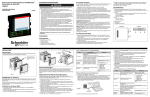
Hardware
1. Power/Status LED
2. Ethernet LEDs:
LK (active link)
TX (transmitting data)
RX (receiving data)
FRONT
1
2
3. Serial LEDs:
TX (transmitting data)
RX (receiving data)
4. RS485 connection
5. Dip switches
6. 10/100BaseTx connection
3
BOTTOM
1
4
2
2
3
4
5
5
6
7
8
6
© 2007 Schneider Electric. All Rights Reserved.
Power Meter Firmware
POWERLOGIC® Series 800 Power Meter Ethernet Communications Card
Introduction
Before installing the PM8ECC module, the host Series 800 Power Meter
must be running firmware version 10.6 or higher. To verify you have the
correct firmware version, do the following:
ENGLISH
63230-506-204A1
08/2007
1. From the Power Meter display, press MAINT > DIAG > METER.
2. Verify that the number before OS, RESET, and DL is 10.600 or higher.
To download the latest firmware version, go to www.powerlogic.com, select
your country > downloads > Series 800 Power Meter Firmware, and then
click the firmware file you want to download.
NOTE: To install the firmware upgrade you will need the Download
Firmware Upgrade Utility (DLF3000), which is provided on the PM8ECC
Technical Library CD-ROM. If you do not have the CD-ROM, you can
download DLF3000 from the downloads page, then follow the installation
instructions. If you need assistance using DLF3000, refer to the Help file
included with DLF3000.
Additional Resources
PM8ECC Documentation: Go to www.powerlogic.com, select your
country > literature > Communication Devices > Series 800 Power Meter >
Instructional, and then click the manual you want to download.
For installation instructions and hardware specifications, see the PM8ECC
installation manual 63230-506-200.
NOTE: If you do not have a user name and password, follow the instructions
on the web site.
PM8ECC Firmware: See “Firmware” on page 26 to learn where to
download firmware updates and how to install new firmware.
© 2007 Schneider Electric. All Rights Reserved.
3
POWERLOGIC® Series 800 Power Meter Ethernet Communications Card
Accessing the PM8ECC Over a Network
ENGLISH
ACCESSING THE PM8ECC OVER
A NETWORK
63230-506-204A1
08/2007
After you set up the Ethernet parameters (see the installation guide
63230-506-200), you can access the PM8ECC over an Ethernet LAN using
Internet Explorer 6.0 or higher.
Logging into the PM8ECC
Action
Result
1. Launch Internet Explorer 6.0 or higher.
Opens Internet Explorer.
2. Type the PM8ECC IP address that was
entered into the Power Meter, then press
Enter. To view the IP address using the
Power Meter display, press MAINT >
SETUP > COMMS > ETHER.
Opens the Login dialog box.
3. Type your user name (Administrator is the Enters the user name and password, then
default) and password (Gateway is the
opens the PM8ECC home page.
default) into the text boxes, then click OK.
Figure 1:
The PM8ECC Home Page
Menu bar
Logging Out
We recommend logging out whenever you do not need access to the
PM8ECC.
To log out of the PM8ECC configuration session, click Log Out to end your
session.
4
© 2007 Schneider Electric. All Rights Reserved.
PM8ECC USER INTERFACE
OVERVIEW
The PM8ECC ships with 12 pre-installed web pages used for PM8ECC
setup and configuration. See Table 1 for a description of each web page.
Table 1:
PM8ECC static web pages
PM8ECC Web Page
Description
See
Page
Setup
Ethernet & TCP/IP
Configure Ethernet and TCP/IP communication settings.
6
Serial Port
Set up or change serial communication parameters.
9
Device List
Identify serial devices on the daisy chain.
11
User Accounts➀
Create and edit groups and users.
12
Web Page Access➀
Select web page access rights for each user group, and
add or remove custom web pages.
13
Modbus TCP/IP Filtering➀
Set up which IP addresses can access the PM8ECC and
serial RS485 daisy chained devices through Modbus
TCP/IP.
15
SNMP Parameters➀
Enable and configure the Simple Network Management
Protocol (SNMP), which allows the PM8ECC to identify
itself to network devices requesting SNMP data.
16
Date and Time➀
Configure the date and time of the PM8ECC manually or
to enable and configure SNTP.
17
E-mail on Alarm➀
Configure the To and From e-mail addresses, enable
e-mail on alarm, enter the SMTP server IP address, and
enter the SMTP server username and password.
18
Statistics
Displays diagnostic data used to troubleshoot network
problems. This page also contains information about
your specific PM8ECC and the host Power Meter the
PM8ECC is connected.
21
Read Device Registers
Allows users to read register data from a serial device
connected to the PM8ECC and from the host Power
Meter the PM8ECC is connected.
24
Allows users to view some of the real-time data of the
host Power Meter.
25
Diagnostics
Monitoring
Instantaneous Readings
➀
Accessible by administrator only
© 2007 Schneider Electric. All Rights Reserved.
5
ENGLISH
POWERLOGIC® Series 800 Power Meter Ethernet Communications Card
PM8ECC User Interface OVERVIEW
63230-506-204A1
08/2007
POWERLOGIC® Series 800 Power Meter Ethernet Communications Card
Setup
SETUP
63230-506-204A1
08/2007
To access the Setup menu, click Setup on the PM8ECC menu bar.
ENGLISH
Ethernet and TCP/IP Settings
Action
Result
1. From the Setup menu, click Ethernet &
TCP/IP.
Opens the Ethernet & TCP/IP page.
2. Select your frame format and media type.
Contact your network administrator if you
do not know.
Selects the frame format and media type.
3. Enter your IP address, subnet mask, and
default gateway address assigned to your
PM8ECC by your network administrator.
Enters the Ethernet parameters for the
PM8ECC.
4. Click Apply.
Updates the PM8ECC Ethernet and TCP/IP
settings.
NOTE: If you enter an IP address that is used
by another device, you will be prompted to
select a new IP address. See “Duplicate IP
Address Detection” on page 8.
5. Click OK to approve the changes.
A message box opens saying the PM8ECC
must reboot to apply the changes.
6. Click OK.
The PM8ECC reboots.
Figure 2:
Table 2:
Ethernet & TCP/IP Page
PM8ECC Ethernet and TCP/IP Settings
Option
Description
Setting
Frame Format
Used to select the format for data sent over Ethernet II, 802.3 SNAP
an Ethernet connection.
Default: Ethernet II
Media Type
Used to define the physical Ethernet
connection or media type.
IP Address
Used to enter the static IP address of the
PM8ECC.
Default: 169.254.0.10
Subnet Mask
Used to enter the Ethernet IP subnet mask
address of your network.
Default: 255.255.0.0
Default Gateway
Used to enter the gateway (router) IP
Default: 0.0.0.0
address used for wide area network (WAN)
communications.
•
•
•
•
•
10T/100Tx Auto
10BaseT-HD
10BaseT-FD
100BaseTX-HD
100BaseTX-FD
Default: 10T/100Tx Auto
6
© 2007 Schneider Electric. All Rights Reserved.
63230-506-204A1
08/2007
POWERLOGIC® Series 800 Power Meter Ethernet Communications Card
Setup
Advanced Ethernet Settings
ENGLISH
CAUTION
IMPAIRED NETWORK PERFORMANCE
Only qualified workers should modify the advanced Ethernet settings of
the PM8ECC. Such modifications should be performed only after reading
about and understanding the advanced Ethernet settings.
Failure to follow these instructions can impair network performance.
Action
Result
1. Click Advanced on the Ethernet & TCP/IP Opens the Advanced Ethernet Settings page.
page.
2. Configure the advanced Ethernet settings
(see Table 3).
Sets up the advanced Ethernet settings.
3. Click Apply.
Updates the PM8ECC Ethernet and TCP/IP
settings.
NOTE: Applying changes to the Advanced
Ethernet Settings page does not save
changes to the Ethernet & TCP/IP page.
4. Click OK to approve the changes and to
reset the PM8ECC.
Figure 3:
Advanced Ethernet Settings Page
Table 3:
PM8ECC Advanced Ethernet Settings
Option
© 2007 Schneider Electric. All Rights Reserved.
The PM8ECC reboots.
Description
Setting
TCP Time To Live
Identifies the number of routers a TCP packet 1 to 255 hops
can pass.
Default: 60 hops
UDP Time To Live
Identifies the number of routers a UDP packet 1 to 255 hops
can pass.
Default: 30 hops
TCP Keep Alive
A timer that detects when a connected device 0 to 65,535 seconds
on an idle connection becomes unavailable
Default: 30 seconds
due to events such as a reboot or shutdown.
A setting of 0 disables this setting.
HTTP Connection Idle
Time
A timer that closes the HTTP connection after 0 to 65,535 seconds
a specified amount of idle time.
Default: 4 seconds
HTTP Port Number
The TCP port used for HTTP messages. The 0 to 65,535
following port numbers are reserved for other
Default: 80
network protocols and cannot be used: 20
and 21 (FTP) and 502 (Modbus TCP/IP).
7
POWERLOGIC® Series 800 Power Meter Ethernet Communications Card
Setup
Table 3:
PM8ECC Advanced Ethernet Settings
ENGLISH
Option
Duplicate IP Address Detection
63230-506-204A1
08/2007
Description
Setting
ARP Cache Timeout
Used to specify how long IP address and
0 to 65,535 seconds
Ethernet address information is stored before
Default: 15
it is removed.
FTP Server
Controls whether the FTP server initializes
during startup.
FTP Server Connection
Idle Time
A timer that closes the FTP connection after a 30 to 900 seconds
specified amount of idle time.
Default: 30
Modbus TCP/IP Server
Connections
Used to specify the number of Modbus
TCP/IP server connections are available.
Modbus Broadcast
Determines how Modbus TCP/IP messages Disabled or Enabled
with Unit ID = 0 are handled on the serial
Default: Disabled
subnetwork. Disabled = all messages are
ignored. Enabled = all messages are treated
as broadcasts to serial ports with no response
expected.
Modbus TCP/IP Server
Connection Idle Time
A timer that closes the Modbus TCP/IP
connection after a specified amount of idle
time. A setting of 0 disables this setting.
Disabled or Enabled
Default: Enabled
32 to 48
Default: 32
0 to 32,767 seconds
Default: 0
When connecting to your network, the PM8ECC publishes its IP address.
To avoid any duplicate IP address conflicts, the PM8ECC uses the Address
Resolution Protocol (ARP) to see if any other device on your network is
using the same IP address. Table 4 below explains how the PM8ECC
handles a duplicate IP address when it is detected.
Table 4:
Duplicate IP Detection Scenarios
Scenario
Duplicate IP Detected
Boot Process /
Power Restore
Reverts to the default PM8ECC IP
Four blinks, pause pattern
address, subnet mask, and gateway
address. ARP requests are sent every
15 seconds until the IP address is
available. When the IP address
becomes available, the PM8ECC will
use it.
Ethernet Link Detected
Power/Status LED
Manual Address Change PM8ECC keeps it’s previous IP
address and displays a message
indicating that the IP address is
already in use by another device.
Four blinks, pause pattern
Receives an ARP request Reverts to the default PM8ECC IP
address, subnet mask, and gateway
address if a connected device sends
four ARP requests for the PM8ECC’s
IP address. The PM8ECC will send
ARP requests every 15 seconds until
the IP address is available again.
When the IP address becomes
available, the PM8ECC will use it.
8
© 2007 Schneider Electric. All Rights Reserved.
POWERLOGIC® Series 800 Power Meter Ethernet Communications Card
Setup
63230-506-204A1
08/2007
Serial Port
Result
1. From the Setup menu, click Serial Port.
ENGLISH
Action
Opens the Serial Port page.
2. Select your physical interface,
Selects the serial port options.
transmission mode, baud rate, parity, and
response timeout (see Table 5 on page 9).
3. Click Apply.
Updates the PM8ECC Serial Port settings.
Figure 4:
Serial Port Page
Table 5:
Serial Port Settings
Option
Description
Setting
Physical Interface
Used to select how the PM8ECC serial port RS485 4-wire or RS485 2-wire
is physically wired.
Default: RS485 2-wire
Transmission
Mode
Used to select how data is transmitted over Automatic or Modbus ASCII
a serial connection.
Default: Automatic
NOTE: Automatic mode allows
you to communicate to
Modbus RTU, Jbus, and
POWERLOGIC(SY/MAX)
slave devices on the same
daisy chain. These devices are
entered on the Device List
page.
Baud Rate
Used to select the data transmission speed 2400, 4800, 9600, 19200,
over a serial connection.
38400
Parity
Used to select if data is checked for
accuracy using a parity bit.
Default: 19200
Response Timeout Used to select how long the PM8ECC will
wait to receive a response from a serial
device.
© 2007 Schneider Electric. All Rights Reserved.
Even, Odd, None
Default: Even
0.1 to 10 seconds
Default: 3 seconds
9
POWERLOGIC® Series 800 Power Meter Ethernet Communications Card
Setup
63230-506-204A1
08/2007
Advanced Serial Port Settings
ENGLISH
CAUTION
IMPAIRED NETWORK PERFORMANCE
Only qualified workers should modify the advanced serial port settings of
the PM8ECC. Such modifications should be performed only after reading
about and understanding the advanced serial port settings.
Failure to follow these instructions can impair serial communication
performance.
Action
Result
1. Click Advanced on the Serial Port page.
Opens the Advanced Serial Port Settings page.
2. Configure the advanced serial port settings Sets up the advanced serial port settings.
(see Table 6).
3. Click Apply.
NOTE: Applying changes to the Advanced
Serial Port Settings page does not save
changes to the Serial Port page.
Figure 5:
Advanced Serial Port Page
Table 6:
Advanced Serial Port Settings
Option
10
Updates the PM8ECC advanced serial port
settings.
Description
Setting
Delay Between
Frames
Defines the silent time between the end of 0 to 100 milliseconds
a received response and the beginning of a
Default: 50
new request on the serial line.
Silent Interval
Extension
Allows the silent interval used to signify the 0 to 15 characters
end of a ModbusRTU packet to be
Default: 6
extended beyond the 3.5 characters
defined by the standard.
Modbus Timeout
Exception Code
Indicates the exception response code
0x0A or 0x0B
returned when a serial device connected to
Default: 0x0B
the PM8ECC does not respond before the
serial port timeout. Modbus TCP/IP uses
0x0B. However, System Manager Software
(SMS) before version 4.0 uses 0x0A.
© 2007 Schneider Electric. All Rights Reserved.
POWERLOGIC® Series 800 Power Meter Ethernet Communications Card
Setup
63230-506-204A1
08/2007
Before you begin, keep in mind the following:
•
Modbus RTU/Jbus devices do not have to be defined in the Device List,
but it helps you manage your system.
•
POWERLOGIC protocol (SY/MAX) devices must be defined in the
Device List.
NOTE: Do not use serial slave addresses 1 or 16 in Automatic transmission
mode on a daisy chain with mixed protocols (for example, a single daisy
chain with some devices using POWERLOGIC protocol and others using
Modbus RTU/Jbus protocol).
Device List Setup
Figure 6 illustrates how devices are connected to the PM8ECC on a daisy
chain. To add those devices to the Device List, follow the steps below.
Figure 6:
Topology
Ethernet
Connection
PM8ECC
RS485 connection
Up to 128 serial
slave devices
using repeaters
Serial Slave Devices
Action
Result
1. From the Setup menu, click Device List.
Opens the Device List page.
2. Select the number of viewable devices (1
to 128).
Selects the number of viewable locations that
can be used to define serial slave devices
connected to the PM8ECC.
3. In the Local ID text box, type the local ID
(address) of the serial slave device.
Enters the local address of the device.
4. Select the Protocol.
Selects the protocol of the connected device.
5. Repeat steps 3 and 4 until all of the
devices are entered.
Enters all of the connected devices.
6. Click Apply.
Updates the Device List settings.
Figure 7:
Device List Page
Indicates the ID of the
host device. If the
Local ID is zero, the
PM8ECC is not
communicating with
the Power Meter.
© 2007 Schneider Electric. All Rights Reserved.
11
ENGLISH
Device List
POWERLOGIC® Series 800 Power Meter Ethernet Communications Card
Setup
User Accounts
63230-506-204A1
08/2007
ENGLISH
PM8ECC users are assigned user names and passwords. Each user
belongs to a group, and each group has access rights to the PM8ECC Web
pages assigned by the PM8ECC administrator.
NOTE: There are two default user accounts: Administrator (password is
Gateway) and Guest (password is Guest).
Action
Result
Opens the User Accounts page.
1. From the Setup menu, click User
Accounts.
2. If you want to change a group name, type a Enters a new group name.
new name in one of the Groups text boxes
(the Administrator group name cannot be
changed).
3. In the Users section, enter a Name (1 to 24 Enters the name and password for a user.
characters) and Password (0 to 12
characters) for a new user.
NOTE: User names and passwords are
case-sensitive and can contain only
alphanumeric characters.
4. Select a group and the default language for Selects the group and language for a user.
the new user.
5. Repeat steps 3 and 4 for each additional
user you want to add.
Continues adding users.
6. Click Apply.
Saves all of the user account settings.
Table 7:
PM8ECC accounts and passwords
Account
Default Password
Administrator
Gateway
NOTE: You must contact your local
representative if the Administrator
password is lost; the password cannot
be retrieved from the PM8ECC.
Guest
Guest
User-defined accounts (up to 11 accounts possible)
No default –Password is user-defined
Figure 8:
12
User Accounts Page
© 2007 Schneider Electric. All Rights Reserved.
POWERLOGIC® Series 800 Power Meter Ethernet Communications Card
Setup
63230-506-204A1
08/2007
Web Page Access
1. From the Setup menu, click Web Page
Access.
Result
Opens the Web Page Access page.
2. In the Ethernet & TCP/IP row, select the
See Table 8 below for an explanation of access
access level (None, Read-only, or Full) that levels for each group.
each user group will have for the Ethernet
& TCP/IP web page.
3. To allow Guest access to the web page,
Allows the default Guest group to access the
select Read-only under the Guest column. web page.
NOTE: If the Guest group is Read-only,
other groups may only be set to Read-only
or Full.
4. Repeat steps 2 and 3 for the Serial Port,
Device List, Statistics, and Read Device
Registers rows.
Selects the access level for each web page.
5. Click Apply.
Saves the password settings.
Table 8:
Group Access
Group
Access
Administrator
Full access to all web pages
NOTE: We recommend that you change the default administrator
password for system security the first time you log in.
Guest
Read-only access to selected web pages.
Three user-defined
groups
Choosing from the following options, the administrator assigns web
page access for each group. Access levels are as follows:
•
•
•
Figure 9:
Add/Remove Custom Web Pages
None: a group has no access to selected web page
Read-only: a group has read-only access to the selected web page
Full: a group has the same access as the Administrator group to the
selected web page
Web Page Access Page
Custom web pages and other file types can be transferred from your
computer to the PM8ECC via FTP. These custom web pages should be
transferred to one of three folders on the PM8ECC: Monitoring, Control, or
Maintenance. Each folder has a corresponding link on the menu bar. When
the link is clicked on the menu bar, the web pages you added will appear in
the menu on the left side of the window.
NOTE: You cannot create new folders inside of the Monitoring, Control, or
Maintenance folders.
After custom web pages have been transferred to the PM8ECC, they can be
added and removed from the web interface without removing them from the
PM8ECC by using the Add/Remove Web Pages page. This page is opened
from the Web Page Access page.
© 2007 Schneider Electric. All Rights Reserved.
13
ENGLISH
Action
POWERLOGIC® Series 800 Power Meter Ethernet Communications Card
Setup
63230-506-204A1
08/2007
Adding Web Pages Using FTP
ENGLISH
Action
Result
Opens the Log On As dialog box.
1. Launch Windows Explorer, type ftp:// and
the IP address of the PM8ECC (for
example, ftp://169.254.0.10) in the Address
text box, then press Enter.
2. Type the user name Administrator and the
administrator password in the text boxes,
then click Log On.
Opens an FTP session with the PM8ECC.
3. Open a new Windows Explorer window,
locate the custom web page on your
computer, right-click it, then click Copy.
Copies the file to the clipboard.
4. Switch back to the PM8ECC Windows
Opens the folder where the web page will be
Explorer window you opened in step 1, then stored on the PM8ECC.
open the folder where the web page will be
copied.
5. Right-click in the right pane of the Windows Copies the custom web page to the PM8ECC,
Explorer window, then click Paste.
and the PM8ECC reboots.
NOTE: Instead of copying and pasting the
file, you can drag-and-drop the file into
Windows Explorer.
6. Click the Close button on the Windows
Explorer window.
Closes Windows Explorer.
Deleting Web Pages Using FTP
Action
Result
Opens the Log On As dialog box.
1. Launch Windows Explorer, type ftp:// and
the IP address of the PM8ECC (for
example, ftp://169.254.0.10) in the Address
text box, then press Enter.
2. Type the user name Administrator and the
administrator password in the text boxes,
then click Log On.
Opens an FTP session with the PM8ECC.
3. Open the folder where the custom web
Opens the folder where the custom web page
page is located, right-click the file you want is located, then deletes file.
to delete, then click Delete.
4. Click the Close button on the Windows
Explorer window.
Closes Windows Explorer.
Add/Remove Web Pages to/from the Web Interface
Action
Result
1. Log on to the PM8ECC.
Logs on to the PM8ECC web interface.
2. From the Setup menu, click Web Page
Access.
Opens the Web Page Access page.
3. Click Add/Remove Web Pages.
Opens the Add/Remove Web Pages page.
Selects or deselects a custom web page.
4. If you added custom web pages to any of
the PM8ECC folders, you will see a list of
file names underneath the name of each
folder. Select the web pages you want your
users to see. Deselect web pages you do
not want your users to see.
NOTE: Deselecting a web page does not
delete it from the PM8ECC.
5. Click Apply.
14
Adds or removes a custom web page from the
PM8ECC web interface.
© 2007 Schneider Electric. All Rights Reserved.
Modbus TCP/IP Filtering
POWERLOGIC® Series 800 Power Meter Ethernet Communications Card
Setup
This function allows the administrator to specify Modbus TCP/IP client
devices that have or do not have access to serial slave devices connected
to the PM8ECC and the host Series 800 Power Meter.
NOTE: There is an anonymous Modbus TCP/IP address (***.***.***.***) that
can be set to Read-only or None. Setting it to Read-only allows any
Modbus TCP/IP client not in the filtered list to access serial slave devices
with read-only access. Setting it to None blocks all Modbus TCP/IP clients
not in the filtered list.
Action
Result
1. From the Setup menu, click Modbus
TCP/IP Filtering.
Opens the Modbus TCP/IP Filtering page.
2. Check Enable Filtering.
Activates filtering.
3. In the IP address column, enter the
Modbus TCP/IP client address
Enters an IP address for a Modbus TCP/IP
client that will have access to the serial devices
connected to the PM8ECC.
4. In the Access Level column, select Read- Selects the access level for the corresponding
only or Full.
IP address. When set to Read-only, only the
following Modbus TCP/IP function codes are
allowed:
Decimal: 1, 2, 3, 4, 7, 8, 11, 12, 17, 20, 24,
43, 100
Hexadecimal: 01, 02, 03, 04, 07, 08, 0B, 0C,
11, 14, 18, 2B, 64
5. Repeat steps 3 and 4 to add more IP
addresses.
Continues adding IP addresses for filtering.
6. Click Apply.
Saves the Modbus TCP/IP address filtering list.
Figure 10:
© 2007 Schneider Electric. All Rights Reserved.
Modbus TCP/IP Filtering Page
15
ENGLISH
63230-506-204A1
08/2007
POWERLOGIC® Series 800 Power Meter Ethernet Communications Card
Setup
SNMP Parameters
63230-506-204A1
08/2007
ENGLISH
The PM8ECC supports SNMP, allowing a network administrator to remotely
access a PM8ECC with an SNMP manager and view the networking status
and diagnostics in the MIB2 format.
Action
Result
1. From the Setup menu, click SNMP
Parameters.
Opens the SNMP Parameters page.
2. Check Enable SNMP to turn ON the
simple network management protocol.
Activates SNMP.
NOTE: If you deselect Enable SNMP and
click Apply, the PM8ECC will reboot and
SNMP functionality will be turned OFF.
3. Enter the system contact, system name,
system location, read-only community
name, and the read-write community
name.
Enters the SNMP system information and
community access names.
4. Click Apply.
Saves the SNMP settings.
Figure 11:
16
SNMP Parameters Page
© 2007 Schneider Electric. All Rights Reserved.
Date and Time
POWERLOGIC® Series 800 Power Meter Ethernet Communications Card
Setup
The Date and Time page allows you to set the date and time for the
PM8ECC and the host Series 800 Power Meter.
Action
Network Time Synchronization
Result
1. From the Setup menu, click Date and
Time.
Opens the Date and Time page.
2. Configure the year, month, day, hour,
minutes, and seconds.
Sets up the date and time.
3. Click Apply.
Saves the Date and Time settings.
Figure 12:
ENGLISH
63230-506-204A1
08/2007
Date and Time Page
Enabling network time synchronization allows the time and date of the
PM8ECC and the Series 800 Power Meter to be set by a Network Time
Protocol (NTP) server.
NOTE: Configuring the date and time with the Power Meter display will
override the PM8ECC SNTP settings. After the SNTP poll interval time
expires, a new SNTP time will then override the Power Meter time.
Action
1. Select the Enable Network Time
Synchronization check box in the Date and
Time page.
2. Configure the time zone offset, poll
interval, and the primary and secondary
NTP server IP addresses (see Table 9 on
page 18).
Sets up the SNTP parameters.
3. Click Apply.
Saves the SNTP settings.
Figure 13:
© 2007 Schneider Electric. All Rights Reserved.
Result
Reveals the SNTP Parameters section.
Enable Network Time Synchronization
17
POWERLOGIC® Series 800 Power Meter Ethernet Communications Card
Setup
Table 9:
63230-506-204A1
08/2007
SNTP Parameters Settings
ENGLISH
Option
Description
Setting
TIme Zone Offset
The time is set based on the Coordinated
Universal Time (UTC) value selected.
UTC-12:00 to UTC+13:00
Poll Interval
Controls how often the PM8ECC contacts the 1 hour to 1 week
NTP server for the correct time.
Default: 1 week
Default: UTC
Primary NTP
The IP address of the primary NTP server the 0.0.0.0 to 255.255.255.255
Server IP Address PM8ECC contacts for the correct time.
Default: 0.0.0.0
Secondary NTP
The IP address of the secondary NTP server 0.0.0.0 to 255.255.255.255
Server IP Address the PM8ECC contacts for the correct time.
Default: 0.0.0.0
E-mail on Alarm
E-mail on alarm is a method of distributing messages about anomalies
detected by the host Series 800 Power Meter. When conditions are outside
normal parameters, a Power Meter equipped with a PM8ECC can send
alarm information to a list of e-mail addresses.
By default, the e-mail on alarm function evaluates the need to send an
alarm notification every 30 seconds (range = 1 to 60). It bundles up to 30
events in a single e-mail. If an error occurs when sending an e-mail, the
PM8ECC attempts to send an e-mail every five minutes for three days or
until it goes through, whichever comes first. E-mails are sent in the
language selected for the Administrator account. Pickup, dropout, and
diagnostic events can trigger an e-mail (see “Advanced E-mail on Alarm
Settings” on page 20).
Setting up E-mail on Alarm
Action
Result
1. From the Setup menu, click E-mail on
Alarm.
2. Check Enable E-mail on Alarm Feature.
Opens the E-mail on Alarm setup page.
Enables the e-mail on alarm feature.
NOTE: If the check box is unchecked, e-mail is
not sent to any of the To addresses.
3. In the To: section, check the first check box Enables and enters an alarm e-mail recipient.
in the Enable column, then in the first
NOTE: If the check box is unchecked, e-mail is
E-mail Address text box, type the e-mail
not sent to the To address.
address of a person receiving e-mail
alarms (49 characters maximum).
4. In the text box in the From section, type
the e-mail address of the person
administering the device (49 characters
maximum).
Enters who sent the e-mail.
5. Select the Alarm Priority to Report level
when e-mail is sent (Priority 2 is the
default).
Selects Priority 1, Priority 2, or Priority 3.
6. Type the SMTP IP address obtained from
your network administrator.
Enters the mail server IP address
(Default = 10.10.10.10).
7. If your SMTP server requires a password,
select SMTP server requires login, then
enter your username and password.
Selects the option to require a login to send
e-mails and enters the username and
password.
NOTE: A from e-mail address is required
because most SMTP servers require it.
NOTE: The PM8ECC supports
Digest-MD5, CRAM-MD5, Login, and Plain
authentication types.
8. To test the new settings, click Test.
NOTE: The settings are saved when Test
is clicked.
9. Click Apply.
If the settings are correct, a test e-mail is sent
to the addresses in the To E-mail Addresses
text boxes.
Saves the settings.
NOTE: See Figure 14 below for an illustration of the E-mail on Alarm Setup page.
18
© 2007 Schneider Electric. All Rights Reserved.
POWERLOGIC® Series 800 Power Meter Ethernet Communications Card
Setup
63230-506-204A1
08/2007
E-mail on Alarm Setup Page
ENGLISH
Figure 14:
Alarm Message Content
© 2007 Schneider Electric. All Rights Reserved.
Alarm e-mail message content is essentially the same as a series 800
Power Meter onboard alarm log entry:
•
Meter nameplate: in the subject line of the e-mail (for example
“ONBOARD ALARM: PM8ECC”)
•
•
•
•
•
•
Date/Time: Power Meter date and time when the event occurred
msec: Power Meter milliseconds when the event occurred
Event Name: Power Meter alarm label
Value: maximum metered value during pickup
Comment: Pickup, Dropout, Diagnostics
Priority: alarm priority
19
POWERLOGIC® Series 800 Power Meter Ethernet Communications Card
Setup
63230-506-204A1
08/2007
Advanced E-mail on Alarm Settings
Action
Result
ENGLISH
1. On the E-mail on Alarm page, click
Advanced.
Opens the Advanced E-mail on Alarm Settings
page.
2. Enter the event buffer size, the event hold
time, the alarm type to report, and the
SMTP port number.
Enters the advanced e-mail on alarm settings.
3. Click Apply.
Applies the advanced SMTP settings.
NOTE: Applying changes to the Advanced NOTE: Click Default to enter the default
advanced SMTP settings.
E-mail on Alarm Settings page does not
save changes to the E-mail on Alarm page.
Figure 15:
Advanced SMTP Settings Page
Table 10: Advanced E-mail on Alarm Settings
Option
Description
Setting
Event Buffer Size
The number of alarm events before an
e-mail is sent.
1 to 30
Event Hold Time
How long to collect alarms before sending 1 to 60
an e-mail.
Default: 30 seconds
Alarm Type to
Report
Select which alarm conditions cause an
e-mail to be sent.
Pickup, Dropout, Diagnostic
SMTP Port
Number
Enter the port number used by the SMTP
server.
Any unused port assigned by
your network administrator.
Default: 15 alarms
Default: Pickup and Diagnostic
Default: 25
20
© 2007 Schneider Electric. All Rights Reserved.
DIAGNOSTICS
POWERLOGIC® Series 800 Power Meter Ethernet Communications Card
Diagnostics
To access the Diagnostics menu, click Diagnostics on the PM8ECC menu
bar.
Statistics
Action
1. From the Diagnostics menu, click
Statistics.
Result
Opens the Statistics page (see Figure 16).
2. View the data.
See “Interpreting Statistics” on page 22.
3. Click Reset.
Resets the PM8ECC cumulative diagnostic
data to 0.
NOTE: This page will show accumulated readings since the PM8ECC was
last activated. If power to the PM8ECC is lost, all cumulative values reset to
zero.
Figure 16:
© 2007 Schneider Electric. All Rights Reserved.
Statistics Page
21
ENGLISH
63230-506-204A1
08/2007
POWERLOGIC® Series 800 Power Meter Ethernet Communications Card
Diagnostics
63230-506-204A1
08/2007
Interpreting Statistics
Statistic
Description
ENGLISH
Ethernet
Frames Transmitted OK
A counter that increments each time a frame is
successfully transmitted.
Frames Received OK
A counter that increments each time a frame is
successfully received.
Collisions
A counter that increments each time a frame is
retransmitted due to collision detection.
Excessive Collisions
A counter that increments each time a frame is
not able to be sent due to reaching the
maximum collision status based on the
Truncated Binary Exponential Backoff
algorithm.
CRC Errors
A counter that increments each time a frame is
received that has a checksum/CRC that does
not match what is calculated.
Alignment Errors
A counter that increments each time a frame is
received that has a checksum/CRC error and
does not end on an 8-bit frame boundary.
Frames Too Long
A counter that increments each time a frame is
received that is larger than the allowed
maximum size defined in the standards (frames
larger than 1518 bytes).
Frames Too Short
A counter that increments each time a frame is
received that is smaller than the allowed
minimum size defined in the standards (frames
smaller than 64 bytes).
Link Status
A status string that represents the speed and
duplex setting being used to communicate with
the linking partner.
Modbus TCP/IP
Frames Sent
A counter that increments each time a frame is
sent.
Frames Received
A counter that increments each time a frame is
received.
Protocol Errors
A counter that increments each time an
ill-formed message is received.
Active Connections
A status value that represents the number of
connections that are active at the moment the
diagnostics page is refreshed. A maximum of
48 connections are supported with a default of
32 connections. Clicking Active Connections
opens a new window with a list of all of the
active client connections.
Accumulative Connections
A counter that increments each time a
connection is made to the PM8ECC.
Maximum Connections
A status value that represents the maximum
number of connections that were active at any
given moment.
Inbound Read Messages
A counter that increments each time a read
request message is received.
Inbound Write Messages
A counter that increments each time a write
request message is received.
Outbound Reply Messages
A counter that increments each time a reply
message is sent.
SMTP
22
E-mail Send OK
A counter that increments each time an e-mail
is sent successfully to the SMTP server.
E-mail Connect Error
A counter that increments each time the
PM8ECC is unable to connect to the SMTP
server.
E-mail Send Error
A counter that increments each time an e-mail
is unable to be sent to the SMTP server.
© 2007 Schneider Electric. All Rights Reserved.
POWERLOGIC® Series 800 Power Meter Ethernet Communications Card
Diagnostics
Statistic
E-mail General Error
Description
A counter that increments each time an e-mail
is unable to be sent due to the inability of the
PM8ECC to create the e-mail.
Serial Port
Frames Sent
A counter that increments each time a frame is
sent.
CRC Errors
A counter that increments each time a
message is received that has a CRC that does
not match what is calculated. Typically the
result of wiring issues.
Frames Received
A counter that increments each time a frame is
received.
Protocol Errors
A counter that increments each time an illformed message is received.
Outbound Read Messages
A counter that increments each time a read
request message is sent.
Outbound Write Messages
A counter that increments each time a write
request message is sent.
Timeouts
A counter that increments each time a request
message is sent without receiving a
corresponding response message within the
allowed time. Timeouts are typically the result
of configuration errors or a non-responsive
device.
Meter Interface
Frames Sent
A counter that increments each time a frame is
sent.
CRC Errors
A counter that increments each time a
message is received that has a CRC that does
not match what is calculated.
Frames Received
A counter that increments each time a frame is
received.
Protocol Errors
A counter that increments each time an illformed message is received.
Outbound Read Messages
A counter that increments each time a read
request message is sent.
Outbound Write Messages
A counter that increments each time a write
request message is sent.
Timeouts
A counter that increments each time a request
message is sent without receiving a
corresponding response message within the
allowed time. Timeouts are typically caused by
resetting the host Power Meter by changing the
configuration.
Card Information
Firmware Version
The firmware version that is installed on the
PM8ECC.
System Idle Time
A percentage from 0% to 100% indicating the
average processor time that is not being used.
MAC Address
The unique Ethernet hardware address of the
PM8ECC.
Serial Number
The serial number of the PM8ECC.
Model Number
The PM8ECC model number.
Hardware Version
PM8ECC hardware version.
Manufacture Date
Date the PM8ECC was manufactured.
File System Information
© 2007 Schneider Electric. All Rights Reserved.
Total Space
The maximum amount of storage space on the
PM8ECC.
Free Space
The amount of space available on the
PM8ECC.
23
ENGLISH
63230-506-204A1
08/2007
POWERLOGIC® Series 800 Power Meter Ethernet Communications Card
Diagnostics
63230-506-204A1
08/2007
Statistic
Description
ENGLISH
Meter Information
Firmware Version
The firmware version installed on the host
Power Meter.
Serial Number
The serial number of the host Power Meter.
Model Number
The model of the host Power Meter.
Manufacture Date
The date the Power Meter was manufactured.
Read Device Registers
Action
Result
1. From the Diagnostics menu, click Read
Device Registers.
Opens the Read Device Registers page.
2. Enter the device ID, starting register
number, and the number of registers to
read.
Enters the values to begin reading registers for
the specified device.
3. Click Read Holding Registers or Read
Input Registers.
Displays the values for the listed registers.
4. To change how the data is displayed in the Selects how the data values are displayed.
Value column, select Decimal,
Hexadecimal, Binary, or ASCII.
Table 11: PM8ECC Read Device Register Settings
Option
Description
Device ID
The address of the device that registers are read.
Starting Register
The first register to read.
Number of Registers
The number of registers to read (1 to 10).
Register column
Lists the register numbers
—
Value column
Lists the data stored in a register.
—
Decimal, Hexadecimal, Select an option to specify how the Value column
Binary, or ASCII options data is displayed.
Figure 17:
24
Default
1
1000
10
Decimal
Read Device Registers Page
© 2007 Schneider Electric. All Rights Reserved.
POWERLOGIC® Series 800 Power Meter Ethernet Communications Card
Monitoring
MONITORING
To access the Monitoring menu, click Monitoring on the PM8ECC menu
bar.
Instantaneous Readings
The PM8ECC has the capability to show real-time device data from the host
Power Meter using the Instantaneous Readings web page. The metered
values automatically update every 10 seconds.
Figure 18:
© 2007 Schneider Electric. All Rights Reserved.
Instantaneous Readings page
25
ENGLISH
63230-506-204A1
08/2007
POWERLOGIC® Series 800 Power Meter Ethernet Communications Card
User’s Guide
FIRMWARE
63230-506-204A1
08/2007
ENGLISH
Firmware on the PM8ECC can be updated using File Transfer Protocol
(FTP). Check www.powerlogic.com or with your local sales representative
for the latest firmware update.
Finding the Firmware Version
Action
Result
1. Log into the PM8ECC.
Opens the PM8ECC home page.
2. Locate the firmware version on the
bottom-left corner of the page.
Determines the firmware version of the
PM8ECC.
NOTE: If you recently updated your
firmware, press F5 to refresh the web page
and update the displayed firmware
number.
3. Alternatively, you can select Diagnostics Also determines the firmware version of the
> Statistics to find the firmware version in PM8ECC.
the Card Information section.
Getting New Firmware
Action
Result
Opens the POWERLOGIC web site.
1. Launch Internet Explorer, type
www.powerlogic.com in the Address Bar,
then press Enter.
2. Click downloads.
Opens the downloads page.
3. Enter your user name and password, then Logs into the Technical Support page.
click LogIn.
4. Click the PM8ECC Firmware link.
Opens the ECC/PM8ECC Firmware page.
5. Click the firmware file link (p8e#####.bin, Opens the File Download dialog box, then
where ##### is the firmware number), then saves the firmware file.
click Save.
Updating the Firmware File
Action
Result
1. Launch Windows Explorer, type ftp:// and
the IP address of the PM8ECC (for
example, ftp://169.254.0.10) in the Address
text box, then press Enter.
Opens the Log On As dialog box.
2. Type the user name Administrator and the Opens an FTP session with the PM8ECC.
administrator password in the text boxes,
then click Log On.
3. Open a new Windows Explorer window,
locate the firmware file on your computer,
right-click it, then click Copy.
Copies the file to the clipboard.
4. Switch to the Windows Explorer window
you opened in step 1.
Switches to the Windows Explorer window
where the FTP address was entered.
5. Right-click in the Windows Explorer
window, then click Paste.
Copies the firmware to the PM8ECC, and the
PM8ECC reboots.
NOTE: Instead of copying and pasting the
firmware file, you can drag-and-drop the
firmware file into Windows Explorer.
Schneider Electric
Power Monitoring and Control
295 Tech Park Drive, Suite 100
LaVergne, TN 37086 USA
Tel: +1 (615) 287-3400
6. Click the Close button on the Windows
Explorer window.
Closes Windows Explorer and ends the FTP
connection to the PM8ECC.
7. To verify that the firmware version was
updated successfully, follow the steps in
“Finding the Firmware Version” on
page 26.
Verifies the updated firmware version.
Electrical equipment should be installed, operated, serviced, and maintained only by
qualified electrical personnel. No responsibility is assumed by Schneider Electric for
any consequences arising out of the use of this material.
www.schneider-electric.com
www.powerlogic.com
© 2007 Schneider Electric. All Rights Reserved.
Manual del usuario
63230-506-204A1
08/2007
Tarjeta de comunicaciones Ethernet de la central de medida de la serie 800
de POWERLOGIC®
PM8ECC
Instructions in English: page 1
Instructions en français: page 57
Anweisungen auf Deutsch: Seite 85
INTRODUCCIÓN ..................................................................................................... 28
Protocolos de Ethernet aceptados........................................................................... 28
Equipo físico ............................................................................................................ 29
Firmware de la central de medida............................................................................ 29
Otros recursos ......................................................................................................... 29
ACCESO A LA PM8ECC A TRAVÉS DE UNA RED.............................................. 30
Inicio de sesión en la PM8ECC ............................................................................... 30
Desconexión del sistema ......................................................................................... 30
DESCRIPCIÓN GENERAL DE LA INTERFAZ DE USUARIO DE LA PM8ECC ... 31
CONFIGURACIÓN .................................................................................................. 32
Configuración de Ethernet y TCP/IP........................................................................ 32
Configuración avanzada de Ethernet ................................................................ 33
Detección de direcciones IP duplicadas............................................................ 35
Puerto serie.............................................................................................................. 36
Configuración avanzada de puerto serie........................................................... 37
Lista de dispositivos................................................................................................. 38
Configuración de la lista de dispositivos............................................................ 38
Cuentas de usuario.................................................................................................. 39
Acceso a página Web .............................................................................................. 40
Agregar o quitar páginas web personalizadas .................................................. 41
Filtrado de Modbus TCP/IP...................................................................................... 43
Parámetros del SNMP ............................................................................................. 44
Fecha y hora ............................................................................................................ 44
Sincronización horaria de red............................................................................ 45
Correo electrónico asociado a alarma ..................................................................... 46
Configuración del correo electrónico asociado a alarma................................... 46
Contenido del mensaje de alarma..................................................................... 47
Configuración avanzada de correo electrónico asociado a alarma................... 48
DIAGNÓSTICOS ..................................................................................................... 49
Estadísticas.............................................................................................................. 49
Interpretación de las estadísticas ...................................................................... 50
Lectura de registros de dispositivo .......................................................................... 52
SUPERVISIÓN ........................................................................................................ 53
Lecturas instantáneas.............................................................................................. 53
FIRMWARE ............................................................................................................. 54
Identificación de la versión del firmware .................................................................. 54
Obtención de nuevo firmware .................................................................................. 54
Actualización del archivo de firmware...................................................................... 54
27
ESPAÑOL
ÍNDICE
Tarjeta de comunicaciones Ethernet de la central de medida de la serie 800 de POWERLOGIC®
Introducción
63230-506-204A1
08/2007
INTRODUCCIÓN
La PM8ECC es un módulo integrado de comunicación para la central de
medida de la serie 800 que ofrece conectividad entre Ethernet (Modbus
TCP/IP) y dispositivos en línea serie, permitiendo que los clientes Modbus
TCP/IP accedan a la información desde la central de medida maestra y los
dispositivos esclavos en serie.
Protocolos de Ethernet aceptados
La PM8ECC admite los siguientes protocolos de Ethernet:
ESPAÑOL
28
•
Modbus TCP/IP: Modbus TCP/IP es una combinación del protocolo
Modbus, que proporciona comunicación maestro-esclavo entre
dispositivos, y TCP/IP, que proporciona comunicación a través de
una conexión Ethernet. Se utiliza Modbus TCP/IP para intercambiar
datos entre la PM8ECC y otros dispositivos compatibles con Modbus
TCP/IP por medio del puerto TCP 502.
•
Protocolo de transferencia de hipertexto (HTTP): HTTP es
un protocolo de red que realiza los envíos de archivos y datos en
Internet. Proporciona funcionalidad de servidor web por medio del
puerto TCP 80. Con un navegador web, es posible configurar
la PM8ECC y ver los datos y los diagnósticos en tiempo real de manera
remota.
•
Protocolo de transferencia de archivos (FTP): FTP es un protocolo
que ofrece la capacidad de transferir archivos por Internet de
un ordenador a otro. Se utiliza FTP para transferir las actualizaciones
del firmware y las páginas web personalizadas a la PM8ECC por medio
del puerto TCP 21.
•
Protocolo simple de administración de redes (SNMP): SNMP se
basa en el formato MIB2 y proporciona la capacidad de almacenar y
enviar información de identificación y diagnóstico utilizada en la red por
razones de administración por medio del puerto UDP 161.
•
Protocolo de resolución de dirección (ARP): ARP se utiliza para
convertir las direcciones IP en direcciones Ethernet. Las solicitudes de
ARP se envían a través de la PM8ECC para determinar si su dirección
es el duplicado de una dirección IP (consulte “Detección de direcciones
IP duplicadas” en la página 35).
•
Protocolo simple de transferencia de correo (SMTP): SMTP es
un protocolo que se usa para enviar mensajes de correo electrónico por
una red. La PM8ECC utiliza SMTP para enviar los mensajes de alarma
definidos por los usuarios por medio del puerto TCP 25.
•
Protocolo simple de hora de la red (SNTP): SNTP es un protocolo
que se usa para sincronizar los relojes de los dispositivos en red
utilizando un servidor SNTP por medio del puerto UDP 123.
© 2007 Schneider Electric. Reservados todos los derechos.
63230-506-204A1
08/2007
Tarjeta de comunicaciones Ethernet de la central de medida de la serie 800 de POWERLOGIC®
Introducción
Equipo físico
1. LED de
alimentación/estado
2. LED de Ethernet:
LK (enlace activo)
TX (transmitiendo datos)
RX (recibiendo datos)
PARTE DELANTERA
1
2
3. LED de serie:
TX (transmitiendo datos)
RX (recibiendo datos)
3
ESPAÑOL
4. Conexión RS485
5. Interruptores DIP
6. Conexión 10/100BaseTX
PARTE INFERIOR
1
4
Firmware de la central de medida
2
3
4
5
5
6
7
8
6
Antes de instalar el módulo PM8ECC, la central de medida maestra de
la serie 800 debe estar ejecutando la versión 10.6 o posterior del firmware
Para confirmar que tiene la versión correcta del firmware, siga el
procedimiento que se indica a continuación:
1. En la pantalla de la central de medida, pulse MANT. > DIAG > MEDID.
2. Confirme que el número que aparece antes de SIS. OP, RESET y DL es
10.600 o superior.
Para descargar la versión más reciente del firmware, vaya a
www.powerlogic.com, seleccione su país > Downloads (Descargas) >
Series 800 Power Meter Firmware (Firmware de la central de medida de
la serie 800), y haga clic en el archivo de firmware que desee descargar.
NOTA: Para instalar la actualización del firmware, necesitará la Utilidad de
actualización de descarga del firmware (DLF3000), que se proporciona en
el CD-ROM de la biblioteca técnica de PM8ECC. Si no tiene el CD-ROM,
descargue DLF3000 de la página de descargas y siga las instrucciones de
instalación. Si necesita ayuda para usar la utilidad DLF3000, consulte
el archivo de ayuda que se incluye.
Otros recursos
Documentación de la PM8ECC: Vaya a www.powerlogic.com, seleccione
su país > Literature (Documentación) > Communication Devices
(Dispositivos de comunicaciones) > Series 800 Power Meter (central de
medida de la serie 800) > Instructional (Instrucciones) y después haga clic
en el manual que desea descargar.
Para obtener instrucciones sobre la instalación y especificaciones del
hardware, consulte el manual de instalación 63230-506-200 de la PM8ECC.
NOTA: Si no dispone de un nombre de usuario y una contraseña, siga
las instrucciones del sitio Web.
Firmware de la PM8ECC: Consulte “Firmware” en la página 54 para ver de
dónde bajar las actualizaciones del firmware y cómo instalar el nuevo
firmware.
© 2007 Schneider Electric. Reservados todos los derechos.
29
Tarjeta de comunicaciones Ethernet de la central de medida de la serie 800 de POWERLOGIC®
Acceso a la PM8ECC a través de una red
ACCESO A LA PM8ECC A
TRAVÉS DE UNA RED
63230-506-204A1
08/2007
Una vez haya configurado los parámetros de Ethernet (consulte el manual
de instalación 63230-506-200), podrá acceder a la PM8ECC mediante
una LAN de Ethernet con Internet Explorer 6.0 o posterior.
Inicio de sesión en la PM8ECC
Acción
Resultado
1. Inicie Internet Explorer 6.0 o superior.
Abre Internet Explorer.
2. Escriba la dirección IP de la PM8ECC que Abre el cuadro de diálogo Iniciar sesión.
introdujo en la central de medida y pulse
Intro. Para ver la dirección IP en la pantalla
de la central de medida, pulse MANT >
CONF > COM > ETHER.
ESPAÑOL
Introduce el nombre de usuario y la contraseña,
3. Escriba su nombre de usuario
(Administrator es el valor predeterminado) y después abre la página principal de
la PM8ECC.
y la contraseña (Gateway es la
predeterminada) en los cuadros de texto y
después haga clic en Aceptar.
Figura 1:
Página principal de la PM8ECC
Barra de
menús
Desconexión del sistema
Le aconsejamos que se desconecte cuando no necesite acceder a
la PM8ECC.
Para desconectarse de la sesión de configuración de la PM8ECC haga clic
en Finalizar la sesión para cerrar la sesión.
30
© 2007 Schneider Electric. Reservados todos los derechos.
63230-506-204A1
08/2007
Tarjeta de comunicaciones Ethernet de la central de medida de la serie 800 de POWERLOGIC®
DESCRIPCIÓN GENERAL de la interfaz de usuario de la PM8ECC
DESCRIPCIÓN GENERAL DE
LA INTERFAZ DE USUARIO DE
LA PM8ECC
La PM8ECC se envía con 12 páginas web preinstaladas que se utilizan
para la preparación y configuración de la PM8ECC. Consulte la Tabla 1
para ver una descripción de cada página Web.
Tabla 1:
Páginas web estáticas de la PM8ECC
Página web de la
PM8ECC
Descripción
Consulte
la página
Ethernet y TCP/IP
Configure los parámetros de las comunicaciones
Ethernet y TCP/IP.
32
Puerto de serie
Configure o cambie los parámetros de
las comunicaciones serie.
36
Lista de dispositivos
Identifique los dispositivos conectados en el bus de
comunicaciones serie.
38
Cuentas de usuario➀
Cree y modifique nombres de grupo.
39
Acceso a página Web➀
Seleccione los derechos de acceso a las páginas
web para cada grupo de usuarios, y agregue o quite
páginas web personalizadas.
40
Filtrado de Modbus
TCP/IP➀
Configure las direcciones IP que pueden acceder a
la PM8ECC y los dispositivos serie de la conexión en
bus RS485 mediante Modbus TCP/IP.
43
Parámetros del SNMP➀
Habilite y configure el Protocolo simple de administración de redes (SNMP), que permite que la PM8ECC
se identifique a otros dispositivos de red que solicitan
datos SNMP.
44
Fecha y hora➀
Configure la fecha y la hora de la PM8ECC
manualmente o para habilitar y configurar SNTP.
44
Correo electrónico asociado Configure las direcciones de correo electrónico de
a alarma➀
los destinatarios y del remitente, habilite la función de
correo electrónico asociado a alarma, introduzca
la dirección IP del servidor SMTP e introduzca
el nombre de usuario y la contraseña del servidor
SMTP.
ESPAÑOL
Configuración
46
Diagnósticos
Estadísticas
Muestra datos de diagnóstico que se utilizan para
resolver problemas de la red. Esta página también
contiene información sobre su PM8ECC específica y
la central de medida maestra a la que está
conectada.
49
Lectura de registros de
dispositivo
Permite que los usuarios lean los datos de registro
desde un dispositivo serie conectado con la PM8ECC
y desde la central de medida maestra a la que está
conectada la PM8ECC.
52
Permite que los usuarios vean ciertos datos en
tiempo real de la central de medida maestra.
53
Supervisión
Lecturas instantáneas
➀
Sólo el administrador tiene acceso.
© 2007 Schneider Electric. Reservados todos los derechos.
31
Tarjeta de comunicaciones Ethernet de la central de medida de la serie 800 de POWERLOGIC®
Configuración
CONFIGURACIÓN
63230-506-204A1
08/2007
Para acceder al menú de configuración, haga clic en Configurar en la barra
de menús de la PM8ECC.
Configuración de Ethernet y TCP/IP
Acción
Resultado
1. En el menú de configuración, haga clic en
Ethernet y TCP/IP.
Abre la página Ethernet y TCP/IP.
2. Seleccione el formato de trama y el tipo de Selecciona el formato de trama y el tipo de
medio. Si no los conoce, póngase en
medio.
contacto con el administrador de la red.
ESPAÑOL
3. Introduzca su dirección IP, la máscara de Introduce los parámetros de Ethernet para
subred y la dirección predeterminada de la la PM8ECC.
pasarela asignadas a la PM8ECC por el
administrador de la red.
4. Haga clic en Aplicar.
Actualiza la configuración de Ethernet y TCP/IP
de la PM8ECC.
NOTA: Si introduce una dirección IP que ya
esté siendo utilizada por otro dispositivo, se
le pedirá que seleccione una dirección IP
diferente. Consulte “Detección de direcciones
IP duplicadas” en la página 35.
5. Haga clic en Aceptar para aceptar los
cambios.
Se abre un cuadro de mensaje que indica que
se debe reiniciar la PM8ECC para aplicar
los cambios.
6. Haga clic en Aceptar.
Se reinicia la PM8ECC.
Figura 2:
Tabla 2:
Página Ethernet y TCP/IP
Configuración de Ethernet y TCP/IP de la PM8ECC
Opción
Descripción
Valor
Formato de trama Se utiliza para seleccionar el formato en el
que se envían los datos a través de una
conexión Ethernet.
Ethernet II, 802.3 SNAP
Tipo de medio
•
•
•
•
•
Se utiliza para definir la conexión física a
Ethernet o el tipo de medio.
Valor predeterminado:
Ethernet II
10T/100Tx Auto
10BaseT-HD
10BaseT-FD
100BaseTx-HD
100BaseTx-FD
Valor predeterminado:
10T/100Tx Auto
32
Dirección IP
Se utiliza para introducir la dirección IP fija
de la PM8ECC.
Valor predeterminado:
169.254.0.10
Máscara de
subred
Se utiliza para introducir la dirección de
la máscara de subred de la red.
Valor predeterminado:
255.255.0.0
Pasarela
predeterminada
Se utiliza para introducir la dirección IP de
la pasarela (router) que se usa para
las comunicaciones con la red de área
extendida (WAN).
Valor predeterminado:
0.0.0.0
© 2007 Schneider Electric. Reservados todos los derechos.
63230-506-204A1
08/2007
Tarjeta de comunicaciones Ethernet de la central de medida de la serie 800 de POWERLOGIC®
Configuración
Configuración avanzada de Ethernet
PRECAUCIÓN
RENDIMIENTO REDUCIDO DE LA RED
Solo los trabajadores cualificados deben cambiar la configuración
avanzada de Ethernet de la PM8ECC. Tales modificaciones deben
realizarse solo después de leer acerca de la configuración avanzada de
Ethernet y comprenderla.
Acción
Resultado
1. Haga clic en Avanzado en la página
Ethernet y TCP/IP.
Se abre la página Configuración avanzada de
Ethernet.
2. Configure los parámetros avanzados de
Ethernet (consulte la Tabla 3).
Configura los parámetros avanzados de
Ethernet.
3. Haga clic en Aplicar.
Actualiza la configuración de Ethernet y TCP/IP
de la PM8ECC.
NOTA: Al aplicar los cambios a la página
Configuración avanzada de Ethernet no se
guardan los cambios de la página Ethernet
y TCP/IP.
4. Haga clic en Aceptar para aceptar
los cambios y restablecer la PM8ECC.
Figura 3:
Tabla 3:
Página Configuración avanzada de Ethernet
Configuración avanzada de Ethernet de la PM8ECC
Opción
© 2007 Schneider Electric. Reservados todos los derechos.
Se reinicia la PM8ECC.
Descripción
Valor
Tiempo de vida TCP
Identifica el número de pasarelas que puede 1 a 255 saltos
pasar un paquete TCP.
Valor
predeterminado:
60 saltos
Tiempo de vida UDP
Identifica el número de pasarelas que puede 1 a 255 saltos
pasar un paquete UDP.
Valor
predeterminado:
30 saltos
Mantenimiento de
conexión TCP
Un temporizador que detecta cuándo
un dispositivo conectado o una conexión
inactiva pasan a no estar disponibles debido
a eventos como un reinicio o apagado.
El valor de 0 deshabilita esta opción.
0 a 65.535 segundos
Valor
predeterminado:
30 segundos
33
ESPAÑOL
El incumplimiento de estas instrucciones pueden reducir el
rendimiento de la red.
Tarjeta de comunicaciones Ethernet de la central de medida de la serie 800 de POWERLOGIC®
Configuración
Tabla 3:
63230-506-204A1
08/2007
Configuración avanzada de Ethernet de la PM8ECC
Opción
Descripción
Valor
Tiempo de inactividad de Un temporizador que cierra la conexión
0 a 65.535 segundos
conexión HTTP
HTTP después de una cantidad específica de
Valor
tiempo de inactividad.
predeterminado:
4 segundos
ESPAÑOL
Número de puerto HTTP El puerto TCP utilizado para los mensajes
HTTP. Los siguientes números de puerto
están reservados para otros protocolos de
red y no pueden usarse: 20 y 21 (FTP), y
502 (Modbus TCP/IP).
0 a 65.535
Tiempo de espera de
la caché ARP
Se utiliza para especificar durante cuánto
tiempo se almacena la información de
direcciones IP y direcciones Ethernet antes
de eliminarla.
0 a 65.535 segundos
Servidor FTP
Controla si se inicializa un servidor FTP
durante el arranque.
Deshabilitado o
Habilitado
Valor
predeterminado: 80
Valor
predeterminado: 15
Valor
predeterminado:
Habilitado
Tiempo de inactividad de Un temporizador que cierra la conexión FTP
conexión de servidor
después de una cantidad específica de
FTP
tiempo de inactividad.
30 a 900 segundos
Conexiones del servidor
Modbus TCP/IP
Se utiliza para especificar el número de
conexiones del servidor Modbus TCP/IP
disponibles.
32 a 48
Difusión Modbus
Determina cómo se tratan los mensajes
TCP/IP con ID de la unidad = 0 en la subred
serie. Deshabilitado = se omiten todos
los mensajes. Habilitado = se tratan
los mensajes como difusiones a puertos
serie sin que se espere una respuesta.
Deshabilitado o
Habilitado
Tiempo de inactividad de Un temporizador que cierra la conexión
TCP/IP después de una cantidad específica
conexión del servidor
de tiempo de inactividad. El valor de 0
Modbus TCP/IP
deshabilita esta opción.
34
Valor
predeterminado: 30
Valor
predeterminado: 32
Valor
predeterminado:
Deshabilitado
0 a 32.767 segundos
Valor
predeterminado: 0
© 2007 Schneider Electric. Reservados todos los derechos.
Tarjeta de comunicaciones Ethernet de la central de medida de la serie 800 de POWERLOGIC®
Configuración
Detección de direcciones IP duplicadas
Cuando se conecta a la red, la PM8ECC publica su dirección IP. Para evitar
conflictos de direcciones IP duplicadas, la PM8ECC utiliza el Protocolo de
resolución de direcciones (ARP) para ver si algún dispositivo de la red
utiliza la misma dirección IP. En la Tabla 4 a continuación se explica cómo
trata la PM8ECC la dirección duplicada cuando se detecta.
Tabla 4:
Situaciones de detección de IP duplicada
LED de
alimentación/estado
Situación
IP duplicada detectada
Proceso de inicio /
Restablecimiento de
alimentación
Vuelve a la dirección IP, la máscara Patrón de 4 parpadeos y
de subred y la dirección de la pasarela pausa
predeterminadas de la PM8ECC.
Las solicitudes ARP se envían cada
15 segundos hasta que la dirección
IP queda disponible. Cuando
la dirección IP quede disponible,
la PM8ECC la utilizará.
Enlace a Ethernet
detectado
Cambio manual de
la dirección
ESPAÑOL
63230-506-204A1
08/2007
La PM8ECC mantiene su dirección IP
anterior y muestra un mensaje
indicando que esa dirección IP ya
está siendo utilizada por otro
dispositivo.
Recibe una solicitud ARP Vuelve a la dirección IP, la máscara Patrón de 4 parpadeos y
de subred y la dirección de la pasarela pausa
predeterminadas de la PM8ECC si
un dispositivo conectado envía cuatro
solicitudes ARP para la dirección IP
de la PM8ECC. La PM8ECC enviará
solicitudes ARP cada 15 segundos
hasta que la dirección IP vuelva a
quedar disponible. Cuando
la dirección IP quede disponible,
la PM8ECC la utilizará.
© 2007 Schneider Electric. Reservados todos los derechos.
35
Tarjeta de comunicaciones Ethernet de la central de medida de la serie 800 de POWERLOGIC®
Configuración
63230-506-204A1
08/2007
Puerto serie
Acción
Resultado
1. En el menú de configuración, haga clic en
Puerto serie.
Abre la página Puerto serie.
2. Seleccione la interfaz física, el modo de
transmisión, la velocidad en baudios,
la paridad y el tiempo de espera de
respuesta (consulte la Tabla 5 en
la página 36).
Selecciona las opciones del puerto serie.
3. Haga clic en Aplicar.
Actualiza la configuración del puerto serie de
la PM8ECC.
Figura 4:
Página Puerto serie
ESPAÑOL
Tabla 5:
Opción
Interfaz física
Modo de
transmisión
Configuración del puerto serie
Descripción
Valor
Se usa para seleccionar el modo de
cableado físico del puerto serie de
la PM8ECC.
RS485 de 4 hilos, RS485 de
2 hilos
Se usa para seleccionar el modo de
transmitir datos en una conexión serie.
Automático o Modbus ASCII
Valor predeterminado:
RS485 2 hilos
Valor predeterminado:
Automático
NOTA: El modo Automático
le permite comunicarse con
dispositivos esclavos Modbus
RTU, Jbus y POWERLOGIC
(SY/MAX) en el mismo bus de
comunicaciones serie. Estos
dispositivos se introducen en
la página Lista de dispositivos.
Velocidad en
baudios
Se usa para seleccionar la velocidad de
transmisión de datos en una conexión
serie.
2400, 4800, 9600, 19200,
38400
Paridad
Se usa para seleccionar si se comprueba
la precisión de los datos con un bit de
paridad.
Par, Impar o Ninguno
Tiempo de espera Se usa para seleccionar el tiempo que
de respuesta
esperará la PM8ECC para recibir
respuesta de un dispositivo serie.
36
Valor predeterminado: 19200
Valor predeterminado: Par
0,1 a 10 segundos
Valor predeterminado:
3 segundos
© 2007 Schneider Electric. Reservados todos los derechos.
63230-506-204A1
08/2007
Tarjeta de comunicaciones Ethernet de la central de medida de la serie 800 de POWERLOGIC®
Configuración
Configuración avanzada de puerto serie
PRECAUCIÓN
RENDIMIENTO REDUCIDO DE LA RED
Solo los trabajadores cualificados deben cambiar la configuración
avanzada del puerto serie de la PM8ECC. Tales modificaciones deben
realizarse solo después de leer acerca de la configuración avanzada del
puerto serie y comprenderla.
Acción
Resultado
1. Haga clic en Avanzado en la página
Puerto serie.
Abre la página Configuración avanzada de
puerto serie.
2. Configure los parámetros avanzados de
puerto serie (consulte la Tabla 6).
Configura los parámetros avanzados de puerto
serie.
3. Haga clic en Aplicar.
Actualiza la configuración avanzada de puerto
serie de la PM8ECC.
NOTA: Al aplicar los cambios a la página
Configuración avanzada de puerto serie no
se guardan los cambios de la página
Puerto serie.
Figura 5:
Tabla 6:
Página Configuración avanzada de puerto serie
Configuración avanzada de puerto serie
Opción
© 2007 Schneider Electric. Reservados todos los derechos.
Descripción
Valor
Retardo entre
tramas
Define el intervalo silencioso entre el final
de la respuesta recibida y el comienzo de
una nueva solicitud en la línea serie.
Extensión de
intervalo
silencioso
Permite que el intervalo silencioso utilizado 0 a 15 caracteres
para marcar el final de un paquete
Valor predeterminado: 6
ModbusRTU se amplíe más allá de
los 3,5 caracteres definidos por la norma.
Código de
excepción de
tiempo de espera
Modbus
Indica el código de respuesta de excepción 0x0A o 0x0B
que se devuelve cuando un dispositivo
Valor predeterminado: 0x0B
serie conectado a la PM8ECC no responde
antes del tiempo de espera del puerto
serie. Modbus TCP/IP utiliza 0x0B. Sin
embargo, System Manager Software
(SMS) anterior a la versión 4.0 utiliza 0x0A.
0 a 100 milisegundos
Valor predeterminado: 50
37
ESPAÑOL
El incumplimiento de estas instrucciones pueden reducir
el rendimiento de las comunicaciones serie.
Tarjeta de comunicaciones Ethernet de la central de medida de la serie 800 de POWERLOGIC®
Configuración
Lista de dispositivos
63230-506-204A1
08/2007
Antes de comenzar, tenga en cuenta lo siguiente:
•
No es obligatorio definir los dispositivos RTU/Jbus en la lista de
dispositivos, pero le ayudará a gestionar el sistema.
•
Los dispositivos (SY/MAX) con protocolo POWERLOGIC tienen que
definirse en la lista de dispositivos.
NOTA: No utilice las direcciones 1 o 16 esclavas en serie en un modo de
transmisión Automático en un bus de comunicaciones serie en modo mixto
(por ejemplo, una conexión en bus de comunicaciones serie con algunos
dispositivos que usen el protocolo POWERLOGIC y otros que usen
el protocolo Modbus RTU/Jbus).
ESPAÑOL
Configuración de la lista de dispositivos
La Figura 6 ilustra el modo en que se conectan los dispositivos a
la PM8ECC en un bus de comunicaciones serie. Para agregar esos
dispositivos a la Lista de dispositivos, haga lo siguiente.
Figura 6:
Topología
Conexión
Ethernet
PM8ECC
Hasta
128 dispositivos
esclavos en
serie con
repetidores
Conexión RS485
Dispositivos esclavos en serie
Acción
Resultado
1. En el menú de configuración, haga clic en
Lista de dispositivos.
Se abre la página Lista de dispositivos.
2. Seleccione el número de dispositivos
visualizables (1 a 128).
Selecciona el número de ubicaciones
visualizables que se puede utilizar para definir
los dispositivos esclavos en serie conectados a
la PM8ECC.
3. En el cuadro de texto ID local, escriba
el ID local (dirección) del dispositivo
esclavo en serie.
Introduce la dirección local del dispositivo.
4. Seleccione el Protocolo.
Selecciona el tipo de dispositivo
correspondiente al dispositivo conectado.
5. Repita los pasos 3 y 4 hasta introducir
todos los dispositivos.
Introduce todos los dispositivos conectados.
6. Haga clic en Aplicar.
Actualiza los valores de la Lista de dispositivos.
Figura 7:
Página Lista de dispositivos
Indica el ID del
dispositivo maestro.
Si el ID local es cero,
la PM8ECC no se
comunica con la
central de medida.
38
© 2007 Schneider Electric. Reservados todos los derechos.
63230-506-204A1
08/2007
Cuentas de usuario
Tarjeta de comunicaciones Ethernet de la central de medida de la serie 800 de POWERLOGIC®
Configuración
A los usuarios de la PM8ECC se les asignan nombres de usuario y
contraseñas. Cada usuario pertenece a un grupo, cuyos derechos de
acceso a las páginas web de la PM8ECC los asigna el administrador de
la PM8ECC.
NOTA: Existen dos cuentas de usuario predeterminadas: Administrator
(Administrador, cuya contraseña es Gateway) y Guest (Invitado, cuya
contraseña es Guest).
Acción
Resultado
Abre la página Cuentas de usuario.
ESPAÑOL
1. En el menú de configuración, haga clic en
Cuentas de usuario.
2. Si desea cambiar el nombre de un grupo, Introduce un nuevo nombre de grupo.
escriba el nuevo nombre en uno de los
cuadros de texto de Grupos (no se puede
cambiar el nombre del grupo
Administradores).
3. En la sección Usuarios, introduzca un
nombre (1 a 24 caracteres) y contraseña
(0 a 12 caracteres) para el nuevo usuario.
Introduce el nombre y la contraseña de
un usuario.
NOTA: Los nombres de usuario y
las contraseñas respetan mayúsculas y
minúsculas y sólo pueden contener
caracteres alfanuméricos.
4. Seleccione un grupo y el idioma
predeterminado para el nuevo usuario.
Selecciona el grupo y el idioma para
un usuario.
5. Repita los pasos 3 y 4 por cada usuario
adicional que desee agregar.
Continúa añadiendo usuarios.
6. Haga clic en Aplicar.
Guarda toda la configuración de las cuentas de
usuario.
Tabla 7:
Cuentas y contraseñas de la PM8ECC
Cuenta
Administrator (Administrador)
Contraseña predeterminada
Gateway
NOTA: Deberá ponerse en contacto
con su representante local si pierde
la contraseña del administrador; no
puede recuperarse de la PM8ECC.
Guest (Invitado)
Guest
Cuentas definidas por el usuario (hasta 11 cuentas)
Sin valor predeterminado. La contraseña
queda definida por el usuario.
Figura 8:
© 2007 Schneider Electric. Reservados todos los derechos.
Página Cuentas de usuario
39
Tarjeta de comunicaciones Ethernet de la central de medida de la serie 800 de POWERLOGIC®
Configuración
63230-506-204A1
08/2007
Acceso a página Web
Acción
Resultado
1. En el menú de configuración, haga clic en
Acceso a página Web.
Abre la página Acceso a página Web.
2. En la fila Ethernet y TCP/IP, seleccione
Consulte la Tabla 8 a continuación para ver
el nivel de acceso (Ninguno, Sólo lectura o una explicación de los niveles de acceso para
Total) que tiene un grupo de usuarios para cada grupo.
la página Web Ethernet y TCP/IP.
3. Para permitir el acceso de invitados a
Permite que el grupo Invitado predeterminado
la página Web, seleccione Sólo lectura en acceda a la página Web.
la columna Guest.
ESPAÑOL
NOTA: Si el grupo Guest es de sólo
lectura, otros grupos se pueden configurar
como Sólo lectura o Total.
4. Repita los pasos 2 y 3 para las filas Puerto Selecciona el nivel de acceso para cada
serie, Lista de dispositivos, Estadísticas y página Web.
Lectura de registros de dispositivo.
5. Haga clic en Aplicar.
Tabla 8:
Guarda los valores de las contraseñas.
Acceso de grupo
Grupo
Acceso
Administrator
(Administrador)
Acceso total a todas las páginas Web.
Guest (Invitado)
Acceso de sólo lectura a las páginas Web seleccionadas.
NOTA: Para garantizar la seguridad del sistema, le recomendamos que
cambie la contraseña predeterminada del administrador la primera vez
que se conecte al sistema.
Tres grupos definidos Al elegir entre las siguientes opciones, el administrador asigna
por el usuario
el acceso a las páginas Web para cada grupo. Los niveles de
acceso son los siguientes:
•
•
•
Figura 9:
40
Ninguno: el grupo no tiene acceso a la página web seleccionada.
Sólo lectura: el grupo tiene acceso de sólo lectura a la página web
seleccionada.
Total: el grupo tiene el mismo acceso que el grupo de
administradores a la página Web seleccionada.
Página Acceso a página Web
© 2007 Schneider Electric. Reservados todos los derechos.
63230-506-204A1
08/2007
Tarjeta de comunicaciones Ethernet de la central de medida de la serie 800 de POWERLOGIC®
Configuración
Agregar o quitar páginas web personalizadas
Las páginas web personalizadas y otros tipos de archivos pueden transferirse desde su equipo a la PM8ECC por medio de FTP. Estas páginas web
personalizadas deberían transferirse a una de las tres carpetas siguientes
de la PM8ECC: Monitoring (Supervisión), Control o Maintenance
(Mantenimiento). Cada carpeta cuenta con un enlace en la barra de menús.
Cuando se hace clic en el enlace de la barra de menús, las páginas web
que haya agregado aparecerán en el menú de la parte izquierda de la
ventana.
Una vez se hayan transferido las páginas web personalizadas a la PM8ECC,
se pueden agregar o quitar de la interfaz web sin eliminarlas de la PM8ECC
usando la página Agregar o quitar páginas web. Esta página se abre desde
la página Acceso a página web.
Adición de páginas web usando FTP
Acción
1. Inicie el Explorador de Windows, escriba
ftp:// y la dirección IP de la PM8ECC en
el cuadro Dirección (por ejemplo,
ftp://169.254.0.10), luego pulse Intro.
Resultado
Abre el cuadro de diálogo Iniciar sesión
como.
2. Escriba el nombre de usuario Administrator Abre una sesión FTP con la PM8ECC.
y la contraseña de administrador en
los cuadros de texto, luego haga clic en
Iniciar la sesión.
3. Abra una nueva ventana del Explorador de Copia el archivo en el portapapeles.
Windows, ubique la página web
personalizada en su equipo, haga clic
sobre ella con el botón derecho del ratón y
después haga clic en Copiar.
4. Vuelva a la ventana del Explorador de
Windows de la PM8ECC que abrió en
el paso 1 y abra la carpeta en la va a
copiar la página web.
Abre la carpeta donde se almacenará
la página web en la PM8ECC.
5. Haga clic con el botón derecho en
la ventana del Explorador de Windows,
luego haga clic en Pegar.
Copia la página web personalizada a
la PM8ECC, que se reinicia.
NOTA: En vez de copiar y pegar el archivo,
puede arrastrarlo y soltarlo en
el Explorador de Windows.
6. Haga clic en el botón Cerrar en la ventana Cierra el Explorador de Windows.
del Explorador de Windows.
Eliminación de páginas web usando FTP
Acción
1. Inicie el Explorador de Windows, escriba
ftp:// y la dirección IP de la PM8ECC en
el cuadro Dirección (por ejemplo,
ftp://169.254.0.10), luego pulse Intro.
Resultado
Abre el cuadro de diálogo Iniciar sesión
como.
2. Escriba el nombre de usuario Administrator Abre una sesión FTP con la PM8ECC.
y la contraseña de administrador en los
cuadros de texto, luego haga clic en Iniciar
la sesión.
3. Abra la carpeta que contiene la página web Abre la carpeta que contiene la página web
personalizada, haga clic con el botón
personalizada y después borra el archivo.
derecho del ratón sobre el archivo que
quiera eliminar y después haga clic en
Eliminar.
4. Haga clic en el botón Cerrar en la ventana Cierra el Explorador de Windows.
del Explorador de Windows.
© 2007 Schneider Electric. Reservados todos los derechos.
41
ESPAÑOL
NOTA: No se pueden crear nuevas carpetas dentro de Monitoring
(Supervisión), Control o Maintenance (Mantenimiento).
Tarjeta de comunicaciones Ethernet de la central de medida de la serie 800 de POWERLOGIC®
Configuración
63230-506-204A1
08/2007
Agregar o quitar páginas web desde la interfaz web
Acción
Resultado
ESPAÑOL
1. Inicie sesión en la PM8ECC.
Se conecta a la interfaz web de la PM8ECC.
2. En el menú de configuración, haga clic en
Acceso a página Web.
Abre la página Acceso a página Web.
3. Haga clic en Agregar o quitar páginas
web.
Abre la página Agregar o quitar páginas web.
4. Si ha agregado páginas web personalizadas a cualquiera de las carpetas de
la PM8ECC, verá una lista de los nombres
de archivo debajo del nombre de
las carpetas. Seleccione las páginas web
que quiere que vean los usuarios. Anule
la selección de las páginas web que no
desea que vean los usuarios.
Selecciona o anula la selección de una página
web personalizada.
NOTA: Al anular la selección de una página
web no la borra de la PM8ECC.
5. Haga clic en Aplicar.
42
Agrega o quita una página web personalizada
de la interfaz web de la PM8ECC.
© 2007 Schneider Electric. Reservados todos los derechos.
63230-506-204A1
08/2007
Filtrado de Modbus TCP/IP
Tarjeta de comunicaciones Ethernet de la central de medida de la serie 800 de POWERLOGIC®
Configuración
Esta función permite que el administrador especifique los dispositivos
clientes Modbus TCP/IP que tienen o no tienen acceso a los dispositivos
esclavos en serie conectados a la PM8ECC y a la central de medida
maestra de la serie 800.
NOTA: Existe una dirección Modbus TCP/IP anónima (***.***.***.***) que se
puede configurar como Sólo lectura o Ninguno. Si la configura como Sólo
lectura, permite que cualquier cliente Modbus TCP/IP que no esté en
la lista de filtrado acceda a los dispositivos esclavos en serie con acceso de
sólo lectura. Si lo configura como Ninguno, bloquea a todos los clientes
Modbus TCP/IP que no estén en la lista de filtrado.
1. En el menú de configuración, haga clic en
Filtrado de Modbus TCP/IP.
Resultado
ESPAÑOL
Acción
Abre la página Filtrado de Modbus TCP/IP.
2. Haga una marca de verificación en Activar Activa el filtrado.
filtrado.
3. En la columna Dirección IP, introduzca
la dirección del cliente Modbus TCP/IP.
Introduce una dirección IP para un cliente
Modbus TCP/IP que tendrá acceso a
los dispositivos serie conectados a
la PM8ECC.
4. En la columna Nivel de acceso,
seleccione Sólo lectura o Total.
Selecciona el nivel de acceso para la correspondiente dirección IP. Cuando se establece
como Sólo lectura, sólo se permiten los
siguientes códigos de función TCP/IP.
Decimal: 1, 2, 3, 4, 7, 8, 11, 12, 17, 20, 24,
43, 100
Hexadecimal: 01, 02, 03, 04, 07, 08, 0B, 0C,
11, 14, 18, 2B, 64
5. Repita los pasos 3 y 4 para agregar más
direcciones IP.
Continúa añadiendo direcciones IP para
el filtrado.
6. Haga clic en Aplicar.
Guarda la lista de filtrado de direcciones
Modbus TCP/IP.
Figura 10:
© 2007 Schneider Electric. Reservados todos los derechos.
Página Filtrado de Modbus TCP/IP
43
Tarjeta de comunicaciones Ethernet de la central de medida de la serie 800 de POWERLOGIC®
Configuración
Parámetros del SNMP
63230-506-204A1
08/2007
La PM8ECC es compatible con el SNMP, lo que permite que un administrador de red acceda de manera remota a una PM8ECC con un gestor SNMP
y visualice el estado de la conexión y los diagnósticos en formato MIB2.
Acción
Resultado
1. En el menú de configuración, haga clic en
Parámetros del SNMP.
Abre la página Parámetros del SNMP.
2. Ponga una marca de verificación en
Activar SNMP para activar el protocolo
simple de administración de redes.
Activa el SNMP.
ESPAÑOL
NOTA: Si anula la selección de Activar
SNMP y hace clic en Aplicar, se reiniciará
la PM8ECC y se desactivará
la funcionalidad SNMP.
3. Introduzca el contacto del sistema,
el nombre del sistema, su ubicación,
el nombre de la comunidad de sólo
lectura y el nombre de la comunidad de
lectura y escritura.
Introduce la información del sistema SNMP y
los nombres de acceso de las comunidades.
4. Haga clic en Aplicar.
Guarda los valores del SNMP.
Figura 11:
Fecha y hora
Página Parámetros del SNMP
La página Fecha y hora le permite configurar la fecha y la hora para
la PM8ECC y la central de medida maestra de la serie 800.
Acción
Resultado
1. En el menú de configuración, haga clic en
Fecha y hora.
Abre la página Fecha y hora.
2. Configure el año, mes, día, hora, minutos y Establece la fecha y la hora.
segundos.
3. Haga clic en Aplicar.
Figura 12:
44
Guarda la configuración de Fecha y hora.
Página Fecha y hora
© 2007 Schneider Electric. Reservados todos los derechos.
63230-506-204A1
08/2007
Sincronización horaria de red
Tarjeta de comunicaciones Ethernet de la central de medida de la serie 800 de POWERLOGIC®
Configuración
El habilitar la sincronización horaria de la red permite que la hora y la fecha
de la PM8ECC y la central de medida de la serie 800 las establezca
un servidor del protocolo de hora de la red (NTP).
NOTA: La configuración de la fecha y la hora con la pantalla de la central de
medida anulará la configuración SNTP de la PM8ECC. Una vez que
caduque el tiempo de intervalo de adquisición del SNTP, una nueva hora
SNTP anulará la hora de la central de medida.
Resultado
1. Seleccione la casilla de verificación Activar Muestra la sección de parámetros del SNTP.
Sincronización horaria de red en la página
Fecha y hora.
2. Configure la desviación de zona horaria,
Configura los parámetros del SNTP.
el intervalo de adquisición y las
direcciones IP de los servidores NTP
principal y secundario (consulte la Tabla 9
en la página 45).
3. Haga clic en Aplicar.
Figura 13:
Tabla 9:
Activar Sincronización horaria de red
Configuración de los parámetros del SNTP
Opción
© 2007 Schneider Electric. Reservados todos los derechos.
Guarda la configuración del SNTP.
Descripción
Valor
Desviación de
zona horaria
La hora se establece sobre la base del valor UTC-12:00 a UTC+13:00
seleccionado de la hora universal coordinada
Valor predeterminado:
(UTC).
UTC
Intervalo de
adquisición
Controla la frecuencia con la que la PM8ECC De 1 hora a 1 semana
se pone en contacto con el servidor NTP
Valor predeterminado:
para obtener la hora correcta.
1 semana
Dirección IP del
servidor NTP
principal
La dirección IP del servidor NTP principal con 0.0.0.0 a 255.255.255.255
el que se pone en contacto la PM8ECC para Valor predeterminado:
obtener la hora correcta.
0.0.0.0
Dirección IP del
servidor NTP
secundario
La dirección IP del servidor NTP secundario
con el que se pone en contacto la PM8ECC
para obtener la hora correcta.
0.0.0.0 a 255.255.255.255
Valor predeterminado:
0.0.0.0
45
ESPAÑOL
Acción
Tarjeta de comunicaciones Ethernet de la central de medida de la serie 800 de POWERLOGIC®
Configuración
Correo electrónico asociado a alarma
63230-506-204A1
08/2007
El correo electrónico asociado a alarma es un método de distribución de
mensajes sobre anomalías detectadas por la central de medida maestra de
la serie 800. Cuando las condiciones se salen de los parámetros normales,
una central de medida equipada con la PM8ECC puede enviar información
sobre la alarma a una lista de direcciones de correo electrónico.
ESPAÑOL
De manera predeterminada, la función de correo electrónico asociado a
alarma evalúa la necesidad de enviar una notificación de alarma cada
30 segundos (rango = 1 a 60). Puede notificar un número máximo de
30 eventos por mensaje de correo electrónico. Si se produce un error al
mandar un mensaje de correo electrónico, la PM8ECC intenta enviar
un mensaje de correo electrónico cada cinco minutos durante tres días o
hasta que logra enviarlo satisfactoriamente, aquello que ocurra antes.
Los mensajes de correo electrónico se envían en el idioma seleccionado
para la cuenta del administrador. Los eventos de activación, desactivación
y diagnóstico pueden desencadenar un mensaje de correo electrónico
(consulte “Configuración avanzada de correo electrónico asociado a
alarma” en la página 48).
Configuración del correo electrónico
asociado a alarma
Acción
Resultado
1. En el menú de configuración, haga clic en
Configuración de correo electrónico
asociado a alarma.
Abre la página Configuración de correo
electrónico asociado a alarma.
2. Marque Habilitar la función correo
electrónico asociado a alarma.
Habilita la función de correo electrónico
asociado a alarma.
NOTA: Si la casilla de verificación no está
marcada, el mensaje de correo electrónico no
se envía a ninguna de las direcciones de
los destinatarios.
3. En la sección Para:, marque la primera
casilla de verificación de la columna
Activar, luego en el primer cuadro de texto
Direcciones de los destinatarios, escriba
la dirección de correo electrónico de
una persona que reciba correo electrónico
asociado a alarmas (49 caracteres como
máximo).
Activa e introduce un destinatario de correo
electrónico asociado a alarmas
4. En el cuadro de texto De, escriba
la dirección de correo electrónico de
la persona que administra el dispositivo
(49 caracteres como máximo).
Introduce quien envía el mensaje de correo
electrónico.
NOTA: Si la casilla de selección no está
marcada, el mensaje de correo electrónico no
se envía a las direcciones de los destinatarios.
NOTA: Se necesita una dirección de remitente
porque la mayoría de servidores SMTP así lo
requieren.
5. Seleccione el nivel de Prioridad de alarma Selecciona Prioridad 1, Prioridad 2 o
de informe cuando se envía el mensaje de Prioridad 3.
correo electrónico (Prioridad 2 es el valor
predeterminado).
6. Escriba la dirección IP del SMTP obtenida Introduce la dirección IP del servidor de correo
del administrador de la red.
(valor predeterminado = 10.10.10.10).
7. Si su servidor SMTP requiere una
contraseña, seleccione El servidor SMTP
requiere iniciar sesión e introduzca el
nombre de usuario y la contraseña.
Selecciona la opción que requiere inicio de
sesión para enviar mensajes de correo
electrónico e introduce el nombre de usuario y
la contraseña.
NOTA: La PM8ECC admite los tipos de
autenticación MD5 de resumen, CRAMMD5, inicio de sesión y sencilla.
8. Para probar la nueva configuración, haga
clic en Probar.
Si los valores son correctos, se envía un correo
electrónico de prueba a las direcciones que
figuran en los cuadros de texto Direcciones de
NOTA: Cuando se hace clic en Probar, se
los destinatarios.
guarda la configuración.
9. Haga clic en Aplicar.
Guarda los valores.
NOTA: Consulte la Figura 14 siguiente para ver una ilustración de la página Configuración de
correo electrónico asociado a la alarma.
46
© 2007 Schneider Electric. Reservados todos los derechos.
63230-506-204A1
08/2007
Tarjeta de comunicaciones Ethernet de la central de medida de la serie 800 de POWERLOGIC®
Configuración
Página Configuración de correo electrónico asociado a
alarma
ESPAÑOL
Figura 14:
Contenido del mensaje de alarma
El contenido del mensaje de correo electrónico asociado a alarma es,
fundamentalmente, igual a una entrada del registro de alarmas incorporado
de la central de medida de la serie 800.
•
Placa de datos del medidor: en la línea del asunto del mensaje de
correo electrónico (por ejemplo, “ALARMA INCORPORADA: PM8ECC”)
•
Fecha/Hora: la fecha y hora de la central de medida cuando se ha
producido el evento
•
mseg: los milisegundos de la central de medida cuando se ha
producido el evento
•
•
•
•
Nombre del evento: etiqueta de alarma de la central de medida
© 2007 Schneider Electric. Reservados todos los derechos.
Valor: valor máximo medido durante la activación
Comentario: activación, desactivación, diagnóstico
Prioridad: prioridad de alarma
47
Tarjeta de comunicaciones Ethernet de la central de medida de la serie 800 de POWERLOGIC®
Configuración
Configuración avanzada de correo
electrónico asociado a alarma
63230-506-204A1
08/2007
Acción
Resultado
1. En la página Correo electrónico asociado a Abre la página Configuración avanzada de
correo electrónico asociado a alarma.
alarma, haga clic en Avanzado.
2. Introduzca el tamaño del búfer de eventos, Introduce la configuración avanzada de correo
el tiempo de retención de evento, el tipo de electrónico asociado a alarma.
alarmas del informe y el número de puerto
SMTP.
3. Haga clic en Aplicar.
Aplica la configuración avanzada del SMTP.
ESPAÑOL
NOTA: Al aplicar los cambios a la página
Configuración avanzada de correo
electrónico asociado a alarma no se
guardan los cambios de la página Correo
electrónico asociado a alarma.
Figura 15:
NOTA: Haga clic en Valor predeterminado para
introducir la configuración avanzada
predeterminada del SMTP.
Página Configuración avanzada de correo electrónico
asociado a alarma
Tabla 10: Configuración avanzada de correo electrónico asociado a
alarma
Opción
Tamaño del búfer
de evento
Descripción
Valor
El número de eventos de alarma antes de 1 a 30
que se envíe un mensaje de correo
Valor predeterminado:
electrónico.
15 alarmas
Tiempo de retención El tiempo que se reúnen alarmas antes de De 1 a 60
de evento
enviar un mensaje de correo electrónico.
Valor predeterminado:
30 segundos
Tipo de alarmas
del informe
Seleccione las condiciones de alarma que Activación, Desactivación,
hacen que se envíe un mensaje de correo Diagnóstico
electrónico.
Valor predeterminado:
Activación y Diagnóstico
Número de puerto
SMTP
Introduzca el número de puerto utilizado
por el servidor SMTP.
Cualquier puerto sin utilizar
asignado por su administrador
de red.
Valor predeterminado: 25
48
© 2007 Schneider Electric. Reservados todos los derechos.
63230-506-204A1
08/2007
DIAGNÓSTICOS
Tarjeta de comunicaciones Ethernet de la central de medida de la serie 800 de POWERLOGIC®
Diagnósticos
Para acceder al menú Diagnósticos, haga clic en Diagnósticos en la barra
de menús de la PM8ECC.
Estadísticas
Resultado
1. En la página Diagnósticos, haga clic en
Estadísticas.
Abre la página Estadísticas (consulte
la Figura 16).
2. Observe los datos.
Consulte “Interpretación de las estadísticas” en
la página 50.
3. Haga clic en Restablecer.
Restablece los datos del diagnóstico
acumulativos de la PM8ECC a 0.
NOTA: Esta página ilustra las lecturas acumuladas desde la última vez que
se activó la PM8ECC. Si la PM8ECC pierde alimentación, todos los valores
acumulativos volverán a cero.
Figura 16:
© 2007 Schneider Electric. Reservados todos los derechos.
Página Estadísticas
49
ESPAÑOL
Acción
Tarjeta de comunicaciones Ethernet de la central de medida de la serie 800 de POWERLOGIC®
Diagnósticos
63230-506-204A1
08/2007
Interpretación de las estadísticas
Estadística
Descripción
Ethernet
ESPAÑOL
Tramas transmitidas satisfactoriamente
Un contador que aumenta cada vez que se
envía una trama correctamente.
Tramas recibidas satisfactoriamente
Un contador que aumenta cada vez que se
recibe una trama correctamente.
Colisiones
Un contador que aumenta cada vez que se
reenvía una trama por detección de colisiones.
Colisiones excesivas
Un contador que aumenta cada vez que no se
puede enviar una trama porque ha alcanzado
el estado de colisión máxima basado en
el algoritmo de retroceso exponencial binario
truncado.
Errores de CRC de tramas
Un contador que aumenta cada vez que se
recibe una trama que contiene una suma de
verificación/CRC que no coincide con
la calculada.
Errores de alineación
Un contador que aumenta cada vez que se
recibe una trama que contiene un error de
suma de verificación/CRC y que no termina en
un borde de trama de 8 bits.
Tramas demasiado largas
Un contador que aumenta cada vez que se
recibe una trama que excede el tamaño
máximo definido en las normas (tramas de más
de 1518 bytes).
Tramas demasiado cortas
Un contador que aumenta cada vez que se
recibe una trama que no alcanza el tamaño
mínimo definido en las normas (tramas de
menos de 64 bytes).
Estado de conexión
Una cadena de estado que representa
la velocidad y la configuración bidireccional
que se utiliza para comunicarse con el
dispositivo conectado.
Modbus TCP/IP
Tramas enviadas
Un contador que aumenta cada vez que se
envía una trama.
Tramas recibidas
Un contador que aumenta cada vez que se
recibe una trama.
Errores de protocolo
Un contador que aumenta cada vez que se
recibe un mensaje mal formado.
Conexiones activas
Un valor de estado que representa el número
de conexiones activas en el momento de
actualización de la página de diagnóstico. Se
admite un máximo de 48 conexiones, con
un valor predeterminado de 32. Al hacer clic en
Conexiones activas se abre una ventana nueva
con una lista de todas las conexiones clientes
activas.
Conexiones acumuladas
Un contador que aumenta cada vez que se se
establece una conexión con la PM8ECC.
Máximo de conexiones
Un valor de estado que representa el número
máximo de conexiones que pueden estar
activas en un momento dado.
Mensajes entrantes de lectura
Un contador que aumenta cada vez que se
recibe un mensaje de solicitud de lectura.
Mensajes entrantes de escritura
Un contador que aumenta cada vez que se
recibe un mensaje de solicitud de escritura.
Mensajes salientes de respuesta
Un contador que aumenta cada vez que se
envía un mensaje de respuesta.
SMTP
Correo elec. enviado correctamente
50
Un contador que aumenta cada vez que se
envía un mensaje de correo electrónico
correctamente al servidor SMTP.
© 2007 Schneider Electric. Reservados todos los derechos.
63230-506-204A1
08/2007
Tarjeta de comunicaciones Ethernet de la central de medida de la serie 800 de POWERLOGIC®
Diagnósticos
Estadística
Descripción
Error de conexión del correo elec.
Un contador que aumenta cada vez que
la PM8ECC no puede conectar con el servidor
SMTP.
Error de envío del correo elec.
Un contador que aumenta cada vez que no se
puede enviar un mensaje de correo electrónico
al servidor SMTP.
Error general del correo elec.
Un contador que aumenta cada vez que no se
puede enviar un mensaje de correo electrónico
por la incapacidad de la PM8ECC para crearlo.
Tramas enviadas
Un contador que aumenta cada vez que se
envía una trama.
Errores de CRC de tramas
Un contador que aumenta cada vez que se
recibe un mensaje que contiene una CRC que
no coincide con la calculada. Suele ser
el resultado de problemas de cableado.
Tramas recibidas
Un contador que aumenta cada vez que se
recibe una trama.
Errores de protocolo
Un contador que aumenta cada vez que se
recibe un mensaje mal formado.
Mensajes salientes de lectura
Un contador que aumenta cada vez que se
envía un mensaje de solicitud de lectura.
Mensajes salientes de escritura
Un contador que aumenta cada vez que se
envía un mensaje de solicitud de escritura.
Tiempo de espera
Un contador que aumenta cada vez que se
envía un mensaje de solicitud sin recibir
el mensaje de respuesta correspondiente
durante el tiempo permitido. Los tiempos de
espera de respuesta suelen ser el resultado de
errores de configuración o un dispositivo que
no responde.
Interfaz del medidor
Tramas enviadas
Un contador que aumenta cada vez que se
envía una trama.
Errores de CRC de tramas
Un contador que aumenta cada vez que se
recibe un mensaje que contiene una CRC que
no coincide con la calculada.
Tramas recibidas
Un contador que aumenta cada vez que se
recibe una trama.
Errores de protocolo
Un contador que aumenta cada vez que se
recibe un mensaje mal formado.
Mensajes salientes de lectura
Un contador que aumenta cada vez que se
envía un mensaje de solicitud de lectura.
Mensajes salientes de escritura
Un contador que aumenta cada vez que se
envía un mensaje de solicitud de escritura.
Tiempo de espera
Un contador que aumenta cada vez que se
envía un mensaje de solicitud sin recibir el
mensaje de respuesta correspondiente durante
el tiempo permitido. Los tiempos de espera
suelen ser el resultado del restablecimiento de
la central de medida maestra por el cambio de
la configuración.
Datos de la tarjetas
© 2007 Schneider Electric. Reservados todos los derechos.
Versión del firmware
La versión del firmware que está instalada en
la PM8ECC.
Tiempo de inactividad del sistema
Un porcentaje del 0% al 100% indica el tiempo
medio de procesador que no se utiliza.
Dirección MAC
La dirección exclusiva del hardware Ethernet
de la PM8ECC.
Número de serie
El número de serie de la PM8ECC.
Número de modelo
El número de modelo de la PM8ECC.
Versión del hardware
La versión del hardware de la PM8ECC.
51
ESPAÑOL
Puerto de serie
Tarjeta de comunicaciones Ethernet de la central de medida de la serie 800 de POWERLOGIC®
Diagnósticos
63230-506-204A1
08/2007
Estadística
Descripción
Fecha de fabricación
La fecha de fabricación de la PM8ECC.
Información del sistema de archivos
Espacio total
La cantidad máxima de espacio de
almacenamiento de la PM8ECC.
Espacio libre
La cantidad máxima de espacio disponible en
la PM8ECC.
Información sobre medidores
ESPAÑOL
Versión del firmware
La versión del firmware instalada en la central
de medida maestra.
Número de serie
El número de serie de la central de medida
maestra.
Número de modelo
El modelo de la central de medida maestra.
Fecha de fabricación
La fecha de fabricación de la central de
medida.
Lectura de registros de dispositivo
Acción
Resultado
1. En el menú Diagnósticos, haga clic en
Lectura de registros de dispositivo.
Abre la página Lectura de registros de
dispositivo.
2. Introduzca el ID del dispositivo, el número
de registro de inicio y el número de
registros que desea leer.
Introduce los valores para empezar a leer
los registros del dispositivo especificado.
3. Haga clic en Leer los registros de
retención o Leer los registros de
entrada.
Muestra los valores de los registros de la lista.
4. Para modificar la visualización de los datos Selecciona el modo de visualización de
de la columna Valor, seleccione Decimal, los valores de los datos.
Hexadecimal, Binario o ASCII.
Tabla 11: Configuración de Lectura de registros de dispositivo de
la PM8ECC
Opción
ID de dispositivo
52
Descripción
La dirección del dispositivo cuyos registros se
leen.
Predeterminado
1
Registro de inicio
El primer registro para leer.
Número de registros
El número de registros para leer (1 a 10).
1000
10
Columna Registro
Muestra una lista con los números de los
registros.
—
Columna Valor
Muestra una lista de los datos almacenados en
un registro.
—
Opciones Decimal,
Hexadecimal, Binario o
ASCII
Seleccione una opción para especificar el modo
de visualización de los datos de la columna
Valor.
Decimal
© 2007 Schneider Electric. Reservados todos los derechos.
63230-506-204A1
08/2007
Tarjeta de comunicaciones Ethernet de la central de medida de la serie 800 de POWERLOGIC®
Supervisión
Página Lectura de registros de dispositivo
ESPAÑOL
Figura 17:
SUPERVISIÓN
Para acceder al menú Supervisión, haga clic en Supervisión en la barra de
menús de la PM8ECC.
Lecturas instantáneas
La PM8ECC ofrece la posibilidad de mostrar datos de dispositivos en
tiempo real desde la central de medida maestra con la página web
Lecturas instantáneas. Los valores medidos se actualizan automáticamente
cada 10 segundos.
Figura 18:
© 2007 Schneider Electric. Reservados todos los derechos.
Página Lecturas instantáneas
53
Tarjeta de comunicaciones Ethernet de la central de medida de la serie 800 de POWERLOGIC®
Firmware
FIRMWARE
Identificación de la versión del
firmware
63230-506-204A1
08/2007
El firmware de la PM8ECC se puede actualizar utilizando el protocolo de
transferencia de archivos (FTP). Visite www.powerlogic.com o al
representante local de ventas para obtener la última actualización del
firmware.
Acción
Resultado
1. Inicie sesión en la PM8ECC.
Abre la página principal de la PM8ECC.
2. Localice la versión del firmware en la parte Determina la versión del firmware de
inferior izquierda de la página.
la PM8ECC.
ESPAÑOL
NOTA: Si ha actualizado el firmware
recientemente, pulse F5 para actualizar
la página web y actualizar el número de
firmware que aparece en ella.
3. También puede seleccionar Diagnósticos Determina también la versión del firmware de
> Estadísticas para ver la versión del
la PM8ECC.
firmware en la sección Datos de la tarjeta.
Obtención de nuevo firmware
Acción
Resultado
1. Inicie Internet Explorer, escriba
www.powerlogic.com en el cuadro de texto
Dirección y luego pulse Intro.
Abre el sitio web de POWERLOGIC.
2. Haga clic en downloads (descargas).
Abre la página de descargas.
3. Introduzca su nombre de usuario y
contraseña, después haga clic en LogIn
(Iniciar sesión).
Proporciona el acceso a la página Technical
Support (Asistencia técnica).
4. Haga clic en el enlace PM8ECC
Firmware.
Abre la página de Firmware de la
ECC/PM8ECC.
Abre el cuadro de diálogo Descarga de
5. Haga clic en el enlace del archivo de
firmware (p8e#####.bin, donde ##### es archivo, luego guarda el archivo de firmware.
el número de firmware), luego haga clic en
Guardar.
Actualización del archivo de firmware
Acción
Resultado
1. Inicie el Explorador de Windows, escriba
ftp:// y la dirección IP de la PM8ECC en
el cuadro Dirección (por ejemplo,
ftp://169.254.0.10), luego pulse Intro.
Abre el cuadro de diálogo Iniciar sesión
como.
2. Escriba el nombre de usuario
Administrator y la contraseña de
administrador en los cuadros de texto,
luego haga clic en Iniciar la sesión.
Abre una sesión FTP con la PM8ECC.
3. Abra una nueva ventana del Explorador de Copia el archivo en el portapapeles.
Windows, ubique el archivo de firmware en
su equipo, haga clic sobre él con el botón
derecho del ratón y después haga clic en
Copiar.
4. Vuelva a la ventana del Explorador de
Windows que abrió en el paso 1.
Vuelve a la ventana del Explorador de
Windows donde se introdujo la dirección de
FTP.
5. Haga clic con el botón derecho en
la ventana del Explorador de Windows,
luego haga clic en Pegar.
Copia el firmware en la PM8ECC y luego se
reinicia la PM8ECC.
NOTA: En vez de copiar y pegar el nombre
de archivo del firmware, puede arrastrarlo
y soltarlo en el Explorador de Windows.
6. Haga clic en el botón Cerrar en la ventana Cierra el Explorador de Windows y termina
del Explorador de Windows.
la conexión FTP con la PM8ECC.
Verifica la versión actualizada del firmware.
7. Para verificar que se ha actualizado
correctamente la versión del firmware, siga
los pasos de “Identificación de la versión
del firmware” en la página 54.
54
© 2007 Schneider Electric. Reservados todos los derechos.
Tarjeta de comunicaciones Ethernet de la central de medida de la serie 800 de POWERLOGIC®
Firmware
ESPAÑOL
63230-506-204A1
08/2007
© 2007 Schneider Electric. Reservados todos los derechos.
55
Tarjeta de comunicaciones Ethernet de la central de medida de la serie 800 de POWERLOGIC®
Manual del usuario
63230-506-204A1
08/2007
ESPAÑOL
Schneider Electric
Power Monitoring and Control
295 Tech Park Drive, Suite 100
LaVergne, TN 37086, EE. UU.
Tel.: +1 (615) 287-3400
Sólo el personal de mantenimiento eléctrico cualificado puede instalar, manipular,
revisar y realizar el mantenimiento del equipo eléctrico. Schneider Electric no asume
ninguna responsabilidad de las consecuencias que se deriven de la utilización de
este manual.
www.schneider-electric.com
www.powerlogic.com
© 2007 Schneider Electric. Reservados todos los derechos.
63230-506-204A1
08/2007
Manuel d’utilisation
Carte Ethernet pour les Power Meters 800 de POWERLOGIC®
PM8ECC
Instructions in English: page 1
Instrucciones en español: página 27
Anweisungen auf Deutsch: Seite 85
INTRODUCTION ..................................................................................................... 58
Protocoles Ethernet pris en charge.......................................................................... 58
Matériel .................................................................................................................... 58
Logiciel embarqué (firmware) du Power Meter ........................................................ 59
Ressources supplémentaires................................................................................... 59
ACCÈS À LA CARTE PM8ECC PAR LE RÉSEAU ............................................... 60
Connexion à la carte PM8ECC ................................................................................ 60
Déconnexion ............................................................................................................ 60
INTERFACE UTILISATEUR DE LA CARTE PM8ECC – VUE D’ENSEMBLE ...... 61
CONFIGURATION................................................................................................... 62
Paramètres Ethernet et TCP/IP ............................................................................... 62
Paramètres avancés Ethernet ........................................................................... 63
Détection des adresses IP identiques ............................................................... 64
Port série.................................................................................................................. 65
Paramètres avancés du port série..................................................................... 66
Liste des appareils ................................................................................................... 67
Configuration de la liste des appareils............................................................... 67
Comptes utilisateur .................................................................................................. 68
Accès aux pages Web ............................................................................................. 69
Ajout/Suppression de pages Web personnalisées ............................................ 70
Filtrage Modbus TCP/IP........................................................................................... 71
Paramètres SNMP ................................................................................................... 73
Date et heure ........................................................................................................... 73
Synchronisation de l’heure réseau .................................................................... 74
Notification d’alarme par courrier électronique ........................................................ 75
Configuration de la notification d’alarme par courrier électronique ................... 75
Contenu des messages d’alarme ...................................................................... 76
Paramètres avancés de notification d’alarme par courrier électronique............ 77
DIAGNOSTICS ........................................................................................................ 78
Statistiques .............................................................................................................. 78
Interprétation des statistiques............................................................................ 79
Lecture de registres d’appareils............................................................................... 81
SURVEILLANCE ..................................................................................................... 82
Mesures instantanées.............................................................................................. 82
LOGICIEL EMBARQUÉ (FIRMWARE)................................................................... 83
Recherche de la version du logiciel embarqué ........................................................ 83
Obtention du dernier logiciel embarqué ................................................................... 83
Mise à jour du logiciel embarqué ............................................................................. 83
57
FRANÇAIS
TABLE DES MATIÈRES
Carte Ethernet pour les Power Meters 800 de POWERLOGIC®
Introduction
63230-506-204A1
08/2007
INTRODUCTION
La carte PM8ECC est un module optionnel pour les Power Meters 800 qui
permet d’établir la communication entre des appareils Ethernet (Modbus
TCP/IP) et série. Les clients Modbus TCP/IP peuvent ainsi accéder aux
informations du Power Meter hôte ainsi que des appareils série esclaves.
Protocoles Ethernet pris en charge
La carte PM8ECC prend en charge les protocoles Ethernet suivants :
FRANÇAIS
•
Modbus TCP/IP : Modbus TCP/IP est une combinaison des protocoles
Modbus, qui permet les communications maître/esclave entre appareils,
et TCP/IP, qui permet de communiquer sur une connexion Ethernet.
Modbus TCP/IP permet d’échanger des données entre la carte
PM8ECC et d’autres appareils compatibles Modbus TCP/IP via le port
TCP 502.
•
Hypertext Transfer Protocol (HTTP) : HTTP est un protocole réseau
qui gère le transfert de fichiers et de données sur le Web. La fonction
serveur Web est assurée via le port TCP 80. On peut configurer la carte
PM8ECC et afficher les diagnostics à distance à l’aide d’un simple
navigateur Web.
•
File Transfer Protocol (FTP) : FTP est un protocole réseau qui
permet de transférer des fichiers d’un ordinateur à un autre sur Internet.
Le protocole FTP sert au téléchargement des mises à jour du logiciel
embarqué et des pages Web personnalisées vers la carte PM8ECC
via le port TCP 21.
•
Simple Network Management Protocol (SNMP) : basé sur le format
MIB2, SNMP permet d’enregistrer et d’identifier des informations de
diagnostic utilisées pour la gestion du réseau via le port UDP 161.
•
Address Resolution Protocol (ARP) : ARP convertit des adresses IP
en adresses Ethernet. La carte PM8ECC envoie des requêtes ARP pour
vérifier si son adresse IP est déjà utilisée (voir « Détection des adresses
IP identiques » page 64).
•
SMTP (Simple Mail Transfer Protocol) : SMTP est un protocole utilisé
pour envoyer des messages électroniques sur un réseau. La carte
PM8ECC utilise SMTP pour envoyer des messages d’alerte aux
utilisateurs définis, via le port TCP 25.
•
Simple Network Time Protocol (SNTP) : Les horloges des appareils
du réseau sont synchronisées par un serveur SNTP via le port UDP 123.
Matériel
1. Voyant LED
d’alimentation/état
2. Voyants LED Ethernet :
LK (liaison active)
TX (émission de données)
RX (réception de données)
AVANT
1
2
3. Voyants LED série :
TX (émission de données)
RX (réception de données)
3
4. Connexion RS485
5. Commutateurs DIP
6. Connexion 10/100BaseTx
BAS
1
4
58
2
3
4
5
5
6
7
8
6
© 2007 Schneider Electric. Tous droits réservés.
63230-506-204A1
08/2007
Logiciel embarqué (firmware) du
Power Meter
Carte Ethernet pour les Power Meters 800 de POWERLOGIC®
Introduction
Avant d’installer la carte PM8ECC, assurez-vous que le PM800 hôte utilise
la version 10.6 ou ultérieure du logiciel embarqué. Pour vérifier la version du
logiciel embarqué, procédez comme suit :
1. Sur l’afficheur du Power Meter, sélectionnez MAINT > DIAG > MESUR.
2. La version affichée avant OS, RESET et DL doit être 10.600 ou un
nombre supérieur.
Pour télécharger la version la plus récente du logiciel embarqué, connectezvous au site www.powerlogic.com. Sélectionnez votre pays > downloads
(téléchargements) > Series 800 Power Meter Firmware, puis sélectionnez
le fichier à télécharger.
Ressources supplémentaires
Documentation PM8ECC : connectez-vous au site www.powerlogic.com.
Sélectionnez votre pays > Literature (documentation) > Communication
Devices (appareils de communications) > Series 800 Power Meter >
Instructional (instructions), puis cliquez sur le manuel à télécharger.
La procédure d’installation et les spécifications matérielles sont indiquées
dans le manuel d’installation de la carte PM8ECC (63230-506-200).
REMARQUE : si vous n’avez pas encore de nom d’utilisateur et de mot de
passe, suivez les instructions fournies sur le site.
Logiciel embarqué PM8ECC : la section « Logiciel embarqué (firmware) »
page 83 explique comment télécharger et installer les mises à jour du
logiciel embarqué.
© 2007 Schneider Electric. Tous droits réservés.
59
FRANÇAIS
REMARQUE : pour installer la mise à jour, vous aurez besoin de l’utilitaire
« Download Firmware Upgrade Utility » (DLF3000), disponible sur le
CD-ROM de la bibliothèque technique PM8ECC. Si vous ne possédez pas
ce CD-ROM, récupérez l’utilitaire DLF3000 depuis les pages de téléchargement puis suivez les instructions d’installation. Si vous avez besoin d’aide
sur l’utilisation de l’utilitaire DLF3000, reportez-vous au fichier d’aide fourni
avec ce logiciel.
Carte Ethernet pour les Power Meters 800 de POWERLOGIC®
Accès à la carte PM8ECC par le réseau
ACCÈS À LA CARTE PM8ECC
PAR LE RÉSEAU
63230-506-204A1
08/2007
Après avoir configuré les paramètres Ethernet (voir le manuel d’installation),
vous pouvez accéder à la carte PM8ECC sur un réseau local Ethernet au
moyen d’Internet Explorer 6.0 ou version ultérieure.
Connexion à la carte PM8ECC
Action
Résultat
1. Lancez Internet Explorer 6.0 (ou version
ultérieure).
Ouvre Internet Explorer.
2. Entrez l’adresse IP de la carte PM8ECC
telle qu’elle a été spécifiée dans le Power
Meter, puis appuyez sur Entrée. Pour
vérifier l’adresse IP sur l’afficheur du
Power Meter, sélectionnez MAINT >
CONF > COM. > ETHER.
Ouvre la boîte de dialogue de connexion.
3. Tapez votre nom d’utilisateur
(Administrator par défaut) et votre mot de
passe (Gateway par défaut) dans les
champs et cliquez sur OK.
Entre le nom d’utilisateur et le mot de passe,
puis ouvre la page d’accueil PM8ECC.
Figure 1 :
Page d’accueil PM8ECC
FRANÇAIS
Barre de
menus
Déconnexion
Nous vous recommandons de vous déconnecter lorsque vous n’avez pas
besoin d’accéder à la carte PM8ECC.
Pour fermer la session de configuration en cours, cliquez sur Déconnexion.
60
© 2007 Schneider Electric. Tous droits réservés.
Carte Ethernet pour les Power Meters 800 de POWERLOGIC®
Interface utilisateur de la carte PM8ECC – VUE D’ENSEMBLE
63230-506-204A1
08/2007
INTERFACE UTILISATEUR DE
LA CARTE PM8ECC – VUE
D’ENSEMBLE
La carte PM8ECC est livrée avec sept pages Web préinstallées utilisées
pour la configuration. Voir le Tableau 1 pour la description de chaque page.
Tableau 1 :
PM8ECC – Pages Web statiques
Page Web PM8ECC
Description
Voir
page
Ethernet et TCP/IP
Configure les paramètres des communications Ethernet
et TCP/IP.
62
Port série
Définit ou modifie les paramètres des communications
série.
65
Liste des appareils
Identifie les appareils série raccordés à la guirlande.
67
Comptes utilisateur➀
Permet de créer ou modifier les noms de groupe.
68
Accès aux pages Web➀
Permet de sélectionner les droits d’accès aux pages
Web de chaque groupe d’utilisateurs, puis d’ajouter ou
de supprimer des pages personnalisées.
69
Filtrage Modbus TCP/IP➀
Permet de spécifier les adresses IP qui peuvent accéder
à la carte PM8ECC et aux appareils en guirlande RS-485
par le protocole Modbus TCP/IP.
71
Paramètres SNMP➀
Permet d’activer et de configurer le protocole SNMP
(Simple Network Management Protocol), qui permet à la
carte PM8ECC de s’identifier auprès des appareils
réseau qui demandent des données SNMP.
73
Date et heure➀
Permet de configurer manuellement la date et l’heure de
la carte PM8ECC ou d’activer et de configurer SNTP.
73
Notification d’alarme par
courrier électronique➀
Permet de configurer les adresses de destinataires et
d’expéditeurs, d’activer la notification d’alarme par
courrier électronique, d’entrer l’adresse IP, le nom
d’utilisateur et le mot de passe pour le serveur SMTP.
75
Statistiques
Affiche les données de diagnostic utilisées pour
rechercher des problèmes sur le réseau. Cette page
contient également des informations sur votre carte
PM8ECC et sur le Power Meter hôte auquel elle est
connectée.
78
Lecture de registres
d’appareils
Permet aux utilisateurs de lire les registres d’un appareil
série connecté à la carte PM8ECC ou du Power Meter
hôte auquel elle est connectée.
81
Permet aux utilisateurs d’afficher certaines des données
en temps réel du Power Meter hôte.
82
FRANÇAIS
Configuration
Diagnostics
Surveillance
Mesures instantanées
➀
Uniquement accessible par un administrateur
© 2007 Schneider Electric. Tous droits réservés.
61
Carte Ethernet pour les Power Meters 800 de POWERLOGIC®
Configuration
CONFIGURATION
63230-506-204A1
08/2007
Pour accéder au menu de configuration, cliquez sur Configuration dans
la barre de menus PM8ECC.
Paramètres Ethernet et TCP/IP
Action
Résultat
1. Dans le menu de configuration, cliquez sur Ouvre la page Ethernet et TCP/IP.
Ethernet et TCP/IP.
2. Sélectionnez le format de trame et le type Sélectionne le format de trame et le type de
de support. Contactez votre administrateur support.
réseau si vous ne connaissez pas ces
informations.
3. Tapez l’adresse IP, le masque de sousPermet d’entrer les paramètres Ethernet pour
réseau et l’adresse de passerelle attribués la carte PM8ECC.
à la carte PM8ECC par votre
administrateur réseau.
4. Cliquez sur Appliquer.
Met à jour les paramètres Ethernet et TCP/IP
de la PM8ECC.
REMARQUE : si vous saisissez une adresse IP
déjà utilisée par un autre appareil, le système
vous demande d’en saisir une autre.
Voir « Détection des adresses IP identiques »
page 64.
FRANÇAIS
5. Cliquez sur OK pour appliquer
les modifications.
Une boîte de message s’affiche et indique que
la carte PM8ECC doit redémarrer pour que
les modifications soient appliquées.
6. Cliquez sur OK.
La carte PM8ECC redémarre.
Figure 2 :
Tableau 2 :
Option
Page Ethernet et TCP/IP
Paramètres Ethernet et TCP/IP de la carte PM8ECC
Description
Valeur
Format de trame
Sélection du format des données envoyées Ethernet II, 802.3 SNAP
à travers une connexion Ethernet.
Par défaut : Ethernet II
Type de support
Définition de la connexion Ethernet
physique ou du type de support.
Adresse IP
Permet de spécifier l’adresse IP statique de Par défaut : 169.254.0.10
la carte PM8ECC.
•
•
•
•
•
10T/100TX Auto
10BaseT-HD
10BaseT-FD
100BaseTX-HD
100BaseTX-FD
Par défaut : 10T/100TX Auto
62
Masque de sous- Saisie de l’adresse IP Ethernet du masque
réseau
de sous-réseau.
Par défaut : 255.255.0.0
Passerelle par
défaut
Par défaut : 0.0.0.0
Saisie de l’adresse IP de la passerelle
(routeur) utilisée pour les communications
sur réseau étendu.
© 2007 Schneider Electric. Tous droits réservés.
Carte Ethernet pour les Power Meters 800 de POWERLOGIC®
Configuration
63230-506-204A1
08/2007
Paramètres avancés Ethernet
ATTENTION
MAUVAISES PERFORMANCES DU RÉSEAU
Les paramètres avancés Ethernet de la carte PM8ECC ne doivent
être modifiés que par des techniciens qualifiés qui ont lu et assimilé
la documentation relative à ces paramètres.
Le non-respect de ces instructions pourrait entraîner une baisse des
performances du réseau.
Action
Résultat
1. Cliquez sur Avancé à la page Ethernet et Ouvre la page des paramètres Ethernet
avancés.
TCP/IP.
2. Configurez les paramètres Ethernet
avancés (voir Tableau 3).
Permet de définir les paramètres Ethernet
avancés.
3. Cliquez sur Appliquer.
Met à jour les paramètres Ethernet et TCP/IP
de la PM8ECC.
REMARQUE : une modification des
données de la page Paramètres avancés
Ethernet n’apporte aucune modification à
la page Ethernet et TCP/IP.
Figure 3 :
La carte PM8ECC redémarre.
FRANÇAIS
4. Cliquez sur OK pour valider les
modifications et réinitialiser la carte
PM8ECC.
Page Paramètres avancés Ethernet
Tableau 3 :
Paramètres avancés Ethernet de la carte PM8ECC
Option
Description
Valeur
Durée de vie TCP
Détermine le nombre de routeurs par
lesquels un paquet TCP peut passer.
1 à 255 bonds
Durée de vie UDP
Détermine le nombre de routeurs par
lesquels un paquet UDP peut passer.
1 à 255 bonds
Par défaut : 60 bonds
Par défaut : 30 bonds
Maintien de la connexion Décompte permettant de détecter lorsqu’un 0 à 65 535 s
TCP
appareil sur une connexion inactive devient
Par défaut : 30 s
indisponible du fait d’un redémarrage, d’une
mise hors tension, etc. Entrez la valeur 0 pour
désactiver cette fonction.
Délai d’inactivité de
la connexion HTTP
© 2007 Schneider Electric. Tous droits réservés.
Décompte permettant de fermer une
connexion HTTP après le temps d’inactivité
défini.
0 à 65 535 s
Par défaut : 4 s
63
Carte Ethernet pour les Power Meters 800 de POWERLOGIC®
Configuration
63230-506-204A1
08/2007
Tableau 3 :
Paramètres avancés Ethernet de la carte PM8ECC
Option
FRANÇAIS
Détection des adresses IP identiques
Description
Numéro de port HTTP
Port TCP utilisé pour les messages HTTP.
0 à 65 535
Les numéros de port suivants sont réservés à
Par défaut : 80
d’autres protocoles réseau et ne sont donc
pas disponibles : 20 et 21 (FTP) et
502 (Modbus TCP/IP).
Délai d’attente du cache
ARP
Permet de spécifier le temps pendant lequel
les informations d’adresses IP et d’adresses
Ethernet sont conservées.
0 à 65 535 s
Serveur FTP
Détermine si le serveur FTP s’initialise
pendant le démarrage.
Désactivée ou activée
Délai d’inactivité de
la connexion serveur
FTP
Décompte permettant de fermer une
connexion FTP après le temps d’inactivité
défini.
30 à 900 s
Connexions serveur
Modbus TCP/IP
Permet de spécifier le nombre de connexions 32 à 48
serveur Modbus TCP/IP disponibles.
Par défaut : 32
Diffusion Modbus
Détermine le traitement par le sous-réseau
Désactivée ou activée
série des messages Modbus TCP/IP de type
Par défaut :
Unit ID = 0. Désactivée = tous les messages
Désactivée
sont ignorés. Activée = tous les messages
sont traités comme des messages à diffusion
générale en direction des ports série
n’appelant pas de réponse.
Délai d’inactivité de
la connexion serveur
Modbus TCP/IP
Décompte permettant de fermer une
connexion Modbus TCP/IP après le temps
d’inactivité défini. Entrez la valeur 0 pour
désactiver cette fonction.
Par défaut : 15
Par défaut : Activée
Par défaut : 30
0 à 32 767 s
Par défaut : 0
Lorsqu’elle est connectée à votre réseau, la carte PM8ECC publie son
adresse IP. Pour éviter les conflits, la carte PM8ECC utilise le protocole
ARP (Address Resolution Protocol) pour vérifier que son adresse IP n’est
pas déjà utilisée par un autre appareil. Le Tableau 4 ci-dessous décrit
les procédures suivies par la carte PM8ECC en cas de détection
d’une adresse IP identique.
Tableau 4 :
Scénarios de détection des adresses IP identiques
Voyant LED
d’alimentation/état
Scénario
Adresse IP en double détectée
Redémarrage /
Rétablissement de
l’alimentation
Rétablit les valeurs par défaut
Quatre clignotements, pause
pour l’adresse IP, le masque de
sous-réseau et l’adresse de passerelle
de la carte PM8ECC. Les demandes
ARP sont envoyées toutes
les 15 secondes jusqu’à ce que
l’adresse IP soit disponible. La carte
PM8ECC utilisera l’adresse IP dès
qu’elle deviendra disponible.
Liaison Ethernet
détectée
64
Valeur
Modification manuelle
des adresses
La carte PM8ECC passerelle conserve
son adresse IP précédente et affiche
un message qui indique que l’adresse
IP est déjà utilisée par un autre
appareil.
Reception d’une
demande ARP
Rétablit les valeurs par défaut pour
Quatre clignotements, pause
l’adresse IP, le masque de
sous-réseau et l’adresse de passerelle
de la carte PM8ECC au bout de quatre
demandes ARP de l’adresse IP par un
appareil connecté. La carte PM8ECC
enverra des demandes ARP toutes
les 15 secondes jusqu’à ce que
l’adresse IP soit à nouveau disponible.
La carte PM8ECC utilisera l’adresse IP
dès qu’elle deviendra disponible.
© 2007 Schneider Electric. Tous droits réservés.
Carte Ethernet pour les Power Meters 800 de POWERLOGIC®
Configuration
63230-506-204A1
08/2007
Port série
Action
Résultat
1. Dans le menu de configuration, cliquez sur Ouvre la page Port série.
Port série.
2. Sélectionnez l’interface physique, le mode Sélectionne les options de port série.
de transmission, la vitesse, la parité et le
délai de réponse (voir Tableau 5 page 65).
3. Cliquez sur Appliquer.
Page Port série
Tableau 5 :
Option
FRANÇAIS
Figure 4 :
Met à jour les paramètres de port série de
la carte PM8ECC.
Paramètres de port série
Description
Valeur
Interface physique Permet de sélectionner le mode de
raccordement physique du port série de
la carte PM8ECC.
RS485 4 fils ou RS485 2 fils
Mode de
transmission
Automatique ou Modbus
ASCII
Permet de déterminer comment
les données sont transmises à travers
une connexion série.
Par défaut : RS485 2 fils
Par défaut : Automatique
REMARQUE : le mode automatique permet simultanément
de communiquer avec les
appareils esclaves
Modbus RTU, POWERLOGIC
(SY/MAX) et Jbus sur la même
guirlande. Ces appareils sont
spécifiés dans la liste des
appareils.
Vitesse de
transmission
Permet de sélectionner la vitesse de
2400, 4800, 9600, 19200,
transmission à travers une connexion série. 38400
Parité
Sélectionne si la précision des données est Paire, Impaire, Aucune
vérifiée au moyen d’un bit de parité.
Par défaut : Paire
Délai d’attente de
réponse
Sélectionne le temps pendant lequel
la carte PM8ECC attend une réponse
d’un appareil série.
Par défaut : 19200
© 2007 Schneider Electric. Tous droits réservés.
0,1 à 10 secondes
Par défaut : 3 secondes
65
Carte Ethernet pour les Power Meters 800 de POWERLOGIC®
Configuration
63230-506-204A1
08/2007
Paramètres avancés du port série
ATTENTION
MAUVAISES PERFORMANCES DU RÉSEAU
Les paramètres avancés du port série de la carte PM8ECC ne doivent
être modifiés que par des techniciens qualifiés qui ont lu et assimilé
la documentation relative à ces paramètres.
Le non-respect de ces instructions pourrait entraîner une baisse des
performances de l’interface série.
Action
Résultat
1. Cliquez sur Avancé dans la page Port
série.
Ouvre la page des paramètres avancés du port
série.
2. Configurez les paramètres avancés du port Permet de définir les paramètres avancés du
série (voir Tableau 6).
port série.
3. Cliquez sur Appliquer.
REMARQUE : une modification des
données de la page Paramètres avancés
du port série n’apporte aucune
modification à la page Port série.
FRANÇAIS
Figure 5 :
Page des paramètres avancés du port série
Tableau 6 :
Option
66
Met à jour les paramètres avancés du port
série de la carte PM8ECC.
Paramètres avancés du port série
Description
Valeur
Délai d’attente
entre trames
Définit l’intervalle de silence entre la fin de 0 à 100 ms
la réponse reçue et le début d’une nouvelle
Par défaut : 50
requête sur la ligne série.
Extension de
l’intervalle de
silence
Permet d’étendre au-delà des
3,5 caractères normaux l’intervalle de
silence chargé de marquer la fin d’un
paquet Modbus RTU.
Code d’erreur de
délai d’attente
Modbus
Indique le code d’erreur renvoyé lorsqu’un 0x0A ou 0x0B
appareil série connecté à la carte PM8ECC
Par défaut : 0x0B
ne répond pas dans le délai prévu pour le
port série. Pour Modbus TCP/IP, ce code
est 0x0B. En revanche, les versions
antérieures à 4.0 de SMS utilisent le code
0x0A.
0 à 15 caractères
Par défaut : 6
© 2007 Schneider Electric. Tous droits réservés.
Carte Ethernet pour les Power Meters 800 de POWERLOGIC®
Configuration
63230-506-204A1
08/2007
Liste des appareils
Avant de commencer, tenez compte des points suivants :
•
Il n’est pas obligatoire de définir les appareils RTU/Jbus dans la liste des
appareils, mais cela peut faciliter la gestion du système.
•
Les appareils à protocole POWERLOGIC (SY/MAX) doivent être définis
dans la liste des appareils.
REMARQUE : n’utilisez pas les adresses esclaves en série 1 à 16 en mode
de transmission automatique sur une guirlande utilisant plusieurs protocoles
(ex. guirlande qui comporte des appareils utilisant le protocole
POWERLOGIC et d’autres utilisant le protocole Modbus/Jbus).
Configuration de la liste des appareils
La Figure 6 représente la connexion en guirlande d’appareils série à la carte
PM8ECC. Procédez comme suit pour ajouter ces appareils à la liste des
appareils.
Figure 6 :
Topologie
FRANÇAIS
Connexion Ethernet
PM8ECC
Connexion RS485
Jusqu’à
128 appareils
esclaves en
série utilisant
des répéteurs
Appareils esclaves en série
Action
Résultat
1. Dans le menu de configuration, cliquez sur Ouvre la page Liste des appareils.
Liste des appareils.
2. Sélectionnez le nombre d’appareils
affichables (1 à 128).
Sélectionne le nombre d’emplacements
affichables qui peuvent servir à définir des
appareils esclaves en série connectés à
la carte PM8ECC.
3. Dans la zone de texte Identification
locale, tapez l’identification locale
(adresse) de l’appareil esclave en série.
Configure l’adresse locale de l’appareil.
4. Sélectionnez le Protocole.
Sélectionne le protocole de l’appareil connecté.
5. Recommencez les étapes 3 et 4 jusqu’à ce Saisit tous les appareils connectés.
que tous les appareils soient configurés.
6. Cliquez sur Appliquer.
Figure 7 :
Actualise la liste des appareils.
Page Liste des appareils
Indique l’identifiant de
l’appareil hôte. Si l’identifiant
local est zéro, la communication entre la carte
PM8ECC et le Power Meter
est rompue.
© 2007 Schneider Electric. Tous droits réservés.
67
Carte Ethernet pour les Power Meters 800 de POWERLOGIC®
Configuration
Comptes utilisateur
63230-506-204A1
08/2007
Un nom d’utilisateur et un mot de passe sont attribués à chaque utilisateur
de la carte PM8ECC. Chaque utilisateur appartient à un groupe, auquel
l’administrateur attribue des droits d’accès aux pages Web PM8ECC.
REMARQUE : il existe par défaut deux comptes utilisateur : Administrator
(administrateur, mot de passe « Gateway ») et Guest (invité, mot de passe
« Guest »).
Action
Résultat
1. Dans le menu de configuration, cliquez sur Ouvre la page Comptes utilisateur.
Comptes utilisateur.
2. Si vous voulez modifier le nom d’un
groupe, tapez le nouveau nom dans les
zones de texte Groupes (vous ne pouvez
pas modifier le nom du groupe
Administrator).
Entrez le nom du nouveau groupe.
3. Dans la zone Utilisateurs, saisissez le Nom Saisit le nom et le mot de passe
(1 à 24 caractères) et le Mot de passe
d’un utilisateur.
(0 à 12 caractères) du nouvel utilisateur.
REMARQUE : les noms et les mots de
passe des utilisateurs distinguent les
majuscules et les minuscules ; ils peuvent
contenir uniquement des caractères
alphanumériques.
FRANÇAIS
4. Sélectionnez un groupe et la langue par
défaut du nouvel utilisateur.
Sélectionne le nom et la langue d’un utilisateur.
5. Recommencez les opérations 3 et 4 pour Ajoute d’autres utilisateurs.
chaque utilisateur que vous voulez ajouter.
6. Cliquez sur Appliquer.
Tableau 7 :
Enregistre tous les paramètres d’un compte
utilisateur.
Comptes et mots de passe PM8ECC
Compte
Administrator (Administrateur)
Mot de passe par défaut
Gateway
REMARQUE : si vous égarez le mot de passe administrateur
de la carte PM8ECC, contactez votre représentant local. Ce
mot de passe ne peut être récupéré depuis la carte.
Guest (Invité)
Guest
Comptes personnalisés (jusqu’à Aucune valeur par défaut – Le mot de passe personnalisé est
11 comptes)
défini par l’utilisateur.
Figure 8 :
68
Page Comptes utilisateur
© 2007 Schneider Electric. Tous droits réservés.
Carte Ethernet pour les Power Meters 800 de POWERLOGIC®
Configuration
63230-506-204A1
08/2007
Accès aux pages Web
Action
Résultat
1. Dans le menu de configuration, cliquez sur Ouvre la page Accès aux pages Web.
Accès aux pages Web.
2. Dans la ligne Ethernet et TCP/IP,
sélectionnez le niveau d’accès (Aucun,
Lecture seule ou Complet) de chaque
utilisateur de la page Web Ethernet et
TCP/IP.
Voir le Tableau 8 pour une explication des
niveaux d’accès de chaque groupe.
3. Pour autoriser le compte Guest à accéder
à la page Web, sélectionnez Lecture
seule sous la colonne Guest.
Permet au groupe par défaut Guest d’accéder
à la page Web.
REMARQUE : si le groupe Guest est en
Lecture seule, les autres groupes peuvent
être configurés uniquement en Lecture
seule ou en accès Complet.
4. Recommencez les étapes 2 et 3 pour
les lignes Port série, Liste des appareils,
Statistiques et Lecture de registres
d’appareils.
Sélectionne le niveau d’accès à chaque page
Web.
5. Cliquez sur Appliquer.
Enregistre la configuration des mots de passe.
Accès des groupes
Groupe
Accès
Administrator
(Administrateur)
Accès complet à toutes les pages Web.
REMARQUE : nous recommandons de changer le mot de passe par
défaut de l’administrateur lors de votre première connexion.
Guest (Invité)
Accès en lecture seule aux pages Web sélectionnées.
Trois groupes
personnalisés définis
par l’utilisateur
En choisissant parmi les options ci-dessous, l’administrateur attribue
des niveaux d’accès aux pages Web pour chaque groupe. Les niveaux
d’accès sont les suivants :
•
•
•
Figure 9 :
© 2007 Schneider Electric. Tous droits réservés.
Aucun : un groupe ne peut pas accéder à la page Web
sélectionnée.
Lecture seule : le groupe ne dispose que d’un accès en lecture
seule à la page Web sélectionnée.
Complet : un groupe a le même droit d’accès que le groupe
Administrator à la page Web sélectionnée.
Page Accès aux pages Web
69
FRANÇAIS
Tableau 8 :
Carte Ethernet pour les Power Meters 800 de POWERLOGIC®
Configuration
Ajout/Suppression de pages Web
personnalisées
63230-506-204A1
08/2007
Les pages Web personnalisées et autres fichiers peuvent être transférés de
votre ordinateur vers la carte PM8ECC par FTP. Les pages Web
personnalisées doivent être transférées vers l’un des trois dossiers
suivants : Monitoring, Control ou Maintenance. Un lien vers chaque dossier
est disponible dans la barre de menus. Lorsque vous cliquez sur l’un de
ces liens, les pages personnalisées que vous ajoutez apparaissent dans
la partie gauche de la fenêtre.
REMARQUE : vous ne pouvez créer de nouveaux dossiers dans
les dossiers prédéfinis Monitoring, Control et Maintenance.
La page Ajouter/supprimer des pages Web permet d’ajouter ou de
supprimer des pages Web personnalisées au sein de l’interface, sans
affecter celles qui ont déjà été transférées vers la carte PM8ECC. Cette
page est accessible depuis la page Accès aux pages Web.
Ajout de pages Web personnalisées par FTP
Action
Résultat
FRANÇAIS
1. Lancez l’Explorateur Windows, tapez ftp://
suivi de l’adresse IP de la carte PM8ECC
(ex. ftp://169.254.0.10) dans le champ
d’adresse, puis appuyez sur Entrée.
Ouvre la boîte de dialogue Log On As
(connexion).
2. Tapez le nom d’utilisateur Administrator et
le mot de passe de l’administrateur dans
les zones de texte, puis cliquez sur
Connexion.
Ouvre une session FTP avec la carte
PM8ECC.
3. Ouvrez une autre fenêtre Explorateur
Windows, naviguez jusqu’à la page
personnalisée sur votre ordinateur, puis
cliquez avec le bouton droit et choisissez
Copier.
Copie le fichier dans le presse-papiers.
4. Revenez à la fenêtre Explorateur Windows Ouvre le dossier dans lequel la page sera
de l’étape 1 et ouvrez le dossier dans
stockée sur la carte PM8ECC.
lequel la page doit être copiée.
5. Cliquez avec le bouton droit dans le volet
droit de la fenêtre Explorateur Windows et
cliquez sur Coller.
Copie la page personnalisée sur la carte
PM8ECC. La carte redémarre.
REMARQUE : au lieu de copier-coller
le fichier, vous pouvez le faire glisser
vers l’Explorateur Windows.
6. Cliquez sur le bouton Fermer de la fenêtre Ferme la fenêtre Explorateur Windows.
Explorateur Windows.
Suppression de pages Web personnalisées par FTP
Action
Résultat
1. Lancez l’Explorateur Windows, tapez ftp://
suivi de l’adresse IP de la carte PM8ECC
(ex. ftp://169.254.0.10) dans le champ
d’adresse, puis appuyez sur Entrée.
Ouvre la boîte de dialogue Log On As
(connexion).
2. Tapez le nom d’utilisateur Administrator et
le mot de passe de l’administrateur dans
les zones de texte, puis cliquez sur
Connexion.
Établit une connexion FTP avec la carte
PM8ECC.
3. Ouvrez le dossier dans lequel la page Web Ouvre le dossier contenant la page Web
est stockée, cliquez avec le bouton droit sur personnalisée et supprime le fichier.
le fichier à supprimer puis cliquez sur
Supprimer.
4. Cliquez sur le bouton Fermer de la fenêtre Ferme la fenêtre Explorateur Windows.
Explorateur Windows.
70
© 2007 Schneider Electric. Tous droits réservés.
63230-506-204A1
08/2007
Carte Ethernet pour les Power Meters 800 de POWERLOGIC®
Configuration
Ajout/Suppression de pages Web personnalisées à l’aide de l’interface
Web
Action
1. Connectez-vous à la carte PM8ECC.
Résultat
Ouvre une session avec la carte PM8ECC.
2. Dans le menu de configuration, cliquez sur Ouvre la page Accès aux pages Web.
Accès aux pages Web.
3. Cliquez sur Ajouter/supprimer des pages Ouvre la page Ajouter/supprimer des pages
Web.
Web.
4. Si vous avez ajouté des pages Web
Sélectionne ou désélectionne une page Web
personnalisées aux dossiers PM8ECC,
personnalisée.
la liste des fichiers apparaît sous chaque
nom de dossier. Sélectionnez les pages
Web que vous souhaitez rendre disponibles
pour les utilisateurs. Désélectionnez
les autres.
REMARQUE : lorsque vous désélectionnez
une page Web, elle n’est pas supprimée de
la carte PM8ECC.
Filtrage Modbus TCP/IP
Ajoute ou supprime une page personnalisée
de l’interface Web PM8ECC.
Cette fonction permet à l’administrateur de spécifier les appareils clients
Modbus TCP/IP qui ont accès aux appareils série esclaves connectés à
la carte PM8ECC et au Power Meter hôte.
REMARQUE : il existe une adresse anonyme Modbus TCP/IP
(***.***.***.***) qu’il est possible de configurer en lecture seule ou sans droit
d’accès. La configuration en Lecture seule permet à n’importe quel client
Modbus TCP/IP ne figurant pas dans la liste filtrée d’accéder en lecture
seule aux appareils série esclaves. La configuration sans droit d’accès
(Aucun) bloque tous les clients Modbus TCP/IP qui ne figurent pas dans
la liste filtrée.
Action
Résultat
1. Dans le menu de configuration, cliquez sur Ouvre la page Filtrage Modbus TCP/IP.
Filtrage Modbus TCP/IP.
2. Cochez Activer le filtrage.
Active le filtrage.
3. Dans la colonne Adresse IP, saisissez
l’adresse client Modbus TCP/IP.
Entre l’adresse IP d’un client Modbus TCP/IP
qui accédera aux appareils série connectés à
la carte PM8ECC.
4. Dans la colonne Niveau d’accès,
sélectionnez Lecture seule ou Complet.
Sélectionne le niveau d’accès pour chaque
adresse IP correspondante. En Lecture seule,
seuls les codes de fonctions Modbus TCP/IP
suivants sont autorisés :
Décimal : 1, 2, 3, 4, 7, 8, 11, 12, 17, 20, 24,
43, 100
Hexadécimal : 01, 02, 03, 04, 07, 08, 0B, 0C,
11, 14, 18, 2B, 64
© 2007 Schneider Electric. Tous droits réservés.
5. Recommencez les étapes 3 et 4 pour
ajouter d’autres adresses IP.
Ajoute d’autres adresses IP à filtrer.
6. Cliquez sur Appliquer.
Enregistre la liste de filtrage des adresses
Modbus TCP/IP.
71
FRANÇAIS
5. Cliquez sur Appliquer.
Carte Ethernet pour les Power Meters 800 de POWERLOGIC®
Configuration
63230-506-204A1
08/2007
Figure 10 : Page Filtrage Modbus TCP/IP
FRANÇAIS
72
© 2007 Schneider Electric. Tous droits réservés.
63230-506-204A1
08/2007
Paramètres SNMP
Carte Ethernet pour les Power Meters 800 de POWERLOGIC®
Configuration
L’administrateur réseau peut utiliser un gestionnaire SNMP pour accéder à
distance à la carte PM8ECC et consulter l’état et les diagnostics réseau au
format MIB2.
Action
Résultat
1. Dans le menu de configuration, cliquez sur Ouvre la page Paramètres SNMP.
Paramètres SNMP.
2. Cochez la case Activer SNMP pour activer Active le protocole SNMP.
le protocole SNMP.
REMARQUE : si vous décochez cette case
et cliquez sur Appliquer, la carte PM8ECC
redémarre et la fonction SNMP est
désactivée.
3. Saisissez le contact système, le nom et
Saisit les informations SNMP du système et
l’emplacement du système, le nom de la
les noms d’accès des communautés.
communauté en lecture seule et le nom de
la communauté en lecture/écriture.
4. Cliquez sur Appliquer.
Enregistre la configuration SNMP.
FRANÇAIS
Figure 11 : Page Paramètres SNMP
Date et heure
La page Date et heure permet de régler la date et l’heure de la carte
PM8ECC et du Power Meter hôte.
Action
Résultat
1. Depuis le menu de configuration, cliquez
sur Date et heure.
Ouvre la page Date et heure.
2. Réglez l’année, le mois, le jour, l’heure,
les minutes et les secondes.
Règle la date et l’heure.
3. Cliquez sur Appliquer.
Enregistre la date et l’heure.
Figure 12 : Page Date et heure
© 2007 Schneider Electric. Tous droits réservés.
73
Carte Ethernet pour les Power Meters 800 de POWERLOGIC®
Configuration
Synchronisation de l’heure réseau
63230-506-204A1
08/2007
La synchronisation de l’heure réseau permet de régler la date et l’heure de
la carte PM8ECC et du Power Meter hôte à l’aide d’un serveur NTP
(Network Time Protocol).
REMARQUE : si vous réglez la date et l’heure depuis l’afficheur du Power
Meter, le nouveau réglage écrase le réglage SNTP de la PM8ECC. Après
expiration de la période de scrutation SNTP, un nouveau réglage de l’heure
par SNTP écrasera l’heure du Power Meter.
Action
Résultat
1. Cochez l’option Activer synchronisation de Affiche les paramètres SNTP.
l’heure réseau de la page Date et heure.
2. Configurez le décalage horaire, la période Règle les paramètres SNTP.
de scrutation, l’adresse IP des serveurs
NTP primaire et secondaire (voir Tableau 9
page 74).
3. Cliquez sur Appliquer.
Enregistre la configuration SNTP.
Figure 13 : Activer synchronisation de l’heure réseau
FRANÇAIS
Tableau 9 :
Option
74
Paramètres SNTP
Description
Valeur
Décalage horaire
L’heure est définie en fonction de la valeur de UTC–12:00 à UTC+13:00
temps universel coordonné (UTC – Universal
Par défaut : UTC
Time Coordinated).
Période de
scrutation
Contrôle la fréquence à laquelle la carte
PM8ECC contacte le serveur NTP pour
obtenir l’heure correcte.
1 heure à 1 semaine
Adresse IP du
serveur NTP
primaire
Adresse IP du serveur NTP primaire que
la carte PM8ECC contacte pour obtenir
l’heure correcte.
0.0.0.0 à 255.255.255.255
Adresse IP du
serveur NTP
secondaire
Adresse IP du serveur NTP secondaire que
la carte PM8ECC contacte pour obtenir
l’heure correcte.
0.0.0.0 à 255.255.255.255
Par défaut : 1 semaine
Par défaut : 0.0.0.0
Par défaut : 0.0.0.0
© 2007 Schneider Electric. Tous droits réservés.
63230-506-204A1
08/2007
Notification d’alarme par courrier
électronique
Carte Ethernet pour les Power Meters 800 de POWERLOGIC®
Configuration
La notification d’alarme consiste à envoyer par courrier électronique des
messages signalant les anomalies détectées par le PM800 hôte. Lorsque
les paramètres passent en dessous ou au-dessus des seuils prédéfinis,
un Power Meter équipé d’une carte PM8ECC peut envoyer messages
d’alerte à une liste d’adresses électroniques.
Par défaut, la fonction de notification par courrier électronique vérifie
toutes les 30 secondes si les conditions justifiant l’envoi d’un message
sont réunies (plage = 1 à 60). Elle regroupe jusqu’à 30 événements dans
un même courrier électronique. Si une erreur se produit lors de l’envoi
d’un courrier, la carte PM8ECC essaie d’envoyer un autre courrier toutes
les 5 minutes pendant trois jours, ou jusqu’à ce qu’il parvienne à son
destinataire. Les messages sont envoyés dans la langue sélectionnée pour
le compte administrateur. Les notifications peuvent être déclenchés par des
points d’activation et de désactivation d’alertes ou par des événements de
diagnostic (voir « Paramètres avancés de notification d’alarme par courrier
électronique » page 77).
Action
Résultat
1. Dans le menu de configuration,
sélectionnez Notification d’alarme par
courrier électronique.
Ouvre la page Configuration de la notification
d’alarme par courrier électronique.
2. Cochez la case Activer la notification
d’alarme par courrier électronique.
Active la notification d’alarme par courrier
électronique.
REMARQUE : si la case n’est pas cochée,
le courrier électronique ne sera envoyé à
aucun destinataire.
3. Dans la section destinataire, cochez
la première case de la colonne Activer
puis, dans la première zone de texte
Adresses destinataire, tapez l’adresse
électronique d’une personne qui doit
recevoir les alarmes (49 caractères au
maximum).
Active et enregistre un destinataire des
alarmes par courrier électronique.
4. Dans la zone de texte Adresse
expéditeur, tapez l’adresse de
la personne responsable de l’appareil
(49 caractères maximum).
Spécifie l’expéditeur du message.
5. Sélectionnez le niveau de priorité des
alarmes pour l’envoi du courrier
électronique (Priorité 2 par défaut).
Sélectionne Priorité 1, Priorité 2 ou Priorité 3.
REMARQUE : si la case n’est pas cochée, le
courrier électronique ne sera pas envoyé au
destinataire.
REMARQUE : l’adresse électronique de
l’expéditeur est indispensable car la plupart
des serveurs SMTP la demandent.
6. Tapez l’adresse IP du serveur SMTP qui
Configure l’adresse IP du serveur de courrier
vous a été remise par votre administrateur (par défaut = 10.10.10.10).
réseau.
7. Si applicable, cochez l’option Connexion Active l’option d’identification avant envoi des
au serveur SMTP via authentification et messages et entre le nom d’utilisateur et le mot
entrez votre nom d’utilisateur et votre mot de passe.
de passe.
REMARQUE : la carte PM8ECC prend en
charge les types d’authentification
Digest-MD5, CRAM-MD5, PLAIN et
LOGIN.
8. Pour tester ces nouveaux paramètres,
cliquez sur Test.
REMARQUE : les paramètres sont
enregistrés lorsque vous cliquez sur
le bouton Test.
9. Cliquez sur Appliquer.
Si les paramètres sont corrects, un courrier de
test est envoyé aux adresses inscrites dans
la zone Adresses destinataires.
Enregistre la configuration.
REMARQUE : la Figure 14 ci-après représente la page de configuration de la notification
d’alarme par courrier électronique.
© 2007 Schneider Electric. Tous droits réservés.
75
FRANÇAIS
Configuration de la notification d’alarme par
courrier électronique
Carte Ethernet pour les Power Meters 800 de POWERLOGIC®
Configuration
63230-506-204A1
08/2007
Figure 14 : Page de configuration de la Notification d’alarme par
courrier électronique
FRANÇAIS
Contenu des messages d’alarme
76
Le contenu des messages d’alarme est pratiquement le même que celui
d’une entrée dans le journal interne du PM800.
•
Identificateur du compteur : dans la ligne d’objet du courrier
électronique (par exemple : « ALARME INTERNE : PM8ECC »).
•
Date et heure : date et heure (selon le Power Meter) auxquelles
l’événement s’est produit.
•
•
•
•
•
ms : durée en millisecondes (selon le Power Meter) de l’événement.
Nom d’événement : libellé de l’alarme (selon le Power Meter).
Valeur : valeur maximale mesurée pendant l’activation.
Commentaire : activation, désactivation, diagnostics.
Priorité : priorités attribuées aux alarmes.
© 2007 Schneider Electric. Tous droits réservés.
Carte Ethernet pour les Power Meters 800 de POWERLOGIC®
Configuration
63230-506-204A1
08/2007
Paramètres avancés de notification d’alarme
par courrier électronique
Action
Résultat
1. Dans à la page de notification d’alarme par Ouvre la page des paramètres avancés de
courrier électronique, cliquez sur Avancé. notification d’alarme par courrier électronique.
2. Entrez la taille du tampon d’événement,
le temps de maintien, le type d’alarme à
signaler et le numéro du port SMTP.
Entre les paramètres avancés de notification
d’alarme par courrier électronique.
3. Cliquez sur Appliquer.
Applique les paramètres SMTP avancés.
REMARQUE : cliquez sur Par défaut pour
REMARQUE : une modification des
données de la page Paramètres avancés entrer les paramètres SMTP avancés par
défaut.
de notification d’alarmes par courrier
électronique n’apporte aucune modification
à la page Notification d’alarmes par
courrier électronique,
FRANÇAIS
Figure 15 : Page des paramètres avancés de notification d’alarme par
courrier électronique
Tableau 10 : Paramètres avancés de notification d’alarme par courrier
électronique
Option
Description
Valeur
Taille de la
mémoire
d’événements
Nombre d’événements accumulés avant
qu’un message soit envoyé.
1 à 30
Durée de
consignation des
événements
Temps pendant lequel les alarmes sont
recueillies avant qu’un message soit
envoyé.
1 à 60
Type d’alarme à
reporter
Sélectionnez les types d’alarme qui
Activation, désactivation,
peuvent déclencher l’envoi d’un message. diagnostics
Par défaut : 15 alarmes
Par défaut : 30 s
Par défaut : activation et
diagnostics
Numéro de port
SMTP
Entrez le numéro du port utilisé par le
serveur SMTP.
N’importe quel port libre attribué
par votre administrateur réseau.
Par défaut : 25
© 2007 Schneider Electric. Tous droits réservés.
77
Carte Ethernet pour les Power Meters 800 de POWERLOGIC®
Diagnostics
DIAGNOSTICS
63230-506-204A1
08/2007
Pour accéder au menu de diagnostics, cliquez sur Diagnostics dans
la barre de menus PM8ECC.
Statistiques
Action
Résultat
1. Dans le menu Diagnostics, cliquez sur
Statistiques.
Ouvre la page Statistiques (voir Figure 16).
2. Afficher les données.
Voir « Interprétation des statistiques » page 79.
3. Cliquez sur Réinitialiser.
Remet à zéro les données de diagnostic
accumulées de la carte PM8ECC.
REMARQUE : cette page affiche les mesures accumulées depuis
la dernière activation de la carte PM8ECC. En cas de coupure de
l’alimentation de la carte, toutes les valeurs accumulées se remettent
à zéro.
Figure 16 : Page Statistiques
FRANÇAIS
78
© 2007 Schneider Electric. Tous droits réservés.
Carte Ethernet pour les Power Meters 800 de POWERLOGIC®
Diagnostics
63230-506-204A1
08/2007
Interprétation des statistiques
Statistique
Description
Trames transmises avec succès
Compteur qui augmente d’une unité chaque
fois qu’une trame est envoyée sans problème.
Trames reçues avec succès
Compteur qui augmente d’une unité chaque
fois qu’une trame est reçue sans problème.
Collisions
Compteur qui augmente d’une unité chaque
fois qu’une trame est retransmise à cause de
la détection d’une collision.
Excès de collisions
Compteur qui augmente d’une unité chaque
fois qu’il est impossible d’envoyer une trame
car le nombre maximal de collisions basé sur
l’algorithme de repli exponentiel binaire par
troncature est atteint.
Erreurs CRC
Compteur qui augmente d’une unité à chaque
réception d’une trame dont la somme de
contrôle / CRC (contrôle par redondance
cyclique) ne correspond pas à la valeur
calculée.
Erreurs d’alignement
Compteur qui augmente d’une unité à chaque
réception d’une trame dont la somme de
contrôle / CRC (contrôle par redondance
cyclique) est erronée et qui ne se termine pas
sur une limite sur 8 bits.
Longueur de trame excessive
Compteur qui augmente d’une unité à chaque
réception d’une trame supérieure à la taille
maximale autorisée définie dans les normes
(trames supérieures à 1518 octets).
Longueur de trame insuffisante
Compteur qui augmente d’une unité à chaque
réception d’une trame inférieure à la taille
minimale autorisée définie dans les normes
(trames inférieures à 64 octets).
Etat de liaison
Chaîne de caractères qui représente la vitesse
de transmission et le paramètre duplex utilisés
pour communiquer avec un autre appareil.
Modbus TCP/IP
© 2007 Schneider Electric. Tous droits réservés.
Trames envoyées
Compteur qui augmente d’une unité à chaque
envoi d’une trame.
Trames reçues
Compteur qui augmente d’une unité à chaque
réception d’une trame.
Erreurs de protocole
Compteur qui augmente d’une unité à chaque
réception d’un message de format incorrect.
Connexions actives
Valeur qui indique le nombre de connexions
actives lors de la mise à jour de la page de
diagnostics. Le nombre maximum de
connexions est 48, le nombre par défaut est 32.
Cliquez sur Connexions actives pour ouvrir
une nouvelle fenêtre qui affiche la liste de
toutes les connexions client actives.
Connexions cumulées
Compteur incrémenté chaque fois qu’une
connexion avec la carte PM8ECC est établie.
Nombre maximal de connexions
Valeur qui indique le nombre maximal de
connexions qui étaient actives à un instant
donné.
Messages de lecture en arrivée
Compteur qui augmente d’une unité à chaque
réception d’un message de demande de
lecture.
Messages d’écriture en arrivée
Compteur qui augmente d’une unité à chaque
réception d’un message de demande
d’écriture.
Messages de réponse en partance
Compteur qui augmente d’une unité à chaque
envoi d’un message de réponse.
79
FRANÇAIS
Ethernet
Carte Ethernet pour les Power Meters 800 de POWERLOGIC®
Diagnostics
63230-506-204A1
08/2007
Statistique
Description
SMTP
Envoi de message : OK
Compteur qui augmente d’une unité chaque
fois qu’un courrier électronique est envoyé
sans problème au serveur SMTP.
Messagerie : erreur de connexion
Compteur incrémenté chaque fois que la carte
PM8ECC ne parvient pas à établir la connexion
avec le serveur SMTP.
Envoi de message : erreur
Compteur qui augmente d’une unité chaque
fois qu’un courrier électronique ne peut pas
être envoyé au serveur SMTP.
Messagerie : erreur générale
Compteur incrémenté chaque fois qu’un
courrier électronique ne peut être envoyé parce
que la carte PM8ECC ne parvient pas à créer
le message.
Port série
FRANÇAIS
Trames envoyées
Compteur qui augmente d’une unité à chaque
envoi d’une trame.
Erreurs CRC
Compteur qui augmente d’une unité à chaque
réception d’un message dont le contrôle par
redondance cyclique (CRC) ne correspond pas
à la valeur calculée. Indique généralement des
problèmes de câblage.
Trames reçues
Compteur qui augmente d’une unité à chaque
réception d’une trame.
Erreurs de protocole
Compteur qui augmente d’une unité à chaque
réception d’un message de format incorrect.
Messages de lecture en partance
Compteur qui augmente d’une unité à chaque
envoi d’un message de demande de lecture.
Messages d’écriture en partance
Compteur qui augmente d’une unité à chaque
envoi d’un message de demande d’écriture.
Délais d’attente
Compteur qui augmente d’une unité à chaque
fois qu’un message ne reçoit aucune réponse
dans le temps imparti. Il s’agit en général de
la conséquence d’erreurs de configuration ou
d’un appareil défaillant.
Interface de l’appareil
Trames envoyées
Compteur qui augmente d’une unité à chaque
envoi d’une trame.
Erreurs CRC
Compteur qui augmente d’une unité à chaque
réception d’un message dont le contrôle par
redondance cyclique (CRC) ne correspond pas
à la valeur calculée.
Trames reçues
Compteur qui augmente d’une unité à chaque
réception d’une trame.
Erreurs de protocole
Compteur qui augmente d’une unité à chaque
réception d’un message de format incorrect.
Messages de lecture en partance
Compteur qui augmente d’une unité à chaque
envoi d’un message de demande de lecture.
Messages d’écriture en partance
Compteur qui augmente d’une unité à chaque
envoi d’un message de demande d’écriture.
Délais d’attente
Compteur qui augmente d’une unité à chaque
fois qu’un message ne reçoit aucune réponse
dans le temps imparti. Le délai d’attente peut
par exemple expirer lorsque vous réinitialisez
le Power Meter.
Informations sur la carte
80
Version de logiciel embarqué
Version du logiciel embarqué installée sur
la carte PM8ECC.
Délai d’inactivité du système
Délai moyen d’inactivité du processeur exprimé
en pourcentage (0 à 100 %).
Adresse MAC
Adresse matérielle Ethernet unique de la carte
PM8ECC.
© 2007 Schneider Electric. Tous droits réservés.
Carte Ethernet pour les Power Meters 800 de POWERLOGIC®
Diagnostics
63230-506-204A1
08/2007
Statistique
Description
Numéro de série
Numéro de série de la carte PM8ECC.
Numéro de modèle
Numéro de modèle de la carte PM8ECC.
Version de matériel
Version matérielle de la carte PM8ECC.
Date de fabrication
Date de fabrication de la carte PM8ECC.
Information sur le système de fichiers
Espace total
Espace de stockage maximum disponible sur
la carte PM8ECC.
Espace libre
Espace maximum disponible sur la carte
PM8ECC.
Informations sur le Power Meter
Version de logiciel embarqué
Version du logiciel embarqué installé sur
le Power Meter hôte.
Numéro de série
Numéro de série du Power Meter hôte.
Numéro de modèle
Modèle du Power Meter hôte.
Date de fabrication
Date à laquelle le Power Meter a été fabriqué.
Lecture de registres d’appareils
Résultat
1. Dans le menu Diagnostics, cliquez sur
Lecture de registres d’appareils.
Ouvre la page Lecture de registres d’appareils.
2. Saisissez l’identificateur de l’appareil (ID),
le numéro du registre de départ et le
nombre de registres à lire.
Saisit les valeurs de début de lecture des
registres de l’appareil spécifié.
3. Cliquez sur Lire les registres de maintien Affiche les valeurs des registres répertoriés.
ou Lire les registres d’entrée.
4. Pour modifier l’affichage des données
Sélectionne le mode d’affichage des valeurs.
dans la colonne Valeur, sélectionnez
Décimal, Hexadécimal, Binaire ou ASCII.
Tableau 11 : Paramètres de lecture des registres de la carte PM8ECC
Option
© 2007 Schneider Electric. Tous droits réservés.
Description
Valeur par
défaut
Identification de
l’appareil
Adresse de l’appareil dans lequel les registres
sont lus.
1
Registre de départ
Premier registre à lire.
Nombre de registres
Nombre de registres à lire (1 à 10).
Colonne Registre
Indication des numéros de registres.
—
Colonne Valeur
Répertoire des données enregistrées dans un
registre.
—
Options Décimal,
Hexadécimal, Binaire
ou ASCII
Sélection d’une option pour spécifier l’affichage
des données de la colonne Valeur.
1000
10
Décimal
81
FRANÇAIS
Action
Carte Ethernet pour les Power Meters 800 de POWERLOGIC®
Surveillance
63230-506-204A1
08/2007
Figure 17 : Page Lecture de registres d’appareils
FRANÇAIS
SURVEILLANCE
Pour accéder au menu de surveillance, cliquez sur Surveillance dans
la barre de menus PM8ECC.
Mesures instantanées
Avec la page Mesures instantanées, la carte PM8ECC affiche les données
en temps réel du Power Meter hôte. Les mesures sont automatiquement
rafraîchies toutes les dix secondes.
Figure 18 : Page Mesures instantanées
82
© 2007 Schneider Electric. Tous droits réservés.
63230-506-204A1
08/2007
LOGICIEL EMBARQUÉ
(FIRMWARE)
Recherche de la version du logiciel
embarqué
Carte Ethernet pour les Power Meters 800 de POWERLOGIC®
Logiciel embarqué (firmware)
Le logiciel embarqué (firmware) de la carte PM8ECC peut être mis à jour
par FTP. Visitez le site www.powerlogic.com ou consultez votre
représentant local pour obtenir la dernière mise à jour du logiciel embarqué.
Action
1. Connectez-vous à la carte PM8ECC
Résultat
Ouvre la page d’accueil de la carte PM8ECC
2. Recherchez la version du logiciel embarqué Détermine la version du logiciel embarqué de
dans le coin inférieur gauche de la page.
la carte PM8ECC.
REMARQUE : si vous avez récemment mis
à jour le logiciel embarqué, appuyez sur la
touche F5 pour actualiser la page et afficher
le nouveau numéro de version.
Obtention du dernier logiciel
embarqué
Action
1. Lancez Internet Explorer. Dans la zone
Adresse, tapez www.powerlogic.com et
appuyez sur Entrée.
Autre méthode pour déterminer la version du
logiciel embarqué de la carte PM8ECC.
Résultat
Ouvre le site Web POWERLOGIC.
2. Cliquez sur downloads (téléchargements). Ouvre la page de téléchargement.
3. Entrez votre nom d’utilisateur et votre mot
de passe, puis cliquez sur LogIn
(connexion).
Accède à la page Technical Support (support
technique).
4. Cliquez sur le lien PM8ECC Firmware.
Ouvre la page des logiciels embarqués
ECC/PM8ECC.
5. Cliquez sur le lien menant au fichier du
Ouvre la boîte de dialogue de téléchargement,
logiciel embarqué (p8e#####.bin, où ##### puis enregistre le fichier du logiciel embarqué.
correspond au numéro de la version), puis
cliquez sur Save (enregistrer).
Mise à jour du logiciel embarqué
Action
1. Lancez l’Explorateur Windows, tapez ftp://
suivi de l’adresse IP de la carte PM8ECC
(ex. ftp://169.254.0.10) dans le champ
d’adresse, puis appuyez sur Entrée.
Résultat
Ouvre la boîte de dialogue Log On As
(connexion).
2. Tapez le nom d’utilisateur Administrator et Établit une connexion FTP avec la carte
le mot de passe de l’administrateur dans les PM8ECC.
zones de texte, puis cliquez sur
Connexion.
Copie le fichier dans le presse-papiers.
3. Ouvrez une autre fenêtre Explorateur
Windows, naviguez jusqu’ au fichier du
logiciel embarqué sur votre ordinateur, puis
cliquez avec le bouton droit et choisissez
Copier.
4. Revenez à la fenêtre Explorateur Windows
de l’étape 1.
Affiche la fenêtre Explorateur Windows dans
laquelle vous avez entré l’adresse FTP.
5. Cliquez avec le bouton droit de la souris
dans la fenêtre Windows Explorer, puis
cliquez sur Coller.
Copie le logiciel embarqué sur la carte
PM8ECC. La carte redémarre.
REMARQUE : au lieu de copier-coller
le fichier, vous pouvez le faire glisser
vers l’Explorateur Windows.
© 2007 Schneider Electric. Tous droits réservés.
6. Cliquez sur le bouton Fermer de la fenêtre
Explorateur Windows.
Ferme l’Explorateur Windows et met fin à
la connexion FTP avec la carte PM8ECC.
7. Pour vérifier que la mise à jour est réussie,
procédez comme cela est indiqué au
paragraphe « Recherche de la version du
logiciel embarqué » page 83.
Vérifie la mise à jour du logiciel embarqué.
83
FRANÇAIS
3. Vous pouvez également sélectionner
Diagnostics > Statistiques pour
rechercher la version du logiciel embarqué
dans la section Informations sur la carte.
Carte Ethernet pour les Power Meters 800 de POWERLOGIC®
Manuel d’utilisation
63230-506-204A1
08/2007
FRANÇAIS
Schneider Electric
Power Monitoring and Control
295 Tech Park Drive, Suite 100
Lavergne, TN 37086 USA
Tél. : +1 (615) 287-3400
Seul un électricien qualifié doit se charger de l’installation, de l’utilisation, de
l’entretien et de la maintenance du matériel électrique. Schneider Electric n’assume
aucune responsabilité quant aux conséquences de l’utilisation de ce matériel.
www.schneider-electric.com
www.powerlogic.com
© 2007 Schneider Electric. Tous droits réservés.
Benutzerhandbuch
63230-506-204A1
08/2007
Ethernet-Kommunikationskarte für POWERLOGIC® Power Meter der
Reihe 800
PM8ECC
Instructions in English: page 1
Instrucciones en español: página 27
Instructions en français: page 57
EINFÜHRUNG ......................................................................................................... 86
Unterstützte Ethernet-Protokolle.............................................................................. 86
Hardware ................................................................................................................. 87
Power Meter Firmware............................................................................................. 87
Zusätzliche Ressourcen........................................................................................... 87
ZUGRIFF AUF DIE PM8ECC ÜBER EIN NETZWERK .......................................... 88
Anmeldung bei der PM8ECC................................................................................... 88
Abmeldung............................................................................................................... 88
ÜBERSICHT ÜBER DIE PM8ECC-BENUTZERSCHNITTSTELLE........................ 89
SETUP ..................................................................................................................... 90
Ethernet- und TCP/IP-Einstellungen........................................................................ 90
Erweiterte Ethernet-Einstellungen ..................................................................... 91
Erkennung identischer IP-Adressen .................................................................. 93
Serielle Schnittstelle................................................................................................. 94
Erweiterte Einstellungen der seriellen Schnittstelle........................................... 95
Geräteliste................................................................................................................ 96
Geräteliste einrichten......................................................................................... 96
Benutzerkonten........................................................................................................ 97
Webseitenzugriff ...................................................................................................... 98
Benutzerdefinierte Webseiten hinzufügen/entfernen......................................... 99
Modbus-TCP/IP-Filter ............................................................................................ 101
SNMP-Parameter................................................................................................... 102
Datum und Uhrzeit ................................................................................................. 102
Netzwerkzeitsynchronisation ........................................................................... 103
E-Mail bei Alarm..................................................................................................... 104
E-Mail bei Alarm einrichten.............................................................................. 104
Inhalt der Alarmmeldung ................................................................................. 105
Erweiterte Einstellungen für E-Mail bei Alarm ................................................. 106
DIAGNOSE............................................................................................................ 107
Statistik .................................................................................................................. 107
Statistik auswerten .......................................................................................... 108
Geräteregister lesen .............................................................................................. 110
ÜBERWACHUNG.................................................................................................. 111
Momentanwerte ..................................................................................................... 111
FIRMWARE ........................................................................................................... 112
Firmware-Version feststellen ................................................................................. 112
Neue Firmware herunterladen ............................................................................... 112
Firmware-Datei aktualisieren ................................................................................. 112
85
DEUTSCH
INHALTSVERZEICHNIS
Ethernet-Kommunikationskarte für POWERLOGIC® Power Meter der Reihe 800
Einführung
63230-506-204A1
08/2007
EINFÜHRUNG
Die PM8ECC ist ein Kommunikations-Zusatzmodul für das Power Meter der
Reihe 800, das die Konnektivität zwischen Ethernet- (Modbus TCP/IP) und
seriellen Leitungsgeräten herstellt und Modbus TCP/IP Clients den Zugriff
auf Information vom Host Power Meter und von den seriellen Slave-Geräten
ermöglicht.
Unterstützte Ethernet-Protokolle
Die PM8ECC unterstützt die folgenden Ethernet-Protokolle:
DEUTSCH
86
•
Modbus TCP/IP: Modbus TCP/IP ist eine Kombination aus dem
Modbus-Protokoll, das die Master-Slave-Kommunikation zwischen
Geräten ermöglicht, und TCP/IP, das für die Kommunikation über
eine Ethernet-Verbindung sorgt. Modbus TCP/IP wird für den
Datenaustausch zwischen der PM8ECC und anderen kompatiblen
Modbus TCP/IP-Geräten über TCP-Port 502 verwendet.
•
Hypertext Transfer Protocol (HTTP): HTTP ist ein Netzwerkprotokoll,
das die Übertragung von Dateien und Daten im Internet abwickelt. Es
stellt über TCP-Port 80 Webserver-Funktionen zur Verfügung. Dies
ermöglicht die Fernkonfiguration der PM8ECC mithilfe eines
Webbrowsers und die Anzeige von Diagnose- und Echtzeitdaten.
•
File Transfer Protocol (FTP): FTP ist ein Netzwerkprotokoll, mit dem
Dateien über das Internet von einem Computer zum anderen übertragen
werden können. FTP wird für die Übertragung von Firmware-Updates
und benutzerdefinierten Webseiten an die PM8ECC über TCP-Port 21
benutzt.
•
Simple Network Management Protocol (SNMP): Basierend auf
dem MIB2-Format bietet SNMP die Möglichkeit der Speicherung und
Übertragung von Identifikations- und Diagnosedaten, die für Netzwerkverwaltungszwecke über den UDP-Port 161 benutzt werden.
•
Address Resolution Protocol (ARP): ARP wird zur Konvertierung von
IP-Adressen in Ethernet-Adressen verwendet. ARP-Anfragen werden
durch die PM8ECC gesendet, um festzustellen, ob ihre IP-Adresse
bereits benutzt wird (siehe „Erkennung identischer IP-Adressen“ auf
Seite 93).
•
Simple Mail Transfer Protocol (SMTP): SMTP ist ein Protokoll, das für
das Senden von E-Mail-Mitteilungen über ein Netzwerk verwendet wird.
Die PM8ECC benutzt SMTP zum Senden von Alarmmeldungen an
bestimmte Benutzer über TCP-Port 25.
•
Simple Network Time Protocol (SNTP): SNTP ist ein Protokoll, mit
dem die Uhrzeit von Netzwerkgeräten mithilfe eines SNTP-Servers über
UDP-Port 123 synchronisiert werden kann.
© 2007 Schneider Electric. Alle Rechte vorbehalten.
63230-506-204A1
08/2007
Ethernet-Kommunikationskarte für POWERLOGIC® Power Meter der Reihe 800
Einführung
Hardware
1. Spannungsversorgungs-/
Status-LED
2. Ethernet-LEDs:
LK (aktive Verbindung)
TX (Daten senden)
RX (Daten empfangen)
VORDERSEITE
1
2
3. Serielle LEDs:
TX (Daten senden)
RX (Daten empfangen)
3
4. RS485-Anschluss
5. DIP-Schalter
6. 10/100BaseTx-Anschluss
UNTERSEITE
1
4
Power Meter Firmware
2
3
4
5
5
6
7
8
6
Vor der Installation der PM8ECC-Karte muss im Power Meter der
Reihe 800 die Firmware-Version 10.6 oder höher laufen. Zur Überprüfung,
ob die Firmware-Version installiert ist, gehen Sie wie folgt vor:
1. Betätigen Sie auf dem Power Meter Display WART > DIAG > MESSG.
2. Überprüfen Sie, ob vor BS, RESET und DL die Zahl 10.600 oder höher
steht.
HINWEIS: Zur Installation des Firmware-Upgrades benötigen Sie das
Download-Dienstprogramm für das Firmware-Upgrade (DLF3000) auf
der PM8ECC-CD-ROM mit technischer Bibliothek. Wenn Sie die CD-ROM
nicht zur Hand haben, können Sie DLF3000 von der Seite downloads
herunterladen und anschließend die Installationsanweisungen befolgen.
Falls Sie bei der Verwendung von DLF3000 Unterstützung benötigen,
ziehen Sie die in DLF3000 enthaltene Hilfedatei zu Rate.
Zusätzliche Ressourcen
PM8ECC-Dokumentation: Gehen Sie auf die Website
www.powerlogic.com, wählen Sie Ihr Land > literature (Literatur) >
Communication Devices (Kommunikationsgeräte) > Series 800 Power
Meter (Power Meter der Reihe 800) > Instructional (Instruktionen) und
klicken Sie anschließend auf das Handbuch, das Sie herunterladen
möchten.
Installationsanweisungen und die technischen Daten der Hardware sind im
PM8ECC-Installationshandbuch 63230-506-200 zu finden.
HINWEIS: Wenn Sie keinen Benutzernamen und kein Kennwort haben,
befolgen Sie die Anleitungen auf der Website.
PM8ECC-Firmware: Siehe „Firmware“ auf Seite 112 für Informationen zum
Herunterladen und zur Installation von aktualisierter Firmware.
© 2007 Schneider Electric. Alle Rechte vorbehalten.
87
DEUTSCH
Zum Herunterladen der neuesten Firmware-Version gehen Sie auf die
Website www.powerlogic.com, wählen Ihr Land und > downloads >
Series 800 Power Meter Firmware (Firmware für Power Meter der
Reihe 800) und klicken anschließend auf die Firmware-Datei, die Sie
herunterladen möchten.
Ethernet-Kommunikationskarte für POWERLOGIC® Power Meter der Reihe 800
Zugriff auf die PM8ECC über ein Netzwerk
ZUGRIFF AUF DIE PM8ECC ÜBER
EIN NETZWERK
63230-506-204A1
08/2007
Nach dem Einrichten der Ethernet-Parameter (siehe Installationsanleitung
63230-506-200) können Sie mithilfe von Internet Explorer 6.0 oder höher
über ein Ethernet-LAN auf die PM8ECC zugreifen.
Anmeldung bei der PM8ECC
Maßnahme
Ergebnis
1. Starten Sie Internet Explorer 6.0 oder
höher.
Einblendung des Internet Explorers.
2. Geben Sie die IP-Adresse der PM8ECC
ein, die in das Power Meter eingegeben
wurde, und drücken Sie anschließend
die Eingabetaste. Um die IP-Adresse auf
dem Power Meter-Display anzuzeigen,
drücken Sie WART > SETUP > KOMM >
ETHER.
Einblendung des Anmelde-Dialogfeldes.
3. Geben Sie in die Textfelder Ihren
Benutzernamen (Werkeinstellung:
Administrator) und das Kennwort
(Werkeinstellung: Gateway) ein und
klicken Sie auf OK.
Eingabe von Benutzernamen und Kennwort,
dann Einblendung der PM8ECC-Homepage.
Abbildung 1:
Die PM8ECC-Homepage
Menüleiste
DEUTSCH
Abmeldung
Wir empfehlen, dass Sie sich immer abmelden, wenn Sie keinen Zugriff auf
die PM8ECC benötigen.
Um die PM8ECC-Konfigurationssitzung zu beenden und sich abzumelden
klicken Sie auf Log Out (Abmelden).
88
© 2007 Schneider Electric. Alle Rechte vorbehalten.
63230-506-204A1
08/2007
Ethernet-Kommunikationskarte für POWERLOGIC® Power Meter der Reihe 800
ÜBERSICHT über die PM8ECC-Benutzerschnittstelle
ÜBERSICHT ÜBER DIE PM8ECCBENUTZERSCHNITTSTELLE
Die PM8ECC wird mit zwölf vorinstallierten Webseiten für das Setup und
die Konfiguration ausgeliefert. Siehe Tabelle 1 für eine Beschreibung
jeder Webseite.
Tabelle 1:
Statische PM8ECC-Webseiten
PM8ECC-Webseite
Beschreibung
Siehe
Seite
Setup
Ethernet & TCP/IP
Konfiguration der Ethernet- und TCP/IP-Einstellungen.
90
Serielle Schnittstelle
Einrichtung oder Änderung von seriellen
Kommunikationsparametern.
94
Geräteliste
Definition der seriellen Geräte in der Gerätekette.
96
Benutzerkonten➀
Erstellung und Bearbeitung von Gruppen und Benutzern.
97
Webseitenzugriff➀
Auswählen der Zugriffsrechte für jede Benutzergruppe
und Hinzufügen oder Entfernen von benutzerdefinierten
Webseiten.
98
Modbus-TCP/IP-Filter➀
Einrichten der IP-Adressen, die für den Zugriff auf
die PM8ECC und die seriellen Geräte in der Gerätekette
(RS485) über Modbus TCP/IP berechtigt sind.
101
SNMP-Parameter➀
Aktivieren und Konfigurieren des SNMP (Simple Network
Management Protocol), das der PM8ECC erlaubt, sich
gegenüber Netzwerkgeräten zu identifizieren,
die SNMP-Daten anfordern.
102
Datum und Uhrzeit➀
Manuelle Eingabe von Datum und Uhrzeit der PM8ECC
oder Aktivieren und Konfigurieren des SNTP.
102
E-Mail bei Alarm➀
Konfigurieren der Empfänger- und Absender-E-MailAdressen, Aktivieren von E-Mail bei Alarm, Eingabe
der IP-Adresse des SMTP-Servers und Eingabe von
Benutzername und Kennwort für den SMTP-Server.
104
Statistik
Anzeige von Diagnosedaten zur Fehlersuche und
-behebung bei Netzwerkproblemen. Diese Seite liefert
auch Information über Ihre spezifische PM8ECC und
das Host Power Meter, an das die PM8ECC
angeschlossen ist.
107
Geräteregister lesen
Ermöglicht den Benutzern das Lesen der Registerdaten
von den mit der PM8ECC verbundenen seriellen
Geräten und vom Host Power Meter, an
das die PM8ECC angeschlossen ist.
110
Ermöglicht den Benutzern die Anzeige eines Teils
der Echtzeitdaten vom Host Power Meter.
111
Überwachung
Momentanwerte
➀ Nur
© 2007 Schneider Electric. Alle Rechte vorbehalten.
für den Administrator zugänglich
89
DEUTSCH
Diagnose
Ethernet-Kommunikationskarte für POWERLOGIC® Power Meter der Reihe 800
Setup
SETUP
63230-506-204A1
08/2007
Um auf das Setup-Menü zuzugreifen, klicken Sie in der PM8ECCMenüleiste auf Setup.
Ethernet- und TCP/IP-Einstellungen
Maßnahme
Ergebnis
1. Klicken Sie im Setup-Menü auf Ethernet & Einblendung der Ethernet & TCP/IP-Seite.
TCP/IP.
2. Wählen Sie Ihr Rahmenformat und das
Übertragungsmedium aus. Falls Sie diese
Informationen nicht kennen, wenden Sie
sich an Ihren Netzwerkadministrator.
Auswahl von Rahmenformat und
Übertragungsmedium.
3. Geben Sie Ihre IP-Adresse, Subnetzmaske Eingabe der Ethernet-Parameter für
und die Ihrer PM8ECC durch Ihren
die PM8ECC.
Netzwerkadministrator zugeteilte
Standard-Gateway-Adresse ein.
4. Klicken Sie auf Übernehmen.
Aktualisieren der PM8ECC-Ethernet- und
TCP/IP-Einstellungen.
HINWEIS: Wenn Sie eine IP-Adresse
eingeben, die bereits in Verwendung ist,
werden Sie zur Auswahl einer anderen IPAdresse aufgefordert. Siehe „Erkennung
identischer IP-Adressen“ auf Seite 93.
5. Klicken Sie auf OK, um die Änderungen zu Öffnen einer Meldung mit dem Hinweis, dass
bestätigen.
die PM8ECC neu gestartet werden muss,
damit die Änderungen wirksam werden.
6. Klicken Sie auf OK.
Abbildung 2:
Neustart der PM8ECC.
Ethernet- und TCP/IP-Seite
DEUTSCH
Tabelle 2:
Option
Rahmenformat
Übertragungsmedium
PM8ECC-Ethernet- und TCP/IP-Einstellungen
Beschreibung
Einstellung
Auswahl des Formats, in dem Daten über
eine Ethernet-Verbindung gesendet
werden.
Ethernet II, 802.3 SNAP
Festlegung der physikalischen
Ethernet-Verbindung oder
des Übertragungsmediums.
•
•
•
•
•
Werkeinstellung: Ethernet II
10T/100Tx Auto
10BaseT-HD
10BaseT-FD
100BaseTX-HD
100BaseTX-FD
Werkeinstellung:
10T/100Tx Auto
90
IP-Adresse
Eingabe der statischen IP-Adresse der
PM8ECC.
Werkeinstellung:
169.254.0.10
Subnetzmaske
Eingabe der Ethernet-IPSubnetzmaskenadresse Ihres Netzwerks.
Werkeinstellung: 255.255.0.0
StandardGateway
Eingabe der Gateway-IP-Adresse (Router)
für WAN-Kommunikation.
Werkeinstellung: 0.0.0.0
© 2007 Schneider Electric. Alle Rechte vorbehalten.
63230-506-204A1
08/2007
Ethernet-Kommunikationskarte für POWERLOGIC® Power Meter der Reihe 800
Setup
Erweiterte Ethernet-Einstellungen
ACHTUNG
BEEINTRÄCHTIGTE LEISTUNGSFÄHIGKEIT DES NETZWERKS
Die erweiterten Ethernet-Einstellungen der PM8ECC dürfen nur von
qualifiziertem Personal vorgenommen werden. Diese Änderungen dürfen
grundsätzlich erst vorgenommen werden, wenn die Informationen über
die erweiterten Einstellungen vollständig gelesen und verstanden wurden.
Nichtbeachtung dieser Anweisungen kann die Leistungsfähigkeit
des Netzwerks beeinträchtigen.
Maßnahme
Ergebnis
1. Klicken Sie auf der Seite Ethernet &
TCP/IP auf Erweitert.
Einblendung der Seite Erweiterte EthernetEinstellungen.
2. Konfigurieren Sie die erweiterten Ethernet- Einrichtung der erweiterten EthernetEinstellungen (siehe Tabelle 3).
Einstellungen.
3. Klicken Sie auf Übernehmen.
HINWEIS: Beim Übernehmen von
Änderungen auf die Seite Erweiterte
Ethernet-Einstellungen werden diese
Änderungen nicht auf der Seite Ethernet &
TCP/IP gespeichert.
Aktualisierung der PM8ECC-Ethernet- und
TCP/IP-Einstellungen.
4. Klicken Sie auf OK, um die Änderungen zu Neustart der PM8ECC.
bestätigen und die PM8ECC
zurückzusetzen.
Seite „Erweiterte Ethernet-Einstellungen“
DEUTSCH
Abbildung 3:
Tabelle 3:
Erweiterte Ethernet-Einstellungen der PM8ECC
Option
TCP Time-To-Live
UDP Time-To-Live
TCP-Keep-Alive
© 2007 Schneider Electric. Alle Rechte vorbehalten.
Beschreibung
Einstellung
Legt die Anzahl der Router fest, die ein
TCP-Paket durchlaufen kann.
1 bis 255 Hops
Legt die Anzahl der Router fest, die ein
UDP-Paket durchlaufen kann.
1 bis 255 Hops
Werkeinstellung:
60 Hops
Werkeinstellung:
30 Hops
Ein Timer, der feststellt, wenn ein über eine 0 bis 65535 Sekunden
unbelegte Verbindung angeschlossenes
Werkeinstellung:
Gerät aufgrund von Ereignissen wie Neustart
30 Sekunden
oder Ausschalten nicht mehr verfügbar ist.
Der Wert 0 deaktiviert diese Einstellung.
91
Ethernet-Kommunikationskarte für POWERLOGIC® Power Meter der Reihe 800
Setup
Tabelle 3:
63230-506-204A1
08/2007
Erweiterte Ethernet-Einstellungen der PM8ECC
Option
Beschreibung
Einstellung
HTTP-Verbindungsleerlaufzeit
Ein Timer, der eine HTTP-Verbindung nach
einer festgelegten Leerlaufzeit schließt.
HTTP-Portnummer
Der für HTTP-Meldungen verwendete
0 bis 65535
TCP-Port. Die folgenden Portnummern sind
Werkeinstellung: 80
für andere Netzwerkprotokolle reserviert und
können nicht verwendet werden: 20 und
21 (FTP) und 502 (Modbus TCP/IP).
ARP-Cache-Timeout
Legt fest, wie lange die IP- und EthernetAdressinformation vor dem Entfernen
gespeichert bleibt.
FTP-Server
0 bis 65535 Sekunden
Werkeinstellung:
4 Sekunden
0 bis 65535 Sekunden
Werkeinstellung: 15
Steuert die Aktivierung der Initialisierung des Deaktiviert oder
FTP-Servers beim Start.
aktiviert
Werkeinstellung:
Aktiviert
Verbindungsleerlaufzeit
des FTP-Servers
Ein Timer, der eine FTP-Verbindung nach
einer festgelegten Leerlaufzeit schließt.
30 bis 900 Sekunden
Modbus-TCP/IP-ServerVerbindung
Legt die verfügbare Anzahl ModbusTCP/IP-Server-Verbindungen fest.
32 bis 48
Modbus-Broadcast
Legt fest, wie Modbus-TCP/IP-Meldungen mit
Unit-ID = 0 im seriellen Subnetzwerk
behandelt werden. Deaktiviert = alle
Meldungen werden ignoriert. Aktiviert = alle
Meldungen werden als Broadcasts an serielle
Schnittstellen behandelt, für die keine Antwort
erwartet wird.
Deaktiviert oder
Aktiviert
Ein Timer, der eine Modbus-TCP/IPVerbindung nach einer festgelegten
Leerlaufzeit schließt. Der Wert 0 deaktiviert
diese Einstellung.
0 bis 32767 Sekunden
Modbus-TCP/IP-ServerVerbindung –
Leerlaufzeit
Werkeinstellung: 30
Werkeinstellung: 32
Werkeinstellung:
Deaktiviert
Werkeinstellung: 0
DEUTSCH
92
© 2007 Schneider Electric. Alle Rechte vorbehalten.
63230-506-204A1
08/2007
Ethernet-Kommunikationskarte für POWERLOGIC® Power Meter der Reihe 800
Setup
Erkennung identischer IP-Adressen
Beim Herstellen einer Verbindung zu Ihrem Netzwerk gibt die PM8ECC ihre
IP-Adresse bekannt. Zur Vermeidung von Adressenkonflikten mit doppelt
vergebenen IP-Adressen verwendet die PM8ECC das ARP (Address
Resolution Protocol), um festzustellen, ob ein anderes Gerät in Ihrem
Netzwerk eine identische IP-Adresse verwendet. Die nachstehende
Tabelle 4 erklärt, wie die PM8ECC eine doppelte IP-Adresse behandelt.
Tabelle 4:
Szenarien bei der Erkennung doppelter IP-Adressen
Spannungsversorgungs-/
Status-LED
Szenario
Doppelte IP-Adresse erkannt
Boot-Prozess/
Wiederherstellung der
Spannungsversorgung
Rückkehr zur Standard-IP-Adresse,
Muster aus vier Blinkzeichen
-Subnetzmaske und -Gatewayund einer Pause
Adresse der PM8ECC. ARP-Anfragen
werden alle 15 Sekunden gesendet,
bis die IP-Adresse verfügbar ist.
Sobald die IP-Adresse verfügbar ist,
wird sie von der PM8ECC benutzt.
Ethernet-Verbindung
erkannt
Manuelle
Adressenänderung
Die PM8ECC behält die vorherige IPAdresse bei und zeigt durch
eine Meldung an, dass die IP-Adresse
bereits von einem anderen Gerät
verwendet wird.
Muster aus vier Blinkzeichen
und einer Pause
DEUTSCH
Erhalt einer ARP-Anfrage Rückkehr zur Standard-IP-Adresse,
-Subnetzmaske und -GatewayAdresse der PM8ECC, wenn ein
angeschlossenes Gerät vier ARPAnfragen bezüglich der IP-Adresse
der PM8ECC sendet. Die PM8ECC
sendet alle 15 Sekunden ARPAnfragen, bis die IP-Adresse wieder
verfügbar ist. Sobald die IP-Adresse
verfügbar ist, wird sie von der
PM8ECC benutzt.
© 2007 Schneider Electric. Alle Rechte vorbehalten.
93
Ethernet-Kommunikationskarte für POWERLOGIC® Power Meter der Reihe 800
Setup
63230-506-204A1
08/2007
Serielle Schnittstelle
Maßnahme
Ergebnis
1. Klicken Sie im Setup-Menü auf Serielle
Schnittstelle.
Einblendung der Seite Serielle Schnittstelle.
2. Wählen Sie die physikalische Schnittstelle, Auswahl der Optionen für die serielle
den Übertragungsmodus, die Baudrate
Schnittstelle.
und die Antwort-Zeitüberschreitung aus
(siehe Tabelle 5 auf Seite 94).
3. Klicken Sie auf Übernehmen.
Abbildung 4:
Tabelle 5:
Aktualisierung der Einstellungen der seriellen
Schnittstelle für die PM8ECC.
Seite „Serielle Schnittstelle“
Einstellungen der seriellen Schnittstelle
Option
Physikalische
Schnittstelle
Übertragungsmodus
Beschreibung
Einstellung
Hier wird die physikalische Verdrahtung
der seriellen Schnittstelle der PM8ECC
ausgewählt.
RS485, 4-Leiter oder RS485,
2-Leiter
Hier wird festgelegt, wie Daten über die
serielle Verbindung übertragen werden.
Automatisch oder Modbus
ASCII
Werkeinstellung:
RS485, 2-Leiter
DEUTSCH
Werkeinstellung:
Automatisch
HINWEIS: Im Automatikmodus
kann das Gerät mit Modbus
RTU-, Jbus- und
POWERLOGIC (SY/MAX)Slave-Geräten in der gleichen
Gerätekette kommunizieren.
Diese Geräte werden auf der
Seite Geräteliste eingegeben.
Baudrate
Hier wird die Geschwindigkeit der
Datenübertragung über die serielle
Verbindung festgelegt.
2400, 4800, 9600, 19200,
38400
Parität
Hier wird festgelegt, ob die Daten mit
einem Paritäts-Bit auf Richtigkeit geprüft
werden sollen.
Gerade, Ungerade, Keine
Hier wird festgelegt, wie lange die
PM8ECC auf den Empfang einer Antwort
von einem seriellen Gerät wartet.
0,1 bis 10 Sekunden
Antwort-Zeitüberschreitung
94
Werkeinstellung: 19200
Werkeinstellung: Gerade
Werkeinstellung: 3 Sekunden
© 2007 Schneider Electric. Alle Rechte vorbehalten.
63230-506-204A1
08/2007
Ethernet-Kommunikationskarte für POWERLOGIC® Power Meter der Reihe 800
Setup
Erweiterte Einstellungen der seriellen
Schnittstelle
ACHTUNG
BEEINTRÄCHTIGTE LEISTUNGSFÄHIGKEIT DES NETZWERKS
Die erweiterten Einstellungen der seriellen Schnittstelle der PM8ECC
dürfen nur von qualifiziertem Personal vorgenommen werden. Diese
Änderungen dürfen grundsätzlich erst vorgenommen werden, wenn
die Informationen über die erweiterten Einstellungen der seriellen
Schnittstelle vollständig gelesen und verstanden wurden.
Nichtbeachtung dieser Anweisungen kann die Leistungsfähigkeit
der seriellen Kommunikation beeinträchtigen.
Maßnahme
Ergebnis
1. Klicken Sie auf der Seite Serielle
Schnittstelle auf Erweitert.
Einblendung der Seite Erweiterte Einstellungen
der seriellen Schnittstelle.
2. Konfigurieren Sie die erweiterten
Einstellungen der seriellen Schnittstelle
(siehe Tabelle 6).
Einrichtung der erweiterten Einstellungen
der seriellen Schnittstelle.
3. Klicken Sie auf Übernehmen.
Aktualisierung der erweiterten Einstellungen
der seriellen Schnittstelle für die PM8ECC.
HINWEIS: Beim Übernehmen von
Änderungen auf der Seite Erweiterte
Einstellungen der seriellen Schnittstelle
werden diese Änderungen nicht auf der
Seite Serielle Schnittstelle gespeichert.
Seite „Erweiterte Einstellungen der seriellen
Schnittstelle“
DEUTSCH
Abbildung 5:
Tabelle 6:
Erweiterte Einstellungen der seriellen Schnittstelle
Option
Beschreibung
Einstellung
Verzögerung
Hier wird das Stilleintervall zwischen
0 bis 100 Millisekunden
zwischen Rahmen dem Ende einer empfangenen Antwort und
Werkeinstellung: 50
dem Beginn einer neuen Anfrage auf
der seriellen Leitung festgelegt.
© 2007 Schneider Electric. Alle Rechte vorbehalten.
Verlängerung des
Stilleintervalls
Erlaubt die Verlängerung des
0 bis 15 Zeichen
Stilleintervalls zur Kennzeichnung des
Werkeinstellung: 6
Endes eines Modbus RTU-Pakets über die
standardmäßig festgelegten 3,5 Zeichen
hinaus.
Ausnahmefehlercode ModbusTimeout
Hier wird der Ausnahmefehlercode fest0x0A oder 0x0B
gelegt, der zurückgesendet wird, wenn ein
Werkeinstellung: 0x0B
an die PM8ECC angeschlossenes serielles
Gerät nicht vor der Zeitüberschreitung der
seriellen Schnittstelle antwortet. Modbus
TCP/IP verwendet 0x0B. Die SMS (System
Manager Software) vor Version 4.0
verwendet jedoch 0x0A.
95
Ethernet-Kommunikationskarte für POWERLOGIC® Power Meter der Reihe 800
Setup
Geräteliste
63230-506-204A1
08/2007
Beachten Sie vor Beginn Folgendes:
•
Modbus/Jbus-Geräte müssen nicht in die Geräteliste eingetragen
werden, aber ein Eintrag erleichtert die Verwaltung Ihres Systems.
•
POWERLOGIC-Protokollgeräte (SY/MAX) müssen in die Geräteliste
eingetragen werden.
HINWEIS: Verwenden Sie die seriellen Slave-Adressen 1 bzw. 16 nicht im
automatischen Übertragungsmodus in einer Gerätekette mit gemischten
Protokollen (beispielsweise bei einer Gerätekette mit Geräten, von denen
einige das POWERLOGIC-Protokoll und andere ein Modbus RTU/JbusProtokoll verwenden).
Geräteliste einrichten
Abbildung 6 zeigt, wie Geräte in einer Gerätekette an die PM8ECC
angeschlossen werden. Um diese Geräte zur Geräteliste hinzuzufügen,
führen Sie die nachstehenden Schritte aus.
Abbildung 6:
Topologie
EthernetVerbindung
PM8ECC
RS485-Verbindung
Bis zu
128 serielle
Slave-Geräte
mit Repeatern
Serielle Slave-Geräte
DEUTSCH
Maßnahme
Ergebnis
Einblendung der Seite Geräteliste.
1. Klicken Sie im Setup-Menü auf
Geräteliste.
2. Wählen Sie die Anzahl der anzuzeigenden Auswahl der Anzahl sichtbarer Standorte,
Geräte (1 bis 128) aus.
die zur Definition der an die PM8ECC
angeschlossenen seriellen Slave-Geräte
benutzt werden können.
96
3. Geben Sie in das Textfeld Lokale ID
die lokale ID (Adresse) des seriellen
Slave-Geräts ein.
Eingabe der lokalen Adresse des Geräts.
4. Wählen Sie das Protokoll aus.
Auswahl des Protokolls für das
angeschlossene Gerät.
5. Wiederholen Sie die Schritte 3 und 4,
bis alle Geräte eingegeben sind.
Eingabe aller angeschlossenen Geräte.
6. Klicken Sie auf Übernehmen.
Aktualisierung der Einstellungen in
der Geräteliste.
© 2007 Schneider Electric. Alle Rechte vorbehalten.
63230-506-204A1
08/2007
Ethernet-Kommunikationskarte für POWERLOGIC® Power Meter der Reihe 800
Setup
Abbildung 7:
Seite „Geräteliste“
Zeigt die ID des Host-Geräts
an. Wenn die lokale ID Null ist,
kommuniziert die PM8ECC
nicht mit dem Power Meter.
Benutzerkonten
Den PM8ECC-Benutzern werden Benutzernamen und Kennwörter
zugeteilt. Jeder Benutzer gehört zu einer Gruppe, und jede Gruppe
besitzt Zugriffsrechte auf die PM8ECC-Webseiten, die vom
PM8ECC-Administrator zugewiesen wurden.
HINWEIS: Zwei Benutzerkonten sind voreingestellt: Administrator
(Kennwort: Gateway) und Gast (Kennwort: Guest [Gast]).
Maßnahme
Ergebnis
2. Wenn Sie einen Gruppennamen ändern
wollen, geben Sie den neuen Namen
in eines der Textfelder Gruppen ein
(der Administrator-Gruppenname kann
nicht geändert werden).
Eingabe eines neuen Gruppennamens.
3. Geben Sie im Bereich „Benutzer“ einen
Namen (1 bis 24 Zeichen) und ein
Kennwort (0 bis 12 Zeichen) für einen
neuen Benutzer ein.
Eingabe des Namens und des Kennwortes für
einen Benutzer.
DEUTSCH
1. Klicken Sie im Setup-Menü auf
Benutzerkonten.
Einblendung der Seite Benutzerkonten.
HINWEIS: Benutzernamen und
Kennwörter berücksichtigen Groß- und
Kleinschreibung und können nur
alphanumerische Zeichen enthalten.
4. Wählen Sie eine Gruppe und die
Standardsprache für den neuen Benutzer
aus.
Auswahl der Gruppe und der Sprache für einen
Benutzer.
5. Wiederholen Sie die Schritte 3 und 4 für
jeden zusätzlichen Benutzer, den Sie
hinzufügen wollen.
Hinzufügen weiterer Benutzer.
6. Klicken Sie auf Übernehmen.
Sicherung aller Benutzerkonteneinstellungen.
Tabelle 7:
PM8ECC-Konten und Kennwörter
Konto
Administrator
Werkeingestelltes Kennwort
Gateway
HINWEIS: Wenn das
Administratorkennwort verloren wurde,
wenden Sie sich an den für Sie
zuständigen Vertriebsmitarbeiter. Das
Kennwort kann nicht aus der PM8ECC
abgerufen werden.
Gast
Guest (Gast)
Benutzerdefinierte Konten (bis zu 11 Konten möglich) Keine Werkeinstellung – Kennwort ist
benutzerdefiniert
© 2007 Schneider Electric. Alle Rechte vorbehalten.
97
Ethernet-Kommunikationskarte für POWERLOGIC® Power Meter der Reihe 800
Setup
Abbildung 8:
63230-506-204A1
08/2007
Seite „Benutzerkonten“
Webseitenzugriff
Maßnahme
Ergebnis
DEUTSCH
1. Klicken Sie im Setup-Menü auf
Webseitenzugriff.
Einblendung der Seite Webseitenzugriff.
2. Wählen Sie in der Spalte Ethernet &
TCP/IP die Zugriffsberechtigung (Keine,
Schreibgeschützt oder Vollständig) für
jede Benutzergruppe auf die Webseite
Ethernet & TCP/IP aus.
Für eine Erläuterung der
Zugriffsberechtigungen für jede Gruppe siehe
nachstehende Tabelle 8.
3. Um einem Gast den Zugriff auf
die Webseite zu ermöglichen, wählen
Sie in der Spalte Gast die Zugriffsberechtigung Schreibgeschützt aus.
Erlaubt der werkeingestellten Gruppe Gast den
Zugriff auf die Webseite.
HINWEIS: Wenn für die Gastgruppe die
Zugriffsberechtigung Schreibgeschützt
eingestellt ist, kann als Zugriffsberechtigung für die anderen Gruppen nur
Schreibgeschützt oder Vollständig
ausgewählt werden.
Auswahl der Zugriffsberechtigung für jede
4. Wiederholen Sie die Schritte 2 und 3 für
die Zeilen Serielle Schnittstelle, Geräteliste, Webseite.
Statistik und Geräteregister lesen.
5. Klicken Sie auf Übernehmen.
Tabelle 8:
Speicherung der Kennworteinstellungen.
Gruppenzugriff
Gruppe
Administrator
Zugriff
Vollständiger Zugriff auf alle Webseiten.
HINWEIS: Aus Systemsicherheitsgründen wird empfohlen,
das werkeingestellte Administratorkennwort nach der ersten
Anmeldung zu ändern.
Gast
Schreibgeschützter Zugriff auf ausgewählte Webseiten.
Drei
benutzerdefinierte
Gruppen
Durch Auswahl aus folgenden Optionen weist der Administrator jeder
Gruppe bestimmte Webseiten-Zugriffsrechte zu. Es gibt folgende
Zugriffsberechtigungen:
•
•
•
98
Keine: eine Gruppe hat keinen Zugriff auf die ausgewählte Webseite
Schreibgeschützt: eine Gruppe verfügt über schreibgeschützten
Zugriff auf die ausgewählte Webseite
Vollständig: eine Gruppe hat den gleichen Zugriff wie
die Administrator-Gruppe auf die ausgewählte Webseite
© 2007 Schneider Electric. Alle Rechte vorbehalten.
Ethernet-Kommunikationskarte für POWERLOGIC® Power Meter der Reihe 800
Setup
63230-506-204A1
08/2007
Abbildung 9:
Seite „Webseitenzugriff“
Benutzerdefinierte Webseiten
hinzufügen/entfernen
Benutzerdefinierte Webseiten und andere Dateien können von Ihrem
Computer über FTP auf die PM8ECC übertragen werden. Diese benutzerdefinierten Webseiten sollten in den Ordner Monitoring (Überwachung),
Control (Steuerung) oder Maintenance (Wartung) in der PM8ECC
übertragen werden. Für jeden Ordner ist auf der Menüleiste ein entsprechender Link vorhanden. Wenn in der Menüleiste der Link angeklickt wird,
erscheinen die von Ihnen hinzugefügten Webseiten auf der linken Seite des
Fensters.
HINWEIS: In den Ordnern Monitoring (Überwachung), Control (Steuerung)
oder Maintenance (Wartung) können keine neuen Ordner erstellt werden.
Nach der Übertragung von benutzerdefinierten Webseiten in die PM8ECC
können die Webseiten mithilfe der Seite Webseiten hinzufügen/entfernen
von der Webschnittstelle entfernt werden, ohne sie in der PM8ECC zu
löschen. Diese Seite wird von der Seite Webseitenzugriff aus geöffnet.
Maßnahme
DEUTSCH
Hinzufügen von Webseiten mithilfe von FTP
Ergebnis
Einblendung des Dialogfelds Log On As
1. Starten Sie Windows Explorer, geben Sie
(Anmelden als).
ftp:// und die IP-Adresse der PM8ECC
(zum Beispiel ftp://169.254.0.10) in
das Adressentextfeld ein und betätigen Sie
anschließend die Eingabetaste.
2. Geben Sie in die Textfelder den Benutzer- Öffnen einer FTP-Sitzung mit der PM8ECC.
namen Administrator und das Administratorkennwort ein und klicken Sie auf Log On
(Anmelden).
3. Öffnen Sie ein neues Fenster in Windows Kopiert die Datei in die Zwischenablage.
Explorer, gehen Sie zur benutzerdefinierten
Webseite in Ihrem Computer, klicken Sie
mit der rechten Maustaste darauf und
klicken Sie anschließend auf Kopieren.
4. Wechseln Sie zum Fenster PM8ECC
in Windows Explorer, das Sie in
Schritt 1 geöffnet haben, und öffnen
Sie anschließend den Ordner, in
den die Datei kopiert werden soll.
Öffnet den Ordner, in dem die Webseite auf
der PM8ECC gespeichert wird.
5. Klicken Sie mit der rechten Maustaste in
das rechte Fenster in Windows Explorer
und anschließend auf Einfügen.
Kopiert die benutzerdefinierte Webseite in
die PM8ECC und startet die PM8ECC neu.
HINWEIS: Anstelle von Kopieren und
Einfügen können Sie die Datei in Windows
Explorer auch per Drag-and-Drop
übertragen.
6. Klicken Sie im Windows-Explorer-Fenster
auf die Schaltfläche Schließen.
© 2007 Schneider Electric. Alle Rechte vorbehalten.
Schließt Windows Explorer.
99
Ethernet-Kommunikationskarte für POWERLOGIC® Power Meter der Reihe 800
Setup
63230-506-204A1
08/2007
Löschen von Webseiten mithilfe von FTP
Maßnahme
Ergebnis
1. Starten Sie Windows Explorer, geben Sie
ftp:// und die IP-Adresse der PM8ECC
(zum Beispiel ftp://169.254.0.10) in
das Adressentextfeld ein und drücken Sie
anschließend die Eingabetaste.
Einblendung des Dialogfelds Log On As
(Anmelden als).
2. Geben Sie in die Textfelder den
Benutzernamen Administrator und
das Administratorkennwort ein und
klicken Sie auf Log On (Anmelden).
Öffnet eine FTP-Sitzung mit der PM8ECC.
3. Öffnen Sie den Ordner, in dem die
benutzerdefinierte Webseite gespeichert
ist, klicken Sie mit der rechten Maustaste
auf die zu löschende Datei und
anschließend auf Löschen.
Öffnet den Ordner, in dem sich die
benutzerdefinierte Webseite befindet, und
löscht die Datei.
4. Klicken Sie im Windows-Explorer-Fenster
auf die Schaltfläche Schließen.
Schließt Windows Explorer.
Webseiten zur Webschnittstelle hinzufügen oder aus ihr entfernen
Maßnahme
Ergebnis
1. Melden Sie sich in der PM8ECC an.
Anmeldung in der PM8ECC-Webschnittstelle.
2. Klicken Sie im Setup-Menü auf
Webseitenzugriff.
Einblendung der Seite Webseitenzugriff.
3. Klicken Sie auf Webseiten
hinzufügen/entfernen.
Einblendung der Seite Webseiten
hinzufügen/entfernen.
DEUTSCH
4. Wenn Sie benutzerdefinierte Webseiten zu Aus- oder Abwählen einer benutzerdefinierten
einem PM8ECC-Ordner hinzugefügt
Webseite.
haben, sehen Sie unter der jeweiligen
Ordnerbezeichnung eine Liste mit den
entsprechenden Dateinamen. Wählen Sie
die Webseiten aus, die die Benutzer sehen
sollen. Wählen Sie die Webseiten ab, die
Sie Ihren Benutzern nicht zeigen möchten.
HINWEIS: Das Abwählen einer Webseite
löscht diese nicht aus der PM8ECC.
5. Klicken Sie auf Übernehmen.
100
Hinzufügen einer benutzerdefinierten
Webseite zur PM8ECC-Webschnittstelle oder
Entfernen einer benutzerdefinierten Webseite
von der PM8ECC-Webschnittstelle.
© 2007 Schneider Electric. Alle Rechte vorbehalten.
63230-506-204A1
08/2007
Ethernet-Kommunikationskarte für POWERLOGIC® Power Meter der Reihe 800
Setup
Modbus-TCP/IP-Filter
Mit dieser Funktion können Administratoren die Zugriffsberechtigungen von
Modbus TCP/IP-Client-Geräten auf die seriellen Slave-Geräte festlegen, die
an die PM8ECC und das Host Power Meter der Reihe 800 angeschlossen
sind.
HINWEIS: Der anonymen Modbus-TCP/IP-Adresse (***.***.***.***) können
die Zugriffsberechtigungen Schreibgeschützt oder Keine zugewiesen
werden. Die Einstellung Schreibgeschützt erlaubt jedem Modbus TCP/IPClient, der nicht in der Filterliste enthalten ist, den Zugriff auf serielle SlaveGeräte mit der Zugriffsberechtigung Schreibgeschützt. Die Einstellung
Keine blockiert alle Modbus TCP/IP-Clients, die nicht in der Filterliste
enthalten sind.
Maßnahme
1. Klicken Sie im Setup-Menü auf ModbusTCP/IP-Filter.
Ergebnis
Einblendung der Seite Modbus-TCP/IP-Filter.
2. Markieren Sie Filter aktivieren.
Aktivierung der Filterung.
3. Geben Sie in der Spalte IP-Adresse
die Modbus-TCP/IP-Client-Adresse ein.
Eingabe einer IP-Adresse für einen ModbusTCP/IP-Client, der Zugriff auf ein an die
PM8ECC angeschlossenes serielles Gerät hat.
4. Wählen Sie in der Spalte
Zugriffsberechtigung entweder
Schreibgeschützt oder Vollständig aus.
Auswahl der Zugriffsberechtigung für die
entsprechende IP-Adresse. Für die Einstellung
Schreibgeschützt sind nur die folgenden
Modbus-TCP/IP-Funktionen erlaubt:
Dezimal: 1, 2, 3, 4, 7, 8, 11, 12, 17, 20, 24,
43, 100
Hexadezimal: 01, 02, 03, 04, 07, 08, 0B, 0C,
11, 14, 18, 2B, 64
5. Wiederholen Sie die Schritte 3 und 4,
um weitere IP-Adressen hinzuzufügen.
Hinzufügen weiterer IP-Adressen für den Filter.
6. Klicken Sie auf Übernehmen.
Speicherung der Modbus-TCP/IP-AdressenFilterliste.
DEUTSCH
Abbildung 10: Seite „Modbus-TCP/IP-Filter“
© 2007 Schneider Electric. Alle Rechte vorbehalten.
101
Ethernet-Kommunikationskarte für POWERLOGIC® Power Meter der Reihe 800
Setup
SNMP-Parameter
63230-506-204A1
08/2007
Da die PM8ECC SNMP unterstützt, können Netzwerkadministratoren mit
einem SNMP-Manager abgesetzt auf eine PM8ECC zugreifen und den
Netzwerkstatus und die Diagnose im MIB2-Format anzeigen.
Maßnahme
Ergebnis
1. Klicken Sie im Setup-Menü auf SNMPParameter.
Einblendung der SNMP-Parameterseite.
2. Markieren Sie SNMP aktivieren,
um das Simple Network Management
Protocol einzuschalten.
Aktivierung von SNMP.
HINWEIS: Wenn Sie die Markierung der
Option SNMP aktivieren aufheben und auf
Übernehmen klicken, wird die PM8ECC
neu gestartet und die SNMP-Funktionen
werden ausgeschaltet.
3. Geben Sie den Systemverantwortlichen,
die Systembezeichnung, den Systemstandort, den Community-Namen mit
schreibgeschütztem Zugriff und den
Community-Namen mit Lese- und
Schreibzugriff ein.
Eingabe der SNMP-Systeminformationen und
der Community-Zugriffsnamen.
4. Klicken Sie auf Übernehmen.
Speicherung der SNMP-Einstellungen.
Abbildung 11: Seite „SNMP-Parameter“
DEUTSCH
Datum und Uhrzeit
Auf der Seite Datum und Uhrzeit können Sie Datum und Uhrzeit für die
PM8ECC und das Host Power Meter der Reihe 800 einstellen.
Maßnahme
Ergebnis
1. Klicken Sie im Setup-Menü auf Datum und Einblendung der Seite Datum und Uhrzeit.
Uhrzeit.
2. Konfigurieren Sie Jahr, Monat, Tag,
Stunden, Minuten und Sekunden.
Einstellung des Datums und der Uhrzeit
des Systems.
3. Klicken Sie auf Übernehmen.
Speicherung der Datums- und
Uhrzeiteinstellungen.
Abbildung 12: Seite „Datum und Uhrzeit“
102
© 2007 Schneider Electric. Alle Rechte vorbehalten.
63230-506-204A1
08/2007
Ethernet-Kommunikationskarte für POWERLOGIC® Power Meter der Reihe 800
Setup
Netzwerkzeitsynchronisation
Durch Aktivierung der Netzwerkzeitsynchronisation können das Datum und
die Uhrzeit der PM8ECC und des Power Meters der Reihe 800 mit einem
Network Time Protocol (NTP) Server eingestellt werden.
HINWEIS: Die Konfiguration von Datum und Uhrzeit mithilfe des Power
Meter Displays überschreibt die PM8ECC-SNTP-Einstellung. Nach Ablauf
des SNTP-Aufrufintervalls wird die Uhrzeit des Power Meters durch
eine neue SNTP-Uhrzeit überschrieben.
Maßnahme
Ergebnis
Einblendung des Abschnitts SNTP-Parameter.
1. Markieren Sie das Kontrollkästchen
Netzwerkzeitsynchronisation aktivieren auf
der Seite Datum und Uhrzeit.
2. Konfigurieren Sie die
Einstellung der SNTP-Parameter.
Zeitzonenabweichung, das Aufrufintervall
und die IP-Adresse des primären und
sekundären NTP-Servers (siehe Tabelle 9
auf Seite 103).
3. Klicken Sie auf Übernehmen.
Speicherung der SNTP-Einstellungen.
Tabelle 9:
Einstellung der SNTP-Parameter
Option
© 2007 Schneider Electric. Alle Rechte vorbehalten.
DEUTSCH
Abbildung 13: Netzwerkzeitsynchronisation aktivieren
Beschreibung
Einstellung
Zeitzonenausgleich
Zeiteinstellung auf der Basis des gewählten
Werts der Coordinated Universal Time
(UTC).
Abrufintervall
Steuert die Frequenz, mit der die PM8ECC
1 Stunde bis 1 Woche
den NTP-Server aufruft, um die korrekte Zeit
Werkeinstellung: 1 Woche
abzufragen.
IP-Adresse des
primären
NTP-Servers
IP-Adresse des primären NTP-Servers,
den die PM8ECC aufruft, um die korrekte
Zeit abzufragen.
0.0.0.0 bis 255.255.255.255
IP-Adresse
des sekundären
NTP-Servers
IP-Adresse des sekundären NTP-Servers,
den die PM8ECC aufruft, um die korrekte
Zeit abzufragen.
0.0.0.0 bis 255.255.255.255
UTC-12:00 bis UTC+13:00
Werkeinstellung: UTC
Werkeinstellung: 0.0.0.0
Werkeinstellung: 0.0.0.0
103
Ethernet-Kommunikationskarte für POWERLOGIC® Power Meter der Reihe 800
Setup
E-Mail bei Alarm
63230-506-204A1
08/2007
E-Mail bei Alarm ist eine Methode zur Verteilung von Meldungen über
Anomalien, die durch das Host Power Meter der Reihe 800 festgestellt
wurden. Wenn Bedingungen auftreten, die außerhalb der Toleranz der
Parameter liegen, kann ein mit einer PM8ECC ausgerüstetes Power Meter
Alarminformationen an eine Liste von E-Mail-Adressen senden.
Entsprechend der Werkeinstellung wertet die Funktion E-Mail bei Alarm
die Notwendigkeit für das Senden einer Alarmmeldung alle 30 Sekunden
(Bereich = 1 bis 60) aus. Sie fasst bis zu 30 Ereignisse in einer einzigen
E-Mail zusammen. Wenn beim Senden einer E-Mail ein Fehler auftritt, wird
der Sendeversuch für die Dauer von drei Tagen oder bis zum erfolgreichen
Versenden der E-Mail (je nachdem, was zuerst eintritt) alle fünf Minuten
wiederholt. E-Mails werden in der für das Administratorenkonto ausgewählten Sprache gesendet. Alarmauslösungs-, -abfall- und
Diagnoseereignisse können das Senden einer E-Mail auslösen (siehe
„Erweiterte Einstellungen für E-Mail bei Alarm“ auf Seite 106).
E-Mail bei Alarm einrichten
Maßnahme
Ergebnis
1. Klicken Sie im Setup-Menü auf E-Mail
bei Alarm.
Einblendung der Seite zum Einrichten von EMail bei Alarm.
2. Markieren Sie E-Mail bei Alarm
aktivieren.
Aktivierung von E-Mail bei Alarm.
HINWEIS: Wenn das Kontrollkästchen nicht
markiert ist, wird keine E- Mail an irgendeine
der Empfängeradressen gesendet.
DEUTSCH
3. Im Abschnitt Empfänger (To:) markieren
Sie das erste Kontrollkästchen in der
Spalte Aktivieren und geben anschließend in das erste Textfeld für die
E-Mail-Adresse die E-Mail-Adresse einer
Person ein, die E-Mail-Alarme empfängt
(maximal 49 Zeichen).
Aktivierung und Eingabe eines E-MailEmpfängers.
4. Im Textfeld im Abschnitt Von: geben Sie
die E-Mail-Adresse der Person ein, die für
das Gerät zuständig ist (maximal 49
Zeichen).
Eingabe des Absenders der E-Mail.
5. Wählen Sie die Alarmprioritätsstufe aus,
bei der eine E-Mail gesendet wird
(Werkeinstellung ist Priorität 2).
Auswahl von Priorität 1, Priorität 2, Priorität 3.
6. Geben Sie die SMTP-IP-Adresse ein,
die Sie von Ihrem Netzwerkadministrator
erhalten haben.
Eingabe der IP-Adresse des Mail-Servers
(Werkeinstellung = 10.10.10.10).
7. Wenn Ihr SMTP-Server ein Kennwort
erfordert, wählen Sie SMTP-Server
erfordert Anmeldung und geben dann
Ihren Benutzernamen und Ihr Kennwort
ein.
Auswahl der Option für die Anmeldeerfordernis
zum Senden von E-Mails und Eingabe des
Benutzernamens und Kennworts.
HINWEIS: Wenn das Kontrollkästchen
nicht markiert ist, wird keine E-Mail an
die Empfängeradresse gesendet.
HINWEIS: Eine Absenderadresse ist
notwendig, weil die meisten SMTP-Server
sie verlangen.
HINWEIS: Die PM8ECC unterstützt
Digest-MD5, CRAM-MD5, Anmeldung und
einfache Authentifizierungsmethoden.
8. Klicken Sie auf Test, um die neuen
Einstellungen zu testen.
HINWEIS: Beim Klicken auf Test werden
die Einstellungen gespeichert.
9. Klicken Sie auf Übernehmen.
Wenn die Einstellungen richtig sind, wird
eine Test-E-Mail an die Adressen in den
Empfänger-Textfeldern versandt.
Speicherung der Einstellungen.
HINWEIS: Siehe nachstehende Abbildung 14 für eine Darstellung der Seite Einrichten von
E-Mail bei Alarm.
104
© 2007 Schneider Electric. Alle Rechte vorbehalten.
63230-506-204A1
08/2007
Ethernet-Kommunikationskarte für POWERLOGIC® Power Meter der Reihe 800
Setup
Abbildung 14: Seite zum Einrichten von E-Mail bei Alarm
Der Inhalt der E-Mail-Alarmmeldung entspricht im Wesentlichen einem
internen Alarmprotokolleintrag des Power Meters der Reihe 800:
DEUTSCH
Inhalt der Alarmmeldung
© 2007 Schneider Electric. Alle Rechte vorbehalten.
•
Power Meter-Namensschild: in der Betreffzeile der E-Mail (zum
Beispiel „ONBOARD ALARM: PM8ECC“)
•
Datum/Uhrzeit: Datum und Uhrzeit des Power Meters beim Auftreten
des Ereignisses
•
•
•
•
•
ms: Power Meter Millisekunden beim Auftreten des Ereignisses
Ereignisbezeichnung: Alarmbezeichnung im Power Meter
Wert: maximal gemessener Wert bei der Alarmauslösung
Kommentar: Auslösung, Abfall, Diagnose
Priorität: Alarmpriorität
105
Ethernet-Kommunikationskarte für POWERLOGIC® Power Meter der Reihe 800
Setup
63230-506-204A1
08/2007
Erweiterte Einstellungen für E-Mail bei Alarm
Maßnahme
Ergebnis
1. Klicken Sie auf der Seite E-Mail bei Alarm
auf Erweitert.
Einblendung der Seite Erweiterte Einstellungen
für E-Mail bei Alarm.
2. Geben Sie die Ereignispuffergröße,
die Ereignishaltezeit, die Art des zu
meldenden Alarms und die SMTP-Portnummer ein.
Eingabe der erweiterten Einstellungen für
E-Mail bei Alarm.
3. Klicken Sie auf Übernehmen.
Anwenden der erweiterten SMTPEinstellungen.
HINWEIS: Das Anwenden von
Änderungen auf der Seite Erweiterte
Einstellungen für E-Mail bei Alarm
speichert die Änderungen nicht auf der
Seite E-Mail bei Alarm.
HINWEIS: Klicken Sie auf Defaults
(Werkeinstellung), um die voreingestellten
erweiterten SMTP-Einstellungen einzugeben.
Abbildung 15: Seite „Erweiterte Einstellungen für E-Mail bei Alarm“
Tabelle 10: Erweiterte Einstellungen für E-Mail bei Alarm
DEUTSCH
Option
Beschreibung
Einstellung
Ereignispuffergröße Die Anzahl der Alarmereignisse vor dem 1 bis 30
Senden einer E-Mail.
Werkeinstellung: 15 Alarme
Ereignishaltezeit
Dauer der Alarmerfassung vor dem
Senden einer E-Mail.
1 bis 60
Werkeinstellung: 30 Sekunden
Alarmtyp für Bericht Auswahl der Alarmbedingungen,
die zum Senden einer E-Mail führen.
Auslösung, Abfall, Diagnose
SMTP-Portnummer Geben Sie die vom SMTP-Server
verwendete Portnummer ein.
Ein unbenutzter Port, der durch
Ihren Netzwerkadministrator
zugeteilt wurde.
Werkeinstellung: Auslösung
und Diagnose
Werkeinstellung: 25
106
© 2007 Schneider Electric. Alle Rechte vorbehalten.
63230-506-204A1
08/2007
Ethernet-Kommunikationskarte für POWERLOGIC® Power Meter der Reihe 800
Diagnose
DIAGNOSE
Um auf das Diagnose-Menü zuzugreifen, klicken Sie in der PM8ECC-Menüleiste auf Diagnose.
Statistik
Maßnahme
1. Klicken Sie im Diagnose-Menü auf
Statistik.
Ergebnis
Einblendung der Statistikseite (siehe
Abbildung 16).
2. Zeigen Sie die Daten an.
Siehe „Statistik auswerten“ auf Seite 108.
3. Klicken Sie auf Rücksetzen.
Rücksetzen der kumulierten PM8ECCDiagnosedaten auf 0.
HINWEIS: Diese Seite zeigt die kumulierten Werte seit der letzten
Aktivierung der PM8ECC. Bei einem Ausfall der Versorgungsspannung
der PM8ECC werden alle Werte auf Null zurückgesetzt.
DEUTSCH
Abbildung 16: Seite „Statistik“
© 2007 Schneider Electric. Alle Rechte vorbehalten.
107
Ethernet-Kommunikationskarte für POWERLOGIC® Power Meter der Reihe 800
Diagnose
63230-506-204A1
08/2007
Statistik auswerten
Statistik
Beschreibung
Ethernet
Rahmen ohne Fehler gesendet
Zähler, der sich jedes Mal um eins erhöht,
wenn ein Rahmen erfolgreich gesendet wird.
Rahmen ohne Fehler empfangen
Zähler, der sich jedes Mal um eins erhöht,
wenn ein Rahmen erfolgreich empfangen wird.
Kollisionen
Zähler, der sich jedes Mal um eins erhöht,
wenn ein Rahmen aufgrund der Erkennung
einer Kollision neu übertragen wird.
Zu hohe Anzahl an Kollisionen
Zähler, der sich jedes Mal um eins erhöht,
wenn ein Rahmen aufgrund der Erreichung
des maximalen Kollisionsstatus auf der Basis
des „Truncated Binary Exponential Backoff“Algorithmus nicht gesendet werden kann.
CRC-Fehler
Zähler, der sich jedes Mal um eins erhöht,
wenn ein Rahmen empfangen wird, dessen
Prüfsumme/CRC nicht mit dem berechneten
Wert übereinstimmt.
Synchronisierfehler
Zähler, der sich jedes Mal um eins erhöht,
wenn ein Rahmen empfangen wird,
dessen Prüfsumme/CRC nicht mit einer
8-Bit-Rahmenbegrenzung endet.
Rahmen zu lang
Zähler, der sich jedes Mal um eins erhöht,
wenn ein Rahmen empfangen wird, der die in
den Standardeinstellungen festgelegte
maximale Länge überschreitet (Rahmen länger
als 1518 Byte).
Rahmen zu kurz
Zähler, der sich jedes Mal um eins erhöht,
wenn ein Rahmen empfangen wird, der die in
den Standardeinstellungen festgelegte
minimale Länge unterschreitet (Rahmen kürzer
als 64 Byte).
Verbindungsstatus
Status-Zeichenkette, die die Geschwindigkeit
und die Duplex-Einstellung darstellt, die zur
Kommunikation mit dem Verbindungspartner
benutzt werden.
DEUTSCH
Modbus-TCP/IP
108
Rahmen gesendet
Zähler, der sich jedes Mal um eins erhöht,
wenn ein Rahmen gesendet wird.
Rahmen empfangen
Zähler, der sich jedes Mal um eins erhöht,
wenn ein Rahmen empfangen wird.
Protokollfehler
Zähler, der sich jedes Mal um eins erhöht,
wenn eine Nachricht mit einem falschen
Format empfangen wird.
Aktive Verbindungen
Statuswert, der die Anzahl der Verbindungen
darstellt, die zum Zeitpunkt der Aktualisierung
der Diagnoseseite aktiv sind. Es werden
maximal 48 Verbindungen unterstützt, wobei
die Werkeinstellung 32 Verbindungen vorgibt.
Ein Klick auf Aktive Verbindungen blendet
ein neues Fenster mit einer Liste aller aktiven
Client-Verbindungen ein.
Summe der Verbindungen
Zähler, der sich jedes Mal um eins erhöht,
wenn eine Verbindung zur PM8ECC hergestellt
wird.
Maximale Anzahl Verbindungen
Statuswert, der die maximale Anzahl von
Verbindungen darstellt, die aufgebaut werden.
Eingegangene Lesenachrichten
Zähler, der sich jedes Mal um eins erhöht,
wenn eine Lesenachricht empfangen wird.
Eingegangene Schreibnachrichten
Zähler, der sich jedes Mal um eins erhöht,
wenn eine Schreibnachricht empfangen wird.
Abgegangene Antwortnachrichten
Zähler, der sich jedes Mal um eins erhöht,
wenn eine Antwortnachricht gesendet wird.
© 2007 Schneider Electric. Alle Rechte vorbehalten.
63230-506-204A1
08/2007
Ethernet-Kommunikationskarte für POWERLOGIC® Power Meter der Reihe 800
Diagnose
Statistik
Beschreibung
SMTP
E-Mail gesendet
Zähler, der sich jedes Mal um eins erhöht,
wenn eine E-Mail erfolgreich an den SMTPServer gesendet wird.
E-Mail-Verbindungsfehler
Zähler, der sich jedes Mal um eins erhöht,
wenn das Herstellen einer Verbindung der
PM8ECC zum SMTP-Server fehlschlägt.
E-Mail-Sendefehler
Zähler, der sich jedes Mal um eins erhöht,
wenn eine E-Mail nicht an den SMTP-Server
gesendet werden kann.
Allgemeiner E-Mail-Fehler
Zähler, der sich jedes Mal um eins erhöht,
wenn das Erstellen einer E-Mail durch die
PM8ECC fehlschlägt und die E-Mail nicht
gesendet werden kann.
Rahmen gesendet
Zähler, der sich jedes Mal um eins erhöht,
wenn ein Rahmen gesendet wird.
CRC-Fehler
Zähler, der sich jedes Mal um eins erhöht,
wenn eine Nachricht empfangen wird,
deren CRC nicht mit dem berechneten Wert
übereinstimmt. Die ist normalerweise die Folge
von Verdrahtungsproblemen.
Rahmen empfangen
Zähler, der sich jedes Mal um eins erhöht,
wenn ein Rahmen empfangen wird.
Protokollfehler
Zähler, der sich jedes Mal um eins erhöht,
wenn eine Nachricht mit einem falschen
Format empfangen wird.
Abgegangene Lesenachrichten
Zähler, der sich jedes Mal um eins erhöht,
wenn eine Lesenachricht gesendet wird.
Abgegangene Schreibnachrichten
Zähler, der sich jedes Mal um eins erhöht,
wenn eine Schreibnachricht gesendet wird.
Zeitüberschreitungen
Zähler, der sich jedes Mal um eins erhöht,
wenn eine Anforderungsnachricht gesendet
wird, ohne dass eine entsprechende Antwortnachricht innerhalb der zulässigen Zeit
empfangen wird. Zeitüberschreitungen sind
normalerweise das Ergebnis von Konfigurationsfehlern oder einer fehlenden Reaktion des
Geräts.
Messgerätschnittstelle
© 2007 Schneider Electric. Alle Rechte vorbehalten.
Rahmen gesendet
Zähler, der sich jedes Mal um eins erhöht,
wenn ein Rahmen gesendet wird.
CRC-Fehler
Zähler, der sich jedes Mal um eins erhöht,
wenn eine Nachricht empfangen wird, deren
CRC nicht mit dem berechneten Wert
übereinstimmt.
Rahmen empfangen
Zähler, der sich jedes Mal um eins erhöht,
wenn ein Rahmen empfangen wird.
Protokollfehler
Zähler, der sich jedes Mal um eins erhöht,
wenn eine Nachricht mit einem falschen
Format empfangen wird.
Abgegangene Lesenachrichten
Zähler, der sich jedes Mal um eins erhöht,
wenn eine Lesenachricht gesendet wird.
Abgegangene Schreibnachrichten
Zähler, der sich jedes Mal um eins erhöht,
wenn eine Schreibnachricht gesendet wird.
Zeitüberschreitungen
Zähler, der sich jedes Mal um eins erhöht,
wenn eine Anforderungsnachricht gesendet
wird, ohne dass eine entsprechende Antwortnachricht innerhalb der zulässigen Zeit
empfangen wird. Zeitüberschreitungen werden
typischerweise durch das Rücksetzen des Host
Power Meters bei Konfigurationsänderungen
verursacht.
109
DEUTSCH
Serielle Schnittstelle
Ethernet-Kommunikationskarte für POWERLOGIC® Power Meter der Reihe 800
Diagnose
63230-506-204A1
08/2007
Statistik
Beschreibung
Kartendaten
Firmwareversion
Die in der PM8ECC installierte
Firmwareversion.
System-Leerlaufzeit
Prozentsatz von 0 % bis 100 %, der die
durchschnittliche ungenutzte Prozessorzeit
anzeigt.
MAC-Adresse
Die eindeutige Ethernet-Hardwareadresse
der PM8ECC.
Seriennummer
Die Seriennummer der PM8ECC.
Modellnummer
Die Modellnummer der PM8ECC.
Hardwareversion
Die PM8ECC-Hardwareversion.
Herstellungsdatum
Das Datum, an dem die PM8ECC hergestellt
wurde.
Dateisysteminformationen
Gesamtkapazität
Der maximale Speicherplatz in der PM8ECC.
Freie Kapazität
Die in der PM8ECC verfügbare
Speicherkapazität.
Messgerätedaten
Firmwareversion
Die im Host Power Meter installierte
Firmwareversion.
Seriennummer
Die Seriennummer des Host Power Meters.
Modellnummer
Das Modell des Host Power Meters.
Herstellungsdatum
Das Datum, an dem das Power Meter
hergestellt wurde.
Geräteregister lesen
Maßnahme
Ergebnis
Einblendung der Seite Geräteregister lesen.
1. Klicken Sie im Diagnose-Menü auf
Geräteregister lesen.
DEUTSCH
2. Geben Sie die Geräte-ID, das Startregister Eingabe der Werte für Beginn der
Registerauslesung für das angegebene Gerät.
und die Anzahl der zu lesenden Register
ein.
3. Klicken Sie auf Halteregister lesen oder
Eingangsregister lesen.
Anzeige der Werte für die aufgelisteten
Register.
4. Um die Art der Datenanzeige in der Spalte Auswahl der Art der Datenanzeige.
„Wert“ zu ändern, wählen Sie Dezimal,
Hexadezimal, Binär oder ASCII aus.
Tabelle 11: Einstellungen der PM8ECC zum Lesen von
Geräteregistern
Option
110
Beschreibung
Werkeinstellung
Geräte-ID
Adresse des Geräts, dessen Register gelesen
werden.
1
Startregister
Erstes zu lesendes Register.
Anzahl Register
Anzahl der zu lesenden Register (1 bis 10).
10
Spalte „Register“
Auflistung der Registernummern.
—
Spalte „Wert“
Auflistung der in einem Register gespeicherten
Daten.
—
Optionen Dezimal,
Hexadezimal, Binär
bzw. ASCII
Legt fest, wie Daten in der Spalte „Wert“
angezeigt werden sollen.
1000
Dezimal
© 2007 Schneider Electric. Alle Rechte vorbehalten.
63230-506-204A1
08/2007
Ethernet-Kommunikationskarte für POWERLOGIC® Power Meter der Reihe 800
Überwachung
Abbildung 17: Seite „Geräteregister lesen“
ÜBERWACHUNG
Um auf das Überwachungs-Menü zuzugreifen, klicken Sie in der
PM8ECC-Menüleiste auf Überwachung.
Momentanwerte
Die PM8ECC bietet die Möglichkeit, mithilfe der Webseite Momentanwerte
Echtzeitdaten vom Host Power Meter anzuzeigen. Die Messwerte werden
alle 10 Sekunden aktualisiert.
DEUTSCH
Abbildung 18: Seite „Momentanwerte“
© 2007 Schneider Electric. Alle Rechte vorbehalten.
111
Ethernet-Kommunikationskarte für POWERLOGIC® Power Meter der Reihe 800
Firmware
FIRMWARE
63230-506-204A1
08/2007
Die Firmware in der PM8ECC kann mithilfe des File Transfer Protocol (FTP)
aktualisiert werden. Das neueste Firmware-Update finden Sie unter
www.powerlogic.com, oder fragen Sie Ihren zuständigen Vertriebsmitarbeiter danach.
Firmware-Version feststellen
Maßnahme
Ergebnis
1. Melden Sie sich in der PM8ECC an.
Einblendung der PM8ECC-Startseite.
2. Suchen Sie die Firmwareversion in der
unteren linken Ecke der Seite.
Bestimmung der Firmwareversion der
PM8ECC.
HINWEIS: Wenn Sie die Firmware kürzlich
aktualisiert haben, drücken Sie F5, um
die Webseite und die angezeigte
Firmwarenummer zu aktualisieren.
3. Wahlweise können Sie die
Firmwareversion auch im Abschnitt
Karteninformation unter Diagnose >
Statistik anzeigen.
Alternative Bestimmung der Firmwareversion
der PM8ECC.
Neue Firmware herunterladen
Maßnahme
Ergebnis
1. Starten Sie Internet Explorer, geben Sie
www.powerlogic.com in die
Adressenleiste ein und drücken Sie
anschließend die Eingabetaste.
Einblendung der POWERLOGIC-Website.
2. Klicken Sie auf downloads.
Einblendung der Download-Seite.
3. Geben Sie Ihren Benutzernamen und
das Kennwort ein und klicken Sie auf
Log In (Anmelden).
Anmeldung bei der Seite für Technical
Support (Technische Unterstützung).
4. Klicken Sie auf den Link PM8ECC
Firmware.
Einblendung der ECC/PM8ECCFirmwareseite.
DEUTSCH
5. Klicken Sie auf den Link für die Firmware- Einblendung des Dialogfelds für DateiDatei (p8e#####.bin, wobei #####
Download und Speicherung der Firmwaredie Firmwarenummer darstellt) und klicken Datei.
Sie anschließend auf Save (Speichern).
Firmware-Datei aktualisieren
Maßnahme
Ergebnis
1. Starten Sie Windows Explorer, geben Sie
ftp:// und die IP-Adresse der PM8ECC
(zum Beispiel ftp://169.254.0.10) in
das Adressentextfeld ein und betätigen Sie
anschließend die Eingabetaste.
Einblendung des Dialogfelds Log On As
(Anmelden als)
2. Geben Sie in die Textfelder den Benutzer- Öffnet eine FTP-Sitzung mit der PM8ECC.
namen Administrator und das Administratorkennwort ein und klicken Sie auf Log
On (Anmelden).
3. Öffnen Sie ein neues Fenster in Windows Kopiert die Datei in die Zwischenablage.
Explorer, suchen Sie die Firmware-Datei
auf Ihrem Computer, klicken Sie sie mit der
rechten Maustaste an und klicken Sie
anschließend auf Kopieren.
4. Wechseln Sie in das Windows-ExplorerFenster, das Sie in Schritt 1 geöffnet
haben.
112
Wechsel zum Windows-Explorer-Fenster, in
dem Sie die FTP-Adresse eingegeben haben.
© 2007 Schneider Electric. Alle Rechte vorbehalten.
63230-506-204A1
08/2007
Ethernet-Kommunikationskarte für POWERLOGIC® Power Meter der Reihe 800
Firmware
Maßnahme
Ergebnis
5. Klicken Sie mit der rechten Maustaste in
Kopiert die Firmware in die PM8ECC und
das Windows-Explorer-Fenster und klicken startet die PM8ECC neu.
Sie anschließend auf Einfügen.
HINWEIS: Anstelle von Kopieren und
Einfügen können Sie die Datei in Windows
Explorer auch per Drag-and-Drop
übertragen.
Schließen des Windows Explorers und
Beenden der FTP-Verbindung zur PM8ECC.
7. Um zu kontrollieren, ob die FirmwareVersion erfolgreich aktualisiert wurde,
befolgen Sie die Schritte unter „FirmwareVersion feststellen“ auf Seite 112.
Überprüfung der aktualisierten
Firmwareversion.
DEUTSCH
6. Klicken Sie im Windows-Explorer-Fenster
auf die Schaltfläche Schließen.
© 2007 Schneider Electric. Alle Rechte vorbehalten.
113
Ethernet-Kommunikationskarte für POWERLOGIC® Power Meter der Reihe 800
Benutzerhandbuch
63230-506-204A1
08/2007
DEUTSCH
Schneider Electric
Power Monitoring and Control
295 Tech Park Drive, Suite 100
LaVergne, TN 37086 USA
Tel: +1 (615) 287-3400
Elektrisches Gerät sollte stets von qualifizierten Elektrikern installiert, betrieben und
gewartet werden. Schneider Electric übernimmt keine Verantwortung für jegliche
Konsequenzen, die sich aus der Verwendung dieser Publikation ergeben könnten.
www.schneider-electric.com
www.powerlogic.com
© 2007 Schneider Electric. Alle Rechte vorbehalten.