1
ACDSee Pro 6 Benutzerhandbuch
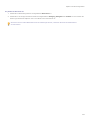
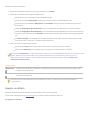
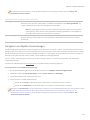
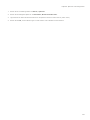
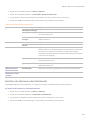
5.
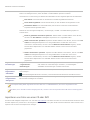
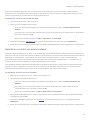
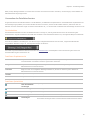
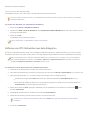
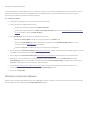
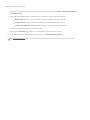
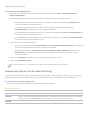
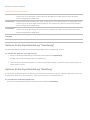
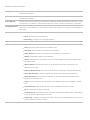
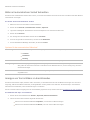
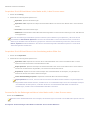
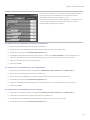
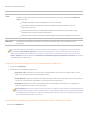
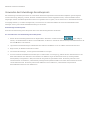
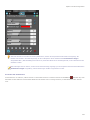
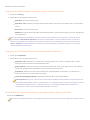
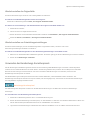
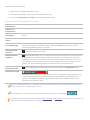
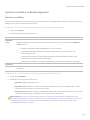
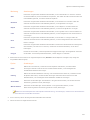
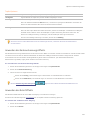
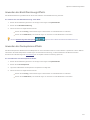
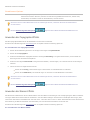
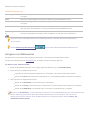
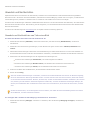
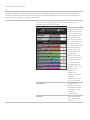
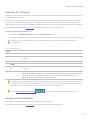
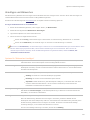
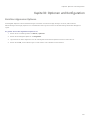
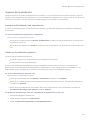
Legen Sie im Abschnitt "Screenshot beginnen" fest, wie Sie den Screenshot ausführen möchten.
6.
Klicken Sie auf Start, um die Screenshot-Funktion zu starten.
In der Taskleiste wird ein Symbol angezeigt.
7.
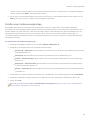
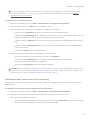
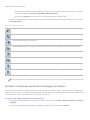
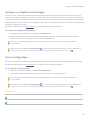
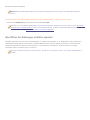
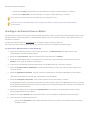
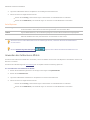
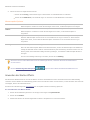
Bereiten Sie Ihren Bildschirm so vor, dass der Bereich, den Sie erfassen möchten, angezeigt wird und befolgen Sie dann die
Schritte, die in der Sprechblase über dem Screenshot-Symbol zu sehen sind.
8.
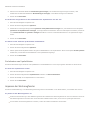
Um das Screenshot-Hilfsprogramm wieder zu verlassen, ohne einen Screenshot zu machen, klicken Sie mit der rechten
Maustaste auf das Symbol "Screenshot" und wählen Sie Screenshot abbrechen aus.
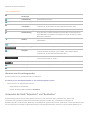
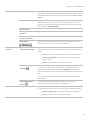
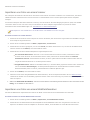
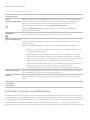
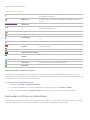
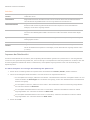
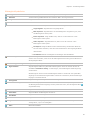
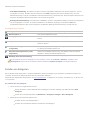
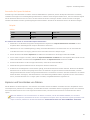
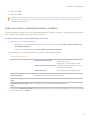
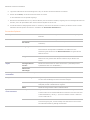
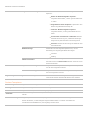
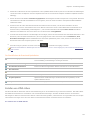
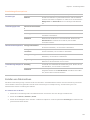
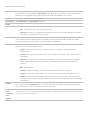
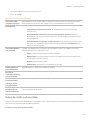
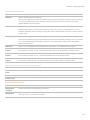
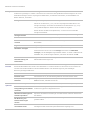
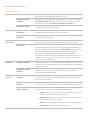
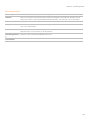
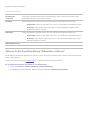
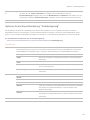
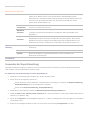
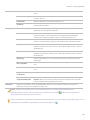
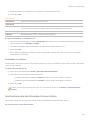
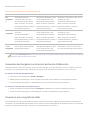
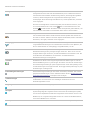
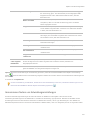
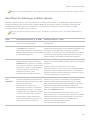
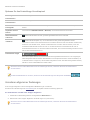
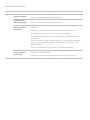
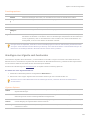
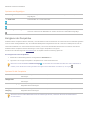
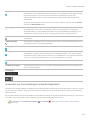
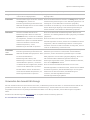
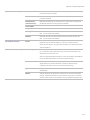
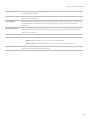
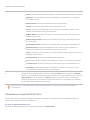
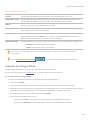
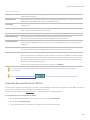
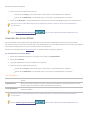
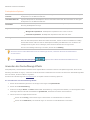
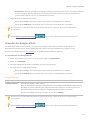
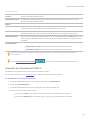
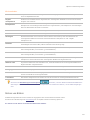
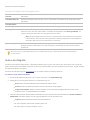
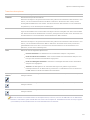
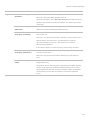
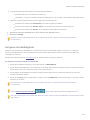
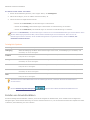
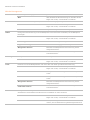
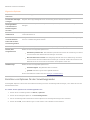
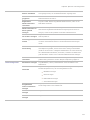
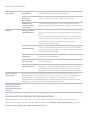
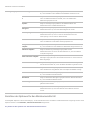
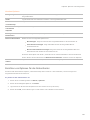
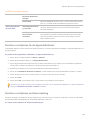
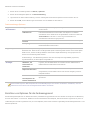
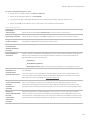
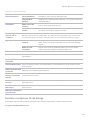
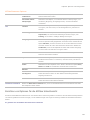
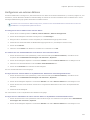
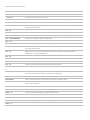
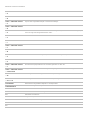
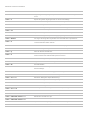
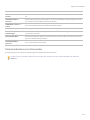
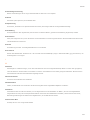
Screenshot-Optionen
Desktop
Aktueller Bildschirm
Macht einen Screenshot des gesamten auf dem Bildschirm angezeigten
Bereichs.
Fenster
Gesamtes Fenster
Macht einen Screenshot des gesamten aktiven Fensters.
Nur Inhalt
Macht einen Screenshot des Fensterinhalts (ohne Rahmen und
Titelleiste).
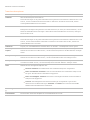
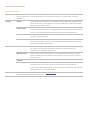
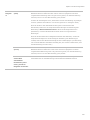
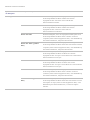
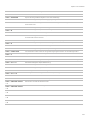
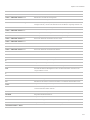
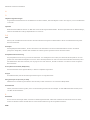
Bereich
Festgelegte Größe
Macht einen Screenshot eines festen Bereichs auf dem Bildschirm.
Klicken Sie auf die Dropdown-Schaltfläche und wählen Sie eine
Abmessung oder klicken Sie auf Benutzerdefiniert und geben Sie die
Maße in Pixel ein.
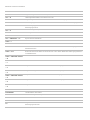
Ausgewählter Bereich
Macht einen Screenshot eines ausgewählten Bereichs auf dem
Bildschirm. Den gewünschten Bereich erfassen Sie per Klicken und
ziehen.
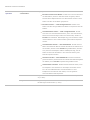
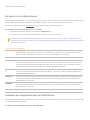
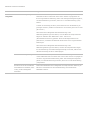
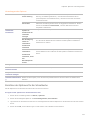
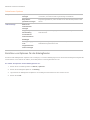
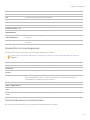
Objekt
Untergeordnetes
Macht einen Screenshot von Teilen des Fensters. (Zum Beispiel einer
Fenster
Symbolleiste oder einer Schaltfläche.)
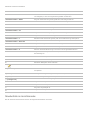
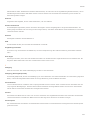
Menü unter
Macht einen Screenshot ausgewählter Menübefehle.
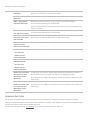
Mauszeiger
Mauszeiger
Bezieht den Mauszeiger in den Screenshot ein.
einbeziehen
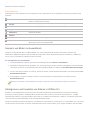
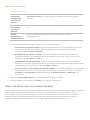
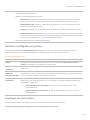
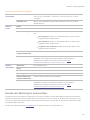
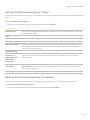
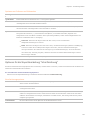
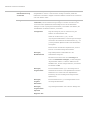
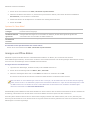
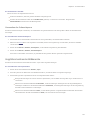
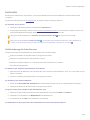
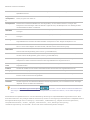
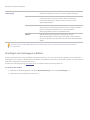
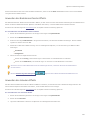
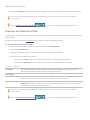
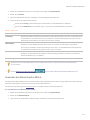
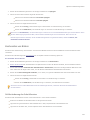
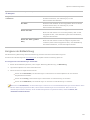
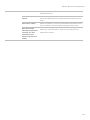
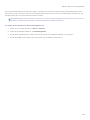
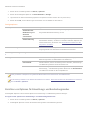
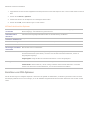
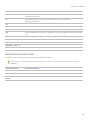
Zieloptionen
Zwischenablage
Legt eine Kopie des Bilds in der Zwischenablage ab. Sie können das Bild
aus der Zwischenablage an einem neuen Ort einfügen.
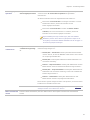
Datei
Zeigt das Dialogfeld "Speichern" zum Speichern der Datei an. Sie können
Dateipfad, Format und Dateinamen angeben.
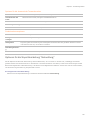
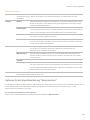
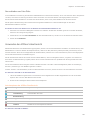
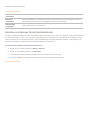
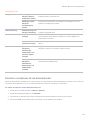
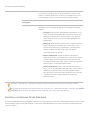
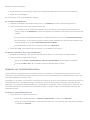
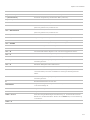
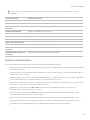
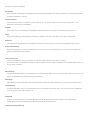
Optionen zum Starten
Editor
Öffnet das aufgenommene Bild im Standardeditor.
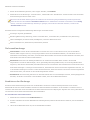
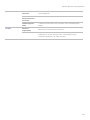
Hotkey
Legt eine Tastenkombination fest, mit der der Screenshot gestartet wird.
von Screenshots
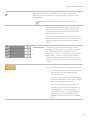
Zum Einrichten einer Tastenkombination müssen Sie eine Taste oder eine
Tastenkombination (z.B. Strg + S) auf der Tastatur drücken. Geben Sie
nichts in das Feld ein.
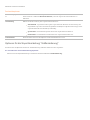
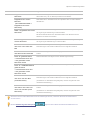
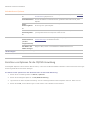
Timer
Macht nach einer bestimmten Zeit einen Screenshot. Lassen Sie vor dem
Screenshot genug Zeit, um den Desktop oder das Fenster einzurichten.
Die maximale Einstellung beträgt 60 Sekunden.