1
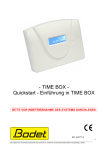
TIME BOX BIOMETRIC
TECHNISCHE ANLEITUNG UND
SCHNELLSTART - HANDBUCH
BITTE VOR INBETRIEBNAHME DES SYSTEMS DURCHLESEN
BODET Software
B.P. 40211
Boulevard du Cormier
49302 CHOLET Cedex
Frankreich
www.bodet.com
[email protected]
Ref.: 640167 B
Alle Angaben sind unverbindlich. Bodet behält sich das Recht vor, Funktionen oder technische Eigenschaften
unangekündigt zu ändern.
1
INHALTSVERZEICHNIS
1.1 1.2 1.3 1.4 2.1 2.2 2.3 2.4 2.5 2.6 3.1 3.2 3.3 3.4 4.1 4.2 4.3 5.1 5.2 6.1 6.2 6.3 6.4 Präsentation ..................................................................................................................................... 3 Lieferumfang .................................................................................................................................... 3 Montage ........................................................................................................................................... 3 Elektrische Installation...................................................................................................................... 5 Installation ........................................................................................................................................ 6 Verbindungskonfiguration ................................................................................................................ 7 Das Programm konfigurieren ......................................................................................................... 11 UMGANG MIT DEM TIME BOX SYSTEM ..................................................................................... 12 Erstellen der Mitarbeiter: ................................................................................................................ 13 Ausdrucke erstellen ........................................................................................................................ 14 Navigationsmenü des Terminals .................................................................................................... 15 Adresse des Terminals (nur bei Option Netzwerkverbindung) ...................................................... 16 Synchronisierung der Softwaredaten mit dem Terminal ................................................................ 16 Einstellen der Uhrzeit des Terminals ............................................................................................. 16 Nutzungshinweise für die biometrische Registrierung ................................................................... 18 Biometrische Registrierung am Terminal ....................................................................................... 19 Andere Funktionalitäten des Terminals.......................................................................................... 19 USB-Stick Modus ........................................................................................................................... 20 Netzwerkmodus.............................................................................................................................. 20 Bildschirmorganisation ................................................................................................................... 21 Ergebnisse ..................................................................................................................................... 22 Abweichungen korrigieren .............................................................................................................. 22 Verwendung der Online-Hilfe ......................................................................................................... 23 WARNUNG
Dieses Dokument gibt Ihnen einen Überblick über die grundlegenden Funktionen die zum Betrieb
des Systems Time Box benötigt werden. Einige spezielle Funktionen werden daher hier nicht
angesprochen. Für weitere Details steht Ihnen das Online-Handbuch zur Verfügung. Klicken Sie
auf den Button
oben rechts. Sie können das Handbuch auch mit Hilfe der Time Box
Installations-CD einsehen oder ausdrucken.
Alle Angaben sind unverbindlich. Bodet behält sich das Recht vor, Funktionen oder technische Eigenschaften
unangekündigt zu ändern.
2
1. DAS TIME BOX BIOMETRIC TERMINAL
1.1 Präsentation
Das Produkt Time Box Biometric ist ein Zeiterfassungsterminal, das der Personalzeitwirtschaft
dient. Ein USB-Stick wird zum Downloaden der Zeitbuchungen genutzt. Optionell können die
Buchungen auch über eine Netzwerkverbindung downgeloadet werden.
2 zeiliges LCD-Display mit je 12 Zeichen
mit blauer Rückbeleuchtung
2 Funktionstasten
Fingerprint-Leser
USB Port
Kontaktloser
Kartenleser STID
(Option)
Tastatur für nichtbiometrische
- Präzise Echtzeituhr
- interner Summer
- Speicherplatz für
10000 Buchungen
Sicherheitsbatterie
(Option)
Klingelrelais
Netzwerkadapter
(Option)
Steckdose
1.2 Lieferumfang
Jedes Terminal wird in seiner Originalverpackung geliefert, inklusive:
- ein Terminal mit Wandhalterung,
- eine Installationsnotiz,
- ein USB-Stick,
- ein Akku
- ein Netzwerkkabel (nur bei Option Netzwerkverbindung)
- Buchungskarten (nur bei Option Kartenleser 125Khz STID)
- 1 Software CD-ROM
- Anschluβstecker für das Klingelrelais und zwei Fixierungshilfen,
- Drei Schrauben und drei Dübel
1.3 Montage
Jeder Gebrauch, der mit der vorliegenden Anleitung nicht konform ist, kann
unwiederbringliche Schäden am Terminal verursachen und hat eine Annullierung der
Garantie zur Folge. Wir empfehlen Ihnen vor der Bedienung des Produktes das mit dem
Produkt gelieferte Handbuch aufmerksam zu lesen, besonders das Kapitel « Technische
Daten».
Alle Angaben sind unverbindlich. Bodet behält sich das Recht vor, Funktionen oder technische Eigenschaften
unangekündigt zu ändern.
3
Das Terminal ist für eine Benutzung in Gebäuden vorgesehen. Wählen Sie bevorzugt Räume mit
geringen Temperaturschwankungen.
Lösen Sie die unten am Terminal
angebrachte Schraube teilweise [A] und
lösen Sie die Wandhalterung des Terminals.
[A]
Befestigen Sie die Wandhalterung mit Hilfe
der drei Schrauben und Dübeln am
vorgesehen Platz.
Planen Sie mindestens 15 cm Platz ein, um den USB-Stecker seitlich einstecken zu
können.
80mm
115m
15mm
Schließen Sie die Kabel auf der Rückseite des Terminals
an (Abschnitt Elektrische Installation).
Stellen Sie sicher, dass die Kabel in der unteren
Führung des Terminals verlaufen.
Alle Angaben sind unverbindlich. Bodet behält sich das Recht vor, Funktionen oder technische Eigenschaften
unangekündigt zu ändern.
4
Befestigen Sie die Oberseite des Terminals mit Hilfe der zwei oberen
Zentrierzapfen mit der Wandhalterung.
Drücken Sie die Unterseite des Terminals gegen
die Wandhalterung. Achten Sie darauf, dass die
Kabel dabei in der Führung des Terminals bleiben.
Ziehen Sie die Schraube auf der Unterseite des
Terminals [A] fest.
[A]
Dann das Netzteil mit einer Steckdose des
Stromnetzes verbinden.
Das Terminal steht nun zur Nutzung bereit.
1.4 Elektrische Installation
1.4.1
Stromversorgung
[A]
Schließen Sie das Kabel [A] des Netzteils an der
Steckdose auf der Rückseite des Terminals an.
Wichtiger
Hinweis!
Verwenden
Sie
bitte
ausschließlich das zum Produkt gehörende
Netzteil.
Zwei Stromanschlüsse stehen Ihnen je nach
Installation zur Verfügung.
1.4.2
Netzwerkanschluss (nur bei Option Netzwerkverbindung)
Schließen Sie das Netzwerkkabel an [C].
[B]
[C]
1.4.3
Klingelrelais (Achtung! Nur für geschultes Personal)
Schließen Sie sofern benötigt das Klingelrelais an.
Verbinden Sie dieses hierfür mit den Kontakten [B]
des Relais (230V, 50/60Hz, 1A max.). Zuerst den
entsprechenden Schalter / Unterbrecher aktivieren,
dann die Kabel in der Buchse befestigen (0,5 mm²
bis max. 1,5 mm², eine Länge von 5 mm abisolieren).
Ziehen Sie unter Verwendung einer Fixierungshilfe
die beiden Kabel an der Buchse fest.
Fixierungshilfe
[B]
Alle Angaben sind unverbindlich. Bodet behält sich das Recht vor, Funktionen oder technische Eigenschaften
unangekündigt zu ändern.
5
2. DIE TIME BOX BIOMETRIC SOFTWARE
2.1 Installation
Wichtiger Hinweis!
Die Größe der WindowsSchriftarten muss auf normale,
nicht
auf
große
Schrift
eingestellt sein (90 DPI). Bitte
kontaktieren
Sie
Ihre
Informatikabteilung für eine
Einstellungsänderung.
1. Time Box CD-ROM
2. Die Installationssprache
wählen
3. Hier klicken
4.
Standardverzeichnis
oder einen anderen
Pfad wählen
5. Anklicken
6. Zur Neuerstellung eines
Verzeichnisses auf OK klicken
Alle Angaben sind unverbindlich. Bodet behält sich das Recht vor, Funktionen oder technische Eigenschaften
unangekündigt zu ändern.
6
2.2 Verbindungskonfiguration
Kommunikationsmodus
wählen
Biometrischer Leser
Ausweisleser
Wichtiger Hinweis! Zwischen PC und dem Time Box Biometric Terminal stehen zwei
Kommunikationsmodi zur Wahl:
-
Der USB-MODUS über den mit der Time Box gelieferten USB-Stick. Die Daten
werden zunächst vom Terminal auf den Stick übertragen und dann vom Stick
auf den PC.
-
Der NETZWERKMODUS unter Verwendung des mitgelieferten 2 m langen
Netzwerkkabels. Die Informationen werden über das Kabel vom PC auf das
Terminal übertragen.
2.2.1
Wenn Sie die Buchungen mittels eines USB-Schlüssels entladen:
Nutzen Sie den USB-Stick, schließen Sie bitte den Stick an das Terminal an.
Alle Angaben sind unverbindlich. Bodet behält sich das Recht vor, Funktionen oder technische Eigenschaften
unangekündigt zu ändern.
7
1. Eine Bezeichnung
für
das
Terminal
2. Wählen Sie den Typ
USB-BIO-Schlüssel aus
3. Anklicken
Mögliche Fehler:
Einen USB-Stick in einen Port des PC einfügen und auf OK oder auf Abbruch klicken, dann auf
Weiter um die Installation abzuschließen Der USB-Schlüssel kann anschließend später
angeschlossen werden.
2.2.2
Wenn Sie die Buchungen mittels einer Netzwerkverbindung (Ethernet)
downloaden:
Wenn Sie die Buchungen mittels einer Netzwerkverbindung (Ethernet) auf den PC entladen
möchten, schließen Sie das 2 m lange Kabel am Netzwerk Ihres Unternehmens oder am PC,
sowie am Netzwerkadapter auf der Rückseite des Terminals an. Gegebenenfalls kann der Abstand
zwischen Terminal und PC mittels eines handelsüblichen RJ45 Kabels vergrößert werden.
RJ 45
Alle Angaben sind unverbindlich. Bodet behält sich das Recht vor, Funktionen oder technische Eigenschaften
unangekündigt zu ändern.
8
3. Name oder IPAdresse
des
Terminals angeben
1. Eine Bezeichnung für das
Terminal eingeben
2. Wählen Sie den Typ NetzIP-BIO aus
4. Anklicken
Drei Installationsarten sind möglich:
1. Direkte Verbindung:
-
Verbinden Sie das Netzwerkkabel mit dem Time Box PC sowie dem Netzwerkadapter auf
der Rückseite des Terminals.
Auf dem Time Box PC wählen Sie Start.
Öffnen Sie die Systemsteuerung.
Unter Windows XP
- Wählen Sie Netzwerkverbindungen.
- Machen Sie auf den lokalen Netzwerkverbindungen einen Rechtsklick.
- Auf Eigenschaften klicken.
- Auf dem Reiter Allgemein wählen Sie Internetprotokoll (TCP/IP) im Auswahlmenü.
- Auf Eigenschaften klicken.
Wichtiger Hinweis! Bei direktem Anschluβ wird ein Crossover-Netzwerkkabel benötigt.
Unter Windows Vista / 7 (Achtung, es werden möglicherweise Administratorrechte benötigt!)
- Netzwerk- und Freigabecenter wählen.
- Klicken Sie auf Verbindung mit einem Netzwerk herstellen.
- Im Reiter Allgemein klicken Sie auf Eigenschaften.
- Wählen Sie Protokoll Internet Version 4 (TCP/IPv4) im Auswahlmenü.
- Auf Eigenschaften klicken.
Alle Angaben sind unverbindlich. Bodet behält sich das Recht vor, Funktionen oder technische Eigenschaften
unangekündigt zu ändern.
9
-
Klicken Sie auf Folgende IP-Adresse nutzen und geben Sie eine Adresse wie unten gezeigt
(siehe auch Standardadressierung des Terminals Seite 16).
Mit OK bestätigen.
Starten Sie bei Bedarf den Computer neu um die Änderungen zu aktivieren.
2. Verbindung mit dem Unternehmensnetzwerk
EthernetNetzwerk
Switch
Switch
Um dem Terminal eine IP-Adresse der selben Klasse zuordnen zu können, müssen Sie die IPAdresse Ihres Computers kennen. Bitte wenden Sie sich hierfür an Ihren Netzwerkadministrator.
Die IP-Adresse darf sich nicht ändern und ist nicht mit einem DHCP Server (vergibt automatisch
IP-Adressen) kompatibel.
3. Verbindung über Modem/ Router
@
Modem/ Router
Für Einzelheiten zum Anschluss des Terminals an ein Modem/ Router konsultieren Sie bitte die
Beschreibung Ihres Internetanbieters.
Zur Erinnerung:
Neue IP-Adresse des Terminals: _ _ _ . _ _ _ . _ _ _ . _ _ _
Alle Angaben sind unverbindlich. Bodet behält sich das Recht vor, Funktionen oder technische Eigenschaften
unangekündigt zu ändern.
10
2.3 Das Programm konfigurieren
1.
Ein
Passwort
4-ziffriges
2. Bestätigen Sie die
PIN
3. Anklicken
4. Den Namen des
Lizenzeigners
(Ihr
Unternehmen) eingeben
5. Ihre Kundennummer
eingeben
(f(frei
definierbar)
6. Anklicken
7.
Die
für
den
Datenbetrieb
gewünschten
Uhrzeitund
Datumsformate
8. Anklicken
9. Die entsprechenden
Auswahlkästchen
aktivieren
10. Anklicken
Alle Angaben sind unverbindlich. Bodet behält sich das Recht vor, Funktionen oder technische Eigenschaften
unangekündigt zu ändern.
11
2.4 UMGANG MIT DEM TIME BOX SYSTEM
OD
Zugang zur
Software vom
mit einem
Doppelklick auf die
DesktopVerknüpfung
1.
Das
zuvor
definierte Passwort
eingeben
2. Anklicken
Bei jedem Start der Software Time Box werden Sie gefragt, ob Sie die Daten übertragen möchten.
Wenn die Mitarbeiter noch nicht erstellt sind, klicken Sie auf Abbruch, um die Buchungen
nicht zu übertragen.
Wenn die Mitarbeiter erstellt sind, wählen Sie "Seit der letzten Übertragung" und klicken Sie auf
"OK", um die letzten Buchungen zu übertragen.
Um bei geöffnetem Programm Daten zu übertragen, klicken Sie auf den Button Beenden rechts
oben im Bildschirm und wählen Sie die Daten des Terminals übertragen. Daraufhin wird der unten
folgende Bildschirm angezeigt.
Alle Angaben sind unverbindlich. Bodet behält sich das Recht vor, Funktionen oder technische Eigenschaften
unangekündigt zu ändern.
12
2.5 Erstellen der Mitarbeiter:
1. Zuerst auf
Parametrieru
ng
klicken,
dann
auf
Mitarbeiter
um
die
Mitarbeiterlist
3. Geben Sie den Namen
des Mitarbeiters und eine
fünfstellige Kartennummer1
(kleiner als 65000) an
Auf den Button
Erstellen klicken um
einen neuen Mitarbeiter
zu erstellen.
2.
4. Klicken Sie auf
Bestätigen.
1
Bucht der Mitarbeiter mit Hilfe einer Karte, geben Sie bitte hier die Kartennummer, die Sie unten
rechts auf der Karte finden, an.
Bei der Erstellung eines Mitarbeiters sind nur Name und Ausweisnummer obligatorisch; weitere
Informationen können später eingefügt werden. Weitere Informationen finden Sie im Time Box
Benutzerhandbuch, auf der Installations-CD-ROM oder per Klick auf den Button
oben rechts
auf dem Bildschirm.
Bevor Sie mit dem Registrieren der Mitarbeiter auf dem Terminal beginnen empfehlen wir Ihnen,
die Mitarbeiter in der Software anzulegen und ihnen eine Kartennummer zuzuordnen. Drucken Sie
anschließend eine Mitarbeiterliste aus (siehe Seite 14) und beginnen Sie mit der Registrierung
(siehe Seite 18).
Alle Angaben sind unverbindlich. Bodet behält sich das Recht vor, Funktionen oder technische Eigenschaften
unangekündigt zu ändern.
13
2.6 Ausdrucke erstellen
Periodenauswahl
Ausdruck einrichten
Ausdruckanpassung
Mitarbeiterauswahl
Alle Angaben sind unverbindlich. Bodet behält sich das Recht vor, Funktionen oder technische Eigenschaften
unangekündigt zu ändern.
14
3. DAS TIME BOX BIOMETRIC TERMINAL
3.1 Navigationsmenü des Terminals
Bevor Sie auf dem Terminal Zeiten buchen können, müssen Sie dessen IP-Adresse (nur bei
Option Netzwerkverbindung) eingeben und Ihre Mitarbeiter anlegen. Gehen Sie hierfür in das
Hauptmenü. Drücken Sie auf die Taste F2 des Terminals, geben Sie den Administratorcode
(Standardmäßig 1234) und bestätigen Sie anschließend mit der Taste E:
+ 1234 +
F2
E
Nach der ersten Verbindung mit der Software wird dieser Code diesem PIN für die Software
entsprechen.
Ist der Zugriff erlaubt, gelangen Sie direkt in das Hauptmenü.
Das nachfolgende Navigationsschema hilft Ihnen bei der Parametrierung Ihres Terminals:
Ausgangsmenü:
1 0 : 4 2
0 9 / 0 4 / 2 0 1 0
F2
Hauptmenü:
B I O = 1
2 = A N Z
F 1 = B A C
3 = B E S T
1
2
IP*
1
2
1
2
Lösche
n
1
Sound
1
2
2
Beeper
*Nur bei Option
F1
E
Gestattet die Rückkehr zum nächsthöheren
Untermenüs:
3
Std
+ vierstelliger Administratorcode +
1
S T D
1 = S E T
F 1 = B A C
2 = S H F
1
Einstellen von Tag und Datum (Seite 16)
2
Zeitabweichung regeln (S. 16)
E T H
2 = I P
1 = B O O T
3 = P I N G
1
L Ö S C H
F 1 = B A C
2 = T O T
1 = P A R T
1
Verwaltung der Datenlöschung des Terminals
2
Verwaltung Gesamtdatenlöschung des
Terminals (Fabrikeinstellung)
1 = S O U N D ?
F 1 = B A C
O N ( 1 )
1
Wählen der 5 Melodien oder OFF (siehe
Onlinedokumentation)
F1
Bestätigen der Auswahl
1 = B E E P E R ?
O N
F 1 = B A C
1
Wahl zwischen Tastenton (ON) oder (OFF)
(siehe Onlinedokumentation)
F1
Bestätigen der Auswahl
A N Z
1 = Z U
F 1 = B A C
2 = L Ö S C
1
Biometrisches Registrieren (siehe
2
Löschen einer nicht-biometrischen Registrierung
(siehe Onlinedokumentation)
B I O
1 = Z U
F 1 = B A C 1 Biometrische Registrierung (S. 18)
Löschen einer biometrischen Registrierung
2 = L Ö S C Netzwerkverbindung
2
(siehe Onlinedokumentation)
2
&
Verwaltung von Neustart und Ping des
T
i l (S 16)
Parametrierung der IP-Adresse, Netzmaske
und Gateway des Terminals (S. 16)
3
Nach 20 Sekunden ohne Aktivität springt die Anzeige jeweils auf das nächsthöhere Menü
bis zum Ausgangsmenü zurück.
Das Terminal ist standardmäßig in englischer Sprache konfiguriert. Während der ersten
Synchronisierung mit der Software (per USB-Stick oder Kabel), die anschließend
beschrieben wird, übernimmt das Terminal die Sprache der Software.
Alle Angaben sind unverbindlich. Bodet behält sich das Recht vor, Funktionen oder technische Eigenschaften
unangekündigt zu ändern.
15
3.2 Adresse des Terminals (nur bei Option Netzwerkverbindung)
Die IP-Adresse (Fabrikeinstellung) des Terminals ist 192.168.1.233, die Netzmaske 255.255.255.0
und der Gateway 0.0.0.0. Falls Sie diese Werte ändern müssen (siehe Seite 8), gehen Sie wie
folgt vor:
Gehen Sie in das Hauptmenü (siehe Schema S. 15) und drücken Sie auf die Taste 3 (Menü
CONF=3) um in die Konfiguration des Terminals zu gelangen.
Drücken Sie auf die Taste 2, um im Menü zu scrollen.
Drücken Sie auf die Taste 1 um die IP-Adresse zu konfigurieren und anschließend auf die Taste 2.
Drücken Sie auf die Taste 1, geben Sie die Adresse
des Terminals an und bestätigen Sie mit der Taste E.
1 9 2 .
I P
1 6 8 . 0 0 1 . 1 1 5
Ändern Sie gegebenenfalls die Netzmaske und den Gateway auf die selbe Art und Weise.
Drücken Sie auf die Taste F1 zum Verlassen des
Untermenüs und starten Sie das Terminal mit der
Taste 1 neu. Das Terminal zeigt nach Abschluss des
Prozesses den Ausgangsbildschirm an.
E T H
2 = I P
1 = B O O T
3 = P I N G
3.3 Synchronisierung der Softwaredaten mit dem Terminal
Diese Synchronisierung erlaubt den Import der Mitarbeiter und das Ändern der Sprache.
USB-Stick Modus:
1. Überprüfen Sie, ob der USB-Stick initialisiert wurde (Menü System | Material).
2. Zur Synchronisierung der Daten stecken Sie den Stick in das Terminal.
3. Entfernen Sie den USB-Stick sobald das Terminal Sie dazu auffordert. Der Datentransfer
ist damit beendet.
Netzwerkmodus:
Um die Daten zu synchronisieren und die Verbindung zu testen, öffnen Sie die Software und
beginnen Sie den Datentransfer (siehe Seite 12).
3.4 Einstellen der Uhrzeit des Terminals
3.4.1
Manuelles Einstellen der Zeit
Um die Uhrzeit einzustellen, rufen Sie mit dem Administratorcode das Hauptmenü auf und gehen
Sie wie folgt vor:
Drücken Sie auf die Taste 3 (Menü CONF=3) im Hauptmenü (siehe Seite 15).
Drücken Sie die Taste 1.
Drücken Sie die Taste 1 um Datum und Uhrzeit
einzustellen.
Geben Sie Datum und Uhrzeit an. Bestätigen Sie mit
der Taste E und kehren Sie mit F1 zum
S T D
1 = S E T
F 1 = B A C
2 = S H F
1 0 : 4 2
0 9 / 0 2 / 2 0 1 0
Alle Angaben sind unverbindlich. Bodet behält sich das Recht vor, Funktionen oder technische Eigenschaften
unangekündigt zu ändern.
16
Ausgangsmenü zurück.
Das Terminal hat seine eigene Zeitreferenz. Diese kann mit der Zeit abweichen. Um die
Zeitdifferenz am Terminal zu regeln, können Sie sie mit einem Wert zwischen +10,0 Sekunden
(Zeitbasis zu langsam) bis -10,0 Sekunden (Zeitbasis zu schnell) pro Tag ausgleichen.
Im Untermenü der Uhrzeit, drücken Sie die Taste 2
(DERI=2). Folgender Bildschirm öffnet sich:
2 = +
1 = D E R I V = + 0 0 , 0 s
Mit dem Betätigen der Taste 1 verringern Sie den
Ausgleichswert um 0,1 Sekunden. Mit der Taste 2
erhöhen Sie den Wert um jeweils 0,1 Sekunde.
Bestätigen Sie mit der Taste E.
2 = +
1 = D E R I V = + 0 0 , 1 s
3.4.2
Einstellen der Zeit über die Softwareverbindung
Um die Uhrzeit über die Software einzustellen, gehen Sie zu System | Datum/ Uhrzeit.
1. Klicken Sie
2. Geben Sie das
gewünschte Datum
auf
System,
anschließend
3. Anklicken
4. Bestätigen
Alle Angaben sind unverbindlich. Bodet behält sich das Recht vor, Funktionen oder technische Eigenschaften
unangekündigt zu ändern.
17
4. MITARBEITERREGISTRIERUNG MIT FINGERABDRUCK
(BIOMETRISCHE REGISTRIERUNG)
4.1 Nutzungshinweise für die biometrische Registrierung
-
Registrieren Sie möglichst den Zeigefinger.
Achten Sie darauf, dass Ihre Finger während der Registrierung und dem Buchen sauber und
trocken sind.
Drücken Sie weder zu stark noch zu leicht auf den Leser auf.
Belassen Sie Ihren Finger auf dem Leser, bis das rote Licht erlischt.
Jedes Mal; wenn ein Finger auf dem Leser liegt, hinterlässt er einen Abdruck. Es wird daher
empfohlen, die Oberfläche regelmäßig zu reinigen.
Wichtiger Hinweis! Wird die Registrierung zu schnell vorgenommen, besteht die Gefahr, dass die
Abdrücke nicht gespeichert werden. In diesem Fall führt das Buchen zu einer Fehlermeldung.
Nehmen Sie sich deshalb für die Registrierung Zeit.
Um eine gute Wiedererkennung zu gewährleisten, sollte der Score bei der Registrierung über 90
liegen.
Möchten Sie eine Registrierung erneuern, müssen Sie alle Fingerabdrücke löschen und den
Vorgang erneut beginnen.
Alle Angaben sind unverbindlich. Bodet behält sich das Recht vor, Funktionen oder technische Eigenschaften
unangekündigt zu ändern.
18
4.2 Biometrische Registrierung am Terminal
Wir empfehlen Ihnen, zunächst die Mitarbeiter in der Software zu erstellen (siehe Seite 13) und
ihnen eine Kartennummer zuzuordnen (= eine Zahl aus 5 Ziffern, kleiner als 65000, die im Feld
Kartennummer in der Mitarbeiterparametrierung einzugeben ist). Drucken Sie anschließend eine
Mitarbeiterliste aus (siehe Seite 14) und beginnen Sie mit der Registrierung. Jeder Nutzer muss
zwei Finger registrieren.
Im Hauptmenü (siehe Schema Seite 15) und drücken Sie auf die Taste 1 (Menü BIO=1).
Drücken Sie die Taste 1 um mit der Registrierung zu beginnen.
Der zu registrierende Mitarbeiter muss sich mit seiner
Kartennummer identifizieren. Der blinkende Cursor
erlaubt die Überprüfung der Eingabe. Bestätigen Sie
mit der Taste E.
O K = E
1 2 3 4 5
Die Registrierung beginnt:
P U T
Ist kein Fehler aufgetreten, zeigt das Terminal:
X X X
F 1 = B A C K
F I N G E R
E N T F
F 1 = B A C
F 1 = B A C K
F I N G E R
Legen Sie den Finger so oft auf, wie das Terminal Sie dazu auffordert. XXX ist die Qualität der
Registrierung von 100. Liegt die Note unter 90, sollte die Registrierung erneuert werden.
F 1 = B A C K
P U T
N Ä C H S T
F I N G R
Ist kein Fehler aufgetreten, zeigt das Terminal:
Wiederholen Sie die Registrierung mit einem anderen Finger.
Sind beide Finger registriert, zeigt das Terminal:
M I T A R B
E N R O L L E D
Zum Buchen legen Sie einen Finger auf den Biometrieleser. Bei
erfolgreicher Buchung wird die Uhrzeit und die Kartennummer des Mitarbeiters angezeigt.
4.3 Andere Funktionalitäten des Terminals
Alle weiteren Funktionalitäten, wie:
- Die Registrierung von Mitarbeitern die eine Buchungskarte nutzen (Nicht-biometrische
Registrierung),
- Das Löschen von Fingerabdrucken oder dem Administratorcode,
- Das Einstellen des Klingeltons, des Tastentons, die Einstellung des Displaykontrasts,
- Mögliche Fehlermeldungen,
werden im Nutzerhandbuch der Time Box, die auf der CD-ROM enthalten oder per Klick auf den
Button
oben rechts in der Software zugänglich ist, erklärt.
Alle Angaben sind unverbindlich. Bodet behält sich das Recht vor, Funktionen oder technische Eigenschaften
unangekündigt zu ändern.
19
5. BUCHUNGEN ÜBERTRAGEN
5.1 USB-Stick Modus
Werden die Buchungen mit Hilfe eines USB-Sticks übertragen:
1. Überprüfen Sie, ob der USB-Stick initialisiert wurde (Menü System | Material).
2. Stecken Sie den USB-Stick in das Terminal ein, um die Buchungen zu übertragen.
3. Warten Sie das Ende der Übertragung ab! Fordert Sie das Terminal zum Entfernen des
Sticks auf, entfernen Sie ihn und stecken Sie ihn am PC ein.
4. Starten Sie die Time Box Anwendung auf dem PC.
Lesen Sie den Abschnitt UMGANG MIT DEM TIME BOX SYSTEM für
5.2 Netzwerkmodus
Werden die Buchungen über eine Netzwerkverbindung übertragen, reicht es, die Time Box
Anwendung zu starten.
Lesen Sie den Abschnitt UMGANG MIT DEM TIME BOX SYSTEM für
Wichtiger Hinweis! Während der Datenübertragung und des Herunterladens des
Systemprogrammes können keine Zeitbuchungen vorgenommen werden. Eine Buchung
wird in dieser Zeit nicht gespeichert.
Alle Angaben sind unverbindlich. Bodet behält sich das Recht vor, Funktionen oder technische Eigenschaften
unangekündigt zu ändern.
20
6. TÄGLICHE TIME BOX NUTZUNG
6.1 Bildschirmorganisation
Die Time Box Software bietet eine intuitive Internet-Benutzeroberfläche, um Ihre Anwendung im
Alltag so unkompliziert wie möglich zu gestalten:
MENÜ
Bietet 5 Hauptpunkte für den Zugang zu den
verschiedenen Softwarefunktionen:
1. Betrieb: Tägliche Verwendung: Verwaltung der
Buchungen und Ergebnisse
2. Ausdrucke:
Startet
die
verschiedenen
Ausdrucke und Exporte
3. Abweichungen:
Ansicht
und
Korrektur
fehlender Buchungen
4. Parametrierung: Erstellung/ Ändern von
Elementen, die zum Betrieb der Software nötig
sind
5. System: Konfiguration der zum fehlerfreien
Betrieb des Systems nötigen Elemente:
MASTERBEREICH
Bereich, in dem ein oder mehrere
Mitarbeiter ausgewählt werden (je
nach Fenster).
Ein Klick in dieser Zone zeigt
automatisch
die
Zeiterfassungsdaten
im
Detailbereich an
DETAILBEREICH
Ansicht/ Eingabe/ Korrektur der
Daten der im Masterbereich
ausgewählten Mitarbeiter.
Alle Angaben sind unverbindlich. Bodet behält sich das Recht vor, Funktionen oder technische Eigenschaften
unangekündigt zu ändern.
21
1. Klicken Sie zum
Öffnen
des
Buchungsbildschir
ms
6.2 Ergebnisse
Korrektur der
Summe mit
Zusätzen und
Vorgesehene
Tagesarbeitsze
Neue Gesamtsumme
nach Korrektur der
Summen
Buchungen und
Umschalttaste Wochenansicht/
Monatsansicht
Eingabebereich
für Kommentare
6.3 Abweichungen korrigieren
Vergessen von
Wahl der
anzuzeigenden
Periode
Button zum Zoomen auf
den Tag, um die
Abweichung besser
Mitarbeiter mit
Abweichungen
Alle Angaben sind unverbindlich. Bodet behält sich das Recht vor, Funktionen oder technische Eigenschaften
unangekündigt zu ändern.
22
6.4 Verwendung der Online-Hilfe
Sie verfügen über eine Onlinehilfe, die Ihnen schnellen Zugang zu den von Ihnen gewünschten
Informationen ausgehend von jedem Time Box Bildschirm bietet. Klicken Sie hierfür auf den Button
. Sie erreichen direkt eine Hilfeseite, die Ihnen spezifische Informationen zur aufgerufenen
Seite bietet.
Sie haben ebenfalls Zugang zu einem thematischen Index und können die Dokumentation im PDFFormat Sie finden den Ordner im Installationsverzeichnis der Software auf Ihrer Festplatte
aufrufen.
7. SICHERHEITSHINWEISE UND SCHUTZ DES TERMINALS
Schließen Sie das Gerät erst dann an den Stromkreislauf an, nachdem Sie es montiert haben.
Nutzen Sie das Klingelrelais, muss die Installation durch geschultes Personal vorgenommen
werden.
Die Instandhaltung und Pflege muss ebenfalls von geschultem Personal vorgenommen werden.
Die Installation muss den geltenden Vorschriften entsprechen (VDE für Deutschland, HD384
Europa). Das Terminal ist ein Gerät der Klasse 2.
Planen Sie einen gut erreichbaren Sicherungsschalter in der Installation für die
Verwendung des Relais ein (bei Verwendung gefährlicher Spannung). Der
Sicherungsschalter muss sowohl die Phase als auch die Erdung gleichzeitig kappen.
Sollte ein Eingriff am Terminal nötig sein, Schalten Sie bitte erst die Stromversorgung ab und
unterbrechen die Relaisspannung. Öffnen Sie erst dann das Gehäuse des Gerätes.
Das Gerät wurde getestet und entspricht den Sicherheitsnormen Klasse A. Diese Normen bieten
ausreichende Sicherheit gegen störende Interferenzen. In einer Wohnumgebung kann das Gerät
radioelektronische Interferenzen verursachen. In diesem Fall sollte der Nutzer entsprechende
Vorsichtsmaßnahmen treffen.
Ausgenommen der Verbindung des Relais müssen alle am Terminal angeschlossenen Geräte
oder Kreisläufe der Schutzkleinspannung entsprechen.
Am Relais muss eine Fixierungshilfe verwendet werden (siehe Elektrische Installation).
ACHTUNG: Wird die mitgelieferte Lithiumbatterie durch einen falschen Batterietyp ersetzt,
besteht Explosionsgefahr.
Uhrzeit und Datum werden mit Hilfe einer Lithiumbatterie für zehn Jahre oder mehr gespeichert.
Der Austausch dieser Batterie darf nur von geschultem Instandhaltungspersonal vorgenommen
werden. Der verwendete Batterietyp darf ausschließlich der Typ Lithium CR1225 sein.
Dieses Symbol bedeutet, dass das vorliegende Handbuch zur Hilfe
genommen werden muss.
Alle Angaben sind unverbindlich. Bodet behält sich das Recht vor, Funktionen oder technische Eigenschaften
unangekündigt zu ändern.
23
8. TECHNISCHE DATEN
Das Terminal ist für eine Benutzung innerhalb der Gebäude vorgesehen (Privatumfeld und
Leichtindustrie).
Bezeichnung
Dimensionen (mm)
Gewicht des Gerätes
Spannungsversorgung (Netzteil)
Maximaler elektrischer Verbrauch
Unter 230 VAC Spannung
Schutzklasse
EMV
Zeichnung der Stromversorgung
Gehäuseschutzklasse
Betriebstemperaturen
Relativfeuchtigkeit
Uhrzeitsicherung
Relaisumschaltung
Kabel auf Relaisklemme
Netzwerkverbindung 10/100 Mbits
(Option)
Speicherkapazität
Sicherung der Daten
Kartenleser
Buchungsabstand
Netzwerkverbindung
Abmessung
L=131 B=189 T=59
0,6 Kg (Terminal einzeln), 1,2 Kg (Terminal einschließlich
Zubehör und Verpackung)
110/230 VAC, 50/60 Hz
65 mA
Klasse II
Klasse A
Zeichnung TT oder TN
IP31
0 °C bis +40 °C
15 à 90% Verdichtungslos
10 Jahre mit Hilfe der internen Lithiumbatterie CR 1225
Trennen 230VAC 50 Hz/60Hz 1A Maximum.
Schutzkleinspannung (SELV) möglich
0,5mm2 bis 1,5mm2, / 5 mm Abgemantelt
Verwenden Sie ein Netzwerkkabel der Kategorie 5 oder
5e (Verbindung der Kabelverkleidung mit der
Anschlussbuchse RJ45)
10.000 Buchungen maximal
10 Jahre
Berührungslos, 125 kHz STID
4cm
10/100 MB/s
Alle Angaben sind unverbindlich. Bodet behält sich das Recht vor, Funktionen oder technische Eigenschaften
unangekündigt zu ändern.
24