1
cadwork 3D
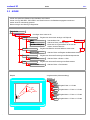
Lineares Element
2.5-3
2.5 LINEARES ELEMENT (Folge)
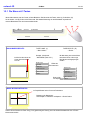
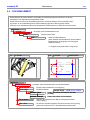
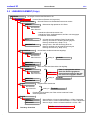
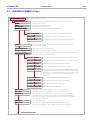
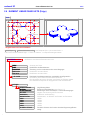
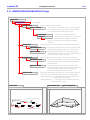
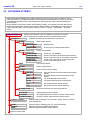
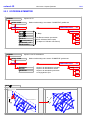
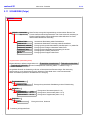
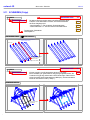
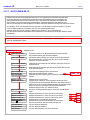
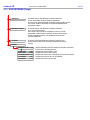
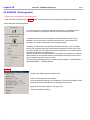
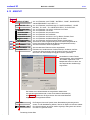
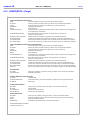
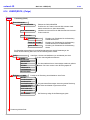
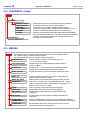
LINEARE PLATTE
Lineares Plattenelement
DRAUFSICHT/STANDARD
WAHL PROFIL
GRAFISCH
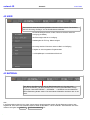
ANSICHT
WAHL PROFIL
GRAFISCH
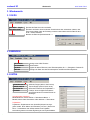
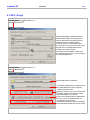
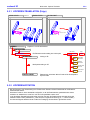
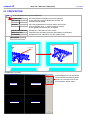
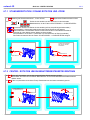
Aus einer Standardliste kann ein Plattenprofil gewählt
werden. Mit dem Menüpunkt "Neues Profil" können neue Plattenprofile eingegeben werden. Diese erscheinen dann
ebenfalls in der Liste (siehe auch Kapitel 6.14-9).
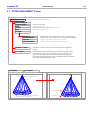
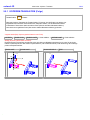
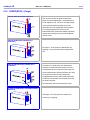
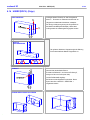
2 Punkte der Länge anklicken. Ein dritter Punkt legt die
Richtung der Breite fest. Die Umfahrungsrichtung legt die
Richtung der Dicke fest (s. Beisp.).
2 Punkte der Länge anklicken. Ein dritter Punkt legt die
Richtung der Breite und die Breite selbst fest (s. Beisp.).
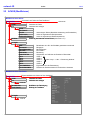
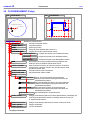
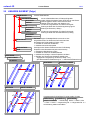
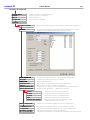
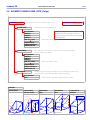
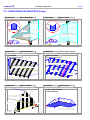
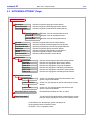
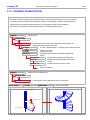
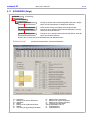
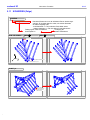
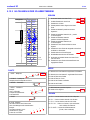
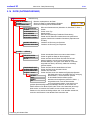
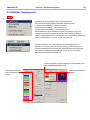
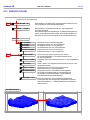
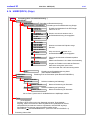
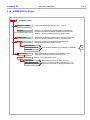
QUERSCHNITT
WAHL PROFIL
GRAFISCH
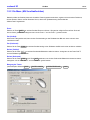
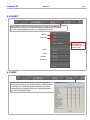
METALLPROFIL
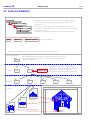
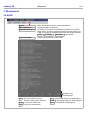
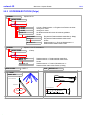
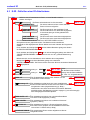
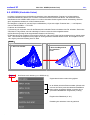
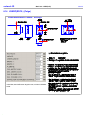
Die Standardtypen für Metallprofile können aus einer Liste
ausgewählt werden. Die Größe des Profils wird dann über
die Nummer des Profils gewählt (s. Beisp. 2.5-4).
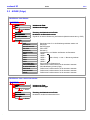
=> Auswahl der Farbe und des Namens
=> Anklicken der beiden Achspunkte
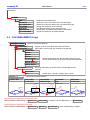
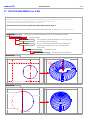
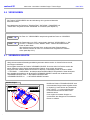
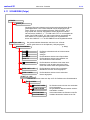
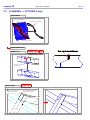
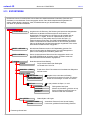
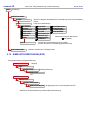
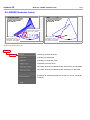
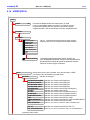
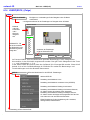
PROFIL-KATALOG
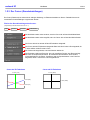
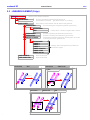
WAND
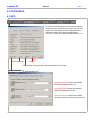
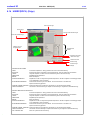
Hinzufügen eines linearen Elements aus dem Profil-Katalog
Generieren eines Wandelements (steht immer lotrecht)
=> Eingabe der Wandbreite und -höhe
=> Auswahl der Farbe und des Bauteilnamens
=> Anklicken des Anfangs- und des Endpunktes der Wand
=> Definition der Richtung der Wandbreite bezüglich der
angegebenen Längsrichtung der Wand (s. Beisp. 2.5-4)
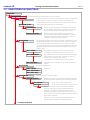
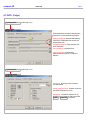
gibt Referenzseite für Elementierung vor -> siehe Manual Elementierung
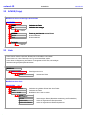
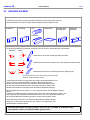
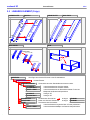
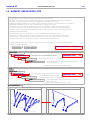
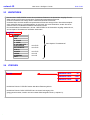
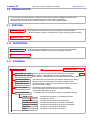
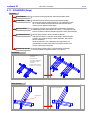
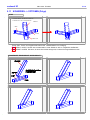
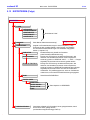
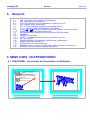
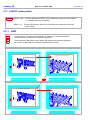
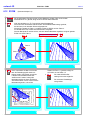
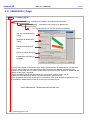
Q RECHTECKIG
ACHSE 2 PUNKTE
TYP PFETTE
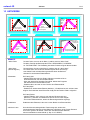
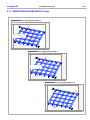
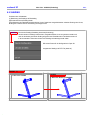
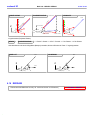
RECHTECKIG
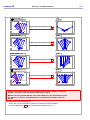
DRAUFSICHT 3 PUNKTE
Pkt. 2.3
Pkt. 1.3
Pkt. 1
Pkt. 2
Pkt. 1.2
Element 1
Querachse liegt horizontal
Pkt. 1.1
B=6cm
H=16cm
Pkt. 2.1
Ele men t 2
Pkt. 2 .2
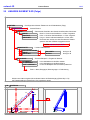
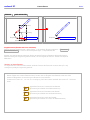
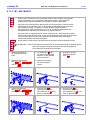
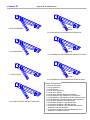
RECHTECKIG
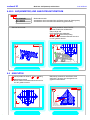
ANSICHT 3 PUNKTE
Pkt. 2.3
Pkt. 1.3
Pkt. 1.2
Pkt. 1.1
B=6cm
H=16cm
Pkt. 2.1
Element 1
Ele men t 2
Pkt. 2 .2
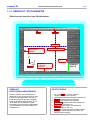
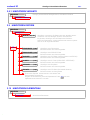
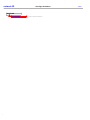
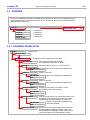
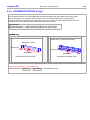
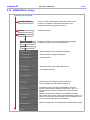
Vorgehensweise für Hinzufügen El. Linear Ansicht 3 Punkte:
HINZUFÜGEN --> El. LINEAR <L> --> RECHTECKIG -->
ANSICHT 3 PUNKTE --> Abschnittstyp wählen --> Breite + Höhe
--> Farbe --> Name --> Längenanfang Pkt. 1-->Längenende Pkt. 2-->
Höhenrichtung mittels Punkt wählen