1
New Solution Series
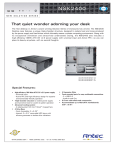
NSK2400
Die hohe Qualität der Produkte von Antec wird durch ständige Optimierung und
Weiterentwicklung sichergestellt. Daher ist es möglich, dass Ihr neues Gehäuse
in einigen Details nicht genau mit den Beschreibungen in dieser Bedienungsanleitung übereinstimmt. Dabei handelt es sich nicht um ein Problem, sondern vielmehr
um eine Verbesserung. Alle in dieser Bedienungsanleitung genannten technischen
Leistungsmerkmale, Beschreibungen und Abbildungen sind zum Zeitpunkt der
Veröffentlichung korrekt.
Haftungsausschluss
Dieses Handbuch dient ausschließlich als Anleitung für PC-Gehäuse von Antec.
Genauere Anleitungen zur Installation des Motherboards und anderer Geräte
finden Sie in den Benutzerhandbüchern dieser Komponenten und Laufwerke.
Benutzerhandbuch für die neue Solution Serie
NSK 2400 - Quiet Desktop Gehäuse
Das Netzteil
Das NSK 2400, das der neuen ATX12V Version 2.01 Spezifikation entspricht, ist
mit einem 380 Watt starken Netzteil mit Universaleingang sowie einem einzelnen
80ºmm Lüfter mit Active PFC Kühlung ausgestattet. Darin eingeschlossen zwei
+12V-Ausgangsschienen, die eine sicherere und zuverlässigere Stromversorgung
der Systemkomponenten gewährleisten. Dies ermöglicht eine Senkung des Stromverbrauchs um bis zu 25 %, was sich positiv auf der Stromrechnung bemerkbar
macht. Dazu kommt eine Reihe von Schutzschaltkreisen in Industriequalität: OPP
(Over Power Protection - Überlastungsschutz), UVP (Under Voltage Protection Unterspannungsschutz) und SCP (Short Circuit Protection - Schutz vor Kurzschlüssen).
Dieses Netzteil verfügt über einen Hauptnetzschalter. Bringen Sie diesen bitte in
die Stellung ON (I), bevor Sie den PC zum ersten Mal booten. In der Regel muss er
nicht ausgeschaltet werden (OFF - O), da das Netzteil über einen Softschalter zum
Ein- und Ausschalten verfügt. Dies bedeutet, dass Sie Ihren PC über die Softtaste
des PC-Gehäuses ein- und ausschalten können. Wenn der PC abstürzt und Sie ihn
nicht über die Softtaste ausschalten können, bringen Sie den Netzschalter in die
Position OFF (0) und führen Sie einen Neustart durch.
Dieses Netzteil verfügt gemäß der Europäischen Norm EN61000-3-2 über Schaltkreise für eine so genannte Blindstromkompensation (Power Factor Correction), bei
der durch eine Änderung der Eingangswellenform der Leistungsfaktor des Netzteils
und die Energieeffizienz erhöht, der Wärmeverlust gemindert, die Lebensdauer von
Stromverteilung und Verbrauchskomponenten sowie die Stabilität der Ausgangsspannung verbessert werden. Zusammen mit dem höchst effizienten Design und
dem kaum hörbaren 80 mm Lüfter bietet das Netzteil nicht nur eine umweltfreundlichere, sondern auch eine extrem leise Betriebsumgebung.
13
Vorbereitung & Aufstellung
1. Stellen Sie das Gehäuse aufrecht auf eine ebene, stabile Oberfläche.
2. Entfernen Sie die Rändelschrauben von der Rückseite der oberen Abdeckung.
Schieben Sie die Abdeckung nach hinten und nehmen Sie sie ab.
3. Im Inneren des Gehäuses befinden sich das Netzteil, Kabel mit markierten
Steckern (USB, PWR etc.), eine installierte E/A-Platine und ein Netzkabel.
Das Dreikammersystem
Nachdem Sie die Abdeckung entfernt haben, sehen Sie im Inneren des Gehäuses
drei separate Kammern für Netzteil, Motherboard und Festplatten. Dieses System
isoliert die drei Segmente gegen Hitze und Geräusche und ermöglicht im Vergleich
zu herkömmlichen Desktop-Gehäusen einen erheblich leiseren und kühleren Betrieb.
Installation des Motherboards
Die Installation von CPU, RAM-Speicher oder Erweiterungskarten wird in diesem
Handbuch nicht beschrieben. Anweisungen zum Einbau und zur Fehlersuche finden
Sie im Handbuch Ihres Motherboards.
Das Motherboard befindet sich in der Hauptkammer und verfügt über zwei direkt
neben der CPU vorinstallierte 120 mm TriCool™-Lüfter.
1. Legen Sie das Gehäuse so, dass die offene Seite nach oben weist.
Laufwerkkäfige und Netzteil müssen zu sehen sein.
2. Vergewissern Sie sich, dass Sie die richtige E/A-Platine für Ihr Motherboard haben. Ist die mit dem Gehäuse gelieferte Platine nicht geeignet, fragen Sie bitte
beim Hersteller Ihres Motherboards nach der richtigen E/A-Platine.
3. Richten Sie Ihr Motherboard mit den Abstandslöchern aus und merken Sie
sich die Anordnung. Nicht alle Motherboards passen auf alle der vorhandenen
Löcher; dies ist kein Problem und hat keine Auswirkungen auf die Funktionstüchtigkeit.
4. Nehmen Sie das Motherboard nach oben heraus.
5. Schrauben Sie die Messingabstandshalter in die mit Ihrem Motherboard ausgerichteten Gewindelöcher. Die Abstandshalter bitte nicht zu fest anziehen. Es ist
möglich, dass manche Abstandshalter bereits vorinstalliert sind.
6. Setzen Sie Ihr Motherboard auf die Messingabstandshalter auf.
7. Befestigen Sie es mit den mitgelieferten Kreuzschlitzschrauben an den Abstandshaltern. Damit ist Ihr Motherboard installiert.
Anschluss von Stromversorgung und LED
Das Netzteil entspricht dem ATX12V Version 2.01 Standard. Wenn Ihr Motherboard über einen 20-poligen Stromanschluss verfügt, nehmen Sie den 4-poligen
Aufsatz vom 24-poligen Anschluss ab (siehe Abb. 1 und 2) ab. Bevor Sie das Netzteil an eines der anderen Geräte anschließen, konsultieren Sie die entsprechenden
Handbücher für Motherboard und andere Peripheriegeräte.
1. Verbinden Sie ggf. den 24-poligen Hauptstromanschluss und den 4- bzw.
8-poligen +12V Anschluss mit Ihrem Motherboard. Wenn Ihr Motherboard über einen 20-poligen Anschluss verfügt, nehmen Sie den 4-poligen
Aufsatz vom 24-poligen Stromanschluss ab (siehe
Abb 1 und 2).
14
Abb 1
Für Motheboards
mit 24-Poligen
Abb 2
Für Motheboards
mit 20-Poligen
2. Schließen Sie den Reset-Schalter (mit RESET SW gekennzeichnet) an den RSTStecker Ihres Motherboards an. Bitte sicherstellen, dass das Etikett stirnseitig
zur Gehäusevorderseite weist.
3. Der LED-Stecker (mit POWER LED gekennzeichnet) befindet sich hinter dem
Reset-Stecker.
4. Der Netzschalter (mit POWER SW gekennzeichnet) wird an den PWR-Anschluss
des Motherboards angeschlossen.
5. Die Festplatten-LED (mit H.D.D. LED gekennzeichnet) wird an den IDE-Stecker
angeschlossen.
Anschluss der USB-Ports
An einem der Kabel der vorderen USB-Anschlüsse befindet sich ein einzelner 10poliger Stecker. Dies ist ein Intel-Standardstecker, der getastet ist, damit er nicht
versehentlich umgeschaltet werden kann, solange er an einen standardgemäßen
Intel-Motherboard-Header angeschlossen ist. Verbinden Sie den 10-poligen Stecker
mit den Motherboard-Headern, so dass der blockierte Pin auf den fehlenden
Header-Pin passt.
Hinweis: Bitte überprüfen Sie die USB-Header-Pinbelegung im Handbuch Ihres
Motherboards und vergewissern Sie sich, dass sie mit der Tabelle unten übereinstimmt. Wenn diese nicht dem Intel-Standard entspricht, fordern Sie beim Antec
Kundendienst unter (800) 22ANTEC (Nordamerika) oder unter
+31 (0) 10 462-2060 (Europa) einen USB-Adapter an. Mit diesem Adapter können
Sie den vorderen USB-Anschluss Pin für Pin mit Ihrem Motherboard verbinden.
Pinbelegung des Motherboards
1
2
9 10
Pin
Signalbezeichnungen
Pin
Signalbezeichnungen
1
USB Strom 1
2
USB Strom 2
3
Negatives Signal 1
4
Negatives Signal 2
5
Positives Signal 1
6
Positives Signal 2
7
Masse 1
8
Masse 2
9
Fest (Kein Pin)
10
Unbelegter Pin
Anschluss der Audio-Ports
Am vorderen Lautsprecher- und Mikrofonanschluss befindet sich ein 10-poliger
Intel-Standardstecker (7 einzelne Drähte mit Steckverbindungen). Wenn Ihr Motherboard den Onboard-Audiostecker nach Intel-Standard unterstützt, können Sie den
10-poligen Stecker direkt ans Board anschließen. Für andere als Intel-Standardanschlüsse müssen die 7 einzelnen Steckverbindungen am Motherboard angebracht
werden. Siehe dazu folgende Anleitung:
Suchen Sie die internen Audiosteckverbindungen Ihres Motherboards oder Ihrer
Soundkarte. Sehen Sie die Pinanordnung bitte im Handbuch Ihres Motherboards
oder Ihrer Soundkarte nach.
1. Mikrofon-Signalpin: Den MIC-Stecker an diesen Pin anschließen.
15
2. Mikrofon-Netzstrom: Den MIC-BIAS-Stecker an diesen Pin anschließen.
3. Masse-Pin: Den AUD GND-Stecker an diesen Pin anschließen.
4. Pin für Lautsprecherausgabe vorne rechts: Den FPOUT-R-Stecker an diesen Pin
anschließen.
5. Pin für Lautsprecherausgabe vorne links: Den FPOUT-L-Stecker an diesen Pin
anschließen.
6. Pin für Lautsprecherausgabe hinten rechts: Den RET-R-Stecker an diesen Pin
anschließen.
7. Pin für Lautsprecherausgabe hinten links: Den RET-L-Stecker an diesen Pin
anschließen.
Installation der Festplatte
In der HDD-Kammer befindet sich eine Festplattenklammer mit Silikonunterlagen, in
der zwei Festplatten installiert werden können.
1. Entfernen Sie die Klammer, indem Sie die oberen
vier Schrauben lösen.
2. Befestigen Sie die linke Seite der Festplatte (von
der Vorderseite des Laufwerks gesehen) an der
Klammer, indem Sie die beiliegenden Spezialschrauben durch die oberen Silikonunterlagen
führen (siehe Abb. 3). Hinweis: Schrauben nicht
zu fest anziehen. Zu fest angezogene Schrauben
beeinträchtigen die vibrations- und geräuschreduzierende Wirkung der Silikonunterlagen.
Abb 3
3. Setzen Sie die HDD-Klammer wieder ins Gehäuse
ein. Dabei sollte jede der beiden Festplatten unten
im Gehäuse auf zwei Silikonunterlagen aufsitzen. Optional können Sie die Platten mit Schrauben durch die Unterlagen befestigen.
4. Befestigen Sie die Klammer mit den beiliegenden Schrauben.
5. Suchen Sie einen 4-poligen Molex- oder SATA-Stecker am Netzteil und verbinden Sie ihn mit dem Stromanschluss des Gerätes.
Installation von 5,25“ Geräten
Das NSK 2400 verfügt über einen aufklappbaren Laufwerkkäfig mit Schnellverrieglung für eine einfache Installation. Darin lassen sich zwei 5,25” Geräte installieren.
So installieren Sie externe 5,25” Geräte:
1. Entfernen Sie den aufklappbaren Laufwerkkäfig.
2. Entfernen Sie die Abdeckung des zu verwendenden Einschubs.
3. Setzen Sie das 5,25” Gerät in den Käfig
ein.Befestigen Sie es mit den beiliegenden
Schrauben (siehe Abb 4).
4. Suchen Sie einen 4-poligen Molex- oder SATAAbb 4
Stecker am Netzteil und verbinden Sie ihn mit
dem Stromanschluss des Gerätes.
16
Kühlsystem
Die 120 mm TriCool™-Lüfter
Das NSK 2400 verfügt über zwei vorinstallierte 120 mm TriCool™-Lüfter. Diese
befinden sich direkt neben der CPU und blasen die Warmluft aus dem Gehäuse heraus. Lassen Sie mindestens 2,5 cm Platz zur rechten Gehäuseseite oder anderen
Gegenständen, die den Luftfluss von diesen Lüftern blockieren würden. Ansonsten
kann die Kammer bzw. die CPU überhitzen.
Diese Lüfter verfügen über einen Auswahlschalter, mit dem Sie zwischen leisem
Betrieb, Leistungsbetrieb und maximalem Kühlbetrieb wählen können (technische
Angaben dazu finden Sie in der folgenden Tabelle). Verbinden Sie einen großen 4poligen Anschluss des Netzteils mit dem 4-poligen Stecker des Lüfters.
Hinweis: Der Lüfter ist werkseitig auf „Low“ (Niedrige Drehzahl) eingestellt. Mit
dieser Einstellung wird eine optimale Laufruhe erzielt.
Hinweis zu Lüftern mit Drehzahlstufenregelung: Die Mindestspannung zum
Starten des Lüfters beträgt 5V. Wir empfehlen Ihnen, die Lüfterdrehzahl auf ‚High’
zu stellen, wenn Sie den Lüfter an eine Lüfterregelvorrichtung oder an den an manchen Antec-Netzteilen vorhandenen, ausschließlich für den Lüfter vorgesehenen
Stecker (Fan-only) anschließen möchten. Mit der Lüftersteuerung regulieren Sie
die Drehzahl durch Variieren der zugeführten Spannung. Die Spannung kann sehr
niedrig sein (4,5-5V). Wird eine auf Mittel oder Niedrig (Medium, Low) eingestellte
TriCoolTM-Lüftung an eine Lüfterregelvorrichtung angeschlossen, kann es sein,
dass der Lüfter nicht gestartet werden kann. Die bereits niedrigere Spannung der
Lüfterregelvorrichtung wird durch die TriCool™-Schaltung weiter bis unter 5V
herabgesetzt.
Technische Daten:
Abmessungen:
Nennspannung:
Betriebsspannung:
Drehzahl
High
2000
U/MIN
Medium
1600
U/MIN
Low
1200
U/MIN
Eingangsspannung
120 mm x 120 mm x 25,4 mm
DC 12V
10,2V ~ 13,8V
Luftfluss
Statischer
Druck
Geräuschpegel
Eingangsleistung
0,24 A
(Max.)
2,24 m³
/ min (79
CFM)
2,54 mm-H2O
(0, 10 Zoll
H2O)
30 dBA
2,9 W
0,2A
1,59 m³
/ min (56
CFM)
1,53 mm-H2O
(0, 06 Zoll
H2O)
28 dBA
2,4 W
1,1 m³ / min
(39 CFM)
0,92 mm-H2O
(0, 04 Zoll
H2O)
25 dBA
1,6 W
0,13A
17
Der untere Lufteinlass
Das Gehäuse verfügt unterhalb der HDD-Kammer über Lufteinlässe. Über diese
gelangt kühlende Luft zu den Festplatten und zur Motherboard-Kammer, die dann
als Warmluft von den beiden 120mm TriCool™-Lüftern wieder nach draußen
geleitet wird.
Hinweis: Platzieren Sie das NSK2400 nicht auf einer weichen oder sonstigen Unterlage, durch die die Lufteinlässe blockiert werden.
Der obere Lufteinlass
Die obere Abdeckung des Gehäuses verfügt oberhalb der PCI Erweiterungssteckplätze über Lufteinlässe. Diese versorgen nicht nur die Motherboard-Kammer mit
Frischluft, sondern kühlen selbst die heißeste VGA-Karte.
Hinweis: Legen Sie keine Gegenstände auf das Gehäuse, da hierdurch die Lufteinlässe blockiert werden können.
Der hintere Lufteinlass
Oberhalb der E/A-Platine und in den Abdeckungen der PCI Erweiterungssteckplätze
befinden sich Lufteinlässe, die CPU und VGA-Karte mit kühlender Luft versorgen.
CPU-Luftführung
Zusammen mit den hinteren Lufteinlässen versorgt diese Luftführung die CPU effektiver mit kühlender Frischluft als jedes andere System. Sie besteht aus mehreren Abschnitten, die je nach CPU-Position individuell angepasst werden können.
Netzteil-Luftführung
Auf der linken Gehäuseseite befinden sich Lufteinlässe, die das Netzteil mit kühlender Frischluft versorgen.
Hinweis: Lassen Sie mindestens 2,5 cm Platz zur rechten Gehäuseseite oder anderen Gegenständen, die den Luftfluss zum Netzteil blockieren würden. Nur so ist
gewährleistet, dass das Netzteil nicht überhitzt.
18
Antec, Inc.
47900 Fremont Blvd.
Fremont, CA 94538
USA
tel: 510-770-1200
fax: 510-770-1288
Antec Europe B.V.
Sydneystraat 33
3047 BP Rotterdam
The Netherlands
tel: +31 (0) 10 462-2060
fax: +31 (0) 10 437-1752
Technical Support:
US & Canada
1-800-22ANTEC
[email protected]
Europe
+31 (0) 10 462-2060
[email protected]
www.antec.com
© Copyright 2006 Antec, Inc. All rights reserved.
All trademarks are the property of their respective owners.
Reproduction in whole or in part without written permission is prohibited.
Printed in China.
Version 1.0.1 02/16/2006