1
USER’S MANUAL
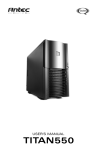
TITAN550
Table of Contents
Table des matières / Inhaltsverzeichnis
Índice / Indice
English
1
Français
8
Deutsch
14
Italiano
20
Español
26
1
The high quality of our products is assured by a continuous process of refinement of their
technical features. Therefore, it is possible that your product may differ in some respect from the
descriptions contained in this manual. This is not a problem – it is an improvement. All features,
descriptions, and illustrations contained herein are valid as of the date of publication.
Disclaimer
This manual is intended only as a guide for Antec’s Computer Enclosures. For
more comprehensive instructions on installing your motherboard and peripherals,
please refer to the user’s manuals which come with your components and drives.
TITAN550 – SERVER CASE
Your case includes a pre-installed TruePower 2.0 (TP2-550EPS12V) power supply, one of the quietest
tested power supplies on the market. All TruePower PSUs feature Antec’s Low Noise Technology,
which allows TruePower to deliver an optimum balance between noise reduction and necessary
cooling. The power supply fans will always run at the lowest speed possible for existing load and
conditions. The result? Your power supply will run considerably quieter than traditional power supplies.
Make sure you turn the switch to the ON ( I ) position before you boot up your computer for the
first time. Normally, you won’t need to switch to the OFF (O) position, since the power supply
includes a soft on/off feature. This lets you turn your computer on and off by using the soft
switch on your computer case. If your computer crashes and you can’t shut it down using the soft
switch, you can switch the main power to the OFF (O) position to clear the problem, then reboot.
The Titan has implemented a newly designed double hinge door, which allows the door to open
up to 270º. The front bezel is easy to remove and replace for easy system installation. Titan550 features
6 individual hard drive trays, cooled by two 92mm fans. These drive trays are front accessible to
further ease system integration or upgrading. Additionally, this case also comes with an adjustable
card guide for long add-in cards.
[Applies only to models designed for sale in the European Union: TruePower 2.0 Series
Power Supply models designed for the EU include Power Factor Correction (PFC) circuitry in
accordance with European standard regulation code EN61000-3-2. By altering the input current
wave shape, PFC improves the power factor of the power supply and results in increased energy
efficiency, reduced heat loss, prolonged life for power distribution, and consumption equipment,
and improved output voltage stability.]
SETTING UP
1.
Take the case out of the box. Remove the Styrofoam and the plastic bag. Place the case
upright on a flat, stable surface. The power supply fan should be at the back, facing you.
2.
Note (not applicable to models designed for the European Union): Before installation,
check the red voltage switch setting on the power supply. It should match your local voltage
(115V for North America, Japan, etc. and 230V for Europe and many other countries). If
it doesn’t match, please change the setting. If you don’t you could damage your equipment
and void your warranty.
3.
Remove the thumbscrews from the right side panel. Slide the panel towards the back of
the case to remove the side panel.
4.
Inside the case you should see the power supply, some wiring with marked connectors
(USB, PWR etc.), and installed I/O panel, a power cord and a tool bag containing more
hardware (screws, brass standoffs, etc.), twelve pairs of 3.5" metal drive rails with the rubber
grommets and six pairs of plastic 5.25" drive rails. You need to remove the front bezel in
order to install your 5.25" drives or 3.5" internal drives.
2
5.
6.
To remove the front bezel. There are three plastic tabs on the left side of the bezel.
Release them from the top down to detach the bezel from the metal chassis. Swing the bezel
open to about 90º angle and gently lift it upward. The front bezel will come off easily. Set
it in a safe place. Note: In case you need to remove the double hinge door, open the door
to 90º, and gently press the small plastic tab on the upper hinge. Tilt the door away from
the upper hinge pin, then lift it off the lower hinge pin. Set the door aside in a safe place.
To replace the front bezel door. Place the lower hinge slot over the lower hinge pin and
press or rotate the top of the door in so that the tab fully engages with the upper hinge pin.
INSTALLING THE MOTHERBOARD
This manual does not cover CPU, RAM, or expansion card installation. Please consult your motherboard
manual for specific mounting instructions and troubleshooting.
1.
2.
3.
4.
5.
6.
7.
Lay the case down, with the open side facing up. The drive cages and power supply should
be visible.
Make sure you have the correct I/O panel for your motherboard. If the panel provided
with the case isn’t suitable, please contact your motherboard manufacturer for the correct
I/O panel.
Line up your motherboard with the standoff holes, and remember which holes are lined
up. Not all motherboards will match with all the provided holes; this is normal, and won’t
affect functionally. (In other words, there will likely be extra holes.)
Lift your motherboard away from the standoff holes.
Screw the brass standoffs into the threaded holes that line up with your motherboard. Do
not over tighten the standoffs. Some standoffs may be pre-installed for your convenience.
Note: Consult your CPU cooler’s installation manual before installing your motherboard.
You may need to install a special mounting mechanism first before fastening your
motherboard to the chassis.
Place your motherboard on the brass standoffs.
Attach your motherboard to the standoffs with the provided Phillips-head screws. Your
motherboard is now installed.
CONNECTING THE POWER AND LED
This Antec TruePower 2.0 (TP2-550EPS12V) power supply is an EPS12V compatible power supply
which comes with a configurable 24-pin Main Power Connector, an 8-pin +12V, and a 4-pin +12V
Power Connector for the motherboard. It also includes four SATA connectors, five to seven
4-pin peripheral power connectors, one to two 4-pin Floppy Drive power connectors, and one
PCI Express graphic card power connector.
1.
2.
3.
4.
5.
6.
7.
Picture 2
Connect the 24-pin ATX power connector
Picture 1
(and +12V connectors if appropriate)
to your motherboard.
Connect the Reset switch (labeled RESET SW) to
your motherboard at the RST connector. Make
sure the label always faces the front of the case.
For 24-pin
For 20-pin
Power LED (labeled POWER LED) connector is
motherboards
motherboards
located behind the Reset connector.
Power Switch (labeled POWER SW) connects to the PWR connector on the motherboard.
Speaker (labeled SPEAKER) connector is behind the PWR connector.
Hard Drive LED (labeled H.D.D. LED) connects to the IDE connector.
LED I, LED II connectors: This case comes with two extra LEDs, marked LED I, LED
II. You may use these LED for various purchases such as SCSI LED, Message LED, etc.
3
The power supply is also equipped with a 3-pin fan signal connector. Connect it to one of the fan
connectors on your motherboard. You may monitor the speed of the rear power supply fan
through your motherboard BIOS or through the monitoring software that’s supplied with your
motherboard. Note: At low temperatures, the fan may run as slow as 950 RPM. At these speeds,
some motherboards may not properly detect the fan speed and may generate false warnings of fan
failure. To ensure proper monitoring of the fan, please check your motherboard manual.
CONNECTING THE USB PORTS
You will find a single 10-pin connector on a cable attached to the front USB ports. This is an
Intel standard connector, which is keyed so that it can’t be accidentally, reversed as long as it is
connected to a proper Intel standard motherboard header. Connect the 10-pin connector to your
motherboard headers so that the blocked pin fits over the missing header pin.
Note: Please check your motherboard manual for your USB header pin layout and make sure it
matches the attached table. If it does not match this Intel standard, please call Antec Customer
Support at (800) 22ANTEC (North America) or +31 (0) 10 462-2060 (Europe) for a USB adapter.
This adapter will allow you to connect the front USB to your motherboard on a pin-by-pin basis.
1
9
2
Motherboard Pin Layout
Pin
Signal Names
Pin
Signal Names
1
USB Power 1
2
USB Power 2
3
Negative Signal 1
4
Negative Signal 2
5
Positive Signal 1
6
Positive Signal 2
7
Ground 1
8
Ground 2
9
Key (No Pin)
10
Empty Pin
10
CONNECTING THE IEEE 1394 (FIREWIRE®, I.LINK®) PORT
You will find a single 10-pin connector on a cable attached to the front IEEE 1394 connection.
This is an Intel standard connector, which is keyed so that it can’t be accidentally reversed as long
as it is connected to a proper Intel standard motherboard header. Connect the 10-pin connector
to your motherboard header so that the blocked pin fits over the missing header pin.
Note: Please check your motherboard manual for your IEEE 1394 header pin layout and make
sure it matches the attached table. If you intend to connect the front FireWire port to an IEEE
1394 add-on card that comes with an external-type IEEE 1394 connector, please call Antec Customer
Support at (800) 22ANTEC (North America) or +31 (0) 10 462-2060 (Europe) for an adapter.
This adapter will allow you to connect the front IEEE 1394 port to the external-type connector.
1
9
2
Pin Assignment for Front Panel IEEE 1394 Connector
Pin
Signal Names
Pin
Signal Names
1
TPA+
2
TPA–
3
Ground
4
Ground
5
TPB+
6
TPB–
7
+12V
8
+12V
9
Key (No Pin)
10
Ground
10
4
CONNECTING THE AUDIO PORTS
There is an Intel standard 10-pin connector (with also 7 individual wires with connectors) coming
out from the front panel speaker and microphone connection. If your motherboard supports
Intel’s standard onboard audio connector, you can plug in the 10-pin connector directly onto the
board. For non-Intel standard audio connection, you need to plug the 7 individual connectors into
the motherboard.
Locate the internal audio connectors from your motherboard or sound card. Consult your
motherboard or sound card manual for the pin-out positions.
1.
2.
3.
4.
5.
6.
7.
Microphone Signal Pin: Connect the MIC connector to this pin.
Microphone Power: Connect the MIC-BIAS connector to this pin.
Ground Pin: Connect the AUD GND connector to this pin.
Front Right Speaker Out Pin: Connect the FPOUT-R connector to this pin.
Front Left Speaker Out Pin: Connect to the FPOUT-L connector to this pin.
Rear Right Speaker Out Pin: Connect to the RET-R connector to this pin.
Rear Left Speaker Out Pin: Connect the RET-L connector to this pin.
Note: Your motherboard may not support rear speaker output. In this case, you do not need to
connect RET-R and RET-L.
INSTALLING 3.5" DEVICES
There are six internal 3.5" drive bays right under the 5.25" drive bays for hard drives. Each drive
bay comes with a pair of drive rails with rubber grommets.
1.
2.
3.
4.
5.
6.
7.
Unscrew the thumbscrews on the 92mm fan mount bracket. Open the fan mount bracket.
Take two of the drive rails and mount them to the sides of the 3.5" device. Make sure the
metal portion is angled on the outside and facing towards the front of the device.
Both sides of the drive rails have rubber grommets with the special screws provided. Don’t
over-tighten. Over tightening the screws will harm the vibration and noise reducing ability
of the rubber grommets.
Slide the device into the drive bay until you hear a click.
Repeat the same procedure for the other devices as necessary.
Find the appropriate power connector (SATA or 4 pin molex) and connect it to the drive.
Replace the fan mount bracket and tighten the thumbscrews.
INSTALLING THE 5.25" DEVICES
There are four external 5.25" drive bays (one with 5.25" to 3.5" Adapter). Each bay comes with an
EMI shielding plate.
1.
2.
3.
4.
5.
6.
Carefully remove the EMI Shielding and keep it in a safe place. You may need it in future.
Take two plastic drive rails and mount them to the sides of the 5.25" device. Make sure the
angled end of the drive rail is towards the front of the drive and that the angle opens out.
Slide the device into the drive bay until you hear a click.
Mount the other devices accordingly.
Find the appropriate power connector (SATA or 4 pin Molex) and connect it to the drive.
After you have finished the installation, carefully use your thumbs to push the plastic drive
bay covers off the bezel. Like the metal plates, take off only the covers for the drive bays
you are using now. Attach the bezel back onto the case.
5
To install a floppy or other external 3.5" device to the 5.25" to 3.5" Adapter:
1.
2.
3.
Slide the adapter out.
Place the drive in the adapter and fasten it with the screws provided.
Find a 4-pin floppy power connector on the power supply and connect it to the male 4-pin
connector on the devices.
COOLING SYSTEM
The case has one 120mm Tricool fan installed in the rear. Two optional 92mm fan mounts may
be found right behind the front bezel.
Rear Fan: The installed 120mm TriCool fan has a three-speed switch that lets you choose between
quiet, performance, or maximum cooling. See specifications below. The fan is installed so that the
air is blowing out of the case. Connect a large 4-pin connector from the power supply to the male
4-pin connector on the fan.
Note: The minimum voltage to start the fan is 5V. We recommend our users to set the fan speed
to High if you choose to connect the fan to a fan control device or to the Fan-Only connector
found on some Antec power supplies. A fan-control-device regulates the fan speed by varying the
voltage to it. The voltage may start as low as 4.5 V to 5V. The already lowered voltage from the
fan control device will then be further reduced by the TriCool circuitry below 5V, and the fan may
not be able to start. Setting the fan speed to High should avoid this problem.
Specifications:
Size:
Rated Voltage:
120 x 120 x 25.4 mm
DC 12V
Speed
Input
Current
Air Flow
Static
Pressure
Acoustical
Noise
Input
Power
High
2000 RPM
0.24A
(Max.)
2.24 m³/min.
(79 CFM)
2.54 mm-H2O
(0.10 inch-H2O)
30 dBA
2.9 W
Medium
1600 RPM
0.2A
1.59 m³/min.
(56 CFM)
1.53 mm-H2O
(0.06 inch-H2O)
28 dBA
2.4 W
Low
1200 RPM
0.13A
1.1 m³/min.
(39 CFM)
0.92 mm-H2O
(0.04 inch-H2O)
25 dBA
1.6 W
Front Fans: You can install two 92mm fans in front of the internal 3.5" drives. These fans must
be installed so that the air is blowing into the case. We recommend using Antec 92mm TriCool
fans to balance quiet performance with maximum cooling. See our web site for product information.
Note: Please choose your fan speed wisely. In most cases, a medium or even low speed setting will
be enough to supply adequate cooling.
6
7
La haute qualité de nos produits est garantie par une amélioration constante des fonctions techniques.
Il est donc possible que votre produit diffère sensiblement des descriptions contenues dans ce
manuel. Il ne s'agit pas là d'un problème, mais d'une amélioration. Toutes les fonctions, descriptions
et illustrations contenues dans ce manuel sont valides à compter de la date de publication
Avis de non-responsabilité
Ce manuel doit uniquement être considéré comme un guide des boîtiers d'ordinateur
Antec. Pour des instructions plus complètes sur l'installation de votre carte
mère et de vos périphériques, reportez-vous aux manuels d'utilisation fournis
avec vos composants et vos unités.
TITAN550 - BOÎTIER SERVEUR
Votre boîtier inclut un bloc d'alimentation TruePower 2.0 (TP2-550EPS12V) préinstallé, l'un des
blocs d'alimentation les plus silencieux du marché. Tous les blocs d'alimentation TruePower intègrent
la technologie Antec de faible bruit, qui permet au TruePower de réaliser un équilibre optimal
entre la réduction de bruit et le refroidissement nécessaire. Les ventilateurs du bloc d'alimentation
fonctionnent toujours à la vitesse la plus faible possible en accord avec la charge et les conditions
existantes. Le résultat : votre bloc d'alimentation fonctionne d'une manière considérablement plus
silencieuse que les blocs d'alimentation traditionnels.
Assurez-vous de mettre l'interrupteur en position ON ( I ) avant de démarrer votre ordinateur pour
la première fois. En règle générale, il n'est pas nécessaire de mettre l'interrupteur en position OFF
(O), car le bloc d'alimentation est muni d'un dispositif de marche/arrêt logiciel qui allume et éteint
votre ordinateur au moyen d'un interrupteur situé sur le boîtier de l'ordinateur. Si votre ordinateur
plante et que vous ne pouvez pas l'arrêter via l'interrupteur logiciel, vous pouvez mettre l'interrupteur
d'alimentation en position OFF (O) pour éliminer le problème, puis réinitialiser.
Le Titan a une double porte articulée de conception nouvelle, ce qui permet l'ouverture de la porte
à 270º. L'encastrement avant est facile à retirer et à remplacer pour un montage aisé du système.
Titan550 contient 6 baies de disque dur, individuelles, refroidies par deux ventilateurs 92 mm. Ces
baies sont accessibles par l'avant pour faciliter l'intégration ou la mise à niveau du système. En
outre, ce boîtier est également équipé d'un guide-carte réglable pour longues cartes d'extension.
[Uniquement applicable aux modèles vendus dans les pays de l'Union Européenne:
TruePower 2.0 Series Power Supply models designed for the EU include Power Factor Correction
(PFC) circuitry in accordance with European standard regulation code EN61000-3-2. By altering
the input current wave shape, PFC improves the power factor of the power supply and results
in increased energy efficiency, reduced heat loss, prolonged life for power distribution, and
consumption equipment, and improved output voltage stability.]
INSTALLATION
1.
Retirez le boîtier de son emballage. Ôtez la mousse de polystyrène et le sac en plastique.
Placez le boîtier à la verticale sur une surface plane et stable. Le ventilateur du bloc d'ali
mentation doit se situer à l'arrière, face à vous.
2.
Remarque (non applicable aux modèles vendus dans les pays de l'Union Européenne):
avant de procéder à l'installation, vérifiez la configuration de l'interrupteur de tension
rouge du bloc d'alimentation. Il doit correspondre à la tension locale applicable (115 V
pour l'Amérique du Nord, le Japon, etc. et 230 V pour l'Europe et de nombreux autres
pays). S'il diffère des ces tensions, modifiez la configuration en fonction des paramètres
locaux. Cette précaution est nécessaire afin d'éviter tout endommagement de l'équipement et
l'annulation de la garantie.
8
3.
4.
5.
6.
Retirez les vis du panneau latéral droit. Faites glisser le panneau vers l'arrière du boîtier
pour le retirer.
A l'intérieur du boîtier, vous devriez apercevoir le bloc d'alimentation, un câblage muni
de connecteurs étiquetés (USB, PWR, etc.), un panneau E/S installé, un cordon
d'alimentation et une trousse à outils contenant du matériel supplémentaire (vis,
espaceurs en laiton, etc.), douze pairs de rails de lecteur métalliques de 3,5 pouces munis
d'œillets en caoutchouc et six paires de rails de lecteur en plastique de 5,25 pouces. Vous
devez d'abord retirer la collerette d'encastrement avant pour pouvoir installer les
lecteurs de 5,25 pouces ou les lecteurs internes de 3,5 pouces.
Pour enlever la collerette d'encastrement avant. Trois languettes en plastique sont
prévues sur le côté gauche du panneau. Dégagez-les de haut en bas pour détacher la
collerette d'encastrement du châssis avant. Ouvrez la collerette d'encastrement en la
faisant pivoter d'un angle d'environ 90º et soulevez-la lentement. La collerette se détache
aisément. Mettez-la dans un lieu sûr. Remarque: si vous souhaitez retirer la porte à
double charnière, ouvrez-la à 90º, et appuyez doucement sur la petite languette en plas
tique située sur la charnière supérieure. Inclinez la porte en l'éloignant de la charnière
supérieure, puis soulevez-la de l'axe d'articulation inférieure. Mettez la porte dans un lieu sûr.
Pour remettre la collerette d'encastrement avant. Placez la fente de la charnière
inférieure au-dessus de l'axe d'articulation inférieure, et appuyez ou faites pivoter la
partie supérieure de la porte afin que la languette s'introduise complètement dans l'axe de
la charnière supérieure.
INSTALLATION DE LA CARTE MÈRE
Ce guide n'aborde pas l'installation de l'UC, de la mémoire vive ni de la carte d'extension. Pour des
instructions de montage et de dépannage détaillées, consultez le manuel accompagnant la carte mère.
1.
2.
3.
4.
5.
6.
7.
Couchez le boîtier de manière que le côté ouvert soit orienté vers le haut. Les cages de
lecteur et le bloc d'alimentation doivent être visibles.
Assurez-vous que le panneau E/S est adapté à la carte mère. Si le panneau fourni avec le
boîtier n'est pas approprié, contactez le fabricant de la carte mère pour obtenir le panneau
E/S correct.
Alignez la carte mère avec les trous des espaceurs et mémorisez les trous alignés. Toutes
les cartes mères ne nécessitent pas l'ensemble des vis fournies ; ceci est normal et n'affecte
en rien les performances du boîtier (en d'autres termes, il est possible qu'il reste des trous
superflus).
Soulevez et retirez la carte mère des trous des espaceurs.
Vissez les espaceurs en laiton aux trous taraudés qui s'alignent avec la carte mère. Ne ser
rez pas excessivement les espaceurs. Il est possible que des espaceurs soient préinstallés
pour une plus grande commodité. Remarque: consultez le guide d'installation du refroidis
seur de l'UC avant de monter la carte mère. Vous devrez peut-être installer au préalable un
mécanisme de montage spécial avant de fixer la carte mère au châssis.
Placez la carte mère sur les espaceurs en laiton.
Fixez la carte mère aux espaceurs à l'aide des vis cruciformes fournies. Votre carte mère
est à présent installée.
RACCORDEMENT DES PRISES D'ALIMENTATION/VOYANTS DEL
Le bloc d'alimentation Antec TruePower 2.0 (TP2-550EPS12V) est un bloc d'alimentation compatible
EPS12V équipé d'un connecteur d'alimentation principal simple 24 broches, d'un connecteur
d'alimentation +12 V 8 broches, et d'un connecteur d'alimentation +12 V 4 broches pour la carte
mère. Il comprend également quatre connecteurs SATA, cinq à sept connecteurs d'alimentation 4
9
broches pour périphériques, un à deux connecteurs d'alimentation 4 broches pour unités de
disquettes et un connecteur d'alimentation de carte graphique PCI Express.
1.
2.
3.
4.
5.
6.
7.
Image 2
Image 1
Branchez le connecteur d'alimentation
ATX 24 broches (et les connecteurs +12 V
si nécessaire) à la carte mère.
Raccordez l'interrupteur de réinitialisation
(étiquette RESET SW) à la carte mère via le
connecteur RST. Assurez-vous que l'étiquette
Pour cartes mères Pour cartes mères
soit toujours face à l'avant du boîtier.
à 24 broches
à 24 broches
Le connecteur du voyant DEL (étiquette
POWER LED) est situé derrière le connecteur de réinitialisation.
L'interrupteur de tension (étiquette POWER SW) se branche au connecteur PWR de la
carte mère.
Le connecteur du haut-parleur (étiquette SPEAKER) se situe derrière le connecteur PWR.
Le voyant DEL du disque dur (étiquette H.D.D LED) se branche au connecteur IDE.
Connecteurs des voyants DEL I, DEL II : Ce boîtier est muni de deux voyants DEL
supplémentaires, portant les étiquettes LED I et LED II. Vous pouvez utiliser ces derniers
pour divers achats, tels qu'un voyant DEL SCSI, un voyant DEL de message, etc.
De plus, le bloc d'alimentation est muni d'un connecteur de signal de ventilateur 3 broches.
Branchez-le à l'un des connecteurs de ventilateur de la carte mère. Vous pouvez contrôler la vitesse
du ventilateur arrière du bloc d'alimentation via le BIOS de la carte mère ou le logiciel de contrôle
accompagnant cette dernière. Remarque: à basse température, la vitesse du ventilateur pourra
baisser jusqu'à 950 tr/min. A ces vitesses, il est possible que certaines cartes mère ne décèlent pas
correctement la vitesse du ventilateur et génèrent de faux avertissements de panne du ventilateur.
Pour un suivi optimal du ventilateur, consultez le guide de la carte mère.
RACCORDEMENT DES PORTS USB
Vous trouverez un connecteur simple 10 broches sur un câble fixé aux ports USB avant. Il s'agit
d'un connecteur Intel standard, possédant un détrompeur pour empêcher son inversion accidentelle,
à condition qu'il soit raccordé à une embase de carte mère Intel standard. Branchez le connecteur
10 broches aux embases de la carte mère afin que la broche avec détrompeur s'ajuste correctement
à la broche d'embase manquante.
Remarque: consultez le guide de la carte mère pour connaître la disposition des broches de l'embase
USB et assurez-vous qu'elle corresponde au tableau ci-joint. Si elle ne satisfait pas à cette norme
Intel, contactez le service clientèle d'Antec aux numéros de téléphone suivants: (800) 22ANTEC
(Amérique du Nord) ou +31 (0) 10 462-2060 (Europe) pour obtenir un adaptateur USB. Cet adaptateur
vous permettra de brancher, broche par broche, le port avant USB à la carte mère.
1
9
2
Disposition des broches de la carte mère
Broche
Nom du signal
Broche
Nom du signal
1
Alimentation USB 1
2
Alimentation USB 2
3
Signal négatif 1
4
Signal négatif 2
5
Signal positif 1
6
Signal positif 2
7
Masse 1
8
Masse 2
9
Verrou (aucune broche)
10
Broche vide
10
10
RACCORDEMENT DU PORT IEEE 1394 (FIREWIRE®, I.LINK®)
Vous trouverez un connecteur simple 10 broches sur un câble fixé au raccord avant IEEE 1394.
Il s'agit d'un connecteur Intel standard, possédant un détrompeur pour empêcher son inversion
accidentelle, à condition qu'il soit raccordé à une embase de carte mère Intel standard adéquate.
Branchez le connecteur 10 broches à l'embase de la carte mère afin que la broche avec détrompeur
s'ajuste correctement à la broche d'embase manquante.
Remarque: consultez le guide de la carte mère pour connaître la disposition des broches de
l'embase IEEE 1394 et assurez-vous qu'elle corresponde au tableau ci-joint. Si vous envisagez de
brancher le port avant FireWire à une carte externe IEEE 1394 munie d'un connecteur IEEE 1394
de type externe, contactez le service clientèle d'Antec aux numéros de téléphone suivants: (800)
22ANTEC (Amérique du Nord) ou +31 (0) 10 462-2060 (Europe) pour obtenir un adaptateur. Cet
adaptateur vous permettra de brancher le port avant IEEE 1394 au connecteur de type externe.
1
9
2
Affectation des broches pour le connecteur IEEE 1394 du panneau avant
Broche
Nom du signal
Broche
Nom du signal
1
TPA+
2
TPA–
3
Masse
4
Masse
5
TPB+
6
TPB–
7
+12 V (à fusibles)
8
+12 V (à fusibles)
9
Verrou (aucune broche)
10
Masse
10
RACCORDEMENT DES PORTS AUDIO
Un connecteur standard 10 broches Intel (doté également de 7 fils individuels munis de connecteurs)
est issu d'un connecteur de haut-parleur avant et de microphone. Si votre carte mère prend en
charge le connecteur audio intégré standard d'Intel, vous pouvez brancher le connecteur 10
broches directement à la carte. Pour les branchements audio standard non-Intel, vous devez
brancher les 7 connecteurs individuels sur la carte mère.
Localisez les connecteurs audio internes de votre carte mère ou carte son. Consultez les
positions des broches dans le manuel de votre carte mère ou de votre carte son.
1.
2.
3.
4.
5.
6.
7.
Broche d'alimentation du microphone : raccordez le connecteur MIC à cette broche.
Broche d'entrée du microphone : raccordez le connecteur MIC-BIAS à cette broche.
Broche de terre : raccordez le connecteur AUD GND à cette broche.
Broche de sortie du haut-parleur avant droit: raccordez le connecteur FPOUT-R à cette broche.
Broche de sortie du haut-parleur avant gauche: raccordez le connecteur FPOUT-L à cette
broche.
Broche de sortie du haut-parleur arrière droit: raccordez le connecteur RET-R à cette broche.
Broche de sortie du haut-parleur arrière gauche: raccordez le connecteur RET-L à cette broche.
Remarque: il est possible que la carte mère ne prenne pas en charge la sortie des haut-parleurs
arrière. Dans ce cas, il n'est pas nécessaire de raccorder les connecteurs RET-R et RET-L.
INSTALLATION DES PÉRIPHÉRIQUES DE 3,5 POUCES
Six baies de lecteur internes de 3,5 pouces sont situées juste en dessous des baies de lecteur de 5,25
pouces pour disques durs. Chaque baie de lecteur est fournie avec une paire de rails munis d'œillets
en caoutchouc.
11
1.
2.
3.
4.
5.
6.
7.
Dévissez les vis à oreilles du support de montage du ventilateur 92 mm. Ouvrez le support
de montage du ventilateur.
Montez deux des rails de lecteur sur les côtés du périphérique de 3,5 pouces. Veillez à ce
que la partie métallique soit tournée vers l'extérieur et face à l'avant du périphérique.
Les deux côtés des rails de lecteur sont munis d'œillets en caoutchouc et de vis spéciales
fournies. Ne les serrez pas excessivement. Un serrage excessif des vis pourrait diminuer la
capacité de réduction des vibrations et du bruit des œillets en caoutchouc.
Glissez le périphérique dans la baie du lecteur jusqu'à entendre un clic.
Répétez l'opération pour les autres périphériques, si nécessaire.
Recherchez le connecteur d'alimentation approprié (SATA ou Molex 4 broches) et branchez-le
au lecteur.
Remettez en place le support de montage du ventilateur et serrez les vis à oreilles.
INSTALLATION DES PÉRIPHÉRIQUES DE 5,25 POUCES
Il existe quatre baies de lecteur externes de 5,25 pouces (une fournie avec un adaptateur de 5,25
vers 3,5 pouces). Chaque baie est équipée d'un blindage EMI (Interférences électromagnétiques).
1.
2.
3.
4.
5.
6.
Retirez doucement le blindage EMI et placez-le dans un lieu sûr. Vous en aurez peut-être
besoin ultérieurement.
Montez deux des rails de lecteur en plastique sur les côtés du périphérique de 5,25 pouces.
Assurez-vous que l'extrémité du rail de lecteur soit orientée vers l'avant du lecteur et
vers l'extérieur.
Glissez le périphérique dans la baie du lecteur jusqu'à entendre un clic.
Montez les autres périphériques en suivant la même procédure.
Recherchez le connecteur d'alimentation approprié (SATA ou Molex 4 broches) et
raccordez-le au lecteur.
Une fois l'installation terminée, détachez les couvercles des baies de lecteur en plastique de
la collerette d'encastrement en appuyant légèrement dessus avec vos pouces. Comme les
plaques métalliques, retirez uniquement les couvercles des baies de lecteur que vous envisagez
d'utiliser. Rattachez la collerette d'encastrement sur le boîtier.
Pour installer une unité de disquettes ou un autre périphérique externe de 3,5 pouces sur l'adaptateur
de 5,25 vers 3,5 pouces:
1.
2.
3.
Faites glisser l'adaptateur hors de son emplacement.
Insérez le lecteur dans l'adaptateur et fixez le lecteur à l'aide des vis fournies.
Recherchez un connecteur 4 broches pour unité de disquettes sur le bloc d'alimentation et
raccordez-le au connecteur mâle 4 broches des périphériques.
SYSTÈME DE REFROIDISSEMENT
Le boîtier inclut un ventilateur TriCool 120 mm, installé à l'arrière. Il est possible que deux montants
de ventilateur de 92 mm en option se trouvent juste derrière la collerette d'encastrement avant.
Ventilateur arrière: Le ventilateur TriCool de 120 mm installé comporte un interrupteur à trois
vitesses vous permettant de choisir entre un refroidissement silencieux, performant ou maximal.
(voir spécifications ci-dessous). Le ventilateur est installé de manière que l'air soit évacué hors du
boîtier. Raccordez un large connecteur 4 broches du bloc d'alimentation au connecteur mâle 4
broches du ventilateur.
Remarque: la tension minimale pour démarrer le ventilateur est de 5 V. Nous recommandons aux
utilisateurs de définir la vitesse du ventilateur sur “Elevée” s'ils envisagent de brancher le ventilateur
12
à un dispositif de commande par ventilateur ou au connecteur " Fan-Only ", rencontré sur certains
blocs d'alimentation Antec. Un dispositif commandé par ventilateur régule la vitesse du ventilateur
en variant sa tension. La tension peut démarrer à un niveau aussi faible que 4,5-5 V. La tension déjà
faible du dispositif de commande par ventilateur sera davantage réduite par la circuiterie du
TriCool en dessous de 5 V et il est possible que le ventilateur ne puisse pas démarrer. Ce problème
devrait être évité en réglant le ventilateur à grande vitesse.
Caractéristiques techniques:
Dimensions:
120 x 120 x 25.4 mm
Tension nominale: CC 12V
Vitesse
Courant
d'entrée
Circulation
d'air
Pression
statique
Niveau
acoustique
Puissance
d'entrée
Elevée
2000 tr/min
0.24A
(Max.)
2.24 m³/min.
(79 CFM)
2.54 mm-H2O
(0.10 inch-H2O)
30 dBA
2.9 W
Moyenne
1600 tr/min
0.2A
1.59 m³/min.
(56 CFM)
1.53 mm-H2O
(0.06 inch-H2O)
28 dBA
2.4 W
Basse
1200 tr/min
0.13A
1.1 m³/min.
(39 CFM)
0.92 mm-H2O
(0.04 inch-H2O)
25 dBA
1.6 W
Ventilateurs avant: Vous pouvez installer deux ventilateurs de 92 mm sur l'avant des lecteurs
internes de 3.5 pouces. Ces ventilateurs doivent être installés de façon à permettre la circulation de
l'air dans le boîtier. Nous recommandons d'utiliser des ventilateurs TriCool 92mm Antec pour un
équilibre entre performance silencieuse et refroidissement maximal. Consultez notre site Web pour
plus d'informations sur nos produits.
Remarque: choisissez soigneusement la vitesse du ventilateur. Dans la plupart des cas, la
configuration du ventilateur sur une vitesse moyenne ou faible est suffisante pour assurer un
refroidissement adéquat du système.
13
Die hervorragende Qualität unserer Produkte wird durch laufende Verbesserungen technischer
Features garantiert. Es ist daher möglich, dass sich Ihr Produkt in einigen Details von den
Beschreibungen in diesem Handbuch unterscheidet. Dies ist absolut kein Problem, sondern im
Gegenteil - eine Verbesserung. Alle Features, Beschreibungen und Abbildungen sind zum
Datum der Veröffentlichung geltend.
Haftungsausschluss
Dieses Handbuch dient ausschließlich als Anleitung für PC-Gehäuse von
Antec. Genauere Anleitungen zur Installation des Motherboards und anderer
Geräte finden Sie in den Benutzerhandbüchern dieser Komponenten und Laufwerke.
TITAN550 - SERVERGEHÄUSE
Ihr Gehäuse verfügt über ein vorinstalliertes TruePower 2.0 (TP2-550EPS12V) Netzteil, eines
der nachweislich leisesten Geräte auf dem Markt. Da alle TruePower-Netzteile mit der Low Noise
Technology von Antec ausgestattet sind, ermöglichen sie eine optimale Balance zwischen
Geräuschreduzierung und erforderlicher Kühlleistung. Die Netzteillüfter laufen stets mit der für
die vorhandene Last und die jeweiligen Betriebsbedingungen niedrigst möglichen Drehzahl. Das
Ergebnis? Ihr Netzteil läuft bedeutend leiser als herkömmliche Geräte.
Den Schalter bitte auf ON (I) stellen, bevor der PC zum ersten Mal gebootet wird. In der Regel
muss er nicht ausgeschaltet werden (OFF -O), da das Netzteil über eine Ein/Aus-Softfunktion
verfügt. Dies bedeutet, dass Sie Ihren PC über die Softtaste des PC-Gehäuses ein- und ausschalten
können. Wenn der PC abstürzt und Sie ihn nicht über die Softtaste ausschalten können, schalten
Sie die Netzversorgung auf OFF (0).
Das Titan verfügt über eine neu entwickelte Tür mit Doppelscharnier, die sich bis auf 270 Grad
ausklappen lässt. Der Frontrahmen ist sehr einfach abzunehmen und wieder anzubringen, was
Systeminstallationen enorm erleichtert. Das Titan550 bietet 6 individuelle Laufwerkschächte, die
von zwei 92 mm Lüftern gekühlt werden. Der Zugriff auf die Laufwerkschächte erfolgt vorderseitig,
so dass Systemintegration und Upgrades noch einfacher vorgenommen werden können. Außerdem
ist das Gehäuse mit einer verstellbaren Kartenführung für lange Zusatzkarten ausgestattet.
[Es gilt nur für Produkte, die in der EU vorgesehen sind: In Übereinstimmung mit dem
europäischen Normregelungscode EN61000-3-2 sind die für die EU bestimmten TruePower 2.0
Netzteile mit PFC-Schaltung (Leistungsfaktorausgleich) ausgestattet. Diese Funktion ändert die
Wellenform des Eingangsstroms, wodurch der Leistungsfaktor des Netzteils erhöht, der energetische
Wirkungsgrad verbessert, der Wärmeverlust verringert, die Lebensdauer des Geräts verlängert und
die Stabilität der Ausgangsspannung verbessert wird.]
VORBEREITUNG & AUFSTELLUNG
1.
Nehmen Sie das Gehäuse aus der Verpackung. Entfernen Sie Styroporteile und Plastikhülle.
Stellen Sie das Gehäuse aufrecht auf eine ebene, stabile Oberfläche. Der Netzteillüfter
sollte sich rückseitig Ihnen gegenüber befinden.
2.
Hinweis (es gilt nicht für Produkte, die in der EU vorgesehen sind): Überprüfen
Sie vor der Installation die Einstellung des roten Stromschalters am Netzteil. Die Einstellung
muss der Spannung vor Ort entsprechen (115V für Nordamerika, Japan, etc. oder 230V für
europäische und viele andere Länder). Stimmt die Einstellung nicht, ändern Sie sie bitte
entsprechend. Wird dies unterlassen, kann dies Schäden am Gerät verursachen und zum
Garantieverfall führen.
3.
Entfernen Sie die Rändelschrauben der rechten Seitenabdeckung. Schieben Sie die Abdeckung
in Richtung der Rückseite des Gehäuses und heben Sie sie ab.
14
4.
5.
6.
Im Gehäuseinnern befinden sich das Netzteil, die Verdrahtung mit markierten Steckern
(USB, PWR usw.), der installierte E/A-Einschub, ein Stromkabel und ein Werkzeugbeutel
(mit Schrauben, Messingabstandshaltern usw.), zwölf Paar 3,5" Laufwerkschienen aus
Metall mit Gummiauflagen und sechs Paar 5,25" Laufwerkschienen aus Kunststoff. Der
Frontrahmen muss zum Einbau von 5,25" oder internen 3,5" Laufwerken entfernt werden.
So entfernen Sie den Frontrahmen: Auf der linken Seite des Frontrahmens befinden sich
drei Plastikzungen. Drücken Sie, angefangen von oben, auf jede dieser Zungen, um den
Rahmen vom Metallgehäuse zu lösen. Klappen Sie den Frontrahmen um ungefähr 90º auf
und heben Sie ihn vorsichtig an. Der Frontrahmen sollte mühelos abnehmbar sein. Legen
Sie ihn an einer sicheren Stelle ab. Hinweis: Soll die Doppelscharniertür entfernt werden,
klappen Sie die Tür um 90º auf und drücken vorsichtig auf die kleine Kunststoffzunge des
oberen Scharniers. Kippen Sie die Tür vom oberen Scharnierstift weg und heben Sie sie
dann vom unteren Scharnierstift ab. Legen Sie sie an einer sicheren Stelle ab.
So setzen Sie die Tür des Frontrahmens wieder ein: Setzen Sie den unteren Scharnierschlitz
auf dem unteren Scharnierstift an und drücken oder drehen Sie die Türoberseite ein, so
dass die Zunge vollständig mit dem oberen Scharnierstift einrastet.
INSTALLATION DES MOTHERBOARDS
Die Installation von CPU, RAM oder Erweiterungskarten wird in diesem Handbuch nicht beschrieben.
Anweisungen zum Einbau und zur Fehlersuche finden Sie im Handbuch Ihres Motherboards.
1.
2.
3.
4.
5.
6.
7.
Legen Sie das Gehäuse so, dass die offene Seite nach oben weist. Laufwerkkäfige und
Netzteil müssen sichtbar sein.
Vergewissern Sie sich, dass Sie den richtigen E/A-Einschub für Ihr Motherboard haben.
Ist der mit dem Gehäuse gelieferte Einschub nicht geeignet, fragen Sie bitte beim Hersteller
Ihres Motherboards nach dem richtigen E/A-Einschub.
Richten Sie Ihr Motherboard mit den Abstandslöchern aus und merken Sie sich die
Anordnung. Nicht alle Motherboards passen in alle der vorhandenen Löcher. Dies stellt
allerdings kein Problem dar und beeinträchtigt auch nicht die Funktionstüchtigkeit.
(Das heißt nur, dass wahrscheinlich einige Löcher übrig bleiben).
Heben Sie Ihr Motherboard von den Abstandslöchern ab.
Schrauben Sie die Messingabstandshalter in die mit Ihrem Motherboard ausgerichteten
Gewindelöcher. Die Abstandshalter bitte nicht zu fest anziehen. Es ist möglich, dass
manche Abstandshalter bereits vorinstalliert sind. Hinweis: Vor der Installation des
Motherboards lesen Sie bitte die Installationsanleitung zu Ihrem CPU-Kühler. Es ist
möglich, dass eine besondere Montiervorrichtung installiert werden muss, bevor das
Motherboard am Gehäuse befestigt werden kann.
Setzen Sie Ihr Motherboard auf die Messingabstandshalter auf.
Befestigen Sie es mit den mitgelieferten Kreuzschlitzschrauben an den Abstandshaltern.
Damit ist Ihr Motherboard installiert.
ANSCHLUSS VON STROMVERSORGUNG UND LED
Das Antec TruePower 2.0 (TP2-550EPS12V) Netzteil bietet eine EPS12V-kompatible Stromversorgung
mit einem 24-poligen Netzstecker, einem 8-poligen +12 V- und einem 4-poligen + 12 V-Stecker
für das Motherboard. Dazu kommen vier SATA-Stecker, fünf bis sieben 4-polige Peripheriegerätestecker,
ein bis zwei 4-polige Diskettenlaufwerkstecker und ein PCI Express-Grafikkartenstecker für Ihre
Laufwerke.
15
1.
2.
3.
4.
5.
6.
7.
Bild 2
Bild 1
Schließen Sie den 24-poligen ATX-Stecker
(und ggf. die +12 V-Stecker) an Ihr
Motherboard an.
Schließen Sie den Reset-Schalter (mit
RESET SW gekennzeichnet) an den
RST-Stecker Ihres Motherboards an. Bitte
24 polige
20 polige
sicherstellen, dass das Etikett stirnseitig zur
Motherboards
Motherboards
Gehäusevorderseite weist.
Der LED-Stecker (mit POWER LED gekennzeichnet) befindet sich hinter dem Reset-Stecker.
Der Netzschalter (mit POWER SW gekennzeichnet) wird an den PWR-Anschluss des
Motherboards angeschlossen.
Der Lautsprecherstecker (mit SPEAKER gekennzeichnet) befindet sich hinter dem
PWR-Stecker.
Die Festplatten-LED (mit H.D.D. LED gekennzeichnet) wird an den IDE-Stecker angeschlossen.
LED I, LED II Anschlüsse: Dieses Gehäuse ist mit zwei zusätzlichen LEDs ausgestattet,
die mit LED I und LED II gekennzeichnet sind. II. Diese LEDs können z. B. als
SCSI-LED, Nachrichten-LED etc. eingesetzt werden.
Außerdem ist das Netzteil mit einem 3-poligen Lüftersignalstecker ausgerüstet. Dieser kann an
einen der Lüfteranschlüsse Ihres Motherboards angeschlossen werden. Damit kann die Drehzahl
des hinteren Netzteillüfters über das Motherboard-BIOS oder die mit dem Motherboard gelieferte
Software überwacht werden. Hinweis: Bei niedrigen Temperaturen kann die Drehzahl sehr niedrigsein
(bis zu 950 U/min) Bei sehr niedrigen Drehzahlen erfassen manche Motherboards die Lüfterdrehzahl
nicht korrekt und geben eventuell fälschlich ein Warnsignal (wegen Lüfterversagens) aus. Bitte lesen
Sie in der Anleitung Ihres Motherboards nach, wie der Lüfter richtig überwacht wird.
ANSCHLUSS DER USB-PORTS
An einem an den vorderen USB-Ports befestigten Kabel befindet sich ein einzelner 10-poliger
Stecker. Dies ist ein Intel-Standardstecker, der festgelegt ist, damit er nicht versehentlich umgeschaltet
werden kann, solange er an einen standardgemäßen Intel-Motherboard-Header angeschlossen ist.
Verbinden Sie den 10-poligen Stecker mit den Motherboard-Headern, so dass der blockierte Pin
auf den fehlenden Header-Pin passt.
Hinweis: Bitte überprüfen Sie die USB-Header-Pinbelegung im Handbuch Ihres Motherboards
und vergewissern Sie sich, dass sie mit der Tabelle unten übereinstimmt. Entspricht sie nicht
diesem Intel-Standard, fordern Sie beim Antec-Kundendienst unter (800) 54ANTEC (Nordamerika)
oder +31 (0) 10 462-2060 (Europa) einen USB-Adapter an. Mit diesem Adapter können Sie den
vorderen USB-Anschluss Pin für Pin mit Ihrem Motherboard verbinden.
1
9
2
Pinbelegung des Motherboards
Pin
Signalbezeichnungen
Pin
Signalbezeichnungen
1
USB Strom 1
2
USB Strom 2
3
Negatives Signal 1
4
Negatives Signal 2
5
Positives Signal 1
6
Positives Signal 2
7
Masse 1
8
Masse 2
9
Fest (Kein Pin)
10
Unbelegter Pin
10
16
ANSCHLUSS DES IEEE 1394 (FIREWIRE®, I.LINK®) PORTS
An einem am vorderen IEEE 1395-Anschluss befestigten Kabel befindet sich ein einzelner
10-poliger Stecker. Dies ist ein Intel-Standardstecker, der festgelegt ist, damit er nicht versehentlich
umgeschaltet werden kann, solange er an einen standardgemäßen Intel-Motherboard-Header
angeschlossen ist. Verbinden Sie den 10-poligen Stecker mit dem Motherboard-Header, so dass
der blockierte Pin über den fehlenden Header-Pin passt.
Hinweis: Bitte überprüfen Sie die IEEE 1394-Header-Pinbelegung im Handbuch Ihres Motherboards
und vergewissern Sie sich, dass sie mit der Tabelle unten übereinstimmt. Wenn Sie beabsichtigen,
den vorderen FireWire-Port an eine mit einem externen IEE 1394-Stecker ausgestattete IEEE
1394-Zusatzkarte anzuschließen, fordern Sie beim Antec-Kundendienst unter (800) 22ANTEC
(Nordamerika) oder +31 (0) 10 462-2060 (Europa) einen Adapter an. Mit diesem Adapter können
Sie den vorderen IEEE 1394-Port an den externen Stecker anschließen.
1
9
2
Pinbelegung für vorderen IEEE 1394-Stecker
Pin
Signalbezeichnungen
Pin
Signalbezeichnungen
1
TPA+
2
TPA–
3
Masse
4
Masse
5
TPB+
6
TPB–
7
+12V (Mit Sicherung)
8
+12V (Mit Sicherung)
9
Fest (Kein Pin)
10
Masse
10
ANSCHLUSS DER AUDIO-PORTS
Am vorderen Lautsprecher- und Mikrofonanschluss befindet sich ein 10-poliger Intel-Standardstecker
(plus 7 einzelne Drähte mit Steckverbindungen). Wenn Ihr Motherboard den standardgemäßen
Onboard-Audiostecker von Intel unterstützt, können Sie den 10-poligen Stecker direkt am Board
anschließen. Bei anderen Audioverbindungen als dem Intel-Stecker müssen Sie alle 7 Einzelstecker
an die Hauptplatine anschließen.
Suchen Sie die internen Audiosteckverbindungen Ihres Motherboards oder Ihrer Soundkarte.
Die Pinbelegungen lesen Sie im Handbuch zu Ihrem Motherboard bzw. Ihrer Soundkarte nach.
1.
2.
3.
4.
5.
6.
7.
Mikrofon-Signalpin: Den MIC-Stecker an diesen Pin anschließen.
Mikrofon-Netzstrom: Den MIC-BIAS-Stecker an diesen Pin anschließen.
Masse-Pin: Schließen Sie den AUD GND-Stecker an diesen Stift an.
Pin für Lautsprecherausgabe vorne rechts: Den FPOUT-R-Stecker an diesen Pin anschließen.
Pin für Lautsprecherausgabe vorne links: Den FPOUT-L-Stecker an diesen Pin anschließen.
Ausgangsstift des hinteren rechten Lautsprechers: Den RET-R-Stecker an diesen Pin anschließen.
Pin für Lautsprecherausgabe hinten links: Den RET-L-Stecker an diesen Pin anschließen.
Hinweis: Ihr Motherboard unterstützt eventuell keine Ausgabe über rückseitige Lautsprecher. In
diesem Fall erübrigt sich der Anschluss von RET-R und RET-L.
INSTALLATION VON 3,5"-GERÄTEN
Direkt unter den 5,25"-Laufwerkschächten befinden sich sechs interne 3,5"-Laufwerkschächte.
Jeder Schacht wird mit einem Paar Laufwerkschienen mit Gummiunterlagen geliefert.
17
1.
2.
3.
4.
5.
6.
7.
Lösen Sie die zwei Rändelschrauben der 92 mm Lüfterhalterung. Öffnen Sie die Lüfterhalterung.
Bringen Sie auf jeder Seite des 3,5"-Geräts eine Laufwerkschiene an. Dabei bitte sicherstellen,
dass der metallene Teil außen abgewinkelt ist und stirnseitig zur Vorderseite des Geräts weist.
Beide Seiten der Laufwerkschienen sind mit Gummiunterlagen und speziellen Schrauben
versehen. Schrauben nicht zu fest anziehen. Zu fest angezogene Schrauben wirken sich
nachteilig auf die vibrations-und geräuschreduzierende Wirkung der Gummiunterlagen aus.
Schieben Sie das Gerät in den Laufwerkschacht, bis es hörbar einrastet.
Wiederholen Sie diesen Vorgang für weitere zu installierende Geräte.
Suchen Sie den entsprechenden Netzstecker (SATA oder 4-poligen Molex) und schließen
Sie ihn ans Laufwerk an.
Setzen Sie die Lüfterhalterung wieder ein und ziehen Sie die Rändelschrauben fest.
Installation von 5,25"-Geräten
Vier externe 5,25"-Laufwerkschächte (einer mit 5,25"-zu-3,5"-Adapter) stehen zur Verfügung. Jeder
Schacht ist mit einer EMI-Abschirmung versehen.
1.
2.
3.
4.
5.
6.
Entfernen Sie vorsichtig die EMI-Abschirmung und bewahren Sie sie an einem sicheren
Ort auf. Sie brauchen sie eventuell später noch.
Bringen Sie auf jeder Seite des 5,25"-Geräts eine der Plastiklaufwerkschienen an. Dabei
bitte sicherstellen, dass sich der abgewinkelte Teil der Schiene vorne am Laufwerk befindet
und sich nach außen öffnet.
Schieben Sie das Gerät in den Laufwerkschacht, bis es hörbar einrastet.
Bauen Sie weitere Geräte gleichermaßen ein.
Suchen Sie den entsprechenden Netzstecker (SATA oder 4-poligen Molex) und schließen
Sie ihn ans Laufwerk an.
Wenn die Installation abgeschlossen ist, ziehen Sie mit beiden Daumen vorsichtig die
Plastikabdeckungen vom Rahmen ab. Wie bei den Metallblechen nehmen Sie bitte nur die
Abdeckungen für die belegten Schächte ab. Bringen Sie den Rahmen wieder am Gehäuse an.
So installieren Sie ein Diskettenlaufwerk oder anderes 3,5"-Gerät am 5,25"-zu-3,5"-Adapter:
1.
2.
3.
Ziehen Sie den Adapter heraus.
Setzen Sie das Laufwerk in den Adapter und befestigen Sie es mit den mitgelieferten Schrauben.
Suchen Sie einen 4-poligen Diskettenlaufwerkanschluss am Netzteil und schließen Sie ihn
am 4-poligen Stecker des Gerätes an.
KÜHLSYSTEM
Im rückwärtigen Gehäusebereich ist ein 120 mm Tricool-Lüfter angebracht. Direkt hinter dem
Frontrahmen befinden sich Halterungen für zwei optionale 92 mm Lüfter.
Rückseitiger Lüfter: Am installierten 120 mm TriCool Lüfter befindet sich ein Auswahlschalter,
mit dem Sie zwischen leisem Betrieb, Leistungsbetrieb und maximalem Kühlbetrieb umschalten
können. Technische Angaben dazu finden Sie in der folgenden Tabelle. Der Lüfter ist so installiert,
dass die Luft aus dem Gehäuse herausgeblasen wird. Schließen Sie einen großen 4-poligen
Anschluss des Netzteils an den 4-poligen Stecker des Lüfters an.
18
Hinweis: Die Mindestspannung zum Starten des Lüfters beträgt 5 V. Wir empfehlen, die
Lüfterdrehzahl auf ‚High' zu stellen, wenn Sie den Lüfter an eine Lüfterregelvorrichtung
oder an den bei manchen Antec-Netzteilen vorhandenen Fan Only-Stecker anschließen. Eine
Lüfterregelvorrichtung reguliert die Drehzahl des Lüfters durch Variation der zugeführten Spannung.
Die Spannung kann sehr niedrig sein (4,5 - 5 V). Die durch die Lüfterregelung bereits sehr niedrige
Spannung wird durch den TriCool Schaltkreis dann noch weiter bis auf unter 5 V geregelt, was
vielleicht den Start des Lüfters verhindert. Stellen Sie die Lüfterdrehzahl auf‚ “High” ein, um dieses
Problem zu vermeiden.
Technische Daten:
Abmessungen:
120 x 120 x 25,4 mm
Nennspannung:
DC 12V
Drehzahl
Eingangsspa Luftfluss
nnung:
Statischer
Druck
Geräuschpegel
Eingangsleistung
High
2000 U/MIN
0.24A
(Max.)
2.24 m³/min.
(79 CFM)
2.54 mm-H2O
(0.10 inch-H2O)
30 dBA
2.9 W
Medium
1600 U/MIN
0.2A
1.59 m³/min.
(56 CFM)
1.53 mm-H2O
(0.06 inch-H2O)
28 dBA
2.4 W
Low
1200 U/MIN
0.13A
1.1 m³/min.
(39 CFM)
0.92 mm-H2O
(0.04 inch-H2O)
25 dBA
1.6 W
Frontlüfter: Sie können vor den internen 3,5" Laufwerken zwei 92 mm Lüfter installieren. Die
Lüfter sind so zu installieren, dass die Luft in das Gehäuse hineingeblasen wird. Es wird empfohlen,
92 mm TriCool Lüfter von Antec zu verwenden, um die ideale Balance zwischen geräuscharmer
Leistung und maximaler Kühlung sicherzustellen. Weitere Informationen finden Sie auf unserer
Website.
Hinweis: Bitte gehen Sie bei der Wahl der Lüfterdrehzahl umsichtig vor. In den meisten Fällen ist
die mittlere oder niedrige Einstellung mehr als ausreichend für eine angemessene Kühlung.
19
L'alta qualità dei nostri prodotti è assicurata dal processo continuo di perfezionamento delle loro
caratteristiche tecniche. Di conseguenza è possibile che il vostro prodotto differisca leggermente
dalle descrizioni del presente manuale. Ciò non costituisce alcun problema, si tratta soltanto di una
miglioria del prodotto. Tutte le caratteristiche, le descrizioni e le illustrazioni contenute nel presente
manuale sono valide alla data di pubblicazione.
Avviso
Il presente manuale è concepito esclusivamente come guida per i telai per computer
Antec. Per istruzioni più complete sull'installazione della scheda madre e delle
periferiche si suggerisce di consultare i manuali d'uso forniti con i componenti e le
unità a disco.
TITAN 550 - TELAIO PER SERVER
Il telaio comprende un alimentatore TruePower 2.0 (TP2-550EPS12V) preinstallato, uno degli alimentatori
più silenziosi testati sul mercato. Tutti gli alimentatori TruePower presentano la tecnologia a basso
rumore Antec, che consente ai TruePower di assicurare un ottimo bilanciamento tra la riduzione
del rumore e il raffreddamento necessario. Le ventole dell'alimentatore funzionano sempre alla
velocità più bassa appropriata al carico e alle condizioni esistenti. Il risultato? L'alimentatore
funzionerà in modo considerevolmente più silenzioso degli alimentatori tradizionali.
Accertarsi di impostare l'interruttore sulla posizione ON ( I ) prima di inizializzare il computer per
la prima volta. Normalmente non occorre commutarlo sulla posizione OFF (O), in quanto
l'alimentatore comprende una funzione soft on/off. Ciò permette di accendere e spegnere il
computer utilizzando l'interruttore soft sul telaio del computer. Se il computer si guasta e non è
possibile spegnerlo utilizzando l'interruttore soft, l'utente può spegnere il computer mettendo
l'interruttore principale sulla posizione OFF (O) per risolvere il problema, dopodichè si dovrà
ripetere l'inizializzazione.
Titan ha implementato un doppio sportello incernierato di nuova progettazione, che consente di
aprire lo sportello fino a 270°. Il pannello anteriore è facile da rimuovere e da sostituire per una
semplice installazione del sistema. Titan550 presenta 6 singoli alloggiamenti per unità a disco rigido,
raffreddati da due ventole da 92 mm. Questi alloggiamenti per unità a disco sono accessibili dalla
parte anteriore per favorire una facile integrazione o il miglioramento del sistema. Inoltre questo
telaio è abbinato ad una guida regolabile per le schede lunghe da aggiungere in un secondo
momento.
[Applicabile soltanto ai modelli progettati per la vendita nell'Unione Europea: i modelli
dell'alimentatore della serie TruePower 2.0, progettati per la UE, comprendono la circuitazione
attiva PFC (Power Factor Correction - Correzione del fattore di alimentazione) in conformità alla
norma europea EN 61000-3-2. Alterando la forma d'onda della corrente in ingresso il PFC migliora
il fattore di alimentazione dell'alimentatore e comporta un rendimento energetico aumentato, una
perdita di calore ridotta, una vita utile prolungata per l'apparecchiatura di distribuzione e
d'assorbimento nonché una stabilità migliorata della tensione in uscita].
INSTALLAZIONE
1.
Estrarre il telaio dalla scatola. Togliere il polistirolo e la busta di plastica. Mettere il telaio
diritto su una superficie piana stabile. La ventola dell'alimentatore dovrebbe trovarsi nella
parte posteriore, rivolta verso di l'utente.
2.
Nota (non applicabile ai modelli progettati per l'Unione Europea): controllare
l'impostazione del commutatore di tensione rosso dell'alimentatore prima dell'installazione.
Dovrebbe presentare la stessa tensione di corrente locale (115 V per Nord America, Giappone,
20
3.
4.
5.
6.
ecc. e 230 V per l'Europa e molti altri paesi). Se non corrisponde, modificare l'impostazione
della tensione. Il mancato rispetto di questa
precauzione potrebbe danneggiare l'apparecchio ed annullare la garanzia.
Rimuovere le viti ad alette dal pannello laterale destro. Far scivolare il pannello verso il
retro del telaio per rimuovere il pannello laterale.
All'interno del telaio ci sono l'alimentatore, alcuni fili con i connettori contrassegnati (USB,
PWR, ecc.) un pannello I/O installato e un cavo di alimentazione nonché una bustina di
ferramenta (viti, distanziatori in ottone, ecc.), dodici coppie di guide metalliche per unità a
disco da 3,5" con gommini antiurto e sei coppie di guide in plastica per unità a disco da
5,25". Occorre rimuovere il pannello anteriore per installare le unità a disco da 5,25" o le
unità a disco interne da 3,5".
Per togliere il pannello anteriore. Ci sono tre linguette plastiche sul lato sinistro del pannello.
Liberare le linguette dall'alto verso il basso per liberare il pannello dal telaio metallico. Aprire
inclinando il pannello, creando all'incirca un angolo di 90º, quindi sollevare delicatamente il
pannello verso l'alto. Il pannello anteriore si smonta facilmente. Mettere da parte il pannello
in un luogo sicuro. Nota: qualora fosse necessario rimuovere il doppio sportello incernierato,
aprire lo sportello a 90º, quindi premere delicatamente la piccola linguetta plastica sulla
cerniera superiore. Inclinare lo sportello allontanandolo dal perno della cerniera superiore,
quindi sollevarlo dal perno della cerniera inferiore. Mettere da parte il pannello in un luogo sicuro.
Per sostituire lo sportello del pannello anteriore. Mettere la fessura della cerniera inferi
ore sopra il perno della cerniera inferiore, quindi premere o ruotare la parte superiore dello
sportello in modo che la linguetta si inserisca completamente nel perno della cerniera superiore.
INSTALLAZIONE DELLA SCHEDA MADRE
Il presente manuale non comprende l'installazione di CPU, RAM o di schede di espansione. Consultare
il manuale della scheda madre per le istruzioni specifiche di montaggio e la ricerca dei guasti.
1.
2.
3.
4.
5.
6.
7.
Poggiare il telaio con il lato aperto rivolto verso l'alto. Le gabbie delle unità a disco
e l'alimentatore dovrebbero essere visibili.
Accertarsi di disporre del pannello I/O corretto per la propria scheda madre. Se il pannello
accluso al telaio non è adatto, contattare il produttore della scheda madre per il pannello
I/O corretto.
Allineare la scheda madre sui fori dei distanziatori e rammentare quali fori sono allineati.
Non tutte le schede madri corrisponderanno esattamente a tutti i fori forniti; ciò è normale
e non ne intacca la funzionalità. (In altre parole ci possono essere fori supplementari).
Sollevare la scheda madre dai fori dei distanziatori.
Avvitare i distanziatori in ottone nei fori filettati allineati con la scheda madre. Non
stringere eccessivamente i distanziatori. Alcuni distanziatori possono essere stati preinstal
lati per comodità. Nota: consultare il manuale di installazione della ventola di raffredda
mento della CPU prima dell'installazione della scheda madre. Potrebbe essere necessario
installare speciali meccanismi di montaggio prima di fissare la scheda madre al telaio.
Mettere la scheda madre sui distanziatori in ottone.
Fissare la scheda madre ai distanziatori con le viti a testa Phillips in dotazione. Ora la scheda
madre è installata.
CONNESSIONE DELL'ALIMENTAZIONE E DEI LED
L'alimentatore TruePower 2.0 (TP2-550EPS12V) di Antec è un alimentatore compatibile EPS12V
che possiede un singolo connettore di alimentazione principale a 24 pin, un connettore + 12V a 8
pin e un connettore di alimentazione +12V a 4 pin per la scheda madre. Esso comprende inoltre quattro
connettori SATA, da cinque a sette connettori di alimentazione delle periferiche a 4 pin, da uno a
21
due connettori di alimentazione per unità floppy a 4 pin ed un connettore di alimentazione per la
scheda grafica PCI Express.
1.
2.
3.
4.
5.
6.
7.
FIGURA 2
Collegare il connettore di alimentazione
FIGURA 1
ATX a 24 pin (e i connettori +12 V se
appropriati) alla propria scheda madre.
Collegare l'interruttore di reset (contrassegnato
da RESET SW) alla scheda madre nel
connettore RST. Verificare che l'etichetta sia
Scheda madre
Scheda madre
sempre rivolta verso la parte anteriore del telaio.
con 24 pin
con 20 pin
Il LED del connettore di alimentazione
(contrassegnato POWER LED) è situato dietro il connettore Reset.
Collegare l'interruttore di alimentazione (contrassegnato da POWER SW) al connettore
PWR sulla scheda madre.
Il connettore del diffusore (contrassegnato SPEAKER) è situato dietro il connettorePWR.
Il LED del disco rigido (contrassegnato H.D.D. LED) è situato dietro il connettore IDE.
Connettori LED I, LED II: il presente telaio è fornito con due LED supplementari,
contrassegnati LED I, LED II. È possibile utilizzare questi LED per varie utenze quali
SCSI LED, LED dei messaggi, ecc.
L'alimentatore comprende anche un connettore a 3 pin del segnale della ventola. Occorre collegarlo
ad uno dei connettori della ventola sulla scheda madre. È possibile monitorare la velocità della ventola
posteriore dell'alimentatore mediante il BIOS della scheda madre o mediante il software di
monitoraggio fornito con la scheda madre. Nota: alle basse temperature la ventola può funzionare
alla velocità minima di 950 giri/min. A queste velocità alcune schede madri possono non essere in
grado di rilevare correttamente la velocità della ventola e possono generare delle false segnalazioni
di guasto della ventola. Consultare il manuale della scheda madre per assicurare il monitoraggio
appropriato della ventola.
COLLEGAMENTO DELLE PORTE USB
C'è un singolo connettore a 10 pin su un cavo fissato alle porte USB anteriori. Si tratta di un
connettore Intel standard, che è bloccato con la chiave in modo da non poterlo invertire
accidentalmente per tutto il tempo in cui è collegato al relativo collegamento interno conforme allo
standard Intel sulla scheda madre. Collegare il connettore a 10 pin ai collegamenti interni della
scheda madre in modo che il pin bloccato si inserisca nel pin mancante del collegamento interno.
Nota: verificare la disposizione dei pin USB nel manuale d'uso della scheda madre ed accertarsi
che si attenga al prospetto allegato. Se non è conforme allo standard Intel, si prega di contattare il
Servizio Clienti Antec presso (800) 22ANTEC (Nord America) o +31 (0) 10 462-2060 (Europa)
per un adattatore USB. Questo adattatore consente di collegare la porta USB anteriore alla scheda
madre in base alla piedinatura.
1
9
2
Disposizione dei pin della scheda madre
Pin
Nomi del segnale
Pin
Nomi del segnale
1
Alimentazione USB 1
2
Alimentazione USB 2
3
Segnale negativo 1
4
Segnale negativo 2
5
Segnale positivo 1
6
Segnale positivo 2
7
Messa a terra 1
8
Messa a terra 2
9
Chiave (nessun pin)
10
Pin vuoto
10
22
COLLEGAMENTO DELLA PORTA IEEE 1394 (FIREWIRE®, I.LINK®)
C'è un singolo connettore a 10 pin su un cavo fissato al collegamento anteriore IEEE 1394. Si tratta
di un connettore Intel standard, che è bloccato con la chiave in modo da non poterlo invertire
accidentalmente per tutto il tempo in cui è collegato al relativo collegamento interno conforme allo
standard Intel sulla scheda madre. Collegare il connettore a 10 pin al collegamento interno della
scheda madre in modo che il pin bloccato si inserisca nel pin mancante del collegamento interno.
Nota: verificare la disposizione dei pin IEEE 1394 dei collegamenti interni nel manuale d'uso della
scheda madre ed accertarsi che si attenga al prospetto allegato. Se si intende collegare la porta
anteriore FireWire ad una scheda IEEE 1394 da aggiungere successivamente si prega di contattare
il Servizio Clienti Antec presso (800) 22ANTEC (Nord America) o +31 (0) 10 462-2060 (Europa)
per un adattatore. Questo adattatore consente di collegare la porta anteriore IEEE 1394 al
connettore esterno.
1
9
2
Piedinatura del connettore IEEE 1394 del pannello anteriore
Pin
Nomi del segnale
Pin
Nomi del segnale
1
TPA+
2
TPA–
3
Massa a terra
4
Messa a terra
5
TPB+
6
TPB–
7
+12 V (con fusibile)
8
+12 V (con fusibile)
9
Chiave (nessun pin)
10
Messa a terra
10
COLLEGAMENTO DELLE PORTE AUDIO
È previsto un connettore Intel standard a 10 pin (con 7 singoli fili con connettori) che provengono
dal collegamento diffusore del pannello frontale e da quello del microfono. Se la vostra scheda
madre supporta il connettore audio conforme allo standard Intel sulla scheda, potete inserire il
connettore a 10 pin direttamente nella scheda. Per il collegamento audio non-Intel standard è
necessario inserire i 7 singoli connettori nella scheda madre.
Individuare i connettori audio interni sulla scheda madre o sulla scheda audio. Consultate il manuale
della scheda madre o della scheda audio per le posizioni di piedinatura
1.
2.
3.
4.
5.
6.
7.
Pin del segnale del microfono: collegare il connettore MIC a questo pin.
Alimentazione microfono: collegare il connettore MIC-BIAS a questo pin.
Pin di messa a terra: collegare il connettore AUD GND a questo pin.
Pin d'uscita diffusore anteriore destro: collegare il connettore FPOUT-R a questo pin.
Pin d'uscita diffusore anteriore sinistro: collegare il connettore FPOUT-L a questo pin.
Pin d'uscita diffusore posteriore destro: collegare il connettore RET-R a questo pin.
Pin d'uscita diffusore posteriore sinistro: collegare il connettore RET-L a questo pin.
Nota: la scheda madre potrebbe non supportare l'uscita del diffusore posteriore. In questo caso
non occorre collegare RET-R e RET-L.
INSTALLAZIONE DELLE UNITÀ DA 3,5"
Ci sono sei guide di fissaggio per unità a disco da 3,5" sotto le guide di fissaggio per unità da 5,25"
per i dischi rigidi. Ogni guida di fissaggio comprende una coppia di binari per unità a disco con
gommini antiurto.
23
1.
2.
3.
4.
5.
6.
7.
Svitare le viti ad alette sulla staffa di montaggio della ventola da 92 mm. Aprire la staffa di
montaggio della ventola.
Prendere i due binari per unità a disco e montarli sui lati dell'unità a disco da 3,5". Verificare
che la parte metallica abbia l'angolo rivolto verso l'esterno e sia sempre rivolta verso la
parte anteriore del dispositivo.
Entrambi i lati dei binari dell'unità a disco sono dotati di gommini antiurto con le viti
speciali in dotazione. Non serrare eccessivamente. L'eccessivo serraggio delle viti compro
mette la capacità di ridurre le vibrazioni e il rumore dei gommini antiurto.
Far scivolare l'unità a disco nell'apposita guida di fissaggio finché si sente un clic.
Ripetere la stessa procedura per le altre unità, secondo le necessità.
Occorre trovare il connettore di alimentazione adeguato (SATA o Molex a 4 pin) e collegarlo
all'unità a disco.
Rimontare la staffa di montaggio della ventola e serrare le viti alle alette.
INSTALLAZIONE DEI DISPOSITIVI DA 5,25"
Ci sono quattro guide di fissaggio per unità a disco esterne da 5,25" (una con un adattatore da
5,25" a 3,5"). Ogni guida è fornita con piastra di schermatura EMI.
1.
2.
3.
4.
5.
6.
Rimuovere delicatamente la schermatura EMI e metterla da parte in un luogo sicuro.
Potrebbe essere necessaria in futuro.
Prendere i due binari per unità a disco in plastica e montarli sui lati dell'unità a disco da
5,25". Accertarsi che l'estremità ad angolo del binario per unità a disco sia rivolta verso la
parte anteriore dell'unità a disco e che l'angolo sia aperto.
Far scivolare l'unità a disco nell'apposita guida di fissaggio finché si sente un clic.
Montare conseguentemente gli altri dispositivi.
Occorre trovare il connettore di alimentazione adeguato (SATA o Molex a 4 pin) e collegarlo
all'unità a disco.
Una volta terminata l'installazione, utilizzare delicatamente i pollici per rimuovere le coperture
delle guide di fissaggio per le unità a disco dal pannello anteriore. Analogamente alle piastre
metalliche, togliere le coperture delle guide di fissaggio per unità a disco attualmente
utilizzate. Rimontare il pannello anteriore sul telaio.
Per installare un'unità floppy o altre unità a disco esterne da 3,5" ad un adattatore da 5,25" a 3,5":
1.
2.
3.
Estrarre l'adattatore facendolo scivolare.
Mettere l'unità a disco nell'adattatore e fissare l'unità a disco con le viti in dotazione.
Individuare il connettore di alimentazione per unità floppy a 4 pin sull'alimentatore e
collegarlo al connettore maschio a 4 pin sulle unità.
SISTEMA DI RAFRREDDARENTO
Il telaio dispone di una ventola TriCool da 120 mm installata nella parte posteriore. Due ventole
di raffreddamento opzionali da 92 mm possono essere montate dietro il pannello anteriore.
Ventola posteriore: la ventola TriCool da 120 mm installata possiede un selettore a tre velocità che
consente di scegliere tra un raffreddamento delicato, ad alto rendimento o massimo. Vedere le
specifiche seguenti. La ventola è installata in modo che l'aria sia soffiata fuori dal telaio. Collegare un
grande connettore a 4 pin dall'alimentatore al connettore maschio a 4 pin sulla ventola.
Nota: la tensione minima per avviare la ventola è 5 V. Raccomandiamo ai nostri utenti di
impostare la velocità della ventola su "Alta", se si sceglie di collegare la ventola ad un dispositivo
di comando ventola oppure al connettore Fan-Only disponibile su alcuni alimentatori Antec. Un
24
dispositivo di comando ventola regola la velocità della ventola variandone la tensione. La tensione
può attuare l'avviamento da un minimo da 4,5 V a 5 V. La tensione già abbassata dal dispositivo di
comando ventola sarebbe ulteriormente ridotta dalla circuitazione di TriCool al di sotto di 5 V e
la ventola potrebbe non essere in grado di funzionare. Impostando la velocità della ventola su
"Alta" si dovrebbe evitare questo problema.
Specifiche:
Dimensione:
120 x 120 x 25.4 mm
Tensione nominale: CC 12V
Velocità
Corrente in
afflusso
Flusso
d'aria
Pressione
statica
Emissioni
acustiche
Alimentazione
in ingresso
Alta
2000 giri/min
0.24A
(Max.)
2.24 m³/min.
(79 CFM)
2.54 mm-H2O
(0.10 pollici-H2O)
30 dBA
2.9 W
Media
1600 giri/min
0.2A
1.59 m³/min.
(56 CFM)
1.53 mm-H2O
(0.06 pollici-H2O)
28 dBA
2.4 W
Bassa
1200 giri/min
0.13A
1.1 m³/min.
(39 CFM)
0.92 mm-H2O
(0.04 pollici-H2O)
25 dBA
1.6 W
Ventole anteriori: è possibile installare due ventole da 92 mm davanti alle unità a disco interne da
3,5". Queste ventole dovrebbero essere installate in modo che l'aria sia soffiata fuori dal telaio.
Raccomandiamo di utilizzare le ventole TriCool da 92 mm di Antec per equilibrare un funzionamento
silenzioso con il massimo raffreddamento. Vi suggeriamo di consultare il nostro sito web per le
informazioni sui prodotti.
Nota: suggeriamo di scegliere saggiamente la velocità della ventola. Nella maggior parte dei casi
una velocità media (o persino bassa) sarà sufficiente per assicurare un adeguato raffreddamento.
25
La alta calidad de nuestros productos se asegura mediante un proceso continuo de mejora de
sus características técnicas. Por tanto, es posible que su producto presente leves diferencias
respecto a las descripciones de este manual. No se trata de un problema, sino de una mejora.
Todas las características, descripciones e ilustraciones de este manual son correctas en la fecha
de su publicación.
Aviso
Este manual sólo es una guía para las cajas de ordenador Antec. Encontrará
instrucciones más detalladas para instalar la placa madre y los periféricos en los
manuales de usuario correspondientes a los distintos componentes y unidades.
TITAN550 - CAJA PARA SERVIDOR
La caja tiene preinstalada una fuente de alimentación TruePower 2.0 (TP2-550EPS12V), una de las
más silenciosas del mercado. Todas las fuentes de alimentación TruePower llevan la tecnología Low
Noise Technology de Antec, que aporta un equilibrio óptimo entre reducción de ruido y capacidad
de refrigeración. Los ventiladores de la fuente de alimentación funcionarán siempre a la velocidad
más baja que sea posible para la carga y situación de cada momento. El resultado es que el nivel de
ruido de la fuente de alimentación es considerablemente más bajo que el de las fuentes de
alimentación tradicionales.
Asegúrese de ponerlo en la posición de encendido ( I ) antes de arrancar el ordenador por primera
vez. Normalmente, no será necesario cambiarlo a la posición de apagado (O), ya que la fuente de
alimentación incluye una función de encendido/apagado. Dicha función permite encender y apagar
el ordenador mediante el interruptor de la caja. Si el ordenador se bloquea y no es posible apagarlo
mediante el interruptor de la caja, puede cambiar el interruptor principal a la posición de apagado
(O) para eliminar el problema y reiniciar el sistema.
La caja Titan lleva una puerta de nuevo diseño con dos bisagras, lo que permite abrirla hasta 270º.
El marco frontal se desmonta y monta fácilmente para simplificar la instalación del sistema. El
modelo Titan550 tiene 6 bandejas de disco duro, refrigeradas con dos ventiladores de 92 mm.
Estas bandejas son de acceso frontal para facilitar la integración o actualización del sistema.
Además, la caja también lleva una guía ajustable para tarjetas suplementarias de gran tamaño.
[Sólo se aplica a los modelos diseñados para su venta en la Unión Europea: Los modelos
de fuente de alimentación de la serie TruePower2 diseñados para la UE incluyen circuitos de
corrección de factor de potencia (PFC), de conformidad con la norma europea EN61000-3-2. Al
alterar la forma de onda de la corriente de entrada, PFC mejora el factor de potencia de la fuente
de alimentación y se obtiene mayor eficiencia energética, menor pérdida térmica, mayor duración
de los equipos de distribución eléctrica y consumo, y mejor estabilidad de la tensión de salida.]
MONTAJE
1.
Saque la caja del embalaje. Quite la espuma y la bolsa de plástico. Coloque la caja en posición
vertical sobre una superficie plana y estable. El ventilador de la fuente de alimentación
deberá quedar en la parte posterior, frente a usted.
2.
Nota (no se aplica a los modelos diseñados para la Unión Europea): Antes de la
instalación, compruebe el interruptor de ten sión rojo de la fuente de alimentación. Debe
tener igual valor que la tensión local (115V en Estados Unidos, Japón, etc., y 230V en
Europa y muchos otros países). Cambie el ajuste de la tensión si es necesario. Si no lo hace,
puede dañar el equipo e invalidar la garantía.
3.
Quite los tornillos de apriete manual del panel lateral derecho. Deslice el panel hacia la
parte posterior de la caja para quitar el panel lateral.
26
4.
5.
6.
Dentro de la caja debería ver la fuente de alimentación, algunos cables con conectores
marcados (USB, PWR, etc.), un panel de E/S instalado, un cable de alimentación y una
bolsa de plástico con más piezas (tornillos, separadores de latón, etc.), doce pares de guías
de unidad de metal de 3,5" con aros de goma y seis pares de guías de unidad de plástico
de 5,25". Ha de quitar el marco frontal para instalar unidades de 5,25" o unidades internas
de 3,5".
Para quitar el marco frontal. En el lado izquierdo del marco frontal hay tres lengüetas de
plástico. Debe liberarlas de arriba a abajo para soltar el marco de chasis metálico. Abra el
marco unos 90º y levántelo suavemente. El marco frontal saldrá fácilmente. Colóquelo en
un lugar seguro. Nota: Si necesita desmontar la puerta de doble bisagra, ábrala 90º y presione
suavemente la pequeña lengüeta de plástico de la bisagra superior. Separe la puerta de
la clavija de la bisagra superior y después levántela de la clavija de la bisagra inferior.
Coloque la puerta en un lugar seguro.
Para volver a colocar el marco frontal. Sitúe la ranura de la bisagra inferior sobre la clavija
de la bisagra inferior y presione o gire la parte superior de la puerta de modo que la lengüeta
encaje totalmente con la clavija de la bisagra superior.
INSTALACIÓN DE LA PLACA MADRE
Este manual no contiene instrucciones sobre la instalación de la CPU, módulos de memoria RAM
ni tarjetas de ampliación. Consulte el manual de la placa madre para ver instrucciones específicas de
montaje y solución de problemas.
1.
2.
3.
4.
5.
6.
7.
Coloque la caja tumbada, con el lado abierto hacia arriba. Deben quedar a la vista los
receptáculos de unidades y la fuente de alimentación.
Compruebe que cuenta con el panel de E/S correcto para la placa madre. Si el panel incluido
con la caja no es adecuado, póngase en contacto con el fabricante de la placa madre para
obtenerlo.
Alinee la placa madre con los orificios de los separadores y recuerde cuáles son. No todas
las placas madre coinciden con todos los agujeros existentes; esto es normal y no afecta al
funcionamiento. (En otras palabras, es probable que sobren agujeros).
Levante la placa madre separándola de los agujeros de los separadores.
Atornille los separadores de latón en los orificios con rosca que coincidan con los de la
placa madre. No apriete los separadores excesivamente. Es posible que haya algunos
separadores preinstalados para facilitar su labor. Nota: Consulte el manual de instalación
del ventilador de la CPU antes de instalar la placa madre. Quizá deba instalar un mecanismo
de montaje especial para acoplar la placa madre al chasis.
Coloque la placa madre sobre los separadores de latón.
Sujete la placa madre a los separadores con los tornillos de estrella suministrados. La placa
madre ha quedado instalada.
CONEXIÓN DE LA ALIMENTACIÓN Y LOS LED
La fuente de alimentación Antec TruePower 2.0 (TP2-550EPS12V) es compatible con EPS12V y
lleva un solo conector de corriente principal de 24 clavijas, uno de +12V con 8 clavijas, y otro de
+12V con 4 clavijas para la placa madre. También incluye cuatro conectores SATA, entre cinco y
siete conectores de corriente de 4 clavijas para periféricos, uno o dos conectores de corriente de 4
clavijas para unidad de disquete y un conector de corriente para una tarjeta gráfica PCI Express.
27
1.
2.
3.
4.
5.
6.
7.
FOTO 2
FOTO 1
Enchufe el conector de corriente ATX de 24
clavijas (y los conectores +12V si corresponde)
a la placa madre.
Enchufe el interruptor de reinicio (etiquetado
como RESET SW) en el conector RST de
la placa madre. Compruebe que la etiqueta
Placa madre con
Placa madre con
quede orientada hacia la parte frontal de la caja.
24 clavijas
20 clavijas
El conector del LED de alimentación
(etiquetado como POWER LED) se halla detrás del conector de reinicio.
El interruptor de alimentación (etiquetado como POWER SW) se enchufa al conector
PWR de la placa madre.
El conector del altavoz (etiquetado como SPEAKER) está detrás del conector PWR.
El LED de disco duro (etiquetado como H.D.D. LED) se enchufa al conector IDE.
Conectores LED I, LED II: Esta caja lleva dos LED extra, marcados como LED I y LED
II. Puede usar estos LED para diversos fines, como LED SCSI, LED de mensaje, etc.
La fuente de alimentación también cuenta con un conector de señales del ventilador de 3 clavijas.
Enchúfelo a uno de los conectores para ventilador que hay en la placa madre. La velocidad del
ventilador trasero de la fuente de alimentación puede controlarse mediante el BIOS de la placa
madre o mediante el software de monitorización suministrado con la placa madre. Nota: Con
temperaturas bajas, la velocidad del ventilador puede descender hasta 950 RPM. Es posible que
algunas placas madre no detecten correctamente dichas velocidades y generen advertencias falsas
de fallo del ventilador. Para asegurar la correcta monitorización del ventilador, consulte el manual
de la placa madre.
CONEXIÓN DE LOS PUERTOS USB
Encontrará un solo conector de 10 clavijas en un cable enchufado a los puertos USB frontales. Se
trata de un conector estándar de Intel, cuya forma impide que se pueda conectar accidentalmente
al revés en una toma apropiada de una placa madre estándar de Intel. Enchufe el conector de 10
clavijas en una toma de la placa madre de manera que el orificio tapado corresponda con la clavija
que falta en la toma.
Nota: Compruebe en el manual de la placa madre la disposición de las clavijas de la toma USB y
asegúrese de que corresponde con la tabla suministrada. Si no corresponde con esta norma de
Intel, llame al Servicio de atención al cliente de Antec en el número (800) 22ANTEC
(Norteamérica) o +31 (0) 10 462-2060 (Europa), para solicitar un adaptador USB. Con este adaptador
podrá enchufar el puerto USB frontal a la placa madre clavija por clavija.
1
9
2
Disposición de las clavijas en la placa madre
Clv
Nombre de señal
Clv
Nombre de señal
1
Corriente USB 1
2
Corriente USB 2
3
Señal negativa 1
4
Señal negativa 2
5
Señal positiva 1
6
Señal positiva 2
7
Ground (masa) 1
8
Ground (masa) 2
9
Clave (sin clavija)
10
Clavija vacía
10
28
CONEXIÓN DEL PUERTO IEEE 1394 (FIREWIRE®, I.LINK®)
Encontrará un solo conector de 10 clavijas en un cable enchufado a la conexión IEEE 1394
frontal. Se trata de un conector estándar de Intel, cuya forma impide que se pueda conectar
accidentalmente al revés siempre que se trate de conectar a una toma apropiada de una placa madre
estándar con la norma de Intel. Enchufe el conector de 10 clavijas en una toma de la placa madre
de manera que el orificio tapado corresponda con la clavija que falta en la toma.
Nota: Compruebe en el manual de la placa madre la disposición de las clavijas de la toma IEEE
1394 y asegúrese de que corresponde con la tabla suministrada. Si pretende conectar el puerto
FireWire frontal a una tarjeta IEEE 1394 suplementaria que incluya un conector IEEE 1394 de
tipo externo, póngase en contacto con el Servicio de atención al cliente de Antec en el número
(800) 22ANTEC (Norteamérica) o +31 (0) 10 462-2060 (Europa) para solicitar un adaptador. Con
este adaptador podrá enchufar el puerto IEEE 1394 frontal al conector externo.
1
9
2
Correspondencia de clavijas del conector IEEE 1394 del panel frontal
Clv
Nombre de señal
Clv
Nombre de señal
1
TPA+
2
TPA–
3
Ground (masa)
4
Ground (masa)
5
TPB+
6
TPB–
7
+12 V (con fusible)
8
+12 V (con fusible)
9
Clave (sin clavija)
10
Ground (masa)
10
CONEXIÓN DE LOS PUERTOS DE AUDIO
Hay un conector estándar de Intel de 10 clavijas (también con 7 hilos individuales y conectores)
que sale de la conexión de altavoz y micrófono del panel frontal. Si la placa madre admite el conector
estándar de Intel para audio, puede enchufar directamente en ella el conector de 10 clavijas. En el
caso de las conexiones de audio no estándar de Intel, hay que enchufar los 7 conectores individuales
a la placa madre.
Localice los conectores de audio internos de la placa madre o la tarjeta de sonido. Consulte en el
manual de la placa madre o la tarjeta de sonido el diagrama de las clavijas y terminales.
1.
2.
3.
4.
5.
6.
7.
Clavija de señal de micrófono: Enchufe el conector MIC a esta clavija.
Clavija de corriente de micrófono: Enchufe el conector MIC-BIAS a esta clavija.
Clavija de conexión a masa: Enchufe el conector AUD GND a esta clavija.
Clavija de salida del altavoz frontal derecho: Enchufe el conector FPOUT-R a esta clavija.
Clavija de salida del altavoz frontal izquierdo: Enchufe el conector FPOUT-L a esta clavija.
Clavija de salida del altavoz posterior derecho: Enchufe el conector RET-R a esta clavija.
Clavija de salida del altavoz posterior izquierdo: Enchufe el conector RET-L a esta clavija.
Nota: Es posible que su placa madre no admita salida de altavoz posterior. En tal caso, no hace
falta enchufar los conectores RET-R y RET-L.
INSTALACIÓN DE DISPOSITIVOS DE 3,5"
Hay seis alojamientos para unidades internas de 3,5" bajo los alojamientos de 5,25" para unidades
de disco duro. Cada alojamiento de unidad tiene un par de guías de unidad con anillos de goma.
29
1.
2.
3.
4.
5.
6.
7.
Quite los tornillos de apriete manual del soporte de montaje del ventilador de 92 mm. Abra
el soporte para ventilador.
Tome dos de las guías de unidad y móntelas en los laterales del dispositivo de 3,5". Asegúrese
de que la porción metálica queda por fuera en ángulo y orientada hacia la parte frontal del
dispositivo.
Los dos lados de las guías de unidad incluyen anillos de goma e incluyen unos tornillos
especiales. No los apriete en exceso. De hacerlo, los tornillos deteriorarán la capacidad de
los anillos de goma para reducir el ruido y las vibraciones.
Deslice el dispositivo hacia el interior del alojamiento de unidades hasta que oiga un
chasquido.
Repita el mismo procedimiento con otros dispositivos según sea preciso.
Localice el conector de corriente adecuado (SATA o molex de 4 clavijas) y enchúfelo a la
unidad.
Vuelva a colocar el soporte de montaje del ventilador y apriete los tornillos de apriete manual.
INSTALACIÓN DE DISPOSITIVOS DE 5,25"
Hay cuatro alojamientos para unidades externas de 5,25" (uno con un adaptador de 5,25" a 3,5").
Cada alojamiento tiene una placa de blindaje EMI.
1.
2.
3.
4.
5.
6.
Desmonte con cuidado el blindaje EMI y colóquelo en lugar seguro. Quizá lo necesite en
el futuro.
Tome dos guías de unidad de plástico y móntelas en los laterales del dispositivo de 5,25".
Asegúrese de que el extremo angulado de la guía de unidad queda orientado hacia la parte
frontal de la unidad con el ángulo hacia fuera.
Deslice el dispositivo hacia el interior del alojamiento de unidades hasta que oiga un chasquido.
Monte los otros dispositivos como corresponda.
Localice el conector de corriente adecuado (SATA o molex de 4 clavijas) y enchúfelo a la
unidad.
Una vez terminada la instalación, empuje cuidadosamente con los pulgares las tapas de
plástico de los alojamientos fuera del marco. Como en el caso de las placas metálicas, quite
sólo las tapas de los alojamientos que vaya a utilizar. Vuelva a acoplar el marco a la caja.
Para instalar una unidad de disquetes u otro dispositivo externo de 3,5" en el adaptador de 5,25" a 3,5":
1.
2.
3.
Extraiga el adaptador deslizándolo.
Coloque la unidad en el adaptador y sujétela con los tornillos suministrados.
Localice un conector pequeño de 4 clavijas en la fuente de alimentación y enchúfelo al
conector macho de 4 clavijas del dispositivo.
SISTEMA DE REFRIGERACIÓN
La caja lleva instalado un ventilador TriCool de 120 mm en la parte posterior. Es posible que
incluya también dos ventiladores opcionales de 92 mm justo detrás del marco frontal.
Ventilador posterior: El ventilador TriCool de 120 mm instalado cuenta con un interruptor de
tres velocidades que permite elegir entre refrigeración silenciosa, intermedia o máxima. Vea las
especificaciones más adelante. El ventilador está instalado de manera que el aire se expulse al exterior
de la caja. Enchufe un conector grande de 4 clavijas desde la fuente de alimentación al conector
macho de 4 clavijas del ventilador.
Nota: La tensión mínima necesaria para poner en marcha el ventilador es de 5 V. Recomendamos
a nuestros usuarios que establezcan la velocidad alta en el ventilador si deciden conectarlo a un
30
dispositivo de control de ventiladores o al conector Fan-Only (sólo ventilador) existente en algunas
de las fuentes de alimentación de Antec. Un dispositivo de control regula la velocidad de los
ventiladores variando la tensión que les suministran. La tensión puede comenzar en valores tan
bajos como 4,5 V o 5 V. La tensión ya disminuida por el dispositivo de control será reducida aún
más por los circuitos de TriCool a valores inferiores a 5 V, con lo que es posible que el ventilador
no arranque. Si se ajusta la velocidad del ventilador en Alta, este problema no aparecerá.
Especificaciones:
Tamaño:
120 x 120 x 25.4 mm
Tensión nominal: DC 12V
Velocidad
Corriente de
entrada
Flujo de aire
Presión
estática
Ruido
acústico
Potencia de
entrada
Alta
2000 RPM
0.24A
(Max.)
2.24 m³/min.
(79 CFM)
2.54 mm-H2O
(0.10 pollici-H2O)
30 dBA
2.9 W
Media
1600 RPM
0.2A
1.59 m³/min.
(56 CFM)
1.53 mm-H2O
(0.06 pollici-H2O)
28 dBA
2.4 W
Baja
1200 RPM
0.13A
1.1 m³/min.
(39 CFM)
0.92 mm-H2O
(0.04 pollici-H2O)
25 dBA
1.6 W
Ventiladores frontales: Puede instalar dos ventiladores de 92 mm delante de las unidades internas
de 3,5". Estos ventiladores deben instalarse de modo que el aire penetre en el interior de la
caja. Le recomendamos utilizar ventiladores Antec TriCool de 92 mm para combinar un
funcionamiento silencioso con la máxima refrigeración. Consulte en nuestro sitio web la información
de producto.
Nota: Preste atención al elegir la velocidad del ventilador. En la mayoría de los casos, una velocidad
media o incluso baja bastará para mantener la refrigeración adecuada.
31
TITAN550 – TECHNICAL DIAGRAMS
No.
1
2
3
4
5
6
7
8
9
10
11
Description
Left Side Panel
Expansion Slot Cover
Top Panel
5.25" EMI Shielding
HDD Drive Rail
5.25" to 3.5" Adapter (Sheet Metal)
I/O Port PCB Assembly
Right Side Panel
Front Bezel
5.25" Drive Bay Cover
5.25" to 3.5" Adapter Cover
No.
12
13
14
15
16
17
18
19
20
21
22
Description
3.5" Drive Bay Cover
Front Bezel Mounting Bracket
Front Door
Hinge
3.5" Drive Rail with Rubber Grommet
Bottom panel
92mm Front Fan Holder
Thumbscrews
PCI Long Card Holder
Expansion Slot Shield
Rear Vent Cover
TITAN550 - DIAGRAMMES TECHNIQUES
No.
1
2
3
4
5
6
7
8
9
10
11
Description
Panneau gauche
Couvercle de logements d'extension
Panneau supérieur
Blindage EMI 5,25 pouces
Rail de lecteur HDD
Adaptateur 5,25/3,5 pouces (tôle)
Carte de circuits imprimés à port E/S
Panneau droit
Collerette d'encastrement avant
Couvercle de baie d'unité de 5.25 pouces
Couvercle de l'adaptateur 5,25/3,5 pouces
No.
12
Description
Couvercle de baie d'unité de 3,5 pouces
13
Support de fixation de la collerette d'encastrement avant
14
15
Porte avant
Charnière
16
Rail de lecteur de 3,5 pouces avec œillet en caoutchouc
17
Panneau du bas
Support de ventilateur avant 92 mm
Vis à oreilles
Long porte-carte PCI
Couvercle de logement d'extension
Couvercle d'évent arrière
18
19
20
21
22
TITAN550 - TECHNISCHE ZEICHNUNGEN
Nummer
1
2
3
4
5
6
7
8
9
10
11
Beschreibung
Linke Seitenabdeckung
Abdeckung des Erweiterungssteckplatzes
Obere Abdeckung
5,25" EMI-Abschirmung
HDD-Laufwerkschiene
5,25"-zu-3,5"-Adapter (Blech)
E/A-Port PCB-Baugruppe
Rechte Seitenabdeckung
Frontrahmen
5,25" Laufwerkabdeckung
5,25"-zu-3,5"-Adapterabdeckung
Nummer
12
13
14
15
16
17
18
19
20
21
22
Beschreibung
3,5" Laufwerkabdeckung
Frontrahmenklammer
Vordertür
Scharnier
3,5" Laufwerkschiene mit Gummiunterlage
Stellfläche
Halterung für 92 mm Frontlüfter
Rändelschrauben
PCI-Langkartenhalter
Abschirmung für Erweiterungssteckplatz
Abdeckung für rückwärtigen Lüftungsschlitz
TITAN550 - DIAGRAMMI TECNICI
N.
N.
Descrizione
12
Copertura della guida di fissaggio per unità da 3,5"
13
Staffa di montaggio per pannello anteriore
14
15
Sportello anteriore
Cerniera
16
Binario per unità a disco da 3,5" con gommini antiurto
17
9
Descrizione
Pannello laterale sinistro
Coperchio dello slot di espansione
Pannello superiore
Schermatura EMI per unità da 5,25"
Binario per unità a disco HDD
Adattatore da 5,25" a 3,5" (lamiera)
Insieme PCB porte I/O
Pannello laterale destro
Pannello anteriore
10
Copertura della guida di fissaggio per unità da 5,25"
21
11
Copertura adattatore da 5,25" a 3,5"
22
Pannello inferiore
Supporto ventola anteriore da 92 mm
Viti ad alette
Supporto scheda PCI lunga
Schermatura slot di espansione
Copertura presa d'aria posteriore
Nº
Descripción
12
Cubierta de alojamientos de unidades de 3,5"
13
6
Descripción
Panel izquierdo
Tapa de ranura de expansión
Panel superior
Blindaje EMI de 5,25"
Guías de unidad de disco duro
Adaptador de 5,25" a 3,5" (hoja de metal)
7
Conjunto de placa de circuito impreso de puertos de E/S
18
8
Panel derecho
Marco frontal
19
9
10
Cubierta de alojamientos de unidades de 5,25"
21
11
Cubierta de adaptador de 5,25" a 3,5"
22
Soporte de montaje del marco frontal
Puerta frontal
Bisagra
Guía de unidad de 3,5" con aros de goma
Panel inferior
Soporte de ventilador frontal de 92 mm
Tornillos de apriete manual
Soporte para tarjetas PCI largas
Blindaje de ranura de expansión
Cubierta de ventilación trasera
1
2
3
4
5
6
7
8
18
19
20
TITAN550 - DIAGRAMAS TÉCNICOS
Nº
1
2
3
4
5
14
15
16
17
20
Antec, Inc.
47900 Fremont Blvd.
Fremont, CA 94538
Tel: 510-770-1200
Fax: 510-770-1288
Antec Europe B.V.
Sydneystraat 33
3047 BP Rotterdam
The Netherlands
Tel: +31 (0) 10 462-2060
Fax: +31 (0) 10 437-1752
Technical Support
US & Canada
1-800-22ANTEC
[email protected]
Europe
+31 (0) 10 462-2060
[email protected]
www.antec.com
© Copyright 2005 Antec, Inc. All rights reserved. All trademarks are the property of their respective owners.
Reproduction in whole or in part without written permission is prohibited. Printed in China.
Version 1.0.5 2/02/2005