1
Newall Measurement Systems Ltd.
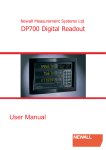
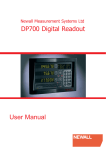
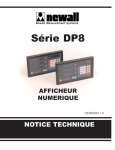
DP700 Digitalanzeige
Benutzerhandbuch
Inhaltsverzeichnis
Technische Daten
Seite 3
Stromversorgung
Abmessungen
Umgebung
Zulassung
Entsorgung
Eingang und Auflösung
Seite
Seite
Seite
Seite
Seite
Seite
Anbauvarianten
Fräsmaschinen-Anbau
Drehmaschinen-Anbau
Verstellbarer Anbau
Bedientafel-Einbau
Seite 4
Seite 4
Seite 4
Seite 4
Seite 4
Anschlussdaten
Wichtige Hinweise
Anschlüsse
Seite 5
Seite 5
Seite 5
Anzeige und Tastenfeld
Erklärung der Anzeige
Erklärung des Tastenfelds
Seite 6
Seite 6
Seite 6
Einrichten des Geräts (Setup)
Setup-Schritte im Überblick
Setup-Schritte im Überblick (Fortsetzung)
Setup Sprache
Setup Typ
Setup Messsystemtyp
Setup Messsystem-Auflösung
Setup Verfahrrichtung
Radius / Durchmesser (Setup Maß)
Setup Nullanzeige
Nullanzeigegrenzen
Fehlerkorrektur
Linearfehlerkorrektur
Setup Linearfehlerkorrektur
Segmentierte Fehlerkorrektur
Setup segmentierte Fehlerkorrektur
Setup Ebene
Setup Funktionen
Setup Piep
Setup Ruhe
Setup Reset
Seite 7
Seite 7
Seite 8
Seite 9
Seite 9
Seite 9
Seite 9
Seite 10
Seite 10
Seite 10
Seite 10
Seite 11
Seite 12
Seite 13
Seite 14
Seite 14/15
Seite 15
Seite 16
Seite 16
Seite 17
Seite 17
Standardfunktionen
Absolut / Inkremental
Zoll / mm
Nullen und Voreinstellen einer Achse
Rückgängig-Funktion
Halbierfunktion / Mittelpunktbestimmung
Referenzpunkt
SDMs (Bezugspunkt-Voreinstellungen)
RS232-Anschlüsse
Setup RS232
Seite 18
Seite 18
Seite 18
Seite 19
Seite 19
Seite 20
Seite 20
Seite 21
Seite 22
Seite 22/23
Format der RS232-Ausgabedaten
Seite 24
Fräsmaschinenfunktionen
Lochkreisdurchmesser (LKD) / Schraubenlochkreis
Lochlinie
Bogenkontur
Polarkoordinaten
Seite 25
Seite 25
Seite 26
Seite 27
Seite 28
Drehmaschinenfunktionen
Werkzeugversätze
Kegelform
Summieren
Seite 29
Seite 29/30
Seite 31
Seite 31
Fehlerbehebung
Seite 32
3
3
3
3
3
3
2
Technische Daten
Stromversorgung
3
EU-Richtlinie 73/23/EWG (Niederspannungsrichtlinie)
BS EN 55022:1998 Klasse B
BS EN 55024:1998
Eingangsleistung Netzgerät (im Lieferumfang)
100-240 V (47-63 Hz)
Externer Schaltbetrieb - Ausgangsspannung 15 V DC
Eingangsspannung DP700: 15-24 V DC ±10 %
Entspricht der Niederspannungsrichtlinie
Abmessungen
Höhe
Breite
170 mm
260 mm
Tiefe
Gewicht
48 mm
1,5 kg
Umweltbedingungen
Umgebungsbedingungen Lagertemperatur
Betriebstemperatur
Betriebsfeuchte
IP-Schutzklasse
-20°C bis 70°C
-10°C bis 50°C
95 % rF bei 31°C
IP54 Bedientafel-Einbau
IP40 in Gehäuse
Zulassung
CE
Entsorgung
Das DP700-System sollte am Ende seiner Lebensdauer auf sichere Weise und gemäß den
geltenden Vorschriften für Elektronikprodukte entsorgt werden.
Nicht verbrennen.
Das Gehäuse ist recyclingfähig. Bitte beachten Sie die örtlichen Vorschriften für die
Entsorgung von Elektronikgeräten.
Eingang und Auflösungen
Die Digitalanzeige DP700 ist nur für die Verwendung mit den Messsystemen Spherosyn oder
Microsyn geeignet.
Auflösungen
Spherosyn 2G oder Microsyn 10
5 µm
10 µm
20 µm
50 µm
Microsyn 5
1 µm
2 µm
5 µm
10 µm
Newall Measurement Systems Limited behält sich das Recht vor, Änderungen an diesem
Dokument vorzunehmen.
Anbauvarianten
In diesem Abschnitt sind die verschiedenen Anbauvarianten des DP700 beschrieben,
sowohl in der Standard- als auch der Bedientafel-Einbauversion.
Fräsmaschinen-Anbau (nicht verstellbar)
4
Drehmaschinen-Anbau (nicht verstellbar)
Verstellbare Anbauvarianten
Bedientafel-Einbau
Cutout
Ausschnitt
157,0
157.0
Mittelp.-Abst.
160,00
Fixing Ctrs.
160.00
247.0
247,0
R5,0 max.
R5.0 Max.
Ecken
Corners
- 4off
Ø4,50Ø4.50
- 4 Stck.
Panel Cutout Details
Tafel-Ausschnitt
250.00 Fixing
Ctrs.
250,00
Mittelp.Abst.
Anschlussdaten
Dieses Kapitel veranschaulicht die Kabelanschlüsse der DP700.
Wichtige Hinweise
Die DP700 ist nur zur Verwendung mit den analogen Messsystemen Spherosyn und Microsyn
von Newall geeignet.
Achten Sie auf Folgendes:
Stellen Sie sicher, dass alle Kabel gut befestigt sind, damit die Stecker beim
Herausnehmen nicht in Gefahrenbereiche fallen können, wie z. B. auf den Boden oder
in die Kühlmittelwanne.
Führen Sie alle Kabel so, dass sie sich nicht in beweglichen Teilen verfangen können.
Stellen Sie sicher, dass die DP700 mit dem umflochtenen Erdungskabel an der
Maschine geerdet ist, bevor Sie die Stromversorgung der Maschine einschalten.
Die Stromzufuhr muss abgetrennt sein, bevor Sie das/die Messsystem(e) anschließen.
Dieses Gerät nicht direkt an das Stromnetz anschließen.
Sollte Ihr Newall Messsystem mit einem runden 7-poligen Stecker versehen sein, können Sie
ein Adapterkabel bestellen (Bestellnr. 307-80980). Weitere Informationen erhalten Sie von
Ihrem Fachhändler.
Anschlüsse
Messsystem-Eingang
1, 2 oder 3 je nach Modell
RS232-Ausgang
Kabelklemme
Eingang externes Netzgerät
Gehäuse-Potentialausgleichsklemme
zur Erdung an der Maschine
5
Anzeige und Tastenfeld
In diesem Kapitel wird erläutert, wie Sie die Anzeige richtig interpretieren und das
Tastenfeld bedienen.
Erklärung der Anzeige
Meldung
sanzeige
Achse 1
Achse 2
Achse 3
6
Betriebsanzeige
Erklärung des Tastenfelds
Achsenwahltaste
Digifind / Referenz
Umschalten zwischen Nullen und
Achsen-Voreinstellung
Zahlentasten
Enter-Taste
Löschen der
Zahleneingabe
Mittelpunktbestimmung
Rückgängig-Taste
Umschalten zwischen Absolutund Inkremental-Modus
Umschalten zwischen Zoll- und
Millimeteranzeige
Informationswahl (zeigt nacheinander
Optionen in Meldungsanzeige an)
Funktionsmenü-Taste
Navigationstasten
Einrichten des Geräts (Setup)
Setup-Schritte im Überblick
Aufrufen der Setup-Funktion
bis Folgendes erscheint:
Setup
Sprache
Eng gb
Dann
erscheint:
Funktion
Setup
Eng us
francais
deutsch
italiano
pyccknn
Setup
Typ
allgem
DrehMsn
FraesMsn
Setup
Messsyst
Sph 2G
usn 10
Usn 5
0.005
Setup
Richtung
---i
Setup
Mass
Rad
Setup
Null
Setup
Null Lvl
Setup
Err Comp
Aus
12.700
Auswahl
0.001
0.002
0.01
0.02
0.05
dansk
czech
espanol
turkce
portugue
7
Microsyn 10
Microsyn 5
je nach Messsystem
(siehe Seite 2)
---i
Setup
Res
Spherosyn 2G
Dia
An
benutzerdefiniert, Wert
über Tastenfeld eingeben
kein
linear
Segmente
Setup
Code?
Einrichten des Geräts (Setup)
Setup-Schritte im Überblick (Fortsetzung)
Nur relevant für 3-Achsen-Anzeigen
Setup
eben
(----)
(----)
(----)
(----)
Setup
Funktion
Setup
Piep
Setup
Ruhe
Setup
Reset
(----)
(----)
Aw Funkt
Werkzeug
An
Aus
Aw Funkt
Kegel
An
Aus
Aw Funkt
Summe
An
Aus
Aw Funkt
LKD
An
Aus
AW Funkt
LoLinie
An
Aus
Aw Funkt
Bogen
An
Aus
Aw Funkt
polar
An
Aus
Aw Funkt
Log
An
Aus
Aw Funkt
SDMs
An
Aus
An
Aus
0
(Standard: inaktiv)
Reset
Als
zum Beenden von Setup.
benutzerdefiniert, Wert über Tastenfeld
eingeben (in ganzen Minuten)
allgem
DrehMsn
FraesMsn
8
Einrichten des Geräts (Setup)
Setup Sprache
Mit dieser Einstellung kann der Benutzer die gewünschte Anzeigesprache für die DP700
wählen.
Eng gb
Es stehen 11 Sprachen zur Auswahl:
E n g u s Englisch, USA
francais Französisch
d e u t s c h Deutsch
italiano Italienisch
Drücken Sie die Achsenwahltaste
dansk
portugue
Englisch GB (Standard)
Dänisch
Portugiesisch
espanol
Spanisch
turkce
Türkisch
pyccknn
czech
Russisch
Tschechisch
neben der X-Achse, um durch die Optionen zu gehen.
Setup Typ
Mit dieser Einstellung kann der Benutzer den Maschinentyp wählen, mit dem die DP700 arbeiten soll.
Es stehen 3 Typen
zur Auswahl:
allgem
DrehMsn
FraesM s n
Drücken Sie die Achsenwahltaste
9
neben der X-Achse, um durch die Optionen zu gehen.
Hinweis: Bei Einstellung auf Drehmaschine wechselt die X-Achse zu Durchmesser.
Hinweis: Bei Einstellung auf Dreh- oder Fräsmaschine werden einige Funktionen
automatisch deaktiviert.
Setup Messsystemtyp
Die Messsystem-Einstellungen müssen dem tatsächlich verwendeten Messsystem
entsprechen, ansonsten kann die DP700 nicht korrekt messen.
Newall bietet 3 Messsystem-Typen für den Einsatz mit Ihrer DP700 an:
Spherosyn 2G
Microsyn 10
Microsyn 5
Drücken Sie die Achsenwahltaste
sph 2 G
usn 10
Usn 5
neben der X-, Y- oder Z-Achse, um durch die Optionen zu gehen.
Setup Messsystem-Auflösung
Die pro Achse verfügbaren Auflösungen sind abhängig vom verwendeten Messsystemtyp
sowie von der Einstellung Zoll/mm.
µm
1
2
5
10
20
50
Anzeige
Spherosyn™ 2G Microsyn™ 10 Microsyn™ 5
mm
Zoll
0.001
0.00005
0.002
0.0001
0.005
0.0002
0.01
0.0005
0.02
0.001
0.05
0.002
Drücken Sie die Achsenwahltaste
neben der X-, Y- oder Z-Achse, um durch die Optionen zu gehen.
Einrichten des Geräts (Setup)
Setup Verfahrrichtung
Über die Richtungseinstellung kann die DP700 der tatsächlichen Verfahrrichtung der Achse folgen.
Für jede Achse gibt es zwei Einstellungen:
---i
und
i---
Drücken Sie die Achsenwahltaste
neben der X-, Y- oder Z-Achse, um durch die Optionen
zu gehen.
Beispiel
Wenn die aktuelle Einstellung
---i ist und die Richtung positiv von rechts nach
links verläuft, wird durch Einstellung von i--die Richtung umgekehrt und
positiv von links nach rechts gemessen.
Radius / Durchmesser (Setup Maß)
Mit der Radius/Durchmesser-Funktion kann der Benutzer für jede Achse tatsächliche Maße
(Radius) oder doppelte tatsächliche Maße (Durchmesser) anzeigen.
Diese Funktion wird generell in Drehanwendungen eingesetzt, wie z.B. für den Querweg auf
einer Drehmaschine, um statt Radius den Durchmesser anzuzeigen.
Für jede Achse gibt es zwei Einstellungen:
Radius
Rad
Durchmesser
Dia
Drücken Sie die Achsenwahltaste
10
neben der X-, Y- oder Z-Achse, um durch die Optionen zu gehen.
Setup Nullanzeige
In dieser Einstellung wird optisch angezeigt, dass eine oder mehrere Achsen sich dem
Nullpunkt nähern. Dazu dient das LED-Segment ganz links zu jeder Achse. Wenn sich die
Achse dem Nullpunkt nähert, leuchtet jedes Segment der ‘0’ schnell hintereinander auf. Bei
Erreichen des Nullpunkts leuchtet die ‘0’ ganz links konstant.
Für jede Achse gibt es zwei Einstellungen:
Nullanzeige an
An
Nullanzeige aus
Aus
Drücken Sie die Achsenwahltaste
neben der X-, Y- oder Z-Achse, um durch die Optionen zu gehen.
Nullanzeigegrenzen
Mit dieser Einstellung bestimmen Sie, wie nah zum Nullpunkt die Achse sein soll, bis die
Nullanzeige-Funktion aktiviert wird.
Drücken Sie die Achsenwahltaste
neben der X-, Y- oder Z-Achse.
Als Standardeinstellung wird
12.700
angezeigt.
Beispiel
Einstellen der Nullanzeigegrenzen auf 5 mm:
Drücken Sie
dann
und es erscheint
5.000
Wenn sich nun die Achse auf 5 mm dem Nullpunkt nähert, wird die Funktion aktiviert.
Einrichten des Geräts (Setup)
Fehlerkorrektur
Mit Ihrem Digitalanzeigesystem (Digital Readout, DRO) können Sie Ihre Produktivität steigern.
Es reduziert die Menge der Ausschussware, da Sie sich nicht länger um Fehler sorgen
müssen, die beim Zählen der Umdrehungen auf der Messuhr entstehen. Ihr DRO-System
trägt weiterhin dazu bei, gewisse Fehler im Zusammenhang mit dem Umkehrspiel der
Kugelrollspindel zu eliminieren.
Ihr DRO-System sollte mit der angegebenen Präzision arbeiten, sofern alle Komponenten
funktionstüchtig sind und ordnungsgemäß installiert wurden. Eine Nacheichung ist nicht
erforderlich.
Präzisionsprobleme mit maschinell bearbeiteten Teilen können durch Maschinenfehler, Fehler
des DRO-Systems oder eine Kombination beider Faktoren entstehen. Der erste Schritt zur
Ermittlung der Fehlerquelle besteht in der Überprüfung des DRO-Systems. Vergleichen Sie
dazu die Bewegung des Newall Lesekopfes mit der Position, die in der Anzeige erscheint.
Hierfür benötigen Sie ein Präzisionsnormal, wie z.B. ein
Laser-Interferometer. Kurze Entfernungen können zwar mit einer Messuhr überprüft werden,
doch ein Laser liefert die besten Ergebnisse. Wenn Sie eine Messuhr benutzen müssen,
achten Sie darauf, dass diese die bestmögliche Präzision bietet.
So prüfen Sie die Präzision des DRO-Systems:
1. Platzieren Sie das Ziel des Lasers oder die Nadel der Messuhr direkt auf dem Newall
Lesekopf. Es ist entscheidend, dass die Werte direkt am Newall Lesekopf abgelesen werden.
Falls Sie eine Messuhr verwenden müssen, achten Sie darauf, dass die Nadel senkrecht zum
Lesekopf steht, nicht in einem Winkel. Werden Messungen an anderen Teilen der Maschine
vorgenommen, könnten Maschinenfehler die Ergebnisse verzerren.
2. Wenn der Lesekopf sich bewegt, wird diese Bewegung auf dem Laser / der Messuhr und
der DRO-Anzeige angezeigt.
3. Stellen Sie die Positionsanzeige des Lasers / der Messuhr und der DRO-Anzeige auf 0.
4. Lassen Sie eine Reihe von Bewegungen ablaufen und vergleichen Sie die
Positionsmessungen des Lasers / der Messuhr und der DRO-Anzeige. Wenn die Messungen
innerhalb der angegebenen Toleranzen liegen, wissen Sie, dass das DRO-System korrekt
funktioniert. In diesem Fall können Sie zum nächsten Schritt übergehen: Beurteilung von
Maschinenfehlern. Wenn die Messungen nicht übereinstimmen, müssen Sie das DROSystem reparieren, bevor Sie mit der Fehlerkorrektur fortfahren.
So beurteilen Sie Maschinenfehler:
1. Platzieren Sie das Laserziel / die Messuhr auf dem Teil der Maschine, an dem die
maschinelle Bearbeitung stattfindet.
2. Lassen Sie eine Reihe von Bewegungen ablaufen und vergleichen Sie die
Positionsmessungen des Lasers / der Messuhr und der DRO-Anzeige. Der Unterschied
zwischen der Laser-/Messuhr-Messung und dem Wert in der DRO-Anzeige ist Ihr
Maschinenfehler.
3. Plotten Sie den Maschinenfehler entlang der gesamten Bewegungsachse, um die
Beschaffenheit des Fehlers zu ermitteln. Im Falle eines Linearfehlers können Sie die
Linearfehlerkorrektur verwenden. Ist der Fehler nicht linear, sollten Sie die segmentierte
Fehlerkorrektur verwenden.
11
Einrichten des Geräts (Setup)
Arten von Maschinenfehler
Es gibt viele Arten von Maschinenfehler, wie z.B. Gier-, Nick- und Rollbewegungen,
Ebenheits-, Geradlinigkeits- und Abbe’sche Fehler. Die nachfolgenden Diagramme
veranschaulichen diese Fehler.
Wegfehler
Way errors
Abbe'sche
Abbé
error Fehler
GierYaw
achse
Axis
Typische
Typical
Yaw
Gierabweichung
Deviation
C2
C1
C1
Geradlinigkeit
Straightness
C2
B
B1
RollRollachse
Axis
als
größer
greater than
A
End Effector
Endeffektor
Verfahrweg
Travel
Pitch
Querachse
Axis
Typische
Typical Pitch
Querabweichung
Deviation
B1
B2
Messsystem
kleiner
als
Encoder
less
than
Messsystem
A1
encoder A2
Ebenheit
Flatness
Seitedes Pfads"
A1
End
Effector
Endeffektor
LängenLinear
Messsystem
encoder
"Mit Messsystem
konkaver
Shown
with encoder auf
on concave
side
of bearing path
Messsystem
Encoder
Codeur
Linear
linéaire
encoder
Mit Messsystem
auf
konvexer
Shown
with encoder on
convex
side of
bearing path
Seite
Linearfehlerkorrektur
In diesem Modus kann ein einzelner, konstanter Korrekturfaktor für jede Achse auf alle
angezeigten Messungen angewendet werden. Berechnen Sie den Korrekturfaktor und geben
Sie ihn in Teilen pro Million (ppm) an.
In diesem Modus wird ein einzelner, konstanter Korrekturfaktor für jede Achse auf alle
angezeigten Messungen angewendet.
Fehler
Verfahrweg
Beim Durchführen dieser Prozedur müssen Sie Sie darauf achten, dass Sie entweder ein
Stufennormal verwenden und jede Kante aus der gleichen Richtung anfahren oder Sie
müssen, wenn Sie jede Kante aus entgegengesetzten Richtungen anfahren, die Breite des
Werkzeugs oder des Messtasters vom Wert abziehen, der auf der DP700 angezeigt wird.
Werkzeug oder
Messtaster
gemessener
Abstand =
Normalabstand
Werkzeug oder
Messtaster
Normalabstand
(Abb. 1)
gemessener
Abstand
12
Einrichten des Geräts (Setup)
Setup Linearfehlerkorrektur
Mit dieser Einstellung können Sie Korrekturfaktoren für Linearfehler einrichten. Es gibt zwei
Methoden zum Eingeben von Korrekturwerten: Lernmodus und Programmiermodus.
Lernmodus
Der Lernmodus ist ein einfacheres Verfahren zur Berechnung von Linearfehlern. Die DP700
kalkuliert den Fehler automatisch, indem sie den tatsächlichen Messwert und die physische
Bewegung vergleicht. Das Verfahren ist unten dargestellt.
Auswahlbildschirm für Fehlerkorrektur wird angezeigt.
Drücken Sie die Achsenwahltaste
neben der X-, Y- oder Z-Achse, die eine Linearkorrektur erfordert.
Drücken Sie
und navigieren Sie zu linear.
Drücken Sie
Drücken Sie
und navigieren Sie zu Lernen.
Drücken Sie
Angezeigt wird
Ax1 Lern
Als Null
Setzen Sie Werkzeug / Messtaster
auf die Startposition (siehe Abb. 1).
Drücken Sie
Angezeigt wird
Ax1 Lern
Als Ende
Setzen Sie Werkzeug / Messtaster
auf die Endposition (siehe Abb. 1).
Drücken Sie
Angezeigt wird
Ax1 Lern
bewegen?
Geben Sie den tatsächlichen
Messwert über das Tastenfeld ein.
Drücken Sie
Angezeigt wird
Ax1 Lern
ok?
Drücken Sie
zum Annehmen oder
zum Ablehnen.
Bei Annahme gehen Sie zurück zum Auswahlbildschirm für Fehlerkorrektur.
Programmiermodus
Zuerst müssen Sie den erforderlichen Korrekturfaktor bestimmen. Sie verwenden dazu
folgende Gleichung. (In diesem Beispiel beträgt der Normalabstand 500,000 mm und der
gemessene Abstand 500,200 mm.)
Korrekturfaktor = Fehler / tats. x 1.000.000
Korrekturfaktor = (500 - 500,200) / 500,000 x 1.000.000
Korrekturfaktor = -400
Auswahlbildschirm für Fehlerkorrektur wird angezeigt.
Drücken Sie die Achsenwahltaste
neben der X-, Y- oder Z-Achse, die eine Linearkorrektur erfordert.
Drücken Sie
zum Navigieren zu linear.
Drücken Sie
Drücken Sie
zum Navigieren zu Programm.
Drücken Sie
Angezeigt wird
Ax1 Prog
PPM
Geben Sie über das Tastenfeld -400 ein (aus dem obigen Beispiel). Drücken Sie
System kehrt zum Auswahlbildschirm für Fehlerkorrektur zurück.
13
Einrichten des Geräts (Setup)
Segmentierte Fehlerkorrektur
Der Maßstab-Verfahrweg wird in bis zu 200 benutzerdefinierte Segmente aufgeteilt. Jedes
dieser Segmente hat seinen eigenen Korrekturfaktor, der anhand eines Präzisionsnormals
ermittelt wird. Die folgenden Parameter müssen bestimmt werden:
Startpunkt - Null
Fehler
5
1
4
2
6
0
Verfahrweg
3
Korrekturpunkte
Referenzpunkt
Jeder Korrekturpunkt wird mit Bezug auf den Startpunkt - Null - gemessen, der
normalerweise nah an ein Ende des Maßstabs gesetzt wird. Der Referenzpunkt kann an
beliebiger Stelle am Maßstab gesetzt werden und muss nicht mit dem absoluten
Bezugspunkt oder einem der Korrekturpunkte übereinstimmen. Es empfiehlt sich jedoch
u.U., den gleichen Punkt als absoluten Bezugspunkt und Referenzpunkt zu wählen.
Fahren Sie den Startpunkt, die Korrekturpunkte und den Referenzpunkt immer aus der
gleichen Richtung an. Andernfalls wird die Messung aufgrund der Größe des Werkzeugs
oder Messtasters ungenau.
Setup segmentierte Fehlerkorrektur
Verfahren zur Einrichtung der segmentierten Fehlerkorrektur
Auswahlbildschirm für Fehlerkorrektur wird angezeigt.
Drücken Sie die Achsenwahltaste
Korrektur erfordert.
Drücken Sie
neben der X-, Y- oder Z-Achse, die eine segmentierte
zum Navigieren zu Segmente.
Drücken Sie
Angezeigt wird
Ax1 Prog
Aw Ref
Setzen Sie die Maschine auf
den Referenzpunkt.
Drücken Sie
Angezeigt wird
Ax1 Prog
Aw Null
Ax1 Prog
gehe zu 1
Setzen Sie Werkzeug /
Messtaster auf Null.
Drücken Sie
Setzen Sie Werkzeug /
Messtaster auf die erste Position.
Drücken Sie
Angezeigt wird
Ax1 Prog
bewegen?
Geben Sie den tatsächlichen
Messwert über das Tastenfeld ein.
Drücken Sie
Angezeigt wird
Ax1 Prog
ok?
Drücken Sie
zum Annehmen oder
zum Ablehnen.
Angezeigt wird
Ax1 Prog
weiter
Drücken Sie
, um zum nächsten
Punkt zu gehen, oder
zum Beenden.
Angezeigt wird
System kehrt zum Auswahlbildschirm für Fehlerkorrektur zurück.
14
Einrichten des Geräts (Setup)
Setup segmentierte Fehlerkorrektur (Fortsetzung)
Hinweis: Wenn Sie segmentierte Fehlerkorrektur verwenden, müssen Sie bei jedem
Einschalten der DP700 zum Maschinen-Referenzpunkt gehen. Die DP700 erinnert Sie
beim Einschalten daran (siehe unten).
Reset
Reset
Reset
Segmente
Reset?
Hinweis: “Reset” erscheint für eine
Achse nur, wenn dafür segmentierte
Fehlerkorrektur implementiert wurde.
Bewegen Sie jede Achse auf den Referenzpunkt und drücken Sie
relevanten Achse.
neben der
Nachdem alle Achsen auf den Referenzpunkt zurückgesetzt wurden, geht die DP700 in
den Normalbetrieb über.
15
Setup Ebene
Mit dieser Einstellung kann der Benutzer auswählen, auf welcher Ebene bestimmte Funktionen
ausgeführt werden. Die Ebene besteht aus zwei Achsen, die eingestellt sein müssen, damit
bestimmte Funktionen korrekt arbeiten.
Es gibt drei mögliche Einstellungen:
(----)
(----)
Setup
eben
Drücken Sie
, um durch die
Optionen zu gehen.
Drücken Sie
zum Auswählen der Ebene.
(----)
(----)
(----)
(----)
(----)
(----)
Hinweis: Nur relevant für 3-Achsen-Anzeige.
Einrichten des Geräts (Setup)
Setup Funktionen
Mit dieser Einstellung kann der Benutzer die gewünschtem Funktionen für die DP700 wählen.
Deaktivierte Funktionen erscheinen nicht im Funktionsmenü oder in der Meldungsanzeige.
Funktion an
An
Aus
Funktion aus
Drücken Sie die Achsenwahltaste
Drücken Sie
neben der X-Achse, um durch die Optionen zu gehen.
zum Navigieren durch die Funktionen.
Verfügbare Funktionen:
Aw Funkt
Werkzeug
Werkzeugversätze
Aw Funkt
Kegel
Kegel
Aw Funkt
Summe
Achsensummieren
Aw Funkt
LKD
Lochkreisdurchmesser / Schraubenlochkreis
AW Funkt
LoLinie
Lochlinie
Aw Funkt
Bogen
Bogenkontur
Aw Funkt
polar
Polarkoordinaten
Aw Funkt
Log
RS232 Datenaufzeichnung
Aw Funkt
SDMs
Bezugspunkt-Voreinstellungen
Drücken Sie
16
zum Beenden von Setup.
Setup Piep
Mit dieser Einstellung kann der Benutzer festlegen, dass bei jedem Tastendruck am DP700
ein Ton erzeugt wird.
Es gibt zwei Einstellungen:
Tastenton an
An
Tastenton aus
Aus
Drücken Sie die Achsenwahltaste
neben der X-Achse, um durch die Optionen zu gehen.
Einrichten des Geräts (Setup)
Setup Ruhe
Mit dieser Einstellung kann der Benutzer festlegen, dass die Anzeige nach einer gewissen
Zeit automatisch in den Ruhemodus tritt. Der Benutzer kann entweder die
Standardeinstellung 0 beibehalten (Ruhemodus deaktiviert) oder in ganzen Zahlen eingeben,
nach wie vielen Minuten ohne Aktivität der Ruhemodus aktiviert wird.
Zum Beenden des Ruhemodus müssen Sie einfach nur eine Achse bewegen oder eine
beliebige Taste drücken.
Es gibt zwei Einstellungen:
0
Ruhemodus deaktiviert
(Standard)
15
Ruhemodus aktiv
Geben Sie den gewünschten Wert über das Tastenfeld ein. Drücken Sie
Akzeptieren des Werts.
Hinweis:
um
Der Wert in der Anzeige ist die Anzahl ganzer Minuten, nach denen die DP700
in den Ruhemodus übergeht.
Setup Reset
Mit dieser Einstellung kann der Benutzer die DP700 auf die werkseitigen Vorgaben
zurücksetzen.
Es gibt drei werkseitige Standardeinstellungen:
Standard Drehen/Fräsen
allgem
Standard Drehen
DrehMsn
Standard Fräsen
FraesMsn
Drücken Sie die Achsenwahltaste
Drücken Sie
nein
neben der X-Achse, um durch die Optionen zu gehen.
zum Akzeptieren der Option.
Reset
sicher?
Drücken Sie die Achsenwahltaste
neben der X-Achse, um zwischen Ja und Nein zu
wechseln.
Drücken Sie
zum Akzeptieren.
Hinweis: Wenn die DP700 auf Drehen eingestellt wird, ist die Standardeinstellung für
die X-Achse DIA, d.h. die X-Achse misst doppelt.
OEM-Vorgaben: Die DP700 verfügt u.U. über OEM-Standardeinstellungen speziell für
eine bestimmte Maschine. In diesem Fall zeigt die DP700 nur eine Rücksetzoption an.
Beim Zurücksetzen werden alle Parameter auf die Vorgaben entsprechend der
zugehörigen Maschine eingestellt.
17
Standardfunktionen
In diesem Kapitel werden die Standardfunktionen der DP700 näher beschrieben.
Absolut / Inkremental
Drücken Sie
, um zwischen Absolut- und InkrementalModus zu wechseln.
Die DP700 besitzt eine spezielle Taste zum Umschalten
der Positionsanzeigen zwischen absoluter (abs) und
inkrementaler (inc) Messung. Der aktuelle Anzeigemodus
ist an einer roten LED entweder unter oder über der
Taste erkennbar (siehe rechts).
Absolut-Modus (abs) ist
ausgewählt.
Inkremental-Modus (inc) ist
ausgewählt.
Verwenden des Inkremental-Modus
Im Inkremental-Modus zeigt das Gerät die Position
im Verhältnis zur letzten Position an. Dies wird auch
als Punkt-zu-Punkt-Verwendung bezeichnet. In diesem
Modus können Sie den Wert für jede Achse einstellen
oder sie nullen, um einen inkrementalen Bezugspunkt
zu erstellen. Dies hat keine Auswirkung auf den
absoluten Bezugspunkt der Maschine, den Sie im
Absolut-Modus konfigurieren.
70
30
Verwenden des Absolut-Modus
Im Absolut-Modus zeigt das Gerät die Positionen aller
Achsen im Verhältnis zu einem festen Bezugspunkt
an. Der Bezugspunkt wird eingestellt, indem Sie im
Absolut-Modus eine Achsenposition eingeben.
40
50
30
100
140
190
Beispiele für Absolut- und Inkremental-Betrieb
150.000
100.000
30.000
30.000
0.000
0.000
Y
C
50
Schalten Sie auf Inkremental-Modus
und nullen Sie die Anzeige.
300
200
Gehen Sie zur zweiten
Position in ABS (Loch B).
ABS (Loch A).
B
A
30
0.000
0.000
18
Gehen Sie zur ersten Position in
(0,0)
Führen Sie eine inkrementale
Bewegung zu Loch C aus.
0.000
50.000
Schalten Sie auf
Absolut-Modus.
100
Setzen Sie den absoluten Nullpunkt in der
linken unteren Ecke des Werkstücks.
X
30
150
150.000
150.000
Zoll und mm
Drücken Sie
, um zwischen Zoll- und mm-Modus zu wechseln.
Die DP700 besitzt eine spezielle Taste zum
Umschalten der Positionsanzeigen zwischen Zollmaß
(Zoll) und metrischem Maß (mm). Der aktuelle
Anzeigemodus ist an einer roten LED entweder unter
oder über der Taste erkennbar (siehe rechts).
Zoll-Modus ist ausgewählt.
Metrischer Modus (mm) ist
ausgewählt.
Standardfunktionen
Nullen und Voreinstellen einer Achse
Drücken Sie
, um zwischen Nullen (Zero) und Voreinstellen (Set) zu wechseln.
Die DP700 besitzt eine spezielle Taste zum
Umschalten der Achsenwahltasten zwischen Nullen
und Voreinstellen. Der aktuelle Modus ist
an einer LED entweder unter oder über der Taste
erkennbar (siehe rechts).
Nullen ist ausgewählt.
Voreinstellen ist
ausgewählt.
Voreinstellen
Bei Wahl von “Set” (Voreinstellen) kann mit der
Achsenwahltasten eine numerische Eingabe für die
gewünschte Achse angefordert werden. Anschließend
drücken Sie die Enter-Taste, um den Wert für die
Achse einzustellen (siehe Beispiel rechts).
0.000
Drücken Sie die Achsenwahltaste neben der Achse.
0
Geben Sie den erforderlichen Wert ein.
-145.230
Nullen einer Achse im Voreinstellen-Modus
Im Voreinstellen-Modus lässt sich die Achse ganz
einfach nullen, indem Sie zweimal die zugehörige
Achsenwahltaste drücken. Dies ist ein schnellerer und
einfacherer Weg, um die DP700 zu nullen oder
voreinzustellen (siehe Beispiel rechts).
-145.230
0.000
19
Nullen
Bei Wahl von “Zero” (Nullen) kann jede Achse
über die Achsenwahltasten unabhängig genullt
werden (siehe Beispiel rechts).
Drücken Sie die Achsenwahltaste neben der Achse.
0.000
Rückgängig-Funktion
Die DP700 speichert die letzten 10 Positionen/numerischen Eingaben, die sich über die
Rückgängig-Funktion
wieder aufrufen lassen.
Beispiel 1 - keine Bewegung
Angezeigt wird
-145.230
Geben Sie einen Wert ein.
95.520
Sie haben eine falsche Zahl eingegeben und möchten zum vorher angezeigten Wert
zurückkehren.
Angezeigt wird jetzt
Drücken Sie
-145.230
Beispiel 2 - Bewegung
Geben Sie
5.000
einen Wert ein.
Geben Sie
10.000
einen Wert ein.
Drücken Sie
Drücken Sie
Gehen Sie zu dem Punkt; angezeigt
wird jetzt
Gehen Sie zu dem Punkt; angezeigt
wird jetzt
einmal; angezeigt
wird jetzt
erneut; angezeigt
wird jetzt
0.000
0.000
-10.000
Dies ist die Position Ihres zweiten Punktes.
-15.000
Dies ist die Position Ihres Startpunktes.
Standardfunktionen
Halbierfunktion / Mittelpunktbestimmung
Drücken Sie
zum Starten der Halbierfunktion.
Die DP700 besitzt eine spezielle Taste zum Halbieren
des Werts einer Achse. Sie starten dazu den
Halbiermodus und wählen die gewünschte Achse
(siehe Beispiel rechts).
100.000
Drücken Sie die Achsenwahltaste neben der Achse.
50.000
Digifind / Referenzfunktion
Die DP700 bietet eine neue Funktion “Digifind”, die es nur bei Digitalanzeigen von Newall
gibt. Digifind eliminiert das Risiko, dass Sie Ihre Positions- und Bezugspunkt-Einstellungen verlieren.
Mit Digifind muss die präzise Einrichtung eines Werkstücks nur ein einziges Mal durchgeführt werden.
Beim Einschalten zeigt die DP700 die letzte Position vor dem Ausschalten an, korrigiert für etwaige
Bewegungen eines Spherosyn Messwertgebers bis zu 6 mm und für die eines Microsyn Messsystems
bis zu 2,5 mm in beliebige Richtung seit der letzten Verwendung des Geräts. Wenn die Maschine sich
mehr als 6 mm (Spherosyn) bzw. 2,5 mm (Microsyn) bewegt hat, bietet Digifind eine schnelle
Möglichkeit zum Finden eines verlorenen Bezugspunktes.
Sowohl ein stationäres Werkstück als auch der bewegliche Teil der Maschine müssen mit einer
Markierung versehen werden. Diese Markierungen werden dann genau aufeinander ausgerichtet und
dienen als absoluter Ausgangspunkt der Maschine.
Die Markierung muss unlöschbar sein und so liegen, dass der Bediener die Maschine jederzeit auf
einen Bereich von 6 mm (Spherosyn) bzw. 2,5 mm (Microsyn) um die Markierung bewegen kann.
Andernfalls können Sie auch einen geeigneten anderen Referenzpunkt auf dem Werkstück verwenden.
Einstellen des Referenzpunktes
bis Folgendes angezeigt wird:
,
Angezeigt wird
Aw Ref
Aw Achse
Digifind
Aw Ref
der relevanten Achse.
Der Referenzpunkt ist damit eingestellt.
Finden des Referenzpunktes
Wenn irgendwann der Bezugspunkt verloren wird, lässt er sich mit der Suchfunktion wieder
auffinden. Positionieren Sie die Maschine in den Bereich von 6 mm für Spherosyn und 2,5
mm für Microsyn. Suchen Sie nun den Referenzpunkt.
,
Angezeigt wird
Find Ref
Aw Achse
bis Folgendes angezeigt wird:
Digifind
Find Ref
der relevanten Achse.
Die Position des absoluten Nullpunktes für diese Achse wird nun angezeigt.
Finden des Nullpunktes
Zur Absicherung kann mit Digifind der letzte Bezugspunkt oder absolute Nullpunkt gefunden
werden. Positionieren Sie die Maschine in den Bereich von 6 mm für Spherosyn und 2,5 mm
für Microsyn. Suchen Sie nun den Referenzpunkt.
,
bis Folgendes angezeigt wird:
Angezeigt wird
Find 0
Aw Achse
der relevanten Achse.
Der Original-Bezugspunkt ist wieder eingestellt.
Digifind
Find 0
20
Standardfunktionen
Datenvoreinstellungen / Speicher
Die DP700 speichert bis zu 200 SDM-Positionen (Sub-Datums, Datenvoreinstellungen) oder
Bearbeitungsschritte. Mithilfe von SDMs kann sich der Bediener beim Bearbeiten auf den Nullpunkt
beziehen und gespeicherte Werte aufrufen, statt Maße von Zeichnungen abzuleiten. Auf diese Weise
muss er sich nicht dauernd auf die Zeichnung beziehen. Außerdem reduziert dies das Risiko von
Ausschuss infolge falsch abgelesener Maße und beschleunigt die Positionierung, da der Bediener mit
Bezug auf den Nullpunkt arbeitet.
Die SDMs werden als Koordinaten im Verhältnis zum absoluten Bezugspunkt gespeichert. Wenn sich
der absolute Bezugspunkt ändert, “verschieben” sich die SDMs entsprechend dem neuen
Bezugspunkt.
Nachdem eine Folge von Koordinaten in den SDM-Speicher eingegeben wurde, lassen sich die
Koordinaten jederzeit abrufen. Die Positionen bleiben im Speicher, bis sie vom Bediener geändert
werden. Weisen Sie jedem Bearbeitungsschritt einfach eine SDM-Nummer von 1 bis 200 zu. Beim
Bearbeiten rufen Sie jede Schrittnummer (SDM) ab und arbeiten mit Bezug auf den Nullpunkt.
Es gibt zwei Methoden zum Speichern von SDMs - Lernmodus und Programmiermodus (siehe Beispiel unten).
Navigation zum SDM-Lernmodus
,
bis Folgendes angezeigt wird:
Angezeigt wird
SDMs
Nehme
Funktion
SDMs
SDMs
Lernen
bis Folgendes angezeigt wird:
SDM Lern Gehen Sie zum ersten SDM.
Datm 001
Wiederholen Sie diesen Vorgang, bis alle SDMs eingegeben sind.
21
, um zum SDM-Hauptmenü zurückzukehren.
Navigation zum SDM-Programmiermodus
SDM Prog
Datm 001
bis Folgendes angezeigt wird:
SDMs
Programm
Geben Sie den ersten SDM ein
(siehe “Voreinstellen”, S.16).
Y
Wiederholen Sie diesen Vorgang, bis alle SDMs
eingegeben sind.
, um zum SDM-Hauptmenü zurückzukehren.
SDM1
Navigation zum SDM-Betriebsmodus
SDM Use
Datm 001
100.0
SDM2
50.0
SDMs
Nehme
SDM3
75.0
SDMs
Nehme
X
50.0
100.0
, um durch die SDMs zu gehen. Sie können den SDM auch direkt über das
Tastenfeld eingeben.
, um zum SDM-Hauptmenü zurückzukehren.
zum Verlassen des SDM-Menüs.
Standardfunktionen
RS232 (Datenaufzeichnung) / Datenerfassung
Die DP700 unterstützt bietet grundlegende serielle Kommunikation für die Datenaufzeichnung
über einen speziellen RS232-kompatiblen Anschluss.
RS232-Anschlüsse
Der RS232-Anschluss zur DP700 wird über eine 15-polige D-Buchse auf der Rückseite der
Anzeige vorgenommen. Die erforderlichen Anschlussdetails sind unten dargestellt:
Stift 5 - RS232 Erde
Stift 3 - RS232 Senden
Stift 2 - RS232 Empfangen
Stift 1
Stift 15
Serielles Kabel erhältlich (Bestellnr. 307-83210).
Weitere Informationen erhalten Sie von Ihrem Fachhändler.
Setup RS232
Das folgende Diagramm bietet einen Überblick über die relevanten Menüs für verschiedene
RS232-Ausgabeoptionen (Aus, Ent, periodic).
Funktion
Log
22
Log
Ausgang
Aus
Ent
Log
Baud
periodic
Log
Baud
Log
Gleich
Log
Gleich
Log
Periode
Log
los
Standardfunktionen
Setup RS232
Navigation zum Setup der RS232-Kommunikation.
bis Folgendes angezeigt wird:
,
Angezeigt wird jetzt
Aus
Log
Ausgang
Funktion
Log
Hinweis: Bezieht sich auf die Ausgabeoptionen
für die RS232-Kommunikation.
, um durch die Optionen zu gehen. (Aus, ENT, Periodic)
Drücken Sie nach der Auswahl
Hinweis: Ent bedeutet RS232-Betrieb auf Anforderung. Wenn die Ausgabe erforderlich ist,
wird die Enter-Taste gedrückt.
Periodic bedeutet RS232-Betrieb in festgelegten Abständen. Der jeweilige Abstand wird im
Rahmen der RS232-Einrichtung definiert.
Angezeigt wird
115200
Log
Baud
Hinweis: Bezieht sich auf die Baudrate
der RS232-Kommunikation.
, um durch die Baudraten-Optionen zu gehen (300,1200,2400,4800,9600,14400,19200,
38400, 57600,115200,230400,460800,921600.)
Drücken Sie nach der Auswahl
23
Angezeigt wird jetzt
kein
Log
Gleich
Hinweis: Bezieht sich auf den
Paritätsmodus der RS232-Kommunikation.
, um durch die Paritätsoptionen zu gehen (kein, gerade, ungerade).
Drücken Sie nach der Auswahl
Bei Wahl von periodic wird nun Folgendes angezeigt:
10.0
Log
Periode
Hinweis: Bezieht sich auf den Ausgabezeitraum
der RS232-Kommunikation (Wert in Sekunden).
Hinweis: Leistung ist abhängig von der Baudrate.
Geben Sie über das Tastenfeld einen Wert in Schritten von 0,1 Sekunden ein.
Drücken Sie nach der Auswahl
Angezeigt wird jetzt
Log
los
Hinweis: Damit werden alle Einstellungen für die
RS232-Kommunikation akzeptiert und aktiviert.
zum Akzeptieren der RS232-Einstellungen.
Standardfunktionen
Format der RS232-Ausgabedaten
Die RS232-Ausgabe umfasst folgende Daten:
Übertragen werden die aktuellen Achsendaten der im System verfügbaren Achsen.
Bei 2-Achsen-Systemen werden nur Daten für zwei Achsen übertragen.
Das Datenpaket aus 12 Zeichen ist wie folgt strukturiert:
A
:
Achsen-ID
Trennzeichen
0
0
0
0
0
0
0
9 Zeichen für Position
0
0 CR LF
Linienvorschubzeichen
Wagen-rücklauf- zeichen
Die Achsen-ID ist die Bezeichnung für die Achse zum Zeitpunkt der Ausgabe. Das Zeichen
ist entweder 1 (erste Achse), 2 (zweite Achse) oder 3 (dritte Achse), wie im folgenden
Beispiel ersichtlich.
Beispiel:
Das folgende Beispiel zeigt eine RS232-Ausgabe von einer DP700 mit drei Achsen.
1: 531.420
2: 497.615
3: 15.006
24
Fräsmaschinenfunktionen
In diesem Kapitel werden die Fräsmaschinenfunktionen der DP700 näher beschrieben.
Für diese Funktionen wird die Ebenen-Einstellung aus dem Setup verwendet.
Lochkreisdurchmesser (LKD) / Schraubenlochkreis
Die DP700 berechnet die Positionen für eine Serie von Löchern mit gleichem Abstand in Form
eines Kreises. Auf der Anzeige erscheinen Meldungen, die den Benutzer zur Eingabe der
diversen, für die Berechnungen erforderlichen Parameter auffordern.
Nachdem die DP700 die Berechnungen abgeschlossen hat, erscheint in den Achsenanzeigen
der Abstand zu jedem Loch. Der Bediener arbeitet für jede Lochposition mit Bezug auf den
Nullpunkt (siehe Beispiel unten).
Navigation zur LKD-Funktion
bis Folgendes angezeigt wird:
,
Funktion
LKD
Beispiel
Angezeigt wird
Geben Sie die Koordinaten für
die Mitte ein (siehe
“Voreinstellen”, S.16).
125.250
99.700
LKD
Dia
Geben Sie den
Durchmesser ein
(siehe “Voreinstellen”, S.16).
150.000
LKD
Loecher
Geben Sie die Anzahl der
Löcher ein
(siehe “Voreinstellen”, S.16).
5
LKD
Winkel
Geben Sie den Startwinkel ein
(siehe “Voreinstellen”, S.16).
LKD
Mitte
18
Hinweis: Der LKD wird ausgehend von der 3-Uhr-Position gegen den Uhrzeigersinn
berechnet. Geben Sie den Winkel als negativen Wert ein, wenn er im Uhrzeigersinn von der 3Uhr-Position liegt.
Hinweis: An diesem Punkt können Sie mit
vor und zurück durch die obigen Menüs
navigieren.
Y-Achse
LKD
los
(-196.345, 122.875)
Startbohrung
-196.345
-122.875
LKDStart
Loch 01
Hinweis: Die Zahlen sind negative
Werte, da der Bediener mit Bezug auf
den Nullpunkt arbeitet.
Kreismittelpunkt
150 mm
Durchmesser
99,7 mm
Bezugspunkt
125,25 mm
Navigieren Sie mit
18º
Startwinkel
durch die Serie von Löchern.
X-Achse
25
Fräsmaschinenfunktionen
Lochlinie
Die DP700 berechnet die Positionen für eine Serie von Löchern mit gleichem Abstand entlang
einer Linie. Auf der Anzeige erscheinen Meldungen, die den Benutzer zur Eingabe der
diversen, für die Berechnungen erforderlichen Parameter auffordern.
Nachdem die DP700 die Berechnungen abgeschlossen hat, erscheint in den Achsenanzeigen
der Abstand zu jedem Loch. Der Bediener arbeitet für jede Lochposition mit Bezug auf den
Nullpunkt (siehe Beispiel unten).
Navigation zur Lochlinien-Funktion
bis Folgendes angezeigt wird:
,
Funktion
LoLinie
Beispiel
Angezeigt wird
LoLinie
Start
Geben Sie Startkoordinaten ein
(siehe “Voreinstellen”, S.16).
180.500
200.000
LoLinie
Laenge
Geben Sie die Länge der Linie ein
(siehe “Voreinstellen”, S.16).
350.000
Hinweis: Die Länge ist die Gesamtlänge der Lochlinien-Serie, nicht der Abstand von einem
Loch zum nächsten.
LoLinie
Loecher
Geben Sie die Anzahl der
Löcher ein
(siehe “Voreinstellen”, S.16).
LoLinie
Winkel
Geben Sie den Linienwinkel ein
(siehe “Voreinstellen”, S.16).
9
20
Hinweis: An diesem Punkt können Sie mit
navigieren.
vor und zurück durch die obigen Menüs
26
Y-Achse
Linienlänge
350 mm
LoLinie
los
LL Start
Loch 01
Hinweis: Die Zahlen sind negative
Werte, da der Bediener mit Bezug auf
den Nullpunkt arbeitet.
9 Löcher
Startpunkt
200 mm
-180.500
-200.000
20º
Linienwinkel
Bezugspunkt
180,5 mm
Navigieren Sie mit
durch die Serie von Löchern.
X-Achse
Fräsmaschinenfunktionen
Bogenkontur
Die DP700 berechnet Positionen für das Schruppen eines Bogens oder Radius. Auf der
Anzeige erscheinen Meldungen, die den Benutzer zur Eingabe der diversen, für die
Berechnungen erforderlichen Parameter auffordern.
Nachdem die DP700 die Berechnungen abgeschlossen hat, erscheinen in den
Achsenanzeigen die Koordinaten, die Punkt-zu-Punkt-Positionen entlang des Bogens
angeben. Der Bediener arbeitet für jede Lochposition mit Bezug auf den Nullpunkt (siehe
Beispiel unten).
Navigation zur Bogenkontur-Funktion
bis Folgendes angezeigt wird:
,
Funktion
Bogen
Beispiel
Angezeigt wird
Bogen
Mitte
Geben Sie die Koordinaten für
die Mitte ein
(siehe “Voreinstellen”, S.16).
3.35000
2.36000
Bogen
Radius
Geben Sie den Bogenradius
ein
(siehe “Voreinstellen”, S.16).
2.70000
Bogen
Start Pt
Geben Sie den Startpunkt ein
(siehe “Voreinstellen”, S.16).
2.25000
4.82600
Bogen
Ende Pt
Geben Sie den Endpunkt ein
(siehe “Voreinstellen”, S.16).
5.35000
4.17400
Bogen
Wrkz Dia
Geben Sie den
Werkzeugdurchmesser ein
(siehe “Voreinstellen”, S.16).
0.50000
Bogen
Cut
Bogen
Max Cut
Wählen Sie internen oder
externen Schnitt.
intern
Geben Sie maximalen Schnitt ein
(siehe “Voreinstellen”, S.16).
0.15000
Hinweis: An diesem Punkt können Sie mit
27
vor und zurück durch die obigen Menüs navigieren.
0.15”
-3.34079
-4.81000
Maximaler
Y-Achse Startpunkt
Bogen
los
4.826”
Bogen Go
Loch 01
4.174”
0,5”
Werkzeugdurchmesser
Endpunkt
2.7”
2.36”
Hinweis: Die Zahlen sind negative
Werte, da der Bediener mit Bezug auf
den Nullpunkt arbeitet.
Schnitt
Interner
Radius Bogen-mitte
Schnitt
Bezugspunkt
X-Achse
2.25”
Navigieren Sie mit
durch die Serie von Löchern.
3.35”
5.35”
Fräsmaschinenfunktionen
Polarkoordinaten
Mithilfe der Polarkoordinaten-Funktion kann der Bediener die angezeigten Daten vom
herkömmlichen kartesischen Koordinatensystem (X,Y) in Polarkoordinaten (Länge + Winkel)
für jede Ebene, d.h. XY, XZ oder YZ, umrechnen (siehe Beispiel unten).
Navigation zur Polarkoordinaten-Funktion
bis Folgendes angezeigt wird:
a 116.56
r 22.360
Hinweis: Die jeweils angezeigten Zahlen sind abhängig von der aktuellen Position.
Beispiel
Kartesische
Koordinaten
-10.000
20.000
Polarkoordinaten
a 116.56
r 22.360
28
Drehmaschinenfunktionen
In diesem Kapitel werden die Drehmaschinenfunktionen der DP700 näher beschrieben.
Werkzeugversätze
Mithilfe der Werkzeugversatz-Funktion kann der Bediener Versätze für mehrere Werkzeuge
eingeben und speichern. Dadurch lassen sich dann Werkzeuge wechseln, ohne dass der
absolute Nullpunkt oder Bezugspunkt zurückgesetzt werden muss. Werkzeugversätze
gewährleisten, dass Durchmesser- und Längenmaße nach dem Wechsel von Werkzeugen
gleich bleiben. Dies beschleunigt den Werkzeugwechsel und steigert die Produktivität, da der
Benutzer nicht stoppen und den Durchmesser manuell messen muss.
Insgesamt lassen sich 50 Werkzeugversätze einstellen. Durch diese große Anzahl ist es
möglich, Werkzeuge in Gruppen zu fassen, wenn mehr als ein Satz von Werkzeugen
verwendet wird. Es empfiehlt sich, die Werkzeuge mit ihrer entsprechenden Werkzeugnummer
zu kennzeichnen.
Es gibt zwei Methoden zum Einstellen von Werkzeugversätzen - Lernmodus und
Programmiermodus.
Navigation zur Werkzeugversatz-Funktion
Funktion
bis Folgendes angezeigt wird:
,
Aw Werkz
Lernmodus
Angezeigt wird
Werkzeug
Lernen
Angezeigt wird
Auswahl
Auswahl
Lernen 01
Ax?
Wählen Sie
die relevante
Achse.
Hinweis:
zum
Auswählen
anderer
Werkzeuge.
Angezeigt wird
0.000
Lernen 01
Erfassen
In diesem Beispiel wurde die X-Achse
ausgewählt.
Führen Sie einen Streifschnitt (Skim Cut) aus, wenn die X-Achse ausgewählt ist,
oder einen Planschnitt (Face Cut), wenn die Z-Achse ausgewählt ist.
Angezeigt wird
0.000
Lernen 01
Wert
Hinweis: An diesem Punkt können Sie das
Werkzeug vom Werkstück fortbewegen.
Messen Sie das Werkstück mit einem präzisen Messinstrument und geben Sie diesen Wert
über das Tastenfeld ein.
Wiederholen Sie das obige Verfahren für alle erforderlichen Werkzeuge.
zum Beenden des Werkzeugeinstellmodus.
29
Drehmaschinenfunktionen
Programmiermodus
Angezeigt wird
Werkzeug
Lernen
Werkzeug
Programm
Angezeigt wird
0.000
0.000
Aw Werkz Hinweis:
Werkzeug 01
zum Auswählen
anderer Werkzeuge.
Führen Sie einen Streifschnitt (Skim Cut) aus, wenn die X-Achse ausgewählt ist, oder einen
Planschnitt (Face Cut), wenn die Z-Achse ausgewählt ist.
Hinweis: Das Werkzeug darf nach dem Schnitt nicht vom Werkstück abgehoben werden.
Geben Sie die Differenz zwischen dem gemessenem Durchmesser und dem
angezeigten Wert ein.
Wiederholen Sie das obige Verfahren für alle erforderlichen Werkzeuge.
zum Beenden des Werkzeugeinstellmodus.
Verwendung von Werkzeugversätzen
In der Anzeige wird das aktuell verwendete Werkzeug angegeben.
Feed 00
Werkzeug 01
, um durch die verfügbaren Werkzeuge zu gehen. Sie können die
Werkzeugnummer auch über das Tastenfeld eingeben.
30
Drehmaschinenfunktionen
Kegelfunktion
Die Kegelfunktion gibt die Winkelverschiebung der angezeigten Position (X, Z) an.
Navigation zur Kegelfunktion
bis Folgendes angezeigt wird:
Kegel
0.000
Hinweis: Die jeweils angezeigten Zahlen sind abhängig von der aktuellen Position.
Beispiel
Setzen Sie das Werkzeug auf das eine Ende des Kegels und nullen Sie beide Achsen. Setzen
Sie dann das Werkzeug auf das andere Ende des Kegels. Die Anzeige gibt nun den Kegel an.
10.000
50.000
Kegel
11.310
Kegelformwinkel
Bezugspunkt
10,00 mm
50,00 mm
Summierfunktion
Mit der Summierfunktion lässt sich die Summe von zwei ausgewählten Achsen anzeigen.
Navigation zur Summierfunktion
bis Folgendes angezeigt wird:
Sum z+z 1
70.000
Hinweis: Die jeweils angezeigten Zahlen sind abhängig von der aktuellen Position.
, um durch die Summieroptionen zu gehen.
Sum x+z
60.000
Sum x+z 1
30.000
31
Kombinierte Bewegung
Z +Z
Kombinierte Bewegung
X +Z
Fehlerbehebung
Symptom
Die Anzeige ist leer.
Die Anzeige funktioniert,
setzt sich jedoch
gelegentlich zurück, ohne
dass Tasten gedrückt
wurden.
Lösung
• Die DP700 ist u.U. im Ruhemodus. Drücken Sie eine beliebige Taste, um den
Ruhemodus zu beenden.
• Überprüfen Sie, dass die Stromversorgung korrekt an eine funktionierende
Netzsteckdose angeschlossen ist.
• Stellen Sie sicher, dass die Stromkabel nicht beschädigt sind.
• Überprüfen Sie, ob die Versorgungsspannung 15 - 24 V DC ±10 % ist.
• Überprüfen Sie, dass die Betriebsanzeige vorne an der DP700 leuchtet.
Entweder ist die Netzspannung zu niedrig oder es liegt ein diskontinuierlicher
Fehler der Strom- bzw. Netzversorgung vor.
• Überprüfen Sie, ob die Versorgungsspannung 15 - 24 V DC ±10 % ist.
• Überprüfen Sie, dass alle Verbindungen und Anschlüsse fest sitzen.
Die Anzeige funktioniert,
zeigt jedoch falsche Werte Dies deutet auf eine mangelhafte Erdung hin. Sowohl die DP700 als auch die
an.
damit verbundene Maschine müssen vorschriftsmäßige Erdverbindungen haben.
Die letzte Ziffer ist verzerrt
oder die Messwerte
Es liegt ggf. ein Problem am Messsystem vor.
springen unerwartet auf
neue Zahlen.
Das Gerät reagiert nicht
auf Tastendrücke.
In der Anzeige erscheint
“no Sig” oder “SIG FAIL”.
Anzeigewerte sind falsch.
Trennen Sie die DP700 von der Stromversorgung, warten Sie 15 Sekunden und schließen
Sie sie dann wieder an.
Dies deutet darauf hin, dass das Gerät kein korrektes Signal vom Messsystem
empfängt.
• Überprüfen Sie, dass alle Verbindungen und Anschlüsse des Messsystems fest
sitzen.
• Überprüfen Sie, ob die Anschlüsse oder das Messsystem beschädigt sind.
• Schalten Sie die DP700 aus und wieder ein.
• Schließen Sie das Messsystem an eine andere Achse an, um zu sehen, ob der
Fehler beim Messsystem oder bei der DP700 liegt.
• Überprüfen Sie den Messsystem-Typ, um sicherzustellen, dass ein korrekter Typ
angeschlossen ist.
• Überprüfen Sie die Radius/Durchmesser-Einstellung. Mit der Durchmesser-Einstellung
wird für die Achse der doppelte Wert angezeigt.
• Überprüfen Sie die Fehlerkorrektur-Faktoren.
• Wenn Sie segmentierte Fehlerkorrektur verwenden, überprüfen Sie die
Bezugspunktposition.
• Schließen Sie das Messsystem an eine andere Achse an, um zu sehen, ob der Fehler
beim Messsystem oder bei der DP700 liegt.
• Überprüfen Sie, ob das Messsystem oder sein Kabel beschädigt sind.
• Überprüfen Sie, dass das Messsystem sicher angeschlossen und korrekt ausgerichtet ist,
wie in der Installationsanleitung für Spherosyn / Microsyn beschrieben.
• Überprüfen Sie, ob der Maßstab klemmt. Bei leicht gelösten Maßstabhalterungen sollten
Sie den Maßstab mit minimalem Widerstand vor- und zurückschieben können.
• Wenn Sie einen Spherosyn-Maßstab haben, überprüfen Sie, ob der Maßstab verbogen
ist, indem Sie ihn entfernen und auf einer ebenen Fläche rollen.
Beheben die oben vorgeschlagenen Lösungen Ihr Problem nicht, wenden Sie sich bitte für weitere Hilfe
an Newall.
Wechseln von Messsystemen zur Diagnose eines Fehlers:
1. Überprüfen Sie, ob beide Achsen für die korrekten Messsystemtypen eingestellt sind.
2. Trennen Sie die DP700 von der Stromversorgung.
3. Verlegen Sie das Messsystem von der nicht funktionierenden Achse zu einer funktionierenden Achse.
4. Schließen Sie die Stromversorgung der DP700 wieder an und schalten Sie das Gerät ein.
Zeigt das gleiche Messsystem weiterhin einen Fehler, ist das Messsystem defekt. Andernfalls liegt ein
Fehler an der DP700 vor.
Sofern die Maschine nicht mehr als 6,3 mm (Spherosyn) bzw. 2,5 mm (Microsyn) verschoben wurde, geht die
Bezugspunktposition durch Aus- und Wiedereinschalten der Stromversorgung nicht verloren.
32
HAUPTSITZ
Newall Measurement Systems Ltd.
Technology Gateway, Cornwall Road
South Wigston
Leicester LE18 4XH
Großbritannien
Tel.: +44 (0)116 264 2730
Fax: +44 (0)116 264 2731
E-Mail: [email protected]
Internet: http://newall.com
Newall Electronics, Inc.
1778 Dividend Drive
Columbus, Ohio 43228
Tel.: +1 614 771 0213
Gebührenfrei (nur USA): 800.229.4376
Fax: +1 614 771 0219
E-Mail: [email protected]
Internet: http://newall.com
023 -81380-DE/0.