1
Schnittstellenverbindung
Hinweis:
Stellen Sie sicher, dass Ihr Computer und der Touchmonitor ausgeschaltet sind,
bevor Sie die Kabel mit dem Touchmonitor und dem PC verbinden.
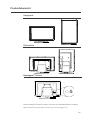
DVI-Kabel
Kopfhörerkabel
1
2
2
3
3
4
Audiokabel
Serielles Kabel VGA-Kabel
USB-Kabel
Power-Brick
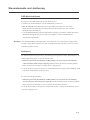
1. Verbinden Sie das Gleichstromkabel des Power-Bricks mit dem Monitor und das andere Ende über das
Wechselstromkabel mit der Steckdose.
2. Schließen Sie die Endverbindung entweder des seriellen Touchscreen-Kabels (RS232) oder des USBKabels für den Touchscreen (aber nicht beide) auf der Rückseite des Computers und die andere
Endverbindung an den LCD-Monitor an. Ziehen Sie die beiden Flügelschrauben im Uhrzeigersinn an, um
eine gute Erdung zu erzielen.
3. Schließen Sie ein Ende des VGA-Kabels oder des DVI-Kabels an der Rückseite des Computers und das
andere Ende an den LCD-Monitor an. Ziehen Sie die beiden Flügelschrauben im Uhrzeigersinn an, um eine
gute Erdung zu erzielen.
4. Schließen Sie ein Ende des Audiokabels an der Rückseite des Computers und das andere Ende an den
LCD-Monitor an.
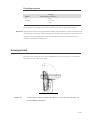
5. Drücken Sie zum Einschalten des Monitors auf die Stromtaste (Power), die sich – von der Vorderseite
des Monitors aus gesehen – ganz rechts auf der Unterseite des Monitors befindet.
Lautsprecher und Audiosystem
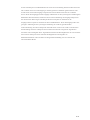
Der Touchmonitor verfügt über zwei integrierte Lautsprecher. Um die Lautsprecher zu verwenden,
verbinden Sie das Audiokabel mit dem Audioeingang des Monitors und dem Audioausgang Ihres
Computers.
Wenn Sie Kopfhörer verwenden möchten, schließen Sie diese an den oben abgebildeten
Audioausgang an. Sind Kopfhörer angeschlossen, erfolgt die Audiowiedergabe ausschließlich
über die Kopfhörer.
Lautstärke und Stummschaltung regulieren Sie über die Audioeingabe des ODS-Menüs (s. S. 3-14).
2-5