1
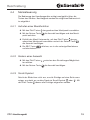
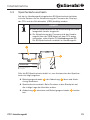
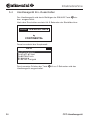
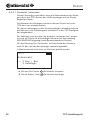
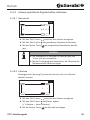
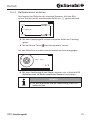
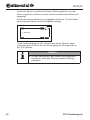
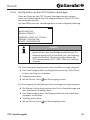
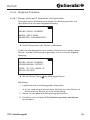
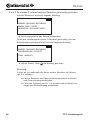
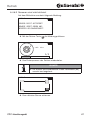
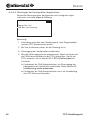
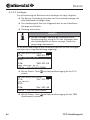
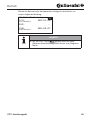
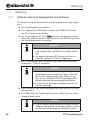
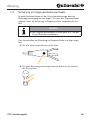
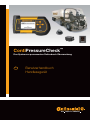
Wartung 7 7.1 Wartung Software des Handlesegerätes aktualisieren Zur Aktualisierung der Software des Handlesegerätes wie folgt vorgehen: Das Handlesegerät ausschalten. Das mitgelieferte USB-Kabel an einer freien USB-Schnittstelle des PCs/Laptops anschließen. Am Handlesegerät die Taste drücken und gedrückt halten, dabei das andere Ende des USB-Kabels an der USB-Schnittstelle des Handlesegerätes anschließen. HINWEIS ► Die Displaybeleuchtung des Handlesegerätes wird eingeschaltet; der Bildschirm bleibt jedoch leer. ► Am angeschlossenen PC/Laptop wird das zusätzliche Laufwerk „TPM-02“ angezeigt. Am PC/Laptop die neue Firmware in das Root-Verzeichnis des Laufwerkes „TPM-02“ kopieren. HINWEIS ► Falls im PC/Laptop die Meldung „Nicht genügend Speicherplatz vorhanden“ oder „Datenträger ist voll“ angezeigt wird, auf „Abbruch“ gehen, die im Laufwerk TPM-02 angezeigte Datei löschen und den Kopiervorgang wiederholen. ► Der Fortschritt des Kopiervorgangs wird am PC/ Laptop angezeigt. Nach Abschluss des Kopiervorgangs das USB-Gerät am PC/Laptop abmelden. Das USB-Kabel am Handlesegerät heraus ziehen und das Handlesegerät einschalten. HINWEIS ► Falls es bei der Softwareaktualisierung zu einem Abbruch während der Übertragung kommt, kann der Aktualisierungsvorgang wiederholt werden. 66 CPC-Handlesegerät