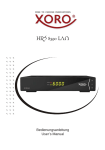
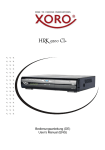
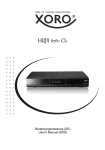
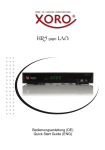
Download Bedienungsanleitung
Transcript
HRS 8755 CI+ Bedienungsanleitung User’s Manual Inhaltsverzeichnis (DE) Sicherheitshinweise Kundendienst & Umwelt Lieferumfang und Bedienelemente Anschlüsse Fernbedienung Fernseher und HiFi-Anlage anschließen CI & CI+ Zugangsmodule USB Erstinstallation - XORO Installationsassistent Erstinstallation - Antennenauswahl/Satellitenliste Erstinstallation - Antenneneinstellung Erstinstallation - Sendersuchlauf Erstinstallation - Einkabel-Empfangsanlagen (UniCable, SCR EN 50494) Tägliche Bedienung, wichtige Tasten und Funktionen Elektronischer Programmführer (EPG) USB Rekorder, Timeraufnahmen programmieren USB Rekorder, Aufnahme, Timeshift USB Rekorder, Aufnahmen abspielen USB Media Player Einstellungen, Hauptmenü, Sender bearbeiten Einstellungen, Präferenzen, Sprache, Audio-/Videoausgabe Einstellungen, Präferenzen, Bildschirmeinstellung, Zeiteinstellungen Einstellungen, Präferenzen, Kindersicherung, OSD Einstellungen, Favoritenlisten Einstellungen, Erweiterte Einstellungen, Wartung, Werkseinstellungen, CI/CI+ Einstellungen, Wartung, Firmware aktualisieren, Senderliste sichern/wiederherstellen Einstellungen, Aufnahmegerät einrichten, Aufnahmeoptionen Problembehebung Gewährleistungsbedingungen Technische Daten Deutsch 04 06 07 08 09 11 12 14 15 16 17 18 20 21 23 24 25 26 27 33 37 38 39 40 41 42 45 46 47 DE3 Sicherheitshinweise Deutsch Das Blitzsymbol im Dreieck weist den Benutzer auf gefährliche Spannungen an einigen freiliegenden Bauteilen im Inneren des Gerätes hin. Das Ausrufezeichen im Dreieck weist den Benutzer auf wichtige Bedienungs- und Wartungsanweisungen (Service) in diesem Handbuch hin, die unbedingt befolgt werden sollten. Das Gerät wurde getestet und entspricht lt. FCC Norm den Standards eines Klasse B Gerätes. Diese Standards wurden entwickelt um Interferenzen mit anderen heimischen Elektrogeräten zu vermeiden bzw. zu reduzieren. Dieses Gerät kann Radiowellen verursachen und ist es nicht wie in der Anleitung vorgeschrieben installiert, kann es zu Störungen des Radios oder Fernsehers, zum Beispiel beim Ein- oder Ausschalten des Gerätes kommen. Satellitenempfangsanlage Der Xoro HRS 8755CI+ ist für den Betrieb an einer den Vorschriften entsprechenden Empfangsanlage vorgesehen. x x x x x Um Sach- oder Personenschäden zu vermeiden und einen einwandfreien Betrieb zu gewährleisten, lassen Sie Ihre Satellitenempfanganlage von einem Fachbetrieb installieren. Die Empfangsanlage muss den Vorschriften entsprechend geerdet sein. Ist die Antenne nicht präzise ausgerichtet, kann es zu Bildstörungen und anderen Empfangsproblemen (Meldung "Kein Empfang") kommen. Dies kann auch nur einzelne Sender betreffen oder vom Wetter abhängig sein. Bitte lassen Sie ihre Antenne von einem Fachbetrieb überprüfen und ausrichten. Verwenden Sie hochwertige Antennekabel. Ist das LNB Ihrer Satellitenantenne zu alt, ist es möglicherweise nicht mehr für den Empfang aller aktuellen Satellitenprogramme geeignet. Lassen Sie ein LNB installieren, dass für den Empfang aller Programme geeignet ist (häufig "Digital" oder "Universal" LNB bezeichnet). Informieren Sie sich auf der Internetseite Ihres Satellitenbetreibers oder im Fachhandel über die korrekte Ausrichtung Ihrer Empfangsanlage und aktuelle Senderlisten. Sicherheitshinweise x Fassen Sie das Gerät niemals mit feuchten oder nassen Händen an. x Das Gerät kann nur mit der auf der Rückseite beschriebenen Spannung betrieben werden. Sollten Sie die Netzspannung nicht kennen, fragen Sie bitte einen Elektriker. x Dieses Gerät darf nicht in der Nähe von Feuchtigkeit und Wasser positioniert werden. x Ziehen Sie für die Reinigung den Netzstecker aus der Steckdose. x Benutzen Sie keine Flüssigreiniger oder Reinigungssprays. Das Gerät darf nur mit einem feuchten Tuch gereinigt werden. x Das Kabel ist ummantelt und isoliert den Strom. Stellen Sie bitte keine Gegenstände auf das Kabel, da dadurch die Schutzfunktion verloren gehen könnte. Vermeiden Sie große Belastungen des Kabels, insbesondere an Buchsen und Steckern. x Wenn Sie den Stecker aus der Steckdose herausziehen wollen, ziehen Sie immer am Stecker und nicht am Kabel. Das Kabel könnte ansonsten reißen. x Das Gerät hat einen Überlastungsschutz. Dieser darf nur vom einem Fachmann ausgetauscht werden. x Für zusätzlichen Schutz des Gerätes während eines Gewitters oder wenn es längere Zeit unbeaufsichtigt ist: Ziehen Sie den Stecker aus der Steckdose und der Antenne/Kabel. Dies verhindert Schäden aufgrund von Blitzschlägen. DE4 Sicherheitshinweise x x x x x x x x x x x x x x USB Anschluss x Schließen Sie am USB Anschluss aufgrund von CE-Richtlinien nur USB Flashspeichermedien (USB Sticks) an. x Die USB-Buchsen des Receivers eignen sich nicht zum Aufladen von Geräten mit eingebautem Akku (z.B. Telefone, MP3-Player, Tablet Computer usw.). Verwendung Das Gerät ist für die Verwendung in Privathaushalten konzipiert. DE5 Deutsch x Eine Außenantenne darf nicht in der Nähe von Stromleitungen oder sonstigen Stromkreisen angebracht werden. Beim Anbringen solcher Antennen ist extreme Vorsicht geboten, da der Kontakt mit solchen Leitungen tödlich enden kann. Überlasten Sie keine Steckdosen, Verlängerungskabel oder sonstige Leitungen, da dies zu Bränden oder elektrischen Schocks führen kann. In die Öffnungen des Gerätes dürfen keine Gegenstände eingeführt werden, da an einigen Stellen Strom fließt und der Kontakt Feuer oder einen Stromschlag hervorrufen kann. Schließen Sie keine Zusatzgeräte an, die nicht vom Hersteller empfohlen sind. Stellen Sie das Gerät nicht auf eine instabile Fläche. Das Gerät könnte beschädigt oder Personen verletzt werden. Jegliche Befestigungen sollten nur nach den Herstellerinformationen angebracht werden oder von dem Hersteller bezogen werden. Das Gerät kann auf unbeschränkte Zeit ein Standbild auf dem Bildschirm bzw. auf dem Fernseher anzeigen. Hierbei können Schäden am Bildschirm entstehen. Aktivieren Sie den Bildschirmschoner oder schalten Sie das Gerät aus. Plasma/OLED/LCD-TV: Betreiben Sie das Gerät nie permanent im 4:3 Modus (Pillar Box). Dies könnte bei längerer Benutzung zu Schäden am Bildschirm führen. Beachten Sie dazu das Handbuch des Fernsehers. Erhöhen Sie nicht die Lautstärke, wenn gerade eine leise Passage abgespielt wird. Dies könnte zu Schäden an den Lautsprechern führen, wenn eine laute Passage kommt. Schalten Sie das Gerät aus und trennen Sie die Stromverbindung, wenn Sie das Gerät länger nicht nutzen. Die Öffnungen des Gehäuses dienen der Lüftung, damit das Gerät nicht überhitzt. Diese müssen immer frei gehalten werden. Das Gerät darf nicht in der Nähe von Hitzequellen, wie z.B. Öfen, Heizungen positioniert werden. Vermeiden Sie Hitzestau am Gerät. Schützen Sie das Gerät vor Feuchtigkeit und Witterungseinflüssen. Stellen Sie keine Gefäße mit Flüssigkeiten auf das Gerät. Setzen Sie das Gerät und die Fernbedienung nicht direkter Sonnenstrahlung aus. Dies beeinträchtigt die Funktion und könnte zu Schädigungen führen. Deutsch Kundendienst & Umwelt Servicefall x Führen Sie Reparaturen niemals selbst durch, bitte überlassen Sie dies immer qualifiziertem Personal. x Kontaktieren Sie den Reparaturdienst bei folgenden Fehlern: a. Wenn das Netzteil oder Netzkabel defekt ist. b. Wenn Gegenstände in das Gerät gefallen sind. c. Wenn das Gerät mit Wasser in Berührung gekommen ist. d. Wenn das Gerät trotz richtiger Anwendung nicht funktioniert. e. Wenn das Gerät fallen gelassen wurde und wenn das Produkt Leistungsschwankungen aufweist. x Verwenden Sie originale Ersatzteile. Falsche Ersatzteile können zu Kurzschlüssen oder Feuer und anderen Pannen führen. x Bitte beachten Sie im Abschnitt Fehlerbehebung unsere Serviceadressen und Telefonnummern. x Starker Zigarettenrauchen beschädigt die Elektronik des Gerätes. Schäden durch Zigarettenrauch werden nicht im Rahmen der Gewährleistung behoben. Kontakt mit dem XORO-Kundendienst aufnehmen: Per Telefon: 04161 - 800 24 24 (Mo-Fr, 11.00Uhr bis 17.00Uhr) Per eMail:[email protected] ERS GmbH Elektronik Repair Service Weidegrund 3 21614 Buxtehude Deutschland Wir helfen Ihnen gerne bei Fragen zur Bedienung oder falls Probleme mit Ihrem Gerät auftreten. Wiederverwertung von Elektrogeräten Das Produkt wurde aus hochwertigen Materialien und Komponenten hergestellt, diese sind recyclingfähig und können wiederverwendet werden können. Die durchkreuzte Mülltonne auf dem Produkt oder auf der Verpackung bedeutet, dass das Produkt der Europäischen Richtlinie 2002/96/EC entspricht. Informieren Sie sich über die vor Ort geltenden Bestimmungen zur separaten Entsorgung elektronischer Geräte. Beachten Sie die örtlichen Bestimmungen und entsorgen Sie keine alten Produkte mit dem normalen Hausmüll. Durch eine richtige Entsorgung alter Produkte tragen Sie zum Umweltschutz und zur Gesundheit der Menschen bei. Wiederverwertung von Papier und Pappe Das Materialwiederverwertungssymbol auf dem Verpackungskarton und dem Benutzerhandbuch bedeutet, dass diese recyclingfähig sind. Entsorgen Sie die Verpackung nicht mit dem normalen Hausmüll. Wiederverwertung von Kunststoffen Das Materialwiederverwertungssymbol auf Kunststoffteilen bedeutet, dass diese recyclingfähig sind. Entsorgen Sie die Kunststoffe nicht mit dem normalen Hausmüll. Der Grüne Punkt Der Grüne Punkt auf Kartons bedeutet, dass die MAS Elektronik AG eine Abgabe an die Gesellschaft für Abfallvermeidung und Sekundärrohstoffgewinnung zahlt. Batterien Jeder Verbraucher ist gesetzlich verpflichtet, Batterien bei einer Sammelstelle seiner Gemeinde oder im Handel abzugeben, damit sie einer umweltschonenden Entsorgung zugeführt werden können. Bitte entsorgen Sie Batterien nicht im Hausmüll. Konformität Hiermit erklärt die MAS Elektronik AG, dass sich dieses Gerät in Übereinstimmung mit den grundlegenden Anforderungen und den relevanten Vorschriften der EMV-Richtlinien 2004/108/EG und den Richtlinien für Niederspannungsgeräte 2006/95/EG befindet. Dieses Gerät erfüllt die grundlegenden Anforderungen und relevanten Vorschriften der Ökodesign Richtlinie 2009/125/ EG. DE6 Lieferumfang / Bedienelemente Lieferumfang Bitte vergewissern Sie sich, dass folgende Teile in der Verpackung enthalten sind: XORO HRS 8755 CI+ Fernbedienung Bedienungsanleitung Hinweise: x Das Gerät darf nur mit dem original Zubehör verwendet werden. x Überprüfen Sie direkt nach dem Kauf die Vollständigkeit des Zubehörs. Sollte Zubehör fehlen, wenden Sie sich bitte direkt an den Händler, beim dem Sie das Gerät erworben haben. Vorderseite 1 1 2 3 4 5 6 2 3 4 5 6 Status LED: Power (leuchtet, wenn das Gerät mit dem Stromnetz verbunden ist), SIGNAL (leuchtet, wenn ein gültiges TV/Radio-Signal empfangen wird) LED-Display (zeigt abhängig vom Betriebsmodus Sendernummer, Uhrzeit oder Status an) Standby-Taste (Receiver in Standby schalten oder einschalten) Steuerkreuz: Ÿ/ź (Senderwahl), Ż/Ź (Lautstärke), OK/MITTE (Bestätigen) M (Menü einblenden) CI+ Schacht (hinter der Klappe) DE7 Deutsch x x x Anschlüsse Rückseite B G H C D E F Deutsch A A B C D E F G H I J K L I J K L AUDIO R (analoger Audioausgang rechts) VIDEO (analoger Videoausgang FBAS) LOOP OUT (Antennenausgang ) LNB IN (Satellitenantenneneingang, 13V/18V, max. 300mA) ON/OFF (Netzschalter) Netzkabel AUDIO L (analoger Audioausgang links) S/PDIF (COAX) (digitaler Audioausgang koaxial) TV SCART (SCART Ausgang: Video: FBAS, Audio: Links/Rechts, Schaltspannung) HDMI (Ausgang für digitale Audio- und Videosignale) USB 2.0 (USB Anschluss, Anschluss B "USB B") USB 2.0 (USB Anschluss, Anschluss A "USB A") Hinweis: Trennen Sie alle Geräte vom Stromnetz, bevor Sie Kabelverbindungen zu anderen Geräten herstellen oder trennen. Verbindung mit der Satellitenantenne Verbinden Sie das Kabel Ihrer Satellitenempfangsanlage mit dem Antenneneingang LNB IN des Receoivers. Hinweise: x x x x DE8 Verschrauben Sie den sogenannten F-Stecker handfest mit dem LNB IN Eingang. Achten Sie darauf, dass keine Kurzschlüsse am F-Stecker entstehen. Verwenden Sie hochwertige Antennenkabel. Minderwertige Kabel können Empfangstörungen verursachen. Am Antennenausgang (LNB OUT) können Sie einen weiteren Satellitenreceiver anschließen. Dies empfehlen wir nur sachkundigen Benutzern, da sich so verbundene Receiver gegenseitig beeinflussen und nicht gleichzeitig alle Sender an beiden Geräten zur Verfügung stehen. Fernbedienung Einlegen der Batterien und Operationsradius Deutsch x x x x Legen Sie die Batterien in das Fach ein. Achten Sie bitte beim Einlegen der Batterie auf die richtige Polarität (+/-). Schieben Sie die Batterieklappe wieder auf. Richten Sie die Fernbedienung immer auf das Sensorsfeld (Fernbedienungsempfänger) des Gerätes. Die Entfernung zu dem Gerät sollte nicht mehr als 5 Meter betragen und der Operationswinkel nicht größer als 60° sein. Entfernen Sie die Batterien aus der Fernbedienung, wenn Sie den Receiver eine längere Zeit nicht benutzen Fernbedienungsempfänger Hinweise: x Entfernen und erneuern Sie alte Batterien. Alte Batterien können auslaufen und die Fernbedienung beschädigen. x Austretende Batterieflüssigkeit mit einem Tuch entfernen. Vermeiden Sie den Hautkontakt mit der Flüssigkeit. x Bei Verschlucken der Batterie oder Batterieflüssigkeit suchen Sie sofort einen Arzt auf. x Bei Haut-/Augenkontakt die Haut/Augen auswaschen und einem Arzt aufsuchen. DE9 Deutsch Fernbedienung 1 2 3 Bereich 1 POWER (Gerät Ein-/Ausschalten) SLEEP (Ausschalttimer einstellen) TON AUS (Ton aus-/einschalten) Zifferntasten (0-9, Zahleneingabe) AUDIO (Tonspuren wechseln) SUB (Untertitel aufrufen) TV/R (Umschalten zwischen TV- und Radiomodus) TXT (Videotext einblenden) EPG (Elektronische Programmzeitschrift aufrufen, während der Aufnahme nicht verfügbar) INFO (Informationen anzeigen) FARBTASTEN (rot, grün, gelb, blau; Menüfunktionen aufrufen, ROT: Sender nach Namen suchen, GRÜN: Multifeed-Liste, BLAU: Während des Fernsehens die TimerListe anzeigen) Bereich 2 MENU (Hauptmenü einblenden) EXIT (Menü verlassen) Ÿ/ź (Menüauswahl hoch/runter) Ż/Ź (Menüauswahl links/rechts, Lautstärke) OK (Auswahl bestätigen) PAGE </> (Seitenweise durch Menüs und Listen blättern) FAV (Favoritenlisten anzeigen) CH +/- (Sender umschalten) Bereich 3 USB (Media Player aufrufen, Aufnahmen wiedergeben) SWP (USB - Anschluss wechseln) DVR (Informationen während Aufnahme und Time Shift anzeigen, Aufnahmeliste aufrufen) ZURÜCK (vorherigen Sender aufrufen, während der Aufnahme nicht verfügbar.) ZOOM (Bildausschnitt vergrößern) MODE (Seitenverhältnis ändern) HDMI (Videoauflösung umschalten) SAT (Satellitenliste anzeigen) XX(Bildsuchlauf rückwärts/vorwärts) WWX X (Wiedergabe starten) || Pause/Time Shift XXI (Vorherige/Nächste Datei/Kapitel aufrufen) IWWX JSTOP (Aufnahme/Wiedergabe stoppen. USB Geräte sicher entfernen) Ɣ Aufnahme starten Hinweis: Die Funktion einiger Tasten steht nur dann zur Verfügung, wenn der entsprechende Betriebsmodus vorher aktiviert wurde. Beispiel: Die SWP Funktion steht nur dann zur Verfügung, wenn der Media Player aktiviert wurde und zwei USB-Geräte angeschlossen sind. Beachten Sie dazu die weiteren Beschreibungen im Handbuch und die Hinweise auf dem Bildschirm. DE10 Fernseher/HiFi-Anlage anschließen Allgemeine Informationen: x Stellen Sie sicher, dass das Gerät ausgeschaltet und von dem Stromnetz getrennt ist. x Lesen Sie die Bedienungsanleitung des Fernsehers und beachten Sie dort die Sicherheitshinweise. Buchse Signale Hinweis Qualität HDMI Bild und Ton Auflösung einstellen: siehe Seite 37 ÌÌÌÌ SCART Bild und Ton FBAS, AUDIO und Schaltspannung Ì VIDEO Nur Bild separates Kabel für Ton erforderlich (AUDIO R L) Ì Verbinden mit einer HI-FI Anlage Der Receiver verfügt über einen analogen Stereo- und über einen digitalen Audioausgang. Für die analoge Verbindung zu einem HI-FI System benötigen Sie ein Stereo Cinch-Kabel. Dieses Kabel gehört nicht zum Lieferumfang des Receivers. Verbinden Sie den AUDIO R L Ausgang mit einem freien Audioeingang Ihres HI-FI Systems. Bitte beachten Sie, dass der Receiver nicht mit einem PHONO-Eingang verbunden werden darf. Schauen Sie im Handbuch des HI-FI Systems nach, wie Sie den Audioeingang aufrufen. Sollten Sie den Receiver über die VIDEO-Buchse mit Ihrem Fernseher verbinden, verbinden Sie bitte ebenfalls mit einem Kabel die AUDIO R L Buchsen mit den entsprechenden Audioeingängen. Andernfalls erhalten Sie keine Tonwiedergabe über den Fernseher. Für die digitale Verbindung zu einem HI-FI System benötigen Sie ein koaxiales Kabel für S/PDIFSignale. Dieses Kabel gehört nicht zum Lieferumfang des Receivers. Verbinden Sie den S/PDIF COAX Ausgang mit einem S/PDIF-Eingang an Ihrem HI-FI System. Schauen Sie im Handbuch des HI-FI Systems nach, wie Sie den Audioeingang aufrufen. Hinweis: Der Receiver gibt digitale Signale im PCM- (Stereo) oder RAW-/Bitstream Format (Dolby Digital) aus. Sollten Sie keinen Ton über Ihr HI-FI System beim Betrachten von Sendungen mit Dolby DigitalTonspur hören, lesen Sie bitte auf Seite 37 nach, wie Sie das Ausgabeformat für den S/PDIF-Ausgang ändern können. DE11 Deutsch Verbinden mit einem Fernsehgerät Es gibt mehrere Ausgänge, die die Verbindung zum Fernseher ermöglichen. Schauen Sie im Handbuch Ihres Fernsehers nach, welche Anschlüsse zur Verfügung stehen. Sollten mehrere Anschlüsse verfügbar sein, wählen Sie die Buchse mit der höchsten Qualität aus der Tabelle aus. Die Position der Anschlüsse am Receiver ist auf Seite 8 beschrieben. Deutsch CI & CI+ Zugangsmodule Der HRS 8755 CI+ verfügt über einen Schacht zur Aufnahme von CI oder CI+ Modulen. Mit Hilfe dieser Module kann der Receiver Pay-TV oder HD+ Sender entschlüsseln. Das passende Modul erhalten Sie von Ihrem Pay-TV-Anbieter oder im Fachhandel. Die Smart Card stellt i.d.r. der Pay-TV Anbieter bereit. Beides gehört nicht zum Lieferumfang des HRS 8755 CI+ Receivers. Hinweise: x Bitte installieren Sie das CI /CI+ Modul nachdem Sie den Sendersuchlauf abgeschlossen und alle anderen Einstellungen vorgenommen haben. x Bei der ersten Verwendung kann es einige Minuten dauern, bis Modul und Smart Card aktiviert sind. Das Modul überprüft ggf. bei jedem Einschalten den Receiver erneut. x Beachten Sie auf jeden Fall die Hinweise und Dokumentationen, die dem CI / CI+ Modul und der Smart Card beiliegen. Hinweise zu CI+: x x x DE12 Wird ein CI+ Modul verwendet, kann der Fernsehsender die Aufnahme/Time Shift von Sendungen verbieten oder (zeitlich) einschränken. Aufnahmen von Sendern, die CI+ benötigen, werden verschlüsselt auf dem USB-Gerät abgelegt. Die Aufnahmen können nicht auf andere Geräte übertragen werden. Die Einschränkungen bei der Aufnahme werden von den Fernsehsendern bestimmt, Gerätehersteller müssen sich an die Vorgaben halten CI & CI+ Zugangsmodule Hinweise: Das CI/CI+ Modul kann Bildschirmeinblendungen erzeugen. Bitte lesen Sie dazu das Handbuch des Moduls: DE13 Deutsch Einlegen der Karte und des CI/CI+-Moduls 1. Öffnen Sie die Klappe an der vorderen rechten Seite. 2. Schieben Sie die Abo-Karte (Smart Card) in das CI/CI+ Modul ein. Beachten Sie dabei die Position des goldenen Chip auf der Abo-Karte. Diese muss richtig in das CAM-Modul eingeführt werden. Der goldene Chip muss hier nach oben zeigen. 3. Abo-Karte und CAM-Modul schließen in der Regel bündig ab. 4. Legen Sie jetzt vorsichtig das CI/CI+ Modul mit der Abo-Karte in CI+ Schacht des Receivers ein. 5. Achten Sie beim Einschieben darauf, dass das Modul nicht verkantet. 6. Damit das Modul richtig einrastet, müssen Sie es am Ende etwas fester eindrücken. Dabei spüren Sie einen leichten Widerstand. 7. Wenn das Modul richtig eingerastet ist, dann können Sie es nicht weiter eindrücken. 8. Nach dem ordnungsgemäßen Einfügen des Moduls rastet die die Auswurftaste aus. Modul und Taste befinden sich auf der gleichen Höhe. USB Deutsch USB Anschlüsse Verbinden Sie ein USB-Speichergerät mit einem der USB Anschlüsse. Der Receiver benötigt evtl. etwas Zeit, bis der USB-Speicher vollständig eingelesen und betriebsbereit ist und die Meldung "USB Gerät bereit" angezeigt wird. Entfernen Sie den USB Speicher erst dann, wenn alle Aufnahmen oder Wiedergaben beendet sind. Beachten Sie auch die Funktion "USB Geräte sicher entfernen" (Seite 41). Diese können Sie auch durch mehrfach Drücken der Taste STOP aufrufen, sofern keine Aufnahmen bzw. Timeshift läuft. Der Receiver verfügt über zwei voneinander unabhängige USB Schnittstellen. Beachten Sie dazu folgende Hinweise: x x x x Wenn Sie zwei USB-Geräte anschließen, müssen Sie im Menü Aufnahmegerät einrichten (Seite 42) festlegen, welches der beiden Geräte für die Aufnahme verwendet werden soll. Das dort für die Aufnahme bestimmt Geräte bleibt solange das Aufnahmegerät, bis es vom Receiver getrennt wird oder Sie die Einstellungen erneut ändern. Wenn nur ein USB-Gerät mit dem Receiver verbunden wird, wird dieses automatisch zum Aufnahmegerät. Dies trifft jedoch nicht zu, wenn Sie vorher ein Aufnahmegerät definiert und dieses dann vom Gerät getrennt haben während ein weiteres USB Gerät mit dem Receiver verbunden blieb. In diesem Fall müssen Sie zunächst alle USB-Geräte vom Receiver trennen und dann das andere Gerät anstecken, damit dieses zum Aufnahmegerät wird. Alternativ können Sie die Einstellungen auch manuell im Menu Aufnahmegerät einrichten (Seite 42) vornehmen. PVR-Aufnahmen können nur von dem Gerät wiedergegeben werden, welches als Aufnahmegerät bestimmt wurde. Im Media Player Modus nutzen Sie die Taste SWP zum Umschalten zwischen USB A und B. Hinwiese: x Eine Vielzahl unterschiedlicher USB-Speichermedien wird zur Zeit verkauft, nicht alle entsprechenden den Spezifikationen für USB-Massenspeichergeräte. Sollte Ihr USB Speichergerät nicht vom Receiver erkannt werden, probieren Sie bitte einen anderen USB-Speicher aus. x USB-Geräte, welche einen höheren Strom als 500mA (0,5A) benötigen, verletzten die USBSpezifikationen und werden eventuell nicht vom Receiver erkannt. x USB-Speicher mit bis zu 1024GB (1TB) werden unterstützt, bei höherer Kapazität kann die Kompatibilität zum Receiver nicht unter allen Umständen garantiert werden. x Es werden nur FAT32- oder NTFS-Dateisysteme unterstützt. Falls ein Medium mit einem anderen Dateisystem formatiert ist, dann wird dieses nicht erkannt. x Sichern Sie alle Daten von einem USB-Speichergerät, bevor Sie dieses mit dem Receiver verbinden. x Sollte ein USB Massenspeichergerät plötzlich nicht mehr erkannt oder die Fehlermeldung "Dateisys. prüfen" angezeigt werden, überprüfen Sie das Speichergerät mit der Datenträgerdiagnose Ihres Computer oder formatieren Sie es erneut. x PVR-Aufnahmen benötigen u.U. viel Speicherplatz. Der Receiver zeichnet Sendungen in der Qualität (Auflösung, Datenrate usw.) auf, in der sie vom Sender übertragen werden. Daher kann nicht genau vorhergesagt werden, wie viel Speicherplatz eine Aufnahme belegt. Eine HD-Aufnahme in hoher Qualität und mit mehreren Tonspuren (planen Sie hierfür 2-3GB pro Stunde ein) belegt deutlich mehr Platz als eine Übertragung in Standardqualität mit geringer Datenrate. x Für USB-Aufnahme und Timeshift ist ein entsprechend schnelles Speichergerät erforderlich. Ist das Speichergerät zu langsam, kommt es zu Bildstörungen und abgebrochenen Aufnahmen. Besonders ältere USB-Sticks oder Sticks, mit kleiner Kapazität (<16GB), sind für PVRAufnahmen (besonders in HD) häufig ungeeignet. Festplatten haben ein besseres Preis-/ Leistungsverhältnis. Selbst ältere Festplatten bieten meistens mehr als genug Schreib-/ Lesegeschwindigkeit. DE14 Erstinstallation Xoro Installationsassistent Bei der ersten Inbetriebnahme des HRS 8755CI+ erscheint der Installationsassistent auf dem TV-Bildschirm. Die erste Seite enthält mehrere Optionen für die Sprache: x x x Sprache (Anzeigesprache des Bildschirmmenüs) Erster Audiokanal (Bevorzugte Sprache für die Tonausgabe) Zweiter Audiokanal (Zweite bevorzugte Sprache für die Tonausgabe) Untertitelsprache (Bevorzugte Sprache für Untertitel) Videotext (Bevorzugte Sprache für den Videotext) Deutsch x x Mit den Pfeiltasten Ÿ/ź können Sie zwischen den Menüpunkten wechseln. Wenn der Menüpunkt farblich hinterlegt ist, können Sie diesen mit den Tasten VOLŻ/VOLŹ anpassen. Nachdem Sie die Spracheinstellungen vorgenommen haben, gehen Sie mit den Tasten Ÿ/ź zu der Schaltfläche "Weiter", bestätigen Sie ihre Auswahl mit OK. Das zweite Menü enthält mehrere Optionen für die Uhrzeit: x x Zeitzone (Damit der Receiver die korrekte Uhrzeit berechnen kann, müssen Sie die richtige Zeitzone wählen. Für Deutschland ist UTC +1 zu wählen.) Sommerzeit (Der Receiver erkennt die Sommerzeit automatisch. Sie sollten diese Einstellung nicht verändern.) Hinweis: Trotz richtiger Einstellung werden ggf. an dieser Stelle noch nicht die korrekte Uhrzeit und nicht das korrekte Datum angezeigt. Der Receiver wird Uhrzeit, Datum und Sommerzeit einstellen, sobald die Installation abgeschlossen ist. Nachdem Sie die Zeiteinstellungen vorgenommen haben, gehen Sie mit den Tasten Ÿ/ź zu der Schaltfläche "Weiter", bestätigen Sie ihre Auswahl mit OK Vorprogrammierte Senderliste verwenden? In der Software des HRS 8755CI+ ist ab Werk eine Liste der deutschen Sender für den Satelliten ASTRA 19.2° hinterlegt. Wählen Sie mit den Tasten Ż/Ź "Ja" aus, wenn Sie die vorprogrammierte Liste verwenden wollen. Bestätigen Sie Ihre Auswahl mit OK. In den meisten Fällen ist die Installation des Receivers mit dem Laden der Senderliste abgeschlossen. Haben Sie sich entschieden, die vorprogrammierte Liste zu verwenden, erscheint jetzt das erste Fernsehprogramm auf Ihrem Bildschirm. Sollten Sie nach dem Laden der hinterlegten Senderliste keine Fernsehprogramme sehen können, überprüfen Sie bitte die Verkabelung, Ihre Antenneneinstellungen (Kunden mit Einkabel/"Unicable" lesen bitte ab Seite 20) und führen Sie einen Sendersuchlauf durch. Haben Sie sich entschieden, die vorprogrammierte Liste nicht zu verwenden, erscheint das Hauptmenü auf dem Bildschirm. DE15 Erstinstallation Antennenauswahl - Satellitenliste Deutsch Mit den Pfeiltasten Ÿ/ź können Sie zwischen den einzelnen Menüpunkten wechseln. Drücken Sie die Taste ź, um das Installationsmenü einzublenden. Drücken Sie die OK Taste und Sie erhalten Zugriff auf die Optionen des Installationsmenü. Wenn der Menüpunkt farblich hinterlegt ist, drücken Sie die OK Taste zum Aktivieren der Option. Die einzelnen Optionen ändern Sie mit den Navigationstasten VOLŻ/VOLŹ. Die Menüs können Sie mit der EXIT Taste verlassen. Sie haben nun Zugriff zu den folgenden Optionen: x x x x Antennenauswahl Satellitenliste Antenneeinstellung Satellitensuche (Einzel/Mehrere) Antennenauswahl In diesem Menü legen Sie fest, ob Sie eine normale, also fest installierte Satellitenantenne haben oder ob Ihre Antennen durch einen Motor gedreht werden kann. Motorantennen sollten von einem Fachbetrieb eingerichtet werden. Diese Empfangsanlagen erfordern sowohl bei der Antenneninstallation als auch beim Einstellen des Receivers besondere Fachkenntnis. Satellitenliste Suchen Sie den Satelliten mit den Pfeiltasten Ÿ/ź aus, den Sie mit Ihrer Antennen empfangen können und markieren Sie diesen mit der OK Taste. Wenn Sie mehrere Satelliten empfangen können, wählen Sie alle diese Satelliten aus und markieren Sie diese mit der Taste OK. Die meisten Empfangsanlagen in Deutschland sind fest auf den Satelliten ASTRA 19.2 ausgerichtet. Sollte ein Satellit in der Liste fehlen, können Sie diesen durch Drücken der GRÜNEN Taste hinzufügen. Ein Fenster öffnet sich, tragen Sie die Werte für den Längengrad ein Geben Sie dem neuen Satelliten einen Namen. Wenn Sie einen neuen Satelliten hinzufügen, muss beim folgenden Sendersuchlauf der Suchmodus Blinde Suche verwendet werden (siehe Seite 18). DE16 Erstinstallation Antenneneinstellungen Nach den beiden Einstellungen erweitert sich das Installationsmenü um die Optionen „Antenneneinstellung“, „Satellitensuche(Einzel)“, „Multi-Satellitensuche(Mehrere)“ und „TransponderListe“. Antenneneinstellung In diesem Menü finden Sie eine Reihe von Parametern. Satellit: ASTRA 19.2 LNB Frequenz: Universal (09750/10600) Transponder: (1/106) …. DiSEqC1.0: Ausgeschaltet DiSEqC1.1: Ausgeschaltet 22KHz: Auto Polarisation: Auto Satellit Wählen Sie den Satelliten, dessen Einstellungen Sie ändern wollen. LNB-Frequenz Hier definieren Sie den LNB-Typ. Nutzen Sie die Einstellung Universal (9750-10600). Nur erfahrene Nutzer sollten diesen Wert verändern! Transponder Die Anzeigen ‘Signalstärke‘ und ‘Signalqualität‘ zeigen die Werte des hier ausgewählten Transponders an. 22KHz Über das Zuschalten eines 22KHz-Signals kann der Receiver das LNB für den Empfang eines anderen Frequenzbandes umschalten. Diese Einstellung muss nur in sehr seltenen Fällen geändert werden. Eine falsche Einstellung führt dazu, dass Sender fehlen oder gar kein Empfang möglich ist. Standard: Auto DiSEqC 1.0/1.1 DiSEqC-Umschalter haben zwei bis 16 Eingänge und ermöglichen es so, mehrere Antennen oder LNB mit dem Receiver zu verbinden. Verfügen Sie über einen solchen Umschalter, müssen Sie wählen, an welchem der Anschlüsse der ausgewählte Satellit angeschlossen ist. Bitte sehen Sie im Handbuch ihres Umschalters nach, welche Version (1.0, 1.1) unterstützt wird. Polarisation Die Einstellung bestimmt, mit welcher Spannung (13V/18V) die Antennenanlage versorgt wird. Die Höhe der Spannung bestimmt, ob horizontal (18V) oder vertikal (13V) polarisierte Transponder empfangen werden. Diese Einstellung muss nur in sehr seltenen Fällen geändert werden. Eine falsche Einstellung führt dazu, dass Sender fehlen oder gar kein Empfang möglich ist. Standard: Auto Unterhalb der Einstellungen finden Sie zwei Balken mit Prozentangeben. Diese zeigen die Signalstärke und die Signalqualität an. Verlassen Sie das Menü "Antenneneinstellung" mit der EXIT Taste. DE17 Deutsch Wählen Sie mit der Taste źdie Option Antenneneinstellung aus und drücken Sie die OK Taste. Erstinstallation Sendersuchlauf Für den Sendersuchlauf stehen zwei Menüs zur Verfügung. Deutsch x x Satellitensuche(Einzel) In diesem Menü erfolgt der Suchlauf nur für den unter "Satellit" ausgewählten Satelliten. Mehrfach-Satellitensuche(Mehrere) In diesem Menü erfolgt der Suchlauf für alle Satelliten, welche im Menü "Satellitenliste" ausgewählt/ zugewiesen wurden. Satellit Wählen Sie im Menü "Satellitensuche(Einzel)" den Satelliten aus, für den der Suchlauf durchgeführt werden soll. Filter Alle Der Suchlauf speichert alle gefundenen Sender Verschlüsselt Der Suchlauf speichert nur verschlüsselte Sender (Pay TV/HD+). Unverschlüsselt (FTA) Der Suchlauf speichert nur unverschlüsselte Sender (kein Pay TV/HD+) Empfehlung: Wenn Sie kein CI+/CI-Modul zum Entschlüsseln von ‘Pay-TV/Bezahlfernsehen/HD+‘ besitzen, aktivieren Sie den Filter ‘Unverschlüsselt (FTA)‘. Durch das Überspringen von verschlüsselten Programmen beim Sendersuchlauf erhalten sie eine kürzere Senderliste; dies spart Zeit beim späteren Sortieren von Sendern und beim Erstellen von Favoritenlisten. Sendertyp TV und Radio TV-Programm Radio Der Suchlauf speichert gefundene Fernseh- und Radiosender Der Suchlauf speichert nur Fernsehsender Der Suchlauf speichert nur Radiosender Suchmodus Standardsuche: Sender werden anhand einer im Receiver hinterlegten Transponderliste gesucht. Dieser Suchmodus ist der schnellste. Sender mit neuen Frequenzen oder von benutzerdefinierten Satelliten werden nicht gefunden. Blinde Suche ermöglicht eine Suche nach allen Frequenzen, unabhängig von der hinterlegten Transponderliste. Verwenden Sie die ‘Blinde Suche‘, falls bei der Standardsuche nicht alle Sender gefunden werden. Präzisionssuche entspricht der blinden Suche. Die Präzisionssuche liefert bei schwachen Signalen bessere Ergebnisse als die blinde Suche, benötigt dafür jedoch mehr Zeit. Empfehlung: Verwenden Sie Blinde Suche. DE18 Erstinstallation Sendersuchlauf Deutsch Suche Starten Sie den Sendersuchlauf mit der Taste OK. Im Suchlauffenster werden gefundene Fernsehund Radiosender aufgelistet. Im unteren Teil des Bildschirm werden Informationen über Satelliten und Transponder/Frequenzen angezeigt. DE19 Erstinstallation Einkabel Empfangsanlagen (UniCable, SCR EN 50494) Deutsch x x x x Nehmen Sie im Menü ‘Antennenauswahl‘ die Einstellungen für ‘LNB‘ wie unter Installation > Antennenauswahl beschrieben vor. Für Unicable Empfangsanlagen darf jedoch nur “Normale Antenne“ ausgewählt werden. Wechseln Sie in das Menü ‘Satellitenliste‘ und wählen Sie den Satelliten aus, von dem Sie Ihre Sender empfangen. Rufen Sie das Menü ‘Antenneneinstellungen‘ auf, wählen Sie den Satelliten für Ihre Einkabel-Empfangsanlage aus. Ändern Sie den Eintrag ‘LNB-Frequenz‘ auf ‘Einkabel (SCR) (9750-10600)‘. Es erscheint das Fenster "Unicable Einstellungen". Dort müssen Sie die zugehörigen Einstellungen für Ihr Unicable LNB vornehmen: IF Channel Frequenz Sat Position 1 bis 8 1210, 1420... (Geben Sie die Frequenz mit den Zifferntasten 0-9 ein) A oder B Speichern Sie Ihre Werte indem Sie auf das „Speichern“ Feld navigieren und mit OK bestätigen. Verlassen Sie das Menü ‘Antenneeinstellungen‘ mit der Taste EXIT und fahren sie ggf. mit der ‘Satellitensuche‘ fort. Sollten Sie die vorprogrammierte Senderliste geladen haben, ist meistens kein kompletter Sendersuchlauf erforderlich. x x x x x DE20 Die Werte für IF Channel (Benutzerband) und der Frequenz (Bandfrequenz) entnehmen Sie der Beschreibung des Unicable LNBs. Fragen Sie Ihren Vermieter nach dem freien Benutzerband, wenn der Anschluss in einer Mietwohnung zur Verfügung gestellt wird. Sollte Sie den Receiver falsch einstellen, stören Sie evtl. den Empfang aller anderen Receiver, die ebenfalls mit der Einkabel-Empfangsanlage verbunden sind. Jeder Receiver an einer Einkabel-Empfangsanlage benötigt sein eigenes Benutzerband und die dazugehörige Bandfrequenz. Die Bandfrequenz muss ganz genau in den Receiver eingegeben werden. Andernfalls kommt es zu Empfangsstörungen und fehlenden Sendern. Tägliche Bedienung Wichtige Tasten und deren Funktionen Senderliste Rufen Sie die Senderliste durch das Drücken der OK Taste auf. Sender auswählen Aktivieren des ausgewählten Senders Favoritenliste wählen, alle Sender anzeigen Senderliste nach dem Alphabet sortieren Liste filtern (Style) Vorherige bzw. nächste Seite der Senderliste Sender eines bestimmten Satelliten anzeigen Ausblenden der Senderliste Deutsch Ÿ/ź OK Ż/Ź GRÜN GELB PAGE SAT EXIT Senderliste durchsuchen Drücken Sie die ROTE Taste. Sie können den Name des gesuchten Sender eingeben. Die einzelnen Buchstaben wählen Sie mit den Pfeiltasten/ OK aus. Die Senderliste wird mit jeder Eingabe gefiltert. Senderliste filtern (Style) Der Receiver bietet die Möglichkeit die Senderliste zu filtern. Drücken Sie die GELBE Taste und die Liste wird um die Filteroptionen erweitert. Mit den Tasten Ÿ/ź können Sie Senderliste nach HD-Auflösung, verschlüsselt und unverschlüsselt usw. filtern. Bestätigen Sie Ihre Auswahl mit der OK. Alphabetische Senderliste (Alph) Sie können die Senderliste alphabetisch sortieren. Drücken Sie GÜRNE Taste und wählen Sie Ż/Ź den Anfangsbuchstaben aus. Alle Sender mit dem ausgewählten Anfangsbuchstaben werden angezeigt. Favoriten Wenn Sie Favoritenlisten angelegt haben, können Sie mit der FAV Taste darauf zugreifen. Ÿ/ź OK EXIT Favoritenliste auswählen Gewählte Favoritenliste aktivieren Beenden der Favoritenlisteanzeige Senderwechsel Mit den Tasten CH+/CH- oder durch Zahleneingabe (Tasten 0-9) können Sie den Sender wechseln. Untertitel Sofern ein Fernsehsender DVB Untertitel überträgt, können Sie diese mit der Taste SUB aufrufen. Drücken Sie die Taste SUB und wählen Sie mit den Tasten Ÿ/ź zwischen den verfügbaren Untertiteln aus. Wählen Sie OFF, um Untertitel abzuschalten. Lautstärke Mit den Tasten Ż/Ź (VOL+ / VOL-) ändern Sie die Lautstärke . Stummschaltung Drücken Sie die MUTE Taste auf der Fernbedienung. DE21 Tägliche Bedienung Wichtige Tasten und deren Funktionen Deutsch Tonspur/Sprache wählen Sofern ein Fernsehsender mehrere Tonspuren überträgt, können Sie mit der Taste AUDIO zwischen diesen wählen. Drücken Sie die Taste AUDIO und wählen Sie mit den Tasten Ÿ/ź zwischen den verfügbaren Tonspuren aus. Videotext Den Videotext aktivieren Sie mit der TXT Taste. 0-9 OK EXIT Seitenzahl eingeben Videotext durchsichtig machen Videotext ausblenden Auflösung Mit der Taste HMDI können Sie die Auflösung für den HDMI-Ausgang ändern. Drücken Sie dazu die Taste HDMI mehrfach. Der Fernseher benötigt evtl. etwas Zeit, um die neue Auflösung zu erkennen. Warten Sie daher einige Sekunden zwischen jedem Tastendruck. (Siehe auch Seite 37) Sleep Timer Drücken Sie die SLEEP Taste um die Zeit einzustellen, nach der das Gerät ausgeschaltet werden soll. Information einblenden Drücken Sie die Taste INFO mehrfach, um detaillierte Informationen zum aktuellen Sender, Programm und technischen Informationen angezeigt zu bekommen. TV / Radio Wenn Sie zwischen den Fernseh- und Radiomodus wechseln möchten, dann drücken Sie die TV/R Taste. Seitenverhältnis Mit der Taste MODE können Sie während des Fernsehens das Seitenverhältnis ändern. (Siehe auch Seite 37) AV-Verzögerung (Kabel-TV, PVR Wiedergabe) Drücken Sie die Tasten VOL+ oder VOL- direkt gefolgt von der GRÜNEN Taste. Sie können Bild bzw. Ton mit den Tasten VOL+/VOL- um +/- 500ms verzögern. DE22 Tägliche Bedienung Elektronischer Programmführer (EPG) Drücken Sie die EPG Taste und die elektronische Programmzeitschrift erscheint auf dem Bildschirm. Das EPG Fenster ist wie folgt aufgeteilt: Deutsch Titelzeile Links Oben Links Rechts Datum und Uhrzeit Aktuelle Sendung Senderliste Sendungen im Überblick Die Bedienung erfolgt mit den Tasten: Ż/Ź/Ÿ/ź Sender/Sendungen auswählen OK Anzeige von detaillierten Informationen zur ausgewählten Sendung. GRÜN Aufnahme-Timer für die gewählte Sendung programmieren (siehe auch Seite 24) XXI Zum nächsten/vorherigen Tag blättern IWWX EXIT EPG ausblenden Hinweise: x Die Fernsehsender bestimmen, in welchem Umfang Programminformationen zur Verfügung stehen. Einige Sender übertragen gar keine Programminformationen. x Es dauert evtl. einige Minuten, bis alle Programminformationen eines Senders geladen sind. x Während einer laufenden Aufnahme ist EPG nicht verfügbar. DE23 Rekorder Timeraufnahme programmieren Es gibt zwei Möglichkeiten, Timeraufnahmen zu programmieren: Deutsch 1. 2. Wählen Sie im EPG die gewünschte Sendung aus und drücken Sie die GRÜNE Taste (siehe Seite 23). Sender, Datum und Uhrzeit werden aus dem EPG übernommen. Rufen Sie das Menü "Timer programmieren" auf (MENU/ Präferenzen). Wählen Sie einen leeren Timer ("Aus") und drücken Sie die Taste OK. Die Timerliste können Sie während des Fernsehens auch durch das Drücken der BLAUEN Taste öffnen. Einstellung Erklärung Timermodus einmalig: Timer einmalig ausführen täglich: Timer jeden Tag ausführen Mo-Fr: Timer Werkstags (Montag - Freitag) ausführen Sa-So: Timer am Wochenende (Samstag - Sonntag) ausführen wöchentlich: Timer jede Woche ausführen aus: Timer wird gelöscht, wenn die Schaltfläche "Speichern" aktiviert wird Timerfunktion Aufnahme: Sendung auf USB-Gerät aufnehmen Kanal: Receiver zur eingestellten Startzeit einschalten Programm Wählen Sie hier den Sender aus, den Sie aufnehmen möchten. Mit der Taste OK können Sie eine Senderliste anzeigen lassen. Name Der Name der Sendung wird (sofern verfügbar) aus dem EPG übernommen, wenn der Timer mit der GRÜNEN Taste vom EPG aus programmiert wird. Der Name wird später zum Benennen von USB-Aufnahmen verwendet und kann beim Programmieren des Timers nicht editiert werden. Datum Wählen Sie hier, an welchem Tag der Timer ausgeführt werden soll. (TT/MM/JJJJ) Startzeit Wählen Sie hier, zu welcher Uhrzeit der Timer starten soll. Endzeit Wählen Sie hier, zu welcher Uhrzeit der Timer enden soll. Nach Aufnahme Auto: Zustand (Standby/Betrieb) wie vor der Timeraufnahme Standby: Standby Modus nach Timeraufnahme erzwingen Eingesch.: Receiver bleibt nach der Timeraufnahme eingeschaltet Nachdem Sie alle Einstellungen vorgenommen haben, rufen Sie mit den Tasten Ÿ/ź die Schaltfläche "Speichern" auf, bestätigen Sie anschließend mit der Taste OK. Hinweis: Innerhalb der Timerliste können Sie einen ausgewählten Timer mit der GELBEN Taste löschen. DE24 Rekorder Aufnahme Hinweise: x Für Aufnahme, Timer-Aufnahme und Time-Shift müssen Sie ein USB-Speichergerät anschließen und Aufnahmegerät festlegen. Beachten Sie dazu Seite 14. x Für die Wiedergabe von vorhandenen Aufnahmen während einer laufenden Aufnahme benötigen Sie ein schnelles USB-Speichergerät. Ist das Speichergerät zu langsam, kommt es zu Bildstörungen oder Abbrüchen. x Sind die Funktionen "Time-Shift" und "Time-Shift Aufnahme" aktiviert (siehe Seite 43), nimmt der Receiver das gesamte Programm aus dem Zwischenspeicher für Timeshift nach dem Drücken der Taste Ɣ (Aufnahme) auf - die Aufnahme beginnt also nicht erst beim Druck auf die Taste Ɣ (Aufnahme) x Ein CI+ Modul kann die Aufnahme bestimmter Sendungen verbieten oder die Abspielbarkeit der Aufnahmen zeitlich begrenzen x Der HRS 8755 CI+ hat nur ein Empfangsteil. Möchten Sie während der Aufnahme auf beliebige Sender umschalten, benötigen Sie einen XORO-Receiver mit zwei Empfangsteilen (TWIN-Tuner). x Während der Aufnahme stehen EPG, die Timer-Liste und viele Menü-Funktionen nicht zur Verfügung. x Während der Aufnahme ist die Taste USB nicht verfügbar. Drücken Sie die Taste DVR mehrfach, um eine vereinfachte Aufnahmeliste angezeigt zu bekommen. Timeshift (Zeitversetztes Fernsehen) Ist die Timeshift Funktion eingeschaltet (siehe Seite 43), beginnt der Receiver nach dem Umschalten auf einen Fernsehsender sofort damit, das Fernsehprogramm auf dem USB-Speichergerät zwischenzuspeichern. Folgende Funktionen stehen Ihnen dann zur Verfügung: x x x x x II (Das laufende Fernsehprogramm wird angehalten) Ź PLAY (Setzen Sie ein angehaltenes Programm lückenlos fort) XX (Schneller Rücklauf bzw. Vorlauf) WWX Ŷ (Wiedergabe beenden) DVR (Informationsleiste einblenden) Schalten Sie zu einem anderen Sender um, werden die zwischengespeicherten Daten verworfen. Sie können jedoch vor dem Umschalten die Taste Ɣ (Aufnahme) drücken, um eine normale Aufnahme zu starten bzw. die zwischengespeicherten Daten als Aufnahme ablegen (siehe Seite 43, Einstellung "Timeshift Aufnahme"). Beachten Sie bitte die Hinweise auf der nächsten Seite. DE25 Deutsch Aufnahme Drücken Sie die Taste Ɣ (Aufnahme), um die Aufnahme des aktuellen Sender zu starten. Der Receiver beendet die Aufnahme nach 2 Stunden automatisch. Möchten Sie eine längere Sendung aufzeichnen, drücken Sie bitte die Taste Ɣ (Aufnahme) erneut und geben Sie die gewünschte Aufnahmedauer ein. Bestätigen Sie ihre Eingabe mit der Ɣ (Aufnahme) -Taste. Zum Beenden der Aufnahme drücken Sie die Taste STOP. Die Aufnahme wird erst beendet, wenn Sie die Sicherheitsabfrage durch Wahl von “Ja“ bestätigen (Ż/Ź , OK). Rekorder Deutsch Timeshift (Zeitversetztes Fernsehen) Hinweise: x Für Timeshift ist ein ausreichend schneller USB-Speicher erforderlich (siehe Seite 14). x Ist die Time-Shift Funktion auf "manuell" eingestellt, beginnt der Receiver erst beim Drücken der Taste II mit dem Zwischenspeichern des Fernsehprogramms (siehe Seite 43). x Abhängig vom USB-Speicher kann es beim Umschalten bei aktivierter Time-Shift Funktion zu leichten Verzögerungen kommen. Verwenden Sie in diesem Fall einen schnelleren Speicher, ziehen Sie den Speicher bei Nichtgebrauch ab oder deaktivieren Sie die Time-Shift Funktion. x Je nach angeschlossenem USB-Speichergerät steht die Timeshift-Funktion erst einige Zeit (10-60 Sekunden) nach dem Senderwechsel zur Verfügung. Gleiches gilt nach dem Drücken der Taste ||, wenn die manuelle Timeshift-Funktion aktiviert ist. Solange die TimeshiftFunktion noch nicht bereit ist, wird das Programm nach drücken der Taste || lediglich als Standbild angezeigt. Bitte haben Sie in diesem Fall einen Augenblick Geduld. Aufnahmen abspielen Drücken Sie die Taste USB, um den Media Player zu öffnen. Wählen Sie mit den Pfeiltasten Ż/Ź "Aufnahmen" in der Titelzeile aus. Ÿ/ź ROT/BLAU GELB GRÜN INFO OK Ź PLAY Aufnahme auswählen Aufnahme/Titel (falls verfügbar) umbenennen Aufnahme für Löschung markieren, danach mit EXIT den Media Player beenden Aufnahme sperren, die Aufnahme kann erst nach Eingabe des Passworts abgespielt werden (Siehe Seite 39) Erweiterte Information zur Aufnahme anzeigen Wiedergabe starten (siehe auch Seite 44, "Wiedergabebeginn") Wiedergabe vom Anfang an beginnen. Während der Wiedergabe: Ź PLAY Wiedergabe || Pause Ŷ Beendet die Wiedergabe und Rückkehr in die Aufnahmeliste XX schneller Rück- und Vorlauf WWX DVR Informationsanzeige GRÜN Zu einer bestimmten Wiedergabezeit springen GELB Markierung setzen/löschen BLAU Von Markierung zu Markierung springen Hinweise: x x DE26 Erhalten Sie die Meldung CI+ Aufnahme abgelaufen, ist die Zeit überschritten, für die der Fernsehsender die Wiedergabe erlaubt. Die Taste USB hat keine Funktion, während Aufnahmen laufen. Während laufender Aufnahmen können Sie mit der Taste DVR eine vereinfachte Aufnahmeliste einblenden. USB Media Player USB Anschlüsse USB Anschlüsse beachte Sie bitte Seite 14. Beachten Sie bitte, dass der Receiver ein bisschen Zeit benötigt, um den USB-Speicher zu erkennen und den Inhalt zu listen. Wählen Sie die gewünschte Option (Video, Bilder, Musik oder Aufnahme) mit den Ż/Ź Tasten. Wenn Sie 2 USB Speichergeräte angeschlossen haben und zwischen den beiden Speichern wechseln wollen, drücken Sie die SWP Taste. Aufnahmen können nur vom dem USB-Gerät wiedergegeben werden, dass als Aufnahmegerät eingestellt ist. Siehe Seite 14, 42. DE27 Deutsch Wenn Sie Bilder, Musik oder Videos von USB Speicher abspielen möchten, drücken Sie die Taste USB, um den Media Player zu starten. USB Media Player Bilder Deutsch Abspielfunktionen Ÿ/ź: Auswahl der Datei OK: Startet die Wiedergabe EXIT: Rückkehr in das vorherige Verzeichnis/Media Player beenden. Bilder Wenn Sie Bilder mit dem Receiver anzeigen möchten, wählen Sie den Menüpunkt Bilder mit den Ż/ Ź Tasten aus. Nach erfolgreichen Auslesen des USB Speichers wird im Dateibrowser Verzeichnisstruktur angezeigt. Wählen Sie mit den Ÿ/ź Tasten den gewünschten Ordner aus und öffnen Sie diesen mit der OK Taste. Befinden sich in diesem Ordern Bilder, so werden diese aufgelistet und das erste Bild auf der rechten Seite als Vorschaubild dargestellt. Verfügbare Tasten: OK: Ÿ/ź: ROT: GRÜN: GELB: BLAU: SWP: DVR: ZURÜCK: TXT: EXIT: DE28 Starten der Diavorführung aller Bilder in diesem Ordner Wechsel zum vorherigen bzw. nächsten Bild bzw. Ordner Wiedergabeliste anzeigen Fügt das ausgewählte Bild zur Wiedergabeliste hinzu Fügt alle Bilder im Dateibrowser zur Wiedergabeliste Bilder bearbeiten (Umbenennen, Löschen, Kopien, neue Ordner hinzufügen) Zwischen 2 USB Speichern wechseln Datei nach Name/Zeit/Größe/Fav sortieren Einstellungsmenü mit den Optionen:Zeit und Wiederholung der Diavorführung Vorschaubilder anzeigen Rückkehr zum vorherigen Verzeichnis USB Media Player Bilder Deutsch Wiedergabe Starten Sie die Wiedergabe mit der OK Taste. Folgende Operationen stehen Ihnen zur Verfügung: Ÿ: Anzeige des nächsten Bildes ź: Anzeige des vorherigen Bildes Ż: Rotation des Bildes um 90° gegen den Uhrzeigersinn Ź: Rotation des Bild um 90° im Uhrzeigersinn PAUSE: Wiedergabe pausieren ZOOM: Bild vergrößern EXIT: Beenden der Wiedergabe und Rückkehr zum Dateibrowser Musikwiedergabe während der Bildanzeige Sie können während der Bildwiedergabe auch Musik hören. Dazu müssen Sie zuerst das Musikstück auswählen und dann zu den Bildern wechseln. Wiedergabeliste GRÜN: GELB: ROT: OK: fügt das ausgewählte Bild zur Wiedergabeliste hinzu fügt alle Bilder im Dateibrowser zur Wiedergabeliste Wiedergabeliste anzeigen Starten der Diavorführung aller Bilder in der Liste. Dateien bearbeiten Drücken Sie die BLAUE Taste um in den Bearbeitungsmodus zu gelangen. ROT: GRÜN: GELB: DVR: BLAU: ausgewählte Datei umbenennen ausgewählte Datei in ein anderes Verzeichnis kopieren Datei löschen neuen Ordner hinzufügen Bearbeitungsmodus beenden Unterstützte Formate Bilddatei (JPEG, BMP) Aufnahmen siehe Seite 26. DE29 USB Media Player Deutsch Musik Wenn Sie Musik mit dem Receiver abspielen möchten, rufen Sie den Menüpunkt MUSIK mit den Ż/Ź Tasten auf. Nach erfolgreichen Auslesen des USB Speicher wird dann im Dateibrowser Verzeichnisstruktur angezeigt. Wählen Sie mit den Ÿ/ź Tasten den gewünschten Ordner aus und öffnen Sie diesen mit der OK Taste. Navigationshilfen im Dateibrowser OK / PLAY : Abspielen des ausgewählten Musikstückes GRÜN: fügt ausgewählte Musikdatei zu der Wiedergabeliste hinzu GELB: fügt alle Musikdateien im Verzeichnis zu der Wiedergabeliste hinzu ROT: Wiedergabeliste anzeigen BLAU: Dateien bearbeiten (Umbenennen, Löschen, Kopien, neue Ordner hinzufügen) SWP: zwischen 2 USB Speichern wechseln DVR: Datei nach Name/Zeit/Größe/Fav sortieren ZURÜCK: Einstellung des Wiederholdungsmodus (Einzel, Ordner, Ordner zufällig) Ÿ/ź: Wechsel zum vorherigen bzw. nächsten Musikdatei EXIT: Rückkehr zum vorherigen Verzeichnis Musikwiedergabe >>|: |<<: ||: <<: >>: Ŷ: Zurück: EXIT: Wechsel zum nächsten Musikstück Wechsel zum vorherigen Musikstück PAUSE Unterbricht die Musikwiedergabe schneller Rücklauf schneller Vorlauf Beendet die Musikwiedergabe Einstellung des Wiederholungsmodus (Einzel, Ordner, Ordner zufällig) Rückkehr ins vorherige Verzeichnis während der Wiedergabe Wiedergabeliste GRÜN: GELB: ROT: OK: fügt die ausgewählte Datei zur Wiedergabeliste hinzu fügt alle Datei zur Wiedergabeliste Wiedergabeliste anzeigen Starten der Wiedergabe aller Dateien in der Liste Dateien Bearbeiten Drücken Sie die BLAUE Taste um in den Bearbeitungsmodus zu gelangen (siehe Seite 29). Unterstützte Formate Musikdatei (MP3, WAV, OGG) DE30 USB Media Player Video Unterstützte Formate Durch die Vielzahl an unterschiedlichen Video- und Audioformaten, Videocontainern und PC Programme zur Erstellung dieser kann es vorkommen, dass einzelne Videodateien nicht unterstützt werden. Obwohl jeder Teil dieser Dateien evtl. einzeln betrachtet unterstützt wird, kann eine Kombination dieser Teile zu einer nicht abspielbaren Dateien führen. x Die Tabelle gibt einen Überblick der unterstützten Container, Formate maximale Auflösung und den Profilen. Verschiedene Codecs werden unterstützt. Sie müssen/sollten nach dem anerkannten Standards erstellt worden sein. Für MPEG-2 gilt ISO/IEC 13818, für MPEG-4 gilt ISO/ IEC-14496. Mehrere Tonspuren werden in bestimmten Video-Container unterstützt x x Suffix Container Video Codec Max. Resolution Bit rate MPG MPG MPEG-1 / 2 MPEG-2 1920 x 1080 / 30p 20 Mbps MPEG-2 TS H264 TS MPEG-1 / 2 /MP H.264 (Main, High Prof.) 1920 x 1080 / 30p 20 Mbps MP4 MP4 MPEG-4 H.264 (Main, High Prof.) 1920 x 1080 / 30p 20 Mbps MKV MOV MKV MOV MPEG1/ MPEG2/MP H.264 BP/MP/HP MPEG4 SP/ASP,Xvid 1920 x 1080 / 30p 20 Mbps AVI MPEG-1 / 2/MP/MPEG-4 SP/ASP H.264/Xvid 1920 x 1080 / 30p 20 Mbps TS AVI Hinweise: GMC wird nicht unterstützt. Irrtum und technische Änderungen vorbehalten. DE31 Deutsch Wenn Sie Videos mit dem Receiver anzeigen möchten, rufen Sie den Menüpunkt VIDEO mit den Ż/Ź Tasten auf. Nach erfolgreichen Auslesen des USB Speicher wird dann im Dateibrowser Verzeichnisstruktur angezeigt. Wählen Sie mit den Ÿ/ź Tasten den gewünschten Ordner aus und öffnen Sie diesen mit der OK Taste. USB Media Player Deutsch Video Navigationshilfen im Dateibrowser Ÿ/ź: Wechsel zum vorherigen bzw. nächsten Datei bzw. Ordner OK : Startet die Wiedergabe der Datei bzw. öffnet den Ordner BLAU: Dateien bearbeiten (Umbenennen, Löschen, Kopien, neue Ordner hinzufügen) SWP: zwischen 2 USB Speichern wechseln DVR: Datei nach Name/Zeit/Größe/Fav sortieren EXIT: Rückkehr zum vorherigen Verzeichnis Navigationshilfen während der Wiedergabe OK || : Ŷ: <</>>: Ÿ: ź: AUDIO SUB: DVR: GELB: Startet die Wiedergabe PAUSE Unterbricht die Videowiedergabe, Beendet die Wiedergabe und Rückkehr in den Browser schneller Rück- und Vorlauf Wechsel zum vorherigen Film Wechsel zum nächsten Film Wechsel des Tonspur Wechsel bzw. Beenden der Untertitelanzeige Informationsanzeige wie Abspielzeit / Abspiellänge der Datei, Dateiname, Kapitelliste anzeigen (Nur bei MKV-Dateien mit Kapiteln) GOTO Funktion Drücken Sie die DVR Taste gefolgt von der GRÜNEN Taste. Geben Sie die gewünschte Wiedergabeposition über die Ziffertasten 0-9 ein. DE32 Einstellungen Hauptmenü Das Hauptmenü des Satellitenempfängers rufen Sie über die MENU Taste auf. Die Untermenüs sind: Sender bearbeiten Installation Präferenzen Wartung Spiele Aufnahmeeinstellungen Deutsch x x x x x x Sie können alle Menüs mit der Taste EXIT verlassen. Sender bearbeiten Das Menü "Sender bearbeiten" enthält die Untermenüs "TV-Senderliste", "Radio-Senderliste" und "Alle löschen". TV-Senderliste In diesem Menü haben Sie die Möglichkeit die gefundenen Sender Ihren Wünschen entsprechend zu sortieren bzw. zu bearbeiten. Folgende Werkzeuge stehen Ihnen zur Verfügung: x Favoriten x Sperren x Überspringen x Bewegen x Bearbeiten Unter der Option Bearbeiten befinden sich die Bearbeitungsmöglichkeiten: x Sortieren x Umbenennen x Löschen Wenn Sie die Senderlisten verlassen, dann werden die Änderungen gespeichert. DE33 Einstellungen Sender bearbeiten Deutsch Favoritenlisten anlegen Der Receiver verfügt über 32 Favoritengruppen. Sie können jeden Sender einer oder mehreren Favoritengruppen zuweisen: x x x x x x Wählen Sie einen Sender aus, den Sie einer Favoritengruppe zuordnen wollen. Drücken Sie die Taste FAV. Wählen Sie die Favoritengruppe aus Ÿ/ ź, zu der Sie den Sender hinzufügen wollen und bestätigen Sie mit OK. Drücken Sie EXIT. Wählen Sie mit den Tasten Ÿ/ź einen weiteren Sender aus, welchen Sie zu einer Favoritengruppe hinzufügen wollen . Drücken Sie die Taste OK, wählen Sie aus, welcher Gruppe Sie den gewählten Sender zuordnen wollen. Bestätigen Sie Ihre Auswahl mit OK und schließen Sie mit EXIT das Fenster mit den Favoritengruppen. Drücken Sie die Taste EXIT, um die Senderliste zu speichern. Sie können den Namen jeder Favoritengruppe ändern (siehe Seite 39). Sender sperren Wählen Sie mit den Ÿ/ź Tasten den zu sperrenden Sender aus und drücken Sie die ROTE Taste. Eine Passwortabfrage erscheint auf dem Bildschirm. Geben Ihr das Passwort ein. Der ausgewählte Sender wir mit einem Schlosssymbol versehen. Drücken Sie die Taste EXIT, um die Senderliste zu speichern. Wenn Sie einen gesperrten Sender ansehen möchten, fragt der Receiver Sie nach Ihrem Kennwort. Das Standardkennwort ist 0000. Zum Ändern des Kennworts beachten Sie Seite 35. Sender überspringen Wählen Sie mit den Ÿ/ź Tasten den zu überspringenden Sender aus und drücken Sie die GRÜNE Taste. Der ausgewählte TV Sender wird mit einem Pfeilsymbol versehen. Drücken Sie die Taste EXIT, um die Senderliste zu speichern. Hinweis: x Haben Sie einen Sender für das Überspringen markiert, wird dieser übersprungen, wenn Sie mit den Tasten CH+/CH- durch die Programme schalten bzw. zappen. x Wenn Sie einen Sendern anschauen wollen, den Sie für das Überspringen markiert haben, müssen Sie seine Programmnummer mit den Zifferntasten (0-9) eingeben. DE34 Einstellungen Sender bearbeiten Deutsch Verschieben bzw. Bewegen x Wählen Sie mit den Ÿ/ź Tasten den zu verschiebenden Sender aus. x Drücken Sie die GELBE Taste. Der ausgewählte Sender wird mit einem "Bewegen"-Symbol versehen. x Mit den Ÿ/ź Tasten können Sie den Sender auf die neue Position verschieben. Sie können die neue Position auch über die Zifferntasten 0-9 direkt eingegeben. x Drücken Sie die OK Taste, der Sender wird an der neuen Position abgelegt. Wenn Sie alle Sender an die gewünschte Position geschoben haben, beenden Sie die “Bewegen“Funktion durch drücken der Taste EXIT. Hinweis: Sie können auch mehrere Sender auf einmal mit der gelben Taste markieren und diese gemeinsam verschieben. Bearbeiten Drücken Sie zuerst die BLAUE Taste wenn Sie Sender automatisch sortieren, löschen oder umbenennen möchten. Sortieren Mit dieser Option können Sie die Sender nach den Vorgaben (Name A-Z, Name Z-A, Frei/ Verschlüsselt und Sperren) innerhalb der Liste sortieren. Drücken Sie die ROTE Taste und wählen Sie mit den Pfeiltasten Ÿ/ź die Sortieroption aus. Drücken Sie nun die OK Taste und die Sender werden sofort nach den Vorgaben sortiert. Sender umbenennen Möchten Sie einen Sender umbenennen, wählen Sie diesen mit den Ÿ/ź aus und drücken Sie die GRÜNE Taste. Geben Sie den neuen Namen über die Bildschirmtastatur ein. Weitere Funktionen sind: ROT Buchstaben löschen GELB Groß-/Kleinschreibung BLAU Speichern EXIT Abbrechen ohne Speichern DE35 Einstellungen Sender bearbeiten Deutsch Sender löschen Wählen Sie mit den Ÿ/ź Tasten den zu löschenden Sender aus und drücken Sie die BLAUE Taste. Der ausgewählte Sender wird für das Löschen vorgemerkt und mit einem Kreuzsymbol versehen. Drücken Sie die EXIT Taste, der Receiver fragt, ob Sie die gemacht Änderungen (Sortierung, Umbenennung) speichern wollen. Bestätigen Sie die Abfrage mit JA (Ż/Ź OK). Zum Löschen markierte Sender werden jetzt auch gelöscht. Radiosenderliste Die verschiedenen Optionen sind bei der Radio-Liste dieselben wie bei der TV-Liste. Alle löschen Mit dieser Funktion können Sie alle TV- und Radio-Kanäle in auf einmal löschen. Wählen Sie diese Option und drücken Sie die OK Taste. Bevor alle Sender gelöscht werden, erscheint auf dem Bildschirm eine Sicherheitsabfrage. Bestätigen Sie diese (wenn Sie alle Sender löschen möchten) in dem Sie das „Ja“ Feld gelb markieren (LINKE Taste) und dann die OK Taste drücken. Mehrmaliges Drücken der EXIT Taste beendet das Einstellungsmenü. DE36 Einstellungen Präferenzen Das Menü Präferenzen enthält die Optionen für: Sprache Audio/Videoausgabe Bildschirmeinstellungen Zeiteinstellungen Timer programmieren Kindersicherung OSD Einstellungen Favoritenlisten Erweiterte Einstellung Deutsch x x x x x x x x x Sprache Sprache Hier können Sie die Sprache für das Bildschirmmenü einstellen. Audio Sprache (1. Ton und 2. Ton) Hier können Sie die bevorzugte Audio-Sprache auswählen. Untertitel Hier können Sie die bevorzugte Untertitelsprache auswählen. Videotext Hier können Sie die bevorzugte Videotext-Sprache auswählen. Audio/Videoausgabe Das Menü enthält Einstellungen für den HDMI Auflösung, Seitenverhältnis, die Videoausgabe und die Tonausgabe. HMDI Auflösung Hier können Sie die Auflösung der Videoausgabe über HDMI festlegen. Bitte lesen Sie im Handbuch Ihres Fernsehers nach, welche Auflösungen unterstützt werden. ("HD Ready"-Fernseher müssen 720p_50 und 1080i_25 unterstützten. "Full HD"-Fernseher unterstützen auch 1080p_50) Seitenverhältnis AUTO Für Fernsehgeräte (16/9), die über SCART angeschlossen werden. Die Schaltspannung an SCART Pin8 Signalisiert das Seitenverhältnis. Inhalte werden als Vollbild dargestellt. 4:3 PS Für 4/3 Fernseher. 16/9-Inhalte werden vergrößert, nach Möglichkeit ohne Balken dargestellt. 4:3 LB Für 4/3 Fernseher. 16/9-Inhalte werden unverzerrt, nach Möglichkeit mit Balken dargestellt. 16:9PB Für 16/9 Fernseher. 4:3-Inhalte werden unverzerrt, mit "schwarzen Balken" rechts und links dargestellt. Digitaltonausgabe LPCM Out Unterstützte Tonformate werden dekodiert und als Stereo-Ton über HDMI und S/PDIF ausgegeben. BS Out Dolby Digital-Ton wird als Bitstream (RAW) über HDMI und S/PDIF ausgegeben. Wählen Sie diese Einstellung, wenn Sie ein Gerät mit Dolby Digital Decoder am HDMI oder S/PDIF-Ausgang angeschlossen haben. Hören Sie bei Dolby Digital-Übertragungen keinen Ton, wählen Sie bitte LPCM Out! DE37 Einstellungen Präferenzen Deutsch Bildschirmeinstellungen Mit den Bildschirmeinstellungen können Sie die Bildqualität beeinflussen. Helligkeit Mit dieser Einstellung können Sie die Helligkeit beeinflussen. Ändern Sie die Werte mit der Ż/Ź Taste. Kontrast Mit dieser Einstellung können Sie den Kontrast beeinflussen. Ändern Sie die Werte mit der Ż/Ź Taste. Sättigung Mit dieser Einstellung können Sie die Farbsättigung beeinflussen. Ändern Sie die Werte mit der Ż/Ź Taste. Höhere Werte bewirken eine kräftigere Farbe und kleinere Werte erzeugen blassere Farben. Farbton Mit dieser Einstellung können Sie die Farbton beeinflussen. Ändern Sie die Werte mit der Ż/Ź Taste. Durch höhere oder tiefere Werte können Sie das Bild verfärben. Schärfe Mit dieser Einstellung können Sie die Schärfeeindruck beeinflussen. Ändern Sie die Werte mit der Ż/ Ź Taste. Höhere Werte bewirken eine Scharfzeichnung der Bildes. Zeiteinstellungen Zeitzone Damit der Receiver die korrekte Uhrzeit berechnen kann, müssen Sie die richtige Zeitzone wählen. Für Deutschland ist UTC +1 zu wählen. Sommerzeit Der Receiver verwaltet diese Einstellungen selbst. Sobald er ein Antennensignal empfängt, stellt er die Einstellung "Sommerzeit" ein oder aus. Starten Sie den Receiver bitte neu, falls die Uhrzeit nach einer manuellen Anpassung der Einstellung nicht mehr korrekt angezeigt wird. Datum und Zeitanzeige Sobald der Receiver ein Fernsehsignal empfängt, stellt er Uhrzeit und Datum entsprechend der gewählten Zeitzone korrekt ein. DE38 Einstellungen Präferenzen Timer programmieren siehe Seite 24. Menü sperren Sie haben die Möglichkeit das Menü zu sperren, damit keine Veränderungen an Ihren Einstellungen ohne Passwortabfrage vorgenommen werden kann. Programme sperren Wenn diese Option angeschaltet ist (Ein), dann können Sie einzelne Sender sperren. Die Sender werden in der TV-/Radiosenderliste (siehe Seite 34) gesperrt. Neues Passwort Hier können Sie ein neues Passwort festlegen. Geben Sie mit den Zifferntasten eine vierstellige Zahl ein. Danach müssen Sie erneut das neue Passwort bei der Option „Passwort bestätigen“ eingeben. Danach ist das neue Passwort aktiv. OSD Einstellungen Hiermit können Sie das Aussehen des Bildschirmmenüs beeinflussen. Untertitelanzeige Mit dieser Funktion können Sie DVB-Untertitel für alle Sender ausschalten. Einblenddauer Mit dieser Option definieren Sie die Anzeigezeit von Informationen, Menüs oder Hinweisen während des Fernsehens. Sie können zwischen 1 und 10 Sekunden auswählen. Transparenz Hiermit können Sie die Transparenz der Bildschirmmenüs und Meldungen beeinflussen. Animation Mit dieser Option können Sie die Animationen im Bildschirmmenü ein- und ausschalten. Favoritenlisten Mit dieser Option können Sie die vordefinierten Bezeichnungen der 32 Favoritenlisten ändern. Wählen Sie eine Gruppe aus und drücken Sie die OK Taste. Geben Sie den neuen Namen mit der eingeblendeten Bildschirmtastatur ein. Die GELBE Taste ändert die Buchstaben von Groß zu Kleinschreibung (und zurück). Mit der ROTEN Taste können Sie Buchstaben löschen. Speichern Sie den neuen Namen mit der BLAUEN Taste. DE39 Deutsch Kindersicherung Sie werden nach dem Passwort gefragt, bevor Sie das Menü "Kindersicherung" aufrufen können. Das Passwort im Auslieferzustand ist: 0 0 0 0 Einstellungen Präferenzen Deutsch Erweiterte Einstellungen LNB Versorgung Sie können die Versorgungsspannung für die Satellitenantenne abschalten. Dies ist nur in Ausnahmefällen notwendig. In den meisten Fällen führt ein Abschalten der Spannung dazu, dass kein Empfang mehr möglich ist. Auto Standby Die Einstellung Auto Standby mit der Voreinstellung von 3 Stunden ist Teil der Umsetzung zu EuP. Die Ökodesign-Richtlinie 2009/125/EG, auch Energy-using Products (EuP) genannt, dient der Schaffung eines Rahmens für die Festlegung von Anforderungen an die umweltgerechte Gestaltung energiebetriebener Produkte. Nach 3 Stunden Laufzeit ohne einen Tastendruck schaltet der Receiver automatisch in den Standby Modus. Disp. Helligkeit Mit dieser Einstellung können Sie die Helligkeit der Anzeige an der Gerätevorderseite einstellen. Ändern Sie die Werte mit der Ż/Ź Taste (0 = minimale Helligkeit, 5= volle Helligkeit). Die Helligkeit der Anzeige im Standby Modus lässt sich nicht beeinflussen. Zeitanz. in Standby Diese Einstellung bestimmt, ob im Standby-Modus (Bereitschaft) die aktuelle Uhrzeit im Display angezeigt wird. Wartung Über Xoro Receiver Mit dieser Option können Sie sich Informationen über Software und Hardware anzeigen lassen. Werkseinstellung Sie haben die Möglichkeit alle Einstellungen und Änderungen rückgängig zu machen, in dem Sie die Werkseinstellungen laden. Rufen Sie die Option auf und bestätigen Sie ggf. die Sicherheitsabfrage in dem Sie das „Ja“ Feld ansteuern und die OK Taste drücken. Alle Einstellungen werden zurückgesetzt und Senderlisten werden gelöscht. CI/CI+ Modul Einstellungen Mit dieser Option können Sie die Einstellungen und Informationen eines Common Access Moduls ändern bzw. anzeigen. Bitte beachten Sie dazu das Handbuch Ihres CI bzw. CI+ Moduls DE40 Einstellungen Wartung Firmware aktualisieren (USB) In diesem Menü können Sie folgende Aufgaben durchführen: Die Software des Receivers aktualisieren Senderlisten sichern Senderlisten wiederherstellen Die Software des Receivers aktualisieren Sofern eine Aktualisierung der Software erforderlich ist, werden die dazu notwendigen Dateien und Anleitungen auf www.xoro.de bereitgestellt. Bitte laden Sie die Software für den Receiver ausschließlich auf www.xoro.de herunter. Senderlisten sichern x Verbinden Sie einen USB-Speicher mit dem Receiver x Ändern Ż/Ź Sie die Einstellung Aufgabe auf Save x Ändern Ż/Ź Sie die Einstellung Modus auf Userdb x Wechseln Ÿ/ź Sie zum Menüpunkt Start x Starten Sie das sichern der Senderliste mit der Taste OK x Der Receiver erzeugt die Datei user_database.udf im Wurzelverzeichnis des USB-Speichers, der Vorgang ist abgeschlossen, wenn "Export abgeschlossen" angezeigt wird x Verlassen Sie das Menü mit der Taste EXIT Senderlisten wiederherstellen x Ändern Ż/Ź Sie die Einstellung Aufgabe auf Upgrade x Ändern Ż/Ź Sie die Einstellung Modus auf Userdb x Wechseln Ÿ/ź Sie zum Menüpunkt Datei x Wählen Sie die Datei user_database.udf Ż/Ź aus x Starten Sie das Wiederherstellen der Senderliste mit der Taste OK x Beantworten Sie die Frage nach der Firmwareaktualisierung mit "ja" x Der Vorgang ist abgeschlossen, wenn der Fortschrittsbalken auf 100% steht. Der Receiver startet anschließend automatisch neu. Hinweise: -Falsche Einstellungen im Menü Firmware aktualisieren können den Receiver beschädigen -Während des Widerherstellens von Senderlisten darf der Receiver keinesfalls ausgeschaltet werden, das Ausschalten während des Wiederherstellens kann kostenpflichtige Reparaturen zur Folge haben! -Die Datei user_database.udf darf am PC umbenannt werden, jedoch muss die Endung *.udf erhalten bleiben. Haben Sie die Datei umbenannt, müssen Sie den neuen Namen beim Menüpunkt Upgrade Datei auswählen. -Die *.udf-Datei muss im Wurzelverzeichnis des USB-Speichers abgelegt werden; sie darf nicht in einen Ordner verschoben werden. USB Media-Player Erlaubt den Zugriff auf den Media Player des Gerätes. Der Media-Player ist ab Seite 27 beschrieben. USB Geräte sicher entfernen Mit dieser Option sollten Sie den angeschlossenen USB Speicher zuerst von dem Receiver abmelden, bevor Sie diesen von dem USB Anschluss abziehen. Durch mehrfaches Drücken der Taste STOP währen des Fernsehens (Timeshift muss beendet sein) erhalten Sie ebenfalls Zugriff auf diese Funktion. DE41 Deutsch x x x Einstellungen Deutsch Aufnahmeeinstellungen Aufnahmegerät einrichten In diesem Menü können Sie bestimmen, welches USBSpeichergerät bzw. welche Partition für die Aufnahme/TimeShift verwendet werden soll, sofern zwei USB-Speichergeräte gleichzeitig angeschlossen sind. Außerdem können Sie Geräte oder Partitionen formatieren. Tasten: Ÿ/ź Ż/Ź GELB BLAU USB-Gerät A oder B markieren. Sofern das Gerät mehrere Partitionen (Volumes) enthält, können Sie zwischen den Partitionen wechseln. Formatierungsdialog anrufen PVR-Einstellungen aufrufen Aufnahmegerät festlegen x Schließen Sie zwei USB-Speichergeräte an x Warten Sie, bis beide Geräte erkannt worden sind x Wählen Sie mit den Tasten Ÿ/ź das Gerät aus, welches für die Aufnahme verwendet werden soll x Verfügt das Speichergerät über mehrere Partitionen, wählen Sie bitte mit den Tasten Ż/Ź aus, welche Partition für die Aufnahme verwendet werden soll x Drücken Sie die BLAUE Taste. x Das Fenster "PVR Einst." öffnet sich. Hier können Sie bestimmen Ż/Ź, ob das vorher gewählte USB-Gerät für Aufnahme und Time Shift (REC & TMS; empfohlen) , nur für die Aufnahme (Record) oder nur für Time Shift (Timeshift) verwendet werden soll. x Nachdem Sie "PVR Typ" nach Ihrem Wunsch eingestellt haben, drücken Sie die Taste ź, um die Schaltfläche OK zu markieren. x Bestätigen Sie Ihre Einstellung mit OK. Hinweise: Diese Einstellung bleibt solange erhalten, bis Sie das für die Aufnahme bestimmte Speichergerät vom Receiver trennen. Nach einer Trennung vom Receiver müssen Sie die Einstellung erneut vornehmen. Auch wenn die Timeshift-Funktion abgeschaltet wurde, muss trotzdem einer Partition die Funktion "Timeshift" zugeordnet sein. Wird keiner Partition die Funktion "Timeshift" zugeordnet, korrigiert der Receiver beim nächsten Einschalten diese Fehlkonfiguration automatisch und weißt die Funktion "Timeshift" einer verfügbaren Partition zu. DE42 Einstellungen Aufnahmeeinstellungen USB-Geräte formatieren (alles löschen) x x x x x Wählen Sie mit den Tasten Ÿ/ź das Gerät aus, welches formatiert werden soll. Verfügt das Speichergerät über mehrere Partitionen, wählen Sie bitte mit den Tasten Ż/Ź aus, welche Partition formatiert werden soll. Drücken Sie die GELBE Taste. Das Fenster "Formatieren" öffnet sich Wählen Sie mit den Tasten Ż/Ź das gewünschte Dateisystem aus Nachdem Sie das Dateisystem bestimmt haben, drücken Sie die Taste ź, um die Schaltfläche OK zu markieren. Bestätigen Sie Ihre Einstellung mit OK. ACHTUNG: Beim Formatieren werden ALLE Daten gelöscht, die sich auf dem USB-Speichergerät befinden! Nach dem Formatieren ist der USB-Speicher leer, alle Daten sind verloren! Hinweis: Das Dateisystem FAT/FAT32 wird von nahezu allen aktuellen Geräten und Computern erkannt. FAT32 unterstützt jedoch keine Dateien, die größer als 4GB sind. Für die Verwendung sehr großer Dateien ist also das Dateisystem NTFS erforderlich. Schauen Sie in der Dokumentation zu Ihrem Computer nach, ob dieser NTFS-Datenträger lesen kann. Aufnahmeoptionen Timeshift Mit diesem Menüpunkt können Sie die Timeshift-Funktion ein– und ausschalten: Aus An manuell Time Shift Funktion ist ausgeschaltet. Time Shift Funktion ist aktiv. Time Shift Funktion ist aktiv, jedoch beginnt das Zwischenspeichern des Fernsehprogramms erst beim Drücken der Taste II . Timeshift Aufnahme Mit dieser Einstellung legen Sie fest, zu welchem Zeitpunkt Aufnahmen beginnen, wenn Sie bei aktivierter Time-Shift Funktion die Taste Ɣ (Aufnahme) drücken. An Aus Nach dem Drücken der Taste Ɣ (Aufnahme) wird das gesamte Programm aus dem Timeshift Buffer als Aufnahme abgelegt und die Aufnahme fortgesetzt. Die Aufnahme beginnt auch bei aktivierter “Time Shift“- Funktion erst nach dem Drücken der Taste Ɣ (Aufnahme) . Das für Timeshift zwischengespeicherte Programm geht verloren. Siehe auch Seite 25. . DE43 Deutsch x x Einstellungen Aufnahmeeinstellungen Deutsch Springen Die Einstellung legt fest, wie viele Sekunden nach vorne gesprungen wird, wenn während des Timeshift die Farbtaste für das Springen gedrückt wird. Aufnahmesymbol Hier können Sie festlegen, wie lange das Aufnahmesymbol (roter Punkt) nach dem Starten einer Aufnahme auf dem Bildschirm angezeigt wird: Nie (Kein Aufnahmesymbol wird angezeigt), Immer (Aufnahmesymbol wird dauerhaft angezeigt), 5 sec - 10 sec (Aufnahmesymbol wird 5 oder 10 Sekunden lang angezeigt) Wiedergabebeginn Legt fest, ob Aufnahmen immer von Anfang an ("Anfang") oder beginnend bei der letzten Wiedergabeposition ("Letzte Pos.") abgespielt werden sollen. Problembehebung Auf Seite 6 erfahren Sie, wie Sie Kontakt mit dem XORO-Kundendienst aufnehmen können. Bitte lesen Sie vorher die folgenden Fragen und Antworten. Symptome Ursache und Lösung Es werden nicht alle Sender gefunden, x x Kein Empfang, Bildstörungen mit starken Mosaiken oder Artefakten , eingefrorene Bilder x x x x x DE44 Richten Sie die Satellitenschüssel richtig aus. Am Besten lassen Sie das durch einen Techniker durchführen! Prüfen Sie, ob das LNB und/oder Ihr Multischalter richtig angeschlossen sind. Bitte überprüfen Sie, ob Ihre Empfangsanlage für den Empfang digitaler Programme ausgelegt ist. Setzen Sie das Gerät auf Werkseinstellungen zurück (Seite 40) und beginnen Sie mit den Einstellungen und Sendersuchlauf erneut. Erkundigen Sie sich bei dem Installateur ihre Empfangsanlage nach den richtigen Einstellungen. Betreiben Sie den Receiver an einer EinkabelEmpfangsanlage ("Unicable"), müssen Sie die Einstellungen entsprechend Seite 20 durchführen. Verfügen Sie über mehrere LNB, mehrere Antennen oder über eine drehbare Empfangsanlage, müssen Sie die DiSEqC-Einstellungen entsprechend Ihrer Empfangsanlage vornehmen. Problembehebung x Beachten Sie den Netzschalter auf der Rückseite! Kein Bild / kein farbiges Bild x x Überprüfen Sie die Verbindung zum TV Fernsehgerät. Überprüfen Sie die Videoeinstellungen (Seite 37, Audio/ Videoausgabe). Der gewählte Sender ist evtl. verschlüsselt. x Kein Bild über HDMI x x x Deutsch Kein Strom Wählen Sie den richtigen HDMI-Anschluss bei Ihrem Fernseher aus. Die Umschaltung erfolgt nicht automatisch. Probieren Sie ein anderes HDMI-Kabel aus. Wählen Sie eine andere Auflösung (Siehe Seite 37, Taste HDMI) . Kein Ton x x Erhöhen Sie vorsichtig die Lautstärke (VOL +) Überprüfen Sie die Verbindung zum TV oder externen Verstärker. Kein Ton über HDMI, kein Raumklang über DigitalOut Fernbedienung arbeitet nicht x Bitte beachten Sie die Einstellung Digital Audio Out (Seite 37) x x Keine Aufnahme, Aufnahme hat Aussetzer oder ruckelt x x x Wechseln Sie die Batterien. Benutzen Sie die Fernbedienung in der spezifizierten Reichweite (max. 5 Meter und 30 °) Kein USB-Speicher angeschlossen Kein freier Speicherplatz auf dem Medium vorhanden Beachten Sie Seite 14, Seite 25 USB-Gerät wird nicht erkannt Uhrzeit ist falsch x Siehe Hinweise auf Seite 14 x x Bild und Ton nicht synchron. Der Receiver schaltet sich nach 3 Stunden aus. Ein CI/CI+ wird nicht erkannt. Sendungen werden nicht entschlüsselt. x Bitte beachten Sie Seite 38 (Zeitzone) Sollten Sie die Einstellungen "Sommerzeit" manuell geändert haben, starten Sie den Receiver bitte neu, um wieder eine korrekte Zeitanzeiger zu erhalten. Siehe Seite 22, AV-Verzögerung x x x x EU-Richtlinien erfordern, dass sich Receiver bei Nichtbenutzung abschalten. Beachten Sie dazu Seite 40. Schalten Sie den Receiver mit dem Netzschalter aus. Entfernen Sie das Modul, legen Sie es erneut ein und schalten Sie den Receiver wieder ein. Prüfen Sie, ob das Modul und die Smartcard korrekt eingelegt wurden. Evtl. dauert es mehrere Minuten, bis Modul und Karte aktiviert sind, nachdem erstmalig auf einen Sender umgeschaltet wurde DE45 Deutsch Gewährleistungsbedingungen Sofern die Produkte im Zeitpunkt des Gefahrübergangs nicht die vereinbarte Beschaffenheit haben, ist die MAS Elektronik AG nach ihrer Wahl zur Mangelbeseitigung oder Ersatzlieferung berechtigt. Im Falle der Mangelbeseitigung/Ersatzlieferung erwirbt die MAS Elektronik AG mit dem Ausbau/Austausch Eigentum an den ausgebauten / ausgetauschten Komponenten / Geräten. Im Rahmen der Produktion sowie zur Mangelbeseitigung / Ersatzlieferung verwendet die MAS Elektronik AG Ersatzteile oder Komponenten, die neu oder neuwertig entsprechend dem jeweils üblichen Industriestandard sind. Die Gewährleistung für Verschleißsteile (z.B. Akkus und Batterien) beträgt 6 Monate. Sofern das Gerät einen eingebauten Datenspeicher hat (Festplatte, Flash-Speicher oder ähnliches), ist der Kunde für eine Datensicherung vor Rücksendung verantwortlich. Die MAS Elektronik AG haftet nicht für Datenverluste eingesandter Kundengeräte. Die MAS Elektronik AG behält sich das Recht vor, bei eingesandten Geräten die Werkseinstellungen wiederherzustellen. Bitte notieren Sie sich daher gegebenenfalls Ihre persönlichen Einstellungen. Die MAS Elektronik AG haftet nicht für vom Kunden mit dem Gerät eingesandtes produktfremdes Zubehör (z.B. DVDs, Festplatten, Flash-Speicher, Batterien). Die Mangelansprüche werden entsprechend der aktuellen gesetzlichen Gewährleistung erfüllt. Die Gewährleistung gilt nur in dem Land, in dem das Produkt gekauft wurde. Folgendes ist von der Gewährleistung ausgeschlossen: Schäden an der Politur, den Zubehörteilen, den Batterien, unfallbedingte Schäden, Schäden durch Missbrauch, Schmutz, Wasser, Batterieauslauf, Fälschung. Außerdem ausgeschlossen sind Schäden durch Reparaturarbeiten unautorisierter Agenturen und Schäden die durch das Aufspielen eines Firmware Upgrades entstanden sind, es sei denn, es war erforderlich, das Upgrade zu installieren, um zugesicherte Eigenschaften überhaupt erst zu ermöglichen. Die MAS Elektronik AG haftet nicht für Schäden durch Verlust, bei unsachgemäßem Gebrauch des Gerätes (getrennt oder mit anderen Geräten zusammen), für Verletzungen des Kunden aufgrund der Benutzung des Gerätes oder aufgrund von so genannter höherer Gewalt oder sonstigen Gründen. Für eine ordnungsgemäße und reibungslose Abwicklung von Gewährleistungsfällen / Reparaturen benötigen Sie eine RMA-Nummer. Diese erhalten Sie im Internet unter http://www.xoro.de/service/ oder telefonisch (s.u.) Senden Sie bitte das Gerät originalverpackt einschließlich aller Zubehörteile mit einer Kopie des Kaufbelegs, einer Fehlerbeschreibung sowie der RMA-Nummer (bitte auf dem Paket gut sichtbar notieren!) an: MAS Elektronik AG Weidegrund 3 21614 Buxtehude Kundendienst E-Mail: [email protected] Telefon: 04161 800 24 24 DE46 Spezifikationen Technische Daten: 100-240V 50/60Hz (Wechselspannung) < 25Watt / < 1Watt (Standby) 260 x 190 x 40mm 1050g (inkl. Fernbedienung) DVB-S/S2 Empfang Frequenzbereich Impedanz LNB-Versorgung Speicherplätze Sendersuchlauf 950-2150MHz 75 Ohm 13V/18V, max. 300mA 64 Satelliten, 3000 Transponder, 5000 Sender TP-Suche, Blind Scan, Netzwerk-Suche Anschlüsse Video Audio USB Antenne Andere HDMI (bis zu FullHD 1080p), SCART (FBAS), Video (FBAS) Stereo (analog L/R), S/PDIF (Koaxial) 2x USB 2.0 (Rückseite) LNB Ein-/Ausgang (F-Stecker) CI+ Schacht USB Media Player/Rekorder Speichergeräte Dateien (Wiedergabe) Video Codec (1080p) Audio Codec Bilder Aufnahmeformat USB-Massenspeichergeräte (FAT32/NTFS) AVI, MKV, TS, MPG, MP4 u.a. MPEG1, MPEG2, MPEG4 (ASP/H.264) MP3 JPEG, BMP TS-Datei (segmentiert) Umgebungsbedingungen Temperatur Rel. Luftfeuchtigkeit 0 - 40° C 5 - 90% (nicht kondensierend) Deutsch Allgemein Versorgungsspannung Verbrauch Abmessungen Gewicht Hinweis: Technische Änderungen und Irrtum vorbehalten. DE47 HRS 8755 CI+ User’s Manual Content Safety Precaution...............................................................................4 1. Reference ..........................................................................................4 1.1 General Features......................................................................4 1.2 Accessories...............................................................................4 2. Product Overview...............................................................................5 2.1 Front Panel ...............................................................................5 2.2 Rear Panel................................................................................6 2.3 Remote Control Unit (RCU) ......................................................7 3. Installation..........................................................................................8 3.1 Powering On .............................................................................8 4. Edit Channel ......................................................................................9 4.1 TV Channel List ........................................................................9 4.2 Delete All...................................................................................9 5. System Setup.....................................................................................9 5.1 Language ..................................................................................9 5.2 TV System ................................................................................9 5.3 Display Setting..........................................................................9 5.4 Local Time Setting ..................................................................10 5.5 Timer Setting...........................................................................10 5.6 Parental Lock .......................................................................... 11 5.7 OSD Setting............................................................................ 11 5.8 Favourite................................................................................. 11 5.9 Other....................................................................................... 11 6. Tools................................................................................................. 11 6.1 Information.............................................................................. 11 6.2 Factory Setting........................................................................ 11 6.3 Common Interface ..................................................................12 6.4 USB Upgrade & Save .............................................................12 6.5 Media Player...........................................................................12 ENG - 1 6.6 Remove USB device safely ....................................................16 7. Games .............................................................................................16 8. REC Setting .....................................................................................16 8.1 PVR Storage Setting...............................................................16 8.2 PVR Setting ............................................................................16 9. Basic Operation ...............................................................................16 9.1 Audio.......................................................................................16 9.2 Zoom In...................................................................................17 9.3 EPG ........................................................................................17 9.4 Subtitle....................................................................................17 9.5 Teletext ...................................................................................17 10. Channel List ...................................................................................17 10.1 OK List ..................................................................................17 10.2 Favorite List ..........................................................................17 11. USB Control ...................................................................................18 11.1 Recording and Timeshift .......................................................18 11.2 Recording List .......................................................................19 12. CAM Module ..................................................................................19 13. Additional Information ....................................................................20 13.1 Trouble Shooting...................................................................20 ENG - 2 Safety Precaution This STB has been designed and manufactured to satisfy the international safety standards. Please read the following safety precautions carefully before operating this receiver. Main Supply: Before operating, please check the units operating voltage is 100-240V AC 50/60Hz. Overload: Do not overload a wall outlet, extension cord or adapter, neither use damaged power cord or touch it with wet hand as this may result in electric shock. Liquid: The receiver shall not be exposed to dripping or splashing water, and that no objects filled with liquids, such as vase, shall be placed on the apparatus. Ventilation: Keep the slots on top of the receiver uncover to allow sufficient airflow to the unit. Do not put the receiver on soft furnishings or carpets. Do not expose the receiver to direct light or do not place it near a heater or in humid conditions. Do not stack other electronic equipments on top of the receiver. Cleaning: Plug out the receiver from the wall outlet before cleaning. Clean the receiver by a soft cloth or mild solution of washing-up liquid (no solvents). Connection: Disconnect the receiver from the mains when you connect it to satellite LNB or disconnect it from LNB. Failure would possibly cause damage to the LNB. Location: Put the receiver indoor in order to avoid lightening, raining or sunlight. Uncover: Do not remove the cover, to reduce the risk of electric shock. Contact qualified and licensed service personnel to repair the receiver, or contact your dealer. ENG - 3 1. Reference 1.1 General Features Sensitive Tuner with Loop-Through Auto Search supported PAL/NTSC Conversion True full Color (16 bits) on screen display (OSD) Storing memory: 3000 transponders and 5000 channels 32 favorite group and parental lock supported CI/CI+ supported Multi-language menu supported Multi-language audio supported Multi-language DVB Subtitle output 7 days Electronic Program Guide (EPG) Teletext 2x USB 2.0 Interface 1.2 Accessories x Users manual x Remote Control Unit x Batteries for Remote Control Unit Figure 1.Accessories ENG - 4 2. Product Overview 2.1 Front Panel Figure 1. Front Panel 1. Power button and Power LED Switch between operation and standby modes and it is a power indicator. 2. MENU Button Activate the main menu in viewing mode. 3. OK Button Activate the highlighted sub menu in menu mode and activate the channel list in viewing mode 4. Ż/Ź Decrease / increase the volume in viewing mode and change settings in menu mode. 5. Ÿ/ź Change channel in viewing mode and move the cursor up/down in menu mode. 6. Signal LED Signal indicator. 7. Display It displays channel and status information. If enabled, Time will be displayed in Standby. ENG - 5 2.2 Rear Panel Figure 2. Rear Panel 1. LNB IN Connect the satellite antenna cable (13/18V 300mA max.) 2. LOOP OUT Connect another receiver. 3. ON/OFF Power on/off. 4. USB2.0 Two USB 2.0 Host Ports. (DC 5V, 500mA max.) 5.HDMI Connect to the TV using an HDMI cable. 6.TV-SCART Connect to the SCART cable. 7. AUDIO/ VIDEO Connect to the TV using a RCA cable. 8. S/PDIF (COAX) Digital Audio output (Coaxial). ENG - 6 2.3 Remote Control Unit (RCU) You can control this receiver by this remote controller with full function. 1. POWER: Switch between operation and standby modes. 2. SLEEP: Set the sleep timer. 3. MUTE : Mute audio. 4. NUMERIC KEY (0~9): Enter a TV/radio channel number or menu option number. 5. AUDIO: Display the audio list. 6. SUB: Display the subtitle language list. 7. TV/R: Switch between TV and RADIO. 8.TXT: Display the Teletext. 9. EPG (Electronic Program Guide): Display the program guide. 10. INFO: Display the program information. 11. FIND: Search Channels by Name in Channel list. 12. GREEN: Accessorial function. 13. MARK: Accessorial function. 14. JUMP.M: Accessorial function. 15. MENU: Activate main menu. 16. EXIT: Exit current menu step by step. 17. Ÿ/ź: Changes program. 18. OK: Confirm the selected operation or display the Channel list while watching a TV. 19. VOLŻ/VOLŹ: Change volume in viewing mode. 20. PŸ/Pź: Page up/down on menu. 21. FAV: Display favorite channel list. 22. VOL+/VOL-: Change volume in viewing mode. 23. USB: Open USB Media Player 24. SWAP: Switch USB Port in Media Player mode. Figure 4. Remote Control 25. DVR: Display PVR Menu (set Marks, display DVR-List). 26. : Switch to the previous viewed channel ENG - 7 27. ZOOM: Picture zooming function. 28. MODE: Set the display format/aspect ratio. 29. HDMI: Set the HDMI mode/resolution. 30. SAT: Show the scanned satellite list. 31. ŻŻ/ŹŹ: Fast Rewind/Fast Forward. 32. Ź/I I: Play/ Pause. 33. IŻŻ/ŹŹI: Previous/Next. 34. Ŷ: Stop recording and playing. 35.ƽ: Record. 3. Installation You should install the receiver when powering on your product for the first time after purchase. Tip: The default password is 0000. If you have forgotten your password, please contact the XORO-Service. 3.1 Powering On 1. Connect the power cord of the product to a wall outlet. 2. Ensure the ON/OFF switch at the rear of the product is switched to ON. 3. Power on by pressing the STANDBY button on the remote control or the STANDBY button at the front of the product. 3.2 Antenna Settings Antenna Setting allows you to configure the antenna setting parameters. ENG - 8 3.3 USALS Setup If you set the Motor Mode to USALS, you need set the longitude and the latitude in USALS Setup. 4. Edit Channel 4.1 TV Channel List Edit Channels enables you to move, delete, sort, rename, lock/unlock, skip the channels in the channel list conveniently, and set favorite. Tip: Radio Channels operation similar to the TV Channels. 4.2 Delete All If you select this option, all the channels will be deleted. 5. System Setup 5.1 Language Enter Language menu, you can set the OSD Language, First Audio Language, Second Audio Language, Subtitle Language and Teletext Language. 5.2 TV System Enter TV System menu, you can set the Video Resolution, Aspect Mode and Digital Audio Out. 5.3 Display Setting The display settings can set Brightness, Contrast, Saturation, Hue and Sharpness. You can press the VOL+/ VOL- button to adjust the value. ENG - 9 5.4 Local Time Setting The Local Time Setting contains option for GMT Offset, Summer Time, Date and Time. 5.5 Timer Setting Menu->System Setup->Timer Setting You can setup a View or Record Timer here. Select a timer and press OK button. Timer Mode z z z z Once: only one time. Daily: Repeat every day. Off: Close this timer. Weekly: Repeat the channel weekly. z Mo-Fr: Repeat the channel from Monday to Friday. z Sa-Su: Repeat the channel from Saturday to Sunday. Timer Service z Channel: Will switch to the channel when the timer is started. z Record: Only if there is a USB device, it will be recorded automatically when the timer is started. And the recorded PVR will be saved in USB device. Wakeup Channel Select the Channel from Channel List. Event Name If you add a event timer from EPG, it shows the event name. Wakeup Date Input start date of the timer. On Time Set Start time of the timer. Stop Time Set End time of the timer. After Recording Set the status after the timer. z Auto: Back to the status that before the timer. ENG - 10 z z Standby mode: Go to standby mode after the timer. Power on: Still power on after the timer. 5.6 Parental Lock Parent Lock allows you to set limits for each program or change your previous password. 5.7 OSD Setting OSD Setting allows you to set Subtitle Display, OSD Timeout, OSD Transparency and OSD Animation. 5.8 Favourite You can rename the favorite group’s name in this menu. 5.9 Other 1.LNB Power You can set the Low Power Standby on or off. 2. Auto Standby It can standby automatic as the time that you set. 3. LED Brightness You can press the VOL+/ VOL- button to change the LED Brightness. 4. Standby Time You can set the time display on front panel when standby. 6. Tools 6.1 Information Display version information such as software or hardware. 6.2 Factory Setting You have the opportunity to make undo all the settings and changes by load the default settings. Note: All settings are reset and all channels lists are delete. You have to do the channel scan again. ENG - 11 6.3 Common Interface This option allows you to view, change the settings and information of a Common Access Module. 6.4 USB Upgrade & Save Let you install a new software version on the device. This of course must be connected to a USB HDD or memory stick with the update file in the root directory. 1. Upgrade & Save Software Updates can be found at www.xoro.de/downloads/ 6.5 Media Player Menu->Tools->USB The Media Player can play many kinds of media files, you also can record channels and playback them and you can do various operations when using USB HDD or USB disk. You can press VOL+/VOL- button to change media type in Image/Video/Record/Music. 1. Image ¾When in the files browser: OK: Start the slide show of all images in this folder Ÿ/ź: Move to the previous or next image or folder RED: Display the Play List of pictures GREEN: Add the highlighted image to the Play List YELLOW: Add all the images in current directory to the Play List BLUE: Edit (Rename/Delete/Copy/Create Folder/Unedit) SWAP: Switch to the other USB device DVR : Sort the files by Name/Time/Size/Favourite INFO: Set menu with the options for the slide show time and slide show repeat TXT: Display all images as small thumbnails EXIT: Return to previous directory ENG - 12 ¾When in Playback: Start playing the slide show by pressing the OK button. The following operations are available: Ÿ/ź: Display the next/previous picture VOL+/VOL-: Rotates the image 90 degrees clockwise/counter clockwise PAUSE: Pause playing the slide show ZOOM: Zoom in pictures. The zooms change as follows: x1 ->x2->x4 ->x8 ->x16 ->x1. EXIT: Stop playing and return to the File Browser 2. Music ¾When in the files browser: OK/Ź: Play the selected music file Ÿ/ź: Move to the previous or next music or folder RED: Display the Play List of the music files GREEN: Add the highlighted music to the Play List YELLOW: Add all the music files in current directory to the Play List BLUE: Edit (Rename/Delete/Copy/Create Folder/Unedit) SWAP: Switch to the other USB device DVR: Sort the files by Name/Time/Size/Favourite INFO: Set the Repeat mode (Single, Folder, Folder Random) EXIT: Return to previous directory ¾When in Playback: Start playback by pressing the OK or the Ź button. The following operations are available: IŻŻ/ŹŹI: Change to the previous/next song ŻŻ/ŹŹ: Fast Rewind/Forward I I : Pauses the music play ENG - 13 ̓ Stop playing INFO: Repeating modes (Single track, directory, random directory) EXIT: Return to previous directory but not stop playing 3. Video ¾When in the files browser: OK/Ź: Play the selected video file Ÿ/ź: Move to the previous or next video or folder BLUE: Edit (Rename/Delete/Copy/Create Folder/Unedit) SWAP: Switch to the other USB device DVR: Sort the files by Name/Time/Size/Favourite EXIT: Return to previous directory ¾When in Playback: If you press OK the movie starts playing directly in full screen. Ÿ/ź: Play the previous or next video VOL+/VOL-: Jump to backward/forward for a period of time I I: Pause and pressing || again enter step mode Ź: Cancel pause, continues playing Ƶ: Stop and returns to the browser ŻŻ/ŹŹ: Fast forward/backward (x1 -> x2 -> x4 -> x8 -> x16) IŻŻ/ŹŹI: Jump to previous/next chapter AUDIO: Switch audio track SUB: Switch (off) Subtitles DVR: Show information like play time (current and over all) file name etc RED: Switch video program GREEN: Jump to a certain (self defined) time YELLOW: Switch chapter 4. Record ¾When in the files browser: ENG - 14 Ÿ/ź: Move to the previous or next recording or folder OK: Starts playback of the file or open the folder RED: Rename the selected file GREEN: Lock the selected file YELLOW: Delete the selected file BLUE: Rename the EPG name of the selected file. EXIT: Return to previous directory ¾When in Playback: If you press OK the movie starts playing directly in full screen. VOL+/VOL-: Jump to backward/forward for a period of time I I : Pause and pressing || again enter step mode Ź: Cancel pause, continues playing Ƶ: Stop and returns to the browser ŻŻ/ŹŹ: Fast forward/backward (x1 -> x2 -> x4 -> x8 -> x16) IŻŻ/ŹŹI: Jump to backward/forward as jump option in the PVR Setting menu GREEN: Jump to a certain (self defined) time MARK: Mark on current time JUMP.M : Jump to mark AUDIO: Switch audio track SUB: Switch (off) Subtitles INFO: Display the information of current live channel DVR: Show information like play time (current and over all) file name etc TXT: Show the teletext EXIT: Exit to PVR list ENG - 15 5. Play List You can press GREEN or YELLOW button add some favorite pictures or music to the play list. And then you can press RED button display the play list, and pressing OK button to play them. The play list will save to the USB memory. You can play the favorite files in the play list next time. In the play list, you can Move/Delete/Delete all the files. 6.6 Remove USB device safely You can use this item to remove USB device safely. 7. Games You can play 2 games here, Othello and Sudoku. 8. REC Setting 8.1 PVR Storage Setting You can press VOL+/ VOL- button to see the selected partition information of USB HDD or memory stick. If you are connecting 2 USB devices, then press Ÿ/ź to change USB device. Press BLUE button to set the DVR type. There are three options of DVR Type, REC & TMS, REC and TMS. Press YELLOW button to format selected partition. 8.2 PVR Setting The PVR settings contain relevant options for the inclusion or time-shift function. These are Timeshift, Jump, Timeshift to Record, display REC icon and Play Start Pos. 9. Basic Operation 9.1 Audio You can select the language you prefer in Audio if the current program is available in multiple audio languages. ENG - 16 9.2 Zoom In You can zoom in the current video picture. 9.3 EPG You can view the EPG information of all channels in time and date order. Here you can press the Ÿ/ź button to change channel. Press the VOL+/VOLbutton to change EPG event of the highlighted channel. Press the OK button to display the detail information of the highlighted EPG event. Press the GREEN button to enter Timer Setup menu. After setup, press the OK button can add the highlighted EPG event to the Timer. Press the IŻŻ/ŹŹI button to browse EPG of day back or day forward. 9.4 Subtitle You can select the language for the subtitle if the program provides subtitle information. 9.5 Teletext You can view the Teletext information of this program. 10. Channel List This chapter will help you manipulate the channel list. Tip: You can press the VOL+/VOL- button to choose different satellite when you are operating on a channel list, then all the channels of this sat will be display in list. 10.1 OK List 1) Press the OK button to enter the channel list while watching a program. 2) Press the VOL+/VOL- button to switch the FAV group. 3) Press the Ÿ/ź button to move the highlighting, and press OK button to watch the highlighting channel. 10.2 Favorite List 1) If you have set several favorite lists, press the FAV button can enter the favorite list. 2) Press the Ÿ/ź button to change different favorite list and press the OK button can select a favorite group. 3) Press Ÿ/ź button to select the channel in the current favorite list. ENG - 17 Note: If you selected a favorite list, press the Ÿ/ź button can only change the channels in this favorite list and press the OK button can only display the channels in this favorite list. 11. USB Control 11.1 Recording and Timeshift 11.1.1 Recording You can record two channels at the same time. But you can only record a HD+ channel. You can also do many operations while recording. 1. Start Recording 1) You can press the Ɣ button to start recording while watching program. 2) If you have set the timer, and set the Time Record on, it will start recording automatically according to the start time of the timer. 2. Stop Recording 1) You can press the Ƶ button to stop recording. If you don’t press the Ƶ button, it will stop recording according to the record duration. 2) If you have set the timer, it will stop recording automatically according to the stop time of the timer. 3) If the free space on the USB HDD or USB disk is insufficient, recording will stop. 3. Watch the Other Program while Recording At the same time, if you record two channels from different TP, then you can only watch the program from the same TP that recorded. If you record one or two channels from the same TP, then you can watch all the programs on this TP. 4. Other Operations while Recording While the recording channel is current channel, press the INFO button can display the channel information. And press the DVR button can display the recording time. And press the DVR button twice can display all the previous recording files. Press the Ɣ button can set the record duration. Press the || button to pause the program and press the X button to play the program. Press the ŻŻ/ŹŹ button can fast rewind or fast forward in playback mode. 11.1.2 Timeshift Timeshift allows you to pause a live broadcast and return to it later and continue ENG - 18 where you left off. In order to use the Time Shift function, you must navigate to Menu -> REC Setting -> PVR Setting-> Timeshift with the option “ON”. And the Timeshift will start automatically while play the program. While it is in Timeshift mode, press the DVR button can display the Timeshift information, press the || button can pause the program and press the X button to play the program, press the WW/XX button can fast rewind or fast forward. Press YELLOW button to mark on current time when info bar display. And press the BLUE button to jump to mark. 11.2 Recording List You can press the DVR INFO button to enter the recording list directly. Press the Ÿ/ź to highlight the PVR file you want to play, press the OK button to play. And you can watch the PVR file while recording. 12. CAM Module To watch Pay-TV you need a CAM module with the appropriate subscription card. All the CAM modules which correspond with CI and CI+ standard are supported. ¾CI+ module authenticate If you insert the CI+ module, it will appear the prompt box such as the right picture. Waiting few minutes, it will appear the other prompt box. The information is “Your Module is operational”. Then the prompt box will disappear automatically. And you can watch the Pay-TV. Note: If you inset the module first time or switch to another module, the module will authenticate for a long time. Please wait patiently. ENG - 19 13. Additional Information 13.1 Trouble Shooting Before contacting your local service centre, please read the tips below carefully. If the problem persists after completing the following procedure, please contact your local product distributor or service centre for further instructions. 1. No message displayed on the front display. (The product will not switch on.) • Check the main power cable and make sure it is plugged into a suitable power outlet. • Check that the mains supply is switched on. • Connect the power cable to a different power outlet. • Check that the power switch is on at the rear of the product. (where applicable) 2. No picture • Make sure that the product is powered on and in operation mode. (Press the STANDBY button) • Make sure that the AV/HDMI/SCART cable is firmly connected to the TV. • Make sure that the antenna cable is properly connected to the product. • Be sure to activate channel search. • Check the brightness level of the TV. • Check if the channel is currently on air. Contact the broadcaster to ensure that the channel is running. 3. Poor picture/sound quality • Make sure there is no mobile phone or microwave oven near the product. • Adjust the antenna direction to get a better picture. • Set the antenna power in menu to on. 4. No or poor sound • Check that your AV/HDMI cable is connected correctly. • Check the volume levels of your TV set and the product. • Check if the product or TV is on mute. • Check audio type or soundtrack option (Where applicable). 5. Remote control does not operate. • To control the product, the top end of the remote control should point directly towards the receiving part of the product. • Remove and reinsert the batteries in the remote control. • Replace the batteries in the remote control for a new set. ENG - 20 Limited Warranty In case the products delivered are not free from defects in material or workmanship, MAS Elektronik AG has the right to either repair or replace the defective product at its choice. MAS Elektronik AG manufactures and repairs goods using components which are new or equivalent to new in accordance with industry standards and practice. The warranty for wearing parts (e.g. rechargeable batteries) is limited to 6 months. In case the device is equipped with internal data storage (e.g. hard disc drive, Flash drive), the customer is responsible to backup his data before sending the device. MAS Elektronik AG is not liable for any data loss on returned devices. MAS Elektronik AG reserves the right to reset returned devices to factory defaults. Please note your personal settings for this reason. MAS Elektronik AG is not liable for any accessories not belonging to original package content such as DVDs, hard disc drives, Flash storage devices, batteries, etc. This limited warranty covers the warranty requirements set by authorities in your country. This limited warranty only is valid in the country the product was purchased. This limited warranty does not cover finishes, accessories or batteries, nor does it cover damage resulting from accident, misuse, abuse, dirt, water, battery leakage, tampering, servicing performed or attempted by unauthorized service agencies. This limited warranty does not cover damages resulting from firmware upgrades. Only in case of firmware upgrades needed to add functions promised at time of purchase, such damages are covered by this limited warranty. For a correct and frictionless completion of warranty or repairs you need a RMA No. You may obtain a RMA on the internet at www.mas.de/FAQ or by telephone. Please send the device in its original packing material, all standard accessories and a copy of the invoice, a description of defect and the RMA No. to following address. Please note the RMA number clear and in large numbers on the outer package. MAS Elektronik AG Weidegrund 3 21614 Buxtehude Germany Support e-mail: Hotline: [email protected] +49 (0) 4161 800 24 24 XORO by MAS Elektronik AG Weidegrund 3 21614 Buxtehude Deutschland Telefon: 04161 800 24 24 (Mo.-Fr. 11:00Uhr - 17:00Uhr) Fax: 04161 800 24 61 www.xoro.de www.mas.de HRS 8755 CI+ DE: V1 ENG: V1 OEM 12564 FS: