1
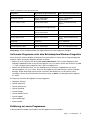
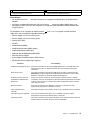
Symptom
Maßnahme
Das Betriebssystem wird nicht
gestartet.
Überprüfen Sie Folgendes:
Vor dem Start des
Betriebssystems gibt der
Computer mehrere Signaltöne
aus.
Vergewissern Sie sich, dass keine der Tasten klemmt.
• Die Startreihenfolge enthält die Einheit, auf der das Betriebssystem installiert
ist. In den meisten Fällen ist das Betriebssystem auf dem Festplattenlaufwerk
installiert. Weitere Informationen hierzu finden Sie unter „Starteinheit auswählen“
auf Seite 90.
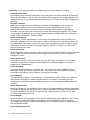
Fehlerbehebungsprozedur
Gehen Sie zum Diagnostizieren von Fehlern, die am Computer auftreten, zunächst wie folgt vor:
1. Überprüfen Sie, ob die Kabel für alle angeschlossenen Einheiten ordnungsgemäß angeschlossen sind.
2. Vergewissern Sie sich, dass alle angeschlossenen Einheiten, die Stromversorgung erfordern, an
ordnungsgemäß geerdete, funktionstüchtige Netzsteckdosen angeschlossen sind.
3. Überprüfen Sie, ob alle angeschlossenen Einheiten in den BIOS-Einstellungen des Computers
aktiviert sind. Weitere Informationen zum Zugriff auf die BIOS-Einstellungen und zum Ändern der
BIOS-Einstellungen finden Sie in Kapitel 7 „Programm „Setup Utility“ verwenden“ auf Seite 87.
4. Rufen Sie die „Fehlerbehebung“ auf Seite 107 auf, und befolgen Sie die Anweisungen für den
aufgetretenen Fehler. Lässt sich der Fehler mit Hilfe der Fehlerbehebungsinformationen nicht beheben,
gehen Sie wie folgt vor.
5. Prüfen Sie mit Hilfe einer zu einem früheren Zeitpunkt gespeicherten Konfiguration, ob eine vor kurzem
durchgeführte Änderung an den Hardware- oder Softwareeinstellungen den Fehler verursacht. Bevor Sie
eine ältere Konfiguration wiederherstellen, sollten Sie jedoch die aktuelle Konfiguration speichern für den
Fall, dass sich der Fehler auf diese Weise nicht beheben lässt oder dass sich die ältere Konfiguration
nachteilig auswirkt. Gehen Sie wie folgt vor, um eine gespeicherte Konfiguration wiederherzustellen:
• Windows 7: Klicken Sie auf Start ➙ Systemsteuerung ➙ System und Sicherheit ➙ System ➙
Systemschutz ➙ Systemwiederherstellung.
• Windows 8: Öffnen Sie die Systemsteuerung und klicken Sie auf System und Sicherheit ➙ System
➙ Systemschutz ➙ Systemwiederherstellung.
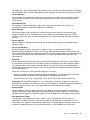
Gehen Sie wie folgt vor, wenn sich der Fehler auf diese Weise nicht beheben lässt.
6. Führen Sie das Diagnoseprogramm aus. Weitere Informationen hierzu finden Sie im Abschnitt „Lenovo
Solution Center“ auf Seite 124.
• Wenn das Diagnoseprogramm einen Hardwarefehler feststellt, wenden Sie sich an das Lenovo
Customer Support Center. Weitere Informationen hierzu finden Sie im Abschnitt Kapitel 11
„Informationen, Hilfe und Service anfordern“ auf Seite 125.
• Falls das Diagnoseprogramm nicht ausgeführt werden kann, wenden Sie sich an das Lenovo
Customer Support Center. Weitere Informationen hierzu finden Sie im Abschnitt Kapitel 11
„Informationen, Hilfe und Service anfordern“ auf Seite 125.
• Wenn das Diagnoseprogramm keinen Hardwarefehler feststellt, fahren Sie mit dem nächsten Schritt
fort.
7. Prüfen Sie mit einem Antivirenprogramm, ob Ihr Computer von einem Virus infiziert ist. Wenn das
Programm eine Vireninfizierung feststellt, entfernen Sie den Virus.
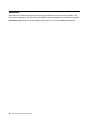
8. Lässt sich der Fehler durch keine dieser Maßnahmen beheben, wenden Sie sich an den zuständigen
technischen Dienst. Weitere Informationen hierzu finden Sie im Abschnitt Kapitel 11 „Informationen,
Hilfe und Service anfordern“ auf Seite 125.
106
ThinkCentre M93z Benutzerhandbuch