1
English
Important: Please read PRECAUTIONS, this Setup Manual and the User’s Manual
stored on the CD-ROM carefully to familiarize yourself with safe and effective
usage. Please retain this manual for future reference.
Deutsch
Setup Manual
Installationshandbuch
Lesen Sie die VORSICHTSMASSNAHMEN, dieses Handbuch zur
Einrichtung und das Benutzerhandbuch (auf der CD-ROM) aufmerksam
durch, um sich mit der sicheren und effizienten Bedienung vertraut zu
machen. Bewahren Sie dieses Handbuch zum späteren Nachschlagen auf.
Manuel d’installation
Français
Wichtig:
Important : Veuillez lire attentivement les PRECAUTIONS, ce Manuel d’installation ainsi
Manual de instalación
Español
que le Manuel d’utilisation inclus sur le CD-ROM, afin de vous familiariser
avec ce produit et de l’utiliser efficacement et en toute sécurité. Veuillez
conserver ce manuel pour référence ultérieure.
Importante: Lea detenidamente el apartado PRECAUCIONES, el Manual de instalación y
Manuale di installazione
Importante: leggere attentamente la sezione PRECAUZIONI, il presente Manuale di
Italiano
el Manual del usuario que encontrará en el CD-ROM para familiarizarse con
las normas de seguridad y los procedimientos de uso. Conserve este manual
para consultas posteriores.
installazione e il Manuale dell’utente memorizzati sul CD-ROM per utilizzare il
prodotto in modo efficace e sicuro. Conservare il manuale per consultazioni future.
Viktigt:
Läs försiktighetsåtgärderna, den här installationshandboken och
användarhandboken som finns på CD-skivan noggrant så att du känner dig säker
och får ett effektivt användande av produkten. Behåll manualen för framtida behov.
Svenska
Installationshandboken
Εγχειρίδιο εγκατάστασης
Εγχειρίδιο χρήστη που θα βρείτε στο CD-ROM προκειμένου να εξοικειωθείτε
με την ασφαλή και αποτελεσματική χρήση της συσκευής. Διατηρήστε αυτό το
εγχειρίδιο για μελλοντική χρήση.
Greece
Σημαντικό: Διαβάστε προσεκτικά τις ΠΡΟΦΥΛΑΞΕΙΣ, το Εγχειρίδιο εγκατάστασης και το
Руководство по установке
Важно!
设定手册
Russia
Внимательно прочитайте МЕРЫ ПРЕДОСТОРОЖНОСТИ, настоящее
Руководство по установке и Руководство пользователя на CD-ROM для
получения сведений о безопасной и эффективной эксплуатации.
Сохраните это руководство для справки.
重要事项: 请仔细阅读储存在光盘上的用户手册、本设定手册和预防措施、掌握如何安
全、有效地使用本产品。请保留本手册、以便今后参考。
中文
Compatible Resolutions/Freguencies
Kompatible Auflösungen/Bildwiederholfrequenzen
Résolutions/Fréquences compatibles
Frecuencias y resoluciones compatibles
Risoluzioni/Frequenze compatibili:
Kompatibla upplösningar/frekvenser
Συμβατές αναλύσεις/Συχνότητες
Поддерживаемые разрешения/частоты
兼容的分辨率/频率
The monitor supports the following resolutions.
Der Monitor unterstützt die nachfolgend aufgeführten Auflösungen.
Le moniteur est compatible avec les résolutions suivantes.
El monitor admite las siguientes resoluciones.
Il monitor supporta le seguenti risoluzioni.
Skärmen stöder följande upplösningar.
Η οθόνη υποστηρίζει τις παρακάτω αναλύσεις.
Монитор поддерживает следующие разрешения.
本显示器支持下列分辨率。
Resolution
Dot clock
VGA 640 × 480@60Hz
25.2 MHz
VGA TEXT
720 × 400@70Hz
28.3 MHz
VGA 800 × 600@60Hz
40.0 MHz
VESA 1024 × 768@60Hz
65.0 MHz
VESA 1280 × 960@60Hz
108.0 MHz
VESA
1280 × 1024@60Hz
108.0 MHz
VESA CVT RB
1280 × 1600@60Hz*1
142.0 MHz
VESA
1600 × 1200@60Hz
162.0 MHz
1200 × 1600@60Hz*1
162.3MHz
VESA CVT
1680 × 1050@60Hz*5
146.3MHz
VESA CVT RB
1680 × 1050@60Hz*5
119.0MHz
VESA CVT RB
1920 × 1200@60Hz*2 *5
154.0MHz
DUAL LINK
1920 × 1200@60Hz*3 *5
193.3MHz
QXGA VESA CVT
2048 × 1536@60Hz*3
267.3MHz
DUAL LINK
2048 × 1536@60Hz*3
209.3MHz
DUAL LINK
2560 × 1600@60Hz*3 *4 *5
268.5MHz
*1 For Dual display
*1 Für Dualanzeige
*1 Pour l’affichage double
*1 Para visualización dual
*1 Per visualizzazione doppia
*1 För dubbel visning
*1 Για διπλή οθόνη
*1 Для двойного дисплея
*1 用于双画面显示
Frequency
Horizontal (kHz)/
Vertical (Hz)
*2 For Single display (SIGNAL 2)
*2 Für einfache Anzeige (SIGNAL 2)
*2 Pour l’affichage simple (SIGNAL 2)
*2 Para visualización simple (SIGNAL 2)
*2 Per visualizzazione singola (SIGNAL 2)
*2 För enkel visning (SIGNAL 2)
*2 Για μονή οθόνη (SIGNAL 2)
*2 Для одного дисплея (SIGNAL 2)
*2 用于单画面显示 (SIGNAL 2)
31.47
59.94
31.47
70.09
37.88
60.32
48.36
60.00
60.00
60.00
63.98
60.02
98.61
59.91
75.00
60.00
99.42
59.96
65.29
59.95
64.67
59.88
74.04
59.95
74.56
59.89
95.45
59.95
94.77
59.98
98.71
59.97
Display Setup
Single Display
SIGNAL1
SIGNAL2
Dual Display
SIGNAL1
SIGNAL2
√
√
√
√
√
√
√
√
√
√
√
√
√
√
√
√
√
√
√
√
√
√
√
√
−
−
√
√
√
√
−
−
−
−
√
√
√
√
−
−
√
√
−
−
−
√
−
−
√
−
−
−
√
−
−
−
√
−
−
−
√
−
−
−
*3 For Single display (SIGNAL 1)
*3 Für einfache Anzeige (SIGNAL 1)
*3 Pour l’affichage simple (SIGNAL 1)
*3 Para visualización simple (SIGNAL 1)
*3 Per visualizzazione singola (SIGNAL 1)
*3 För enkel visning (SIGNAL 1)
*3 Για μονή οθόνη (SIGNAL 1)
*3 Для одного дисплея (SIGNAL 1)
*3 用于单画面显示 (SIGNAL 1)
*4 Recommended resolution (Set this resolution)
*4 Empfohlene Auflösung (diese Auflösung festlegen)
*4 Résolution recommandée (Réglez votre appareil sur cette résolution)
*4 Resolución recomendada (ajuste esta resolución)
*4 Risoluzione consigliata (impostare questo valore di risoluzione)
*4 Rekommenderad upplösning (Ställ in den här upplösningen)
*4 Προτεινόμενη ανάλυση (Επιλέξτε αυτή την ανάλυση)
*4 Рекомендованное разрешение (Установите данное разрешение)
*4 推荐的分辨率 (设定此分辨率)
*5 When displaying the wide format input signal, a graphics board in conformance with VESA CVT standard is required.
*5 Zur Anzeige des Eingangssignals für das Breitbild ist eine Grafikkarte erforderlich, die die Anforderungen des Standards VESA CVT erfüllt.
*5 Lors de l’affichage du signal d’entrée format large, une carte vidéo conforme à la norme VESA CVT est requise.
*5 Se necesita una tarjeta gráfica compatible con el estándar VESA CVT para visualizar la señal de entrada con formato panorámico.
*5 Per visualizzare il segnale di ingresso in formato ampio, è necessaria una scheda grafica conforme allo standard VESA CVT.
*5 Vid visning med ingångssignalen för bredbildsformat, krävs ett grafikkort som uppfyller VESA CVT-standard.
*5 Όταν εμφανίζεται το σήμα εισόδου οθόνης μεγάλου μεγέθους, απαιτείται κάρτα γραφικών συμβατή με το πρότυπο VESA CVT.
*5 Для отображения широкоформатного входного сигнала графическая карта должна соответствовать стандарту VESA CVT.
*5 当显示宽荧幕格式输入信号时,需要符合VESA CVT标准的显卡。
Prior to use
Installation
Setting/Adjustment
Troubleshooting
Color LCD Monitor
English
[Location of Caution Statement]
About Setup Manual and User’s Manual
Setup Manual
Describes basic information ranging from connection of the monitor to a
PC to using the monitor.
User’s Manual
(PDF file on the CD-ROM*)
Describes application information such as screen adjustments, settings,
and specifications.
PRECAUTIONS
Describes how to use the monitor safely.
(this manual)
* Installation of Adobe Reader is required.
• Product specifications vary with sales areas. Confirm that the manual is written in the language of the area of purchase.
Copyright© 2007-2008 EIZO NANAO CORPORATION All rights reserved.
No part of this manual may be reproduced, stored in a retrieval system, or transmitted, in any form or by any means,
electronic, mechanical, or otherwise, without the prior written permission of EIZO NANAO CORPORATION.
EIZO NANAO CORPORATION is under no obligation to hold any submitted material or information confidential
unless prior arrangements are made pursuant to EIZO NANAO CORPORATION’s receipt of said information.
Although every effort has been made to ensure that this manual provides up-to-date information, please note that EIZO
monitor specifications are subject to change without notice.
ENERGY STAR is a U.S. registered mark.
Apple and Macintosh are registered trademarks of Apple Inc.
VGA is a registered trademark of International Business Machines Corporation.
DPMS is a trademark and VESA is a registered trademark of Video Electronics Standards Association.
Windows is a registered trademark of Microsoft Corporation.
PowerManager is a trademark of EIZO NANAO CORPORATION.
FlexScan, ScreenManager, i•Sound and EIZO are registered trademarks of EIZO NANAO CORPORATION in Japan and other countries.
1
Prior to use
Installation
Setting/Adjustment
Troubleshooting
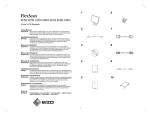
Package Contents
English
Check that all the following items are included in the packaging box. If any items are missing or damaged, contact your local
dealer.
NOTE
• Please keep the packaging box and materials for future movement or transport of the monitor.
□ Monitor
□ Power Cord
□ EIZO USB Cable: MD-C93
□ EIZO LCD Utility Disk (CD-ROM)
• User’s Manual
□ Setup Manual (this manual)
□ PRECAUTIONS
□ Limited Warranty
□ Recycling Information
□ Mounting Screws (M4 x 12, 4 pcs.)
□ Signal Cable (Dual Link): DD200DL-BK
□ Signal Cable: FD-C39
Controls and Functions
7
11
Adjustment menu
(*ScreenManager ®)
1
2
3
12
4
5
10
6
9
8
Power connector
Push the cable into the cable holder.
1
Input Signal Selection button
2
Mode button
Displays the FineContrast menu (page 5).
3
Enter button
Displays the Adjustment menu, determines an item on the menu screen, and
saves values adjusted.
4
Control buttons (Left, Down,
Up, Right)
•
or
button: Displays the brightness adjustment window (page 5).
• Chooses an adjustment item or increases/decreases adjusted values for
advanced adjustments using the Adjustment menu (page 5).
5
Power button
Turns the power on or off.
6
Power indicator
Indicates monitor’s operation status.
Blue
: Operating
Off
Orange : Power saving
7
Tilt adjustable stand
Used to adjust the angle of the monitor screen.
8
Security lock slot
Complies with Kensington’s MicroSaver security system.
9
Input signal connectors
10
USB port (Up)
11
USB port (Down)
Left: DVI-D connector (SIGNAL1 DUAL LINK)/Right: DVI-D connector
(SIGNAL2)
Connects the USB cable to use the ScreenManager Pro for LCD software
(for Windows).
For how to use it, refer to the User’s Manual on the CD-ROM.
Connects a peripheral USB device.
12
Option speaker (i·Sound L3)
mounting holes
Switches input signals for display images.
: Power off
Used to attach the option speaker (i·Sound L3).
* ScreenManager ® is an EIZO’s nickname of the Adjustment menu. (For how to use ScreenManager, refer to the User’s Manual on
the CD-ROM.)
2
Prior to use
Installation
Setting/Adjustment
Troubleshooting
Connecting Cables
1
2
Check that the monitor and the PC are powered off.
Connect the monitor to the PC with a signal cable that matches the connectors.
After connecting the cable connectors, tighten the screws of the connectors to secure the coupling.
• When the resolution of the graphics board on your PC is applicable to 2560 × 1600 (Single display);
Connectors on the
PC
DVI connector
Connectors on the
monitor
Signal cable DD200DL-BK (supplied)
SIGNAL1
• When the resolution of the graphics board on your PC is not applicable to 2560 × 1600 (Dual display);
Dual display (simultaneous left and right sides display) is available by using a dual DVI-D system graphics
board or any two graphics boards.
Dual display with 1280 × 1600 resolution is the maximum display size.
Connectors on the
PC
DVI connector
DVI connector
3
Connectors on the
monitor
Signal cable DD200DL-BK (supplied)
Signal cable FD-C39 (supplied)
SIGNAL1
SIGNAL2
Plug the power cord into a power outlet and the Power connector on the monitor.
3
English
Attention
• When replacing the current monitor with a SX3031W-H monitor, be sure to change the PC settings for
resolution and vertical frequency to those which are available for the SX3031W-H monitor referring to the
resolution table (back of cover page) before connecting the PC.
Prior to use
Installation
Setting/Adjustment
Troubleshooting
Adjusting the Screen Height and Angle
Adjust the screen height, tilt and swivel the screen to the best condition for working.
English
Setting the Screen Display
1
2
Check that the monitor and the PC are powered off.
3
Press
Press
with holding down
to set the display mode.
Single display: Choose <Single Display>.
Dual display: Choose <Dual Display>.
.
Attention
• Initial setting for the display mode is set to <Single Display>.
Displaying the Screen
1
Turn on the PC.
The screen image appears.
Attention
• Turn off the monitor and PC after using them. Unplugging the power cord completely shuts off power
supply to the monitor.
• When setting the display mode between single display and dual display, be sure to turn off your PC.
4
Prior to use
Installation
Setting/Adjustment
Troubleshooting
Selecting Display Mode
English
FineContrast allows you to select the best display mode easily according to monitor’s application.
For details of FineContrast, refer to the User’s Manual on the CD-ROM.
FineContrast Mode
Custom
Available for making desired setting.
sRGB
Suitable for color matching with sRGB compatible peripherals.
Text
Suitable for displaying texts for word processing or spreadsheets.
Picture
Suitable for displaying images such as photos or picture images.
Movie
Suitable for playing back animated images.
1
Press
2
Press
again while the FineContrast
menu is displayed.
����
.
FineContrast menu
The FineContrast menu appears.
Displays the
current mode.
����
Each time the button is pressed, the mode on the screen
switches. (Refer to the FineContrast Mode table.)
3
Press
at the desired mode.
The selected mode is set.
Adjusting Brightness
1
Press
2
Adjust the brightness with
3
Press
or
.
The brightness adjustment window appears.
or
Brightness menu
.
Press
to increase screen brightness or press
decrease.
to
at the desired brightness.
The specified brightness is saved.
Performing Advanced Settings/Adjustments
Advanced adjustments for the color and various settings are
available using the Adjustment menu.
For details of each adjustment function, refer to the User’s Manual on
the CD-ROM.
Adjustment menu
The basic settings and adjustments are completed. For advanced settings/adjustments,
refer to the User’s Manual on the CD-ROM.
5
Prior to use
Installation
Setting/Adjustment
Troubleshooting
No-Picture Problem
If no picture is displayed on the monitor even after the following remedial action is taken, contact your local dealer.
English
1. Check the Power indicator.
Symptom
No picture
Status
Power indicator does not light
up.
Possible cause and remedy
• Check whether the power cord is correctly
connected.
• Press
.
Power indicator lights blue.
Switch the input signal with
Power indicator lights orange.
Press a key on the keyboard or click the mouse.
.
Turn on the PC.
Either SIGNAL1 or SIGNAL2 may have an error
in dual display mode.
Check that in <Information> (Refer to the User’s
Manual on the CD-ROM).
2. Check the error message that remains on the screen.
These messages appear when the input signal is incorrect even if the monitor is functioning.
Symptom
[Single Display]
Status
The input signal is not received.
Possible cause and remedy
Check whether the PC is turned on.
Check whether the signal cable is properly
connected to the PC.
Switch the input signal with
mode only)
. (Single display
[Dual Display]*
[Single Display]
The signal frequency is outside
the specification. Incorrect
signal frequency is shown in
red.
Change the mode to an appropriate mode using
the graphics board’s utility software. Refer to the
manual of the graphics board for details.
[Dual Display]*
* In dual display mode, the error message appears only when both of SIGNAL1 and SIGNAL2 have errors.
6
Vor der Benutzung
Installation
Einstellungen/Justierung
Fehlerbeseitigung
LCD-Farbmonitor
[Anbringung der Vorsichtshinweise]
Deutsch
Über das Installationshandbuch und das Benutzerhandbuch
Installationshandbuch
(das vorliegende Handbuch)
Benutzerhandbuch
(PDF-Datei auf CD-ROM*)
Informationen zum Verbinden des Monitors mit dem Computer und zur
Inbetriebnahme.
Anwendungsinformationen, beispielsweise zu Bildschirmeinstellungen,
-justierungen und technischen Daten.
VORSICHTSMASSNAHMEN Informationen zur sicheren Verwendung des Monitors.
* Erfordert die Installation von Adobe Reader.
• Die Produktspezifikationen variieren in den einzelnen Absatzgebieten. Überprüfen Sie, dass das Handbuch in der Sprache des
jeweiligen Absatzgebietes geschrieben ist.
Copyright© 2007-2008 EIZO NANAO CORPORATION. Alle Rechte vorbehalten.
Kein Teil dieses Handbuchs darf ohne die vorherige schriftliche Zustimmung von EIZO NANAO CORPORATION in
irgendeiner Form oder mit irgendwelchen Mitteln – elektronisch, mechanisch oder auf andere Weise – reproduziert, in
einem Suchsystem gespeichert oder übertragen werden.
Es besteht keine Verpflichtung seitens der EIZO NANAO CORPORATION, zur Verfügung gestelltes Material oder
Informationen vertraulich zu behandeln, es sei denn, es wurden vor dem Erhalt solcher Informationen entsprechende
Vereinbarungen mit der EIZO NANAO CORPORATION getroffen. Obwohl größte Sorgfalt aufgewendet wurde, um
zu gewährleisten, dass die Informationen in diesem Handbuch dem neuesten Stand entsprechen, ist zu beachten, dass
die Spezifikationen der Monitore von EIZO ohne vorherige Ankündigung geändert werden können.
ENERGY STAR ist eine eingetragene Marke in den USA.
Apple und Macintosh sind eingetragene Marken der Apple Inc.
VGA ist eine eingetragene Marke der International Business Machines Corporation.
DPMS ist eine Marke und VESA ist eine eingetragene Marke von Video Electronics Standards Association.
Windows ist eine eingetragene Marke der Microsoft Corporation.
PowerManager ist eine Marke der EIZO NANAO CORPORATION.
FlexScan, ScreenManager, i•Sound und EIZO sind eingetragene Marken der EIZO NANAO CORPORATION in Japan
und anderen Ländern.
1
Vor der Benutzung
Installation
Einstellungen/Justierung
Fehlerbeseitigung
Lieferumfang
Prüfen Sie, ob sich alle der folgenden Gegenstände in der Verpackung befinden. Sollte einer der Gegenstände fehlen oder
beschädigt sein, wenden Sie sich an Ihren Fachhändler.
HINWEIS
• Heben Sie die Verpackung sowie die Verpackungsmaterialien für evtl. Transporte des Monitors gut auf.
□ Monitor
□ Netzkabel
□ EIZO USB-Kabel: MD-C93
□ CD-ROM mit EIZOs LCD Utility Disk
• Benutzerhandbuch
□ Installationshandbuch (das vorliegende Handbuch)
□ VORSICHTSMASSNAHMEN
□ Beschränkte Garantie
□ Informationen zum Thema Recycling
□ Befestigungsschrauben (M4 x 12, 4 Stck.)
Deutsch
□ Signalkabel (Dualer Link): DD200DL-BK
□ Signalkabel: FD-C39
Bedienelemente und Funktionen
7
11
Justierungsmenü
(*ScreenManager ®)
1
2
3
12
4
5
10
6
9
8
Netzstecker
Drücken Sie das Kabel in die Kabelhalterung.
1
Eingangswahltaste
Schaltet zwischen den Eingangssignalen für Anzeigebilder hin und her.
2
Taste zur Modusauswahl
Zeigt das Menü „FineContrast“ an (Seite 5).
3
Eingabetaste
Zeigt das Justierungsmenü an, wählt ein Element im Menübildschirm und
speichert geänderte Werte.
4
Steuertasten (Links, Unten,
Oben, Rechts)
5
Netzschalter
• Taste
oder
: Zeigt den Bildschirm für die Helligkeitseinstellung an (Seite 5).
• Wählt ein Einstellungselement oder erhöht/reduziert justierte Werte
erweiterter Einstellungen mithilfe des Justierungsmenüs (Seite 5).
Zum Ein- und Ausschalten.
6
Betriebsanzeige
Zeigt den Betriebsstatus des Monitors an.
Blau
Orange
: in Betrieb
Aus
: Energiesparmodus
: Hauptstromversorgung getrennt
7
Verstellbarer Kippträger
Zum Einstellen der Neigung des Bildschirms.
8
Öffnung für Diebstahlsicherung
Kompatibel mit dem Kensington MicroSaver-Sicherheitssystem.
9
Signaleingänge
Links: DVI-D-Anschluss (SIGNAL1 DUALER LINK)/Rechts: DVI-D-Anschluss (SIGNAL2)
10
USB-Anschluss (hinten)
11
USB-Anschluss (seitlich)
Anschluss des USB-Kabels bei der Verwendung von ScreenManager Pro für
LCD-Software (für Windows). Informationen zur Verwendung der Software
entnehmen Sie der Benutzerhandbuch auf der CD-ROM.
Stellt eine Verbindung zu einem USB-Peripheriegerät her.
12
Befestigungslöcher für optionale
Lautsprecher (i·Sound L3)
Zum Befestigen der optionalen Lautsprecher (i·Sound L3).
* ScreenManager ® ist der Name des Justierungsmenüs von EIZO. (Informationen zur Verwendung von ScreenManager entnehmen
Sie dem Benutzerhandbuch auf der CD-ROM.)
2
Vor der Benutzung
Installation
Einstellungen/Justierung
Fehlerbeseitigung
Kabel anschließen
Hinweis
• Um einen bereits vorhandenen Monitor durch einen Monitor des Typs SX3031W-H zu ersetzen, stellen
Sie die PC-Einstellungen für Auflösung und vertikale Bildwiederholfrequenz auf die für SX3031W-HMonitore verfügbaren Werte ein. Diese entnehmen Sie bitte der Auflösungstabelle (Rückseite der ersten
Seite), bevor Sie den Monitor anschließen.
Stellen Sie sicher, dass Computer und Monitor ausgeschaltet sind.
Deutsch
1
2
Verbinden Sie Monitor und Computer mithilfe eines passenden Signalkabels.
Ziehen Sie nach dem Anschließen der Kabel die Schrauben der Verbinder an, um ein versehentliches
Ausstecken zu verhindern.
• Wenn die Auflösung der Grafikkarte auf dem PC für 2.560 × 1.600 gilt (Einfache Anzeige);
Anschlüsse am
Monitor
Anschlüsse am
PC
DVI-Verbinder
Signalkabel DD200DL-BK (mitgeliefert)
SIGNAL1
• Wenn die Auflösung der Grafikkarte auf dem PC nicht für 2.560 × 1.600 gilt (Dualanzeige);
Die Dualanzeige (gleichzeitige Anzeige links und rechts) steht bei Verwendung einer Grafikkarte für duale
DVI-D-Systeme oder zwei beliebigen Grafikkarten zur Verfügung.
Die Dualanzeige mit einer Auflösung von 1.280 × 1.600 ist die max. Anzeigegröße.
Anschlüsse am
Monitor
Anschlüsse am
PC
DVI-Verbinder
DVI-Verbinder
3
Signalkabel DD200DL-BK (mitgeliefert)
Signalkabel FD-C39 (mitgeliefert)
SIGNAL1
SIGNAL2
Verbinden sie mithilfe des Netzkabels den Netzanschluss des Monitors mit einer
Steckdose.
3
Installation
Vor der Benutzung
Einstellungen/Justierung
Fehlerbeseitigung
Höhe und Neigung des Bildschirms einstellen
Stellen Sie die für Ihren Arbeitsplatz optimale Höhe, Neigung und Drehung des Bildschirms ein.
Deutsch
Einstellung der Bildschirmanzeige
1
2
Stellen Sie sicher, dass Computer und Monitor ausgeschaltet sind.
Drücken Sie die Taste
festzulegen.
und gleichzeitig die Taste
, um den Anzeigemodus
Einfache Anzeige: Wählen Sie <Einfache Anzeige>.
Dualanzeige: Wählen Sie <Dualanzeige>.
3
Drücken Sie
.
Hinweis
• Die Standardeinstellung für den Anzeigemodus ist <Einfache Anzeige>.
Bild wiedergeben
1
Schalten Sie den Computer ein.
Das Bild wird angezeigt.
Hinweis
• Schalten Sie Computer und Monitor aus, wenn Sie sie nicht mehr benötigen. Wenn Sie das Netzkabel
abziehen, wird die Stromzufuhr zum Monitor vollständig unterbrochen.
• Schalten Sie zum Wechseln des Anzeigemodus zwischen der einfachen Anzeige und der Dualanzeige
den Computer aus.
4
Vor der Benutzung
Installation
Einstellungen/Justierung
Fehlerbeseitigung
Anzeigemodus auswählen
Mithilfe des Modus FineContrast können Sie den optimalen Anzeigemodus schnell und einfach wählen.
Weitere Einzelheiten zu FineContrast entnehmen Sie dem Benutzerhandbuch auf der CD-ROM.
Modus FineContrast
zum wunschgemäßen Einstellen der Farben.
sRGB
Einstellung für Farbabgleich mit Peripheriegeräten, die sRGB unterstützen.
Text
Einstellung für Textverarbeitungen und Tabellenkalkulationen.
Picture (Bild)
Einstellung für Fotos und Bilder.
Movie (Film)
Einstellung für animierte Bilder.
Deutsch
Custom (Benutzerdefiniert)
1
Drücken Sie
2
Drücken Sie erneut die Taste
, während das
Menü „FineContrast“ angezeigt wird.
����
.
Name des FineContrast-Modus
Der Name des FineContrast-Modus wird angezeigt.
����
Zeigt den aktuellen
Modus an.
Wenn Sie die Taste drücken, wird zwischen den Anzeigemodi
gewechselt. (siehe Tabelle „Modus FineContrast“.)
3
Ist der gewünschte Modus eingestellt, drücken
Sie
.
Dadurch wird die Einstellung gespeichert.
Bildschirmhelligkeit einstellen
1
Drücken Sie
2
Stellen Sie die Helligkeit mit der Taste
ein.
oder
.
Drücken Sie zum Aufhellen des Bildschirms die Taste
zum Abdunkeln drücken Sie die Taste
.
3
Bildschirm zur Helligkeitseinstellung
Das Bildschirm zur Helligkeitseinstellung wird angezeigt.
oder
;
Ist die gewünschte Helligkeit eingestellt, drücken
Sie
.
Damit wird der eingestellte Wert gespeichert.
Erweiterte Einstellungen/Justierung vornehmen
Im Justierungsmenü stehen erweiterte Einstellungen für die
Farbeinstellungen und andere Einstellungen zur Verfügung.
Weitere Einzelheiten zu den einzelnen Justierungsfunktionen entnehmen
Sie dem Benutzerhandbuch auf der CD-ROM.
Justierungsmenü
Die grundlegenden Einstellungen und Justierungen sind damit beendet. Weitere
Einzelheiten zu erweiterten Einstellungen/Justierungen entnehmen Sie dem
Benutzerhandbuch auf der CD-ROM.
5
Vor der Benutzung
Installation
Einstellungen/Justierung
Fehlerbeseitigung
Problem: Kein Bild
Wird auch nach dem Durchführen der nachfolgend vorgeschlagenen Lösungen kein Bild angezeigt, wenden Sie sich an
Ihren Fachhändler.
1. Prüfen Sie den Status der Betriebsanzeige.
Symptom
Kein Bild
Status
Mögl. Ursache und Lösung
Deutsch
Anzeigenstatus: Aus
• Prüfen Sie, ob das Netzkabel richtig
eingesteckt ist.
• Drücken Sie
.
Anzeigenstatus: Blau
Wechseln Sie durch Drücken der Taste
Signaleingang.
Betriebsanzeigenstatus:
Orange
Drücken Sie eine Taste auf der Tastatur, oder
klicken Sie mit der Maus.
den
Schalten Sie den Computer ein.
Signal1 oder Signal2 weisen möglicherweise
einen Fehler im Dualanzeigemodus auf. Prüfen
Sie dies unter <Informationen> (Weitere
Informationen entnehmen Sie dem
Benutzerhandbuch auf der CD-ROM).
2. Überprüfen Sie die Fehlermeldung auf dem Bildschirm.
Diese Meldungen werden angezeigt, wenn das Eingangssignal nicht ordnungsgemäß übertragen wird, der Monitor
jedoch korrekt funktioniert.
Symptom*
[Einfache Anzeige]
Status
Das Eingangsignal wird nicht
empfangen.
Mögl. Ursache und Lösung
Prüfen Sie, ob der Computer eingeschaltet ist.
Prüfen Sie, ob das Signalkabel ordnungsgemäß
am Computer angeschlossen ist.
Wechseln Sie durch Drücken der Taste
Signaleingang.(Nur im Modus Einfache
Anzeige)
[Dualanzeige]*
[Einfache Anzeige]
Die Signalfrequenz liegt nicht
im zulässigen Bereich. Die
falsche Signalfrequenz wir rot
angezeigt.
Wechseln Sie mithilfe des zur Grafikkarte
gehörenden Dienstprogramms in einen
kompatiblen Modus. Weitere Informationen
hierzu entnehmen Sie dem Handbuch der
Grafikkarte.
[Dualanzeige]*
* Im Dualanzeigemodus erscheint die Fehlermeldung nur, wenn SIGNAL1 und SIGNAL2 Fehler aufweisen.
6
den
Avant l’utilisation
Installation
Réglage/Ajustage
Guide de dépannage
Moniteur couleur LCD
[Emplacements des étiquettes de sécurité]
Français
A propos du manuel d’installation et du manuel d’utilisation
Manuel d’installation
(Ce manuel d’installation)
Manuel d’utilisation
(Fichier PDF inclus sur le
CD-ROM*)
PRECAUTIONS
Décrit les informations de base depuis la connexion du moniteur à
l’ordinateur jusqu’à l’utilisation du moniteur.
Décrit les informations d’application telles que les ajustages d’écran, les
réglages et les spécifications.
Décrit la façon d’utiliser le moniteur en toute sécurité.
* Installation du logiciel Adobe Reader nécessaire.
• Les caractéristiques techniques du produit varient en fonction des régions de commercialisation. Vérifiez que le manuel est bien
écrit dans la langue de la région d’achat de l’appareil.
Copyright© 2007-2008 EIZO NANAO CORPORATION. Tous droits réservés.
Aucune partie de ce manuel ne peut être reproduite, enregistrée dans un système documentaire ou transmise sous
quelque forme et par quelque moyen que ce soit, électronique, mécanique ou autre, sans l’autorisation préalable écrite
de EIZO NANAO CORPORATION.
EIZO NANAO CORPORATION n’est tenu à aucun engagement de confidentialité vis-à-vis des informations ou
documents soumis, sauf en cas d’accord préalable passé avant réception de ces informations par EIZO NANAO
CORPORATION. Malgré tous les efforts déployés pour garantir la mise à jour des informations contenues dans ce
manuel, veuillez noter que les caractéristiques techniques du moniteur EIZO sont sujettes à modifications sans préavis.
ENERGY STAR est une marque déposée aux Etats-Unis.
Apple et Macintosh sont des marques déposées de Apple Inc.
VGA est une marque déposée de International Business Machines Corporation.
DPMS est une marque commerciale et VESA une marque déposée de Video Electronics Standards Association.
Windows est une marque déposée de Microsoft Corporation.
PowerManager est une marque de EIZO NANAO CORPORATION.
FlexScan, ScreenManager, i•Sound et EIZO sont des marques déposées de EIZO NANAO CORPORATION au Japon et dans d’autres
pays ou régions.
1
Installation
Avant l’utilisation
Réglage/Ajustage
Guide de dépannage
Contenu de l’emballage
Vérifiez que tous les éléments indiqués ci-dessous sont inclus dans le carton d’emballage. Contactez votre revendeur local si
l’un des éléments est manquant ou abîmé.
REMARQUE
• Veuillez conserver le carton et les matériaux d’emballage pour les réutiliser lors d’un déplacement ultérieur du
moniteur.
□ Câble USB EIZO: MD-C93
□ Moniteur
□ Cordon d’alimentation
□ EIZO LCD Utility Disk (CD-ROM)
• Manuel d’utilisation
□ Manuel d’installation (ce manuel)
□ PRECAUTIONS
□ Garantie limitée
□ Informations sur le recyclage
□ Vis de montage (M4 x 12, 4 pièces)
□ Câble de signal (Dual Link): DD200DL-BK
□ Câble de signal: FD-C39
Français
Commandes et fonctions
7
11
Menu Ajustage
(*ScreenManager ®)
1
2
3
12
4
5
6
10
8
9 Connecteur d’alimentation
Glissez le câble dans l’enveloppe de câbles.
1
Touche de sélection du
signal d’entrée
Touche Mode
Touche de validation
Permet de commuter les signaux d’entrée pour l’affichage des images.
4
Touches de commande
(Gauche, Bas, Haut, Droite)
• Touche
ou
: Permet d’afficher l’écran de réglage de la luminosité (page 5).
• Pour sélectionner un élément d’ajustage ou augmenter/diminuer les valeurs
ajustées pour des ajustages avancés à l’aide du menu Ajustage (page 5).
5
6
Touche d’alimentation
Voyant d’alimentation
Pour mettre sous/hors tension.
Pour indiquer l’état de fonctionnement du moniteur.
Bleu
: En fonctionnement Eteint : Hors tension
Orange : Economie d’énergie
7
8
Pied réglable en inclinaison
Fente pour le verrouillage de
sécurité
Connecteurs de signal d’entrée
Port USB (amont)
Utilisé pour ajuster l’angle de l’écran du moniteur.
Compatible avec le système de sécurité MicroSaver de Kensington.
2
3
9
10
11
12
Port USB (aval)
Orifices de montage pour hautparleurs (i·Sound L3) en option
Permet d’afficher le menu FineContrast (page 5).
Pour afficher le menu Ajustage, pour sélectionner un élément de l’écran de
menu et sauvegarder les valeurs ajustées.
Gauche: connecteur DVI-D (SIGNAL1 DUAL LINK)/Droite : connecteur DVI-D (SIGNAL2)
Permet de raccorder le câble USB en cas d’utilisation de ScreenManager Pro for LCD (pour
Windows).
Consultez le manuel d’utilisation inclus sur le CD-ROM pour savoir comment utiliser ce logiciel.
Permet de raccorder un périphérique USB.
Permettent de fixer les haut-parleurs en option (i·Sound L3).
* ScreenManager® est un alias choisi par EIZO pour le menu Ajustage. (Consultez le manuel d’utilisation sur le CD-ROM si vous
désirez de plus amples détails sur l’utilisation de ScreenManager.)
2
Avant l’utilisation
Installation
Réglage/Ajustage
Guide de dépannage
Connexion des câbles
Attention
• Lors du remplacement du moniteur actuel par un moniteur SX3031W-H, veillez à modifier la résolution et
la fréquence verticale du PC conformément aux réglages du SX3031W-H indiqués dans le tableau des
résolutions (verso de la couverture) avant de connecter le PC.
1
2
Vérifiez que le moniteur et le PC sont hors tension.
Connectez le moniteur au PC à l’aide d’un câble de signal correspondant aux
connecteurs.
Une fois que les connecteurs de câble sont connectés, serrez les vis des connecteurs pour assurer le
couplage.
• Lorsque la résolution de la carte vidéo de votre ordinateur est compatible 2 560 × 1 600 (Affichage simple);
Français
Connecteurs du
moniteur
Connecteurs du
PC
Connecteur DVI
Câble de signal DD200DL-BK (fourni)
SIGNAL1
• Lorsque la résolution de la carte vidéo de votre ordinateur n’est pas compatible 2 560 × 1 600 (Affichage double);
L’affichage double (affichage simultané des côtés gauche et droit) est disponible en installant une carte
vidéo DVI-D double ou deux cartes vidéo quelconques.
L’affichage double avec une résolution 1 280 × 1 600 équivaut à la taille d’affichage maximale.
Connecteurs du
moniteur
Connecteurs du
PC
Connecteur DVI
Connecteur DVI
3
Câble de signal DD200DL-BK (fourni)
Câble de signal FD-C39 (fourni)
SIGNAL1
SIGNAL2
Branchez le cordon d’alimentation dans une prise secteur et dans le connecteur
d’alimentation du moniteur.
3
Avant l’utilisation
Installation
Réglage/Ajustage
Guide de dépannage
Ajustage de la hauteur et de l’angle de l’écran
Pour permettre d’ajuster la hauteur, l’inclinaison et l’orientation de l’écran à une position agréable pour le travail.
Configuration de l’affichage de l’écran
Français
1
2
Vérifiez que le moniteur et l’ordinateur sont hors tension.
Appuyez sur
d’affichage.
tout en maintenant la touche
enfoncée pour régler le mode
Affichage simple: Sélectionnez <Affichage simple>.
Affichage double: Sélectionnez <Affichage double>.
3
Appuyez sur
.
Attention
• Le mode d’affichage par défaut est <Affichage simple>.
Affichage de l’écran
1
Mettez le PC sous tension.
L’image affichée apparaît.
Attention
• Mettez le moniteur et le PC hors tension lorsque vous ne les utilisez plus. L’alimentation du moniteur est
coupée en débranchant le cordon d’alimentation.
• Lorsque vous réglez le mode d’affichage sur Affichage simple ou Affichage double, veillez à mettre votre
ordinateur hors tension.
4
Avant l’utilisation
Installation
Réglage/Ajustage
Guide de dépannage
Sélection du mode d’écran
FineContrast vous permet de sélectionner facilement le meilleur mode d’écran en fonction de l’application du moniteur.
Consultez le manuel d’utilisation sur le CD-ROM si vous désirez de plus amples détails sur FineContrast.
Mode FineContrast
Custom
(Personnaliser)
Pour ajuster les réglages selon vos préférences.
sRGB
Adapté à la comparaison des couleurs des périphériques compatibles sRGB.
Text (Texte)
Adapté à l’affichage de textes sur traitement de texte ou feuille de calcul.
Picture (Image)
Adapté à l’affichage de photos ou d’images.
Movie (Cinéma)
Adapté à la lecture d’images animées.
Appuyez sur
2
Appuyez de nouveau sur
FineContrast est affiché.
����
.
Le nom du mode FineContrast apparaît.
����
lorsque le menu
Nom du mode FineContrast
Français
1
Affiche le mode
courant.
A chaque pression sur le bouton, le mode passe au mode
suivant. (Consultez le tableau des modes FineContrast.)
3
Appuyez sur le bouton
souhaité ajusté.
une fois le mode
Le mode sélectionné est défini.
Ajustage de la luminosité
1
Appuyez sur
2
Réglez la luminosité à l’aide de la touche
ou
.
ou
.
L’écran de réglage de la luminosité apparaît.
Ecran de réglage de la luminosité
Appuyez sur
pour augmenter la luminosité de l’écran
ou sur
pour la diminuer.
3
Appuyez sur
une fois la luminosité
souhaitée définie.
La luminosité spécifiée est enregistrée.
Réglages/Ajustages avancés
Les réglages avancés de la couleur et d’autres options sont accessibles
dans le menu de réglage.
Consultez le manuel d’utilisation inclus sur le CD-ROM si vous
désirez de plus amples détails sur chaque fonction d’ajustage.
Menu de réglage
Les réglages et ajustages de base sont terminés. Consultez le manuel d’utilisation sur le
CD-ROM si vous désirez de plus amples détails sur les Réglages/Ajustages avancés.
5
Avant l’utilisation
Installation
Réglage/Ajustage
Guide de dépannage
Problème de non-affichage d’images
Si aucune image ne s’affiche sur le moniteur même après avoir utilisé les solutions suivantes, contactez votre revendeur
local.
1. Vérifiez le voyant d’alimentation.
Symptôme
Aucune image
Etat
Cause possible et solution
Le voyant ne s’allume pas.
• Vérifiez que le cordon d’alimentation est
correctement branché.
• Appuyez sur
.
Le voyant s’allume en bleu.
Changez le signal d’entrée en appuyant sur
.
Le voyant d’alimentation
s’allume en orange.
Appuyez sur une touche du clavier ou cliquez
avec la souris.
Mettez le PC sous tension.
Français
En mode d’affichage double, une erreur peut
survenir au niveau du Signal1 ou du Signal2.
Vérifiez en vous reportant à la section
<Informations> (Consultez le manuel
d’utilisation sur le CD-ROM).
2. Vérifiez le message d’erreur qui apparaît à l’écran.
Ces messages s’affichent lorsque le signal d’entrée est incorrect même si le moniteur fonctionne correctement.
Symptôme*
[Affichage simple]
Etat
Le signal d’entrée n’est pas
reçu.
Cause possible et solution
Vérifiez si le PC est sous tension.
Vérifiez si le câble de signal est correctement
connecté au PC.
Changez le signal d’entrée en appuyant sur
. (En mode d’affichage simple uniquement.)
[Affichage double]*
[Affichage simple]
La fréquence du signal est en
dehors de la spécification. La
fréquence de signal incorrecte
est indiquée en rouge.
Passez en un mode approprié à l’aide du
logiciel utilitaire de la carte vidéo. Consultez le
manuel de la carte vidéo pour de plus amples
détails.
[Affichage double]*
* En mode d’affichage double, le message d’erreur apparaît uniquement en cas d’erreur au niveau du SIGNAL1 et du SIGNAL2.
6
Antes de su utilización
Instalación
Configuración/Ajuste
Solución de problemas
Monitor en color de pantalla de cristal líquido
[Ubicación de las notas de precaución]
Información sobre el Manual de instalación y el Manual del usuario
(este manual)
Manual del usuario
Español
Manual de instalación
Información sobre la conexión al ordenador y la utilización del monitor.
(archivo PDF incluido en el
CD-ROM*)
Información sobre ajustes de pantalla, parámetros y especificaciones.
PRECAUCIONES
Información sobre cómo utilizar el monitor de forma segura.
* Es necesario tener instalado Adobe Reader.
Sólo se suministran archivos PDF en inglés, alemán, francés y chino.
• Las especificaciones del producto varían en función del área de venta. Compruebe que el manual está escrito en el idioma del área
de adquisición del producto.
Copyright© 2007-2008 EIZO NANAO CORPORATION Todos los derechos reservados.
Está prohibida la reproducción y almacenamiento en un sistema que permita la recuperación de ninguna parte de este
manual. Asimismo, está prohibida su transmisión, bajo forma alguna y a través de ningún medio electrónico, mecánico
u del tipo que sea, sin previo consentimiento por escrito de EIZO NANAO CORPORATION.
EIZO NANAO CORPORATION no tiene ninguna obligación de mantener la confidencialidad del material o de la
información suministrados, salvo que así se acuerde previamente en función de la recepción de dicha información por
parte de EIZO NANAO CORPORATION. Aunque por todos los medios posibles se intenta garantizar la actualización
de la información contenida en este manual, las especificaciones sobre el monitor EIZO pueden están sujetas a cambios
sin previo aviso.
ENERGY STAR es una marca registrada de EE. UU.
Apple y Macintosh son marcas registradas de Apple Inc.
VGA es una marca registrada de International Business Machines Corporation.
DPMS es una marca comercial y VESA es una marca registrada de Video Electronics Standards Association.
Windows es una marca comercial registrada de Microsoft Corporation.
PowerManager es una marca comercial de EIZO NANAO CORPORATION.
FlexScan, ScreenManager, i•Sound y EIZO son marcas registradas de EIZO NANAO CORPORATION en Japón y en otros países.
1
Antes de su utilización
Instalación
Configuración/Ajuste
Solución de problemas
Contenido del embalaje
Compruebe que los elementos siguientes estén incluidos en el embalaje. Póngase en contacto con su distribuidor si alguno de
los elementos no aparece o aparece dañado.
NOTA
• Conserve la caja y los materiales de embalaje para utilizarlos en posibles futuros transportes del monitor.
□ Monitor
□ Cable de alimentación
□ Cable USB EIZO: MD-C93
□ EIZO LCD Utility Disk (CD-ROM)
• Manual del usuario
□ Manual de instalación (este manual)
□ PRECAUCIONES
□ Garantía limitada
□ Información sobre reciclaje
□ Tornillos de montaje (M4 x 12, 4 unidades)
□ Cable de señal (Dual Link): DD200DL-BL
□ Cable de señal: FD-C39
Controles y funciones
Español
7
11
Menú de ajuste
(*ScreenManager ®)
1
1
2
3
12
4
5
6
10
8
9 Conector de alimentación
Pase el cable por el portacables.
Permite seleccionar las señales de entrada de las imágenes de la pantalla.
2
Botón de selección de la
señal de entrada
Botón de modo
3
Botón Intro
Muestra el menú de ajuste, confirma los ajustes de los elementos en la
pantalla de menú y guarda los elementos ajustados.
4
Botones de control
(izquierda, abajo, arriba y
derecha)
• Botones
o
: Muestran la ventana de ajuste del brillo (página 5).
• Selecciona un elemento de ajuste o aumenta o disminuye los valores
ajustados en los ajustes avanzados mediante el menú de ajuste (página 5).
5
Botón de alimentación
Enciende o apaga la unidad.
6
Indicador de alimentación
Indica el estado operativo del monitor.
7
Soporte de inclinación regulable
Azul
: Operación
Apagado : Alimentación apagada
Naranja : Ahorro de energía
Se utiliza para ajustar el ángulo de la pantalla del monitor.
8
Ranura de bloqueo de seguridad
Este bloqueo admite el sistema de seguridad MicroSaver de Kensington.
9
Conectores de señal de entrada
10
Puerto USB (superior)
11
Puerto USB (inferior)
Izquierdo: conector DVI-D (SIGNAL 1 DUAL LINK)/derecho: conector DVI-D
(SIGNAL 2)
Conecta el cable USB al utilizar el software ScreenManager Pro para
pantallas de cristal líquido (con Windows). Para obtener información sobre
cómo utilizar el software, consulte el Manual del usuario del CD-ROM.
Conecta un dispositivo periférico USB.
12
Orificios para el montaje del
altavoz opcional (i·Sound L3)
Muestra el menú FineContrast (Matices de contraste) (página 5).
Se utilizan para conectar el altavoz opcional (i·Sound L3).
* ScreenManager® es un nombre que aplica EIZO al menú de ajuste. (Para obtener información sobre el uso de ScreenManager,
consulte el Manual del usuario del CD-ROM.)
2
Antes de su utilización
Instalación
Configuración/Ajuste
Solución de problemas
Conexión de los cables
Atención
• Si sustituye el monitor actual por un monitor SX3031W-H, consulte la tabla de resoluciones (parte
posterior de la portada) para cambiar la configuración de la resolución y la frecuencia vertical del
ordenador a una disponible para el monitor SX3031W-H.
1
2
Compruebe que la alimentación del monitor y del ordenador está desactivada.
Conecte el monitor al ordenador con un cable de señal haciendo coincidir los
conectores.
Una vez conectados los conectores del cable, apriete los tornillos de los conectores para fijar la conexión.
• Si la resolución de la tarjeta gráfica del PC puede establecerse en 2560 × 1600 (visualización simple);
Conector DVI
Cable de señal DD200DL-BK (suministrado)
Español
Conectores del
monitor
Conectores del
ordenador
SIGNAL1
• Si la resolución de la tarjeta gráfica del PC no puede establecerse en 2560 × 1600 (visualización dual);
Es posible obtener una visualización dual (visualización simultánea en la parte derecha e izquierda)
utilizando una tarjeta gráfica DVI-D dual o dos tarjetas gráficas cualesquiera.
El tamaño máximo de visualización se obtiene mediante la visualización dual con resolución 1280 × 1600.
Conectores del
monitor
Conectores del
ordenador
Conector DVI
Conector DVI
3
Cable de señal DD200DL-BK (suministrado)
Cable de señal FD-C39 (suministrado)
SIGNAL1
SIGNAL2
Enchufe el cable de alimentación en una toma de corriente y el conector de
alimentación en el monitor.
3
Antes de su utilización
Instalación
Configuración/Ajuste
Solución de problemas
Ajuste de la altura y el ángulo de la pantalla
Es posible ajustar la altura, inclinación y giro de la pantalla para conseguir una posición de trabajo adecuada.
Configuración de la visualización de la pantalla
1
2
Compruebe que el monitor y el PC estén apagados.
Pulse
y mantenga pulsado el botón
configurar el modo de visualización.
para
Español
Visualización simple: seleccione <Pantalla simple>.
Visualización dual: seleccione <Pantalla doble>.
3
Pulse
.
Atención
• La configuración inicial del modo de visualización es <Pantalla simple>.
Visualización de la pantalla
1
Encienda el ordenador.
Aparece la imagen de la pantalla.
Atención
• Apague el monitor y el ordenador después de utilizarlos. Para ello, desenchufe el cable de alimentación
del monitor.
• Cuando cambie la configuración del modo de visualización de simple a dual o viceversa, no olvide
apagar el PC.
4
Antes de su utilización
Instalación
Configuración/Ajuste
Solución de problemas
Selección del modo de pantalla
La función FineContrast (Matices de contraste) le permite seleccionar fácilmente el modo de visualización más
apropiado en función de la utilización del monitor.
Para obtener información más detallada sobre FineContrast, consulte el Manual del usuario del CD-ROM.
Modo FineContrast
Custom
(Personalizar)
Permite realizar los ajustes deseados.
sRGB
(RGB estándar)
Adecuado para la coincidencia de colores con periféricos que admiten RGB estándar.
Text (Texto)
Adecuado para el trabajo con software de procesador de textos o de hojas de cálculo.
Picture (Imagen)
Adecuado para la visualización de imágenes como fotografías o dibujos.
Movie (Película)
Adecuado para la reproducción de imágenes animadas.
1
Pulse
2
Mientras se visualiza el menú FineContrast
(Matices de contraste), pulse
de nuevo.
����
.
Nombre del menú FineContrast
(Matices de contraste)
Aparece el nombre del modo FineContrast.
Muestra el
modo actual.
����
3
Español
Cada vez que se pulsa el botón, cambia el modo de la
pantalla. (Consulte la tabla del “Modo FineContrast”.)
En el modo de visualización deseado, pulse el
botón
.
Se ajusta el modo seleccionado.
Ajuste del brillo
1
Pulse
2
Ajuste el brillo con
3
Cuando obtenga el brillo deseado, pulse
o
.
Aparece la pantalla de ajuste del brillo.
o
Pantalla de ajuste del brillo
.
Pulse
para dar más brillo a la pantalla o
oscurecerla.
para
.
De este modo se guarda el brillo especificado.
Ejecución de la configuración/ajustes avanzados
Puede configurar ajustes avanzados del color y otros elementos a
través del menú Adjustment (Ajuste).
Para obtener información más detallada sobre cada función de
ajuste, consulte el Manual del usuario del CD-ROM.
Menú de ajuste
La configuración y ajustes básicos se han completado. Para obtener información sobre
la configuración/ajustes avanzados, consulte el Manual del usuario del CD-ROM.
5
Antes de su utilización
Instalación
Configuración/Ajuste
Solución de problemas
Si no se muestra ninguna imagen
Si no se muestra ninguna imagen en el monitor tras seguir las soluciones propuestas, póngase en contacto con su
distribuidor local.
1. Compruebe el indicador de alimentación.
Síntoma
No aparece ninguna imagen
Estado
Posible causa y solución
El indicador de alimentación no
se ilumina.
• Compruebe que el cable de alimentación
está conectado correctamente.
• Pulse
.
El indicador de alimentación se
ilumina en azul.
Cambie la señal de entrada mediante el botón
.
El indicador de alimentación se
ilumina en naranja.
Pulse una tecla del teclado o haga clic con el
ratón.
Encienda el ordenador.
En el modo de pantalla doble, Señal1 o Señal2
pueden presentar un error. Compruébelo en
<Información> (Consulte el Manual del usuario
del CD-ROM).
2. Compruebe el mensaje de error de la pantalla.
Español
Este tipo de mensajes aparecen cuando la señal de entrada no es correcta, aunque el monitor esté funcionando.
Síntoma*
[Pantalla simple]
Estado
No se ha recibido la señal de
entrada.
Posible causa y solución
Compruebe si el ordenador está encendido.
Compruebe si el cable de señal está
correctamente conectado al ordenador.
Cambie la señal de entrada mediante el botón
. (Sólo modo de pantalla simple)
[Pantalla doble]*
[Pantalla simple]
La frecuencia de la señal está
fuera del rango admitido. La
frecuencia de la señal
incorrecta aparecerá en rojo.
Utilice el software de la tarjeta gráfica para
seleccionar un modo adecuado. Consulte el
manual de la tarjeta gráfica para obtener más
información.
[Pantalla doble]*
* En el modo de pantalla doble, el mensaje de error aparece sólo cuando tanto SIGNAL1 como SIGNAL2 presentan errores.
6
Preparazione
Installazione
Configurazione e regolazione
Risoluzione dei problemi
Monitor LCD a colori
[Posizione delle informazioni relative alle avvertenze]
Informazioni sul manuale di installazione e sul manuale dell’utente
Fornisce le informazioni di base dal collegamento del monitor al
computer all’utilizzo del monitor stesso.
Manuale dell’utente
(file PDF, sul CD-ROM in dotazione*)
Fornisce informazioni quali la regolazione dello schermo, le
impostazioni e le specifiche tecniche.
PRECAUZIONI
Descrive come utilizzare in modo sicuro il monitor.
(il presente manuale)
Italiano
Manuale di installazione
* È richiesta l’installazione di Adobe Reader.
Sono forniti esclusivamente i file PDF delle versioni Inglese, Tedesca, Francese e Cinese.
• Le caratteristiche tecniche variano in base all’area di vendita. Verificare che il manuale sia scritto nella lingua corrispondente
all’area di acquisto.
Copyright© 2007-2008 EIZO NANAO CORPORATION Tutti i diritti riservati.
Nessuna parte del presente documento può essere riprodotta, memorizzata in un sistema di recupero di informazioni o
trasmessa, in nessuna forma o attraverso qualsiasi mezzo, elettronico, meccanico o di altra natura, senza previa
autorizzazione scritta di EIZO NANAO CORPORATION.
EIZO NANAO CORPORATION non è obbligata a mantenere riservati i materiali o le informazioni ricevute, a meno
che non vengano stipulati accordi preventivi relativamente alla ricezione di suddette informazioni da parte di EIZO
NANAO CORPORATION. Sebbene il presente manuale contenga informazioni aggiornate, le caratteristiche tecniche
del monitor EIZO sono soggette a modifiche senza preavviso.
ENERGY STAR è un marchio registrato negli Stati Uniti.
Apple e Macintosh sono marchi di fabbrica registrati di Apple Inc.
VGA è un marchio di fabbrica registrato di International Business Machines Corporation.
DPMS è un marchio di fabbrica e VESA è un marchio di fabbrica registrato di Video Electronics Standards Association.
Windows è un marchio di fabbrica registrato di Microsoft Corporation.
PowerManager è un marchio di fabbrica di EIZO NANAO CORPORATION.
FlexScan, ScreenManager, i•Sound e EIZO sono marchi di fabbrica registrati di EIZO NANAO CORPORATION in Giappone e in altri
paesi.
1
Preparazione
Installazione
Configurazione e regolazione
Risoluzione dei problemi
Contenuto della confezione
Verificare che tutti i seguenti componenti siano inclusi nella confezione. Se i componenti elencati di seguito risultassero
mancanti o danneggiati, contattare il rivenditore locale.
NOTA
• Conservare la confezione e tutti i relativi componenti per eventuali spostamenti del monitor.
□ Monitor
□ Cavo di alimentazione
□ Cavo USB EIZO: MD-C93
□ EIZO LCD Utility Disk (CD-ROM)
• Manuale dell’utente
□ Manuale di installazione (il presente manuale)
□ PRECAUZIONI
□ Garanzia limitata
□ Informazioni sul riciclaggio
□ Viti di montaggio (M4 x 12, 4 pezzi)
□ Cavo dei segnali (Dual Link): DD200DL-BK
□ Cavo dei segnali: FD-C39
Comandi e funzioni
7
11
Menu regolazione
(*ScreenManager ®)
12
8
Italiano
1
2
3
4
5
10
6
9 Connettore di alimentazione
Spingere il cavo nel fermacavi.
1
2
Tasto di selezione del
segnale di ingresso
Tasto modalità
Consente di selezionare il segnale di ingresso per la visualizzazione delle
immagini.
Consente di visualizzare il menu FineContrast (pagina 5).
3
Tasto di conferma
4
Tasti direzionali (sinistra,
destra, giù, su)
5
Pulsante di accensione/spegimento
Visualizza il menu di regolazione, consente di scegliere un valore dalla
schermata di menu e salva i valori impostati.
• Tasto
o
: consente di visualizzare la schermata di regolazione della
luminosità (pagina 5).
• consente di scegliere un valore di regolazione oppure aumenta/diminuisce i valori
impostati per regolazioni avanzate mediante il menu di regolazione (pagina 5).
Accende o spegne l’unità.
6
Indicatore di alimentazione
Indica lo stato di funzionamento del monitor.
Blu
Arancione
: Acceso
Spento : Alimentazione principale spenta
: Risparmio energetico
7
Supporto regolabile in inclinazione
Consente di regolare l’angolazione dello schermo.
8
Fissaggio lucchetto di sicurezza
Questo tipo di blocco è compatibile con il sistema di sicurezza Kensinton MicroSaver.
9
Connettori segnale di ingresso
Sinistro: connettore DVI-D (SIGNAL1 DUAL LINK)/Destro: connettore DVI-D (SIGNAL2)
10
Porta USB (superiore)
11
Porta USB (inferiore)
Consente di collegare il cavo USB per l’uso di ScreenManager Pro per il
software LCD (per Windows). Per informazioni sull’uso del software, consultare il
manuale dell’utente su CD-ROM.
Consente di collegare una periferica USB.
12
Fori di montaggio del diffusore Consentono di fissare il diffusore opzionale (i·Sound L3).
opzionale (i·Sound L3)
* ScreenManager ® è un marchio di EIZO per il menu regolazione. Per informazioni sull’uso di ScreenManager, fare riferimento al
manuale dell’utente su CD-ROM.
2
Preparazione
Installazione
Configurazione e regolazione
Risoluzione dei problemi
Collegamento dei cavi
Nota
• Durante la sostituzione del monitor attuale con un monitor SX3031W-H, assicurarsi di selezionare le
impostazioni del computer per la risoluzione e la frequenza verticale disponibili per il monitor
SX3031W-H facendo riferimento alla tabella delle risoluzioni (retro copertina) prima di collegare il PC.
1
2
Verificare che il monitor e il PC siano scollegati dall’alimentazione elettrica.
Collegare il monitor al computer con il cavo segnale appropriato per i connettori
utilizzati.
Dopo aver collegato i connettori dei cavi, stringere le viti dei connettori affinché combacino perfettamente.
• Se la risoluzione della scheda grafica del PC è applicabile a 2560 × 1600 (visualizzazione singola);
Connettori sul
monitor
Connettori sul PC
Connettore DVI
Cavo segnale DD200DL-BK (fornito)
SIGNAL1
Connettori sul
monitor
Connettori sul PC
3
Connettore DVI
Cavo segnale DD200DL-BK (fornito)
SIGNAL1
Connettore DVI
Cavo segnale FD-39 (fornito)
SIGNAL2
Collegare il cavo di alimentazione in una presa di corrente e il connettore di
alimentazione sul monitor.
3
Italiano
• Se la risoluzione della scheda grafica del PC non è applicabile a 2560 × 1600 (visualizzazione doppia);
La visualizzazione doppia (visualizzazione simultanea sui lati destro e sinistro) è disponibile utilizzando una
scheda grafica per sistema DVI-D multiplo oppure due schede grafiche di qualsiasi tipo.
La visualizzazione doppia con risoluzione 1280 × 1600 rappresenta le dimensioni massime di visualizzazione.
Preparazione
Installazione
Configurazione e regolazione
Risoluzione dei problemi
Regolazione dell’altezza e dell’angolo dello schermo
È possibile regolare l’altezza, l’inclinazione e la rotazione dello schermo fino a ottenere la posizione di lavoro ottimale.
Impostazione del display del monitor
1
2
Verificare che il monitor e il PC siano scollegati dall’alimentazione elettrica.
Premere
e contemporaneamente tenere premuto
modalità di visualizzazione.
per impostare la
Visualizzazione singola: selezionare <Display singolo>.
Visualizzazione doppia: selezionare <Display doppio>.
3
Premere
.
Nota
• L’impostazione iniziale della modalità di visualizzazione è <Display singolo>.
Italiano
Visualizzazione dello schermo
1
Accendere il PC.
Viene visualizzata l’immagine dello schermo.
Nota
• Al termine dell’uso spegnere sempre PC e monitor. Scollegando il cavo di alimentazione viene interrotto il
flusso di corrente al monitor.
• Accertarsi di spegnere il PC prima di alternare tra le modalità di visualizzazione singola e doppia.
4
Preparazione
Installazione
Configurazione e regolazione
Risoluzione dei problemi
Selezione della modalità schermo
La funzione FineContrast consente di selezionare in modo semplice e intuitivo la miglior modalità di visualizzazione in
base all’applicazione del monitor.
Fare riferimento al manuale dell’utente su CD-ROM per maggiori informazioni sulla funzione FineContrast.
Modalità FineContrast
Custom
(Personalizzato)
Per la regolazione delle impostazioni secondo le proprie preferenze personali.
sRGB
Ottimizzato per la corrispondenza colore con periferiche che supportano sRGB.
Text (Testo)
Ottimizzato per la visualizzazione di testo in programmi di elaborazione testo o fogli di calcolo.
Picture (Immagine)
Ottimizzato per la visualizzazione di foto o immagini fisse.
Movie (Film)
Ottimizzato per la visualizzazione di immagini in movimento.
1
Premere
2
Premere di nuovo
menu FineContrast.
����
.
Viene visualizzato il nome della modalità FineContrast.
����
mentre è visualizzato il
Nome modalità FineContrast
Visualizza la
modalità corrente.
A ogni pressione del tasto cambia la modalità sullo schermo
(fare riferimento alla tabella Modalità FineContrast).
3
Premere
quando è visualizzata la modalità
desiderata.
La modalità selezionata è impostata.
1
Premere
2
Regolare la luminosità con
3
Premere
quando è visualizzata la luminosità
desiderata.
o
Italiano
Regolazione della luminosità
.
Viene visualizzata la schermata di regolazione della luminosità. Schermata di regolazione
della luminosità
o
.
Premere
per aumentare la luminosità dello schermo o
per diminuirla.
La luminosità specificata viene salvata.
Esecuzione delle impostazioni/regolazioni avanzate
Il menu di regolazione dispone di regolazioni avanzate per colore e
impostazioni varie.
Fare riferimento al manuale dell’utente su CD-ROM per maggiori
informazioni su ciascuna funzione di regolazione.
Menu regolazione
Le impostazioni e le regolazioni di base sono state completate. Fare riferimento al manuale
dell’utente su CD-ROM per maggiori informazioni sulle regolazioni/impostazioni avanzate.
5
Preparazione
Installazione
Configurazione e regolazione
Risoluzione dei problemi
Problema Nessuna immagine
Se sul monitor non viene visualizzata alcuna immagine anche dopo aver applicato le soluzioni consigliate, contattare il
rivenditore locale.
1. Verificare l’indicatore di alimentazione.
Sintomo
Nessuna immagine
Stato
L’indicatore di alimentazione
non si accende.
Possibile causa e rimedio
• Verificare che il cavo di alimentazione sia
collegato correttamente.
• Premere
.
Stato indicatore blu.
Provare a commutare il segnale di ingresso
premendo
.
Indicatore di alimentazione
arancione.
Premere un tasto della tastiera o fare clic con il
mouse.
Accendere il PC.
Segnale1 o Segnale2 potrebbero avere un
errore nella modalità display doppio. Vedere
<Informazioni> (consultare il manuale
dell’utente su CD-ROM).
2. Controllare il messaggio di errore sullo schermo.
Tali messaggi vengono visualizzati quando il segnale di ingresso non è corretto, anche se il monitor funziona
correttamente.
Sintomo*
[Display singolo]
Stato*
Il segnale di ingresso non viene
ricevuto.
Possibile causa e rimedio
Controllare che il PC sia acceso.
Controllare che il cavo di segnale sia collegato
correttamente al PC.
Italiano
Provare a commutare il segnale di ingresso
premendo
. (Solo modalità display singolo)
[Display doppio]*
[Display singolo]
La frequenza del segnale è al di
fuori delle specifiche consentite.
L’errore di frequenza del
segnale è visualizzato in rosso.
Cambiare la frequenza del segnale utilizzando il
software di utilità della scheda grafica (fare
riferimento al manuale della scheda grafica per
ulteriori informazioni).
[Display doppio]*
* In modalità display doppio, il messaggio d’errore appare solo se entrambi SIGNAL1 e SIGNAL2 hanno errori.
6
Före användningen
Installation
Inställning/justering
Felsökning
LCD-färgskärm
[Plats för varningsmeddelande]
Om installationshandboken och bruksanvisningen
Installationshandboken Beskriver grundinformation från anslutning av monitorn till en dator till
(denna handbok)
användning av skärmen.
Bruksanvisning
Beskriver applikationsinformation så som bildjusteringar, inställningar
och specifikationer.
(Pdf-fil på CD-skivan*)
FÖRSIKTIGHETSÅTGÄRDER Beskriver hur du använder bildskärmen på ett säkert sätt.
* Kräver att Adobe Reader är installerat.
Pdf-filerna som medföljer finns endast på engelska, tyska, franska och kinesiska
• Produktspecifikationerna varierar i olika försäljningsområden. Kontrollera att manualen är skriven på språket i inköpsområdet.
Svenska
Copyright© 2007-2008 EIZO NANAO CORPORATION Med ensamrätt.
Ingen del att den här handboken får reproduceras, förvaras i ett återvinningssystem eller överföras i någon form eller på
något sätt elektroniskt, mekaniskt eller på annat sätt utan ett i förväg skriftligt godkännande från EIZO NANAO
CORPORATION.
EIZO NANAO CORPORATION har ingen skyldighet att hålla inskickat material eller information hemligt såvida inte
överenskommelser är gjorda i förväg med EIZO NANAO CORPORATION angående sagda information. Trots att allt
har gjorts för att innehållet i handboken ska vara aktuellt, kan specifikationerna för EIZO-bildskärmar ändras utan
föregående meddelande.
ENERGY STAR är ett USA-registrerat märke.
Apple och Macintosh är registrerade varumärken som tillhör Apple Inc.
VGA ett registrerat varumärke som tillhör International Business Machines Corporation.
DPMS är ett varumärke och VESA är ett registrerat varumärke som tillhör Video Electronics Standards Association.
Windows är ett registrerat varumärke som tillhör Microsoft Corporation.
PowerManager är ett varumärke som tillhör EIZO NANAO CORPORATION.
FlexScan, ScreenManager, i•Sound och EIZO är registrerade varumärken som tillhör EIZO NANAO CORPORATION i Japan och andra
länder.
1
Installation
Före användningen
Inställning/justering
Felsökning
Förpackningens innehåll
Kontrollera att följande artiklar finns i förpackningen. Om någonting saknas skall du kontakta din lokala återförsäljare.
OBS!
• Behåll kartongen och emballage för framtida förflyttningar av skärmen.
□ Monitor
□ Nätsladd
□ EIZO USB-kabel: MD-C93
□ EIZO LCD Utility Disk (CD-skiva)
• Bruksanvisning
□ Installationshandboken (denna handbok)
□ FÖRSIKTIGHETSÅTGÄRDER
□ Garantisedel
□ Återvinningsinformation
□ Monteringsskruvar (M4 x 12, 4 st.)
□ Signalkabel (dubbel länk): DD200DL-BK
□ Signalkabel: FD-C39
Reglage och funktioner
7
11
Justeringsmeny
(*ScreenManager®)
1
2
3
12
4
5
10
6
9
Nätanslutning
Tryck in kabeln i kabelhållaren.
Svenska
1
Knapp för val av signalingång
Växlar signalingångar för visningsbilderna.
2
Lägesknapp
Visar menyn FineContrast (sidan 5).
3
Knappen Enter
Visar menyn Justeringar och bestämmer alternativ på skärmen och sparar
justerade värden.
4
Manöverknappar (vänster,
nedåt, uppåt, höger)
eller
: Visar skärmen för ljusstyrka (sidan 5).
• Knappen
• Väljer ett justeringsalternativ eller ökar/minskar justerade värden i
avancerade justeringar i menyn Justeringar (sidan 5).
5
Strömbrytaren
Slår på och stänger av strömmen.
6
Strömindikator
Visar skärmens driftsstatus.
Blå
Orange
: Skärmen används
: Energisparläge
Av
: Strömmen är av
7
Lutningsinställbart stativ
Används för att ställa in vinkeln för monitorns skärm.
8
Uttag för säkerhetslås
Kompatibelt med Kensington MicroSaver-säkerhetssystem.
9
Signalingångar
10
USB-port (Upp)
11
USB-port (ned)
Vänster: DVI-D-anslutning (SIGNAL1 DUBBEL LÄNK)/Höger: DVI-Danslutning (SIGNAL2)
Ansluter USB-kabeln när du använder ScreenManager Pro för LCDprogramvara (för Windows). För information om hur du använder
programvaran, se bruksanvisningen på CD-skivan.
Ansluter till en perifer USB-enhet.
12
Alternativa monteringshål för
högtalare (i·Sound L3)
Används för att koppla in alternativa högtalare (i·Sound L3).
* ScreenManager® är ett smeknamn för EIZO’s justeringsmeny. (För information om hur du använder ScreenManager, se
bruksanvisningen på CD-skivan.)
2
8
Före användningen
Installation
Inställning/justering
Felsökning
Att ansluta kablarna
Observera
• När du byter ut en befintlig skärm mot SX3031W-H skall du försäkra dig om att du ändrar datorns
inställningar för upplösning och vertikal frekvens till de som är tillgängliga för SX3031W-H genom att se
till upplösningstabellen (baksidan av omslagssidan) innan du ansluter datorn.
1
2
Kontrollera att monitorn och datorn är avstängda.
Anslut monitorn till datorn med en signalkabel som passar anslutningarna.
Efter att du anslutit kabelanslutningarna skall du dra åt skruvarna för att säkra anslutningen.
• När upplösningen på datorns grafikkort klarar 2560 × 1600 (enkel visning);
Anslutningar på
datorn
DVI-anslutning
Anslutningar på
monitorn
Signalkabel DD200DL-BK (medföljer)
SIGNAL1
• När upplösningen på datorns grafikkort inte klarar 2560 × 1600 (dubbel visning);
Dubbel visning (väster och höger sidor visas simultant) finns tillgänglig om du använder ett grafikkort med
dubbelt DVI-D-system eller två grafikkort.
Maximal visningsstorlek är dubbel visning med upplösningen 1280 × 1600.
Svenska
Anslutningar på
monitorn
Anslutningar på
datorn
DVI-anslutning
DVI-anslutning
3
Signalkabel DD200DL-BK (medföljer)
Signalkabel FD-C39 (medföljer)
SIGNAL1
SIGNAL2
Koppla in nätsladden i ett vägguttag och till strömanslutningen på skärmen.
3
Före användningen
Installation
Inställning/justering
Felsökning
Justera skärmhöjd och vinkel
Justera skärmhöjd, lutning och vridning av skärmen till bästa läge för arbete.
Ställa in skärmvisningen
1
2
Kontrollera att skärmen och datorn är avstängda.
3
Tryck på
Tryck på
medan du håller ner
när du ska ställa in visningsläge.
Enkel visning: Välj <Enkel skärm>.
Dubbel visning: Välj <Delad skärm>.
.
Observera
• Grundinställningen för visningsläget är <Enkel skärm>.
Visa skärmen
1
Sätt på datorn.
Svenska
Skärmbilden visas.
Observera
• Stäng av monitorn och datorn när du använt dem. Genom att dra ut nätsladden stängs monitorns
strömförsörjning helt.
• Stäng av datorn när du ställer in visningsläget mellan enkel och dubbel visning.
4
Installation
Före användningen
Inställning/justering
Felsökning
Välja skärmläge
FineContrast möjliggör för dig att enkelt välja bästa skärmvisningsläge i förhållande till monitorns användning.
För information om funktionen FineContrast, se bruksanvisningen på CD-skivan.
Läget FineContrast
Custom (Anpassat)
För att göra önskade inställningar.
sRGB
För att göra färganpassning med sRGB-kompatibla kringutrustningar.
Text
Passar för att visa ordbehandlings- eller kalkylprogram.
Picture (Bild)
Passar för att visa fotografier eller bilder.
Movie (Film)
För att spela upp animerade bilder.
1
Tryck på
2
Tryck på
igen medan menyn FineContrast
(Kontrastförval) visas.
����
.
Lägesnamnet FineContrast visas.
Lägesnamnet FineContrast
����
Visar aktuellt läge.
Varje gång du trycker på knappen ändras läget på skärmen
(se tabellen lägen för FineContrast).
3
Tryck på
vid önskat läge.
Det valda läget väljs.
Ställa in skärmens ljusstyrka
1
Tryck på
2
Justera ljusstyrkan med
3
Tryck på
eller
.
Skärmen för justering av ljusstyrka visas.
eller
Skärm för justering av ljusstyrka
.
för att
Svenska
Tryck på
för att göra skärmen ljusare eller på
göra den mörkare.
vid önskad ljusstyrka.
Den valda ljusstyrkan sparas.
Att genomföra avancerade inställningar/justeringar
Avancerade justeringar gällande färg och andra inställningar är
tillgängliga via justeringsmenyn.
För information om justeringsfunktionerna, se bruksanvisningen på
CD-skivan.
Justeringsmeny
Grundinställningarna och justeringarna är färdiga. För avancerade inställningar/
justeringar, se bruksanvisningen på CD-skivan.
5
Före användningen
Installation
Inställning/justering
Felsökning
Ingen bild visas
Om det inte visas någon bild på monitorn efter att du genomfört följande åtgärder skall du kontakta din lokala
återförsäljare.
1. Kontrollera strömindikatorn.
Symptom
Ingen bild
Status
Strömindikatorn tänds inte.
Möjlig orsak och åtgärd
• Kontrollera att nätsladden är riktigt ansluten.
• Tryck på
.
Strömindikatorn lyser blått.
Växla inkommande signal genom att trycka på
.
Strömindikatorn lyser orange.
Tryck på valfri tangent eller klicka med musen.
Sätt på datorn.
Det kan finnas ett fel hos antingen Signal1 eller
Signal2 i läget Delad skärm. Kontrollera i
<Information> (Mer information finns I
bruksanvisningen på CD-skivan).
2. Kontrollera felmeddelandet på skärmen.
Dessa meddelanden visas när den inkommande signalen är felaktig även om monitorn fungerar.
Symptom*
[Enkel skärm]
Status
Den inkommande signalen
mottas inte.
Möjlig orsak och åtgärd
Kontrollera att datorn är påslagen.
Kontrollera att signalkabeln är riktigt ansluten till
datorn.
Växla inkommande signal genom att trycka på
. (Endast läget för Enkel skärm)
[Delad skärm]*
Svenska
[Enkel skärm]
Signalfrekvensen är utanför
specifikationerna. Felaktig
signalfrekvens visas i rött.
Ändra läge till ett passande genom att använda
grafikkortets mjukvara. Se grafikkortets
bruksanvisning för ytterligare information.
[Delad skärm]*
* I läget för Delad skärm visas endast felmeddelandet när både SIGNAL1 och SIGNAL2 har fel.
6
Έγχρωμη οθόνη LCD
[Θέση του σήματος υπόδειξης ασφαλείας]
Σχετικά με το εγχειρίδιο Εγκατάστασης και το Εγχειρίδιο χρήσης
Εγχειρίδιο εγκατάστασης Περιγράφει βασικές πληροφορίες, από τη σύνδεση της οθόνης με
(Το παρόν Εγχειρίδιο)
υπολογιστή έως τη χρήση της οθόνης.
Εγχειρίδιο χρήστη
(Αρχείο PDF στο CD-ROM*)
Περιέχει πληροφορίες για την εφαρμογή, όπως είναι οι ρυθμίσεις της
οθόνης, οι προσαρμογές και οι προδιαγραφές.
ΠΡΟΦΥΛΑΞΕΙΣ
Περιγράφει τον τρόπο ασφαλούς χρήσης της οθόνης.
* Απαιτείται η εγκατάσταση του Adobe Reader.
Παρέχονται αρχεία PDF μόνο στην αγγλική, τη γερμανική, τη γαλλική και την κινέζικη γλώσσα.
• Οι προδιαγραφές των προϊόντων μπορεί να ποικίλλουν ανάλογα με τις περιοχές πώλησης. Βεβαιωθείτε ότι το παρόν εγχειρίδιο
είναι στη γλώσσα που αντιστοιχεί στην περιοχή αγοράς.
Copyright© 2007-2008 EIZO NANAO CORPORATION Με την επιφύλαξη παντός δικαιώματος.
Η ονομασία ENERGY STAR αποτελεί σήμα κατατεθέν στις Η.Π.Α.
Οι ονομασίες Apple και Macintosh αποτελούν κατατεθέντα εμπορικά σήματα της Apple Inc.
Η ονομασία VGA αποτελεί κατατεθέν εμπορικό σήμα της International Business Machines Corporation.
Η ονομασία DPMS αποτελεί εμπορικό σήμα και η ονομασία VESA αποτελεί κατατεθέν εμπορικό σήμα της Video Electronics Standards
Association.
Η επωνυμία Windows είναι σήμα κατατεθέν της Microsoft Corporation.
Η επωνυμία PowerManager είναι εμπορικό σήμα της EIZO NANAO CORPORATION.
Οι ονομασίες FlexScan, ScreenManager, i•Sound και EIZO αποτελούν κατατεθέντα εμπορικά σήματα της EIZO NANAO CORPORATION
στην Ιαπωνία και σε άλλες χώρες.
1
Greece
Απαγορεύεται η αναπαραγωγή, η αποθήκευση σε σύστημα ανάκτησης ή η μετάδοση σε οποιαδήποτε μορφή ή με
οποιοδήποτε μέσο -ηλεκτρονικά, μηχανικά ή με άλλο τρόπο- οποιουδήποτε μέρους αυτού του εγχειριδίου, χωρίς την
προηγούμενη έγγραφη άδεια της EIZO NANAO CORPORATION.
Η EIZO NANAO CORPORATION δεν έχει ουδεμία υποχρέωση διατήρησης του απορρήτου οποιουδήποτε υλικού ή
οποιασδήποτε πληροφορίας έχει υποβληθεί, εκτός εάν έχουν υπάρξει προηγούμενες συμφωνίες περί λήψης τέτοιων
πληροφοριών από τη EIZO NANAO CORPORATION. Έχει καταβληθεί κάθε δυνατή προσπάθεια για να εξασφαλιστεί
ότι το παρόν εγχειρίδιο προσφέρει έγκυρες πληροφορίες, ωστόσο λάβετε υπόψη σας ότι οι προδιαγραφές της οθόνης
EIZO υπόκεινται σε αλλαγές χωρίς προειδοποίηση.
Περιεχόμενα συσκευασίας
Ελέγξτε αν υπάρχουν όλα τα παρακάτω αντικείμενα περιλαμβάνονται στη συσκευασία. Αν κάποιο από τα αντικείμενα λείπει ή
παρουσιάζει φθορά, επικοινωνήστε με τον τοπικό αντιπρόσωπο.
ΣΗΜΕΙΩΣΗ:
• Διατηρήστε το κουτί της συσκευασίας για μελλοντική μετακίνηση ή μεταφορά της οθόνης.
□ Καλώδιο EIZO USB: MD-C93
□ Οθόνη
□ Καλώδιο ρεύματος
□ Καλώδιο σήματος (Διπλή σύνδεση): DD200DL-BK
□ Καλώδιο σήματος: FD-C39
□ EIZO LCD Utility Disk (CD-ROM)
• Εγχειρίδιο χρήστη
□ Εγχειρίδιο εγκατάστασης (το παρόν εγχειρίδιο)
□ ΠΡΟΦΥΛΑΞΕΙΣ
□ Περιορισμένη εγγύηση
□ Πληροφορίες ανακύκλωσης
□ Βίδες στερέωσης (M4 x 12, 4 τεμάχια)
Χειριστήρια και λειτουργίες
7
11
Μενού προσαρμογής
(*ScreenManager ®)
1
2
3
12
4
5
6
10
9
Σπρώξτε το καλώδιο μέσα στη θήκη καλωδίου.
8
Υποδοχή σύνδεσης
καλωδίου τροφοδοσίας
Κουμπί επιλογής σήματος εισόδου
Αλλάζει τα σήματα εισόδου για την εμφάνιση των εικόνων.
2
Κουμπί λειτουργίας
Εμφανίζει το μενού FineContrast (σελίδα 5).
3
Κουμπί Enter
Προβάλει το μενού ρυθμίσεων, καθορίζει τα αντικείμενα στην οθόνη του
μενού και αποθηκεύει τις προσαρμοσμένες τιμές.
4
Κουμπιά ελέγχου (Αριστερά,
Κάτω, Πάνω, Δεξιά)
• Κουμπί
ή
: Εμφανίζει το παράθυρο ρύθμισης φωτεινότητας (σελίδα 5).
• Επιλέγει ένα αντικείμενο ρύθμισης ή αυξάνει/μειώνει τις προσαρμοσμένες
τιμές για σύνθετες ρυθμίσεις με χρήση του μενού ρυθμίσεων (σελίδα 5).
5
Κουμπί τροφοδοσίας
Ανάβει και σβήνει τη μονάδα.
6
Ενδεικτικό τροφοδοσίας
Δηλώνει την κατάσταση λειτουργίας της οθόνης.
7
Βάση ρύθμισης κλίσης
Μπλε
: Λειτουργία
Σβησμένο : Εκτός λειτουργίας
Πορτοκαλί : Εξοικονόμηση ενέργειας
Χρησιμοποιείται για τη ρύθμιση της γωνίας κλίσης της οθόνης.
8
Σχισμή κλειδώματος ασφαλείας
Υποστηρίζει το σύστημα ασφαλείας Kensington’s MicroSaver.
9
Υποδοχές σήματος εισόδου
Αριστερά: Υποδοχή DVI-D (SIGNAL1 ΔΙΠΛΗ ΣΥΝΔΕΣΗ)/Δεξιά: Υποδοχή DVI-D (SIGNAL2)
10
Υποδοχή USB (Πάνω)
11
Υποδοχή USB (Κάτω)
Συνδέει το καλώδιο USB για να χρησιμοποιηθεί το ScreenManager Pro για
λογισμικό LCD (για Windows).
Για πληροφορίες σχετικά με τον τρόπο χρήσης του λογισμικού, ανατρέξτε στο
Εγχειρίδιο χρήστη στο CD-ROM.
Συνδέει μια περιφερειακή συσκευή USB.
12
Οπές στερέωσης προαιρετικού
ηχείου (i·Sound L3)
Greece
1
Χρησιμοποιείται για τη σύνδεση του προαιρετικού ηχείου (i·Sound L3).
* Η ονομασία ScreenManager® είναι ένα όνομα του EIZO για το μενού ρυθμίσεων. (Για πληροφορίες σχετικά με τη χρήση του
ScreenManager, ανατρέξτε στο Εγχειρίδιο Χρήστη στο CD-ROM.)
2
Σύνδεση καλωδίων
Προσοχή
• Κατά την αντικατάσταση της ήδη υπάρχουσας οθόνης με μια οθόνη SX3031W-H, βεβαιωθείτε ότι έχετε αλλάξει
τις ρυθμίσεις του υπολογιστή για την ανάλυση και την κατακόρυφη συχνότητα σε αυτές που είναι διαθέσιμες για
την οθόνη SX3031W-H στον πίνακα ανάλυσης (στο οπισθόφυλλο) πριν να συνδέσετε τον υπολογιστή.
1
2
Βεβαιωθείτε ότι η οθόνη και ο υπολογιστής δεν είναι σε λειτουργία.
Συνδέστε την οθόνη στον υπολογιστή με ένα καλώδιο σήματος που ταιριάζει με
τις υποδοχές.
Αφού συνδέσετε τις υποδοχές των καλωδίων, σφίξτε τις βίδες των υποδοχών για να ασφαλίσετε την ένωση.
• Όταν η ανάλυση της κάρτας γραφικών στον υπολογιστή σας υποστηρίζει ανάλυση 2560 × 1600 (Μία οθόνη);
Υποδοχές στον
υπολογιστή
Υποδοχή DVI
Υποδοχές στην
οθόνη
Καλώδιο σήματος DD200DL-BK (παρέχεται)
SIGNAL1
• Όταν η ανάλυση της κάρτας γραφικών στον υπολογιστή σας δεν υποστηρίζει ανάλυση 2560 × 1600 (Δύο οθόνες);
Η προβολή σε διπλή οθόνη (ταυτόχρονη προβολή στο δεξιό και αριστερό τμήμα) είναι διαθέσιμη μέσω της
χρήσης μιας κάρτας γραφικών συστήματος dual DVI-D ή οποιωνδήποτε δύο καρτών γραφικών.
Η προβολή σε διπλή οθόνη με ανάλυση 1280 × 1600 είναι το μέγιστο μέγεθος προβολής.
Υποδοχές στον
υπολογιστή
Υποδοχή DVI
3
Καλώδιο σήματος DD200DL-BK (παρέχεται)
Καλώδιο σήματος FD-C39 (παρέχεται)
Greece
Υποδοχή DVI
Υποδοχές στην
οθόνη
SIGNAL1
SIGNAL2
Συνδέστε το καλώδιο τροφοδοσίας στην υποδοχή τροφοδοσίας στην οθόνη.
3
Ρύθμιση του ύψους και της γωνίας κλίσης
Ρυθμίστε το ύψος της οθόνης, την κλίση και την οριζόντια περιστροφή της στην καταλληλότερη θέση εργασίας.
Ρύθμιση της οθόνης
1
2
Βεβαιωθείτε ότι η οθόνη και ο υπολογιστής δεν είναι σε λειτουργία.
3
Πατήστε
Πατήστε
κρατώντας πατημένο το
για να επιλέξετε τη λειτουργία οθόνης.
Μονή οθόνη: Επιλέξτε <Single Display>.
Διπλή οθόνη: Επιλέξτε <Dual Display>.
.
Προσοχή
• Η αρχική ρύθμιση για τη λειτουργία οθόνης είναι <Single Display>.
Εμφάνιση της οθόνης
1
Ανάψτε τον υπολογιστή.
Εμφανίζεται η εικόνα της οθόνης.
Greece
Προσοχή
• Κλείστε την οθόνη και τον υπολογιστή μετά τη χρήση. Η αφαίρεση του καλωδίου τροφοδοσίας διακόπτει
την παροχή ρεύματος στην οθόνη.
• Όταν αλλάζετε τη λειτουργία οθόνης σε μόνή ή διπλή οθόνη, βεβαιωθείτε πρώτα ότι ο υπολογιστής σας
είναι κλειστός.
4
Επιλογή λειτουργίας οθόνης
Η λειτουργία FineContrast (αντίθεση ακριβείας) σας επιτρέπει να διαλέγετε με ευκολία την καλύτερη λειτουργία
οθόνης σύμφωνα με την εφαρμογή της οθόνης.
Για λεπτομέρειες σχετικά με τη λειτουργία FineContrast, ανατρέξτε στο εγχειρίδιο χρήσης στο CD-ROM.
Λειτουργία FineContrast
Custom
(Προσαρμοσμένη)
Για ρύθμιση σύμφωνα με τις προτιμήσεις σας.
sRGB
Κατάλληλη για ταίριασμα χρωμάτων με περιφερειακά με υποστήριξη sRGB.
Text (Κείμενο)
Κατάλληλη για εμφάνιση κειμένου σε λογισμικό επεξεργασίας κειμένου ή λογιστικών φύλλων.
Picture
(Φωτογραφία)
Κατάλληλη για εμφάνιση εικόνων, π.χ, φωτογραφιών ή άλλων.
Movie (Ταινία)
Κατάλληλο για την αναπαραγωγή κινούμενων εικόνων.
1
Πατήστε
2
Πατήστε
ξανά ενώ το μενού FineContrast
εμφανίζεται στην οθόνη.
����
.
Εμφανίζεται το όνομα της λειτουργίας FineContrast.
Όνομα λειτουργίας FineContrast
����
Εμφανίζει την ήδη
επιλεγμένη.λειτουργία.
Κάθε φορά που πατάτε το κουμπί, αλλάζει ο τρόπος
λειτουργίας στην οθόνη. (Ανατρέξτε στον πίνακα της
λειτουργίας FineContrast.)
3
Πατήστε το κουμπί
όταν φτάσετε στην
επιθυμητή λειτουργία.
Η επιλεγμένη λειτουργία έχει ρυθμιστεί.
Ρύθμιση φωτεινότητας
1
Πατήστε
2
Ρυθμίστε τη φωτεινότητα με το
3
Πατήστε
όταν φτάσετε στην επιθυμητή
φωτεινότητα.
ή
.
Εμφανίζεται η οθόνη ρύθμισης φωτεινότητας.
ή το
Oθόνη ρύθμισης φωτεινότητας
.
Πατήστε το
για να αυξήσετε τη φωτεινότητα ή το
για να τη μειώσετε.
Greece
Η τιμή που έχετε καθορίσει αποθηκεύεται.
Εκτέλεση ρυθμίσεων για προχωρημένους/Ρύθμιση
Οι σύνθετες ρυθμίσεις για το χρώμα και άλλες επιλογές είναι διαθέσιμες
από το Μενού ρυθμίσεων.
Για λεπτομέρειες σχετικά με κάθε λειτουργία προσαρμογής, ανατρέξτε
στο εγχειρίδιο χρήσης στο CD-ROM.
Μενού προσαρμογής
Οι βασικές προσαρμογές και ρυθμίσεις έχουν ολοκληρωθεί. Για ρυθμίσεις/προσαρμογές
για προχωρημένους, ανατρέξτε στο εγχειρίδιο χρήσης στο CD-ROM.
5
Πρόβλημα "Καθόλου εικόνα"
Αν δεν εμφανίζεται εικόνα στην οθόνη ακόμη και μετά την εφαρμογή των προτεινόμενων λύσεων, επικοινωνήστε με
τον τοπικό αντιπρόσωπο.
1. Ελέγξτε το ενδεικτικό τροφοδοσίας.
Σύμπτωμα
Δεν υπάρχει εικόνα
Κατάσταση
Το ενδεικτικό τροφοδοσίας δεν
ανάβει.
Πιθανή αιτία και λύση
• Βεβαιωθείτε ότι το καλώδιο τροφοδοσίας
είναι συνδεδεμένο σωστά.
• Πατήστε
.
Το ενδεικτικό τροφοδοσίας είναι
μπλε.
Αλλάξτε το σήμα εισόδου πατώντας το
Το ενδεικτικό τροφοδοσίας είναι
πορτοκαλί.
Πατήστε ένα πλήκτρο του πληκτρολογίου ή
κάντε κλικ με το ποντίκι.
.
Ανάψτε τον υπολογιστή.
Το Σήμα1 ή το Σήμα2 μπορεί να παρουσιάσει
σφάλμα στη λειτουργία διπλής οθόνης. Ελέγξτε
το στις <Information (Πληροφορίες)> (Ανατρέξτε
στο Εγχειρίδιο χρήστη στο CD-ROM).
2. Δείτε το μήνυμα σφάλματος στην οθόνη.
Τα μηνύματα αυτά εμφανίζονται στην οθόνη όταν το μήνυμα εισόδου είναι εσφαλμένο ακόμα και αν η οθόνη
λειτουργεί.
Σύμπτωμα*
[Single Display]
Κατάσταση
Δεν γίνεται λήψη του σήματος
εισόδου.
Πιθανή αιτία και λύση
Ελέγξτε ότι ο υπολογιστής είναι αναμμένος.
Ελέγξτε ότι το καλώδιο σήματος είναι
συνδεδεμένο σωστά στον υπολογιστή.
Αλλάξτε το σήμα εισόδου πατώντας το
(Μόνο λειτουργία μονής οθόνης)
.
[Dual Display]*
[Single Display]
Greece
Η συχνότητα του σήματος είναι
εκτός των προδιαγραφών. Η
εσφαλμένη συχνότητα σήματος
εμφανίζεται με κόκκινο χρώμα.
Αλλάξτε τη λειτουργία σε μια κατάλληλη
χρησιμοποιώντας το βοηθητικό πρόγραμμα της
κάρτας γραφικών. Για λεπτομέρειες ανατρέξτε
στο εγχειρίδιο της κάρτας γραφικών.
[Dual Display]*
* Στη λειτουργία διπλής οθόνης, το μήνυμα σφάλματος εμφανίζεται μόνο όταν παρουσιάσουν σφάλμα και το SIGNAL1 και το
SIGNAL2.
6
Цветной жидкокристаллический монитор
[Расположение предупреждения]
О руководстве по установке и руководстве пользователя
Руководство по
установке
Сведения об устройстве, начиная от подключения к компьютеру и
заканчивая эксплуатацией.
Руководство
пользователя
Указанная выше информация, а также сведения о настройке экрана,
параметрах и технических условиях.
(данное руководство)
(в виде PDF-файла на CD-ROM*)
МЕРЫ
ПРЕДОСТОРОЖНОСТИ
Описание безопасного использования монитора.
* Необходимо установить программу Adobe Reader.
На PDF-файлах имеются руководства только на английском, немецком, французском и китайском языках.
• Технические характеристики продукта различаются в зависимости от места продажи. Убедитесь, что прилагаемое
руководство написано на языке страны, где было приобретено устройство.
© EIZO NANAO CORPORATION, 2007-2008. Все права защищены.
ENERGY STAR является зарегистрированным товарным знаком в США.
Apple и Macintosh являются зарегистрированными товарными знаками Apple Inc.
VGA является зарегистрированным товарным знаком корпорации International Business Machines.
DPMS является товарным знаком, а VESA - охраняемым товарным знаком Ассоциации по стандартам в области
видеоэлектроники (Video Electronics Standards Association).
Windows является зарегистрированным товарным знаком Microsoft Corporation.
PowerManager является товарным знаком EIZO NANAO CORPORATION.
FlexScan, ScreenManager, i•Sound и EIZO являются зарегистрированными товарными знаками корпорации EIZO NANAO
CORPORATION в Японии и других странах.
1
Russia
Никакая часть этого руководства не может быть воспроизведена, сохранена в системе хранения данных или
передана в любой форме, любыми средствами, электронными, механическими или любыми другими, без
предварительного согласия корпорации EIZO NANAO CORPORATION, выраженного в письменной форме.
Корпорация EIZO NANAO CORPORATION не принимает на себя обязательств по обеспечению
конфиденциальности предоставляемого материала или информации без предварительных договоренностей,
соответствующих соглашению корпорации EIZO NANAO CORPORATION относительно указанной
информации. Несмотря на то, что были предприняты все попытки для обеспечения того, чтобы в данном
руководстве содержалась обновленная информация, следует учесть, что технические характеристики монитора
EIZO могут изменяться без предварительного уведомления.
Содержимое упаковки
Убедитесь, что все следующие компоненты имеются в упаковке. Пожалуйста, обращайтесь к продавцу за помощью,
если что-либо из перечисленного ниже отсутствует или повреждено.
ПРИМЕЧАНИЕ
• Сохраните упаковку и материалы для будущего перемещения или перевозки монитора.
□ Монитор
□ Шнур питания
□ Кабель USB EIZO: MD-C93
□ Сигнальный кабель (Dual Link): DD200DL-BK
□ Сигнальный кабель: FD-C39
□ EIZO LCD Utility Disk (CD-ROM)
• Руководство пользователя
□ Руководство по установке (данное руководство)
□ МЕРЫ ПРЕДОСТОРОЖНОСТИ
□ Ограниченная гарантия
□ Сведения по утилизации
□ Крепежные винты (M4 x 12, 4 шт.)
Средства управления и их назначение
7
11
Меню параметров
(*ScreenManager ®)
1
2
3
12
4
5
10
6
9
8
Разъем питания
Вставьте кабель в держатель.
Russia
1
Кнопка выбора входного сигнала
Переключение входных сигналов для изображений на дисплеях.
2
Кнопка режима
Отображение меню точной настройки контраста FineContrast (стр. 5).
3
Кнопка ввода
Отображение меню параметров, определение элемента в экране меню,
а также сохранение настроенных значений.
4
Кнопки управления (влево,
вниз, вверх, вправо)
• Кнопка
или
: отображение экрана настройки яркости (стр. 5).
• Выбор элемента настройки или увеличение/уменьшение настраиваемых
значений для расширенных настроек в меню параметров (стр. 5).
5
Кнопка питания
Включение/выключение питания.
6
Индикатор питания
Показывает рабочее состояние монитора.
синий
: рабочий режим
выключен : питание выключено
oранжевый : режим экономии энергии
7
Подставка с регулируемым наклоном
Используется для регулировки угла наклона экрана монитора.
8
Разъем для кодового замка
Поддерживает систему безопасности MicroSaver компании Kensington.
9
Разъемы для входных сигналов
Слева: разъем DVI-D (SIGNAL1 DUAL LINK)/Справа: разъем DVI-D (SIGNAL2)
10
Порт USB (верхний)
11
Порт USB (нижний)
Подключение кабеля USB при использовании ScreenManager Pro для
программного обеспечения ЖКД (для Windows). Подробнее об использовании
данного программного обеспечения см. в Руководстве пользователя CD-ROM.
Подключение периферийного устройства USB.
12
Установочные отверстия для
Используются для подключения дополнительного громкоговорителя
(i·Sound L3).
дополнительного
громкоговорителя (i·Sound L3)
* ScreenManager ® - это название EIZO для меню параметров. (Подробнее об использовании меню ScreenManager см. в
руководстве пользователя на CD-ROM.)
2
Подключение кабелей
Внимание
• При замене текущего монитора на монитор SX3031W-H перед его подключением к компьютеру обязательно
установите на компьютере такие параметры разрешения и частоты вертикальной развертки, которые
подходят для монитора SX3031W-H, обратившись к таблице разрешений (на задней стороне обложки).
1
2
Убедитесь, что у монитора и компьютера выключено питание.
Подключите монитор к компьютеру, используя сигнальный кабель для
соответствующих разъемов.
После подключения разъемов кабеля затяните винты разъемов, чтобы обеспечить надежное соединение.
• Если видеокарта компьютера поддерживает разрешение 2560 × 1600 (один дисплей);
Разъемы
компьютера
Разъем DVI
Разъемы
монитора
Сигнальный кабель DD200DL-BK (входит в комплект)
SIGNAL1
• Если видеокарта компьютера не поддерживает разрешение 2560 × 1600 (два дисплея);
Режим двух дисплеев (одновременное использование дисплеев слева и справа) доступен при
использовании двойной системной видеокарты DVI-D или двух видеокарт.
Двойной дисплей с разрешением 1280 × 1600 является максимальным размером дисплея.
Разъемы
монитора
Разъемы
компьютера
Разъем DVI
3
SIGNAL1
Сигнальный кабель FD-C39 (входит в комплект)
SIGNAL2
Russia
Разъем DVI
Сигнальный кабель DD200DL-BK (входит в комплект)
Подключите шнур питания к розетке и разъему питания, расположенному
сзади монитора.
3
Регулировка высоты и угла наклона экрана
Возможна регулировка высоты, наклона и поворота экрана для достижения удобного для работы положения.
Настройка дисплея
1
2
Убедитесь, что выключено питание монитора и компьютера.
Нажмите кнопку
режим дисплея.
, удерживая нажатой кнопку
, чтобы установить
Один дисплей: выберите <Single Display>.
Двойной дисплей: выберите <Dual Display>.
3
Нажмите кнопку
.
Внимание
• Изначально для режима дисплея установлено значение <Single Display>.
Отображение экрана
1
Включите компьютер.
На экране появляется изображение.
Внимание
• По окончании работы выключайте компьютер и монитор. При отсоединении шнура питания
питание монитора полностью отключается.
• При изменении режима дисплея с одного дисплея на двойной дисплей следует обязательно
выключать компьютер.
Russia
4
Выбор рабочего режима экрана
Функция точной настройки контраста FineContrast позволяет легко устанавливать наиболее подходящий режим
отображения информации на экране.
Подробнее о функции точной настройки контраста FineContrast см. в руководстве пользователя на CD-ROM.
Режим точной настройки контраста FineContrast
Custom
(Пользовательский)
Настройка параметров цвета согласно предпочтениям пользователя.
sRGB
Подходит для обеспечения соответствия цветов при использовании периферийных
устройств, поддерживающих стандарт sRGB.
Text (Текст)
Подходит для отображения текста в текстовом процессоре или программе табличных вычислений.
Picture
(Изображение)
Подходит для отображения фото и других изображений.
Movie (Кино)
Подходит для просмотра динамических изображений.
1
Нажмите кнопку
2
Во время отображения меню точной
настройки контраста FineContrast на экране
нажмите кнопку
.
����
.
Отображение названия режима
точной настройки
контрастности FineContrast
Появляется название режима точной настройки
контрастности FineContrast.
Текущий режим.
����
При каждом нажатии кнопки происходит изменение
режима (см. “Режим точной настройки контраста
FineContrast”).
3
Выбрав нужный режим, нажмите кнопку
.
Выбранный режим будет сохранен.
Настройка яркости экрана
1
Нажмите кнопку
2
Отрегулируйте яркость с помощью кнопки
или
.
или
.
Появится экран настройки яркости.
Нажмите кнопку
для увеличения или
уменьшения яркости экрана.
3
Экран настройки яркости
для
Установив нужную яркость, нажмите
кнопку
.
Установленное значение яркости будет сохранено.
Выполнение дополнительных настроек/регулировок
Russia
В меню настройки можно выполнить расширенные настройки цвета
и другие настройки.
Подробнее обо всех функциях настроек см. в руководстве
пользователя на CD-ROM.
Меню параметров
Теперь основные настройки и регулировки выполнены. Подробнее о дополнительных
настройках/регулировках см. в руководстве пользователя на CD-ROM.
5
Отсутствует изображение на экране
Если проблема не будет устранена, несмотря на выполнение предлагаемых действий, обратитесь к продавцу.
1. Проверьте индикатор питания.
Проявление
неисправности
Отсутствует изображение
Состояние
Индикатор питания не горит.
Причина и действия по устранению
• Проверьте правильность подключения
шнура питания.
• Нажмите кнопку
.
Индикатор питания горит
синим.
Попробуйте переключить входной сигнал
нажатием кнопки
.
Индикатор питания горит
оранжевым цветом.
Попробуйте нажать какую-либо клавишу на
клавиатуре или щелкнуть кнопкой мыши.
Попробуйте включить компьютер.
В режиме двух дисплеев, возможно,
имеется ошибка порта “Сигнал 1” или
“Сигнал 2”. См. раздел <Information
(Информация)> (См. руководство
пользователя на компакт-диске.).
2. Проверка на экране сообщения об ошибке.
Эти сообщения появляются в случае некорректного входного сигнала, даже если монитор исправен.
Проявление
неисправности*
[Single Display]
Состояние
Входной сигнал не
принимается.
Причина и действия по устранению
Убедитесь, что компьютер включен.
Проверьте правильность подключения
сигнального кабеля к компьютеру.
Попробуйте переключить входной сигнал
. (Только для режима
нажатием кнопки
одного дисплея)
[Dual Display]*
[Single Display]
Частота сигнала находится
вне допустимых пределов.
Неправильная частота
сигнала будет выделена
красным цветом.
Используйте обслуживающее программное
обеспечение видеокарты для установки
требуемого режима. Подробнее см. в
руководстве по видеокарте.
[Dual Display]*
Russia
* Сообщение об ошибке отобразится в режиме двух дисплеев только в том случае, если порт SIGNAL1 и SIGNAL2
неисправен.
6
用前须知
安装
设定/调整
疑难解答
彩色液晶显示器
[ 需要小心的位置说明 ]
关于设定手册与用户手册
设定手册
(本手册)
用户手册
(光盘上的PDF文件*)
预防措施
说明显示器连接到个人计算机以及使用显示器的基本信息。
说明屏幕调整、设定和规格等应用信息。
描述如何安全使用显示器。
需要安装Adobe Reader。
• 产品规格随销售地区而异。请确认手册是以购买地区的语言编写。
*
Copyright© 2007-2008 EIZO NANAO CORPORATION 保留所有权利。
未经 EIZO NANAO CORPORATION 事先书面许可,不得以任何形式或以任何方式(电子的、机械的或其它方式)
复制本手册的任何部分,或者将其存放到检索系统中或进行发送。
EIZO NANAO CORPORATION 没有义务为任何已提交的材料或信息保密,除非已经依照 EIZO NANAO CORPORATION
书面接收的或口头告知的信息进行了事先商议。
尽管本公司已经尽最大努力使本手册提供最新信息,但是请注意,EIZO 显示器规格仍会未经通知即进行变更。
1
中文
ENERGY STAR 是美国注册商标。
Apple 与 Macintosh 是 Apple Inc. 的注册商标。
VGA 是 International Business Machines Corporation 的注册商标。
DPMS 是商标,VESA 是 Video Electronics Standards Association 的注册商标,而 VESA 是 Video Electronics Standards Association
的注册商标。
Windows 是 Microsoft Corporation 的注册商标。
PowerManager 是 EIZO NANAO CORPORATION 的商标。
FlexScan、ScreenManager、i•Sound 和 EIZO 是 EIZO NANAO CORPORATION 在日本和其他国家的注册商标。
用前须知
安装
设定/调整
疑难解答
包装内容
请检查包装盒中是否包含下列物品。如果缺少物品,或物品存在损坏现象,请与您所在地的经销商联系。
注意
• 请保留好包装盒和包装材料,以便将来显示器移动或搬运时使用。
□ 显示器
□ 电源线
□ EIZO USB电缆:MD-C93
□ EIZO LCD Utility Disk(光盘)
• 用户手册
□ 设定手册(本手册)
□ 预防措施
□ 有限保修
□ 安装螺丝(M4 x 12,4只)
□ 信号电缆(双线):DD200DL-BK
□ 信号电缆:FD-C39
控制和功能
7
11
调整菜单
(*ScreenManager®)
1
2
3
12
4
5
10
6
9
8
电源连接器
将电缆推入电缆固定器。
1
输入信号选择按钮
切换显示图像的输入信号。
2
模式按钮
显示FineContrast菜单(第5页)。
3
回车按钮
显示调整菜单,确定菜单屏幕上的某个项目,并保存已调整的值。
4
控制按钮(左、下、上、右)
5
电源按钮
•
或
按钮:显示亮度调整窗口(第5页)。
• 选择调整项目,或增加/降低利用调整菜单(第5页)进行高级调整时的已调
整值。
打开或关闭电源。
6
电源指示器
指出显示器的操作状态。
7
倾斜可调节支架
蓝色
: 操作中
橙色
: 省电状态
用于调节显示器屏幕角度。
8
安全锁插槽
符合Kensington的防盗锁安全系统。
9
输入信号连接器
左:DVI-D连接器(SIGNAL1 DUAL LINK)/右:DVI-D连接器(SIGNAL2)
10
USB端口(上)
11
USB端口(下)
使用ScreenManager Pro for LCD Software(对于Windows)时请连接USB电缆。
关于如何使用此软件,请参考光盘上的用户手册。
连接外接USB设备。
12
选配扬声器(i·Sound L3)安装孔
用于连接选配音箱(i·Sound L3)。
关闭
: 电源关闭
中文
* ScreenManager® 是调整菜单的EIZO别称。(关于如何使用ScreenManager,请参考光盘中的用户手册。)
2
用前须知
安装
设定/调整
疑难解答
连接电缆
注意
• 将当前的显示器换成SX3031W-H显示器时,请务必参照封面背后的分辨率表将个人计算机的分辨率和垂直频
率设定更改为SX3031W-H显示器可使用的设定值,然后再连接个人计算机。
1
2
确保显示器和个人计算机的电源关闭。
用一根与连接器匹配的信号电缆连接显示器和个人计算机。
连接到电缆连接器后,请拧紧连接器的螺钉,使配合紧密。
• 如果个人计算机的显卡分辨率适用于2560 × 1600(单画面显示);
个人计算机上的连接器
DVI连接器
显示器上的连接器
信号电缆 DD200DL-BK(已提供)
SIGNAL1
• 如果个人计算机的显卡分辨率不适用于2560 × 1600(双画面显示);
双画面显示(左侧和右侧同时显示)可通过使用双DVI-D系统显卡或者任意两个显卡实现。
分辨率为1280 × 1600的双画面显示为最大显示尺寸。
个人计算机上的连接器
DVI连接器
DVI连接器
信号电缆 DD200DL-BK(已提供)
SIGNAL1
信号电缆 FD-C39(已提供)
SIGNAL2
中文
3
显示器上的连接器
将电源线插头插入电源插座和显示器上的电源连接器。
3
用前须知
安装
设定/调整
调整屏幕高度和角度
调整屏幕高度,并将屏幕倾斜和旋转到最佳工作位置。
设定屏幕显示
1
2
3
检查显示器和个人计算机电源是否关闭。
按
同时按住
以设置显示模式。
单画面显示:选择<单显示>。
双画面显示:选择<双显示>。
按
。
注意
• 显示模式的初始设置为<单显示>。
显示屏幕
1
将个人计算机开机。
屏幕图像出现。
注意
• 使用后关闭显示器和个人计算机。拔下电源插头可完全关闭显示器的电源。
• 在设置单画面显示或者双画面显示的显示模式时,必须关闭个人计算机的电源。
中文
4
疑难解答
用前须知
安装
设定/调整
疑难解答
选择显示模式
FineContrast 可使您按照显示器的具体应用情况方便地选择最佳的显示模式。
若需要FineContrast的详细信息,请参考光盘中的用户手册。
FineContrast模式
Custom(自定义)
用来执行需要的设定。
sRGB
适合与支持sRGB的周边设备进行颜色匹配。
Text(文本)
适合字处理器或电子表格软件的文本。
Picture(图片)
适合显示照片或图片图像。
Movie(电影)
适合播放动画。
1
按
2
显示FineContrast菜单时,再按一下
3
调整到所需模式后按
����
。
FineContrast菜单名称
出现FineContrast 菜单名称。
����
。
每按一次此按钮,屏幕上的模式便会切换。
(请参考FineContrast 模式表。)
显示当前模式。
。
所选的模式被设定。
调整亮度
1
按
2
使用
3
调整到所需亮度后按
或
。
亮度调节画面
出现亮度调节画面。
按
或
调整亮度。
使屏幕变亮,或按
使屏幕变暗。
。
保存指定的亮度值。
执行高级设定/调整
使用“调节”菜单可对颜色以及不同设置进行高级调整。
若需要各调整功能的详细信息,请参考光盘中的用户手册。
调整菜单
基本设定和调整已经完成。若需要高级设定/调整的详细信息,请参考光盘中的用户手册。
中文
5
用前须知
安装
设定/调整
疑难解答
无图片的问题
若已使用建议的修正方法后仍然无画面显示,请与您所在地的经销商联系。
1. 检查电源指示器。
症状
无图片
状态
电源指示器不亮。
原因和补救措施
• 检查电源线是否已正确连接。
•按
。
电源指示器点亮(蓝色)。
用
电源指示器点亮(橙色)。
按键盘上任意键,或单击鼠标。
切换输入信号。
将个人计算机开机。
在双显示模式中,信号1或信号2可能有错误。请
查看<信息>(请参阅光盘中的用户手册)。
2. 查看屏幕上的出错信息。
即使显示器功能正常,当输入信号不正确时,这些信息仍会出现。
症状*
[单显示]
状态
输入信号未收到。
原因和补救措施
检查个人计算机是否已开机。
检查信号线是否已正确连接到个人计算机。
用
切换输入信号。(仅限单显示模式)
[双显示]*
[单显示]
信号频率超出规定范围。错误的
信号频率会以红色显示。
使用图形卡的实用程序软件将模式改变到某个适
当的模式。详情请参考图形卡的使用说明。
[双显示]*
* 在双显示模式中,仅在SIGNAL1和SIGNAL2同时有错误时才会出现错误信息。
中文
6
MEMO
MEMO
Hinweise zur Auswahl des richtigen Schwenkarms für Ihren Monitor
Dieser Monitor ist für Bildschirmarbeitsplätze vorgesehen. Wenn nicht der zum Standardzubehör gehörige
Schwenkarm verwendet wird, muss statt dessen ein geeigneter anderer Schwenkarm installiert werden. Bei der
Auswahl des Schwenkarms sind die nachstehenden Hinweise zu berücksichtigen:
Français
Español
Italiano
„Maschinenlärminformations-Verordnung 3. GPSGV:
Der höchste Schalldruckpegel beträgt 70 dB(A) oder weniger gemäss EN ISO 7779“
Deutsch
Hinweis zur Ergonomie :
Dieser Monitor erfüllt die Anforderungen an die Ergonomie nach EK1-ITB2000 mit dem Videosignal, 2560 ×
1600 Digital Eingang und mindestens 60,0 Hz Bildwiederholfrequenz, non interlaced. Weiterhin wird aus
ergonomischen Gründen empfohlen, die Grundfarbe Blau nicht auf dunklem Untergrund zu verwenden (schlechte
Erkennbarkeit, Augenbelastung bei zu geringem Zeichenkontrast.)
English
Der Standfuß muß den nachfolgenden Anforderungen entsprechen:
a) Der Standfuß muß eine ausreichende mechanische Stabilität zur Aufnahme des Gewichtes vom Bildschirmgerät
und des spezifizierten Zubehörs besitzen. Das Gewicht des Bildschirmgerätes und des Zubehörs sind in der
zugehörenden Bedienungsanleitung angegeben.
b)Die Befestigung des Standfusses muß derart erfolgen, daß die oberste Zeile der Bildschirmanzeige nicht höher
als die Augenhöhe eines Benutzers in sitzender Position ist.
c) Im Fall eines stehenden Benutzers muß die Befestigung des Bildschirmgerätes derart erfolgen, daß die Höhe der
Bildschirmmitte über dem Boden zwischen 135 – 150 cm beträgt.
d)Der Standfuß muß die Möglichkeit zur Neigung des Bildschirmgerätes besitzen (max. vorwärts: 5°, min. nach
hinten ≥ 5°).
e) Der Standfuß muß die Möglichkeit zur Drehung des Bildschirmgerätes besitzen (max. ±180°). Der maximale
Kraftaufwand dafür muß weniger als 100 N betragen.
f) Der Standfuß muß in der Stellung verharren, in die er manuell bewegt wurde.
g)Der Glanzgrad des Standfusses muß weniger als 20 Glanzeinheiten betragen (seidenmatt).
h)Der Standfuß mit Bildschirmgerät muß bei einer Neigung von bis zu 10° aus der normalen aufrechten Position
kippsicher sein.
Svenska
Greece
Russia
中文