1
Schnellanleitung
www.bradyid.com/labxpert
6555 West Good Hope Road, Milwaukee, WI 53201
1-888-BRADYGO (1-888-272-3946)
Rev. A 1/05
Y414466
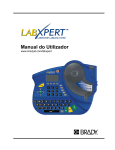
Herzlich willkommen bei LABXPERT™, dem neuesten
Etikettendrucker von Brady für den Laborbereich.
Diese Schnellanleitung ermöglicht Ihnen den schnellen Einstieg in die
Verwendung Ihres Druckers. Ausführliche und weiterführende
Informationen finden Sie im LABXPERT™ Benutzerhandbuch.
Prüfung des Lieferumfangs
Vor dem Einrichten des Druckers sollten Sie sicherstellen, dass
folgende Artikel im Lieferumfang enthalten sind:\
LABXPERT™ Drucker
Netzadapter
Materialkassette: XSL-86-461
PC-Verbindungskabel
Druckversion der Schnellanleitung
Produkt-CD mit folgendem Inhalt:
Schnellanleitung
Lernprogramm
Benutzerhandbuch
Verknüpfung zur Website für Produktregistrierung/Garantie
Druckertreiber
Registrierung des Druckers
Registrieren Sie Ihren LABXPERT™ Drucker online unter
www.bradyid.com/labxpertregistration. Die Produkt-CD enthält einen
Link, über den Sie automatisch zu dieser Website geleitet werden.
Schnellanleitung
1
Für den LABEXPERT™ Drucker sind die folgenden Kassetten
erhältlich:
Material Beschreibung
Verwendungsmöglichkeiten
B-461
Sehr dünnes Material zur selbstlaminierenden
Kennzeichnung von Probenflaschen, Röhrchen und
Objektträgern. Beständig gegen flüssigen Stickstoff
(-195 °C) und geeignet für die Aufbewahrung in
Gefrierschränken (-80 °C), Autoklaven,
Heißwasserbädern und Zentrifugen. Das flache
Etikettenprofil sichert eine mühelose Handhabung
centrifugeuse.
B-427
Selbstlaminierender
Polyester
Selbstlaminierendes Selbstlaminierende Kennzeichnung von Probenflaschen,
Röhrchen, Halmen und Objektträgern. Beständig gegen
Vinyl
flüssigen Stickstoff (-195 °C) und geeignet für die
Aufbewahrung in Gefrierschränken (-80 °C).
B-488
B-490
B-499
Chemisch
beständiges, mattes
Polyester
Chemisch beständiges Etikett zur Kennzeichnung von
Objektträgern, Platten, Flaschen und anderen
Labormaterialien. Beständig gegen Xylol, DMSO und
Ethanol; geeignet für die Aufbewahrung in
Gefrierschränken (-80 °C), Autoklaven oder
Heißwasserbädern.
Weißer
Freezerbondz™
Polyester
Zur Kennzeichnung von Probenflaschen (Glas oder PP),
die bereits tiefgekühlt sind. Unempfindlich gegen
flüssigen Stickstoff.
Hinweis: Das Etikett muss leicht übereinander gewickelt
werden, damit es haftet.
Nylongewebe
Dauerhaft klebend. Zur Kennzeichnung von
Probenflaschen, Röhrchen, Halmen und Objektträgern.
Beständig gegen flüssigen Stickstoff (-195 °C) und
geeignet für die Aufbewahrung in Gefrierschränken (-80
°C) und Autoklaven.
B-498
Vinylgewebe
Wiederablösbar. Zur Kennzeichnung von Probenflaschen,
Röhrchen, Halmen und Objektträgern. Geeignet für die
Aufbewahrung in Gefrierschränken (-80 °C).
B-351
Fälschungssicheres
Vinyl
Sicherheitskennzeichnung für Flaschenverschlüsse,
Probenflaschen, Röhrchen, Platten und allgemeine
Laboranwendungen, für die ein fälschungssicherer
Nachweis erforderlich ist.
Hinweis: Wenn Sie nach einer speziellen Teilenummer suchen, schlagen Sie in
der Produktliteratur nach, oder wenden Sie sich an Ihren Brady-Händler.
2
Einrichten des Druckers
Schritt 1: Einlegen der Batterien oder Anschließen des Geräts an das Stromnetz.
Legen Sie die sechs AA-Alkalibatterien ein (nicht im Lieferumfang enthalten).
1. Entfernen Sie die Batterieabdeckung auf
der Rückseite des Druckers.
2. Legen Sie die Batterien entsprechend der
Abbildung ein. Beachten Sie die
Polkennzeichnung an der Innenseite des
Batteriefachs.
3. Schließen Sie das Batteriefach.
Der Drucker kann auch mithilfe eines
Netzadapters betrieben werden.
Batterie
abdeckung
Schritt 2: Austauschen der Materialkassette.
Der Drucker wird mit bereits eingesetzter Kassette geliefert. Zum Austauschen
der vorhandenen Kassette folgen Sie diesen Anweisungen:
1. Drehen Sie den Verriegelungshebel
nach unten, um die Kassette zu
entriegeln.
2. Drücken Sie auf der Rückseite des
Druckers fest auf die Auswurftaste, um
die Kassette auszuwerfen.
3. Entfernen Sie die vorhandene Kassette.
4. Legen Sie die neue Kassette
entsprechend der Abbildung ein.
Verriegelungs
hebel
5. Drehen Sie den Verriegelungshebel
nach oben, um sowohl die Kassette als
auch den Druckkopf zu verriegeln.
Dank der innovativen SmartCell-Technologie erkennt der LABXPERT™Drucker das Etikettenmaterial und führt die Anpassung automatisch aus. Eine
zeitaufwändige und mühsame Neueinstellung wird damit überflüssig.
Schritt 3: Einschalten des Druckers.
Drücken Sie die Netztaste.
Schnellanleitung
3
Verwenden des Displays und des Menüs
Etiketten erstellen
Display
Wenn Sie das Gerät einschalten, wird das Display aktiviert.
Auf dem Display können bis zu drei Zeilen Text
und 16 Zeichen pro Zeile angezeigt werden.
Wenn Sie mehr Zeilen bzw. Zeichen eingeben,
als maximal angezeigt werden können, wird die
Anzeige automatisch nach oben verschoben. Mit
den Pfeiltasten der Tastatur können Sie im
Display navigieren.
Statusleiste
Zum Erstellen und Drucken einfacher Etiketten folgen Sie den nachstehenden
Anweisungen. Schrittweise Anleitungen zum Erstellen unterschiedlichster
Etiketten finden Sie im Lernprogramm für den Laboretikettendrucker
LABXPERT™. Ausführliche Informationen zu den erweiterten Funktionen
finden Sie im Benutzerhandbuch des LABXPERT™ Laboretikettendruckers.
Die Statusleiste am unteren Rand des Displays gibt die aktuelle Textzeile, die
Schriftgröße (Font) und den Etikettenbereich an.
Menü
Mithilfe des Menüs und der entsprechenden Softkeys können Sie zahlreiche Befehle
für die Etikettenformatierung ausführen. Nähere Informationen hierzu erhalten Sie im
Abschnitt Menüstruktur auf Seite 10 dieser Anleitung. So greifen Sie auf das Menü zu:
Schritt 1: Drücken Sie die Taste
.
Nach dem Drücken der Taste MENU werden mehrere Menüoptionen angezeigt. Die
blauen Softkeys entsprechen den auf dem Display angezeigten Menüoptionen.
Schritt 1: Drücken Sie die Netztaste.
Schritt 2: Drücken Sie die Taste FONT SIZE.
Schriftgröße und Fettformatierung
SCHRIFT: 10 pt
werden auf dem Display angezeigt.
Fett: AUS
Hinweis: Nähere Informationen hierzu
entnehmen Sie der Schriftgrößentabelle
auf Seite 11 dieser Anleitung.
Schritt 3: Mit den Pfeil-Softkeys bzw. den Pfeiltasten der Tastatur können Sie
eine Schriftgröße auswählen.
Schritt 4: Drücken Sie auf den Softkey [FETT], um die Fettformatierung ein
bzw. auszuschalten.
Schritt 5: Drücken Sie ENTER.
Softkeys
Schritt 2: Drücken Sie MEHR, um die nächste Gruppe von Menüoptionen
anzuzeigen:
Schritt 6: Geben Sie den gewünschten Text ein. Drücken Sie nach jeder Textzeile
ENTER.
Hinweis: Sie können für das Etikett auch Zeichen aus der Symbolliste
auswählen. Nähere Informationen hierzu finden Sie im Abschnitt
Symbolbibliothek auf Seite 12 dieser Anleitung.
Schritt 7: Drücken Sie PRINT.
Zum Drucken mehrerer Kopien
drücken Sie FUNCTION +
PRINT/MULTI-PRINT.
Schritt 8: Drücken Sie den Schneidehebel nach unten, um das Etikett abzuschneiden.
Wenn Sie bei der letzten Menüoption erneut auf MEHR drücken, kehren Sie zu
der ersten Gruppe von Menüoptionen zurück.
Schritt 3: Drücken Sie
, wenn Sie zur letzten Menüebene zurückkehren
oder den Menümodus verlassen und zum Texteditor zurückkehren möchten.
4
Schnellanleitung
5
Die Attribute für Schriftgröße und Fettformatierung werden Zeile für Zeile
festgelegt. So ändern Sie die Schriftgröße und Fettformatierung:
Speichern und Abrufen eines Etiketts
Sie können bis zu zehn Etiketten speichern und diese später wieder abrufen, um
sie erneut zu verwenden. So können Sie Etiketten speichern, abrufen und aus
dem Speicher entfernen:
Schritt 1: Drücken Sie die Taste MEMORY.
1
2
3
6
7
8
Daraufhin wird eine Tabelle mit den 10
xc-1000-461
Speicherpositionen angezeigt. Fett
ABC
formatierte Zahlen kennzeichnen
Speicherbereiche, die bereits belegt sind.
Schritt 2: Navigieren Sie mit den Pfeiltasten der Tastatur
zum gewünschten Speicherplatz in der Tabelle.
4
9
5
10
Schritt 3: Drücken Sie auf den Softkey für den entsprechenden Schritt:
Zum Speichern eines Etiketts drücken Sie auf den Softkey Sichern [SICH].
Zum Abrufen eines Etiketts drücken Sie auf den Softkey Aufrufen [AUFR].
Zum Löschen eines Etiketts drücken Sie auf den Softkey Entfernen [ENTF].
Weitere Optionen zur Etikettenformatierung
Sie können Ihrem Etikett auch Symbole hinzufügen. Nähere Informationen hierzu finden
Sie im Abschnitt Symbolbibliothek auf Seite 13 dieser Anleitung. So fügen Sie ein
Symbol hinzu:
Griechisch
Drücken Sie
+
.
Auf dem Display wird eine Liste der
Symbolkategorien angezeigt:
Vorschr./Schutzausr.
Warnung
.................
Mit den Pfeil-Softkeys bzw. den Pfeiltasten der Tastatur
können Sie durch die Liste der Symbolkategorien navigieren.
Drücken Sie
, um eine Kategorie auszuwählen.
Die Symbole der ausgewählten Kategorie werden nacheinander angezeigt. Mit
den Pfeil-Softkeys bzw. den Pfeiltasten der Tastatur
können Sie
durch die Liste der Symbole innerhalb der ausgewählten Kategorie navigieren.
Drücken Sie
um ein Symbol auszuwählen. Das Symbol wird auf dem
Display an der aktuellen Cursorposition angezeigt. Einige Symbole werden
auf dem Display zwar als generische Zeichen angezeigt, aber dennoch korrekt
gedruckt.
6
Drücken Sie FONT SIZE.
SCHRIFT: 10 pt
Fett: AUS
Schriftgröße und Fettformatierung
werden auf dem Display angezeigt.
Mit den Pfeil-Softkeys bzw. den Pfeiltasten der Tastatur
können Sie eine Schriftgröße auswählen.
Drücken Sie auf den Softkey [FETT], um die Fettformatierung ein- bzw.
auszuschalten.
Formateinstellungen im Menü
Der Drucker verfügt über eine SmartCell-Funktion, die im Drucker eingelegte
Materialkassette automatisch erkennt und auf dieser Grundlage mehrere
Formatierungsoptionen einstellt. Mithilfe der folgenden Menüoptionen können
Sie Formatierungen hinzufügen oder ändern.
Hinweis: Eine Liste der verschiedenen Untermenüs finden Sie im Abschnitt
Menüstruktur auf Seite 10.
Zum Auswählen einer Formatierungseinstellung drücken Sie die
Taste MENU und anschließend den entsprechenden Softkey.
Softkey
Probenflasche - Wählen Sie eine der verfügbaren Größen: 0,6 ml, 1,5 ml, PROBE
1,8 ml, 2-4 ml, 15 ml, 50 ml, und AUTO. Hinweis: Wenn Sie AUTO
wählen, werden alle zuvor gewählten Einstellungen gelöscht.
Endlos - Mögliche Optionen sind: AUTO für die Festlegung der
Etikettenlänge auf der Grundlage der gewählten Schriftgröße und
eingegebenen Zeichen; LÄN (Länge) für die Eingabe einer bestimmten
Länge; oder SEP (Separator) für die Auswahl einer der Optionen KEIN,
KURZ oder LANG.
ENDL
Ausrichten: Festlegen der horizontalen und vertikalen Ausrichtung der
Etikettenbeschriftung.
AUSR
Drehen: Drehen der Beschriftung um 0, 90, 180 oder 270 Grad.
DREH
Einheiten: Ändern der Einheiten für die Anzeige der Etiketten- und
Schriftgröße (Zoll, Millimeter oder Punkt).
EINH
Strichcode: Hinzufügen von Strichcodes des Typs Code 39 oder Code 128.
STRC
Zeit einstellen: Einstellen der Zeit zum Drucken eines Echtzeitstempels
auf Etiketten.
ZEIT
Datum einstellen: Einstellen des Datums zum Drucken eines
Echtzeitstempels auf Etiketten.
DAT
Sprache: Ändern der Standardsprache.
SPRA
Schnellanleitung
7
Überblick über die Tasten
NETZTASTE: Dient zum Einschalten des Druckers. Zum Ausschalten des
Druckers drücken Sie die Netztaste erneut. Der Drucker schaltet automatisch
ab, wenn er zehn Minuten lang nicht verwendet wurde.
FUNCTION: Ermöglicht bei gleichzeitigem Drücken der gewünschten Taste den
Zugriff auf untergeordnete Funktionen oder Zeichen. Untergeordnete Funktionen
bzw. Zeichen sind in gelber Farbe auf den jeweiligen Tasten angegeben.
PFEILTASTEN: Ermöglicht das Ändern der Cursorposition um ein Zeichen
bzw. eine Zeile.
FUNCTION + PFEILTASTE: Positioniert den Cursor auf dem ersten oder
letzten Zeichen bzw. auf der ersten oder letzten Zeile.
ENTER: Erstellt eine neue Zeile bei der Eingabe von Text.
Wenn Sie sich im Menümodus befinden, wird die Menüauswahl durch Drücken
der Taste ENTER bestätigt.
DELETE: Löscht das Zeichen unmittelbar nach der Cursorposition.
FUNCTION +
: Öffnet auf dem Bildschirm eine Anzeige mit zwei
Auswahloptionen:
Text löschen? - Wählen Sie diese Option, wenn nur der Text gelöscht werden soll.
Alles löschen? - Wählen Sie diese Option, wenn der Text und die Formatierung
(einschließlich Schriftgröße) gelöscht werden sollen. Im Menümodus dient die
Funktion CLEAR/ESC zum Verlassen des Menüs. Dies gilt unabhängig davon,
ob Sie diese Funktion im Zusammenhang mit der oder ohne die Funktionstaste
verwenden FUNCTION ou non.
PRINT: Druckt die Beschriftung einmal.
FUNCTION +
: Druckt bis zu 99 Exemplare der Beschriftung.
FONT SIZE: Zeigt die Schriftgröße an und ermöglicht das Ändern der
Schriftgröße über die Softkeys. Nähere Informationen hierzu entnehmen Sie der
Schriftgrößentabelle auf Seite 10 dieser Anleitung. Mit dieser Taste kann
außerdem die Fettmarkierung ein- bzw. ausgeschaltet werden.
MENU : Ermöglicht das Durchsuchen der Softkey-Menüoptionen und zeigt
weitere Softkey-Optionen an.
FEED: Transportiert Material im Drucker, ohne zu drucken. Mit dieser Taste
können Sie bei Endlosetiketten mit fester Länge den Etikettenstreifen bis zur
Schneideposition weitertransportieren.
MEMORY: Ermöglicht den Zugriff auf die Softkeys Sich, Aufr und Entf, die
zum Speichern von Beschriftungen verwendet werden.
FUNCTION +
: Knebelt dazwischen text und strichcode.
SERIAL: Führt eine Standardserialisierung des Zeichens durch, auf dem der
Cursor platziert ist. Bei einer Serialisierung wird eine Serie von Etikettendaten
erstellt, die um jeweils eine Zahl (0-9) und/oder einen Buchstaben (A-Z, a-z)
erhöht werden.
FUNCTION +
: Ermöglicht den Zugriff auf die Symbolbibliothek.
Nähere Informationen hierzu finden Sie im Abschnitt Symbolbibliothek auf Seite
12 dieser Anleitung.
8
Überblick über die Tasten
SPACE: Fügt beim Erstellen von Beschriftungen eine Leerstelle zwischen
Zeichen ein.
FUNCTION +
: Aktiviert bzw. deaktiviert Großbuchstaben.
FUNCTION +
: Zeigt eine Auswahl internationaler Zeichen an.
Im Zeichenmenü können Sie entweder mit den Softkeys oder mit den
Pfeiltasten der Tastatur navigieren.
FUNCTION +
: Ermöglicht bei der Eingabe von neuem Text und bei
der Anzeige oder Bearbeitung von zuvor eingegebenem Text auf Endlosoder Stanzetiketten innerhalb von vordefinierten Bereichen das Navigieren
zum vorherigen Bereich. Bei Verwendung eines nicht vordefinierten
Bereichs funktioniert diese Tastenkombination nur für die Anzeige bzw.
Bearbeitung von zuvor eingegebenem Text.
FUNCTION +
: Ermöglicht bei der Eingabe von neuem Text und bei
der Anzeige oder Bearbeitung von zuvor eingegebenem Text auf Endlosoder Stanzetiketten innerhalb von vordefinierten Bereichen das Navigieren
zum nächsten Bereich. Bei Verwendung eines nicht vordefinierten Bereichs
funktioniert diese Tastenkombination nur für die Anzeige bzw. Bearbeitung
von zuvor eingegebenem Text..
FUNCTION +
anschließende Zeicheneingabe: Ermöglicht das
Formatieren von eingegebenen Zeichen als hochgestellten Text.
FUNCTION +
anschließende Zeicheneingabe: Ermöglicht das
Formatieren von eingegebenen Zeichen als tiefgestellten Text
FUNCTION +
: Ermöglicht das Einfügen der Uhrzeit als Stunde und
Minute (standardmäßig wird die aktuelle Zeit angezeigt) oder im 12-/24Stundenformat. Hinweis: Wenn Sie im Menü ZEIT gleichzeitig die Taste
FUNCTION und den vierten Softkey drücken, können Sie den Zugriff auf
die Änderungsfunktion entsprechend sperren bzw. freigeben.
FUNCTION +
: Ermöglicht das Einfügen des Datums als Tag,
Monat und Jahr (standardmäßig wird das aktuelle Datum angezeigt).
Hinweis: Wenn Sie im Menü DAT gleichzeitig die Taste FUNCTION und
den vierten Softkey drücken, können Sie den Zugriff auf die
Änderungsfunktion entsprechend sperren bzw. freigeben.
FUNCTION +
Funktion belegt.
Schnellanleitung
: Diese Tastenkombination ist noch nicht mit einer
9
Menüstruktur
Schriftgrößentabelle
pt
10
Zoll
mm
Druckbeispiel
4
6
7
10
.04
.05
.06
.10
1 Brady 12345
1.4 Brady 12345
1.5 Brady 12345
2.5 Brady 12345
13
.13
3.3
Brady 12345
20
.20
5.1
Brady 12345
26
.25
6.4
Brady 12345
38
.38
9.6
Brady 12345
45
.45
11.0
Brady 1234
51
.50
13.0
Brady 123
76
.75
19.0
Brady 1
102
1.00 25.0
Schnellanleitung
11
Symbolbibliothek
Symbolbibliothek
Griechische
Symbole
Verbot
Laborspezifi
sche
Symbole
Erste Hilfe/
Feuer
Gefahrgüter
(WHMIS)
Gefahrgüter
(HSID)
Europa
Vorschr./
Schutzausr.
Pfeile/
Sonst.
Warnungen
12
Schnellanleitung
13
Technischer Support
Den technischen Support von Brady erreichen Sie unter einer der folgenden
Kontaktnummern und -adressen:
USA und Kanada
Telefon: (+1 800) 643-8766, Montag-Freitag 7.00-18.00 (CST).
Fax: (+1 414) 358-6767.
E-Mail: [email protected].
Von uns erhalten Sie rund um die Uhr Unterstützung.
Wechseln Sie zu www.bradyid.com, und klicken Sie im linken Fensterbereich auf
Knowledge Base.
Belgien/Luxemburg/
Frankreich
Niederlande
Telefon: +33 169.296 717
Telefon: +32 52 457 397
+800 917 161
Fax: +32 52 457 800
Fax: +33 169 296 718
E-Mail: [email protected]
E-Mail: [email protected]
Italien
Telefon: +39 02 96 28 60 14
Fax: +39 02 96 70 08 62
E-Mail: [email protected]
GB/Irland
Telefon: +44 1295 228 205
Fax: +44 1295 27 17 55
E-Mail: [email protected]
Deutschland/Österreich/Schweiz
Telefon: +49 6103 75 98 451
Fax: +49 6103 7598 670
E-Mail: [email protected]
Schweden/Norwegen/Finnland
Telefon: 46 85 90 057 33
Fax: 46 85 90 818 68
E-Mail: [email protected]
Mexiko
Telefon: 01 800 112 7239
Fax: 52 55 5527 55 86
E-Mail: [email protected]
Brasilien
Telefon: 55 11 3686-4720
Fax: 55 11 3686-5236
E-Mail: brady_service_brazil
@bradycorp.com
Lateinamerika & Karibik
Telefon: (414) 438-6868
Fax: (414) 438-6870
E-Mail:
[email protected]
Spanien
Telefon: +33 437 245 234
Fax: +33 472 74 45 54
E-Mail: [email protected]
14
Schnellanleitung
Afrika
Osteuropa
Dänemark
Griechenland
Israel
Portugal
Naher Osten Malta
Türkei
Russland
Telefon: +32 52 457 937
Fax: +32 52 457 800
E-Mail: [email protected]
15