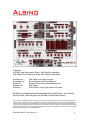
1
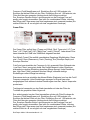
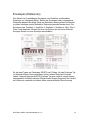
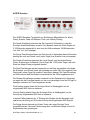
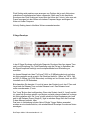
Copyright LinPlug Virtual Instruments GmbH und Rob Papen Sound Design &
Music, 2004, Alle Rechte vorbehalten
Copyright:
LinPlug Virtual Instruments GmbH, Alle Rechte vorbehalten
Rob Papen Sound Design & Music, Alle Rechte vorbehalten
Konzept von
Instrument von
Grafik von
Sounds von
Anleitung
Rob Papen und Peter Linsener
Peter Linsener und Pavol Markovic
Shaun Ellwood www.decoderdesign.com
Rob Papen
Chris Share, Jacky Ligon und Ken Fennell
Mit Dank an (in alphabetischer Reihenfolge) Dutch Synth Forum, Ivan Willems,
Kelvin Russell, Patrick Anglard, Scot Solida und allen Beta Testern
Alle technischen Spezifikationen des Produkts die in dieser Anleitung angeführt sind können ohne weitere Ankündigung
geändert werden. Das Dokument darf nicht geändert werden, speziell die Copyright Angaben dürfen weder geändert noch
entfernt werden. Rob Papen ist ein Warenzeichen von Rob Papen Sound Design & Music. Albino ist ein Warenzeichen
von Rob Papen Sound Design & Music und LinPlug Virtual Instruments GmbH. LinPlug ist eine Warenzeichen der LinPlug
Virtual Instruments GmbH. VST ist ein registriertes Warenzeichen der Steinberg Media Technologies GmbH. Alle anderen
Warenzeichen sind Eigentum der jeweiligen Besitzer.
Rob Papen Albino 2 User Guide 1.01
2
Willkommen
Danke, das Sie sich für den Kauf des Rob Papen Albino entschieden haben.
Der Albino2 ist ein professionelles, äußerst flexibles, benutzerfreundliches
virtuelles Instrument der 4.Generation, das für Musik-Produktionen auf Ihrem
Mac oder PC entwickelt wurde.
Der Albino2 ist das einzigartige Resultat das aus der Zusammenarbeit zwischen
Instrumenten-Designer Peter Linsener und dem holländischen Sound-Designer
Rob Papen entstanden ist.
Zu den wesentlichen Features des Albino 2 zählen die qualitativ hochwertigen
Presets für verschiedene Musikstile, eine benutzerfreundliche Oberfläche ,
äußerst flexible Oszillatoren , zwei Arten von Stereo Filtern , eine enorme Breite
an Bearbeitungs- und Modulationsoptionen und ein leistungsstarker Arpeggiator.
Diese Anleitung beschreibt alle Aspekte des Albino2 Synthesizers und ist so
ausgelegt das die Software so effizient und problemlos wie möglich eingesetzt
werden kann.
Wir sind der Meinung das der Albino2 auf Grund seiner hohen Audio Qualität,
seiner Eigenschaften, und speziell durch die von Rob Papen programmierten
Presets so außergewöhnlich ist.
Wir hoffen daß Sie viel Vergnügen bei der Verwendung des Albino2 Synthesizers
haben und das er eine Quelle der Inspiration für Ihre Musikproduktionen wird.
Rob Papen und das LinPlug Team, Februar 2004
Rob Papen Albino 2 Benutzerhandbuch 1.01
3
INHALT
INSTALLATION..........................................................................................6
FEATURES.................................................................................................7
ÜBERBLICK...............................................................................................8
CONTROLS (REGLER, BEDIENELEMENTE).........................................10
OSZILLATOREN......................................................................................11
DIGITAL OSZILLATOR..........................................................................12
ANALOG OSZILLATOR..........................................................................13
NOISE OSZILLATOR............................................................................15
FILTER.....................................................................................................16
SILK FILTER.....................................................................................17
CREAM FILTER..................................................................................18
ENVELOPES (HÜLLKURVEN).................................................................19
ADSFR ENVELOPE...........................................................................20
5 STAGE ENVELOPE...........................................................................21
MODULATION..........................................................................................23
QUAD LFO.....................................................................................24
MODULATION MATRIX.........................................................................25
ARPEGGIATOR.......................................................................................27
MODE ............................................................................................27
CLK (CLOCK) ..................................................................................28
RETRIGGER .....................................................................................28
STEP DISPLAY..................................................................................28
LENGTH (LEN) .................................................................................29
SWING (SWI)....................................................................................29
OCTAVE (OCT) ................................................................................29
VELOCITY (VEL) ...............................................................................30
STEP (STP).....................................................................................30
EFFEKTE..................................................................................................31
DELAY.............................................................................................32
CHORUS / CHORUS 2.........................................................................33
PHASER...........................................................................................34
FLANGER.........................................................................................35
FILTER / DISTORTION..........................................................................37
REVERB...........................................................................................38
STEREO DELAY.................................................................................39
Rob Papen Albino 2 Benutzerhandbuch 1.01
4
MAIN.........................................................................................................40
SPREAD...........................................................................................40
PRESET BROWSER / FILE CONTROLS.....................................................40
ACTIVITY INDICATOR...........................................................................41
PRECISION CONTROL..........................................................................41
GLIDE.............................................................................................41
SINGLE TRIGGER...............................................................................42
VOICES CONTROL..............................................................................42
VOLUME..........................................................................................43
GEN (SOUND GENERATION)...............................................................43
ECS (EASY CONTROLLER SETUP)........................................................43
CHORD MEMORY...............................................................................44
REAR PANEL...........................................................................................45
OPTIMIERUNG DER CPU AUSLASTUNG..............................................46
ERLÄUTERUNGEN..................................................................................47
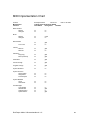
MIDI IMPLEMENTATION CHART............................................................49
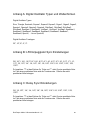
ANHANG A: DIGITAL OSZILLATOR TYPEN UND WELLENFORMEN...50
ANHANG B: LFO/ARPEGGIATOR SYNC EINSTELLUNGEN ...............50
ANHANG C: DELAY SYNC EINSTELLUNGEN.......................................50
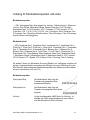
ANHANG D: MODULATIONSQUELLEN UND-ZIELE..............................51
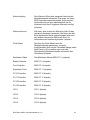
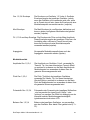
MODULATIONSQUELLEN........................................................................51
MODULATIONSZIELE............................................................................53
ANHANG E: VERWENDUNG VON TUN FILES.......................................55
Rob Papen Albino 2 Benutzerhandbuch 1.01
5
Installation
Installation am PC
Der Albino2 wird mit einem eigenen Installationsprogramm geliefert. Nachdem
Sie den Albino runtergeladen haben finden Sie die“Albino2Installer.exe” in Ihrem
Download-Ordner. Ein Doppelklick auf “Albino2Installer.exe” startet den
Installationsvorgang. Das Installationsprogramm wird Sie durch den
Installationsvorgang führen. Stellen Sie sicher das Sie den richtigen InstallationsPfad auswählen, so das der Albino2 VSTi von dem Host Programm gefunden
werden kann.
Sollten Sie nicht sicher sein wo sich die VSTi-Plugin Dateien befinden
entnehmen Sie die Angaben bitte aus der Anleitung Ihres Host Programms.
Die Instrument Datei"Albino2.DLL"und die Presets werden in dem ausgewählten
Dateipfad installiert. Beim nächsten Start Ihrer Host Software wird der Albino in
der VST-Instrumenten-Liste erscheinen.
Mac Installation
Der Albino2 wird mit einem eigenen Installationsprogramm geliefert. Nachdem
Sie den Albino runter geladen haben finden Sie "Albino2.dmg.bin" in Ihrer
Download Datei. Ein Doppelklick auf "Albino2.dmg.bin"entpackt und öffnet das
Image, ein Doppellklick auf das Installationsprogramm startet den
Installationsvorgang.
Sie werden durch den Installationsvorgang geführt. Die Instrument Datei
"Albino2" und die Albino2 Presets werden jetzt im richtigen Ordner für virtuelle
Instrumente auf Ihrem Mac installiert. Beim nächsten Start Ihrer Host Software
wird der Albino in der VST/ AU Instrumenten Liste erscheinen.
Für Mac und PC
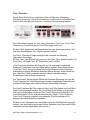
Nachdem die Voll Version des Albino2 installiert und geöffnet ist, schalten Sie auf
das „Rear Panel“ um. „Enter here“ wird im S/N Eingabe Feld angezeigt. Fügen
Sie die erhaltene Serien Nummer in das S/N Eingabe Feld ein.
Sollte die Serien Nummer nicht , oder nicht korrekt eingetragen sein, wird die
Vollversion des Albino2 nicht auf MIDI-Daten reagieren. Um auf das „Front
Panel“ zurück zu schalten klicken Sie das Rob Papen- oder das Albino
Logo.
Nach dem Eintragen der Serien Nummer schalten Sie zum „Front Panel“ zurück.
Senden Sie dem Albino2 jetzt Note-On Signale. Nachdem der Albino2 einige
Note-On Signale empfangen hat ist er automatisch registriert.
Sollten Sie Fragen zur Installation des Albino2 haben kontaktieren Sie bitte unser
Support Team unter www.linplug.com/support/support.htm.
Rob Papen Albino 2 Benutzerhandbuch 1.01
6
Features
Um Ihre Musikproduktionen so angenehm und effizient wie möglich zu gestalten
enthält der Albino2 ein großes Angebot an Features:
4 Oszillators, 3Typen. Die Oszillator Module beinhalten: Analog- , Digitalund Noise-Typ. FM Modulation und AM Modulation. Oszillator Sync in
Analog Oszillator 2 und 4, verschiedene Filter Routing Optionen.
Stereo Filter, 2Typen .Die Filter Module beinhalten Silk-Typ und CreamTyp. Alle Filter sind Multimode Filter, jeder ist mit einem
unterschiedlichen Basis Design ausgestattet und klingen unterschiedlich.
Die Filter sind in Stereo ausgeführt mit Panning und Panning-Modulation.
Der “Saturation Knob” fügt dem Sound bei jedem der Filter “Overdrive”
zu bevor der Sound durch den Filter läuft.
8 Envelopes in 2 Typen: ADSFR und 5-Stage Envelope mit Loop
Funktion. Jeder Oszillator vefügt über seine eigene Envelope zur
Lautstärken Regelung.
4 synchronisierbare LFOs mit verschiedenen Wellenform. Die LFOs
verfügen über eine einstellbare Start-Phase und Symmetry. Die LFOs
können auch auf Mono-Modus eingestellt werden.
Die Modulation Matrix verfügt über 8 Routings mit 27 Quellen und 33
Zielpunkten und ein separates Bedienfeld für das Routen der
Anschlagstärke (Velocity) zur Amplitude, Filter 1 und Filter 2.
Arpeggiator (32 Step Rhythm Sequencer), mit einstellbarer Schrittlänge,
„Clock“, verschiedenen Modi ; “Modulation” und “Chord”, umschaltbarer
Keyboard Retrigger, Swing, Velocity Mix, Save/Load Funktion.
“Spread“ Funktion für ultra fette „Detune Sounds.
Chord Modus (wird mit dem Preset gesichert )
2 Effektblöcke enthalten 8 Stereo Effekte: zwei Chorus, zwei Delays,
Filter, Phaser, Reverb und Flanger.
Mono/Polyphonic Portamento/Glide Fingered Modus, schaltbare
“Constant Time”/”Constant Rate” und Auto-Bend Modi.
Sound Programme werden direkt auf die Festplatte gespeichert, das
ermöglicht eine virtuell unbegrenzte Anzahl an Speicherplätzen. Sounds
werden für optimalen Zugriff in „Style-Maps“ sortiert. Integrierter Sound
Browser, MIDI Programm Change wird unterstützt.
Adjustierbare „Precision“ Einstellungen um die Wärme eines “echten”
Analog Synthesizers nachzubilden.
Gen (Randomize) Funktion für Spass und experimentelle Sounds!
Microtonal Unterstützung (Scala Daten Import) für verschiedene
Tonarten (Indisch, Arabisch und viele mehr)
Keyboard Velocity Response Kurve einstellbar
32-Stimmen polyphon .
Einstellbares “Voice Limit” (mono, 1...8, alle).
MIDI Aktivitäts Anzeige (triggert auch C3 sofern angeklickt)
Einige Parameter befinden sich im "Rear Panel" so das sie während der
Arbeit nicht unbeabsichtigt geändert werden können.
Rob Papen Albino 2 Benutzerhandbuch 1.01
7
Überblick
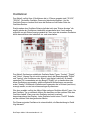
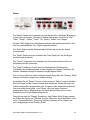
Der Albino2 ist ein 32 stimmig polyphoner virtueller Synthesizer mit vielen
außergewöhnlichen Eigenschaften. Der Synthesizer verfügt über ein modulares
Design das verschiedene Oszillator Module, Filter Module, Envelope Module und
Effekt Module enthält.
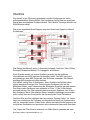
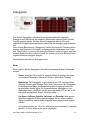
Das unten angeführte Block Diagram zeigt den Verlauf des Signals im Albino2
Synthesizers.
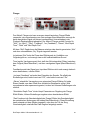
Das Design des Albino2 wird in 7 Abschnitte aufgeteilt: Oszillator, Filter, Effekte,
Envelope, Modulation Matrix/LFO, Arpeggiator und Master.
Audio Signale werden von einem Oszillator generiert der die tonhönenInformationen vom MIDI Input des Synthesizers erhält. Der MIDI Input wird
automatisch mit dem MIDI Output der Host Software verbunden. Der Albino2
empfängt MIDI simultan auf allen Kanälen.
Der Albino2 verfügt über 4 Oszillatoren. Jeder Oszillator verfügt über seine
eigene Amplitude Envelope. Die Tonhöhe jedes Oszillators kann mit der
Modulation Matrix, unter Verwendung der Modulation Envelope geregelt werden.
Der Output jedes Oszillators kann entweder zu Filter 1, Filter 2 oder beiden
gerouted werden. Der Filter verändert das harmonische Spektrum vom Output
des Oszillators. Beide Filter arbeiten Stereo, komplett unabhängig voneinander,
jeder verfügt über eine Envelope für die Steuerung des Cutoff Parameters.
Oszillator Eins und Drei verfügen über eine weitere „Routing Option”. Ihr Output
kann zum modulieren der Frequenz und Amplitude im Bezug zu Oszillator zwei
und vier verwendet werden. Diese Option erhöht das harmonische Spektrum der
modulierten Oszillatoren und produziert sehr interessante harmonisch Resultate.
Der Output der Filter-Section wird dann zur Effekt-Section gesendet die zwei
Rob Papen Albino 2 Benutzerhandbuch 1.01
8
unabhängige Stereo Effekt Module enthält, wovon jedes über zwei verschiedene
Delays, zwei verschiedene Chorus', einen Phaser, einen Filter, einen Reverb und
einen Flanger verfügt. Jeder Effekt-Processor wird im weiteren Verlauf der
Anleitung noch genau beschrieben. Modul 2 kommt nach Modul 1 in der Signal
Kette. Wenn der Output des Filters zu Modul1 gesendet wird, können beide
Effekt-Module simultan verwendet werden.
Die Audio Outputs des Albino2 werden automatisch zum Input Ihres Host
Software Mixer verbunden. Dort kann man die Pan-Position des Albino2 Output
regeln.
Sie können das Signal an verschiedenen Punkten des Signalpfades unter
Verwendung von entweder Envelopes, LFOs, dem Arpeggiator oder MIDIControllern modulieren. Der Albino2 enthält 8 unabhängige Envelopes. Die
ersten 4 regeln die Amplitude der einzelnen Oszillatoren. Envelope 6 und 7
steuern die Frequenz (Cutoff) von Filter 1 and Filter 2, Envelope 8 regelt die
Gesamtlautstärke. Envelope 5 ist für eine allgemeine Anwendung entworfen
worden, unter Verwendung der Modulation Matrix kann man damit alle
verfügbaren Modulationsziele ansteuern.
Außerdem verfügt der Albino2 über 4 unabhängige LFOs. Jeder LFO enthält
sowohl eine eigene Envelopeals auch Tempo-Syncing and Waveshaping
Optionen. Die LFOs können über die Matrix zu jedem verfügbaren Modulations
Zielpunkt (Destination) geleitet werden.
Wir hoffen daß Ihnen dieses Kapitel einen kurzen Einblick in die Arbeitsweise
des Albino2 vermitteln konnte. Detaillierte Informationen finden Sie in den
folgenden Kapiteln.
Rob Papen Albino 2 Benutzerhandbuch 1.01
9
Controls (Regler, Bedienelemente)
Man kann alle Regler des Albino2 entweder “circular” oder “linear” steuern,
abhängig von der Einstellung des “Dial Mode” im Rear Panel” des Albino2. (im
"Main" Teil dieser Anleitung finden Sie mehr Informationen zum „Rear Panel“ des
Albino2). Dieser Einstellung kann von Ihrer Host-Software überschrieben
werden, bitte beachten Sie ggf die Einstellung in Ihrem Host.
Hält man die ALT Taste gedrückt während man eine Control anklickt verändert
sich der Wert der ausgewählten Control um den kleinst möglichen Schritt
aufwärts (wenn man die obere Hälfte der Control anklickt) und um den kleinst
möglichen Wert abwärts (sofern man die untere Hälfte der Control klickt).
Hält man die CTRL Taste gedrückt während man eine Control anklickt wird der
Wert der gewählten Control auf den Standard Wert zurückgesetzt. (z.b. für
Lautstärk gilt als Standard Wert-6 dB).
Alle Controls können mit externen MIDI Befehlen gesteuert werden. Dazu
benötigt man den ECS des Albino2 der im weiteren Verlauf dieser Anleitung
genau erklärt wird.
Rob Papen Albino 2 Benutzerhandbuch 1.01
10
Oszillatoren
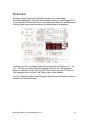
Der Albino2 verfügt über 4 Oszillatoren die in 2 Paare gruppiert sind ("O1/O2",
"O3/O4"). Die beiden Oszillator-Paare sind identisch aufgebaut. Um die
Oszillator-Paare zu ändern klickt man die Buttons auf der linken Seite der
Oszillator-Section.
Rechts neben dem Oszillator-Selector befindet sich eine “Status-Anzeige” die
angibt welche der Oszillatoren tatsächlich eingeschaltet sind. Auch wenn es
eigentlich nur als Status Anzeige gedacht ist, kann man die einzelnen Oszillators
durch das anklicken des Indicators ein- und ausschalten.
Der Albino2 Synthesizer enthält drei Oszillator Modul Typen: "Analog", "Digital"
und "Noise". Lassen Sie sich nicht verwirren durch die Bezeichnungen "Digital"
und "Analog"; alle Oszillatoren des Albino2 sind digital (natürlich!).In diesem
speziellen Fall, verwendeten wir den Bergriff "Digital" um zu beschreiben das
diese Oszillatoren gesamplete, additiv aufgebaute Wellenformen verwenden,
wobei "Analog" Oszillatoren Wellenformen verwenden die in Echtzeit (real-time)
erzeugt werden, so wie bei echten analogen Synthesizern.
Wie oben erwähnt verfügt der Albino2 über mehrere Oszillator Modul Typen. Um
den Oszillator Typ zu wechseln klicken Sie das Menu auf der rechten Seite des
Oszillator-Labels. Wenn man den Oszillator wechselt, wechselt
dementsprechend das Display. Jeder Oszillator besitzt einen "On/Off" Schalter
auf der rechten Seite des genannten Menüs.
Die Steuerung jedes Oszillators ist unterschiedlich, die Beschreibung im Detail
folgt hiernach.
Rob Papen Albino 2 Benutzerhandbuch 1.01
11
Digital Oszillator
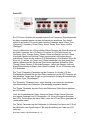
Der "Digital" Oszillator des Albino2 erzeugt eine Wellenform, die aus einer
Kombination von zwei Basiswellenformen besteht. Die Albino2 Digital Oszillator
Wellenformen sind aus harmonischen Sinuswellen aufgebaut die einen
einzigartigen Prozess zu einem weichen, hochwertigen Signal gemischt werden.
Eine Ausgangswellenform kann gewählt werden in dem man eine der Seiten des
Wellenform-Displays anklickt. Ein Menu wird geöffnet das Ihnen gestattet die zur
Verfügung stehenden Wellenformen auszuwählen. Im Anhang A finden Sie eine
Komplette Liste aller Wellenformen des Digital Oszillators. Die resultierende
Wellenform wird im Wellenform Display in der Mitte angezeigt. Die Basisfrequenz
beider Ausgangswellenformen kann in gleicher Weise gewählt werden indem
man das „Range“ Element verwendet.
Unter dem Wellenform Display befindet sich ein Schieberegler mit dem man die
beiden Ausgangswellenformen nach belieben mischen kann. Wenn der Regler
auf die Position äußerst links eingestellt ist, besteht die Wellenform nur aus der
linken Wellenform. Entsprechendes gilt für die Reglerstellung gnz rechts. Wird
der Regler im Mittelsstand platziert besteht die resultierende Wellenform aus
einer gleichgewichtigen Mixtur der beiden Wellenformen.
Probieren Sie es aus. Stellen Sie die linke Wellenform auf “Sine“ und die rechte
auf zum Beispiel „Sawtooth“ ein. Wenn Sie den Regler von einem Ende zum
anderen bewegen werden Sie sehen wie die Waveshape von einer in die andere
übergeht. Das Wellenform Display zeigt eine Anzahl von Zyklen entsprechend
der niedrigsten Range Einstellung an.
Der Digital Oszillator verfügt über eine Anzahl von Steuerungen für Oszillator
Tuning und Output: Track, Cent, Semi, Oct, F1, F2, F1+2, FM, AM, Vol und Bal.
Die Track, Cent, Semi und Oct Controller werden zum einstellen der Oszillator
Pitch verwendet. Der Track Button legt fest ob der Oszillator die Pitch des
eingehenden MIDI Signals übernimmt. Cent stellt die Oszillator Pitch in “cents”
(ein Halbton entspricht 100 cents) ein. Es steht ein Bereich von-100 bis +100
Cents zur Verfügung. Semi regelt die Oszillator Pitch in Halbtonschritten. Es
steht ein Bereich von-11 bis +11 Halbtönen zur Verfügung. Oct stellt die
Oszillator Pitch in Oktaven ein. Es steht ein Bereich von-2 bis +7 Oktaven zur
Verfügung.
Rob Papen Albino 2 Benutzerhandbuch 1.01
12
Die F1, F2, F1+2, FM, AM Buttons (Schalter) legen den Zielpunkt des Oszillator
Outputs fest. F1 wählt Filter 1, F2 wählt Filter 2 während F1+2 beide Filter
auswählt. Im letzten Fall kann man den “Bal” Regler verwenden um zu
kontrollieren welchen Anteil des Signals jeder der Filter empfängt. (Siehe unten)
Im Fall von Oszillator 1 und 3 sind zwei weitere Steuerungsoptionen verfügbar,
beide können verwendet werden um komplexe, harmonisch volle Wellenformen
zu erzeugen. FM gestattet Ihnen die Modulation von Oszillator 2 und 4 unter der
Verwendung von Oszillator 1 und 3. Dieser Typ von Modulation, bekannt als
“Frequency Modulation”, ist fantastisch für die Erzeugung von metallischen,
Glocken-ähnlichen Klängen geeignet. AM ermöglicht die Modulation der
Amplitude von Oszillator 2 und 4 unter der Verwendung von Oszillator 1 und 3.
Dieser Typ der Modulation ,“Amplitude Modulation“ genannt ,kann auch zur
Produktion von vollen ,komplexen Klängen eingesetzt werden.
Der “Vol” Regler wird verwendet um das Output Volume des Oszillator
festzulegen während der „Bal“ Regler die Proportion des Signals festlegt das zu
Filter1 und Filter2 gesendet wird. Wird der “Bal” Regler ganz nach rechts gedreht
wird der gesamte Oszillator Output zu Filter 2 gesendet, während die Einstellung
auf ganz links die Output Signale zu Filter1 sendet. Der Bal-Regler hat nur eine
Wirkung wenn das Signal zu beiden Filter gerouted ist (siehe oben)
Analog Oszillator
Das “Analog Oszillator Modul” produziert seine Wellenformen in “Real-Time” und
emuliert den Sound eines Analog Synthesizer Oszillator. Es beinhaltet zwei
Controller: Waveform und Symmetry.
Der Waveform Regler legt das Aussehen der Wellenform des Oszillators fest.
Wenn er auf die Position ganz rechts eingestellt ist sendet er eine
Rechteckwelle, „Pulse Wave“ aus. Auf die äußerst linke Position eingestellt
sendet er eine Sägezahnwelle, „Sawtooth Wave“ aus. In Mittelstellung wird eine
Kombination beider Waves gesendet.
Der Symmetry Regler beeinflusst die Form der Wellenform durch Ausdehnen
und Zusammenziehen so wie im Fall der PWM (Pulsbreitenmodulation oder
Pulse-Width-Modulation). Beim Albino2 kann diese Neuformung der Wellenform
Rob Papen Albino 2 Benutzerhandbuch 1.01
13
bei jeder verfügbaren Wellenform eingesetzt werden.
Der Analog-Oszillator verfügt über eine Anzahl von Steuerungen für Oszillator
Tuning und Output. Diese sind: Track, Cent, Semi, Oct, Sync, F1, F2, F1+2, FM,
AM, Vol and Bal.
Die Track, Cent, Semi und Oct Controller werden zum einstellen der Oszillator's
Pitch verwendet. Der Track Button legt fest ob der Oszillator die Pitch des
eingehenden MIDI Signals übernimmt. Cent stellt die Oszillator Pitch in “cents”
(ein Halbton entspricht 100 cents) ein. Es steht ein Bereich von-100 bis +100
Cents zur Verfügung. Semi regelt die Oszillator Pitch in Halbtonschritten. Es
steht ein Bereich von-11 bis +11 Halbtönen zur Verfügung. Oct stellt die
Oszillator Pitch in Oktaven ein. Es steht ein Bereich von-2 bis +7 Oktaven zur
Verfügung
Mit dem Sync Button wird der jeweilige Oszillator mit dem entsprechenden
Master Oszillator synchronisiert (osc 4 zu osc 3 und osc 2 zu osc 1), egal ob die
jeweiligen Oszillatoren 1 bzw 3 Analog oder Digital Typen sind (Noise unterstützt
kein Sync Signal)
“Syncing” bedeutet daß der “Slave” (2 oder 4) immer dann einen neuen Zyklus
seiner Wellenform startet wenn der „Master“ einen neuen Zyklus startet. Wenn
der Slave Oszillator (2 oder 4) zusätzlich Pitch-moduliert wird kann das
eindrucksvolle Sounds produzieren.
Die F1, F2, F1+2, FM, AM Buttons legen den Zielpunkt des Oszillator Outputs
fest . F1 wählt Filter 1, F2 wählt Filter 2 während F1+2 beide Filter auswählt. Im
letzten Fall können Sie den “Bal” Regler verwenden um zu kontrollieren welchen
Anteil des Signals jeder der Filter empfängt. (Siehe unten)
Im Fall von Oszillator 1 und 3 sind zwei weitere Steuerungs-Optionen verfügbar,
beide können verwendet werden um komplexe, harmonisch volle Wellenformen
zu erzeugen. FM gestattet Ihnen die Modulation von Oszillator 2 und 4 unter der
Verwendung von Oszillator 1 und 3. Dieser Typ von Modulation, bekannt als
“Frequency Modulation”, ist fantastisch für die Erzeugung von metallischen,
Glocken ähnlichen Klängen geeignet. AM ermöglicht die Modulation der
Amplitude von Oszillator 2 und 4 unter der Verwendung von Oszillator 1 und 3.
Dieser Typ der Modulation ,“Amplitude Modulation“ genannt ,kann auch zur
Produktion von vollen, komplexen Wellenformen eingesetzt werden.
Der “Vol” Regler wird verwendet um das Output Volume des Oszillator
festzulegen während der „Bal“ Regler die Proportion des Signals festlegt das zu
Filter1 und Filter2 gesendet wird. Wird der “Bal” Regler ganz nach rechts gedreht
wird der gesamte Oszillator Output zu Filter 2 gesendet, während die Einstellung
auf ganz links die Output Signale zu Filter1 sendet. Der Bal-Regler hat nur eine
Wirkung wenn das Signal zu beiden Filter gerouted ist (siehe oben)
Rob Papen Albino 2 Benutzerhandbuch 1.01
14
Noise Oszillator
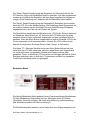
Das Albino2 "Noise Oszillator Modul” bietet drei verschiedene Typen von
Rauschen (Noise): White, Pink and Brown. Die Wellenform kann gewählt werden
indem man den Waveform Regler dreht. Nähere Informationen zum Rauschen
finden Sie in dieser Anleitung unter „Erläuterungen“.
Der „Noise“ Oszillator verfügt über eine Anzahl von Steuerungen für den
Oszillator Output. Diese sind: F1, F2, F1+2, FM, AM, Vol and Bal
Die F1, F2, F1+2, FM, AM Buttons legen den Zielpunkt des Oszillator Outputs
fest . F1 wählt Filter 1, F2 wählt Filter 2 während F1+2 beide Filter auswählt. Im
letzten Fall können Sie den “Bal” Regler verwenden um zu kontrollieren welchen
Anteil des Signals jeder der Filter empfängt. (Siehe unten)
Im Fall von Oszillator 1 und 3 sind zwei weitere Steuerungs-Optionen verfügbar:
FM gestattet Ihnen die Modulation von Oszillator 2 und 4 unter der Verwendung
von Oszillator 1 und 3. Dieser Typ von Modulation, wird “Frequency Modulation”
genannt. AM ermöglicht die Modulation der Amplitude von Oszillator 2 und 4
unter der Verwendung von Oszillator 1 und 3. Dieser Typ der Modulation wird
“Amplitude Modulation“ genannt.
Der “Vol” Regler wird verwendet um das Output Volume des Oszillator
festzulegen während der „Bal“ Regler die Proportion des Signals festlegt das zu
Filter1 und Filter2 gesendet wird. Wird der “Bal” Regler ganz nach rechts gedreht
wird der gesamte Oszillator Output zu Filter 2 gesendet, während die Einstellung
auf ganz links die Output Signale zu Filter1 sendet. Der Bal-Regler hat nur eine
Wirkung wenn das Signal zu beiden Filter gerouted ist (siehe oben)
Rob Papen Albino 2 Benutzerhandbuch 1.01
15
Filter
Der Albino2 beinhaltet zwei Filter Typen: "Silk" und "Cream". Beide sind “MultiMode Filter”, jeder verfügt über einen eigenen Aufbau. Besondere
Aufmerksamkeit wurde dem Aufbau der Filter des Albino2 gewidmet; zum ersten
um Sie ”musikalisch” anspruchsvoll zu gestalten und zum zweiten eine möglichst
geringe Auslastung der CPU Resourcen zu garantieren.
Der Albino2 hat 2 Filter Module, wovon jeder auf einen der zwei oben genannten
Filter Typen eingestellt werden kann. Um einen Filter ein oder auszuschalten
verwenden Sie den „On/Off“ Button auf der rechten Seite des „Filter Type“
Menüs.
Ein wichtiger,zu beachtender Punkt ist; wenn ein Filter ausgeschaltet ist kann
kein Audio Signal durch diesen Filter gesendet werden! Um den Filter Typ zu
wechseln klicken Sie das Menü auf der rechten Seite des Filter Labels.
Der Output von beiden Filtern kann zu Effect 1 oder Effect 2 gesendet werden
indem man die Output Buttons auf der rechten Seite des Filter Moduls anklickt.
Filter 1 verfügt über eine zusätzliche Option; sein Output kann zu Filter 2
gesendet werden. Diese Option, das In-Serie-Schalten, kann verwendet werden
um wirklich extreme Filtereffekte zu produzieren.
Jeder Filter verfügt über seine eigene "Sat" (Saturation, Sättigung) Regelung,die
sich rechts außen der „Filter Section“ befindet. Der “Sat” Regler wird zum
Übersteuern der Albino2 Filter verwendet. Trotzdem sich der “Sat” Regler auf der
rechten Seite jeder “Filter Section” befindet; reagiert der Filter in Bezug auf den
Signal Fluss so, daß das übersteuerte(Overdrive) Signal den Filter durchläuft.
Jeder Filter verfügt über einen eigenen „Pan“ Regler.
Rob Papen Albino 2 Benutzerhandbuch 1.01
16
Damit kann man den Output des Filters im gesamten Stereo-Mix Umfeld
festlegen.
Es steht auch eine Balance-Control zur Verfügung. Diese Control wird zum
einstellen des relativen Output Levels von Filter1 und Filter2 verwendet. Stellt
man den Regler auf ganz rechts ein, läuft Filter2 auf maximaler Lautstärke
während Filter1 stumm bleibt. Wird der Regler auf ganz rechts eingestellt läuft
Filter 1 auf voller Lautstärke und Filter 2 bleibt stumm. In der Mittelstellung
Verhalten sich beide Filter Outputs proportional zur Reglerstellung. Wenn man
beide Filter in Serie schaltet (man leitet also Filter 1 auf Filter2) hat dieser Reglen
keine Effekt auf den Signalfluss.
Die Controls jedes Filters sind etwas unterschiedlichund werden im weiteren
Verlauf genau beschrieben.
Silk Filter
Der “Silk Filter” enthält 4 Filter Typen : Low Pass 12 dB/Oct, Low Pass 24
dB/Oct, High Pass 12 dB/Oct und Band Pass 24 dB/Oct.
Der “Silk Filter” beinhaltet verschiedene Parameter Steuerungen .Das sind:
Cutoff, Reso (Resonance), Track (Tracking), Env (Envelope Depth) und
Envelope Direction.
Cutoff wird zum einstellen der Frequenz (in Hz) verwendet. Beim Gebrauch des
„Low Pass Filters“ erzeugt ein hoher Wert helle Klänge mit vielen Obertönen,
während eine niedrige Einstellung dumpfere Klänge erzeugt. Hohe Einstellung
des „High Pass Filters“ produziert dünnere Klänge, während niedrige
Einstellungen vollere Klänge hervorbringt.
Resonance wird zum einstellen der Akzent-Stärke (Emphasis) rund um die Cutoff
Frequenz verwendet. Hohe Einstellungen erzeugen im Signal einen eher
ausgeprägten Peak während niedere Einstellungen eine eher „flache“ Ansprache
produzieren.
Tracking wird verwendet um den Grad einzustellen mit dem der Filter der
Tonhöhe der gespielten Noten folgen soll.
Env wird eingesetzt um den Grad einzustellen mit dem die Filter-Envelope die
Rob Papen Albino 2 Benutzerhandbuch 1.01
17
Frequenz (Cutoff)beeinflussen soll. Einstellung Env auf 0.00 bedeutet; die
Envelope hat keinen Effekt auf den Filter. Einstellung Env auf 1.00 bedeutet; der
Filter wird über den gesamten Umfang durch die Envelope moduliert.
Der „Envelope Direction Button“ wird eingesetzt um die Envelope Form auf
positiv oder negativ einzustellen. Das kann für verschiedene Effekte, inklusive
das Öffnen des Filters wenn eine Note losgelassen wird, verwendet werden (Ein
solcher Effekt ist z.B. nur möglich mit einer umgekehrten Envelope).
Cream Filter
Der Cream Filter verfügt über 4 Typen und 2 Modi. Die 4 Typen sind : LP ("Low
Pass"), HP ("High Pass"), BP ("Band Pass") und N ("Notch"). Jeder dieser Filter
kann entweder auf 12dB oder 24dB Modi eingestellt werden.
Der Albino2 Cream Filter enthält verschiedene Regelungs Möglichkeiten. Diese
sind : Cutoff, Reso (Resonance), Track (Tracking), Env (Envelope Depth) und
Envelope Direction.
Cutoff wird zum einstellen der Frequenz (in Hz) verwendet. Beim Gebrauch des
„Low Pass Filters“ erzeugt ein hoher Wert helle Klänge mit vielen Obertönen,
während eine niedrige Einstellung dumpfere Klänge erzeugt. Hohe Einstellung
des „High Pass Filters“ produziert dünnere Klänge, während niedrige
Einstellungen vollere Klänge hervorbringt.
Resonance wird zum einstellen der Akzent-Stärke (Emphasis) rund um die Cutoff
Frequenz verwendet. Hohe Einstellungen erzeugen im Signal einen eher
ausgeprägten Peak während niedere Einstellungen eine eher „flache“ Ansprache
produzieren.
Tracking wird verwendet um den Grad einzustellen mit dem der Filter der
Tonhöhe der gespielten Noten folgen soll.
Env wird eingesetzt um den Grad einzustellen mit dem die Filter-Envelope die
Frequenz (Cutoff)beeinflussen soll. Einstellung Env auf 0.00 bedeutet; die
Envelope hat keinen Effekt auf den Filter. Einstellung Env auf 1.00 bedeutet; der
Filter wird über den gesamten Umfang durch die Envelope moduliert.
Der „Envelope Direction Button“ wird eingesetzt um die Envelope Form auf
positiv oder negativ einzustellen. Das kann für verschiedene Effekte, inklusive
das Öffnen des Filters wenn eine Note losgelassen wird, verwendet werden (Ein
solcher Effekt ist z.B. nur möglich mit einer umgekehrten Envelope).
Rob Papen Albino 2 Benutzerhandbuch 1.01
18
Envelopes (Hüllkurven)
Der Albino2 hat 8 unabhängige Envelopes zum Einstellen verschiedener
Parameter zur Verfügung stehen. Sieben der Envelopes haben vorgegebene
Zielpunkte während der achte (Mod) zur Modulation Matrix geleitet,und danach
zu jedem beliebigen seiner Modulation Zielpunkte gesendet werden kann. Die
Envelopes sind: Oszillator 1, Oszillator 2, Oszillator 3, Oszillator 4, Mod, Filter 1,
Filter 2 und Amplitude. Klicken Sie einen der Buttons auf der linken Seite der
Envelope Section um eine Envelope auszuwählen.
Es gibt zwei Typen von Envelopes: ADSFR und 5 Stage. Um den Envelope Typ
zu wechseln klicken Sie auf das Menu auf der rechten Seite des Envelope
Labels. Generell klingt der ADSFR Envelope Typ eher natürlich (wegen seines
exponentiellen Verlaufs) während 5Stage lineare Slopes (Segmente, der Verlauf
der Hüllkurve) verwendet und daher einen unterschiedlichen Sound erzeugt.
Rob Papen Albino 2 Benutzerhandbuch 1.01
19
ADSFR Envelope
Der ADSFR Envelope-Typ besteht aus Einstellungs Möglichkeiten für Attack,
Decay, Sustain, Fade und Release, Pitch- und Velocity-Scaling.
Die Attack Einstellung bestimmt das Zeit Intervall (in Sekunden) in dem die
Envelope ihren Maximalwert erreicht. Zum Beispiel; wenn der Attack Regler auf
0.100Sekunden eingestellt ist, wird sich die Hüllkurvebinnen 100 Millisekunden
von „Null“ auf „Voll“ bewegen.
Die Decay Einstellung bestimmt das Zeit Interval (in Sekunden) das die Envelope
benötigt um sich vom Attack Level (voller Pegel) zum Sustain Level zu bewegen.
Die Sustain Einstellung bestimmt den Level (Pegel) nach der Attack/Decay
Phase. Sustain kann im Bereich 0 (kein Pegel) bis 1.000 (voller Pegel, wie nach
Ende der Attack-Phase) eingestellt werden.
Die Fade Einstellungen werden verwendet um die Rate einzustellen mit welcher
die Envelope vom Sustain Level sich entweder zu totaler Stille (für negative Fade
Werte)oder vollem Pegel (für positive Fade Werte) bewegt. Die Fade Einstellung
auf Null bedeutet daß das Sustain Level anhält bis die Taste losgelassen wird.
Die Release Einstellungen werden verwendet um die Zeitspanne (in Sekunden)
zu regeln die die Envelope braucht um sich vom derzeitigen Level auf 0-Pegel zu
bewegen nachdem die Taste losgelassen wurde.
Pitch Scaling erlaubt Ihnen die Envelope Zeiten in Abhängigkeit von der
eingehenden MIDI Note zu skalieren.
Velocity Scaling erlaubt Ihnen die Envelope Zeiten in Abhängigkeit von der
Velocity der eingehenden MIDI Note zu skalieren.
In beiden Fällen bedeutet die „0“ Stellung des Reglers das die Envelope nicht
skaliert wird im Bezug auf Pitch oder Velocity des eingehenden MIDI Signals.
Die Regler können bewusst auf Under-Track oder sogar Reverse-Track
eingestellt werden. Reverse Track erzeugt eher unnatürliche Klänge und ist für
Experimente sehr gut geeignet.
Rob Papen Albino 2 Benutzerhandbuch 1.01
20
Pitch Scaling wird meistens zum erzeugen von Patches die je nach Note einen
schnelleren Lautstärkeverlauf haben verwendet. Stellt man für die Amplitude
Envelopes das Pitch Scaling auf einen Wert der höher als 0 ist ein, kann man ein
Preset erzeugen bei dem Noten mit niederer Frequenz länger ausklingen als
Noten mit hoher Frequenz.
Velocity Scaling kann in ähnlicher Weise verwendet werden.
5 Stage Envelope
In der 5 Stage Envelope verfügt jede Stage der Envelope über ihre eigene Time
und Level Einstellung. Die Time Einstellung zeigt die Zeit an (in Sekunden) die
die Signal Amplitude benötigt um die entsprechende Level Einstellung zu
erreichen.
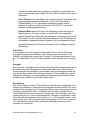
Im oberen Beispiel wird das “Full Level”(100) in 42 Millisekunden(ms) nachdem
die Note gestartet wurde erreicht .Die Envelope bleibt für 190ms auf 100%, fällt
auf 45% in 596ms (od.0.596 Sekunden) und steigt auf ein Sustain Level von 92%
innerhalb von 4,625 Sekunden.
Bitte beachten Sie das das 4. Level ist immer das Sustain Level, das 5.Time und
Level sind die Release Time und das Release Level. Das Release Level
sollte normalerweise „0“ sein.
Der "Loop" Button dient zufolgendem: Wenn das Sustain Level (4. Level) erreicht
ist, startet die Envelope wieder vom Beginn und wird solange wiederholt, solange
die Note gehalten wird. Die “Loop” stoppt sobald die Note losgelassen wird und
geht in die Release Phase (Stage 5l), egal in welchem Stage sich die Envelope
in dem Moment befindet ,über.
Das kann in Verbindung mit dem Abino2 Single Trigger Modus verwendet
werden um eine kontinuierliche, sich wiederholende Envelope für mehrere Noten
anzulegen.
Rob Papen Albino 2 Benutzerhandbuch 1.01
21
Pitch Scaling erlaubt Ihnen die Envelope Zeiten in Abhängigkeit von der
eingehenden MIDI Note zu skalieren.
Velocity Scaling erlaubt Ihnen die Envelope Zeiten in Abhängigkeit von der
Velocity der eingehenden MIDI Note zu skalieren.
In beiden Fällen bedeutet die „0“ Stellung des Reglers das die Envelope nicht
skaliert wird im Bezug auf Pitch oder Velocity des eingehenden MIDI Signals.
Die Regler können bewusst auf Under-Track oder sogar Reverse-Track
eingestellt werden. Reverse Track erzeugt eher unnatürliche Klänge und ist für
Experimente sehr gut geeignet.
Pitch Scaling wird meistens zum erzeugen von Patches die je nach Note einen
schnelleren Lautstärkeverlauf haben verwendet. Stellt man für die Amplitude
Envelopes das Pitch Scaling auf einen Wert der höher als 0 ist ein, kann man ein
Preset erzeugen bei dem Noten mit niederer Frequenz länger ausklingen als
Noten mit hoher Frequenz.
Velocity Scaling kann in ähnlicher Weise verwendet werden.
Rob Papen Albino 2 Benutzerhandbuch 1.01
22
Modulation
Eines der Haupt Features des Albino2 sind seine hoch entwickelten
Modulationsfähigkeiten. Das Instrument enthält sowohl vier unabhängige LFO’s
(Low Frequency Oszillators) als auch eine Modulation Matrix die das Modulation
Routing regelt sowie einen komplexen, programmierbaren Arpeggiator.
Um einen der LFOs zu wählen klicken Sie auf einen der vier Buttons ("L1", "L2",
"L3", "L4") auf der rechten Seite der Modulation Section. Um die Modulation
Matrix zu selektieren klicken Sie den "MX" Button unter den vier LFO Buttons.
Der Arpeggiator wird mit dem “Arp” Button (ganz unten) gewählt .
Die LFO, Modulation Matrix und Arpeggiator Einstellungs Variationen werden im
weiteren im Detail beschrieben.
Rob Papen Albino 2 Benutzerhandbuch 1.01
23
Quad LFO
Ein LFO ist ein Oszillator der niedrigfrequente (Low Frequency) Signale generiert
die dazu verwendet werden um das Audiosignal zu modulieren. Der Albino2
enthält 4 getrennte LFOs wovon jeder mehrere Parameter bietet: Wave, Freq
(Frequency), Symmetry, Phase, Delay, Attack, Decay, Sync, Mono und Ret
(Retrigger).
Um eine Wellenform des LFO zu wählen klicken Sie einen der Wave Buttons auf
der linken Unterseite der LFO Section. Es stehen 6 LFO Wellenformen zur
Verfügung: Sine, Triangle, Ramp, Square, Noise and Sample und Hold. Wenn
Noise oder Sample und Hold auf Tempo synchronisiert sind laufen diese in
schnellerem Tempo als die anderen LFO Wellenformen. Zum Beispiel: Wenn Sie
Sync auf 1/1 setzten, ein Tempo von 120bpm verwenden und eine ganze Note
spielen (4Beats) wird die Dauer des Zyklus einer regulären Wellenform (Sine,
Triangle, Ramp, Square) 2 Sekunden betragen. Jedoch die Sample, Hold und
Noise Wellenformen verändern ihren Status innerhalb 1/8 von 2 Sekunden oder
0.25 Sekunden.
Der "Freq" (Frequency) Parameter legt die Frequenz (in Hz) des LFO fest.
Darüberhinaus können Sie das Sync Menu verwenden um die LFO-Frequenz mit
dem aktuellen Tempo Ihres Songs zu synchronisieren.(Anhang B beschreibt alle
möglichen „Sync“ Einstellungen)
Der "Symmetry" Parameter kann, sofern benötigt, zum verzerren, ausdehnen
oder komprimieren der Wellenform (Waveshaping) eingesetzt werden.
Der "Phase" Parameter legt den Punkt des Wellenform Zyklus fest an welchem
der LFO startet.
Unter der Verwendung der Delay ,Attack und Decay Regler können Sie auch
eine eigene Envelope zum LFO anwenden, z.B. für ein verzögertes Einsetzen
des LFO's. Die Envelope hat keine Effekt, wenn der LFO auf Mono geschaltet ist
(siehe weiter unten).
Der "Delay" Parameter legt die Zeitspanne (in Sekunden) fest bevor der LFO mit
der Modulation des Signals beginnt. Bei einer Einstellung von 0 setzt der LFO
sofort ein.
Rob Papen Albino 2 Benutzerhandbuch 1.01
24
Die “Attack” Regler Einstellung legt die Zeitspanne (in Sekunden) fest die der
LFO braucht um die volle Modulation Depth zu erreichen. Das kann angewendet
werden um die Stärke der Modulation die dem Signal zugefügt wird langsam zu
steigern. Eine Einstellung auf 0 bedeutet daß die Modulation sofort beginnt.
Die “Decay” Regler Einstellung legt die Zeitspanne(in Sekunden) fest innerhalb
derer der LFO von voller Stärke ausklingt. Die Einstellung dieses Parameters auf
oo (endlos) bedeutet das die Modulation für eine unendlich lange Zeitspanne
angewendet wird, also über die volle Dauer des Signals.
Der Mono Button bewirkt das die Wellenform des LFO für alle Stimmen synchron
ist. Sobald der Mono Button auf “off” steht wird die LFO Wellenform bei jeder
einzelnen Simme (Voice) individuell angewendet und beim jeweiligen Note-On
gestartet. Wenn der Mono Button eingeschaltet ist wird ein einzelner LFO für alle
Voices verwendet und ist permanent aktiv. Hinweis: Ein LFO im Mono mode
bedient sih nicht seiner Envelope (Delay, Attack, Decay), er läuft immer.
Der kleine “R” = Retrigger Schalter rechts vom Mono Button definiert ob eine
neue Note den LFO neu startet oder nicht (nur wenn Mono auch eingeschaltet
ist, sonst wird immer neu gestartet). Besteht eine Pause zwischen zwei
gespielten Tönen, so startet der LFO neu sofern der Retrigger aktiviert ist. Sollte
Retrigger deaktiviert sein, so läuft der LFO permanent und wird von gespielten
Tönen nicht beeinflusst (nicht neu getriggert).
Modulation Matrix
Die Albino2 Modulation Matrix gestattet Ihnen 8 benutzerdefinierte Modulationen.
33 Ziele (Modulations Destinations) sind zur Modulation durch 27 Quellen
(Modulation Sources) verfügbar. Sie finden eine Auflistung und Beschreibung
aller Modulationsquellen und-ziele im Anhang D.
Die Modulationsquellen werden in einer Spalte links vom Display angezeigt und
Rob Papen Albino 2 Benutzerhandbuch 1.01
25
die Ziele auf der rechten Seite. Die Modulationsstärke wird in der Mitte
angezeigt. Um ein Routing zu wechseln klicken Sie auf die Source oder
Destination die Sie ändern wollen. Es wird ein Menu erscheinen das Ihnen die
Möglichkeit zum auswählen einer neuen Source oder Destination gibt. Um eine
Modulationsquelle oder-ziel zu entfernen wählen Sie die "-----" Eingabe im Menü.
Um die Modulation Depth zu ändern klicken Sie den Zahlenwert in der Mitte
zwichen Source und Destination und bewegen Sie die Maus (während Sie den
Maus Button gedrückt halten) hinauf oder runter (erhöhen oder verringern des
Wertes) bis die gewünschte Stärke erreicht ist. Ein negativer Wert invertiert das
Quell-Signal.
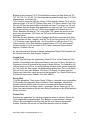
Die Modulation von Tonhöhen (Pitch) hat ein spezielles Display für die Intensität
(Modulation Depth). Das obige Beispiel zeigt eine Modulation Depth von "0:42" in
der letzten Zeile der Modulation Matrix. Das bedeutet das die Tonhöhe um 42
cents (oder 0,42 Halbtöne) mehr als gewöhnlich moduliert wird wenn das
Modulation Wheel ganz nach oben gedreht wird.
Dies ist auch ein gutes Beispiel einer “Indirekten Modulation” da sich diese
Modulation auf die Modulation Depth von Zeile 1 bezieht (den oberste
Modulation Slot ). Im obersten Slot wird die Tonhöhe durch LFO1 mit einer Tiefe
von 2 Cents moduliert.
Nochmal anders herum: Normalerweise moduliert LFO 1 die Tonhöhe um 2
cents (erste Zeile), duch das Modulation Wheel kann dies um 42 cent erhöht
werden, das heisst 44 cents (bei voll offenem Modualtion Wheel).
Die drei Regler auf der rechten Seite der Modulation Matrix werden zum
festlegen der 3 Standard Modulation Einstellungen verwendet: Die Modulation
der Lautstäre (Amplitude, "Amp") , der Filter 1 Cutoff und der Filter 2 Cutoff von
der Anschlagstärke (MIDI Key Velocity).
Die zwei Buttons ("Bend" und "Ch-Vol") rechts unter der Modulation Matrix
werden verwendet um zwei “Standard” modulations Einstellungen auszuwählen:
Pitch Modulation mit dem Pitch Wheel ("Bend"), und Patch Volume mit dem MIDI
Channel Volume ("Ch-Vol"). Wie stark das Pitch Weel die Stimmung beeinflusst
kann im Rear Panel des Albino2 festgelegt werden. (Mehr Informationen zum
Rear Panel sind weiter unten in dieser Anleitung zu finden)
Zur Erinnerung, ohne Verwendung der Modulation Matrix kann folgendes direkt
in der Envelope Section moduliert werden
Die vier Oszillator-Amplitudes von ihrer jeweiligen Envelope,
Die jeweilige Envelope-Rate von der Tonhöhe der gespielten Note
Die jeweilige Envelope-Rate von der Velocity der gespielten Note
Rob Papen Albino 2 Benutzerhandbuch 1.01
26
Arpeggiator
Der Albino2 Arpeggiator ermöglicht Ihnen benutzerdefinierte Arpeggios.
Arpeggios sind Akkorde die als separate, aufeinander folgende Noten (broken
Chords) gespielt werden. Mit dem Albino2 Arpeggiator können Sie unter
zahlreichen Einstellungsmöglichkeiten wählen wie das Arpeggio gespielt werden
soll.
Wenn Sie die Bezeichnung "Arpeggiator" klicken wird Ihnen ein Funktions Menu
geboten das Speichern und Laden von Arpeggios, das Initialisation und “Copy“
und „Paste” bieten ,so das sie die Arpeggios einfach in andere Presets oder Ihre
eigenen Kreationen übernehmen können. Sie könnten auch eine Bibliothek Ihrer
eigenen kreativen Arpeggios anlegen.
Die Parameter des Albino2 Arpeggiator sind:
Mode
Mode legt fest wie der Arpeggiator unter der Verwendung diverser Funktionen
arbeitet:
Chord: spielt den Chord nicht als separate Noten ab sondern als einen
von anderen Parametern definierten Chord in rythmischen Phrasen.
Modulation: Der Arpeggiator ist grundsätzlich auf “Off” und beeinflusst
gespielte Chords (oder einzelne Töne) nicht. Dennoch ist der Arpeggiator
in der Modulation Matrix als Modulationsquelle verfügbar wie wenn er
eingeschalten worden wäre. Die Verwendung des Arpeggiator in der
Modulation Matrix verhält sich so wie wenn man einen LFO mit bis zu 32
individuell definierbaren „Steps“ (Schritten) hätte.
Up, Down, UpDown, DownUp, UpDown+ und DownUp+ Modi spielen
typische Arpeggiator Patterns oder Arpeggios, die wie schon erwähnt,
anstatt simultan als nacheinander folgende Noten eines Chords gespielt
werden.
Im Up Mode werden die Töne vom tiefsten bis zum höchsten Ton aufwärts
gespielt. Im Down Mode ist es genau umgekehrt.
Rob Papen Albino 2 Benutzerhandbuch 1.01
27
Im DownUp Mode spielt der Arpeggiator vom tiefsten zum höchsten und
zurück vom höchsten zum tiefsten Ton. Bei UpDown verhält es sich genau
umgekehrt.
Das + Zeichen hinter dem Mode zeigt an das die höchste und tiefste Note
zweimal gespielt werden.Zum Beispiel , ein C-E-G Chord würde im
UpDown-Mode C-E-G-E und wieder vom Beginn gespielt werden ,
während im UpDown+ Mode der Chord als C-E-G-G-E-C und danach
wieder vom Anfang gespielt würde.
AsPlayed Mode spielt die Töne in der Reihenfolge sowie das Note On
Signal ankommt oder ganz einfach, so wie Sie den Chord eigentlich
gespielt haben.Dieser Effekt wird am leichtesten verständlich wenn Sie die
Töne eines Chords nicht exakt gleichzeitig anspielen. Die Reihenfolge wie
sie tatsächlich abgespielt werden ist genau so wie sie eingespielt wurden.
Random Mode spielt die Töne eines Chords in einer zufälligen (random)
Reihenfolge.
Clk (Clock)
Clock gestattet Ihnen die Länge der individuellen Töne in die der Chord vom
Arpeggiator zerlegt wird festzulegen. Zum Beispiel, wenn man einen C-E-G
Chord im Up-Mode spielt, werden alle Töne als 1/16 Noten gespielt wenn Clock
auf 1/16 eingestellt ist. Eine Liste aller möglichen Werte befindet sich im Anhang
B.
Retrigger
Der kleine Ret = Retrigger auf der rechten Seite des Clock Parameter legt fest ob
ein neuer Chord den Arpeggiator neu startet oder eben nicht. Sollten Sie eine
Pause zwischen zwei gespielten Chords haben ,wird der Arpeggiator wieder mit
dem ersten Step starten sofern Retrigger aktiviert ist. Wenn deaktiviert, wird der
Arpeggiator anhängig vom zuletzt gespielten Step beim jeweils nächsten Step
weitermachen sobald ein neuer Chord gespielt wird.
Step Display
Das Grosse Display mit den 32 Step Werten ist das Herz des Arpeggiators. Hier
können die rythmischen Variationen des Arpeggiator definiert werden. Wie schon
erwähnt ist ein Arpeggio ein in Töne gleicher Länge (unter Anwendung des Clock
Generator) gebrochener Chord. In Steps können Sie diesen gleichen Tönen
verschiedene Velocity Werte zuweisen, Pausen statt Tönen einfügen, oder Töne
zusammenfügen um Töne mit unterschiedlicher Tonlänge zu produzieren. Jeder
Step kann auf seinen eigenen Velocity Wert von 1..127 eingestellt werden , aber
auch auf den Wert "Off", was bedeutet das da eigentlich eine Pause ist, oder auf
“Tie” was bedeutet ,das die Steps zusammen gebunden werden um einen
längeren Ton zu kreieren.
Rob Papen Albino 2 Benutzerhandbuch 1.01
28
Bleiben wir bei unserem C-E-G Chord Beispiel, setzten die Step Werte auf 127,
127, Off, 100, Tie, 30, Off, Tie. Das ergibt das folgende Resultat (eine 1/16 Clock
angenommen, und Mode Up):
Ton C wird mit maximum Velocity, Länge 1/16tel gespielt, danach Ton E mit der
gleichen Länge 1/16 und 127 Velocity, dann eine 1/16 Pause, danach Ton G mit
Velocity 100 (ein durchschnittliche Intensität) und einer Ton Länge von 1/8 (weil
der nächste Step mit diesem Step gebunden ist), dann wird der Ton C mit einer
sehr leisen Velocity von 30 und 1/16tel Länge gespielt und danach eine 1/8
Pause. Beachten Sie das ein "Tie" nach einem "Off" genau das gleiche ist wie
wenn man ein weiteres "Off" hinter ein "Off" setzt, beide resultieren in einer
längeren Pause.
Beachten Sie des Weiteren, das das Arpeggio das Pattern variieren wird: Wenn
es nun wieder mit Step 1 beginnt, wird der Ton E mit einer Velocity von 127 und
1/16 Tonlänge zuerst gespielt wird , der Grund dafür ist, das wir einen 3-Ton
Chord mit einer 4-Ton Step Definition gespielt haben. (C-E-G-C wird gespielt,
nächste Runde E-G-C-E und dann G-C-E-G bevor das erste Pattern wieder
beginnt). Probieren Sie es!
Es gibt noch mehrere Optinen in diesem aufregenden Modul: Die Parameter auf
der rechten Seite des „Step Display“ Fensters.
Length (Len)
“Length” legt die Länge der eigentlichen “Note On Time “eines Tones fest. Wie
erwähnt, Clock definiert die Länge der Steps so wie eine1/16 Note. Mit dem Len
Parameter können Sie einstellen wie lange in dieser Zeit der Ton tatsächlich On
und wie lange er auf Off ist. Ist die Einstellung auf ganz rechts gesetzt entspricht
die Ton Länge der Step Länge. Die Mittelstellung erlaubt dem Ton nur die halbe
Zeit auf On zu sein (zum Beispiel 1/32 eines 1/16 Steps). Je weiter man den
Regler nach links dreht, desto kürzer wird der gespielte Ton. Dieser Effekt ist bei
Sounds mit einer kurzen Release Time sehr effektiv.
Swing (Swi)
Fügt den gespielten Tönen einen “Swing” Effekt zu. Innerhalb einer eingestellten
Clock werden die ungeraden Step Nummern (Töne) verlängert, während die
geraden verkürzt werden und vice versa; es ist wesentlich leichter es selbst
auszuprobieren als zu erklären, darum ; verwenden Sie ein Pattern aus 4 1/8
Noten und experimentieren Sie mit dem Swing Parameter um den Effekt deutlich
hören zu können.
Octave (Oct)
Erweitert den gespielten Ton Umfang ungeachtet davon in welcher Oktave die
Töne ursprünglich gespielt wurden. Zum Beispiel in einer wieteren, höheren
Oktave. Der ursprüngliche Umfang kann auf bis zu 4 Oktaven ausgeweitet
werden. Probieren Sie es aus um den Effekt deutlich hören zu können.
Rob Papen Albino 2 Benutzerhandbuch 1.01
29
Velocity (Vel)
Wenn wir sagen das man die Velocity mit der ein einzelner Step einen Ton spielt
festlegen kann,ist das nur die halbe Geschichte. Sie können einen Chord ja mit
verschiedener Anschlagstärke (Velocity) für jeden Ton spielen. Es könnte also
interessant sein die Velocity eines Steps mit der Velocity mit der sie tatsächlich
gespielt haben zu kombinieren.
Das die Noten mit der der gespielten Velocity wiedergegeben werden kann
erreicht werden in dem man den Velocity Parameter auf ganz rechts einstellt (k
steht für Keyboard), in diesem Fall hat die Velocity jedes Steps im Arpeggiator
keine Bedeutung (aber „Off“ und „Tie“behalten ihre Bedeutung).
Auf der anderen Seite ergibt die Einstellung des Reglers auf ganz links das die
Velocity mit der der Akkord gespielt wird bedeutungslos ist und das die Velocity
der Töne nur vom Arpeggiator festgelegt wird.
Das Gute liegt, wie meistens, in der Mitte;Die Einstellung des Parameters
irgendwo zwischen den beiden Extremen bringt Ihnen die rythmischen
Variationen der kombinierten Steps mit dem Ausdruck des tatsächlich gespielten
Akkords.
Step (Stp)
Step gestattet Ihnen festzulegen wie viele der bis zu 32 Schritte (Steps)
tatsächlich für ein einzelnes Arpeggio verwendet werden sollen. Das könnte ein
sehr kurzes 2 Step Arpeggio sein oder eines mit bis zu 32 Schritten.
Rob Papen Albino 2 Benutzerhandbuch 1.01
30
Effekte
Der Albino2 verfügt über 2 unabhängige Stereo Effekt Geräte: Effect 1 und Effect
2. Beide Effekt Geräte sind identisch aufgebaut.
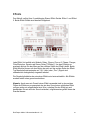
Jede Effekt Unit enthält acht Module: Delay, Chorus, Chorus 2, Phaser, Flanger,
Filter/Distortion, Reverb und Stereo Delay ("StDelay"). Um den Effekttyp zu
wechseln klicken Sie das Menu auf der rechten Seitet des Effekt Labels. Beide
Effekt Module können mit dem Button der sich auf der rechten Seite des Effekt
Typ Menüs befindet entweder auf “On” (aktiv) oder „Thru” (Signal wird
unbearbeitet durchgeleitet) eingestellt werden.
Die Regelmöglichkeiten der einzelnen Effekte sind unterschiedlich. Alle Effekte
werden weiter unten genau beschrieben.
Hinweis: Auch wenn ein Preset keinen Effekt verwendet sind in den meisten
Fällen die Effekte so programmiert das sie dem Sound einen nützlichen Effekt
zufügen sofern sie eingeschaltet sind. Also, schalten Sie den Effekt ein und
beobachten Sie wie sich der Sound verändert, möglicherweise gefällt Ihnen das
Resultat besser.
Rob Papen Albino 2 Benutzerhandbuch 1.01
31
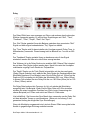
Delay
Der Delay Effekt kann zum erzeugen von Echos und anderen damit verbunden
Effekten verwendet werden. Er verfügt über Einstellungen wie "Wet", "Time",
"Feedback", "Filter", "Depth", "Rate" und "Sync".
Der „Wet“ Regler gestattet Ihnen die Balance zwischen dem generierten "Wet"
Signal und dem original unbearbeiteten "Dry" Signal zu wählen.
Der “Time” Regler wird für das einstellen der Verzögerungszeit (Delay Time, in
Millisekunden) verwendet. Dieses bewegt sich im Bereich von 1 ms bis zu 680
ms.
Der “Feedback” Regler gestattet Ihnen zu bestimmen wie oft das Signal
wiederholt werden soll oder wie viele Echos erzeugt werden.
Des Weiteren ist in die Delay Section ein variabler 6dB / Oktave Filter integriert
der mit dem Filter Regler justiert werden kann. Nach Links wird der Hochpass
schrittweise zugefügt, nach Rechts ein Tiefpassfilter.
Der “Depth” Regler um die Tiefe (Depth) einzustellen mit der das verzögerte
(Delay) Signal moduliert wird, während der Rate Regler die Geschwindigkeit der
Modulation bestimmt. Zum Beispiel: wenn Sie die Delay Zeit auf 100ms und die
Depth auf 50% einstellen ist die Stärke der Modulation 50% von 100ms (50ms)
In diesem Fall erhalten Sie eine Delay Zeit die von 100-50ms (50ms) bis zu 100
+ 50ms (150ms) variiert.
Die Delay Rate bestimmt die Frequenz (in Hz) mit welcher die Modulation
ausgeführt wird. Als Beispiel: Wenn Sie die Delay Rate auf 0.5Hz einstellen
erhalten Sie einen kompletten Durchlauf von 50ms (unter Verwendung des
oberen Beispiels) auf 150ms und zurück auf 50ms in 2 Sekunden.
Und schließlich ; Sie können das Sync Menü dazu verwenden um die Delay Zeit
mit dem aktuellen Tempo zu synchronisieren. (Sehen sie im Anhang C den
gesamten Umfang der möglichen Sync Einstellungen)
Wenn die Modulation angewendet wird, wird ein Stereo Effekt erzeugt da beide
Kanäle in gegenläufiger Richtung moduliert werden.
Rob Papen Albino 2 Benutzerhandbuch 1.01
32
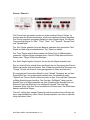
Chorus / Chorus 2
Der Chorus kann verwendet werden um einen einzelnen Sound “fülliger“ zu
machen was den Eindruck erweckt er würde aus mehreren Stimmen bestehen.
Der Chorus vermischt verzögerte Signale mit dem Original Signal. Die Albino2
Chorus enthält Regler für "Wet", "Time", "Rate", "Inv", "Spread", "Spread Time"
und "Spread Rate".
Der „Wet“ Regler gestattet Ihnen die Balance zwischen dem generierten "Wet"
Signal und dem original unbearbeiteten "Dry" Signal zu wählen.
Der “Time” Regler wird für das einstellen der Delay Time (in Millisekunden)
verwendet. Längere Zeiten erzeugen einen „Chorus“ Effekt während kürzere
Zeiten einen “Flange“ Effekt hervorbringen.
Der „Rate“ Regler legt die Frequenz fest mit der das Signal moduliert wird.
Der Inv (Invert) Button erlaubt Ihnen das Signal das zur Erzeugung des Chorus
Effekts verwendet wird umzukehren. Das ist überaus nützlich zum Erzeugen von
“Flange” Sounds mit kürzeren Verzögerungszeiten (0.25ms und darunter) .
Ein einzigartiges Feature des Albino2 ist sein “Spread” Parameter der mit dem
Sread Butten ein- und ausgeschaltet werden kann. Grundsätzlich macht
"Spread" den Chorus Sound natürlicher indem er dem Time und Rate Parameter
zufällige Abweichungen hinzufügt. Der Grad der „Zufälligkeit” hängt von den
Spread Time und Rate Parametern ab, eine Einstellung der Spread Time und
Rate auf 0 hebt den Effekt auf; ein erhöhen der Spread Time und Rate
Parameter Werte fügt dem Sound zusätzliches Volumen hinzu. Der Effekt kann
dadurch natürlicher klingen.
Chorus 2 verfügt über weniger Parameter und eine andere interne Struktur der
einen unterschiedlichen, vollen Chorus Sound produziert, der nicht so natürlich
klingt dafür aber “fetter”.
Rob Papen Albino 2 Benutzerhandbuch 1.01
33
Phaser
Der Albino2 Phaser wird verwendet um eine dynamische “wirbelnde“ Bewegung
in den Sound zu bringen. Der Albino2 Phaser verfügt über Controls für "Wet",
"Rate", "Depth", "Center", "Feed", "Inv" (Invert), “Stereo” und "Stages".
Mit dem “Wet” Regler kann die Balance zwischen dem bereits generierten „Wet“
und dem unbearbeiteten „Dry“ Signal eingestellt werden.
Der “Rate” Regler legt die Geschwindigkeit (Rate) fest mit der das Signal
moduliert wird.
Der “Depth” Regler wird zum einstellen der Tiefe (Depth) mit der das Signal
moduliert wird verwendet.
Der “Center” Regler wird zum einstellen des Frequenzbereichs bei dem die
Modulation einsetzt verwendet.
Die "Feed" (Feedback) Control wird zum Festlegen der Rückkopplung
(Feedback) des Ausgangssignals an den Eingang der Phasers verwendet. Ein
höheres Feedback erzeugt zunehmend ausgeprägteren Effekt.
Der Inv (Invert) Button ist dafür bestimmt um das Signal das den “Phasing” Effekt
erzeugt umzukehren (ergibt einen anderen Klang).
Verwenden Sie die “Stereo” Control um ein „breiteres“ Stereo Image zu erhalten.
Wird der Regler auf die Position äußerst links eingestellt, werden der linke und
rechte Kanal perfekt synchronisiert sein. Auf ganz rechts eingestellt werden der
linke und rechte Kanal völlig “out of Phase” sein, was einen extremen,
unnatürlichen Stereo Effekt erzeugt. Der beste Stereo Effekt wird mit einer
Einstellung rund um die Mittelstellung erzielt.
Dann gibt es noch die "Stages" Einstellung. Jede Phaser Stufe (Stage) versetzt
die Phase des Signals um 180Grad. Je mehr Stufen das Signal durchläuft, umso
mehr Frequenzeinbrüche (Frequency Notches) befinden sich im Signal, und
umso ausgeprägter ist der Phasing Effekt.
Rob Papen Albino 2 Benutzerhandbuch 1.01
34
Flanger
Der Albino2 Flanger wird zum erzeugen eines klassischen Flange Effekts
verwendet, der normalerweise von zwei analogen Band-Maschinen erzeugt die
beide das gleiche Signal mit kleinen (wechselnden) Unterschieden in der
Playback Geschwindigkeit abspielen. Der Albino2 Flanger enthält Controls für
"Wet", “Inv (Wet)”, "Time", "Feedback", “Inv (Feedback)”, "Stereo”, Mod Depth
Time", "Rate” und "Mod Depth Pan".
Mit dem “Wet” Regler kann die Balance zwischen dem bereits generierten „Wet“
und dem unbearbeiteten „Dry“ Signal eingestellt werden
Inv(ertieren) Wet” kehrt die Phase des Effektsignals im Verhältnis zum
Originalsignal um, und erzeugt einen subtil unterschiedlichen Sound.
Time legt die Verzögerungszeit fest, stellt den Zeitunterschied (Delay) zwischen
dem Original (Band Maschine1) und dem verzögerten Signal (Band Maschine2)
dar.
Feedback sendet das Signal zum Input des Effekts zurück und erzeugt dadurch
einen deutlicheren, volleren Effekt.
„Inv(erse) Feedback“ verändert den Charakter des Sounds. Die effektivste
Einstellungen sind; beide Inverts auf “Off”, oder beide Inverts auf “On”.
„Stereo“ erlaubt die Verwendung von getrennten Flange Effekten für beide
Stereo Kanäle, was dem Effekt eine zusätzliche Stereoweite zufügt. Wird
normalerweise eher sparsam eingesetzt, ist aber bei höheren Einstellungen sehr
nützlich.
“Modulation Depth Time” ist der Haupt Parameter zur Regelung der Flange
Effekt Stärke, höhere Einstellungen ergeben einen drastischeren Effekt.
“Rate” bestimmt die Geschwindigkeit des Flange Effekts (die Geschwindigkeit
der periodischen Änderungen der beiden Band Maschinen). Diese Einstellung
kann entweder mit dem Regler eingestellt, oder aber als Teil der Song
Geschwindigkeit unterhalb des Rate Reglers festgelegt werden.
Rob Papen Albino 2 Benutzerhandbuch 1.01
35
“Mod Depth Pan” ist ein extra Parameter, der normalerweise nicht in Flanger
Effekten integriert ist. Diese Einstellung ermöglicht der Modulation die Stereo
Position des Flange Signals mit der gleichen Geschwindigkeit zu
beeinflussen,die im Rate Parameter festgelegt wurde.
Rob Papen Albino 2 Benutzerhandbuch 1.01
36
Filter / Distortion
Dieses Effekt Modul ist ein zusätzlicher Filter mit Saturation (Sättigung) /
Distortion(Verzerrung). Durch die Kombination von Saturation und moduliertem
Filter können sehr spezielle Distortion / Overdrive Sounds erzeugt werden.
Der Filter enthält Controls für: Wet, Satur (Saturation), Filter Type, Cutoff, Reso
(Resonance), Cutoff-Mod Speed, Cutoff-Mod Depth und Level.
Mit dem “Wet” Regler kann die Balance zwischen dem bereits generierten „Wet“
und dem unbearbeiteten „Dry“ Signal eingestellt werden.
Der"Satur" (Saturation) Regler ermöglicht die Intensität der Sättigung
(Saturation) festzulegen.
Mit den „Filter Type Buttons“ kann einer von vier Filter Typen gewählt werden: LP
(Low Pass), HP (High Pass), BP (Band Pass) und N (Notch).
„Cutoff“ wird zum einstellen der Frequenz (in Hz) verwendet die oberhalb
bestimmter Frequenzen aus dem Signal gefiltert werden. Beim Gebrauch des
„Low Pass Filters“ erzeugt ein hoher Wert helle Klänge mit vielen Obertönen,
während eine niedrige Einstellung dumpfere Klänge erzeugt. Hohe Einstellung
des „High Pass Filters“ produziert dünnere Klänge, während niedrige
Einstellungen vollere Klänge hervorbringt.
Der “Resonance” Regler legt die Stärke der Emphasis (Betonung) rund um die
Cutoff Frequenz fest. Hohe Einstellungen bringen ausgeprägte Peaks während
niedrige Einstellungen eine flachere Respone (Ansprache) erzeugen.
Die Cutoff Frequenz des Filters kann mit den Cutoff-Mod Speed und Cutoff Mod
Depth Controls geregelt werden. Der Cutoff-Mod Speed Regler ermöglicht die
Rate (in Hz) festzulegen mit der die Filter Cutoff Frequenz moduliert wird. Die
Cutoff-Mod Depth Control wird zum einstellen der „Depth“ (Tiefe) mit der die
Filter Cutoff Frequenz moduliert wird verwendet. Eine Einstellung auf 0%
bedeutet das keine Modulation stattfindet.
Mit dem “Level” Parameter kann das Output Level der Filter/Saturation geregelt
werden , das wird benötigt wenn man höhere Saturation oder Resonance Werte
verwendet und das Signal daher sehr laut wird.
Rob Papen Albino 2 Benutzerhandbuch 1.01
37
Reverb
Der “Reverb” Effect wird verwendet um den Sounds “Räumlichkeit” zu verleihen.
Er enhält Controls für: Wet, Predelay, Roomsize and Damp (Damping).
Mit dem “Wet” Regler kann die Balance zwischen dem bereits generierten „Wet“
und dem unbearbeiteten „Dry“ Signal eingestellt werden.
Der „Predelay” Regler ermöglicht das bearbeitete Signal mit einem
vorgegebenen Wert (in Millisekunden) zu verzögern, um einen natürlicheren Hall
Effekt zu erhalten. Normalerweise werden kürzere Predelay Zeiten bei kleineren
Räumen (Roomsize niedrig) eingesetzt und längere Predelay Zeiten bei
größeren Räumen.
Der “Roomsize” Regler wird zum Einstellen der gewünschten Größe des
simulierten Raumes verwendet. Die „Roomsize“ variiert von einer kleinen
Kammer (als kleine Box angezeigt) bis zu einer großen Halle (als große Box
dargestellt).Die Raum Größe kann auch durch ein direktes anklicken des
Roomsize Displays festgelegt werden.
Die Materialien der Wände des simulierten Raums können mit der Damp
(Dämpfung) Control eingestellt werden. Dieser Parameter reicht von praktisch
verlustfreien Wänden (0% Damping) bis zu sehr absorbierenden Wänden(90%
damping).Mit anderen Worten; die Stärke der Dämpfung (damping) legt den
Anteil von höheren Frequenzen im bearbeiteten Signal fest. Je höher Damp
eingestellt ist desto weniger hohe Frequenzen werden im bearbeiteten Signal
enthalten sein.
Rob Papen Albino 2 Benutzerhandbuch 1.01
38
Stereo Delay
Das Stereo Delay enthält Controls für: Wet, Stereo, L Time, R Time, Feedback,
LP Filter (Cutoff), HP Filter (Cutoff), Left Channel Sync, Right Channel Sync und
Feedback Couple.
Mit dem “Wet” Regler kann die Balance zwischen dem bereits generierten „Wet“
und dem unbearbeiteten „Dry“ Signal eingestellt werden.
Der Stereo Regler bestimmt die Position der Echos im Stereo Umfeld. Wird der
Regler auf ganz rechts eingestellt ist der Delay Output voll Stereo. Wird der
Regler gegen den Uhrzeigersinn bewegt verengt sich die Stereo Position des
Delay Output. Ist der Regler auf Mittelstellung eingestellt erscheinen beide Echos
in der Mitte des Stereo Umfelds, und erzeugt somit einen Mono Output. Wird der
Regler auf die äußerst linke Einstellung gesetzt ist der Delay Output wieder
Stereo, jedoch sind die Stereo Positionen des linken und rechten Echos
umgekehrt zum Eingangssignal.
Die L Time und R Time Regler werden zum Einstellen der Delay Zeiten (in
Millisekunden) des linken und rechten Kanals verwendet. Diese reichen von 1ms
bis zu 1300ms.
Der "Feedback” Regler legt fest wie oft das Signal wiederholt wird oder wie viele
Echos produziert werden.
Der "LP Filter" (Tiefpass oder Low Pass Filter) wird zum einstellen der Frequenz
(in Hz) verwendet die oberhalb bestimmter Frequenzen aus dem Signal gefiltert
werden. Beim Gebrauch des „Low Pass Filters“ produziert eine hohe Einstellung
helle Klänge,während eine niedrige Einstellung dumpfere Klänge erzeugt.
Der "HP Filter" (Hochpass oder High Pass Filter) wird zum einstellen der
Frequenz (in Hz) verwendet die unterhalb bestimmter Frequenzen aus dem
Signal gefiltert werden. Hohe Einstellung des „High Pass Filters“ produzieren
dünnere Klänge , während niedrige Einstellungen vollere Klänge hervorbringen.
Der linke und rechte Kanal des Delay Output können unabhängig voneinander
zum aktuellen Song Tempo unter der Verwendung des Sync Menus (unterhalb
der L Time und R Time Regler) synchronisiert werden. (Siehe Anhang C für alle
möglichen Sync Einstellungen.
Rob Papen Albino 2 Benutzerhandbuch 1.01
39
Der “Feedback Couple Button” (befindet sich unter dem Feedback Regler) wird
zum automatischen Anpassen der Feedback Stärke des kürzeren Delay an die
des längeren Delay eingesetzt. Ein Beispiel: wenn die Delay Time des linken
Kanals auf 10ms, die Delay Time des rechten Kanals auf 100ms und Feedback
auf 90% eingestellt ist, wird man hören daß das Delay des linken Kanals
wesentlich schneller ausblendet als das des rechten(so wie man es erwarten
würde). Aber,wenn man den Feedback Couple Button drückt wird das Feedback
des Kanals mit der kürzeren Delay Time so angepasst ,das es zugleich mit dem
längeren Delay Signal ausgeblendet .(das Feedback für die kürzere Delay Time
wird also erhöht).
Main
Die Albino2 Main Section enthält verschiedene Controls zum Einstellen globaler
Parameter. Diese Einstellungen werden im Preset gespeichert.
Spread
Es ist sehr gebräuchlich das Synthesizer über einen Unison Modus verfügen ,in
dem mehrere oder alle Oszillators zugleich “verstimmt” gespielt werden können
um so extrem fette, volle Sounds zu erhalten . Dennoch, bei den meisten
Synthesizern hat dieser Modus einen groben Nachteil: der Synthesizer wird
monophon! Ein spezielles Feature des Albino2 ist die Verfügbarkeit von
polyphonem Unison. Das ermöglicht das Spielen von 5 verstimmten Oszillatorn
ohne Verlust der Polyphonie. Der “Spread” Regler legt den grad der
Vesrstimmung fest. Wenn er von der Position äusserst links bewegt wird
verstimmt der Regler allmählich die Stimmen und produziert somit einen „dicken“
,“fetten“ Sound. Das wirkt sich nicht auf die Polyphonie aus (verbraucht aber
deutlich mehr CPU Resourcen) Der Einstellbereich liegt bei Off, 0.1...50 cent.
Preset Browser / File Controls
Der “Preset Browser” besteht aus zwei Displays. Das obere zeigt die “Bank” an
und das untere zeigt die „Presets“ an. Wenn ein Preset mit den Controls die sich
Rob Papen Albino 2 Benutzerhandbuch 1.01
40
unter diesen Displays befinden geladen wird, wird der Preset Name durch das
geladene Preset und der Bank Name durch den Ordner (Folder) von dem das
Preset geladen wurde ersetzt.
Als Standard werden die vorinstallierten Werkssounds (Factory Presets)
angezeigt. Presets können auf drei verschiedene Arten gewechselt werden. Man
kann ein neues Preset mit den File Controls laden indem man die Prev/Next
Buttons anklickt die sich links und rechts vom Load Button befinden. Eine weitere
Option ist das gewünschte Preset im unteren Display auszuwählen welches sich
in ein Menu verändert sobald es angeklickt wird .Oder man sendet dem Albino2
einen MIDI Program Change Befehl.
Die Bank kann gewechselt werden in dem man ein Preset von einem anderen
Folder ladet, oder man wählt die gewünschte Bank im oberen Display,das sich
beim Anklicken ebenfalls in ein Menu verändert.
Der Load Button öffnet einen Dialog in der man ein Preset das geladen werden
soll auswählen kann. Der Previous und Next Button ermöglicht das Durchsuchen
aller Presets in einem Ordner. Der Save Button sichert die aktuellen Preset
Einstellungen.
Der Albino2 lädt und sichert alle Presets direkt von bzw. auf der Festplatte so
daß die Anzahl der zur Verfügung stehenden Presets nicht vom RAM Speicher
des Computers begrenzt wird und praktisch unbegrenzt ist.
Activity Indicator
Der "Act" (Activity) Indicator zeigt an ob momentan irgendwelche Töne gespielt
werden. Klickt man auf den Indicator so wird der Ton C3 am Synthesizer
getriggert.
Precision Control
Die "Precision" Control wird dazu verwendet um die Genauigkeit mit der der
Albino2 das Signal generiert festzulegen. Ist die “Precision” Control auf unter
100% eingestellt stellen sich geringfügige Ungenauigkeiten an verschiedenen
Punkten im Signalfluss des Albino ein. Das ist sehr nützlich wenn man versucht
die “Wärme” eines alten Analog Synthesizers zu erreichen. “Precision” kann von
90% bis 100% eingestellt werden.
Glide
Die Glide oder "Portamento" Section ermöglicht das festlegen der Portamento
Parameter des Albino2. "Glide" ändert kontinuierlich die Tonhöhe von einem
gespielten Ton zum nächsten, verbindet die Töne miteinander und bewirkt ein
weiches Übergleiten („Glide“)von einem Ton zum anderen.
Rob Papen Albino 2 Benutzerhandbuch 1.01
41
Die Glide Section hat drei Controls: den Glide Button, die Range Control, und die
Time/Rate Control.
Die Time/Rate Control hat zwei Einstellungs Möglichkeiten: Time und Rate.
Diese Einstellungen legen fest in welcher Weise sich die Tonhöhe einer Note auf
die Tonhöhe der nächsten zubewegt. Wenn die Control auf “Time” gestellt ist
dauert es eine konstante Zeitspanne bis sich die Tonhöhe der einen Note auf die
darauf folgende bewegt. In diesem Fall braucht es die gleiche Zeitspanne um die
Zieltonhöhe zu erreichen ungeachtet davon ob der vorherige Ton nur einen
Halbton enfernt ist oder aus einer anderen Oktave kommt. Ist „Rate“ eingestellt
worden hängt die Zeitspanne in der die Zieltonhöhe erreicht wird davon ab wie
weit die zwei Töne von einander entfernt sind. Umso weiter die Töne
voneinander entfernt sind desto länger dauert es bis die Zieltonhöhe des
folgenden Tones erreicht wird.
Der Glide Button hat 4Werte: On, Off, Held und Bend. Die On und Off Funktionen
schalten "Glide" ein oder aus. Wenn "Glide" eingeschaltet ist, wird der Time/Rate
Regler zum einstellen der Zeitspanne verwendet die der erste Ton benötigt um
die Tonhöhe der zweiten Note zu erreichen. Die "Held" Einstellung funktioniert
folgendermaßen: Wenn sich Töne überlappen wird Glide angewendet, wenn
Töne sich nicht überlappen, werden sie ohne Glide gespielt. "Bend" wir
verwendet um eine vorher festgelegte Pitch Bend für jeden Ton anzuwenden.
Der Bend Bereich wird mit der Range Control eingestellt. Es steht ein Bend
Bereich von-48 bis zu +48 Halbtönen zur Verfügung. Ein Wert von 12 bewirkt
zum Beispiel das jeder gespielte Ton um eine Oktave erhöht gestartet wird und
innerhalb der festgelegten Zeit auf seine eigentliche Tonhöhe abfällt.
Single Trigger
Wenn dieser Schalter aktiviert ist werden die Hüllkurven (Envelopes) nur von
Non-Legato (also getrennt gespielten) Noten getriggert. Wenn man Töne Legato(
überlappend) spielt werden die Envelopes kontinuierlich über alle Töne
angewendet. Die Envelope wird nur dann neu getriggert sobald man aufhört in
Legato zu spielen.
Voices Control
Die Voices Control legt die Anzahl der zur Verfügung stehenden Stimmen
(Polyphonie) fest. Die maximale Polyphonie ist 32. Es sind verschiedene
Einstellungen für Polyphonie verfügbar. Sie beinhalten: "mono", "2" to "8" und
"all". Eine Sache die zu Verwirrungen führen könnte ist die “mono” Einstellung.
Das kann folgendermaßen erklärt werden. Nehmen wir an das eine Taste
gedrückt wird und dazu eine zweite gedrückt und wieder losgelassen wird. Bei
einer „mono“ Voice Einstellung wird die erste Note spielen und dann die zweite.
Wird die zweite Note losgelassen ist wieder die erste Note zu hören.
Rob Papen Albino 2 Benutzerhandbuch 1.01
42
Volume
Die "Volume" Control regelt die Gesamt-Lautstärke des Albino2. Das Volumen
kann in einem Bereich von-oodB (kein Signal) bis zu +6dB eingestellt werden.
GEN (Sound Generation)
Die "Gen" Control wird zum generieren von zufälligen Patch Einstellungen
verwendet. Um ein neues Patch zu generieren klickt man auf den Button und es
werden einige oder alle derzeitigen Parameter Einstellungen geändert. Der Gen
Bereich wird im Rear Panel eingestellt(siehe unten) Es werden nicht alle
Parameter bei jedem neuen, zufälligen Patch verändert. Bei niedrigen
Einstellungen (z.b.5%) werden noch weniger Parameter beeinflusst.
Normalerweise werden im Bereich von 2-10% die interessantesten und
nützlichsten Resultate erzielt.
ECS (Easy Controller Setup)
Die ECS Section erleichtert es den Albino2 von einer externen MIDI Quelle aus
(entweder Hardware oder Software ) zu steuern. Alles was man tun muss ist,
ECS einzuschalten (einmal anklicken), mit der Maus einen Albino2 Parameter
ändern und dem Albino2 danach eine MIDI CC (Kontroller) Messages von Ihrer
MIDI Quelle senden. Das ist alles!
Nun kann man den Parameter immer mit dem gerade benutzten Controller
ändern. Zusätzlich kann man mehr als einen Controller zum ändern eines
bestimmten Parameters definieren. Im Prinzip können 128 ControllerKombinationen definiert werden. Das ist unabhängig davon welchen Controller
Sie verwenden, und ist außerdem unabhängig von den einzelnen MIDI
Messages die er sendet.
Achtung: Nicht vergessen das ECS nach erfolgter Zuweisung (eine oder
meherer) wieder auszuschalten (nochmals anklicken), da sonst weiter
Zuweisungen vorgenommen werden, die so vielleicht nicht beabsichtigt sind.
ECS Einstellungen können mit den “Load” und “Save” Funktionen die in einem
Menü erscheinen,sobald man den ECS Schriftzug anklickt, gesichert und wieder
hergestellt werden. Des Weiteren kann eine einzelne Controller Zuweisung
mittels “Clear” gelöscht werden: Clear auswählen (das ECS licht schaltet sich
ein) und die Parameter die gelöscht werden sollen mit der Maus verändern. Nicht
vergessen die „Clear“ Funktion wieder auszuschalten (anklicken des ECS
Lämpchens) nachdem die Änderungen durchgeführt sind!
“Clear all” im Menü löscht alle Zuweisungen auf einmal.
ECS Einstellungen werden in der Registry permanent gespeichert.
Rob Papen Albino 2 Benutzerhandbuch 1.01
43
Chord Memory
Ermöglicht das Aufnehmen von Akkorden (Chords) als Teil des Presets. Durch
das anklicken der Chord Buchstaben öffnet sich ein Menü mit dem man “Off” (der
Chord Speicher ist ausgeschaltet und hat keinen Effekt), ”Learn”(Chord Memory
wird alle gespielten Töne bis zu 8 Noten speichern) und “Play” ( jeder gespielte
Ton wird den ganzen Chord triggern der zuvor im Learn Mode eingegeben
wurde) auswählen kann.
Die Chord Memory ist fantastisch zur Kombination mit dem Arpeggiator geeignet.
Zu beachten ist das es einen Unterschied ausmacht in welcher Reihenfolge die
Töne im “Learn Mode” gespielt werden: Die erste Note wird als Root oder Basis
Note genommen und alle darauf folgenden Töne werden im Bezug auf das
Interval gespeichert. Wenn man den Chord C-E-G “erlernt” und dabei das E als
erste Note spielt,wird das C als-4 Halbtöne und das G als +3 Halbtöne
gespeichert. Das bedeutet; wenn man ein C im Play Mode spielt wird das Chord
Memory die Note auf den Akkord C, ein C-4 Halbtönen (G#) und ein C +3
Halbtönen (D#) umwandeln. Man hört also G#-C-D#.
Rob Papen Albino 2 Benutzerhandbuch 1.01
44
Rear Panel
Das "Rear Panel" des Albino2 wird durch das Anklicken des Rob Papen Logos
oder des Albino2 Logos geöffnet. Einige der Parameter sind im Rear Panel
untergebracht um zum Einen das “Front Panel” nicht zu überfüllen und zum
Anderen zu vermeiden das Einstellungen irrtümlich geändert werden während
man mit dem Albino2 arbeitet. Die hier integrierten Controls sind Dial Mode ,
Master Tune ,Bend Range, Gen Range, Velocity Curve und Scale.
„Dial Mode” bestimmt mit welchem Modus man die Regler des Albino2 bedienen
möchte. zwei Modi stehen zur Verfügung: "Cir" (Circular) und "Lin" (Linear). Im
"Cir" Modus reagieren die Regler des Albino2 auf kreisförmige Bewegungen der
Maus. Im "Lin" Modus reagieren die Regler des Albino2 auf vertikale
Mausbewegungen. Zu Beachten ist das einige Sequenzer die Einstellung
„überschreiben“ können. Sollten die Regler des Albino2 nicht so reagieren wie
sie eigentlich eingestellt sind sollten die Einstellungen des “Host“ Programms
kontrolliert werden.
“Master Tune” wird für die gesamt Stimmung des Albino2 verwendet sofern kein
Microtuning File geladen ist. Tuning kann von 415Hz bis 466Hz eingestellt
werden.
Mit “Bend Range” wird festgelegt wie der Albino auf Pitch Bend Messages
anspricht. Die Bend Range reicht von 0 bis 24 Halbtöne.
Rob Papen Albino 2 Benutzerhandbuch 1.01
45
Die Gen Range Control wird zum einstellen des Umfangs der Random
Parameter Generation verwendet. Der Bereich geht von 0% bis 100%. Niedrige
Einstellungen beeinflussen den Patch weniger als hohe Einstellungen.
Scale: Im Anhang wird ausführlich beschrieben wie die TUN Files (Mikrotonale
Stimmungen) im Albino2 angewendet werden können.
Und schließlich; Die Serien- und Versionsnummer Ihres Albino2 befinden sich
auch im Rear Panel.
Um auf das „Front Panel“ zurück zu schalten klicken Sie das Rob Papen
oder das Albino Logo.
Optimierung der CPU Auslastung
Software Synthesizers sind sehr CPU (Prozessor)-intensiv. Die EchtzeitBerechnung von Oszillatoren, Filtern und Effekten erfordern einen großen Teil
der Rechenkapazität des Computers.
Die Limitierung der Software Synthesizer Performance hängt hauptsächlich von
der Leistungskapazität der CPU ab. Jeder zusätzlich aktivierte Oszillator, Filter
oder Effekt der im Instrument enthalten ist fordert der CPU extra Leistung ab. Um
CPU Resourcen frei zu machen ist es am besten, alle ungenützten Module im
Albino2 auszuschalten.
Es kann auch nützlich sein um die Effekte über die “Send Effects” vom Mixer
Ihres Host-Programms laufen zu lassen und nicht über die Albino2 Effekte, da
die Effekte des Hosts von allen Instrumenten gemeinsam genützt werden.
Rob Papen Albino 2 Benutzerhandbuch 1.01
46
ERLÄUTERUNGEN
AM: AM oder "Amplitude Modulation" ist ein Prozess wobei die Amplitude eines
Oszillators (der Träger) von einem anderen (dem Modulator)
gesteuert wird. Ist die Frequenz des Modulators periodisch
und unter dem Audio Bereich (weniger als 20Hz) wird ein
Tremolo erzeugt. Wenn sich die Modulationsfrequenz im
Audio Bereich bewegt werden metallische Obertöne generiert.
Amplifier:
Ist ein Signalprozessor der die Amplitude verändert, und damit die
Lautstärke eines Signals.
Brown Noise:
Effect:
Ist ein Signal in dem die Amplitude der Teiltöne proportional
umgekehrt zur Tonhöhe ist. Es hat die spezielle Eigenschaft
eigentlich ein “Fractal” oder eine statistisch in sich selbst
gleiche Wellenform zu sein. Es ist egal wie weit man mit
einem Oszilloskop in die Wellenform hineinzoomt, die
Wellenform wird immer eine vergleichbare Struktur aufweisen.
„Brown Noise” klingt dunkler als White Noise.
Ist ein Signalprozessor der einige Aspekte des Input Signals
verändert. Es steht eine grosse Anzahl verschiedener
Effekttypen zur Verfügung. Diese beinhalten u.a.: Chorus
(verbreitert das Signal), Delay (fügt dem Signal Echos hinzu)
und Distortion ( verändert die Gestalt der Wellenform)
Envelope: Ist ein Zeit variierendes Signal das die Entwicklung eines anderen
Signals nachdem es getriggert wurde regelt. Envelopes
werden meistens zum Regeln der Lautstärke oder des Klangs
über die Zeit verwendet. Die Form der Envelope wird durch
ihre Parameter festgelegt. Normalerweise stehen vier
Parameter zur Verfügung: Attack Time, Decay Time, Sustain
Level und Release Time.
Filter:
FM:
Ist ein Signalprozessor der bestimmte Teile aus dem Spektrum des
Signal unterdrückt oder filtert. Verschiedene Arten von Filtern
werden für Synthesizer verwendet. Diese beinhalten, Low
Pass, High Pass, Band Pass und Notch.
FM oder "Frequency Modulation" ist ein Prozess be idem die
Frequenz eines Oszillators (Träger) von einem anderen (dem
Modulator) geregelt wird. Ist die Frequenz des Modulators
periodisch und unter dem Audio Bereich (weniger als 20Hz)
wird ein Vibrato erzeugt. Wenn sich die Modulationsfrequenz
im Audio Bereich bewegt werden metallische Obertöne im
Träger erzeugt.
Rob Papen Albino 2 Benutzerhandbuch 1.01
47
LFO:
Ein LFO oder "Low Frequency Oszillator" ist eine periodische
Signalquelle (meistens unterhalb des Audio Frequenz
Bereichs) die verwendet wird um einen anderen
Signalparameter zu modulieren. Ein LFO kann für eine Vielfalt
von Effekten eingesetzt werden, darunter auch Vibrato
(Modulation der Tonhöhe) und Tremolo (Modulation der
Lautstärke).
Modulation Matrix: Ist eine Signal “Verbindung” wobei ein Quell (Source) Signal
so gepatched werden kann das es ein Ziel (Destination) regelt.
Die Albino2 Modulation Matrix wird unter anderem dazu
verwendet um die Amplitude eines Oszillators mit einem LFO
zu modulieren.
Oszillator: Ist eine Signalquelle die periodische Wellenformen mit einer
vorgegebenen Frequenz generiert.
Oszillator Sync:
Synchronisieren bedeutet das der “Slave” Oszillator immer
dann einen neuen Zyklus seiner Wellenform startet wenn der
Master Oszillator einen neuen Zyklus startet. Damit kann man
eindrucksvolle Sounds generieren, speziell wenn der „Slave“
Tonhöhen moduliert ist. (Bei aktivem Sync wird dann nämlich
nicht die Tonhöhe, sondern die Wellenform des ”Slave”
verändert).
Pink Noise: Ist ein Signal das über die gleiche Energie pro Oktave verfügt. Das
bedeutet, die Lautstärke der Teiltöne nimmt logarithmisch mit
der Frequenz ab. Pink Noise klingt natürlicher als White Noise
(eher wie rauschendes Wasser) wirkt entspannend, und wird
oft in elektronischer Musik zum schaffen von Athmosphäre
verwendet.
Ring Modulation: Dieser Prozess kombiniert zwei Audio Signale mittels
Multiplikation. Ring Modulation produziert “Sidebands” aber
unterdrückt die “Träger” und die modulierenden Frequenzen.
White Noise:
Dieses Signal behält seine “Energie“ über seinen gesamten
Frequenz Bereich. Das heißt: misst man die Amplitude eines
Sounds von 100 bis 200Hz wird dieses Segment des
Frequenz Spektrums die gleiche Energie aufweisen wie ein
Segment von 5000 bis 5100Hz oder sogar 20,000 bis
20,100Hz.Verglichen mit anderen Noise Typen hat White
Noise einen hellen Sound.
Rob Papen Albino 2 Benutzerhandbuch 1.01
48
MIDI Implementation Chart
Product:
Manufacturer
Function
Rob Papen Albino
Version 2.x
Date: 4.Jan 2004
LinPlug Virtual Instruments GmbH
Transmitted
Recognized
Remarks
Basic Channel
Default
Changed
no
no
no
no
no
no
Omni
no
True Voice
no
no
yes
no
Note On
Note Off
no
no
yes
no
Aftertouch
Poly (Key)
Mono (Channel)
no
no
yes
yes
Pitch Bend
no
yes
Control Change
no
yes
Program Change
no
yes
System Exclusive
no
no
System Common
Song Position
Song Select
Tune Request
no
no
no
no
no
no
System Realtime
Clock
Commands
no
no
no
no
Aux Messages
Local On/Off
All Notes Off
Active Sensing
System Reset
no
no
no
no
no
yes
no
yes
Mode
Default
Changed
Note Number
Velocity
Rob Papen Albino 2 Benutzerhandbuch 1.01
49
Anhang A: Digital Oszillator Typen und Wellenformen
Digital Oszillator Typen:
Sine, Triangle, Sawtooth, Square1, Square2, Square3, Organ1, Organ2, Organ3,
Spectra1, Spectra2, Spectra3, Spectra4, RichSaw1, RichSaw2, RichSaw3,
RichSaw4, SawSpec1, SawSpec2, VintSaw1, VintSaw2, VintSaw3, SawBass1,
SawBass2, SawBass3, SawBass4, SawBass5, SawBass6, SawBass7,
SawBass8, Spectr5, ... bis zu Spectr50,
Digital Oszillator Fusslagen:
32", 16", 8", 4", 2".
Anhang B: LFO/Arpeggiator Sync Einstellungen
Off, 16/*1, 16/1, 16/1T, 8/*1, 8/1, 8/1T, 4/*1, 4/1, 4/1T, 2/*1, 2/1, 2/1T, 1/*1, 1/1,
1/1T, 1/2, 1/2T, 1/4*, 1/4, 1/4T, 1/8*, 1/8, 1/8T, 1/16*,1/16, 1/16T, 1/32*, 1/32,
1/32T.
Zu beachten: "T" ist das Zeichen für Triole und "*" steht für eine punktierte Note.
Im Falle einer punktierten Note wird die Tondauer das 1,5fache der nicht
punktierten Note betragen.
Anhang C: Delay Sync Einstellungen
Off, 1/2, 1/2T, 1/4*, 1/4, 1/4T, 1/8*, 1/8, 1/8T, 1/16*,1/16, 1/16T, 1/32*, 1/32,
1/32T.
Zu beachten: "T" ist das Zeichen für Triole und "*" steht für eine punktierte Note.
Im Falle einer punktierten Note wird die Tondauer das 1,5fache der nicht
punktierten Note betragen.
Rob Papen Albino 2 Benutzerhandbuch 1.01
50
Anhang D: Modulationsquellen und-ziele
Modulationsquellen :
--- (Off), Note played Exp, Note played Lin, Velocity, Aftertouch(poly), Aftertouch
(mono), Pitch Wheel, Modulation Wheel, Breath Controller, Foot Controller,
ExpressionContr, CC16 Controller, CC17 Controller, CC18 Controller, CC19
Controller, LFO 1, LFO 2, LFO 3, LFO 4, Osc 1 Envelope, Osc 2 Envelope, Osc
3 Envelope, Osc 4 Envelope, Mod-Envelope, Filter1-Envelope, Filter-2-Envelope,
Amp-Envelope und Arpeggiator.
Modulationziele:
---(Off), Amplitude Osc 1, Amplitude Osc 2, Amplitude Osc 3, Amplitude Osc 4,
Pitch Osc 1, Pitch Osc 2, Pitch Osc 3, Pitch Osc 4, Pulsewidth Osc 1, Pulsewidth
Osc 2, Pulsewidth Osc 3, Pulsewidth Osc 4, Balance Osc 1, Balance Osc 2,
Balance Osc 3, Balance Osc 4, Cutoff Filter 1, Cutoff Filter 2, Resonance Filt 1,
Resonance Filt 2, Filter Balance, Main Amplitude, Main Pitch, Modulation Depth
1, Modulation Depth 2, Modulation Depth 3, Modulation Depth 4, LFO 1 Speed,
LFO 2 Speed, LFO 3 Speed, LFO 4 Speed, Filter 1 Panning, Filter 2 Panning.
Es stehen 2 Arten von Modulation Sources (Quellen) zur Verfügung: unipolar und
bipolar. Unipolare Quellen verändern den Zielwert in nur eine Richtung (z.b. das
Mod Wheel), während bipolare Modulationsquellen den Zielwert sowohl erhöhen
als auch vermindern (z.B. ein LFO)
Modulationsquellen
Note played Exp
Der Modulations Wert folgt der
Frequenz der gespielten Note
exponentiell (bipolar).
Note played Lin
Der Modulations Wert folgt der
Frequenz der gespielten Note linear
(bipolar).
Velocity
Ist die Anschlagstärke (MIDI Note-On Velocity). Je
kräftiger die Taste angeschlagen wird umso höher
wird der Modulations Wert (unipolar).
Rob Papen Albino 2 Benutzerhandbuch 1.01
51
Aftertouch(poly)
Der Aftertouch Wert jeder separaten Note wird als
Modulationsquelle verwendet. Das muss von Ihrem
MIDI Keyboard unterstützt werden. Sollte es nicht
funktionieren ist es sehr wahrscheinlich das Ihr
Keyboard nicht über Polyphonic Aftertouch verfügt
(unipolar).
Aftertouch(mono)
Wie oben, aber es wird ein Aftertouch Wert für das
gesammte Keyboard verwendet. Alle Noten die über
einen bestimmten Kanal gespielt werden teilen sich
den selben monophonen Aftertouch-Wert. So
funktionieren die meisten Keyboards. (unipolar).
Pitch Wheel
Der Wert des Pitch-Wheels wird als
Modulationsquelle genommen, es macht
möglicherweise Sinn um die Pitchwheel-Range (siehe
Rear Panel) auf 0 zu stellen wenn man das
Pitchwheel als Modulationsquelle verwendet. Das
Pitchwheel ist bipolar.
Modulation Wheel
Das Modulation Wheel (MIDI CC 1) (unipolar).
Breath Controller
MIDI CC 2 (unipolar).
Foot Controller
MIDI CC 4 (unipolar).
Expression Contr.
MIDI CC 11 (unipolar).
CC16 Controller
MIDI CC 16 (bipolar).
CC17 Controller
MIDI CC 17 (bipolar).
CC18 Controller
MIDI CC 18 (bipolar).
CC19 Controller
MIDI CC 19 (bipolar).
LFO 1
LFO 1 (bipolar).
LFO 2
LFO 2 (bipolar).
LFO 3
LFO 3 (bipolar).
LFO 4
LFO 4 (bipolar).
Rob Papen Albino 2 Benutzerhandbuch 1.01
52
Osc 1,2,3,4 Envelope
Die Envelope von Oszillator 1,2,3 oder 4. Oszillator
Envelopes regeln den jeweiligen Oszillator, jedoch
wenn der Oszillator nicht verwendet wird oder, sollte
es im Preset sinnvoll sein, kann die Envelope als eine
Modulationsquelle verwendet werden. (unipolar).
Mod-Envelope
Die Mod-Envelope ist vom Benutzer definierbar und
kann zu jedem verfügbaren Modulationsziel geleitet
werden (unipolar).
Fil-1, Fil-2 and Amp Envelope Die Envelope der Filter und der Main Amplitude.
Diese Envelopes regeln den jeweiligen Filter bzw. die
Lautstärke oder, sollte es im Preset sinnvoll sein,
kann die Envelope als eine Modulationsquelle
verwendet werden(unipolar).
Arpeggiator
Als spezielle Modulationsquelle kann auch der
Arpeggiator verwendet werden (bipolar).
Modulationsziele
Amplitude Osc 1,2,3,4
Die Amplitude von Oszillator 1 bis 4, verwendet für
Tremolo. Tip: Um einen klassischen Tremolo Effekt
zu erzielen ist es besser um die Main Amplitude als
Modulationsziel zu verwenden da diese über die
gesamte Stimmeangewendet wird.
Pitch Osc 1,2,3,4
Die Pitch (Tonhöhe) des jeweiligen Oszillators
verwendet für Vibrato. Tip: Um einen klassischen
Vibrato Effekt zu erzielen ist es besser um die Main
Pitch als Modulationsziel zu verwenden da diese über
die gesamte Stimme angewendet wird.
Pulsewidth Osc 1,2,3,4
Pulseweite oder Symmetrie der jeweiligen Wellenform
, wird verwendet um einen Sound “dicker “ oder
“quirlend“ zu machen. Der Effekt ist abhängig von der
Intensität und der Modulationsgeschwindigkeit,
typischerweise durch einen LFO.
Balance Osc 1,2,3,4
Balance des jeweiligen Oszillators, nur verwendbar
wen der Oszillator über beide Filter geleitet wird.(F1 +
F2).
Rob Papen Albino 2 Benutzerhandbuch 1.01
53
Cutoff Filter 1,2
Filterfrequenz von Filter 1 oder 2, wird oft mit einem
LFO zum erzeugen von Filter Sweeps oder mit
Velocity zum simulieren der Ansprache eines
akustischen Instruments auf den Anschlag der Note
verwendet.
Resonance Filt 1,2
Resonance von Filter 1 oder 2, ist ein eher heikler
Effekt, typischerweise mit einem LFO oder mit
Keyscaling (Note Lin oder Note Exp als Quelle) zum
einstellen der Resonance über den Tonumfang
verwendet.
Balance von beiden Filtern (legt fest welcher mehr im
Vordergrund ist), funktioniert nur wenn beide Filter
eingeschaltet sind und beide ein Signal von den
Oszillatoren empfangen.
Filter Balance
Main Amplitude
Gesamte Amplitude der Stimme. Wird oft für Tremolo
eingesetzt.
Main Pitch
Gesamte Stimmung (Pitch) aller Oszillatoren. Wird oft
für Vibrato verwendet
Modulation Depth 1,2,3,4 Intensität der ersten vier Einträge (Zeile 1 bis 4) in der
Modulation Matrix, wird oft verwendet um einen
speziellen Modulations Parameter mit dem ModWheel
als Source zu regeln (z.b. Vibrato). Siehe hierzu auch
das Kapitel über die Modulations-Matrix.
LFO 1,2,3,4 Speed
Speed (Geschwindigkeit) von LFO 1 bis 4, ermöglicht
programmierbare Tempowechsel des LFO. Wird
normalerweise mit Mod-Env als Source verwendet.
Ein anderes Beispiel ist Key Lin, das kann verwendet
werden um den LFO bei höheren Noten schneller
laufen zu lassen.
Filter 1,2 Pan
Pan Position des Filter 1 oder 2 Output, wird
verwendet für Stereo Effekte, z.b. mit einem LFO als
Source zum Erzeugen eines permanent bewegenden
Sounds , oder mit Envelopes um den Filter Output
durch das Stereo Panorama laufen zu lassen.
Funktioniert nur wenn der jeweilige Filter
eingeschaltet ist und ein Signal empfängt. Filter 1 wird
nicht beeinflusst sofern er auf Filter2 geleitet wird.
Rob Papen Albino 2 Benutzerhandbuch 1.01
54
Anhang E: Verwendung von TUN Files
von Jacky Ligon
Über Microtuning
Microtuning, oder "Microtonalität" sind Methoden die zum Stimmen von
Musikinstrumenten angewendet werden, wobei der Musiker die Möglichkeit hat
mit ethnischen, historischen und zeitgenössischen Stimmungen zu
experimentieren bzw. zu komponieren. Microtuning von Musik Instrumenten
gestattet die Verwendung von Skalen bei denen Stimmungen zwischen den
Noten von der bei uns gebräuchlichen „Western 12 Ton“ Skala abweichen. Diese
Tonhöhen ,die sich zwischen den Tonhöhen der “gleichen Temperierung”
befinden, verleihen der Musik aus Bali, Indien, Afrika, Thailand, Türkei und dem
mittleren Osten(um nur einige zu nennen) eine spezielle Intonation und sind für
zeitgenössische Akustik- und Elektronik Komponisten die einer breitere Palette
von Stimmungen für Ihre Musik benötigen von unschätzbarem Wert.
Relativ oft ist der Grund, Microtuning bei Instrumenten einzustetzen, eine
Verbesserung der konsonanten Intervalle eines Stimmungs Systems um so
“süsser” klingende Harmonien sowie eine Variationsreichere Auswahl an
Melodien zu erhalten. "Microtuning" eines Instruments kann manchmal bedeuten
das sich in eine Oktave mehr oder weniger als 12 Töne enthalten kann, aber
auch das die Oktave selbst gestreckt oder komprimiert wird. Microtuning ist ein
sehr ausgebreitetes Thema, mit einer Unendlichkeit an musikalischen
Möglichkeiten für den „Schall-Forscher“.
Erstellen von TUN Microtuning Files mit SCALA
SCALA ist eine Freeware Utility die von Manuel Op de Coul (Holland) entwickelt
wurde. SCALA kann zum erstellen und analysieren von historischen,
ethnischen , und zeitgenössischen Microtunings eingesetzt werden.Eine
kraftvolle Fähigkeit von SCALA ist das es dem Benutzer die Möglichkeit bietet
um eigene Tuning Daten zu erstellen, die zum Microtunging einer grossen
Auswahl an Hardware-, Software Synthesizers und Samplern benötigt werden.
Scala kann zum Erstellen vom TUN Microtuning-Files verwendet werden, die
man zum Erforschen der Microtuning-Fähigkeiten dieses Instruments benötigt.
Die Scala Home Page ist http://www.xs4all.nl/~huygensf/scala/
WICHTIG: Wenn man ein Microtuning File verwendet, werden die oben
beschriebenen Einstellungen die Master Tuning Referenz (siehe Rear panel)
überschreiben. Wenn man die Standard Tonleiter verwendet wird, wird
normalerweise das Mastertuning für feine Stimmungs Anpassungen rund um die
Standart Konzert Stimmung von A440Hz angewendet , diese Einstellung wird bei
Verwenung von TUN files überschrieben.
Rob Papen Albino 2 Benutzerhandbuch 1.01
55