1
Version: 2015-01-23
Quickstart
BACS Installation
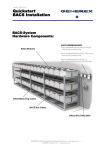
BACS-System
Hardware-Komponenten:
BACS WEBMANAGER
BACS-Module
BACS WEBMANAGER BUDGET extern
+ BACS BUS CONVERTER
BACS WEBMANAGER BUDGET Slotversion
+ BACS BUS CONVERTER
BACS WEBMANAGER BUDGET_III
(mit intergriertem BACS BUS CONVERTER)
BACS-Messkabel
BACS-Buskabel
BACS SPLITTING BOX
GENEREX Systems Computervertriebsgesellschaft mbH - www.generex.de - 1
GENEREX Systems Inc. - www.generex.us
Übersicht
Warn- und Sicherheitshinweise – Batterien allgemein
1.
1.1.
1.2.
1.3.
1.4.
1.5.
Installation der BACS Hardware
Installation und Reinigung der Batterien
Installation der BACS-Messkabel
Montage der BACS-Module und Temperaturfühler
Installation der BACS-Buskabel
Anschluss der BACS-Buskabel an den
BACS BUS CONVERTER & BACS WEBMANAGER
2.
2.1.
2.2.
2.3.
2.3.1.
2.3.2.
2.3.3.
2.3.4.
2.4.
2.4.1.
2.4.2.
2.5.
2.6.
BACS Modul-Konfiguration
BACS II Programmer Tool
Überprüfung der Busverkabelung
Adressierung der BACS-Module
Automatic Mode
Manual Mode
Modulsuche
Abfrage der Modul-Adresse
BACS Setup Page für die Modul-Adressierung
Adressierung im Automatischen Modus
Adressierung im Manuellen Modus
Expertenmodus
BACS Reader Tool
3.
3.1.
3.1.1.
3.1.2.
3.1.3
3.1.4.
3.1.5.
3.1.6.
3.1.7.
BACS WEBMANAGER Konfiguration
Setup und Netzwerk-Konfiguration
Installation/Netzwerk-Integration BACS WEBMANAGER
Umschalten in den Betriebsmodus
Netzwerkzugriff
Zugriff über HTTP-Verbindung und Login
Einbindung einer USV oder anderer Geräte
Eintragen der Batterie-Informationen
Konfiguration der IP-Adresse/BACS-System vom BACS WEBMANAGER
4.
Erster BACS-Start
GENEREX Systems Computervertriebsgesellschaft mbH - www.generex.de GENEREX Systems Inc. - www.generex.us
2
Warn- und Sicherheitshinweise – Batterien allgemein
Ein nicht korrekter Umgang kann zu persönlichem- und Materialschaden führen! GENEREX ist nicht verantwortlich oder haftbar für direkten oder indirekten Schaden, der durch
nicht korrekten Umgang aufgetreten ist.
Risiko von Explosion und Feuer, vermeiden Sie Kurzschlüsse! Achtung! Metallteile von der
Batterie sind immer geladen, legen Sie niemals Metallobjekte oder Metallwerkzeuge auf die
Batterie!
Elektrolyte sind stark ätzend. Leckendes Elektrolyt ist gesundheitsgefährdend für die Augen
und die Haut.
Arbeiten mit Batterien, speziell die Installation und Wartung sollte nur durch geschultes
Personal ausgeführt werden (oder durch Personal, das vom Batteriehersteller authorisiert
wurde). Das Personal muss im Umgang mit Batterien vertraut sein und den erforderlichen
vorsorglichen Messungen. Nicht authorisiertes Personal sollte von den Batterien fern
bleiben.
Verfolgen Sie aufmerksam die gesetzlichen Bestimmungen (IEEE Standards nur für
USA gültig):
ZVEI Veröffentlichung “Instruktionen für den sicheren Umgang mit Elektrolyten und
Bleisäure Akkumulatoren”.
ZVEI Veröffentlichung “Sicherheitsdatenblatt für Akkumulatoren-Säure”.
VDE 0510 Teil 2: 2001-12, entsprechend mit EN 50272-2:2001:
"Sicherheitsanforderungen für Batterieinstallationen – Teil 2: Stationäre Batterien”.
IEEE Standard 450-2002: "Empfohlenes Training für Wartung, Test und den Austausch
von entgasten Bleisäure Batterien für stationäre Anwendungen”.
IEEE Standard 1375-1998: "Handbuch für die Sicherung von stationären Batteriesystemen”.
Befolgen Sie aufmerksam die Sicherheitsregeln:
Gewährleisten Sie, dass alle elektrischen Lasten und Stromversorgungen
(Ladegeräte) ausgeschaltet sind (Sicherungen, Schalter). Dies muss durch
qualifiziertes Personal ausgeführt werden.
Legen Sie alle Armbanduhren, Ringe, Ketten und andere Metallobjekte ab, bevor Sie mit
den Arbeiten an Batterien beginnen.
Verwenden Sie nur isolierte Werkzeuge.
Tragen Sie isolierte Gummihandschuhe und Gummischuhe.
Legen Sie niemals Werkzeuge oder metallische Komponenten auf die Batterien.
Vergewissern Sie sich, dass die Batterien nicht irrtümlicherweise geerdet sind. Wenn
das System geerdet ist, lösen Sie die Verbindung. Das Berühren von geerdeten
Batterien kann zu einem Elektroschock führen.
Überprüfen Sie die korrekte Polarität vor der Herstellung von Verbindungen.
Gefüllte Bleisäure Batterien enthalten hochexplosives Gas (Wasserstoff/Luft Gemisch).
Rauchen Sie niemals und erzeugen Sie keine Funken in der Nähe der Batterien.
Vermeiden Sie immer elektrostatische Entladungen; tragen Sie Baumwoll-Kleidung,
und erden Sie sich selbst, wenn erforderlich.
Tragen Sie angebrachte Sicherheitskleidung.
Bitte schauen Sie für weitere Informationen in die Instruktionen für die Inbetriebnahme von dem Batteriehersteller.
GENEREX Systems Computervertriebsgesellschaft mbH - www.generex.de - 3
GENEREX Systems Inc. - www.generex.us
Warn- und Sicherheitshinweise – BACS Sicherheitsmassnahmen
Achtung
HochspannungsWarnung
Öffnen Sie den BACS Sensor nicht; Bringen Sie keine Objekte
auf der Batterie oder auf den BACS-Modulen an! Die BACS
Module und Kabel könnten unter Hochspannung stehen!
Magnetische
Emissionen
Bringen Sie keine, auf magnetische Felder sensibel reagierende
Geräte in der Nähe des BACS Webmanagers an, wie z.B.
Monitore, Diskettenlaufwerke, Speicherchips oder magnetische
Bänder.
Das magnetische Feld der USV kann die gespeicherten Daten
auf den Geräten zerstören.
Installation
nur
durch
qualifiziertes
Fachpersonal!
Die BACS Installation darf nur durch geschultes und
qualifiziertes Fachpersonal durchgeführt werden. BACS wird auf
Batterien
installiert,
auf
denen
Hochspannungen
zu
Verletzungen oder sogar zum Tod führen können!
Die BACS Verbindungskabel (Temperatur-Kabel, Bus-Kabel,
Messkabel) können unter Hochspannung stehen! Berühren,
wechseln oder durchtrennen Sie niemals die BACS Kabel, bevor
Sie das System von den Batterien abgeklemmt haben, um
Kurzschlüsse zu vermeiden!
Warnung
bei
Montage
auf
vorgeschädigten
Akkus!
BACS Module dürfen NICHT auf bereits defekten Batterien
eingesetzt werden! Erklärung: Sollte eine Batterie bereits so
geschädigt sein, dass der Innenwiderstand extrem hoch ist,
würde der Ladestrom bzw. Entladestrom nicht mehr über die
Batterie fließen können, sondern würde sich den Weg des
geringsten Widerstandes über das BACS Modul suchen. Dabei
kommt es zu einer Erwärmung, die zur Zerstörung des BACS
Moduls führen kann. Dadurch fällt das BACS System aus und
kann nicht mehr über den Verlauf der Erwärmung im betroffenen
Akku warnen. Daher in keinem Fall Batterien in einer
Batteriebank weiter verwenden, die bereits äusserlich als defekt
erkannt werden oder die mittels BACS-Messung extreme
Innenwiederstände aufweisen!
Überprüfen der
Modulmesswerte
während
der
Installation und
der
ersten
Ladung
Der BACS Techniker sollte während der Installation die BACS
Module und die erste Ladung beobachten. Es sollte geprüft
werden, ob die BACS Module extrem heiss werden. Dies wäre
ein Indiz für defekte Batterien oder falsch installierte Kabel.
Verlassen Sie nicht den Installationsort, bevor das BACS System
komplett installiert wurde und die Ladung mindestens 60 Minuten
gefahren wurde. Wenn das BACS System normale Impedanz
Werte zeigt und die Spannungen stabil sind, ist das System
sicher und kann nun aus der Ferne überwacht werden.
Genaue
Beobachtung der
Akkutemperatur
bis 12 Stunden
nach
einer
Entladung
Beobachten Sie die Akkutemperatur sehr genau bis zu 12
Stunden nach einer Entladung ! Direkt im Anschluss an
Entladungen finden am häufigsten „thermal runaways“ statt,
massiver Temperaturanstieg an geschädigten Akkus die bis zum
Brand führen können. Die Gefahr eines Batterieausfalls und
Schädigung des Systems ist bis 12 Stunden nach einer
Entladung am größten. Danach erst kann ein Akkuverbund als
stabil angesehen werden und wieder in die normale
Alarmierungskette eingegliedert werden. Bis dahin gilt erhöhte
Warnstufe und es ist umgehend zu reagieren durch Abschaltung
des Ladegerätes, wenn die Akkutemperatur nach der Entladung
weiter ansteigt, anstatt gleichbleibend, bzw. langsam zu sinken.
GENEREX Systems Computervertriebsgesellschaft mbH - www.generex.de GENEREX Systems Inc. - www.generex.us
4
Warn- und Sicherheitshinweise – BACS Installation/Konfiguration
Vermeiden Sie Installationen in bestimmten Bereichen
Installieren Sie BACS niemals in den folgenden Bereichen:
In offenen Räumen oder in nicht wassergeschützten, geschlossenen Räumen (auch nicht mit speziell isolierten BACS-Modellen)
An feuchten oder staubigen Plätzen (Außnahmen: speziell isolierte BACS-Modelle)
In Bereichen mit hoher Konzentration von salzhaltigen oder oxidierenden Gasen (Außnahmen:
speziell isolierte BACS-Modelle)
In der Nähe zu offenem Feuer, Funkenschlag oder Hitzequellen sowie in Bereichen mit extremer
Hitze oder in Plätzen mit hohen Temperaturschwankungen
In Bereichen mit hohen Vibrationen oder mechanischen Bewegungen
In Bereichen mit Gaskonzentrationen oder feuergefährlichen Stoffen
Überwachungssystem – Warnmeldungen einstellen und unbedingt beachten!
BACS ist ein Überwachungssystem und sollte entsprechend behandelt werden – sorgen Sie für
eine korrekte Einstellung der Warngrenzen und für eine Reaktion bei Alarmierungen!
BACS kann für eine Verlängerung der Gebrauchsdauer von Akkus eingesetzt werden, allerdings ist die wichtigste Funktion die Überwachung der Akkus um so Ausfällen vorzubeugen. Daher unbedingt dafür sorgen,
dass bei Warnungen oder Alarmen binnen weniger Stunden reagiert wird. BACS kann keine Batteriefehler
oder Ladereglerfehler dauerhaft ausgleichen sondern bietet durch seine Regelungstechnik und Alarmierungsfunktion eine Vorwarnzeit, diese sollte in jedem Fall genutzt werden, um schwerwiegende Schäden zu
vermeiden!
Mischen Sie niemals unterschiedliche BACS-Modulversionen oder BACS-Messkabeltypen! Es dürfen
nicht, BACS C REV 2 und 3 im selben Batteriesystem verwendet werden. Auch dürfen BACS BC2Messkabel nicht mit BACS REV3 und BACS BC5-Messkabel nicht mit BACS REV2-Modulen verwendet
werden. Dies würde die Module und Messleitungen beschädigen und zu falschen Messergebnissen führen.
Bitte wenden Sie sich bei Fragen und Kommentaren an:
www.generex.de oder [email protected]
GENEREX Systems Computervertriebsgesellschaft mbH - www.generex.de - 5
GENEREX Systems Inc. - www.generex.us
1. Quickstart - Installation der BACS Hardware
Die Installation von BACS beinhaltet insgesamt 4 Schritte. Die wichtigsten Schritte 1
-3 werden als « Quickstart » nachfolgend beschrieben. Der Teil 4 und Zusatzinformationen befinden sich im BACS Benutzerhandbuch und im Handbuch der BACS
VIEWER Software.
1.1. Installation und Reinigung der Batterien
1. Akkuoberflächen säubern um eine optimale
Befestigung der BACS-Klettbänder zu gewährleisten.
2. Nur Reinigungsmittel zum Säubern/Entfetten
verwenden, die vom Batteriehersteller empfohlen
werden.
3. Bei Unsicherheit bzgl. der Reinigung lediglich
Seifenwasser verwenden und anschließend die
Oberfläche vorsichtig trocknen.
1.2. Installation der BACS-Messkabel
1. Montieren der Mess- und Versorgungskabel Typ
BCxxxx auf den Batterien.
2. Die Kabel sollten möglichst nahe an den Batterie-
polen, jedoch oberhalb der Batterieverbinder angebracht werden (s.h. auch Anschlussschemen Folgeseiten).
Artikel-Nr.: BC5xx
3. Zu beachten ist die richtige Polarität: rotes Kabel
an den Pluspol (+), schwarzes Kabel an den Minuspol (-).
4. Die Pol- und Monitoring-Schrauben werden laut
der Drehmoment-Herstellerangaben angezogen.
Artikel-Nr.: BC4axx
GENEREX Systems Computervertriebsgesellschaft mbH - www.generex.de GENEREX Systems Inc. - www.generex.us
6
Anschlussschemen der BACS-Messkabel
6V – 16V-Batterie
BC5-Messkabel
+
1.2V-2V-Batterie mit 2 Polen
BC4a/b Messkabel
+
GENEREX Systems Computervertriebsgesellschaft mbH - www.generex.de - 7
GENEREX Systems Inc. - www.generex.us
1.2V-2V-Batterie
mit 4 oder mehr Polen +
BC4a/b Messkabel
Installation der
BC4x-Messkabel
abgeschlossen!
Installation der
BC5x-Messkabel
abgeschlossen!
GENEREX Systems Computervertriebsgesellschaft mbH - www.generex.de GENEREX Systems Inc. - www.generex.us
8
1.3. Montage der BACS-Module
und (optional) Temperaturfühler
BACS Modul REV 3
mit integriertem Temperaturfühler
(Standard)
BACS Modul REV 3
optional erhältlich mit
externem Temperaturfühler
Artikel-Nr.: BACSC20
BACSC23
BACSC30
BACSC40
1. Modul-Unterseite:
a) Untere Klettbandhälfte abziehen
b) Klettbandfolie entfernen
2. Untere Klettbandhälfte auf der Batterie aufbringen: Halten des Anpressdrucks für
mind. 5 Sekunden!
3. Modul-Unterseite:
a) Folie des Temperatursensors entfernen
4. Bei optionalem externen Temperatursensor:
a) Folie des Sensors entfernen
GENEREX Systems Computervertriebsgesellschaft mbH - www.generex.de - 9
GENEREX Systems Inc. - www.generex.us
Einstecken des BCx-Messkabels in das BACS C-Modul
1. Das Modul mit der Buchse nach hinten in Richtung Messkabel bewegen.
2. Den Stecker des BACS-Messkabels auf der Mo-
dulrückseite bis zum Anschlag in die dafür vorgesehene Buchse stecken.
Dabei die richtige Lage beachten, da der Stecker
über einen mechanischen Verpolungsschutz verfügt!
3. Das Modul mit kräftigem Druck auf dem bereits
auf der Batterie angebrachten, unteren Klettbandstreifen befestigen.
Installation der
BACS-Module und
Messkabel
abgeschlossen!
GENEREX Systems Computervertriebsgesellschaft mbH - www.generex.de GENEREX Systems Inc. - www.generex.us
10
Wichtige Hinweise vor dem Platzieren der BACS-Module!
1. Die Module dürfen auf keinen Fall auf eventuell
vorhandenen Kühlrippen oder Verschlussstopfen
angebracht werden!
2. Bei Nasszellen/wartungsarmen Akkus muss ein
Abstand von mind. 10cm zum Entlüftungsstutzen
eingehalten werden!
10 cm
3. Ist nicht genügend Platz auf der Oberseite der
Batterie, kann das BACS-Modul auch auf der Frontseite positioniert werden!
4. BACS-Modul mit externem Temperatursensor
(Optional)
Für das BACS-Modul REV.3 gibt es einen externen
Temperatursensor, angebracht am Ende einer ca.
23cm = 9 in. langen Leitung. Dieser wird optional
bereits fertig montiert oder für die Selbstmontage
geliefert. Der Sensor wird auf der Oberfläche der
Akkus platziert (bei allen Akkus an derselben Position)!
GENEREX Systems Computervertriebsgesellschaft mbH - www.generex.de - 11
GENEREX Systems Inc. - www.generex.us
1.4. Installation der BACS-Buskabel
„nebeneinander“:
Artikel-Nr.: B2BCRJXX
Die BACS Buskabel sind speziell entwickelte Komponenten (verdrillte Kabel, spezieller Mantel). Bei
Einsatz anderer Kabel kann die Gesamtfunktion des
Systems nicht gewährleistet werden.
Um unnötige Kabellängen zu vermeiden, sind die
Buskabel in verschiedenen Längen erhältlich.
1a
Wichtige Features für einwandfreie Funktion:
1. Die maximale Kabellänge zwischen dem letzten
Modul und dem BACS WEBMANAGER darf 60m =
2364 in. nicht übersteigen (das gilt auch bei Verwendung einer SPLITTING BOX).
2. An einem BACS-Buskabelstrang dürfen nicht
mehr als 60 Module angeschlossen werden.
1b
3. Die Module können in beliebiger Reihenfolge an
den Bus angeschlossen werden. Es ist nicht erforderlich, die Module der Adressen nach zu verbinden.
„hintereinander“:
4. Für eine höhere Ausfallsicherheit sollte die Bus-
leitung als Ring ausgeführt werden. Sollte dieser an
einer Stelle unterbrochen sein, ist die Kommunikation weiterhin gewährleistet.
5. Das letzte Modul muss dafür mit dem BACS
CONVERTER oder dem BACS WEBMANAGER
über einen Busanschluss verbunden werden.
(siehe Punkt 1.5.)
2a
2b
„untereinander“:
3
Installation der
BACS C-Module,
Mess- und Buskabel
abgeschlossen!
GENEREX Systems Computervertriebsgesellschaft mbH - www.generex.de GENEREX Systems Inc. - www.generex.us
12
1.5. Anschluss der BACS-Buskabel an den
BACS BUS CONVERTER & BACS WEBMANAGER
Die BACS WEBMANAGER
BACS WEBMANAGER BUDGET_III
mit integriertem Busconverter
Artikel-Nr.: BACSKIT_BIII
BACS WEBMANAGER BUDGET extern
+ externem BACS BUS CONVERTER
Artikel-Nr.: BACSKIT_B
6-poliges
Sonderkabel
RJ12
(ca. 1m = 39 in.)
BACS WEBMANAGER BUDGET Slot
+ externem BACS BUS CONVERTER
Artikel-Nr.: BACSKIT_BSC
6-poliges
Sonderkabel
RJ12
(ca. 1m = 39 in.)
Wichtiger Hinweis: Der Anschluss COM3/AUX ist
nur für das 6-polige Original RJ12 Kabel gedacht,
dass im Lieferumfang eines jeden BACS WEBMANAGERS enthalten ist. Niemals ein BACS Buskabel
Typ B2BCRJxxx mit dem COM3/AUX Port des
BACS WEBMANAGERS verbinden! Durch die Verwendung eines anderes Kabels, könnten die Federkontakte beschädigt werden und es kann zu Problemen bei der Moduladressierung und Kommunikation
kommen!
BACS WEBMANAGER BUDGET,
COM3/AUX Port Warning Label
Der BACS BUS CONVERTER
Der BACS BUS CONVERTER trennt den Batteriebus galvanisch vom BACS WEBMANAGER. Zusätzlich werden mögliche EMI gefiltert und das BACS
Busprotokoll wird in ein RS232-Protokoll gewandelt. Der aktive EMI-Filter im BACS BUS CONVERTER erfordert eine stabilisierte und gesicherte
12VDC-Stromversorgung, welche im Lieferumfang
enthalten ist.
Artikel-Nr.: BUS_CONV_V
GENEREX Systems Computervertriebsgesellschaft mbH - www.generex.de - 13
GENEREX Systems Inc. - www.generex.us
Anschlusschemen der BACS WEBMANAGER
BACS WEBMANAGER III
mit integriertem BUS CONVERTER
BACS Buskabel
Power Supply
BACS Buskabel
BACS BUS
BACS WEBMANAGER BUDGET extern
mit zusätzlichem BACS BUS CONVERTER
BACS Buskabel
BACS BUS
Power Supply
Power Supply
COM3/AUX
Sonderkabel RJ12
GENEREX Systems Computervertriebsgesellschaft mbH - www.generex.de GENEREX Systems Inc. - www.generex.us
14
COM3/AUX
BACS WEBMANAGER BUDGET Slot
mit zusätzlichem BACS BUS CONVERTER
BACS Buskabel
Power Supply
BACS BUS
COM3/AUX
Sonderkabel RJ12
COM3/AUX
Für die Nutzung in einer USV, eines Inverters, eines Gleichrichters oder anderen Geräten mit passenden Slot-Einschub.
GENEREX Systems Computervertriebsgesellschaft mbH - www.generex.de - 15
GENEREX Systems Inc. - www.generex.us
Die BACS SPLITTING BOX
OPTION : Für Batteriesysteme mit mehr als 60
Batterien empfehlen wir die Nutzung einer BACS
SPLITTING BOX. Sie dient zur Reduzierung der
Gesamtbuskabellänge und ermöglicht eine sternförmige Busverkabelung für eine optimierte Installation.
Artikel-Nr.: BCII_SPLITT
Anschlussshema
BACS SPLITTING BOX - BACS BUS CONVERTER –
BACS WEBMANAGER BUDGET
BACS Buskabel
Achtung: Gleichmäßige Verteilung aller BACS-Module auf die
Ports der SPLITTING BOX!
Maximal 60 BACS-Module
pro Port!
BACS Buskabel
BACS BUS
Power Supply
BACS BUS
Power Supply
BACS BUS
COM3/AUX
Sonderkabel RJ12
GENEREX Systems Computervertriebsgesellschaft mbH - www.generex.de GENEREX Systems Inc. - www.generex.us
16
COM3/AUX
Anschlussschema
BACS SPLITTING BOX - BACS WEBMANAGER III
BACS Buskabel
BACS Buskabel
Power Supply
BACS BUS
BACS BUS
BACS BUS
Installation der BACS Hardware abgeschlossen!
Zu diesem Zeitpunkt sind die BACS Module noch nicht funktionsfähig!
GENEREX Systems Computervertriebsgesellschaft mbH - www.generex.de - 17
GENEREX Systems Inc. - www.generex.us
2. Quickstart - BACS Modul-Konfiguration
Programmer-Button
für die Adressierung
der Module
Modul-LED für Statusanzeige
LED-Signalisierung
Betriebszustand Modul:
LED-Signalisierung:
Unprogrammiert (Auslieferungszustand)
rot blinkend
Programmiermodus aktiv
schnell rot blinkend
Programmiert & Kommunikation
grün statisch
Programmiert & keine Kommunikation
grün blinkend
Schwellwert über-/unterschritten
rot statisch
Erkennungsmodus
rot / grün blinkend
Stift
zum Bedienen des
Programmer-Buttons
Die BACS-Module sind in folgenden Ausführungen erhältlich:
1. Standard-Auslieferungzustand
nicht voradressiert
Die Adress-Konfiguration ist in
zwei Ausführungen möglich:
Status-Anzeige der Modul-LED:
langsam rot blinkend!
Standard-Adresse = 0
A) mit dem « BACS II Programmer Tool »
= empfohlen!
BEVOR eine Adressierung gestartet wird müssen sich ALLE BACS-Module in diesem Zustand
befinden! Sollte dies nicht der Fall sein müssen die
BACS-Module in den Auslieferungszustand zurückgesetzt werden. Siehe Anleitung auf 23.
2. Voradressiert durch Lieferanten
optionaler Service - Artikel-Nr. „BACS_PGM”
Status-Anzeige der Modul-LED:
langsam grün blinkend!
= keine BACS Kommunikation
oder
statisch grün leuchtend!
= Normalbetrieb
Wichtiger Hinweis: Bei voradressierten Modulen
bitte mit Schritt 3 fortfahren!
- Software installieren (Punkt 2.1.)
- BACS-Verkabelung prüfen (Punkt 2.2.)
- Module adressieren (Punkt 2.3.)
B) über das « Menü Konfiguration » (Punkt 2.4.)
Wichtiger Hinweis: „Sleep Mode“
Status-Anzeige der Modul-LED:
keine Aktion
Die Module > Rev 3.xx befinden sich beim
Anstecken an die Messkabel im « Sleep Mode ».
Sie gehen automatisch in den “Sleep Mode”, wenn
der BACS WEBMANAGER keine Anfragen sendet.
Um die Module “aufzuwecken”, ist es erforderlich,
den BACS WEBMANAGER zu verbinden und die
BACS Konfigurationsseite aufzurufen. Nach kurzer
Zeit werden die Module aktiviert.
GENEREX Systems Computervertriebsgesellschaft mbH - www.generex.de GENEREX Systems Inc. - www.generex.us
18
2.1. BACS II Programmer Tool
Die BACS II Programmiersoftware ist eine
Windows Software, die alle im BACS WEBMANAGER enthaltenen Funktionen zur Programmierung,
Adressierung und Prüfung der Module verwendet.
Die BACS-Module können hiermit vor dem Einsatz
am Standort vorprogrammiert bzw. kann die Adressierung per Notebook vorgenommen werden.
Eine Adressierung über den BACS WEBMANAGER entfällt.
Einrichtung in Verbindung mit
BACS WEBMANAGER BUDGET III
1. Aktuelle “BACS_Programmer“ Version 1.18
unter aufgeführten Link downloaden :
http://www.generex.de/download/bacs/windows/
cdimg/bacscd.zip
BACS Service Port
RS232-Port
2. Den „BACS WEBMANAGER BUDGET III“ über
den „Service Port“ mit dem RS232-Port ihres Rechners verbinden.
3. Die zu adressierenden BACS-Module an die
BACS BUS
BACS BUS-Anschlüsse des „BACS WEBMANAGER BUDGET III“ anschließen.
BACS BUS
Power Supply
4. „BACS WEBMANAGER BUDGET III“ über das
mitgelieferte Netzteil mit Spannung versorgen.
5. Den aktuellen “BACS_Programmer“ starten und
den mit dem „BACS WEBMANGER BUDGET III“
verbundenen „COM-Port“ auswählen und „Open“
anklicken.
GENEREX Systems Computervertriebsgesellschaft mbH - www.generex.de - 19
GENEREX Systems Inc. - www.generex.us
Einrichtung in Verbindung mit
BACS WEBMANAGER BUDGET
und BACS BUS CONVERTER
1. Aktuelle “BACS_Programmer“ Version 1.18
http://www.generex.de/download/bacs/windows/
cdimg/bacscd.zip
unter nebenstehendem Link downloaden :
2.
Das
RJ12-Sonderkabel
vom
“BACS
BUS_CONVERTER“ zum COM3/AUX des “BACS
WEBMANAGER_BUDGET“ trennen.
3. Den RS232-Port ihres Rechners über das mitgelieferte RS232-Kabel mit dem RS232-Port des
“BACS BUS CONVERTERS“ verbinden.
RS232-Port
BACS BUS
BACS BUS
4. Die zu adressierenden BACS-Module an die
BACS BUS-Anschlüsse des “BACS BUS CONVERTERs“ anschließen.
Power Supply
5. Den “BACS BUS CONVERTER“ über das mitgelieferte Netzteil mit Spannung versorgen.
6. Den aktuellen “BACS_Programmer“ starten und
den mit dem “BACS BUS CONVERTER“ verbundenen „COM-Port“ auswählen und „Open“ anklicken.
GENEREX Systems Computervertriebsgesellschaft mbH - www.generex.de GENEREX Systems Inc. - www.generex.us
20
2.2. Überprüfung der Busverkabelung - Line Check
(mit BACS II Programmer ab Version 1.16)
Der Line Check ermöglicht eine schnelle Analyse
der Busverkabelung.
Bestehende Unterbrechungen oder Kontaktprobleme werden somit analysiert. Dabei werden nicht
vorhandene oder nicht korrekt angesteckte Buskabel, fehlerhafte Busanschlüsse der BACS Module,
oder fehlerhafte bzw. unterbrochene Buskabel ausfindig gemacht.
Bei der Line Check Analyse muss die Busverkabelung sternförmig ausgeführt sein.
Sollten mehrere Busstränge vorhanden sein mussjeder Busstrang separat getestet werden.
Fehler können während des aktiven Send Line Modus beseitigt werden wobei die Behebung sofort
signalisiert wird!
Der Line Check bietet die Modi „Send Line“ und
„Receive Line“.
Ist die Busverkabelung als Ring ausgeführt, so
muss beim Line Check der Ring unterbrochen werden.
Der Line Check kann nur durchgeführt werden,
wenn sich die Module noch im Auslieferungszustand
befinden (Defaultadresse 0).
1. Send Line
Es werden die beiden Sendeleitungen TX (PIN 1+2)
getestet.
1. Den aktuellen „BACS_Programmer“ starten.
2. Den Button „Line Check“ auswählen.
3. Den Modus „Send Line“ anklicken.
4. Den Button „Start“ drücken.
5. Die Verbindungen sind in Ordnung,
wenn alle an dem Busstrang angeschlossenen
Status-Anzeigen der Modul-LEDs
rot / grün blinken!
6. Sollte dies nicht der Fall sein, muss der Fehler
ab dem Modul mit anderer Anzeige, bzw. mit dem
Modul davor, gesucht werden.
GENEREX Systems Computervertriebsgesellschaft mbH - www.generex.de - 21
GENEREX Systems Inc. - www.generex.us
2. Receive Line
“Es werden die beiden Empfangsleitungen RX (PIN
3+4) getestet.
1. Den aktuellen „BACS_Programmer“ starten.
2. Den Button „Line Check“ auswählen.
3. Den Modus „Receive Line“ anklicken.
4.Das letzte, im Busstrang angeschlossene BACS
Modul von der Messleitung BC0X-XXXX trennen.
5. Während der Adressierungstaster am BACS
Modul dauerhaft betätigt wird, das Modul wieder an
das Messkabel anschließen.
6. Den Button „Start“ drücken.
7. Die Verbindungen sind in Ordnung wenn der
Counter nun von 300 an abwärts zählt! Ein Durchzählen des Counters bis 0 ist nicht erforderlich. Es
reicht aus wenn 10-15 x erfolgreich gezählt wurde.
8. Sollte der Counter nicht abwärts zählen, ist eine
Unterbrechung in der Busverkabelung vorhanden!
Suchen der Fehlerstelle:
Den Test mit einem Modul wiederholen, welches
sich in der Mitte des Busstranges befindet.
Zählt der Counter nun erfolgreich abwärts, befindet
sich die Fehlerstelle zwischen dem mittleren und
dem letzten Modul und es muss der Test in diesem
Bereich wiederholt werden bis die Fehlerstelle ausfindig gemacht werden kann.
Zählt der Counter nicht erfolgreich abwärts, befindet
sich die Fehlerstelle zwischen dem mittleren und
ersten Modul und es muss der Test in diesem Bereich wiederholen werden bis die Fehlerstelle ausfindig gemacht werden kann.
Bitte beachten, dass auch mehrere Fehlerstellen
vorhanden sein können.
GENEREX Systems Computervertriebsgesellschaft mbH - www.generex.de GENEREX Systems Inc. - www.generex.us
22
2.3. Adressierung der BACS-Module
Bei der Konfiguration wird unterschieden in:
a)
Automatic Mode - die Adressen werden automatisch gesetzt
b)
Manual Mode - die Adressen werden individuell gesetzt
(Punkt 2.3.1.)
(Punkt 2.3.2.)
2.3.1. Automatic Mode
Die Adressen werden automatisch gesetzt!
1. Den Button „Automatic Mode“ auswählen.
2. Die „Start- und Endadresse“ eingeben.
Es können auch Zwischenadressen programmiert
werden, um die Adressierung Abschnittsweise vorzunehmen (z.B. erst Adresse 1-32, danach 33-64,
usw.).
3. Den Button „Start“ betätigen.
Achtung: Sollte es bei der automatischen Adressierung eines Moduls zu einem Fehler kommen,
erscheint eine Fehlermeldung mit der entsprechenden Adresse, z. B. 5. Das Modul mit der Adresse 5
muss dann „resettet“ werden:
A) Programmer-Button am Modul „5“ für 10 Sekund
den drücken
B) Automatic Mode erneut starten
C) Als Startadresse die „5“ eingegeben.
D) Anweisungen in der Anzeige des Programmer
Tools beachten
Zurücksetzen aller Module auf Adresse „0“:
Wenn im Automatic Menü „Set all addresses to 0“
angehakt wird, werden die Module in den Auslieferungszustand zurück gesetzt.
Status-Anzeige der Modul-LED:
langsam rot blinkend!
GENEREX Systems Computervertriebsgesellschaft mbH - www.generex.de - 23
GENEREX Systems Inc. - www.generex.us
2.3.2. Manual Mode
Die Adresse wird individuell gesetzt.
1. Den Button „Manual Mode“ auswählen.
2. Im Feld „Current Address“ die aktuelle Moduladresse und im Feld „New Address“ die neue, gewünschte Adresse eingeben.
3. Auf den Button „Set“ klicken.
Die Adresse des Moduls wird geändert und zusätzlich in der Anzeige des Programms angezeigt.
2.3.3. Modulsuche
1. Mit Hilfe des Menüs „Modul Search“ kann ein
gesuchtes Modul ausfindig gemacht werden.
2. Erkennbar ist das Modul mit der gewählten Adresse an der Status-Anzeige der Modul-LED:
rot / grün blinkend!
3. Durch das Drücken der Programmer-Buttons ,
wird es wieder in den Normalmodus zurückgesetzt.
Achtung: Solange die Modulsuche nicht mit dem
Taster am Modul quittiert wurde, antwortet das Modul nicht auf Anfragen vom Programmer Tool bzw.
BACS WEBMANAGER.
2.3.4. Abfrage der Modul-Adresse
BACS BUS
BACS BUS
1. Das entsprechende Modul über ein Buskabel
direkt mit dem BACS BUS CONVERTER / BACS
WEBMANAGER BUDGET III verbinden.
Achtung: Es darf nur ein Modul mit dem Bus
verbunden sein!
2. Die Funktion „Address Search“ wählen.
3. Den Button „Start“ anklicken.
Die Adresse wird im Programmer Tool angezeigt.
GENEREX Systems Computervertriebsgesellschaft mbH - www.generex.de GENEREX Systems Inc. - www.generex.us
24
2.4. BACS SETUP PAGE für die Adressierung
der BACS-Module
1. Im Menü den Punkt „BACS Konfiguration“ anklicken.
2. Den Button “Zur Einrichtungsseite” auswählen.
3. “Aktivieren” anklicken.
Der Betriebsmodus des BACS-Systems wird
unterbrochen. Das Abfragen und Initialisieren der
Module wird gestoppt. Diese Seite bietet Setup
Features für die Adressierung der BACS Module.
Bei der Konfiguration wird unterscheiden in:
a)
Automatischer Modus - die Adressen werden automatisch gesetzt (Punkt 2.4.1)
b)
Manueller Modus - die Adressen werden individuell gesetzt (Punkt 2.4.2.)
2.4.1. Adressierung der BACS Module
im Automatischen Modus
Die Adressen werden automatisch gesetzt!
1. Den Button “Automatischer Modus“ auswählen.
GENEREX Systems Computervertriebsgesellschaft mbH - www.generex.de - 25
GENEREX Systems Inc. - www.generex.us
2. „Start- und Endadresse“ eingeben. Beispiel:
Wenn 64 Batterien vorhanden sind, wird die 1 als
Startadresse und 64 als Endadresse eingegeben.
Es können auch Zwischenadressen programmiert
werden, um die Adressierung Abschnittsweise vorzunehmen (z.B. erst Adresse 1-32, danach 33-64,
usw.).
3. Auf “Start” klicken.
4. Der Adressiermodus wird gestartet.
ALLE Status-Anzeigen der Modul-LEDs
wechseln von
langsam rot blinkend auf
schnell rot blinkend!
Achtung: Wenn nicht alle Module schnell rot
blinken, schauen Sie bitte in Kapitel 2.3.1. « Reset
to Factory Settings »
5. Die Programmer-Button an den Modulen kurz
drücken. Die Adressierung wird damit bestätigt.
Status-Anzeigen der Modul-LEDs
grün = Erfolgreiche Adressierung!
Es wird mit dem 1. Modul begonnen und soweit
fortgeführt bis das letzte Modul adressiert ist.
6. Den Button “Stop” anklicken.
Dem System wird mitgeteilt, dass die Adressierung
abgeschlossen ist.
7. Die Adressierung ist erfolgreich abgeschlossen,
wenn alle Status-Anzeigen der Modul-LEDs
statisch grün leuchten oder
grün blinken!
GENEREX Systems Computervertriebsgesellschaft mbH - www.generex.de GENEREX Systems Inc. - www.generex.us
26
2.4.2. Adressierung der BACS Module
im Manuellen Modus
Die Adresse von einem Modul wird individuell gesetzt!
1. Den Button „Manueller Modus“ auswählen.
2. Im Feld „Aktuelle Adresse“ wird die aktuelle
Moduladresse und im Feld „Neue Adresse“ die
neue, gewünschte Adresse eingegeben.
3. Den Button „Setzen“ anklicken.
Die Adresse des Moduls wird geändert und zusätzlich in der Anzeige des Programms angezeigt.
4. Den Button „Deaktivieren“ anklicken.
Der Betriebsmodus wird reaktiviert. Das Anfragen
und Initialisieren des BACS-Systems startet erneut.
Tipp: Automatic Mode, partielle Adressierung
Aus gegebenen Installations-Gründen, ist es evtl.
erforderlich, dass die BACS-Module Step-By-Step
adressiert werden. Beispiel: Adressen 1 bis 32, danach später 33 bis 64. Wenn bei der automatischen
Adressierung ein Fehler auftritt, wird eine entsprechende Meldung angezeigt. Dann ist es erforderlich,
die Adressierung von der Adresse zu starten, an der
der Fehler aufgetreten ist,
Über die Funktion “Manual Mode” ist es möglich die
Adresse zu korrigieren.
5. ABSCHLUSS: Durch die Ausführung der
„Save, Exit & Reboot“-Funktion in dem Menü
„Konfiguration speichern“ wird die erste BACS
Messwerterfassung durchgeführt.
GENEREX Systems Computervertriebsgesellschaft mbH - www.generex.de - 27
GENEREX Systems Inc. - www.generex.us
2.5. Expertenmodus (ab der Version 1.07)
Eignet sich optimal für die Voradressierung der Module
1. Mit dem Befehl bacs_programmer.exe –e
wird die BACS II Programmiersoftware im „Expert
Modus“ gestartet.
2. Bei der manuellen Adressierung (Manual Mode)
wird, wenn die Adressierung erfolgreich war, automatisch die nächste Adresse hochgezählt.
Die Box „Modul Values“ wird automatisch mitgestartet. Die Message Boxen sind deaktiviert.
3. Über den Button „Values“ kann die Box „Modul
Values“ zusätzlich aufgerufen werden. Die Messwerte werden nach erfolgreicher Adressierung automatisch abgefragt.
Ab der Modul Firmware 2.1.x ist es erforderlich
die Module erst zu starten, um Sie aus dem
Sleep Mode herauszuholen. Der Programmer
sendet ein Wake-Signal, wartet 2 Sekunden und
adressiert dann das Modul (nur im Manual Mode).
GENEREX Systems Computervertriebsgesellschaft mbH - www.generex.de GENEREX Systems Inc. - www.generex.us
28
2.6. BACS Reader Tool
Dieses Tool bietet die Möglichkeit Batteriemesswerte
und Modulparameter über eine serielle RS232Verbindung direkt auszulesen. Dazu gehören Daten
der Batteriespannung, Batterietemperatur, Batterieinnenwiderstand, Modultyp, Modul-Software, Revision und Modul-Hardware-Revision.
Insbesondere bei Inbetriebnahmen bietet das Tool
eine schnelle Kontrolle und Übersicht aller wichtigen
Batteriemesswerte und Modulparameter, die zur
späteren Konfiguration der Warn- und Alarmschwellwerte im BACS WEBMANAGER herangezogen werden können.
Die Adressierung der BACS-Module muss vorher
über den „BACS_Programmer“ erfolgt sein!
Einrichtung in Verbindung mit
BACS WEBMANAGER BUDGET III
1. Aktuelle “BACS_Reader“-Version 4.03.12 unter
nebenstehendem Link downloaden :
http://www.generex.de/download/bacs/windows/
cdimg/bacscd.zip
BACS Service Port
RS232-Port
2. Den „BACS WEBMANAGER BUDGET III“ über
den „Service Port“ mit dem RS232-Port des Rechners verbinden.
BACS BUS
3. Die zu adressierenden BACS-Module an die
BACS BUS-Anschlüsse des „BACS WEBMANAGER BUDGET III“ anschließen.
BACS BUS
Power Supply
4. „BACS WEBMANAGER BUDGET III“ über das
mitgelieferte Netzteil mit Spannung versorgen.
Weiter mit Punkt 6. auf der Seite
31
GENEREX Systems Computervertriebsgesellschaft mbH - www.generex.de - 29
GENEREX Systems Inc. - www.generex.us
Einrichtung in Verbindung mit
BACS WEBMANAGER BUDGET
und BACS BUS CONVERTER
1. Aktuelle “BACS_Reader_Tool“ Version 4.03.12
unter nebenstehendem Link downloaden :
http://www.generex.de/download/bacs/windows/
cdimg/bacscd.zip
2. Das RJ12-Sonderkabel vom “BACS
BUS_CONVERTER“ zum COM3/AUX des “BACS
WEBMANAGER_BUDGET“ trennen.
3. Den RS232-Port des Rechners über das mitgelieferte RS232-Kabel mit dem RS232-Port des
“BACS BUS CONVERTERS“ verbinden.
RS232-Port
BACS BUS
BACS BUS
4. Die zu adressierenden BACS-Module an die
BACS BUS-Anschlüsse des “BACS BUS CONVERTERs“ anschließen.
Power Supply
5. Den “BACS BUS CONVERTER“ über das mitgelieferte Netzteil mit Spannung versorgen.
GENEREX Systems Computervertriebsgesellschaft mbH - www.generex.de GENEREX Systems Inc. - www.generex.us
30
6. Den aktuellen “BACS_Reader“ starten.
Den mit dem “BACS_Bus_Converter“ oder „BACS
WEBMANGER BUDGET Typ III“ verbundenen „COM
-Port“ auswählen und „Open“ anklicken.
7. Auswahl „Scan Mode“:
Es können Automatische Abfragen vom Gesamt oder Teiladressbereich der angeschlossenen BACS
- Module durchgeführt werden.
8. Die „Start -und Endadresse“ der abzufragenden
angeschlossenen Module (Bereich muss zwischen 1
-340 liegen) eintragen.
9. Die Abfrage-“Geschwindigkeit“ auswählen.
10. Ist die Checkbox “Clear old values at start“
aktiviert, werden bei jedem Neustart der Abfrage die
alten Werte gelöscht. Ansonsten werden die alten
Werte überschrieben.
GENEREX Systems Computervertriebsgesellschaft mbH - www.generex.de - 31
GENEREX Systems Inc. - www.generex.us
11. Beim Aktivieren der Checkbox “Next impedance measurement in xx minutes“ , werden nach
dem Starten des Scan Mode und nach Ablauf der
angegebenen Zeit die Innenwiderstände gemessen.
Hinweis: Der Innenwiderstand kann nur alle 15 Minuten erneut gemessen werden. Innerhalb dieser Zeit
wird immer der „alte“ Wert aus dem Speicher des
BACS CXX Modules ausgelesen.
Tipp: Kurzes trennen und wiederverbinden der
BACS-Messleitung vom BACS CXX Modul ermöglicht eine sofortige Innenwiderstandsmessung.
12. Durch Klicken auf den gewünschten Link im
Modul „Sub Screen Menü“ öffnet sich das entsprechende Fenster zu Anzeige der entsprechenden
Modulwerte.
13. Mit dem Button “Start“ wird der “Scan Mode“
gestartet.
14. Mit dem Button “Stop“ wird der “Scan Mode“
beendet.
15. Auswahl „Manual Mode“:
Es können Einzelabfragen der angeschlossenen
BACS Module durchgeführt werden. Die Werte werden in einem Extrafenster angezeigt welches sich
automatisch öffnet.
GENEREX Systems Computervertriebsgesellschaft mbH - www.generex.de GENEREX Systems Inc. - www.generex.us
32
16. Im Adressfeld wird die BACS „Moduladresse“
des abzufragenden Modules eingetragen (Adresse
muss zwischen 0-340 liegen).
17. Durch Drücken des jeweiligen Buttons wird der
gewünschten Wert ausgelesen. Dieser erscheint
dann im jeweiligen Feld des Extrafensters.
18. Mit der Funktion “Modul Search“ besteht die
Möglichkeit BACS Module ausfindig zu machen. Die
„Moduladresse“ im Adressfeld eingegeben und
den Button “Set“ drücken.
Das Modul mit der im Adressfeld eingegebenen
Adresse ist nun erkennbar an der
Status-Anzeige der Modul-LED
rot / grün blinkend!
Bestätigt wird der “Modul Search“ durch das
anklicken des Buttons “Reset“ oder durch das Drücken des Programmer-Buttons direkt am Modul.
19. Die Anfragen und Antworten werden durch farbige LED’s angezeigt.
Bei fehlerhaften Antworten wird der jeweilige Counter hochgezählt
Missing answer = keine Antwort,
CRC-Error = Antwort mit Checksum Error)
Durch drücken des “Reset“-Buttons werden die
Counter zurückgesetzt:
20. Den „BACS_Reader“ beenden durch schließen
des COM-Ports über den Button “Close“. Anschließend den Buttons “Quit“ anklicken.
GENEREX Systems Computervertriebsgesellschaft mbH - www.generex.de - 33
GENEREX Systems Inc. - www.generex.us
3. Quickstart - BACS WEBMANAGER Konfiguration
BACS WEBMANAGER BUDGET Slot
7
3
BACS WEBMANAGER BUDGET
7
3
2
6
2
1
7
4
3
6
BACS WEBMANAGER BUDGET III
2
6
5
9 8
1
5
1
11
4
Alarm
Contact
Beschreibung
Funktion
1 COM1-Anschluss
Für den Anschluss einer USV oder anderen Endgerätes mit dem original-RS232-Kabel.
2 COM2-Anschluss
Für den Anschluss weiterer Geräte,
wie z. B. GSM-Modem, Temperatur- und Feuchtesensor, SENSORMANAGER_II, Feldbusgeräte (MODBUS
RS232, Profibus, LONBus, etc.).
3 LAN-Buchse
Ethernet 10/100 Mbit Schnittstelle mit integrierten Status LED‘s
(Grüne LED: Verbindung ins Netzwerk besteht, Gelbe LED: Netzwerkaktivität).
4 DC-Eingang
Versorgung über 12VDC geregeltes Steckernetzteil extern,
DC-Stecker
außen (-) Minus, innen (+) Plus.
5 COM3/AUX
Für den Anschluss des BACS® BUSCONVERTER
(bei BUDGET III intern) über 6pol./RJ12 Leitung max.1m
6 LEDs (rot und grün)
Betriebszustand BACS WEBMANAGER
LED-Signalisierung:
Startprozedur 1, Entpacken des Betriebssystems
rot blinkend
Startprozedur 2, Bootphase des Betriebssystems
rot lange an
Wenn an Ihrem BACSWEBMANAGER während der Bootphase die rote UND die rot und grün
grüne LED leuchten sollten, liegt das an erheblichen Broadcast-Traffic in Ihrem während
Netzwerk "receive buffer overflow". Die grüne LED symbolisiert beim Booten, Bootphase
dass der "Traffic-Buffer" voll ist. Hinweis: Broadcast sollte nach Möglichkeit über
den Switch ausgefiltert werden, da dies nur zu unnötigen Performanceverlusten
des BACS Webmanagers führt.
7 DIP Switch
Normalbetrieb
grün blinkend
Kommunikation zur USV verloren
rot blinkend
Zur Umschaltung Konfigurations-/Betriebsmodus
.
1 + 2 Position OFF : setzt den BACS® WEBMANAGER BUDGET in den Konfigurationsmodus und aktiviert die Standard IP-Adresse 10.10.10.10. nach einem
Kaltstart.
.
1 + 2 Position ON = Automatische IP Adressierung: DHCP ist aktiviert und
eine IP Adresse wird automatisch gesetzt. Prüfen Sie die MAC Adresse von
Ihrem BACS WEBMANAGER, um die IP Adresse in der DHCP Server Tabelle
identifizieren zu können.
8 Alarm LED
1 Position ON + 2 Position OFF: Betriebsmodus, konfigurierte IP aktiv nach
Kaltstart.
BACS-Alarm LED (grün/rot/gelb)
9 MUTE Taster
Alarmbestätigung und stumm schalten des akkustischen Alarmgebers.
Alarm LED wechselt auf gelb.
10 BACS Bus
2 x Rj10 Anschluss für den Anschluss der
BACS C-Module / SPLITTINGBOX / BACS_CSXXX / GX_R_AUX
11 BACS Service Port
Für den Anschluss an einen PC. RS232-Port zum Adressieren oder Auslesen der BACS Module durch die
BACS_Programmer / BACS_Reader Software direkt über RS232.
GENEREX Systems Computervertriebsgesellschaft mbH - www.generex.de GENEREX Systems Inc. - www.generex.us
34
3.1 Setup und Netzwerk Konfiguration
vom BACS WEBMANAGER
3.1.1 Installation/Netzwerk-Integration
vom BACS® WEBMANAGER
Es gibt 2 Möglichkeiten der Netzwerk-Integration
1. Den BACS WEBMANAGER mit der Stromver-
Power Supply
sorgung verbinden.
IP 10.10.10.10
DIP-Switch
1+2 = off
2A. Den BACS WEBMANAGER mit einem Netzwerkkabel (Cross-Kabel) direkt an die
Workstation-Netzwerkkarte anschließen.
IP 10.10.10.11
Gateway
10.10.10.10
PC/
Ein Netzwerk-Cross-Kabel ist ein PC-PC Netzwerkkabel,
das keinen Switch oder Hub zwischen 2 Netzwerk Computern erfordert.
Wichtiger Hinweis: Für diese Installation empfehlen wir folgende Einstellung:
Den PC mit Cross-Cable auf eine IP Adresse aus
dem gleichen Netzwerk-Segment setzen, z.B.
10.10.10.11 UND als Gateway 10.10.10.10 angeben.
Ethernet cross cable
IP 10.10.10.10
DIP-Switch
1+2 = off
2B. Den BACS WEBMANAGER und den PC mit
einem Switch oder Hub und zwei Ethernet-Kabeln
verbinden.
Ethernet cable
IP 10.10.10.11
Gateway
10.10.10.10
Hinweis: Ein BACS WEBMANAGER BUDGET
Slot (Slot Karte für USV mit SC-Slot) wird über die
interne USV Stromversorgung mit Strom versorgt.
Die Slot-Karte kann jederzeit in die USV hineingesteckt bzw. entfernt werden ohne diese zu beeinträchtigen.
Um die Stromzufuhr des BACS WEBMANAGERs zu
unterbrechen zieht man sie Slotkarte einfach heraus.
GENEREX Systems Computervertriebsgesellschaft mbH - www.generex.de - 35
GENEREX Systems Inc. - www.generex.us
3.1.2. Umschalten in den Betriebsmodus
Power Supply
1. Den BACS WEBMANAGER mit der Stromversorgung verbinden und somit starten (Dauer ca. 3-5
Minuten)
2. Der BACS WEBMANAGER ist auf der IPAdresse 10.10.10.10 erreichbar.
3. Um in den Betriebsmodus umzuschalten wird der
DIP SW 1 in die Position ON gesetzt, und die
Stromversorgung für einen Cold-Boot abgezogen.
4. Den BACS WEBMANAGER mit der Stromversorgung verbinden. Nach dem Starten ist er über Ihre
konfigurierte IP-Adresse erreichbar und befindet
sich im Betriebsmodus.
(Die Adresse 10.10.10.10 ist nun nicht mehr erreichbar!)
Power Supply
5. Durch das Verbinden auf die neukonfigurierte IPAdresse ist es möglich weitere Einstellungen vorzunehmen.
3.1.3. Netzwerkzugriff
1. Öffnen eines Kommandozeilen-Fensters
2. Automatische Suche
über „Netfinder“
1. öffnen einer “DOS Box” oder
Folgender Link führt zu der Software „Netfinder“,
die Ihr Gerät im Netzwerk automatisch sucht:
http://www.generex.de/generex/download/software/
install/NetFinder.zip
2. Eingabe über Ausführen “cmd.exe”
3. Eingeben folgender Angabe:
„route add 10.10.10.10 <Ihre locale IP Adresse>”
(Beispiel: “route add 10.10.10.10 192.168.222.54” )
4. Einen Ping zu der BACS WEBMANAGERAdresse 10.10.10.10 absetzen und darüber die
Weboberfläche aufrufen, um mit der Konfiguration
zu beginnen.
Hinweis: Der interne Webserver benötigt einen Moment für den Startvorgang. Ungefär 3-5 Minuten
nach dem ersten Start des BACS WEBMANAGER,
sollte die USV Status LED von dauerrot
(Bootvorgang) auf grün blinkend wechseln. Dies ist
das Indiz, dass der Webserver nun bereit ist.
3.1.4. Zugriff über HTTP-Verbindung und Login
1. Öffnen der Webbrowser „MS-Internet-Explorer“
oder „Mozilla“.
2. Die Adresse http://10.10.10.10 eingeben.
Die Konfiguration über die Webschnittstelle des
BACS WEBMANAGER wird aufgerufen.
3. Für das Login die Benutzerdaten user name
„admin“ und das Standard-Passwort „cs121-snmp“
eingeben.
GENEREX Systems Computervertriebsgesellschaft mbH - www.generex.de GENEREX Systems Inc. - www.generex.us
36
3.1.5. Einbindung einer USV oder anderer Geräte
Optional
Bei einer Verbindung einer USV oder anderer Geräte an COM1
COM 1
1. Die USV mit dem seriellen original RS232Schnittstellenkabel an den COM1-Port des BACS
WEBMANAGERs verbinden.
Für die Konfiguration einer USV verweisen wir auf
das “CS121 Benutzerhandbuch”, welches Teil von
dieser Dokumentations-CD ist oder als Download
von der Webseite Ihres USV- oder BACSHerstellers zur Verfügung steht.
In dem BACS WEBMANAGER ist der CS121 voll
integriert. Alle USV-Funktionen und der allgemeine Gebrauch von flexiblen Events etc. sind
in diesem Handbuch separat beschrieben.
COM 1
Folgen Sie diesem Link für die aktuelle Version
des CS121 Benutzerhandbuchs:
CS121 Benutzerhandbuch
2. Für die Konfiguration den Punkt „USV Modell &
System” anklicken um das USV-Modell auszuwählen.
3. Das „USV-Modell“, welches mit dem BACS
WEBMANAGER verbunden ist auswählen!
4. Auf “Übernehmen” klicken, um die Änderungen
zu speichern.
Weitere Informationen über die Eingabe der USVEinstellungen im BACS WEBMANAGER sind im
CS121 Benutzerhandbuch zu finden.
GENEREX Systems Computervertriebsgesellschaft mbH - www.generex.de - 37
GENEREX Systems Inc. - www.generex.us
3.1.6. Eintragen der Batterie Informationen
1. Im Menü “BACS Konfiguration” anklicken.
2. Eintragen der Batterie-Informationen
Beispiel: Wenn 64 Batterien in 2 Strängen installiert
wurden, wird die Zahl 64 bei “Anzahl der Batterien”
und 2 bei “Anzahl der Batterie-Stränge” eingetragen.
USV mit Mittelabgriff /
positive und negative Stränge
Verwendet die Batterieanlage der USV einen Mittelabgriff
(ein Strang ist positiv, ein Strang ist negativ), dann ist es
erforderlich das BACS-System mit mindestens 2 oder
mehr Strängen zu konfigurieren.
Erklärung: Da sich die Ladespannungen zwischen dem
positiven und negativen Strang unterscheiden können und
es sich um getrennte Stromkreise handelt, muss das System 2-strangig konfiguriert werden. Der positive und negative Strang werden unabhängig voneinander geregelt. Nur
somit kann die korrekte Arbeitsweise des Equalizing/
Balancing gewährleistet werden.
(Beispiele: 2 parallele Stränge (2 x positiv / 2 x negativ) ->
BACS Konfiguration Anzahl der Stränge = 4
3 parallele Stränge (3 x positiv / 3 x negativ) -> BACS
Konfiguration Anzahl der Stränge = 6; etc.)
Folgende USV-Modelle sind dafür bekannt, eine Mittelanzapfung (positiver und negativer Strang) zu verwenden:
NEWAVE Concept Power Series, AEG Protect Type 3.
Modular, Socomec DIGIS, Rittal PMC Extension, INFORM
Pyramid DSP.
Bitte wenden Sie sich an Ihren USV-Hersteller für weitere
Informationen zu Ihrem USV-System, wenn Sie nicht sicher sind, wieviele Stränge Sie eintragen sollen.
3. BACS Status-Anzeige
Wenn die Box “Module per Strang ausführen”
aktiviert wird, werden die Batterie-Adressen 1 bis 32
in Strang 1 UND in Strang 2 die Adressen 33-64 in
der
BACS-Status-Anzeige
auf
der
BACSWebschnittstelle dargestellt.
4. Bei Aktivierung des Features “Module per
Strang ausführen” , werden die Batterien pro String
mit einem Präfix im BACS Log File protokolliert:
Beispiel: “4S2” = Modul 4 in Strang 2
Dies erleichtert die Identifikation eines BACS Modules.
Die folgende Abbildung zeigt das Log File eines
BACS WEBMANAGER, bei dem ein Temperatur
Alarm an mehreren Modulen anlag.
GENEREX Systems Computervertriebsgesellschaft mbH - www.generex.de GENEREX Systems Inc. - www.generex.us
38
3.1.7. Konfiguration der IP-Adresse/BACS System
vom BACS WEBMANAGER
Basis Netzwerk Einstellungen
1. Auf der Konfigurationsleiste auf den Punkt
„Netzwerk und Sicherheit“ klicken.
2. Die lokalen Parameter für “Lokale Adresse”,
“Gateway Adresse” und “Subnetmaske” (“DNSServer”, wenn gewünscht) eingeben.
3. Auf “Übernehmen” klicken, um die Eingaben zu
bestätigen.
4. Den Button “Zeit-Server” betätigen.
5. Die gewünschte „IP-Adresse“ für einen Timeserver Service eingeben.
Die Timeserver-Einstellungen sind wichtig für die
Events/Alarms-Protokollierung
mit
Zeitstempel
(wenn der BACS WEBMANAGER keinen Timeserver erreichen kann, ist die Standardzeit der 01. Januar 1970).
6. Jeder Konfigurationsseite, auf der Veränderun-
gen
vorgenommen
wurden,
muss
mit
“Übernehmen” bestätigt werden, um die Eingaben
zu speichern.
7. Die Funktion “SAVE, EXIT & REBOOT” auswählen, um die komplette Konfiguration des BACS
WEBMANAGER abzuspeichern.
GENEREX Systems Computervertriebsgesellschaft mbH - www.generex.de - 39
GENEREX Systems Inc. - www.generex.us
4. Erster BACS-Start
1. BACS starten.
Folgenden Start-Up Screen ist zu sehen.
Die Farben haben folgende Bedeutung :
BACS Modul initialisiert = Status okay
BACS Modul nicht erreichbar
BACS Modul noch nicht abgefragt/initialisiert
Nach der erfolgreichen Initialisierung wird die BACS
Statusseite mit der Spannung und der Temperatur
der Batterien, die Equalisations-Leistung und der
Status der LEDs zu sehen sein. Nach ca. 15 Minuten wird die erste Messung der Impedanz durchgeführt. Es muss gewartet werden bis die erste RI
Messung durchgeführt wurde, bevor mit Kapitel
4.3 “BACS Module & Alarm Threshold Setting”
fortgefahren werden kann..
Webbrowser BACS Statusseite (124Module)
Ende der BACS QUICKSTART Installationsbeschreibung.
Lesen Sie weitere Informationen und Betriebshinweise im Kapitel 4.1 des BACS Benutzerhandbuchs und
den FAQs.
GENEREX Systems Computervertriebsgesellschaft mbH - www.generex.de GENEREX Systems Inc. - www.generex.us
40