1
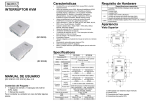
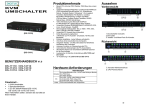
Artikel Installation Stellen Sie vor der Installation sicher, daß die Peripheriegeräte aller PCs richtig geerdet und ausgeschaltet sind. 1. Schließen Sie den Monitor, die Tastatur und die Maus an die PortAnschlußstellen der Konsole an. 2. Zum Verbinden der PCs mit den CPU-Ports des KVM-Schalters verwenden Sie bitte die beiliegenden Anschlusskabel. 3. Schalten Sie die PCs ein. Inbetriebnahme 1. Funktion der LED-Anzeige: LED-ANZEIGE BESCHREIBUNG Leuchte aus PC ausgeschaltet PC eingeschaltet und angeschlossen Grüne Leuchte ein Grüne Leuchte ein und rote PC eingeschaltet, angeschlossen Leuchte blinkend und ausgewählt Hinweis: Es kann gelegentlich vorkommen, daß die grüne Anzeigeleuchte der LED-Anzeige leuchtet und die rote Anzeigeleuchte der LED-Anzeige nach dem Herunterfahren des PC’s blinkt. Dies ist auf die vorgegebene Einstellung des PC’s zurückzuführen. Dieser Umstand hat jedoch keinen Einfluß auf den Normalbetrieb des KVM-Schalters. 2. 3 Methoden für die PC-Auswahl – Tasten-Schalter, Zugriffstaste oder Maus-Clicking Funktion 2-1 Tasten-Schalter (manuell) Zum Schalten zwischen den CPU-Ports drücken Sie die Taste auf der Gerätevorderseite. Die rote LED-Leuchte zeigt an, welcher PC ausgewählt wurde. 2-2 Maus-Clicking Funktion Artikel Bedienung [Mittlere Taste] + [Linke Taste] DC IC612I oder [Mittlere Taste] + [Rechte Taste] DC IC614I [Mittlere Taste] + [Linke Taste] DC IC614I [Mittlere Taste] + Rechte Taste] Funktion Zugriff zwischen zwei PCs. Umschalten zum vorherigen PC. Umschalten zum nächsten PC. Hinweis: Nicht für Mäuse mit 2 Tasten. 2-3 Zugriffstasten-Option Mit der Zugriffstaste für die Navigation können Sie den PC von der Tastatur aus direkt auswählen. Optionen für die Navigation mit den Zugriffstasten: PC mit Zugriffstaste auswählen Kommando-Modus Autom. Abtastmodus Summton ein/aus: Drücken Sie die rechte Umschalttaste [Shift] zweimal, um den Summton bei Bedarf ein- oder auszuschalten. Den PC mit der Zugriffstaste wählen: Drücken Sie zweimal auf die linke oder rechte [Ctrl]-Taste. Bedienung über Funktion Zugriffstaste [L Ctrl] + [L Ctrl] oder Zugriff zwischen zwei PCs. DC IC612I [R Ctrl] + [R Ctrl] Umschalten zum vorherigen DC IC614I [L Ctrl] + [L Ctrl] PC. Umschalten zum nächsten DC IC614I [R Ctrl] + [R Ctrl] PC. Kommando-Modus: Drücken Sie die [Num-Taste] zweimal. Die 3 Tasten [Num-Taste], [Feststelltaste] und die [Rollen]-Taste blinken für den Zugriff zum Kommando-Modus. a). Zum Auswählen des PC’s drücken Sie direkt die Funktionstaste [F1] - [F2] für DC IC612I oder [F1] - [F4] für DC IC614I. b). Drücken Sie die linke [Ctrl]-Taste, um die [Ctrl]- und [Shift]Zugriffstastenfunktion zu deaktivieren. c). Drücken Sie die rechte [Ctrl]-Taste, um die [Ctrl]- und [Shift]Zugriffstaste zu aktivieren. d). Drücken Sie die linke [Shift]-Taste, um den Piepton auszuschalten. e). Drücken Sie die rechte [Shift]-Taste, um den Piepton einzuschalten. f). Drücken Sie die linke [Win]-Taste oder Maus [Mittlere Taste] + [Linke Taste], um die Maus-Clicking Funktion zu deaktivieren. g). Drücken Sie die rechte [Win]-Taste oder Maus [Mittlere Taste] + [Rechte Taste], um die Maus-Clicking Funktion zu aktivieren. h). Drücken Sie die linke [Alt]-Taste , um die Funktion zum automatischen Überspringen zu deaktivieren. i). Drücken Sie die rechte [Alt]-Taste, um die Funktion zum automatischen Überspringen zu aktivieren. j). Drücken Sie die [Esc] - oder [Enter]-Taste, um den Modus zu verlassen. Hinweis: [Ctrl] Zugriffstasten-Funktion – Auswahl der PC-Ports. [Shift] Zugriffstasten-Funktion – Summton ein/aus. Autom. Abtastmodus: Zum Aktivieren des automatischen Abtastmodus drücken Sie die [Rollen]-Taste zweimal. Die Zeitdehnung der automatischen Abtastung beträgt zwischen 5 und 30 Sekunden, wobei diese mit den Leuchten der 3 Tasten [Num-Taste], [Feststelltaste] und [Rollen] wie in der Tabelle unten dargestellt angezeigt wird. a). Zum Erhöhen der Zeitdehnung drücken Sie die rechte ZIfferntaste [+]. b). Zum Reduzieren der Zeitdehnung drücken Sie die rechte Zifferntaste [-]. c). Zum Verlassen des Modus drücken Sie die [Esc]-Taste. Hinweis: Tabelle zur Anzeige der Leuchte(n) Sekunden Num-Taste Feststelltaste Rollen 5 Sekunden Aus Aus Ein 10 Sekunden Ein Aus Aus 15 Sekunden Ein Aus Ein 20 Sekunden Aus Ein Aus 25 Sekunden Aus Ein Ein 30 Sekunden Ein Ein Aus 3. 4. Die Startvorgabe des Digitus-KVM-Schalters ist an den PC angeschlossen, der zuerst aktiviert wird. Nach dem Herunterfahren des PC’s mit der Funktion “Autom. Überspringen über Ausschalten des PC’s” kann er über die Tastatur nicht mehr erneut eingeschaltet werden. Störungssuche Stellen Sie sicher, daß die Kabel zugelassen und richtig angeschlossen sind. Q1 : Die Tastatur reagiert nicht genau. A1a: Installieren Sie die Tastatur erneut. Trennen Sie die Tastatur vom Konsolen-Port ab und schließen Sie sie danach erneut wieder daran an. Installieren Sie den Digitus-KVM-Schalter erneut. Fahren Sie A1b: die PCs herunter, trennen Sie die Kabel vom Digitus-KVMSchalter ab und warten Sie fünf Sekunden, bevor Sie die Kabel erneut anschließen und die PCs einschalten. A1c: Im autom. Abtastmodus drücken Sie zum Verlassen die [Esc]-Taste. A1d: Versuchen Sie es mit einer anderen Tastatur. Q2 : Die Maus reagiert nicht genau. A2a: Installieren Sie die Maus erneut. Trennen Sie die Maus vom Konsolen-Port ab und schließen Sie sie danach wieder daran an. A2b: Installieren Sie den Digitus-KVM-Schalter erneut. Fahren Sie die PCs herunter, trennen Sie die Kabel vom DigitusKVM-Schalter ab und warten Sie fünf Sekunden, bevor Sie die Kabel erneut anschließen und die PCs einschalten. A2c: Stellen Sie sicher, daß die Maus in den PS/2-Modus geschaltet ist. A2d: Versuchen Sie es mit einer anderen Maus. Anm.: Falls Sie eine besondere Maus benutzen, wird empfohlen, den Maustreiber vom ursprünglichen Hersteller zu installieren, um die Funktionsfähigkeit des Digitus-KVMSchalters anzuzeigen. Q3: Die Maus ist außer Kontrolle. A3: Die Eigenschaft der Maus ist unwirksam. Versuchen Sie eine andere Maus und schließen Sie sie erneut an. Beginnen Sie mit der Benutzen nach dem Ertönen des Summtons. Q4: Fehler beim Video. A4a: Die Einstellung der Auflösung oder der Bandbreite ist zu hoch. Der Digitus-KVM-Schalter unterstützt den VGA, SVGA, Multisync und den XGA (verknüpft) mit einem Auflösungsvermögen von bis zu 1920 x 1440 Hz. Die maximale Bandbreite beträgt 200 MHz. A4b: Das Kabel ist unzulässig. Verwenden Sie ein neueres Kabel der Digitus-Kabelserie. Q5: Selbst nach dem Herunterfahren des PC’s leuchtet die grüne Leuchte der LED-Anzeige und die rote Leuchte der LED-Anzeige blinkt. A5: Dies ist normal und wird von der vorgegebenen Einstellung des PC’s gesteuert. Dieser Umstand hat keinen Einfluß auf den Normalbetrieb des Digitus-KVM-Schalters. Markenzeichen: Sämtliche in diesem Handbuch erwähnten Firmen, Markenzeichen und Produktbezeichnungen sind Markenzeichen oder eingetragene Markenzeichen und sind Eigentum ihrer jeweiligen Inhaberfirmen.