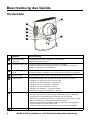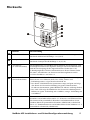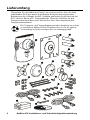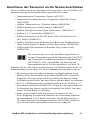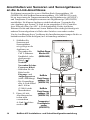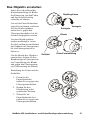
1
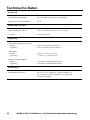
Installation und Schnellkonfiguration NetBotz® Room Monitor 455 NBWL0455 NBWL0456 This manual is available in English on the enclosed CD. Dieses Handbuch ist in Deutsch auf der beiliegenden CD-ROM verfügbar. Este manual está disponible en español en el CD-ROM adjunto. Ce manuel est disponible en français sur le CD-ROM ci-inclus. Questo manuale è disponibile in italiano nel CD-ROM allegato. 本マニュアルの日本語版は同梱の CD-ROM からご覧になれます。 Instrukcja obsługi w języku polskim jest dostępna na CD. O manual em Português está disponível no CD-ROM em anexo. Данное руководство на русском языке имеется на прилагаемом компакт-диске. anual finns tillgänglig på svenska på medföljande CD. 您可以从包含的 CD 上获得本手册的中文版本。 동봉된 CD 안에 한국어 매뉴얼이 있습니다 . Inhaltsverzeichnis Einführung 1 Produktbeschreibung . . . . . . . . . . . . . . . . . . . . . . . . . . . . . . . . . . 1 Inhalt dieses Dokuments . . . . . . . . . . . . . . . . . . . . . . . . . . . . . . . . 2 Zusätzliche Dokumentation. . . . . . . . . . . . . . . . . . . . . . . . . . . . . . 2 Optionales Zubehör . . . . . . . . . . . . . . . . . . . . . . . . . . . . . . . . . . . . 3 InfraStruXure-Zulassung . . . . . . . . . . . . . . . . . . . . . . . . . . . . . . . . 3 Beschreibung des Geräts 4 Vorderseite . . . . . . . . . . . . . . . . . . . . . . . . . . . . . . . . . . . . . . . . . . . 4 Rückseite . . . . . . . . . . . . . . . . . . . . . . . . . . . . . . . . . . . . . . . . . . . . 5 Lieferumfang 6 Installation 8 Installation des NetBotz 455 . . . . . . . . . . . . . . . . . . . . . . . . . . . . . 8 Verteilerkasten . . . . . . . . . . . . . . . . . . . . . . . . . . . . . . . . . 8 Wand . . . . . . . . . . . . . . . . . . . . . . . . . . . . . . . . . . . . . . . . 9 Decke . . . . . . . . . . . . . . . . . . . . . . . . . . . . . . . . . . . . . . . 10 Rack . . . . . . . . . . . . . . . . . . . . . . . . . . . . . . . . . . . . . . . . 11 Den NetBotz 455 an das Netzwerk anschließen . . . . . . . . . . . . 12 Power-over-Ethernet (PoE)-Anschluss . . . . . . . . . . . . . . 12 PoE-fähiger Hub oder Switch . . . . . . . . . . . . . . . . . . . . . 12 Anschluss der Sensoren an die Sensoranschlüsse . . . . . . . . . 13 Anschließen von Sensoren und Sensorgehäusen an die A-LinkAnschlüsse. . . . . . . . . . . . . . . . . . . . . . . . . . . . . . . . 14 Das Objektiv einstellen . . . . . . . . . . . . . . . . . . . . . . . . . . . . . . . . 15 . . . . . . . . . . . . . . . . . . . . . . . . . . . . . . . . . . . . . . . . . . . . . . . . . . . . 15 NetBotz 455 Installations- und Schnellkonfigurationsanleitung i Ausgangskonfiguration 16 Übersicht . . . . . . . . . . . . . . . . . . . . . . . . . . . . . . . . . . . . . . . . . . . . 16 Beziehen der Netzwerkeinstellungen über DHCP . . . . . 16 Konfiguration der Netzwerkeinstellungen mit dem Serial Configuration Utility . . . . . . . . . . . . . . . . . . 17 Einsetzen eines WLAN-Adapters . . . . . . . . . . . . . . . . . . 19 Der APC Konfigurationsassistent. . . . . . . . . . . . . . . . . . . . . . . . 19 Zugriff auf eine Appliance . . . . . . . . . . . . . . . . . . . . . . . . . . . . . . 20 Übersicht . . . . . . . . . . . . . . . . . . . . . . . . . . . . . . . . . . . . 20 Benutzerkennung und Kennwort für das Administratorenkonto . . . . . . . . . . . . . . . . 20 Benutzerkennung und Kennwort für das root-Konto . . . . 20 Wiederherstellen des Zugriffs bei einem vergessenen Passwort . . . . . . . . . . . . . . . . . . . . . . . . . . 21 Basic View . . . . . . . . . . . . . . . . . . . . . . . . . . . . . . . . . . . 21 Advanced View . . . . . . . . . . . . . . . . . . . . . . . . . . . . . . . 22 APC Schnellkonfiguration . . . . . . . . . . . . . . . . . . . . . . . . . . . . . . 22 Konfigurieren der Appliance-Einstellungen . . . . . . . . . . 22 Konfigurieren der Alarmaktionen . . . . . . . . . . . . . . . . . . 24 Aktualisierungsoptionen 25 Aktualisierungen für die Softwarefunktionen . . . . . . . . . . . . . . 25 Hardware-Aktualisierungen. . . . . . . . . . . . . . . . . . . . . . . . . . . . . 25 Der Appliance Gehäuse (Pods) hinzufügen . . . . . . . . . . 26 Anschluss eines USB-Modems . . . . . . . . . . . . . . . . . . . 29 Anschluss eines digitalen USB-I/O-Geräts . . . . . . . . . . . 29 Anschluss einer schaltbaren Verteilerleiste (PDU) von APC 30 Anschluss externer Sensoren . . . . . . . . . . . . . . . . . . . . 31 Reinigung des NetBotz 455 31 Technische Daten 32 ii NetBotz 455 Installations- und Schnellkonfigurationsanleitung Einführung Produktbeschreibung Der NetBotz® Raum-Monitor (Room Monitor) 455 von American Power Conversion (APC®) dient als zentrales Hardware-Gerät in einem NetBotz Sicherheits- und Umgebungsüberwachungssystem. Der NetBotz 455 kann an einer beliebigen Stelle im Raum aufgestellt werden und besteht aus einer integrierten Kamera und internen Sensoren, die Temperatur, Luftfeuchtigkeit, Luftfluss und Bewegung überwachen. Das Gerät verfügt außerdem über vier Sensoranschlüsse zum Anschluss von Temperatur-, Feuchtigkeits-, Rauch-, Tür-, Vibrations-, Punkt-Flüssigkeit- und Sensoren für potentialfreie Kontakte von Drittherstellern sowie 0–5 V Sensoren. Zusätzlich werden Zweiwege-Audio, Audiomessungen und Audioaufnahmen unterstützt. Die überwachte Fläche kann vergrößert werden, indem bis zu zwei NetBotz Sensorgehäuse hinzugefügt werden. Die integrierte Kamera verfügt über folgende Funktionsmerkmale: • Bildprozessor zum Erzeugen von Bildern mit einer Auflösung von bis zu 1280 x 1024 Pixel, 24 Bit Farbtiefe und einer Bildfrequenz von 30 Bildern pro Sekunde Hinweis: Die maximale Bildfrequenz entspricht der maximalen Anzahl an Bildern, die von der Kamera jede Sekunde aufgezeichnet werden können. Die tatsächliche Bildfrequenz hängt von der verfügbaren Bandweite und der aktuellen Auflösung ab. • Bildgröße: 7,7 mm x 6,1 mm (9,82 mm diagonal = 0,387 in). • Sichtfeld: 64º (H) x 53º (V) für alle Auflösungen. • Verstellbare und umschaltbare CS-Mount-Linse. Dank CS-Mount-Technik können Hunderte verschiedener Standardoder Speziallinsen verwendet werden. NetBotz 455 Installations- und Schnellkonfigurationsanleitung 1 Achtung: DIE AUSSTATTUNG ENTHÄLT UND DIE SOFTWARE ERMÖGLICHT VISUELLE AUFZEICHNUNGSFUNKTIONEN. DIE UNSACHGEMÄSSE HANDHABUNG DIESER AUSSTATTUNG KANN ZIVILRECHTLICHE STRAFEN ZUR FOLGE HABEN. ANWENDBARES RECHT IM HINBLICK AUF DIE VERWENDUNG SOLCHER FUNKTIONEN KANN IN JEDEM LAND UNTERSCHIEDLICH SEIN UND ES IST MÖGLICHERWEISE U. A. DIE SCHRIFTLICHE EINVERSTÄNDNISERKLÄRUNG DER GEFILMTEN PERSONEN ERFORDERLICH. SIE SIND ALLEIN FÜR DIE STRIKTE EINHALTUNG DIESER GESETZE UND ALLER RECHTE IM BEZUG AUF DIE PRIVATSPHÄRE UND DAS PERSÖNLICHKEITSRECHT VERANTWORTLICH. DIE VERWENDUNG DER SOFTWARE FÜR DIE ILLEGALE ÜBERWACHUNG WIRD ALS UNAUTHORISIERTE VERWENDUNG MIT VERLETZUNG DER SOFTWAREVEREINBARUNG FÜR ENDBENUZTER GESEHEN UND FÜHRT ZUR SOFORTIGEN BEENDIGUNG DER DARIN AUFGEFÜHRTEN BENUTZERRECHTE. Inhalt dieses Dokuments Die NetBotz Raum-Monitor 455 Installations- und Schnellkonfigurationsanleitung beschreibt die Installation eines NetBotz Raum-Monitors 455, den Anschluss von Geräten an die Appliance und die Konfiguration der Einstellungen. Nach Abschluss der Konfiguration gemäß Anweisungen können Sie über die Softwareoberfläche auf das System zugreifen, das System konfigurieren und die Umgebung überwachen. Zusätzliche Dokumentation Falls nicht anders angegeben, ist die folgende Dokumentation auf der im Lieferumfang des Geräts enthaltenen CD oder auf der entsprechenden Produktseite der APC-Website unter www.apc.com zu finden. Für den schnellen Zugriff auf eine Produktseite geben Sie den Produktnamen oder die Teilenummer im Suchfeld ein. NetBotz Appliance Benutzerhandbuch – enthält detaillierte Informationen zur Verwendung, Verwaltung und Konfiguration des Systems bei Einsatz einer der folgenden Appliances: NetBotz Raum-Monitor 355 (NBWL0355, NBWL0356), NetBotz Rack Monitor 450 (NBRK0450), NetBotz Raum-Monitor 455 (NBWL0455, NBWL0456) oder NetBotz Rack Monitor 550 (NBRK0550). 2 NetBotz 455 Installations- und Schnellkonfigurationsanleitung Optionales Zubehör Die folgenden Optionen sind für den NetBotz 455 erhältlich. Weitere Informationen zu diesen Optionen erhalten Sie von Ihrem APC-Vertreter oder dem Händler, bei dem Sie Ihr APC-Produkt gekauft haben. • NetBotz Kameragehäuse (Camera Pod) 160 (NBPD0160) • NetBotz Rack-Sensorgehäuse (Rack Sensor Pod) 150 (NBPD0150) • NetBotz Raumsensorgehäuse (Room Sensor Pod) 155 (NBPD0155) • Temperatursensor (Temperature Sensor) (AP9335T) • Temperatur-/Feuchtigkeitssensor (Temperature/Humidity Sensor) (AP9335TH) • Temperatursensor mit Digitalanzeige (Temperature Sensor with Digital Display) (AP9520T) • Temperatur-/Feuchtigkeitssensor mit Digitalanzeige (Temperature/ Humidity Sensor with Digital Display) (AP9520TH) • NetBotz Flüssigkeits-Sensor (Spot Fluid Sensor) (NBES0301) • NetBotz Türschaltsensor für Räume und Racks von Drittherstellern (Door Switch Sensor for Rooms or Third Party Racks ) (NBES0302) • NetBotz Türschaltsensor für APC Racks (Door Switch Sensor for APC Racks) (NBES0303) • NetBotz Kabel für potentialfreie Kontakte (Dry Contact Cable) (NBES0304) • NetBotz 0–5 V Sensorkabel (Sensor Cable) (NBES0305) • NetBotz Vibrationssensor (Vibration Sensor) (NBES0306) • NetBotz Rauchsensor (Smoke Sensor) (NBES0307) • NetBotz USB-auf-seriell-Kabel (USB-to-Serial Cable) (NBAC0226) • NetBotz Sensorgehäuse (Sensor Pod) 120 (NBPD0122) • NetBotz Kameragehäuse (Camera Pod) 120 (NBPD0121) InfraStruXure-Zulassung Dieses Produkt ist für APC InfraStruXure-Systeme® zugelassen. NetBotz 455 Installations- und Schnellkonfigurationsanleitung 3 Beschreibung des Geräts Vorderseite 4 Bauteil Beschreibung Belüftete interne Sensoren Lüftungsöffnung für die Luftfluss-, Temperaturund Feuchtigkeitssensoren. Netzwerk-Link-LED Zeigt den Status der Netzwerkverbindung an. Blinkt, um Netzwerkverkehr anzuzeigen (grün – verbunden bei 10 Mbit/s; orange – verbunden bei 100 Mbit/s). StromversorgungsLED Signalisiert, ob die Einheit mit Strom versorgt wird (grün: Stromversorgung vorhanden; aus: keine Stromversorgung vorhanden). Kamera-LED Blinkt kontinuierlich, wenn die integrierte Kamera aktiv ist. Alarm-LED Temperaturanzeige Zeigt den Warnstatus des Systems an. Wenn mehr als ein Alarm vorhanden ist, wird der schwerste angezeigt. • Blinken alle acht Sekunden – Information • Blinken alle vier Sekunden – Warnung • Blinken alle zwei Sekunden – Fehler • Blinken jede Sekunde – Kritischer Fehler • Blinken zwei Mal pro Sekunden – Ausfall • Zeigt die aktuelle Temperatur von 0 bis 99 Grad Celsius oder Fahrenheit an. Temperaturmessung des internen Temperatursensors. Wenn die Temperatur 99 Grad übersteigt, blinkt auf der Anzeige 99. • Wenn die erste Einheit mit Strom versorgt wird, wird auf der Anzeige für eine Minute die eindeutige Kennzahl angezeigt. • Wenn ein Alarmzustand auftritt, blinkt die Anzeige in der gleichen Geschwindigkeit wie die Alarm-LED. • Während einer Firmware-Aktualisierung zeigt die Anzeige 88 an. Objektivgehäuse Muss zur Veränderung des Fokus der integrierten Kamera entfernt werden. NetBotz 455 Installations- und Schnellkonfigurationsanleitung Rückseite Bauteil Beschreibung Mikrofonanschluss Unterstützt Audiomessungen, Audioaufnahmen und Zweiwege-Audio. Maximale Mikrofon-Kabellänge: 3 m (9,8 ft). Lautsprecheranschluss Unterstützt Zweiwege-Audio. Maximale Lautsprecher-Kabellänge: 3 m (9,8 ft). A-Link port (A-Link-Anschluss) Zur Kaskadierung von NetBotz Sensorgehäusen und Temperatur- und Feuchtigkeitssensoren mit digitalen Anzeigen. Bietet Kommunikation und Stromversorgung für die angeschlossenen Geräte über CAT 5-Durchgangskabel. Weitere Informationen zu diesem Thema finden Sie unter „Anschließen von Sensoren und Sensorgehäusen an die A-Link-Anschlüsse“ auf Seite 14. 10/100 Base-TNetzwerkanschluss Bietet eine 10/100 Base-T-Netzwerkverbindung und Stromversorgung durch Power-over-Ethernet (PoE). Die LEDs „Status“ und „Verbindungsstatus“ zeigen Netzwerkverkehr an. • Die Status-LED blinkt beim Systemstart orange und grün und zeigt den Status der Netzwerkverbindung an (grünes Dauerleuchten: IP-Adresse übernommen; grünes Blinken: IP-Adresse wird angefordert). • Die Link-LED zeigt die Bandbreite der Netzwerkverbindung durch Blinken an (grün: Verbindung mit 10 MBit/s; orange: Verbindung mit 100 MBit/s). Sensoranschlüsse (4) Dienen zum Anschluss von APC Sensoren, Sensoren für potentialfreie Kontakte von Drittherstellern und 0–5 V Sensoren von Drittherstellern. Für Sensoren für potentialfreie Kontakte von Drittherstellern ist ein NetBotz Kabel für potentialfreie Kontakte (NBES0304) erforderlich. Für 0–5 V Standardsensoren von Drittherstellern ist das NetBotz 0–5 V Sensorkabel erforderlich (NBES0305). NetBotz 455 Installations- und Schnellkonfigurationsanleitung 5 Lieferumfang aem0316a Überprüfen Sie den Inhalt des Pakets, um sicherzustellen, dass die darin enthaltenden Teile den unten abgebildeten Komponenten entsprechen. Reklamieren Sie fehlende Artikel, Schäden und andere Probleme bitte bei APC oder bei Ihrem APC Vertragshändler. Wenn die Schäden auf den Transport zurückzuführen sind, melden Sie diese bitte umgehend dem Transportunternehmen. Die Transport- und Verpackungsmaterialien bestehen aus wieder verwertbarem Material. Bitte bewahren Sie sie für die spätere Verwendung auf oder entsorgen Sie sie ordnungsgemäß. 6 NetBotz 455 Installations- und Schnellkonfigurationsanleitung Bauteil Beschreibung NetBotz Raum-Monitor 455 1,8 m (6 ft) IEC-320-C13-an-IEC-320-C14 Stromkabel (nur im Lieferumfang des NBWL0456 enthalten) Inbusschlüssel Montagehalterungsplatte für Verteilerkästen Verlängerungsarme Kugelgelenk-Einstellarme Montageplatte mit T-Strebe Halterungsabdeckung aus Gummi Montageplatte Kabelhalter Dübel für die Wandmontageschrauben Verlängerungsarm-Schrauben 200-mm-Kabelbinder Kabelbinder-Klebehalter 13-mm-Metallschrauben (für den Verteilerkasten) 19-mm-Blechschrauben (für Wand oder Gehäuse) 1,8 m (6 ft) NEMA 5-15P-an-IEC-320-C13 Stromkabel (nur im Lieferumfang des NBWL0456 enthalten) NetBotz Appliance Utility-CD Power-over-Ethernet Stromversorgung (100–250 V Wechselstrom-Eingang, 48 V Gleichstrom-Ausgang) (nur im Lieferumfang des NBWLL0456 enthalten) NetBotz 455 Installations- und Schnellkonfigurationsanleitung 7 Installation Installation des NetBotz 455 Wählen Sie eine Installationsoption, die Ihren Ansprüchen entspricht. Beachten Sie Folgendes: Vorsicht: Schließen Sie wie in diesem Handbuch angegeben nur zugelassene Geräte an die Anschlüsse am NetBotz 455 an. Das Anschließen anderer Geräte kann zu Schäden an der Ausrüstung führen. Hinweis: Eine Position festlegen, die sich am nächsten am Netzwerkanschluss befindet. Hinweis: Sicherstellen, das die Kamera nicht blockiert wird. Hinweis: Die Verkabelung aller Sensoren, die an die Appliance angeschlossen werden sollen, sollte im Voraus bestimmt werden. Hinweis: Wenn die Richtung des Luftflusses bekannt ist, wird der NetBotz 455 optimalerweise in Richtung des Luftflusses positioniert. aem0317a Verteilerkasten 8 NetBotz 455 Installations- und Schnellkonfigurationsanleitung Wand Hinweis: Bohren Sie zwei 4,5 mm (3/16-in) große Vorbohrungen für die Wanddübel. aem0318a Vorsicht: Die Schrauben nicht zu fest anziehen. NetBotz 455 Installations- und Schnellkonfigurationsanleitung 9 aem0319a Decke 10 NetBotz 455 Installations- und Schnellkonfigurationsanleitung Rack aem0320a Hinweis: Einen Bohrer verwenden, um vier 3 mm (0,116-in)-Vorbohrungen vorzunehmen. NetBotz 455 Installations- und Schnellkonfigurationsanleitung 11 Den NetBotz 455 an das Netzwerk anschließen Power-over-Ethernet (PoE)-Anschluss Vorsicht: Bevor Sie den NetBotz 455 mit Strom versorgen, beachten Sie die Angaben zur Stromversorgung auf Seite 32, um eine Überlastung des Stromkreises zu vermeiden. aem0321a Vorsicht: Stellen Sie sicher, dass Sie die Appliance ordnungsgemäß erden, indem der Netzstecker direkt an eine Wandsteckdose angeschlossen oder der Massepfad der verwendeten Mehrfachsteckdose überprüft wird. Nicht-PoE-fähiger Hub oder Switch PoE-fähiger Hub oder Switch aem0266a Zum 10/100 Base-T-Netzwerkport der Appliance 12 NetBotz 455 Installations- und Schnellkonfigurationsanleitung Anschluss der Sensoren an die Sensoranschlüsse Dieses Verfahren ist für die folgenden Sensoren geeignet, die vom NetBotz 455 unterstützt und an die Sensoranschlüsse angeschlossen werden: • Temperatursensor (Temperature Sensor) (AP9335T) • Temperatur-/Feuchtigkeitssensor (Temperature/Humidity Sensor) (AP9335TH) • NetBotz Vibrationssensor (Vibration Sensor) (NBES0306) • NetBotz Rauchsensor (Smoke Sensor) (NBES0307) • NetBotz Flüssigkeits-Sensor (Spot Fluid Sensor) (NBES0301) • NetBotz 0–5 V Sensorkabel (NBES0305) • NetBotz Türschaltsensor für APC Racks (Door Switch Sensor for APC Racks) (NBES0303) • NetBotz Türschaltsensor für Räume oder Racks von Drittherstellern (Door Switch Sensor for Rooms or Third Party Racks) (NBES0302) • NetBotz Kabel für potentialfreie Kontakte (Dry Contact Cable) (NBES0304) Für Sensoren, die an A-Link-Anschlüsse angeschlossen werden (Temperatursensoren mit Digitalanzeige [AP9520T] und Temperatur-/Feuchtigkeitssensoren mit Digitalanzeige [AP9520TH]), siehe „Anschließen von Sensoren und Sensorgehäusen an die A-Link-Anschlüsse“ auf Seite 14. Schließen Sie die APC-Sensoren und Sensoren von Drittherstellern an die vier Sensoranschlüsse am NetBotz 455, die mit Sensors gekennzeichnet sind, an. • Für Sensoren für potentialfreie Kontakte von Drittherstellern ist ein NetBotz Kabel für potentialfreie Kontakte (NBES0304) erforderlich. Folgen Sie den Anweisungen im Lieferumfang des Sensors und im Lieferumfang des Kabels, um einen Sensor mit dem Kabel zu verbinden. • Für 0–5 V Standardsensoren von Drittherstellern ist das NetBotz 0–5 V Sensorkabel erforderlich (NBES0305). Folgen Sie den Anweisungen im Lieferumfang des Sensors und im Lieferumfang des Kabels, um einen Sensor mit dem Kabel zu verbinden. • Sollte ein Sensorkabel nicht lang genug sein, können Sie eine RJ-45-Kupplung (bei manchen Sensoren im Lieferumfang enthalten) und ein Standard-CAT 5-Kabel verwenden, um das Kabel auf bis zu 15 m für Temperatur-/Feuchtigkeitssensoren (AP9335TH) und bis zu 30 m für alle anderen unterstützten Sensoren zu verlängern. NetBotz 455 Installations- und Schnellkonfigurationsanleitung 13 Anschließen von Sensoren und Sensorgehäusen an die A-Link-Anschlüsse Sie können insgesamt bis zu zwei NetBotz Rack-Sensorgehäuse 150 (NBPD0150) und NetBotz Raumsensorgehäuse 155 (NBPD0155) sowie bis zu insgesamt acht Temperatursensoren mit Digitalanzeige (AP9520T) und Temperatur-/Feuchtigkeitssensoren mit Digitalanzeige (AP9520TH) anschließen. Sie können Appliances nicht kaskadieren. Verwenden Sie eine Appliance pro System. A-Link ist ein proprietärer CAN (Controller Area Network)-Bus von APC. A-Link-kompatible Geräte sind keine Ethernet-Geräte und können auf einem Ethernet-Bus nicht gleichzeitig mit anderen Netzwerkgeräten wie Hubs oder Switches verwendet werden. Vor der Ausführung dieses Verfahrens die Installationsanweisungen für die zu kaskadierenden Geräte befolgen (im Lieferumfang enthalten). 14 NetBotz RaumMonitor 455 (NBWL0455) U SB 1 SENSORS 2 A-LINK 10 /100 3 4 NetBotz Rack-Sensorgehäuse 150 (NBPD0150) NetBotz Rack-Sensorgehäuse 150 (NBPD0150) aem0255a 1. Schließen Sie Sensoren und Sensorgehäuse wie gezeigt an die Appliance an. – Verwenden Sie CAT 5-EthernetPatchkabel (oder gleichwertige Kabel) (). Vorsicht: Verwenden Sie keine Crossover-Kabel. – Schließen Sie die Kabel an die Eingangs- und Ausgangsports an (siehe Abbildung). – Die Gesamtlänge aller A-Link-Kabel darf 1.000 m (3.280 ft) nicht überschreiten. 2. Einen A-LinkAbschlussstecker in den nicht verwendeten A-Link-Anschluss stecken (. Temperatur-/ Feuchtigkeitssensor (AP9520TH) NetBotz 455 Installations- und Schnellkonfigurationsanleitung Das Objektiv einstellen Sehen Sie sich während der Kameraeinstellung die Bilder der Kamera an, um den Fokus und das Sichtfeld richtig einstellen zu können. Objektivgehäuse Um auf die Einstellschrauben zugreifen zu können, entfernen Sie das Objektivgehäuse, indem Sie es gegen den Uhrzeigersinn drehen, bis die Laschen freigegeben werden. Entriegeln Verriegeln Blende Um die Blende des Objektivs einzustellen, drehen Sie den Blendenring im Uhrzeigersinn zur Vergrößerung der Blende und gegen den Uhrzeigersinn zur Verkleinerung der Blende. aem0256a Um das Objektivgehäuse wieder anzubringen, setzen Sie die Laschen ein und drehen das Gehäuse im Uhrzeigersinn, bis ein Einrastgeräusch zu hören ist. Sichtfeld Fokus-Feineinstellung Einstellung des Fokus und des Sichtfelds: 1. Lösen Sie die Einstellschraube, indem Sie sie gegen den Uhrzeigersinn drehen. 3. Ziehen Sie die Einstellschraube fest, indem Sie sie gegen den Uhrzeigersinn drehen. NetBotz 455 Installations- und Schnellkonfigurationsanleitung aem0257a 2. Drehen Sie den Objektivring in die gewünschte Position. 15 Ausgangskonfiguration Hinweis: Wenn Sie APC InfraStruXure Central als Teil Ihres Systems nutzen, betreffen Sie die Anleitungen in diesem Kapitel nicht. Weitere Informationen finden Sie in der mit dem InfraStruXure Gerät gelieferten Dokumentation. Übersicht Bevor die Appliance im Netzwerk betrieben werden kann, müssen Sie die folgenden Einstellungen für TCP/IP festlegen: • IP-Adresse der Appliance • Subnetzmaske • Standardgateway Hinweis: Wenn kein Standard-Gateway zur Verfügung steht, geben Sie die IP-Adresse eines Computers an, der sich in demselben Subnetz wie die Appliance befindet und normalerweise in Betrieb ist. Bei geringem Netzwerkverkehr verwendet die Appliance das Standard-Gateway, um das Netzwerk zu testen. Beziehen der Netzwerkeinstellungen über DHCP In der Grundeinstellung erhält die Appliance ihre Netzwerkeinstellungen über DHCP. Wenn Sie die Appliance an ein Netzwerk anschließen und einschalten, versucht die Appliance automatisch, Kontakt mit einem gegebenenfalls vorhandenen DHCP-Server herzustellen. Die Appliance wartet 30 Sekunden auf eine Antwort. Wenn der DHCP-Server so konfiguriert ist, dass er einen Hostnamen vergibt, fordert die Appliance von dem DHCP-Server ihren konfigurierten Hostnamen oder den Namen „netbotzxxxxxx“ an (dabei steht xxxxxx für die letzten 6 Ziffern der MAC-Adresse der Appliance). Dieser Hostname wird mit der vom DHCP-Server vergebenen IP-Adresse gleichgesetzt, Zur Herstellung einer Verbindung mit der Appliance kann ohne zusätzliche Konfiguration ein Webbrowser verwendet werden, wenn die Adresse http://netbotzxxxxxx verwendet wird. Darüber hinaus fordert die Appliance vom DHCP-Server die Adressen des DNS-Servers, der DNS-Domäne, des SMTP-Servers und des NTP-Servers an. Installation des Serial Configuration Utility und anderer Programme. Das APC Serial Configuration Utility (Dienstprogramm für serielle Konfiguration) ist eine Anwendung auf Java®-Basis, mit der Sie die Netzwerkeinstellungen Ihrer APC Appliance konfigurieren können. Installieren Sie von der NetBotz Appliance Utility-CD zunächst das Serial Configuration Utility (Dienstprogramm für serielle Konfiguration), das Programm „Advanced View“ (die Überwachungs- und Verwaltungskonsole für die NetBotz Appliance) und die Java Runtime Environment (JRE) auf Ihrem System, bevor Sie fortfahren. 16 NetBotz 455 Installations- und Schnellkonfigurationsanleitung Hinweis: Java Runtime Environment, das von der „Advanced View“-Anwendung verwendet wird, wird immer installiert, unabhängig davon, ob auf dem Installationsziel bereits eine geeignete JRE-Version installiert ist. • Microsoft® Windows® Systeme: Um die Anwendungen und JRE auf einem Computer mit Windows XP SP1 oder SP2 bzw. Windows 2000 zu installieren, legen Sie die NetBotz Appliance Utility-CD in das CD-Laufwerk des Computers ein, den Sie zum konfigurieren und verwalten der Appliance verwenden. Der NetBotz Installer startet automatisch. Falls die Funktion „Autostart“ auf Ihrem System deaktiviert ist, klicken Sie auf Start > Ausführen und geben Sie x:\windows\install.exe in das Feld Öffnen ein (dabei steht x für den Laufwerksbuchstaben des CD-Laufwerks). Klicken Sie auf OK. Folgen Sie anschließend den Anweisungen am Bildschirm, um die Installation der Software abzuschließen. • Linux Systeme: Um die Anwendungen und JRE auf einem Computer mit Red Hat® Enterprise Linux® 4 oder Fedora™ Core 4 und höher zu installieren, legen Sie die NetBotz Appliance Utility-CD in das CD-Laufwerk des Computers ein, den Sie zum konfigurieren und verwalten der NetBotz Appliance verwenden. Mounten Sie das Laufwerk, falls erforderlich. Führen Sie install.bin vom Linux Unterverzeichnis der CD aus. Wenn Sie beispielsweise unter Linux arbeiten und das CD-Laufwerk als /mnt/cdrom gemountet haben, geben Sie folgenden Befehl ein: sh /mnt/cdrom/linux/install.bin Folgen Sie anschließend den Anweisungen am Bildschirm, um die Installation der Software abzuschließen. Konfiguration der Netzwerkeinstellungen mit dem Serial Configuration Utility So konfigurieren Sie die Appliance mit der Serial Configuration Utility: 1. Klicken Sie auf Start > Programme > APC > Serial Configuration > Serial Configuration Utility, um die Serial Configuration Utility zu starten. 2. Schließen Sie ein Ende des USB-Kabels an Ihren Computer an und das andere an den Konsolenport an Ihrer NetBotz Appliance. 3. Stecken Sie das Netzkabel für die NetBotz Appliance in eine Wandsteckdose ein und schließen Sie es an den Wechselstromeingang an. Hinweis: Dieses Netzkabel darf nur mit APC NetBotz-Produkten verwendet werden. Die grüne Strom-LED leuchtet auf, sobald die Appliance mit Strom versorgt wird. Je nach Appliance-Konfiguration kann es bis zu zwei Minuten dauern, bis die Einheit initialisiert ist. Die rote Alarm-LED leuchtet auf, wenn die Appliance einen Alarmzustand erkennt. Klicken Sie auf Weiter, um fortzufahren. NetBotz 455 Installations- und Schnellkonfigurationsanleitung 17 4. Das Serial Configuration Utility sucht automatisch die COM-Schnittstellen des Systems nach einer im Netzwerk angeschlossenen APC Appliance ab. Die APC Appliance wird im aktiven Fenster in der Spalte „Device“ aufgeführt, sobald sie erkannt wurde. Wählen Sie das Optionsfeld für die Appliance, um diese zu konfigurieren und klicken Sie auf Next (Weiter), um fortzufahren. Hinweis: Sollte die COM-Schnittstelle, an die das USB-Kabel angeschlossen ist, momentan von einer anderen Anwendung belegt sein, lässt die Mitteilung neben der betreffenden COM-Schnittstelle in der Spalte Owner (Besitzer) erkennen, dass die Schnittstelle momentan nicht verfügbar ist. Um Abhilfe zu schaffen, schließen Sie die Anwendung, die diese COM-Schnittstelle momentan verwendet, und klicken Sie auf Scan Serial Ports (Serielle Schnittstellen absuchen). 5. Das Fenster „Root Password“ (Root-Kennwort) wird angezeigt. Geben Sie das Kennwort für das Administratorenkonto (Standard: apc) ein und klicken Sie auf OK. 6. Geben Sie an, ob Sie DHCP verwenden möchten, um die Netzwerkeinstellungen Ihrer Appliance festzulegen. Klicken Sie auf Yes (Ja) oder No (Nein) und klicken Sie auf Next (Weiter), um fortzufahren. 7. Das Dienstprogramm scannt die Appliance und zeigt die darauf gespeicherten Netzwerkeinstellungen an. Die Netzwerkeinstellungen werden in zwei Kategorien unterteilt: Einstellungen der Ethernet-Karte und DNS-Einstellungen. 8. Geben Sie die Einstellungen der Ethernet-Karte an. – Um die von einem DHCP-Server zugewiesenen Netzwerkeinstellungen zu verwenden, wählen Sie Configure automatically via DHCP (Automatisch über DHCP konfigurieren). – Wenn Sie die Netzwerkeinstellungen für diese Appliance manuell eingeben möchten, wählen Sie Configure using these settings (Mit diesen Einstellungen konfigurieren) aus und geben Sie dann eine IP-Adresse, eine Subnetzmaske und die Gateway-Adresse für die Appliance ein. Geben Sie den Namen oder die IP-Adresse eines NAT Proxy an, über die ein im Netzwerk befindlicher NAT Proxy-Server Benutzern von außerhalb der Firewall den Zugriff auf die Appliance ermöglichen kann. Sie können auch Übertragungsraten und DuplexEinstellungen für diese Schnittstelle definieren oder die Standardeinstellung Auto Negotiate (Automatisch verhandeln) verwenden. 9. Geben Sie die DNS-Einstellungen ein. – Wenn die Appliance die DNS-Einstellungen von einem DHCP-Server beziehen soll, aktivieren Sie das Kontrollkästchen Use DHCP DNS Settings (DNS-Einstellungen über DHCP). – Wenn Sie die DNS-Einstellungen für diese Appliance manuell eingeben möchten, deaktivieren Sie das Kontrollkästchen Use DHCP DNS Settings (DNS-Einstellungen über DHCP) und geben Sie dann die Domäne und die Informationen zum DNS-Server ein. 18 NetBotz 455 Installations- und Schnellkonfigurationsanleitung 10. Klicken Sie auf Next (Weiter), um die Konfiguration zu speichern. Klicken Sie auf Finish (Fertigstellen), um die Serial Configuration Utility zu schließen. 11. Testen Sie die IP-Verbindung der APC Appliance. Starten Sie Ihren Web-Browser und geben Sie in das Adressfeld die IP-Adresse der Appliance ein. Betätigen Sie die Eingabetaste. Wenn die APC Appliance online und richtig konfiguriert ist, wird im Browser-Fenster die Verwaltungsseite „Basic View“ angezeigt. Einsetzen eines WLAN-Adapters Sie können einen WLAN-Adapter eines Drittherstellers installieren, indem Sie diesen mit einem Ethernet-Kabel an den Ethernet-Anschluss der Appliance anschließen. APC unterstützt aktuell die D-Link DWL-G820 Wireless Ethernet Bridge. Zur Installation und Konfiguration eines WLAN-Adapters eines Drittherstellers lesen Sie bitte die dem Gerät beiliegenden Anweisungen. Der APC Konfigurationsassistent Verwenden Sie den Konfigurationsassistenten, um die folgenden Einstellungen auf Ihrer Appliance zu konfigurieren: • DNS-Server-Einstellungen • Uhr- und Kalendereinstellungen • Regionaleinstellungen • Benutzer-ID und Kennwort des Administrators • E-Mail-Einstellungen • Empfänger für Alarmbenachrichtigungen per E-Mail Der Konfigurationsassistent lädt die neueste Version der BotzWare auf Ihre Appliance. Wenn Sie den Konfigurationsvorgang für die Appliance mit dem Assistenten abgeschlossen haben, überwacht die Appliance die Umgebung auf unzureichende Luftzufuhr, Temperaturveränderungen, Luftfeuchtigkeit und erkennt Bewegungen in dem Bereich, in dem die Kamera sich befindet. Alarmzustände, die von diesen Sensoren erkannt werden, werden per E-Mail an eine eingestellte E-Mail-Adresse verschickt. Der Konfigurationsassistent wird jedes Mal gestartet, wenn Sie mit Advanced View auf Ihre APC Appliance zugreifen, und bleibt so lange aktiv, bis Sie alle Konfigurationsschritte des Assistenten abgeschlossen haben. Wenn Sie das Kontrollkästchen Don’t Show Configuration Wizard Next Time (Konfigurationsassistent nächstes Mal nicht mehr anzeigen) aktivieren, unterbleibt der automatische Start des Konfigurationsassistenten. Wenn Sie den Konfigurationsassistenten später erneut starten möchten, wählen Sie in Advanced View im Menü Tools (Extras) den Befehl Configuration Wizard (Konfigurationsassistent). NetBotz 455 Installations- und Schnellkonfigurationsanleitung 19 Zugriff auf eine Appliance Übersicht Nachdem die Appliance in Ihrem Netzwerk installiert wurde, können Sie auf die konfigurierte Appliance über Basic View oder Advanced View zugreifen. Benutzerkennung und Kennwort für das Administratorenkonto Ihre NetBotz Appliance hat ein vorkonfiguriertes Administratorenkonto. Die Benutzerkennung und das Kennwort für dieses Konto sind: • Benutzerkennung: apc • Kennwort: apc Hinweis: Für eine verbesserte Sicherheit, verwenden Sie stets User Task im Advanced View, um die Standard-Benutzerkennung und das Standard-Kennwort für das Administratorenkonto zu ändern. Benutzerkennung und Kennwort für das root-Konto Ihre NetBotz Appliance hat ein vorkonfiguriertes root-Konto. Das root-Konto wird nur für die Appliance-Kommunikation über den USB-Konsolenport verwendet, d. h., wenn die Serial Configuration Utility zur Festlegung der Netzwerkeinstellungen verwendet wird. Die Standard-Benutzerkennung und das Kennwort für dieses Konto sind: • Benutzerkennung: root • Kennwort: apc Hinweis: Sie können die Benuterkennung für das root-Konto nicht ändern. Für eine verbesserte Sicherheit, verwenden Sie das Change Root Password-Werkzeug (root-Kennwort ändern) im Advanced View, um das Standard-Kennwort für das root-Konto zu ändern. 20 NetBotz 455 Installations- und Schnellkonfigurationsanleitung Wiederherstellen des Zugriffs bei einem vergessenen Passwort Wiederherstellen des Zugriffs bei einem vergessenen Kennwort: 1. Auf der Unterseite, befindet sich die Reset-Taste. 2. Verwenden Sie einen dünnen Draht, z. B. von einer Büroklammer, um die Reset-Taste 10 Sekunden lang zu drücken. Dadurch wird das System neu gestartet. 3. Nachdem das System neu gestartet wurde, melden Sie sich innerhalb von 2 Minuten mit den Standard-Kennungen an: – Für Advanced View: • Benutzerkennung: apc • Kennwort: apc – Für die Konsole: • Benutzerkennung: root • Kennwort: apc Hinweis: Wenn Sie sich nicht innerhalb von zwei Minuten nach dem Betätigen der Reset-Taste anmelden, müssen Sie den Vorgang wiederholen. 4. Nachdem Sie sich angemeldet haben, ändern Sie zur Verbesserung der Sicherheit das Kennwort. Basic View Verwenden Sie Basic View, um die aktuellen Sensor-Daten, Bildaufnahmen und andere Appliance-Daten in der HTML-basierten Oberfläche anzuzeigen. Verwenden Sie Basic View, um die grundlegende Appliance-Konfiguration durchzuführen. Die Konfigurations-Tasks in Basic View sind eingeschränkt und sind in der ersten Appliance-Installation und Einrichtung enthalten. Diese Ansicht ermöglicht Ihnen die Verwendung eines Webbrowsers, um den Appliance-Status abzurufen. APC unterstützt die folgenden Webbrowser: • Microsoft® Internet Explorer® ab Version 5.5 (nur auf Windows® Betriebssystemen) • Mozilla®-basierte Browser, die Firefox™ 1.x (auf allen Betriebssystemen) unterstützen • Netscape® ab Version 7.x (auf allen Betriebssystemen) Hinweis: Andere Browser wurden nicht vollständig von APC getestet, funktionieren möglicherweise aber auch mit der Weboberfläche. NetBotz 455 Installations- und Schnellkonfigurationsanleitung 21 Advanced View Mit Advanced View können Sie Sensor-Daten, Kamerabilder und andere Appliance-Daten in einer Anwendung auf Java-Basis anzeigen. Sie können mit Advanced View außerdem Relaisausgangsaktionen erstellen und alle Appliance-Funktionen konfigurieren. Advanced View ist eine eigenständige Anwendung, die auf einem unterstützten Computer, der an das Netzwerk angeschlossen ist, installiert werden muss. Weitere Informationen zu Basic View oder Advanced View, finden Sie im Benutzerhandbuch für die NetBotz Appliance. APC Schnellkonfiguration Sobald Sie die Appliance konfiguriert, installiert und eingeschaltet haben, können Sie mit Advance View die folgenden Vorgänge ausführen. • Konfigurieren der Appliance-Einstellungen: In dieser Phase konfigurieren Sie die Uhr, die DNS-Parameter, die Regionaleinstellungen, die Netzwerkschnittstelle (Hostname, NAT Proxy sowie Übertragungsrate und Duplex-Einstellungen), die E-Mail-Server und die Proxy-Einstellungen der Appliance. • Konfigurieren der Alarmaktionen: In dieser Phase konfigurieren Sie das Abspielen eines akustischen Alarms und die primäre Alarmbenachrichtigung per E-Mail. Konfigurieren der Appliance-Einstellungen Öffnen Sie Advanced View und führen Sie die nachfolgend beschriebenen Schritte zum Einstellen der Appliance durch. Die Symbole zum Starten der verschiedenen Einstellverfahren befinden sich im Teilfenster „Configuration“ (Konfiguration) im Bereich „Appliance Settings“ (Appliance-Einstellungen). 1. Einstellen der Uhr. In der Grundeinstellung synchronisiert die Appliance die Systemuhr auf die NTP-Standard-Server. Sollte der Netzwerkzugriff auf diese Server nicht erlaubt sein, doppelklicken Sie auf das Uhrensymbol und geben Sie die Adresse eines erreichbaren NTP-Servers ein, oder stellen Sie die Systemuhr manuell ein. 2. Die DNS-Einstellungen festlegen. Doppelklicken Sie auf das DNS-Symbol und geben Sie die DNS-Domäne und mindestens eine DNS-Server-Adresse an. 22 NetBotz 455 Installations- und Schnellkonfigurationsanleitung 3. Legen Sie die Regionaleinstellungen fest. Klicken Sie auf das RegionSymbol und stellen Sie den Ort und die Zeitzone ein. Die Standardeinstellung lautet „US“ und „Central Standard Time“ (MEZ minus 7 Stunden). 4. Geben Sie einen Hostnamen für Ihre Appliance ein. Doppelklicken Sie auf Network Interfaces (Netzwerkschnittstellen) und geben Sie einen Hostnamen für die Appliance an. Optional können Sie den Namen oder die IP-Adresse eines NAT Proxy angeben, über die ein im Netzwerk befindlicher NAT Proxy-Server Benutzern von außerhalb der Firewall den Zugriff auf die Appliance ermöglichen kann. Sie können auch Übertragungsraten und Duplex-Einstellungen für diese Schnittstelle definieren oder die Standardeinstellung Auto Negotiate (Automatisch verhandeln) verwenden. 5. Weisen Sie dem Administratorenkonto eine eindeutige Benutzerkennung und ein Kennwort zu. Als Standard lauten sowohl Benutzerkennung als auch Kennwort für das Administratorenkonto apc. Doppelklicken Sie zur Erhöhung der Sicherheit auf das Benutzersymbol, doppelklicken Sie auf APC Admin Account (NetBotz Admin-Konto) und geben Sie dann eine eindeutige Benutzer-ID und ein Kennwort für das Administrator-Konto ein. 6. Die Einstellungen für den E-Mail-Server festlegen. Hiermit legen Sie den E-Mail-Server fest, den die Appliance zum Senden von Alarmbenachrichtigungen per E-Mail verwenden soll. Doppelklicken Sie auf das Symbol E-Mail-Server und konfigurieren Sie die folgenden Einstellungen: – (Optional) Geben Sie in das Feld From (Von) die Absenderadresse ein. – Geben Sie in das Feld SMTP server (SMTP-Server) den Hostnamen oder die IP-Adresse des SMTP-Servers ein (z. B. mail.ihrefirma.com). – Geben Sie in das Feld Port einen Wert ein, falls erforderlich. (25, Standardwert). – Wählen Sie unter SSL option (SSL-Option) eine Methode zur Authentifizierung und zur Verifizierung von Zertifikaten. Wenden Sie sich an Ihren Netzwerkadministrator, wenn Sie Hilfe benötigen sollten. – Klicken Sie auf Test E-mail Server (E-Mail-Server testen), geben Sie Ihre E-Mail-Adresse ein und klicken Sie dann auf OK. Wenn ein Alarmzustand auftritt, wird eine E-Mail an Ihre Adresse verschickt. Überzeugen Sie sich davon, dass die Test-Mail eingegangen ist und fahren Sie mit der Konfiguration fort. 7. Falls Ihr Netzwerk einen HTTP- oder Socks-Proxy-Server verwendet, doppelklicken Sie auf das Symbol Proxy und legen Sie die ProxyEinstellungen fest. Wenn Sie sich bezüglich der Verwendung eines HTTP- oder Socks-Proxy-Servers nicht ganz sicher sind, halten Sie bitte mit Ihrem Netzwerk-Administrator Rücksprache. NetBotz 455 Installations- und Schnellkonfigurationsanleitung 23 Konfigurieren der Alarmaktionen Sie können Ihre Appliance so konfigurieren, dass ein akustischer Alarm über den Kopfhörer-/Lautsprecheranschluss Ihres Kameragehäuses 160 ertönt oder dass eine Alarmmeldung an Ihre E-Mail-Adresse verschickt wird, wenn die Alarmgrenzwerte überschritten werden. Öffnen Sie Advanced View und führen Sie die nachfolgend beschriebenen Schritte zum Einstellen der Gehäuse/Alarme durch. Die Symbole zum Starten der verschiedenen Einstellverfahren befinden sich im Teilfenster „Configuration“ (Konfiguration) im Bereich „Pod/Alerts“ (Gehäuse/Alarme). 1. Öffnen Sie die Funktion „Alert Actions“ (Alarmaktionen). Doppelklicken Sie auf das Symbol Alarmaktionen, um das Fenster „Alert Action Configuration“ (Alarmaktionen konfigurieren) zu öffnen. 2. Klicken Sie auf Add... (Hinzufügen...), um das Fenster „Select Alert Action“ (Alarmaktion auswählen) zu öffnen. Wählen Sie dann Play Audio Alert (Akustischen Alarm abspielen) und klicken Sie auf OK, um das Fenster „Add Alert Action“ (Alarmaktion hinzufügen) zu öffnen. 3. Geben Sie in das Feld Alert Action Name (Name der Alarmaktion) einen Namen für die Alarmaktion ein, z. B. „Akustischen Alarm abspielen“. 4. Wählen Sie Ihr Kameragehäuse aus dem Listenfeld Output Device (Ausgabegerät) aus. Passen Sie bei Bedarf die Volume%-Einstellung (Lautstärke %) an. 5. Klicken Sie auf OK, um das Fenster „Add Alert Action“ (Alarmaktion hinzufügen) zu schließen und mit der Konfiguration fortzufahren. Die neu erstellte Alarmaktion wird in der Liste der verfügbaren Alarmaktionen angezeigt. 6. Wählen Sie die Option Primary E-mail Notification (Primäre Benachrichtigung per E-Mail) aus der Liste der definierten Alarmaktionen aus und klicken Sie auf Edit (Bearbeiten). 7. Aktivieren Sie das Kontrollkästchen Include a sound clip with the alert (Alarmbenachrichtigung mit Soundclip). Damit wird sichergestellt, dass der an Sie gemailte Alarm zusätzlich zu den Kamerabildern auch einen Soundclip enthält. Sie können diese Option später deaktivieren, wenn die Dateien für die Alarmmeldungen zu groß sind. 8. Klicken Sie auf Add... (Hinzufügen), geben Sie Ihre E-Mail-Adresse in das Fenster „Add E-mail Address“ (E-Mail-Adresse hinzufügen) ein und klicken Sie dann auf OK. 9. Klicken Sie auf OK, um das Fenster „Edit Alert Action“ (Alarmaktion bearbeiten) zu schließen und mit der Konfiguration fortzufahren. 10. Klicken Sie auf OK, um das Fenster „Add Action Configuration“ (Alarmaktion konfigurieren) zu schließen. 24 NetBotz 455 Installations- und Schnellkonfigurationsanleitung Aktualisierungsoptionen Aktualisierungen für die Softwarefunktionen Die BotzWare auf Ihrer Appliance kann mit der Upgrade-Funktion in Advanced View aktualisiert werden. Die folgenden Softwarepakete können zu Ihrer Appliance hinzugefügt werden. • Advanced Software Pack, in dem folgende Funktionen enthalten sind: – Unterbinden der Kamerabildermaskierung – Digital signierte Clips – Erweiterte Audio-Funktionen – Detaillierte Informationen zum Appliance-Standort – Größere Anzahl an definierbaren Benutzern und Benutzerfunktionen Hinweis: Die Funktionen in diesem Pakte sind Standard für den NetBotz 550. • 5 Node Scanner/IPMI Pack, das IPMI- und SNMP-Scannerintegration bietet. Hinweis: Wenn Sie Ihre Appliance aktualisieren, werden die angeschlossenen Gehäuse automatisch aktualisiert. Wenn in Ihrem Netzwerk mehr als eine Appliance vorhanden ist, müssen Sie alle Appliances aktualisieren. Während der Aktualisierung stehen keine gültigen Daten zur Verfügung. Hardware-Aktualisierungen Sie können Ihre NetBotz Appliance-Hardware auf die folgenden Arten aktualisieren: • Fügen Sie Ihrer NetBotz Appliance die Kameragehäuse 120, Sensorgehäuse 150, Sensorgehäuse 155 und CCTV Adaptergehäuse 120 hinzu. • Schließen Sie ein unterstütztes USB-Modem an den USB-Anschluss Ihrer Appliance an. • Schließen Sie ein unterstütztes digitales USB-I/O-Gerät an den USB-Anschluss Ihrer Appliance an. • Schließen Sie ein unterstütztes USB-an-seriell-Gerät an Ihre Appliance an. Hinweis: Der NetBotz Raum-Monitor 455 unterstützt das NetBotz Sensorgehäuse 120 und das NetBotz Kameragehäuse 120. NetBotz 455 Installations- und Schnellkonfigurationsanleitung 25 Der Appliance Gehäuse (Pods) hinzufügen Der NetBotz Raum-Monitor 455 unterstützt die folgenden Gehäuse: • Es können insgesamt bis zu 2 Kameragehäuse 120, und CCTV Adaptergehäuse 120. • Es können insgesamt 2 Sensorgehäuse 150, Sensorgehäuse 155, Sensorgehäuse 120 und 4-20mA Eingangsgehäuse 120 angeschlossen werden. Kameragehäuse, Sensorgehäuse 120 und 4–20mA Eingangsgehäuse 120 können direkt an den USB-Anschluss der Appliance angeschlossen werden. Sie können auch einen USB-Hub an Ihre Appliance anschließen und dann die Gehäuse an den Hub anschließen. Hubs können auch verkettet werden und Gehäuse können and die verketteten Hubs angeschlossen werden, solange das Gehäuse nicht mehr als das fünfte Gerät in der Kette ist. Hinweis: Aufgrund der Stromanforderungen müssen Kameragehäuse 120, Sensorgehäuse 120, CCTV Adaptergehäuse 120 und 4–20 mA Eingangsgehäuse 120 entweder direkt an den USB-Port der Appliance oder an einen USB-Hub mit externer Stromversorgung angeschlossen werden. Sensoren oder Geräte auf RS232-Basis können nicht an USB-Hubs ohne Stromversorgung angeschlossen werden. Wenn Gehäuse Ihrer Appliance hinzugefügt wurden, werden sie automatisch in der Navigationsleiste von Basic View und Advanced View angezeigt. Neu hinzugefügte Gehäuse sind mit ihrem Gehäuse-Typ und ihrer Seriennummer gekennzeichnet. Wenn ein Gehäuse hinzugefügt wurde, können Sie die Kennzeichnung in Basic View oder Advanced View ändern. • CCTV Adaptergehäuse 120 müssen, nachdem sie hinzugefügt wurden, zusätzlich konfiguriert werden, bevor sie verwendet werden können. Weitere Informationen finden Sie unter „Installation und Konfiguration eines CCTV Adaptergehäuses 120“ auf Seite 27. • Wenn Sie ein Gehäuse anschließen und danach wieder trennen, wird es im Navigationsfenster von Advanced View grau dargestellt. Wenn Sie das getrennte Gehäuse wieder anschließen, dann wird der Eintrag im Navigationsfenster wieder aktiviert. 26 NetBotz 455 Installations- und Schnellkonfigurationsanleitung Installation und Konfiguration eines CCTV Adaptergehäuses 120. Zum Installieren des CCTV Adaptergehäuses 120 müssen Sie die Videoquelle an die entsprechende DIN-, BNC- oder RCA-Video-Eingangsbuchse am Gehäuse anschließen. Verwenden Sie ein USB-Kabel, um Ihr Gehäuse an die NetBotz Appliance oder einen USB-Hub, der an die Appliance angeschlossen ist, anzuschließen. Zur Reduzierung von Hochfrequenzstörsignalen und Abstrahlungen des USB-Kabels klemmen Sie die eine Ferritantenne in einem Abstand von ca. 50 bis 80 mm vom Gehäuseanschluss an das USB-Kabel, und klemmen Sie die andere Ferritantenne in einem Abstand von ca. 50 bis 80 mm vom Anschluss der Appliance oder des USB Hubs an das USB-Kabel. Nachdem Sie das CCTV Adaptergehäuse 120 und die Videoquelle an Ihre Appliance angeschlossen haben, verwenden Sie Advanced View, um das Gehäuse zu konfigurieren. So konfigurieren Sie Ihr Gehäuse: 1. Rufen Sie Advanced View auf. Wählen Sie aus der Dropdown-Liste der Appliance die IP-Adresse der Appliance aus, an die sie das CCTV Adaptergehäuse 120 angeschlossen haben. Melden Sie sich an der Appliance über ein Benutzerkonto an, das über Administratorenrechte verfügt. Überzeugen Sie sich nach erfolgter Anmeldung davon, dass das neu angeschlossene CCTV Adaptergehäuse 120 im Navigationsfenster angezeigt wird. Die Standardbezeichnung für CCTV Adaptergehäuse 120 ist „CCTV Video Pod serial“, serial ist hierbei die Seriennummer des Gehäuses. 2. Wählen Sie die Schaltfläche „Configuration“ (Konfiguration) und doppelklicken Sie auf das Symbol „Camera Pods“ (im Konfigurationsfenster im Bereich mit den Gehäuse-/Sensor-Einstellungen). 3. Wählen Sie im Konfigurationsfenster für Kameragehäuse den Eintrag aus, der dem CCTV Adaptergehäuse entspricht, und klicken Sie dann auf Capture (Aufnahme). 4. Das Fenster „Camera Capture Settings“ (Einstellungen für KameraAufnahme) wird geöffnet. Neben den Feldern, die normalerweise verfügbar sind, wenn dieses Fenster zum Konfigurieren eines Kameragehäuses 120 verwendet wird, steht zum Konfigurieren eines CCTV Adaptergehäuses 120 ein zusätzliches Steuerelement zur Verfügung: – Video Format: Hiermit legen Sie das Format fest, in dem die Videosignale von der Videoquelle übertragen werden. Mögliche Einstellungen: NTSC-M, NTSC-Japan, PAL-B, PAL-D, PAL-G, PAL-H, PAL-I, PAL-M, PAL-N Combination und SECAM. 5. Verwenden Sie die Steuerelemente im Fenster „Camera Capture Settings“ (Einstellungen für Kamera-Aufnahme), um die Kameraund Bildaufnahme-Einstellungen zur Verwendung mit dem Gehäuse zu konfigurieren. Um ein Beispiel für eine Bildaufnahme mit den aktuellen Einstellungen für Video-Format, Helligkeit, Kontrast und Bildqualität zu sehen, klicken Sie auf Apply (Übernehmen). Das Beispielbild wird im „Capture“-Fenster mit den neuen Werten aktualisiert. Wenn Sie den Vorgang abgeschlossen haben, klicken Sie auf OK, um die Änderungen auf der Appliance zu speichern. NetBotz 455 Installations- und Schnellkonfigurationsanleitung 27 Die Videoquelle sollte jetzt im Kamerafenster von Advanced View angezeigt werden. Wenn die Konfiguration abgeschlossen ist, bietet die Videoquelle dieselben Möglichkeiten wie ein Kameragehäuse 120. 28 NetBotz 455 Installations- und Schnellkonfigurationsanleitung Anschluss eines USB-Modems Sie können die Netzwerk-Kommunikationsfunktionen für Ihre Appliance erweitern, indem Sie ein unterstütztes USB-Modem an Ihre Appliance anschließen. Die folgenden USB-Modems werden von der Appliance unterstützt: • MultiTech® MultiModem® GPRS • MultiTech MultiMobile™ USB • Option GlobeSurfer® iCon Schließen Sie das USB-Modem an Ihre Appliance oder einen USB-Hub, der an die Appliance angeschlossen ist, an. Sobald das Modem als serieller Anschluss von der Appliance erkannt wurde, verwenden Sie den Setup-Bildschirm (Einrichtung) in Basic View oder die Serial Devices-Funktion (serielle Geräte) in Advanced View, um Details zu dem Modem anzugeben, das mit dem seriellen Anschluss verbunden ist. Sobald Sie das Modem-Modell angegeben haben können Sie Ihre Appliance über die PPP/Modem-Funktion in Advanced View für PPP-Kommunikation konfigurieren. Zum Deinstallieren des USB-Modems verwenden Sie die „Serial Devices“-Funktion in Advanced View, um das Gerät zu entfernen. Anschluss eines digitalen USB-I/O-Geräts Sie können die Anzahl der Sensoren für potentialfreie Kontakte, die an Ihre Appliance angeschlossen werden können, erhöhen, indem Sie ein unterstütztes digitales USB-I/O-Gerät an Ihre Appliance anschließen. Die folgenden digitalen USB-I/O-Geräte werden von der Appliance unterstützt: • Sealevel® SeaLINK PIO-48 (fügt 48 digitale I/O-Verbindungen hinzu) • Sealevel SeaI/O 462U (fügt 96 digitale I/O-Verbindungen hinzu) • Sealevel SeaI/O 463U (fügt 96 digitale I/O-Verbindungen hinzu) • Sealevel SeaI/O 450U (fügt 96 digitale I/O-Verbindungen hinzu) Anschluss eines digitalen USB-I/O-Geräts an die Appliance: 1. Trennen Sie die Appliance vom Netzstrom. 2. Schließen Sie das digitale USB-I/O-Gerät an Ihre Appliance oder einen USB-Hub, der an die Appliance angeschlossen ist, an. 3. Schließen Sie die Appliance an die Stromversorgung an. 4. Sobald die Appliance hochgefahren ist, wird die Stromversorgung für das digitale I/O-Gerät von der Appliance als serieller Anschluss erkannt. Verwenden Sie den Setup-Bildschirm in Basic View oder die Serial Devices-Task in Advanced View, um die Details für das digitale I/ O-Gerät, das mit dem seriellen Anschluss verbunden ist, anzugeben. 5. Verwenden Sie die Dry Contacts-Funktion (potentialfreie Kontakte) in Advanced View, um Sensoren über potentialfreie Kontakte, die Sie an Ihr digitales I/O-Gerät angeschlossen haben, zu konfigurieren. Zum Deinstallieren des digitalen USB-I/O-Geräts verwenden Sie die „Serial Devices“-Funktion in Advanced View, um das Gerät zu entfernen. NetBotz 455 Installations- und Schnellkonfigurationsanleitung 29 Anschluss einer schaltbaren Verteilerleiste (PDU) von APC Um eine schaltbare Verteilerleiste PDU 79xx von APC an Ihre Appliance anzuschließen, müssen Sie das USB-auf-seriell-Kabel (NBAC0226, erhältlich bei APC und APC Händlern) an das serielle RJ-12-auf-DB9-Kabel 940-0144A – im Lieferumfang der Verteilerleiste enthalten) anschließen. Schließen Sie das USB-auf-seriell-Kabel an Ihre Appliance oder einen USB-Hub, der an die Appliance angeschlossen ist, an. Wenn Sie das USB-auf-seriell-Kabel an Ihre Appliance angeschlossen haben, können Sie die Verteilerleiste an das serielle RJ-12-auf-DB9-Kabel anschließen, damit sie mit der Appliance verwendet werden kann. Unterstützte geschaltete Verteilerleisten von APC. Geschaltete Verteilerleisten von APC mit Firmwareversion bis zu 2.74 werden aktuell unterstützt. Installation intelligenter Mehrfachsteckdosen. Schließen Sie die intelligente Mehrfachsteckdose an einen seriellen Anschluss Ihres USB-auf-seriell-Kabels an. Verwenden Sie den Setup-Bildschirm in Basic View oder die Serial Devices-Funktion in Advanced View, um anzugeben, welcher Sensor, der auf einem seriellen Port basiert, an Ihre Appliance angeschlossen ist. Die Messwerte des Sensors für dieses Gerät werden in Basic View und Advanced View angezeigt, sobald die Installation abgeschlossen ist. Zum Deinstallieren der intelligenten Netzleiste verwenden Sie die „Serial Devices“-Funktion in Advanced View, um das Gerät zu entfernen. 30 NetBotz 455 Installations- und Schnellkonfigurationsanleitung Anschluss externer Sensoren Zur Installation des Sensors schließen Sie den Sensor an einem verfügbaren externen Anschluss an einem Sensorgehäuse 150, Sensorgehäuse 155 oder Sensorgehäuse 120 an. Hinweis: Wenn Sie einen Sensor an ein Sensorgehäuse 120 anschließen, stellen Sie sicher, dass Sie sich die Seriennummer des Sensorgehäuses, die sich auf der Rückseite des Gehäuses befindet, und die Nummer des externen Anschlusses am Gehäuse notieren, wenn Sie das Kabel anschließen. Sie benötigen diese Information zur Konfiguration der Appliance über die Sensor Pod-Funktion. Die Nummer des externen Anschlusses befindet sich über dem Anschluss am Gehäuse. Die Buchsen an NetBotz Sensorgehäusen 120 sind NetBotz DIN Standard-Anschlüsse der Version 2 und können nur mit Steckern von NetBotz DIN Sensor Kabeln der Version verbunden werden. Die neuen Produkte der Version 3 verwenden RJ-45-Anschlüsse. Wenn das externe Sensor-Kabel nicht lang genug ist, können Sie ein Verlängerungskabel für externe Sensoren verwenden, das bei Ihrem APC Händler in den Längen 15 m und 30 m erhältlich ist. Wenn Sie die externen Sensoren installiert haben, konfigurieren Sie die Appliance für die Verwendung mit dem externen Sensor über die Sensor Pod-Funktion. Wenn Sie die Appliance konfiguriert haben, wird ein zusätzlicher Temperatursensor in der Anzeige für die Sensoren Daten angezeigt, sobald das Gehäuse, an das der Temperatursensor angeschlossen, ist aus der Navigationsleiste ausgewählt wird. Legen Sie über die Sensor Pod-Funktion die Schwellenwerte für diesen externen Sensor fest. Reinigung des NetBotz 455 Wischen Sie zum Reinigen des Gerätes vorsichtig mit einem sauberen, trockenen Tuch über die Geräteoberfläche. NetBotz 455 Installations- und Schnellkonfigurationsanleitung 31 Technische Daten Elektrisch Nenn-Eingangsspannung 48 V Gleichstrom (Power-over-Ethernet) Maximale Leistungsaufnahme 15 W Maße und Gewichte Abmessungen (H x B x T) 210 x 170 x 95 mm (8,38 x 6,75 x 3,75 in) Gewicht 0,65 kg (1,40 lb) Umgebung Höhe (über dem Meeresspiegel) Betrieb Lagerung 0 bis 3.000 m (0 bis 10.000 ft) 0 bis 15.000 m (0 bis 50.000 ft) Temperatur Betrieb Lagerung 0 bis 45 ºC (32 bis 113 °F) -15 bis 65 °C (5 bis 149 °F) Relative Luftfeuchtigkeit Betrieb Lagerung 10 bis 90 %, nicht kondensierend 10 bis 90 %, nicht kondensierend Konformität Immunität/Emissionen 32 CE, FCC Teil 15 Klasse A, ICES-003 Klasse A, VCCI Klasse A, EN 55022 Klasse A, EN 55024, AS/NZS CISPR 22 NetBotz 455 Installations- und Schnellkonfigurationsanleitung Garantie und Richtlinie zu lebenserhaltenden Apparaten Werksseitige Garantie über zwei Jahre Diese Garantie gilt nur für Produkte, die für die Verwendung gemäß diesem Handbuch erworben werden. Bestimmungen der Garantieerklärung APC gewährleistet, dass dieses Produkt für die Dauer von zwei Jahren ab Kaufdatum frei von Material- und Fertigungsfehlern ist. APC repariert oder ersetzt defekte Produkte im Rahmen dieser Garantie. Diese Garantie bezieht sich nicht auf Geräte, die durch Unfälle, Unachtsamkeit oder falsche Handhabung bzw. durch Änderungen beschädigt werden. Die Reparatur oder der Austausch eines fehlerhaften Produkts oder Teils verlängert den ursprünglichen Garantiezeitraum nicht. Alle unter dieser Garantie gelieferten Ersatzteile sind entweder neu oder werkseitig überholt. Nicht übertragbare Garantie Diese Garantie gilt nur für den ursprünglichen Käufer, der das Produkt vorschriftsmäßig registrieren muss. Registrierung der Produkte auf der APC Homepage unter www.apc.com. Ausschluss APC haftet nicht gemäß dieser Garantie, wenn hauseigene Prüfungen und Untersuchungen ergeben haben, dass der vermeintliche Produktschaden nicht existiert beziehungsweise durch Missbrauch, Fahrlässigkeit, unsachgemäße Installation oder Prüfungen von Endverbrauchern oder Dritten verursacht wurde. APC haftet auch nicht für unautorisierte Reparatur- oder Änderungsversuche, unzureichende elektrische Spannung oder elektrische Anschlüsse, unsachgemäße Betriebsbedingungen vor Ort, korrosive Atmosphäre, Reparatur, Naturgewalten, höhere Gewalt, Feuer, Diebstahl oder Installation entgegen die Empfehlungen und Spezifikationen von APC oder immer, wenn die APC Seriennummer geändert, verändert oder entfernt wurde, sowie bei einer beliebigen Ursache außerhalb der Zweckbestimmung. ES EXISTIEREN KEINE ANDEREN GARANTIEN, WEDER AUSDRÜCKLICH NOCH STILLSCHWEIGEND, LEGAL ODER ANDERWEITIG FÜR VERKAUFTE, GEWARTETE ODER GELIEFERTE PRODUKTE DIREKT ODER INDIREKT UNTER DIESEM ABKOMMEN. APC ÜBERNIMMT KEINE IMPLIZITEN GARANTIEN DER HANDELSÜBLICHKEIT UND EIGNUNG FÜR EINEN BESTIMMTEN ZWECK. APCS AUSDRÜCKLICHE GARANTIEN KÖNNEN HINSICHTLICH DER ERTEILUNG VON TECHNISCHEN ODER ANDEREN RATSCHLÄGEN ODER DIENSTLEISTUNGEN DURCH APC IN ZUSAMMENHANG MIT DEN PRODUKTEN NICHT AUSGEDEHNT, ABGESCHWÄCHT ODER BEEINFLUSST WERDEN. WEITERHIN ENTSTEHEN DIESBEZÜGLICH KEINE AUFLAGEN ODER LEISTUNGSVERPFLICHTUNGEN. DIE OBEN BESCHRIEBENEN GARANTIEN UND GEWÄHRLEISTUNGSANSPRÜCHE SIND EXKLUSIV UND GELTEN ANSTELLE ALLER ANDEREN GARANTIEN UND GEWÄHRLEISTUNGSANSPRÜCHE. DIE OBEN GENANNTEN GARANTIEN BEGRÜNDEN APCS EINZIGE LEISTUNGS-VERPFLICHTUNG UND STELLEN IHRE EINZIGEN RECHTSMITTEL IM FALLE VON GARANTIEVERLETZUNGEN DAR. ALLE GARANTIEBESTIMMUNGEN VON APC GELTEN NUR FÜR DEN KÄUFER UND KÖNNEN NICHT AN DRITTE ÜBERTRAGEN WERDEN. IN KEINEM FALL HAFTEN APC, SEINE VERANTWORTLICHEN, DIREKTOREN, TOCHTERUNTERNEHMEN ODER ANGESTELLTEN FÜR KONKRETE, INDIREKTE, BESONDERE FOLGE- ODER STRAFRECHTLICHE SCHÄDEN, DIE AUS DER VERWENDUNG, WARTUNG ODER INSTALLATION DER PRODUKTE ENTSTEHEN. DIES GILT AUCH, WENN SOLCHE SCHÄDEN AUF EINEM VERTRAG, EINEM VERGEHEN UND UNGEACHTET VON DEFEKT, FAHRLÄSSIGKEIT ODER STRIKTER HAFTUNGSVERPFLICHTUNG BASIEREN ODER WENN APC ZUVOR AUF DIE MÖGLICHKEIT SOLCHER SCHÄDEN AUFMERKSAM GEMACHT WURDE. APC HAFTET INSBESONDERE NICHT FÜR KOSTEN WIE Z. B. ENTGANGENE GEWINNE ODER UMSÄTZE, VERLUST VON ANLAGEN, UNMÖGLICHKEITEN DER ANLAGENNUTZUNG, VERLUST VON SOFTWARE, DATENVERLUST, KOSTEN FÜR ERSATZ, ANSPRÜCHE DRITTER UND DERGLEICHEN. KEIN HÄNDLER, MITARBEITER ODER VERTRETER VON APC IST AUTORISIERT, DIESE GARANTIEBEDINGUNGEN ZU ÄNDERN ODER IHNEN ETWAS HINZUZUFÜGEN. EINE ÄNDERUNG DER GARANTIEBEDINGUNGEN BEDARF DER SCHRIFTFORM UND DER UNTERSCHRIFT EINES VERANTWORTLICHEN BEI APC SOWIE DER RECHTSABTEILUNG. Garantieansprüche Garantieansprüche von Kunden sind an das APC Kundendienst-Netzwerk auf der APC Website www.apc.com/support zu richten. Wählen Sie aus dem Pulldown-Menü das entsprechende Land aus. Wählen Sie das Register „Support“ aus, um Kontaktinformationen für den Kundendienst in Ihrer Region zu erhalten. Funkentstörung Warnung! Änderungen oder Modifikationen dieses Geräts, die von der für die Konformität verantwortlichen Vertragspartei nicht ausdrücklich genehmigt wurden, können dazu führen, dass die Nutzungsberechtigung für dieses Gerät erlischt. USA—FCC This equipment has been tested and found to comply with the limits for a Class A digital device, pursuant to part 15 of the FCC Rules. These limits are designed to provide reasonable protection against harmful interference when the equipment is operated in a commercial environment. This equipment generates, uses, and can radiate radio frequency energy and, if not installed and used in accordance with this user manual, may cause harmful interference to radio communications. Operation of this equipment in a residential area is likely to cause harmful interference. The user will bear sole responsibility for correcting such interference. Canada—ICES This Class A digital apparatus complies with Canadian ICES-003. Cet appareil numérique de la classe A est conforme à la norme NMB-003 du Canada. Japan—VCCI This is a Class A product based on the standard of the Voluntary Control Council for Interference by Information Technology Equipment (VCCI). If this equipment is used in a domestic environment, radio disturbance may occur, in which case, the user may be required to take corrective actions. この装置は、情報処理装置等電波障害自主規制協議会(VCCI)の基 準に基づくクラス A 情報技術装置です。この装置を家庭環境で使 用すると、電波妨害を引き起こすことがあります。この場合には、 使用者が適切な対策を講ずるように要求されることがあります。 Australia and New Zealand Attention: This is a Class A product. In a domestic environment this product may cause radio interference in which case the user may be required to take adequate measures. European Union This product is in conformity with the protection requirements of EU Council Directive 2004/108/EC on the approximation of the laws of the Member States relating to electromagnetic compatibility. APC cannot accept responsibility for any failure to satisfy the protection requirements resulting from an unapproved modification of the product. This product has been tested and found to comply with the limits for Class A Information Technology Equipment according to CISPR 22/European Standard EN 55022. The limits for Class A equipment were derived for commercial and industrial environments to provide a reasonable protection against interference with licensed communication equipment. Attention: This is a Class A product. In a domestic environment this product may cause radio interference in which case the user may be required to take adequate measures. Weltweiter APC-Support Support für dieses oder andere APC-Produkte wird kostenlos auf folgende Weise geleistet: • Besuchen Sie die APC-Website, um Antworten auf häufige Fragen oder Zugang zu Dokumenten der APC-Knowledgebase zu erhalten sowie Kundenanfragen einzureichen. – www.apc.com (Unternehmenszentrale) Auf den lokalisierten APC-Webseiten für bestimmte Länder erhalten Sie Informationen zum Kundensupport. – www.apc.com/support/ Weltweite Unterstützung unserer Kunden mit Antworten zu häufig gestellten Fragen, Knowledge Base und Support per E-Mail. • Wenden Sie sich per Telefon oder E-Mail an ein APC-Support Center. – Regionale Support-Center: Deutschland +800 0272 0272 Europa, Naher Osten, Afrika (353)(91)702000 (Irland) – Lokale, länderspezifische Zentren: Kontaktinformationen finden Sie unter www.apc.com/support/contact. Sie sich an die APC-Vertretung oder einen APC-Händler, bei dem Wenden Sie Ihr APC-Produkt erworben haben, um zu erfahren, wo Sie Support erhalten. Urheberrechte für den gesamten Inhalt © 2009 American Power Conversion. Alle Rechte vorbehalten. Vollständige oder teilweise Reproduktion ohne Genehmigung ist untersagt. APC, das APC-Logo, InfraStruXure, NetShelter, PDU und Symmetra sind Marken der American Power Conversion Corporation und können in einigen Ländern eingetragen sein. Alle anderen Marken, Produktbezeichnungen und Firmennamen sind Eigentum der jeweiligen Inhaber und werden nur zu Informationszwecken genutzt. 990-3295C-005 *990-3295C-005* 01/2009