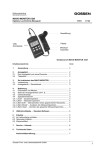
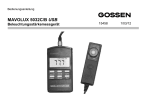
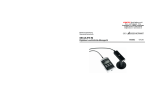
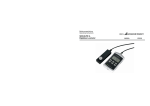
1
Onlinehilfe/Benutzerhandbu ch BILDARCH Onlinehilfe/Benutzerhandbuch BILDARCH Inhalt 1. Online-Hilfe/Benutzerhandbuch BILDARCH V4.02 .......................................................... 3 1.1 Einleitung .......................................................................................................................... 6 1.2 Systemanforderungen .................................................................................................... 6 1.3 Installation und Aktivierung ............................................................................................ 6 1.3.1 Installation ................................................................................................................. 6 1.3.2 Aktivierung der Software ......................................................................................... 7 1.3.3 Lizenzcode erfassen ................................................................................................ 8 1.3.4 Aktivierungstyp wählen ............................................................................................ 9 1.3.5 Aktivierungscode erfassen .................................................................................... 10 1.3.6 Neue Versionen ...................................................................................................... 10 1.4 Aufbau des Programms ................................................................................................ 11 1.5 Bedienung ....................................................................................................................... 13 1.6 Erste Schritte .................................................................................................................. 14 1.7 Sicherheitshinweise ...................................................................................................... 16 1.8 Funktionen ...................................................................................................................... 17 1.8.1 Navigator ................................................................................................................. 17 1.8.2 Bilder ........................................................................................................................ 18 1.8.3 Objekte ..................................................................................................................... 55 1.8.4 Stichworte ................................................................................................................ 58 1.8.5 Suche nach Bildern ................................................................................................ 72 1.8.6 Bildmedium.............................................................................................................. 81 1.8.7 Datensicherung....................................................................................................... 85 1.8.8 Berichtsvorlagen ..................................................................................................... 88 1.8.9 Import ....................................................................................................................... 96 1.8.10 Export ................................................................................................................... 111 1.8.11 BIDARCH WEB .................................................................................................. 122 1.8.12 Optionen .............................................................................................................. 137 1.8.13 Tools .................................................................................................................... 146 1.8.14 Fenster ................................................................................................................. 156 1.8.15 Allgemeine Operationen ................................................................................... 156 1.9 Hilfe ................................................................................................................................ 159 1.9.1 Info über... ............................................................................................................. 159 1 Onlinehilfe/Benutzerhandbuch BILDARCH 1.9.2 Hilfesystem ............................................................................................................ 160 1.9.3 Support .................................................................................................................. 160 1.9.4 Technische Angaben ........................................................................................... 161 1.9.5 Copyright ............................................................................................................... 161 1.9.6 Bestellung .............................................................................................................. 161 1.10 History ......................................................................................................................... 161 2. Inhalt .................................................................................................................................... 170 2.1 Protokoll zum Importieren von digitalen Bildern ..................................................... 170 2.2 Datenübernahme aus BILDARCH 2.0, 2.5 - 3.63 .................................................. 171 2.3 Suche Bild über Nummer ........................................................................................... 171 2.4 Exportieren von Aliasen in Textdatei ........................................................................ 172 2.5 Webgalerie erzeugen Schritt 1 / 5............................................................................. 173 2.6 Webgalerie erzeugen Schritt 2 / 5............................................................................. 176 2.7 Webgalerie erzeugen Schritt 3 / 5............................................................................. 177 2.8 Webgalerie erzeugen Schritt 4 / 5............................................................................. 179 2.9 Webgalerie erzeugen Schritt 5 / 5............................................................................. 181 2.10 Importieren von Aliasen aus Textdatei................................................................... 182 2.11 Dialog Stichwort auswählen..................................................................................... 183 2.12 Stichwortbaum-Einträge ohne Zuordnungen löschen ......................................... 184 2.13 Stichwortbaum: Typ des neuen Eintrags ............................................................... 186 2.14 Zuordnungen zu Stichwortbaum aufheben ........................................................... 186 2.15 Bildmedium bearbeiten ............................................................................................. 187 2.16 Bildmedium einrichten .............................................................................................. 189 2.17 Importieren von Metadaten (EXIF, IPTC, XMP) ................................................... 190 2.18 Pixelrechner zu Bild .................................................................................................. 192 2.19 Berichtvorlage kopieren............................................................................................ 193 2.20 Statistik Stichwortbaum ............................................................................................ 194 2.21 Vorschaubilder aktivieren ......................................................................................... 196 2.22 Benutzer aus Textdatei importieren ....................................................................... 197 2 Onlinehilfe/Benutzerhandbuch BILDARCH 1. Online-Hilfe/Benutzerhandbuch BILDARCH V4.02 Übersicht Installation & Bedienung Systemanforderungen Installation und Aktivierung o Installation o Aktivierung der Software o Lizenzcode erfassen o Aktivierungstyp wählen o Aktivierungscode erfassen o Neue Versionen Aufbau des Programms Bedienung Erste Schritte Sicherheitshinweise Funktionen Navigator Bilder o Fenster Bild Beschreibung und Stichworte Beschreibung 2 Einstellungen der Aufnahme 3 Onlinehilfe/Benutzerhandbuch BILDARCH o o Angaben zu digitalem Bild Pixelrechner zu Bild Spalten für Bildliste definieren Drucken von Bilddaten Ändern von Bilddaten Beschreibung und Stichworte Beschreibung 2 Einstellungen der Aufnahme Angaben zu digitalem Bild Digitale Bilder o Digitale Bilder anzeigen Bildordner o Bildordner verwalten o o Bilderschau Inhaltsverzeichnis Texteintrag bearbeiten Leuchtpult Objekte o Übersicht Objekte o Objekt verwalten Stichworte o Übersicht Stichworte o Stichwort verwalten o Alias bearbeiten o Alias -> Stichwort o Stichwort -> Alias o Stichwort-Hierarchie verwalten o Stichwort aus Hierarchie auswählen o Stichworte von Bild übernehmen o Stichwort-Hierarchie und Inhaltsverzeichnisse abgleichen Suche von Bildern o Schnellsuche o o Hierarchische Suche Profisuche Profisuche definieren Auswahlkriterium bearbeiten Definition einer Profisuche laden/speichern Profisuche ausführen o Bilder mit fehlender Bilddatei suchen Bildmedium o Bildmedium o Bildmedium bearbeiten o Bildmedium <-> Pfad Bilddatei Datensicherung o Daten sichern o Daten restaurieren o Einstellungen für Datensicherung o Pflege der Datenbank Berichtvorlagen o Berichtvorlagen verwalten o Berichtvorlage bearbeiten o Berichtvorlage neu / umbenennen 4 Onlinehilfe/Benutzerhandbuch BILDARCH o Zeile neu / umbenennen o Zeile bearbeiten o Datenfeld bearbeiten Import o Meldungen zum Import von digitalen Bildern o Import von Bilddaten aus einer Textdatei o Import von Metadaten (EXIF, IPTC, XMP) o Import von Aliasen Export o Bilder für CD-ROM mit BILDARCH-Viewer exportieren o Bilddaten für LAN BILDARCH-Viewer exportieren o Export von Bilddaten in Textdatei o Export von Aliasen BILDARCH WEB o Bilder und Daten auf den Webserver übertragen o Benutzer verwalten o Benutzer aus Textdatei importieren Optionen o Allgemeine Optionen o Optionen Eingabefelder o Optionen Bildnummer o o o Optionen Digitale Bilder Optionen Metadaten Optionen Datenbank o Optionen Vorschaubilder Tools o Dateien umbenennen o Bilddateien kopieren o Vorschaubilder erzeugen o Webgalerie erzeugen o Statistik Übersicht o Statistik Zuordnung Stichworte o Statistik Stichwortbaum o 'Datum Zusatz' in 'Datum' kopieren o Datenbank neu aufbauen o Stichworte mit Stichwortbaum abgleichen o Zuordnungen Stichwortbaum aufheben o Stichwortbaum-Einträge ohne Zuordnungen löschen Fenster o Import von digitalen Bildern Position und Grösse speichern o Spaltenbreiten speichern Allgemeine Funktionen o Operationen Neu, Speichern und Löschen o Navigation o Benutzeroberfläche Hilfe Info über... Hilfesystem 5 Onlinehilfe/Benutzerhandbuch BILDARCH Support Technische Angaben Copyright Bestellung 1.1 Einleitung BILDARCH Version 4.02 erlaubt das effiziente Verwalten und Publizieren (Internet & CD) von Fotos (Digital & Papier) und Dias. Das vorliegende Dokument soll den Einstieg in die Benutzung der Software BILDARCH erleichtern und den gesamten Funktionsumfang aufzeigen. 1.2 Systemanforderungen Betriebssystem BILDARCH kann auf einem der folgenden Betriebssysteme eingesetzt werden: Windows 8.x (32 & 64 Bit) Windows 7 (32 & 64 Bit) Windows Vista Windows XP Hardware Mindestens 64MB freier Arbeitsspeicher Platzbedarf auf Festplatte o 10 MB + ca. 1.5 MB pro 1000 Bildbeschreibungen o Genügend Platz für digitale Bilder. Drucker Bei der Arbeit mit digitalen Bildern: o Auflösung: 1024 x 768 oder höher o Farben: 64k oder mehr Bildarch ist bei Verwendung von Virtual PC auch unter MacOS X lauffähig . 1.3 Installation und Aktivierung 1.3.1 Installation Download / Installation von BILDARCH ab Homepage 1. Öffnen Sie die Homepage www.obeng.ch. 2. Starten Sie den Download von BILDARCH 4.0x TEST 3. Speichern Sie die Datei in einem Verzeichnis (z.B. c:\work) auf der Festplatte. 4. Starten Sie nach dem Download die Installation durch einen Doppelklick auf die 6 Onlinehilfe/Benutzerhandbuch BILDARCH herunter geladene EXE-Datei. 5. Befolgen Sie die Anweisungen auf dem Bildschirm. Programmstart Nach der Wahl von Start / Programme / Bildarch / Bildarch 3.6x wird BILDARCH gestartet. Aktivierung Siehe Kapitel Aktivierung der Software Support Siehe Kapitel Support Nach der Installation Siehe Sicherheitshinweise Siehe Datenübernahme aus BILDARCH 2, 2.5, 2.6, 2.7, 2.80 - 3.63 Siehe Erste Schritte 1.3.2 Aktivierung der Software Beschreibung Nach der Installation muss diese Software innerhalb von 20 Tagen aktiviert werden. Die Aktivierung kann über das Internet (online) oder per Post (offline) aktiviert werden. Aufruf Der Dialog Aktivierung der Software wird nach dem Programmstart geöffnet, wenn die Software bisher noch nicht aktiviert wurde. Ansicht Datenfelder Anzeige Verbleibende Zeit für die Aktivierung 7 Onlinehilfe/Benutzerhandbuch BILDARCH Die Software kann in den nächsten n Tagen (n = Anzahl der Tage, welche in der Software angezeigt wird.) ohne Aktivierung gestartet werden. Anschliessend kann die Software nur noch nach der erfolgreichen Aktivierung gestartet werden. Funktionen Schalter Aktivierung starten Nach der Betätigung dieses Schalters wird der Dialog Lizenzcode erfassen geöffnet. Schalter Später aktivieren Nach der Betätigung dieses Schalters wird die Aktivierung nicht durchgeführt, der Dialog geschlossen und die Software gestartet. Dieser Schalter ist nur solange aktiviert, wie die verbleibende Zeit bis zur Aktivierung > 0 Tage beträgt. Schalter Aktivierungscode Nach der Betätigung dieses Schalters wird der Dialog Aktivierungscode geöffnet. In diesem Dialog wird der Lizenzcode eingegeben, welcher bei der Offline-Aktivierung vom Hersteller der Software per Post oder Fax übermittelt wurde. 1.3.3 Lizenzcode erfassen Beschreibung In diesem Dialog muss vor der Aktivierung der Lizenzcode erfasst werden. Aufruf Der Dialog Lizenzcode erfassen wird geöffnet, nach der Betätigung des Schalters Aktivierung starten im Dialog Aktivierung der Software. Ansicht Datenfelder Lizenzcode In diesem Eingabefeld muss der Lizenzcode erfasst werden, welcher auf der Installationsanleitung zu finden ist, welche der Originalverpackung beiliegt. Funktionen Schalter Weiter Nach der Betätigung dieses Schalters wird der Dialog Aktivierungstyp wählen 8 Onlinehilfe/Benutzerhandbuch BILDARCH angezeigt. Schalter Abbrechen Der Dialog wird geschlossen. Es wird keine Operation ausgeführt. 1.3.4 Aktivierungstyp wählen Beschreibung In diesem Dialog kann der Benutzer auswählen, ob die Aktivierung über das Internet oder per EMail erfolgen soll. Aufruf Der Dialog Aktivierungstyp wählen wird geöffnet, nach der Betätigung des Schalters Weiter im Dialog Lizenzcode erfassen. Ansicht Datenfelder Option Aktivierung über Internet Wenn diese Option gewählt ist, erfolgt nach der Betätigung des Schalters Weiter die Aktivierung über das Internet. Es werden keine persönlichen Daten zum Aktivierungsserver übermittelt. Wann immer möglich ist diese Variante zu wählen. Option Aktivierung via EMail Wenn diese Option gewählt ist, werden nach der Betätigung des Schalters Weiter die für die Aktivierung benötigten Daten in eine Textdatei geschrieben und diese anschliessend im Texteditor angezeigt. Die Daten können inj eine EMail kopiert und an den Hersteller der Software übermittelt werden. Der Aktivierungscode wird dann per Mail zugestellt. Die erste Aktivierung per EMail ist gratis, alle nachfolgenden Aktivierungen per EMail sind kostenpflichtig. Funktionen Schalter Weiter Siehe Beschreibung der Optionsfelder im vorangehenden Abschnitt. Schalter Abbrechen 9 Onlinehilfe/Benutzerhandbuch BILDARCH Der Dialog wird geschlossen. Es werden keine weiteren Operationen ausgeführt. 1.3.5 Aktivierungscode erfassen Beschreibung In diesem Dialog muss der Aktivierungscode erfasst werden, welcher vom Hersteller der Software per EMail übermittelt wurde. Siehe auch Dialog Aktivierung der Software. Aufruf Der Dialog Aktivierungscode erfassen wird geöffnet, nach der Betätigung des Schalters Aktivierungscode im Dialog Aktivierung der Software. Ansicht Datenfelder Aktivierungscode In diesem Eingabefeld muss der Aktivierungscode eingegeben werden, welcher vom Hersteller der Software per EMail übermittelt wurde. Funktionen Schalter OK Nach der Betätigung dieses Schalters wird der erfasste Aktivierungscode gespeichert und der Dialog geschlossen. Falls der Aktivierungscode gültig ist, wird die Software anschliessend gestartet. Ansonsten wird der Dialog Aktivierung der Software wieder angezeigt. Schalter Abbrechen Der Dialog wird geschlossen. Es wird keine weitere Operation ausgeführt. 1.3.6 Neue Versionen Beschreibung Mit dieser Funktion kann über das Internet nach neuen Versionen der Software und der Daten (exkl. Landeskarten und Fotos) gesucht werden. Sofern eine neue Version gefunden wird, wird der Standard-Browser geöffnet und der Download gestartet. Die Funktion kann nur verwendet werden, wenn die Software vorher aktiviert wurde. 10 Onlinehilfe/Benutzerhandbuch BILDARCH Aufruf Der Dialog Neue Versionen wird geöffnet, nach der Wahl des Menupunktes ? / Neue Versionen. Ansicht Funktionen Schalter Neue Versionen suchen Nach der Betätigung dieses Schalters wird die Meldung angezeigt. Nach der Betätigung von Weiter wird über das Internet geprüft, ob eine neue Version der Software verfügbar ist. Wenn ja, wird der Standard-Browser geöffnet und der Download gestartet. Schalter Abbrechen Der Dialog wird geschlossen. Es wird keine weitere Operation ausgeführt. 1.4 Aufbau des Programms Der Aufbau von BILDARCH entspricht dem heute üblichen Aufbau von Windows Programmen. Das Programm verfügt über ein Hauptmenu, eine Toolbar, den Arbeitsbereich und eine Statuszeile. BILDARCH verfügt über einige Fenster, die für die Verwaltung und Suche von Bilddaten verwendet werden. Diese Fenster können gleichzeitig geöffnet sein. Der Benutzer kann immer nur die Daten eines Fensters bearbeiten, mit einem Mausklick kann er jedoch jederzeit ein anderes Fenster aktivieren. Nach dem Speichern der Daten eines Fensters werden die übrigen Fenster sofort aktualisiert. BILDARCH verfügt über folgende Fenster: Fenster Bild Im Fenster Bild werden die Daten eines Bildes verwaltet. Neben den zeitlichen und 11 Onlinehilfe/Benutzerhandbuch BILDARCH geographischen Angaben können die technischen und 'digitalen' Aufnahmedaten erfasst und beliebig viele Stichworte zugeordnet werden. In der Bildliste werden alle bereits erfassten Bilder oder die den Auswahlkriterien entsprechenden Bilder angezeigt. Fenster Digitales Bild Wenn in der Bildliste des Fensters Bild ein Eintrag markiert ist, dem ein digitales Bild zugeordnet wurde, wird dieses digitale Bild in diesem Fenster angezeigt. Fenster Objekt Im Fenster Objekt kann der Benutzer seine Kameras, Objektive, Filter, Blitze, Filmsorten, etc. verwalten. Die Objekte werden für die Erfassung verschiedener Aufnahmedaten verwendet. Fenster Stichworte In diesem Fenster werden die Stichworte und Aliase verwaltet. Bevor ein Stichwort einem Bild zugeordnet werden kann, muss es in diesem Formular erfasst werden. Fenster Schnellsuche Im Fenster Schnellsuche wird der Suchtext für eine Schnellsuche erfasst. Eine Schnellsuche sucht in den Bilddaten Bildnummer, Ort, Datum und Beschreibung und den Stichworten / Alias nach dem Suchtext und listet die Treffer in der Bildliste auf. Fenster Profisuche Im Fenster Profisuche werden die Auswahlkriterien für die Suche nach bestimmten Bildbeschreibungen verwaltet. Ebenfalls in diesem Formular können die Auswahlkriterien als Abfrage gespeichert und später wieder geladen werden. Fenster Bildordner Im Fenster Bildordner wird der Inhalt des aktuellen Bildordners angezeigt. Weitere Funktionen: o Neuen Bildordner erzeugen o Bestehenden Bildordner löschen o Aktuellen Bildordner wählen o Sortierreihenfolge der Bilder ändern o Einfache Diaschau starten Fenster Leuchtpult In diesem Fenster werden die Vorschaubilder der aktuellen Bildliste oder des aktuellen Bildordners angezeigt. Neben den Fenstern verfügt BILDARCH über eine Vielzahl von Dialogen. Die meisten Dialoge werden von einem Fenster aus oder über einen Menupunkt aufgerufen. Wenn ein Dialog geöffnet ist, kann die Eingabe von Daten nur in diesen Dialog erfolgen. Erst nach dem Schliessen des Dialogs können andere Dialoge oder Fenster aktiviert werden. Die wichtigsten Dialoggruppen sind: Dialoge für die Verwaltung von Bildmedien Jedes digitale Bild ist auf einem Bildmedium (Ordner auf Harddisk, Wechselmedium, etc.) gespeichert. Die Verwaltung dieser Bildmedien erfolgt mit verschiedenen Dialogen. Dialoge für die Verwaltung von Berichtvorlagen Die Verwaltung der Berichtvorlagen, der Grundlage jedes Ausdrucks, erfolgt mit einer Vielzahl von Dialogen. Dialoge für die Anzeige von Statistiken Die Anzeige der Statistiken erfolgt in Dialogen. 12 Onlinehilfe/Benutzerhandbuch BILDARCH Dialoge für die Datensicherung Diese Dialoge werden für die Sicherung und Wiederherstellung von Daten verwendet. Dialoge für den Datenimport Diese Dialoge werden für den Import von digitalen Bildern oder von Daten aus andern Programmen verwendet. Dialoge für den Datenexport Diese Dialoge werden für den Export von Bilddaten und Bildern verwendet. Dialoge für die Verwaltung von Optionen Diese Dialoge werden für die Einstellung verschiedener Optionen verwendet. Dialog für das Kopieren von Bilddateien Mit diesem Dailog können Bilddateien in einen beliebigen Ordner kopiert werden. Dialog für die Erzeugung einer Webgalerie Mit diesem Dialog können mit wenigen Mausklicks Webgalerien erzeugt werden. Wenn BILDARCH verlassen wird, wird der Status der Fenster (geöffnet / geschlossen) gespeichert. Der Status wird beim nächsten Start von BILDARCH wieder hergestellt. 1.5 Bedienung Die Bedienung von BILDARCH entspricht im wesentlichen jener anderer Windows-Programme. Nachfolgend einige Hinweise zur Bedienung des Programms: Die wichtigsten Funktionen können über die Icons der Toolbar aufgerufen werden: Navigator Digitale Bilder importieren Fenster Bild Fenster Digitales Bild Fenster Leuchtpult Fenster Objekt Fenster Stichwort Stichwort-Hierarche verwalten Schnellsuche Hierarchische Suche Profisuche Bildordner öffnen 13 Onlinehilfe/Benutzerhandbuch BILDARCH Bilder zu Bildordner hinzufügen Bilder aus Bildordner entfernen Dialog Inhaltsverzeichnis Export von Bilddaten für BILDARCH-Viewer (nur PRO- & LAN-Version) Neu Speichern Löschen Aktualisieren Erstes Bild Ein Bild zurück 10 Bilder zurück Bild über Nummer 10 Bilder vorwärts Ein Bild vorwärts Letztes Bild Angezeigtes digitales Bild 90° im Gegenuhrzeigersinn drehen. Angezeigtes digitales Bild 90° im Uhrzeigersinn drehen. Angezeigtes digitales Bild horizontal spiegeln. Angezeigtes digitales Bild vertikal spiegeln. Dialog Berichtvorlagen Dialog Drucken Hilfesystem aufrufen und Hilfetext zum aktiven Fenster anzeigen. Alle Funktionen können auch über das Hauptmenu aufgerufen werden. In den einzelnen Fenstern können häufig benutze Funktionen über Schalter aufgerufen werden. 1.6 Erste Schritte Übersicht In diesem Kapitel werden einige Punkte beschrieben, die den Einstieg in die Benutzung von BILDARCH erleichtern sollen. 14 Onlinehilfe/Benutzerhandbuch BILDARCH Vergabe von Bildnummern Die Bildnummer darf maximal 20 Zeichen (Buchstaben und Zahlen) umfassen. Die Bildnummern werden wie Texte sortiert, d.h. wenn die Bildnummer nur aus Zahlen besteht und die führenden Nullen nicht eingegeben werden, erfolgt die Sortierung nicht wie vom Benutzer erwartet. Beispiel 1 Sortierung der Bildnummern 1, 2, 3, 11, 12, 13, 20, 21 ohne führende Nullen: 1 11 12 13 2 20 21 3 Beispiel 2 Sortierung der Bildnummern 1, 2, 3, 11, 12, 13, 20, 21 mit führende Nullen: 01 02 03 11 12 13 20 21 Tipp In den meisten Fällen empfiehlt sich die Verwendung einer Bildnummer mit fixer Länge, z.B. 19980001 (1998 = Jahr, 0001 = fortlaufende Nummer). Beachten Sie auch die Optionen Bildnummer, mit welchen Aufbau (z.B. führende Nullen) und Erzeugung (z.B. Vorschlag einer Nummer) der Bildnummern beeinflusst werden können. Stichworte Bevor einem Bild Stichworte zugeordnet werden können, müssen diese im Fenster Stichwort erfasst werden. Die erfassten Stichworte werden in der Liste Stichworte des Fensters Bild / Seite Beschreibung angezeigt und können dem aktuellen Bild zugeordnet werden. Objekte Bevor einem Bild Objekte (Kamera, Objektive, Filme,....) zugeordnet werden können, müssen diese im Fenster Objekt erfasst werden. Digitale Bilder / Bildmedien Jedem erfassten Bild kann ein digitales Bild zugeordnet werden. Unterstütze Grafikformate siehe Fenster Digitales Bild Die digitalen Bilder werden im Fenster Digitales Bild angezeigt. In der aktuellen Version von BILDARCH können die digitalen Bilder nicht manipuliert werden. Damit zu einem späteren Zeitpunkt Bilddateien problemlos verschoben (Ordner -> Ordner oder Medium -> Medium) werden können, kann jedes digitale Bild einem Bildmedium zugeordnet 15 Onlinehilfe/Benutzerhandbuch BILDARCH werden. Beachten Sie auch die Sicherheitshinweise. Vorschaubilder Wenn mit digitalen Bildern gearbeitet wird, empfiehlt sich der Einsatz von Vorschaubildern. Im Dialog Optionen Vorschaubilder können die Einstellungen für die Vorschaubilder definiert werden. Datensicherung Erstellen Sie in regelmässigen Abständen eine Sicherung Ihrer erfassten Bilddaten. Die Datensicherung kann auf eine (ZIP-)Diskette oder einen andern Datenträger erfolgen. Bei Problemen Wenden Sie sich bitte an den Support, wenn bei der Installation, der Datenübernahme oder im Betrieb Probleme auftreten sollten. 1.7 Sicherheitshinweise Übersicht In diesem Kapitel werden einige Punkte beschrieben, die bei der Benutzung von BILDARCH in jedem Fall zu beachten sind. Einsatz von BILDARCH BILDARCH ist NICHT für die gleichzeitige Verwendung durch mehrere Personen (Multiuser) ausgelegt. BILDARCH ist für den Einsatz auf einem einzelnen PC ausgelegt. Digitale Bilder Digitale Bilder werden in keinem Fall in der Datenbank von BILDARCH gespeichert. In der Datenbank werden lediglich Verweise auf Bilddateien gespeichert. Datensicherung Erstellen Sie in regelmässigen Abständen (z.B. als Abschluss nach der Erfassung von Bilddaten) eine Sicherung Ihrer erfassten Bilddaten. Die Datensicherung kann auf eine (ZIP-) Diskette oder einen andern Datenträger erfolgen. Verwenden Sie für die Datensicherung min. drei Speichermediumsätze. Verwenden Sie für die Erstellung einer neuen Datensicherung immer den Speichermediumsatz, welcher die älteste Datensicherung enthält. Bewahren Sie die Datensicherungen an einem oder besser an mehreren sicheren Orten auf. Wenn möglich eine Datensicherung ausser Haus. Wechseln Sie die Speichermedien ca. jährlich aus. 16 Onlinehilfe/Benutzerhandbuch BILDARCH 1.8 Funktionen 1.8.1 Navigator Beschreibung Der Navigator erlaubt den raschen und direkten Zugriff auf einige wichtige Funktionen von BILDARCH. Der Navigator wird nach dem Programmstart angezeigt und soll dem Benutzer den Einstieg in BILDARCH erleichtern. Aufruf Der Navigator wird geöffnet, nach dem Programmstart, sofern das Kontrollkästchen Beim Programmstart nicht mehr anzeigen nicht markiert wurde. nach einem Klick auf das Icon der Toolbar. Ansicht Datenfelder Gruppe Welche Operation wollen Sie ausführen? In dieser Gruppe werden die Operationen aufgelistet, welche über den Navigator gestartet werden können. Gestartet wird nach der Betätigung des Schalters OK die markierte Operation. Kontrollkästchen Beim Programmstart nicht mehr anzeigen? Wenn dieses Kontrollkästchen markiert ist, wird der Navigator nach dem Programmstart nicht mehr angezeigt. Funktionen OK Der Navigator wird geschlossen und die markierte Operation wird gestartet. Die aktuellen Einstellungen werden in der Registry gespeichert, Abbrechen Der Dialog wird geschlossen, die Eingaben werden verworfen. 17 Onlinehilfe/Benutzerhandbuch BILDARCH 1.8.2 Bilder 1.8.2.1 Bilddaten bearbeiten Beschreibung Im Fenster Bild werden die Daten eines Bildes angezeigt und verwaltet. Die Daten eines Bildes werden in drei Kategorien gruppiert: Allgemeine Beschreibung und Stichworte Allgemeine Beschreibung 2 Einstellungen zu Bildaufnahme Angaben zum digitalen Bild Aufruf Das Fenster Bild wird geöffnet, nach einem Mausklick auf das Icon oder nach der Wahl des Menupunktes Datei / Bild... Ansicht Datenfelder Bildliste In der Bildliste werden alle bisher erfassten Bilder angezeigt. Suchbegriff Suchbegriff für die Schnellsuche nach Fotos. 18 Onlinehilfe/Benutzerhandbuch BILDARCH Nummer Jedem Bild wird eine eindeutige Nummer zugeordnet. Die Nummer kann max. 20 Stellen lang sein, Zahlen und Buchstaben umfassen und vom Benutzer frei definiert werden. Jedem Bild muss eine Nummer zugeordnet werden. Beachten Sie auch die Kapitel Erste Schritte und Optionen Bildnummer. Datum In diesem Eingabefeld kann das exakte Datum erfasst werden, an welchem die Aufnahme erstellt wurde. Das Datum kann auch über die Schaltfläche ... (Datum) ausgewählt werden. Format: TT.MM.JJ oder TT.MM.JJJJ Zeit In diesem Eingabefeld kann die exakte Aufnahmezeit erfasst werden. Format: HH:MM Datum/Zeit Zusatz In diesem Eingabefeld können Aufnahmedatum/-zeit als reiner Text erfasst werden, d.h. die Eingabe wird keiner Plausibilitätsprüfung unterzogen. Stichwortbaum, inkl. Liste unterhalb Stichwortbaum o In dieser Baumstruktur können die Stichworte hierarchisch angeordnet und für die direkte Zuordnung der Bilder zu Stichworten (Kategorien) verwendet werden. o Wenn in der Bildliste ein Bild selektiert wird, werden die Einträge in der Baumstruktur markiert, welchen das Bild zugeordnet wurde. o In der Liste unterhalb der Baumstruktur werden die Einträge (inkl. zugehörenden Eltern-Einträge) angezeigt, welche dem Bild zugeordnet wurden. Wenn in der Liste ein Eintrag selektiert wird, wird der Stichwortbaum so geöffnet und positioniert, dass der zugehörende Eintrag sichtbar ist. Wenn die Markierung eines Eintrag im Stichwortbaum gesetzt wird, wird in die Liste eine entsprechender Zeile eingefügt. o Siehe auch: - Stichworte mit Stichwortbaum abgleichen und - Datenbank neu aufbauen. Funktionen Spaltentitel Wenn ein Spaltentitel angeklickt wird, wird die Bildliste nach dieser Grösse aufsteigend sortiert. Wenn die Bildliste bereits nach dieser Grösse sortiert war, wird die Sortierung umgekehrt. Falls nicht nach der Grösse einer Spalte sortiert werden kann, wird nach dem Klick auf den Spaltentitel eine Meldung angezeigt. Klick mit rechter Maustaste auf Spaltentitel Nach einem Klick mit der rechten Maustaste auf einen Spaltentitel wird der Dialog Spalten für Bildliste angezeigt. In diesem Dialog kann definiert werden, welche Spalten in der Bildliste in welcher Reihenfolge angezeigt werden sollen. Suchen Starten der Schnellsuche. Für die Suche wird der im Eingabefeld Suchbegriff erfasste Wert verwendet. Die Treffer der Schnellsuche werden in die Bildliste geladen. Neue Bilder anzeigen Nach der Markierung dieses Kontrollkästchens werden alle neu erfassten oder importierten Bilder in der Bildliste angezeigt. Freigeben Nach der Betätigung dieses Schalters wird das markierte Bild von BILDARCH nicht mehr als neues Bild behandelt. Alle freigeben Wie Freigeben, aber alle neuen Bilder werden in einem Schritt freigegeben. Neu Die Inhalte der definierten Datenfelder (Siehe auch Optionen Eingabefelder) werden gelöscht. Anschliessend können die Daten eines neuen Bildes erfasst werden. Speichern Die Bilddaten des aktuellen Bildes werden nach einer Plausibilitätsprüfung gespeichert. 19 Onlinehilfe/Benutzerhandbuch BILDARCH Löschen Das in der Bildliste markierte Bild wird nach einer Sicherheitsabfrage aus der Datenbank und der Bildliste gelöscht. Schliessen Das Fenster Bild wird geschlossen. Rechte Maustaste Wenn der Mauszeiger auf die Bildliste bewegt und anschliessend die rechte Maustaste einmal betätigt wird, so wird ein Menu mit den folgenden Punkten angezeigt: o Markierte Bilder in Bildordner einfügen Alle in der Bildliste markierten Einträge werden in den aktuellen Bildordner eingefügt. Diese Funktion kann auch über den Menupunkt Bearbeiten / Markierte Bilder in Bildordner einfügen aufgerufen werden. o Inhalt der Bildliste in Bildordner einfügen Der gesamte Inhalt der Bildliste wird in den Bildordner eingefügt. o Bilddaten ändern Der Dialog Bilddaten ändern wird angezeigt. Mit diesem Dialog können gleichzeitig die Daten aller Bilder der Bildliste oder aller in der Bildliste markierten Einträge geändert werden. o Bilddatei laden Die im Dialog Allgemeine Optionen definierte Bildbearbeitungs-Software wird gestartet und das markierte Bild geladen. o Dokument laden Das einem Bild zugeordnete Dokument wird in der dem Dokumententyp zugeordneten Bild geöffnet. o Vorschaubilder erzeugen Die Vorschaubilder der markierten oder aller in der Bildliste enthaltenen Bilder können mit dieser Funktion neu erzeugt werden. o Bilddateien kopieren Der Dialog Bilddateien kopieren wird angezeigt. Mit den Funktionen dieses Dialogs können alle Bilder oder die markierten Bilder der Bildliste in einen Ordner kopiert werden. o Bilder und Daten zum Webserver übertragen Der Dialog Dynamische Webgalerie wird angezeigt. Mit den Funktionen dieses Dialogs können die für die dynamische Webgalerie verwendeten Bilder erzeugt und zusammen mit den Daten zum Webserver übertragen werden. Verarbeitet werden alle Bilder der Bildliste oder nur die markierten Bilder. o Markierte Bilder löschen Nach einer Sicherheitsabfrage werden alle in der Bildliste markierten Einträge gelöscht. Allenfalls zugeordnete Bilddateien werden nicht von der Festplatte gelöscht. Drucken Über den Menupunkt Datei / Drucken... oder durch einen Mausklick auf das Icon der Toolbar wird der Ausdruck der Bildliste gestartet. Stichwortbaum o > Suchen des nächsten Eintrags im Stichwortbaum, in welchem der Suchbegriff (aus neben dem Schalter > stehenden Eingabefeld) enthalten ist. o Kopieren Nach der Betätigung dieses Schalters werden alle im Baum markierten im Stichwortbaum markierten einträge gespeichert. o Einfügen Nach der Betätigung dieses Schalters werden die mit Kopieren gespeicherten Einträge im Stichwortbaum markiert. o H-Suche Nach der Betätigung dieses Schalters werden alle Bilder in die Bildliste geladen, welche dem im Stichwortbaum markierten Eintrag zugeordnet wurden. o + Einfügen eines neuen Eintrags im Stichwortbaum. 20 Onlinehilfe/Benutzerhandbuch BILDARCH o o Nach der Betätigung dieses Schalters wird der Dialog Typ des neuen Eintrags angezeigt. - (Baumstruktur) Löschen eines Eintrag (inkl. aller Kind-Einträge) aus der Baumstruktur. Alle Zuordnungen von Bildern zu diesem Eintrag (inkl. aller Kind-Einträge) gehen verloren. -Alle Markierungen im Stichwortbaum werden zurückgesetzt. o - (Liste) Der selektierte Eintrag wird aus der Liste gelöscht. Die zugehörende Markierung im Stichwortbaum wird ebenfalls zurück gesetzt. Vorgabewerte für Import digitaler Daten setzen Siehe Import von digitalen Bildern Navigation Die Navigation in den Bildbeschreibungen erfolgt mit den Navigationsfunktionen. 1.8.2.1.1 Beschreibung und Stichworte Beschreibung Auf der Seite Beschreibung werden die allgemeinen Bilddaten wie Bildnummer, Aufnahmedatum und -ort, Beschreibung, etc. sowie die Stichworte angezeigt und verwaltet. Aufruf Mausklick auf Tab Beschreibung im Fenster Bild. Ansicht 21 Onlinehilfe/Benutzerhandbuch BILDARCH Datenfelder Nummer, Datum, Zeit, Suchbegriff und Stichwortbaum Siehe Fenster Bild. Ort , Textfeld In diesem Eingabefeld kann der Aufnahmeort erfasst werden. Maximale Länge: 255 Zeichen. Ort, 1. & 2. Auswahlfeld Inhalt und Funktion dieses Auswahlfelds ist abhängig von der Einstellung im Dialog Allgemeine Optionen, Kontrollkästchen Land, Bundesland/Kanton statt Amtsbezirk/Gemeinde. o Kontrollkästchen ist nicht markiert: Im 1. Auswahlfeld werden alle Gemeinden angezeigt, welche bisher erfasst wurden. Im 2. Auswahlfeld, welches deaktiviert ist, wird der Name des Amtsbezirks angezeigt, welchem die gewählte Gemeinde angehört. o Kontrollkästchen ist markiert: Im 1. Auswahlfeld werden alle Bundesländer/Kantone/Gebiete des Landes angezeigt, welches im 2. Auswahlfeld ausgewählt wurde. Titel, Objekt In diesem Eingabefeld kann der Titel des Bildes erfasst werden. Maximale Länge: 255 Zeichen. Beschreibung Die Eingabe einer beliebig langen Beschreibung des Bildes kann in diesem Eingabefeld erfolgen. Maximale Länge: Keine Begrenzung. Format Aus einer Liste kann eines der folgenden Bildformate ausgewählt werden: o Hoch o Quadrat 22 Onlinehilfe/Benutzerhandbuch BILDARCH o Quer o Panorama Qualität Aus einer Liste kann einer der folgenden Werte ausgewählt werden: o Ausgezeichnet o Sehr gut o Gut o Genügend o Schlecht Original Aus einer Liste kann einer der folgenden Werte gewählt werden: o Negativfilm o Diapositiv o Digital o Benutzerdefinierte Werte Aufnahmerichtung Aus einer Liste kann die Richtung ausgewählt werden, in welche die Aufnahme erfolgte. Koordinate Y Y-Koordinate des Aufnahmestandorts. Format: Kommazahl mit max. 2 Nachkommastellen Koordinate X X-Koordinate des Aufnahmestandorts. Format: Kommazahl mit max. 2 Nachkommastellen Höhe ü.M.d Höhe des Aufnahmestandorts in Meter über Meer. Stichworte Bild In dieser Liste werden alle Stichworte angezeigt, die einem Bild bereits zugeordnet wurden. Einem Bild können beliebig viele Stichworte zugeordnet werden. Stichworte In dieser Liste werden alle definierten Stichworte angezeigt. Verwaltung der Stichworte siehe Kapitel Verwaltung der Stichworte. Suchfeld für Stichwort (Eingabefeld über rechter Stichwortliste) Über dieses Eingabefeld kann ein Stichwort gesucht werden. Nach der Eingabe jedes Zeichens wird immer das Stichwort markiert, dessen Beginn mit der bisher erfassten Zeichenkette übereinstimmt. Tipp: Innerhalb der Liste Stichworte kann auch mit den Tasten Pfeil auf und Pfeil ab navigiert werden. Eine Zuordnung kann auch durch die Betätigung der ENTER-Taste erzeugt werden. Funktionen <H Nach der Betätigung dieses Schalters wird der Dialog Stichwort auswählen geöffnet. In diesem Dialog kann ein Stichwort in der Hierarchie der Stichworte gesucht werden. Wenn ein Stichwort dem Bild zugeordnet wird, werden automatisch alle Stichworte zugeordnet, welche in der Hierarchie über dem gewählten Stichwort liegen. Beispiel: Hierarchie: Pflanzen / Blumen / Orchideen / Knabenkraut / Geflecktes Knabenkraut Gewählt wird Knabenkraut, zugeordnet werden die Stichworte - Pflanze - Blumen - Orchideen - Knabenkraut <B Mit dieser Funktion können die Stichworte für die Zuordnung geladen werden, welche bereits dem Bild mit einer bestimmten Bildnummer zugeordnet wurden. Nach der Betätigung des Schalters < B wird der Dialog Stichwort von Bild übernehmen angezeigt. In diesem Dialog kann der Benutzer die Nummer des Bildes erfassen, 23 Onlinehilfe/Benutzerhandbuch BILDARCH dessen zugeordnete Stichworte verwendet werden sollen. Der Benutzer kann weiter festlegen, ob die Stichworte zur Liste Stichworte (linke Liste) hinzugefügt oder ob die aktuellen Stichworte ersetzt werden sollen. < Das in der Liste Stichworte (= rechte Liste) markierte Stichwort wird dem Bild zugeordnet und erscheint anschliessend in der Liste Stichworte Bild (= linke Liste). Tipp: Die Zuordnung eines Stichworts zu einem Bild kann auch durch einen Doppelklick auf einen Eintrag der Liste Stichworte erfolgen. Tipp: Die Zuordnung eines Stichworts zu einem Bild kann auch durch die Betätigung der ENTER-Taste erfolgen, wenn das Stichwort vorher über das Suchfeld gesucht wurde. > Die Zuordnung des in der Liste Stichworte Bild markierten Stichworts zum aktuellen Bild wird aufgehoben. Das Stichwort wird aus der Liste Stichworte Bild entfernt. Tipp: Die Zuordnung eines Stichworts zu einem Bild kann auch durch einen Doppelklick auf einen Eintrag der Liste Stichworte Bild aufgelöst werden. >> Alle Zuordnungen von Stichworten zum aktuellen Bild werden aufgehoben. + Das Fenster Stichwort wird angezeigt und der Dialog Stichwort bearbeiten wird geöffnet. Ein neues Stichwort kann sofort erfasst werden. ... (Stichwort) Das Fenster Stichwort wird angezeigt. Wenn vor der Betätigung des Schalters ... (Stichwort) in der Liste der dem Bild zugeordneten Stichworte (= linke Liste) ein Eintrag markiert war, wird dieser Eintrag auch im Fenster Stichwort markiert. Wenn vor der Betätigung des Schalters ... (Stichwort) nur in der Liste aller Stichworte (= rechte Liste) ein Eintrag markiert war, so wird dieser Eintrag auch im Fenster Stichwort markiert. ... (Objekte Original und Aufnahmerichtung) Nach der Betätigung eines Schalters ... wird das Fenster Objekt geöffnet. Neu Die Inhalte der definierten Datenfelder (Siehe auch Optionen Eingabefelder) werden gelöscht. Anschliessend können die Daten eines neuen Bildes erfasst werden. Die Optionen Bildnummer haben Auswirkungen auf diese Funktion. Speichern Die Bilddaten des aktuellen Bildes werden gespeichert. Die Optionen Bildnummer und Optionen Digital haben Auswirkungen auf diese Funktion. Löschen Das in der Bildliste markierte Bild wird nach einer Sicherheitsabfrage aus der Datenbank und der Bildliste gelöscht. Zugeordnete digitale Bilddateien werden nicht gelöscht. Schliessen Das Fenster Bild wird geschlossen. Navigation Die Navigation in den Bildbeschreibungen erfolgt mit den Navigationsfunktionen. 1.8.2.1.2 Beschreibung 2 Beschreibung Auf der Seite Beschreibung 2 werden Bilddaten wie Bemerkungen, Aufnahmeart, Aufbewahrung, etc. verwaltet. 24 Onlinehilfe/Benutzerhandbuch BILDARCH Aufruf Mausklick auf Tab Beschreibung 2 im Fenster Bild. Ansicht Datenfelder Nummer, Suchbegriff und Stichwortbaum Siehe Fenster Bild. Bemerkungen In diesem Feld können beliebig lange Bemerkungen (z.B. Agentur-Nummern) zum Bild erfasst werden. Maximale Länge: Keine Begrenzung. Dokument In diesem Feld kann der Name einer Datei erfasst oder über den Schalter ... ausgewählt werden, welche in einem direkten Zusammenhang zum Bild steht. Aufnahmeart Aus einer Liste kann einer der folgenden Werte ausgewählt werden. o Innenaufnahme o Aussenaufnahme o Studioaufnahme o Benutzerdefinierte Werte Aufbewahrung In diesem Feld kann der Aufbewahrungsort eines Bildes erfasst werden. Maximale Länge: 30 Zeichen. Duplikate Aus einer Liste kann einer der folgenden Werte ausgewählt werden: 25 Onlinehilfe/Benutzerhandbuch BILDARCH o Duplikat nicht vorhanden o Duplikat vorhanden o Benutzerdefinierte Werte Model released Dieses Optionsfeld kann aktiviert werden, wenn eine auf einem Bild abgebildete Person das Einverständnis für die Veröffentlichung des Bildes gegeben hat. Location released Dieses Optionsfeld kann aktiviert werden, wenn das Bild eines Gebäudes mit dem Einverständnis des Gebäudebesitzer veröffentlicht werden darf. Fotograf In diesem Feld kann der Name des Fotograf erfasst werden, welcher das Bild aufgenommen hat. Maximale Länge: 255 Zeichen. Copyright Infos In diesem Feld können Informationen zum Copyright erfasst werden. Maximale Länge: 255 Zeichen. Copyright URL In diesem Feld kann eine URL auf die Seite einer Homepage erfasst werden, welche die Copyright-Informationen enthält. Maximale Länge: 255 Zeichen. Funktionen ... (Objekte Aufnahmeart und Duplikate) Nach der Betätigung eines Schalters ... wird das Fenster Objekt geöffnet. ... (Dokument) Nach der Betätigung eines Schalters ... wird der Dialog Öffnen angezeigt, mit welchem eine Datei ausgewählt werden kann. Öffnen Nach der Betätigung dieses Schalters wird die von Windows dem Typ des Dokuments zugeordnete Anwendung (z.B. Word, Excel, Acrobat Reader) gestartet und das Dokument geladen. Neu Die Inhalte der definierten Datenfelder (Siehe auch Optionen Eingabefelder) werden gelöscht. Anschliessend können die Daten eines neuen Bildes erfasst werden. Die Optionen Bildnummer haben Auswirkungen auf diese Funktion. Speichern Die Bilddaten des aktuellen Bildes werden gespeichert. Die Optionen Bildnummer und Optionen Digital haben Auswirkungen auf diese Funktion. Löschen Das in der Bildliste markierte Bild wird nach einer Sicherheitsabfrage aus der Datenbank und der Bildliste gelöscht. Zugeordnete digitale Bilddateien werden nicht gelöscht. Schliessen Das Fenster Bild wird geschlossen. Navigation Die Navigation in den Bildbeschreibungen erfolgt mit den Navigationsfunktionen. 1.8.2.1.3 Einstellungen der Aufnahme Beschreibung Auf der Seite Einstellungen werden die Aufnahmedaten wie Blende, Verschlusszeit, etc. angezeigt und verwaltet. 26 Onlinehilfe/Benutzerhandbuch BILDARCH Aufruf Das Fenster Bild / Einstellungen wird geöffnet, nach einem Mausklick auf den Tab Einstellungen im Fenster Bild. Ansicht Datenfelder Nummer, Suchbegriff und Stichwortbaum Siehe Fenster Bild. Kamera Aus einer Liste kann die für die Aufnahme verwendete Kamera gewählt werden. Verwaltung der Kameras siehe Kapitel Objekte. Objektiv Aus einer Liste kann das für die Aufnahme verwendete Objektiv gewählt werden. Verwaltung der Objektive siehe Kapitel Objekte. Brennweite Sofern das für die Aufnahme verwendete Objektiv keine feste Brennweite aufweist, kann in diesem Eingabefeld die verwendete Brennweite in mm erfasst werden. Belichtungsprogramm Aus einer Liste kann das für die Aufnahme verwendete Belichtungsprogramm ausgewählt werden. Verwaltung der Belichtungsprogramme siehe Kapitel Objekte. Blende Die für die Aufnahme verwendete Blende kann in diesem Eingabefeld erfasst werden. Verschlusszeit 27 Onlinehilfe/Benutzerhandbuch BILDARCH Die für die Aufnahme verwendete Verschlusszeit kann aus einer Liste ausgewählt oder in einem Eingabefeld erfasst werden. Verwaltung der Verschlusszeit (Auswahlliste) siehe Kapitel Objekte. Belichtungskorrektur Wurde die Aufnahme mit einer Belichtungskorrektur durchgeführt, so kann diese aus einer Auswahlliste oder in einem Eingabefeld erfasst werden. Verwaltung der Belichtungskorrektur (Auswahlliste) siehe Kapitel Objekte. ISO Empfindlichkeit, mit welcher das Foto aufgenommen wurde. Film Aus einer Liste kann der für die Aufnahme verwendete Film gewählt werden. Verwaltung der Filme siehe Objekte. Blitz Aus einer Liste kann der für die Aufnahme verwendete Blitz gewählt werden. Verwaltung der Blitze siehe Objekte. Blitzkorrektur Aus einer Liste kann die für die Aufnahme verwendete Blitzkorrektur gewählt werden. Verwaltung der Blitze siehe Objekte. Filter Aus einer Liste kann das für die Aufnahme verwendete Filter gewählt werden. Verwaltung der Filter siehe Objekte. Stativ Aus einer Liste kann das für die Aufnahme verwendete Stativ gewählt werden. Verwaltung der Stative siehe Objekte. Zubehör Aus einer Liste kann das für die Aufnahme verwendete Zubehör gewählt werden. Verwaltung von Zubehör siehe Objekte. Funktionen ... (Objekte) Nach der Betätigung eines Schalters ... wird das Fenster Objekt geöffnet. Neu Die Inhalte der definierten Datenfelder (Siehe auch Optionen Eingabefelder) werden gelöscht. Anschliessend können die Daten eines neuen Bildes erfasst werden. Speichern Die Bilddaten des aktuellen Bildes werden gespeichert. Löschen Das in der Bildliste markierte Bild wird nach einer Sicherheitsabfrage aus der Datenbank und der Bildliste gelöscht. Zugeordnete digitale Bilddateien werden nicht gelöscht. Schliessen Das Fenster Bild wird geschlossen. Navigation Die Navigation in den Bildbeschreibungen erfolgt mit den Navigationsfunktionen. 1.8.2.1.4 Angaben zu digitalem Bild Beschreibung Auf der Seite Digital werden Angaben zum zugehörenden digitalen Bild angezeigt und verwaltet. Aufruf 28 Onlinehilfe/Benutzerhandbuch BILDARCH Das Fenster Bild / Digital wird geöffnet, nach einem Mausklick auf den Tab Digital im Fenster Bild. Ansicht Datenfelder Nummer Siehe Fenster Bild. Bildmedium In diesem Auswahlfeld kann das Bildmedium gewählt werden, auf dem die Bilddatei gespeichert ist. Siehe auch Kapitel Bildmedium. Bilddatei In diesem Eingabefeld kann der Name der Bilddatei erfasst werden. Die Bilddatei kann auch über die Funktion Bilddatei wählen ausgewählt werden. Breite Breite des digitalen Bildes in Pixel. Siehe auch Optionen Digitale Bilder. Höhe Höhe des digitalen Bildes in Pixel. Siehe auch Optionen Digitale Bilder. Seitenverhältnis Mit diesem Auswahlfeld kann jedem Bild ein Seitenverhältnis zugeordnet werden. Dieses Feld kann in BILDARCH WEB (ab V1.40) für die Unterscheidung von Artikeln mit unterschiedlichen Seitenverhältnissen (z.B. Papierabzüge, Poster, etc.) verwendet werden. 29 Onlinehilfe/Benutzerhandbuch BILDARCH Bearbeitung (Auswahl) In diesem Auswahlfeld kann die Bearbeitung gewählt werden, welcher das digitale Bild unterzogen wurde. Der Benutzer kann im Fenster Objekt selber Einträge für das Auswahlfeld Bearbeitung definieren. Bearbeitung (Textfeld) In diesem Eingabefeld kann ein Text erfasst werden, welcher die Bearbeitung des digitalen Bildes genauer beschreibt. In Online-DB anzeigen Wenn dieses Kontrollkästchen markiert ist, wird das zugehörende Bild in einer mit BILDARCH WEB realisierten Bildergalerie angezeigt. Zum Verkauf anbieten Wenn dieses Kontrollkästchen markiert ist, wird das zugehörende Bild in einem mit BILDARCH WEB realisierten Bildershop zum Verkauf angeboten (Links Preisanfrage und Bestellen werden angezeigt). Preisklasse Jedes Bild kann mit diesem Auswahlfeld einer von 10 Preisklassen zugeordnet werden. In einem mit BILDARCH WEB realisierten Bildershop werden für dieses Bild in den Funktionen Bestellen, Warenkorb und Rechnung die der Preisklasse zugeordneten Preise angezeigt. Die Preise müssen in der Administration von BILDARCH WEB erfasst werden. Funktionen ... (Bildmedium) Nach der Betätigung dieses Schalters wird der Dialog Bildmedium angezeigt, mit welchem Bildmedien verwaltet werden können. ... (Bilddatei) Nach der Betätigung dieses Schalters wird ein Dialog angezeigt, in welchem die gewünschte Bilddatei gesucht und ausgewählt werden kann. Vorschaubild Mit dieser Funktion kann eine beliebige Bilddatei an Stelle des von BILDARCH erzeugten Vorschaubildes kopiert werden. Nach der Betätigung des Schalters wird ein Dialog Öffnen angezeigt, mit welchem die Bilddatei gesucht und ausgewählt werden kann. Anschliessend wird die Bilddatei in den Ordner der Vorschaubilder kopiert und ab sofort als Vorschaubild für das aktuelle Bild verwendet. Ein bereits bestehendes Vorschaubild wird ohne Vorwarnung überschrieben. ... (Seitenverhältnis) Nach der Betätigung eines Schalters ... wird das Fenster Objekt geöffnet, in welchem ein neues Seitenverhältnis definiert werden kann. Pixelrechner Nach der Betätigung dieses Schalters wird der Dialog Pixelrechner geöffnet. Öffnen Nach der Betätigung dieses Schalters wird die im Dialog Allgemeine Optionen definierte Bildverwaltungssoftware gestartet und das Bild geladen. Neu Die Inhalte der definierten Datenfelder (Siehe auch Optionen Eingabefelder) werden gelöscht. Anschliessend können die Daten eines neuen Bildes erfasst werden. Speichern Die Bilddaten des aktuellen Bildes werden gespeichert. Drucken Der Inhalt der Bildliste wird ausgedruckt. Nach der Betätigung des Schalters OK wird der Dialog Ausdruck vorbereiten angezeigt. Löschen Das in der Bildliste markierte Bild wird nach einer Sicherheitsabfrage aus der Datenbank und der Bildliste gelöscht. Zugeordnete digitale Bilddateien werden nicht gelöscht. Schliessen 30 Onlinehilfe/Benutzerhandbuch BILDARCH Das Fenster Bild wird geschlossen. Navigation Die Navigation in den Bildbeschreibungen erfolgt mit den Navigationsfunktionen. 1.8.2.1.5 Spalten definieren Beschreibung In diesem Dialog kann festgelegt werden, in welchen Spalten der Bildliste welche Bildaten angezeigt werden sollen. Aufruf Der Dialog Hierarchische Suche wird geöffnet, Im Fenster Bild den Mauszeiger über Kopfzeile der Bildliste bewegen und rechte Maustaste betätigen. Ansicht Datenfelder Liste Datenfelder In dieser Liste werden alle Datenfelder (Bilddaten) angezeigt, welche einer Spalte zugeordnet werden können. Funktionen Kontrollkästchen Datenfelder Wenn das Kontrollkästchen eines Datenfeldes markiert ist, wird die zugehörende Spalte in der Bildliste angezeigt. Auf Nach der Betätigung des Schalters wird der in der Liste markierte Eintrag eine Position nach oben verschoben. In der Bildliste wird die zugehörende Spalte eine Position nach links verschoben. Ab Nach der Betätigung des Schalters wird der in der Liste markierte Eintrag eine Position nach unten verschoben. In der Bildliste wird die zugehörende Spalte eine Position nach 31 Onlinehilfe/Benutzerhandbuch BILDARCH rechts verschoben. OK Nach der Betätigung des Schalters OK werden die Einstellungen (inkl. Spaltenbreite) gespeichert. Anschliessend wird der Dialog und das Fensters Bild geschlossen. Die Änderungen werden nach dem nächsten Öffnen des Fensters Bild aktiv. Abbrechen Die Eingaben werden verworfen und der Dialog geschlossen. Siehe auch Spaltenbreiten speichern 1.8.2.2 Drucken von Bilddaten Beschreibung Die Resultate einer Schnell- oder einer Profisuche können ausgedruckt werden. Aufruf Der Dialog Ausdruck vorbereiten wird aufgerufen, nach einem Mausklick auf das Icon oder nach der Wahl des Menupunktes Datei / Drucken... Ansicht Datenfelder Berichtsvorlage Im Auswahlfeld kann die Berichtvorlage selektiert werden, auf der die Liste basieren soll. Titel Im Feld Titel wird der in der Berichtvorlage definierte Titel angezeigt. Dieser Titel kann für die bevorstehende Erstellung einer Liste geändert werden. Untertitel Im Feld Untertitel wird der in der Berichtvorlage definierte Untertitel angezeigt. Dieser Untertitel kann für die bevorstehende Erstellung einer Liste geändert werden. Funktionen 32 Onlinehilfe/Benutzerhandbuch BILDARCH Bearbeiten Nach der Betätigung dieses Schalters wird der Dialog Berichtvorlage bearbeiten geöffnet. Die aktuelle Berichtvorlage kann bearbeitet werden. OK Die Operation wird fortgesetzt und der Dialog Drucken wird angezeigt. Abbrechen Die Operation wird abgebrochen und der Dialog wird geschlossen. 1.8.2.3 Ändern von Bilddaten Beschreibung Im Dialog Bilddaten ändern könne die Daten mehrere Bilder gleichzeitig geändert werden. Geändert werden die Daten der Bilder, welche in der Bildliste des Fensters Bild oder in einem Bildordner markiert sind. Der Dialog Bilddaten ändern enthält drei Seiten, welche im wesentlichen den drei Seiten des Fensters Bild entsprechen: Seite Beschreibung für die Änderung der allgemeinen Bilddaten und der Stichworte. Seite Beschreibung 2 für die Änderung der weiterer Bilddaten. Seite Einstellungen für die Änderung der Aufnahmedaten. Seite Digital für die Änderung der digitalen Daten. Aufruf nach der Wahl des Menupunktes Bearbeiten / Bilddaten ändern... Nach der Betätigung der rechten Maustaste in der Bildliste und anschliessender Wahl des Eintrags Bilddaten bearbeiten im angezeigten Menu. Ablauf Nach dem Aufruf des Dialogs Bilddaten ändern wird zuerst der Dialog angezeigt, in dem der Benutzer auswählen kann, ob die Daten aller oder nur der markierten Einträge geändert werden sollen. Nach der Betätigung des Schalters OK wird der Dialog Bilddaten ändern angezeigt. Ansicht 33 Onlinehilfe/Benutzerhandbuch BILDARCH Datenfelder Stichwortbaum/Stichworthierarchie o In dieser Baumstruktur können die Stichworte hierarchisch angeordnet und für die direkte Zuordnung der Bilder zu Stichworten (Kategorien) verwendet werden. o Siehe auch: - Stichworte mit Stichwortbaum abgleichen und - Datenbank neu aufbauen. Siehe Seite Beschreibung Siehe Seite Beschreibung 2 Siehe Seite Einstellungen Siehe Seite Digital Funktionen Stichwortbaum o > Suchen des nächsten Eintrags im Stichwortbaum, in welchem der Suchbegriff (aus neben dem Schalter > stehenden Eingabefeld) enthalten ist. o + Einfügen eines neuen Eintrags im Stichwortbaum. Nach der Betätigung dieses Schalters wird der Dialog Typ des neuen Eintrags angezeigt. o Löschen eines Eintrag (inkl. aller Kind-Einträge) aus der Baumstruktur. Alle Zuordnungen von Bildern zu diesem Eintrag (inkl. aller Kind-Einträge) gehen verloren. o -Alle Markierungen im Stichwortbaum werden zurückgesetzt. o S1 Im Baum wird der erste markierte Eintrag gesucht und angezeigt. o SN Im Baum wird der nächste markierte Eintrag gesucht und angezeigt. OK 34 Onlinehilfe/Benutzerhandbuch BILDARCH Die Daten der gewählten Bilder werden gemäss den Einstellungen/Eingaben des Dialogs Bilddaten ändern geändert. Anschliessend wird der Dialog geschlossen und die Anzeige der Fenster Bild und Bildordner aktualisiert. Abbrechen Es werden keine Bilddaten verändert und der Dialog Bilddaten ändern wird geschlossen. 1.8.2.3.1 Beschreibung und Stichworte Beschreibung Auf der Seite Beschreibung werden die allgemeinen Bilddaten wie Aufnahmedatum und -ort, Beschreibung, etc. sowie die Stichworte angezeigt. Siehe auch Dialog Bilddaten ändern. Aufruf Mausklick auf Tab Beschreibung im Dialog Bilddaten ändern. Ansicht Allgemeiner Hinweis Die Daten eines bestimmten Feldes werden geändert oder ergänzt, wenn das zugehörende Kontrollkästchen aktiviert wird. Bei der Ausführung der Funktion Bilddaten ändern werden in den betroffenen Bilddatensätze (Auswahl oder alle) die allenfalls in den entsprechenden Datenfeldern enthaltene Werte überschrieben. Datenfelder Datum In diesem Eingabefeld kann das exakte Datum erfasst werden, an welchem die Aufnahme erstellt wurde. Das Datum kann auch über die Schaltfläche ... (Datum) 35 Onlinehilfe/Benutzerhandbuch BILDARCH ausgewählt werden. Format: TT.MM.JJ oder TT.MM.JJJJ Zeit In diesem Eingabefeld kann die exakte Aufnahmezeit erfasst werden. Format: HH:MM Maximale Länge: 20 Zeichen. Datum/Zeit Zusatz In diesem Eingabefeld können Aufnahmedatum/-zeit als reiner Text erfasst werden, d.h. die Eingabe wird keiner Plausibilitätsprüfung unterzogen. Maximale Länge: 20 Zeichen. Ort In diesem Eingabefeld kann der Aufnahmeort erfasst werden. Maximale Länge: 255 Zeichen. Beschreibung Die Eingabe einer beliebig langen Bild-Beschreibung kann in diesem Eingabefeld erfolgen. Maximale Länge: Keine Begrenzung. Bemerkungen In diesem Feld können beliebig lange Bemerkungen (z.B. Agentur-Nummern) erfasst werden. Maximale Länge: Keine Begrenzung. Format Aus einer Liste kann eines der folgenden Bildformate ausgewählt werden: o Hoch o Quadrat o Quer o Panorama Qualität Aus einer Liste kann einer der folgenden Werte ausgewählt werden: o Ausgezeichnet o Sehr gut o Gut o Genügend o Schlecht Original Aus einer Liste kann einer der folgenden Werte gewählt werden: o Negativfilm o Diapositiv o Digital o Benutzerdefinierte Werte Aufnahmerichtung Aus einer Liste kann die Richtung ausgewählt werden, in welche die Aufnahme erfolgte. Koordinate Y Y-Koordinate des Aufnahmestandorts. Format: Kommazahl mit max. 2 Nachkommastellen Koordinate X X-Koordinate des Aufnahmestandorts. Format: Kommazahl mit max. 2 Nachkommastellen Höhe ü.M.d Höhe des Aufnahmestandorts in Meter über Meer. Stichworte Bild In dieser Liste werden alle Stichworte angezeigt, die den Bildern zusätzlich zugeordnet oder welche von den Bildern entfernt werden sollen. In einem Durchgang können beliebig viele Stichworte zugeordnet oder entfernt werden. Stichworte In dieser Liste werden alle definierten Stichworte angezeigt. Verwaltung der Stichworte siehe Kapitel Verwaltung der Stichworte. Suchfeld für Stichwort (Eingabefeld über rechter Stichwortliste) 36 Onlinehilfe/Benutzerhandbuch BILDARCH Über dieses Eingabefeld kann ein Stichwort gesucht werden. Nach der Eingabe jedes Zeichens wird immer das Stichwort markiert, dessen Beginn mit der bisher erfassten Zeichenkette übereinstimmt. Tipp: Innerhalb der Liste Stichworte kann auch mit den Tasten Pfeil auf und Pfeil ab navigiert werden. Eine Zuordung kann auch durch die Betätigung der ENTER-Taste erzeugt werden. Operationen Stichwort Folgende Operationen stehen zur Verfügung: o Hinzufügen Die Stichworte werden zu den Bilddaten hinzugefügt. o Löschen Die Stichworte werden, falls vorhanden, von den Bilddaten entfernt. Funktionen <H Nach der Betätigung dieses Schalters wird der Dialog Stichwort auswählen geöffnet. In diesem Dialog kann ein Stichwort in der Hierarchie der Stichworte gesucht werden. Wenn ein Stichwort dem Bild zugeordnet wird, werden automatisch alle Stichworte zugeordnet, welche in der Hierarchie über dem gewählten Stichwort liegen. Beispiel: Hierarchie: Pflanzen / Blumen / Orchideen / Knabenkraut / Geflecktes Knabenkraut Gewählt wird Knabenkraut, zugeordnet werden die Stichworte - Pflanze - Blumen - Orchideen - Knabenkraut <B Mit dieser Funktion können die Stichworte für die Zuordnung geladen werden, welche bereits dem Bild mit einer bestimmten Bildnummer zugeordnet wurden. Nach der Betätigung des Schalters < B wird der Dialog Stichwort von Bild übernehmen angezeigt. In diesem Dialog kann der Benutzer die Nummer des Bildes erfassen, dessen zugeordnete Stichworte verwendet werden sollen. Der Benutzer kann weiter festlegen, ob die Stichworte zur Liste Stichworte (linke Liste) hinzugefügt oder ob die aktuellen Stichworte ersetzt werden sollen. < Das in der Liste Stichworte (= rechte Liste) markierte Stichwort wird zusätzlich zugeordnet und erscheint anschliessend in der Liste Zusätzliche Stichworte (= linke Liste). Tipp: Die Zuordnung eines Stichworts kann auch durch einen Doppelklick auf einen Eintrag der Liste Stichworte erfolgen. > Die zusätzliche Zuordnung des in der Liste Zusätzliche Stichworte (= linke Liste) markierten Stichworts wird aufgehoben. Das Stichwort wird aus der Liste Zusätzliche Stichworte entfernt. Tipp: Die Zuordnung eines Stichworts kann auch durch einen Doppelklick auf einen Eintrag der Liste Zusätzliche Stichworte aufgelöst werden. >> Alle Zuordnungen von Stichworten zum aktuellen Bild werden aufgehoben. + (Stichwort) Das Fenster Stichwort wird angezeigt und der Dialog Stichwort bearbeiten wird geöffnet. Ein neues Stichwort kann sofort erfasst werden. + (Objekte) Nach der Betätigung eines Schalters + wird der Dialog Objekt bearbeiten geöffnet. OK Nach der Bestätigung einer Sicherheitsabfrage werden die Daten der gewählten Bilder gemäss den Einstellungen/Eingaben des Dialogs Bilddaten ändern geändert. Anschliessend wird der Dialog geschlossen und die Anzeige aktualisiert. Abbrechen 37 Onlinehilfe/Benutzerhandbuch BILDARCH Es werden keine Bilddaten verändert und der Dialog Bilddaten ändern wird geschlossen. 1.8.2.3.2 Beschreibung 2 Beschreibung Auf der Seite Beschreibung 2 werden Bilddaten wie Bemerkungen, Aufnahmeart, Aufbewahrung, etc. verwaltet. Siehe auch Dialog Bilddaten ändern. Aufruf Mausklick auf Tab Beschreibung 2 im Dialog Bilddaten ändern. Ansicht Allgemeiner Hinweis Die Daten eines bestimmten Feldes werden geändert oder ergänzt, wenn das zugehörende Kontrollkästchen aktiviert wird. Bei der Ausführung der Funktion Bilddaten ändern werden in den betroffenen Bilddatensätze (Auswahl oder alle) die allenfalls in den entsprechenden Datenfeldern enthaltene Werte überschrieben. Datenfelder Bemerkungen In diesem Feld können beliebig lange Bemerkungen (z.B. Agentur-Nummern) erfasst werden. Maximale Länge: Keine Begrenzung. Dokument In diesem Feld kann der Name einer Datei erfasst oder über den Schalter ... ausgewählt werden, welche in einem direkten Zusammenhang zum Bild steht. 38 Onlinehilfe/Benutzerhandbuch BILDARCH Aufnahmeart Aus einer Liste kann einer der folgenden Werte ausgewählt werden: o Innenaufnahme o Aussenaufnahme o Studioaufnahme o Benutzerdefinierte Werte Aufbewahrung In diesem Feld kann der Aufbewahrungsort erfasst werden. Maximale Länge: 30 Zeichen. Duplikate Aus einer Liste kann einer der folgenden Werte ausgewählt werden: o Duplikat nicht vorhanden o Duplikat vorhanden o Benutzerdefinierte Werte Model released Dieses Optionsfeld kann aktiviert werden, wenn eine abgebildete Person das Einverständnis für die Veröffentlichung des Bildes gegeben hat. Location released Dieses Optionsfeld kann aktiviert werden, wenn Bilder eines Gebäudes mit dem Einverständnis des Gebäudebesitzer veröffentlicht werden darf. Fotograf In diesem Feld kann der Name des Fotografs erfasst werden, welcher das Bild aufgenommen hat. Maximale Länge: 255 Zeichen. Copyright Infos In diesem Feld können Informationen zum Copyright erfasst werden. Maximale Länge: 255 Zeichen. Copyright URL In diesem Feld kann eine URL auf die Seite einer Homepage erfasst werden, welche die Copyright-Informationen enthält. Maximale Länge: 255 Zeichen. Funktionen + (Objekte) Nach der Betätigung eines Schalters + wird der Dialog Objekt bearbeiten geöffnet. OK Nach der Bestätigung einer Sicherheitsabfrage werden die Daten der gewählten Bilder gemäss den Einstellungen/Eingaben des Dialogs Bilddaten ändern geändert. Anschliessend wird der Dialog geschlossen und die Anzeige aktualisiert. Abbrechen Es werden keine Bilddaten verändert und der Dialog Bilddaten ändern wird geschlossen. 1.8.2.3.3 Einstellungen der Aufnahme Beschreibung Auf der Seite Einstellungen werden die Aufnahmedaten wie Blende, Verschlusszeit, etc. angezeigt und verwaltet. Sie auch Dialog Bilddaten ändern. Aufruf Das Dialog Bilddaten ändern / Einstellungen wird geöffnet, 39 Onlinehilfe/Benutzerhandbuch BILDARCH nach einem Mausklick auf den Tab Einstellungen im Dialog Bilddaten ändern. Ansicht Allgemeine Bemerkungen Die Daten eines bestimmten Feldes werden geändert oder ergänzt, wenn das zugehörende Kontrollkästchen aktiviert wird. Bei der Ausführung der Funktion Bilddaten ändern werden in den betroffenen Bilddatensätze (Auswahl oder alle) die allenfalls in den entsprechenden Datenfeldern enthaltene Werte überschrieben. Datenfelder Kamera Aus einer Liste kann die verwendete Kamera gewählt werden. Verwaltung der Kameras siehe Kapitel Objekte. Objektiv Aus einer Liste kann das verwendete Objektiv gewählt werden. Verwaltung der Objektive siehe Kapitel Objekte. Brennweite Sofern das verwendete Objektiv keine feste Brennweite aufweist, kann in diesem Eingabefeld die verwendete Brennweite in mm erfasst werden. Belichtungsprogramm Aus einer Liste kann das für die Aufnahme verwendete Belichtungsprogramm ausgewählt werden. Verwaltung der Belichtungsprogramme siehe Kapitel Objekte. Blende Die für die Aufnahme verwendete Blende kann in diesem Eingabefeld erfasst werden. Verschlusszeit Die für die Aufnahme verwendete Verschlusszeit kann aus einer Liste ausgewählt oder in einem Eingabefeld erfasst werden. Verwaltung der Verschlusszeit (Auswahl) siehe Kapitel Objekte. Belichtungskorrektur Wurde die Aufnahme mit einer Belichtungskorrektur durchgeführt, so kann diese aus einer Auswahlliste oder in einem Eingabefeld erfasst werden. 40 Onlinehilfe/Benutzerhandbuch BILDARCH Verwaltung der Belichtungskorrektur (Auswahl) siehe Kapitel Objekte. ISO Empfindlichkeit, mit welcher das Foto aufgenommen wurde. Film Aus einer Liste kann der für die Aufnahme verwendete Film gewählt werden. Verwaltung der Filme siehe Objekte. Blitz Aus einer Liste kann der für die Aufnahme verwendete Blitz gewählt werden. Verwaltung der Blitze siehe Objekte. Blitzkorrektur Aus einer Liste kann die für die Aufnahme verwendete Blitzkorrektur gewählt werden. Verwaltung der Blitze siehe Objekte. Filter Aus einer Liste kann das für die Aufnahme verwendete Filter gewählt werden. Verwaltung der Filter siehe Objekte. Stativ Aus einer Liste kann das für die Aufnahme verwendete Stativ gewählt werden. Verwaltung der Stative siehe Objekte. Zubehör Aus einer Liste kann das für die Aufnahme verwendete Zubehör gewählt werden. Verwaltung von Zubehör siehe Objekte. Funktionen + (Objekte) Nach der Betätigung eines Schalters ... wird der Dialog Objekt bearbeiten geöffnet. OK Die Daten der gewählten Bilder werden gemäss den Einstellungen/Eingaben des Dialogs Bilddaten ändern geändert. Anschliessend wird der Dialog geschlossen und die Anzeige aktualisiert. Abbrechen Es werden keine Bilddaten verändert, der Dialog Bilddaten ändern wird geschlossen. 1.8.2.3.4 Angaben zu digitalem Bild Beschreibung Auf der Seite Digital werden Angaben zum zugehörenden digitalen Bild angezeigt und verwaltet. Siehe auch Dialog Bilddaten ändern. Aufruf Das Fenster Bilddaten ändern / Digital wird geöffnet, nach einem Mausklick auf den Tab Digital im Dialog Bilddaten ändern. Ansicht 41 Onlinehilfe/Benutzerhandbuch BILDARCH Allgemeine Bemerkungen Die Daten eines bestimmten Feldes werden geändert oder ergänzt, wenn das zugehörende Kontrollkästchen aktiviert wird. Bei der Ausführung der Funktion Bilddaten ändern werden in den betroffenen Bilddatensätze (Auswahl oder alle) die allenfalls in den entsprechenden Datenfeldern enthaltene Werte, falls nicht anders vermerkt, überschrieben. Datenfelder Bildatei o Beginn Bilddateiname Mit dieser Funktion kann der Beginn eines Dateinamens (inkl. Laufwerksangabe und Pfad) geändert werden, z.B. nach dem Verschieben der Bilddateien auf eine andere Festplatte. Eingabefelder: Suchen In diesem Eingabefeld kann die Zeichenfolge definiert werden, nach welcher am Beginn des Dateinamens (inkl. Laufwerksangabe und Pfad) gesucht werden soll. Ersetzen In diesem Eingabefeld kann die Zeichenfolge definiert werden, welche an Stelle des Suchbegriffs am Beginn des Dateinamens (inkl. Laufwerksangabe und Pfad) eingefügt werden soll. Beispiel: Nach dem "Umzug" auf einen neuen PC sind die Bilddateien nicht mehr am selben Ort gespeichert wie auf dem alten PC. Pfad alter PC: c:\daten\bilder\Ferien2009 Pfad neuer PC: d:\diverses\fotos\Ferien2009 Eingabe Suchen: c:\daten\bilder Eingabe Ersetzen: d:\diverses\fotos Bildmedium In diesem Auswahlfeld kann das Bildmedium gewählt werden, auf dem die Bilddatei gespeichert ist. 42 Onlinehilfe/Benutzerhandbuch BILDARCH Siehe auch Kapitel Bildmedium. Optionsfelder Bilddatei Mit diesen Optionsfeldern kann festgelegt werden, ob beim Wechsel des Bildmediums die zugehörende Bilddatei belassen, ins neue Bildmedium kopiert oder ins neue Bildmedium verschoben werden soll. Breite Breite des digitalen Bildes in Pixel. Höhe Höhe des digitalen Bildes in Pixel. Seitenverhältnis Seitenverhältnis des Bildes. In Online-DB anzeigen Wenn dieses Kontrollkästchen markiert ist, wird das zugehörende Bild in einer mit BILDARCH WEB realisierten Bildergalerie angezeigt. Verkaufen Wenn dieses Kontrollkästchen markiert ist, wird das zugehörende Bild in einem mit BILDARCH WEB realisierten Bildershop zum Verkauf angeboten (Links Preisanfrage und Bestellen werden angezeigt). Preisklasse Jedes Bild kann mit diesem Auswahlfeld einer von 10 Preisklassen zugeordnet werden. In einem mit BILDARCH WEB realisierten Bildershop werden für dieses Bild in den Funktionen Bestellen, Warenkorb und Rechnung die der Preisklasse zugeordneten Preise angezeigt. Die Preise müssen in der Administration von BILDARCH WEB erfasst werden. Bearbeitung (Auswahl) In diesem Auswahlfeld kann die Bearbeitung gewählt werden, welcher das digitale Bild unterzogen wurde. Der Benutzer kann im Dialog Objekt bearbeiten selber Einträge für das Auswahlfeld Bearbeitung definieren. Bearbeitung (Textfeld) In diesem Eingabefeld kann ein Text erfasst werden, welcher die Bearbeitung des digitalen Bildes genauer beschreibt. Funktionen + (Bildmedium) Nach der Betätigung dieses Schalters wird der Dialog Bildmedium bearbeiten angezeigt, mit welchem Bildmedien verwaltet werden können. + (Objekt) Nach der Betätigung dieses Schalters wird ein Dialog angezeigt, in welchem ein gewünschtes Objekt (Seitenverhältnis oder Bearbeitung) erfasst werden kann. OK Die Daten der gewählten Bilder werden gemäss den Einstellungen/Eingaben des Dialogs Bilddaten ändern geändert. Anschliessend wird der Dialog geschlossen und die Anzeige aktualisiert. Abbrechen Es werden keine Bilddaten verändert, der Dialog Bilddaten ändern wird geschlossen. 1.8.2.4 Digitale Bilder 1.8.2.4.1 Digitale Bilder anzeigen Beschreibung Im Fenster Digitales Bild wird das digitale Bild angezeigt, welches den aktuellen Bilddaten (Fenster Bild) zugeordnet wurde oder im aktuellen Bildordner (Fenster Bildordner) markiert 43 Onlinehilfe/Benutzerhandbuch BILDARCH wurde. Die Grösse des Bildes wird an die Grösse des Fensters angepasst. Unterstützt werden die folgenden Grafikformate: ARW (Sony RAW, nur lesen) BMP CR2, CRW (Canon RAW, nur lesen) EXR GIF ICO JPG JPG 2000 NEF, NRW (Nikon RAW, nur lesen) PNG PSD (Photoshop) RAW, RW2 (Panasonic RAW, nur lesen) TGA TIFF und viele mehr. Aufruf Das Fenster Digitales Bild wird geöffnet, nach einem Mausklick auf das Icon oder nach der Wahl des Menupunktes Datei / Digitales Bild... Ansicht 44 Onlinehilfe/Benutzerhandbuch BILDARCH Funktionen Digitales Bild anzeigen Ein digitales Bild wird angezeigt, wenn o in der Bildliste des Fensters Bild oder des Fensters Bildordner ein Eintrag markiert wird oder o dem markierten Eintrag ein digitales Bild zugeordnet wurde (Siehe Fenster Bild / Tab Digital) und o das Fenster Digitales Bild geöffnet ist. Bild 90° im Gegenuhrzeigersinn drehen Die Funktion wird ausgeführt, o nach einem Mausklick auf das Icon oder o nach der Wahl des Menupunktes Bild / 90° drehen gegen UZS o nach der Betätigung der rechten Maustaste und der Wahl des entsprechenden Menupunkts im Popup-Menu. Bild 90° im Uhrzeigersinn drehen Die Funktion wird ausgeführt, o nach einem Mausklick auf das Icon oder o nach der Wahl des Menupunktes Bild / 90° drehen im UZS Bild Horizontal spiegeln Die Funktion wird ausgeführt, o nach einem Mausklick auf das Icon oder o nach der Wahl des Menupunktes Bild / Horizontal spiegeln Bild Vertikal spiegeln Die Funktion wird ausgeführt, o nach einem Mausklick auf das Icon oder o nach der Wahl des Menupunktes Bild / Vertikal spiegeln Rechte Maustaste Nach der Betätigung der rechten Maustaste wird ein Popup-Menu geöffnet, über 45 Onlinehilfe/Benutzerhandbuch BILDARCH welches verschiedene Funktionen aufgerufen werden können. Navigation Die Navigation in den Bildbeschreibungen erfolgt mit den Navigationsfunktionen. Die Funktionen Nächstes Bild und Vorhergehendes Bild können auch über die Tasten Auf und Ab gestartet werden. Bemerkungen Nach der Anwendung von Dreh- und Spiegelfunktionen des Fensters Digitales Bild werden die Anzahl der vorgenommenen Drehungen und Spiegelungen je nach Wahl der Optionen Digitales Bild in der Datenbank oder der Bilddatei gespeichert. Mit den Optionen Vorschaubild kann festgelegt werden, ob das Originalbild oder ein Vorschaubild angezeigt werden soll. 1.8.2.5 Bildordner Beschreibung Ein Bildordern enthält eine beliebige Untermenge aller erfassten Bilder. In einem Bildordner können z.B. alle Bilder einer Reise zusammengefasst werden. Innerhalb des Bildordners können die Bilder beliebig sortiert werden. Jedes Bild kann beliebig vielen Bildordnern und pro Bildordner beliebig oft zugeordnet werden. Für jeden Bildordner kann ein hierarchisches Inhaltsverzeichnis definiert werden. Bildordner bilden die Grundlage für weitere Funktionen wie BILDARCH-Viewer, Ausdruck, Bilderschau, HTML-Generator (Online-Bildergalerien), etc. Aufruf Das Fenster Bildordner wird geöffnet, nach einem Mausklick auf das Icon oder nach der Wahl des Menupunktes Datei / Bildordner... Ansicht 46 Onlinehilfe/Benutzerhandbuch BILDARCH Datenfelder Nr. Bildordner Nummer, welche BILDARCH diesem Ordner zugeordnet hat und über den BILDARCH auf den Bildordner und sein Inhaltsverzeichnis zugegriffen werden muss. Anzahl Bilder Anzahl Bilder, welche diesem Bildordner zugeordnet wurden. Bildordner In dieser Auswahlliste werden alle Bildordner aufgelistet, welche bisher definiert wurden. Bilder In dieser Liste werden alle Bilder aufgelistet, welche dem in der Auswahlliste selektierten Bildordner zugeordnet wurden. Allgemeine Funktionen + Neuer Bildordner erzeugen. Nach der Betätigung dieses Schalters wird der Dialog Bildordner neu/bearbeiten angezeigt. Alle Eingabefelder sind leer. ... Name und/oder Beschreibung des aktuellen Bildordners ändern. Nach der Betätigung dieses Schalters wird der Dialog Dialog Bildordner neu/bearbeiten angezeigt. Die Eingabefelder enthalten die Werte, welche für den aktuellen Bildordner erfasst wurden. Aktuellen Bildordner löschen. 47 Onlinehilfe/Benutzerhandbuch BILDARCH Nach der Betätigung dieses Schalters wird eine Sicherheitsabfrage angezeigt. Wenn diese bestätigt wird, wird der aktuelle Bildordner gelöscht. Die im Bildordner enthaltenen Bilder verbleiben in der Bildliste von BILDARCH. 10 Auf Alle markierten Einträge werden in der Liste 10 Positionen nach oben verschoben. Auf Alle markierten Einträge werden in der Liste eine Position nach oben verschoben. Ab Alle markierten Einträge werden in der Liste eine Position nach unten verschoben. 10 Ab Alle markierten Einträge werden in der Liste 10 Positionen nach unten verschoben. Löschen Nach der Betätigung dieses Schalters und der Bestätigung einer Sicherheitsabfrage werden alle markierten Einträge aus dem Bildordner gelöscht. Die Bilder werden nur aus dem Bildordner, nicht aber aus der Bildliste von BILDRACH gelöscht. Inhalt Nach der Betätigung dieses Schalters wird der Dialog Inhaltsverzeichnis angezeigt. Im Dialog Inhaltsverzeichnus kann ein Inhaltsverzeichnis definiert werden, welches z.B. im intelligenten BILDARCH-Viewer (nur PRO-Version) verwendet wird. Start Nach der Betätigung dieses Schalters wird der Dialog Bilderschau angezeigt. In diesem Dialog können die Einstellungen für die einfache Bilderschau-Funktion von BILDARCH definiert werden. Stop Nach der Betätigung dieses Schalters wird eine laufende Bilderschau abgebrochen. Neue Bilder anzeigen Nach der Markierung dieses Kontrollkästchens werden alle neu erfassten oder importierten Bilder in der Bildliste angezeigt. Schliessen Das Fenster Bildordner wird geschlossen. Die aktuelle Sortierung des Bildordners wird in der Datenbank gespeichert. Rechte Maustaste Wenn der Mauszeiger auf die Bildliste bewegt und anschliessend die rechte Maustaste einmal betätigt wird, so wird ein Menu mit den folgenden Punkten angezeigt: o Bilddaten ändern Der Dialog Bilddaten ändern wird angezeigt. Mit diesem Dialog könne gleichzeitig die Daten aller in der Bildliste markierten Einträge geändert werden. o Bilddateien kopieren Der Dialog Bilddateien kopieren wird angezeigt. Mit den Funktionen dieses Dialogs können alle Bilder oder die markierten Bilder des aktuellen Bildordners in einen Ordner kopiert werden. o Webgalerie erzeugen Der Dialog Webgalerie erzeugen wird angezeigt. Mit den Funktionen dieses Dialogs kann aus allen Bildern oder den markierten Bildern des aktuellen Bildordners eine Webgalerie erzeugt werden. o Bilder und Daten zum Webserver übertragen Der Dialog Dynamische Webgalerie wird angezeigt. Mit den Funktionen dieses Dialogs können die für die dynamische Webgalerie verwendeten Bilder erzeugt und zusammen mit den Daten zum Webserver übertragen werden. Verarbeitet werden alle Bilder des Bildordners nur die markierten Bilder. o Markierte Bilder aus Bildordner löschen Nach einer Sicherheitsabfrage werden alle in der Bildliste markierten Einträge gelöscht. Allenfalls zugeordnete Bilddateien werden nicht von der Festplatte gelöscht. Bemerkungen Wenn im Bildordner ein Eintrag markiert wird und das Fenster Bild geöffnet ist, 48 Onlinehilfe/Benutzerhandbuch BILDARCH werden die Bilddaten des markierten Eintrags geladen und im Fenster Bild angezeigt. Die Funktion wird nur ausgeführt, wenn alle Änderungen im Fenster Bild gespeichert wurden. 1.8.2.5.1 Bildordner verwalten Beschreibung In diesem Dialog können Name und/oder Beschreibung eines neuen Bildordners erfasst oder die eines bestehenden Bildordners geändert werden. Aufruf Der Dialog Bildordner neu/bearbeiten wird geöffnet, nach einem Mausklick auf das Icon oder nach der Betätigung des Schalters + im Fenster Bildordner oder nach der Betätigung des Schalters - im Fenster Bildordner oder nach der Wahl des Menupunkts Bearbeiten / Neuer Datensatz. Ansicht Datenfelder Name Eindeutiger Name des Bildordners. Beschreibung Beschreibung des Inhalts des Bildordners. Allgemeine Funktionen OK Ein neue Bildordner wird erzeugt und Name/Beschreibung in der Datenbank gespeichert oder Name/Beschreibung eines bestehenden Bildordners in der Datenbank gespeichert. Abbrechen Schliessen des Dialogs. Es wird kein Bildordner erzeugt und es werden keine Änderungen gespeichert. 49 Onlinehilfe/Benutzerhandbuch BILDARCH 1.8.2.5.2 Bilderschau Beschreibung In diesem Dialog können die Parameter für den Ablauf einer Bilderschau eingestellt werden. Aufruf Der Dialog Bilderschau wird geöffnet, nach der Betätigung des Schalters Start im Fenster Fenster Bildordner Ansicht Datenfelder Bilder automatisch wechseln Wenn dieses Kontrollkästchen aktiviert ist, werden die Bilder der Bilderschau automatisch im Intervall angezeigt, welches im Eingabefeld Dauer Bild anzeigen definiert wurde. Wenn das Kontrollkästchen nicht aktiviert ist, kann der Benutzer den Bildwechsel manuell bestimmen. Dauer Bild anzeigen In diesem Eingabefeld kann definiert werden, wie viele Sekunde jedes Bild angezeigt werden soll. Neustart nach dem letzten Bild Wenn dieses Kontrollkästchen markiert wird, wird nach dem letzten Bild automatisch wieder das erste Bild angezeigt. Allgemeine Funktionen Start Nach der Betätigung dieses Schalters wird das Fenster Digitales Bild in den Vollbildmodus geschaltet und die Bilderschau gestartet. o Funktionen im manuellen Modus Taste ESC: Abbrechen der Bilderschau Teste Pfeil rechts: Nächstes Bild wird angezeigt Taste Pfeil links: Vorhergehende Bild wird angezeigt Rechte Maustaste: Vorhergehendes Bild wird angezeigt. Linke Maustaste: Nächstes Bild wird angezeigt. o Funktionen im automatischen Modus Taste ESC: Abbrechen der Bilderschau Abbrechen Schliessen des Dialogs. Die Bilderschau wird nicht gestartet. 50 Onlinehilfe/Benutzerhandbuch BILDARCH 1.8.2.5.3 Inhaltsverzeichnis Beschreibung Im Dialog Inhaltsverzeichnis kann das Inhaltsverzeichnis der Bildliste oder eines Bildordners verwaltet werden. Ein Inhaltsverzeichnis besteht aus einer Baumstruktur, welche aus beliebig vielen Stichworten und frei definierbaren Texten bestehen kann. Im intelligenten BILDARCH-Viewer werden nach der Wahl eines Eintrags des Inhaltsverzeichnisses alle Bilder angezeigt, welchen alle Stichworte vom markierten Eintrag bis zurück zum Grundeintrag zugewiesen wurden. Beispiel: In der untenstehenden Abbildung sind die Ausdrücke Blumen, Orchideen und Knabenkraut Stichworte, welche in BILDARCH definiert wurden. Wenn dieses Inhaltsverzeichnis (inkl. der Bilddaten, Bilder und BILDARCH-Viewer) auf CD-ROM exportiert und anschliessend im BILDARCH-Viewer der Eintrag Knabenkraut markiert würde, würden alle Bilder aufgelistet/angezeigt, welchen die Stichworte Blumen, Orchideen und Knabenkraut zugeordnet wurden. Aufruf Der Dialog Inhaltsverzeichnis wird geöffnet, nach einem Mausklick auf das Icon nach der Betätigung des Schalters Inhalt des Fensters Bildordner nach der Wahl des Menupunktes Bearbeiten / Inhaltsverzeichnis... Ansicht 51 Onlinehilfe/Benutzerhandbuch BILDARCH Datenfelder Verzeichnisbaum In diesem Eingabefeld wird die bisher vom Benutzer definierte Struktur des Inhaltsverzeichnisses angezeigt. Liste der Stichworte In dieser Liste werden alle Stichworte aufgelistet, welche bisher in BILDARCH definiert wurden. Suchfeld für Stichwort Dieses Suchfeld unterstützt den Benutzer bei der Suche nach bestimmten Stichworten. Optionsfelder Einfügen / Ersetzen Mit diesen beiden Optionsfeldern wird festgelegt, ob ein bestehender Eintrag ersetzt oder ein neuer Eintrag eingefügt werden soll. Nr. Wenn im Inhaltsverzeichnis ein Eintrag markiert wird, wird in diesem Feld die interne Nummer des Eintrags angezeigt. Typ Wenn im Inhaltsverzeichnis ein Eintrag markiert wird, wird in diesem Feld der Typ des Eintrags (Stichwort oder Text) angezeigt. Allgemeine Funktionen < Text Nach der Betätigung dieses Schalters wird der Dialog Text bearbeiten angezeigt. < Stichwort Das in der Liste markierte Stichwort wird eine Hierarchiestufe unterhalb des im Baum 52 Onlinehilfe/Benutzerhandbuch BILDARCH markierten Eintrags eingefügt. Die Einträge einer Hierachiestufe werden alphabetisch sortiert. Tipp: Ein Stichwort kann auch durch einen Doppelklick in den Baum eingefügt werden. > Der in der Baumstruktur markierte Eintrag wird inkl. seiner Untereinträge gelöscht. Bevor der Eintrag gelöscht wird, muss eine Sicherheitsabfrage bestätigt werden. + Nach der Betätigung dieses Schalters wird der Dialog Stichwort bearbeiten geöffnet. In diesem Dialog kann ein neues Stichwort erfasst werden. Speichern und Schliessen Der Dialog Inhaltsverzeichnis wird geschlossen. Die aktuelle Struktur des Inhaltsverzeichnisses wird in der Datenbank gespeichert, sofern eine Änderung/Erweiterung daran vorgenommen wurde. Siehe auch: Stichwort verwalten Stichwort-Hierarchie und Inhaltsverzeichnisse abgleichen 1.8.2.5.3.1 Texteintrag bearbeiten Beschreibung Im Dialog Texteintrag bearbeiten kann ein Texteintrag eines Inhaltsverzeichnisses bearbeitet werden. Aufruf Der Dialog Texteintrag wird geöffnet, nach der Betätigung des Schalters < Text im Dialogs Inhaltsverzeichnis Ansicht Datenfelder Bezeichnung In diesem Eingabefeld wird der Name eines Eintrags des Inhaltsverzeichnisses erfasst. Allgemeine Funktionen OK Nach der Betätigung dieses Schalters wird der erfasste Text gespeichert und der Dialog geschlossen. Schliessen 53 Onlinehilfe/Benutzerhandbuch BILDARCH Der Dialog Texteintrag bearbeiten wird geschlossen. Die Eingaben werden verworfen. 1.8.2.6 Leuchtpult Beschreibung Im Fenster Leuchtpult werden die Vorschaubilder der aktuellen Bildliste (Fenster Bild) oder des aktuellen Bildordners (Fenster Bildordner) angezeigt. Das Fenster Leuchtpult kann nur geöffnet werden, wenn im Dialog Optionen Vorschaubilder die Option Vorschaubilder verwenden aktiviert ist. Wenn in der Bildliste oder dem Bildordner neue Einträge hinzugefügt und/oder bestehende Einträge entfernt werden, wird das Leuchtpult nicht automatisch aktualisiert. Nach der Ausführung einer Suche (Schnellsuche, hierarchische Suche oder Profisuche) werden die Vorschaubilder des Fensters Leuchtpult neu geladen. Aufruf Das Fenster Leuchtpult wird geöffnet, nach einem Mausklick auf das Icon oder nach der Wahl des Menupunktes Datei / Leuchtpult... Ansicht Funktionen Aktualisieren Für die Aktualisierung der Anzeige stehen drei Funktionen zur Verfügung: o Icon Wenn dieses Icon angeklickt wird, werden die Vorschaubilder des Leuchtpults neu geladen. o Menupunkt Fenster / Aktualisieren Nach der Wahl dieses Menupunktes werden die Vorschaubilder des Leuchtpults neu geladen. 54 Onlinehilfe/Benutzerhandbuch BILDARCH o Menupunkt Aktualisieren in Popup-Menu Wenn der Mauszeiger über das Fenster Leuchtpult bewegt wird und dann die rechte Maustaste betätigt wird, wird ein Popup-Menu angezeigt. Nach der Wahl des Eintrags Aktualisieren werden die Vorschaubilder des Leuchtpults neu geladen. Bildliste anzeigen Wenn gleichzeitig die Fenster Bild und Bildordner geöffnet sind, können mit dieser Funktion die Vorschaubilder der Bildliste des Fensters Bild in das Fenster Leuchtpult geladen werden. Aufruf der Funktion: o Menupunkt Fenster / Bildliste anzeigen Nach der Wahl dieses Menupunktes werden die Vorschaubilder des Leuchtpults neu geladen. o Menupunkt Bildliste anzeigen in Popup-Menu Wenn der Mauszeiger über das Fenster Leuchtpult bewegt wird und dann die rechte Maustaste betätigt wird, wird ein Popup-Menu angezeigt. Nach der Wahl des Eintrags Bildliste anzeigen werden die Vorschaubilder der Bildliste neu geladen. Bildordner anzeigen Wenn gleichzeitig die Fenster Bild und Bildordner geöffnet sind, können mit dieser Funktion die Vorschaubilder des Fensters Bildordner in das Fenster Leuchtpult geladen werden. Aufruf der Funktion: o Menupunkt Fenster / Bildordner anzeigen Nach der Wahl dieses Menupunktes werden die Vorschaubilder des Leuchtpults neu geladen. o Menupunkt Bildordner anzeigen in Popup-Menu Wenn der Mauszeiger über das Fenster Leuchtpult bewegt wird und dann die rechte Maustaste betätigt wird, wird ein Popup-Menu angezeigt. Nach der Wahl des Eintrags Bildordner anzeigen werden die Vorschaubilder des Bildordners neu geladen. Bild anklicken Wenn ein Bild im Fenster Leuchtpult angeklickt wird, wird der zugehörende Eintrag in der Bildliste (Fenster Bild) markiert und die zugehörenden Daten angezeigt. 1.8.3 Objekte 1.8.3.1 Übersicht Objekte Beschreibung Für die Erfassung der Einstellungen eines Bildes kann der Benutzer Objekte definieren. Als Objekte gelten: Amtsbezirk/Land Aufnahmeart Aufnahmerichtung Bearbeitung Belichtungsprogramm Blitz Duplikat Film Filter Gemeinde/Bundesland Kamera Korrektur Belichtung Korrektur Blitz 55 Onlinehilfe/Benutzerhandbuch BILDARCH Objektiv Originalbild Seitenverhältnis Stativ Verschlusszeit Zubehör Die Verwaltung der Objekte erfolgt im Fenster Objekt. Aufruf Das Fenster Objekt wird geöffnet, nach einem Mausklick auf das Icon oder nach der Wahl des Menupunktes Datei / Objekt... Ansicht Datenfelder Typ Mit diesem Auswahlfeld kann festgelegt werden, welche Objekte in der Liste Übersicht angezeigt werden sollen. Übersicht In dieser Liste werden alle dem im Auswahlfeld Typ gewählten Typ entsprechenden Objekte angezeigt. Funktionen Neu Erzeugung eines neuen Objekts. Nach der Betätigung des Schalters wird der Dialog Objekt bearbeiten angezeigt. In diesem Dialog werden die Daten des neuen Objekts erfasst. Bearbeiten Bearbeiten des in der Übersicht markierten Objekts. Nach der Betätigung des Schalters wird der Dialog Objekt bearbeiten angezeigt. In diesem Dialog werden die Daten des 56 Onlinehilfe/Benutzerhandbuch BILDARCH Objekts bearbeitet. Tipp: Ein Objekt kann auch durch einen Doppelklick auf einen Eintrag der Liste Übersicht geändert werden. Löschen Löschen des in der Übersicht markierten Objekts. Bevor das Objekt aus der Datenbank und der Liste gelöscht wird, muss der Benutzer eine Sicherheitsabfrage bestätigen. Schliessen Schliessen des Fensters Objekt. 1.8.3.2 Objekt verwalten Beschreibung Im Dialog Objekt bearbeiten werden die Daten eines neuen Objekts erfasst oder die eines bestehenden Objekts geändert. Aufruf Der Dialog Objekt bearbeiten wird geöffnet, nach der Betätigung des Schalters Neu im Fenster Objekt, nach der Betätigung des Schalters Bearbeiten im Fenster Objekt, nach der Wahl des Menupunktes Bearbeiten / Neuer Datensatz... oder nach einem Mausklick auf das Icon in der Toolbar. Bedingung: Das Fenster Objekt muss geöffnet und aktives Fenster sein. Ansicht normal Ansicht Gemeinde/Bundesland 57 Onlinehilfe/Benutzerhandbuch BILDARCH Datenfelder Typ Im Textfeld wird der Typ des Objekts (z.B. der Typ Kamera) angezeigt. Bezeichnung In diesem Eingabefeld wird der Name des Objekts (z.B. einer Kamera) erfasst. Amtsbezirk/Bundesland Eine Gemeinde, resp. ein Bundesland/Kanton muss immer einem Amtsbezirk/Land zugeordnet werden. Siehe auch Allgemeine Optionen Funktionen OK Nach erfolgreicher Überprüfung der Eingabe werden die Daten des Objekts gespeichert und der Dialog geschlossen. Sämtliche Objektlisten in den geöffneten Fenstern werden aktualisiert. Abbrechen Die Eingaben werden verworfen und der Dialog geschlossen. 1.8.4 Stichworte 1.8.4.1 Übersicht Stichworte Beschreibung Jedem Bild können beliebig viele Stichworte zugeordnet werden. Bevor die Stichworte einem Bild zugeordnet werden können, müssen sie definiert werden. Die Verwaltung der Stichworte erfolgt im Fenster Stichworte. Aufruf Das Fenster Stichwort wird geöffnet, nach einem Mausklick auf das Icon oder nach der Wahl des Menupunktes Datei / Stichwort... Ansicht 58 Onlinehilfe/Benutzerhandbuch BILDARCH Datenfelder Suchbegriff Über dieses Eingabefeld kann ein Stichwort gesucht werden. Nach der Eingabe eines Zeichens wird in der Liste das erste Stichwort gesucht und markiert, dessen Beginn mit der bisher eingegebenen Zeichenfolge übereinstimmt. Übersicht In dieser Liste werden alle bisher erfassten Stichworte aufgelistet. Funktionen Neu Mit dieser Funktion wird ein neues Stichwort erfasst und der Liste der Stichworte hinzugefügt. Die Erfassung der Daten des neuen Stichworts erfolgen im Dialog Stichwort bearbeiten. Bearbeiten Mit dieser Funktion kann das in der Übersicht markierte Stichwort bearbeitet werden. Die Bearbeitung erfolgt im Dialog Stichwort bearbeiten. Tipp: Ein Stichwort kann auch durch einen Doppelklick auf einen Eintrag der Liste Übersicht geändert werden. Löschen Das in der Liste markierte Stichwort wird nach einer Sicherheitsabfrage gelöscht. Die zugehörenden Zuordnungen zu Bildern werden ebenfalls gelöscht. Schliessen Das Fenster Stichwort wird geschlossen. Drucken Über den Menupunkt Datei / Drucken... oder durch einen Mausklick auf das Icon der Toolbar wird der Ausdruck der Stichwortliste (Alle Stichworte, inkl. zugeordnete Alias) gestartet. 1.8.4.2 Stichwort bearbeiten Beschreibung Im Dialog Stichwort bearbeiten wird ein neues Stichwort erfasst oder ein bestehendes Stichwort 59 Onlinehilfe/Benutzerhandbuch BILDARCH geändert. Die Zuordnung und Verwaltung der Alias erfolgt ebenfalls in diesem Dialog. Wenn in einer Schnellsuche ein Suchbegriff eingegeben wird, welcher in einem Alias enthalten ist, so werden für die Suche die Stichworte verwendet, denen der entsprechende Alias zugeordnet wurde. Aufruf Der Dialog Stichwort bearbeiten wird geöffnet, nach der Betätigung des Schalters Neu im Fenster Stichwort, nach der Betätigung des Schalters Bearbeiten im Fenster Stichwort, nach der Wahl des Menupunktes Bearbeiten / Neuer Datensatz..., nach der Betätigung des Schalters + (Stichwort) im Fenster Bild, nach der Betätigung des Schalters + (Stichwort) im Fenster Bilddaten ändern oder nach einem Mausklick auf das Icon in der Toolbar. Bedingung: Das Fenster Stichwort muss geöffnet und aktives Fenster sein. Ansicht Datenfelder Stichwort In diesem Eingabefeld wird der Name des Stichworts erfasst. Stichwort in Keyword-Metatag (BILDARCH WEB) verwenden Wenn dieses Kontrollkästchen markiert ist, wird das Stichwort in BILDARCH WEB auf der Detailseite im Keyword-Metatag aufgelistet. Natürlich nur, wenn das Stichwort dem betreffenden Bild zugeordnet wurde. Zugeordnete Alias In dieser Liste werden werden alle Alias aufgelistet, welche dem Stichwort zugeordnet wurden. Alle Alias (Suchfeld) Dieses Eingabefeld erleichtert die Suche nach einem bestimmten Alias. Wenn eine 60 Onlinehilfe/Benutzerhandbuch BILDARCH Textfolge eingetippt wird, wird nach der Erfassung jedes weiteren Zeichens der Alias markiert, dessen Beginn mit der bisher erfassten Zeichenfolge übereinstimmt. Alle Alias (Liste) In dieser Liste werden alle bisher erfassten Alias angezeigt. Funktionen < Nach der Betätigung dieses Schalters wird der in der Liste Alle Alias markierte Eintrag der Liste Zugeordnete Alias zugeordnet. Der Alias ist anschliessend dem Stichwort zugeordnet. Tipp: Ein Alias kann einem Stichwort auch durch einen Doppelklick auf einen Eintrag in der Liste Alle Alias zugeordnet werden. > Alias aus Liste Zugeordnete Alias löschen. Anschliessend ist der Alias dem Stichwort nicht mehr zugeordnet. Tipp: Die Zuordnung eines Alias zu einem Stichwort kann auch durch einen Doppelklick auf einen Eintrag der Liste Zugeordnete Alias aufgelöst werden. + Neuen Alias definieren. Die Definition des neuen Alias erfolgt im Dialog Alias bearbeiten. ... In Liste Alle Alias markierten Alias bearbeiten. Die Bearbeitung des Alias erfolgt im Dialog Alias bearbeiten. In der Liste Alle Alias markierten Alias löschen. Nach der Bestätigung einer Sicherheitsabfrage wird der Alias aus der Liste und der Datenbank gelöscht. OKbr /> Nach erfolgreicher Überprüfung der Eingabe werden die Daten des Stichworts gespeichert und der Dialog geschlossen. Sämtliche Stichwortlisten in den geöffneten Fenstern werden aktualisiert. Abbrechen Die Eingaben werden verworfen und der Dialog geschlossen. Siehe auch Alias -> Stichwort Stichwort -> Alias 1.8.4.3 Alias bearbeiten Beschreibung Im Dialog Alias bearbeiten wird ein neuer Alias erfasst oder ein bestehendes Alias geändert. Aufruf Der Dialog Alias bearbeiten wird geöffnet, nach der Betätigung des Schalters + im Fenster Stichwort bearbeiten nach der Betätigung des Schalters ... im Fenster Stichwort bearbeiten Ansicht 61 Onlinehilfe/Benutzerhandbuch BILDARCH Datenfelder Alias In diesem Feld muss der Name des Alias erfasst oder geändert werden. OK Der erfasste oder geänderte Alias wird in der Datenbank gespeichert. Anschliessend wird der Dialog geschlossen. Abbrechen Die Eingaben werden verworfen und der Dialog geschlossen. Siehe auch: Alias -> Stichwort Stichwort -> Alias 1.8.4.4 Alias -> Stichwort Beschreibung Im Dialog Alias -> Stichwort kann überprüft werden, welche Stichworte bisher welchem Alias zugeordnet wurden. Neue Stichworte und Alias können hinzugefügt und bestehende geändert oder gelöscht werden. Neue Verknüpfungen Stichwort - Alias können erzeugt oder bestehende gelöscht werden. Aufruf Der Dialog Alias -> Stichwort wird geöffnet, nach der Wahl des Menupunktes Bearbeiten / Alias -> Stichwort... Ansicht 62 Onlinehilfe/Benutzerhandbuch BILDARCH Datenfelder Aliase (Suchfeld) Dieses Eingabefeld erleichtert die Suche nach einem bestimmten Alias. Wenn eine Textfolge eingetippt wird, wird nach der Erfassung jedes weiteren Zeichens der Alias markiert, dessen Beginn mit der bisher erfassten Zeichenfolge übereinstimmt. Aliase (Liste) In dieser Liste werden werden alle bisher erfassten Alias aufgelistet. Zugeordnete Stichworte (Liste) In dieser Liste werden alle Stichworte aufgelistet, welche bisher mit dem aktuellen Alias verknüpft wurden. Stichworte (Suchfeld) Dieses Eingabefeld erleichtert die Suche nach einem bestimmten Stichwort. Wenn eine Textfolge eingetippt wird, wird nach der Erfassung jedes weiteren Zeichens das Stichwort markiert, dessen Beginn mit der bisher erfassten Zeichenfolge übereinstimmt. Stichworte (Liste) In dieser Liste werden werden alle bisher erfassten Stichworte aufgelistet. Funktionen < Nach der Betätigung dieses Schalters wird der in der Liste Stichworte markierte Eintrag der Liste Zugeordnete Stichworte zugeordnet. Das Stichwort ist anschliessend dem Alias zugeordnet. Tipp: Ein Stichwort kann einem Alias auch durch einen Doppelklick auf einen Eintrag in der Liste Stichworte zugeordnet werden. Tipp: Die Zuordnung eines Stichworts zu einem Alias kann auch durch die Betätigung der ENTER-Taste erfolgen, wenn das Stichwort vorher über das Suchfeld gesucht wurde. > Stichwort aus Liste Zugeordnete Stichworte löschen. Anschliessend ist das Stichwort dem Alias nicht mehr zugeordnet. Tipp: Die Zuordnung eines Stichworts zu einem Alias kann auch durch einen 63 Onlinehilfe/Benutzerhandbuch BILDARCH Doppelklick auf einen Eintrag der Liste Zugeordnete Stichworte aufgelöst werden. + (Alias) Neuen Alias definieren. Die Definition des neuen Alias erfolgt im Dialog Alias bearbeiten. ... (Alias) In Liste Aliase markierten Alias bearbeiten. Die Bearbeitung des Alias erfolgt im Dialog Alias bearbeiten. - (Alias) In der Liste Aliase markierten Alias löschen. Nach der Bestätigung einer Sicherheitsabfrage wird der Alias aus der Liste und der Datenbank gelöscht. + (Stichwort) Neues Stichwort definieren. Die Definition des neuen Stichworts erfolgt im Dialog Stichwort bearbeiten. ... (Stichwort) In Liste Stichworte markiertes Stichwort bearbeiten. Die Bearbeitung des Stichworts erfolgt im Dialog Stichwort bearbeiten. - (Stichwort) In der Liste Stichworte markierte Stichwort löschen. Nach der Bestätigung einer Sicherheitsabfrage wird das Stichwort aus der Liste und der Datenbank gelöscht. OK Die geänderten Daten werden gespeichert und der Dialog geschlossen. Abbrechen Die Eingaben werden verworfen und der Dialog geschlossen. Siehe auch Stichwort bearbeiten Stichwort -> Alias 1.8.4.5 Stichwort -> Alias Beschreibung Im Dialog Stichwort -> Alias kann überprüft werden, welche Alias bisher welchen Stichworten zugeordnet wurden. Neue Stichworte und Alias können hinzugefügt und bestehende geändert oder gelöscht werden. Neue Verknüpfungen Stichwort - Alias können erzeugt oder bestehende gelöscht werden. Aufruf Der Dialog Stichwort -> Alias wird geöffnet, nach der Wahl des Menupunktes Bearbeiten / Stichwort -> Alias... Ansicht 64 Onlinehilfe/Benutzerhandbuch BILDARCH Datenfelder Stichworte (Suchfeld) Dieses Eingabefeld erleichtert die Suche nach einem bestimmten Stichwort. Wenn eine Textfolge eingetippt wird, wird nach der Erfassung jedes weiteren Zeichens das Stichwort markiert, dessen Beginn mit der bisher erfassten Zeichenfolge übereinstimmt. Stichworte (Liste) In dieser Liste werden werden alle bisher erfassten Stichworte aufgelistet. Zugeordnete Alias (Liste) In dieser Liste werden alle Alias aufgelistet, welche bisher mit dem aktuellen Stichwort verknüpft wurden. Aliase (Suchfeld) Dieses Eingabefeld erleichtert die Suche nach einem bestimmten Alias. Wenn eine Textfolge eingetippt wird, wird nach der Erfassung jedes weiteren Zeichens der Alias markiert, dessen Beginn mit der bisher erfassten Zeichenfolge übereinstimmt. Aliase (Liste) In dieser Liste werden werden alle bisher erfassten Alias aufgelistet. Funktionen < Nach der Betätigung dieses Schalters wird der in der Liste Alias markierte Eintrag der Liste Zugeordnete Alias zugeordnet. Der Alias ist anschliessend dem Stichwort zugeordnet. Tipp: Ein Alias kann einem Stichwort auch durch einen Doppelklick auf einen Eintrag in der Liste Alias zugeordnet werden. Tipp: Die Zuordnung eines Alias zu einem Stichwort kann auch durch die Betätigung der ENTER-Taste erfolgen, wenn der Alias vorher über das Suchfeld gesucht wurde. > Stichwort aus Liste Zugeordnete Stichworte löschen. Anschliessend ist das Stichwort dem Alias nicht mehr zugeordnet. Tipp: Die Zuordnung eines Alias zu einem Stichwort kann auch durch einen Doppelklick auf einen Eintrag der Liste Zugeordnete Alias aufgelöst werden. 65 Onlinehilfe/Benutzerhandbuch BILDARCH + (Stichwort) Neue Stichwort definieren. Die Definition des neuen Stichworts erfolgt im Dialog Stichwort bearbeiten. ... (Stichwort) In Liste Stichworte markierten Stichwort bearbeiten. Die Bearbeitung des Stichworts erfolgt im Dialog Stichwort bearbeiten. - (Stichwort) In der Liste Stichwort markiertes Stichwort löschen. Nach der Bestätigung einer Sicherheitsabfrage wird das Stichwort aus der Liste und der Datenbank gelöscht. + (Alias) Neuen Alias definieren. Die Definition des neuen Alias erfolgt im Dialog Alias bearbeiten. ... (Alias) In Liste Aliase markierten Alias bearbeiten. Die Bearbeitung des Alias erfolgt im Dialog Alias bearbeiten. - (Alias) In der Liste Aliase markierten Alias löschen. Nach der Bestätigung einer Sicherheitsabfrage wird der Alias aus der Liste und der Datenbank gelöscht. OK Die geänderten Daten werden gespeichert und der Dialog geschlossen. Abbrechen Die Eingaben werden verworfen und der Dialog geschlossen. Siehe auch Stichwort bearbeiten Alias -> Stichwort 1.8.4.6 Stichwort-Hierarchie verwalten Beschreibung Im Dialog Hierarchie der Stichworte können die Stichworte in einer Hierarchie angeordnet werden. Die Hierarchie kann für die Zuordnung der Stichworte zu Bildern sowie für die hierarchische Suche verwendet werden. Aufruf Der Dialog Hierarchie Stichwort wird geöffnet, nach einem Mausklick auf das Icon oder nach der Wahl des Menupunktes Bearbeiten / Stichwort-Hierarchie... oder nach der Betätigung des Schalters Verwaltung im Dialog Hierarchische Suche oder nach der Betätigung des Schalters Verwaltung im Dialog Stichwort auswählen. Ansicht 66 Onlinehilfe/Benutzerhandbuch BILDARCH Datenfelder Hierarchie (Suchfeld) Dieses Eingabefeld erleichtert die Suche nach einem bestimmten Stichwort. Wenn eine Textfolge eingetippt wird, wird nach der Erfassung jedes weiteren Zeichens das Stichwort markiert, dessen Beginn mit der bisher erfassten Zeichenfolge übereinstimmt. Nach der Betätigung des Schalters > wird in der Baumstruktur nach dem nächsten Stichwort gesucht, welches den Suchkriterien entspricht. Hierarchie (Baumstruktur) In diesem Feld wird die aktuelle Hierarchie der Stichworte angezeigt. Innerhalb der Baumstruktur können Einträge mit Drag&Drop verschoben werden. Stichworte (Suchfeld) Dieses Eingabefeld erleichtert die Suche nach einem bestimmten Stichwort in der Liste aller Stichworte. Wenn eine Textfolge eingetippt wird, wird nach der Erfassung jedes weiteren Zeichens das Stichwort markiert, dessen Beginn mit der bisher erfassten Zeichenfolge übereinstimmt. Stichworte (Liste) In dieser Liste werden werden alle bisher erfassten Stichworte aufgelistet. Optionsfelder Einfügen / Ersetzen Mit diesen beiden Optionsfeldern wird festgelegt, ob ein bestehender Eintrag ersetzt oder ein neuer Eintrag eingefügt werden soll. Nr. Wenn in der Stichworthierarchie ein Eintrag markiert wird, wird in diesem Feld die interne Nummer des Eintrags angezeigt. Typ Wenn in der Stichworthierarchie ein Eintrag markiert wird, wird in diesem Feld der Typ 67 Onlinehilfe/Benutzerhandbuch BILDARCH des Eintrags (Stichwort oder Text) angezeigt. Funktionen > Nach der Betätigung dieses Schalters wird in der Baumstruktur nach dem nächsten Eintrag gesucht, welcher den Suchkriterien entspricht. Wenn ein Eintrag gefunden wird, wird der Baum so expandiert und verschoben, dass der Eintrag sichtbar ist. < Text Nach der Betätigung dieses Schalters wird der Dialog Text bearbeiten angezeigt. < Stichwort Das in der Liste markierte Stichwort wird eine Hierarchiestufe unterhalb des im Baum markierten Eintrags eingefügt oder der markierte Eintrag ersetzt, je nach gewählter Option. Die Einträge einer Hierarchiestufe werden alphabetisch sortiert. > Der in der Baumstruktur markierte Eintrag wird inkl. seiner Untereinträge gelöscht. Bevor der Eintrag gelöscht wird, muss eine Sicherheitsabfrage bestätigt werden. + Nach der Betätigung dieses Schalters wird der Dialog Stichwort bearbeiten geöffnet. In diesem Dialog kann ein neues Stichwort erfasst werden. Speichern und Schliessen Der Dialog Hierarchie der Stichworte wird geschlossen. Die aktuelle Struktur des Inhaltsverzeichnisses wird in der Datenbank gespeichert, sofern eine Änderung/Erweiterung daran vorgenommen wurde. Siehe auch Hierarchische Suche Stichwort auswählen Stichwort-Hierarchie und Inhaltsverzeichnisse abgleichen 1.8.4.7 Stichworte aus Hierarchie auswählen Beschreibung Im Dialog Stichwort auswählen kann ein Stichwort in der Hierarchie der Stichworte gesucht und ausgewählt werden. Aufruf Der Dialog Stichwort auswählen wird geöffnet, nach der Betätigung des Schalters < H im Fenster Bild. nach der Betätigung des Schalters < H im Dialog Bilddaten ändern. nach der Betätigung des Schalters < H im Dialog Digitale Bilder importieren. Ansicht 68 Onlinehilfe/Benutzerhandbuch BILDARCH Datenfelder Suchfeld Dieses Eingabefeld erleichtert die Suche nach einem bestimmten Stichwort. Wenn eine Textfolge eingetippt wird, wird nach der Erfassung jedes weiteren Zeichens das Stichwort markiert, dessen Beginn mit der bisher erfassten Zeichenfolge übereinstimmt. Nach der Betätigung des Schalters > wird in der Baumstruktur nach dem nächsten Stichwort gesucht, welches den Suchkriterien entspricht. Baumstruktur In diesem Feld wird die aktuelle Hierarchie der Stichworte angezeigt. Funktionen > Nach der Betätigung dieses Schalters wird in der Baumstruktur nach dem nächsten Eintrag gesucht, welcher den Suchkriterien entspricht. Wenn ein Eintrag gefunden wird, wird der Baum so expandiert und verschoben, dass der Eintrag sichtbar ist. Verwaltung Nach der Betätigung dieses Schalters wird der Dialog Hierarchie der Stichworte geöffnet. In diesem Dialog kann die Hierarchie der Stichworte verwaltet werden. OK Der im Baum markierte Eintrag wird für die weitere Verarbeitung gespeichert. Anschliessend wird der Dialog geschlossen. Abbrechen Die Eingaben werden verworfen und der Dialog geschlossen. Siehe auch 69 Onlinehilfe/Benutzerhandbuch BILDARCH Hierarchie der Stichworte 1.8.4.8 Stichwort von Bild übernehmen Beschreibung Im Dialog Stichworte von Bild übernehmen können die einem Bild zugeordneten Stichworte auch einem andern Bild zugeordnet werden. Aufruf Der Dialog Stichwort auswählen wird geöffnet, nach der Betätigung des Schalters < B im Fenster Bild. nach der Betätigung des Schalters < B im Dialog Bilddaten ändern. nach der Betätigung des Schalters < B im Dialog Digitale Bilder importieren. Ansicht Datenfelder Bildnummer In diesem Eingabefeld Operation In diesem Feld wird die aktuelle Hierarchie der Stichworte angezeigt. o Ersetzen Die bereits in der Liste Stichworte (Fenster Bild, Dialog Bilddaten ändern oder Dialog Digitale Bilder importieren) enthaltenen Stichworte werden ersetzt. o Hinzufügen Die Stichworte, welche dem gewünschten Bild zugeordnet wurden, werden der Liste Stichworte (Fenster Bild, Dialog Bilddaten ändern oder Dialog Digitale Bilder importieren) hinzugefügt. Funktionen OK Die Eingaben werden gespeichert, anschliessend wird der Dialog geschlossen. Abbrechen Die Eingaben werden verworfen und der Dialog geschlossen. 70 Onlinehilfe/Benutzerhandbuch BILDARCH 1.8.4.9 Stichworthierarchie und Inhaltsverzeichnis abgleichen Beschreibung Im Dialog Stichworthierarchie und Inhaltsverzeichnisse können Teile der Stichworthierarchie in ein Inhaltsverzeichnis eingefügt werden oder Teile eines Inhaltsverzeichnisses können in die Stichworthierarchie eingefügt werden. Aufruf Der Dialog Stichworthierarchie und Inhaltsverzeichnisse wird geöffnet, nach der Wahl des Menupunktes Bearbeiten / Stichworthierarchie und Inhaltsverzeichnis abgleichen... Ansicht Datenfelder Suchfeld Stichworthierarchie Dieses Eingabefeld erleichtert die Suche nach einem bestimmten Stichwort in der Hierarchie. Wenn eine Textfolge eingetippt wird, wird nach der Erfassung jedes weiteren Zeichens das Stichwort markiert, dessen Beginn mit der bisher erfassten Zeichenfolge übereinstimmt. Stichworthierarchie In dieser Baumstruktur wird die aktuelle Stichworthierarchie angezeigt. Auswahlliste Inhaltsverzeichnis 71 Onlinehilfe/Benutzerhandbuch BILDARCH In dieser Auswahlliste kann das Inhaltsverzeichnis gewählt werden, in welches Teile der Stichworthierarchie eingefügt werden sollen oder aus welchem Teile in die Stichworthierarchie eingefügt werden sollen. Suchfeld Inhaltsverzeichnis Dieses Eingabefeld erleichtert die Suche nach einem bestimmten Eintrags im Inhaltsverzeichnis. Wenn eine Textfolge eingetippt wird, wird nach der Erfassung jedes weiteren Zeichens der Eintrag markiert, dessen Beginn mit der bisher erfassten Zeichenfolge übereinstimmt. Inhaltsverzeichnis In dieser Baumstruktur wird der aktuelle Stand des Inhaltsverzeichnisses angezeigt, welches in der Auswahlliste gewählt wurde. Funktionen Schalter > (Stichworthierarchie) Nach der Betätigung dieses Schalters wird in der Stichworthierarchie das nächste Stichwort gesucht, welches mit derselben Zeichenfolge beginnt, wie der im Suchfeld enthaltene Wert. Schalter > (Inhaltsverzeichnis) Nach der Betätigung dieses Schalters wird im Stichwortverzeichnis der nächste Eintrag gesucht, welcher mit derselben Zeichenfolge beginnt, wie der im Suchfeld enthaltene Wert. Schalter > Nach der Betätigung dieses Schalters wird der in der Stichworthierarchie markierte Eintrag, inkl. aller Untereinträge, in den im Inhaltsverzeichnis markierten Eintrag eingefügt. Schalter < Nach der Betätigung dieses Schalters wird der im Inhaltsverzeichnis markierte Eintrag, inkl. aller Untereinträge, in den in der Stichworthierarchie markierte Eintrag eingefügt. Schalter Löschen (Stichworthierarchie) Nach der Betätigung dieses Schalters und der Bestätigung einer Sicherheitsabfrage wird der in der Stichworthierarchie markierte Eintrag, inkl. aller Untereinträge aus der Stichworthierarchie gelöscht. Schalter Löschen (Inhaltsverzeichnis) Nach der Betätigung dieses Schalters und der Bestätigung einer Sicherheitsabfrage wird der in der Stichworthierarchie markierte Eintrag, inkl. aller Untereinträge aus dem Inhaltsverzeichnis gelöscht. OK Die Änderungen werden gespeichert, anschliessend wird der Dialog geschlossen. Abbrechen Alle Änderungen werden verworfen und der Dialog geschlossen. 1.8.5 Suche nach Bildern 1.8.5.1 Schnellsuche Beschreibung Die Schnellsuche erlaubt, wie der Name bereits sagt, die schnelle und einfache Suche nach Bildern. Die Schnellsuche sucht in den folgenden Datenfeldern nach dem Suchtext: Bildnummer Aufnahmeort Beschreibung 72 Onlinehilfe/Benutzerhandbuch BILDARCH Stichworte, inkl. Alias Ein Bild wird nach einer Schnellsuche in der Bildliste aufgeführt wenn der Suchtext in einem der Datenfelder Bildnummer, Aufnahmeort oder Beschreibung enthalten ist. wenn ein Stichwort, in welchem der Suchtext enthalten ist, dem Bild zugeordnet wurde. wenn ein Alias, in welchem der Suchtext enthalten ist, einem Stichwortzugeordnet wurde, welches wiederum einem Bild zugeordnet wurde. Aufruf Das Fenster Schnellsuche kann geöffnet werden, über das Icon oder den Menupunkt Bildsuche / Schnellsuche... Ansicht Datenfelder Suchtext In diesem Eingabefeld kann der Text erfasst werden, nach dem gesucht werden soll. Innerhalb des Suchtextes können Wildcards (* und ?) eingesetzt werden. Gross/Kleinschreibung wird für die Suche nicht berücksichtigt. Pro Schnellsuche kann nur ein Suchtext definiert werden. Beispiel: Suchtext Matt*horn findet Matterhorn. Hinweis: In der aktuellen Version von BILDARCH werden in der Schnellsuche noch keine Verknüpfungen UND / ODER unterstützt. Funktionen Suche Nach der Betätigung dieses Schalters wird die Schnellsuche gestartet. Die Treffer werden in der Bildliste des Fensters Bild aufgelistet. Schliessen Nach der Betätigung dieses Schalters wird das Fenster Schnellsuche geschlossen. Anschliessend werden sämtliche Bilder in die Bildliste des Fensters Bild geladen. Bemerkungen Für die Suche nach Bildern über Auswahlkriterien ist die Profisuche vorgesehen. Schnell- und Profisuche können gleichzeitig geöffnet sein. In der Bildliste werden immer die Treffer der Suche angezeigt, welche als letztes gestartet wurde. 73 Onlinehilfe/Benutzerhandbuch BILDARCH 1.8.5.2 Hierarchische Suche 1.8.5.2.1 Hierarchische Suche Beschreibung Wenn die Stichworte in einer Hierarchie angeordnet werden, kann diese Hierarchie für die Suche nach Bildern verwendet werden. Im unten abgebildeten Fall, würde nach Bildern gesucht, welchen die Stichworte - Landschaft - Berge - 4000er und - Allalinhorn zugeordnet wurden. Aufruf Der Dialog Hierarchische Suche wird geöffnet, nach einem Mausklick auf das Icon oder nach der Wahl des Menupunktes Suche / Hierarchische Suche... oder nach der Betätigung des Schalters H-Suche im Fenster Bild. Ansicht Datenfelder Suchfeld Dieses Eingabefeld erleichtert die Suche nach einem bestimmten Stichwort. Wenn eine 74 Onlinehilfe/Benutzerhandbuch BILDARCH Textfolge eingetippt wird, wird nach der Erfassung jedes weiteren Zeichens das Stichwort markiert, dessen Beginn mit der bisher erfassten Zeichenfolge übereinstimmt. Nach der Betätigung des Schalters > wird in der Baumstruktur nach dem nächsten Stichwort gesucht, welches den Suchkriterien entspricht. Baumstruktur In diesem Feld wird die aktuelle Hierarchie der Stichworte angezeigt. Funktionen > Nach der Betätigung dieses Schalters wird in der Baumstruktur nach dem nächsten Eintrag gesucht, welcher den Suchkriterien entspricht. Wenn ein Eintrag gefunden wird, wird der Baum so expandiert und verschoben, dass der Eintrag sichtbar ist. Verwaltung Nach der Betätigung dieses Schalters wird der Dialog Hierarchie der Stichworte geöffnet. In diesem Dialog kann die Hierarchie der Stichworte verwaltet werden. OK Nach der Betätigung des Schalters OK wird die hierarchische Suche gestartet. Die Treffer der Suche werden in der Bildliste des Fensters Bild angezeigt. Abbrechen Die Eingaben werden verworfen und der Dialog geschlossen. Siehe auch Hierarchie der Stichworte 1.8.5.3 Profisuche 1.8.5.3.1 Profisuche definieren Beschreibung In der Profisuche erfolgt die Suche von Bildern über Auswahlkriterien. Unterstützt werden folgende Auswahlkriterien: Kriterium Typ Amtsbezirk, Land Änderungsdatum Aufbewahrungsort Aufnahmeart Aufnahmerichtung Bearbeiten Bearbeiten Text Belichtungskorrektur Belichtungsprogramm Bemerkungen Beschreibung Blende Blitz Blitzkorrektur Breite in Pixel Brennweite Auswahl Datum Volltext Auswahl Auswahl Auswahl Volltext Auswahl Auswahl Volltext Volltext Zahl Auswahl Auswahl Zahl Zahl 75 Onlinehilfe/Benutzerhandbuch BILDARCH Copyright Info Copyright URL Datum (Aufnahme) Datum Zusatz Dokumentname Duplikat Erfassungsdatum Film Filter Format Fotograf Gemeinde, Land Höhe Aufnahmeort Höhe in Pixel ISO Kamera Koordinate X Koordinate Y Korrektur Location released In Online-Bilddatenbank anzeigen Model released Nummer Objektiv Original Ort Preisklasse Qualität Seitenverhältnis Stativ Stichwort Titel, Objekt Verkaufen Verschlusszeit Verschlusszeit Auswahl Zeit (Aufnahme) Zubehör Volltext Volltext Datum Volltext Volltext Auswahl Datum Auswahl Auswahl Auswahl Volltext Auswahl Zahl Auswahl Zahl Auswahl Zahl Zahl Volltext Ja/Nein Ja/Nein Ja/Nein Volltext Auswahl Auswahl Volltext Auswahl Auswahl Auswahl Auswahl Auswahl Volltext Ja/Nein Zahl Auswahl Zeit Auswahl Je nach Auswahlkriterium stehen dem Benutzer zusätzlich die Operationen =, <, <=, >=, > und <> zur Verfügung. Mehrere Auswahlkriterien können mit den Relationen UND und/oder ODER zu einer Abfrage zusammengesetzt werden. Die Auswahlkriterien einer Profisuche können gespeichert und später wieder geladen, bearbeitet und für eine Suche verwendet werden. Die Ergebnisse einer Profisuche können ausgedruckt werden. Aufruf Das Fenster Profisuche kann geöffnet werden über das Icon oder 76 Onlinehilfe/Benutzerhandbuch BILDARCH den Menupunkt Bildsuche / Profisuche... Ansicht Datenfelder Auswahlkriterien In dieser Liste werden die bereits definierten Auswahlkriterien angezeigt. Funktionen Hinzufügen Erzeugung eines zusätzlichen Auswahlkriteriums. Ein Auswahlkriterium wird im Dialog Auswahlkriterium bearbeiten erstellt. Dieser Dialog wird nach der Betätigung des Schalters Hinzufügen angezeigt. Bearbeiten Bearbeiten des in der Liste markierten Auswahlkriteriums. Ein Auswahlkriterium wird im Dialog Auswahlkriterium bearbeiten bearbeitet. Dieser Dialog wird nach der Betätigung des Schalters Bearbeiten angezeigt. Tipp: Ein Auswahlkriterium kann auch durch einen Doppelklick auf einen Eintrag der Liste Auswahlkriterien geändert werden. Löschen Löschen des in der Liste markierten Auswahlkriteriums. Bevor das Auswahlkriterium gelöscht wird, muss der Benutzer seine Absicht bestätigen. Neu Sämtliche Auswahlkriterien werden aus der Liste gelöscht. Laden Laden der Auswahlkriterien einer Profisuche aus der Datenbank. Nach der Betätigung des Schalters Laden wird der Dialog Auswahlkriterien laden/speichern angezeigt. In diesem Dialog werden die Namen der gespeicherten Abfragen angezeigt. Nach der Wahl eines Namens werden die Auswahlkriterien geladen und in der Liste angezeigt. Speichern Speichern der Auswahlkriterien einer Profisuche in die Datenbank. Nach der Betätigung des Schalters Speichern wird der Dialog Auswahlkriterien laden/speichern angezeigt. In diesem Dialog wird der Name erfasst, unter dem die Auswahlkriterien gespeichert werden sollen. Suche Starten der Profisuche. Nach der Betätigung des Schalters Suche wird die Profisuche gestartet. Die Resultate 77 Onlinehilfe/Benutzerhandbuch BILDARCH der Suche werden in der Bildliste des Fenster Bild angezeigt. Schliessen Das Fenster wird geschlossen. 1.8.5.3.2 Auswahlkriterien laden/speichern Beschreibung Der Dialog Auswahlkriterien laden/speichern wird für das Speichern / Laden der Auswahlkriterien einer Profisuche in / aus der Datenbank verwendet. Aufruf Der Dialog Auswahlkriterien laden/speichern wird geöffnet, nach der Betätigung des Schalters Speichern im Fenster Profisuche, nach der Betätigung des Schalters Laden im Fenster Profisuche, nach einem Mausklick auf das Icon in der Toolbar. Bedingung: Das Fenster Profisuche muss geöffnet und aktives Fenster sein. Ansicht Datenfelder Name In diesem Eingabefeld wird der Name der zu ladenden oder zu speichernden Abfrage erfasst. Wird in der Liste ein Eintrag ausgewählt, wird der Name in das Feld Name übernommen. Abfragen In der Liste werden die Namen aller in der Datenbank gespeicherten Abfragen angezeigt. Funktionen OK Laden/Speichern der Auswahlkriterien einer Profisuche: 78 Onlinehilfe/Benutzerhandbuch BILDARCH o Speichern: Die Auswahlkriterien einer Profisuche werden unter dem im Eingabefeld Name erfassten Namen in der Datenbank gespeichert. o Laden: Die Auswahlkriterien einer Profisuche, welche unter dem im Eingabefeld Name erfassten Namen gespeichert wurden, werden wieder aus der Datenbank geladen. Löschen Löschen der Auswahlkriterien einer Profisuche. Die unter dem im Eingabefeld Name erfassten Namen gespeicherten Auswahlkriterien werden nach der Bestätigung einer Sicherheitsabfrage aus der Liste und der Datenbank gelöscht. Abbrechen Der Dialog wird geschlossen. 1.8.5.3.3 Profisuche ausführen Beschreibung Mit dieser Funktion wird eine Profisuche gestartet. Die Treffer werden in der Bildliste des Fensters Bild angezeigt. Aufruf Eine Profisuche wird gestartet, nach der Betätigung des Schalters Suche im Fenster Profisuche. 1.8.5.3.4 Auswahlkriterium bearbeiten Beschreibung In diesem Dialog wird ein Auswahlkriterium bearbeitet. Aufruf Der Dialog Auswahlkriterium bearbeiten wird geöffnet, nach der Betätigung des Schalters Hinzufügen im Fenster Abfrage oder nach der Betätigung des Schalters Bearbeiten im Fenster Abfrage Ansicht 79 Onlinehilfe/Benutzerhandbuch BILDARCH Datenfelder Typ Mit der Auswahlliste wird der Typ des Auswahlkriteriums festgelegt. Die Wahl des Typs hat direkten Einfluss auf die Felder Operation und Wert. Bei der Wahl des Typs Stichwort ist nur die Operation = sinnvoll und als Wert kann ein Stichwort aus einer Liste gewählt werden. Bei der Wahl des Typs Brennweite hingegen sind alle Operationen =, <, <=, >=, > und <> sinnvoll und für die Erfassung der Brennweite ist ein Eingabefeld erforderlich. Das Eingabfeld oberhalb der Auswahlliste erleichtert die Suche nach einem bestimmten Eintrag der Auswahlliste. Operation Je nach gewähltem Typ (z.B. Brennweite) kann in dieser Auswahlliste die Operation ausgewählt werden, die auf den erfassten Wert angewendet werden soll. Wert Je nach gewähltem Typ kann in einem Eingabefeld der gewünschte Wert erfasst oder aus einer Auswahlliste ausgewählt werden. Das Eingabefeld oberhalb der Auswahlliste erleichtert die Suche nach einem bestimmten Eintrag der Auswahlliste. Relation Mit der Relation wird festgelegt, wie das aktuelle mit dem nachfolgenden Auswahlkriterium verknüpft werden soll. Mögliche Werte sind UND und ODER. Werden UND und ODER in einer Abfrage gemischt verwendet, haben immer die UNDRelationen Vorrang, d.h. zuerst werden die UND-Relationen verarbeitet, dann die ODER-Relationen. Funktionen OK Das Auswahlkriterium wird in die Abfrage übernommen und der Dialog geschlossen. Abbrechen Die erfassten Daten werden verworfen und der Dialog wird geschlossen. 1.8.5.4 Bildern mit fehlender Bilddatei suchen Beschreibung Mit dieser Funktion können Bilder gesucht werden, welchen eine Bilddatei zugeordnet wurde, 80 Onlinehilfe/Benutzerhandbuch BILDARCH welche aber nicht mehr vorhanden ist. Aufruf Der Dialog Bilder mit fehlender Bilddatei suchen wird geöffnet, nach der Wahl des Menupunktes Suche / Bilder mit fehlender Bilddatei suchen... Ansicht Datenfelder Optionsfeld Alle Bildmedien / Einzelnes Bildmedium Die Suche kann für die Bilder eines einzelnen Bildmediums oder für alle Bildmedien durchgeführt werden. Mit den beiden Optionsfeldern wird festgelegt, welche Variante durchgeführt wird. Auswahlliste Bildmedium Wenn die Option Einzelnes Bildmedium gewählt wird, muss in dieser Auswahlliste das gewünschte Bildmedium ausgewählt werden. Funktionen OK Nach der Betätigung des Schalters OK wird die Suche gestartet. Die Treffer der Suche werden in der Bildliste des Fensters Bild angezeigt. Abbrechen Die Eingaben werden verworfen und der Dialog geschlossen. Einschränkungen Die Treffer dieser Suche können in der Bildliste nicht sortiert werden. 1.8.6 Bildmedium Beschreibung Bei der Verwaltung einer grossen Anzahl von digitalen Bildern kann der Fall eintreten, dass nicht mehr alle digitalen Bilder auf einer Festplatte aufbewahrt werden können. Die digitalen Bilder werden dann auf einer zweiten Festplatte oder auf ein Wechselmedium (z.B. CD-ROM) gespeichert. In BILDARCH kann jedes digitale Bild einem Bildmedium zugeordnet werden. Ein Bildmedium kann 81 Onlinehilfe/Benutzerhandbuch BILDARCH ein Ordner auf einer Festplatte, eine CDROM, eine DVD oder ein anderes Wechselmedium sein. Nachfolgend sind einige Beispiele (inkl. Lösung) beschrieben, welche in der täglichen Arbeit mit Bildmedien auftreten können: Beispiel 1 Auf der Festplatte werden die Bilder im Ordner C:\FOTOS oder in einem seiner Unterordner gespeichert und sollen in BILDARCH einer Bildbeschreibung zugeordnet werden. Lösung 1. Mit der Verwaltung der Bildmedien muss ein Bildmedium mit Name Fotos Festplatte (oder ähnlich) und dem Pfad / Ordner C:\FOTOS erzeugt werden. 2. Bei der Zuordnung einer Bilddatei zu einer Bildbeschreibung muss in BILDARCH nun als Medium Fotos Festplatte gewählt werden und über ... (Bilddatei) eine Bilddatei aus dem Ordner C:\FOTOS oder einem Unterordner von C:\FOTOS gewählt werden. Beispiel 2 In BILDARCH wurden digitale Bilder zugeordnet, welche alle auf dem Bildmedium Fotos Festplatte (Ordner C:\FOTOS...) gespeichert wurden. Wegen Platzproblemen werden alle digitalen Bilder von C:\FOTOS... nach D:\FOTOS... kopiert. Lösung Der Pfad / Ordner des Bildmediums Fotos Festplatte muss in der Verwaltung der Bildmedien von C:\FOTOS in D:\FOTOS geändert werden. Die digitalen Bilder werden von BILDARCH anschliessend wieder gefunden und angezeigt. Beispiel 3 In BILDARCH wurden digitale Bilder zugeordnet, welche alle auf dem Bildmedium Fotos Festplatte (Ordner C:\FOTOS...) gespeichert wurden. Wegen Platzproblemen wird ein Teil der digitalen Bilder auf ein Wechselmedium (z.B. CDROM) ausgelagert. Lösung 1. Die Bilder, welche auf ein Wechselmedium ausgelagert werden sollen, müssen mit einer Schnell- oder Profisuche ausgewählt werden. 2. Mit der Funktion Bildmedium verwalten muss ein neues Bildmedium (z.B. CDROM_01) erzeugt werden. 3. Mit der Funktion Bilddaten ändern können die digitalen Bilder der Abfrage anschliessend dem neuen Bildmedium zugeordnet werden. BILDARCH wird die ausgelagerten digitalen Bilder in Zukunft auf dem neuen Bildmedium suchen. 1.8.6.1 Bildmedium Übersicht Beschreibung Im Fenster Bildmedium werden die bereits erfassten Bildmedien in einer Liste angezeigt. Aufruf Das Fenster Bildmedium wird geöffnet, nach der Betätigung des Menupunktes Bearbeiten / Bildmedium... oder nach der Betätigung des Schalters ... (Bildmedium) im Fenster Bild / Tab Digital. 82 Onlinehilfe/Benutzerhandbuch BILDARCH nach der Betätigung des Schalters + (Bildmedium) im Dialog Digitales Bild importieren. Ansicht Datenfelder Suchbegriff Bei einer grossen Anzahl erfasster Bildmedien hilft dieses Eingabefeld bei der Suche nach einem bestimmten Bildmedium. Liste der Bildmedien In dieser Liste werden alle bisher erfassten Bildmedien aufgelistet. Funktionen Hinzufügen Erzeugung eines neuen Bildmediums. Nach der Betätigung des Schalters wird der Dialog Bildmedium bearbeiten angezeigt. In diesem Dialog werden die Daten des neuen Objekts erfasst. Bearbeiten Bearbeiten des in der Übersicht markierten Bildmediums. Nach der Betätigung des Schalters wird der Dialog Bildmedium bearbeiten angezeigt. In diesem Dialog können die Daten des Bildmediums bearbeitet werden. Tipp: Der Dialog Bildmedium bearbeiten kann auch durch einen Doppelklick auf einen Eintrag der Liste aufgerufen werden. Löschen Löschen des in der Übersicht markierten Bildmediums. Bevor das Bildmedium aus der Datenbank und der Liste gelöscht wird, muss der Benutzer eine Sicherheitsabfrage bestätigen. Schliessen Schliessen des Fensters Bildmedium. Siehe auch Bildmedium bearbeiten 83 Onlinehilfe/Benutzerhandbuch BILDARCH Bildmedium <-> Pfad Bilddatei 1.8.6.2 Bildmedium bearbeiten Beschreibung Im Fenster Bildmedium bearbeiten wird ein neues Bildmedium erfasst oder ein bestehendes geändert. Aufruf Das Fenster Bildmedium bearbeiten wird geöffnet, nach der Betätigung des Schalters Hinzufügen des Dialogs Bildmedium, nach der Betätigung des Schalters Ändern des Dialogs Bildmedium, nach einem Doppelklick auf einen Eintrag der Liste im Dialog Bildmedium Ansicht Datenfelder Name für Auswahl Eindeutiger Name des Bildmediums. Dieser Name wird in allen Auswahllisten angezeigt. In diesem Eingabefeld muss eine Eingabe vorgenommen werden. Pfad / Ordner Pfad / Ordner, in dem oder in einem Unterordner von dem die Bilddateien gespeichert sind. In diesem Eingabefeld muss eine Eingabe vorgenommen werden. Bezeichnung System Systemname des Mediums. Bei einer CD-ROM muss hier der Name erfasst werden, welcher im Windows-Explorer für die CD-ROM angezeigt wird. Der Inhalt dieses Eingabefeldes hat im Moment rein informativen Charakter. In späteren Versionen wird dieses Feld verwendet um, z.B. bei der Erzeugung einer HTML-Bildergalerie mit auf verschiedenen CDs verteilten Bildern den Benutzer aufzufordern, das Medium zu wechseln. Beschreibung Beschreibung des Bildmediums. 84 Onlinehilfe/Benutzerhandbuch BILDARCH Aufbewahrungsort Aufbewahrungsort des Bildmediums, z.B. CD-BOX 2. Funktionen ... (Pfad / Ordner) Nach der Betätigung dieses Schalters wird ein Dialog angezeigt, in dem ein Pfad / Ordner ausgewählt werden kann. OK Die erfassten und/oder geänderten Daten werden nach einer Plausibilitätsprüfung in der Datenbank gespeichert und der Dialog geschlossen. Abbrechen Alle erfassten und geänderten Daten werden verworfen und der Dialog geschlossen. Siehe auch Bildmedium Bildmedium <-> Pfad Bilddatei 1.8.7 Datensicherung Beschreibung Die Funktionen der Datensicherung unterstützen den Benutzer bei folgenden Operationen: Daten sichern Daten restaurieren Einstellungen für Datensicherung Pflege der Datenbank 1.8.7.1 Daten sichern Beschreibung Diese Funktion schreibt alle in der Datenbank gespeicherten Daten in eine Sicherungsdatei. Die Sicherungsdatei wird anschliessend in das mit der Funktion Einstellungen definierte Laufwerk/Verzeichnis kopiert. Bei Bedarf wird die Sicherungsdatei auf mehrere Datenträger verteilt. Aufruf Die Funktion Daten sichern wird aufgerufen, nach der Wahl des Menupunktes Optionen / Datensicherung / Daten sichern... Ablauf Nach der Wahl des Menupunktes Optionen / Datensicherung / Daten sichern wird die Sicherungsdatei erstellt. Anschliessend wird der Dialog Backup angezeigt. 85 Onlinehilfe/Benutzerhandbuch BILDARCH In diesem Dialog wird angezeigt, wieviele Datenträger für die Aufnahme der Sicherungsdatei benötigt werden. Nach der Betätigung des Schalters Backup starten wird die Sicherungsdatei auf den Datenträger kopiert. Wenn für das Backup mehrere Datenträger benötigt werden, werden solange weitere Datenträger angefordert, bis die gesamte Sicherungsdatei kopiert ist. 1.8.7.2 Daten restaurieren Beschreibung Jede Sicherungsdatei, welche mit BILDARCH V2.5 - V2.8 oder V3.00 - 3.50g erstellt wurde, kann wieder in BILDARCH V4.xx eingelesen werden. Bevor die Daten aus der Sicherungsdatei gelesen werden, wird die Datenbank initialisiert, d.h. alle Daten in der Datenbank werden gelöscht. Aufruf Die Funktion Daten restaurieren wird aufgerufen, nach der Wahl des Menupunktes Optionen / Datensicherung / Daten restaurieren... Ansicht Funktionen Vorgang starten Die Restaurierung der Daten wird gestartet und der Inhalt des ersten Datenträgers wird eingelesen. Wenn die Datensicherung mehrere Datenträger umfasst, werden die Datenträger 2 bis n nacheinander angefordert und der Inhalt in die Datenbank eingelesen. Abbrechen Die Operation wird abgebrochen und der Dialog wird geschlossen. 86 Onlinehilfe/Benutzerhandbuch BILDARCH 1.8.7.3 Einstellungen für Datensicherung Beschreibung Im Dialog Einstellungen Datensicherung kann der Benutzer das Laufwerk/Verzeichnis definieren, auf das die Datensicherung kopiert werden soll. Aufruf Der Dialog Einstellungen Datensicherung wird aufgerufen, nach der Wahl des Menupunktes Optionen / Datensicherung / Einstellungen... Ansicht Datenfelder Laufwerk/Verzeichnis In diesem Eingabefeld wird das Verzeichnis (inkl. Laufwerk) erfasst, in das die Datensicherung erfolgen soll. Funktionen ... Der Dialog Auswahl Verzeichnis wird angezeigt. Dieser Dialog erleichtert die Suche nach einem bestimmten Laufwerk/Verzeichnis. Nach dem Verlassen des Dialogs mit OK wird das selektierte Verzeichnis in das Eingabefeld übernommen. OK Das erfasste Verzeichnis (inkl. Laufwerk) wird in die Registry geschrieben, anschliessend wird der Dialog geschlossen. Abbrechen Die Eingabe wird verworfen und der Dialog wird geschlossen. 1.8.7.4 Pflege der Datenbank Eine Datenbank bedarf normalerweise keiner besonderen Pflege. Durch häufiges Einfügen und Löschen von Datensätzen entstehen "Löcher" in der Datenbank. Der Speicherplatzbedarf wird dadurch immer grösser und die Datenbank u.U. langsamer. Mit der Operation Datenbank / Optimieren kann die Datenbank optimiert werden: Die "Löcher" werden entfernt, der Speicherplatzbedarf wird kleiner und die Zugriffsgeschwindigkeit grösser. Wenn während dem Speichern von Daten in der Datenbank der PC, z.B. durch einen Stromausfall ausgeschaltet wird, kann die Datenbank beschädigt werden. Mit der Operation Datenbank / Reparieren kann eine defekte Datenbank in vielen Fällen wieder repariert werden. 87 Onlinehilfe/Benutzerhandbuch BILDARCH Mit der Operation Datensicherung / Datenbank / Initialisieren kann die Datenbank initialisiert werden. Nach der Initialisierung enthält die Datenbank keine Daten mehr. 1.8.8 Berichtsvorlagen Beschreibung In BILDARCH kann der Aufbau von Berichten vom Benutzer beeinflusst werden. In Berichtvorlagen legt der Benutzer fest, welche Felder der Bilddaten in welcher Zeile an welcher Position ausgedruckt werden. Weiter kann der Benutzer die Titel, die Fusszeile und die Schriftarten für die verschiedenen Elemente des Berichts definieren. Ausgedruckt werden können die Bilddaten (Bildnummer, Titel, Beschreibungen, etc.) und die digitalen Bilder (Vorschau oder Original). Folgende zwei Listentypen werden unterstützt: Tabelle Die Bilddaten und/oder Bilder (Vorschau oder Original) werden in tabellarischer Form ausgedruckt. Der Benutzer kann festlegen, welche Date in welcher Spalte der Tabelle gedruckt werden sollen. Bildübersicht Ausgedruckt werden die digitalen Bilder (Vorschau oder Original). Der Benutzer kann festlegen, wie viele Bilder pro Zeile gedruckt werden sollen. Aufbau Ein Bericht hat folgenden Aufbau: Haupt- und Untertitel Mit dem Haupt- und dem Untertitel kann der Inhalt des Berichts beschrieben werden. Haupt- und Untertitel werden nur auf der ersten Seite eines Berichts ausgedruckt. Titel Spalte Pro ausgedrucktes Datenfeld kann eine Spaltenüberschrift definiert werden. Die Spaltenüberschriften werden auf jeder Seite ausgedruckt. Daten Spalte Die Inhalte der einzelnen Bilddaten werden entsprechend der Definition in Spalten gedruckt. Reicht die definierte Breite für den Ausdruck eines Textes nicht aus, wird dieser automatisch umgebrochen und auf mehrere Zeilen verteilt. Pro Bild können mehrere Datenzeilen definiert werden. Fusszeile L, M und R Die Fusszeile ist in drei Bereiche eingeteilt. In jedem Feld kann ein Text erfasst und mit einer der folgenden Formatierungen versehen werden: o $N: Aktuelle Seitennummer o $D: Aktuelles Datum o $Z: Aktuelle Zeit Verwaltung der Berichtvorlagen Siehe Berichtvorlagen verwalten 1.8.8.1 Berichtsvorlagen verwalten Beschreibung Im Dialog Berichtvorlagen werden die Berichtvorlagen verwaltet. Aufruf 88 Onlinehilfe/Benutzerhandbuch BILDARCH Der Dialog Berichtvorlagen wird geöffnet, nach der Wahl des Menupunktes Optionen / Berichtvorlagen... oder nach einem Mausklick auf das Icon in der Toolbar. Ansicht Datenfelder Berichtvorlagen In der Liste werden die Namen aller in der Datenbank gespeicherten Berichtvorlagen angezeigt. Funktionen Neu Der Dialog Berichtvorlage neu / umbenennen wird angezeigt. In diesem Dialog kann der Name einer neuen Berichtvorlage erfasst werden. Bearbeiten Der Dialog Berichtvorlage bearbeiten wird geladen. In diesem Dialog werden die Daten der in der Liste markierten Berichtvorlage angezeigt. Tipp: Eine Berichtvorlage kann auch durch einen Doppelklick auf einen Eintrag der Liste Berichtvorlagen bearbeitet werden. Umbenennen Der Dialog Berichtvorlage neu / umbenennen wird angezeigt. In diesem Dialog kann der Name der in der Liste markierten Berichtvorlage geändert werden. Kopieren Der Dialog Berichtvorlage kopieren wird angezeigt. In diesem Dialog kann der Name erfasst werden, unter dem die kopierte Berichtvorlage gespeichert werden soll. Löschen Die in der Liste markierte Berichtvorlage wird nach einer Sicherheitsabfrage aus der Datenbank und der Liste gelöscht. Schliessen Der Dialog wird geschlossen. 89 Onlinehilfe/Benutzerhandbuch BILDARCH 1.8.8.2 Berichtsvorlagen bearbeiten Beschreibung Im Dialog Berichtvorlage bearbeiten werden folgende Daten einer Berichtvorlage bearbeitet: Titel (inkl. Schriftart) Untertitel (inkl. Schriftart) Schriftart Spaltenüberschrift Detailzeilen Trennlinie zwischen Datensätzen ein-/ausschalten Fusszeile (inkl. Schriftart) Aufruf Der Dialog Berichtvorlage bearbeiten wird geöffnet, nach der Betätigung des Schalters Bearbeiten im Dialog Berichtvorlagen. Ansicht Datenfelder 90 Onlinehilfe/Benutzerhandbuch BILDARCH Titel Titel des Berichts. Der Titel kann vor dem Start eines Ausdrucks geändert werden. Untertitel Untertitel des Berichts. Der Untertitel kann vor dem Start eines Ausdrucks geändert werden. Zeilen (Aktiv nur für Typ Tabelle) In der Liste werden die Namen aller definierten Zeilen angezeigt. Trennlinie nach jedem Datensatz (Aktiv nur für Typ Tabelle) Wenn dieses Kontrollkästchen markiert ist, werden die Daten der einzelnen Bilder durch eine feine horizontalen Linie voneinander getrennt. Vorschaubilder verwenden Wenn dieses Kontrollkästchen markiert ist, werden für den Ausdruck digitaler Bilder die Vorschaubild verwendet. Die Erzeugung der Liste erfolgt bei der Verwendung der Vorschaubilder schneller als bei der Verwendung der Originalbilder. Anzahl Bilder pro Zeile (Aktiv nur für Typ Bildübersicht) Legt fest, wie viele Bilder pro Zeile ausgedruckt werden. Fusszeile In den drei Eingabefeldern können Texte erfasst werden, die in der Fusszeile jeder Seite ausgedruckt werden. Der Inhalt des linken Eingabefeldes wird am linken Rand der Fusszeile, der Inhalt des mittleren Eingabefeldes in der Mitte der Fusszeile und der Inhalt des rechten Eingabefeldes am rechten Rand der Fusszeile ausgedruckt. Die Texte einer Fusszeile können formatiert werden. Die Formatierungen werden in die Texte eingefügt und werden vor dem Ausdruck durch den entsprechenden Wert ersetzt. Folgende Formatierungen stehen zur Verfügung: o $N: Aktuelle Seitennummer o $D: Aktuelles Datum o $Z: Aktuelle Zeit Funktionen Schriftart Der Dialog Schriftart wird angezeigt. Mit diesem Dialog kann die Schriftart für den entsprechenden Bereich definiert werden. Neu (Zeile) Der Dialog Zeile neu/umbenennen wird angezeigt. In diesem Dialog wird der Name einer neuen Zeile erfasst. Bearbeiten (Zeile) Der Dialog Zeile bearbeiten wird angezeigt. In diesem Dialog wird der Aufbau einer Zeile festgelegt. Tipp: Eine Zeile kann auch durch einen Doppelklick auf einen Eintrag der Liste Zeilen bearbeitet werden. Auf (Zeile) Die in der Liste markierte Zeile wird um eine Position nach oben verschoben. Gedruckt wird die Zeile an der neuen Position. Ab (Zeile) Die in der Liste markierte Zeile wird um eine Position nach unten verschoben. Gedruckt wird die Zeile an der neuen Position. Umbenennen (Zeile) Der Dialog Zeile neu/umbenennen wird angezeigt. In diesem Dialog wird der Name einer bestehenden Zeile geändert. Löschen (Zeile) Die in der Liste markierte Zeile wird nach einer Sicherheitsabfrage aus der Liste und der Datenbank gelöscht. OK Die erfassten oder geänderten Daten der Berichtvorlage werden gespeichert und der Dialog wird geschlossen. Abbrechen 91 Onlinehilfe/Benutzerhandbuch BILDARCH Der Dialog wird geschlossen. 1.8.8.3 Berichtsvorlage neu / umbenennen Beschreibung Im Dialog Berichtvorlage neu/umbenennen wird der Name einer neue Berichtvorlagen erfasst oder der Name einer bestehenden Berichtvorlage geändert. Aufruf Der Dialog Berichtvorlage neu/umbenennen wird geöffnet, nach der Betätigung des Schalters Neu im Dialog Berichtvorlagen oder nach der Betätigung des Schalters Umbenennen im Dialog Berichtvorlagen. Ansicht Datenfelder Bezeichnung Name einer Berichtvorlage. Typ Unterstützt werden folgende zwei Typen: o Tabelle Die Bilddaten und/oder Bilder (Vorschau oder Original) werden in tabellarischer Form ausgedruckt. Der Benutzer kann festlegen, welche Date in welcher Spalte der Tabelle gedruckt werden sollen. o Bildübersicht Ausgedruckt werden die digitalen Bilder (Vorschau oder Original). Der Benutzer kann festlegen, wie viele Bilder pro Zeile gedruckt werden sollen. Funktionen OK Der erfasste oder geänderte Name der Berichtvorlage wird gespeichert und der Dialog geschlossen. Abbrechen Die erfassten Daten werden verworfen und der Dialog geschlossen. 1.8.8.4 Zeile neu / umbenennen Beschreibung 92 Onlinehilfe/Benutzerhandbuch BILDARCH In dem Dialog Zeile neu/umbenennen wird der Name einer neuen Zeile erfasst oder der Name einer bestehenden Zeile geändert. Aufruf Der Dialog Zeile neu/umbenennen wird geöffnet, nach der Betätigung des Schalters Neu im Dialog Berichtvorlage bearbeiten oder nach der Betätigung des Schalters Umbenennen im Dialog Berichtvorlage bearbeiten. Ansicht Datenfelder Bezeichnung Name der Zeile. Funktionen OK Der erfasste Name wird gespeichert und der Dialog wird geschlossen. Abbrechen Die erfassten Daten werden verworfen und der Dialog geschlossen. 1.8.8.5 Zeile bearbeiten Beschreibung Mit dem Dialog Zeile bearbeiten werden die einzelnen Datenfelder einer Zeile verwaltet. Aufruf Der Dialog Zeile bearbeiten wird geöffnet, nach der Betätigung des Schalters Bearbeiten im Dialog Berichtvorlage bearbeiten Ansicht 93 Onlinehilfe/Benutzerhandbuch BILDARCH Datenfelder Berichtvorlage In diesem Feld wird angezeigt, zu welcher Berichtvorlage die aktuelle Zeile gehört. Zeile In diesem Feld wird der Name der aktuellen Zeile angezeigt. Datenfeld, Breite mm, Spaltentitel In der Liste werden die Datenfelder der aktuellen Zeile angezeigt. o Spalte Datenfeld Name des Datenfeldes, welche in der Spalte angezeigt wird. o Breite mm Breite der Spalte in mm. Zwischen den einzelnen Spalten wird ein Abstand von 2mm eingefügt. o Spaltentitel Vom Benutzer definierter Text, welcher als Spaltentitel gedruckt wird. Funktionen Neu Der Dialog Datenfeld bearbeiten wird angezeigt und die Definition für ein neues Berichtsfeld kann erfasst werden. Bearbeiten Der Dialog Datenfeld bearbeiten wird aufgerufen und die Definition des in der Liste markierten Berichtfeldes wird angezeigt. Die Definition kann geändert werden. Tipp: Ein Datenfeld kann auch durch einen Doppelklick auf einen Eintrag der Liste Datenfeld/Start/Breite bearbeitet werden. Auf Das in der Liste markierte Datenfeld wird eine Position nach oben verschoben. In der Liste wird die Spalte eine Position nach links verschoben. Ab Das in der Liste markierte Datenfeld wird eine Position nach unten verschoben. In der Liste wird die Spalte eine Position nach rechts verschoben. Löschen Die Definition des in der Liste markierten Berichtsfeldes wird nach einer Sicherheitsabfrage gelöscht. 94 Onlinehilfe/Benutzerhandbuch BILDARCH Schliessen Der Dialog wird geschlossen. 1.8.8.6 Datenfeld bearbeiten Beschreibung Mit dem Dialog Datenfeld bearbeiten können die Daten einer Spalte der Liste definiert werden. Aufruf Der Dialog Datenfeld bearbeiten wird geöffnet, nach der Betätigung des Schalters Hinzufügen im Dialog Zeile bearbeiten oder nach der Betätigung des Schalters Bearbeiten im Dialog Zeile bearbeiten. Ansicht Datenfelder Datenfeld Hier wird das Datenfeld aus der Liste ausgewählt, dessen Inhalt im Bericht ausgedruckt werden soll. Breite In diesem Feld wird festgelegt, wie breit der Ausdruck des Inhalts des Datenfelds höchstens sein darf. Breitere Texte werden umgebrochen. Spaltenüberschrift Der in diesem Feld definierte Text wird im Bericht als Spaltenüberschrift ausgedruckt. Funktionen OK Die Daten werden gespeichert, anschliessend wird der Dialog geschlossen. Abbrechen Die Daten werden verworfen und der Dialog geschlossen. 95 Onlinehilfe/Benutzerhandbuch BILDARCH 1.8.9 Import Für den Import von bestehenden Daten stehen folgende Möglichkeiten zur Verfügung: Import von digitalen Bildern Mit dieser Funktion können mit geringem Aufwand digitale Bilder in BILDARCH importiert werden. Import von Bilddaten aus einer Textdatei Mit dieser Funktion können Bilddaten aus einer Textdatei in BILDARCH importiert werden. Die Importdaten können den Datenbankfeldern von BILDARCH frei zugeordnet werden. Der Import erfolgt in den folgenden 5 Schritten: o Schritt 1: Textdatei auswählen o Schritt 2: Trennzeichen definieren o Schritt 3: Daten zuordnen o Schritt 4: Optionen Bildnummer o Schritt 5: Daten importieren 1.8.9.1 Import von digitalen Bildern Beschreibung Mit dieser Funktion können mit geringem Aufwand digitale Bilder in BILDRACH importiert werden. Importiert werden in jedem Fall nur die Angaben zum Bild und ein Verweis auf die Bilddatei. Die zuletzt verwendeten Einstellungen werden gespeichert und nach dem erneuten Öffnen des Dialogs wieder hergestellt. Aufruf Der Dialog Digitale Bilder importieren wird geöffnet, nach einem Mausklick auf das Icon nach der Wahl des Menupunktes Datei / Import / Digitale Bilder... Ansicht 96 Onlinehilfe/Benutzerhandbuch BILDARCH Datenfelder Laufwerk / Verzeichnis In dieser Baumansicht werden alle Laufwerke und Verzeichnisse Ihres PCs angezeigt. Bilddateien In dieser Liste werden alle im markierten Verzeichnisse enthaltenen Bilddateien aufgelistet. Wenn ein Eintrag in der Liste markiert wird, wird das zugehörende Bild im Bildbereich angezeigt. Vor jedem Dateinamen ist ein Kontrollkästchen angebracht. Dieses Kontrollkästchen muss markiert werden, wenn die Daten des zugehörenden Bildes importiert werden sollen. Kontrollkästchen Importierte Dateien ausblenden Wenn dieses Kontrollkästchen markiert wird, werden die Bilddateien ausgeblendet, welche in BILDARCH bereits einem Bild zugeordnet wurden. Gruppe Medium Jede Bilddatei kann einem Bildmedium zugeordnet werden. o + Über die Schaltfläche + kann der Dialog Bildmedium bearbeiten geöffnet werden, in welchem ein neues Medium erfasst werden kann. o ... Über die Schaltfläche ... kann der Dialog Bildmedium geöffnet werden, in welchem die Medien verwaltet werden können. o Bilddatei kopieren Wenn diese Option gewählt ist, werden die selektierten Bilddateien während dem Import in das gewählte Bildmedium kopiert. o Keine Operation Wenn diese Option gewählt ist, wird von den selektierten Bilddateien während dem Import keine Kopie erzeugt. Diese Option wird verwendet, um z.B. Bilder in Bildarch zu importieren, welche auf einer CD-ROM gespeichert sind. Damit die Bilder später problemlos wieder gefunden werden, müssten in diesem Fall 97 Onlinehilfe/Benutzerhandbuch BILDARCH pro CD ein Bildmedium in Bildarch erzeugt werden. Gruppe Bildnummer Mit den Eingabefeldern dieser Gruppe kann festgelegt werden, was für eine Bildnummer beim Import generiert werden soll. o Dateiname, excl. Pfad und Erweiterung Wenn diese Option markiert ist, wird die Bildnummer aus dem Namen der Bilddatei erzeugt. Die Bildnummer besteht dann aus dem Namen der Bilddatei, ohne Laufwerk, Pfad und Erweiterung. o Fortlaufende Nummer Wenn diese Option markiert ist, wird die Bildnummer aus einer fortlaufenden Nummer erzeugt. Die Einstellungen in Optionen Bildnummer werden bei der Bildung der Bildnummer berücksichtigt. o Erste Nummer Wenn die Option Fortlaufende Nummer markiert ist, muss in diesem Eingabefeld die Nummer erfasst werden, welche dem 1. importierten Bild zugeordnet werden soll. Gruppe Vorgabe Datum/Zeit, Ort, Online-DB, Titel und Beschreibung Mit den Eingabefeldern dieser Gruppe kann festgelegt werden, welche Werte den Datenfeldern Ort, Datum und Beschreibung nach dem Import zugeordnet werden sollen. o Datum In diesem Eingabefeld kann das Datum definiert werden, welches allen zu importierenden Bildern nach dem Import zugeordnet werden soll. Über den Schalter ... kann das Datum aus einem Kalender ausgewählt werden. Format: TT.MM.JJ oder TT.MM.JJJJ o Zeit In diesem Eingabefeld kann die Zeit definiert werden, welche allen zu importierenden Bildern nach dem Import zugeordnet werden soll. Format: HH:MM o Datum/Zeit Zusatz In diesem Eingabefeld kann Datum/Zeit als reiner Text erfasst werden. o Ort In diesem Eingabefeld kann der Aufnahmeort definiert werden, welcher allen zu importierenden Bildern nach dem Import zugeordnet werden soll. o Online-DB Wenn dieses Kontrollkästchen markiert ist, wird das Bild in einer auf BILDARCH WEB basierenden Online-Bilddatenbank angezeigt. o Beschreibung In diesem Eingabefeld kann die Beschreibung definiert werden, welche allen zu importierenden Bildern nach dem Import zugeordnet werden soll. Gruppe Vorgabe Stichworte o Liste der zugeordneten Stichworte In dieser Liste werden alle Stichworte aufgelistet, welche bisher in BILDARCH erfasst wurden. o Liste aller Stichworte In dieser Liste werden die Stichworte aufgelistet, welche allen zu importierenden Bildern nach dem Import zugeordnet werden sollen. o Suchfeld für Stichwort (Eingabefeld über rechter Stichwortliste) Über dieses Eingabefeld kann ein Stichwort gesucht werden. Nach der Eingabe jedes Zeichens wird immer das Stichwort markiert, dessen Beginn mit der bisher erfassten Zeichenkette übereinstimmt. Tipp: Innerhalb der Liste Stichworte kann auch mit den Tasten Pfeil auf und Pfeil ab navigiert werden. Eine Zuordnung kann auch durch die Betätigung der ENTER-Taste erzeugt werden. Kontrollkästchen Bild anzeigen Aktiviert: Der Inhalt der markierten Bilddatei wird angezeigt. Deaktiviert: Der Inhalt der markierten Bilddatei wird nicht angezeigt. Dieser Zustand ist sinnvoll, wenn mit sehr grossen Bilddateien gearbeitet wird. Stichwortbaum, inkl. Liste unterhalb Stichwortbaum o In dieser Baumstruktur können die Stichworte hierarchisch angeordnet und für 98 Onlinehilfe/Benutzerhandbuch BILDARCH o o o die direkte Zuordnung der Bilder zu Stichworten (Kategorien) verwendet werden. Wenn in der Bildliste ein Bild selektiert wird, werden die Einträge in der Baumstruktur markiert, welchen das Bild zugeordnet wurde. In der Liste unterhalb der Baumstruktur werden die Einträge (inkl. zugehörenden Eltern-Einträge) angezeigt, welche dem Bild zugeordnet wurden. Wenn in der Liste ein Eintrag selektiert wird, wird der Stichwortbaum so geöffnet und positioniert, dass der zugehörende Eintrag sichtbar ist. Wenn die Markierung eines Eintrag im Stichwortbaum gesetzt wird, wird in die Liste eine entsprechender Zeile eingefügt. Siehe auch: - Stichworte mit Stichwortbaum abgleichen und - Datenbank neu aufbauen. Funktionen Navigation in Liste der Bilddateien o |< Erstes Bild in Liste der Bilddateien selektieren und anzeigen. o < Vorhergehendes Bild in Liste der Bilddateien selektieren und anzeigen. o + Alle selektierte Bilder für Import in BILDARCH markieren. o Bei allen selektierten Bilder Markierung für Import in BILDARCH entfernen. o > Nächstes Bild in Liste der Bilddateien selektieren und anzeigen. o >| Letztes Bild in Liste der Bilddateien selektieren und anzeigen. o ++ Alle Bilder in der Liste für den Import in BILDARCH markieren. o -Alle Import-Markierungen in Liste der Bilddateien löschen. Bild drehen Mit diesen Funktionen kann das aktuelle Bild gedreht werden. Allfällige Drehungen werden erst während dem Import definitiv gespeichert und zwar in der Datenbank oder der Bilddatei, je nach gewählten Optionen digitale Bilder. o -90° Das angezeigte Bild um 90° im Gegenuhrzeigersinn drehen. o +90° Das angezeigte Bild um 90° im Uhrzeigersinn drehen. o +180° Das angezeigte Bild um 180° im Uhrzeigersinn drehen. Funktionen Vorgabe Stichworte Mit diesen Funktionen können die Stichworte bestimmt werden, welche beim Import allen in der Liste der Bilddateien markierten Bildern zugeordnet werden. o <H Nach der Betätigung dieses Schalters wird der Dialog Stichwort auswählen geöffnet. In diesem Dialog kann ein Stichwort in der Hierarchie der Stichworte gesucht werden. Wenn ein Stichwort dem Bild zugeordnet wird, werden automatisch alle Stichworte zugeordnet, welche in der Hierarchie über dem gewählten Stichwort liegen. Beispiel: Hierarchie: Pflanzen / Blumen / Orchideen / Knabenkraut / Geflecktes Knabenkraut Gewählt wird Knabenkraut, zugeordnet werden die Stichworte - Pflanze - Blumen - Orchideen - Knabenkraut 99 Onlinehilfe/Benutzerhandbuch BILDARCH o <B Mit dieser Funktion können die Stichworte für die Zuordnung geladen werden, welche bereits dem Bild mit einer bestimmten Bildnummer zugeordnet wurden. Nach der Betätigung des Schalters < B wird der Dialog Stichwort von Bild übernehmen angezeigt. In diesem Dialog kann der Benutzer die Nummer des Bildes erfassen, dessen zugeordnete Stichworte verwendet werden sollen. Der Benutzer kann weiter festlegen, ob die Stichworte zur Liste Vorgabe Stichworte (= linke Liste) hinzugefügt oder ob die aktuellen Stichworte ersetzt werden sollen. o < Das in der Liste aller Stichworte (= rechte Liste) markierte Stichwort wird in die Liste der zugeordneten Stichworte (=linke Liste) eingefügt. Tipp: Durch einen Doppelklick auf ein Stichwort in der Liste aller Stichworte (= rechte Liste) wird das markierte Stichwort ebenfalls in die Liste der zugeordneten Stichworte (= linke Liste) eingefügt. Tipp: Die Zuordnung eines Stichworts zu einem Bild kann auch durch die Betätigung der ENTER-Taste erfolgen, wenn das Stichwort vorher über das Suchfeld gesucht wurde. o > Das in der Liste der zugeordneten Stichworte (= linke Liste) markierte Stichwort wird aus der Liste entfernt. Tipp: Durch einen Doppelklick auf ein Stichwort in der Liste der zugeordneten Stichworte (= linke Liste) wird das markierte Stichwort ebenfalls aus der Liste entfernt. o >> Alle Stichworte werden aus der Liste der zugeordneten Stichworte (= linke Liste) entfernt. o + Der Dialog Stichwort bearbeiten wird geöffnet. Ein neues Stichwort kann sofort erfasst werden. Stichwortbaum o > Suchen des nächsten Eintrags im Stichwortbaum, in welchem der Suchbegriff (aus neben dem Schalter > stehenden Eingabefeld) enthalten ist. o + Einfügen eines neuen Eintrags im Stichwortbaum. Nach der Betätigung dieses Schalters wird der Dialog Typ des neuen Eintrags angezeigt. o (Baumstruktur) Löschen eines Eintrag (inkl. aller Kind-Einträge) aus der Baumstruktur. Alle Zuordnungen von Bildern zu diesem Eintrag (inkl. aller Kind-Einträge) gehen verloren. o -Alle Markierungen im Stichwortbaum werden zurückgesetzt. o (Liste) Der selektierte Eintrag wird aus der Liste gelöscht. Die zugehörende Markierung im Stichwortbaum wird ebenfalls zurück gesetzt. Importieren Nach der Betätigung dieses Schalters werden die in der Liste der Bilddateien markierten Bilder in BILDARCH importiert. Folgende Operationen werden ausgeführt: o Die Bilddateien werden zum Zielmedium kopiert. Wenn sich im Zielmedium bereits eine Datei mit demselben Namen befindet, wird die entsprechende Datei nicht kopiert und in BILDARCH kein Eintrag vorgenommen. o Je nach gewählter Option wird eine neue Bildnummer erzeugt. (Siehe auch Optionen Bildnummer) o Wenn sich nicht bereits ein Bild mit gleicher Bildnummer in der Datenbank befindet, wird in BILDARCH ein neuer Eintrag mit den in den Vorgabe-Feldern definierten Werten erzeugt und in die Bildliste aufgenommen. o Wenn das Bild vor dem Import gedreht wurde, werden die Drehungen je nach 100 Onlinehilfe/Benutzerhandbuch BILDARCH gewählten Optionen Digitale Bilder in der Datenbank gespeichert oder das Bild in der Bilddatei im Zielmedium gedreht. o Nach dem Import aller Bilder werden die markierten Einträge in der Liste der Bilddateien zurückgesetzt. wird im Fenster Bild die Checkbox Neu importierte Bilder anzeigen aktiviert. In der Bildliste werden anschliessend alle importierten und noch nicht bearbeiteten oder freigegebenen Bilder aufgelistet. wird ein Meldungsfenster angezeigt, wenn während dem Import ein Bild nicht importiert werden konnte. Angezeigt wird, welche Bilder nicht importiert werden konnten. weshalb die Bilder nicht importiert werden konnten. o Je nach Einstellung der Optionen Metadaten werden, falls vorhanden, die entsprechenden EXIF- und/oder XMP-Metadaten importiert. o Wenn während dem Import Fehler auftreten, werden die zugehörenden Meldungen am Ende des Importvorgangs im Dialog Meldungen zu 'Digitale Bilder importieren' angezeigt. Schliessen Der Dialog wird geschlossen. Vorgabewerte für den Import digitaler Bilder setzen Mit den Funktionen Bild / Vorgabewerte laden und Bild / Als Vorgabewerte speichern können Vorgabewerte für den Import digitaler Bilder definiert werden. Die Vorgabewerte werden beim Import digitaler Bilder für die Datenfelder verwendet, welche in diesem Dialog nicht gesetzt werden können und/oder welche nicht durch den Import von Metadaten belegt werden. Vorgabewerte erzeugen: 1. Im Fenster Bild die Werte erfassen, welche beim Import digitaler Bilder als Vorgabewerte verwendet werden sollen. 2. Mit der Funktion Bild / Als Vorgabewerte speichern werden die Vorgabewerte gespeichert. 3. Ab dem nächsten Import digitaler Bilder werden die Vorgabewerte verwendet. Vorgabewerte ändern: 1. Fenster Bild öffnen 2. Mit Funktion Bild / Vorgabewerte laden die Vorgabewerte laden. 3. Weiteres Vorgehen wie unter Vorgabewerte erzeugen beschrieben. Siehe auch Bildmedium einrichten Optionen Metadaten 1.8.9.2 Import von Bilddaten aus Textdatei Beschreibung Mit dieser Funktion können Bilddaten aus einer Textdatei importiert werden. Die Bilddaten können den Datenbank-Felder von BILDARCH frei zugeordnet werden. Fehlende Stichworte und Objekte werden automatisch erzeugt. Mit diversen Optionen kann das Verhalten der Importfunktion bei fehlender Bildnummer in den Importdaten und/oder bei bereits in der 101 Onlinehilfe/Benutzerhandbuch BILDARCH Datenbank enthaltener Bildnummer definiert werden. Der Import erfolgt in den folgenden fünf Schritten: Schritt 1: Textdatei auswählen Schritt 2: Trennzeichen definieren Schritt 3: Daten zuordnen Schritt 4: Optionen Bildnummer definieren Schritt 5: Bildmedium zuordnen Schritt 6: Daten importieren Aufruf Nach der Wahl des Menupunktes Datei / Import / Bilddaten aus Datei... wird der Dialog Import von Bilddaten aus Textdatei Schritt 1 / 6: Datendatei auswählen angezeigt. 1.8.9.2.1 Schritt 1: Textdatei auswählen Beschreibung In diesem Dialog wird die Textdatei ausgewählt, welche die zu importierenden Bilddaten enthält. Die Textdatei muss folgenden Aufbau aufweisen: Pro Zeile werden die Daten eines Bildes gespeichert. Jede Zeile endet mit einem <CR><LF>. Die Datenfelder werden durch ein Trennzeichen voneinander getrennt. Wenn ein Textfeld mehrere Zeilen umfasst, d.h. wenn es Zeilenvorschübe enthält, muss der Text mit einem Texterkennungszeichen beginnen und enden. Die 1. Zeile kann optional die Namen der einzelnen Datenfelder enthalten. Wenn die zu importierenden Bilddaten mehrere Stichworte pro Bild enthalten, können diese als ein Feld importiert werden. Innerhalb des Feldes wird zwischen den einzelnen Stichworten wiederum ein Trennzeichen geschrieben. Aufruf Nach der Wahl des Menupunktes Datei / Import / Bilddaten aus Textdatei... wird der Dialog Import aus Textdatei Schritt 1 / 5 angezeigt. Ansicht 102 Onlinehilfe/Benutzerhandbuch BILDARCH Datenfelder Datendatei In diesem Eingabefeld wird der Name der Datei erfasst, in der die zu importierenden Bilddaten gespeichert wurden. Funktionen ... Der Dialog Öffnen wird angezeigt. Dieser Dialog erleichtert die Suche und die Auswahl der zu importierenden Textdatei. Abbrechen Sämtliche Eingaben werden verworfen und der Dialog wird geschlossen. Weiter Der erfasste oder ausgewählte Dateiname wird gespeichert. Anschliessend wird der Dialog Import aus Textdatei Schritt 2 / 6 angezeigt. 1.8.9.2.2 Schritt 2: Trennzeichen definieren Beschreibung In diesem Dialog können die Trennzeichen definiert werden, mit welchen die einzelnen Datenfelder oder Stichworte in der Importdatei voneinander getrennt werden. Zusätzlich kann das Texterkennungszeichen ausgewählt werden. Das Texterkennungszeichen umschliesst den Inhalt eines Textfeldes. 103 Onlinehilfe/Benutzerhandbuch BILDARCH Aufruf Nach der Betätigung des Schalters Weiter > im Dialog Import aus Textdatei Schritt 1 / 6 wird der Dialog Import aus Textdatei Schritt 2 / 6 angezeigt. Ansicht Datenfelder Trennzeichen Datenfeld Das Trennzeichen Datenfeld wird verwendet, um zwei Datenfelder voneinander zu trennen. Das Importfilter kann so erkennen, wo ein neues Datenfeld beginnt. Zur Auswahl stehen: - Tabulator - Semikolon (;) - Komma (,) - Leerzeichen ( ) - Benutzerdefiniertes Zeichen Trennzeichen Stichworte Das Trennzeichen Stichworte wird verwendet, um mehrere Stichworte, welche in demselben Datenfeld gespeichert sind, voneinander zu trennen. Zur Auswahl stehen: - Tabulator - Semikolon (;) - Komma (,) - Leerzeichen ( ) - Benutzerdefiniertes Zeichen Texterkennungszeichen Das Texterkennungszeichen wird für die Kennzeichnung von Textfeldern verwendet. Wenn ein Texterkennungszeichen verwendet wird, können innerhalb des Textes 104 Onlinehilfe/Benutzerhandbuch BILDARCH Zeilenvorschübe verwendet werden, ohne dass das Importfilter den Zeilenvorschub als Ende des Datensatzes interpretiert. Wenn innerhalb des Textes ein Texterkennungszeichen auftritt, muss dieses in den Importdaten zweimal hintereinander geschrieben werden. Das Importfilter ersetzt das doppelte Texterkennungszeichen im Text durch ein einzelnes Texterkennungszeichen. Zeichenfolge Zeilenvorschub Wenn dieses Kontrollkästchen markiert ist, kann im Eingabefeld die Zeichenfolge definiert werden, welche beim Import durch einen Zeilenvorschub ersetzt werden soll. Betroffen sind folgende Eingabefelder: - Beschreibung - Bemerkungen - Notiz Bearbeitung 1. Zeile enthält Feldnamen Wenn die 1. Zeile der Importdaten die Feldnamen enthält, so muss dieses Optionsfeld markiert werden. Die 1. Zeile wird dann nicht importiert. Datenvorschau In der Datenvorschau wird angezeigt, wie das Importfilter die Daten interpretiert. Nach jeder Änderung von Trennzeichen Datenfeld wird die Datenvorschau aktualisiert. Funktionen Abbrechen Sämtliche Eingaben und Änderungen werden verworfen. Anschliessend wird der Dialog geschlossen. < Zurück Nach der Betätigung dieses Schalters wird der Dialog Import aus Textdatei Schritt 1 / 6 angezeigt. Weiter > Nach der Betätigung dieses Schalters wird, sofern alle Eingaben die Plausibilitätsprüfung überstehen, der Dialog Import aus Textdatei Schritt 3 / 6 angezeigt. 1.8.9.2.3 Schritt 3: Daten zuordnen Beschreibung In diesem Dialog wird festgelegt, welche Daten der Importdatei welchem Datenfeld in BILDARCH zugeordnet werden sollen. Aufruf Nach der Betätigung des Schalters Weiter > im Dialog Import aus Textdatei Schritt 2 / 6 wird der Dialog Import aus Textdatei Schritt 3 / 6 angezeigt. Ansicht 105 Onlinehilfe/Benutzerhandbuch BILDARCH Datenfelder Importdaten In diesem Eingabefeld wird der Name der Datei erfasst, in der die zu importierenden Bilddaten gespeichert wurden. Datenfelder Jede Zeile der Datendatei enthält die Daten eines Bildes. Die einzelnen Felder werden durch ein Begrenzungszeichen voneinander getrennt. Das Begrenzungszeichen wird in diesem Eingabefeld erfasst. Funktionen < Mit diesem Schalter wird eine Zuordnung Importdaten <-> Datenfeld erstellt. Bevor eine Zuordnung erstellt werden kann, muss in der Liste Importdaten der Eintrag markiert werden, welcher einem Datenfeld zugeordnet werden soll, während in der Liste Datenfelder das betreffende Datenfeld markiert werden muss. Anschliessend kann der Schalter < betätigt werden. > Mit diesem Schalter wird eine bestehende Zuordnung aufgehoben. Bevor der Schalter betätigt werden kann, muss in der Liste Importdaten der Eintrag markiert werden, dessen Zuordnung aufgehoben werden soll. >> Nach der Betätigung dieses Schalters werden sämtliche Zuordnungen aufgehoben. Speichern Zuordnung der Importdaten zu den Datenfeldern in Datei speichern. Laden Zuordnung der Importdaten zu den Datenfeldern aus Datei laden. Abbrechen Sämtliche Eingaben und Änderungen werden verworfen. Anschliessend wird der 106 Onlinehilfe/Benutzerhandbuch BILDARCH Dialog geschlossen. < Zurück Nach der Betätigung dieses Schalters wird der Dialog Import aus Textdatei Schritt 2 / 6 angezeigt. Weiter > Nach der Betätigung dieses Schalters wird, sofern alle Eingaben die Plausibilitätsprüfung überstehen, der Dialog Import aus Textdatei Schritt 4 / 6 angezeigt. 1.8.9.2.4 Schritt 4: Optionen Bildnummer Beschreibung In diesem Dialog wird festgelegt, wie sich das Importfilter verhalten soll, wenn die Nummer eines zu importierenden Bildes in der Datenbank bereits enthalten ist oder wenn ein zu importierendes Bild keine Nummer enthält oder wenn dem Datenfeld Nummer keine Importdaten zugewiesen wurden. Aufruf Nach der Betätigung des Schalters Weiter > im Dialog Import aus Textdatei Schritt 3 / 5 wird der Dialog Import aus Textdatei Schritt 4 / 5 angezeigt. Ansicht 107 Onlinehilfe/Benutzerhandbuch BILDARCH Datenfelder In der Datenbank bereits vorhandene Bildnummer Mit diesen Optionsfeldern wird festgelegt, wie sich das Importfilter verhalten soll, wenn eine zu importierende Bildnummer in der Datenbank bereits enthalten ist. Folgende Optionen stehen zur Auswahl: o Daten überschreiben Die betreffenden Daten werden in der Datenbank überschrieben. o Meldung anzeigen Der Benutzer kann von Fall zu Fall entscheiden, ob er die betreffenden Daten in der Datenbank beibehalten oder überschreiben will. o Bestehende Daten in Datenbank nicht verändern. Am Inhalt der Datenbank werden keine Änderungen vorgenommen. Bildnummer nicht zugeordnet oder in Importdaten nicht vorhanden In diesem Fall erzeugt das Importfilter automatisch eine Bildnummer. Die erzeugte Nummer hat den Aufbau <Vorspann><Nummer>. Für die Erzeugung der Bildnummer werden die Optionen Bildnummer berücksichtigt. Wenn eine automatisch erzeugte Bildnummer in der Datenbank bereits existiert, wird die Nummer solange um 1 erhöht, bis eine freie Nummer gefunden wird. o Vorspann Der im Vorspann erfasste Text wird für die automatische Erzeugung der Bildnummer verwendet. o Erste Nummer Diese Nummer wird für die automatische Erzeugung der ersten Bildnummer verwendet. Bestehende Daten überschreiben Funktionen Abbrechen Sämtliche Eingaben und Änderungen werden verworfen. Anschliessend wird der Dialog geschlossen. < Zurück Nach der Betätigung dieses Schalters wird der Dialog Import aus Textdatei Schritt 3 / 5 angezeigt. Weiter > Nach der Betätigung dieses Schalters wird, sofern alle Eingaben die Plausibilitätsprüfung überstehen, der Dialog Import aus Textdatei Schritt 5 / 5 angezeigt. 1.8.9.2.5 Schritt 5: Medium zuordnen Beschreibung In diesem Dialog wird festgelegt ob die importierten Bilder einem Bildmedium zugeordnet werden sollen und, wenn ja, welchem. Aufruf Nach der Betätigung des Schalters Weiter > im Dialog Import aus Textdatei Schritt 4 / 6 wird der Dialog Import aus Textdatei Schritt 5 / 6 angezeigt. Ansicht 108 Onlinehilfe/Benutzerhandbuch BILDARCH Datenfelder Bilder diesem Medium zuweisen Wenn dieses Kontrollkästchen markiert ist, werden die importierten Bilder dem im Auswahlfeld Medium gewählten Medium zugeordnet. Medium Dieses Auswahlfeld enthält alle bisher definierten Bildmedien. Funktionen Abbrechen Sämtliche Eingaben und Änderungen werden verworfen. Anschliessend wird der Dialog geschlossen. < Zurück Nach der Betätigung dieses Schalters wird der Dialog Import aus Textdatei Schritt 4 / 6 angezeigt. Weiter > Nach der Betätigung dieses Schalters wird, sofern alle Eingaben die Plausibilitätsprüfung überstehen, der Dialog Import aus Textdatei Schritt 6 / 6 angezeigt. 1.8.9.2.6 Schritt 6: Daten importieren Beschreibung Im 5. und letzten Schritt werden die Daten in die Datenbank importiert. 109 Onlinehilfe/Benutzerhandbuch BILDARCH Aufruf Nach der Betätigung des Schalters Weiter > im Dialog Import aus Textdatei Schritt 5 / 6 wird der Dialog Import aus Textdatei Schritt 5 / 6 angezeigt. Ansicht Datenfelder Verarbeitete Datensätze Während und nach dem Import wird angezeigt, wie viele Datensätze verarbeitet wurden. Eingefügte Datensätze Während und nach dem Import wird angezeigt, wie viele Datensätze in die Datenbank eingefügt wurden. Aktualisierte Datensätze Während und nach dem Import wird angezeigt, wie viele Datensätze aktualisiert wurden. Funktionen Fertigstellen Nach der Betätigung dieses Schalters wird der Dialog geschlossen. 110 Onlinehilfe/Benutzerhandbuch BILDARCH 1.8.10 Export Für den Export von bestehenden Daten stehen folgende Möglichkeiten zur Verfügung: Bilder für CD-ROM mit BILDARCH-Viewer exportieren (nur PRO Version) Mit dieser Funktion können die Daten aller Bilder oder die Bilder eines Bildordners, inkl. Bilddateien, Inhaltsverzeichnis und BILDARCH-Viewer, in einen beliebigen Ordner auf der Festplatte kopiert werden. Die digitalen Bilder können gleichzeitig verkleinert und mit einem Wasserzeichen versehen werden. Der Inhalt des Ordners kann anschliessend auf eine CD-ROM gebrannt werden. Nach dem Einlegen der CD-ROM in ein Laufwerk wird der BILDARCH-Viewer gestartet. Anschliessend kann über eine Schnellsuche, das Inhaltsverzeichnis oder die Bildliste Bilder gesucht und betrachtet werden. Bilddaten für LAN BILDARCH-Viewer exportieren (nur LAN Version) Mit dem LAN BILDARCH-Viewer können die mit BILDARCH verwalteten Daten in einem lokalen Netzwerk von jedem beliebigen PC aus genutzt werden. Die wichtigsten Daten werden von BILDARCH LAN in eine Datei geschrieben. Der LAN BILDARCHViewer lädt die Daten aus dieser Datei. Die Bilder (Original und Vorschau) werden dieselben wie von BILDARCH verwendet. Export von Bilddaten in Textdatei Mit dieser Funktion können Bilddaten in einer Textdatei exportiert werden. 1.8.10.1 Bilder für CD-ROM mit BILDARCH-Viewer (nur PRO- und LAN-Version) Beschreibung Im Dialog Bilder für CDROM mit BILDARCH-Viewer exportieren können die Einstellungen für den Export aller Bilder oder eines Bildordners vorgenommen werden. Siehe auch Export. Aufruf nach einem Mausklick auf das Icon oder nach der Wahl des Menupunktes Datei / Export / Export für CD-ROM mit BILDARCHViewer... Ansicht 111 Onlinehilfe/Benutzerhandbuch BILDARCH Datenfelder Zielordner In diesem Eingabefeld muss der Pfad des Ordners erfasst werden, in den die Daten exportiert werden sollen. Infotext Der in diesem Eingabefeld erfasste Text wird in der Titelzeile des BILDARCH-Viewers angezeigt. Stichworthierarchie (= Stichwortbaum) als Themenverzeichnis verwenden Wenn dieses Kontrollkästchen markiert ist, wird für das Themenverzeichnis der CDROM mit BILDARCH-Viewer die Stichwortworthierarchie verwendet. Wenn dieses Kontrollkästchen nicht markiert ist, wird für das Themenverzeichnis der CDROM mit BILDARCH-Viewer das Haupt-Inhaltsverzeichnis verwendet. Bild transformieren und kopieren Wenn dieses Kontrollkästchen markiert wird, so werden die Bilddateien in den Zielordner kopiert und ev. transformiert. Bilder verkleinern Wenn dieses Kontrollkästchen markiert ist, werden die Bilder vor dem Kopieren auf die im Eingabefeld Maximale Kantenlänge definierte Kantenlänge verkleinert. o Maximale Kantenlänge In diesem Eingabefeld kann die maximale Kantenlänge in Pixel definiert werden, auf die die Bilder vor dem Kopieren verkleinert werden sollen. Wasserzeichen Wenn dieses Kontrollkästchen markiert wird, werden die Bilder mit einem 112 Onlinehilfe/Benutzerhandbuch BILDARCH Wasserzeichen versehen. Mit den folgenden Datenfelder kann das Wasserzeichen eingestellt werden: o Text Frei definierbarer Text für das Wasserzeichen. Platzhalter: %F: Wird pro Bild durch den Inhalt des Feldes 'Fotograf' ersetzt. %J: Wird durch das aktuelle Jahr ersetzt. o Schriftart Anzeige der Schriftart, mit der das Wasserzeichen erzeugt wird. Die Schriftart kann nach der Betätigung des Schalters ... in einem Windows-Standard-Dialog geändert werden. o Farbe Anzeige der Farbe, mit der das Wasserzeichen erzeugt wird. Die Farbe kann nach der Betätigung des Schalters ... in einem Windows-Standard-Dialog geändert werden. o Transparenz Transparenz des Schriftzeichens in %. Bereich: 0..100%, wobei 0% keine und 100% volle Transparenz bedeutet. o Position Mit den Optionsfeldern kann festgelegt werden in welchem Bereich des Bildes das Wasserzeichen positioniert werden soll. Schärfen Wenn dieses Kontrollkästchen markiert ist, werden die Bilder vor dem Speichern geschärft. Diese Anwendung dieser Funktion ist sinnvoll, wenn die Bilder stark verkleinert werden. Das Schärfen kann mit den folgenden Eingabefeldern beeinflusst werden: o Radius Radius in Pixel, Bereich: 0.0 .. 50 .0 Pixel o Stärke Stärke der Schärfung. Bereich: 0.0 .. 50.0 Komprimieren / Qualität Wenn dieses Kontrollkästchen aktiviert ist, werden die erzeugten JPG-Bilder entsprechend dem im Feld Qualität erfassten Wert komprimiert. Qualität 0 bedeutet tiefe Bildqualität und hohe Komprimierung, Qualität 100 hohe Bildqualität und geringe Komprimierung. Funktionen ... (Zielordner) Nach der Betätigung dieses Schalters wird ein Dialog angezeigt, in dem ein Verzeichnis/Ordner ausgewählt werden kann. ... (Schriftart) Nach der Betätigung dieses Schalters wird ein Dialog angezeigt, in dem die Schriftart für das Wasserzeichen, die Grösse und andere Einstellungen geändert werden können. ... (Farbe) Nach der Betätigung dieses Schalters wird ein Dialog angezeigt, in dem die Farbe für das Wasserzeichen geändert werden kann. Exportieren Nach der Betätigung dieses Schalters werden die Bilddaten exportiert. Wenn der Zielordner bereits Daten enthält, werden diese nach einer Sicherheitsabfrage gelöscht. Vorsicht: Wenn die Sicherheitsabfrage mit Ja beantwortet wird, werden alle Daten im Zielordner unwiderruflich gelöscht. Abbrechen Es werden keine Bilddaten verändert und der Dialog Bilder für CDROM mit BILDARCH-Viewer exportieren wird geschlossen. Einschränkungen 113 Onlinehilfe/Benutzerhandbuch BILDARCH Wenn die Bilder für die Verwendung auf der CDROM transformiert werden, können Metadaten (EXIF, IPTC, XMP) verloren gehen. Die Metadaten der Originaldatei bleiben erhalten. In dieser Version von BILDARCH können mit dieser Funktion nur Bilder exportiert werden, welche sich auf einer Festplatte oder auf einem eingelegten Wechselmedium (z.B. CD-ROM) befinden. 1.8.10.2 Bilddaten für LAN BILDARCH-Viewer exportieren (nur LAN-Version) Beschreibung Mit dem LAN BILDARCH-Viewer können die mit BILDARCH verwalteten Daten in einem lokalen Netzwerk von jedem beliebigen PC aus genutzt werden. Die wichtigsten Daten werden von BILDARCH LAN in eine Datei geschrieben. Der LAN BILDARCH-Viewer lädt die Daten aus dieser Datei. Die Bilder (Original und Vorschau) werden dieselben wie von BILDARCH verwendet. Im Dialog Bilddaten für LAN BILDARCH-Viewer exportieren können die Einstellungen für den Export aller Bilder oder eines Bildordners vorgenommen werden. Siehe auch Export. Aufruf nach der Wahl des Menupunktes Datei / Export / Export für LAN BILDARCH-Viewer... Ansicht Datenfelder Ordner für Bilddaten In diesem Eingabefeld muss der Pfad/Ordner erfasst werden, in welchen die Daten für den BILDARCH LAN-Viewer und der BILDARCH LAN-Viewer selber kopiert werden 114 Onlinehilfe/Benutzerhandbuch BILDARCH sollen. Für die Erzeugung der Bilddaten muss der Benutzer für den definierten Ordner über Schreibrechte besitzen. Ordner mit Vorschaubilder In diesem Eingabefeld muss der Pfad/Ordner erfasst werden, in welchem die Vorschaubilder gespeichert sind. Beim ersten Aufruf des Dialogs wird der Ordner vorgeschlagen, welcher für die Erzeugung der Vorschaubilder verwendet wird. Stichworthierarchie (= Stichwortbaum) als Themenverzeichnis verwenden. Wenn dieses Kontrollkästchen markiert ist, wird für das Themenverzeichnis des LANViewers die Stichwortworthierarchie verwendet. Wenn dieses Kontrollkästchen nicht markiert ist, wird für das Themenverzeichnis des LAN-Viewers das Haupt-Inhaltsverzeichnis verwendet. Laufwerk/Pfad 1..3 und ersetzen durch Im Betrieb in Netzwerken können nicht immer alle PCs über denselben Laufwerksbuchstaben auf ein bestimmtes Netzwerklaufwerk zugreifen. Mit Hilfe dieser Eingabefelder können bis zu 3 Laufwerksbuchstaben durch einen Pfad der Form \\servername\drivename\pfad ersetzt werden. Während dem Export wird in - den Bildmedien und - den Bilddateinamen nach dem in der 1. Spalte erfassten Laufwerksnamen gesucht. Falls der Laufwerksname gefunden wird, wird er durch den zugehörenden Wert der 2. Spalte ersetzt. Im oben abgebildeten Beispiel wird der Laufwerksname e: durch \\ofenhorn\ofenhorn_e\ ersetzt. Funktionen ... (Ordner für Bilddaten) Nach der Betätigung dieses Schalters wird ein Dialog angezeigt, in dem der Ordner für die Bilddaten ausgewählt oder erfasst werden kann. ... (Ordner mit Vorschaubilder) Nach der Betätigung dieses Schalters wird ein Dialog angezeigt, in dem der Ordner ausgewählt oder erzeugt werden kann, in welchem die Vorschaubilder gespeichert sind. Exportieren Nach der Betätigung dieses Schalters werden die Datendateien für den BILDARCH LAN-Viewer erzeugt und zusammen mit dem BILDARCH LAN-Viewer in den definierten Ordner kopiert. Abbrechen Es werden keine Bilddaten verändert und der Dialog Bilddaten ändern wird geschlossen. Einschränkungen In dieser Version von BILDARCH können mit dieser Funktion nur Bilder exportiert werden, welche sich auf einer Festplatte oder auf einem eingelegten Wechselmedium (z.B. CD-ROM) befinden. 1.8.10.3 Export von Bilddaten in Textdatei Beschreibung Mit dieser Funktion können Bilddaten aus BILDARCH in eine Textdatei exportiert werden. Der Export erfolgt in den folgenden vier Schritten: Schritt 1: Exportdatei definieren Schritt 2: Trennzeichen definieren 115 Onlinehilfe/Benutzerhandbuch BILDARCH Schritt 3: Datenfelder auswählen Schritt 4: Daten exportieren Aufruf Nach der Wahl des Menupunktes Datei / Export / Bilddaten in Textdatei... wird der Dialog Export von Bilddaten in Textdatei Schritt 1 / 4: Exportdatei definieren angezeigt. 1.8.10.3.1 Schritt 1: Exportdatei definieren Beschreibung Im Dialog Bilddaten exportieren kann der Benutzer festlegen, welche Einträge der Bildliste oder des aktiven Bildordners exportiert werden sollen. Im Dialog Export Bilddaten in Textdatei Schritt 1/ 4 wird die Textdatei ausgewählt, in welche die Daten exportiert werden sollen. Die Exportdatei hat folgenden Aufbau: Pro Zeile werden die Daten eines Bildes gespeichert. Jede Zeile endet mit einem <CR><LF>. Die Datenfelder werden durch ein Trennzeichen voneinander getrennt. Wenn ein Textfeld mehrere Zeilen umfasst, d.h. wenn es Zeilenvorschübe enthält, muss der Text mit einem Texterkennungszeichen beginnen und enden. Die 1. Zeile kann optional die Namen der einzelnen Datenfelder enthalten. Wenn die zu importierenden Bilddaten mehrere Stichworte pro Bild enthalten, werden diese in einem Feld exportiert. Innerhalb des Feldes wird zwischen den einzelnen Stichworten wiederum ein Trennzeichen geschrieben. Alias werden nicht exportiert. Aufruf Nach der Wahl des Menupunktes Datei / Import / Bilddaten aus Textdatei... wird der Dialog Bilddaten exportieren angezeigt. Ansicht Datenfelder Markierte Einträge Wenn dieses Optionsfeld markiert ist, werden alle in der Bildliste markierten Einträge exportiert. Alle Einträge 116 Onlinehilfe/Benutzerhandbuch BILDARCH Wenn dieses Optionsfeld markiert ist, werden alle Einträge der Bildliste exportiert. Funktionen OK Die Eingaben werden übernommen und der Dialog Export von Bilddaten in Textdatei Schritt 1/4 wird geöffnet. Abbrechen Alle Eingaben werden verworfen, der Dialog wird geschlossen und der Export abgebrochen. Ansicht Datenfelder Datendatei In diesem Eingabefeld wird der Name der Datei erfasst, in der die zu importierenden Bilddaten gespeichert wurden. Funktionen ... Der Dialog Öffnen wird angezeigt. Dieser Dialog erleichtert die Suche und die Auswahl der zu importierenden Textdatei. Abbrechen Sämtliche Eingaben werden verworfen, der Dialog wird geschlossen und der Export abgebrochen. Weiter Der erfasste oder ausgewählte Dateiname wird gespeichert. Anschliessend wird der 117 Onlinehilfe/Benutzerhandbuch BILDARCH Dialog Export von Bilddaten in Textdatei Schritt 2 / 4 angezeigt. 1.8.10.3.2 Schritt 2: Trennzeichen definieren Beschreibung In diesem Dialog können die Trennzeichen definiert werden, mit welchen die einzelnen Datenfelder oder Stichworte in der Importdatei voneinander getrennt werden. Zusätzlich kann das Texterkennungszeichen ausgewählt werden. Das Texterkennungszeichen umschliesst den Inhalt eines Textfeldes. Aufruf Nach der Betätigung des Schalters Weiter > im Dialog Export von Bilddaten in Textdatei Schritt 1 / 4 wird der Dialog Export von Bilddaten in Textdatei Schritt 2 / 4 angezeigt. Ansicht Datenfelder Trennzeichen Datenfeld Das Trennzeichen Datenfeld wird verwendet, um zwei Datenfelder voneinander zu trennen. Zur Auswahl stehen: - Tabulator - Semikolon (;) - Komma (,) 118 Onlinehilfe/Benutzerhandbuch BILDARCH - Leerzeichen ( ) - Benutzerdefiniertes Zeichen Trennzeichen Stichworte Das Trennzeichen Stichworte wird verwendet, um mehrere Stichworte, welche in demselben Datenfeld gespeichert sind, voneinander zu trennen. Zur Auswahl stehen: - Tabulator - Semikolon (;) - Komma (,) - Leerzeichen ( ) - Benutzerdefiniertes Zeichen Texterkennungszeichen Das Texterkennungszeichen wird für die Kennzeichnung von Textfeldern verwendet. Wenn das Texterkennungszeichen im eigentlichen Text enthalten ist, wird unmittelbar danach ein 2. Texterkennungszeichen in die Exportdatei geschrieben. Texterkennungszeichen werden für die folgenden Datenfelder verwendet: - Nummer - Datum - Ort - Beschreibung - Bemerkungen - Notiz Bearbeitung - Stichworte 1. Zeile enthält Feldnamen Wenn dieses Kontrollkästchen markiert ist, werden in der 1. Zeile die Feldnamen der einzelnen Spalten in die Exportdatei geschrieben. Zeilenvorschübe durch Leerschläge ersetzen Wenn dieses Kontrollkästchen markiert ist, werden Zeilenvorschübe in den Datenfeldern - Beschreibung - Bemerkungen und - Notiz Bearbeitung durch Leerzeichen ersetzt. Zeilenvorschübe ersetzen durch Wenn das Kontrollkästchen Zeilenvorschübe durch Leerschläge ersetzen nicht markiert ist, kann im Eingabefeld Zeilenvorschübe ersetzen durch eine Zeichenkette definiert werden, welche an Stelle der Zeilenvorschübe in die Textdatei geschrieben werden soll. Betroffen sind die Datenfelder - Beschreibung - Bemerkungen und - Notiz Bearbeitung Funktionen Abbrechen Sämtliche Eingaben und Änderungen werden verworfen. Anschliessend wird der Dialog geschlossen. < Zurück Nach der Betätigung dieses Schalters wird der Dialog Export von Bilddaten in Textdatei Schritt 1 / 4 angezeigt. Weiter > Nach der Betätigung dieses Schalters wird der Dialog Export von Bilddaten in Textdatei Schritt 3 / 4 angezeigt. 1.8.10.3.3 Schritt 3: Datenfelder auswählen 119 Onlinehilfe/Benutzerhandbuch BILDARCH Beschreibung In diesem Dialog wird festgelegt, die Inhalte welcher Datenfelder aus der Datenbank in die Textdatei exportiert werden sollen. Aufruf Nach der Betätigung des Schalters Weiter > im Dialog Export von Bilddaten in Textdatei Schritt 2 / 4 wird der Dialog Export von Bilddaten in Textdatei Schritt 3 / 4 angezeigt. Ansicht Datenfelder Datenfelder In dieser Liste werden alle Datenfelder aufgelistet, deren Inhalte in die Textdatei exportiert werden können. Exportiert werden die Inhalte der Datenfelder, welche in der Liste markiert werden. Funktionen ++ Nach der Betätigung dieses Schalters werden alle Datenfelder für den Export markiert. -Nach der Betätigung dieses Schalters werden alle Markierungen von Datenfeldern aufgehoben. Speichern Einstellungen dieses Fensters in Datei speichern. Laden 120 Onlinehilfe/Benutzerhandbuch BILDARCH Einstellungen dieses Fensters aus Datei laden. Abbrechen Sämtliche Eingaben und Änderungen werden verworfen. Anschliessend wird der Dialog geschlossen. < Zurück Nach der Betätigung dieses Schalters wird der Dialog Export von Bilddaten in Textdatei Schritt 2 / 4 angezeigt. Weiter > Nach der Betätigung dieses Schalters wird der Dialog Export von Bilddaten in Textdatei Schritt 4 / 4 angezeigt und der Export gestartet. 1.8.10.3.4 Schritt 4: Daten exportieren Beschreibung Im 4. und letzten Schritt werden die Daten in die Textdatei exportiert. Aufruf Nach der Betätigung des Schalters Weiter > im Dialog Export von Bilddaten in Textdatei Schritt 3 / 4 wird der Dialog Export von Bilddaten in Textdatei Schritt 4 / 4 angezeigt. Ansicht Datenfelder Verarbeitete Datensätze 121 Onlinehilfe/Benutzerhandbuch BILDARCH Während und nach dem Export wird angezeigt, wie viele Datensätze verarbeitet wurden. Funktionen Fertigstellen Nach der Betätigung dieses Schalters wird der Dialog geschlossen. 1.8.11 BIDARCH WEB 1.8.11.1 Bilder und Daten auf den Webserver übertragen Beschreibung Mit dieser Funktion können die Bilder für die Verwendung in einer dynamischen Webgalerie (BILDRACH WEB) vorbereitet und zusammen mit den Daten auf den Webserver übertragen werden. Funktionsumfang: Verkleinern der Detail- und/oder Vorschaubilder. Versehen der Detail- und/oder Vorschaubilder mit Wasserzeichen Übertragen der Datenbankdatei und der Bilder auf den Webserver. Die Aktualisierung einer BILDARCH WEB Bildergalerie erfolgt in 6 Schritten: Schritt 1: Vorschaubilder Schritt 2: Detailbilder Schritt 3: Datenbankdatei Schritt 4: FTP-Server Schritt 5: Verarbeitung und Transfer Aufruf Die Funktion kann wie folgt gestartet werden: nach der Wahl des Menupunktes Transfer / Bilder und Daten auf den Webserver übertragen... Nach dem Aufruf wird direkt der Dialog Dynamische Webgalerie Schritt 2: Vorschaubilder angezeigt. 1.8.11.1.1 Schritt 1: Typ wählen Beschreibung Im ersten Schritt wird festgelegt, ob Fotos oder Panoramen zum Webserver übertragen werden sollen. Aufruf 122 Onlinehilfe/Benutzerhandbuch BILDARCH Die Übertragung von Daten zum Bilder zum Webserver kann wie folgt gestartet werden: nach der Wahl des Menupunktes Transfer / Bilder und Daten auf den Webserver übertragen... in der Bildliste (Fenster Bild) Eintrag markieren, rechte Maustaste betätigen und Eintrag Bilder und Daten auf den Webserver übertragen... wählen. Ansicht Nach dem Aufruf wird ein Dialog angezeigt, in welchem der Benutzer definieren kann, ob die Bilder der markierten oder alle Einträge der Bildliste (Fenster Bild) für die Verarbeitung und die Übertragung zum Webserver verwendet werden sollen. Datenfelder Markierte Einträge Wenn dieses Optionsfeld markiert ist, werden alle in der Bildliste markieten Einträge verwendet. Alle Einträge Wenn dieses Optionsfeld markiert ist, werden alle Einträge der Bildliste verwendet. Funktionen OK Die Eingaben werden übernommen und der Dialog Dynamische Webgalerie Schritt 1: Typ definieren wird geöffnet. Abbrechen Alle Eingaben werden verworfen, der Dialog wird geschlossen und die Funktion abgebrochen. Ansicht 123 Onlinehilfe/Benutzerhandbuch BILDARCH Datenfelder Vorschaubilder erzeugen Wenn dieses Kontrollkästchen markiert wird, werden die Vorschaubilder erzeugt und zum Webserver übertragen. Wasserzeichen Wenn dieses Kontrollkästchen markiert wird, werden die Vorschaubilder mit einem Wasserzeichen versehen. Text Frei definierbarer Text für das Wasserzeichen. Dieses Eingabefeld ist nur aktiv, wenn das Kontrollkästchen Wasserzeichen aktiviert ist. Schriftart Anzeige der Schriftart, mit der das Wasserzeichen erzeugt wird. Die Schriftart kann nach der Betätigung des Schalters ... in einem Windows-Standard-Dialog geändert werden. Dieses Eingabefeld ist nur aktiv, wenn das Kontrollkästchen Wasserzeichen aktiviert ist. Farbe Anzeige der Farbe, mit der das Wasserzeichen erzeugt wird. Die Farbe kann nach der Betätigung des Schalters ... in einem Windows-Standard-Dialog geändert werden. Dieses Eingabefeld ist nur aktiv, wenn das Kontrollkästchen Wasserzeichen aktiviert ist. Position Mit den Optionsfeldern kann festgelegt werden in welchem Bereich des Bildes das Wasserzeichen positioniert werden soll. Dieses Eingabefeld ist nur aktiv, wenn das Kontrollkästchen Wasserzeichen aktiviert ist. Funktionen 124 Onlinehilfe/Benutzerhandbuch BILDARCH ... (Schriftart) Nach der Betätigung des Schalters ... wird der Windows-Standard-Dialog Schriftart angezeigt. In diesem Dialog kann eine Schriftart ausgewählt werden. ... (Farbe) Nach der Betätigung des Schalters ... wird der Windows-Standard-Dialog Farben angezeigt. In diesem Dialog kann eine Farbe ausgewählt werden. Weiter > Nach der Betätigung dieses Schalters wird der Dialog Dynamische Webgalerie Schritt 1: Vorschaubilder angezeigt. Abbrechen Der Dialog wird geschlossen und die Funktion abgebrochen. 1.8.11.1.2 Schritt 2: Vorschaubilder Beschreibung In diesem Schritt wird festgelegt, ob Vorschaubilder erzeugt und übertragen werden sollen und ob die Vorschaubilder mit einem Wasserzeichen versehen werden sollen. Aufruf Dieses Fenster kann wie folgt aufgerufen werden: nach der Wahl des Menupunktes Transfer / Bilder und Daten auf den Webserver übertragen... in der Bildliste (Fenster Bild) Eintrag markieren, rechte Maustaste betätigen und Eintrag Bilder und Daten auf den Webserver übertragen... wählen. nach der Betätigung des Schalters < Zurück des Dialogs Dynamische Webgalerie Schritt 2: Detailbilder Ansicht 125 Onlinehilfe/Benutzerhandbuch BILDARCH Datenfelder Vorschaubilder erzeugen Wenn dieses Kontrollkästchen markiert wird, werden die Vorschaubilder erzeugt und zum Webserver übertragen. Wasserzeichen Wenn dieses Kontrollkästchen markiert wird, werden die Vorschaubilder mit einem Wasserzeichen versehen. Das Wasserzeichen wird durch die folgenden Eingabefelder definiert: o o o o o Text Frei definierbarer Text für das Wasserzeichen. Platzhalter: %F: Wird pro Bild durch den Inhalt des Feldes 'Fotograf' ersetzt. %J: Wird durch das aktuelle Jahr ersetzt. Schriftart Anzeige der Schriftart, mit der das Wasserzeichen erzeugt wird. Die Schriftart kann nach der Betätigung des Schalters ... in einem Windows-Standard-Dialog geändert werden. Farbe Anzeige der Farbe, mit der das Wasserzeichen erzeugt wird. Die Farbe kann nach der Betätigung des Schalters ... in einem Windows-Standard-Dialog geändert werden. Transparenz Transparenz des Schriftzeichens in %. Bereich: 0..100%, wobei 0% keine und 100% volle Transparenz bedeutet. Position Mit den Optionsfeldern kann festgelegt werden in welchem Bereich des Bildes das Wasserzeichen positioniert werden soll. 126 Onlinehilfe/Benutzerhandbuch BILDARCH Schärfen Wenn dieses Kontrollkästchen markiert ist, werden die Bilder vor dem Speichern geschärft. Diese Anwendung dieser Funktion ist sinnvoll, wenn die Bilder stark verkleinert werden. Das Schärfen kann mit den folgenden Eingabefeldern beeinflusst werden: o Radius Radius in Pixel, Bereich: 0.0 .. 50 .0 Pixel o Stärke Stärke der Schärfung. Bereich: 0.0 .. 50.0 Komprimieren / Qualität Wenn dieses Kontrollkästchen aktiviert ist, werden die erzeugten JPG-Bilder entsprechend dem im Feld Qualität erfassten Wert komprimiert. Qualität 0 bedeutet tiefe Bildqualität und hohe Komprimierung, Qualität 100 hohe Bildqualität und geringe Komprimierung. Funktionen ... (Schriftart) Nach der Betätigung des Schalters ... wird der Windows-Standard-Dialog Schriftart angezeigt. In diesem Dialog kann eine Schriftart ausgewählt werden. ... (Farbe) Nach der Betätigung des Schalters ... wird der Windows-Standard-Dialog Farben angezeigt. In diesem Dialog kann eine Farbe ausgewählt werden. Weiter > Nach der Betätigung dieses Schalters wird der Dialog Dynamische Webgalerie Schritt 3: Detailbilder angezeigt. < Zurück Nach der Betätigung dieses Schalters wird der Dialog Dynamische Webgalerie Schritt 1: Typ wählen angezeigt. Abbrechen Der Dialog wird geschlossen und die Funktion abgebrochen. 1.8.11.1.3 Schritt 3: Detailbilder Beschreibung In diesem Schritt wird festgelegt, ob Detailbilder erzeugt und übertragen werden sollen und ob die Detailbilder mit einem Wasserzeichen versehen werden sollen. Aufruf Dieses Fenster kann wie folgt aufgerufen werden: nach der Betätigung des Schalters Weiter > des Dialogs Dynamische Webgalerie Schritt 1: Vorschaubilder nach der Betätigung des Schalters < Zurück des Dialogs Dynamische Webgalerie Schritt 3: Datenbankdatei Ansicht 127 Onlinehilfe/Benutzerhandbuch BILDARCH Datenfelder Detailbild erzeugen Wenn dieses Kontrollkästchen markiert wird, werden die Detailbilder erzeugt und zum Webserver übertragen. Wasserzeichen Wenn dieses Kontrollkästchen markiert wird, werden die Detailbilder mit einem Wasserzeichen versehen. Das Wasserzeichen wird durch die folgenden Eingabefelder definiert: o Text Frei definierbarer Text für das Wasserzeichen. o o o o Platzhalter: %F: Wird pro Bild durch den Inhalt des Feldes 'Fotograf' ersetzt. %J: Wird durch das aktuelle Jahr ersetzt. Schriftart Anzeige der Schriftart, mit der das Wasserzeichen erzeugt wird. Die Schriftart kann nach der Betätigung des Schalters ... in einem Windows-Standard-Dialog geändert werden. Farbe Anzeige der Farbe, mit der das Wasserzeichen erzeugt wird. Die Farbe kann nach der Betätigung des Schalters ... in einem Windows-Standard-Dialog geändert werden. Transparenz Transparenz des Schriftzeichens in %. Bereich: 0..100%, wobei 0% keine und 100% volle Transparenz bedeutet. Position Mit den Optionsfeldern kann festgelegt werden in welchem Bereich des Bildes 128 Onlinehilfe/Benutzerhandbuch BILDARCH das Wasserzeichen positioniert werden soll. Dieses Eingabefeld ist nur aktiv, wenn das Kontrollkästchen Wasserzeichen aktiviert ist. Schärfen Wenn dieses Kontrollkästchen markiert ist, werden die Bilder vor dem Speichern geschärft. Diese Anwendung dieser Funktion ist sinnvoll, wenn die Bilder stark verkleinert werden. Das Schärfen kann mit den folgenden Eingabefeldern beeinflusst werden: o Radius Radius in Pixel, Bereich: 0.0 .. 50 .0 Pixel o Stärke Stärke der Schärfung. Bereich: 0.0 .. 50.0 Komprimieren / Qualität Wenn dieses Kontrollkästchen aktiviert ist, werden die erzeugten JPG-Bilder entsprechend dem im Feld Qualität erfassten Wert komprimiert. Qualität 0 bedeutet tiefe Bildqualität und hohe Komprimierung, Qualität 100 hohe Bildqualität und geringe Komprimierung. Bildgrösse Wenn dieses Kontrollkästchen aktiviert ist, werden die Detailbilder auf die im Eingabefeld erfasste Grösse (= grössere Kantenlänge) verkleinert. Wenn das Kontrollkästchen deaktiviert ist, werden die Detailbilder auf eine Grösse von 400 Pixel verkleinert. Bereich: 150 .. 600 Funktionen ... (Schriftart) Nach der Betätigung eines Schalters ... wird der Windows-Standard-Dialog Schriftart angezeigt. In diesem Dialog kann eine Schriftart ausgewählt werden. ... (Farbe) Nach der Betätigung des Schalters ... wird der Windows-Standard-Dialog Farben angezeigt. In diesem Dialog kann eine Farbe ausgewählt werden. Weiter > Nach der Betätigung dieses Schalters wird der Dialog Dynamische Webgalerie Schritt 3: Datenbankdatei angezeigt. < Zurück Nach der Betätigung dieses Schalters wird der Dialog Dynamische Webgalerie Schritt 1: Vorschaubilder angezeigt. Abbrechen Der Dialog wird geschlossen und die Funktion abgebrochen. 1.8.11.1.4 Schritt 4: Datenbankdatei Beschreibung In diesem Schritt wird festgelegt, ob die Bilddaten zum Webserver übertragen werden sollen und ob die Stichworthierarchie in BILDARCH WEB als Themenverzeichnis verwendet werden soll. Aufruf Dieses Fenster kann wie folgt aufgerufen werden: nach der Betätigung des Schalters Weiter > des Dialogs Dynamische Webgalerie Schritt 2: Detailbilder 129 Onlinehilfe/Benutzerhandbuch BILDARCH nach der Betätigung des Schalters < Zurück des Dialogs Dynamische Webgalerie Schritt 4: FTP-Server Ansicht Datenfelder Datenbank auf Webserver kopieren Wenn dieses Kontrollkästchen markiert wird, wird die Datenbankdatei zum Webserver übertragen. Stichworthierarchie (= Stichwortbaum) als Inhaltsverzeichnis verwenden Wenn dieses Kontrollkästchen markiert ist, wird die Stichworthierarchie (= Stichwortbaum) als Inhaltsverzeichnis für BILDARCH WEB verwendet. Funktionen Weiter > Nach der Betätigung dieses Schalters wird der Dialog Dynamische Webgalerie Schritt 4: FTP-Server angezeigt. < Zurück Nach der Betätigung dieses Schalters wird der Dialog Dynamische Webgalerie Schritt 2: Detailbilder angezeigt. Abbrechen Der Dialog wird geschlossen und die Funktion abgebrochen. 130 Onlinehilfe/Benutzerhandbuch BILDARCH 1.8.11.1.5 Schritt 5: FTP-Server Beschreibung In diesem Schritt wird festgelegt, ob die Datenbankdatei zum Webserver übertragen werden soll und in welchem Ordner und unter welchem Namen die Datenbankdatei auf dem Webserver gespeichert werden soll. Aufruf Die Erzeugung einer Webgalerie kann mit einer der folgenden Varianten gestartet werden: nach der Betätigung des Schalters Weiter > des Dialogs Dynamische Webgalerie Schritt 3: Datenbankdatei nach der Betätigung des Schalters < Zurück des Dialogs Dynamische Webgalerie Schritt 5: Verarbeitung und Transfer Ansicht Datenfelder Übertragung mit FTP über Internet auf den Webserver Diese Option muss markiert werden, wenn die Bilder und Bilddaten per FTP über das Internet auf den Webserver übertragen werden sollen. Einstellungen: o Name FTP-Server Name des FTP-Servers, zu welchem die Daten übermittel werden sollen. 131 Onlinehilfe/Benutzerhandbuch BILDARCH o Account Name des Accounts, über welchen die Anmeldung beim Webserver erfolgen soll. o Passwort Passwort, mit welchem die Anmeldung beim Webserver erfolgen soll. o Passwort speichern Wenn dieses Kontrollkästchen markiert wird, wird das Passwort für die spätere Verwendung in der Registry gespeichert. o Rootverzeichnis Bildergalerie Name des Basis-Verzeichnisses auf dem Webserver, in welchen die Bildergalerie gespeichert wurde. o Rootverzeichnis Eventbilder Name des Verzeichnisses, welches die Unterverzeichnisse pic_small und pic_large für die Speicherung der Eventbilder auf dem Webserver enthält. Dieses Verzeichnis sollte mit einem Passwort vor dem direkten Zugriff über das Internet geschützt werden. Kopieren der Bilddaten auf Festplatte oder Netzlaufwerk Diese Option muss gewählt werden, wenn die Bilder und Bilddaten auf eine lokale Festplatte oder ein Netzlaufwerk kopiert werden sollen. Einstellungen: o Rootverzeichnis Bildergalerie Name des Basis-Verzeichnisses auf der lokalen Festplatte oder dem Netzlaufwerk, in welchen die Bildergalerie gespeichert wurde. o Rootverzeichnis Eventbilder Name des Verzeichnisses, welches die Unterverzeichnisse pic_small und pic_large für die Speicherung der Eventbilder auf der lokalen Festplatte oder einem Netzlaufwerk enthält. Funktionen Speichern Mit dieser Funktion können die aktuellen Einstellungen dieser Seite in einer Datei gespeichert werden. Laden Mit dieser Funktion können die Einstellungen dieser Datei aus einer Datei geladen werden. Weiter > Nach der Betätigung dieses Schalters wird der Dialog Dynamische Webgalerie Schritt 5: Verarbeitung und Transfer angezeigt. < Zurück Nach der Betätigung dieses Schalters wird der Dialog Dynamische Webgalerie Schritt 3: Datenbankdatei angezeigt Abbrechen Der Dialog wird geschlossen und die Funktion abgebrochen. 1.8.11.1.6 Schritt 6: Verarbeitung und Transfer Beschreibung In diesem Schritt wird die Vorbereitung und Übertragung der Bilder und Daten gestartet. Mit zwei Zustandsanzeigen wird der Fortschritt der Verarbeitung angezeigt. Aufruf Dieses Fenster kann wie folgt aufgerufen werden: 132 Onlinehilfe/Benutzerhandbuch BILDARCH nach der Betätigung des Schalters Weiter > des Dialogs Dynamische Webgalerie Schritt 4: FTP-Server Ansicht Datenfelder Daten ohne nochmalige Verarbeitung übertragen Wenn dieses Kontrollkästchen markiert ist, werden die Bilddateien (Vorschau- und Detailansicht, je nach Einstellung) und der Datendatei nicht nochmals erzeugt. Die Benutzung dieser Funktion kann sinnvoll sein, wenn die Datenübertragung nach einem Fehler abgebrochen wurde oder wenn der Transfer gestartet wurde, während auf dem Webserver ein Import noch nicht abgeschlossen wurde. Funktionen Start / Abbrechen Nach der Betätigung des Schalters Start wird die Transformation der Bilder und die anschliessende Übertragung der Bilder und Daten zum Webserver gestartet. Durch die Betätigung des Schalters Abbrechen kann die Verarbeitung/Übertragung unterbrochen werden. < Zurück Nach der Betätigung dieses Schalters wird der Dialog Dynamische Webgalerie Schritt 4: FTP-Server angezeigt. Abbrechen Der Dialog wird geschlossen und die Funktion abgebrochen. 133 Onlinehilfe/Benutzerhandbuch BILDARCH 1.8.11.2 Benutzer verwalten Beschreibung Das BILDARCH WEB - Modul EVENT erlaubt es dem Betreiber einer Bildergalerie oder eines Bildershops, bestimmte Bilder (oder Bildgruppen) nur einem bestimmten Kreis von Surfern zugänglich zu machen. Die betreffenden Bilder werden nur angezeigt, wenn die richtige Kombination Name / Passwort in BILDARCH WEB erfasst wurde. Die Verwaltung der Benutzer und der geschützten Bilder / Bildgruppen erfolgt mit den Funktionen Benutzer Übersicht und Benutzer bearbeiten. Aufruf Das Fenster Benutzer Übersicht wird geöffnet, nach der Wahl des Menupunktes Datei / BILDARCH WEB / Benutzer verwalten... Ansicht Datenfelder Name (Suchbegriff) Dieses Eingabefeld erleichtert die Suche nach bestimmten Benutzern. Nach der Eingabe jedes Zeichens wird in der Liste der Eintrag markiert, dessen Beginn mit der bisher eingetippten Zeichenfolge übereinstimmt. 134 Onlinehilfe/Benutzerhandbuch BILDARCH Name In dieser Auswahlliste werden alle bisher definierten Benutzer aufgelistet. Funktionen Neu Nach Betätigung dieses Schalters wird das Fenster Benutzer bearbeiten angezeigt, in welchem ein neuer Benutzer erfasst werden kann. Bearbeiten Nach der Betätigung dieses Schalters wird das Fenster Benutzer bearbeiten angezeigt und die Daten des in der Auswahlliste (Fenster Benutzer Übersicht) markierten Benutzers werden geladen. Tipp: Nach einem Doppelklick auf einen Eintrag der Auswahlliste wird das Fenster Benutzer bearbeiten ebenfalls geöffnet. Löschen Nach einer Sicherheitsabfrage wird der in der Auswahlliste markierte Benutzer aus der Auswahlliste und der Datenbank gelöscht. Schliessen Der Dialog wird geschlossen. 1.8.11.2.1 Benutzer bearbeiten Beschreibung In diesem Dialog kann ein Benutzer bearbeitet werden, welcher für das BILDARCH WEB Modul EVENT verwendt wird. Aufruf Das Fenster Benutzer bearbeiten wird geöffnet, nach der Betätigung des Schalters Neu im Fenster Benutzer Übersicht oder nach der Betätigung des Schalters Bearbeiten im Fenster Benutzer Übersicht. Ansicht 135 Onlinehilfe/Benutzerhandbuch BILDARCH Datenfelder Name Name des Benutzers. Dieser Name wird auch für die Anmeldung beim BILDARCH WEB Modul EVENT verwendet. Maximale Länge: 50 Zeichen. Passwort Passwort, welches für die Anmeldung beim BILDARCH WEB Modul EVENT verwendet wird. Minimale Länge: 5 Zeichen. Maximale Länge: 50 Zeichen. Beschreibung Beschreibung des Benutzers. Diese Eingabe hat rein informativen Charakter. Maximale Länge: 255 Zeichen. Interne Nummer Wenn ein Benutzer bereits einmal in der Datenbank gespeichert wurde, wird in diesem Feld die eindeutige interne Nummer des Benutzers angezeigt. Stichworte Benutzer In dieser Auswahlliste werden alle Stichworte angezeigt, welche dem Benutzer zugeordnet wurden. Wenn einem Benutzer ein Stichwort zugeordnet wurde, können alle Bilder, welchen dasselbe Stichwort zugeordnet wurden, in BILDARCH WEB nur noch betrachtet werden, wenn sich der Surfer mit Name und Passwort dieses Benutzers angemeldet hat. Stichworte In dieser Auswahlliste werden alle bisher erfassten Stichworte angezeigt. Account gesperrt Wenn dieses Kontrollkästchen markiert ist, werden die Bilder in BILDARCH WEB auch 136 Onlinehilfe/Benutzerhandbuch BILDARCH dann nicht angezeigt, wenn die richtige Kombination Name / Passwort erfasst wurde. Funktionen < Nach der Betätigung dieses Schalters wird das in der Liste Stichworte markierte Stichwort der Liste Stichworte Benutzer hinzugefügt. > Nach der Betätigung dieses Schalters wird das in der Liste Stichworte Benutzer markierte Stichwort aus der Liste Stichworte Benutzer entfernt. >> Nach der Betätigung dieses Schalters werden alle Einträge aus der Liste Stichworte Benutzer entfernt. Suchfeld Stichworte Über dieses Eingabefeld kann ein Stichwort gesucht werden. Nach der Eingabe eines Zeichens wird in der Liste Stichworte das erste Stichwort gesucht und markiert, dessen Beginn mit der bisher eingegebenen Zeichenfolge übereinstimmt. OK Nach Betätigung dieses Schalters werden alle Änderungen gespeichert und der Dialog geschlossen. Schliessen Der Dialog wird geschlossen. Alle Änderungen werden verworfen. 1.8.12 Optionen Für die Verwaltung der Optionen stehen folgende Dialog zur Verfügung: Allgemeine Optionen Optionen Eingabefelder Mit diesen Optionen kann festgelegt werden, der Inhalt welcher Eingabefelder nach der Betätigung der Funktion Neu im Fenster Bild gelöscht werden sollen. Optionen Bildnummer Mit diesen Optionen kann festgelegt werden, welchen Aufbau die Bildnummer haben soll. Optionen Digitale Bilder Mit diesen Optionen kann eingestellt werden, ob die Dimensionen eines digitalen Bildes automatisch bestimmt und Drehungen/Spiegelungen in der Datenbank oder in der Bilddatei gespeichert werden sollen. Optionen EXIF-Daten Mit diesen Optionen kann festgelegt werden, welche EXIF-Daten beim Import von digitalen Bildern importiert werden sollen. Optionen Datenbank Wenn die Datenbankdatei von BILDARCH nicht im selben Verzeichnis wie die Programmdatei gespeichert ist, kann in diesem Dialog Pfad und Name der Datenbankdatei definiert werden. Optionen Vorschaubild Mit diesen Optionen kann festgelegt werden, ob mit oder ohne Vorschaubilder gearbeitet werden soll. 1.8.12.1 Allgemeine Optionen Beschreibung In diesem Dialog können allgemeine Optionen eingestellt werden. 137 Onlinehilfe/Benutzerhandbuch BILDARCH Aufruf Der Dialog Optionen Eingabefelder wird geöffnet, nach der Wahl des Menupunktes Optionen / Allgemein.... Ansicht Datenfelder Kontrollkästchen Land, Bundesland/Kanton statt Amtsbezirk/Gemeinde anzeigen Mit dieser Option kann festgelegt werden, ob der Ort über Gemeinde, Amtsbezirk oder Bundesland/Kanton, Land definiert werden soll. o Kontrollkästchen markiert Bundesland/Kanton und Land werden verwendet. o Kontrollkästchen deaktiviert Gemeinde und Amtsbezirk werden verwendet Eingabefeld Bildbearbeitung In diesem Eingabefeld kann Laufwerk / Pfad / Dateiname der BildbearbeitungsSoftware erfasst werden, welche über das Kontext-Menu der Bildliste (Fenster Bild) oder den Menupunkt Bearbeiten / Bilddatei laden gestartet werden kann. Kontrollkästchen Komplette Bildliste laden, wenn keine Suchkriterien definiert wurden Wenn dieses Kontrollkästchen markiert ist, werden nach dem Programmstart alle Bilder in die Bildliste geladen. Ebenso nach dem Schliessen der Fenster Schnellsuche oder Fenster Profisuche. Wenn dieses Kontrollkästchen nicht markiert ist, bleibt die Bildliste nach dem Programmstart und nach dem Schliessen der oben genannten Fenster leer. Kontrollkästchen Meldung "Grösse/Position hat geändert" bei Programmende anzeigen. Wenn dieses Kontrollkästchen markiert ist, wird vor dem Programmende das Meldungsfenster 138 Onlinehilfe/Benutzerhandbuch BILDARCH angezeigt, wenn die Position oder die Grösse mindestens eines Fensters verändert wurde. Nach einem Klick auf die Schaltfläche Ja werden die aktuellen Positionen und Grössen der geöffneten Fenster gespeichert und BILDARCH beendet. Beim nächsten Programmstart werden die gespeicherten Werte verwendet. Nach einem Klick auf die Schaltfläche Nein werden alle Werte verworfen und BILDARCH beendet. Wenn das Kontrollkästchen Nicht mehr fragen markiert wird, wird dieses Meldungsfenster vor dem Verlassen von BILDARCH nicht mehr angezeigt. Wenn das Kontrollkästchen Meldung "Grösse/Position hat geändert" bei Programmende anzeigen nicht markiert ist, wird das Meldungsfenster vor dem Verlassen von BILDARCH auch dann nicht angezeigt, wenn die Grösse oder die Position mindestens eines Fensters geändert hat. Funktionen Schalter OK Die Eingaben werden übernommen und in die Registry geschrieben. Schalter Abbrechen Der Dialog wird geschlossen, die Eingaben werden verworfen. Schalter ... Erlaubt die Auswahl der Bildbearbeitungs-Software, welche über das Kontext-Menu der Bildliste (Fenster Bild) oder den Menupunkt Bearbeiten / Bilddatei laden gestartet werden kann. Sie auch Fenster Bild 1.8.12.2 Optionen Eingabefelder Beschreibung Oft ist es nützlich, wenn nach der Betätigung des Schalters Neu im Fenster Bild die Inhalte einiger Felder nicht gelöscht werden. Im Dialog Optionen Eingabefeld kann definiert werden, die Inhalte welcher Felder nach der Betätigung des Schalters Neu gelöscht werden sollen. Aufruf Der Dialog Optionen Eingabefelder wird geöffnet, nach der Wahl des Menupunktes Optionen / Eingabefelder. Ansicht 139 Onlinehilfe/Benutzerhandbuch BILDARCH Datenfelder Gruppen Beschreibung, Beschreibung 2, Einstellungen und Digital Durch das Markieren eines Kontrollkästchens legt der Benutzer fest, dass der Inhalt des zugehörenden Eingabefeldes nach der Betätigung des Schalters Neu im Fenster Bild gelöscht wird. Funktionen OK Die Eingaben werden übernommen und in die Registry geschrieben. Abbrechen Der Dialog wird geschlossen, die Eingaben werden verworfen. 1.8.12.3 Optionen Digitale Bilder Beschreibung Mit den Optionen, welche in diesem Dialog eingestellt werden können, kann der Benutzer festlegen, ob die Daten (Breite, Höhe, Format) digitaler Bilder beim Import automatisch bestimmt werden sollen und wie beim Import vom Benutzer vorgenommene Drehungen gespeichert werden sollen. Aufruf Der Dialog Optionen Digitale Bilder wird geöffnet, 140 Onlinehilfe/Benutzerhandbuch BILDARCH nach der Wahl des Menupunktes Optionen / Digitale Bilder... Ansicht Datenfelder Gruppe Automatisch bestimmen bei Import o Breite und Höhe Wenn diese Option angewählt ist, werden beim Import von digitalen Bildern Breite und Höhe automatisch bestimmt. o Format Wenn diese Option angewählt ist, wird beim Import von digitalen Bildern das Format (Quer, Quadrat oder Hoch) automatisch bestimmt. Gruppe Automatisch bestimmen bei Bearbeitung o Breite und Höhe Wenn diese Option angewählt ist, werden beim Speichern von Bilddaten im Fenster Bild Breite und Höhe des zugeordneten digitalen Bildes automatisch bestimmt. o Format Wenn diese Option angewählt ist, wird beim Speichern von Bilddaten im Fenster Bild das Format (Quer, Quadrat oder Hoch) des zugeordneten digitalen Bildes automatisch bestimmt. Gruppe Zugeordnete Bilddatei nach 'Bild löschen' Mit den Optionen dieser Gruppe kann festgelegt werden, ob eine zugeordnete Bilddatei nach dem Löschen eines Eintrags in BILDRACH gelöscht werden soll oder nicht. o nie löschen Die zugeordnete Bilddatei wird nie gelöscht. o nach Sicherheitsabfrage löschen Wenn ein Eintrag mit zugeordneter Bilddatei aus Bildarch gelöscht wird, wird eine Sicherheitsabfrage angezeigt. Die Bilddatei wird nur gelöscht, wenn die Frage mit JA beantwortet wird. o immer löschen Die zugeordnete Bilddatei wird ohne Abfrage gelöscht. Funktionen 141 Onlinehilfe/Benutzerhandbuch BILDARCH OK Die Eingaben werden übernommen und in die Registry geschrieben. Abbrechen Der Dialog wird geschlossen, die Eingaben werden verworfen. 1.8.12.4 Optionen Bildnummer Beschreibung Mit den Optionen dieses Dialogs kann festgelegt werden, ob die erfasste Bildnummer mit führenden Nullen ergänzt werden soll und ob nach der Betätigung des Schalters Neu (Fenster Bild) die Bildnummer automatisch um 1 erhöht werden soll. Aufruf Der Dialog Optionen Bildnummer wird geöffnet, nach der Wahl des Menupunktes Optionen / Bildnummer. Ansicht Datenfelder Führende Nullen einfügen Wenn diese Option markiert ist, wird die Bildnummer vor dem Speichern solange mit führenden Nullen ergänzt, bis die Bildnummer die im Feld Länge der Bildnummer definierte Länge erreicht hat. Die führenden Nullen werden nur bei Bildnummern eingefügt, welche rein numerisch sind und die noch nie gespeichert wurden. Länge der Bildnummer Siehe Beschreibung zu Feld Führende Nullen einfügen. Bildnummer nach 'Neu' inkrementieren Wenn diese Option markiert ist, wird nach der Betätigung des Schalters Neu (Fenster Bild) die Bildnummer automatisch um 1 erhöht. Die Bildnummer wird nur inkrementiert, wenn sie rein numerisch ist. Funktionen OK Die Eingaben werden übernommen und in die Registry geschrieben. Abbrechen Der Dialog wird geschlossen, die Eingaben werden verworfen. 142 Onlinehilfe/Benutzerhandbuch BILDARCH 1.8.12.5 Optionen Metadaten Beschreibung Mit den Optionen dieses Dialogs kann festgelegt werden, welche EXIF-, IPTC- und/oder XMPDaten beim Import von digitalen Bilder ebenfalls in BILDARCH importiert werden sollen. EXIF-Daten werden von vielen Digitalkameras in die Bilddateien geschrieben. IPTC-Daten werden z.B. von Anwendungen wie Photoshop vor V7.0 und iMatch in den Bilddateien gespeichert. XMP-Daten werden z.B. von Anwendungen wie Photoshop ab V7.0 in den Bilddateien gespeichert. Aufruf Der Dialog Optionen Metadaten wird geöffnet, nach der Wahl des Menupunktes Optionen / Metadaten. Ansicht Datenfelder EXIF Die EXIF-Metadaten werden in BILDARCH importiert, wenn der entsprechende Eintrag in der Liste markiert ist und die Daten in der Bilddatei vorhanden sind. Datenfelder XMP/IPTC Die XMP-/IPTC-Metadaten werden in BILDARCH importiert, wenn der entsprechende Eintrag in der Liste markiert ist und die Daten in der Bilddatei vorhanden sind. Funktionen 143 Onlinehilfe/Benutzerhandbuch BILDARCH OK Die Eingaben werden übernommen und in die Registry geschrieben. Abbrechen Der Dialog wird geschlossen, die Eingaben werden verworfen. Siehe auch Import digitaler Bilder 1.8.12.6 Optionen Datenbank Beschreibung Wenn die Datenbankdatei von BILDARCH nicht im selben Verzeichnis wie die Programmdatei gespeichert ist, kann in diesem Dialog Pfad und Name der Datenbankdatei definiert werden. Aufruf Der Dialog Optionen Datenbank wird geöffnet, nach der Wahl des Menupunktes Optionen / Datenbank... Ansicht Datenfelder Datenbank In diesem Eingabefeld muss der Name der Datenbankdatei erfasst oder ausgewählt werden, in welcher BILDARCH die Daten speichern soll. Funktionen ... Nach der Betätigung dieses Schalters wird der Standard-Dialog Öffnen angezeigt. In diesem Dialog kann eine Datei gesucht und ausgewählt werden. OK Die Eingaben werden übernommen und in die Registry geschrieben. Abbrechen Der Dialog wird geschlossen, die Eingaben werden verworfen. 1.8.12.7 Optionen Vorschaubilder Beschreibung Mit den Optionen dieses Dialogs kann der Benutzer definieren, ob für die Anzeige von digitalen 144 Onlinehilfe/Benutzerhandbuch BILDARCH Bildern mit - die Originalbilder und/oder - Vorschaubilder verwendet werden sollen. Mit weiteren Optionen kann festgelegt werden, - wo die Vorschaubilder gespeichert werden sollen und - welche Grösse und Qualität die Vorschaubilder aufweisen sollen. Der Einsatz von Vorschaubildern ist sinnvoll, wenn - ein Teil der Bilddateien auf Wechselmedien gespeichert ist, oder - die Originalbilder sehr gross sind oder - der verwendete PC über wenig Leistung oder Arbeitsspeicher verfügt. Die Vorschaubilder werden immer im Format JPG erzeugt. Aufruf Der Dialog Optionen Vorschaubilder wird geöffnet, nach der Wahl des Menupunktes Optionen / Vorschaubilder... Ansicht Datenfelder Ordner In diesem Eingabefeld muss der Name des Ordners (inkl. Pfad) erfasst oder ausgewählt werden, in welchen BILDARCH die Vorschaubilder speichern und in dem BILDARCH nach Vorschaubildern suchen soll. Vorschaubilder verwenden Wenn dieses Kontrollkästchen aktiviert ist, werden Vorschaubilder von BILDARCH verwendet. Wenn digitale Bilder importiert werden, erzeugt BILDARCH automatisch Vorschaubilder. Fehlende Vorschaubilder können mit der Funktion Vorschaubilder erzeugen nachträglich erzeugt werden. Grösse In diesem Eingabefeld kann definiert werden, wie gross die maximale Kantenlänge der Vorschaubilder sein soll. Dieses Eingabefeld ist nur aktiv, wenn das Kontrollkästchen Vorschaubilder verwenden aktiviert ist. Qualität 145 Onlinehilfe/Benutzerhandbuch BILDARCH Mit diesem Optionsfeld kann definiert werden, welche Qualität die Vorschaubilder aufweisen sollen. Bessere Qualität bedeutet grössere Vorschaubilddatei. Dieses Eingabefeld ist nur aktiv, wenn das Kontrollkästchen Vorschaubilder verwenden aktiviert ist. Vorschaubild nur anzeigen, wenn Originalbild nicht gefunden wird. Wenn dieses Kontrollkästchen aktiviert ist, sucht BILDARCH zuerst nach dem Originalbild. Wenn das Original gefunden wird, wird dieses angezeigt. Wird es nicht gefunden, wird nach dem Vorschaubild gesucht. Funktionen ... Nach der Betätigung dieses Schalters wird der Standard-Dialog Öffnen angezeigt. In diesem Dialog kann eine Datei gesucht und ausgewählt werden. OK Die Eingaben werden übernommen und in die Registry geschrieben. Abbrechen Der Dialog wird geschlossen, die Eingaben werden verworfen. Siehe auch: Vorschaubilder erzeugen 1.8.13 Tools Beschreibung Folgende Tools stehen zur Verfügung: Dateien umbenennen Bilddateien kopieren Vorschaubilder erzeugen Webgalerie erzeugen 'Datum Zusatz' in 'Datum' kopieren Datenbank neu aufbauen Stichworte mit Stichwortbaum abgleichen Folgende Statistiken stehen zur Verfügung: Übersicht In dieser Statistik wird die Anzahl der in der Datenbank gespeicherten Datensätze angezeigt. Zuordnungen Stichworte In dieser Statistik wird aufgelistet, welches Stichwort bisher wie vielen verschiedenen Bildern zugeordnet wurde. 1.8.13.1 Dateien umbenennen Beschreibung Im Dialog Dateien umbenennen können die Name der Dateien eines Ordners in die Form 146 Onlinehilfe/Benutzerhandbuch BILDARCH <Vorspann><Fortlaufende Nummer>.<Endung> geändert werden. Diese Funktion ist nützlich, wenn mit mehreren Digitalkameras gearbeitet wird und/oder wenn mehrere Bilddateien mit gleichem Namen vorhanden sind. Der Aufbau der fortlaufenden Nummer ist auch abhängig von den Optionen Bildnummer. Aufruf Der Dialog Dateien umbenennen wird geöffnet, nach der Wahl des Menupunktes Tools / Dateien umbenennen... Ansicht Datenfelder Verzeichnis In diesem Eingabefeld muss das Verzeichnis / Ordner erfasst werden, in dem die Dateien gespeichert sind, deren Namen geändert werden soll. Vorspann In diesem Eingabefeld kann die Zeichenfolge definiert werden, welche dem fortlaufenden Nummer im Dateiname vorangestellt wird. Erste Nummer In diesem Eingabefeld muss der Nummer definiert werden, welche für die Erzeugung des ersten Dateinamens verwendet werden soll. Vorgeschlagen wird von BILDARCH die erste Nummer, welche bei der letzten Umbenennung von Dateien nicht verwendet wurde. Sortierung Mit dem Optionsfeld Sortierung kann festgelegt werden, ob für die Reihenfolge der Umbenennung - der Dateiname - Datum / Zeit letzte Änderung der Bilddatei - Aufnahmedatum/-zeit (EXIF-Daten, falls vorhanden) der Bilddatei verwendet werden soll. Allgemeine Funktionen Umbenennen Nach der Betätigung dieses Schalters werden die Dateien des Verzeichnisses / Ordners umbenannt. Schliessen 147 Onlinehilfe/Benutzerhandbuch BILDARCH Der Dialog Dateien umbenennen wird geschlossen. 1.8.13.2 Vorschaubilder erzeugen Beschreibung Mit dieser Funktion können die Vorschaubilder für ein Medium erzeugt werden. Für die Erzeugung der Vorschaubilder werden die Optionen Vorschaubilder verwendet. Aufruf Das Fenster Digitales Bild wird geöffnet, nach der Wahl des Menupunktes Tool / Vorschaubilder erzeugen... Ansicht Datenfelder Medium In dieser Auswahlliste werden alle bisher erzeugten Medien angezeigt. Erzeugt werden die Vorschaubilder zum ausgewählten Medium. Nur fehlende Vorschaubilder erzeugen Wenn dieses Kontrollkästchen aktiviert ist, werden nur die fehlenden Vorschaubilder erzeugt. Die bestehenden Vorschaubilder werden auch dann nicht neu erzeugt, wenn z.B. die Optionen Vorschaubilder verändert wurden. Nicht mehr benötigte Vorschaubilder löschen Wenn dieses Kontrollkästchen aktiviert ist, wird nach der Erzeugung der Vorschaubilder geprüft, ob alle vorhandenen Vorschaubilder auch wirklich noch verwendet werden. Vorschaubilder, zu welchen kein Datensatz in BILDARCH gefunden werden kann, werden gelöscht. Funktionen Erzeugen Nach Betätigung dieses Schalters werden die Vorschaubilder erzeugt. Schliessen Der Dialog wird geschlossen. Siehe auch 148 Onlinehilfe/Benutzerhandbuch BILDARCH Optionen Vorschaubild 1.8.13.3 Bilddateien kopieren Beschreibung Mit dieser Funktion können Bilddateien in einen bestimmten Ordner kopiert werden. Bei Bedarf können die Bilder verkleinert und mit einem Wasserzeichen versehen werden. Die Originalbilder werden von dieser Funktion nicht verändert. Diese Funktion ist praktisch, wenn einzelne der in BILDARCH verwalteten Bilder z.B. auf CD gebrannt und an Dritte geliefert werden sollen. Aufruf Für den Aufruf der Funktion Bilddateien kopieren stehen folgende Möglichkeiten zur Verfügung: nach der Wahl des Menupunktes Bearbeiten / Bilddateien kopieren... oder nach der Wahl des Menupunktes Bilddateien kopieren... im Popup-Menu der Bildliste im Fenster Bild oder nach der Wahl des Menupunktes Bilddateien kopieren... im Popup-Menu der Bildliste im Fenster Bildordner. Ansicht Nach dem Aufruf wird ein Dialog angezeigt, in welchem der Benutzer definieren kann, ob die Bilddateien der markierten oder aller Einträge der Bildliste (Fenster Bild oder Fenster Bildordner) kopiert werden sollen. Datenfelder Markierte Einträge Wenn dieses Optionsfeld markiert ist, werden alle in der Bildliste markierten Bilder kopiert. Alle Einträge Wenn dieses Optionsfeld markiert ist, werden alle Bilder der Bildliste kopiert. Funktionen OK Die Eingaben werden übernommen und der Dialog Bilddateien kopieren wird geöffnet. Abbrechen Alle Eingaben werden verworfen, der Dialog wird geschlossen und die Funktion 149 Onlinehilfe/Benutzerhandbuch BILDARCH abgebrochen. Datenfelder Zielordner In diesem Eingabefeld muss der Ordner (inkl. Pfad) definiert werden, in welchen die Bilddateien kopiert werden sollen. Drehungen/Spiegelungen in Bilddatei speichern Wenn dieses Kontrollkästchen markiert ist, werden allenfalls in der Datenbank gespeicherte Drehungen / Spiegelungen der Bilder beim Kopiervorgang in den Bilddateien gespeichert. Wenn Bilder gedreht und/oder gespiegelt werden, können Datenverluste auftreten. Bilder verkleinern Wenn dieses Kontrollkästchen aktiviert ist, werden die Bilder verkleinert, bevor sie im Zielordner gespeichert werden. o Maximale Kantenlänge In diesem Eingabefeld muss definiert werden, auf welche Grösse die Bilder verkleinert werden sollen. Wasserzeichen Wenn dieses Kontrollkästchen markiert wird, werden die Bilder mit einem Wasserzeichen versehen. Mit den folgenden Datenfelder kann das Wasserzeichen eingestellt werden: o Text Frei definierbarer Text für das Wasserzeichen. 150 Onlinehilfe/Benutzerhandbuch BILDARCH Platzhalter: %F: Wird pro Bild durch den Inhalt des Feldes 'Fotograf' ersetzt. %J: Wird durch das aktuelle Jahr ersetzt. o Schriftart Anzeige der Schriftart, mit der das Wasserzeichen erzeugt wird. Die Schriftart kann nach der Betätigung des Schalters ... in einem Windows-Standard-Dialog geändert werden. o Farbe Anzeige der Farbe, mit der das Wasserzeichen erzeugt wird. Die Farbe kann nach der Betätigung des Schalters ... in einem Windows-Standard-Dialog geändert werden. o Transparenz Transparenz des Schriftzeichens in %. Bereich: 0..100%, wobei 0% keine und 100% volle Transparenz bedeutet. o Position Mit den Optionsfeldern kann festgelegt werden in welchem Bereich des Bildes das Wasserzeichen positioniert werden soll. Schärfen Wenn dieses Kontrollkästchen markiert ist, werden die Bilder vor dem Speichern geschärft. Diese Anwendung dieser Funktion ist sinnvoll, wenn die Bilder stark verkleinert werden. Das Schärfen kann mit den folgenden Eingabefeldern beeinflusst werden: o Radius Radius in Pixel, Bereich: 0.0 .. 50 .0 Pixel o Stärke Stärke der Schärfung. Bereich: 0.0 .. 50.0 Komprimieren / Qualität Wenn dieses Kontrollkästchen aktiviert ist, werden die erzeugten JPG-Bilder entsprechend dem im Feld Qualität erfassten Wert komprimiert. Qualität 0 bedeutet tiefe Bildqualität und hohe Komprimierung, Qualität 100 hohe Bildqualität und geringe Komprimierung. Bildnummer für Dateiname verwenden Wenn dieses Optionsfeld markiert ist, wird für den Dateiname des kopierten Bildes die eindeutige Bildnummer verwendet. Diese Option muss aktiviert sein, wenn Bilder für die Verwendung mit einem BILDARCH-Online-Modul erzeugt werden. Funktionen Kopieren Nach der Betätigung dieses Schalters werden die Bilder in den Zielordner kopiert. Schliessen Nach der Betätigung dieses Schalters wird der Dialog geschlossen. Einschränkungen Wenn die Bilder vor dem Kopieren transformiert werden, können Metadaten (EXIF, IPTC, XMP) verloren gehen. Die Metadaten der Originaldatei bleiben erhalten. Siehe auch: Optionen Digitales Bild 1.8.13.4 Webgalerie erzeugen Beschreibung Mit dieser Funktion können mit wenigen Mausklicks statische Webgalerien erzeugt werden. 151 Onlinehilfe/Benutzerhandbuch BILDARCH Jede Webgalerie ist eigenständig, d.h. sie sind ohne weitere Anpassungen ab einer Homepage ohne Datenbankanbindung einsetzbar. Funktionsumfang: Eine Webgalerie kann im Prinzip beliebig viele Bilder enthalten. Pro Seite werden 10 Vorschaubilder, inkl. Aufnahmeort und Beschreibung angezeigt. Jedes Bild kann in einer Detailansicht betrachtet werden. Die Webgalerie verfügt über eine Navigation, mit welcher die einzelnen Seiten direkt aufgerufen werden können. Es besteht auch die Möglichkeit, von Seite zu Seite zu blättern. Mehrere Webgalerien (bis zu 999) können zu komplexeren Webgalerien kombiniert werden. Der Benutzer kann folgende Elemente des Layouts selber definieren: o Bitmap für Kopf- und Fusszeile o Hintergrundfarbe o Bitmap für Hintergrund o Farbe normaler Text, normaler Link und aktiver Link o Wasserzeichen (Text, Grösse, Schriftart und Farbe) o Copyright-Informationen Die Erzeugung einer Webgalerie erfolgt in 5 Schritten: Webgalerie erzeugen Schritt 1 / 5 Webgalerie erzeugen Schritt 2 / 5 Webgalerie erzeugen Schritt 3 / 5 Webgalerie erzeugen Schritt 4 / 5 Webgalerie erzeugen Schritt 5 / 5 Aufruf Die Erzeugung einer Webgalerie kann mit einer der folgenden Varianten gestartet werden: nach der Wahl des Menupunktes Bearbeiten / Webgalerie erzeugen... nach der Wahl des Menupunktes Webgalerien erzeugen... im Popup-Menu der Bildliste im Fenster Bild oder nach der Wahl des Menupunktes Webgalerien erzeugen... im Popup-Menu der Bildliste im Fenster Bildordner. Nach dem Aufruf wird direkt Webgalerie erzeugen Schritt 1 / 5 aufgerufen. 1.8.13.5 Statistik Übersicht Beschreibung In der Statistik gesamt wird die Anzahl der in der Datenbank gespeicherten Datensätze aufgelistet. Aufruf Der Dialog Statistik gesamt wird geöffnet, nach der Wahl des Menupunktes Tools / Statistik Übersicht. 152 Onlinehilfe/Benutzerhandbuch BILDARCH Ansicht 1.8.13.6 Statistik Zuordnung Stichworte Beschreibung In dieser Statistik wird aufgelistet, welches Stichwort bisher wie vielen verschiedenen Bildern zugeordnet wurde. Aufruf Der Dialog Statistik Stichwortzuordnungen wird geöffnet, nach der Wahl des Menupunktes Tools / Statistik Zuordnungen Stichwort. Ansicht 153 Onlinehilfe/Benutzerhandbuch BILDARCH Datenfelder Liste Die Liste enthält zu allen Stichworten den Namen (Spalte Stichwort) und die Anzahl der Zuordnungen (Spalte Zuordnungen). Funktionen Spaltenüberschrift Stichwort Nach einem Mausklick auf die Spaltenüberschrift Stichwort wird die Liste nach den Namen aufsteigend sortiert. Nach einem weiteren Mausklick wird die Liste nach den Namen absteigend sortiert. Spaltenüberschrift Zuordnungen Nach einem Mausklick auf die Spaltenüberschrift Zuordnungen wird die Liste nach der Anzahl Zuordnungen aufsteigend sortiert. Nach einem weiteren Mausklick wird die Liste nach der Anzahl Zuordnungen absteigend sortiert. Löschen Nach einer Sicherheitsabfrage werden das in der Liste markierte Stichwort und alle seine Zuordnungen aus der Datenbank gelöscht. Schliessen Die Statistik wird geschlossen. 1.8.13.7 'Datum Zusatz' in 'Datum' kopieren Beschreibung Mit dieser Funktion können Daten, welche im Datenfeld Datum Zusatz erfasst wurden, in das Feld Datum (ab V3.10) kopiert werden. Kopiert werden nur Daten, welche ein bestimmtes Format aufweisen. Aufruf Der Dialog 'Datum Zusatz' in 'Datum' kopieren wird geöffnet, nach der Wahl des Menupunktes Tools / 'Datum Zusatz' in 'Datum' kopieren. Ansicht Datenfelder Format Aktuell wird das Format TT.MM.JJJJ (z.B. 15.08.2005) unterstützt. 154 Onlinehilfe/Benutzerhandbuch BILDARCH Funktionen Kopieren Nach der Betätigung dieses Schalters werden die Daten umkopiert. Schliessen Der Dialog wird geschlossen. 1.8.13.8 Datenbank neu aufbauen Beschreibung Wenn ein Bild im Stichwortbaum (Stichworthierarchie) einem Eintrag zugeordnet wird, werden in der Datenbank zusätzlich zur Zuordnung Bild <-> Eintrag Stichwortbaum auch die entsprechenden Zuordnungen Bild <-> Stichwort erzeugt. Diese zusätzlichen Zuordnungen werden von verschiedenen Suchfunktionen benötigt. Mit der Funktion Datenbank neu aufbauen können diese zusätzlichen Zuordnungen Bild <-> Stichwort gelöscht und neu erzeugt werden. Im Normalfall sollte der Aufruf dieser Funktion nicht erforderlich sein. 1.8.13.9 Stichworte mit Stichwortbaum abgleichen Beschreibung Bis zu BILDARCH V3.50 konnten Bilder nicht Einträgen des Stichwortbaums (Stichworthierarchie) zugeordnet werden. Wenn für die Zuordnung der Stichworte die Stichworthierarchie verwendet wurde, wurde dem Bild jedes Stichwort des angewählten 'Astes' zugeordnet. Die Funktion Stichworte mit Stichwortbaum abgleichen versucht bestehende Zuordnungen Bild <-> Stichwort durch Zuordnungen Bild <-> Stichwortbaum zu ersetzen. Ersetzt werden Zuordnungen Bild <-> Stichwort nur, wenn daraus eine oder mehrere eindeutige Zuordnung(en) Bild <-> Stichwortbaum erzeugt werden kann/können. Der Vorteil der Zuordnungen Bild <-> Stichwortbaum ist, dass eine Reorganisation des Stichwortbaums (mit Drag&Drop in Bearbeiten / Stichworthierarchie) ohne Verlust der Zuordnungen möglich ist. Aufruf Menupunkt Tools / Stichworte mit Stichwortbaum abgleichen... Funktionen Ausführen Die Operation wird ausgeführt. Schliessen 155 Onlinehilfe/Benutzerhandbuch BILDARCH Das Fenster wird geschlossen. Siehe auch Funktion Zuordnungen zu Stichwortbaum aufheben 1.8.14 Fenster 1.8.14.1 Grösse und Position speichern Beschreibung Das Menu Fenster verfügt über die folgenden Menupunkte: Menupunkt Position speichern Nach der Betätigung dieses Menupunktes wird die Position und die Grösse aller geöffneten Fenster gespeichert. Menupunkt Spaltenbreiten speichern Nach der Betätigung dieses Menupunktes werden die aktuellen Spaltenbreite der Bildlisten (Fenster Bild und Fenster Bildordner) gespeichert. Menupunkt Position und Grösse zurücksetzen Nach der Betätigung dieses Menupunktes werden die wichtigsten Fenster neu angeordnet. Alle andern Fenster werden geschlossen. Liste der geöffneten Fenster Unterhalb des Menupunkts Position speichern wird pro geöffnetem Fenster ein Eintrag erstellt. Über diese Einträge kann bequem zwischen den einzelnen Fenstern gewechselt werden. 1.8.15 Allgemeine Operationen 1.8.15.1 Operationen Neu, Speichern und Löschen Beschreibung Die Operationen Neu, Speichern und Löschen werden für die Initialisierung von Fenstern sowie für das Erstellen, Speichern und Löschen von Datensätzen (Bild, Objekt, Stichwort, Abfragen) verwendet. Aufruf Icons , und Schalter Neu, Speichern und Löschen in den Fenstern Bild, Stichwort, Objekt und Abfrage 1.8.15.2 Navigation Die Navigationsfunktionen erlauben das "Blättern" in den Fotos (Fenster Bild, Bildordner und Digitales Bild). Die Sortierung der Bildbeschreibungen erfolgt immer nach der Bildnummer. 156 Onlinehilfe/Benutzerhandbuch BILDARCH Für die Navigation in den einzelnen Bildbeschreibungen stehen folgende Funktionen zur Verfügung: Icon oder Menupunkt Bild / Erstes Bild Die erste Beschreibung eines Bildes wird geladen. Icon oder Menupunkt Bild / 10 Bilder zurück Von der angezeigten Bildbeschreibung aus wird um 10 Bilder rückwärts gelesen und anschliessend die Beschreibung des zuletzt gelesenen Bildes angezeigt. Icon oder Menupunkt Bild / Ein Bild zurück Die Beschreibung des vorhergehenden Bildes wird angezeigt. Icon oder Menupunkt Bild / Bild zu Nummer laden Nach der Aktivierung dieser Funktion wird der Dialog Suche Bild über Nummer angezeigt. Mit Hilfe dieser Funktion kann ein Bild direkt über die Nummer gesucht werden. Diese Funktion steht im Fenster Digitales Bild nicht zur Verfügung. Icon oder Menupunkt Bild / Ein Bild vorwärts Die Beschreibung des nächsten Bildes wird angezeigt. Icon oder Menupunkt Bild / 10 Bilder vorwärts Von der angezeigten Bildbeschreibung aus wird um 10 Bilder vorwärts gelesen und anschliessend die Beschreibung des zuletzt gelesenen Bildes angezeigt. Icon oder Menupunkt Bild / Letztes Bild Die Beschreibung des letzten Bildes wird angezeigt. 1.8.15.3 Benutzeroberfläche Das Aussehen der Benutzeroberfläche kann über das Untermenu Optionen / Benutzeroberfläche verändert werden. Zur Auswahl stehen: Windows 2000 Windows XP Office 2003 157 Onlinehilfe/Benutzerhandbuch BILDARCH Visual Studio 2005 Visual Studio 2008 Office 2007 Blue Style Office 2007 Black Style Office 2007 Silver Style Office 2007 Aqua Style Windows 7 158 Onlinehilfe/Benutzerhandbuch BILDARCH 1.9 Hilfe 1.9.1 Info über... Beschreibung Im Dialog Info über... werden Informationen über die aktuelle Version von BILDARCH angezeigt. Aufruf Der Dialog Info über... wird geöffnet, nach der Wahl des Menupunktes ? / Info über... nach dem Programmstart. Aufbau Datenfelder Versionsinformation Copyrightinformation, inkl. Link auf Homepage Fenster nicht mehr anzeigen (nur Vollversion) Wenn dieses Kontrollkästchen markiert ist, wird der Dialog Info über... beim Programmstart nicht mehr angezeigt. 159 Onlinehilfe/Benutzerhandbuch BILDARCH Operationen Schalter OK Nach der Betätigung des Schalters OK wird der Dialog geschlossen. Schalter Bestellen Nach der Betätigung dieses Schalters wird das Hilfesystem gestartet und die Seite mit den Bestellinformationen angezeigt. Schalter Support Nach der Betätigung dieses Schalters wird das Hilfesystem gestartet und die Seite mit den Informationen zum Support angezeigt. 1.9.2 Hilfesystem Mit der Funktion Hilfe können Sie diese Hilfedatei aufrufen. Aufruf Die Hilfedatei wird nach einer der folgenden Operationen geöffnet, bzw. angezeigt: Betätigung der Funktionstaste F1 Wahl des Menüpunktes ? / Inhalt Mausklick auf das Icon bei geöffneter Konfiguration oder Ereignisdatei 1.9.3 Support Bei technischen Problemen Sollten technische Probleme bei der Installation oder der Anwendung von BILDARCH auftreten, überprüfen Sie bitte, ob die Systemanforderungen erfüllt sind. Auf der Homepage http://www.obeng.ch/ finden Sie weitere Informationen zu BILDARCH, u.a.: - Kurzanleitungen - Bekannte Probleme - Dokumentationen Können Sie das Problem in keinem Fall selber lösen, wenden Sie sich bitte per Mail an den Hersteller: Oberli Engineering GmbH Alte Lützelflühstrasse 24 3415 Hasle-Rüegsau Telefon: 034 / 461 20 95 Fax: 034 / 461 20 70 EMail: [email protected] Beschreiben Sie das Problem möglichst genau. Bei der Analyse des Problems helfen uns folgende Angaben: - verwendete Version von Windows - verwendete Version von BILDARCH. 160 Onlinehilfe/Benutzerhandbuch BILDARCH Updates Über die Funktion Nach neuen Versionen suchen kann BILDARCH über das Internet prüfen, ob eine neuere Version verfügbar ist. 1.9.4 Technische Angaben BILDARCH wurde/wird mit Visual C++ Version 2012 und der Klassenbibliothek MFC entwickelt. Die Daten werden in einer Access-Datenbank (Office 97) gespeichert. Der Zugriff auf die Datenbank erfolgt über die Data Access Objects (DAO) Version 3.51 . Grafik-Library: GdPicture.NET V9.x 1.9.5 Copyright Die Software ist Eigentum der Oberli Engineering GmbH, CH-3415 Hasle-Rüegsau. Die Entwicklung von Software ist eine aufwendige Angelegenheit. Es ist deshalb unfair, wenn Software kopiert und nicht gekauft wird. Das illegale Kopieren von Software ist nicht nur unfair, sondern es entspricht dem Diebstahl eines Gegenstandes und ist somit strafbar. Den Käufern von BILDARCH wünschen wir viel Spass bei der Anwendung unserer Software. Die übrigen Benutzer mögen die oben aufgeführten Argumente überzeugen und zum Kauf der Software bewegen. 1.9.6 Bestellung BILDARCH kann direkt auf unserer Homepage bestellt werden. Bestellung von BILDARCH via e-mail BILDRACH kann via e-mail bestellt werden. Erforderliche Angaben: - Version - Anzahl - Liefer- und Rechnungsadresse 1.10 History In den untenstehenden Abschnitten werden die wesentlichen Erweiterungen und Änderungen der neuen Versionen aufgeführt. Kleinere Erweiterungen und Bugfixes werden nicht aufgelistet. Was ist neu in Version 4.02 Synchronisation Fenster Bild <-> Digitales Bild <-> Leuchtpult Die Synchronisation zwischen den drei genannten Fenstern wurde überarbeitet und erweitert. Was ist neu in Version 4.01 Speichern der Grösse/Position der geöffneten Fenster vor Beenden von 161 Onlinehilfe/Benutzerhandbuch BILDARCH BILDARCH. Siehe Allgemeine Optionen Berechnung der Position und Grösse der Fenster überarbeitet. Inkl. Minimieren/Maximieren und Speichern von Grösse/Position der Fenster. Was ist neu in Version 4.00 Unterstützung zahlreicher neuer Bildformate Siehe Fenster Digitales Bild Was ist neu in Version 3.63.03 Vorgabewerte für Import digitaler Fotos Siehe Dialog Import von digitalen Bildern Kopiern/Einfügen aller Markierungen im Stichwortbaum Siehe Fenster Bild. Was ist neu in Version 3.63.02 Der für verscheidene Funktionen verwendete Kalender-Dialog wurde überarbeitet. Was ist neu in Version 3.63.01 Pixelrechner Mit dem Pixelrechner können Berechnungen zu Höhe, Breite und Auflösung eines Bildes durchgeführt werden. Höhe / Breite Bei Fotos mit einer Grösse von > ca. 100 Megapixel wurden Breite und Höhe bisher nicht immer bestimmt (Funktionen 'Digitale Bilder importieren' und 'Import / Metadaten aus Bilddatei'). Die überarbeite Funktion kann nun auch mit sehr grossen Bilddateien umgehen. Was ist neu in Version 3.63.00 Aussehen Benutzeroberfläche Das Aussehen der Benutzeroberfläche kann neu über das Untermenu Optionen / Benutzeroberfläche verändert werden. Was ist neu in Version 3.62.28 Dialog Digitale Bilder importieren o Verbesserte Fehlerbehandlung der Import-Funktion. o Die Import-Meldungen können neu in eine Textdatei gespeichert werden. Siehe auch Dialog Meldungen zu 'Digitale Bilder importieren'. o Der Import kann vom Benutzer neu abgebrochen werden. o Die Funktion Importierte Dateien ausblenden wurde optimiert und ist neu deutlich schneller. Fenster Leuchtpult 162 Onlinehilfe/Benutzerhandbuch BILDARCH o Bugfix: In der einspaltigen Darstellung wird neu pro Zeile ein Vorschaubild angezeigt. Bisher wurde nur auf jeder 2. Zeile ein Vorschaubild angezeigt. Was ist neu in Version 3.62.27 Dialog Digitale Bilder importieren Auf Displays mit einer Höhe < 850 Pixel wird eine weniger hohe Version des Dialogs angezeigt. D.h. der Dialog wird auch auf Displays mit geringer Höhe vollständig angezeigt. BILDARCH LAN-Viewer 1.66: - Liste mit allen Stichworten / Alias hilft geeigneten Suchtext zu finden. - Zugeordnete Stichworte werden bei den Infos zum Bild angezeigt. Was ist neu in Version 3.62.20 Bildaten ändern: Tab Digital, Feld Bilddatei Neu kann der Beginn des Dateinnamens mit Suchen & Ersetzen geändert werden. Was ist neu in Version 3.62.17 Fenster Bild: Tab Digital Wenn Breite und Höhe in Pixel erfasst wurden, wird neu die Fläche des Bildes in Megapixel angezeigt. Fenster Bild: Stichworthierarche & Themenverzeichnis Alle Elterneinträge eines markierten Eintrags werden mit einem Bitmap gekennzeichnet. Bei 'geschlossenem' Baum ist auf einen Blick sichtbar, von welchen 'Ästen' dem Bild Einträge zugeordnet wurden. Profisuche: Neue Suchkriterien Neu werden folgende zusätzlichen Suchkriterien unterstützt: - Neues Bild Ja/Nein - Fläche des Bildes in Megapixel Was ist neu in Version 3.62.14 Transfer BILDARCH WEB Nach einem Übertragungsfehler kann neu die nochmalige Erzeugung der Bilddateien (je nach Einstellungen Vorschau- und/oder Detailbild) und der Datendatei unterdrückt werden. Export LAN-Viewer Optional kann neu direkt die Stichworthierarchie als Themenverzeichnis für den LANViewer verwendet werden. Export CDROM mit BILDARCH-Viewer Optional kann neu direkt die Stichworthierarchie als Themenverzeichnis für den BILDARCH-Viewer verwendet werden. Benutzerverwaltung BILDARCH WEB-Modul EVENT Die neue Suchfunktion erleichtert die Verwaltung einer grossen Anzahl von Benutzern. Was ist neu in Version 3.62.11 Import von GPS-Metadaten Benutzer (BILDARCH WEB) aus Textdatei importieren Was ist neu in Version 3.62.10 163 Onlinehilfe/Benutzerhandbuch BILDARCH Aliase in Textdatei exportieren Aliase aus Textdatei importieren Vorschaubild setzen Was ist neu in Version 3.62 Stichworthierarchie / Stichwortbaum bearbeiten - Bestehende Einträge können neu auch ersetzt werden. - Neu wird der Typ des markierten Eintrags angezeigt. Inhaltsverzeichnis bearbeiten - Bestehende Einträge können neu auch ersetzt werden. - Neu wird der Typ des markierten Eintrags angezeigt. Vorschaubilder erzeugen Die Vorschaubilder der markierten oder aller in der Bildliste enthaltenen Bilder können mit dieser neuen Funktion neu erzeugt werden. Nicht mehr benötigte Vorschaubilder löschen Diese Funktion löscht die nicht mehr benötigten Vorschaubilder aus dem Ordner der Vorschaubilder. Bildmedium <-> Pfad Bilddatei Mit diesen neuen Funktionen können Bilder nachträglich einem Bildmedium zugeordnet werden oder die Zuordnung zu den Bildmedien kann aufgehoben werden. Was ist neu in Version 3.61 Neues Datenfeld Seitenverhältnis z.B. für die Seitenverhältnisse 3:2, 4:3, 16:9, etc. Stichwortbaum: Zuordnungen Stichwortbaum aufheben Bestehende Zuordnungen Bild -> Stichwortbaum können mit dieser Funktion aufgehoben werden. Die Zuordnungen Bild -> Stichwortbaum (inkl. Eltern-Einträge) werden durch Zuordnungen Bild -> Stichwort ersetzt. Stichwortbaum: Löschen von Einträgen ohne Zuordnungen Löschen von Einträgen im Stichwortbaum, welchen keine Bilder zugeordnet wurden. Wahlweise automatisch oder mit Sicherheitsabfrage vor dem Löschen eines Eintrags. Statistik Stichwortbaum Diese Statistik zeigt, wie viele Bilder jedem Eintrag des Stichwortbaums zugeordnet sind. Was ist neu in Version 3.60 Drucken digitaler Bilder Die bisherige Druckfunktion unterstützt neu auch Spalten mit digitalen Fotos. Neuer Listentyp Bildübersicht Mit dieser Funktion können die Bilder aisgedruckt werden. Der Benutzer legt fest, wie viele Bilder pro Zeile gedruckt werden sollen. Vereinfachte Benutzerführung Berichtsvorlage Die Definition einer Berichtsvorlage wurde vereinfacht. Für die einzelnen Spalten der tabellarischen Liste muss neu nur noch die Breite in mm definiert werden. Die 164 Onlinehilfe/Benutzerhandbuch BILDARCH Startposition des Feldes berechnet BILDARCH automatisch. Was ist neu in Version 3.50 Direkte Zuordnung von Fotos zu Einträgen des Stichwortbaums/Stichworthierarchie Diese neue Funktion erlaubt die direkte Zuordnung von Fotos zu Einträgen des Stichwortbaums / Stichworthierarchie. Dadurch wird es möglich, die Struktur des Stichwortbaums / Stichworthierarchie mit Drag&Drop ohne Informationsverlust zu reorganisieren. Zudem ist einfacher als bisher ersichtlich, welchen Einträgen des Stichwortbaums (im Prinzip welchen Kategorien) ein Bild zugeordnet ist. Die neue Funktion steht im Fenster Bild, im Dialog Digitale Bilder importieren und im Dialog Bilddaten ändern zur Verfügung. Schnellsuche in Fenster Bild Die Schnellsuche kann neu auch vom Fenster Bild aus gestartet werden. Laden/Speichern Einstellungen Import-/Export-Funktion in/aus Textdatei Die Einstellungen für Import und Export von Bilddaten aus/in Textdatei können neu gespeichert und später wieder verwendet werden. Suche neuer BILDARCH-Versionen über das Internet Eine neue Funktion erlaubt die Suche nach neuen Versionen von BILDARCH über das Internet. Wen eine neue Version zur Verfügung steht und die Software aktiviert wurde, wird der Standard-Browser geöffnet und der Download gestartet. Export BILDARCH WEB: Stichwortbaum/Stichworthierarchie für Inhaltsverzeichnis der Online-Bilddatenbank verwenden Neu kann für das Themenverzeichnis von BILDARCH WEB wahlweise der Stichwortbaum/Stichworthierarchie oder das Inhaltsverzeichnis verwendet werden. Aktivierung der Software Ab dieser Version muss BILDARCH innerhalb von 20 Tagen nach der Installation über das Internet aktiviert werden. Was ist neu in Version 3.24 Abgleich Stichworthierarchie <-> Inhaltsverzeichnis Mit dieser Funktion können Teile der Stichworthierarchie in ein Inhaltsverzeichnis oder Teil eines Inhaltsverzeichnisses in die Stichworthierarchie eingefügt werden. Spaltentitel Bildliste Mit dieser Funktion kann der Benutzer definieren, die Inhalte welcher Datenfelder in den Spalten der Bildliste angezeigt werden sollen. Die Reihenfolge der Spalten kann ebenfalls definiert werden. Dokument zu Bild Wenn einem Bild ein Dokument zugeordnet wurde, kann dieses über das Kontextmenu der Bildliste oder den Schalter Öffnen neben dem Eingabefeld Dokument (Fenster Bild) direkt geöffnet werden. Was ist neu in Version 3.23 EXIF-Daten Neu können die EXIF-Wert Belichtungskorrektur und Belichtungsprogramm importiert werden. Grösse der Detailbilder (Webgalerie) Die Grösse der Detailbilder (Webgalerie) kann neu vom Benutzer definiert werden. 165 Onlinehilfe/Benutzerhandbuch BILDARCH Bildbearbeitungssoftware Über das Kontext-Menu kann eine frei wählbare Bildbearbeitungssoftware (z.B. Photoshop) gestartet werden. Das in der Bildliste markierte Bild wird geladen und angezeigt. Navigation Fenster Digitales Bild Im Fenster Digitales Bild stehen neu die Navigationsfunktionen (Vorwärts, Rückwärts, etc.) zur Verfügung. Profisuche Bei den Suchkriterien vom Typ 'Objekt' (Kamera, Objektiv, Stativ, etc.) kann neu nach Bildern gesucht werden, welchen für das entsprechende Objekt kein Wert zugeordnet wurde. Div. Optimierungen In der V3.23 wurden div. Funktionen optimiert und kleinere Fehler beseitigt. Was ist neu in Version 3.22 Neue Datenfelder Die V3.22 enthält neu das Datenfeld ISO. Der Inhalt dieses Datenfeldes kann aus der Bilddatei importiert werden. Bilder schärfen und komprimieren Bilder können neu geschärft und die JPG - Bilddateien komprimiert werden. Wasserzeichen Das Wasserzeichen kann neu Platzhalter enthalten. Während der Erzeugung des Wasserzeichens werden die Platzhalter durch den effektiven Wert ersetzt. Schärfen / komprimieren und Wasserzeichen stehen für folgende Operationen zur Verfügung: o Transfer zu Webserver (BILDARCH WEB) o Bilddateien kopieren o Statische Webgalerie erzeugen Import EXIF-Daten EXIF-Daten werden neu auch aus TIFF-Dateien importiert. Was ist neu in Version 3.20 Neue Datenfelder Die V3.20 enthält wiederum einige neue Datenfelder. Die Datenfelder werden von den Funktionen Backup/Restore, Import/Export und Suche unterstützt. Folgende Datenfelder sind neu in V3.20: o Fotograf o Copyright Info o Copyright URL o Verkaufen Ja/Nein o Preisklasse Nachträglicher Import von Metadaten (EXIF, IPTC und XMP) Mit dieser neuen Funktion können nachträglich die Metadaten einzelner Bilder, von Bildergruppen oder von allen Bildern importiert werden. Benutzerverwaltung für BILDARCH WEB - Modul EVENT Für das neue BILDARCH WEB - Modul EVENT können mit dieser Funktion die Benutzer, inkl. der zugehörenden Bildergruppen, definiert werden. Transfer für SQL-Datenbank (BILDARCH WEB) BILDARCH WEB unterstützt neu auch SQL Server Datenbanken. Die neue Funktion erlaubt den Transfer der Bilddaten aus BILDARCH auf den Webserver. Die Bilddaten werden in einer Form gespeichert, welche den Import in die SQL Server Datenbank mit der BILDARCH WEB - Administration erlaubt. Was ist neu in Version 3.10 Neue Datenfelder 166 Onlinehilfe/Benutzerhandbuch BILDARCH Folgende Datenfelder sind neu in V3.10: o Exaktes Datum o Exakte Zeit o Titel, Objekt o Aufnahmerichtung (Auswahlfeld) o Koordinate Aufnahme o Dokument o Gemeinde oder Bundesstaat/Kanton (Auswahlfeld) o Amtsbezirk oder Land (Auswahlfeld) o Titel Neue Aufteilung Fenster Bild und Dialog Bilddaten ändern Damit die neuen Datenfelder auf den Eingabemasken angeordnet werden konnten, wurden dem Fenster Bild und dem Dialog Bilddaten ändern je eine zusätzliche Eingabeseite hinzugefügt. Die Anordnung der Datenfelder wurde leicht verändert. Weitere Änderungen Die neuen Datenfelder erforderten Änderungen und Erweiterungen in praktisch allen Teilen der Software. Was ist neu in Version 3.05 IPTC-Daten Die Importfunktion für digitale Bilder unterstützt nach EXIF- und XMP- nun auch IPTCDaten. Navigator Der Navigator soll den Einstieg in die Arbeit mit BILDARCH erleichtern. Der Navigator erlaubt den direkten Zugriff auf einige häufig verwendete Funktionen von BILDARCH. LAN-Viewer Neu wird der Zugriff über UNC-Namen unterstützt. Zuordnung der Stichworte/Schlagworte Die Zuordnung über die Tastatur wurde verbessert. Was ist neu in Version 3.04 Import digitale Bilder Importierte Bilder müssen nicht mehr zwingend einem Bildmedium zugeordnet werden. Neu können auch die tatsächlichen Dateinamen (Laufwerk, Pfad, Dateiname) verwendet werden. BILDARCH-Viewer Die Schnellsuche der Viewer für CD-ROM und LAN wurde erweitert. Neu können für die Suche mehrere Suchbegriffe verwendet werden, welche über UND oder ODER miteinander verknüpft werden. Zudem kann optional auf den Resultaten einer Suche weitergesucht werden. Bilddaten aus Textdatei importieren Die importierten Bilddaten können neu einem Bildmedium zugeordnet werden. Was ist neu in Version 3.03 Online-Bildgalerie/-Bilddatenbank Mit dieser neuen Funktion können mit wenigen Mausklicks Bilder und Daten vorbereitet und auf einen Webserver übertragen werden. Die übertragenen Bilder und Daten werden vom BILDARCH WEB-Modul BASE verarbeitet, resp. in einer Bildergalerie (inkl. Suchfunktion, hierarchischen Verzeichnis, Postkarten, etc.) angezeigt. Was ist neu in Version 3.02 BILDARCH LAN Bilddaten können für die Verwendung des BILDARCH-Viewers in einem LAN (Lokales 167 Onlinehilfe/Benutzerhandbuch BILDARCH Netzwerk) exportiert werden. Was ist neu in Version 3.01 Erstes Bildmedium einrichten Vorschaubilder aktivieren Auswahl von Verzeichnissen Bilder mit fehlender Bilddatei suchen Was ist neu in Version 3.00 Leuchtpult In diesem neuen Fenster können wahlweise die Vorschaubilder der Bildliste oder eines Bildordners angezeigt werden. Profisuche Der Dialog für die Definition von Auswahlkriterien wurde überarbeitet. Bilddaten ändern o Einzelne oder mehrere Stichworte können in einem Schritt von mehreren Fotos entfernt werden. o Der Pfadanteil der Bilddatei kann in einem Schritt von mehreren Fotos entfernt oder zu mehreren Fotos hinzugefügt werden. Zuordnung Stichwort Neu können die Stichworte eines bereits erfassten Fotos für die Zuordnung verwendet werden. XMP-Metadaten Wenn in der Bilddatei XMP-Metadaten (z.B. von Photoshop ab V7.0) enthalten sind, können diese optional importiert werden. Import digitaler Fotos Bereits importierte Dateien könne bei Bedarf aus der Dateiliste ausgeblendet werden. Optionen Bild löschen Über diese Optionen kann festgelegt werden, wie eine zugeordnete Bilddatei behandelt werden soll, wenn die zugehörende Beschreibung aus der Datenbank gelöscht wird. Bilddateien kopieren Diese Funktion wurde für den Einsatz mit den BILDARCH-Online-Moduln erweitert. Was ist neu in Version 2.87 Hierarchische Stichworte Die Stichworte können neu in einer Baumstruktur angeordnet werden. Die Übersicht über die Stichworte kann so besser gewahrt werden und die Zuordnung der Stichworte zu den Fotos wird vereinfacht. Für die Suche bestimmter Einträge steht eine Suchfunktion zur Verfügung. Hierarchische Suche Nach der Wahl eines Eintrags im Stichwort-Baum werden alle Bilder in die Bildliste geladen, welchen das markierte und alle zugehörenden Eltern-Stichworte zugeordnet wurden. Webgalerien (nur BILDARCH PRO) Mit wenigen Mausklicks können statische Webgalerien erzeugt werden. Jede Webgalerie kann praktisch beliebig viele Seiten umfassen. Pro Homepage können bis zu 999 Webgalerien generiert werden, welche je über einen Link aufgerufen werden können. Vorschaubilder Neu kann der Benutzer entscheiden, ob er mit Vorschaubildern, den Originalbildern oder mit einer Kombination Originalbild/Vorschaubild arbeiten will. Grösse, Qualität und Speicherort der Vorschaubilder können vom Benutzer definiert werden. Fehlende Vorschaubilder können mit einer Funktion pro Bildmedium nachträglich erzeugt werden. 168 Onlinehilfe/Benutzerhandbuch BILDARCH Bilddateien kopieren Mit dieser neuen Funktion können die markierten oder alle Bilddateien der Bildliste oder eines Bildordners in einen beliebigen Ordner auf der Festplatte kopiert werden. Gleichzeitig können die Bilder verkleinert und mit einem frei definierbaren Schriftzug versehen werden. div. kleinere Verbesserungen Was ist neu in Version 2.86 Export von Bilddaten in Textdatei Mit dieser neuen Funktion können Bilddaten in eine Textdatei exportiert werden. Die exportierten Daten können in Programme wie Excel, Access, etc. importiert werden. Stichwort -> Alias Mit dieser neuen Funktion kann einfach festgestellt werden, welchen Stichworten welche Alias zugeordnet wurden. Alias und Stichworte können zudem erzeugt, geändert und gelöscht werden. Verknüpfungen Stichwort -> Alias können erzeugt und gelöscht werden. Liste Stichwort Mit dieser neuen Funktion können alle Stichworte, inkl. der zugeordneten Alias, in einer Liste ausgedruckt werden. Optionen Datenbank Programm- und Datenbankdatei von BILDARCH müssen nicht mehr zwingend im selben Verzeichnis gespeichert sein. Neu kann definiert werden, mit welcher BILDARCH-Datenbankdatei gearbeitet werden soll. Umbenennen von Bilddateien Neu können die Bilddateien eines Verzeichnisses nach EXIF-Aufnahmedatum/-zeit sortiert umbenannt werden. Kleinere Änderungen o Funktion Neue Bilder anzeigen Neu wird ein Bild von BILDARCH nach dem Erfassen/Importieren als NEU behandelt, bis es mit der Funktion Freigeben oder Alle Freigeben definitiv in die Datenbank übernommen wird. o Verwaltung Stichwort/Alias Neu kann ein Stichwort (Alias) nur gespeichert werden, wenn in der Datenbank noch kein Alias (Stichwort) mit demselben Namen vorhanden ist. Was ist neu in Version 2.85 Import von digitalen Bildern o Anzeige des aktuellen Bildes ein-/ausschaltbar o Optionen Bilddatei kopieren und Keine Operation neu. o Dialog ist neu auch mit 800x600 einsetzbar. Alias -> Stichwort Bisher war für den Benutzer nur schwer feststellbar, von welchem Alias zu welchem Stichwort eine Verknüpfung existierte. Mit der neuen Funktion Alias -> Stichwort wird diese Lücke geschlossen. Was ist neu in Version 2.84 Import von Bilddaten aus Textdatei Diese Funktion erlaubt den Import von Bilddaten aus einer Textdatei. Die Importdaten können frei den Datenbankfeldern von BILDARCH zugeordnet werden. 169 Onlinehilfe/Benutzerhandbuch BILDARCH 2. Inhalt 2.1 Protokoll zum Importieren von digitalen Bildern Beschreibung In diesem Dialog werden Fehler und Meldungen angezeigt, welche während dem Import der digitalen Fotos aufgetreten sind, resp. welche während dem Import erzeugt wurden. Aufruf Der Dialog Meldungen zu 'Digitale Bilder importieren' wird geöffnet, wenn während dem Import von digitalen Fotos Fehler aufgetreten sind und/oder während dem Import von digitalen Fotos Meldungen erzeugt wurden und/oder der Import von digitalen Fotos vom Benutzer abgebrochen wurde. Ansicht Datenfelder Anzahl importierte Bilder Meldungen In diesem Textfeld werden die Fehler/Meldungen aufgelistet, welche während dem Import aufgetreten sind, resp. erzeugt wurden. Funktionen Meldungen speichern Mit dieser Funktion können die Meldungen in einer Textdatei gespeichert werden. Schliessen Der Dialog wird geschlossen. Siehe auch 170 Onlinehilfe/Benutzerhandbuch BILDARCH Digitale Bilder importieren 2.2 Datenübernahme aus BILDARCH 2.0, 2.5 - 3.63 Datenübernahme aus BILDARCH 2.50 - 3.63 Die Übernahme von Daten aus BILDARCH 2.50 - 3.63 nach BILDARCH 4.xx erfolgt in den folgenden Schritten: 1. Programm BILDARCH 2.50 - 3.63 starten. 2. Verzeichnis für Backup definieren (Menupunkt: Optionen / Datensicherung / Einstellungen...) 3. Datensicherung erstellen (Menupunkt: Optionen / Datensicherung / Daten sichern...). 4. Programm BILDARCH 2.50 - 3.63 verlassen. 5. Programm BILDARCH 4.xx starten. 6. Datensicherung von BILDARCH 2.50 - 3.63 einlesen (Menupunkt Optionen / Datensicherung / Daten restaurieren). 7. Mit der Funktion Vorschaubilder erzeugen (Menupunkt Tools / Vorschaubilder erzeugen...) die Vorschaubilder neu erzeugen. Nicht erforderlich bei der Datenübernahme ab V3.50. 8. Wenn mit der direkten Zuordnung von Fotos zum Stichwortbaum/Stichworthierarchie gearbeitet werden soll, können mit der Funktion Stichworte mit Stichwortbaum abgleichen bestehende Verknüpfungen Bild <-> Stichwort durch Verknüfpungen Bild <-> Stichwortbaum ersetzt werden. Nicht erforderlich bei der Datenübernahme ab V3.50. 9. Die Datenübernahme ist abgeschlossen. Datenübernahme aus BILDARCH 2.0 Für die Übernahme der Daten aus BILDARCH 2.0 kann beim Hersteller der Software eine kostenlose Software angefordert werden. 2.3 Suche Bild über Nummer Beschreibung Mit Hilfe dieser Funktion kann ein Bild über die Nummer gesucht werden. Aufruf Der Dialog Suche Bild über Nummer Fenster Bildordner wird geöffnet, nach einem Mausklick auf das Icon nach der Wahl des Menupunktes Bild / Bild zu Nummer suchen... oder 171 Onlinehilfe/Benutzerhandbuch BILDARCH Ansicht Datenfelder Bildnummer In diesem Eingabefeld muss die Nummer des gesuchten Bildes erfasst werden. Funktionen OK Die Beschreibung des Bildes mit der gewünschten Nummer wird gesucht und, wenn in der Datenbank vorhanden, geladen. Abbrechen Die Daten werden verworfen und der Dialog geschlossen. 2.4 Exportieren von Aliasen in Textdatei Beschreibung Mit dieser Funktion können Aliase und deren Zuordnungen zu Stichworten in eine Textdatei exportiert werden. Format der Textdatei: BaAlias<TAB>1 Alias 1<TAB>Stichwort 1<TAB>Stichwort 2<TAB> ..... <TAB>Stichwort n Alias 2<TAB>Stichwort A<TAB>Stichwort B<TAB> ..... <TAB>Stichwort x : Alias n<TAB>Stichwort a<TAB>Stichwort b<TAB> ..... <TAB>Stichwort z <TAB> = Trennzeichen Tabulator Eine Datei mit diesem Format kann von der Funktion Datei / Import / Aliase aus Textdatei gelesen werden. Eine solche Datei kann auch mit MS Excel bearbeitet werden. Aufruf Das Fenster Aliase exportieren wird geöffnet, nach der Wahl des Menupunktes Datei / Export / Aliase in Textdatei... Ansicht Nach dem Aufruf wird ein Dialog angezeigt, in welchem der Benutzer definieren kann, ob die Metadaten der markierten oder aller Einträge der Bildliste (Fenster Bild) importiert werden sollen. 172 Onlinehilfe/Benutzerhandbuch BILDARCH Datenfelder Dateiname Name der Textdatei, in welche die Aliase exportiert werden sollen. Funktionen ... (Datei auswählen) Nach einem Klick auf diesen Schalter wird ein Dialog Speichern unter angezeigt. Mit den Funktionen dieses Dialogs werden Suche und Auswahl der Textdatei erleichtert. Export starten Nach einem Klick auf diesen Schalter wird der Export der Aliase gestartet. Der Fortschritt wird mit einer Balkenanzeige visualisiert. Nach dem Abschluss des Exports wird eine Meldung angezeigt. Schliessen Der Dialog wird geschlossen. 2.5 Webgalerie erzeugen Schritt 1 / 5 Beschreibung Im ersten Schritt der Erzeugung einer Webgalerie wird festgelegt welche Bilder für die Erzeugung der Webgalerie verwendet werden sollen und in welchem Ordner die Webgalerie gespeichert werden soll. Aufruf Die Erzeugung einer Webgalerie kann mit einer der folgenden Varianten gestartet werden: nach der Wahl des Menupunktes Bearbeiten / Webgalerie erzeugen... nach der Wahl des Menupunktes Webgalerien erzeugen... im Popup-Menu der Bildliste im Fenster Bild oder nach der Wahl des Menupunktes Webgalerien erzeugen... im Popup-Menu der Bildliste im Fenster Bildordner. Ansicht Nach dem Aufruf wird ein Dialog angezeigt, in welchem der Benutzer definieren kann, ob die Bilder der markierten oder alle Einträge der Bildliste (Fenster Bild oder Fenster Bildordner) für die Erzeugung der Webgalerie verwendet werden muss. 173 Onlinehilfe/Benutzerhandbuch BILDARCH Datenfelder Markierte Einträge Wenn dieses Optionsfeld markiert ist, werden alle in der Bildliste markierten Einträge für die Erzeugung der Webgalerie verwendet. Alle Einträge Wenn dieses Optionsfeld markiert ist, werden alle Einträge der Bildliste für die Erzeugung der Webgalerie verwendet. Funktionen OK Die Eingaben werden übernommen und der Dialog Webgalerie erzeugen Schritt 1 / 5 wird geöffnet. Abbrechen Alle Eingaben werden verworfen, der Dialog wird geschlossen und die Funktion abgebrochen. Ansicht 174 Onlinehilfe/Benutzerhandbuch BILDARCH Datenfelder Ordner In diesem Eingabefeld muss der Ordner (inkl. Pfad) erfasst werden, in welchen die Webgalerie gespeichert werden soll. Folgende Unterordner werden erzeugt: - pages: HTML-Seiten der Webgalerie. - pics: Vorschau- und Detailbilder - picsstd: Bitmaps für Kopf- und Fusszeile - style: CSS-Datei für die Homepage Funktionen ... Nach der Betätigung des Schalters ... wird der Dialog Auswahl Verzeichnis wird angezeigt. In diesem Dialog kann ein Verzeichnis gesucht und ausgewählt werden. Weiter > Nach der Betätigung dieses Schalters wird der Dialog Webgalerie erzeugen Schritt 2 / 5 angezeigt. Abbrechen Der Dialog wird geschlossen und die Funktion abgebrochen. 175 Onlinehilfe/Benutzerhandbuch BILDARCH 2.6 Webgalerie erzeugen Schritt 2 / 5 Beschreibung Im zweiten Schritt der Erzeugung einer Webgalerie wird festgelegt welche Nummer und welchen Titel die Webgalerie aufweisen soll und ob die Copyright-Informationen angezeigt werden sollen oder nicht. Aufruf Der Dialog Webgalerie erzeugen Schritt 2 / 5 wird nach folgenden Operationen angezeigt: Betätigung des Schalters Weiter > im Dialog Webgalerie erzeugen Schritt 1 / 5 Betätigung des Schalters < Zurück im Dialog Webgalerie erzeugen Schritt 3 / 5 Ansicht Datenfelder Nummer der Galerie In diesem Eingabefeld muss definiert werden, welche Nummer die Webgalerie besitzen soll. Die Nummer wird für die Erzeugung der Dateinamen der einzelnen HTML-Seiten verwendet. Die HTML-Dateien der Galerie 1 erhalten Namen der Form 001_xyz.html, jene der Galerie 2 der Form 002_xyz.html. So können mehrere Webgalerien in derselben Verzeichnisstruktur gespeichert werden. Titel der Galerie Dieser Titel wird auf den Übersichtsseiten der Webgalerie angezeigt. Wenn das 176 Onlinehilfe/Benutzerhandbuch BILDARCH Eingabefeld leer ist, wird kein Titel angezeigt. Copyright-Informationen anzeigen Wenn dieses Kontrollkästchen markiert ist, wird auf jeder erzeugten Seite ein Copyright-Hinweis plaziert. Funktionen o o o Weiter > Nach der Betätigung dieses Schalters wird der Dialog Webgalerie erzeugen Schritt 3 / 5 angezeigt. Zurück > Nach der Betätigung dieses Schalters wird der Dialog Webgalerie erzeugen Schritt 1 / 5 angezeigt. Abbrechen Der Dialog wird geschlossen und die Funktion abgebrochen. 2.7 Webgalerie erzeugen Schritt 3 / 5 Beschreibung Im dritten Schritt der Erzeugung einer Webgalerie wird festgelegt welche Farben für Text, Link (normal und aktiv) und Hintergrund verwendet werden sollen. welches Bitmap für den Hintergrund verwendet werden soll. Aufruf Der Dialog Webgalerie erzeugen Schritt 3 / 5 wird nach folgenden Operationen angezeigt: Betätigung des Schalters Weiter > im Dialog Webgalerie erzeugen Schritt 2 / 5 Betätigung des Schalters < Zurück im Dialog Webgalerie erzeugen Schritt 4 / 5 Ansicht 177 Onlinehilfe/Benutzerhandbuch BILDARCH Datenfelder Farbe Hintergrund Farbe, mit welcher der Hintergrund der Webgalerie dargestellt werden soll. Farbe Text Farbe, mit welcher Text in der Webgalerie dargestellt werden soll. Farbe Link Farbe, mit welcher Links in der Webgalerie dargestellt werden soll. Farbe Link aktiv Farbe, mit welcher Links in der Webgalerie dargestellt werden sollen, wenn der Mauszeiger darüber bewegt wird. Hintergrundbild Name (inkl. Pfad) des Bitmaps (GIF oder JPG), welches als Hintergrundbild verwendet werden soll. Funktionen ... (Farbe) Nach der Betätigung eines Schalters ... wird der Windows-Standard-Dialog Farben angezeigt. In diesem Dialog kann eine Farbe ausgewählt werden. ... (Hintergrundbild) Nach der Betätigung des Schalters ... wird der Windows-Standard-Dialog Datei öffnen angezeigt. In diesem Dialog kann eine Datei gesucht und ausgewählt werden. Weiter > Nach der Betätigung dieses Schalters wird der Dialog Webgalerie erzeugen Schritt 4 / 5 angezeigt. Zurück > 178 Onlinehilfe/Benutzerhandbuch BILDARCH Nach der Betätigung dieses Schalters wird der Dialog Webgalerie erzeugen Schritt 2 / 5 angezeigt. Abbrechen Der Dialog wird geschlossen und die Funktion abgebrochen. 2.8 Webgalerie erzeugen Schritt 4 / 5 Beschreibung Im vierten Schritt der Erzeugung einer Webgalerie wird festgelegt ob die Bilder für die Webgalerie erzeugt werden sollen und ob die Bilder mit einem Wasserzeichen versehen werden sollen. Aufruf Der Dialog Webgalerie erzeugen Schritt 4 / 5 wird nach folgenden Operationen angezeigt: Betätigung des Schalters Weiter > im Dialog Webgalerie erzeugen Schritt 3 / 5 Ansicht Datenfelder Bilder für Webgalerie erzeugen 179 Onlinehilfe/Benutzerhandbuch BILDARCH Wenn dieses Kontrollkästchen markiert ist, werden die Bilder für die Webgalerie erzeugt. Nur fehlende Bilder erzeugen Wenn dieses Kontrollkästchen markiert ist, werden nur die Bilder für die Webgalerie erzeugt, welche im Zielverzeichnis noch nicht vorhanden sind. Diese Funktion ist nützlich, wenn einer Webgalerie neue Bilder hinzugefügt werden sollen. Wasserzeichen Wenn dieses Kontrollkästchen markiert wird, werden die Bilder mit einem Wasserzeichen versehen. Mit den folgenden Datenfelder kann das Wasserzeichen eingestellt werden: o Text Frei definierbarer Text für das Wasserzeichen. o Schriftart Anzeige der Schriftart, mit der das Wasserzeichen erzeugt wird. Die Schriftart kann nach der Betätigung des Schalters ... in einem Windows-Standard-Dialog geändert werden. o Farbe Anzeige der Farbe, mit der das Wasserzeichen erzeugt wird. Die Farbe kann nach der Betätigung des Schalters ... in einem Windows-Standard-Dialog geändert werden. o Transparenz Transparenz des Schriftzeichens in %. Bereich: 0..100%, wobei 0% keine und 100% volle Transparenz bedeutet. o Position Mit den Optionsfeldern kann festgelegt werden in welchem Bereich des Bildes das Wasserzeichen positioniert werden soll. Schärfen Wenn dieses Kontrollkästchen markiert ist, werden die Bilder vor dem Speichern geschärft. Diese Anwendung dieser Funktion ist sinnvoll, wenn die Bilder stark verkleinert werden. Das Schärfen kann mit den folgenden Eingabefeldern beeinflusst werden: o Radius Radius in Pixel, Bereich: 0.0 .. 50 .0 Pixel o Stärke Stärke der Schärfung. Bereich: 0.0 .. 50.0 Komprimieren / Qualität Wenn dieses Kontrollkästchen aktiviert ist, werden die erzeugten JPG-Bilder entsprechend dem im Feld Qualität erfassten Wert komprimiert. Qualität 0 bedeutet tiefe Bildqualität und hohe Komprimierung, Qualität 100 hohe Bildqualität und geringe Komprimierung. Funktionen ... (Schriftart) Nach der Betätigung eines Schalters ... wird der Windows-Standard-Dialog Schriftart angezeigt. In diesem Dialog kann eine Farbe ausgewählt werden. ... (Farbe) Nach der Betätigung des Schalters ... wird der Windows-Standard-Dialog Farben angezeigt. In diesem Dialog kann eine Datei gesucht und ausgewählt werden. Weiter > Nach der Betätigung dieses Schalters wird der Dialog Webgalerie erzeugen Schritt 5 / 5 angezeigt und die Erzeugung der Webgalerie gestartet. Zurück > Nach der Betätigung dieses Schalters wird der Dialog Webgalerie erzeugen Schritt 3 / 5 angezeigt. Abbrechen Der Dialog wird geschlossen und die Funktion abgebrochen. 180 Onlinehilfe/Benutzerhandbuch BILDARCH 2.9 Webgalerie erzeugen Schritt 5 / 5 Beschreibung Dieser Dialog wird während der Erzeugung der Webgalerie angezeigt. Nach der erfolgreichen Erzeugung der Webgalerie wird angezeigt, wie viele HTML-Seiten und Bilder erzeugt wurden. Aufruf Der Dialog Webgalerie erzeugen Schritt 5 / 5 wird nach folgenden Operationen angezeigt: Betätigung des Schalters Weiter > im Dialog Webgalerie erzeugen Schritt 4 / 5 Ansicht Datenfelder Ergebnisse In der Liste werden die Ergebnisse der Erzeugung der Webgalerie angezeigt. Funktionen Fertigstellen Nach der Betätigung dieses Schalters wird der Dialog geschlossen, womit die Erzeugung der Webgalerie abgeschlossen ist. Durch einen Doppelklick auf eine der im Zielordner gespeicherten HTML-Dateien, z.B. 181 Onlinehilfe/Benutzerhandbuch BILDARCH 001_001.html, kann der Browser gestartet werden. Die erzeugte Webgalerie wird geladen und angezeigt. 2.10 Importieren von Aliasen aus Textdatei Beschreibung Mit dieser Funktion können Aliase und deren Zuordnungen zu Stichworten aus einer Textdatei importiert werden. Die Aliase werden nur importiert, wenn mindestens eine Zuordnung zu einem Stichwort der Datenbank hergestellt werden kann. Bestehende Zuordnungen werden von dieser Funktion nicht verändert oder gelöscht. Format der Textdatei: BaAlias<TAB>1 Alias 1<TAB>Stichwort 1<TAB>Stichwort 2<TAB> ..... <TAB>Stichwort n Alias 2<TAB>Stichwort A<TAB>Stichwort B<TAB> ..... <TAB>Stichwort x : Alias n<TAB>Stichwort a<TAB>Stichwort b<TAB> ..... <TAB>Stichwort z <TAB> = Trennzeichen Tabulator Eine Datei mit diesem Format wird von der Funktion Datei / Export / Aliase in Textdatei erzeugt. Eine solche Datei kann auch mit MS Excel bearbeitet werden. Aufruf Das Fenster Alias importieren wird geöffnet, nach der Wahl des Menupunktes Datei / Import / Aliase aus Textdatei... Ansicht Nach dem Aufruf wird ein Dialog angezeigt, in welchem der Benutzer definieren kann, ob die Metadaten der markierten oder aller Einträge der Bildliste (Fenster Bild) importiert werden sollen. Datenfelder Dateiname Name der Textdatei, aus welcher die Aliase importiert werden sollen. Funktionen ... (Datei auswählen) Nach einem Klick auf diesen Schalter wird ein Dialog Öffnen angezeigt. Mit den Funktionen dieses Dialogs werden Suche und Auswahl der Textdatei erleichtert. 182 Onlinehilfe/Benutzerhandbuch BILDARCH Import starten Nach einem Klick auf diesen Schalter wird der Import der Aliase gestartet. Der Fortschritt wird mit einer Balkenanzeige visualisiert. Nach dem Abschluss des Imports wird eine Meldung angezeigt. Schliessen Der Dialog wird geschlossen. 2.11 Dialog Stichwort auswählen Beschreibung Dieser Daialog erlaubt die Suche und Auwswahl eines bestehenden Stichwortes oder die Erzeugung eines neuen Stichworts. Aufruf Der Dialog Stichwort auswählen wird geöffnet, nach der Betätigung des Schalters OK im Dialog Typ des neuen Eintrags (Stichwortbaum). Ansicht Datenfelder Suchbegriff Wenn in diesem Eingabefeld ein Zeichen eingetippt wird, wird in der Stichwortliste das erste Stichwort gesucht und markiert, welches mit der bisher eingetippten Zeichenfolge beginnt. Stichwortliste 183 Onlinehilfe/Benutzerhandbuch BILDARCH In dieser Liste werden alle bisher definierten Stichworte angezeigt. Funktionen + Der Dialog Stichwort bearbeiten wird angezeigt, in welchem ein neues Stichwort erfasst werden kann. OK Die Dialog wird geschlossen und das ausgewählte Stichwort wird in den Stichwortbaum eingefügt. Abbrechen Der Dialog wird geschlossen, die Eingaben werden verworfen. 2.12 Stichwortbaum-Einträge ohne Zuordnungen löschen Beschreibung Diese Funktion sucht im Stichwortbaum nach Einträgen, welchen bisher keine Bilder zugeordnet wurden. Diese Einträge können automatisch oder nach einer Sicherheitsabfrage aus dem Stichwortbaum gelöscht werden. Der Einsatz dieser Funktion ist sinnvoll, wenn sichergestellt werden soll, dass in einer OnlineBilddatenbank jeder Klick auf einen Eintrag des Themenverzeichnisses zu mindestens einem Treffer führen soll. Aufruf Menupunkt Tools / Stichwortbaum-Einträge ohne Zuordnungen löschen... Ansicht 184 Onlinehilfe/Benutzerhandbuch BILDARCH Datenfelder Sicherheitsabfrage vor Löschung eines Eintrags Wenn dieses Kontrollkästchen markiert ist, wird vor der Löschung jedes Eintrags eine Sicherheitsabfrage ausgegeben. Der Benutzer kann dann entscheiden, ob der Eintrag gelöscht werden soll oder nicht. Wenn dieses Kontrollkästchen nicht markiert ist, werden alle Einträge ohne Zuordnung aus dem Stichwortbaum gelöscht. Funktionen Start Die Operation wird ausgeführt. Schliessen Das Fenster wird geschlossen. 185 Onlinehilfe/Benutzerhandbuch BILDARCH 2.13 Stichwortbaum: Typ des neuen Eintrags Beschreibung In einen Stichwortbaum können 2 Arten von Einträgen eingefügt werden: Stichworte und Texte. In diesem Dialog wird festgelegt, von welchem Typ der neue Eintrag sein soll. Aufruf Der Dialog Typ des neuen Eintrags wird geöffnet, nach der Betätigung des Schalters + im Fenster Bild. Ansicht Datenfelder Option Stichwort Eingefügt wird ein Stichwort-Eintrag. Option Text Eingefügt wird ein Text-Eintrag. Text-Einträge werden nur für Begriffe empfohlen, welche ein Bild nicht näher beschreiben (z.B. 'Alphabetisch') oder welche für jedes Bild (z.B. 'Jahreszeit' für Landschaftsfotos) zutreffen. Funktionen OK Der Dialog wird geschlossen. Je nach gewählter Option werden unterschiedliche Operationen ausgeführt. - Option Stichwort: Der Dialog Stichwort auswählen wird angezeigt. - Option Text: Der Dialog Text bearbeiten wird angezeigt. Abbrechen Der Dialog wird geschlossen, die Eingaben werden verworfen. 2.14 Zuordnungen zu Stichwortbaum aufheben Beschreibung Mit dieser Funktion können alle Zuordnungen der Bilder zu Einträgen des Stichwortbaumes aufgehoben werden. Die Zuordnungen Bild -> Stichwortbaum (inkl. aller zugehörenden ElternEinträge) werden in Zuordnungen Bild -> Stichwort umgewandelt. Der Einsatz dieser Funktion ist z.B. sinnvoll, wenn ein Teil des Stichwortbaums mit an anderer Stelle bereits verwendeten Einträgen erweitert werden soll. Vorgehen: 1) Diese Funktion aufrufen. 186 Onlinehilfe/Benutzerhandbuch BILDARCH 2) Stichwortbaum erweitern. 3) Mit Funktion Stichworte mit Stichwortbaum abgleichen Zuordnungen automatisch erstellen lassen. Aufruf Menupunkt Tools / Zuordnungen zu Stichwortbaum aufheben... Ansicht Funktionen Ausführen Die Operation wird ausgeführt. Schliessen Das Fenster wird geschlossen. 2.15 Bildmedium bearbeiten Beschreibung Im Fenster Bildmedium <-> Pfad Bilddatei können folgende Operationen ausgeführt werden: Die Zuordnung einer Bilddatei zu einem Bildmedium kann aufgehoben werden. In diesem Fall werden die Pfade der Bilddateien mit dem Pfad der zugehörenden Bildmedien ergänzt und das Bildmedium der Bilder auf Kein Bildmedium gesetzt. Bilddateien welchen bisher ein kompletter Pfad (D.h. Bildmedium = Kein Bildmedium) zugeordnet war, können einem Bildmedium zugeordnet werden. Aufruf Das Fenster Bildmedium <-> Pfad Bilddatei wird geöffnet, nach der Wahl des Menupunktes Bearbeiten / Bildmedium <-> Pfad Bilddatei Ansicht 187 Onlinehilfe/Benutzerhandbuch BILDARCH Datenfelder Option Bildmedium durch Pfad ersetzen Wenn diese Option gesetzt ist, werden die Pfade der Bilddateien um den Pfad des Bildmediums erweitert und das Bildmedium des Bildes auf Kein Bildmedium gesetzt. Beispiel: Vor Aufruf der Funktion - Bildmedium: Bergfoto hoch (E:\BERGFOTO\BILDERHOCH) - Bilddatei: VS\F0000123.JPG Nach Aufruf der Funktion - Bildmedium: Kein Bildmedium - Bilddatei: E:\BERGFOTO\BILDERHOCH\VS\F0000123.JPG Option Pfad durch Bildmedium ersetzen Wenn diese Option gesetzt ist, werden Bilder dem gewählten Bildmedium zugeordnet, wenn der Beginn des Dateinamens mit dem Inhalt des Eingabefeldes Pfad übereinstimmt. Beispiel: Vor Aufruf der Funktion - Bildmedium des Bildes: Kein Bildmedium - Bilddatei des Bildes: E:\BERGFOTO\BILDERHOCH\VS\F0000123.JPG - Eingabefeld Pfad: E:\BERGFOTO\BILDERHOCH\ - Auswahlliste: Bildmedium: Bergfoto hoch (E:\BERGFOTO\BILDERHOCH) Nach Aufruf der Funktion - Bildmedium des Bildes: Bergfoto hoch (E:\BERGFOTO\BILDERHOCH) - Bilddatei des Bildes: VS\F0000123.JPG Funktionen + Der Dialog Bildmedium bearbeiten wird angezeigt. Ausführen Die Funktion der gewählten Operation wird ausgeführt. Schliessen Der Dialog wird geschlossen. Siehe auch Bildmedium Bildmedium bearbeiten 188 Onlinehilfe/Benutzerhandbuch BILDARCH 2.16 Bildmedium einrichten Beschreibung Im Dialog Bildmedium einrichten wird ein neues Bildmedium mit den minimalen Angaben erfasst. Aufruf Der Dialog Bildmedium einrichten wird geöffnet, wenn der Dialog Digitale Bilder importieren geöffnet wird und bisher noch kein Bildmedium erfasst wurde. Ansicht Datenfelder Name des Mediums Eindeutiger Name des Bildmediums. Dieser Name wird in allen Auswahllisten angezeigt. In diesem Eingabefeld muss eine Eingabe vorgenommen werden. Laufwerk/Ordner Laufwerk/Ordner, in dem oder in einem Unterordner von dem die Bilddateien gespeichert sind. In diesem Eingabefeld muss eine Eingabe vorgenommen werden. Funktionen ... (Laufwerk/Ordner) Nach der Betätigung dieses Schalters wird ein Dialog angezeigt, in dem ein Laufwerk/Ordner ausgewählt werden kann. OK Die erfassten Daten werden nach einer Plausibilitätsprüfung in der Datenbank gespeichert und der Dialog geschlossen. Abbrechen Alle erfassten Daten werden verworfen und der Dialog geschlossen. Siehe auch: Einleitung Bildmedium 189 Onlinehilfe/Benutzerhandbuch BILDARCH 2.17 Importieren von Metadaten (EXIF, IPTC, XMP) Beschreibung Mit dieser Funktion können die Metadaten nachträglich aus Bilddateien importiert werden. Aufruf Das Fenster Metadaten wird geöffnet, nach der Wahl des Menupunktes Datei / Import / Import von Metadaten erzeugen... Ansicht Nach dem Aufruf wird ein Dialog angezeigt, in welchem der Benutzer definieren kann, ob die Metadaten der markierten oder aller Einträge der Bildliste (Fenster Bild) importiert werden sollen. Datenfelder Markierte Einträge Wenn dieses Optionsfeld markiert ist, werden alle die Metadaten aller in der Bildliste (Fenster Bild) markierten Bilder importiert. Alle Einträge Wenn dieses Optionsfeld markiert ist, werden die Metadaten aller Bilder der Bildliste (Fenster Bild) importiert. Funktionen OK Die Eingaben werden gespeichert, anschliessend wird der unten beschriebene Dialog Metadaten geöffnet. Abbrechen Der Dialog wird geschlossen und die Funktion abgebrochen. Ansicht 190 Onlinehilfe/Benutzerhandbuch BILDARCH Datenfelder EXIF-Daten In dieser Auswahlliste werden alle EXIF-Datenfelder angezeigt, welche importiert werden können. Wenn das vor dem Feldnamen stehende Kontrollkästchen aktiviert ist, werden die entsprechenden EXIF-Daten importiert. XMP-/IPTC-Daten In dieser Auswahlliste werden alle XMP-/IPTC-Datenfelder angezeigt, welche importiert werden können. Wenn das vor dem Feldnamen stehende Kontrollkästchen aktiviert ist, werden die entsprechenden IPTC- oder XMP-Daten importiert. Bestehende Daten in Feld Beschreibung überschreiben Wenn dieses Kontrollkästchen aktiviert ist, werden die Daten des Feldes Beschreibung überschrieben. Wenn dieses Kontrollkästchen deaktiviert ist, werden die Daten des Feldes Beschreibung nicht überschrieben, d.h. die importierten Daten werden an die bestehende Beschreibung angefügt. Protokoll Wenn während dem Import in einer Bilddatei die zu importierenden Datenfelder nicht gefunden werden, wird in diesem Feld eine Meldung ausgegeben. Der Inhalt des 191 Onlinehilfe/Benutzerhandbuch BILDARCH Fensters kann nach Abschluss des Imports in eine Textdatei gespeichert werden. Funktionen ++ (EXIF-Daten) Nach der Betätigung dieses Schalters werden alle Kontrollkästchen in der Auswahlliste EXIF-Daten markiert. -- (EXIF-Daten) Nach der Betätigung dieses Schalters wird die Markierung aller Kontrollkästchen in der Auswahlliste EXIF-Daten aufgehoben. ++ (XMP-/IPTC-Daten) Nach der Betätigung dieses Schalters werden alle Kontrollkästchen in der Auswahlliste XMP-/IPTC-Daten markiert. -- (XMP-/IPTC-Daten) Nach der Betätigung dieses Schalters wird die Markierung aller Kontrollkästchen in der Auswahlliste XMP-/IPTC-Daten aufgehoben. Importieren Nach der Betätigung dieses Schalters werden die markierten Metadaten importiert. Während dem Import zeigt ein Balken den Fortschritt der Funktion an. Der Import kann vom Benutzer abgebrochen werden. Bis zu diesem Zeitpunkt importierte Daten verbleiben in der Datenbank. Protokoll speichern Nach der Betätigung dieses Schalters wird der Dialog Speichern angezeigt, in welchem der Benutzer definieren kann, in welche Textdatei das Protokoll gespeichert werden soll. Schliessen Der Dialog wird geschlossen. 2.18 Pixelrechner zu Bild Beschreibung Mit dem Pixelrechner können zu einer bestimmten Grösse (Höhe, Breite oder Auflösung) die beiden andern Werte für ein bestimmtes Bild berechnet werden. Weiter kann berechnet werden, wieviele Pixel für eine bestimmte Abmessung bei einer bestimmten Auflösung benötigt werden. Aufruf Der Dialog Pixelrechner zu Bild wird geöffnet, nach einem Mausklick auf den Schalter Pixelrechner im Tab Digital des Fensters Bild. Ansicht 192 Onlinehilfe/Benutzerhandbuch BILDARCH Datenfelder Höhe in cm Höhe in cm, in welcher das Bild z.B. ausgedruckt werden soll. Breite in cm Breite in cm, in welcher das Bild z.B. ausgedruckt werden soll. Auflösung in DPI (Dieses Bild) Auflösung in DPI, welche für eine bestimmte Anwendung benötigt wird. Abmessung in cm (Allgemein) Abmessung in cm, zu welcher die Abmessung in Pixel berechnet werden soll. Auflösung in DPI (Allgemein) Auflösung in Pixel, zu welcher die Abmessung in Pixel berechnet werden soll. Funktionen Berechnen (Höhe in cm / Dieses Bild) Nach der Betätigung dieses Schalters werden zur erfassten Höhe die Breite und die Auflösung zum aktuellen Bild berechnet. Berechnen (Breite in cm / Dieses Bild) Nach der Betätigung dieses Schalters werden zur erfassten Breite die Höhe und die Auflösung zum aktuellen Bild berechnet. Berechnen (Auflösung in cm / Dieses Bild) Nach der Betätigung dieses Schalters werden zur erfassten Auflösung die Breite und die Höhe zum aktuellen Bild berechnet. Berechnen(Allgemein) Nach der Betätigung dieses Schalters wird aus den Werten Breite/Höhe und Auflösung die Abmessung in Pixel berechnet.. Zurücksetzen Die Werte aller Eingabefelder werden nach einem Klick auf diesen Schalter auf die Vorgabewerte zurück gesetzt. Schliessen Der Dialog wird geschlossen. Die zuletzt verwendeten Werte werden gespeichert und beim erneuten Aufruf des Dialogs in die Eingabefelder geladen. 2.19 Berichtvorlage kopieren Beschreibung Mit dem Dialog Berichtvorlage kopieren kann eine bestehende Berichtvorlage kopiert und unter 193 Onlinehilfe/Benutzerhandbuch BILDARCH einem andern Namen gespeichert werden. Aufruf Nach der Betäigung des Schalters Kopieren im Dialog Berichtvorlage wird der Dialog Berichtvorlage kopieren angezeigt. Ansicht Datenfelder Neuer Name In diesem Eingabefeld wird der Name erfasst, unter dem die kopierte Berichtvorlage gespeichert werden soll. Funktionen OK Die Berichtvorlage wird kopiert und unter dem neuen Namen gespeichert. Der Dialog wird anschliessend geschlossen. Abbrechen Der Dialog wird geschlossen. 2.20 Statistik Stichwortbaum Beschreibung In dieser Statistik wird aufgelistet, welchem Eintrag des Stichwortbaums wie viele Bilder zugeordnet wurden. Aufruf Der Dialog Statistik Stichwortbaum wird geöffnet, nach der Wahl des Menupunktes Tools / Statistik Stichwortbaum. Ansicht 194 Onlinehilfe/Benutzerhandbuch BILDARCH Datenfelder Eingabefeld für Suchbegriff Das Eingabefeld kann für die Suche bestimmter Einträge im Baum verwendet werden. Eingetippt werden muss der Beginn des gesuchten Begriffs. Nach der Eingabe jedes Zeichens wird im Baum der erste Eintrag markiert, dessen Beginn mit der bisher eingetippten Zeichenfolge übereinstimmt. Nah der Betätigung des Schalters > wird der nächste Eintrag mit identischem Beginn gesucht. Stichwortbaum In die Baumstruktur wird der gesamte Stichwortbaum geladen und anschliessend angezeigt. Funktionen Statistik berechnen Nach der Betätigung dieses Schalters wird Eintrag für Eintrag bestimmt, wie viele Bilder zugeordnet wurden. Die ermittelte Anzahl wird bei jedem Eintrag am Ende des Namens in Klammern hingeschrieben. Export 195 Onlinehilfe/Benutzerhandbuch BILDARCH Der gesamte Stichwortbaum kann in eine Textdatei exportiert werden. Der Baum wird so exportiert, wie er im Fenster angezeigt wird. > Siehe Eingabefeld für Suchbegriff. Schliessen Die Statistik wird geschlossen. 2.21 Vorschaubilder aktivieren Beschreibung In diesem Dialog kann der Benutzer die Verwendung von Vorschaubildern ein-/ausschalten sowie Laufwerk/Ordner definieren, in den die Vorschaubilder gespeichert werden sollen. Aufruf Der Dialog Vorschaubilder aktivieren wird geöffnet, wenn das Fenster Leuchtpult geöffnet werden soll und die Vorschaubilder deaktiviert sind. Ansicht Datenfelder Vorschaubilder verwenden Wenn dieses Kontrollkästchen aktiviert ist, werden Vorschaubilder von BILDARCH verwendet. Wenn digitale Bilder importiert werden, erzeugt BILDARCH automatisch Vorschaubilder. Fehlende Vorschaubilder können mit der Funktion Vorschaubilder erzeugen nachträglich erzeugt werden. Laufwerk/Ordner für Speicherung der Vorschaubilder In diesem Eingabefeld muss der Name des Ordners (inkl. Pfad) erfasst oder ausgewählt werden, in welchen BILDARCH die Vorschaubilder speichern und in dem BILDARCH nach Vorschaubildern suchen soll. Funktionen 196 Onlinehilfe/Benutzerhandbuch BILDARCH ... Nach der Betätigung dieses Schalters wird ein Dialog geöffnet, in welchem ein Laufwerk/Ordner in einer Baumstrucktur ausgewählt oder ein neuer Ordner erzeugt werden. OK Die Eingaben werden übernommen und gespeichert. Wenn der erfasste Ordner nicht existiert, wird dieser nach der Bestätigung einer Sicherheitsabfrage erzeugt. Abbrechen Der Dialog wird geschlossen, die Eingaben werden verworfen. Siehe auch: Vorschaubilder erzeugen 2.22 Benutzer aus Textdatei importieren Beschreibung Mit dieser Funktion können Benutzer (BILDARCH WEB) aus einer Textdatei importiert werden. Gleichzeitig können den importierten Benutzern Bilder zugeordnet werden. Die Textdatei muss folgendes Format aufweisen 1. Zeile der Datei: Pro Zeile werden die Daten eines Benutzers, inkl. zugeordneter Bilder, gespeichert. Als Trennzeichen wird das TAB-Zeichen (0x09) verwendet. Aufbau einer Zeile: <Benutzername><TAB><Passwort><TAB><BildNr1><TAB><BildNr2><TAB>….<CR> Benutzername: - Zeichenkette, normale Zeichen - Maximale Länge: 50 Zeichen Passwort - Zeichenkette, normale Zeichen - Minimale Länge: 8 Zeichen - Maximale Länge: 50 Zeichen Die Datei kann z.B. mit MS Excel erstellt und als Text (Tabstopp-getrennt) (*.txt) speichern. Beispiel: BaUser<TAB>1 Benutzer 1<TAB>Passwort1<TAB>DSCN2391 Benutzer 2<TAB>Passwort2<TAB>DSCN2386<TAB>DSCN5376<TAB>DSCN6349 Benutzer 3<TAB>Passwort3<TAB>F018497<TAB>F026148<TAB>F023643<TAB>F037293 Aufruf Das Fenster Benutzer Übersicht wird geöffnet, nach der Wahl des Menupunktes Datei / BILDARCH WEB / Benutzer aus Textdatei importieren... Ansicht 197 Onlinehilfe/Benutzerhandbuch BILDARCH Datenfelder Dateiname Name (inkl. Laufwerk & Pfad) der Datei in welcher die zu importierenden Benutzer gespeichert sind. Meldungen In dieses Feld werden während dem Import Meldungen geschrieben. Die Meldungen sollen den Benutzer auf allfällige Probleme aufmerksam machen. Funktionen Import starten Nach Betätigung dieses Schalters werden die Benutzer aus der Textdatei importiert und die Bilder dem Benutzer zugeordnet. Treten während dem Import Probleme auf, werden diese im Feld Meldungen protokolliert. Schliessen Der Dialog wird geschlossen. 198



![Manuale [de]](http://vs1.manualzilla.com/store/data/006744650_1-ed92225d5e395f0fd2ab4bb1d4393f6a-150x150.png)