1
MRS_WebClient_Bedienung.fm
Bedienung des OpenScape Web Clients
Funktionen der Journalfenster und Dialoge im Arbeitsbereich
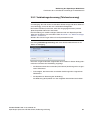
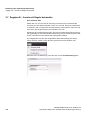
3.5.9.3 Mit Adressgruppen arbeiten
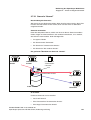
Adressgruppen erlauben es Ihnen, den Inhalt der Kontaktliste zu strukturieren
und damit übersichtlicher zu gestalten. Sie können so einem Kontakteintrag ein
Attribut mitgeben, dass ihn als Mitglied einer von Ihnen bestimmten Gruppe
kennzeichnet. So können Sie zum Beispiel Ihrer Kontakte nach Firmenzugehörigkeit, Abteilungen oder als privat gruppieren. Über die Kontaktliste können Sie
dann gezielt auf diese Gruppen zugreifen.
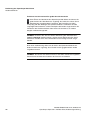
HINWEIS: Damit ein Kontakt in eine bestimmte Adressgruppe aufgenommen
wird, muss bei der Definition eines Kontakteintrages dieser über
Adressgruppe zuordnen explizit einer Adressgruppe zugeordnet werden. Im Benutzereintrag Adressgruppe wird dann die Adressgruppe angegeben, zu der dieser
Kontakteintrag gehört.
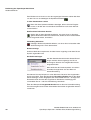
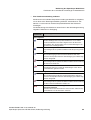
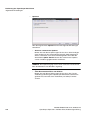
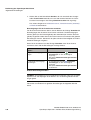
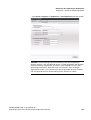
Sie können sich über ein Kontrollfeld im Fenster Kontakte existierende Gruppen
anzeigen lassen, neue Gruppen einrichten, löschen oder umbenennen.
Gehen Sie folgendermaßen vor, um die Kontakte einer existierenden Gruppe im
Journal der Kontakte anzuzeigen:
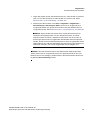
1. Klicken Sie im Fenster Kontakte in das Kombinationsfeld. Die Liste mit den
bereits existierenden Adressgruppen wird angezeigt.
2. Wählen Sie die gewünschte Adressgruppe aus. Die Adressgruppe wird im
Kombinationsfeld angezeigt und die zugehörigen Kontakte erscheinen im
Journal des Fensters Kontakte.
Gehen Sie folgendermaßen vor, um eine Adressgruppe zu definieren, zu löschen
oder umzubenennen:
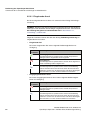
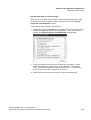
Neue Adressgruppe definieren
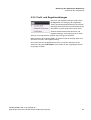
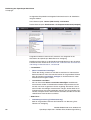
1. Klicken Sie im Fenster Kontakte in das Kombinationsfeld. Die Liste mit den
bereits existierenden Adressgruppen wird angezeigt.
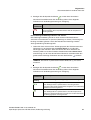
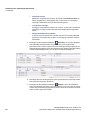
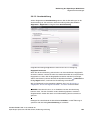
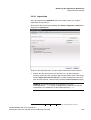
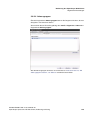
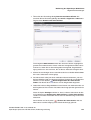
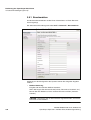
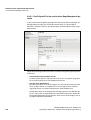
2. Wählen Sie hier die Funktion Editieren. Der Dialog menü > Allgemein >
Allgemeines > Adressgruppen wird geöffnet.
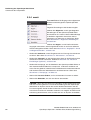
3. Um eine neue Adressgruppe zu definieren, betätigen Sie die Schaltfläche
Neue Gruppe.
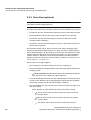
4. Klicken Sie den vorgegebenen Namen an (Neue Adressgruppe) und geben
Sie für die neue Adressgruppe einen aussagekräftigen Namen ein.
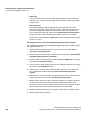
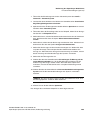
5. Betätigen Sie die Schaltfläche OK. Die Adressgruppe wird gespeichert und
der Dialog Allgemeine Einstellungen geschlossen.
A31003-S2360-U105-4-19, 2010-05-20
OpenScape Xpressions V6 Web Client, Bedienungsanleitung
85