1
26
> Erste Schritte
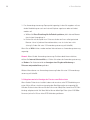
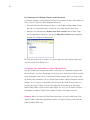
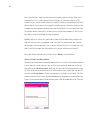
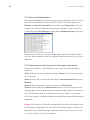
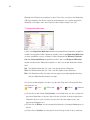
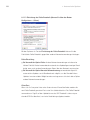
Das Kontextmenü in Windows Explorer und Arbeitsplatz
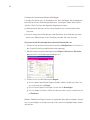
In Windows Explorer und Arbeitsplatz können Sie Laufwerke, Ordner und Dateien auf
Viren scannen. Gehen Sie dazu folgendermaßen vor:
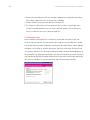
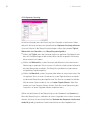
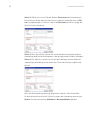
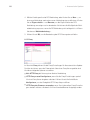
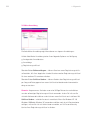
1. Platzieren Sie Ihren Mauszeiger auf dem zu scannenden Laufwerk oder Ordner
bzw. der zu scannenden Datei, und klicken Sie mit der rechten Maustaste.
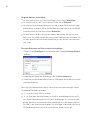
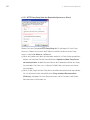
2. Wählen Sie im Kontextmenü Ordner nach Viren scannen (die Auswahl hängt
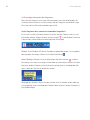
vom ausgewählten Objekt ab). Das Fenster Manuelles Scannen wird angezeigt,
und der Scan-Vorgang wird gestartet.
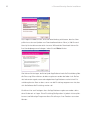
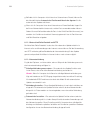
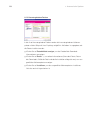
Bei Feststellung eines Virus wird ein Assistent aufgerufen, der Sie durch die einzelnen Schritte der Desinfektion führt.
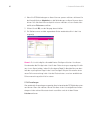
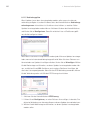
2.6 Anlegen eines Spam-Ordners in Ihrer E-Mail-Software
Anti Spam überwacht eingehende E-Mails und entfernt unaufgefordert zugesandte
Massen-E-Mails aus Ihrem Posteingang. Anti Spam kann einen Spam-Ordner und die
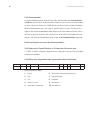
Spam-Filterregeln automatisch in Microsoft Outlook anlegen. Wenn Sie einen anderen E-Mail-Client verwenden, müssen Sie den Spam-Ordner und die Filterregeln manuell
anlegen, um Anti Spam zu verwenden. Dieser Abschnitt enthält Anweisungen zum
Erstellen des Spam-Ordners und der Filterregeln bei Verwendung von Netscape,
Mozilla oder Eudora. Diese Anweisungen eignen sich auch zum Erstellen ähnlicher
Filterregeln in anderen E-Mail-Clients, die das Erstellen von Regeln zulassen.
Hinweise: Wenn Sie mehrere E-Mail-Konten benutzen, müssen Sie die Spam-Filterregel für jedes E-Mail-Konto gesondert erstellen. Die Spam-Filterung unterstützt das
E-Mail-Protokoll IMAP nicht.