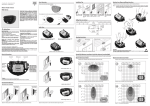
1
My NEEDO
guide d’utilisation
user guidebook
GUÍA AL USO
guida all’uso
BENUTZERHANDBUCH
FRINDEX...................................................... 02
EN CONTENTS............................................. 40
ESINDICE..................................................... 78
ITINDICE................................................... 116
DEINHALT.................................................. 154
COD. 571238610
rev 02/2010
ÉCRAN
DISPLAY
VISUALIZADOR
DISPLAY
DISPLAY
VOYANT LUMINEUX
LED
LED
LED
KONTROLLLEUCHTE
MENU
MENU
MENÚ
MENU
MENÜ
CONFIRMATION
OK
CONFIRMAR
OK
OK
ACCUEIL
HOME
HOME
HOME
HOME
BOUTON ROTATIF
BROWSER WHEEL
RUEDA DE NAVIGACIÓN
RUOTA DI NAVIGAZIONE
NAVIGATIONSRAD
INDEX
03 GLOSSAIRE
19 MENU - REGLAGES MY NEEDO
04 UTILISATION DE MY NEEDO
20 MENU - GESTION RAD/ZONES
06 NEEDO - MY NEEDO
22 MENU - PROGRAMMATION
08 COMMANDES MY NEEDO
23 PROGRAMME JOURNALIER
09 COMMANDES POWERBOX
25 PROGRAMME SEMAINE
10 ECRAN
26 ASSOCIER PROGRAMME
11 ALIMENTATION - PILES
28 REGLAGE MANUEL
12 ALIMENTATION - USB
29 MENU - AIDE
13 PREMIERE INSTALLATION
31 DIAGNOSTIC
16 INSTALLATIONS SUCCESSIVES
32 REINITIALISATION POWERBOX
17 MENU - PAR DEFAUT
33 INFORMATIONS UTILES
18 MENU - CONSOMMATIONS
38 CARACTERISTIQUES TECHNIQUES
2
GLOSSAIRE
FR
Binding : procédure qui consiste à associer un radiateur à My NEEDO dans le but de le
commander à travers ce dernier.
Fil Pilote : système de contrôle par câble du radiateur.
Vacances : période de temps sélectionnée par l’utilisateur pendant laquelle l’ensemble du
système se met en modalité stand-by ou hors gel (au choix).
Stop 2h : modalité de fonctionnement du radiateur prévoyant l’extinction continue pendant
2 heures, indépendamment de la température relevée.
Marche forcée : modalité de fonctionnement du radiateur prévoyant le chauffage continu
pendant 2 heures, indépendamment de la température relevée.
Powerbox : unité de contrôle du radiateur placée à l’arrière dans la partie inférieure du
radiateur.
Stand-by : état de veille du radiateur. Il est prêt à fonctionner sur simple commande de
l’opérateur (par l’intermédiaire de My NEEDO ou du bouton situé sur la powerbox).
Set-point : température cible que l’on désire atteindre et/ou maintenir.
Zone : espace créé par l’utilisateur pouvant contenir un ou plusieurs radiateurs
commandés par My NEEDO.
3
UTILISATION DE MY NEEDO
My NEEDO vous donne la possibilité de programmer rapidement et en toute
simplicité votre système de chauffage Vous pouvez ainsi programmer votre style
de vie en cinq étapes:
1
Associer le radiateur à My NEEDO (p. 13)
2
Créer la zone désirée (p. 20)
3
Créer le programme journalier (p. 23)
4
Créer le programme semaine (p. 25)
5
Associer le programme semaine à la zone (p. 26)
4
UTILISATION DE MY NEEDO
FR
BINDING
créer
er
cr
é
é
cr
er
PROG
JOURNALIER
PROG
SEMAINE
ZONE*
associer
* chaque radiateur peut également être réglé séparément.
5
NEEDO - MY NEEDO
Pour garantir un contrôle optimal de la température, le système de chauffage doit
avoir un dispositif de régulation de la température pour chaque pièce.
Un tel dispositif se révèle donc essentiel pour notre bien-être et notre confort.
Grâce au système NEEDO, il est possible de commander les différentes zones à
l’aide d’un seul dispositif : la télécommande My NEEDO.
My NEEDO communique de façon bidirectionnelle avec les radiateurs installés
dans l’habitation.
Ce système permet de maintenir la température souhaitée dans chaque pièce
grâce au dispositif de contrôle électronique monté sur les radiateurs, ce qui
garantit un confort optimal et une consommation énergétique maîtrisée. La
gestion de l’ensemble se fait par le biais de la télécommande My NEEDO.
6
NEEDO - MY NEEDO
zone 1
FR
zone 2
RAD A
RAD B
A
zone 1
RAD A + RAD B
A
CUISINE
CHAMBRE
SdB
COULOIR
Exemple 1
CHAMBRE
COULOIR
SdB
CHAMBRE
SdB
COULOIR
SdB
CHAMBRE
CUISINE
B
COULOIR
B
Exemple 2
7
COMMANDES MY NEEDO
Avec seulement 4 commandes, My NEEDO est très simple à utiliser. Le guide
contient les symboles reportés ci-après :
ACCUEIL : permet de revenir à l’écran principal ;
MENU : pour accéder au menu de fonctions de My NEEDO. Le menu permet
de définir les paramètres de My NEEDO et de programmer les radiateurs ;
OK : touche de confirmation ;
BOUTON ROTATIF : permet de se déplacer dans le
menu grâce à une simple rotation de droite à gauche ou
de gauche à droite ;
VOYANT LUMINEUX : signale un message d’erreur ou le choix d’une commande.
8
Etat STAND-BY : lorsque My NEEDO passe en mode STAND-BY (mise en veille
de l’écran), appuyer sur la touche ACCUEIL
ou MENU
pour le réactiver.
COMMANDES POWERBOX (sur le radiateur)
FR
La powerbox présente un bouton permettant d’effectuer la procédure de binding
et de régler le radiateur sans My NEEDO en cas de besoin.
Le voyant indique l’état de votre radiateur. Les différents états du radiateur sont
résumés dans le tableau suivant :
VOYANT LUMINEUX
ETAT
Rouge
température ambiante inférieure au set-point
Vert
température ambiante supérieure ou égale au set-point
Eteint
stand-by
Rouge – clignote lentement marche forcée / autotest (pendant 30 sec. après le binding)
Rouge / vert
recherche ondes radio
Vert – clignote lentement
communication établie
Vert – clignote rapidement binding en cours
Rouge – clignote rapidement signal d’erreur : cf. § Diagnostic (p.31)
9
ECRAN
DATE
HEURE
Jeu, 01 Janvier
07:47
MODE
manual
TEMPÉRATURE
REGLEE
ine
bain
ZONE / RADIATEUR
10
SYMBOLE
MODALITE
(UNIQUEMENT
SI FIL-PILOTE
HABILITE)
séjour
invité
TEMPERATURE
RELEVEE
PAR My NEEDO
DANS LA PIECE
OÙ ELLE SE
TROUVE*
*L’indication de la température est donnée à titre indicatif et peut être influencée par
différents facteurs. Les images de l’écran représentées dans ce guide sont données à
titre indicatif et peuvent présenter de légères variations par rapport à votre My NEEDO.
ALIMENTATION - PILES
FR
Ouvrir le clapet situé au dos de My NEEDO et insérer
3 piles AA de 1,5V.
Les piles ne sont pas fournies.
Ne pas utiliser de piles rechargeables.
Refermer le clapet.
Si l’opération s’est bien déroulée, l’écran de My
NEEDO s’allume.
Vous pouvez maintenant commencer à paramétrer My NEEDO pour la première
installation – phase de binding (cf. p. 13).
Le retrait des piles provoque le déréglage de l’horloge.
Risque d’explosion en cas d’utilisation de piles différentes.
Eliminer les piles usagées conformément à la réglementation en vigueur.
11
ALIMENTATION – CONNEXION USB
My NEEDO peut être alimenté à l’aide d’un
alimentateur (non fourni) via le port USB situé à
l’arrière de l’appareil.
L’alimentation ne comporte pas le rechargement
des piles.
Si l’écran est en modalité Toujours ON, il est
recommandé de maintenir My NEEDO alimenté par
câble USB afin de ne pas compromettre la durée
des piles.
Câble USB non fourni.
12
Ne pas utiliser de câble USB de plus de 3 mètres.
PREMIÈRE INSTALLATION – PHASE DE BINDING
1
FR
Vérifier que le radiateur est alimenté. Le voyant lumineux de la powerbox
clignote en mode de recherche réseau ;
2
Insérer les piles dans la My NEEDO ou la connecter au port USB ;
3
My NEEDO passe en mode première installation et demande de définir les
paramètres suivants :
•
Choix de la langue
•
Mise à jour date/heure*
•
Installer radiateurs* (voir p. 14 - point 4)
•
Insérer contact SAV
Utiliser le
Jeu, 01 Janvier
07:47
Menu de démarrage
Choix de la langue
Mise à jour date/heure Installe
pour sélectionner les paramètres puis
confirmer en appuyant sur la touche
;
*Réglages obligatoires pour passer à la modalité d’utilisation.
Au terme de l’installation, appuyer sur
pour accéder à l’écran principal.
13
PREMIÈRE INSTALLATION – PHASE DE BINDING
Jeu, 01 Janvier
07:47
Menu de démarrage
Dans une minute presser
bouton sur Powerbox
4
Après avoir appuyé sur Installer radiateur, My
NEEDO passe en mode d’attente. Le message
Dans une minute presser bouton sur Powerbox
s’affiche ; Au bout d’une minute, appuyer une fois
sur le bouton de la powerbox ; le voyant lumineux
de couleur verte commence à clignoter rapidement ;
5
Si l’opération s’est correctement déroulée,
My NEEDO demande de saisir un nom pour le
radiateur ;
14
PREMIÈRE INSTALLATION – PHASE DE BINDING
6
Insérer ou sélectionner un nom prédéfini et
appuyer sur
7
FR
Jeu, 01 Janvier
;
07:47
Menu | Aide | Maintenance | Créer nom
Pour insérer un nom, il suffit d’utiliser le
pour sélectionner les lettres et d’appuyer sur
pour confirmer les lettres les unes après les
abcdefghijklmnopqrstuvwxyz_ OK
0123456789 ANN OK espace
supprimer dernière lettre
rad01
Créer nom
confirmer
autres, jusqu’à la composition du nom souhaité. Se
positionner sur l’inscription OK et appuyer sur la touche
pour confirmer ;
8
Le radiateur est maintenant associé et prêt à être utilisé ;
9
Pour installer d’autres radiateurs, répéter les opérations décrites aux points
4, 5 et 8 ou appuyer sur
pour quitter la procédure d’installation.
Une fois l’opération terminée, il est recommandé de régler les tarifs de
consommation (cf. p. 17/18).
15
INSTALLATIONS SUCCESSIVES
Au moment d’installer un nouveau radiateur, celui-ci
Menu
peut être associé à la My NEEDO déjà opérationnelle.
Par défaut
Consommations
Réglage MyNeedo
Gestion rad/zone
Programmation
Aide
Appuyer sur la touche
2
Accéder au menu Aide ;
3
Sélectionner Maintenance et appuyer sur
4
Pour chaque nouveau radiateur, répéter les
opérations décrites aux points 4, 5, 6, 7 et 8, de la p. 14.
16
;
1
;
MENU - PAR DEFAUT
Appuyer sur la touche
FR
pour accéder au menu
Menu
principal de My NEEDO.
Utiliser le
pour passer d’une entrée du menu à
l’autre.
Pour accéder à un sous-menu, il suffit de le
sélectionner avec le
appuyant sur
Par défaut
Consommations
Réglage My Needo
Gestion rad/zone
Programmation
Aide
puis de confirmer en
.
Pour annuler une opération pour revenir à l’écran précédent, appuyer sur
Pour revenir à l’écran principal de My NEEDO, appuyer sur
l’entrée Par défaut et appuyer sur
.
ou sélectionner
.
17
MENU - CONSOMMATIONS
Cette section permet de gérer les consommations
Menu
du système de chauffage NEEDO.
Par défaut
Consommations
Réglage My Needo
Gestion rad/zone
Programmation
Aide
Visualiser consommations : permet de visualiser la
consommation des radiateurs pendant la semaine
écoulée et le mois écoulé.
Sélectioner tarif : cette fonction permet de régler le
Jeu, 01 Janvier
07:47
Menu | Consommations | Visualiser consommations
KWh Euro
rad01____________________0___0
rad02____________________0___0
Total
0 0
tarif Jour et le tarif Nuit.
Utiliser le
au tarif Jour puis appuyer sur
pour confirmer.
Renouveler l’opération pour la valeur du tarif Nuit et
appuyer sur
18
pour insérer une valeur correspondant
pour confirmer.
MENU - REGLAGES MY NEEDO
FR
Cette section permet d’effectuer les réglages de My
Menu
NEEDO.
Affichage : il est possible de laisser l’écran toujours
allumé ou de régler la durée pendant laquelle celui‑ci
reste actif avant de passer en modalité stand-by.
Par défaut
Consommations
Réglage My Needo
Gestion rad/zone
Programmation
Aide
Date/heure : pour mettre à jour la date et l’heure.
Langue : pour choisir la langue.
Fil Pilote: pour habiliter ou déshabiliter le Fil Pilote, le système de contrôle par
câble du radiateur.
Affichage
Date/Heure
Langue
Fil Pilote
19
MENU - GESTION RAD/ZONES
Cette section permet de créer et de gérer les zones,
ainsi que d’associer des radiateurs.
Menu
Par défaut
Consommations
Créer zone : permet de créer une nouvelle zone.
Réglage My Needo
Gestion rad/zone
1 Saisir un nom (cf. p. 15, point 7) ou sélectionner un
Programmation
Aide
nom prédéfini ;
2 Associer à cette zone un ou plusieurs radiateurs
puis en confirmant avec la touche
;
en les sélectionnant à l’aide du
.
3 Pour terminer l’opération, sélectionner OK et appuyer sur
Renommer rad/zone : permet de renommer les zones ou les radiateurs
existants.
20
MENU - GESTION RAD/ZONES
Modifier/supprimer zone : permet de modifier ou
d’éliminer les zones* :
et appuyer
1 Sélectionner la zone à l’aide du
;
sur
2 Ajouter ou supprimer des radiateurs en les
.
sélectionnant puis en appuyant sur
FR
Jeu, 01 Janvier
07:47
Menu | Gestion rad/zone | Modifier/Supprimer zone
bain
rad01
séjour
OK
séjour
Sélectionner rad.
*Ce menu ne permet pas d’éliminer des radiateurs. Pour éliminer un radiateur
du réseau, suivre les étapes décrites p. 30.
21
MENU - PROGRAMMATION
Cette section permet de gérer les programmes
prédéfinis, de les modifier ou d’en créer de
Menu
Par défaut
Consommations
Réglage My Needo
Gestion rad/zone
Programmation
Aide
nouveaux. Le menu contient 6 programmes :
•
Programme journalier ;
•
Programme semaine ;
•
Associer programme ;
•
Vacances ;
•
Stop 2h ;
•
Marche forcée.
Sélectionner le programme souhaité à l’aide du
accéder aux fonctions.
22
et appuyer sur
pour
PROGRAMME JOURNALIER
FR
Le Programme Journalier sert à régler la
Jeu, 01 Janvier
température selon les différents créneaux horaires.
Menu | Programmation | Programme journalier | Créer
Créer : permet de créer un programme sur 24 heures.
1
2
Insérer un nom ou sélectionner un nom prédéfini ;
Utiliser le
pour sélectionner la tranche
horaire et appuyer sur
30°C
15°C
0
0
6
1
22.5
2
07:47
12
3
22.5
4
18
5
6
24
7 8
. Régler la température
souhaitée et appuyer de nouveau sur
;
3
Procéder de la même manière pour les autres tranches horaires jusqu’à 24h ;
4
Une fois l’opération terminée, appuyer sur
pour confirmer.
Il est possible de sélectionner un setpoint compris entre 15°C et 30°C ; en outre,
le
donne la possibilité d’éviter de choisir une température de setpoint : cela
correspond à l’absence de la barre dans le diagramme*.
*Les radiateurs recevront un setpoint de 7°C qui, en conditions normales,
évitera le démarrage du chauffage pendant le créneau horaire souhaité.
23
PROGRAMME JOURNALIER
Modifier : permet de modifier les programmes
Sélectionner le programme à modifier à l’aide
1
et appuyer sur
du
2
Jeu, 01 Janvier
;
Sélectionner une tranche horaire, appuyer sur
et modifier la durée à l’aide du
30°C
15°C
0
8 9
6
23.5
10
12
11
12 13
14
15 16
;
3
Passer à une autre tranche horaire ;
4
Après avoir modifié les tranches horaires souhaitées, appuyer sur
confirmer les modifications.
Visualiser : permet de visualiser les programmes journaliers existants.
Effacer : permet de supprimer les programmes journaliers existants.
24
24
18
21.0
puis appuyer
. Régler la température et confirmer avec la touche
sur
07:47
Menu | Programmation | Programme journalier | Modifier
journaliers existants.
Si un programme journalier est utilisé dans le programme semaine, le
système ne permet pas de l’effacer.
pour
PROGRAMME SEMAINE
FR
Le Programme Semaine sert à associer un programme journalier à chaque jour
de la semaine.
Créer : permet de créer un programme semaine.
1
Insérer un nom ou sélectionner un nom prédéfini ;
2
MY NEEDO demande d’associer dans l’ordre les jours de la semaine à
des programmes journaliers précédemment créés. Sélectionner le programme
journalier souhaité à l’aide du
3
et appuyer sur
;
Une fois l’opération terminée, un compte-rendu des associations s’affiche. Il
est alors possible de les sélectionner individuellement pour en lire les détails.
Modifier : permet de modifier les programmes semaine existants.
Visualiser : permet de visualiser les programmes semaine existants.
Effacer : permet de supprimer les programmes semaine existants.
25
ASSOCIER PROGRAMME
Associer programme : permet d’associer une zone
Jeu, 01 Janvier
ou un radiateur à un programme semaine ou à des
manual
programmes Vacances, Stop 2h ou Marche forcée.
Vacances : permet de programmer tous les radiateurs
07:47
ine
bain
séjour
invités
du système Needo en indiquant une période de
temps et la modalité de fonctionnement (stand-by
Jeu, 01 Janvier
07:47
ou hors gel).
manual
Une fois le programme activé, un icône représentant
une valise apparaît sur l’écran principal. Pendant la
programmation, l’icône est plus grand. Lorsque le
programme est désactivé, l’icône disparaît.
26
ine
bain
séjour
invités
ASSOCIER PROGRAMME
FR
Stop 2h : modalité de fonctionnement du radiateur prévoyant l’extinction continue
pendant 2 heures, indépendamment de la température relevée. Il est possible de
décider la zone à laquelle associer le programme.
Marche forcée : modalité de fonctionnement du radiateur prévoyant le chauffage
continu pendant 2 heures, indépendamment de la température relevée. Il est
possible de décider la zone à laquelle associer le programme.
27
REGLAGE MANUEL
Jeu, 01 Janvier
07:47
L’écran principal donne la possibilité d’effectuer les
opérations suivantes :
manual
Changement zone/radiateur : utiliser le
ine
bain
séjour
invités
pour
manual
sélectionner un radiateur ou une zone (ex. : salle
de bain) et appuyer sur
pour confirmer et
bain
passer à la phase de Changement mode.
Changement mode : utiliser le
pour sélectionner le mode de
chauffage souhaitée (ex. : manuel) et appuyer sur
pour confirmer et
manual
bain
passer à la phase de Changement température.
Changement température : utiliser le
pour augmenter ou diminuer
la température désirée. Appuyer sur
pour confirmer l’opération et
manual
bain
activer à nouveau le mode Changement zone/radiateur.
28
MENU - AIDE
FR
Ce menu présente différentes fonctions :
Contacts SAV : pour visualiser les contacts du
service après-vente.
Pannes : permet de détecter les pannes présentes
dans le système.
Menu
Par défaut
Consommations
Réglage MyNeedo
Gestion rad/zone
Programmation
Aide
Maintenance : permet d’effectuer différentes
opérations et contrôles :
•
Signal radio : indique la qualité du signal radio entre My NEEDO et le ou les
radiateurs.
•
Insérer contacts SAV : permet de rentrer le nom et le n° de téléphone du
service après-vente.
(suite page suivante)
29
MENU - AIDE
•
Installer radiateur : permet d’installer de nouveaux radiateurs. Pour la
procédure d’installation, consulter les instructions p. 13.
•
Supprimer radiateur : sélectionner le radiateur à supprimer et appuyer sur
.
A cette commande, le voyant lumineux situé sur la powerbox commence
à clignoter rouge/vert. Si l’on souhaite associer de nouveau la powerbox à
My NEEDO (nouvelle installation radiateur-binding), effectuer une nouvelle
procédure de réinitialisation puis interrompre l’alimentation du radiateur. Si
le radiateur est associé à une zone, le système ne permet pas de l’éliminer
(cf. p. 21 - Modifier/supprimer zone).
30
Attention : une fois l’opération Supprimer radiateur confirmée, le radiateur n’est
plus utilisable jusqu’à la prochaine association (cf. première installation ‑ phase
de binding).
DIAGNOSTIC
FR
En cas de panne ou de dysfonctionnement de My NEEDO ou du radiateur,
l’utilisateur peut effectuer un premier diagnostic.
Le voyant rouge de My NEEDO clignotera et un message s’affichera sur l’écran
de votre My NEEDO pour vous avertir d’un problème éventuel.
Il suffit d’accéder à la section Pannes (cf. p. 29) pour identifier le message
d’erreur, à la suite de quoi il est possible de contacter le service après-vente.
En cas de panne, éteindre le radiateur et contacter le Service après-vente.
31
PROCEDURE DE REINITIALISATION POWERBOX
•
Cas 1 - Voyant lumineux (rouge/vert ou vert)
Si le voyant de la powerbox est dans cette situation, maintenir enfoncé pendant
3 sec. le bouton de la powerbox jusqu’à ce que le voyant passe au rouge et se
mette à clignoter. Puis appuyer encore une fois pendant plus de 3 sec. sur le
bouton pour réinitialiser.
•
Cas 2 - Le voyant ne clignote pas (allumé ou éteint)
Dans ce cas, il suffit de maintenir enfoncée pendant
plus de 3 sec. le bouton de la powerbox pour
effectuer la réinitialisation.
32
INFORMATIONS UTILES
•
FR
Je n’arrive pas à effectuer la procédure de première installation - binding
Effectuer la procédure de réinitialisation de la powerbox (cf. p. 32). Si le
problème persiste, contacter le service après-vente.
•
My NEEDO ne fonctionne plus
La première chose à faire est de vérifier l’état des piles et l’alimentation du
radiateur. Vérifier qu’il n’y a pas de problème de couverture radio grâce à
la fonction du menu : aide | maintenance | signal radio. Le cas échéant, se
rapprocher du radiateur.
Si le problème est d’une autre nature, contacter le service après-vente.
Il reste néanmoins de régler le radiateur manuellement par le biais de la
powerbox (cf. p. 9).
33
INFORMATIONS UTILES
•
Achat d’une nouvelle télécommande My NEEDO
Avant de procéder aux nouvelles associations entre les radiateurs et la nouvelle
télécommande (binding), il est nécessaire de redéfinir les informations réseau
de la powerbox : ATTENTION ! Dans ce cas, la procédure de réinitialisation
est différente de celle reportée p. 32 car il convient de l’effectuer pour chaque
radiateur en veillant à ce que les autres soient débranchés. Ce n’est qu’après
les avoir tous réinitialisés qu’il sera possible de les rallumer. Ils se mettront alors
à clignoter rouge/vert. Il est maintenant possible d’allumer My NEEDO et de
procéder à la première installation – phase de binding.
34
INFORMATIONS UTILES
•
FR
Le radiateur ne chauffe pas
Vérifier que le radiateur est correctement alimenté et qu’il n’est pas en modalité
Stand-by. Si le problème persiste, veuillez contacter le service après-vente
en communiquant les éventuels messages de diagnostic présents sur la My
NEEDO.
•
L’alimentation du radiateur a été coupée
Au rétablissement du courant, le radiateur reconnaît automatiquement la
connexion à la télécommande My NEEDO à laquelle il avait été précédemment
associé.
•
Nombre maximum de radiateurs qu’il est possible d’installer
Il est possible d’installer jusqu’à 9 radiateurs pour chaque My NEEDO.
35
INFORMATIONS UTILES
Contacts : contacter le Service après-vente Needo :
[email protected]
Garantie : le produit est garanti contre les défauts de production pour une durée
de deux ans à compter de la date d’achat. La garantie n’est valable que sur
présentation d’une preuve d’achat datée.
Elimination : au terme de son cycle de vie, le produit doit être
éliminé conformément aux réglementations en vigueur dans le pays
d’utilisation. Le produit possède des composants électriques et
électroniques appartenant à la catégorie DEEE.
36
INFORMATIONS UTILES
FR
Pour tout complément d’information, veuillez consulter notre site
Internet :
www.needo.eu
où les FAQ sont constamment mises à jour.
SECURITE
EN 60950-1
EMC
EN 50371
RADIO
ETSI EN 301 489-1 v1.8.1
ETSI EN 301 489-17 v1.2.1
ETSI EN 300 328 v1.7.1
Directives européenes
2002/96/CE 2003/108/CE DEEE
2002/95/CE RoHS
1999/5/CE R&TTE
La déclaration de conformité CE peut être consultée sur notre site Internet :
www.needo.eu/declaration.php
37
CARACTÉRISTIQUES TECHNIQUES
Alimentation (Vdc)
Température d’exercice
Température de stockage
Humidité d’exercice
3 piles alcalines 1,5 V type AA ou alimentation
par câble USB
15 - 30 °C (mode manuel)
7 °C (modalité hors gel)
0 - 50 °C
-20 - 70 °C
0 - 85% sans condensation
Matériau
Dimensions
Poids
ABS
170 x 85 x 25 mm
145 g
Réglage température
Portée de la fréquence radio : 100 m. environ en champ libre Selon la typologie de construction, la portée à l’intérieur d’une habitation
est approximativement de 30 m. Néanmoins, certaines typologies de constructions en béton armé, plafonds en métal et cloisons en placo avec traverses en acier peuvent réduire la portée de la transmission. Les radiateurs Needo peuvent toutefois élargir le rayon d’action
de My NEEDO en permettant d’atteindre des radiateurs même éloignés de My NEEDO.
38
FR
39
CONTENTS
41 GLOSSARY
57 MENU - MY NEEDO SETTINGS
42 HOW TO USE MY NEEDO
58 MENU - RAD/ZONE MANAGEMENT
44 NEEDO - MY NEEDO
60 MENU - PROGRAMMING
46 MY NEEDO CONTROLS
61 DAILY PROGRAM
47 POWERBOX CONTROLS
63 WEEKLY PROGRAM
48 DISPLAY
64 LINKING PROGRAM
49 POWER SUPPLY - BATTERIES
66 MANUAL REGULATION
50 POWER SUPPLY - USB
67 MENU - ASSISTANCE
51 INITIAL INSTALLATION
69 DIAGNOSTICS
54 SUBSEQUENT INSTALLATIONS
70 POWERBOX RESET PROCEDURE
55 MENU - DEFAULT
71 USEFUL INFORMATION
56 MENU - ENERGY CONSUMPTION
76 TECHNICAL DATA
40
GLOSSARY
EN
Binding: this is the procedure that allows a radiator to be linked to My NEEDO, so that it
can be controlled via the latter.
Pilot wire: wire control system for the radiator.
Holidays: period of time chosen by the user during which the whole system goes into
stand-by or anti-freeze mode (to be selected)
Party!: radiator operating mode that foresees constant shutdown for 2 hours, regardless of
the temperature detected.
Boost: radiator operating mode that foresees constant running for 2 hours, regardless of
the temperature detected.
Powerbox: radiator control element, positioned on the lower part of the radiator at the back.
Stand-by: status where the radiator is not active, but is ready to start working when the
command is given by the user (via My NEEDO or the button on the powerbox).
Set-point: target-temperature that you wish to reach and/or maintain.
Zone: area created by the user that can include one or more radiators that are managed by
My NEEDO.
41
HOW TO USE MY NEEDO
My NEEDO allows you to program your heating system easily and quickly. In five
simple steps you can program your lifestyle.
1
Bind the radiator to My NEEDO (page 51)
2
Create the desired zone (page 58)
3
Create the daily program (page 61)
4
Create the weekly program (page 63)
5
Link the weekly program to the zone (page 64)
42
HOW TO USE MY NEEDO
EN
create
e
BINDING
at
cr
e
at
e
cr
e
DAILY
PROGRAM
WEEKLY
PROGRAM
ZONE*
link
* each radiator can also be controlled individually.
43
NEEDO - MY NEEDO
Typically, for ideal temperature control, the heating system must have a device
for controlling the temperature in each room.
In this context the control function becomes even more important for our
wellbeing and comfort. With the NEEDO system you can control the single zones
with just one device: My NEEDO. My NEEDO communicates bi-directionally with
the radiators installed in the house.
This guarantees that each single room reaches the desired temperature, thanks
to the electronic control mounted on the actual radiator, and allows you to obtain
maximum comfort along with minimum energy consumption. All this is also
monitored by My NEEDO.
44
NEEDO - MY NEEDO
zone 1
EN
zone 2
RAD A
RAD B
A
zone 1
RAD A + RAD B
A
KITCHEN
HALL
BEDROOM
Example 1
HALL
BEDROOM
BATHROOM
BATHROOM
BEDROOM
BATHROOM
BATHROOM
BEDROOM
KITCHEN
B
HALL
B
HALL
Example 2
45
MY NEEDO CONTROLS
Navigation with My NEEDO is performed using 4 simple commands. The following
symbols can be found in the guide:
HOME: allows you to return to the main page;
MENU: allows you to access the My NEEDO menu. From the menu you can
enter the settings for My NEEDO and program the radiators;
OK: this key confirms the operation;
BROWSER WHEEL: allows you to move through the
menus by simply rotating clockwise or anticlockwise;
LED: indicates an error message or the choice of a command.
46
STAND-BY Status: when My NEEDO switches to STAND-BY mode
(darkening of the display), press the HOME key
or MENU key
activate it again.
to
POWERBOX CONTROLS (on the radiator)
EN
The powerbox has a button which allows you to carry out the binding procedure
and, if necessary, control the radiator without using My NEEDO. The response
of the LED indicates the status of your radiator. The table below gives a brief
description of radiator status.
LED
STATUS
Red
Room temperature lower than the set-point
Green
Room temperature higher or equal to the set-point
Off
stand-by
Slow red
boost / auto-test (for 30 sec. after binding)
Red /green
Radio network search
Slow green
Radio network found
Rapid green
binding in progress
Rapid red
Error signal: see Diagnostics sect. (page 69)
47
DISPLAY
DATE
TIME
Thu, 01 January
07:47
MODE
(ONLY WITH PILOT
WIRE ENABLED)
manual
SET TEMPERATURE
hen
bathroom
ZONE / RADIATOR
48
MODE SYMBOL
living room
gues
TEMPERATURE
DETECTED BY
My NEEDO IN
THE ROOM
WHERE IT IS
LOCATED*
*The temperature indicated is purely indicative and is influenced by several
factors. The display images that are shown in this guide are indicative and
may differ slightly from those on your My NEEDO.
POWER SUPPLY - BATTERIES
EN
Open the cover on the back of My NEEDO and
insert 3 1.5V AA batteries.
The batteries are not supplied.
Do not use rechargeable batteries.
Replace the cover.
If the operation has been performed correctly, the
My NEEDO display comes on.
You can then start to enter the settings for My NEEDO for the initial installation ‑
binding phase (see page 51).
If the batteries are removed the time setting is lost.
There is a risk of explosion if the batteries are replaced with others of a
different type. Dispose of the batteries in accordance with current legislation.
49
POWER SUPPLY – USB CONNECTION
My NEEDO can also be powered via the USB
port located on the back, using a feeder unit (not
supplied).
The batteries do not recharge when this power
supply is used.
When setting the display mode to Always ON we
advise keeping My NEEDO powered via USB
cable so that the duration of the batteries is not
compromised.
USB cable NOT included.
50
Do not use a USB cable that exceeds 3 metres in length.
INITIAL INSTALLATION – BINDING PHASE
1
EN
Check that the radiator is receiving power. The LED on the powerbox flashes
in network search mode;
2
Insert the batteries in My NEEDO or connect it to the USB port;
3
My NEEDO goes into initial installation mode and requests the following
parameters to be set:
•
Set language
•
Set date and time*
•
Install radiators* (see pag. 52 - point 4)
• Insert assistance details
These can be selected using the
with
Thu, 01 January
07:47
Start-up menu
Set language
Set date/time
Install radiators
, then confirmed
;
Must be set in order to switch to operation mode.
Once installation is complete press
to access the main page.
51
In
INITIAL INSTALLATION – BINDING PHASE
Thu, 01 January
07:47
Start-up menu
Press the Powerbox
button within the minute
4
Once “Install Radiator” has been pressed, My
NEEDO goes into stand-by mode and the message
“Press the Powerbox button within the minute”
appears on the screen; Within 1 min. press the
powerbox button once; the LED starts to flash green
rapidly;
5
If binding has been carried out successfully, My
NEEDO will request that you enter a name for the
radiator;
52
INITIAL INSTALLATION – BINDING PHASE
6
Enter or select a default name and press
7
To enter a name, just move over the letters
using the
and press
;
on each one to confirm
until you have composed the desired name. Lastly,
position over OK and press
to confirm;
EN
Thu, 01 January
07:47
Menu | Assistance | Maintenance | Create name
abcdefghijklmnopqrstuvwxyz_ OK
0123456789 DEL OK
space
cancel last letter
rad01
Create name
8
The radiator is now linked and can be used;
9
To install other radiators, repeat points 4 to 8 or press
confirm
to exit the
installation procedure.
Once the operation is complete we recommend setting the energy consumption
rates (see page 55/56).
53
SUBSEQUENT INTALLATIONS
When a new radiator is installed, it can be linked to
Menu
the My NEEDO that is already in operation.
Default
Consumption
MyNeedo settings
Rad/zone Managem.
Programming
Assistance
radiator.
54
;
1
Press
2
Access the Assistance menu;
3
Select Maintenance and press
4
Repeat points 4 to 8 on page 52 for each new
;
MENU - DEFAULT
Pressing the
EN
key accesses the main My NEEDO
Menu
menu.
.
To scroll through the items in the menu use the
To access a sub-menu. Select it using the
press
then
.
Default
Consumption
My Needo settings
Rad/zone Managem.
Programming
Assistance
To cancel an operation or to return to the previous
screen press
.
To return to the main My NEEDO screen press
or select Default and press
.
55
MENU - ENERGY CONSUMPTION
In this section you can manage the NEEDO
Menu
system’s energy consumption.
Default
Consumption
My Needo settings
Rad/zone Managem.
Programming
Assistance
Display consumption: allows you to display the
consumption of the radiators during the past week
and the past month.
Set rate: with this function you can set the day rate
Thu, 01 January
07:47
Menu | Consumption | Display consumption
KWh Euro
rad01____________________0___0
rad02____________________0___0
Total
0 0
56
and the night rate.
Use the
press
and enter a value for the day rate then
to confirm. Repeat the same operation for
the night rate value and press
to confirm.
MENU - MY NEEDO SETTINGS
EN
In this section you can enter the My NEEDO
Menu
settings.
Display: allows you to choose whether to leave the
display on all the time or to set the time that it stays
on before switching to stand-by.
Default
Consumption
My Needo settings
Rad/zone Managem.
Programming
Assistance
Date/Time: allows you to modify the date and time.
Language: allows you to change the language.
Pilot wire: allows you to choose whether to enable or disable the Pilot wire, the
radiator wire control system.
Display
Date/Time
Language
Pilot wire
57
MENU - RAD/ZONE MANAGEMENT
This allows you to create and manage the zones
and bind the radiators.
Menu
Default
Consumption
My Needo settings
Rad/zone Managem.
Programming
Assistance
Create zone: allows you to create a new zone.
1 Enter a name (see page 53 point 7) or select a
default name;
2 Link one or more radiators to the zone by selecting
and confirming with ;
with the
3
To end the operation, select the OK command and press
.
Rename rad/zone: allows you to rename the existing zones or radiators.
58
MENU - RAD/ZONE MANAGEMENT
Modify/delete zone: allows you to modify or
eliminate zones*.
and
1 Select the zone to be modified using the
;
press
2 Add or remove the radiators by selecting them
.
and pressing
EN
Thu, 01 January
07:47
Menu | Rad/zone Managem. | Modify/Delete zone
bathroom living room OK
rad01
living room
Select radiators
*The radiators cannot be eliminated from this menu. To eliminate a radiator
from the network, follow the procedures described on page 68.
59
MENU - PROGRAMMING
In this section you can manage the default
programs and create or modify new ones.
There are 6 programs in the menu:
• Daily program;
• Weekly program;
• Linking program;
• Holidays;
• Party!;
• Boost.
Select the desired program with the
60
and press
Menu
Default
Consumption
My Needo settings
Rad/zone Managem.
Programming
Assistance
to access the functions.
DAILY PROGRAM
The Daily program can be used to set the
temperature for different time slots during the day.
Create: allows you to create a daily program.
1 Enter a name or select a default one;
2 Use the
to select the first time interval and
press
then set the temperature and press
;
EN
Thu, 01 January
07:47
Menu | Programmation | Daily program | Create
30°C
15°C
0
0
6
1
22.5
2
12
3
22.5
4
18
5
6
24
7 8
3 Continue with the other time slots until you have
completed the 24 hour period;
4 Once the procedure is complete press
and confirm to save.
A set point between 15°C and 30°C can be selected; wheras rotating the
avoids selecting a set point temperature: this will correspond to the absence of
the bar in the bar chart*.
*The radiators will be sent a set point of 7°C which under normal conditions
will avoid start-up of the heating system during the respective time interval.
61
DAILY PROGRAM
Modify: allows you to modify existing daily programs.
1
and press
2
to select the program to be modified
Use the
;
Select a time slot, press
and use the
modify the extension then confirm with
then set the temperature and press
to
you can
Thu, 01 January
07:47
Menu | Programmation | Daily program | Modify
30°C
15°C
0
6
8 9
23.5
10
12
11
12 13
18
21.0
14
;
3
Move to another time slot;
4
After having modified the desired time slots press
and confirm the
modifications.
Display: allows you to display the existing daily programs.
Delete: allows you to cancel the existing daily programs.
62
If a daily program is in use in the weekly program, the system will not allow you
to cancel it.
24
15 16
WEEKLY PROGRAM
EN
The Weekly program can be used to link a daily program to each day of the
week.
Create: allows you to create a weekly program.
1
Enter a name or select a default one;
2
My NEEDO requests that you link, in sequence, a previously created daily
program to each day of the week. Use the
and press
3
to select the desired daily program
;
Once the operation is complete a summary of links will be displayed with the
opportunity to select them and see the details.
Modify: allows you to modify the existing weekly programs.
Display: allows you to display the existing weekly programs.
Delete: allows you to cancel the existing weekly programs.
63
LINKING PROGRAMS
Link program: allows you to link a zone or a radiator
Thu, 01 January
to a weekly program or to Holidays, Party! or Boost
manual
programs.
Holidays: allows you program all the radiators in the
07:47
hen
bathroom
living room
gues
Needo system, while specifying a time interval and
the operational mode (stand-by or anti-freeze).
Thu, 01 January
07:47
Once enabled an icon of a suitcase appears on the
manual
main screen. During the programming period the
icon is bigger. If disabled the icon disappears.
hen
64
bathroom
living room
gues
LINKING PROGRAMS
EN
Party!: radiator operating mode that foresees constant shutdown for 2 hours,
regardless of the temperature detected. You can decide which zone to link to the
program.
Boost: radiator operating mode that foresees constant running for 2 hours,
regardless of the temperature detected. You can decide which zone to link to the
program.
65
MANUAL REGULATION
Thu, 01 January
07:47
The following operations can be carried out from the main
screen:
manual
Change zone/radiator: use the
hen
bathroom
living room
gues
to select a
manual
radiator or a zone (E.g. bathroom) and press
to confirm and move on to the Change Mode
bathroom
phase.
to select the desired heating mode
Change mode: use the
(E.g. manual) and press
to confirm and move on to the Change
manual
bathroom
temperature phase.
Change temperature: use the
temperature. Press
to increase or decrease the desired
manual
to confirm the operation and enable the Change
bathroom
zone/radiator mode again.
66
MENU - ASSISTANCE
EN
The menu has several functions:
Menu
Contacts: displays the Assistance Service contacts.
Faults: allows you to detect any faults in the system.
Maintenance: allows you to carry out several
Default
Consumption
MyNeedo settings
Rad/zone Managem.
Programming
Assistance
operations and controls:
•
Radio signal: indicates the quality of the radio signal between My NEEDO and
the radiator/s.
•
Insert contacts: allows you to enter the name and telephone no. of the
Assistance Service.
(continues)
67
MENU - ASSISTANCE
•
Install radiator: allows you to install new radiators. For this procedure refer to
the instructions on page 51.
•
Delete radiator: select the radiator to be eliminated and press
.
Whenever the powerbox receives this command, the LED on it will start to
flash red/green. If you intend to bind the powerbox to My NEEDO again (new
installation radiator-binding), carry out a new reset procedure followed by
interruption of the power supply to the radio. If the radiator is linked to a zone,
it cannot be eliminated (see page 59 - Modify/delete zone).
68
Caution: confirming the delete radiator operation means that the radiator can
no longer be used until the next binding procedure is performed (see initial
installation – binding phase).
DIAGNOSTICS
EN
In the event of a fault or malfunction of My NEEDO or the radiator, the user can
perform an initial diagnosis.
The red LED on My NEEDO will flash and a message will appear on the screen
of your My NEEDO to warn you of any problems.
Simply access the Fault section (see page 67) to identify the error message and
to contact the Assistance Service.
In the event of a fault, switch off the radiator and contact the Assistance
Service.
69
POWERBOX RESET PROCEDURE
•
Case 1 - Flashing LED (red/green or green)
If the powerbox is in this state, keep the button on the powerbox pressed for
more than 3 sec. so that the LED becomes flashing red.
After which, press the button again for more than 3 seconds to reset.
•
Case 2 - LED is not flashing (on or off)
In this case, just keep the button on the powerbox
pressed for more than 3 sec. to reset.
70
USEFUL INFORMATION
•
EN
I can’t complete the initial installation – binding phase
Perform the powerbox reset procedure (see page 70). If the problem persists,
contact the Technical Assistance Service.
•
My NEEDO stops working
First of all, check that the batteries are not flat and that the radiator is receiving
the correct power supply. Verify that there is no problem of radio coverage, using
the assistance menu | maintenance | radio signal.
Move closer to the radiator if necessary. If the problem is of a different nature,
contact the Technical Assistance Service: in any case the radiator can be
controlled using the powerbox (see page 47).
71
USEFUL INFORMATION
•
Purchasing a new My NEEDO
Before starting the new and necessary binding procedure (radiator binding) the
powerbox network information must be reset: ATTENTION, in this case the reset
procedure differs from that shown on page 70 as it is necessary to perform it on
each single radiator while the power supply to the others is cut off.
They should only be switched on after all of them have been reset and they
should flash red/green.
Now My NEEDO can be switched on and you can begin the initial installation –
binding phase.
•
The radiator does not heat up
Verify that the radiator is receiving the correct power supply and that it is not
set to stand-by mode. If the problem persists, contact the Technical Assistance
72
USEFUL INFORMATION
EN
Service, report any diagnostic messages that appear on the My NEEDO.
•
Power supply to the radiator was interrupted
When the mains power supply returns the radiator automatically recognises the
connection to the My NEEDO it was previously linked to.
•
Maximum number of radiators that can be installed
9 radiators can be installed for each My NEEDO.
73
USEFUL INFORMATION
Contacts: The Needo Assistance Centre can be contacted as follows:
[email protected]
Guarantee: the product is guaranteed for two years from the date of purchase.
This guarantee covers any manufacturing faults. The guarantee is only valid if
accompanied by a dated purchase receipt.
Disposal: at the end of its lifetime the product must be disposed of
in compliance with the current directives of the Country where it is
being used. The product has electrical and electronic components
that must be disposed of in compliance with the European directives
on WEEE.
74
USEFUL INFORMATION
EN
For further information visit the web site:
www.needo.eu
where the FAQ will be updated constantly.
SAFETY
EN 60950-1
EMC
EN 50371
RADIO
ETSI EN 301 489-1 v1.8.1
ETSI EN 301 489-17 v1.2.1
ETSI EN 300 328 v1.7.1
European Directives
2002/96/EC 2003/108/EC WEEE
2002/95/EC RoHS
1999/5/EC R&TTE
The Declaration of CE Conformity can be found at the following address:
www.needo.eu/declaration.php
75
TECHNICAL DATA
Power supply (Vdc)
Working temperature
Storage temperature
Working humidity
3 1.5V AA type alkaline batteries or USB
power supply
15 - 30 °C (manual mode)
7 °C (anti-freeze mode)
0 - 50 °C
-20 - 70 °C
0 - 85% without condensation
Material
Size
Weight
ABS
170 x 85 x 25 mm
145 g
Temperature setting
Radio frequency range: approx. 100 m in free-field conditions. Depending on the building type, the range inside the house is approximately 30 m. However, houses in reinforced concrete, ceilings with metal and walls in plasterboard with steel cross-pieces may reduce the
broadcasting range. In any case, Needo radiators are able to extend the range of action of My NEEDO so that even radiators that are a
long way from My NEEDO can be controlled.
76
EN
77
INDICE
79 GLOSARIO
95 MENU - CONFIGURACIONES MY NEEDO
80 CÓMO USAR EL MY NEEDO
96 MENU - GESTIÓN RAD/ZONE
82 NEEDO - MY NEEDO
98 MENU - PROGRAMACIÓN
84 MANDOS MY NEEDO
99 DÍA TIPO
85 MANDOS POWERBOX
101 SEMANA TIPO
86 VISUALIZADOR
102 ASOCIA PROGRAMA
87 ALIMENTACIÓN - BATERÍAS
104 REGULACIÓN MANUAL
88 ALIMENTACIÓN - USB
105 MENU - ASISTENCIA
89 PRIMERA INSTALACIÓN
107 DIAGNÓSTICO
92 INSTALACIONES SIGUIENTES
108 RESET POWERBOX
93 MENU - DEFECTO
109 INFORMACIONES ÚTILES
94 MENU - CONSUMOS
114 DATOS TÉCNICOS
78
GLOSARIO
ES
Binding: es el procedimento que permite asociar un radiador a My NEEDO, de manera que
se pueda controlarlo mediante el mismo.
Fil Pilote: sistema de control mediante el cable del radiador.
Vacaciones: periodo de tiempo seleccionado por el usuario en el que todo el sistema
entra en modalidad stand-by o antiescarcha (opcional).
Party!: modalidad de funcionamiento del radiador que prevé el apagado continuo por
2 horas, independientemente de la temperatura detectada.
Boost: modalidad de funcionamiento del radiador que prevé el encendido continuo por 2
horas, independientemente de la temperatura detectada.
Powerbox: elemento de control del radiador, colocado en la parte baja posterior del
radiador mismo.
Stand-by: estado en el que el radiador no está activado, pero listo para funcionar al mando
del usuario (por medio de My NEEDO o de botón de powerbox).
Set-point: temperatura-objetivo que se desea alcanzar y/o mantener.
Zona: area creada por el usuario que puede contener uno o más radiadores controlados
por My NEEDO.
79
CÓMO USAR EL MY NEEDO
My NEEDO le permite programar de manera rápida y sencilla su sistema de
calefacción. Con cinco simples pasos programa su estilo de vida.
1
Asocia el radiador al My NEEDO (pág. 89)
2
Crea la zona deseada (pág. 96)
3
Crea el día tipo (pág. 99)
4
Crea la semana tipo (pág. 101)
5
Asocia la semana tipo a la zona (pág. 102)
80
CÓMO USAR EL MY NEEDO
ES
BINDING
crea
a
cr
e
e
cr
a
DÍA
TIPO
SEMANA
TIPO
ZONA*
asocia
* es posible también controlar cada radiador separadamente.
81
NEEDO - MY NEEDO
Para un excelente control de la temperatura, el sistema de calefacción
por zonas debe tener un dispositivo para el control de la temperatura en
cada habitación. De esta manera el control es una tarea muy importante
para garantizar su bienestar y comodidad. Con el sistema NEEDO es posible
controlar cada zona por medio de un único dispositivo: My NEEDO.
My NEEDO comunica de manera bidireccional con los radiadores instalados en
la casa. Esto asegura que cada una de las habitaciones tenga la temperatura
deseada gracias al control eléctronico instalado en los radiadores mismos y
permite mantener siempre el máximo bienestar junto con el mínimo consumo
enérgetico. Todo esto puede supervisarse a través del My NEEDO.
82
NEEDO - MY NEEDO
zona 1
ES
zona 2
RAD A
RAD B
A
zona 1
RAD A + RAD B
A
COCINA
Ejemplo 1
CUARTO
CUARTO
VESTÍBULO
VESTÍBULO
BAÑO
CUARTO
BAÑO
BAÑO
VESTÍBULO
BAÑO
CUARTO
COCINA
B
VESTÍBULO
B
Ejemplo 2
83
MANDOS MY NEEDO
La navegación con My NEEDO se efectúa a través de 4 simples mandos. En la
guía se encontrarán los símbolos siguientes:
HOME: permite regresar a la visualización principal;
MENU: permite acceder al menú de My NEEDO. Desde el menú se pueden
efectuar las configuraciones de My NEEDO y la programación de los radiadores;
OK: botón de confirmación de operación;
RUEDA DE NAVEGACIÓN: permite moverse a través
de los menús gracias a una simple rotación en sentido
horario o antihorario;
LED: señala un mensaje de error o la elección de un mando.
84
Estado STAND-BY: cuando My NEEDO entra en modalidad STAND-BY
(oscurecimiento de la pantalla) presione el botón HOME
o MENU
para reactivarlo.
MANDOS POWERBOX (en radiador)
ES
La powerbox tiene un pulsador con el que es posible efectuar el procedimento
de binding y controlar el radiador sin My NEEDO si necesario.
La respuesta del led indica el estado de su radiador. A continuación una tabla
sintética con los estados del radiador.
LED
ESTADO
Rojo
temperatura ambiente inferior al set-point
Verde
temperatura ambiente mayor o igual al set-point
Apagado
stand-by
Rojo lento
boost / autotest (por 30 seg. después del binding)
Rojo / verde
búsqueda red radio
Verde lento
red radio encontrada
Verde veloz
binding en acto
Rojo veloz
señalación de error: vea secc. Diagnóstico (pág.107)
85
VISUALIZADOR
FECHA
HORA
Jue, 01 Enero
07:47
MODALIDAD
manual
TEMPERATURA
CONFIGURADA
ina
ZONA / RADIADOR
86
baño
SÍMBOLO
MODALIDAD
(SÓLO CON
FIL-PILOTE
ACTIVADO)
salón
hués.
TEMPERATURA
DETECTADA
POR My NEEDO
EN EL CUARTO
DONDE SE
ENCUENTRA*
*La indicación de temperatura es puramente indicativa y depende de varios factores.
Las imágenes del display, presentes en esta guía, son indicativas y pueden diferir con
las de su My NEEDO.
ALIMENTACIÓN - BATERÍAS
ES
Abra la puertecilla detrás de My NEEDO e
introduzca 3 baterías AA de 1,5V.
Le baterías no están incluídas.
No utilize baterías recargables.
Vuelva a cerrar la puertecilla.
Si la operación se llevó a cabo correctamente, el
display de My NEEDO se enciende.
Luego se puede proceder con la configuración de My NEEDO para la primera
instalación - fase di binding (cfr. pág. 89).
Al quitar las baterías se pierde la configuración de la hora.
Peligro de explosión si las baterías se sustituyen con otras de tipo diferente.
Tratar las baterías según las normas vigentes.
87
ALIMENTACIÓN - CONEXIÓN USB
Es posible alimentar el My NEEDO a través del
puerto USB situado detrás, mediante la utilización
de un alimentador (no incluído).
La alimentación no implica la recarga de las
baterías.
Configurando la modalidad del display en Siempre
ON es aconsejable mantener My NEEDO
alimentado via cable USB para no comprometer la
duración de las baterías.
Cable USB NO incluído.
88
No utilize un cable USB de más de 3 metros de largo.
PRIMERA INSTALACIÓN - FASE DE BINDING
1
ES
Compruebe que el radiador esté alimentado. El led de la powerbox parpadea
en modalidad búsqueda red;
2
Introducir las baterías en el My NEEDO o conéctelo al puerto USB;
3
My NEEDO entra en modalidad primera instalación y pide la configuración
de los parámetros siguientes:
•
Elegir el idioma
•
Programe fecha y hora*
•
Instalar radiadores* (vea pág. 90 - punto 4)
•
Ingresar datos asistencia
Es posible seleccionarlos con la
con
Jue, 01 Enero
07:47
Menú primer encendido
Elegir el idioma
Prog. fecha/hora
Instalar radiado
, luego confirmar
;
*Configuraciones obligatorias para pasar a la modalidad de utilización.
Al concluir la instalación presionar
para acceder a la visualización
principal.
89
PRIMERA INSTALACIÓN - FASE DE BINDING
Jue, 01 Enero
Menú primer encendido
En un minuto pulsar
botón sobre Powerbox
07:47
4
Una vez que haya presionado Instalar radiador,
My NEEDO entra en modalidad de espera y
aparece en la pantalla el mensaje En un minuto
pulsar botón sobre Powerbox; Dentro de 1 min.
vuelva a presionar el botón de la powerbox; el led
empieza a parpadear con luz verde veloz;
5
Si la asociación ha sido efectuada
correctamente My NEEDO pide se ingrese un
nombre para el radiador;
90
PRIMERA INSTALACIÓN - FASE DE BINDING
6
Ingrese o seleccione un nombre predefinido y
presione
7
;
07:47
Menú | Asistencia | Mantenimiento | Crear nom.
Para introducir un nombre, es suficiente
moverse con la
Jue, 01 Enero
ES
sobre las letras y presionar
sobre cada una para confirmarlas, hasta formar el
abcdefghijklmnopqrstuvwxyz_ OK
0123456789 ANUL OK espacio
anula última letra
rad01
Crear nom
confirme
nombre deseado. Colóquese en fin sobre la palabra
OK y presione
para confirmar;
8
El radiador ahora está asociado y puede ser utilizado;
9
Para instalar otros radiadores, repita los puntos del 4 al 8 o presione
para salir de la instalación.
Una vez acabada la operación, se aconseja introducir las tarifas de consumo.
(véase pág. 93/94)
91
INSTALACIONES SIGUIENTES
Cuando se instala un radiador nuevo, éste puede
Menú
asociarse al My NEEDO ya activado.
Defecto
Consum.
Configurac. My Needo
Gesti�n Rad/Zonas
Programaci�n
Asistencia
cada radiador nuevo.
92
;
1
Presione
2
Acceda al menu Asistencia;
3
Seleccione Mantenimiento y presione
4
Repita los puntos del 4 al 8 de la pág. 90 para
;
MENU - DEFECTO
Presionando
ES
es posible acceder al menú
Menu
principal de My NEEDO.
Para moverse entre las voces del menú utilize la
Para acceder a un submenú selecciónelo con la
luego presione
.
.
Defecto
Consum.
Configurac. My Needo
Gesti�n Rad/Zonas
Programaci�n
Asistencia
Para cancelar una operación o para volver a una
visualización presione
.
Para regresar a la visualización principal de My NEEDO presione
seleccione la voz Defecto y presione
o
.
93
MENU - CONSUMOS
En esta sección es posible controlar los consumos
Menu
del sistema NEEDO.
Defecto
Consum.
Configurac. My Needo
Gesti�n Rad/Zonas
Programaci�n
Asistencia
Visualizar consumos: permite visualizar los
consumos de los radiadores durante la última
semana y el último mes.
Configurar tarifa: con esta función se puede
Jue, 01 Enero
07:47
Menú | Consum. | Visualizar consum.
KWh Euro
rad01____________________0___0
rad02____________________0___0
Total
0 0
configurar la tarifa día y la tarifa noche.
Utilize la
luego presione
para confirmar. Repita el mismo
procedimento para el valor de la tarifa noche y
presione
94
e ingrese un valor para la tarifa día
para confirmar.
MENU - CONFIGURACIONES MY NEEDO
ES
En esta sección es posible posicionar las
configuraciones de My NEEDO.
Menú
Display: permite escoger si dejar la pantalla siempre
encendida o si configurar la duración de encendido
antes de entrar en la modalidad stand-by.
Defecto
Consum.
Configurac. My Needo
Gesti�n Rad/Zonas
Programaci�n
Asistencia
Fecha/Hora: permite modificar la fecha y la hora.
Idioma: permite cambiar el idioma.
Fil Pilote: permite decidir si activar o desactivar el Fil Pilote, sistema de control
via cable del radiador.
Display
Fecha/Hora
Idioma
Fil Pilote
95
MENU - GESTIÓN RAD/ZONAS
La sección permite crear y controlar las zonas y
asociar los radiadores.
Crear zona: permite crear una zona nueva.
1 Ingrese un nombre (cfr. pág. 91 punto 7) o
seleccione un nombre predefinido;
2 Asocie a la zona uno o más radiadores,
e confirmando con
seleccionándolos con la
3
Menu
Defecto
Consum.
Configurac. My Needo
Gesti�n Rad/Zonas
Programaci�n
Asistencia
;
Para terminar la operación seleccione el mando OK y presione
.
Renombrar rad/zona: permite volver a nombrar las zonas o los radiadores
existentes.
96
MENU - GESTIÓN RAD/ZONAS
Modificación/eliminación zonas: permite modificar o
eliminar las zonas*.
la zona a modificar y
1 Seleccione con la
;
presione
2 Agregue o elimine los radiadores
.
seleccionándolos y presionando
ES
Jue, 01 Enero
07:47
Menú | Gestión Rad/Zonas | Modif./Elimin. zonas
baño
rad01
salón
OK
salón
Seleccionar rad.
*De este menú no se pueden quitar los radiadores. Para quitar un radiador de
la red, seguir el procedimiento indicado en la pág. 106.
97
MENU - PROGRAMACIÓN
En esta sección es posible controlar los programas
predefinidos y crear o modificar otros nuevos.
En el menú hay 6 programas:
• Día tipo;
• Semana tipo;
• Asocie programa;
• Vacaciones;
• Party!;
• Boost.
y presione
Seleccione el programa deseado con la
funciones.
98
Menu
Defecto
Consum.
Configurac. My Needo
Gesti�n Rad/Zonas
Programaci�n
Asistencia
para acceder a las
DÍA TIPO
ES
Il Día Tipo es útil para configurar la temperatura en
Jue, 01 Enero
07:47
Menú | Programación | Programa Diario | Crear
las varias franjas horarias.
Crear: permite crear un programa diario.
30°C
15°C
1 Ingrese un nombre o seleccione un nombre
0
6
12
18
24
22.5
22.5
predefinido;
3
4 5
0 1 2
6 7 8
la prima franja horaria
2 Seleccione con la
luego configure la temperatura y
y presione
;
presione
3 Continúe con las otras franjas horarias hasta completar las 24 horas;
y confirme la operación.
4 Terminada la configuración presione
Es posible seleccionar un set point de 15°C a 30°C; es posible también evitar de
: ésto corresponde a la
seleccionar una temperatura de set point girando la
ausencia de la barra en el histograma*.
*A los radiadores se enviará un set point de 7°C que en condiciones normales
evita el encendido de la calefacción en la franja horaria correspondiente.
99
DÍA TIPO
Modificar: permite modificar los programas diarios
Jue, 01 Enero
07:47
Menú | Programación | Programa Diario | Modificar
existentes.
1 Seleccione con la
el programa por modificar
30°C
15°C
y presione
;
0
24
6
12
18
23.5
21.0
2 Seleccione una franja horaria, presione
y
8 9 10 11 12 13 14 15 16
con la
modifique su extensión y confirme con
,
luego configure la temperatura y presione
;
3 Pase a otra franja horaria;
4 Después de haber modificado las franjas horarias deseadas, presione
y
confirme las modificaciones.
Visualizar: permite visualizar los programas diarios existentes.
Anular: permite anular los programas diarios existentes.
100
Si un programa diario está activado en la semana tipo, el sistema no permite
su anulación.
SEMANA TIPO
ES
La Semana Tipo es útil para asociar a cada día de la semana un programa
diario.
Crear: permite crear un programa semanal.
1 Ingrese un nombre o seleccione un nombre predefinido;
2 My NEEDO pide se asocie en secuencia a cada día de la semana un
programa diario precedentemente creado. Seleccione con la
el programa
diario deseado y presione
;
3 Al completar la operación aparecerá un informe de las asociaciones con la
posibilidad de seleccionarlas y ver sus detalles.
Modificar: permite modificar los programas semanales existentes.
Visualizar: permite visualizar los programas semanales existentes.
Anular: permite anular los programas semanales existentes.
101
ASOCIA PROGRAMA
Asocie programa: permite asociar una zona o un
Jue, 01 Enero
radiador a un programa semanal o a los programas
manual
Vacaciones, Party! o Boost.
Vacaciones: permite programar todos los radiadores
07:47
ina
baño
salón
hués.
del sistema Needo, especificando un intervalo de
tiempo y la modalidad de funcionamiento (stand-
Jue, 01 Enero
07:47
by o antiescarcha). Al activarlo, aparece en la
manual
visualización principal el icono de una maleta.
Durante el periodo de programación el icono es
más grande. Si desactivado, el icono desaparece.
102
ina
baño
salón
hués.
ASOCIA PROGRAMA
ES
Party!: modalidad de funcionamiento del radiador que prevé el apagado continuo por
2 horas, independientemente de la temperatura detectada. Es posible decidir a qué
zona asociar el programa.
Boost: modalidad de funcionamiento del radiador que prevé el encendido
continuo por 2 horas, independientemente de la temperatura detectada. Es
posible decidir a qué zona asociar el programa.
103
REGULACIÓN MANUAL
Jue, 01 Enero
07:47
En la visualización principal es posible efectuar las
siguientes operaciones:
manual
Cambio zona/radiador: utilize la
ina
baño
salón
hués.
para
manual
seleccionar a un radiador o una zona (Ej. baño) y
para confirmar y pasar a la fase de
presione
baño
Cambio modalidad.
Cambio modalidad: utilize la
para seleccionar la modalidad di
calefacción deseada (Ej. manual) y presione
para confirmar y pasar
manual
baño
a la fase de Cambio temperatura.
Cambio temperatura: utilize la
deseada. Presione
para subir o bajar la temperatura
manual
para confirmar la operación y volver a activar la
baño
modalidad Cambio zona/radiador.
104
MENU - ASISTENCIA
ES
El menú tiene varias funciones:
Menú
Contactos: visualiza los contactos del Servicio
Asistencia.
Averías: permite detectar las averías presentes en el
Defecto
Consum.
Configurac. My Needo
Gesti�n Rad/Zonas
Programaci�n
Asistencia
sistema.
Mantenimiento: permite efectuar varias operaciones y controles:
•
Señal radio: indica la calidad de la señal radio entre My NEEDO y el/los
radiador/es.
•
Ingresar contactos: permite ingresar el nombre y el n° telefónico del Servicio
Asistencia.
(sigue)
105
MENU - ASISTENCIA
•
Instalar radiador: permite instalar nuevos radiadores. Para el procedimiento
hágase referencia a las instrucciones de pág. 89.
•
Eliminar radiador: seleccione el radiador por eliminar y presione
. Si la
powerbox recibe este mando, el led presente en ella empezará a parpadear
con luz rojo/verde. Si se desea volver a asociar la powerbox a My NEEDO
(nueva instalación radiador-binding), efectúe un nuevo procedimiento
de reset seguido por interrupción de la alimentación del radiador. Si el
radiador está asociado a una zona, no es posible eliminarlo (cfr. pág. 97 Modificación/eliminación zona).
106
Cuidado: la confirmación de la operación eliminar radiador hace que
el radiador no sea utilizable hasta la siguiente asociación (vea primera
instalación - fase di binding).
DIAGNÓSTICO
ES
En caso de avería o de malfuncionamiento de My NEEDO o del radiador, el
usuario puede efectuar una primera diagnosis.
El led rojo de My NEEDO parpadeará y un mensaje aparecerá en la pantalla de
su My NEEDO que le avisará del problema eventual.
Bastará acceder a la sección Averías (cfr. pág. 105) para identificar al mensaje
de error y poder luego contactar al Servicio Asistencia.
En caso de avería apague el radiador y contacte al Servicio Asistencia.
107
PROCEDIMIENTO DE RESET POWERBOX
•
Caso 1 - Led parpadeante (rojo/verde o verde)
Si la powerbox se encuentra en esta condición, mantenga presionado por más
de 3 seg. el botón en la powerbox para que el led cambie en rojo parpadeante.
Luego, vuelva a presionar el botón por más de 3 seg. para efectuar el reset.
•
Caso 2 - Led no parpadeante (encendido o apagado)
En este caso es suficiente mantener presionado
por más de 3 seg. el botón en la powerbox para
efectuar la reiniciación.
108
INFORMACIONES ÚTILES
•
ES
No logra llevar a cabo la primera instalación - fase de binding
Efectúe el procedimiento de reset powerbox (vea pág. 108). Si el problema
persiste,contacte la asistencia técnica.
•
My NEEDO deja de funcionar
Por primera cosa, asegúrese de que las baterías no se hayan gastado,
y de que el radiador esté alimentado correctamente.
Comprube que no haya un problema de cobertura radio, mediante el menú
asistencia | mantenimiento | señal radio. Eventualmente acérquese al radiador.
Si el problema es otro, contacte la asistencia técnica: de todas formas es posible
controlar el radiador por medio de la powerbox (vedi pág. 85).
109
INFORMACIONES ÚTILES
•
Compra de un nuevo My NEEDO
Antes de proceder con las nuevas y necesarias asociaciones (binding de los
radiadores) es necesario reinicializar las informaciones de red de las powerbox:
CUIDADO, en este caso el procedimiento de reinicialización difiere de lo
indicado en la pág. 108 porque se necesita llevarlo a cabo para cada uno de los
radiadores
manteniendo los otros sin alimentación. Sólo después de la reinicialización de
todos, es posible encenderlos y deberán parpadear con luz rojo/verde.
Ahora es posible encender My NEEDO y seguir con la primera instalación - fase
de binding.
•
El radiador non calienta
Comprube que el radiador esté alimentado correctamente y que no esté
110
INFORMACIONES ÚTILES
ES
configurado en la modalidad stand-by. Si el problema persiste, contacte la
asistencia técnica, comunicando eventuales mensajes de diagnóstico presentes
en el My NEEDO.
•
Faltó la alimentación al radiador
Al retorno de la tensión de red, el radiador reconoce automáticamente la
conexión al My NEEDO al que había sido asociado antes.
•
Número máximo de radiadores que se pueden instalar
Es posible instalar hasta 9 radiadores por cada My NEEDO.
111
INFORMACIONES ÚTILES
Contactos: El Centro Asistencia Needo está a su disposición en:
[email protected]
Garantía: El producto está garantizado por dos años a partir de la fecha de
compra contra defectos de producción. La garantía es válida sólo si se presenta
el recibo de compra con fecha.
Eliminación de residuos: Al terminar su ciclo de vida, el producto
debeeliminarse según las directivas vigentes en el País donde se
utiliza. El producto tiene partes eléctricas y electrónicas que debe
ser tratadas según las directivas europeas para la RAEE.
112
INFORMACIONES ÚTILES
ES
Para más informaciones conéctese al sitio web:
www.needo.eu
donde las FAQ estarán constantemente actualizadas.
SEGURIDAD
EN 60950-1
EMC
EN 50371
RADIO
ETSI EN 301 489-1 v1.8.1
ETSI EN 301 489-17 v1.2.1
ETSI EN 300 328 v1.7.1
Directivas europea
2002/96/CE 2003/108/CE WEEE
2002/95/CE RoHS
1999/5/CE R&TTE
La Declaración de Conformidad CE puede consultarse en: www.needo.eu/
declaration.php
113
DATOS TÉCNICOS
Alimentación (Vdc)
Temperatura de ejercicio
Temperatura de almacenaje
Humedad de ejercicio
3 baterías alcalinas 1.5V tipo AA o
alimentación USB
15 - 30 °C (modalidad manual)
7 °C (modalidad anti-freeze)
0 - 50 °C
-20 - 70 °C
0 - 85% sin condensación
Material
Dimensiones
Peso
ABS
170 x 85 x 25 mm
145 g
Configuración temperatura
Alcance de la frecuencia radio: 100 m apróximadamente en campo libre. Según la tipología constructiva, el alcance en la habitación es de
30 m. Sin embargo, las tipologías habitativas en concreto, techos con metal y paredes de cartón-yeso con durmientes de acero pueden
reducir el alcance de la transmisión. Los radiadores Needo tienen de todas formas la posibilidad de ampliar el campo de actividad de My
NEEDO permitiendo alcanzar los radiadores colocados lejos de My NEEDO.
114
ES
115
INDICE
117 GLOSSARIO
133 MENU - IMPOSTAZIONI MY NEEDO
118 COME USARE IL MY NEEDO
134 MENU - GESTIONE RAD/ZONE
120 NEEDO - MY NEEDO
136 MENU - PROGRAMMAZIONE
122 COMANDI MY NEEDO
137 GIORNO TIPO
123 COMANDI POWERBOX
139 SETTIMANA TIPO
124 DISPLAY
140 ASSOCIA PROGRAMMA
125 ALIMENTAZIONE - BATTERIE
142 REGOLAZIONE MANUALE
126 ALIMENTAZIONE - USB
143 MENU - ASSISTENZA
127 PRIMA INSTALLAZIONE
145 DIAGNOSTICA
130 INSTALLAZIONI SUCCESSIVE
146 PROCEDURA DI RESET POWERBOX
131 MENU - DEFAULT
147 INFORMAZIONI UTILI
132 MENU - CONSUMI
152 DATI TECNICI
116
GLOSSARIO
IT
Binding: è la procedura che consente di associare un radiatore a My NEEDO, in modo da
poterlo comandare tramite quest’ultimo.
Fil Pilote: sistema di controllo via cavo del radiatore.
Vacanze: periodo di tempo selezionato dall’utente in cui l’intero sistema si mette in
modalità stand-by o antigelo (a scelta).
Party!: modalità di funzionamento del radiatore che prevede lo spegnimento continuato per
2 ore, indipendentemente dalla temperatura rilevata.
Boost: modalità di funzionamento del radiatore che prevede l’accensione continua per 2
ore, indipendentemente dalla temperatura rilevata.
Powerbox: elemento di controllo del radiatore, posizionato posteriormente nella parte
inferiore del radiatore stesso.
Stand-by: stato in cui il radiatore non è attivo, ma è pronto ad entrare in funzione al
comando dell’utente (tramite My NEEDO o tasto della powerbox).
Set-point: temperatura-obiettivo che si desidera sia raggiunta e/o mantenuta.
Zona: area creata dall’utente che può contenere uno o più radiatori che vengono gestiti da
My NEEDO.
117
COME USARE IL MY NEEDO
My NEEDO ti permette di programmare in modo rapido e semplice il tuo sistema
di riscaldamento. Con cinque semplici passi programmi il tuo stile di vita.
1
Associa il radiatore al My NEEDO (pag. 127)
2
Crea la zona desiderata (pag. 134)
3
Crea il giorno tipo (pag. 137)
4
Crea la settimana tipo (pag. 139)
5
Associa la settimana tipo alla zona (pag. 140)
118
COME USARE IL MY NEEDO
IT
GIORNO
TIPO
crea
a
cr
e
a
e
cr
BINDING
SETTIMANA
TIPO
ZONA*
associa
* è possibile anche comandare ogni radiatore singolarmente
119
NEEDO - MY NEEDO
Tipicamente per un ottimo controllo della temperatura il sistema di riscaldamento
deve zona avere un dispositivo per il controllo della temperatura per ogni stanza.
In questo contesto il compito del controllo diventa sempre più importante per il
nostro benessere e comfort.
Con il sistema NEEDO è possibile comandare le singole zone con un unico
dispositivo: il My NEEDO.
My NEEDO comunica in modo bidirezionale con i radiatori installati nella casa.
Questo assicura che ogni singola stanza abbia la temperatura desiderata
grazie anche al controllo elettronico montato sui radiatori stessi e permette di
avere sempre il massimo comfort legato al minimo consumo energetico. Il tutto
monitorabile attraverso il My NEEDO.
120
NEEDO - MY NEEDO
zona 1
IT
zona 2
RAD A
RAD B
A
zona 1
RAD A + RAD B
A
CUCINA
B
CUCINA
B
CAMERA
ATRIO BAGNO
CAMERA
ATRIO
CAMERA
ATRIO
Esempio 1
BAGNO
ATRIO BAGNO
BAGNO
CAMERA
Esempio 2
121
COMANDI MY NEEDO
La navigazione con My NEEDO si effettua attraverso 4 semplici comandi. Nella
guida saranno presenti i simboli di seguito riportati:
HOME: permette di ritornare alla schermata principale;
MENU: permette di accedere al menu di My NEEDO. Dal menu si possono
effettuare le impostazioni di My NEEDO e la programmazione dei radiatori;
OK: tasto di conferma operazione;
RUOTA DI NAVIGAZIONE: permette di muoversi
attraverso i menu grazie ad una semplice rotazione in
senso orario o antiorario;
LED: segnala un messaggio di errore o la scelta di un comando.
122
Stato STAND-BY: quando My NEEDO entra in modalità STAND-BY
(oscuramento del display), premere il tasto HOME
o MENU
per riattivarlo.
COMANDI POWERBOX (su radiatore)
IT
La powerbox ha un pulsante con il quale è possibile effettuare la procedura
di binding e controllare il radiatore senza My NEEDO in caso di necessità.
La risposta del led indica lo stato del vostro radiatore. Di seguito una tabella
sintetica degli stati del radiatore.
LED
STATO
Rosso
temperatura ambiente inferiore al set-point
Verde
temperatura ambiente maggiore o uguale al set-point
Spento
stand-by
Rosso lento
boost / autotest (per 30 sec. dopo il binding)
Rosso / verde
ricerca rete radio
Verde lento
rete radio trovata
Verde veloce
binding in corso
Rosso veloce
segnalazione di errore: vedere sez. Diagnostica (pag.145)
123
DISPLAY
DATA
ORA
Gio, 01 Gennaio
07:47
MODALITÀ
manual
TEMPERATURA
IMPOSTATA
ina
bagno
ZONA / RADIATORE
124
SIMBOLO
MODALITÀ
(SOLO CON FIL-PILOTE
ABILITATO)
soggiorno
ospiti
TEMPERATURA
RILEVATA DA
My NEEDO
NELLA STANZA
IN CUI SI TROVA*
*L’indicazione di temperatura è puramente indicativa ed è influenzata da diversi fattori.
Le immagini del display, presenti in questa guida, sono indicative e possono
differire leggermente da quelle del vostro My NEEDO.
ALIMENTAZIONE - BATTERIE
IT
Aprire lo sportellino posto sul retro di My NEEDO e
inserire 3 batterie AA da 1,5V.
Le batterie non sono in dotazione.
Non utilizzare batterie ricaricabili.
Richiudere lo sportellino.
Se l’operazione è stata svolta correttamente, si
accende il display di My NEEDO.
Si può procedere quindi all’impostazione di My NEEDO per la prima installazione
- fase di binding (cfr. pag. 127).
Togliendo le batterie viene persa l’impostazione dell’ora.
Pericolo di esplosione se le batterie vengono sostituite con altre di tipo diverso.
Smaltire le batterie secondo le normative vigenti.
125
ALIMENTAZIONE - CONNESSIONE USB
È possibile alimentare My NEEDO attraverso la
porta USB situata sul retro dello stesso, mediante
l’utilizzo di un alimentatore (non in dotazione).
L’alimentazione non comporta la ricarica delle
batterie.
Impostando la modalità del display in Sempre ON è
consigliato tenere My NEEDO alimentato via cavo
USB per non compromettere la durata delle batterie.
Cavo USB NON incluso.
126
Non utilizzare un cavo USB di lunghezza superiore ai 3 metri.
PRIMA INSTALLAZIONE - FASE DI BINDING
IT
Verificare che il radiatore sia alimentato. Il led della powerbox lampeggia in
1
modalità ricerca rete;
2
Inserire le batterie nel My NEEDO o collegarlo alla porta USB;
3
My NEEDO entra in modalità prima installazione e richiede di impostare i
seguenti parametri:
•
Impostare lingua
•
Impostare data e ora*
•
Installare radiatori* (vedi pag. 128 - punto 4)
• Inserire dati assistenza
È possibile selezionarli con la
con
Gio, 01 Gennaio
07:47
Menu di prima accensione
Impostare lingua
Impostare data e ora
Installare
, quindi confermare
;
*Impostazioni obbligatorie per passare alla modalità di utilizzo.
Al termine dell’installazione premere
per accedere alla schermata
principale.
127
PRIMA INSTALLAZIONE - FASE DI BINDING
Gio, 01 Gennaio
07:47
Menu di prima accensione
Entro un minuto premere
pulsante sul Powerbox
4
Una volta premuto Installare radiatore,
My NEEDO entra in modalità di attesa e compare
a schermo il messaggio Entro un minuto premere
pulsante sul Powerbox;
Entro 1 min. premere una volta il pulsante della
powerbox; il led comincia a lampeggiare verde
veloce;
5
Se l’associazione è avvenuta in modo corretto
My NEEDO chiede di inserire un nome per il
radiatore;
128
PRIMA INSTALLAZIONE - FASE DI BINDING
6
Inserire o selezionare un nome predefinito e
premere
7
;
07:47
Menu | Assistenza | Manutenzione | Crea nome
Per inserire un nome è sufficiente muoversi
sulle lettere e premere
con la
Gio, 01 Gennaio
IT
su ognuna
di esse per confermarle, fino a comporre il nome
abcdefghijklmnopqrstuvwxyz_ OK
0123456789 CANC OK spazio
cancella ultima lettera
rad01
Crea nome
conferma
desiderato. Posizionarsi infine sopra la scritta OK e
premere
8
9
per confermare;
Il radiatore ora è associato e può essere utilizzato;
Per installare altri radiatori, ripetere dal punto 4 al punto 8 oppure premere
per uscire dall’installazione.
Terminata l’operazione, si consiglia di impostare le tariffe di consumo (cfr. pag.
131/132).
129
INSTALLAZIONI SUCCESSIVE
Quando viene installato un nuovo radiatore, questo
Menu
può essere associato al My NEEDO già in funzione.
Default
Consumi
Impostazioni MyNEEDO
Gestione Rad/zone
Programmazione
Assistenza
ciascun nuovo radiatore.
130
;
1
Premere
2
Accedere al menu Assistenza;
3
Selezionare Manutenzione e premere
4
Ripetere i punti dal 4 al 8 di pag. 128 per
;
MENU - DEFAULT
Premendo il tasto
IT
è possibile accedere al menu
Menu
principale di My NEEDO.
Per muoversi tra le voci di menu utilizzare la
.
Per accedere ad un sottomenu selezionarlo con la
quindi premere
.
Default
Consumi
Impostazioni MyNEEDO
Gestione Rad/zone
Programmazione
Assistenza
Per annullare un’operazione o per risalire di una
schermata premere
.
Per ritornare alla schermata principale di My NEEDO premere
la voce Default e premere
o selezionare
.
131
MENU - CONSUMI
In questa sezione è possibile gestire i consumi del
Menu
sistema NEEDO.
Default
Consumi
Impostazioni MyNEEDO
Gestione Rad/zone
Programmazione
Assistenza
Visualizza consumi: permette di visualizzare
i consumi dei radiatori nell’ultima settimana e
nell’ultimo mese.
Imposta tariffa: con questa funzione è possibile
Gio, 01 Gennaio
07:47
Menu | Consumi | Visualizza consumi
KWh Euro
rad01____________________0___0
rad02____________________0___0
Totale 0 0
impostare la tariffa giorno e la tariffa notte.
Utilizzare la
giorno quindi premere
per confermare. Ripetere
la stessa operazione per il valore della tariffa notte e
premere
132
ed inserire un valore per la tariffa
per confermare.
MENU - IMPOSTAZIONI MY NEEDO
IT
In questa sezione è possibile settare le impostazioni
Menu
di My NEEDO.
Display: permette di scegliere se lasciare il display
sempre acceso o di impostarne la durata di
accensione prima di entrare in modalità stand-by.
Default
Consumi
Impostazioni MyNEEDO
Gestione Rad/zone
Programmazione
Assistenza
Data/Ora: permette di modificare la data e l’ora.
Lingua: permette di cambiare la lingua.
Fil Pilote: permette di scegliere se abilitare o disabilitare il Fil Pilote, sistema di
controllo via cavo del radiatore.
Display
Data/Ora
Lingua
Fil Pilote
133
MENU - GESTIONE RAD/ZONE
La sezione permette di creare e gestire le zone
e associare i radiatori.
Crea zona: permette di creare una nuova zona.
1 Inserire un nome (cfr. pag. 129 punto 7) o
selezionare un nome predefinito;
2 Associare alla zona uno o più radiatori
e confermando con ;
selezionandoli con la
3
Menu
Default
Consumi
Impostazioni MyNEEDO
Gestione Rad/zone
Programmazione
Assistenza
Per terminare l’operazione selezionare il comando OK e premere
Rinomina rad/zona: permette di rinominare le zone o i radiatori esistenti.
134
.
MENU - GESTIONE RAD/ZONE
Modifica/elimina zona: permette di modificare o
eliminare le zone*.
la zona da modificare e
1 Selezionare con la
;
premere
2 Aggiungere o rimuovere i radiatori
.
selezionandoli e premendo
IT
Gio, 01 Gennaio
07:47
Menu | Gestione Rad/zone | Modifica/Elimina zone
bagno
rad01
soggiorno
OK
soggiorno
Seleziona radiatori
*Da questo menu non è possibile eliminare i radiatori. Per eliminare un
radiatore dalla rete, seguire le procedure descritte a pag. 144.
135
MENU - PROGRAMMAZIONE
In questa sezione è possibile gestire i programmi
Menu
predefiniti e crearne o modificarne di nuovi.
Nel menu sono presenti 6 programmi:
• Giorno tipo;
• Settimana tipo;
• Associa programma;
• Vacanze;
• Party!;
• Boost.
e premere
Selezionare il programma desiderato con la
funzioni.
136
Default
Consumi
Impostazioni MyNEEDO
Gestione Rad/zone
Programmazione
Assistenza
per accedere alle
GIORNO TIPO
IT
Il Giorno Tipo è utile per impostare la temperatura
Gio, 01 Gennaio
07:47
Menu | Programmazione | Programma giornaliero | Crea
nelle varie fasce orarie.
Crea: permette di creare un programma giornaliero.
30°C
1 Inserire un nome o selezionarne uno predefinito; 15°C0
6
12
18
24
22.5
22.5
la prima fascia oraria
2 Selezionare con la
3
4 5
0 1 2
6 7 8
quindi impostare la temperatura e
e premere
;
premere
3 Continuare con le altre fasce orarie fino al completamento delle 24 ore;
e confermare il salvataggio.
4 Terminata l’assegnazione premere
É possibile selezionare un setpoint da 15°C a 30°C; è anche possibile, ruotando
, evitare di scegliere una temperatura di setpoint: questo corrisponderà
la
all’assenza della barra nell’istogramma*.
*Ai radiatori verrà inviato un setpoint di 7°C che in condizioni normali eviterà
l’accensione del riscaldamento nella rispettiva fascia oraria.
137
GIORNO TIPO
Modifica: permette di modificare i programmi giornalieri
1
il programma da
Selezionare con la
modificare e premere
2
Gio, 01 Gennaio
07:47
Menu | Programmazione | Programma giornaliero | Modifica
esistenti.
30°C
15°C
0
;
Selezionare una fascia oraria, premere
e con
6
8 9
23.5
10
12
11
12 13
18
21.0
14
24
15 16
modificarne l’estensione quindi confermare
la
dopodiché impostare la temperatura e premere
con
;
3
Passare ad un’altra fascia oraria;
4
Dopo aver modificato le fasce orarie desiderate premere
e confermare le
modifiche.
Visualizza: permette di visualizzare i programmi giornalieri esistenti.
Cancella: permette di cancellare i programmi giornalieri esistenti.
138
Se un programma giornaliero è in uso nella settimana tipo, il sistema non
permette di cancellarlo.
Il sistema permette di creare massimo 7 giorni tipo.
SETTIMANA TIPO
IT
La Settimana Tipo è utile per associare ad ogni giorno della settimana un
programma giornaliero.
Crea: permette di creare un programma settimanale.
1
Inserire un nome o selezionarne uno predefinito;
2
My NEEDO chiede di associare in sequenza ad ogni giorno della settimana
un programma giornaliero precedentemente creato. Selezionare con la
programma giornaliero desiderato e premere
3
il
;
Completata l’operazione verrà visualizzato un resoconto delle associazioni
con la possibilità di selezionarli e vederne i dettagli.
Modifica: permette di modificare i programmi settimanali esistenti.
Visualizza: permette di visualizzare i programmi settimanali esistenti.
Cancella: permette di cancellare i programmi settimanali esistenti.
139
ASSOCIA PROGRAMMA
Associa programma: permette di associare una
Gio, 01 Gennaio
zona o un radiatore ad un programma settimanale
manual
oppure ai programmi Vacanze, Party! o Boost.
Vacanze: permette di programmare tutti i radiatori
07:47
ina
bagno
soggiorno
ospiti
del sistema Needo, specificando un intervallo di
tempo e la modalità di funzionamento (stand‑by
Gio, 01 Gennaio
07:47
o antigelo). Una volta abilitato compare nella
manual
schermata principale l’icona di una valigetta. Nel
periodo di programmazione l’icona è più grande. Se
disabilitato l’ìcona scompare.
140
ina
bagno
soggiorno
ospiti
ASSOCIA PROGRAMMA
IT
Party!: modalità di funzionamento del radiatore che prevede lo spegnimento
continuato per 2 ore, indipendentemente dalla temperatura rilevata. È possibile
decidere a quale zona associare il programma.
Boost: modalità di funzionamento del radiatore che prevede l’accensione
continua per 2 ore, indipendentemente dalla temperatura rilevata. È possibile
decidere a quale zona associare il programma.
141
REGOLAZIONE MANUALE
Gio, 01 Gennaio
07:47
Nella schermata principale è possibile effettuare le
seguenti operazioni:
manual
Cambio zona/radiatore: utilizzare la
ina
bagno
soggiorno
ospiti
per
manual
selezionare un radiatore o una zona (Es. bagno)
bagno
e premere
per confermare e passare alla fase
di Cambio modalità.
Cambio modalità: utilizzare la
per selezionare la modalità di
riscaldamento desiderata (Es. manual) e premere
manual
per confermare e
bagno
passare alla fase di Cambio temperatura.
Cambio temperatura: utilizzare la
per aumentare o diminuire la
temperatura desiderata. Premere
per confermare l’operazione e
manual
bagno
abilitare nuovamente la modalità Cambio zona/radiatore.
142
MENU - ASSISTENZA
IT
Il menu ha diverse funzioni:
Menu
Contatti: visualizza i contatti del Servizio Assistenza.
Guasti: permette di rilevare i guasti presenti nel sistema.
Manutenzione: permette di effettuare diverse
Default
Consumi
Impostazioni MyNEEDO
Gestione Rad/zone
Programmazione
Assistenza
operazioni e controlli:
•
Segnale radio: indica la qualità del segnale radio tra My NEEDO e il/i radiatore/i.
•
Inserire contatti: permette di inserire il nome e il n° telefonico del Servizio
Assistenza.
•
Installa radiatore: permette di installare nuovi radiatori. Per la procedura fare
riferimento alle istruzioni di pag. 127.
(segue)
143
MENU - ASSISTENZA
•
Elimina radiatore: selezionare il radiatore da eliminare e premere
.
Qualora la powerbox riceva questo comando, il led presente su di essa
inizierà a lampeggiare rosso/verde. Qualora si intenda riassociare la
powerbox a My NEEDO (nuova installazione radiatore-binding), effettuare
una nuova procedura di reset seguita da interruzione dell’alimentazione del
radiatore. Se il radiatore è associato ad una zona, non è possibile eliminarlo
(cfr. pag. 135 - Modifica/elimina zona).
144
Attenzione: la conferma dell’operazione elimina radiatore rende il radiatore non
utilizzabile fino alla successiva associazione (vedi prima installazione - fase di
binding).
DIAGNOSTICA
IT
In caso di guasto o malfunzionamento di My NEEDO o del radiatore, l’utente può
effettuare una prima diagnosi.
Il led rosso di My NEEDO lampeggerà e un messaggio apparirà sulla schermata
del vostro My NEEDO e vi avviserà dell’eventuale problema.
Basterà accedere alla sezione Guasti (cfr. pag. 143) per identificare il messaggio
d’errore e poter successivamente contattare il Servizio Assistenza.
In caso di guasto spegnere il radiatore e contattare il Servizio Assistenza.
145
PROCEDURA DI RESET POWERBOX
•
Caso 1 - Led lampeggiante (rosso/verde o verde)
Qualora la powerbox si trovi in questa condizione, tenere premuto per
oltre 3 sec. il tasto sulla powerbox per fare in modo che il led diventi rosso
lampeggiante. Dopo di che, premere nuovamente per oltre 3 sec. il tasto per
effettuare il reset.
•
Caso 2 - Led non lampeggiante (acceso o
spento)
In questo caso, è sufficiente tenere premuto per
oltre 3 sec. il tasto sulla powerbox per effettuare il
reset.
146
INFORMAZIONI UTILI
•
IT
Non riesco ad effettuare la prima installazione - fase di binding
Effettuare la procedura di reset powerbox (vedi pag. 146). Qualora il problema
persista, contattare l’assistenza tecnica.
•
My NEEDO cessa di funzionare
Per prima cosa, accertarsi che non siano esaurite le batterie e che il radiatore sia
correttamente alimentato.
Verificare che non vi sia un problema di copertura radio, attraverso il menu
assistenza | manutenzione | segnale radio. Eventualmente avvicinarsi al radiatore.
Qualora il problema fosse di altra natura, contattare l’assistenza tecnica: è
comunque possibile comandare il radiatore tramite la powerbox (vedi pag. 123).
147
INFORMAZIONI UTILI
•
Acquisto di un nuovo My NEEDO
Prima di procedere alle nuove e necessarie associazioni (binding dei radiatori)
è necessario resettare le informazioni di rete delle powerbox: ATTENZIONE,
in questo caso la procedura di reset differisce da quanto riportato a pag. 146
perché è necessario eseguirla per ogni singolo radiatore tenendo gli altri non
alimentati.
Solo dopo averli resettati tutti è possibile accenderli e dovranno lampeggiare
rosso/verde. Ora è possibile accendere My NEEDO e procedere alla prima
installazione ‑ fase di binding.
•
Il radiatore non scalda
Verificare che il radiatore sia correttamente alimentato e che non sia impostato
nella modalità stand-by. Se il problema persiste, contattare l’assistenza tecnica,
148
INFORMAZIONI UTILI
IT
comunicando eventuali messaggi di diagnostica presenti sul My NEEDO.
•
È mancata l’alimentazione al radiatore
Al ripristino della tensione di rete, il radiatore riconosce automaticamente la
connessione al My NEEDO cui era stato in precedenza associato.
•
Numero massimo di radiatori che si possono installare
È possibile installare fino a 9 radiatori per ogni My NEEDO.
149
INFORMAZIONI UTILI
Contatti: il Centro Assistenza Needo è a Vostra disposizione ai seguenti contatti:
[email protected]
Garanzia: il prodotto è garantito per due anni dalla data di acquisto contro ogni
difetto di produzione. La garanzia è valida solo in presenza di una ricevuta
d’acquisto datata.
Smaltimento: il prodotto, al termine del suo ciclo di vita, deve essere
smaltito seguendo le direttive vigenti nel Paese nel quale esso è in
uso. Il prodotto ha componenti elettriche ed elettroniche che devono
essere smaltite seguendo le direttive europee per la RAEE.
150
INFORMAZIONI UTILI
IT
Per ulteriori informazioni connettersi al sito web:
www.needo.eu
dove saranno aggiornate costantemente le FAQ.
SICUREZZA
EN 60950-1
EMC
EN 50371
RADIO
ETSI EN 301 489-1 v1.8.1
ETSI EN 301 489-17 v1.2.1
ETSI EN 300 328 v1.7.1
Direttive Europee
2002/96/CE 2003/108/CE RAEE
2002/95/CE RoHS
1999/5/EC R&TTE
La Dichiarazione di Conformità CE è consultabile al seguente indirizzo:
www.needo.eu/declaration.php
151
DATI TECNICI
Alimentazione (Vdc)
Temperatura di esercizio
Temperatura di stoccaggio
Umidità di esercizio
3 batterie alcaline 1.5V tipo AA
o alimentazione USB
15 - 30 °C (modalità manuale)
7 °C (modalità anti-freeze)
0 - 50 °C
-20 - 70 °C
0 - 85% senza condensa
Materiale
Dimensioni
Peso
ABS
170 x 85 x 25 mm
145 g
Settaggio temperatura
Portata della frequenza radio: 100 m circa in campo libero. A seconda della tipologia costruttiva, la portata all’interno dell’abitazione è
approssimativamente di 30 m. Tuttavia, tipologie abitative in cemento armato, soffitti con metallo e muri in cartongesso con traversine
d’acciaio possono ridurre la portata della trasmissione. I radiatori Needo hanno comunque la capacità di ampliare il raggio d’azione di My
NEEDO consentendo la raggiungibilità anche di radiatori lontani da My NEEDO.
152
IT
153
INHALT
155 GLOSSAR
171 MENÜ - MY NEEDO EINSTELLUNGEN
156 BEDIENUNG VON MY NEEDO
172 MENÜ - VERWALTUNG HEIZKÖRPER/ZONE
158 NEEDO - MY NEEDO
174 MENÜ - PROGRAMMIERUNG
160 STEUERUNGEN MY NEEDO
175 TAG TYP
161 STEUERUNGEN POWERBOX
177 WOCHE TYP
162 DISPLAY
178 PROGRAMM ZUORDNEN
163 STROMSPEISUNG - BATTERIEN 180 MANUELLE EINSTELLUNG
164 STROMSPEISUNG - USB
181 MENÜ - SERVICE
165 INBETRIEBNAHME
183 DIAGNOSTIK
168 WEITERE INSTALLATIONEN
184 RESET DER POWERBOX
169 MENÜ - DEFAULT
185 FAQ - INFORMATIONEN
170 MENÜ - VERBRAUCH
190 TECHNISCHE DATEN
154
GLOSSAR
DE
Binding: Mit Binding wird die Prozedur bezeichnet, die die Zuordnung eines Heizkörpers zu
MY NEEDO ermöglicht und damit eine Steuerung des Heizkörpers durch MY NEEDO.
Fil Pilote: Mit Fil Pilote wird das Steuersystem vom Heizkörper über Kabel bezeichnet.
Urlaub: Mit Urlaub wird ein vom Benutzer eingestellter Zeitraum bezeichnet, in dem das
System auf Standby oder Antifreeze schaltet (nach Wahl des Benutzers).
Party!: Mit Party wird die Betriebsart vom Heizkörper bezeichnet, die das Abschalten vom
Heizkörper für 2 Stunden vorsieht, unabhängig von der ermittelten Raumtemperatur.
Boost: Mit Boost wird die Betriebsart vom Heizkörper bezeichnet, die das Einschalten vom
Heizkörper für 2 Stunden vorsieht, unabhängig von der ermittelten Raumtemperatur.
Powerbox: Mit Powerbox wird die Steuerung des Heizkörpers bezeichnet, die unten an der
Rückseite vom Heizkörper angebracht ist.
Standby: Mit Standby wird der Status vom Heizkörper bezeichnet, in dem dieser nicht
eingeschaltet ist, aber betriebsbereit, um sich bei Eingabe des Befehls durch den Benutzer
(über MY NEEDO oder an der Taste der Powerbox) einzuschalten.
Setpoint: Mit Setpoint wird die Temperatur bezeichnet, die erreicht oder beibehalten
werden soll.
Zone: Mit Zone wird der vom Benutzer geschaffene Bereich bezeichnet, in dem sich ein
oder mehrere, von MY NEEDO gesteuerte Heizkörper befinden.
155
BEDIENUNG VON MY NEEDO
Mit MY NEEDO kann das Heizungssystem schnell und einfach programmiert
werden. In fünf einfachen Schritten lässt sich problemlos der eigene Lebensstil
programmieren.
1
Zuordnung vom Heizkörper zu MY NEEDO (S. 165)
2
Anlegen vom gewünschten Bereich (S. 172)
3
Anlegen eines Tag-Typs (S. 175)
4
Anlegen einer Wochen-Typs (S. 177)
5
Zuordnung vom Wochen-Typ zur Zone (S. 178)
156
BEDIENUNG VON MY NEEDO
DE
BINDING
anlegen
n
an
ge
le
le
ge
an
n
TAG-TYP
WOCHENTYP
ZONE*
zuordnen
* Jeder Heizköper kann einzeln gesteuert werden.
157
NEEDO - MY NEEDO
Um die Temperatur vom Heizungssystem optimal zu kontrollieren, muss die
Zone in der Regel eine Vorrichtung zur Temperaturkontrolle in jedem Raum
besitzen. Für das Wohlbefinden und den Wohnkomfort spielt die Kontrolle der
Raumtemperatur eine immer wichtigere Rolle.
Mit dem System NEEDO können die einzelnen Zonen mit einer einzigen
Vorrichtung kontrolliert werden, und zwar mit MY NEEDO.
MY NEEDO kommuniziert mit den Heizkörpern, die in der Wohnung installiert
sind.
Die elektronische Kontrolle, mit der die Heizkörper ausgerüstet sind, garantiert
dafür, dass jeder Raum immer die gewünschte Temperatur hat, und damit
für maximalen Wohnkomfort bei minimalem Energieverbrauch. Das gesamte
Heizungssystem kann mit der Vorrichtung MY NEEDO überwacht werden.
158
NEEDO - MY NEEDO
zone 1
DE
zone 2
HEIZK A
HEIZK B
A
zone 1
HEIZK
+ HEIZK
A
KÜCHE
BAD
Beispiel 1
EINGANG
ZIMMER
ZIMMER
EINGANG
ZIMMER
BAD
BAD
EINGANG
BAD
ZIMMER
KÜCHE
B
EINGANG
B
Beispiel 2
159
STEUERUNGEN MY NEEDO
Für die Bedienung von MY NEEDO stehen 4 einfache Steuerungen zur Verfügung.
Die Steuerungen werden im Handbuch mit folgenden Symbolen dargestellt:
HOME: Zurück zur Hauptseite;
MENÜ: Aufrufen vom Menü MY NEEDO. Vom Menü aus können die Einstellungen
von MY NEEDO durchgeführt und die Heizkörper programmiert werden;
OK: Bestätigung der Eingabe;
NAVIGATIONSRAD: Durch Drehen vom Navigationsrad
im Uhrzeigersinn und gegen den Uhrzeigersinn können
die Menüoptionen durchgeblättert werden;
KONTROLLLEUCHTE: Zeigt eventuelle Fehler oder die Eingabe eines Befehls an.
160
Status STANDBY: Wenn MY NEEDO auf STANDBY schaltet (das Display
schaltet sich ab), kann die Vorrichtung durch Drücken der Taste HOME
oder MENÜ
wieder aktiviert werden.
STEUERUNGEN POWERBOX (am Heizkörper)
DE
An der Powerbox befindet sich eine Taste, mit der das Binding durchgeführt
und der Heizkörper bei Bedarf auch ohne MY NEEDO kontrolliert werden kann.
Die Kontrollleuchte zeigt den Status vom Heizkörper an. Die Tabelle gibt einen
Überblick über die Bedeutung der Kontrollleuchte.
KONTROLLLEUCHTE STATUS
Rot
Raumtemperatur unter Setpoint
Grün
Raumtemperatur über Setpoint
Aus
Standby
Rot blinkt langsam
Boost / Eigendiagnose (30 s nach dem Binding)
Rot / grün
Suche nach Funknetz
Grün blinkt langsam
Funknetz gefunden
Grün blinkt schnell
Binding läuft
Rot blinkt schnell
Fehler: siehe Abschnitt DIAGNOSTIK (S. 183)
161
DISPLAY
DATUM
UHRZEIT
Don, 01 Januar
07:47
BETRIEBSART
manual
EINGESTELLTE
TEMPERATUR
che
Bad
SYMBOL
BETRIEBSART
(NUR MIT
AKTIVIERTEM
FIL-PILOTE)
Wohnzimmer
Gäste
VON MY NEEDO
IM RAUM
GEMESSENE
TEMPERATUR*
ZONE / HEIZKÖRPER
162
*Bei der Temperaturangabe handelt es sich um einen reinen Anhaltswert, der durch viele Faktoren beeinflusst
werden kann. Die Displayanzeigen, die im vorliegenden Handbuch abgebildet sind, sind nur Beispiele und
können sich leicht von den Anzeigen unterscheiden, die Sie auf Ihrem MY NEEDO Display sehen.
STROMSPEISUNG - BATTERIE
DE
Die Abdeckung vom Batteriefach an der Rückseite
von MY NEEDO abnehmen und 3 Batterien Typ AA
mit 1,5 V einlegen.
Die Batterien werden nicht mitgeliefert.
Keine Akkus verwenden!
Das Batteriefach wieder schließen.
Wenn die Batterien korrekt eingelegt worden sind, schaltet sich das Display von
MY NEEDO ein.
Jetzt kann MY NEEDO eingestellt und die Inbetriebnahme - Binding-Phase
durchgeführt werden (S. 165).
Wenn die Batterien herausgenommen werden, geht die Einstellung der Uhrzeit verloren.
Bei Verwendung von anderen Batterien als den vom Hersteller empfohlenen besteht
Explosionsgefahr. Die Batterien unter Beachtung der geltenden gesetzgebung entsorgen.
163
STROMSPEISUNG - USB
Die Vorrichtung MY NEEDO kann auch über die
USB Schnittstelle gespeist werden, die sich an der
Geräterückseite befindet und an die ein Netzgerät
(nicht mitgeliefert) angeschlossen werden kann.
Bei Speisung über die USB Schnittstelle werden die
Batterien nicht aufgeladen.
Wenn das Display auf Immer ON geschaltet ist,
wird dazu geraten, MY NEEDO über die USB
Schnittstelle mit Kabel zu speisen, damit die
Batterien nicht zu stark beansprucht werden.
Das USB Kabel wird NICHT mitgeliefert.
164
Keine USB Kabel mit einer Länge von mehr als 3 m verwenden.
INBETRIEBNAHME - BINDING
1
DE
Sicherstellen, dass der Heizkörper an das Stromnetz angeschlossen ist. Die
Kontrollleuchte an der Powerbox blinkt und zeigt die Suche nach Funknetz an;
2
Die Batterien in MY NEEDO einlegen oder das Kabel vom Netzgerät an die
USB Schnittstelle anschließen;
3
MY NEEDO schaltet auf Inbetriebnahme und fragt die Eingabe folgender
Parameter ab:
•
Sprache einstellen
•
Datum und Uhrzeit einstellen*
•
Heizkörper installieren* (S. 166 - Punkt 4)
Don, 01 Januar
07:47
Zugangsmenü
Sprache einstellen Datum/Uhrzeit einstellen Heizk
• Service-Daten eingeben
eingeben und mit
Die Parameter mit dem
bestätigen;
* Diese Einstellungen sind Voraussetzung dafür, um MY NEEDO benützen zu
können.Nach der Inbetriebnahme die Taste
drücken, um zur Hauptseite
zurückzukehren.
165
INBETRIEBNAHME - BINDING
Don, 01 Januar
07:47
Zugangsmenü
Innerhalb einer Minute bitte
auf den Knopf Powerbox drücken
4
Nachdem die Option Heizkörper installieren
gedrückt worden ist, schaltet MY NEEDO in
Wartestellung und auf dem Display wird die
Meldung Innerhalb einer Minute bitte auf den Knopf
Powerbox drücken angezeigt. Innerhalb von 1
Minute muss jetzt die Taste an der Powerbox
gedrückt werden. Die Kontrollleuchte beginnt,
schnell grün zu blinken;
5
Wenn die Zuordnung korrekt erfolgt ist, fragt
MY NEEDO die Eingabe eines Namens für den
Heizkörper ab;
166
INBETRIEBNAHME - BINDING
6
Einen Namen eingeben oder einen vorgegebenen
Namen auswählen und mit
7
bestätigen;
Um einen Namen einzugeben, den Cursor mit
dem
auf den Buchstaben verschieben und den
gewünschten Buchstaben mit
stätigen. Sobald
DE
Don, 01 Januar
07:47
Menü | Service | Wartung | Name erstellen
abcdefghijklmnopqrstuvwxyz_ OK
0123456789 LÖSCHEN OK
Leerzeichen
Den letzten Buchstaben löschen
rad01
Name erstellen
Bestätigen
der gewünschte Name eingegeben worden ist, den
Cursor auf die Anzeige OK verschieben und die Eingabe durch Drücken der Taste
bestätigen;
8
Der Heizkörper ist jetzt zugeordnet und kann benützt werden;
9
Um weitere Heizkörper zu installieren, Punkt 4 bis 8 wiederholen. Dann
drücken, um die Installation zu verlassen.
Es wird dazu geraten, nach dem Binding alle Tarife für den Verbrauch
einzugeben (S. 169-170).
167
WEITERE INSTALLATIONEN
Wenn ein neuer Heizkörper installiert wird, kann
Menü
er der bereits benützten MY NEEDO Vorrichtung
Default
Verbrauch
MyNeedo-Einstellungen
Verwalt.Heizk./Zone
Programmierung
Service
zugeordnet werden.
1
Die Taste
drücken;
2
Das Menü Service aufrufen;
3
Die Option Wartung auswählen und mit
bestätigen;
4
Für jeden neuen Heizkörper die Punkte 4 bis 8 auf S. 166 wiederholen.
168
MENÜ - DEFAULT
Durch Drücken der Taste
DE
kann das Hauptmenü
Menü
von MY NEEDO aufgerufen werden.
Mit dem
können die Menüoptionen
durchgeblättert werden.
Um ein Untermenü aufzurufen, den Cursor mit
dem
Default
Verbrauch
MyNeedo-Einstellungen
Verwalt.Heizk./Zone
Programmierung
Service
auf das Untermenü verschieben und die
Auswahl mit
bestätigen.
Um einen Vorgang abzubrechen oder zur vorherigen Seite zurückzukehren, die
Taste
drücken.
Um zur Hauptseite von MY NEEDO zurückzukehren, die Taste
die Option Default auswählen und mit
drücken oder
bestätigen.
169
MENÜ - VERBRAUCH
Menü
Default
Verbrauch
MyNeedo-Einstellungen
Verwalt.Heizk./Zone
Programmierung
Service
Don, 01 Januar
07:47
Menü | Verbrauch | Verbrauch anzeigen
KWh Euro
rad01____________________0___0
rad02____________________0___0
Gesamt 0 0
170
Mit diesem Menü kann der Verbrauch vom
Heizungssystem NEEDO verwaltet werden.
Verbrauch anzeigen: Damit kann der Verbrauch der
einzelnen Heizkörper in der letzten Woche und im
letzten Monat angezeigt werden.
Tarif einstellen: Mit dieser Option können der
Tagestarif und der Nachtarif eingestellt werden.
Mit dem
den Wert für den Tagestarif eingeben
und mit
bestätigen. Dann den Wert für den
Nachttarif eingeben und mit
bestätigen.
MENÜ - EINSTELLUNGEN MY NEEDO
DE
Mit diesem Menü können die Einstellungen von MY
Menü
NEEDO durchgeführt werden.
Default
Display: Damit kann eingestellt werden, ob das Display
Verbrauch
MyNeedo-Einstellungen
immer eingeschaltet bleiben soll oder, falls nicht, das
Verwalt.Heizk./Zone
Programmierung
Timeout für das Umschalten vom Display auf Standby.
Service
Datum/Uhrzeit: Damit können Datum und Uhrzeit
eingestellt werden.
Sprache: Damit kann die Sprache eingestellt werden.
Fil Pilote: Damit kann das Kontrollsystem Fil Pilote aktiviert oder deaktiviert
werden, das den Heizkörper über Kabel steuert.
Display
Datum/Uhrzeit
Sprache
Fil Pilote
171
MENÜ - VERWALTUNG HEIZKÖRPER/ZONE
Mit diesem Menü können die Zonen verwaltet und
die Heizkörper zugeordnet werden.
Menü
Default
Verbrauch
Bereich erstellen: Damit kann ein neuer Bereich
MyNeedo-Einstellungen
Verwalt.Heizk./Zone
angelegt werden.
Programmierung
Service
1 Einen Namen eingeben (S. 167 Punkt 7) oder
einen vorgegebenen Namen auswählen;
2 Der Zone einen oder mehrere Heizköper zuordnen und diese dazu mit dem
bestätigen;
auswählen und mit
3
Dann den Vorgang beenden und dazu mit dem Cursor auf OK fahren und
durch Drücken der Taste
bestätigen.
Heizk./Zone umbenennen: Damit kann ein vorhandener Bereich oder Heizkörper
172
MENÜ - VERWALTUNG HEIZKÖRPER/ZONE
umbenannt werden.
Bereiche ändern: Damit können Bereiche geändert
oder gelöscht werden*.
die Zone auswählen, die geändert
1 Mit dem
bestätigen;
werden soll, und mit
2 Heizkörper hinzufügen oder entfernen und diese
dazu mit dem Cursor auswählen und durch Drücken
bestätigen.
von
DE
Don, 01 Januar
07:47
Menü | Verwalt.Heizk./Zone | Bereiche ändern
Bad
rad01
Wohnzimmer
OK
Wohnzimmer
Heizkörper auswählen
*Mit diesem Menü können die Heizkörper nicht gelöscht werden. Um einen
Heizkörper aus dem Netz zu löschen, wie auf S. 182 beschrieben vorgehen.
173
MENÜ - PROGRAMMIERUNG
Mit diesem Menü können die vorgegebenen
Menü
Programme verwaltet und neue Programme
angelegt und bearbeitet werden.
Das Menü enthält 6 vorgegebene Programme:
• Tag Typ;
• Woche Typ;
• Programm zuordnen;
• Urlaub;
• Party!;
• Boost.
auswählen und mit
Das gewünschte Programm mit dem
Zugriff auf die Programmfunktionen zu haben.
174
Default
Verbrauch
MyNeedo-Einstellungen
Verwalt.Heizk./Zone
Programmierung
Service
bestätigen, um
TAG TYP
DE
Das Programm Tag-Typ ist dafür gedacht, die Temperatur Don, 01 Januar
07:47
Menü | Programmierung | Tagesprogram | Erstellen
zu den verschiedenen Tageszeiten einzustellen.
Erstellen: Damit kann ein Tagesprogramm angelegt
30°C
15°C
werden.
0
6
12
18
24
1 Einen Namen eingeben oder einen vorgegebenen
22.5
22.5
3
4 5
0 1 2
6 7 8
Namen auswählen;
eine erste Zeitspanne auswählen und mit
2 Mit dem
bestätigen. Dann die Temperatur für die Zeitspanne einstellen und mit
bestätigen;
3 Die andern Zeitspannen auf die gleiche Weise einstellen, bis alle 24 Stunden abgedeckt sind;
4 Nachdem der ganze Tag programmiert worden ist, das Programm durch Drücken von
bestätigen und speichern.
Es kann ein Setpoint zwischen 15°C und 30°C ausgewählt werden. Wenn kein Setpoint
drehen. In diesem Fall fehlt der Balken im
für die Temperatur gewählt werden soll, das
Histogramm*.
*An die Heizkörper wird ein Setpoint von 7°C übertragen, der unter normalen
Bedingungen das Einschalten der Heizung in der entsprechenden Zeitspanne
verhindert.
175
TAG TYP
Ändern: Damit können vorhandene
Don, 01 Januar
07:47
Menü | Programmierung | Tagesprogram | Ändren
Tagesprogramme bearbeitet werden.
die Zeitspanne auswählen, die
1 Mit dem
30°C
15°C
bestätigen;
geändert werden soll, und mit
0
24
6
12
18
23.5
21.0
2 Nachdem die Zeitspanne ausgewählt worden ist,
8 9 10 11 12 13 14 15 16
verändert werden. Die Änderung
kann sie mit dem
bestätigen. Dann die Temperatur einstellen
mit
bestätigen;
und mit
3 Alle Zeitspannen auf die gleiche Weise bearbeiten;
4 Nachdem alle Zeitspannen wie gewünscht bearbeitet worden sind, die Taste
drücken und die Änderungen bestätigen .
Anzeigen: Damit können die vorhandenen Tagesprogramme angezeigt werden.
Löschen: Damit können die vorhandenen Tagesprogramme gelöscht werden.
176
Wenn ein Tagesprogramm in einem Wochen-Typ programmiert ist, erlaubt das
System das Löschen des Programms nicht.
WOCHE TYP
DE
Das Programm Wochen-Typ ist dafür gedacht, jedem Wochentag ein
Tagesprogramm zuzuordnen.
Erstellen: Damit kann ein Wochenprogramm angelegt werden.
1 Einen Namen eingeben oder einen vorgegebenen Namen auswählen;
2 MY NEEDO fragt jetzt die Zuordnung eines bereits angelegten
das gewünschte
Tagesprogramms zu jedem Wochentag ab. Mit dem
bestätigen;
Tagesprogramm auswählen und mit
3 Nach erfolgter Zuordnung wird der Wochenüberblick angezeigt mit der
Möglichkeit, die einzelnen Tage aufzurufen und die Details anzuzeigen.
Ändern: Damit können vorhandene Wochenprogramme bearbeitet werden.
Anzeigen: Damit können die vorhandenen Wochenprogramme angezeigt werden.
Löschen: Damit können die vorhandenen Wochenprogramme gelöscht werden.
177
PROGRAMM ZUORDNEN
Programm zuordnen: Damit können eine Zone oder
Don, 01 Januar
ein Heizkörper einem Wochenprogramm oder den
07:47
manual
Programmen Urlaub, Party! oder Boost zugeordnet
werden.
che
Bad
Wohnzimmer
Gäste
Urlaub: Damit kann für alle Heizkörper vom NEEDO
System eine Betriebsart (Standby oder Antifreeze)
Don, 01 Januar
07:47
für ein bestimmtes Zeitintervall eingestellt werden.
manual
Sobald das Programm Urlaub aktiviert worden
ist, wird auf der Hauptseite ein Koffer-Symbol
angezeigt. Bei der Programmierung wird das
Symbol größer angezeigt. Sobald das Programm
178
che
Bad
Wohnzimmer
Gäste
PROGRAMM ZUORDNEN
DE
Urlaub deaktiviert worden ist, verschwindet das Symbol.
Party!: Dieses Programm vom Heizkörper sieht das Abschalten des Heizkörpers
für einen Zeitraum von 2 Stunden vor, unabhängig von der gemessenen
Raumtemperatur. Die Zonen, für die das Programm aktiviert werden soll, können
ausgewählt werden.
Boost: Mit Boost wird die Betriebsart vom Heizkörper bezeichnet, die das
Einschalten vom Heizkörper für 2 Stunden vorsieht, unabhängig von der
ermittelten Raumtemperatur. Es kann festgelegt werden, welcher Zone diese
Betriebsart zugeordnet werden soll.
179
MANUELLE EINSTELLUNGEN
Don, 01 Januar
07:47
Auf der Hauptseite sind folgende Einstellungen möglich:
manual
Zone/Heizkörper ändern: Mit dem
che
Bad
Wohnzimmer
Gäste
einen
manual
Heizkörper oder eine Zone (z.B. Bad) auswählen
bad
und
drücken, um die Auswahl zu bestätigen
und den Parameter Betriebsart ändern aufzurufen.
Betriebsart ändern: Mit dem
die gewünschte Betriebsart vom
Heizsystem (z.B. manuell) auswählen und
manual
drücken, um die Auswahl
bad
zu bestätigen und den Parameter Temperatur ändern aufzurufen.
Temperatur ändern: Mit dem
verändern. Dann mit
die Temperatur wie gewünscht
manual
bestätigen und wieder den Parameter Zone/
bad
Heizkörper ändern aufrufen.
180
MENÜ - SERVICE
DE
Das Menü Service hat verschiedene Funktionen:
Menü
Kontakt: Damit können die Kontakte vom
Kundendienst angezeigt werden.
Störungen: Damit können Störungen im
Default
Verbrauch
MyNeedo-Einstellungen
Verwalt.Heizk./Zone
Programmierung
Service
Heizungssystem ermittelt werden.
Wartung: Damit können verschiedene Eingriffe und Kontrollen durchgeführt werden:
•
Radiosignal: Zeigt die Qualität vom Funksignal zwischen MY NEEDO und dem
bzw. den Heizkörper(n) an.
•
Kontakt eingeben: Damit können Name und Telefonnummer vom
Kundendienst eingegeben werden.
(weiter)
181
MENÜ - SERVICE
•
Heizkörper installieren: Damit können neue Heizkörper installiert werden.
Dazu die Prozedur auf S. 165 beachten.
•
Heizkörper entfernen: Den Heizkörper auswählen, der entfernt werden soll,
und mit
bestätigen. Wenn die Powerbox diesen Befehl empfängt,
beginnt die Kontrollleuchte der Powerbox rot/grün zu blinken. Wenn die
Powerbox wieder MY NEEDO zugeordnet werden soll (Weitere Installationen
Heizkörper - Binding), muss erneut ein Reset durchgeführt und dann der
Strom am Heizkörper abgeschaltet werden. Wenn der Heizkörper einer Zone
zugeordnet ist, kann er nicht gelöscht werden (siehe S. 173 - Option Bereich
ändern).
182
Achtung! Wenn die Option Heizkörper entfernen bestätigt wird, kann der
Heizkörper erst dann wieder benützt werden, wenn eine neue Zuordnung
erfolgt ist (siehe Inbetriebnahme - Binding).
DIAGNOSTIK
DE
Bei Defekt oder Funktionsstörung von MY NEEDO oder vom Heizkörper kann
der Benutzer eine erste Diagnose durchführen.
Die rote Kontrollleuchte von MY NEEDO schaltet sich ein und auf dem Display
von MY NEEDO wird eine Meldung angezeigt, die auf die Störung hinweist.
Die Option Störungen aufrufen (siehe S. 181), um die Fehlermeldung zu
identifizieren. Dann den Kundendienst kontaktieren.
Bei Auftreten von Defekten den Heizkörper abschalten und den Kundendienst
kontaktieren.
183
RESET DER POWERBOX
•
Fall 1 - Die Kontrollleuchte blinkt (rot/grün oder grün)
Sollte die Kontrollleuchte an der Powerbox blinken, die Taste an der Powerbox
länger als 3 Sekunden gedrückt halten, bis die Kontrollleuchte rot blinkt. Dann
die Taste nochmals 3 Sekunden gedrückt halten, um den Reset durchzuführen.
•
Fall 2 - Die Kontrollleuchte blinkt nicht (ein oder aus)
In diesem Fall die Taste an der Powerbox länger
als 3 Sekunden gedrückt halten, um den Reset
durchzuführen.
184
FAQ - INFORMATIONEN
•
DE
Die Inbetriebnahme und das Binding lassen sich nicht durchführen
Die Powerbox rückstellen (Reset) (siehe S. 184). Sollte das Problem weiterhin
bestehen, bitte den Kundendienst kontaktieren.
•
My NEEDO funktioniert nicht mehr
Kontrollieren, ob die Batterien leer sind und der Heizkörper korrekt an das
Stromnetz angeschlossen ist.
Prüfen, ob es ein Problem mit dem Funksignal gibt, und dazu das Menü
Service I Wartung I Radiosignal benützen. Eventuell näher an den Heizkörper
herangehen. Sollte das Problem weiterhin bestehen, bitte den Kundendienst
kontaktieren. Der Heizkörper kann in jedem Fall auch über die Powerbox am
Heizkörper kontrolliert werden (siehe S. 161).
185
FAQ - INFORMATIONEN
•
Kauf eines neuen My NEEDO
Bevor die Prozeduren zur neuen Zuordnung der Heizkörper (Binding)
durchgeführt wird, müssen die Netzinformationen der Powerboxen rückgestellt
werden. ACHTUNG! Es handelt sich nicht um den Reset, der auf S. 184
beschrieben ist! In diesem Fall muss der Reset an jedem einzelnen Heizkörper
durchgeführt werden, während der Strom an den anderen Heizkörpern
abgeschaltet ist.
Die Heizkörper erst einschalten, wenn sie alle rückgestellt worden sind. Die
Kontrollleuchte muss rot/grün blinken. Jetzt kann die Fernbedienung MY NEEDO
eingeschaltet und die Inbetriebnahme bzw. das Binding durchgeführt werden.
•
Der Heizkörper wird nicht warm
Sicherstellen, dass der Heizkörper korrekt angeschlossen ist und nicht
186
FAQ - INFORMATIONEN
DE
auf Standby geschaltet ist. Wenn das Problem weiterhin besteht, bitte den
Kundendienst kontaktieren und eventuelle Fehlermeldungen angeben, die auf
dem Display von MY NEEDO angezeigt werden.
•
Der Strom am Heizkörper ist ausgefallen
Sobald der Strom am Heizkörper wieder eingeschaltet wird, ermittelt der
Heizkörper automatisch die MY NEEDO Verbindung, die für den Heizkörper
eingestellt worden ist.
•
Wie viele Heizkörper können installiert werden?
Für jede Fernbedienung MY NEEDO können maximal 9 Heizkörper installiert
werden.
187
FAQ - INFORMATIONEN
Kontakte: Das Kundendienstzentrum Needo ist erreichbar unter:
[email protected]
Garantie: Der Hersteller leistet eine Garantie für Herstellungsfehler 2 Jahren ab
Kaufdatum auf der Fernbedienung. Die Garantie hat nur dann Gültigkeit, wenn
eine Kaufquittung mit Datumsangabe vorliegt.
Entsorgung: Wenn das Produkt außer Betrieb genommen wird, muss
es nach Vorgabe der vor Ort geltenden Vorschriften ordnungsmäßig
entsorgt werden. Das Produkt hat elektrische und elektronische
Bauteile und fällt daher unter die europäische WEEE-Richtlinie.
188
FAQ - INFORMATIONEN
DE
Die Website:
www.needo.eu
enthält weitere Informationen und alle FAQ auf dem neuesten
Stand.
SICHERHEIT
EN 60950-1
EMC
EN 50371
RADIO
ETSI EN 301 489-1 v1.8.1
ETSI EN 301 489-17 v1.2.1
ETSI EN 300 328 v1.7.1
Europäische Richtlinien
2002/96/EG 2003/108/EG WEEE
2002/95/EG RoHS
1999/5/EG R&TTE
Die Konformitätserklärung kann unter folgender Adresse abgerufen werden:
www.needo.eu/declaration.php
189
TECHNISCHE DATEN
Stromspeisung (V DC)
Betriebstemperatur
Lagerungstemperatur
Luftfeuchtigkeit bei Betrieb
3 Alkalibatterien 1,5 V Typ AA
oder Speisung über USB Schnittstelle
15 - 30 °C (manuelle Betriebsart)
7 °C (Antifreeze)
0 - 50 °C
-20 - 70 °C
0 - 85% ohne Kondensat
Werkstoff
Abmessungen
Gewicht
ABS
170 x 85 x 25 mm
145 g
Temperaturspanne
Reichweite der Funkfrequenz ca. 100 m bei freiem Feld. Je nach Bauweise hat das Gerät in der Wohnung eine Reichweite von ca. 30 m.
Strukturen aus Stahlbeton, Decken mit Metallelementen und Wände aus Gipskarton mit Stahlverstrebungen können die Reichweite vom
Funksignal beeinträchtigen. Die Heizkörper Needo sind in der Lage, den Aktionsradius von MY NEEDO zu verstärken, sodass auch die
Heizkörper erreicht werden können, die sich in einer gewissen Entfernung zu MY NEEDO befinden.
190
DE
191