1
Benutzerhandbuch der Wiederherstellungsumgebung von StorageCraft
12 Verwenden des Image-Umwandlungstools
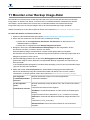
Mit dem Image-Umwandlungstool können Sie folgende Aktionen durchführen:
Ändern der Komprimierungseinstellungen für ein vorhandenes Image
Ändern der Verschlüsselungseinstellungen für ein vorhandenes Image
Aufteilen eines Images in mehrere Dateien (übergreifenden Satz), wobei jede Datei eine maximale
Dateigröße hat. Das ist bei der Übertragung von Image-Dateien auf CD oder DVD praktisch.
Konsolidieren einer Base Image-Datei und aller inkrementeller Image-Dateien in einer neuen Base
Image-Datei.
Konvertieren vorhandener Image-Dateien in das .vmdk- oder .vhd-Format für die Verwendung in einer
virtuellen Umgebung.
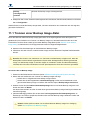
So verwenden Sie das Image-Umwandlungstool
1. Starten Sie die Wiederherstellungsumgebung (Siehe Wiederherstellungsumgebung Erste Schritte).
2. Klicken Sie im Aufgabenmenü auf Image-Umwandlungstool.
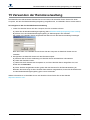
3. Wählen Sie auf der Seite Image-Quelldatei die zu ändernde Base Image-Datei aus und klicken Sie
auf Weiter.
Wenn das Backup Image verschlüsselt ist, müssen Sie das gültige Kennwort angeben.
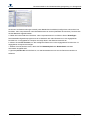
4. Wählen Sie auf der Seite Abhängigkeiten der Backup Images die inkrementelle Backup Image-Datei
aus, die mit der Base Image-Datei konsolidiert werden soll, und klicken Sie auf Weiter.
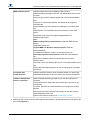
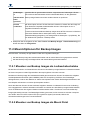
Wählen Sie eine Backup Image-Datei (linker Bereich) aus, um die folgenden zugehörigen
Eigenschaften (rechter Bereich) anzuzeigen:
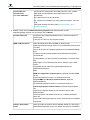
Ursprungscomputer: Betriebssystemversion, Computername, MAC-Adresse und die für die
Erstellung der Image-Datei verwendete Version des ShadowProtect-Moduls.
Datenträgerinformationen: Datenträgergeometrie, Datenträgergröße und Anzahl von
Sektoren der ersten Spur. Außerdem können Sie am unteren Bildschirmrand das Layout des
ursprünglichen Datenträgers anzeigen.
Informationen zur Originalpartition: Stil, Anzahl, Art, bootfähige Option, Anfangsoffset und
Länge.
Eigenschaften der Image-Datei: Volumengröße, Erstellungszeit, Komprimierung,
Kennwortschutz, Kommentar.
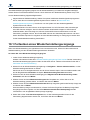
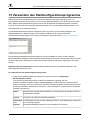
5. Geben Sie auf der Seite Image-Zieldatei den Speicherort und Namen der neuen Backup Image-Datei
an und klicken Sie auf Weiter.
Sie können die neuen Backup Image-Datei lokal oder auf einem Netzlaufwerk speichern.
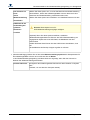
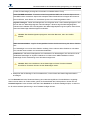
6. Wählen Sie auf der Seite Optionen des Backup-Assistenten die gewünschten Optionen für die
Backup Image-Datei aus und klicken Sie dann auf Weiter.
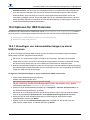
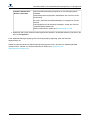
Informationen zu diesen Optionen wie auch zu den erweiterten Optionen finden Sie in Optionen.
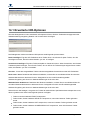
7. Überprüfen Sie auf der Zusammenfassungsseite des Assistenten die Auftragszusammenfassung für
das Image-Umwandlungstool und klicken Sie auf Fertigstellen.
Page 56 of 72