1
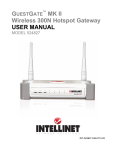
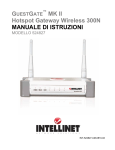
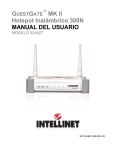
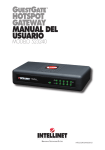
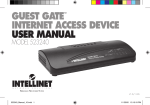
Guestgate™
Hotspot Gateway
BENUTZERHANDBUCH - V2.0
Modell 523240
(Für Firmware Version 1.21 und höher)
INT-523240-UM-0606-05
FCC Regulationen
Elektromagnetische Kompatibilität
Dieses Gerät sendet Radiofrequenzen aus und kann, wenn es nicht korrekt installiert
wird, zu schädlichen Interferenzen mit anderen Radiokommunikationsgeräten führen.
Es kann jedoch nicht garantiert werden, dass in einer speziellen Installation keine
Interferenzen auftreten. Wenn dieses Gerät Interferenzen mit Ihrem Radio- oder
Fernsehempfang aufweist, was durch Ein- und Ausschalten des Gerätes festgestellt
werden kann, sollten Sie die folgenden Maßnahmen zur Behebung des Problems
ausprobieren:
• Positionieren Sie die Antenne neu
• Vergrößern Sie den Abstand zwischen Gerät und Receiver
• Verbinden Sie das Gerät mit einem anderen Anschluss des Receivers
• Wenden Sie sich an Ihren Händler oder einen Radiotechniker
• Stellen Sie sicher, dass Sie abgeschirmte Netzwerkkabel nutzen und so den EMC
Standards entsprechen
Dieses Gerät wurde getestet und entspricht den Grenzwerten der Klasse B und der
Unterklasse B von Teil 15 der FCC Regeln, welche Interferenz in kommerziellen
Umgebungen ausschließen sollen. Der Betrieb dieses Gerätes in einer häuslichen
Umgebung kann Interferenzen erzeugen, wobei hier der Anwender dafür verantwortlich
ist, dieses Problem zu beheben. Dieses digitale Gerät erfüllt die Anforderungen gemäß
den Grenzwerten von Stufe B von EN55022/1998 und die Anforderungen an Immunität
gemäß EN55024/1998 für den häuslichen, kommerziellen und Industriebetrieb.
Sicherheit
Dieses Gerät entspricht EN60950 für Informationstechnologie-Geräte.
Radioübertragungsregeln
Dieses Gerät gibt Radiofrequenzenergie aus und muss installiert und betrieben werden
mit einer minimalen Distanz von 20cm zwischen dem Gerät und Ihrem Körper.
Dieses Gerät wurde entsprechen der FCC Regeln für den kommerziellen und privaten
Gebrauch getestet.
Sie müssen sich bei der Installation strikt an die Gebrauchsanweisung halten.
Dieses Gerät entspricht den folgenden Radiofrequenz- und Sicherheitsstandards:
Europa – EU Declaration of Conformity. Dieses Gerät entspricht der Direktive R&TTE
Direktive 1999/5/EC mit essentiellen Testläufen wie im Standard EN 301489 (Generelle
EMC Anforderungen für Radiozubehör) und ETS 300238 (Technische Anforderungen
für Radiozubehör) beschrieben.
USA – Federal Communications Commission (FCC). Dieses Gerät entspricht PTeil15
der FCC Regeln. Der Betrieb des Gerätes unterliegt den folgenden 2 Bedingungen:
1. Dieses Gerät darf keine schädlichen Interferenzen verursachen
2. Das Gerät muss alle Interferenzen akzeptieren, die zu nichtgewolltem Verhalten
führen.
-2-
Inhalt
Einleitung
4
Funktionsbeschreibung
4
Installationsbeispiele
6
GuestGate Basisfunktionen
8
INSTALLATION
9
Empfohlenes Setup
9
Erweitertes Setup
14
EINSTELLUNGEN DES GUESTGATE
19
Status Bildschirm
19
Gast Einstellungen
20
Host Einstellungen
23
Time / Scheduler Configuration
28
Device Settings Configuration
30
Firmware Upgrade Prozedur
33
Exit Bildschirm
34
Fragen & Antworten
35
SERVICE & SUPPORT
38
SPEZIFIKATIONEN
38
ANHANG
39
-3-
Einleitung
Herzlichen Glückwunsch für den Kauf eines INTELLINET NETWORK
SOLUTIONS™GuestGate™ HotSpot Gateway. Der GuestGate verbindet Gäste mit Ihrem
Netzwerk und erlaubt dabei nur eingeschränkten Zugriff (z.B. Internet, Email, Chat oder
andere Programme). Der GuestGate schützt Ihr bestehendes Netzwerk vor unbefugtem
Zugriff durch angeschlossene Gastcomputer und schirmt diese, falls gewünscht, sogar
untereinander ab. Außerdem unterstützt der GuestGate erweiterte IP PnP (Plug and Play)
Technologie: Er stellt sich automatisch auf die TCP/IP Einstellungen des Gastcomputers ein
und macht zeitraubendes Rekonfigurieren unnötig. Der GuestGate integriert sich nahtlos in
Ihr bestehendes Netzwerk ein und eine weitere Konfiguration des GuestGate ist in den
meisten Fällen nicht notwendig.
Funktionsbeschreibung
Internet Zugang für Gäste
GuestGate wurde hauptsächlich entwickelt um Ihren Gästen einen einfachenZugang zum
Internet ohne zusätzliche Konfiguration zur Verfügung zu stellen. GuestGate nutzt den
bestehenden Internetzugang Ihres Netzwerkes um Internet- und Email-Zugriff für Gäste in
Konferenzräumen, Hotels oder öffentlichen Plätzen mit WLAN Anbindung zur Verfügung zu
stellen. Darüber hinaus schützt GuestGate sicherheitsrelevante Bereiche des bestehenden
Netzwerks, indem es keinen Zugriff durch angeschlossene Gastcomputer erlaubt. Kurz
gesagt bedeutet das, Gäste haben Zugriff auf das Internet, aber Ihr eigenes Netzwerk, z.B.
Ihr File Server, Email- oder Anwendungsserver bleiben verborgen und geschützt.
Passwortgeschützter Internetzugang für Gäste
Ihr Netzwerk Administrator kann für Gäste vorgeben, für den Zugang zum Internet, ein
Passwort einzugeben. Dies ist eine wichtige Funktion, wenn Sie Gebühren für den Internet
Zugang erheben möchten oder in Situationen, in denen Sie verhindern möchten, dass sich
Unbefugte über einen am GuestGate angeschlossenen ungeschützten WLAN Access Point
anmelden und Ihren Zugang zum Internet mitbenutzen.
Individuelle Willkommen-Seite für Ihre Gäste
Sie können die Startseite innerhalb von Sekunden ändern. Verändern Sie ganz einfach Inhalt
und Formatierung und laden Sie Ihr eigenes Logo hoch. Diese Willkommen-Seite wird
angezeigt, wenn sich ein Gast zum ersten Mal mit dem Internet verbinden möchte. Die
Willkommen-Seite kann z.B. genutzt werden, damit Gäste Ihren Allgemeinen
Geschäftsbedingungen zustimmen müssen. Bei Bedarf kann diese Seite auch deaktiviert
werden.
IP PnP
In vielen Situationen ist es notwendig, dass der Netzwerk Administrator die TCP/IP
Einstellungen eines Gastcomputers ändert, weil diese nicht mit den vorhandenen
-4-
Einstellungen des Netzwerkes kompatibel sind oder weitere Einstellungen erforderlich sind.
GuestGate beseitigt diesen Schritt vollständig. GuestGate stellt sich automatisch auf die
TCP/IP Einstellungen des Gastcomputersein.
Bandbreitenkontrolle
GuestGate kontrolliert die Verbindungsgeschwindigkeiten jedes angeschlossenen
Gastcomputers. Upload und Download Bandbreiten können individuell konfiguriert werden.
Echte Layer 3 Client Isolierung Funktion
In einem öffentlichen Einsatzort mit einem frei zugänglichen WLAN Access Point ist man
oftmals um die Sicherheit besorgt. GuestGate schützt nicht nur Ihr Host Netzwerk vor
unbefugten Zugriffen durch Gastcomputer sondern geht noch einen Schritt weiter. Wenn die
Option “use separate random network for each client” aktiviert ist, hat kein Gastcomputer
Zugriff auf einen anderen Gastcomputer. In diesem Modus teilt GuestGate jedem
Gastcomputer ein eigenes, zufällig generiertes Netzwerk zu. Diese Option ist standardmäßig
aktiviert.
Packet Filter
Blockiert den Zugriff auf bestimmte Internetseiten oder ganze IP Adressbereiche.
4-Port 10/100 Auto-Sensing LAN Switch
GuestGate bietet vier 10/100 Mbps LAN Switch Ports für den Anschluss von PCs,
Notebooks, anderen Switche oder WLAN Access Points.
Webbasiertes Administrator Interface
Die Konfiguration ist komplett Web Browser gestützt. Aus Sicherheitsgründen kann das
Administrator Menü nur aus dem Host Netzwerk aufgerufen werden.
Firmware Updates via Web Browser
Firmware Updates des GuestGates werden schnell und komfortabel mit dem Web Browser
Ihrer Wahl durchgeführt.
-5-
Installationsbeispiele
GuestGate innerhalb einer SOHO Netzwerkumgebung
Eine typische Netzwerkumgebung, in der der Internetzugang durch einen NAT Router mit
integrierter Firewall zur Verfügung gestellt wird.
-6-
GuestGate in einer SMB Netzwerkumgebung
In größeren Netzwerken wird GuestGate mit einem beliebigen Switch verbunden, der sich
hinter Firewall/Gateway/Router befindet.
-7-
GuestGate Basisfunktionen
Ports
GuestGate verfügt insgesamt über fünf 10/100 RJ-45 Ports. Mit einem Port wird GuestGate
mit dem Host Netzwerk verbunden (Host Port), vier weitere Ports stehen zum Anschluss für
Gastcomputer zur Verfügung (Guest Ports). An die Guest Ports können Hubs, Switche,
WLAN Access Points, PCs oder Notebooks angeschlossen werden.
Host (Gastgeber) Ports
Üblicherweise erhält GuestGate eine IP Adresse von einem DHCP Server, der sich im
bereits bestehenden Netzwerk befindet. GuestGate analysiert das Netzwerk und erhält alle
Informationen die für den Zugang zum Internet notwendig sind. Das DHCP Server Log zeigt
die HOST IP Adresse des GuestGate. Für den Fall, dass kein DHCP Server vorhanden ist,
wird die IP Adresse des GuestGates standardmäßig auf 192.168.2.1 gesetzt. In diesem Fall
ist eine manuelle Konfiguration der HOST IP Einstellungen erforderlich.
Guest (Gast) Ports
GuestGate vergibt IP Adressen an die angeschlossenen Gastcomputer. IP PnP Technologie
ermöglicht es, dass keine weitere Konfiguration der Gastcomputer notwendig ist. Der
standardmäßige DHCP IP Adressbereich ist 172.16.xxx.xxx. Das Ändern der Gäste-IP
Einstellungen ist über das Administrator Menü möglich.
Gast Ports mit Virtual VLAN Funktion – Layer 3 Client Isolation
Wenn “Virtual VLAN” aktiviert ist, vergibt GuestGate an jeden angeschlossenen
Gastcomputer ein unterschiedliches IP Netzwerk (Subnet). Da diese Einstellungen zufällig
generiert werden, ist es für einen Hacker schwierig die IP Einstellungen eines anderen
Gastcomputers herauszubekommen um Zugriff zu erhalten. “Virtual VLAN” ist
standardmäßig aktiviert, kann jedoch im Guest Konfigurationsmenü des Administrator Menüs
deaktiviert werden. Diese Option nennt sich: “separate network for each client (automatic)”.
Zeit-Plan
Sie können einen Zeitraum einstellen, in dem GuestGate Internetzugang erlaubt. Mögliche
Werte sind entweder immer Online oder auf einem Plan basierend (Woche, Tag und Zeit).
Zugang zum Administrator Web Interface
Die gesamte Konfiguration des GuestGates ist webbasiert. Jeder Standard Web Browser
wird unterstützt. Aus Sicherheitsgründen kann das Administrator Menü nur aus dem Host
Netzwerk aufgerufen werden. GuestGate lehnt alle Anfragen seitens der Guest Ports ab.
Internet Zugang für Gäste und Willkommen-Seite
Wenn ein Gastcomputer zum ersten Mal versucht auf das Internet zuzugreifen, wird eine
Willkommen-Seite im Web Browser angezeigt. Diese Willkommen-Seite kann im
Administrator Menü konfiguriert und modifiziert werden. Gäste müssen z.B. Ihren
Allgemeinen Geschäftsbedingungen zustimmen, um Zugang zum Internet zu erhalten. Falls
die Option Gast Passwort aktiviert ist, muss zunächst ein Passwort eingegeben werden, um
Zugriff auf das Internet zu erhalten. Diese Autorisation wird nur einmal benötigt. GuestGate
speichert alle autorisierten Gastcomputer, bis er neu gestartet wird. Nach einem Neustart
von GuestGate erhalten auch bereits autorisierte Gäste die Willkommen-Seite erneut.
-8-
INSTALLATION
Empfohlenes Setup
Diese Setup Methode geht davon aus, dass sich ein DHCP Server sowie ein Router in Ihrem
Netzwerk befinden.
Anschluss an das Host Netzwerk
Verbinden Sie den HOST Port des GuestGate, mit Hilfe eines RJ-45 Netzwerkkabels, mit
einem freien RJ-45 Port in Ihrem vorhandenen Netzwerk (z.B. Ethernet Switch Port, Router
Switch Port, etc.). Schalten Sie das GuestGate ein und überprüfen Sie, dass die
Netzwerkverbindung aktiv ist (HOST LED am GuestGate muss leuchten). HINWEIS: Die
Startprozedur kann bis zu 30 Sekunden in Anspruch nehmen.
Anschluss von Gastcomputern
Mit Hilfe von RJ-45 Netzwerkkabeln können Sie jetzt PCs, Notebooks, Ethernet Switche,
Hubs oder WLAN Access Points an die Guest Ports des GuestGates anschließen. Jeder Port
hat seine eigene Status LED. Bitte stellen Sie sicher, dass die Netzwerkverbindung für jeden
angeschlossenen Port aktiv ist.
Rückansicht
-9-
Testen des Internet Zugangs
Starten Sie einen PC oder ein Notebook, welches mit einem Guest Port verbunden ist.
Starten Sie einen Web Browser und öffnen Sie eine Internet Seite wie z.B.
http://www.intellinet-network.com.Sie gelangen nun zunächst auf die Willkommen-Seite des
GuestGate.
Geben Sie, falls erforderlich, das Passwort ein und klicken Sie auf CONTINUE. Jetzt
gelangen Sie auf die Internet Seite, die Sie ursprünglich in der Adresszeile Ihres Web
Browsers eingegeben haben.
HINWEIS:
Um Zugriff auf das Internet zu erhalten muss zuerst ein Web Browser gestartet und eine
Internet Seite aufgerufen werden. Andere Anwendungen wie z.B. Chat Programme (ICQ,
MSN Messenger, Skype, etc) haben keine Zugriff auf das Internet, bevor die WillkommenSeite im Web Browser bestätigt wurde.
- 10 -
Zugriff auf das Administrator Menü aus dem Host Netzwerk
1. Öffnen Sie das Protokoll Ihres DHCP Servers um die IP Adresse Ihres GuestGates
herauszufinden. Die MAC (Media Access Control) Adresse des GuestGates finden Sie auf
der Unterseite des Gerätes. Mit Hilfe dieser MAC Adresse finden Sie die IP Adresse Ihres
GuestGates in der Protokoll-Liste Ihres DHCP Servers. Unten sehen Sie ein Beispiel, wie
eine solche Protokoll-Liste eines DHCP Servers aussehen kann:
2. Starten Sie Ihren Web Browser und öffnen Sie eine Seite mit der IP Adresse aus dem
DHCP Protokoll. Als nächstes erscheint das Administrator Web Interface in Ihrem Browser.
Das Standard Passwort lautet 1234.
Hinweis: Falls es nach diesem Verfahren nicht funktionieren sollte, kann man dem PC eine
statische IP Adresse im Bereich von 192.168.2.xxx vergeben, GuestGate vom Router
trennen und über den Host Port direkt mit dem PC verbinden. GuestGate einschalten und
circa 1 Minute warten, bis die Power LED aufgehört hat zu blinken. Öffnen Sie dann
GuestGates Standard IP Adresse 192.168.2.1 mit dem Webbrowser.
Mehr Informationen erhalten Sie im Kapitel “Erweitertes Setup”.
- 11 -
Ändern des Administrator Passwortes
Aus Sicherheitsgründen ist es empfehlenswert das Administrator Passwort vom GuestGate
zu ändern. Folgend wird beschrieben wie das Passwort geändert werden kann.
Klicken Sie auf “Device Settings”.
Geben Sie das alte Passwort ein (1234).
Geben Sie das neue Passwort ein (bis zu 20 Zeichen lang).
Geben Sie erneut das neue Passwort ein.
Klicken Sie auf “Exit” (obere rechte Ecke).
- 12 -
Aktivieren Sie “Save settings”.
Aktivieren Sie “Reboot device”.
Klicken Sie auf "Exit".
Ihr GuestGate führt jetzt einen Neustart durch, dies nimmt etwa 25 Sekunden in Anspruch.
Nach dem Neustart werden Sie auf die Login Seite des GuestGates umgeleitet. Sie können
sich nun mit dem neuen Passwort einloggen.
HINWEIS:
Das Interface wurde so entwickelt, dass Sie in allen 4 Fenstern Änderungen vornehmen
können, ohne jedes Mal zu speichern. Erst wenn Sie die Programmierung Ihres GuestGates
abgeschlossen haben, müssen Sie auf EXIT und REBOOT klicken. Die Änderungen treten
erst nach einem Neustart in Kraft. Wird der Web Browser geschlossen ohne die
Konfiguration zu speichern, gehen alle Änderungen verloren.
Wenn Sie alle bisherigen Schritte erfolgreich durchgeführt haben, können Sie das nächste
Kapitel “Erweitertes Setup“ überspringen.
- 13 -
Erweitertes Setup
Die Standard Installation des GuestGates geht von der Annahme aus, dass sich ein DHCP
Server in Ihrem Netzwerk befindet. Falls dies nicht der Fall ist, können Sie das GuestGate
auch manuell konfigurieren. Hierfür schalten Sie das GuestGate ein ohne ihn mit dem
Netzwerk zu verbinden. Wenn innerhalb von 3 Minuten kein DHCP Server gefunden wird,
setzt GuestGate seine IP Adresse standardmäßig auf 192.168.2.1.
Für das ERWEITERTESETUP wird folgendes benötigt:
• Ein korrekt eingerichteter Netzwerk Adapter in Ihrem Computer
• Benutzerrechte, die Ihnen erlauben, die TCP/IP Einstellungen an Ihrem PC manuell zu
ändern
• GuestGate muss mit einem RJ-45 Netzwerkkabel mit Ihrem Computer verbunden sein
Ändern der IP Adresse Ihres Computers
1. Klicken Sie auf START Æ EINSTELLUNGEN Æ SYSTEMSTEUERUNG.
2. Doppel-Klick auf NETZWERKVERBINDUNGEN.
- 14 -
3. Drücken Sie mit der rechten Maustaste auf LAN Verbindungen und wählen Sie
EIGENSCHAFTEN.
4. In dem neuen Fenster EIGENSCHAFTEN VON LAN VERBINDUNGEN markieren Sie das
“Internetprotokoll (TCP/IP)” und klicken dann auf EIGENSCHAFTEN. Wenn sich das Fenster
EIGENSCHAFTEN VON INTERNETPROTOKOLL(TCP/IP) führen Sie die gezeigten
Änderungen durch.
- 15 -
5. Wenn Sie fertig sind, klicken Sie auf OK.
6. Schließen Sie das vorherige Fenster, indem Sie ebenfalls auf OK klicken.
Ihre TCP/IP Einstellungen sind jetzt mit denen des GuestGates kompatibel.
- 16 -
Verbinden zum GuestGate via Web Browser
1. Starten Sie Ihren Web Browser und öffnen Sie die Adresse http://192.168.2.1. Der
Administrator Web Interface Anmeldebildschirm erscheint nun.
2. Geben Sie das Passwort 1234 ein und klicken Sie auf LOGIN.
Hinweis:
An dieser Stelle empfehlen wir, das Passwort wie im vorherigen Kapitel beschrieben zu
ändern.
Host Konfiguration
1. Klicken Sie auf “Host Configuration”.
- 17 -
2. Spezifizieren der IP Adresse, IP Subnetzmaske, des IP Gateway (Internet VerbindungsGateway, Router) und DNS Servers.
Device IP Address: Hier vergeben Sie die IP Adresse für Ihren GuestGate. Wählen Sie
dazu eine in Ihrem Netzwerk noch freie IP Adresse.
IP Netmask: Geben Sie hier die gleiche Subnetzmaske ein, die auch in Ihrem Netzwerk
benutzt wird.
IP Gateway: Geben Sie hier die IP Adresse Ihres Internet Gateway ein (z.B. Ihres Router).
DNS Server: Eingabe der Domain Name Service Serveradresse (wird vom Internetprovider
gestellt). Sie können mehrere DNS Server angeben, die Einträge müssen durch ein
Leerzeichen getrennt sein.
Administrator IP Address: Wenn angegeben, kann nur von dieser Adresse aus auf das
Administrator Menü des GuestGate zugegriffen werden. Durch die Funktion “Use this client’s
IP Address” wird automatisch die IP Adresse des momentan genutzten Computers in dem
Feld hinterlegt.
Zum Beenden klicken Sie auf EXIT (obere rechte Ecke).
3. Klicken Sie auf EXIT um die Einstellungen zu speichern und den GuestGate neu zu
starten.
- 18 -
EINSTELLUNGEN DES GUESTGATE
Status Bildschirm
Der Status Bildschirm zeigt vier Arten von Informationen:
Network Information: Grundlegende Informationen über das HOST Netzwerk.
Device Information: Anzeige der aktuellen Firmware Version, die System Betriebszeit und
den Status des Passwortgeschützten Internetzugangs.
Device Status
Zeigt den Status des Passwortschutzes für den Internet Zugang an (“disabled” =
Internetzugang ohne Passwort) und den Status des Internet Zugangs (“enabled” = Internet
Zugang ist gewährt).
Connected Guest Computers: GuestGate führt hier alle angeschlossenen Gastcomputer
auf, inklusive deren MAC Adresse, zugewiesener IP Adresse und Anschlusszeit. Klicken Sie
auf [Details] um individuelle Statistiken für jeden einzelnen angeschlossenen PC, inklusive
verbrauchter Bandbreite (MBytes), zu erhalten.
- 19 -
Gast Einstellungen
Diese Seite zeigt die Optionen zur Konfiguration für angeschlossene Gastcomputer.
Configuration Guest
Option “separate network for each client (automatic)”: Dieser Betriebsmodus nennt sich
“Virtual VLAN”. Ist dieser Modus aktiviert, weist GuestGate jedem Gastcomputer ein
unterschiedliches, zufällig generiertes Netzwerk zu. Diese Option sollte aktiviert sein, wenn
Sie verhindern wollen, dass sich Gastcomputer gegenseitig sehen können oder aufeinander
zugreifen können (Virtual VLAN = AN). Diese Option ist standardmäßig aktiviert.
Option “same network for all clients (automatic)”: GuestGate weist den Gastcomputern
automatisch IP Adressen zu. Alle Gastcomputer arbeiten innerhalb des gleichen Netzwerks
(Virtual VLAN = AUS).
Option “same network for all clients (enter manually)”: Wird diese Einstellung benutzt,
können Sie das Netzwerk für die Gastcomputer manuell bestimmen (Virtual VLAN = AUS).
- 20 -
Access Control: General Settings
Einstellungen der Bandbreite und vertrauenswürdigen Ethernet Adressen.
Bandwidth Download Limit
Einstellen der maximalen Download Bandbreite für angeschlossene Gastcomputer.
Einstellungen von 32 kbps (kilo bit per second) bis zu 2048 kbps (= 2 Mega Bit per second)
sind möglich. Standard = unbegrenzt.
Bandwidth Upload Limit
Einstellen der maximalen Upload Bandbreite (Senden von Dateien ins Internet),
Einstellmöglichkeiten siehe oben.
Trusted Ethernet Addresses
Wenn Sie einen Gastcomputer permanenten Zugriff erlauben möchten, können Sie hier
dessen MAC Adresse eingeben. Den Computern in dieser Liste wird keine Willkommen-Seite
angezeigt.
Geben Sie die MAC Adresse des Computers wie oben abgebildet ein. Die Syntax ist
xx:xx:xx:xx:xx:xx. Klicken Sie auf “Add Address” um die MAC Adresse zu speichern.
Wiederholen Sie den Vorgang für zusätzliche MAC Adressen. Um MAC Adressen wieder zu
löschen, wählen Sie den Eintrag aus der drop-down Liste und klicken Sie auf “Remove”.
Sie finden die MAC Adresse eines angeschlossenen Computers im Status Bildschirm des
GuestGate, oder Sie führen folgende Schritte durch (Beispiel: Windows 2000/XP):
- 21 -
1. Klicken Sie auf “Start” Æ “Ausführen”
2. Geben Sie ein: cmd; bestätigen Sie mit “Enter.”
3. Im DOS Fenster geben Sie folgendes ein: “ipconfig /all” und drücken “Enter.”
Beispiel:
Die PHYSIKALISCHE ADRESSE entspricht der MAC Adresse, welche Sie zur Konfiguration
des GuestGate benötigen. Das richtige Format ist: xx:xx:xx:xx:xx:xx (nicht xx-xx-xx-xx-xx-xx).
Access Control: Welcome Screen
Welcome Screen
Hier aktivieren bzw. deaktivieren Sie die Willkommen-Seite für Gäste. Standard = aktiviert.
Ist die Willkommen-Seite deaktiviert, wird der Internet Zugang automatisch gewährt. Es wird
keine Willkommen-Seite angezeigt, auch wenn ein Gast Passwort vergeben ist.
Guest Password
Wenn Sie Ihre Gäste auffordern möchten, ein Passwort einzugeben, um Zugriff auf das
Internet zu bekommen, dann können Sie dieses hier festlegen. Bleibt das Feld leer, wird kein
Passwort abgefragt. Standard = kein Passwort. Das ist das Haupt-Passwort, das von jedem
Gast benutzt werden kann. Es ist kein individuelles Benutzer Passwort. Die Passwort-Option
ist nur aktiv, wenn die Willkommen-Seite eingeschaltet (“enabled”) ist.
Access Control: Welcome Passwords
Individuelle Benutzer Passwörter können hier eingestellt werden, die nur eine bestimmte Zeit
gültig sind und von einer definierten Anzahl von Computer genutzt werden. Das Beispiel
unten zeigt das Passwort “test”, das vom “03/12/2009, 12:00” bis zum “03/13/2009, 6:00”
gültig ist. Das Passwort kann von fünf Benutzern gleichzeitig genutzt werden.
Bis zu neun Benutzer können dasselbe Passwort gebrauchen. Durch Speicherbegrenzungen
im GuestGate sollten die Menge der Passwörter idealerweise nicht mehr als 20 sein.
- 22 -
Host Einstellungen
Diese Seite zeigt die Einstellungen für den HOST Anschluss des GuestGates.
Configuration Host
Option “dhcp”
GuestGate bekommt automatisch IP Adresse, Subnetzmaske, Gateway und DNS Server
Informationen vom DHCP Server in Ihrem Netzwerk zugewiesen, oft handelt es sich hierbei
um einen Router. Diese Einstellung ist standard und wird empfohlen.
Option “static”
In größeren Netzwerken kann eine manuelle Konfiguration der IP Einstellungen notwendig
sein. Wählen Sie “static” und geben Sie die IP Adresse, Subnetzmaske, Gateway IP Adresse
und DNS Server IP Adresse manuell ein. Es können mehrere DNS Server angegeben
werden, die durch ein Leerzeichen getrennt werden, z.B. 111.222.333.444 999.888.777.666.
Administrator IP Address:
Beschränken Sie den Zugriff auf das Administrator Menu des GuestGate auf die hier
angegebene IP Adresse. Es kann sich dabei um eine lokale oder öffentliche IP Adresse
handeln.
- 23 -
Packet filter
Blocked Addresses
Wenn Sie bestimmte IP Adressen, Domains oder ein ganzes Netzwerk blockieren möchten,
dann können Sie dies hier angeben. Unter “Add Host Address” können Domänen wie z.B.
guestgate.com oder intellinet-network.com angeben.
Unter “Add Network Address” können Sie zu blockierende IP Adressen angeben. Um einen
ganzen Adressbereich zu blockieren, können Sie die entsprechende Subnetzmaske im Drop
Down Menü auswählen. Möchten Sie eine blockierte IP Adresse wieder löschen, wählen Sie
sie aus der drop-down Liste und klicken Sie auf “Remove”.
Blocked Ports
Hier spezifizieren Sie welche abgehenden TCP/IP Ports Sie blockieren möchten. Geben Sie
die Port-Nr. ein und klicken Sie auf “Add Port”. GuestGate blockiert sowohl TCP als auch
UDP Protokolle. Eine Liste üblicher Service Ports finden Sie im Kapitel Æ ANHANG am
Ende dieses Handbuchs. Um einen Port zu entfernen, wählen Sie diesen einfach im Drop
Down Menü aus und klicken Sie auf “Remove”.
HINWEIS: Es können nur einzelne Ports hinzugefügt und entfernt werden.
Permitted Addresses
Standardmäßig blockiert GuestGate den Zugriff auf alle PCs auf Seiten des Host Netzwerks.
Mit dieser Funktion können Sie Ausnahmen definieren.
Add Host Address: Geben Sie hier eine einzelne IP Adresse ein, z.B. die IP Adresse Ihres
Intranet Web Servers und klicken Sie auf ADDHOST. Wiederholen Sie diesen Vorgang,
wenn Sie weitere IP Adressen eingeben möchten.
Das Beispiel oben zeigt, dass der Zugang zu IP Adresse 192.168.2.50 gewährt ist. IP
Adresse 192.168.2.51 wird gewährt sein sobald auf “Add Host” geklickt worden ist.
Add Network Address: Geben Sie hier eine IP Adresse und Subnetzmaske ein um einen
ganzen IP Adressbereich für Ihre Gäste freizugeben. For example, if you wish to allow
access to the entire host network, you can do that by quickly by using this function.
Das Beispiel oben den Zugang zum Netzwerkbereich von 192.168.2.1 bis 192.168.2.254.
- 24 -
Walled Garden Addresses
Hier können Sie nicht authentifizierte Benutzer eingeschränkten Zugang zu Websites
erlauben, indem Sie die Walled Garden Funktion einschalten. In Umständen, wo ein
Passwort benötigt wird um Zugang für das Internet zu erlangen, wird es den Gästen
normalerweise nicht möglich sein Zugang zu irgendeiner Website zu bekommen. Jeder
Versuch führt dazu, dass die “Willkommen Seite”, wo ein Passwort verlangt wird, angezeigt
wird – siehe Bild unten:
Mit Walled Garden in Kombination mit einer benutzerdefinierten „Willkommen Seite“ (siehe
nächster Abschnitt), können Sie Gäste Passwort-Freien Zugang zu ausgewählten Websites
gewähren. Die “Willkommen Seite” könnte wie folgt aussehen:
Sie müssen dazu die URLs und IP Adressen, auf die die Gäste Passworts-Freien Zugang
erhalten, in der Walled Garden Konfiguration eingeben.
Add Host Address: Geben Sie hier die URL ein, die zum Walled Garden hinzugefügt werden
soll. Klick Sie auf “Add Host” um die URL zu speichern.
Add Network Address: Zusätzlich zu URLs, können auch IP Adressen zum Walled Garden
hinzugefügt werden. Legen Sie die IP Adresse und Subnet Maske fest und klicken Sie auf
“Add Network”.
Um Adressen aus dem Walled Garden wieder zu löschen, wählen Sie die URL von der drop
down Liste und klicken Sie auf “Remove”.
- 25 -
Willkommen-Seite
Dese Seiten zeigt die Einstellmöglichkeiten für die Willkommen-Seite des GuestGates.
1. Redirect first request to URL:
Wenn ein Gast sich zum ersten Mal mit dem GuestGate verbindet, kann GuestGate
den Gast zu einer Webseite weiterleiten, die er als erstes sehen soll, z. B. eine Seite
mit speziellen Angebote oder Werbung. Die weiterleitende URL wird ohne HTTP://
eingegeben.
Beispiel: www.guestgate.com - GuestGate leitet jeden Gast zur „GuestGateWebseite“.
2. Mode to customize welcome page:
Es gibt zwei Möglichkeiten die „Willkommen Seite“ zu gestalten: “simple” und
“advanced”. Bei “simple” können Sie den “Willkommen-Text” ändern und die Standard
Banner Graphik ersetzen. Bei “advanced” haben Sie Zugang zum gesamten HTML
Quellcode der „Willkommens Seite“. Sobald Sie “advanced” gewählt haben, erscheint
eine zusätzliche Text-Box (siehe: “Welcome HTML Code”).
3. Banner Graphic
Sie können das Standard Banner durch Ihr eigenes Banner, wie z.B. dem Logo Ihres
Unternehmens, ersetzen. Klicken Sie auf Browse um eine Datei zu suchen und auf
Upload um diese dann hochzuladen und das Standard Banner zu ersetzen. Nach dem
Upload wechselt die Anzeige “Default Image” zu “Custom Image”.
- 26 -
Hinweis:
Der Banner muss folgenden Dateitypen entsprechen: JPG, GIF oder PNG. Die
Dateigröße darf 60 Kb nicht überschreiten. Die Abmessungen sind nicht beschränkt,
sollten aber idealerweise eine Breite von 1024 Pixel nicht überschreiten. Das Banner
wird nur auf der Willkommen-Seite angezeigt. Es ersetzt nicht das Banner im
Administrator Menü.
4. Welcome Text
Sie können hier den Standard Text löschen und durch Ihren eigenen Text ersetzen.
GuestGate unterstützt HTML tags zum formatieren Ihres Textes. Beispiel:
• <strong>fettgedruckter Text</strong>
• <font color = red>roter Text</font>
• <font color = #00ff00”>Grüner Text</font>
• <u>unterstrichener Text</u>
• <u><strong><font color = red>roter fettgedruckter unterstrichener Text </font></strong></u>
Weitere HTML Befehle wie <TABLE> <tr> <td> <img> und viele weitere werden
ebenfalls unterstützt.
5. Welcome HTML Code
Wird “advanced” ausgewählt, erscheint eine neue Text-Box. Diese Funktion ist für
erfahrene Benutzer gedacht, die sich mit der HTML Programmierung auskennen. Wir
empfehlen diese Funktion nur zu nutzen, wenn Sie sich wirklich damit auskennen.
In dieser Text-Box ist der komplette HTML-Code der “Willkommen Seite”. Wenn Sie
Änderungen vornehmen, müssen Sie besonderen Acht geben auf Variabeln wie
“@@@WELCOME_MSG@@@” sowie allen Java Scripts und Form Elementen.
Diese zu ändern kann zu unerwartende Ergebnisse führen.
Der Standard HTML-Code kann wiederhergestellt werden, indem Sie auf “Reset to
default” klicken.
- 27 -
Time / Scheduler Configuration
Auf dieser Seite können Sie zeitbezogene Einstellungen vornehmen.
1. Time Setup (Time zone and Update Interval)
Wählen Sie die Zeitzone, in der Sie sich befinden. „Update Interval” definiert, wie oft
sich GuestGate mit der Internetzeit synchronisiert.
- 28 -
Reboot Device
Mit diesem Parameter können Sie das GuestGate einen
geplanten, täglich und Uhrzeit bezogenen Neustart
durchführen lassen.
Falls viele Benutzer mit dem GuestGate verbunden
sind, wird diese Funktion die gesamt System Stabilität
verbessern.
Des Weiteren können Sie hiermit, wenn Sie so möchten,
alle Nutzer “zwingen” sich zur einer bestimmten Zeit neu
zu authentifizieren.
2. Internet Access Time Schedules
Hier können Sie einstellen, ob eine Internet Verbindung zu jeder Zeit gewährt wird,
oder nur zu einer bestimmten Zeit. Z. B. nur zu Geschäftszeiten.
Parameter “always on”:
Internet Zugang ist zu jeder Zeit und jedem Tag gewährt. Es gibt keine
Beschränkungen.
Parameter “as scheduled below”:
Mit dieser Option können Sie festlegen an welchen Tagen und zu welcher Uhrzeit
Internet gewährt wird. Klicken Sie auf die Felder, um Internet Zugang für ein
bestimmten Tag oder Uhrzeit zu aktivieren oder deaktivieren. Mit Klick auf die Buttons
“SUN”, “MON” etc. können Sie den Zugang für den jeweiligen Tag ein- bzw.
ausschalten. Das Selbe ist auch mit den Uhrzeit-Buttons. Klicken Sie auf “4 h” um
Internet Zugang für jeden Tag von 4:00Uhr bis 5:00Uhr ein- bzw. auszuschalten.
Klicken Sie auf “19 h” um Internet Zugang für jeden Tag von 19:00Uhr bis 20:00Uhr
ein- bzw. auszuschalten.
Der Button “all” aktiviert bzw. deaktiviert alle Felder.
Hinweis:
Nutzen Sie die Scheduler Funktion, muss die Verbindung zu einem NTP Server
sichergestellt sein. Überprüfen Sie die “Status Seite” um sicher zu sein, dass
- 29 -
GuestGate die korrekte Uhrzeit hat. Falls das GuestGate keine Zeit erhalten hat, wird
das Internet nicht zur Verfügung stehen, wenn der Scheduler aktiviert ist.
Device Settings Configuration
Hier können Sie das Administrator Passwort ändern, die Log-Funktion einschalten, die
Konfiguration speichern bzw. laden und die Firmware upgraden.
1. Admin Password
Um das Administrator Passwort zu ändern, müssen Sie das alte Passwort und das
neue Passwort eingeben und danach das neue Passwort bestätigen indem Sie es bei
„Retype new password“ nochmals eingeben.
Klicken Sie auf “Change” um das neue Passwort zu speichern.
GuestGates Standard Passwort ist: 1234
Das Passwort kann bis zu 20-stellig sein.
2. Log
Das GuestGate kann ein Protokoll führen, welches Informationen über Login Datum
und Zeit, Logout Zeit, die IP Adresse und MAC Adresse der angeschlossenen GastComputer beinhaltet. Diese Funktion muss erst eingeschaltet werden, indem Sie es
auf “enabled” setzen.
Sie können die Log-Datei jederzeit lokal abspeichern. Klicken Sie dazu auf den Button
“download”. Anschließend erscheint das folgende Pop-Up Fenster:
- 30 -
Wählen Sie “Save File” bzw. “Speichern unter”.
Geben Sie das Ziel an und benennen die Datei “config.cgi” in “log.txt” um. Klicken Sie
auf “Save” bzw. “Speichern”.
Starten Sie MS Excel und öffnen Sie die Datei “log.txt”. Excels TextkonvertierungsAssistent wird dann gestartet.
Select “Delimited” bzw. “Getrennt” und klicken Sie “Next >” bzw. “Weiter >”.
- 31 -
Wählen Sie “Tab” bzw. “Tabstopp” und klicken Sie auf “Next >” bzw. “Weiter >”.
Im folgenden Fenster können Sie verschiedene Formate für die einzelnen Spalten
zuweisen.
Empfohlene Einstellung für die “login date” und “logout date” Spalten ist “Date YDM”
bzw. „Datum JTM“.
Klicken Sie auf “Finish” bzw. “Fertig stellen” um die log-Datei zu öffnen.
3. Configuration
Sie können eine Sicherung der Einstellungen erstellen, indem Sie auf “download”
klicken. Speichern Sie die Datei “config.cgi” auf Ihre Festplatte.
Wenn Sie Ihre “alte” Konfiguration wieder laden möchten, klicken Sie auf “Browse …”,
wählen Sie die vorherige abgespeicherte Datei “config.cgi”, und klicken Sie auf “open”.
Abschließend klicken Sie auf “Load”, um die „alte“ Konfiguration wiederherzustellen.
4. Firmware
Siehe nächster Abschnitt “Firmware Upgrade Prozedur”.
- 32 -
Firmware Upgrade Prozedur
Woher bekommen Sie eine neue Firmware her?
Es gibt zwei Wege herauszufinden, ob eine neue Firmware verfügbar ist.
a) GuestGate überprüft, ob eine neue Firmware verfügbar ist, sobald Sie sich im
Administrator Menü anmelden. Wenn eine neue Version der Firmware gefunden wird,
erscheint eine Mitteilung auf der Status Seite.
Beispiel:
Klicken Sie auf den Link “Click here for more information” um auf eine Web Seite mit
weiteren Details, Anleitungen und der neuen Firmware zu gelangen.
b) Gehen Sie in den Download Bereich der Internetseite http://www.guestgate.com.
Upgrade Prozedur:
Öffnen Sie den Bildschirm Device Settings des Administrator Menüs. Klicken Sie auf
“Browse” um die neue Firmware auszuwählen, danach klicken Sie auf “Install” um den
Upgrade Prozess zu starten. Das Upgrade kann, je nach Verbindungsgeschwindigkeit, einige
Minuten in Anspruch nehmen.
GuestGate führt nach dem Upgrade Prozess automatisch einen Neustart durch. Nachdem
Sie die Neustart-Mitteilung gesehen haben dauert es etwa eine Minute, bis Sie wieder auf
den GuestGate zugreifen können.
WICHTIG:
Der Upgrade Prozess darf nicht unterbrochen werden!
Eine Unterbrechung der Netzwerkverbindung oder ein Absturz Ihres Computers während
der Upgrade Prozedur kann das GuestGate beschädigen.
Idealerweise sollten Sie wenn Möglich das Upgrade aus Ihrem lokalen Host Netzwerk
durchführen. Beschädigungen die auf unsachgemäße Firmware Upgrades
zurückzuführen sind, werden von der Garantie ausgeschlossen.
- 33 -
Exit Bildschirm
In diesem Bildschirm können Sie die aktuelle Konfiguration speichern.
[x] Save Settings
Alle Änderungen die Sie durchgeführt haben werden nur gespeichert, wenn Sie das Feld
„Save setting“ aktiviert haben. Wenn Sie diesen Schritt nicht durchführen, gehen alle
Änderungen die Sie vorgenommen haben beim Schließen des Web Browsers verloren.
[x] Reboot Device
Um die vorgenommenen Änderungen zu übernehmen, müssen Sie dieses Feld aktivieren.
HINWEIS:
Speichern der neuen Einstellungen führt nicht automatisch zu dessen Aktivierung. Es ist
notwendig den GuestGate neu zu starten um die neue Konfiguration zu aktivieren.
Auf diese Weise können Sie sofort Änderungen vornehmen (z.B. Eingabe eines neuen Gäste
Passwortes) und diese erst zu einem späteren Zeitpunkt aktivieren.
Ein Neustart des GuestGates erfordert ebenfalls eine erneute Authentifizierung aller
angeschlossenen Gastcomputer.
- 34 -
Fragen & Antworten
1.
Q: Welche ist die standardmäßige IP Adresse des GuestGate?
A: Die standardmäßige IP Adresse ist: 192.168.2.1
2.
Q: Welches ist das standardmäßige Administrator Passwort des GuestGate?
A: Das standardmäßige Passwort ist: 1234
3.
Q: Wie kann ich das GuestGate auf Werkseinstellungen zurücksetzen?
A: Drücken Sie den Reset-Knopf auf der Rückseite des Gerätes für 5 Sekunden
während es im Betriebszustand ist.
4.
Q: Ich habe einige Änderungen im Administrator Webinterface vorgenommen, aber
die Änderungen werden nicht übernommen. Wieso?
A: Sie haben möglicherweise Vergessen die Konfiguration über die EXIT Seite des
Administrator Webinterface zu speichern.
5.
Q: Ich habe einen Server in meinem Netzwerk, auf den meine Gäste keinen Zugriff
haben sollen. Welche Einstellungen muss ich im GuestGate vornehmen um zu
verhindern, dass Gäste auf diesen Server zugreifen können?
A: Sie müssen keine Einstellungen aktivieren. GuestGate unterstützt diese Funktion
standardmäßig. Sollte ein Gast versuchen auf einen Server oder Computer in Ihrem
Netzwerk zuzugreifen, wird GuestGate dies unterbinden und im Web Browser des
Gastcomputers einen Warnhinweis anzeigen.
6.
Q: Was, wenn ich meinen Gästen Zugriff auf mein Netzwerk, z.B. meinen Intranet
Web Server, erlauben möchte?
A: Geben Sie die IP Adresse Ihres Intranet Servers in den Host Einstellungen des
GuestGate im Menüpunkt ‘Permit Addresses’ an und GuestGate wird den Zugriff auf
diesen Server gestatten.
7.
Q: Kann ich die Bandbreite der Gastcomputer kontrollieren?
A: Ja. Upload und Download Bandbreiten können in den Gäste Einstellungen des
GuestGates im Administrator Menü eingestellt werden.
8.
Q: Ich möchte meine eigene Willkommen-Seite anzeigen. Kann ich die
ursprüngliche Seite ändern?
A: Ja. Die Willkommen-Seite kann in den Willkommen-Seite Einstellungen des
Administrator Menüs geändert werden. Sie können den Text ändern und Ihr eigenes
Banner hochladen. Im “advanced mode” haben Sie Zugang zum kompletten HTML
Quellcode, mit der Sie das Erscheinungsbild der Willkommens-Seite komplett
ändern können.
9.
Q: Kann ich HTMLCode für meine Willkommen-Seite nutzen?
A: Ja. GuestGate schränkt Sie hier in keiner Weise ein. Sie können den HTMLCode
direkt im Konfigurations-Feld der Willkommen-Seite einfügen. Im “advanced mode”
haben Sie Zugang zum kompletten HTML Quellcode.
- 35 -
10. Q: Ich habe Änderungen in der Willkommen-Seite im “advanced mode”
vorgenommen und nun funktioniert die Willkommen-Seite nicht mehr korrekt. Wie
kann ich die Standard Willkommen-Seite wiederherstellen?
A: Öffnen Sie die Willkommen-Seite Konfigurationsseite und stellen Sie sicher, dass
“Mode to customize welcome page” auf “advanced” steht. Blättern Sie nach unten
zur Textbox “Welcome HTML Code” und klicken Sie auf “Reset to default”.
Speichern Sie über die EXIT-Seite um die Standard Willkommen-Seite zu aktivieren.
11. Q: Unterstützt GuestGate PHP, ASP oder Perl?
A: Nein. GuestGate unterstützt keine serverbasierenden Scriptsprachen.
12. Q: Wofür ist die Option “separate network for each client (automatic)” in den Gäste
Einstellungen des GuestGate?
A: Hierbei handelt es sich um die Virtual VLAN Funktion des GuestGate. Wenn
diese Option aktiviert ist, verhindert GuestGate durch zufälliges zuweisen von
unterschiedlichen TCP/IP Netzwerkeinstellungen an die angeschlossenen Gast
Computer, dass Gäste sich untereinander ‘sehen’ können. Auf diese Weise arbeitet
jeder Gast in seinem eigenen “Virtual LAN”. Die beiden folgenden Beispiele zeigen
die Funktionsweise:
1. Gast Einstellungen stehen auf “same network for all clients (automatic)”
Gastcomputer 1 erhält die IP Adresse 172.16.254.253.
Gastcomputer 2 erhält die IP Adresse 172.16.254.252.
Gastcomputer 3 erhält die IP Adresse 172.16.254.251.
[…]
In diesem Modus arbeiten alle Gastcomputer in einem Netzwerk und können so
gegenseitig aufeinander zugreifen. Dies ist der Standard-Modus von fast jedem
üblichen Router und DHCP Server auf dem Markt.
2. Gast Einstellungen stehen auf “separate network for each client (automatic)”
(Virtual VLAN aktiviert)
Gastcomputer 1 erhält die IP Adresse 192.168.17.42.
Gastcomputer 2 erhält die IP Adresse 172.16.25.12.
Gastcomputer 3 erhält die IP Adresse 10.10.8.178.
Gastcomputer 4 erhält die IP Adresse 10.10.4.18.
Gastcomputer 5 erhält die IP Adresse 192.168.8.178.
[…]
In diesem Modus arbeitet jeder Gastcomputer in seinem eigenen Netzwerk und hat
deshalb keinen Zugriff auf ein anderes Netzwerk mit Ausnahme des Internets. Da
diese Funktion mit zufällig generierten Netzwerken arbeitet, ist es für Angreifer
nahezu unmöglich herauszubekommen, welche IP Adresse ein anderer Gast hat.
I Wenn Sie besorgt um die Sicherheit Ihrer Gäste sind sollten Sie diese Option
aktivieren (Option ist standardmäßig aktiviert).
13. Q: Wie oft muss ein Gast die Willkommen-Seite bestätigen?
A: Nur einmal. Solange der GuestGate nicht neu gestartet wird, wird der Gast kein
weiteres mal aufgefordert, das Passwort einzugeben und Ihren Allgemeinen
Geschäftsbedingungen zuzustimmen. Falls ein Gast die Verbindung zum GuestGate
- 36 -
länger als 10 Minuten unterbrochen hat, wird die Willkommen-Seite bei der
folgenden Internetverbindung wieder angezeigt.
14. Q: Einige meiner Gäste möchten ein Netzwerkspiel spielen oder Dateien und
Verzeichnisse freigeben. Aber das funktioniert nicht. Wie kommt es, dass die
angeschlossenen Gastcomputer nicht untereinander kommunizieren können?
A: Das liegt daran, dass standardmäßig Virtual VLAN aktiviert ist. Sie müssen dies
zunächst deaktivieren, um eine Kommunikation zwischen den angeschlossenen
Gastcomputern zu ermöglichen. (Siehe dazu Frage 12)
15. Q: Kann ich das Administrator Menü auch von einem Gastcomputer aufrufen?
A: Nein, aus Sicherheitsgründen ist das nicht möglich. Auf das Administrator Menü
kann nur über den Host Anschluss zugegriffen werden.
16. Q: Kann ich auf Gast-Computer von der Host Seite zugreifen?
A: Nein. Ports öffnen um Computer zu verbinden, wie man das bei Standard
Routern machen kann (virtual server / port forwarding), ist beim GuestGate aus
Sicherheitsgründen nicht möglich.
17. Q: Kann ich in GuestGate Ports öffnen um Zugang zu einem angeschlossenem
Gast-Computer zu bekommen?
A: Nein, das ist nicht möglich. Siehe vorherige Frage.
18. Q: Auf der Status-Seite des Web Administrationsinterface wir die Zeit als “(not
available)” angezeigt, wieso?
A: GuestGate kann auf die pool time servers des Internets nicht zugreifen und kann
daher keine gültige System-Zeit abfragen. Das wahrscheinlichste Problem liegt
darin, dass eine Firewall im Host Netzwerk ausgehende Network Time Protocol
(NTP) Anforderungen blockiert. Der System Administrator muss die benötigten Ports
öffnen (port 123 für TCP und UDP).
Es ist wichtig sich dieses Problem anzunehmen, insbesondere wenn Sie die “Time /
Scheduler” Funktion nutzen, um Internet Zugang zu kontrollieren.
19. Q: Reguliert die Bandbreiten-Kontrolle die Bandbreite pro Computer oder die
Bandbreite die das GuestGate insgesamt zur Verfügung stellt?
A: Die Bandbreiten-Kontrolle reguliert die Bandbreite, die das GuestGate nutzen
kann, egal wie viele Gäste sich an dem Gerät verbunden haben.
- 37 -
SERVICE & SUPPORT
Weitere Informationen über GuestGate finden Sie im Internet unter
http://www.guestgate.com/.
Auf dieser Seite:
1. finden Sie Antworten auf häufige Fragen (FAQ)
2. erhalten Sie die neueste Firmware Version und
3. können Sie mit unserem technischen Support Team Kontakt aufnehmen.
Im Fall von technischen Problemen empfehlen wir immer zuerst diese Seite zu besuchen,
oder kontaktieren Sie Ihren INTELLINET NETWORK SOLUTIONS Lieferanten.
SPEZIFIKATIONEN
•
•
•
•
•
•
•
•
•
Gast Netzwerk: 4 x 10/100 Mbps RJ-45 Anschlüsse
Host Netzwerk: 1 x 10/100 Mbps RJ-45 Anschluss
Reset Button
LEDs: 1 x Power, 1 x Link/Activity für das Host Netzwerk, 4 x Link/Activity für die
Gäste Anschlüsse
AC Netzteil 12 V / 0.5 A
Abmessungen: H: 45 mm, B: 220 mm, T: 120 mm
Luftfeuchtigkeit: 0 – 90% (nicht kondensierend)
Temperatur: 10 – 55 °C
EMI Certification: FCC Class B, CE Mark, C-T
- 38 -
ANHANG
Unten finden Sie eine Liste mit oft verwendeten TCP/IP Service Ports. Diese Ports können in
den HOST EINSTELLUNGEN des GuestGates eingegeben werden um den Zugriff
bestimmter Dienste zu blockieren.
Port Number
Service Name / Description
21
22
23
25
69
70
79
80
110
115
119
123
135
137, 138, 139
143
161
194, 6665-6669
443
514
515
631
1080, 3127, 3128, 10080
1723
1863
2535, 2745, 8866
3389
3410
3689
4899
5000, 5001
5100
5190, 5191, 5192, 5193
5554
5800+, 5900+
12345
FTP
SSH (Secure Shell)
Telnet
SMTP (Outgoing Mail, Sendmail Server Port)
TFTP (Trivial File Transfer Protocol)
Gopher
Finger
HTTP (Standard Web Port for Web Sites)
POP3 (Incoming Mail)
SFTP (Simple File Transfer Protocol)
NNTP (Newsgroups)
NTP (Network Time Protocol)
RPC service, used for NET SEND command
NETBIOS (Filesharing, MS Windows Network)
IMAP (Interim Mail Access Protocol)
SNMP (Simple Network Management Protocol)
IRC (Internet Relay Chat)
HTTS (Secure Web transfer, used by SSL))
SHELL (
LPR (Line Printer Remote), LPD (Line Printer Daemon)
IPP (Internet Printing Protocol)
Trojan: Used by MyDoom
PPTP (used for VPN Connections)
MSN Messenger
Trojan: Used by Beagle
Windows XP Remote Desktop Port
Trojan: OptixPro, also used by Network Lens SSL Event
iTunes by Apple, DAAP
RADMIN, Remote Control
YAHOO Messenger Voice Chat
YAHOO Messenger Video (Webcam)
AOL (America On Line via TCP)
Trojan: Sasser Family, also used for SGI ESP HTTP.
VNC
Trojan: Used by Net bus, also used by Italk Chat System
and TrendMicro OfficeScan antivirus
Trojan: Used by SubSeven
27374
- 39 -
INTELLINET NETWORK SOLUTIONS™ offers a complete line
of active and passive networking products.
Ask your local computer dealer for more information or visit
www.intellinet-network.com
Copyright © INTELLINET NETWORK SOLUTIONS
All products mentioned are trademarks or registered trademarks of their respective owners.
- 40 -