1
3.) Datenimport
3.12) Importierte Daten verändern (Teil 2)
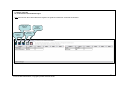
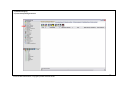
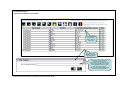
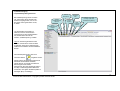
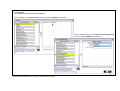
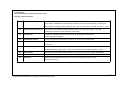
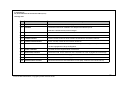
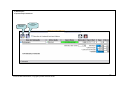
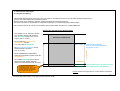
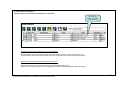
Im InfoPainter gibt es die Möglichkeit
die importierten Daten zu verändern.
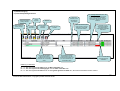
Ist das Hakerl bei „Daten änderbar“ gesetzt,
können Sie die Daten verändern.
Einfach in das Feld hineinklicken und den
gewünschten Wert eintragen. Die Änderung
bezieht sich dabei NUR AUF DIESE ZEILE.
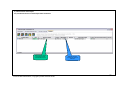
Wollen Sie einen Feldwert bei allen Zeilen
ändern, dann kommen Sie mit der rechten
Maustaste zum Ziel (siehe nächste Seite).
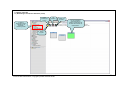
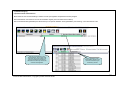
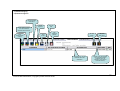
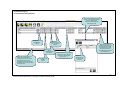
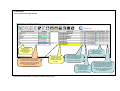
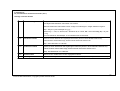
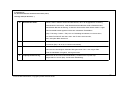
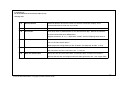
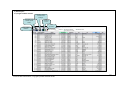
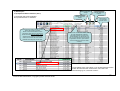
Neuen Datensatz
einfügen.
Aktuellen Datensatz
löschen.
Aktuellen Datensatz
kopieren.
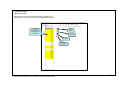
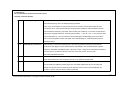
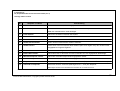
Zahlen können
nur in der Zeile
geändert werden.
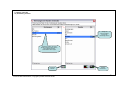
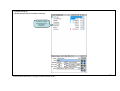
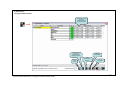
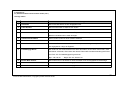
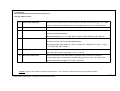
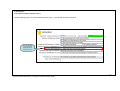
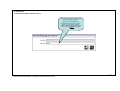
Dieses Feld wird erst dann sichtbar, wenn
Sie in den Einstellungen im Bereich
Sicherheit bei „Daten nach dem Import
manuell änderbar“ ein Hakerl haben und
hier nach dem Datenimport auf den Button
„Ergebnisdaten ansehen“ gedrückt haben.
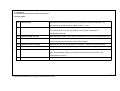
Ist hier ein Hakerl können Sie die Daten
verändern.
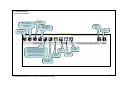
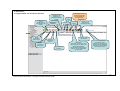
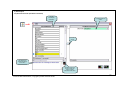
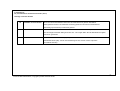
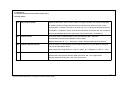
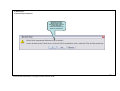
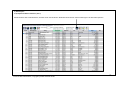
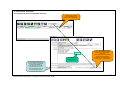
Ist ein Feldwert <leer> kann dieser nur in der Zeile geändert werden.
Wollen Sie aber alle leeren Felder ändern, dann bitte in der
Datenbereinigung bei „Textwerte ersetzen“.
InfoPainter Benutzerhandbuch, Copyright by Katherl Software GmbH
59