1
GRUNDLEGENDE LEISTUNGSMERKMALE UND FUNKTIONEN
EINEN ANRUF TÄTIGEN
Drücken Sie
, und wählen Sie dann
„Videoanruf“ oder „Telefonanruf“ aus.
Wählen Sie die Telefonnummer.
Oder: Wählen Sie zuerst die Telefonnummer,
und drücken Sie dann
oder die
Display-Taste Wählen. Wählen Sie dann
„Videoanruf“ oder „Telefonanruf“ aus,
wenn Sie dazu aufgefordert werden.
EINEN ANRUF ENTGEGENNEHMEN
Drücken Sie
Beantworten.
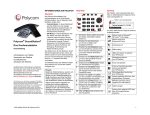
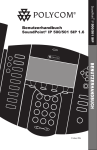
Polycom® SoundStation®
IP 7000
Benutzerhandbuch – Kurzversion
Grundlegende Leistungsmerkmale
und Funktionen
Benutzerdefinierte Einstellungen
Für Telefone mit SIP 3.0 oder höher.
Ausführlichere Informationen finden Sie in
der vollständigen Fassung des SoundStation
IP 7000 Benutzerhandbuchs unter:
http://support.polycom.com/voice
© 2013 Polycom, Inc. Alle Rechte vorbehalten. POLYCOM®,
das Polycom-Logo und die zu Polycom-Produkten
gehörenden Namen und Kennzeichnungen sind Marken und/
oder Dienstleistungsmarken von Polycom, Inc. und sind
registrierte und/oder allgemeinrechtliche Marken in den
Vereinigten Staaten und verschiedenen anderen Ländern.
Alle anderen Marken sind Eigentum ihrer entsprechenden
Inhaber. Kein Teil dieses Dokuments darf ohne die
ausdrückliche schriftliche Genehmigung von Polycom in
irgendeiner Form oder durch irgendwelche Mittel für andere
Zwecke als den persönlichen Gebrauch des Benutzers
reproduziert oder übertragen werden.
1725-40078-106 Rev B. February 2013
oder die Display-Taste
Eingehende Anrufe können durch
Drücken der Display-Taste Abweisen
während des Klingelns abgewiesen
werden.
EIN GESPRÄCH BEENDEN
Drücken Sie
oder die Display-Taste
Beenden.
LED-ANZEIGEN
Die LED-Anzeigen an der Oberseite der
Lautsprecher zeigen den aktuellen
Status an.
Grün – Anruf ist aktiv.
Grün – langsam blinkend – Ein Anruf geht
ein. Grün – schnell blinkend – Ihr Anruf
wird am anderen Ende der Leitung gehalten.
Rot – Anruf ist stummgeschaltet.
Rot – langsam blinkend – Eine Voice Mail
ist eingegangen.
Rot – schnell blinkend – Ein eingegangener Anruf wird von Ihnen gehalten.
Mikrofon stummschalten
Drücken Sie während eines Gesprächs
. Wenn Sie Zusatzmikrofone
angeschlossen haben, können Sie auch
dort die Taste
drücken. Bei aktivierter
Stummschaltung können Sie die anderen
Teilnehmer weiterhin hören.
Sie schalten die Stummschaltung aus, indem
Sie erneut
drücken.
ANRUF HALTEN UND
WIEDERAUFNEHMEN
So aktivieren Sie die Anrufumleitung:
1. Drücken Sie während eines Gesprächs
die Display-Taste Warten.
2. Um den Anruf wieder aufzunehmen,
drücken Sie die Display-Taste
Fortsetzen.
ANRUF WEITERLEITEN
1. Drücken Sie während eines Gesprächs
die Display-Taste Weiterleiten (laufendes Gespräch wird gehalten).
2. Wählen Sie die Rufnummer des
Teilnehmers, an den der Anruf
weitergeleitet werden soll.
3. Nachdem eine Verbindung mit dem
zweiten Teilnehmer hergestellt wurde
und Sie die Möglichkeit erhalten haben,
mit ihm zu sprechen, stellen Sie den
gehaltenen Anruf durch erneutes
Drücken der Display-Taste
Weiterleiten durch.
Drücken Sie die Display-Taste Blind, um
den Anruf weiterzuleiten, ohne mit dem
zweiten Teilnehmer zu sprechen.
Die Weiterleitung kann während der
Verbindungsherstellung mit der DisplayTaste Abbrechen abgebrochen werden.
Das ursprüngliche Gespräch wird
fortgesetzt.
ANRUFUMLEITUNG
So aktivieren Sie die Anrufumleitung:
1. Drücken Sie im Ausgangsdisplay
des Telefons die Display-Taste
Weiterleiten, oder drücken Sie
,
und wählen Sie Leistungsmerkmale
und Weiterleiten.
2. Geben Sie eine Nummer ein, an die
alle zukünftigen Anrufe weitergeleitet
werden sollen.
3. Drücken Sie die Display-Taste Aktivieren zur Bestätigung der Anrufumleitung. Ein animierter Pfeil erscheint auf
dem Display zur Bestätigung, dass die
Anrufumleitung aktiviert ist.
So deaktivieren Sie die Anrufumleitung:
1. Drücken Sie im Ausgangsdisplay
des Telefons die Display-Taste
2.
Weiterleiten, oder drücken Sie
,
und wählen Sie Leistungsmerkmale
und Weiterleiten.
Drücken Sie die Display-Taste
Aktivieren.
Die Anrufumleitung steht auf mehrfach
genutzten Leitungen nicht zur Verfügung.
Wenn die Anrufweiterleitung auf dem
Anrufserver konfiguriert wird (Aufruf
mittels * + Codeeingabe oder über eine
PC-basierte Anwendung), können die
Bedienungsschritte und Menüoptionen
abweichen.
LOKALE KONFERENZGESPRÄCHE*
So stellen Sie eine lokale
Dreierkonferenz her:
1. Rufen Sie den ersten Teilnehmer an.
2.
3.
4.
+
oder die DisplayDrücken Sie
Taste Konf., um einen weiteren Anruf
zu tätigen (das aktive Gespräch wird
gehalten).
Rufen Sie den zweiten Teilnehmer an.
Sobald der zweite Teilnehmer Ihren
Anruf entgegennimmt, drücken Sie
+
oder die Display-Taste Konf.
erneut, um alle drei Konferenzteilnehmer zu verbinden.
Nach dem Herstellen einer Konferenz
kann diese durch Drücken der DisplayTaste Trennen wieder in zwei separate
Gespräche aufgeteilt werden, die beide
gehalten werden.
Wenn das Gespräch am Telefon des
ersten Konferenzteilnehmers gehalten
wird, werden die anderen Teilnehmer in
der Konferenz gehalten.
Sie können jederzeit eine Konferenz
zwischen einem aktiven Gespräch und
einem gehaltenen Gespräch (auf der
gleichen oder einer anderen Leitung)
erstellen, indem Sie auf die Taste
Zusammenfügen klicken.
Das Beenden des Gesprächs durch den
ersten Konferenzteilnehmer ermöglicht
den beiden verbleibenden Teilnehmern
das Fortführen des Gesprächs.
* - Die Konferenzfunktion ist optional und muss auf dem
Anrufserver konfiguriert werden. Bedienungsschritte und
Menüoptionen können abweichen.
3.
WIEDERWAHL
Drücken Sie die Taste
, um die zuletzt
gewählte Nummer erneut zu wählen.
NICHT STÖREN
Drücken Sie
, Leistungsmerkmale
und anschließend
, um die Funktion
„Nicht stören“ ein- bzw. auszuschalten.
Ein blinkendes Symbol und Text auf dem
Display zeigen an, dass die Funktion
„Nicht stören“ aktiv ist.
ANRUFLISTEN
Drücken Sie
. Wählen Sie
Leistungsmerkmale, Anruflisten und
dann je nach Bedarf „Verpasste Anrufe“,
„Empfangene Anrufe“ oder „Getätigte
Anrufe“. Die entsprechenden
Anrufinformationen werden angezeigt.
Wählen Sie auf diesem Bildschirm
die entsprechende Display-Taste:
1. Bearbeiten, um die Rufnummer vor
dem Wählen zu ändern.
2. Wählen, um zurückzurufen.
3. Info, um Detailinformationen über
den Anruf zu erhalten/anzuzeigen.
4. Speichern, um den Kontakt im
Kontaktpersonenverzeichnis zu speichern.
5. Löschen, um den Anruf aus der Liste zu
* - Die Voice Mail-Funktion ist optional und muss auf dem
Anrufserver konfiguriert werden. Bedienungsschritte und
Menüoptionen können abweichen.
SCHNELLWAHL
Informationen zum Zuweisen einer
Schnellwahl-Kennzahl finden Sie unter der
Überschrift Kontaktpersonenverzeichnis
weiter unten.
drücken Sie
Sie
KONTAKTPERSONENVERZEICHNIS
So fügen Sie Ihrem lokalen Verzeichnis
einen Kontakt hinzu:
1.
2.
3.
5.
6.
1.
2.
Drücken Sie
.
Wählen Sie Leistungsmerkmale
und anschließend Nachrichten.
7.
8.
Drücken Sie
.
Wählen Sie Leistungsmerkmale
und anschließend
Kontaktpersonenverzeichnis.
Drücken Sie die Display-Taste Mehr
und anschließend Hinzufügen, um
einen weiteren Kontakt in die
Datenbank des Telefons einzugeben.
Geben Sie den Vornamen und/oder
den Nachnamen über den Ziffernblock
ein. Drücken Sie die Display-Taste 1/A/
a, um zwischen den Modi „Numerisch“
und „Alphanumerisch“ (Groß/Kleinschreibung) auszuwählen.
Geben Sie eine eindeutige Telefonnummer für den Kontakt ein, die noch
nicht im Verzeichnis vorhanden ist.
Bei Bedarf können Sie nun eine
neue Schnellwahl-Kennzahl anlegen.
Es wird automatisch der nächste
verfügbare Indexwert zugewiesen.
Ändern Sie bei Bedarf weitere Felder
(„Klingelzeichen“ bzw. „Kontakt
umleiten“).
Drücken Sie zur Bestätigung die
Display-Taste Speichern oder
Abbrechen, wenn Sie die Änderungen
nicht übernehmen möchten. Drücken
Sie anschließend
, um zum
Ausgangsdisplay zurückzukehren.
Kontakte lassen sich einfach über
die Anrufliste hinzufügen. Weitere
Informationen finden Sie im Abschnitt
ANRUFLISTEN weiter oben.
1725-40078-106 Rev B. February 2013
1.
2.
3.
4.
5.
.
BENUTZERDEFINIERTE
EINSTELLUNGEN
.
VOICE MAIL*
Wenn im Nachrichten-Center Nachrichten
vorliegen, ist anstelle des normalen
Freizeichens ein unterbrochenes
Freizeichen zu hören und die LED-Anzeigen
am Telefon blinken rot.
So hören Sie Voice Mails ab:
So suchen Sie nach einem Kontakt:
Um die Schnellwahlliste schnell aus dem
Ausgangsdisplay aufzurufen, drücken
löschen. Drücken Sie
, um zum
Ausgangsdisplay zurückzukehren.
Um die Liste „Verpasste Anrufe“ schnell
auf dem Ausgangsdisplay aufzurufen,
Befolgen Sie zum Abhören die
akustischen Anweisungen.
Drücken Sie
.
Wählen Sie Leistungsmerkmale
und anschließend
Kontaktpersonenverzeichnis.
Wählen Sie im Menü
Kontaktpersonenverzeichnis
die Option Suchen aus.
Geben Sie auf dem Ziffernblock die
ersten paar Buchstaben von Voroder Namenamen ein.
Drücken Sie die Display-Taste Suchen,
um die Kontakte zu durchsuchen.
Gefundene Einträge können direkt vom
angezeigten Suchbildschirm aus
angewählt werden.
So bearbeiten Sie einen Kontakt:
1.
2.
3.
4.
5.
Drücken Sie
.
Wählen Sie Leistungsmerkmale
und anschließend
Kontaktpersonenverzeichnis.
Suchen Sie nach dem Kontakt
(siehe oben).
Drücken Sie die Display-Taste
Bearbeiten, und nehmen Sie die
erforderlichen Änderungen vor.
Drücken Sie zur Bestätigung die
Display-Taste Speichern oder
Abbrechen, wenn Sie die Änderungen
nicht übernehmen möchten. Drücken
Sie anschließend
, um zum
Ausgangsdisplay zurückzukehren.
ANPASSEN DER LAUTSTÄRKE
Drücken Sie die
Lautstärketasten, um die
Lautsprecherlautstärke während eines
Gesprächs anzupassen. Durch das Drücken
dieser Tasten im Bereitschaftszustand wird
die Ruftonlautstärke angepasst.
KLINGELZEICHEN
Auf Wunsch oder bei Bedarf (z. B. um
zwischen Anrufen auf verschiedenen
Leitungen zu unterscheiden) können Sie
unterschiedliche Klingelzeichen auswählen.
So ändern Sie das Klingelzeichen für
eingehende Anrufe:
1.
2.
Drücken Sie
.
Wählen Sie Einstellung, gefolgt von
Allgemein und Klingelzeichen.
3.
Wählen Sie mit den Tasten
oder
das gewünschte Klingelzeichen
aus. Drücken Sie die Display-Taste
Abspielen, um das ausgewählte
Klingelzeichen abzuspielen.
4.
Drücken Sie
, um das
ausgewählte Klingelzeichen
zu übernehmen.
5.
Drücken Sie
, um zum
Ausgangsdisplay zurückzukehren.
INDIVIDUELLE KLINGELZEICHEN /
ANRUFBEHANDLUNG
Für eingehende Anrufe von
Telefonnummern, die im lokalen Verzeichnis
gespeichert sind, können individuelle
Klingelzeichen eingerichtet werden.
So richten Sie für eine lokal gespeicherte
Telefonnummer ein individuelles
Klingelzeichen ein:
1.
2.
3.
4.
5.
6.
Drücken Sie
.
Wählen Sie Leistungsmerkmale
und anschließend
Kontaktpersonenverzeichnis.
Suchen Sie nach dem gewünschten
Kontakt (siehe KONTAKTPERSONENVERZEICHNIS).
Drücken Sie die Display-Taste
Bearbeiten, und blättern Sie zum
Eintrag „Klingelzeichen“.
Geben Sie für eines der angebotenen
Klingelzeichen die entsprechende Zahl
ein (siehe KLINGELZEICHEN).
Drücken Sie die Display-Taste
Speichern oder Abbrechen, wenn
Sie die Änderung nicht übernehmen
möchten. Drücken Sie anschließend
, um zum Ausgangsdisplay
zurückzukehren.