1
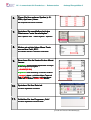
2. Erster Bearbeitungsschritt: Das Bild „Meer“
Das Meer-Bild maximieren (Taskleiste klicken), es wird als Hintergrund gebraucht. Nach etwas
Überlegung ist klar, die Puppe muss als nächstes Bild bearbeitet werden. Wir müssen die Puppe
freistellen, d.h. vom schwarzen Hintergrund trennen. Dazu gleich ein Insider-Trick, denn wenn Sie
versuchen, die Puppe vom Schwarz zu separieren, werden Sie auf nahezu unlösbare Probleme
stoßen. Sie klicken auf das Zauberstab Werkzeug (zusammenhängende Bereiche wählen/erste
Reihe, 4.Symbol, sieht aus wie ein Streichholz mit gelbem Kopf), dann auf den schwarzen Bereich
des Puppenbilds. Nun ist das gesamte schwarz ausgewählt (Sie erkennen eine gestrichelte
Auswahl) – aber eben nur das schwarz und nicht die Puppe. Um die Puppe auszuwählen, klicken
Sie nun in dem Menü des Puppenfensters auf Auswahl und anschl. auf Invertieren. Sie haben
jetzt exakt die Puppe ausgewählt. Nun unter Bearbeiten - Kopieren anklicken und abschließend
das Meerbild hervor holen (Taskleiste - maximieren), auf Bearbeiten klicken und auf Einfügen.
ACHTUNG – Besonderheit bei Gimp, tun Sie nichts anderes als erstmal
rechts im Ebenenfenster die neue Ebene über dem Hintergrund schwebende
Auswahl (eingefügte Ebene) mit der rechten Maustaste anzuklicken und
neue Ebene bestätigen mit linksklick. Jetzt ist die Erstellung einer neuen
Ebene geglückt. Durch verschieben oder andere Aktivitäten kann die Ebene
auf die Hintergrundebene verschmelzen, das wäre falsch.
Der Erfolg ist am Karomuster um das kleine Puppen-icon zu erkennen und
diese Ebene ist eine zusätzliche (d.h. eine zweite) die momentan „eingefügte
Ebene“ heißt.
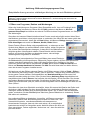
3. Schließen von Dateien und Speichern
Um Rechner-Power zu sparen, sollten Sie das Fenster/Bild Puppe jetzt schließen (das gilt prinzipiell für jedes abgearbeitete Bild), da unsere Rechner keine Superrechner sind. Entweder Sie
klicken in den grauen Bereich des Bildes, um es zu aktivieren und zu schließen oder Sie nutzen
den Tab in der Taskleiste. Den Dialog bestätigen Sie bitte mit Nicht Speichern, damit unsere
Vorlagen erhalten bleiben.
Das Bild Meer sollte jetzt mittig und z.B. weit oben im Arbeitsbereich sichtbar und aktiv sein, wenn
nicht, sorgen Sie bitte dafür. Jetzt wäre ein guter Zeitpunkt, um Ihre Arbeit zu sichern, klicken Sie
im Menübereich des Bildes Datei- dann Speichern unter (nicht Speichern !) – der Dialog zum
speichern erscheint. Vergeben Sie oben unter Name rechts einen neuen Namen für Ihr Bild.
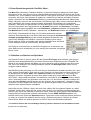
ACHTUNG – leider etwas kompliziert ! Sie sollten Ihr neues Bild in Ihrem eigenen Ordner abspeichern. Sollte das Fenster zum speichern noch klein sein, d.h. die kleinen +Symbole sichtbar sein,
muss erst das +Zeichen geklickt werden um den richtigen Ort zu bestimmen – alternativ für den
Ort können Sie auch direkt unter Name (den Sie gerade vergeben haben) rechts neben in Ordner
speichern Ihre eigenen Dateien auswählen.
Nach Klick auf das +Zeichen, links in der Liste-Orte, wählen Sie Ihre eigenen Dateien an, wobei
Laufwerk X dafür steht. Legen Sie ggf. einen neuen Ordner an und klicken anschließend auf das Zeichen (war vorher das +Zeichen) - speichern Sie ab, indem Sie unten links auf das +Zeichen vor
Dateityp Nach Endung klicken und das erste/oberste Format: GIMP-XCF-Bild anwählen und
letztlich weiter unten rechts auf Speichern klicken. Falls weiter unten rechts kein Button Speichern
zu sehen ist, müssen Sie wiederum auf das vorige +Zeichen was jetzt ein -Zeichen ist, klicken.
Damit ist Ihre Arbeit nun endlich gesichert in einem Format, das die Ebenen beibehält.
* bei Interesse können Sie die vollständige Anleitung inklusive Dateien bei der ALI Gießen erhalten.
[erstellt von Amir Motearefi]