1
HS-M701-4GB Benutzerhandbuch
Juli 2011
Erklärung
1. Die Informationen in dieser Bedienungsanleitung darf nicht nur unter schriftlicher Genehmigung durch
die Firma, kopiert, übertragen, verbreitet oder gespeichert werden.
2. Auch wenn die Bemühungen für die Richtigkeit und Vollständigkeit haben während der Vorbereitung
des Handbuchs vorgenommen wurden, gibt es keine Garantie, dass dieses Handbuch frei von Fehlern oder
Auslassungen wird. Die Gesellschaft übernimmt keine Haftung für Fehler oder Auslassungen, die im
Handbuch vorhanden sein könnten.
3. Für eine nachhaltige Entwicklung Die Firma behält sich das Recht vor, zu modifizieren und zu
verbessern jedes Produkt in diesem Handbuch ohne vorherige Ankündigung beschrieben.
4. Unter keinen Umständen soll die Gesellschaft keine Gewähr übernehmen, direkt oder indirekt, im
Zusammenhang mit Daten-oder Einkommensverluste oder irgendwelche speziellen, zufälligen, zufällige
oder indirekte Verluste.
Vorsichtsmaßnahmen
Für den richtigen Einsatz und gute Leistung des Spielers, muss der Benutzer das Verständnis der
manuellen als auch strikt an die Anweisungen.
Niemals schütteln Multimedia eReader heftig.
Niemals kann das Produkt in Kontakt mit Chemikalien wie Benzol, Verdünner etc.
Vermeiden Sie engen Kontakt zu starkes Magnetfeld, elektrisches Feld etc.
Vor direkter Sonneneinstrahlung oder Heizgeräten.
Nie privat verstellen, reparieren oder modifizieren Sie den Player.
Verwenden Sie nicht den eReader und oder Kopfhörer während Fahrradfahren, Auto und Motorrad
fahren, da dies gefährlich und kann einen Unfall verursachen.
Mit dem Kopfhörer bei hoher Lautstärke könnte Ihr Gehör schädigen.
Separate Fetzen von Verpackungen, Batterien, alte elektronischen Produkten und von ihnen fachgerecht
zu entsorgen. Dieses Produkt enthält einen eingebauten Lithium-Batterie und darf nicht in den normalen
Hausmüll entsorgt werden. Für die ordnungsgemäße Entsorgung und Recycling, kontaktieren Sie bitte
Ihren lokalen Entsorgungsträger. Dies wird uns helfen alle zum Schutz der Umwelt.
FCC / IC WARNUNG:
Dieses Gerät entspricht den Grenzwerten für Digitalgeräte der Klasse B, gemäß Teil 15 der FCC und der
kanadischen ICES-003. Der Betrieb unterliegt den folgenden Bedingungen:
-Das Gerät darf keine schädlichen Interferenzen verursachen, und
-Dieses Gerät muss jede empfangene Störung akzeptieren, einschließlich Störungen, die unerwünschten
Betrieb verursachen können.
Merkmale Highlight
7 "TFT LCD (800 x 480) Touch-Screen
Verwenden Sie Ihre Finger oder Stift zur Verfügung gestellt
4 GB internem Speicher
Built-in-Akku
Laut internen Lautsprecher
3,5 mm Stereo-Kopfhöreranschluss
USB 2.0 High-Speed-Konnektivität
Micro SD erweiterbar Speicherkartensteckplatz
PC und Mac kompatibel
Mehrsprachige Menü-Auswahl
Multi-Task-Betrieb in der Lage
eBook Reader: unterstützt TXT, PDF, EPUB, FB2, HTML, PDB, MOBI
Musik-Wiedergabe: unterstützt MP3, WMA, WAV und mehr
Video-Wiedergabe: unterstützt MPG / MPEG, AVI, MOV, RM / RMVB und mehr
Foto Viewer: unterstützt JPG, JPEG, BMP, GIF, PNG
Voice Recorder: Speichert die Aufnahme ins WAV-Format
Kalender
Rechner
Grundlegende Bedienung
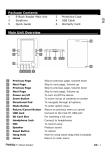
Knöpfe
Power On / Off-Schalter (auf der Unterseite unter Power On / Off Button)
[ ]: Power On / Off-Taste (gedrückt halten)
[M]: Öffnet das Optionen-Menü (Taste gedrückt halten)
[]: RETURN (Paul-zeigen Sie bitte ordnungsgemäßer Rückgabe Pfeil-Symbol)
[]: Weiter oder Fast Forward (drücken oder drücken und halten)
[]: Zurück oder Rewind (drücken oder drücken und halten)
Ports
: Buchse für Ohrhörer
: Mini-USB-Buchse
Micro SD: Micro SD-Speicherkartenslot
AC / DC Adapter-Buchse
Griffel
Das Hotel liegt in der oberen linken oberen Ecke des eReader
Power On / Off
Schieben Sie den Power On / Off auf der linken Seite wechseln.
Drücken und halten Sie Power Button [ ], Bis das Gerät ein-oder ausgeschaltet.
Mit den Tasten
Drücken Sie []: Weiter oder Fast Forward (gedrückt halten)
Drücken Sie []: Zurück oder Rewind (gedrückt halten)
Drücken Sie [M], um zum Main Graphic User Interface-Menü zurückzukehren.
Drücken Sie [], um zum vorherigen Bildschirm oder Ausfahrt zurück.
Über den Touchscreen
Dieses Gerät verfügt über einen berührungsempfindlichen Bildschirm mit dem Sie Ihren Finger auf dem
Bildschirm platzieren und verschieben Sie ihn nach oben / unten erlaubt (Swipe dem Bildschirm) zu
blättern sowie verschieben Sie es von Seite zu Seite beim Drehen Seiten. Sie können auch auf ein Element
/ Symbol, um es auszuwählen.
Tipp: Üben Sie den Touch-Screen-Funktion, so dass Sie wie es funktioniert gewöhnen.
Berühren Sie die Symbole auf dem Main Graphic Schnittstelle, um diese Option zu öffnen.
Touch-Symbol, um zum vorherigen Bildschirm oder Ausfahrt zurück.
Laden Sie das Gerät
Stecken Sie das kleinere Ende des USB-Kabels an das Gerät und das andere Ende an einen USBAnschluss auf einem Computer eingeschaltet ist. Lassen Sie das Gerät an den Computer angeschlossen
für mindestens 3 Stunden zum Aufladen. Batterieanzeige in der oberen rechten Ecke zeigt voller Bars,
wenn der Ladevorgang abgeschlossen ist.
OR
Stecken Sie das kleine Ende des AC / DC-Adapter in die Buchse als DC auf dem Gerät und das andere
Ende in eine Steckdose markiert. Laden Sie den eReader für ein Minimum von 3 Stunden vollständig
aufgeladen des Gerätes. Batterieanzeige zeigt voller Bars, wenn der Ladevorgang abgeschlossen ist.
Hinweis: AC-Adapter verwendet werden, müssen die folgenden Voraussetzungen erfüllen, sonst
beschädigt werden kann, um das Gerät auftreten:
Input - AC110 ~ 240V, 50/60Hz max. 150mA
Ausgang - DC5.0 ~ 5,5 V, 1000mA (USB) 1500mA (DC)
Speicher im Gerät
Dieses Gerät hat einen Steckplatz für eine Micro SD Speicherkarte (Memory Card nicht im Lieferumfang
enthalten). Es wird akzeptiert 1GB, 2GB, 4GB, 8GB und 16GB Größe Karten. Hinzufügen einer dieser
Karten wird mehr Platz für die Speicherung von Daten.
Einsetzen der Karte
Die Karte wird nur in eine Richtung gehen. Zwingen Sie sie nicht. Legen Sie ihn vorsichtig in den
Steckplatz mit der Aufschrift "MICRO SD". Drücken Sie die Taste, um sie einrastet.
Entfernen der Karte
Drücken Sie die Karte in zu entsperren und loslassen. Ziehen Sie es nicht mit Gewalt.
File Transfer
Minimale Systemanforderungen
OS: Microsoft Windows 2000/XP/Vista/7 und Mac OS 10
CPU: Pentium 3 1GHz oder schneller
Arbeitsspeicher: 512 MB Ram mindestens
Festplatte: 1 GB Speicherplatz mindestens
Sonstiges: USB-Anschluss und CD / DVD-Laufwerk
Schließen Sie den Computer
Schließen Sie das schmalere Ende (Mini-Stecker) des USB-Kabels in den Mini-Anschluss auf der
eReader und das andere Ende an einen USB-Anschluss am Computer. Der Computer erkennt das Gerät
und installiert die Treiber automatisch, da davon ausgegangen wird, "plug n play" auf der oben genannten
Betriebssysteme.
Transfer-Datei
Das Gerät wird standardmäßig als "Wechseldatenträger" unter Windows und "NO NAME" auf Mac
angezeigt werden. So fügen Sie Dateien auf das Gerät, mit dem Ausschneiden und Einfügen oder per
Drag & Drop-Methode unterstützt Dateien über den eReader zu bewegen.
Sie können "Removable Disk", indem Sie auf Arbeitsplatz bzw. Computer auf einem Windows basierten
System zugreifen. "NO NAME" ist auf der Mac-Desktop.
HINWEIS: Es ist sehr wichtig, wenn Sie Ihren eReader vom Computer trennen, dass Sie so sicher. Bitte
stellen Sie sicher, dass Sie die Symbol Hardware sicher entfernen in den Symbolen der rechten unteren
Taskleiste auf dem Bildschirm.
Unterstützte Dateitypen
eBook: TXT, PDF, EPUB, FB2, HTML, PDB, MOBI
Musik: MP3, WMA, WAV, AAC, APE, FLAC, OGG, AC3
Video: MPG / MPEG, AVI, MOV, RM / RMVB, 3GP, FLV, MKV, MP4
Foto: JPG, JPEG, BMP, GIF, PNG
Main Menu
Wenn das Gerät eingeschaltet ist, wird der Main Graphic Interface-Menü zeigt die verschiedenen
Anwendungen, wie unten gezeigt (es gibt 11 verschiedene Funktionen).
Bitte stellen Sie sicher, Kalender ersetzt FM und Rechner ersetzt Spiel
1. Browser History (Top Shelf): den schnellen Zugriff auf zuvor gelesene E-Bücher
2. e-Book: Der Zugang zu eBook-Anwendung
3. Favoriten: Zugriff auf Ihre zuvor ausgewählten Lieblings-Artikel
4. Musik: Zugriff auf Musik-Wiedergabe
5. Video: Zugang zu Video-Wiedergabe
6. Foto: Zugriff auf Bildbetrachtung
7. Kalender: Zugriff auf Kalender
8. Record: Zugriff auf Sprach-Aufnahme
9. Explorer: Zugriff auf Datei-Browser
10. Rechner: Zugriff auf Rechner-Funktion
11. Einstellungen: Zugriff auf Geräte-Setup
Berühren Sie einfach auf das Symbol Ihrer Wahl, um diese Funktion eingeben.
In jede Anwendung können Sie die Taste [M], um zum Hauptmenü zurückzukehren, oder Sie können das
Symbol [] auf dem Bildschirm berühren zu bewegen zurück durch Bildschirme und kehren Sie zum
Hauptmenü oder zu beenden.
Browser History
Presse Browser History auf dem Main Menu zuvor Zugang Lesen von E-Bücher. Die Liste zeigt die
zuletzt gelesene E-Bücher von oben nach unten. Wenn keine zuvor gelesenen E-Bücher vorhanden sind,
werden keine Elemente angezeigt werden. Wählen Sie ein E-Book aus der Liste und tippen Sie darauf, um
es zu öffnen. Das Buch sollte auf der letzten Seite liest du, wenn du das Buch geschlossen waren offen.
Sie können auch die Bookmark
Funktion zu markieren bis zu 5 verschiedene Seiten in dem Buch.
Diese Funktion ist erreichbar über die Bookmark-Symbol in der Lesung Menü, das am unteren Rand des
E-Book-Seiten erscheint.
e-Book Anwendung
Wählen Sie E-Book im Hauptmenü zu starten mit dem E-Book-Anwendung. Alle verfügbaren E-Bücher
zeigen. Wenn es keine kompatiblen E-Book-Dateien vorhanden sind, werden keine Elemente angezeigt
werden. HINWEIS: Wenn dieses Symbol erscheint auf der rechten Seite die Liste der Titel nicht
berühren, es sei denn, Sie auf die jeweilige E-Book löschen möchten.
Berühren Sie einfach die gewünschte E-Book zu öffnen. Wenn dieses Symbol
es zeigt an, dass ein EBook noch nicht auf diesem Gerät gelesen wurde.
Wenn Sie Bücher so interessant / Lieblinge auf der Liste zeigen wollen, drücken Sie die
Symbol in der
linken unteren Ecke. Die Löschen Symbole ändern
.
Beachten Sie auch, dass eBook Downloads mit Adobe Digital Editions in einen separaten Ordner als
Digital Editions bezeichnet gelegt werden darf. Wenn Sie nicht Ihre gewünschte eBook auf dem eBookListe, gehen Sie zurück zum Hauptmenü und berühren Sie die Explorer-Symbol. Berühren Sie dann die
Zeile mit dem Ordner Digital Editions markiert.
Um die E-Book-Anwendung zu beenden und zurück zum Hauptmenü, drücken Sie [M] oder berühren Sie
das Symbol.
Lesen einer E-Buch
Ein E-Buch wird in der Hoch-oder vertikalen Modus angesehen werden. Wenn ein E-Book wird Ihr
werden sehen, das E-Book lesen-Schnittstelle wie folgt:
Drücken Sie [] / []-Tasten, um Seiten vorwärts oder rückwärts oder Streichen der Fenster von rechts
blättern, um nach links, um die nächste Seite oder den Finger von links nach rechts zurück zur vorherigen
Seite zu gelangen.
Wenn ein E-Book-Seite öffnet, wird eine Lesung Menü, das am unteren Rand der Seite angezeigt wird,
wie oben gezeigt werden. Das e-Book lesen Menu können Sie mehrere Befehle ausführen: Schriftgröße
ändern, Postille Funktion, Lesezeichen-Funktion, Helligkeit, Musik beim Lesen, Buch Informationen, und
zurück zu buchen Liste. Berühren Sie das Symbol Ihrer Wahl, um die gewünschte Funktion zu öffnen. Zu
jedem Punkt, den Sie retuschieren das gleiche Symbol und zum Lesen. Sie können [] auf das Lesen-Menü
oder M drücken, um den Lesebereich zu schließen und zum Hauptmenü zurück.
Lesen Menu Options
HINWEIS: Wenn das Lesen-Menü am unteren Rand der Seite sollte verschwinden können Sie es wieder,
indem Sie Ihren Finger auf dem Bildschirm. Sie können es auch durch Antippen auf dem Bildschirm als
auch verschwinden.
1. Schriftgröße ändern: Touch
Symbol und wählen unterschiedliche Größe der Typ aus der
Menüleiste, die erscheint. Wenn der Typ zu groß gewählt und läuft von der Seite wählen Sie eine kleinere
Größe. Berühren Sie die
Symbol, um die Lesung zurückzukehren.
2. Postille: Touch
Zum Einschalten der Postille, löschen Sie die Postille oder schalten Sie die Postille.
Die Postille Funktion können Sie rote Markierungen oder Notizen auf ein E-Book machen
Seite. Sie können diesen Bezeichnungen, wenn Sie es wünschen. Wenn Sie die Postille-Symbol öffnet
sich ein Menü am oberen Rand der Seite berühren. Berühren Sie das Wort Start an der linken auf die
Postille Funktion zu aktivieren. Sie können entweder mit dem Finger auf der Seite oder ziehen Sie den
Stift aus der oberen linken Ecke Rand der eReader und verwenden Sie es wie einen Stift zu unterstreichen
oder Notizen machen. Wenn Sie möchten, speichern Sie diese Markierungen berühren das Wort in der
Mitte der Postille Menü Save an der Spitze. Das Menü wird ausgeblendet. Wenn Sie auf die
Markierungen löschen wollen, berühren Sie die Postille erneut auf das Symbol und wählen Sie dann das
Wort auf der rechten Seite der Postille Menü Delete an der Spitze.
3. Bookmark: Wenn Sie eine Seite mit Lesezeichen hinzuzufügen, berühren Sie die
Symbol zum
Öffnen des Lesezeichen-Menü. Berühren Sie die LoadMark Wort an der Spitze und berühren Sie dann die
gestrichelte Linie in einer der 5 blank BookMark Boxen. Die Seite, die Sie gerade lesen wird vorgemerkt.
Sie können Lesezeichen bis zu 5 verschiedene Seiten gleichzeitig. Wenn Sie eine Ihrer Seiten mit
Lesezeichen berühren Bookmark-Symbol in der Lese-Menü zurückzukehren und anschließend LoadMark
und die Box mit der gewünschten Seite mit Lesezeichen. Die Lesezeichen-Seite wird geschlossen und die
E-Book wird auf der ausgewählten Seite.
4. Helligkeit: Berühren Sie die
Symbol zum Öffnen des Helligkeitsanpassung Seite, wo Sie wählten zu
erhöhen oder zu verringern die Helligkeit des Bildschirms kann.
5. Musik Option: Wenn Sie Musik hören beim Lesen und beim Berühren des
Symbol öffnet sich ein
Fenster, das zeigt Ihnen der Titel der Musik zu spielen (wenn ID3-Tag zur Verfügung). Tippen Sie [] zum
Unterbrechen oder Anhalten der Musik aus Spielen. Tippen Sie [], um die Wiedergabe erneut zu starten.
Tippen Sie [] oder [], um vor oder zurück bewegen sich zwischen Liedvorwähleren auf Ihrem eReader.
6. Book Information: Touch
Symbol zu sehen, Informationen über das Buch Sie gerade lesen.
7. Zurück: Touch
zur Rückkehr in die Bücherliste Seite.
8. Seite Gehe zu: An der Spitze des E-Book-Lesen-Seite werden Sie folgendes sehen:
Dieses Symbol können Sie schnell durch ein Buch. Halten Sie einfach Ihre Fingerspitze auf das rote
Symbol und schieben Sie das Symbol nach vorne oder hinten, um Seiten zu springen.
Musik-Anwendung
Tippen Sie auf das Symbol Musik im Hauptmenü auf die Musik-Anwendung einzugeben. Ein MenüFenster öffnet sich und zeigt die Titel in der eReader enthalten.
Musik Kategorisierung
Songs werden automatisch durch das Gerät ID3-Tag-Basis kategorisiert werden. ID3-Tag enthält
eingebettete Informationen des Songs wie Interpret, Album, Genre und weiteren Details. Wenn der Song
hat keine Informationen in den ID3-Tag, wird es als "unbekannt" für Künstler, Album und Genre
kategorisiert werden. Across the bottom der Song-Verzeichnis sind 6 Symbole wie folgt:
1. Musical Hinweis: Zeigt die Liste der Songs
2. Person: Shows der Künstler, das Lied (wenn ID3-Tag verfügbar)
3. CD Image: Zeigt den Namen des Album (ID3-Tag, wenn verfügbar)
4. Piano Bild: Zeigt die Musikrichtung (zB Rock, wenn ID3-Tag verfügbar)
5. Star-Image: Listen Sie Ihre Favoriten (eingetragen in Favoriten, indem Sie das Bild des Herzens auf der
rechten Seite des Liedes Auflistung.
6. []: Öffnet ein Fenster mit Record, Directory List (Liste der Songs in internen und externen Speicher
Externer Speicher nur aufgeführt, wenn Micro-SD-Karte eingelegt ist.), Media Library Update (manuell
aktualisiert den Medien Musikbibliothek / Kategorien) und Resume Play (startet die Musik wieder zu
spielen) oder Current Play während das Lied spielt.
Wiedergeben von Musik
Tippen Sie auf die Linie der Musik Auswahl, die Sie spielen möchten und ein separates Fenster geöffnet,
sieht wie folgt aus:
Musik spielen
In der Musik-Wiedergabe-Interface, berühren Sie [], um zu spielen und die [] wird angezeigt und Lieder
zu spielen beginnt. Um Pause drücken Sie die [] und [] wird erneut angezeigt und das Lied pausiert.
Wenn Musik abgespielt wird, berühren Sie [], um zum nächsten Titel zu springen und [], um zum
vorherigen Titel.
Für schnelle Vor-oder Rücklauf, berühren und halten Sie den Finger auf den roten Kreis im Diagramm
unten gezeigt und schieben Sie dann den Kreis auf der rechten Seite für Fast Forward oder nach links für
Fast umgekehrt.
Um die Lautstärke einzustellen, berühren und halten Sie den Finger auf den
weißen Oval auf der folgenden Abbildung gezeigt und schieben Sie dann die ovale auf der rechten Seite
für mehr Volumen oder die für weniger Volumen links.
Zu jeder Zeit
können Sie die Taste
Rückkehr Pfeil in der rechten oberen Ecke zurück, um die Musik-Liste.
Sound Equalizer
Auf der unteren rechten Ecke des Musik abspielen Fenster Diagramm sehen Sie 2 Rechtecke. Die auf der
linken Seite ist der Sound Equalizer, mit dem Sie die besten Audio für jede Art von Musik spielen
auswählen können. Tippen Sie auf das Rechteck, das NOR zeigt im Diagramm aus dem vorherigen
Abschnitt und ein Fenster wird geöffnet, in dem Sie auf Normal, Rock, Pop, Classic, Bass, Jazz oder
Equalizer-Einstellungen durch einfaches Berühren der Auswahl Ihrer Wahl entscheiden hat. Das 7. Wahl
User EQ und wenn dich berühren, dass ein weiteres Fenster mit einer 5-Band-Equalizer, mit dem Sie die
Einstellungen für jedes Band auszuwählen geöffnet. Wenn Sie Ihre Benutzer-EQ-Einstellungen Tippen
Sie auf Ja zu speichern. Wenn nicht berühren NO.
Wiederholen Sie die Einstellungen
Neben der Equalizer-Einstellung Rechteck ist das Rechteck für Repeat-Einstellungen.
Berühren Sie das Rechteck und ein Fenster öffnet in dem Sie spielen, sobald wählen, wiederholen das
Lied zu spielen, Alle Titel wiederholen, Alle wiederholen und Intro (Spielt die ersten Sekunden jedes
Songs).
Dieses Gerät unterstützt multi-funktionale Anwendungen. Musik im Hintergrund gespielt werden,
während das Lesen von E-Book oder Betrachten von Bildern. Während Musik abgespielt wird, können
die User-Exit Musik-Modus und wechseln Sie zu E-Book-Lesemodus. Die Musik wird immer noch
spielen, während der Benutzer das Lesen einer E-Buch.
Film Applikation
Berühren Sie das gewünschte Video auf dem Hauptmenü, um den Movie-Modus einzugeben. Eine Liste
aller Videos, die Sie im Speicher abgelegt wird auf dem Bildschirm angezeigt werden, und in
alphabetischer Reihenfolge von oben nach unten. Wenn keine kompatible Video-Datei vorhanden ist,
werden keine Elemente angezeigt werden. Tippen Sie auf die Zeile des Videos, das Sie spielen möchten
und ein Querformat (horizontal) Video Playing Fenster geöffnet, sieht wie folgt aus und Ihre Auswahl
wird wiedergegeben:
Video Playing
In Video Playing-Schnittstelle, berühren Sie [], um Pause und [], um wieder spielen.
Andere Operationen sind die gleichen wie Musik abgespielt wird.
Beachten Sie, dass das untere Symbol auf der linken
ist ein Video-Fenster Einstellung Symbol, um
das Fenster größer oder kleiner, aber nur, wenn das Video formatiert ist, um die Anpassung ermöglichen
können.
Nach einer kurzen Zeit während der Videowiedergabe werden die Steuerelemente auf dem Bildschirm
verschwinden damit Vollbildansicht. , Um wieder die Steuerelemente auf dem Bildschirm, einfach den
Bildschirm berühren.
Um Video Playing-Schnittstelle zu verlassen und zum Video zu gelangen, drücken
Symbol.
Zur Rückkehr zum Hauptmenü drücken Sie die Taste [M].
Foto Anwendung
Touch-Photo-Symbol im Hauptmenü, um Foto-Anwendung einzugeben. Eine Liste aller Bilder im
Speicher wird auf dem Bildschirm zu zeigen, und werden in alphabetischer Reihenfolge von oben nach
unten angeordnet werden. Wenn keine Bilddatei vorhanden ist, werden keine Elemente angezeigt werden.
Tippen Sie auf die Zeile des gewünschten Foto zu sehen, und ein Querformat (horizontal) Foto anzeigen
Fenster öffnet sich, die wie folgt aussieht:
Kontakt
oder
zu blättern vorwärts oder rückwärts durch die Fotos.
Kontakt
um das Bild zu drehen. Jedes Mal, wenn Sie berühren das Symbol, wird das Bild um 90 °
drehen
Kontakt
, um eine Diashow zu starten. Ein kleines Fenster öffnet sich und Sie können den Zeitpunkt
der Dia-Show von 5 gesetzt - 30 Sekunden, indem Sie den oberen Pfeil, um die Zeit und der untere Pfeil
zu erhöhen, um die Zeit zwischen den Fotos zu reduzieren. So halten Sie berühren die Slideshow erneut
auf das Symbol. Zum Abbrechen Diashow, berühren Sie die Diashow-Symbol und drücken Sie den
oberen oder unteren Pfeil, bis sagt sie auszuschalten. Die Fotos sind im Querformat standardmäßig
angezeigt.
Berühren Sie die
Symbol heranzoomen auf das Bild oder die
Symbol, um wieder auszuzoomen.
Zum Verlassen des Photo-Anwendung und Rückkehr in die Liste der Fotos, berühren Sie die
Symbol.
Zur Rückkehr zum Hauptmenü drücken Sie die Taste [M].
Voice Record Anwendung
Touch Record-Symbol im Hauptmenü, um die Voice Record-Modus einzugeben. Der Bildschirm wird
sofort auf die Voice Recording-Interface-Schalter wie folgt:
Eine neue Sitzung öffnet jedes Mal, wenn der Benutzer eingibt.
Sie können das Symbol [] in der oberen rechten Ecke berühren, um den Voice Record-Anwendung zu
beenden und zurück zum Hauptmenü.
Drücken Sie die
Symbol, um Voice Recording, die Zeit, die die Länge der Aufnahme (auf dem
Bildschirm Uhr) beginnt beginnt nach oben zu rechnen, während die kleineren auf dem Bildschirm Uhr in
Weiß beginnt den Countdown der Aufnahme die verbleibende Zeit. Das Wort "Recording" wird am
oberen Rand des Bildschirms angezeigt werden. Tippen Sie auf das gleiche Symbol wieder zu pausieren,
werden beide Uhren anhalten und das Wort "Pause" wird auf dem Bildschirm zu zeigen.
Um die Aufnahme fortzusetzen in der aktuellen Sitzung, drücken Sie die
Symbol wieder. So stoppen
Sie und speichern Sie die aufgezeichnete Sitzung, berühren Sie die
wieder und berühren Sie dann auf
"Speichern"-Symbol in der unteren linken Rechteck. Ein Fenster öffnet sich fragen: "Datensatz speichern
Datei?". So speichern Sie berühren YES Rechteck. Wenn Sie nicht möchten, zu speichern, berühren Sie
kein Rechteck. Nach Auswahl entweder der Voice Recording-Anwendung gibt, die bereit zur Aufnahme
mit.
Recording Option Fenster
Der Benutzer kann die Qualität der Aufnahme, indem Sie die untere rechte Rechteck ändern. Sie können
zwischen Hoch-Rate wählen! und Low-Rate! Hohe Qualität braucht mehr Platz, wenn Sie die Datei
speichern, sondern werden klarer Klangqualität. Niedrige Qualität nimmt weniger Platz, wenn Sie die
Datei speichern, aber die Klangqualität wird nicht so gut sein. Sie können den Unterschied in der
Aufnahme zur Verfügung stehende Zeit zwischen High und Low Rate auf den kleineren Countdown-Uhr.
Recording Playback
So spielen Sie Ihren Eintrag, um zum Hauptmenü zurückzukehren und berühren Sie die Explorer-Symbol.
Tippen Sie auf die Zeile, die RECORD und eine Liste der Aufnahmen erscheint sagt. Tippen Sie auf die
Zeile mit der Aufzeichnung, die Sie hören möchten. Die Aufnahme wird in der Reihenfolge aufgeführt
werden, dass sie aufgenommen wurden - älteste an der Spitze.
Kalender-Anwendung
Berühren vCalendar-Symbol im Hauptmenü, um Kalender-Anwendung einzugeben. Der Bildschirm wird
sofort auf dem Kalender zu wechseln.
Das laufende Jahr und Monat wird am unteren Rand angezeigt werden und das aktuelle Datum auf dem
Kalender markiert.
Die untere linke und rechte Bereiche des Monats vor-oder zurück zu bewegen gewählt.
Einstellen von Datum und Uhrzeit
Tippen Sie auf das Symbol Einstellungen im Hauptmenü und eine Liste von Optionen eröffnen. Tippen
Sie auf die Zeitleiste und das Fenster zu setzen Zeit und Datum angezeigt. Um die Zeit berühren Sie die
Nummer ändern möchten (erste Zahl wird in orange hervorgehoben) und drücken Sie dann die Nummer
in der Liste unten. Die orange markierte Nummer wird sich ändern, wie ausgewählt. Wiederholen, um
einen der sonstigen Zeit-Nummern ändern.
Zum Ändern des Datums, berühren Sie die Nummer, die Sie ändern möchten, und drücken Sie dann die
gewünschte Nummer aus der Liste unten. Wiederholen, um einen der sonstigen aktuelle Zahlen zu ändern.
Hinweis: Sie müssen die Änderungen durch Berühren des YES Rechteck in der linken unteren Ecke zu
sparen. Wenn Sie nicht möchten, dass die Änderungen zu speichern, drücken Sie die NO Rechteck.
Explorer Anwendung
Berühren Sie das Explorer-Symbol im Hauptmenü auf die Explorer-Anwendung eingeben. Der
Bildschirm wird sofort in die Explorer-Oberfläche wechseln. Wenn es eine Speicherkarte vorhanden ist,
wird der Bildschirm die Laufwerke für den Benutzer zur Auswahl angezeigt.
In der Explorer-Schnittstelle Bildschirm, werden alle Dateien im Root-Verzeichnis des Speichers
gespeichert angezeigt werden. Alle Dateien, die in einem Ordner (z. B. Ordner RECORD), werden nicht
angezeigt, bis der Benutzer berührt den Ordner Linie und öffnet den Ordner.
Calculator Applikation
Touch-Rechner auf das Symbol im Hauptmenü, um Rechner-Anwendung einzugeben. Der Bildschirm
wird sofort an den Rechner-Interface wechseln.
Einstellungen Anwendung
Tippen Sie auf das Symbol Einstellungen im Hauptmenü der Anwendung Einstellungen eingeben. Der
Bildschirm wird sofort auf das Einstellungsmenü wechseln.
Sie können dann tippen Sie einfach auf ein Element, um es auszuwählen.
Touch-Symbol jederzeit die Einstellungen zu verlassen und zurück zum Hauptmenü.
1. Display-Einstellung
Helligkeit - Stellen Sie die Helligkeit des Bildschirms. Es gibt 5 Helligkeitsstufen zur Verfügung.
Berühren Sie die Helligkeit Sie wollen. Berühren Sie die
Symbol, um die Einstellungen Anwendung zurückzukehren.
Light Time - Legt die Zeit für den Bildschirm ausschalten nach einer gewissen Zeit. Das Gerät wird
jedoch immer noch auf, wenn der Bildschirm ausgeschaltet werden.
2. System-Einstellungen
Restorable - Setzt alle Einstellungen des Herstellers Standardeinstellungen.
Key-Lock-Zeit - Legt das Zeitintervall für die Key Lock oder gar keine Sperre zu aktivieren
überhaupt. Wenn Key Lock aktiviert, haben Sie zu berühren und in die Richtung schieben
der Pfeil, um mit dem Betrieb fortfahren.
Kalibrierung - Kalibriert den Touchscreen. Wenn der Touchscreen nicht reagiert, wie es sein sollte, wird
die Umprogrammierung der Bildschirm das Problem beheben. Tippen Sie auf das + Zeichen, wo es auf
dem Bildschirm erscheint.
Invalid Activation Info - Wird verwendet, um ungültige eBook Download Informationen über die
Aktivierung von Programmen wie Adobe Digital Editions löschen
3. System Information - Zeigt die Version ID-Nummer, die gesamte Local
(Intern) Speicherplatz und den verwendeten Speicherplatz sowie Memory Card-Größe (falls installiert)
und Kartenspiele Raum verwendet.
4. Sprache - Ändern Sie die Display-Sprache auf dem Gerät. Der Benutzer kann
Wählen Sie Englisch, Französisch oder eine Auswahl von anderen Sprachen.
Hinweis: Symbole und der Reihenfolge ihres Auftretens werden die gleichen bleiben.
5. Auto OFF - Setzt die Zeit für das Gerät zu Gerät nach einer bestimmten Zeit.
6. Time - Zum Einstellen der Uhrzeit und das Datum wie oben bereits beschrieben.
Trouble Shooting
● Kann nicht eingeschaltet werden
Prüfen Sie, ob Batterie schwach ist
Schließen Sie mit Adapter (DC) oder Computer (USB) und prüfen Sie erneut
● Kein Ton aus dem Kopfhöreranschluss
Bitte überprüfen Sie, ob die Lautstärke auf Stufe 0
Bitte überprüfen Sie, ob die Kopfhörer richtig an das Gerät angeschlossen.
● Starkes Rauschen
Bitte überprüfen Sie, ob der Kopfhörer-Stecker sauber ist. Dirt in den Kopfhörer Kopf kann Geräusche
verursachen.
Bitte überprüfen Sie, ob die Musikdatei ein Problem hat oder nicht. Bitte versuchen Sie eine andere Datei
zu überprüfen, schlechte Dateien kann es zu schweren Störungen verursachen.
● Nicht erkennbare Codes angezeigt
Bitte überprüfen Sie, ob die Sprache Setup korrekt ist. Einstellung der Sprache finden Sie unter
(Einstellungen Sprache)
● Kann nicht downloaden
Bitte überprüfen Sie, ob das Gerät korrekt mit dem Computer verbunden ist,
Bitte überprüfen Sie, ob genügend freier Speicher im Inneren.
Bitte überprüfen Sie, ob das USB-Kabel beschädigt ist oder nicht.
Starten Sie
Wenn aus irgendeinem Grund das Gerät nicht richtig zu funktionieren, friert oder nicht antwortet, dann
das Gerät neu gestartet werden muss. Schalten Sie das Gerät ausschalten und wieder einschalten.
Icons reagiert nicht
Sicherstellen, dass die elektronische Tastensperre ist nicht eingeschaltet.
Brauchen Sie Hilfe? Bitte rufen Sie uns an!
Wenn Sie irgendwelche Schwierigkeiten mit diesem Produkt auftreten, besuchen Sie bitte unsere Website
unter www.hipstreetonline.com und prüfen Sie unsere Support-Bereich oder rufen Sie uns an. Unsere
Vertreter sind bereit, Ihnen bei allen Fragen zu Ihrem Produkt zu helfen. Wir können Sie durch
Verbindungen, zum ersten Mal verwenden, oder wenn eine dieser Funktionen führen. Rufen Sie uns
einfach an oder schicken Sie uns eine Email.
Kundenservice und Technischer Support: 1-888-4KOBIAN oder 1-888-456-2426
Montag bis Freitag: 8.30 bis 05.00 Uhr EST
Email: [email protected]
Wir möchten, genießen Sie Ihr Produkt sofort!
Inhalt
Support: Wir danken Ihnen für den Kauf eines Hip Straße Produkt und wir hoffen, Sie genießen Sie es
Bitte besuchen Sie unsere Website unter www.hipstreetonline.com . Wir haben eine Frequently Asked
Questions Häufig gestellte Fragen, wo Sie Antworten auf die meisten Ihrer Fragen finden. Wenn Sie nicht
finden, eine Antwort gibt, benutzen Sie bitte die Möglichkeit, unseren technischen Support wenden und
senden Sie uns bitte eine E-Mail mit Angabe Ihrer Frage und wir werden uns umgehend bei Ihnen.
Bitte lesen und behalten alle die Bedienungsanleitung vor Inbetriebnahme des Gerätes. Wir übernehmen
keine Haftung dafür, dass entstehen könnten bei unsachgemäßem Betrieb oder zufällige / Unfallschäden.
Der Inhalt dieser Bedienungsanleitung können, basierend auf neueren Entwicklungen ändern.
Kundendienst und Technischer Support: 1-888-456-2426
Montag bis Freitag: 8.30 bis 05.00 Uhr EST